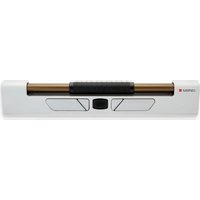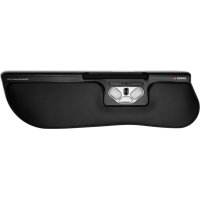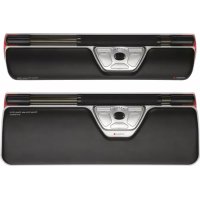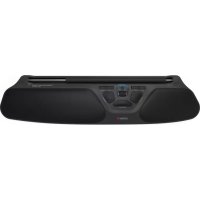
Free3 - Souris Contour Design - Notice d'utilisation et mode d'emploi gratuit
Retrouvez gratuitement la notice de l'appareil Free3 Contour Design au format PDF.

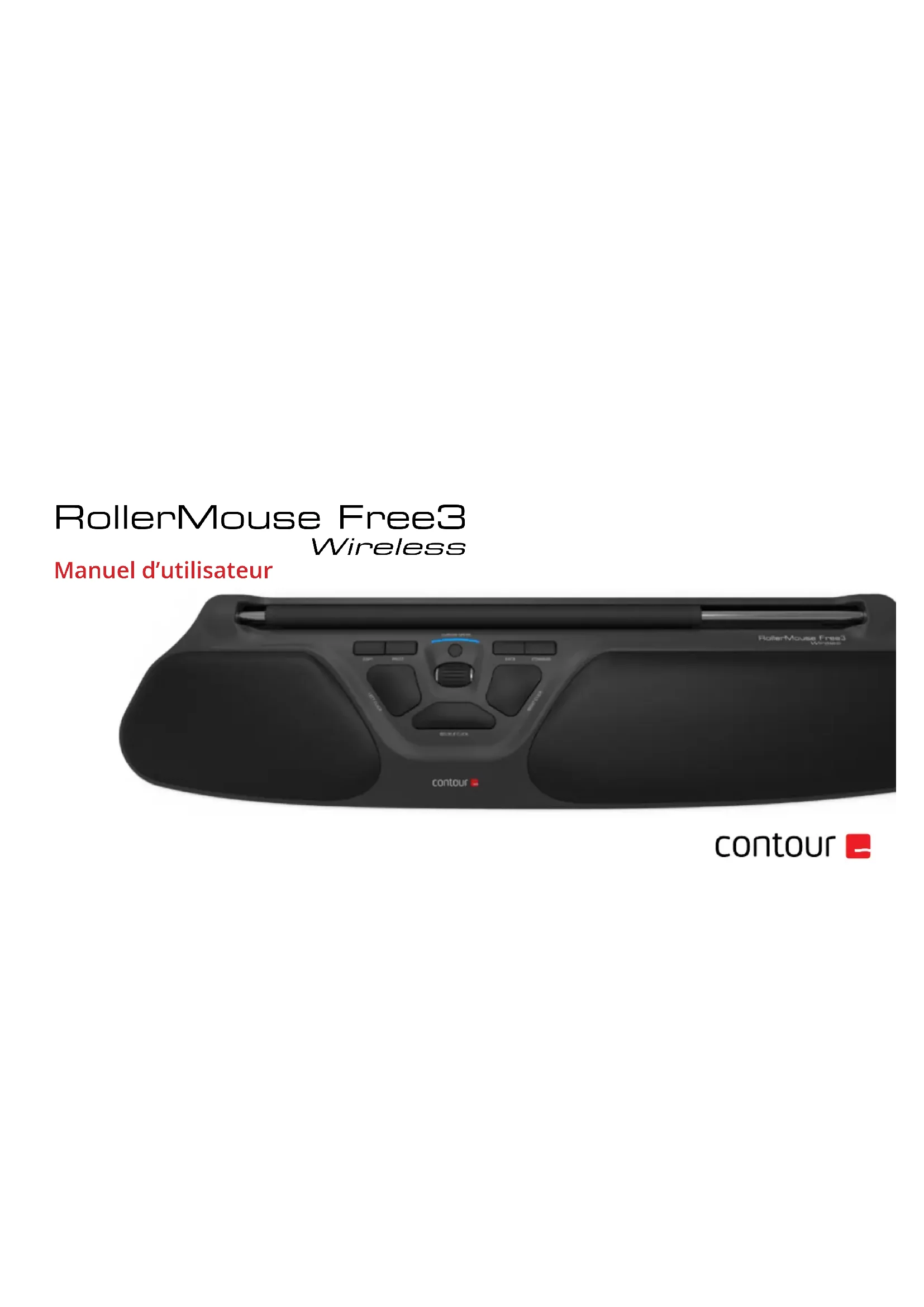
| Type de produit | Souris ergonomique (RollerMouse) |
| Modèle | Free3 Wireless |
| Marque | Contour Design |
| Alimentation | Batterie rechargeable intégrée (autonomie ~1 mois) |
| Chargement | Via câble USB sur ordinateur |
| Connectivité | Sans fil (récepteur USB) ou câble USB |
| Modes de fonctionnement | PC (Windows), Mac, HID (Linux) |
| Vitesse du curseur | 10 niveaux (600 à 2800 DPI) |
| Fonctions des boutons | Copier, Coller, Retour, Avant, Clic gauche, Clic droit, Double-clic One Touch, Molette de défilement |
| Barre de contrôle | Mouvement curseur et clic gauche (désactivable) |
| Réglage tension du clic | Bouton sur la face inférieure |
| Voyant niveau de charge | Rouge (faible), Orange, Vert (plein) |
| Réhausseurs de clavier | Inclus (petits et longs) pour inclinaisons positive, neutre, négative |
| Contenu de la boîte | RollerMouse Free3 Wireless, 2 réhausseurs petits, 2 réhausseurs longs, récepteur sans fil, adaptateur câble USB 2.0, câble de chargement |
| Compatibilité | Windows, Mac OS, Linux |
| Garantie | Remplacement en cas de vice de fabrication |
| Conformité | FCC et IC |
| Site web | www.contourdesign.fr |
FOIRE AUX QUESTIONS - Free3 Contour Design
Questions des utilisateurs sur Free3 Contour Design
0 question sur cet appareil. Repondez a celles que vous connaissez ou posez la votre.
Poser une nouvelle question sur cet appareil
Téléchargez la notice de votre Souris au format PDF gratuitement ! Retrouvez votre notice Free3 - Contour Design et reprennez votre appareil électronique en main. Sur cette page sont publiés tous les documents nécessaires à l'utilisation de votre appareil Free3 de la marque Contour Design.
MODE D'EMPLOI Free3 Contour Design
Manuel d'utilisateur
- RollerMouse Free3 Wireless
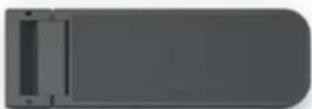
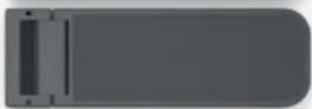
- Deux petits réhausseurs de clavier
- Deux rehausseurs de clavier
- Récepteur sans fil
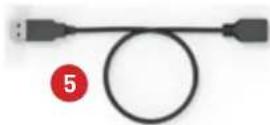
- Adaptateur câble USB 2.0
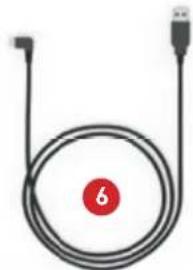
- Câble de chargement
2
3
4
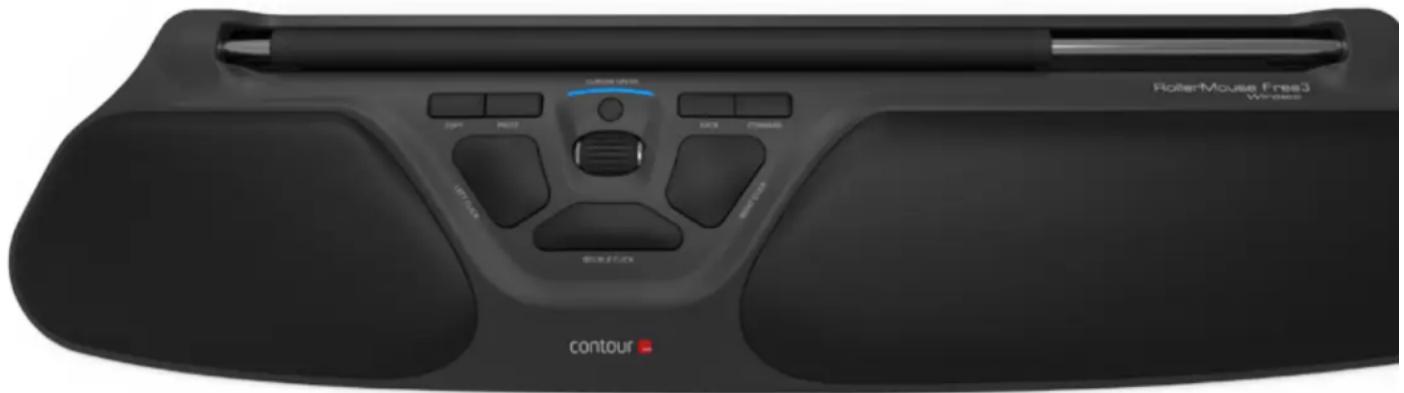
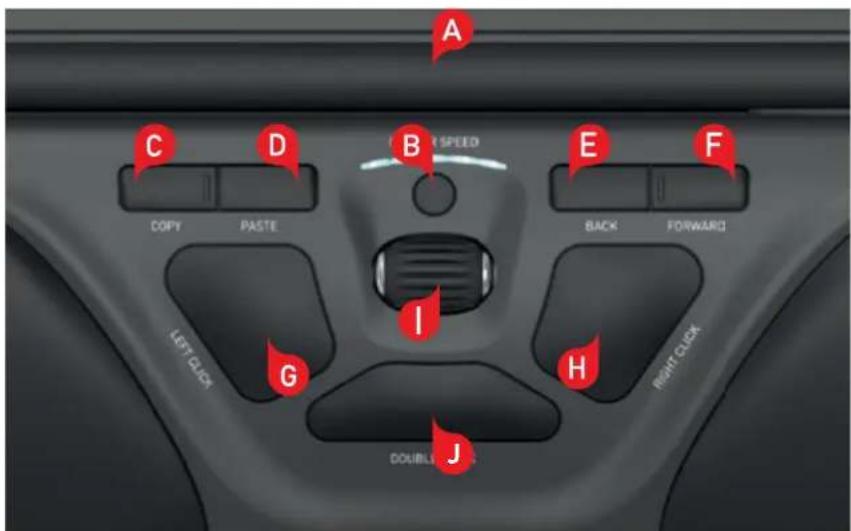
Fonctions de la RollerMouse
A. Barre de contrôle
B. Voyant du niveau de charge et de la vitesse de curseur
C. Copier
D. Coller
E. Retour
F. Avant
G. Clic gauche
H. Clic droit
1. Molette de défilement
J. Double clic « One Touch »
Pour des fonctionnalités de souris supplémentaires et des paramètres spécifiques au Mac, veuillez télécharger notre pilote depuis www.contourdesign.fr.
text_image
A C D B E F COPY PASTE BACK FORWARD LEFT CLK G I H RIGHT CLK DOUBLE JRollerMouse Free3 Wireless manuel d'utilisateur
Positionnement du clavier
Avant de brancher la souris, veuillez vérifier la hauteur et l'angle de votre clavier et agencez les deux éléments pour un confort optimal. Utilisez les rehausseurs pour obtenir l'angle et la hauteur corrects quel que soit le clavier utilisé. La barre d'espacement de votre clavier doit se trouver juste au-dessus de votre barre de contrôle. Pour une position ergonomique correcte, le bord avant du clavier doit être placé aussi près que possible de la barre de contrôle.
Le clavier Balance s'allie parfaitement à la Free3 Wireless. Conçu spécifiquement pour être associé à la RollerMouse, le clavier Balance est placé au même niveau que la barre de contrôle et peut être facilement positionné suivant une inclinaison positive, neutre ou négative.
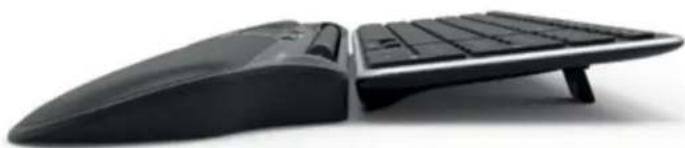
Inclinaison positive

Inclinaison neutreInclinaison négative
RollerMouse Free3 Wireless manuel d'utilisateur
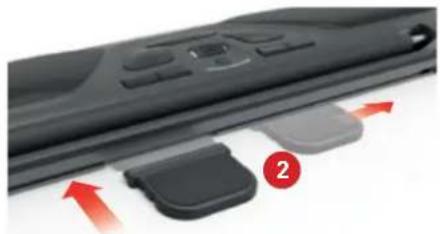
Insertion des rehausseurs de clavier
Insérez l'extrémité du rehausseur 2 dans la fente située au dos de la RollerMouse Free3 Wireless.
Alignez les rainures des petits et longs rehausseurs 2 et 3 et appuyez sur les deux pièces jusqu'à ce que vous les entendiez s'emboîter.
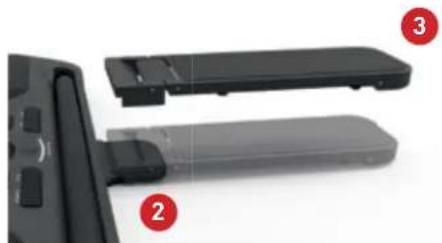
Inclinaison négative

Neutre élevée

Neutre plate

Inclinaison positive
RollerMouse Free3 Wireless manuel d'utilisateur
Interrupteur Connexion à un ordinateur
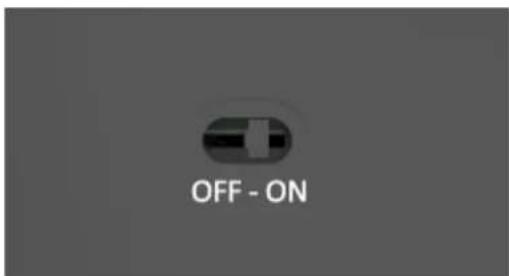
L'interrupteur se trouve sur la face inférieure de la Free3 Wireless. Vérifiez que l'interrupteur est bien allumé avant l'appariement de votre ordinateur.
text_image
OFF - ONLa Free3 Wireless est optimisée pour une consommation d'énergie plus faible. Éteignez l'appareil uniquement lors de son rangement permanent ou de vos déplacements.
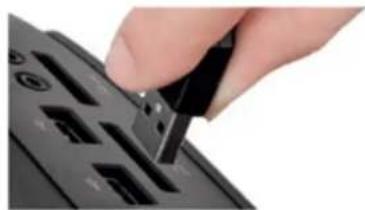
Branchez le récepteur sans fil 4 ou le câble de chargement 6 au port USB de votre ordinateur. Attendez quelques secondes que votre ordinateur l'installe automatiquement.
Adaptateur de câble USB 2.0
Le câble 5 assure une meilleure connectivité* des périphériques sans fil USB 2.0 connectés à des hubs USB 3.0.
Si vous estimez que la réception du périphérique n'est pas optimale, veuillez utiliser l'adaptateur de câble USB pour résoudre ce problème.
*Pour de plus amples informations concernant les produits sans fil USB 2.0 connectés à des hubs USB 3.0, rendez-vous sur notre site à l'adresse suivante : www.contourdesign.fr.
Utilisation de la barre de contrôle Réglage de la tension du clic
La barre de contrôle A permet deux fonctions :
- Le mouvement du curseur lorsque vous déplacez la barre d'un côté à l'autre ou de haut en bas.
- Un clic gauche lorsque vous appuyez sur la barre de contrôle.
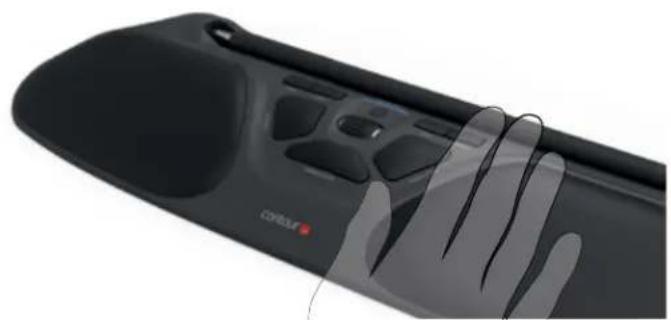
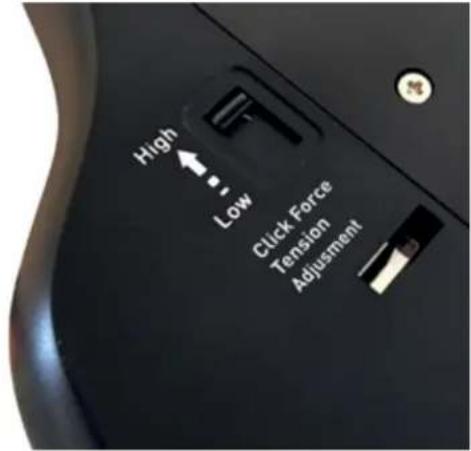
Pour un meilleur contrôle, vous pouvez régler la pression nécessaire pour effectuer un clic de souris. Pour ce faire, utilisez le bouton de réglage de tension situé sur la face inférieure de la RollerMouse Free3 Wireless.
Faites-le simplement glisser jusqu'à obtention du réglage qui vous convient le mieux.
RollerMouse Free3 Wireless manuel d'utilisateur
Activer/désactiver le clic de la barrea
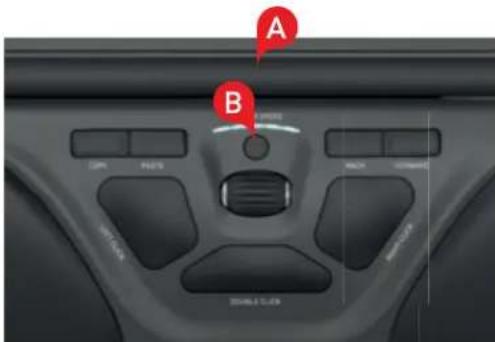
Pour désactiver la fonction de clic de la barre, maintenez enfoncé le bouton B de vitesse du curseur et appuyez sur la barre A.
Répétez la procédure pour réactiver la fonction de clic de la barre de contrôle.
text_image
A BAttribuer au bouton « double-clic » la fonction de bouton « milieu »a
Pour annuler la fonction de double-clic et attribuer la fonction de bouton de milieu au bouton B, maintenez enfoncés les boutons B et J pendant deux secondes jusqu'à ce que les voyants LED clignotent pour confirmer le changement. Répétez cette procédure pour repasser à la fonction double-clic.

text_image
CURRENT SPEED OFF PATE B MATE WHIP LATCH J LICKRollerMouse Free3 Wireless manuel d'utilisateur
Niveau de charge
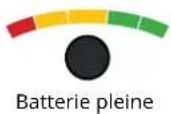
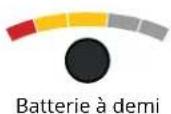
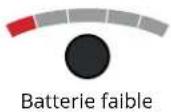
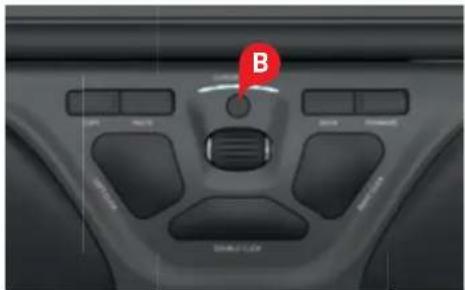
La Free3 Wireless dispose d'une batterie intégrée rechargeable. Pour voir le niveau de charge de votre souris, appuyez une fois sur le bouton B de vitesse de curseur. La Free3 Wireless affichera d'abord le niveau de DPI actuel, puis le niveau de charge actuel (Rouge, Orange, Vert).
Si la batterie de votre Free3 Wireless est faible, le voyant LED central commencera à clignoter en rouge.
Pour charger la batterie, branchez le câble de chargement à la Free3 Wireless puis à un port USB de votre ordinateur.
La batterie de la Free3 Wireless a une durée de vie d'environ 1 mois si la souris est utilisée tous les jours.
Modification de la vitesse du curseur
Appuyez sur le bouton B pour sélectionner une vitesse de curseur. Il existe dix vitesses différentes allant de lente (600 DPI) à rapide (2800 DPI). La vitesse est identifiable par les voyants LED présentés ici.
Pour voir le niveau DPI actuel, appuyez une fois sur le bouton B de vitesse de curseur.
RollerMouse Free3 Wireless manuel d'utilisateur
Système d'exploitation
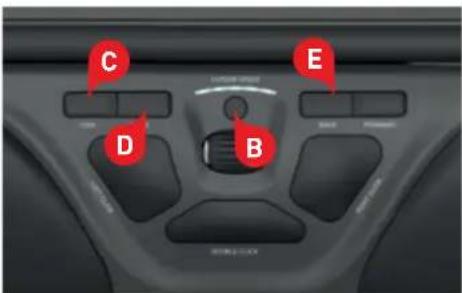
La Rollermous Free3 Wireless fonctionne en 3 modes. PC, Mac et HID. Utilisez les touches de commande suivantes pour sélectionner le mode le mieux adapté à votre système d'exploitation.
B + C : Mode PC (maintenez enfoncé le bouton Vitesse de curseur et appuyez sur Copier)
B + D : Mode Mac (maintenez enfoncé le bouton Vitesse de curseur et appuyez sur Coller)
B + E : Mode HID (maintenez enfoncé le bouton Vitesse de curseur et appuyez sur Retour)
text_image
C E D B Black ProvisionDifférents réglages de mode
| Mode PC | Les voyants s'allument de gauche à droite. | Windows |
| Mode MAC | Les voyants s'allument de droite à gauche. | OS |
| Mode HID | Des deux côtés vers le centre. | Linux |
Pour plus d'informations, veuillez visiter: www.contourdesign.fr
Testé et conformes aux normes FCC et IC


Déclaration de conformité FCC
Les changements ou modifications qui ne sont pas expressément approuvés par la partie responsable de la conformité peuvent annuler le droit de l'utilisateur d'exploiter l'équipement.
Cet appareil a été testé et respecte les limitations applicables aux appareils numériques de catégorie B, conformément à la section 15 des règles de la FCC. Ces limitations sont destinées à fournir une protection raisonnable contre les interférences nuisibles dans le cadre d'une Installation à domicile. Cet appareil génère, utilise et peut émettre des fréquences radio et, si n'est pas installé ou utilisé conformément aux instructions, peut entraîner des interférences nuisibles aux communications radio. Toutefois, rien ne peut garantir que de telles interférences ne se produront pas dans une Installation particulière. Si l'appareil provoque des interférences nuisibles à la réception radio ou télé, ce qui peut être déterminé en éteignant et en allumant l'appareil, il est conseillé à l'utilisateur d'essayer de corriger les interférences d'une des manières suivantes :
- Réorienter ou repositionner l'antenne de réception.
- Accroître la distance entre l'appareil et le récepteur.
- Brancher l'appareil à la prise d'un circuit différent de celui auquel le récepteur est branché.
- Consulter le revendeur ou un technicien de radio/télé qualifié pour obtenir de d'aide.
Cet appareil est conforme à la section 15 des règles de la FCC. Le fonctionnement est soumis aux deux conditions suivantes (1) cet appareil ne doit pas provoquer d'interférences nuisibles, et (2) cet appareildoit accepter toutes les interférences reçues, y compris les interférences pouvant entraîner un fonctionnement non souhaité.
Déclaration de conformité IC
Cet appareil est conforme aux RSS exempts de licence d'Industry Canada. Son fonctionnement est soumis aux deux conditions suivantes : (1) Cet appareil ne doit pas provoquer d'interférences ; et
(2) Cet appareil doit accepter toutes les interférences, y compris les interférences pouvant entraîner le fonctionnement non souhaité de l'appareil.
Le sigle « IC: » devant le numéro d'enregistrement/de certificat signifie uniquement que les spécifications techniques d'Industry Canada ont été respectées. Ce produit est conforme aux spécifications techniques applicables d'Industry Canada.
Garantie
En cas d'un mauvais fonctionnement en raison d'un vice de fabrication, nous remplacerons le produit. Cette garantie ne couvre pas les dommages en cas d'utilisation incorrecte du produit.
Attention!
Si vous tentez de démonter votre RollerMouse, votre garantie sera annulée.
contour