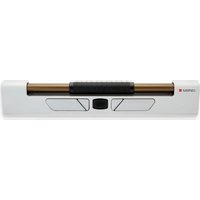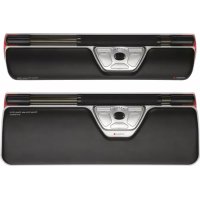
RollerMouse Pro3 Plus - Souris Contour Design - Notice d'utilisation et mode d'emploi gratuit
Retrouvez gratuitement la notice de l'appareil RollerMouse Pro3 Plus Contour Design au format PDF.
| Caractéristique | Détails |
|---|---|
| Type de produit | Souris ergonomique |
| Dimensions | Largeur : 45 cm, Profondeur : 15 cm, Hauteur : 5 cm |
| Poids | 1,2 kg |
| Connectivité | USB |
| Compatibilité | Windows, macOS |
| Type de capteur | Optique |
| Résolution | 1000 à 4000 DPI |
| Fonctionnalités supplémentaires | Support pour les poignets, boutons programmables |
| Utilisation recommandée | Pour les professionnels et les utilisateurs intensifs |
| Maintenance | Nettoyage régulier avec un chiffon doux, éviter l'humidité |
| Sécurité | Ne pas exposer à des températures extrêmes, éviter les chocs |
| Garantie | 2 ans |
FOIRE AUX QUESTIONS - RollerMouse Pro3 Plus Contour Design
Questions des utilisateurs sur RollerMouse Pro3 Plus Contour Design
0 question sur cet appareil. Repondez a celles que vous connaissez ou posez la votre.
Poser une nouvelle question sur cet appareil
Téléchargez la notice de votre Souris au format PDF gratuitement ! Retrouvez votre notice RollerMouse Pro3 Plus - Contour Design et reprennez votre appareil électronique en main. Sur cette page sont publiés tous les documents nécessaires à l'utilisation de votre appareil RollerMouse Pro3 Plus de la marque Contour Design.

MODE D'EMPLOI RollerMouse Pro3 Plus Contour Design
Manuel d'utilisateur

contour
Contenu de la boîte
- RollerMouse Pro3
- 2 réhausseurs de clavier courts 3.2 rehausseurs de clavier longs


Fonctions de la rollermouse
A. Barre de contrôle B. Vitesse du curseur LED C. Copier D. Coller E. Clic gauche F. Clic droit G. Molette de défilement H. Double-clic « One Touch »
Pour des fonctionnalités de souris supplémentaires et des paramètres spécifiques au Mac, veuillez télécharger notre pilote depuis www.contourdesign.fr.

RollerMouse Pro3 manuel d'utilisateur
Positionnement du clavier
Avant de brancher la souris, veuillez vérifier la hauteur et l'angle de votre clavier et agencez les deux éléments pour un comportement optimal. Utilisez les réhausseurs pour obtenir l'angle et la hauteur corrects quel que soit le clavier utilisé. La barre d'espacement de votre clavier doit se trouver juste au-dessus de votre barre de contrôle. Pour une position ergonomique correcte, le bord avant du clavier doit être placé aussi près que possible de la barre de contrôle.
Clavier Balance est Conqu spécifiquement pour être associé à la RollerMouse et est placé au même niveau que la barre de contrôle et peut être facilement positionné suivant une inclinaison positive, neutre ou négative.
Inclinaison positive

Inclinaison neutre inclinaison négative
Insertion des réchausseurs de clavier
Insérez l'extrémité du réhausseur ou dans la fente située au dos de la RollerMouse Pro3.
Réglage des réhausseurs de clavier
Alignez les rainures des petits et longs réhausseurs 2 et 3 et appuyez sur les deux pièces jusqu'à ce que vous les entendiez s'emboiter.


RollerMouse Pro3 manuel d'utilisateur
Connexion à un ordinateur
Branchez le récepteur sans fil ou le câble de chargement de la Rollermouse Pro3 au port USB de votre ordinateur. Attendez quelques instants que votre ordinateur l'installe automatiquement.

Utilisation de la barre de contrôle
La barre de contrôle permet deux fonctions:
- Un clic gauche lorsque vous appuyez sur la barre de contrôle. Le mouvement du curseur lorsque vous déplacez la barre d'un côté à l'autre ou de haut en bas.

RollerMouse Pro3 manuel d'utilisateur
Réglage de la tension de la sensibilité du click
Vous pouvez ajuster la force de pression nécessaire pour effectuer un clic de pointeur. Utilisez le bouton coulissant de choix de la force de pression pour le clic situé sous votre RollerMouse Pro3. Il vous suffit de le faire défiler jusqu'à couvrir la force de pression qui vous convient le mieux.

Attribuer au bouton double-clic la fonction de bouton de milieu
Pour annuler la fonction de double-clic et attribuer la fonction de bouton de milieu au bouton H, maintenez enfoncés les boutons B et H pendant deux secondes jusqu'à ce que les voyants LED clignotent pour confirmer le changement. Répétez cette procédure pour repasser à la fonction double-clic.

Modification de la vitesse du curseur
Appuyez sur le bouton B pour modifier la vitesse du curseur.
Il existe dix vitesses différentes allant de lente (600 DPI) à rapide (2400 DPI).
La vitesse est identifiable par les voyants LED présentes ici.


600 DPI

800 DPI

1000 DPI

1200 DPI

1400 DPI
RollerMouse Pro3 manuel d'utilisateur

1600 DPI

1800 DPI

2000 DPI

2200 DPI

2400 DPI
Paramètres de l'utilisateur
La RollerMouse Pro3 fonctionne en 3 modes. Mode PC, mode MAC et mode HID (Pour Linux). Utilisez les commandes clavier pour sélectionner les paramétrages les derniers adaptations à votre système d'exploitation.
Appuyez sur les touches

Maintenez-les enfoncées
pendant deux secondes jusqu'à ce que les voyants LED du mode respectif clignotent.
- Continue de maintenir la touche enfoncée et relâchez la touche puis cliquez sur la touche C pour basculer entre les différents modes
- Relâchez les deux touches après avoir sélectionné le mode souhaité.

Différents réglages de mode
| Mode PC | Les voyants LED s'accultement de gauche à droite. | Windows |
| Mode MAC | Les voyants LED s'accultement de gauche à gauche. | OS |
| Mode HID | Les voyants LED s'accultement d'un côté ou de l'autre vers le milieu. | Linux |
Pour plus d'informations, veuillez visiter: www.contourdesign.fr
Testé et conforme aux normes FCC et IC.

Déclaration de conformité FCC
Les changements ou modifications qui ne sont pas expressément approuvés par la partie responsable de la conformité peuvent annuler le droit de l'utilisateur d'exploiter l'équipement.
Ct pe a t t t t t t t t t t t t t t t t t t t t t t t t t t t t t t t t t t t t t t t t t t t t t t t t t t t i e d i i i i i i i i i i i i i i i i i i i i i i i i i i i i i i i i i i i i i i i i i i i i i i i i i i ii ii ii ii ii ii ii ii ii ii ii ii ii ii ii ii ii ii ii ii ii ii ii ii ii ii ii ii ii ii ii ii ii ii ii ii ii ii ii ii ii ii ii ii ii ii ii ii ii ii iii iii iii iii iii iii iii iii iii iii iii iii iii iii iii iii iii iii iii iii iii iii iii iii iii iii iii iii iii iii iii iii iii iii iii iii iii iii iii iii iii iii iii iii iii iii iii iii iii iii iii iii iii iii iii iii iii iii iii iii iii iii iii iii iii iii iii iii iii iii iii iii iii iii iii iii iii iii iii iii iii iii iii iii iii iii iii iii iii iii iii iii iii iii iii iii iii iii iii iii iii
- Régler ou repositionner l'antenne de réception.
- Accroître la distance entre l'appareil et le récepteur.
- Brancher l'appareil à la prise d'un circuit différent de celui auquel le récepteur est branché.
- Consulter le revendeur ou un technicien de radio/télé qualify pour obtenir de l'aide.
Cet appareil est conforme à la section 15 des règles de la FCC. Le fonctionnement est soumis aux deux conditions suivantes : (1) cet appareil ne doit pas provoquer de interférences nuisibles, et (2) cet appareil doit accepter toutes les interférences reçues, y compris les interférences pouvant entraîner un fonctionnement non désiré.
Déclaration de conformité IC
Cet appareil est conforme aux RSS éclements de licence d'Industry Canada. Son fonctionnement est soumis aux deux conditions suivantes : (1) Cet appareil ne doit pas provoquer « interférences » et
(2) Cet appareil doit accepter toutes les interférences, y compris les interférences pouvant entraîner le fonctionnement non désiré de l'appareil.
Le sige × IC: a nevant le numéro d'enregistrement/de certificat signifie uniquement que les spécifications techniques d'Industry Canada ont été respectées. Ce produit est conforme aux spécifications techniques applicables d'Industry Canada.
Garantie
En cas d'un mauvais fonctionnement en raison d'un vice de fabrication, nous replacieren le produit. Cette garantie ne couvre pas les dommages en cas d'utilisation incorrecte du produit.
Attention!
Si vous tentez de démonter votre RollerMouse, votre garantie sera annulée.
Notice Facile