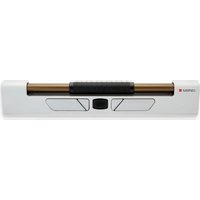
RollerMouse Mobile - Maus Contour Design - Kostenlose Bedienungsanleitung
Finden Sie kostenlos die Bedienungsanleitung des Geräts RollerMouse Mobile Contour Design als PDF.


Benutzerfragen zu RollerMouse Mobile Contour Design
0 Frage zu diesem Gerät. Beantworten Sie die, die Sie kennen, oder stellen Sie Ihre eigene.
Eine neue Frage zu diesem Gerät stellen
Laden Sie die Anleitung für Ihr Maus kostenlos im PDF-Format! Finden Sie Ihr Handbuch RollerMouse Mobile - Contour Design und nehmen Sie Ihr elektronisches Gerät wieder in die Hand. Auf dieser Seite sind alle Dokumente veröffentlicht, die für die Verwendung Ihres Geräts notwendig sind. RollerMouse Mobile von der Marke Contour Design.
BEDIENUNGSANLEITUNG RollerMouse Mobile Contour Design
1. So stellen Sie eine Verbindung über Bluetooth her:
Schalten Sie die RollerMouse Mobile ein (Taste A). Navigieren Sie auf dem Computer zu den Einstellungen für Bluetooth-Verbindungen, die je nach Betriebssystem Ihres Computers variieren können. Wählen Sie die Option zum Hinzufügen oder das Erkennen eines Bluetooth-Geräts. Ihre RollerMouse Mobile sollte bald darauf automatisch erkannt werden. Wählen Sie die Erkennung auf dem Computer aus, um den Vorgang des Bluetooth-Pairings zu starten.
Schnellstart Fortführung
2. So stellen Sie eine Verbindung über einen USB-Dongle her:
Stecken Sie den USB-Dongle in einen verfügbaren USB-Anschluss und schalten Sie die RollerMouse Mobile ein. Ihr Computer erkennt bald darauf ein neues Gerät und stellt automatisch eine Verbindung her.
3. So stellen Sie eine Verbindung über eine kabelgebundene USB-Verbindung her:
Schließen Sie das USB-Kabel mit einem Ende an die RollerMouse Mobile und das andere Ende an einen verfügbaren USB-Anschluss Ihres Computers an. Schalten Sie danach die RollerMouse Mobile ein. Ihr Computer erkennt bald darauf ein neues Gerät und stellt automatisch eine Verbindung her.
Packungsinhalt
- RollerMouse Mobile
- Tragebeutel für RollerMouse Mobile
- Gummifüße (zum Anheben der Tastaturhöhe)
- Dongle*
- USB-Verlängerung*
- USB-Ladekabel*
*Finden Sie die Zubehörteile # 4, 5, 6 in der Schachtel.
Funktionen
A. Ein/Aus Schalter
B. Mauszeigergeschwindigkeit/Einstellungen*
C. Linksklick
D. Rechtsklick
E. Kopieren
F. Einfügen
G. Mausrad
H. Rollstab
* Die Taste für Mauszeigergeschwindigkeit ist multifunktionell: Separat verwendet, steuert sie die Mauszeigergeschwindigkeit. Zusammen mit anderen Tasten verwendet, kontrolliert sie die Geräteeinstellungen. Bitten lesen Sie weiter, um mehr über die Funktionalität dieser Taste zu lernen.
• Die LED Lämpchen verfügen über entsprechende Töne, um den Status der jeweiligen Einstellung zu signalisieren. Ein aufsteigender Ton bedeutet erfolgreiche Aktivierung einer Einstellung. Ein absteigender Ton bedeutet, dass eine Einstellung nicht erfolgreich aktiviert wurde.

text_image
CONTROL H C E G F D ①Oberseite
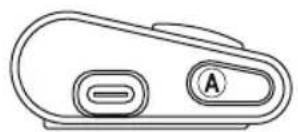
Linke Seite Rechte Seite

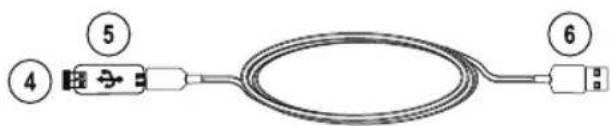
text_image
④ ⑤ ⑥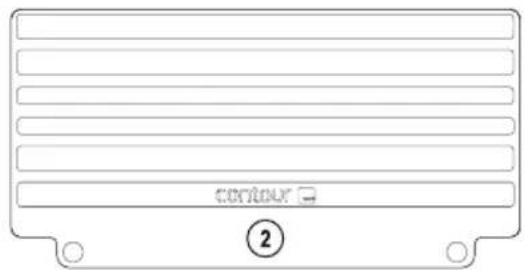
- Der Akkustand wird angezeigt wenn das Gerät eingeschaltet oder angeschlossen ist.
- Wenn der Batteriestand unter 20% sinkt, blinkt ein einzelnes Lämpchen, um zu signalisieren, dass das Gerät aufgeladen werden muss.
Geschwindigkeit des Mauszeigers

600 900 1200 1500 3000
Laden/Verlängerung
Um Ihre RollerMouse zu laden, trennen Sie USB-Verlängerung und Dongle vom Ladekabel. Stecken Sie den USB-C-Stecker in die RollerMouse ein. Ihre RollerMouse benötigt für eine vollständige Aufladung 4 Stunden. Sie können die RollerMouse während des Ladevorgangs weiter nutzen. Wir empfehlen, Ihre RollerMouse bei durchschnittlicher Nutzung im Büro einmal monatlich zu laden.
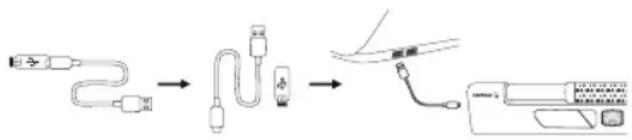
Kabellose Verbindung
Sobald das Gerät eingeschaltet ist, geht es in den automatischen Modus und verbindet sich mit dem erstmöglichen Gerät. Das Gerät wird zuerst versuchen sich mit dem Dongle zu verbinden. Wenn keine Verbindung eingerichtet werden konnte, wird das Gerät versuchen sich via Bluetooth mittels der vorhandenen Informationen zu verbinden. Wenn keine Informationen vorhanden sind, wird das Gerät in den Bluetooth Verbindungsmodus gehen und in diesem für zwei Minuten bleiben. Sofern das Gerät im automatischen Pairing-Modus belassen wird, führt die RollerMouse Mobile bei jedem Ausschalten die obigen Schritte durch und schaltet es erneut ein.
Kopplung und Zweitoptionen
1. BluetoothKopplungsmodus neu starten:
Taste B betätigen. Halten Sie B gedrückt, betätigen Sie währenddessen die Taste C zwei Mal, lassen Sie B anschließend los.
2. Ausschließlich Bluetooth Verbindung auswählen:
Drücken Sie die Taste B. Halten Sie B gedrückt, betätigen Sie währenddessen die Taste C drei Mal, lassen B anschließend los.
3. Ausschließlich Dongle Verbindung auswählen:
Drücken Sie die Taste B. Halten Sie B gedrückt, betätigen Sie währenddessen die Taste D drei Mal, lassen Sie B anschließend los.
4. Verbindung mit Dongle wiederherstellen:
Entfernen und schließen Sie den Dongle wieder an, um den Kopplungsmodus zu aktivieren. Halten Sie das Gerät dicht an den Dongle heran und betätigen Sie die Taste B. Halten Sie B gedrückt, betätigen Sie währenddessen die Taste D zwei Mal, lassen Sie B anschließend los.
5. Schnurlose Funktion auf automatische Verbindung wiederherstellen:
Drücken Sie die Taste B. Halten Sie B gedrückt, währenddessen betätigen Sie die Taste C, lassen Sie B anschließend los.

- Wenn das Gerät mittels USB-Ladekabel angeschlossen ist, wird diese Verbindung alle schnurlosen Verbindungen überschreiben.
- Bitte besuchen Sie contourdesign.com/BT für mehr Informationen über Ihre Bluetooth Verbindungen.
- Wenn nur die Bluetooth oder die Dongle-Verbindung aktiviert ist, behält die RollerMouse Mobile diese Verbindung bei, wenn das Gerät ausgeschaltet und dann wieder neu eingeschaltet wird. Rechte Seite
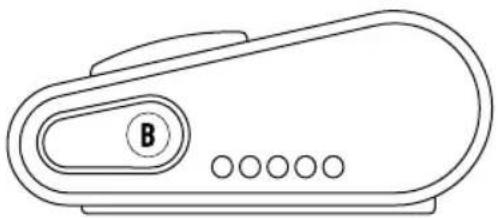
Klickfunktion des Rollstabs
(Siehe die Abbildungen 1 & 2)
Mit Druckkraft ist die Stärke des Widerstandes des Rollstabs gemeint. Um die Druckkraft zu verstellen, drücken und halten Sie die Taste B, dann betätigen Sie die Taste H. Bewegen Sie die Taste G hoch und runter, um die Druckkraft zu verstellen. Die aktuelle Druckkraft wird an der rechten Seite des Geräts mittels LEDs angezeigt. Um das klicken des Rollstabs zu deaktivieren, verstellen Sie die Druckkraft bis alle LEDs leuchten.
fig. 1

Rollstab-Klickgeräusch
(Siehe die Abbildungen 1 & 2)
fig. 2
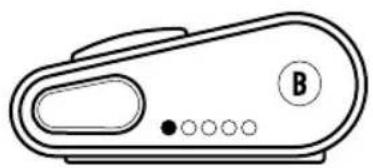
Deaktivieren Aktivieren
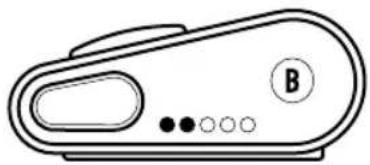
Halten Sie die Taste B gedrückt. Betätigen Sie währenddessen die Taste G und rollen Sie G um das Klickgeräusch entweder zu aktivieren oder zu deaktivieren. Die LEDs werden eine erfolgreiche Einstellung anzeigen.
Anleitung für RM Mobile Zubehör: Gummifüße und Tragebeutel
Gummifüße
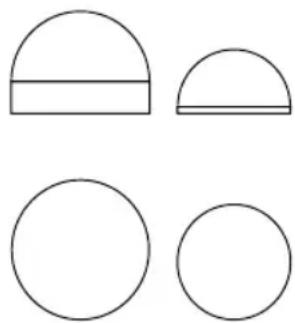
Ihre RollerMouse Mobile wird mit 2 Sätzen Gummifüßen geliefert, die optional an der Unterseite Ihrer Tastatur angeheftet werden können. Ihnen wird auffallen, dass jeder Satz eine leicht unterschiedliche Höhe für Ihre Tastatur ergibt. Für optimale Positionierung sollte Ihre Leertaste etwas höher liegen, als der Rollstab Ihres Gerätes. Bitte verwenden Sie den Satz Gummifüße, der Ihnen und Ihrer RM Mobile am meisten zuspricht.
Anleitung für RM Mobile Zubehör: Gummifüße und Tragebeutel Fortführung
Tragebeutel
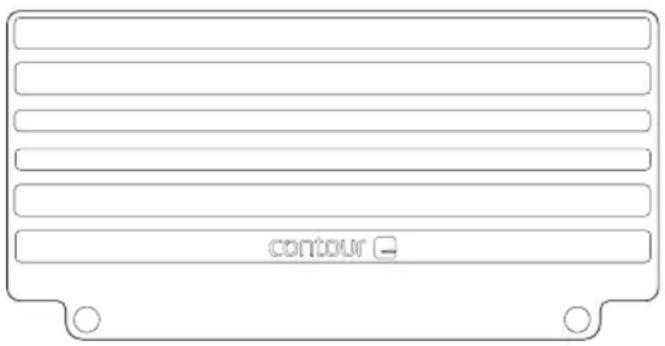
Dieses Zubehör soll auf Reisen verwendet werden, um Ihr Gerät vor Staub und Schmutz zu schützen. Während der Beutel an Ihre RM Mobile angeschlossen ist, kann er auch auf der Mitte gefaltet und als Handgelenkablage verwendet werden. Ein anderer Verwendungszweck wäre es den Beutel in der Mitte zu falten und an der Vorderseite unter Ihren Laptop zu stopfen.
text_image
contourDémarrage rapide
1. Pour se connecter via Bluetooth:
Sämtliche Produkte von Contour Design verfügen über eine Garantie von zwei Jahren.
Garantie de 2 ans
Informationen über Treiber, Bedienungsanleitungen und erweiterte Einstellungen wie den Thin-Client-Modus für unsere Produkte erhalten Sie unter.
Assistance produit
Wenn Sie Fragen bezüglich Ihrer kürzlichen Erwerbung haben, schicken Sie uns eine E-Mail an: support@contour-design.com