
B150M Gaming Pro - Prise murale MSI - Notice d'utilisation et mode d'emploi gratuit
Retrouvez gratuitement la notice de l'appareil B150M Gaming Pro MSI au format PDF.
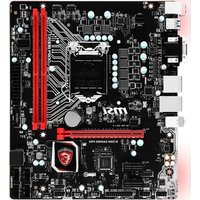


| Type de produit | Carte mère (motherboard) |
| Marque | MSI |
| Modèle | B150M Gaming Pro |
| Dimensions | 24,3 cm × 20,6 cm (format m-ATX) |
| Poids | Environ 0,5 kg |
| Alimentation | Connecteur ATX 24 broches + ATX 12V 4 broches |
| Socket processeur | LGA1151 (Intel Core i3/i5/i7, Pentium, Celeron 6e génération) |
| Chipset | Intel B150 |
| Mémoire | 2 × DDR4, jusqu'à 32 Go, 2133 MHz, double canal |
| Slots d'extension | 1 × PCIe 3.0 x16, 2 × PCIe 3.0 x1 |
| Stockage | 6 × SATA 6 Gb/s |
| USB | 8 × USB 3.1 Gen1 (6 arrière, 2 internes), 4 × USB 2.0 internes |
| Audio | Realtek ALC887, audio haute définition 7.1 |
| Réseau | Intel I219V Gigabit LAN |
| Connecteurs arrière | 2 × PS/2, 6 × USB 3.1 Gen1, DVI-D, HDMI, VGA, RJ45, 3 jacks audio |
| BIOS | UEFI AMI, 64 Mb Flash |
| Logiciels inclus | Pilotes, COMMAND CENTER, LIVE UPDATE 6, FAST BOOT, GAMING APP, etc. |
| Sécurité | Précautions antistatiques, mise en garde contre la surchauffe, utilisation d'un bracelet antistatique recommandé |
| Entretien et nettoyage | Nettoyer avec un chiffon sec et doux. Éviter tout liquide. Ne pas exposer à des températures supérieures à 60 °C. |
| Pièces détachées et réparabilité | Les composants électroniques ne sont pas réparables par l'utilisateur. En cas de panne, contacter un service autorisé. |
FOIRE AUX QUESTIONS - B150M Gaming Pro MSI
Questions des utilisateurs sur B150M Gaming Pro MSI
0 question sur cet appareil. Repondez a celles que vous connaissez ou posez la votre.
Poser une nouvelle question sur cet appareil
Téléchargez la notice de votre Prise murale au format PDF gratuitement ! Retrouvez votre notice B150M Gaming Pro - MSI et reprennez votre appareil électronique en main. Sur cette page sont publiés tous les documents nécessaires à l'utilisation de votre appareil B150M Gaming Pro de la marque MSI.
MODE D'EMPLOI B150M Gaming Pro MSI
Merci d'avoir acheté une carte mère MSI B150M GAMING PRO. Ce manuel de l'utilisateur fournit des informations sur le schéma, la vue d'ensemble des composants, la configuration du BIOS et l'installation des logiciels.
Table des matières
Informations de sécurité....2
Spécifications....3
Panneau arrière Entrée/Sortie .... 5
Tableau explicatif de l'état de la LED du port LAN ....5
Configuration audio 7.1-canal....5
Vue d'ensemble des composants....6
Socket processeur....7
Slots DIMM 8
PCI_E1\~3: Slots d'extension PCIe....8
SATA1\~6: Connecteurs SATA 6 Gb/s ....9
JFP1, JFP2: Connecteurs de panneau avant....9
JPWR1\~2: Connecteurs d'alimentation....10
JUSB1\~2: Connecteurs USB 2.0 ....10
JUSB3: Connecteur USB 3.1 Gen1....11
JAUD1: Connecteur audio avant ....11
JCOM1: Connecteur de port série....11
CPUFAN1, SYSFAN1~2: Connecteurs pour ventilateurs ....12
JTPM1: Connecteur de module TPM 13
JCI1: Connecteur intrusion châssis....13
JLPT1: Connecteur de port parallèle....14
JBAT1: Cavalier clear CMOS (Réinitialisation BIOS) 14
EZ Debug LED: Indicateurs LED Debug....14
Configuration du BIOS 15
Entrer dans l'interface Setup du BIOS....15
Réinitialiser le BIOS....16
Mettre le BIOS à jour....16
Informations sur les logiciels....17
Installer Windows® 7/8.1/10....17
Installer les pilotes....17
Installer les utilitaires....17
Informations de sécurité
- Les composants dans l'emballage peuvent être endommagés par des décharges électrostatiques (ESD). Pour vous assurer de correctement monter votre ordinateur, veuillez vous référer aux instructions ci-dessous.
- Assurez-vous de bien connecter tous les composants. En cas de mauvaise connexion, il se peut que l'ordinateur ne reconnaisse pas le composant et que le démarrage échoue.
- Veuillez tenir la carte mère par les bords pour éviter de toucher les composants sensibles.
- Il est recommandé de porter un bracelet antistatique lors de la manipulation de la carte mère pour prévenir tout dommage. Si vous n'avez pas de bracelet antistatique, touchez un objet métallique relié à la terre avant de manipuler la carte mère afin de vous décharger de votre charge statique. Touchez régulièrement l'objet métallique pendant toute la manipulation.
- Tant que la carte mère n'est pas installée, conservez-la dans un récipient protégé contre les ondes électrostatiques ou sur une couche antistatique.
- Avant de démarrer l'ordinateur, vérifiez si toutes les vis et les composants métalliques sont bien fixés sur la carte mère ou ailleurs dans le boîtier de l'ordinateur.
- Ne démarrez pas l'ordinateur avant d'avoir terminé l'installation. Ceci peut endommager les composants ou vous blesser.
- Si vous avez besoin d'aide pendant l'installation, veuillez consulter un technicien informatique certifié.
- Avant d'installer les composants d'ordinateur, veuillez toujours mettre hors tension et débrancher le cordon d'alimentation.
- Gardez ce manuel pour références futures.
- Protégez ce manuel contre l'humidité.
- Avant de brancher le bloc d'alimentation sur la sortie électrique, veuillez vous assurer que la tension de la sortie électrique est bien égale à celle du bloc d'alimentation.
- Placez le cordon d'alimentation de façon à éviter que l'on marche dessus. Ne posez rien sur le cordon d'alimentation.
- Veuillez prêter attention à toutes les alertes et remarques indiquées sur la carte mère.
- Dans un cas comme ci-dessous, faites appel au service autorisé pour vérifier votre carte mère :
- Un liquide a pénétré dans l'ordinateur.
- La carte mère a été exposée à de l'humidité.
- La carte mère ne fonctionne pas comme indiqué dans les instructions.
La carte mère est tombée par terre et a été endommagée.
La carte mère est cassée.
- Ne pas mettre la carte mère dans un environnement dont la température est supérieure à 60°C (140°F) sous peine de l'endommager.
Spécifications
| CPU | Support des processeurs Intel® CoreTM i3/i5/i7, Intel® Pentium® et Celeron® de 6ème génération pour Socket LGA1151 |
| Chipset Chipset Intel | B150 |
| Mémoire | 2 x slots pour mémoire DDR4, support jusqu'à 32GoSupport DDR4 2133 MHz*Architecture mémoire double canal* Veuillez vous référer au site www.msi.com pour plus d'informations sur la mémoire compatible. |
| Slots d' extension | 1 x slot PCIe 3.0 x162 x slots PCIe 3.0 x1 |
| Sorties vidéo intégrées | 1 x port HDMupportant une résolution maximum de 4096x2160@24Hz, 2560x1600@60Hz1 x port DVI-D, supportant une résolution maximum de 1920x1200@60Hz1 x port VGA, supportant une résolution maximum de 1920x1200@60Hz |
| Stockage | Chipset Intel® B1506 x ports SATA 6 Gb/s |
| USB | Chipset Intel®B1508 x ports USB 3.1 Gen1 (SuperSpeed USB) (6 ports sur le panneau arrière, 2 ports disponibles par l'intermédiaire du connecteur USB interne)4 x ports USB 2.0 High-speed USB disponibles par l'intermédiaire des connecteurs USB internes |
| Audio | Codec RealteA LC887Audio haute définition 7.1 |
| LAN 1 x contrôleur | Intel I219V Gigabit LAN |
| Connecteurs sur le panneau arrière | 1 x port clavier PS/21 x port souris PS/26 x ports USB 3.1 Gen11 x port DVI-D1 x port HDMI1 x port VGA1 x port LAN (RJ45)3 x jacks audio |
Suite du tableau sur la page suivante
Suite du tableau de la page précédente
| Connecteurs internes | 1 x connecteur d' alimentation principal ATX 24 broches1 x connecteur d' alimentation ATX 12V 4 broches6 x connecteurs SATA 6 Gb/s2 x connecteurs USB 2.0 (support de 4 autres ports USB 2.01 x connecteur USB 3.1 Gen1 (support de 2 autres ports USB 3.1 Gen1)1 x connecteur de ventilateurs CPU 4 broches2 x connecteurs de ventilateurs système 4 broches1 x connecteur audio avant2 x connecteurs de panneau avant1 x connecteur de module TPM1 x connecteur de port série1 x connecteur de port parallèle1 x connecteur intrusion châssis1 x cavalier Clear CMOS |
| Contrôleur E/S Contrôleur NUVOTON NCT6793D | |
| Moniteur système | Détection de la température du CPU et du systèmeDétection de la vitesse du ventilateur du CPU et du systèmeContrôle de la vitesse du ventilateur du CPU et du système |
| Dimensions | Format m-ATX24,3 cm x 20,6 cm (9,6" x 8,1") |
| Fonctions BIOS | 1 x flash BIOS 64 MbBIOS UEFI AMIACPI 5.0, PnP 1.0a, SM BIOS 2.8Multilingue |
| Logiciel | PilotesCOMMAND CENTERLIVE UPDATE 6FAST BOSTSUPER CHARGERGAMING APPM-CLOUDRAMDISKInt® Small Business BasicsGAMING LAN MANAGERSteelSeriesEngine 3Open Broadcaster SoftwareInt® Extreme Tuning UtilityNorto SecurityGoogle Chromat Google Toolbar et Google DriveCPU-Z |
Panneau arrière Entrée/Sortie
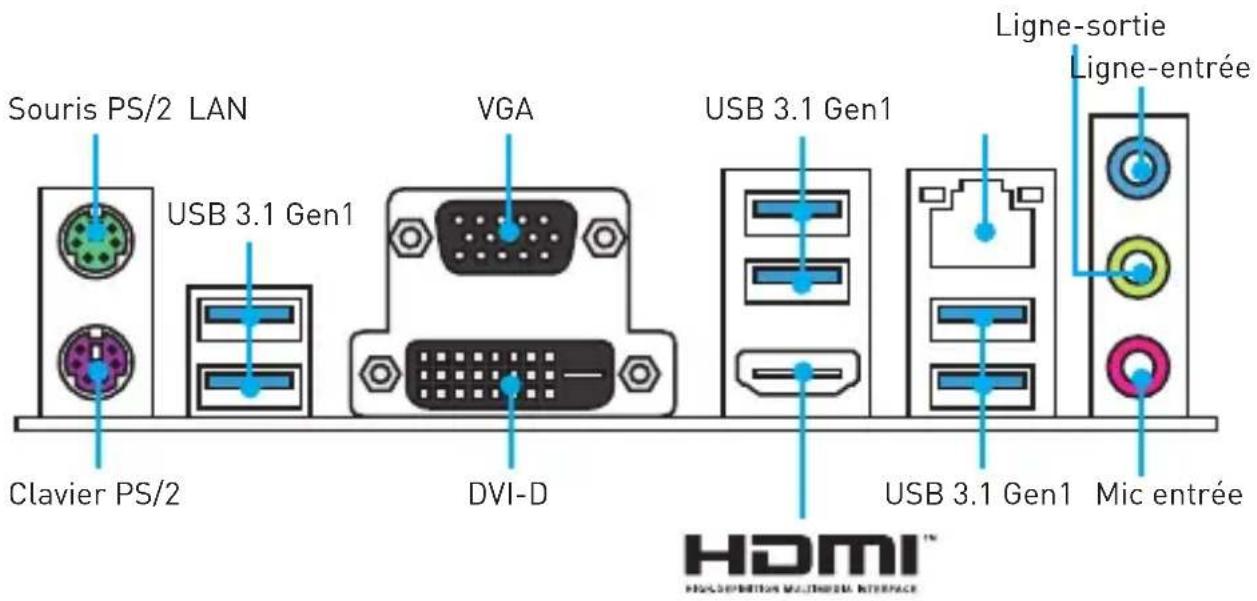
Tableau explicatif de l'état de la LED du port LAN
![graph TD A["LED indiquant la connexion et l'activité"] --> B["LED indiquant la vitesse"] A --> C["Etat Description"] A --> D["Eteint Pas de connexion"] A --> E["Jaune Connexion correcte"] A --> F["Clignote Activité en cours"] B --> G["Etat Description"] B --> H["Eteint Débit de 10 Mbps"] B --> I["Ve…](/content/2026/04/717202/images/608632018604d3cbd470742845561818d1d0799f5c044d1f75d0e2d5771e0d4e.jpg)
Configuration audio 7.1-canal
Pour régler le système audio 7.1, connectez le module audio entrée/sortie du panneau avant au connecteur JAUD1 et suivez les étapes ci-dessous.
- Cliquez sur Realtek HD Audio Manager > Advanced Settings (Paramètres avancés) pour ouvrir le dialogue suivant.
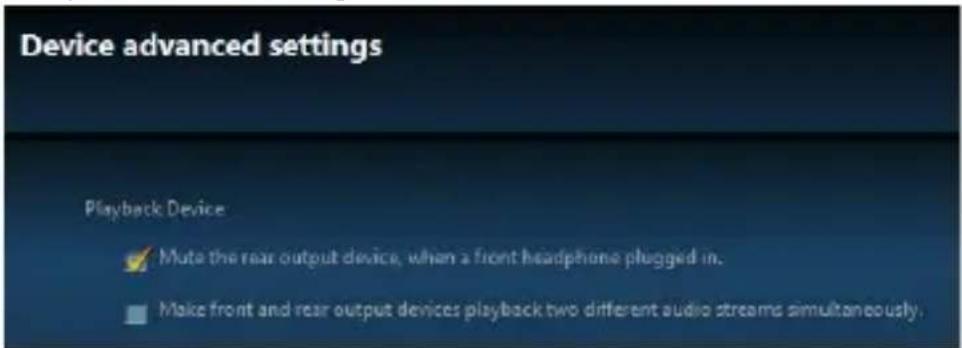
- Choisissez Mute the rear output device, when a front headphone plugged in (Passer le périphérique arrière en silencieux quand un casque est branché à l'avant).
- Branchez vos haut-parleurs aux prises audio sur les panneaux entrée/sortie arrière et avant. Lorsqu'un périphérique est branché sur une prise audio, une fenêtre de dialogue apparaît et vous demande de choisir le périphérique connecté que vous souhaitez utiliser.
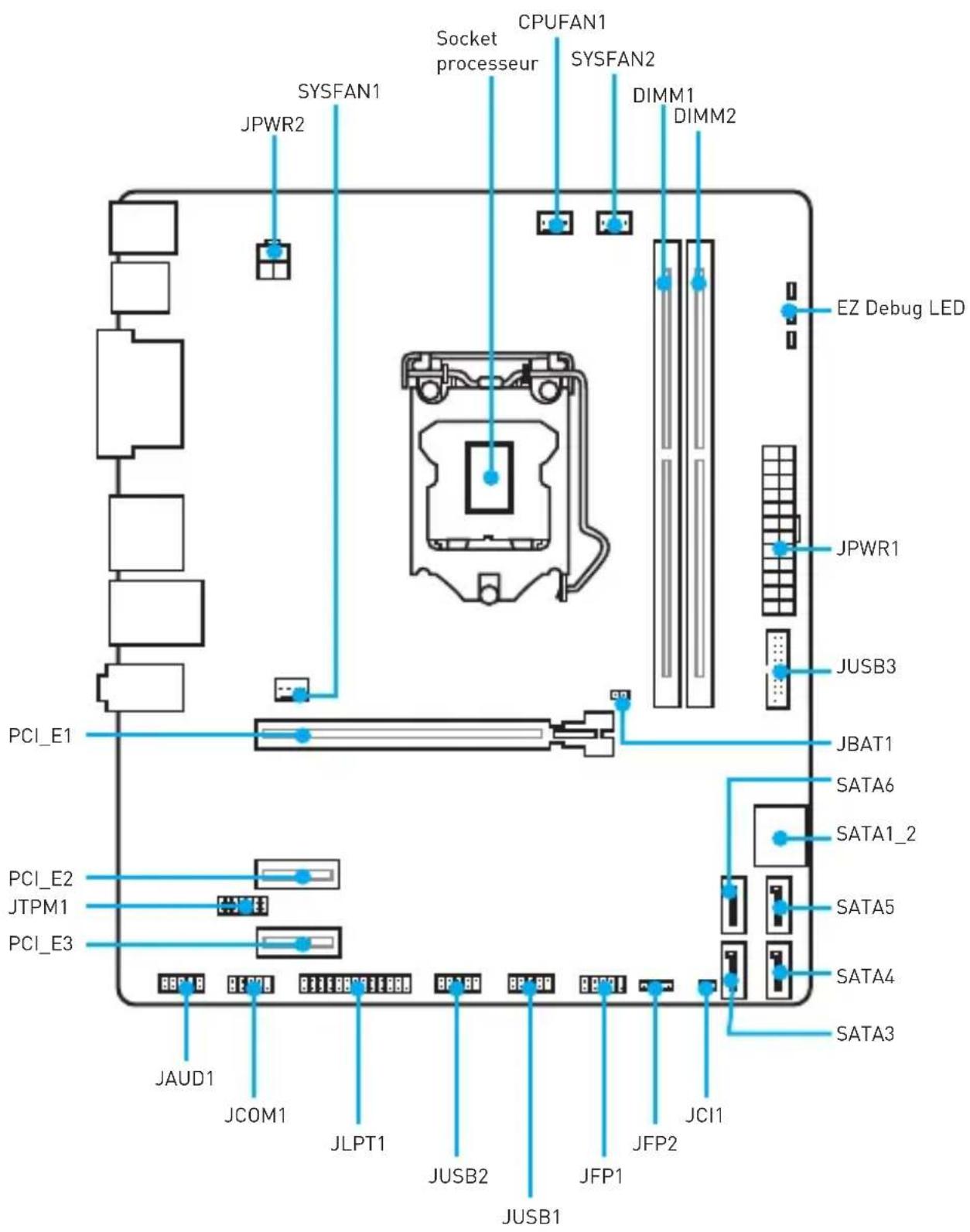
Vue d'ensemble des composants
Socket processeur
Installer le CPU dans le socket du processeur comme indiqué ci-dessous.
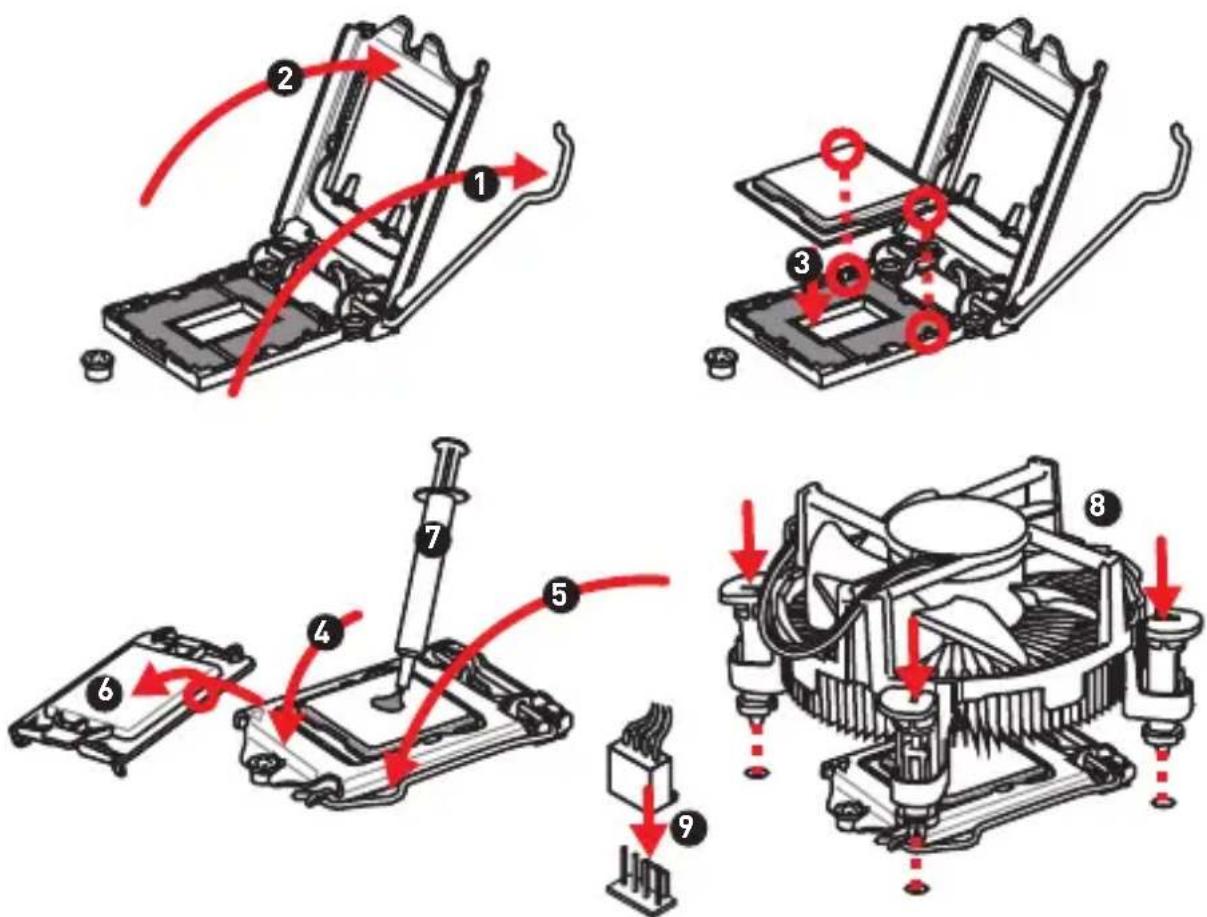
Avant d'installer ou de retirer le processeur du socket, veillez à toujours débrancher le câble d'alimentation de la prise électrique.
Veuillez garder le capot de protection du processeur après l'installation du processeur. Selon les exigences de RMA (Return Merchandise Authorization), MSI n'acceptera pas les cartes mère dont le capot de protection aura été retiré.
Lors de l'installation d'un processeur, n'oubliez pas d'installer un ventilateur pour processeur. Un ventilateur de processeur est nécessaire pour protéger le processeur contre la surchauffe et maintenir la stabilité du système.
Assurez-vous de l'étanchéité entre le ventilateur et le processeur avant de démarrer votre système.
La surchauffe peut facilement endommager le processeur et la carte mère. Assurez-vous toujours que le système de refroidissement fonctionne correctement pour protéger le processeur de la surchauffe. Assurez-vous d'appliquer une couche de pâte thermique (ou adhésif thermique) entre le processeur et le système de refroidissement afin d'améliorer la dissipation de la chaleur.
Quand le processeur n'est pas installé, protégez toujours les broches de l'emplacement du processeur avec le couvercle dédié.
Si vous avez acheté un processeur indépendamment du ventilateur, veuillez vous référer à la documentation fournie dans le paquet du ventilateur pour plus d'informations concernant l'installation.
Slots DIMM
Insérez le module de mémoire dans l'emplacement DIMM comme indiqué ci-dessous.
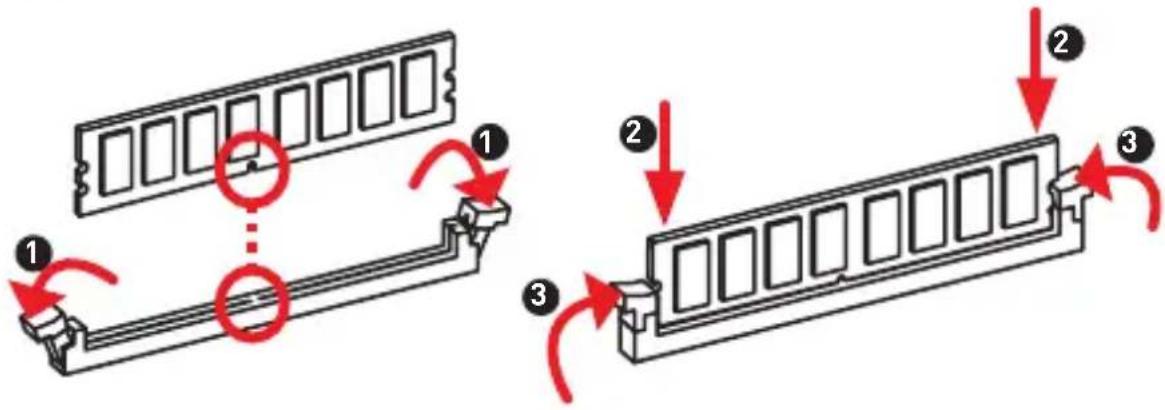
En raison des ressources utilisées par le chipset, la capacité de mémoire disponible est légèrement inférieure à celle installée.
Veuillez noter que la capacité maximale de la mémoire est de 4 Go ou moins pour le système d'exploitation Windows 32 bits en raison de la limitation de mémoire. Par conséquent, il est recommandé d'installer le système d'exploitation Windows 64 bits si vous souhaitez installer plus de 4 Go de mémoire sur la carte mère.
PCI_E1~3 : Slots d'extension PCIe
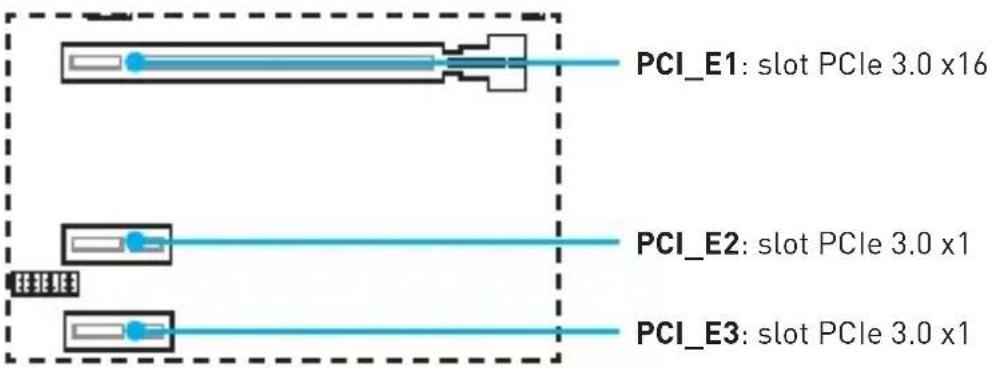

Important
Veillez à toujours mettre l'ordinateur hors tension et à débrancher le cordon d'alimentation avant d'installer les cartes d'extension. Référez-vous à la documentation des cartes pour vérifier si un composant ou un logiciel doit être modifié.
SATA1~6 : Connecteurs SATA 6 Gb/s
Ces connecteurs utilisent une interface SATA 6 Gb/s. Chaque connecteur peut être relié à un appareil SATA.
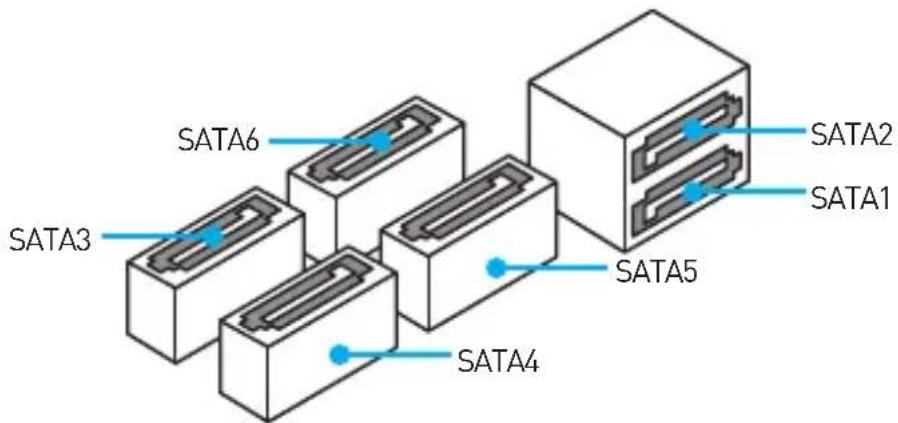

Important
Veuillez ne pas plier le câble SATA à 90 degrés car cela pourrait entraîner une perte de données pendant la transmission.
Les câbles SATA disposent de prises identiques sur chaque côté. Néanmoins, il est recommandé de connecter la prise plate sur la carte mère pour un gain d'espace.
JFP1, JFP2 : Connecteurs de panneau avant
Ces connecteurs se lient aux interrupteurs et indicateurs LED du panneau avant.
JPWR1~2: Connecteurs d'alimentation
Ces connecteurs vous permettent de relier une alimentation ATX.
12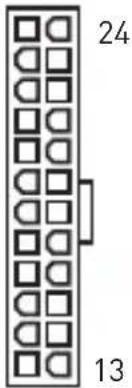 JPWR11 JPWR11 | 1 +3.3V 13 +3.3V | ||
| 2 +3.3V 14 -12V | |||
| 3 Ground 15 Ground | |||
| 4 +5V 16 PS-ON# | |||
| 5 Ground 17 Ground | |||
| 6 +5V 18 Ground | |||
| 7 Ground 19 Ground | |||
| 8 PWR OK 20 Res | |||
| 9 5 VSB 21 +5V | |||
| 10 +12V 22 +5V | |||
| 11 +12V 23 +5V | |||
| 12 +3.3V 24 Ground |
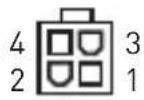 JPWR2 JPWR2 | 1 | Ground 3 +12V | ||
| 2 | Ground 4 +12V |

Important
Veuillez vous assurer que tous les câbles d'alimentation sont branchés aux connecteurs adéquats afin de garantir une opération stable de la carte mère.
JUSB1~2: Connecteurs USB 2.0
Ces connecteurs vous permettent de relier des ports USB 2.0 sur le panneau avant.
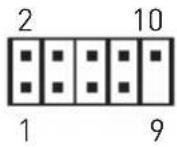 | 1 | VCC | 2 | VCC |
| 3 USB0- 4 USB1- | ||||
| 5 USB0+ 6 USB1+ | ||||
| 7 Ground 8 Ground | ||||
| 9 No Pin 10 | NC | |||

Important
- Notez que les broches VCC et Terre doivent être branchées correctement afin d'éviter tout dommage sur la carte mère.
- Pour recharger votre tablette, smartphone ou autre périphérique par l'intermédiaire d'un port USB, veuillez installer l'utilitaire MSI® SUPER CHARGER.
JUSB3: Connecteur USB 3.1 Gen1
Ce connecteur vous permet de relier un port USB 3.1 Gen1 sur le panneau avant.
Notez que les câbles d'alimentation et de terre doivent être branchés correctement afin d'éviter d'endommager la carte.
JAUD1: Connecteur audio avant
Ce connecteur se lie aux jacks audio du panneau avant.
JCOM1: Connecteur de port série
Ce connecteur vous permet de relier un port série en option.
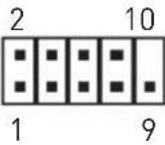 | 1 | DCD | 2 | SIN |
| 3 | SOUT | 4 | DTR | |
| 5 | Ground | 6 | DSR | |
| 7 | RTS | 8 | CTS | |
| 9 | RI | 10 | No Pin |
CPUFAN1, SYSFAN1~2 : connecteurs pour ventilateurs
Les connecteurs pour ventilateurs peuvent être utilisés en mode PWM (Pulse Width Modulation) et en mode tension. En mode PWM, les connecteurs fournissent une sortie de 12 V constante et ajustent la vitesse des ventilateurs avec un signal de contrôle de vitesse. En mode tension, les connecteurs contrôlent la vitesse des ventilateurs en modifiant la tension. Par conséquent, quand vous branchez un ventilateur à 3 broches (non-PWM) à un connecteur de ventilateur en mode PWM, la vitesse sera toujours maintenue à 100 % et cela occasionnera du bruit.
Connecteurs pour ventilateurs en mode PWM / Connecteurs pour ventilateurs en mode tension
| 1 CPUFAN1 | |||
| 1 Ground 2 +12V | |||
| 3 Sense 4 | Speed Control Signal | ||
| 1 SYSFAN1/ SYSFAN2 | |||
| 1 Ground 2 | Voltage Control | ||
| 3 Sense 4 NC | |||
Contrôler la vitesse des ventilateurs
Il existe deux façons de gérer la vitesse des ventilateurs. La première est d'aller dans le BIOS puis Advanced, et ensuite Hardware Monitor. La seconde est d'utiliser l'application COMMAND CENTER.
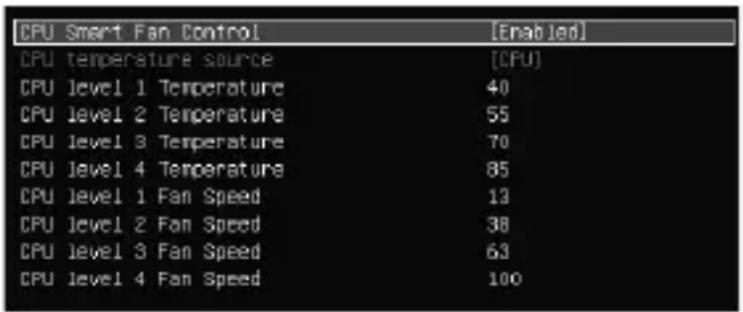
Le sous-menu du BIOS Hardware Monitor vous permet d'ajuster la température et la vitesse du ventilateur correspondante.
L'application COMMAND CENTER offre des points de gradient de la vitesse du ventilateur qui vous permettent d'ajuster la vitesse du ventilateur par rapport à la température du processeur.
JTPM1 : connecteur de module TPM
Ce connecteur est relié à un module TPM (Trusted Platform Module). Veuillez vous référer au manuel du module TPM pour plus d'informations.
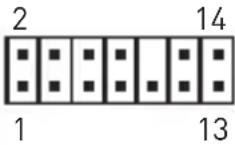 | 1 LPC Clock 2 3V Standby power | ||
| 3 LPC Reset 4 3.3V Power | |||
| 5 LPC address & data pin0 6 Serial IRQ | |||
| 7 LPC address & data pin1 8 5V Power | |||
| 9 LPC address & data pin2 10 | No Pin | ||
| 11 LPC address & data pin3 12 | Ground | ||
| 13 LPC Frame 14 | Ground | ||
JCI1 : connecteur intrusion châssis
Ce connecteur est relié à un câble d'interrupteur d'intrusion châssis.

Normal
(défaut)

Commencer l'activité
intrusion châssis
Utilisation du détecteur d'intrusion châssis
- Reliez le connecteur JCI1 à l'interrupteur ou au capteur d'intrusion châssis situé sur le boîtier du PC.
- Fermez le couvercle du boîtier.
- Allez dans le BIOS > Security (Sécurité) > Chassis Intrusion Configuration (Configuration intrusion châssis).
- Réglez Chassis Intrusion (Intrusion châssis) sur Enabled (Activé).
- Appuyez sur F10 pour sauvegarder et quitter. Ensuite appuyez sur la touche Entrée pour choisir Oui.
- Désormais, si le boîtier du PC est ouvert quand l'ordinateur est allumé, vous recevrez un message d'alerte à l'écran.
Réinitialisation de l'alerte intrusion châssis
- Allez dans le BIOS > Security (Sécurité) > Chassis Intrusion Configuration (Configuration intrusion châssis).
- Mettez Chassis Intrusion (Intrusion châssis) en Reset (Remettre).
- Appuyez sur F10 pour sauvegarder et quitter. Ensuite appuyez sur la touche Entrée pour choisir Oui.
JLPT1: Connecteur de port parallèle
Ce connecteur sert à connecter un support de port parallèle optionnel.
 | |||||
| 1 RSTB# 2 AFD# 3 PRND0 | |||||
| 4 ERR# 5 PRND1 6 PINIT# | |||||
| 7 PRND2 8 LPT_SLIN# | 9 PRND3 | ||||
| 10 | Ground | 11 PRND4 | 12 Ground | ||
| 13 | PRND5 | 14 Ground | 15 PRND6 | ||
| 16 | Ground | 17 PRND7 | 18 Ground | ||
| 19 ACK# 20 Ground | 21 BUSY | ||||
| 22 | Ground | 23 | PE | 24 | Ground |
| 25 | SLCT | 26 | No Pin | ||
JBAT1: Cavalier clear CMOS (Réinitialisation BIOS)
Une mémoire CMOS est intégrée et est alimentée en externe par une batterie située sur la carte mère afin de conserver les données de configuration système. Si vous souhaitez nettoyer la configuration système, placez le cavalier sur Effacer CMOS de manière à nettoyer la mémoire CMOS.

Conserver les données (défaut)

Effacer CMOS / Réinitialiser BIOS
Réinitialiser le BIOS aux valeurs par défaut
- Éteignez l'ordinateur et débranchez le câble d'alimentation de la prise électrique.
- Utilisez un couvercle de cavalier pour fermer JBAT1 pendant environ 5 à 10 secondes.
- Enlevez le couvercle de cavalier du JBAT1.
- Branchez de nouveau le câble d'alimentation à votre ordinateur et allumez-le.
EZ Debug LED : indicateurs LED de débogage
Ces LED indiquent l'état de la carte mère.
CPU - indique que le CPU n'est pas détecté ou que son initialisation a échoué. DRAM - indique que la mémoire DRAM n'est pas détectée ou que son initialisation a échoué. VGA - indique que le GPU n'est pas détecté ou que son initialisation a échoué.
Configuration du BIOS
Les réglages par défaut fournissent une performance optimale pour la stabilité du système en conditions normales. Veillez à toujours garder les réglages par défaut pour éviter d'endommager le système ou tout problème au démarrage, sauf si vous êtes familier avec le BIOS.

Important
Le BIOS est constamment mis à jour afin d'offrir de meilleures performances système. Par conséquent, la description peut différer selon la version de BIOS utilisée et n'est donc donnée qu'à titre de référence. Vous pouvez aussi vous référer à l'onglet Help (Aide) pour obtenir la description des fonctions du BIOS.
Les photos ne sont données qu'à titre de référence et peuvent varier selon le produit que vous achetez.
Entrer dans l'interface Setup du BIOS
Pour entrer dans l'interface Setup du BIOS, vous pouvez suivre ces deux méthodes :
- Pendant le démarrage, lorsqu'apparaît le message "Press DEL key to enter Setup Menu, F11 to enter Boot Menu" sur l'écran, veuillez appuyer sur la touche Suppr.
- Quand l'ordinateur est déjà en marche, vous pouvez utiliser l'application MSI FAST BOOT. Cliquez sur le bouton GO2BIOS puis sur OK. Le système redémarre et entre dans l'interface Setup du BIOS.
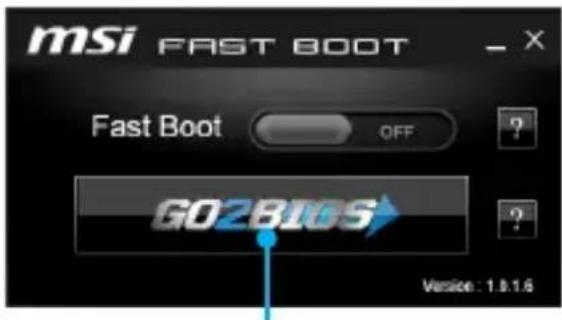
Cliquez sur GO2BIOS
Touches de fonction
| Touche | Fonction Touche Fonction | ||
| F1 Aide générale F4 | Entrer dans le menu de réglages du processeur | ||
| F5 | Entrer dans le menu Memory-Z | F6 | Réinitialiser avec paramètres par défaut |
| F10 | Sauvegarder les modifications et réglages* | F12 | Prendre une capture d’ écran et la conserver dans le lecteur flash USB (au format FAT/ FAT32 uniquement). |
* Lorsque vous appuyez sur F10, une fenêtre de confirmation apparaît et fournit l'information de modification. Choisissez entre Oui et Non pour confirmer.
Réinitialiser le BIOS
Il se peut que vous ayez besoin de récupérer les réglages BIOS par défaut pour résoudre des problèmes. Pour réinitialiser les réglages du BIOS, veuillez suivre l'une des méthodes suivantes :
- Allez dans le Setup du BIOS et appuyez sur F6 pour charger les réglages par défaut.
- Éteignez votre machine. Mettez-la hors tension en appuyant sur le bouton au dos de votre alimentation ou en débranchant le cordon de l'alimentation. Placez le cavalier Clear CMOS dans l'autre position possible pendant quelques secondes, puis remettez-le en position d'origine.

Important
Veuillez vous référer à la section Cavalier Clear CMOS pour en savoir plus sur la réinitialisation du BIOS.
Mettre le BIOS à jour
Mettre le BIOS à jour avec M-FLASH
Avant la mise à jour :
Veuillez télécharger la dernière version de BIOS compatible avec votre carte mère sur le site MSI. Ensuite, veuillez sauvegarder le nouveau BIOS sur un lecteur flash USB.
Mettre le BIOS à jour :
- Connectez le lecteur flash USB contenant le profil à l'ordinateur.
- Appuyez sur la touche Suppr pour entrer dans l'interface de configuration du BIOS pendant le processus de POST.
- Allez dans BIOS > M-FLASH > Select one file to update BIOS and ME, choisissez un profil BIOS pour commencer la mise à jour du BIOS.
- Une fois la mise à jour terminée, le système redémarrera.
Mettre le BIOS à jour avec Live Update 6
Avant la mise à jour :
Assurez-vous que le pilote LAN est bien installé et que l'ordinateur est correctement connecté à Internet.
Mettre le BIOS à jour :
- Installez et lancez MSI LIVE UPDATE 6.
- Choisissez Manual scan (Scan manuel).
- Cochez la case MB BIOS et cliquez sur le bouton Scan.
- Choisissez le MB BIOS et cliquez sur l'icône pour télécharger et installer la dernière version du BIOS.
- Cliquez sur Suivant et choisissez le mode In Windows. Ensuite, cliquez sur Next (Suivant) et Start (Commencer) pour lancer la mise à jour du BIOS.
- Une fois la mise à jour terminée, le système redémarrera automatiquement.
Informations sur les logiciels
Installer Windows® 7/8.1/10
- Allumez l'ordinateur.
- Insérez le disque de Windows® 7/8.1/10 dans le lecteur optique. Remarque : Du fait des limites du chipset pendant l'installation de Windows® 7, les lecteurs optiques USB et les clés USB ne seront pas supportés.
- Appuyez sur le bouton Restart du boîtier de l'ordinateur.
- Pour Windows® 8.1/10, ne prenez pas cette étape en compte. Pour Windows® 7, accédez au menu Advanced > Windows OS Configuration > Windows 7 Installation et passez le menu en [activité], sauvegardez les modifications et redémarrez. Remarque : Il est conseillé de brancher le clavier USB/la souris USB au port USB de gauche pendant l'installation du Windows® 7.
- Appuyez sur la touche F11 pendant le POST (Power-On Self Test) du système pour entrer dans le menu Boot Menu.
- Choisissez le lecteur optique du Boot Menu.
- Appuyez sur n'importe quelle touche lorsqu'apparaît le message (Press any key to boot from CD or DVD).
- Suivez les instructions à l'écran pour installer Windows® 7/8.1/10.
Installer les pilotes
- Allumez l'ordinateur sous Windows® 7/8.1/10.
- Insérez le disque MSI® Driver dans le lecteur optique.
- L'outil d'installation apparaît automatiquement. Il trouvera et listera tous les pilotes dont vous avez besoin.
- Cliquez sur le bouton Install.
- L'installation des pilotes commence. Une fois terminée, il vous sera demandé de redémarrer.
- Cliquez sur le bouton OK pour terminer.
- Redémarrez votre ordinateur.
Installer les utilitaires
Avant d'installer les utilitaires, il faut compléter l'installation des pilotes.
- Insérez le disque MSI® Driver dans le lecteur optique.
- L'outil d'installation apparaît automatiquement.
- Cliquez sur l'onglet Utilities.
- Choisissez les utilitaires que vous voulez installer.
- Cliquez sur le bouton Install.
- L'installation des utilitaires commence. Une fois terminée, il vous sera demandé de redémarrer.
- Cliquez sur le bouton OK pour terminer.
- Redémarrez votre ordinateur.
NOTE
En tant qu'écologiste et afin de protéger l'environnement, MSI tient à rappeler ceci... Au sujet de la directive européenne (UE) relative aux déchets des équipements électriques et électroniques, directive 2002/96/CE, prenant effet le 13 août 2005, que les produits électriques et électroniques ne peuvent être déposés dans les décharges ou tout simplement mis à la poubelle. Les fabricants de ces équipements seront obligés de récupérer certains produits en fin de vie. MSI prendra en compte cette exigence relative au retour des produits en fin de vie au sein de la communauté européenne. Par conséquent, vous pouvez retourner localement ces matériels dans les points de collecte.
RUSSE

- TABLE DES MATIÈRES
- INFORMATIONS DE SÉCURITÉ
- SPÉCIFICATIONS
- PANNEAU ARRIÈRE ENTRÉE/SORTIE
- VUE D'ENSEMBLE DES COMPOSANTS
- CONFIGURATION DU BIOS
- INFORMATIONS SUR LES LOGICIELS
- TABLEAU EXPLICATIF DE L'ÉTAT DE LA LED DU PORT LAN
- CONFIGURATION AUDIO 7.1-CANAL
- SOCKET PROCESSEUR
- SLOTS DIMM
- PCI_E1~3 : SLOTS D'EXTENSION PCIE
- IMPORTANT
- SATA1~6 : CONNECTEURS SATA 6 GB/S
- JFP1, JFP2 : CONNECTEURS DE PANNEAU AVANT
- JPWR1~2: CONNECTEURS D'ALIMENTATION
- JUSB1~2: CONNECTEURS USB
- JUSB3: CONNECTEUR USB 3.1 GEN
- JAUD1: CONNECTEUR AUDIO AVANT
- JCOM1: CONNECTEUR DE PORT SÉRIE
- CPUFAN1, SYSFAN1~2 : CONNECTEURS POUR VENTILATEURS
- CONTRÔLER LA VITESSE DES VENTILATEURS
- JTPM1 : CONNECTEUR DE MODULE TPM
- JCI1 : CONNECTEUR INTRUSION CHÂSSIS
- UTILISATION DU DÉTECTEUR D'INTRUSION CHÂSSIS
- RÉINITIALISATION DE L'ALERTE INTRUSION CHÂSSIS
- JLPT1: CONNECTEUR DE PORT PARALLÈLE
- JBAT1: CAVALIER CLEAR CMOS (RÉINITIALISATION BIOS)
- RÉINITIALISER LE BIOS AUX VALEURS PAR DÉFAUT
- EZ DEBUG LED : INDICATEURS LED DE DÉBOGAGE
- ENTRER DANS L'INTERFACE SETUP DU BIOS
- RÉINITIALISER LE BIOS
- METTRE LE BIOS À JOUR
- METTRE LE BIOS À JOUR AVEC M-FLASH
- METTRE LE BIOS À JOUR AVEC LIVE UPDATE
- INSTALLER WINDOWS®
- INSTALLER LES PILOTES
- INSTALLER LES UTILITAIRES
- NOTE
- RUSSE
Marque : MSI
Modèle : B150M Gaming Pro
Catégorie : Prise murale