
B150M Gaming Pro - Wandsteckdose MSI - Kostenlose Bedienungsanleitung
Finden Sie kostenlos die Bedienungsanleitung des Geräts B150M Gaming Pro MSI als PDF.
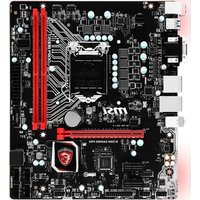


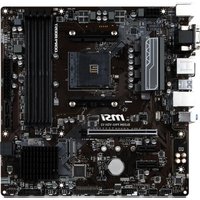
| Produkttyp | Hauptplatine (Motherboard) |
| Marke | MSI |
| Modell | B150M Gaming Pro |
| Abmessungen | 24,3 cm × 20,6 cm (m-ATX-Format) |
| Gewicht | Ca. 0,5 kg |
| Stromversorgung | ATX 24-Pin-Anschluss + ATX 12V 4-Pin-Anschluss |
| Prozessorsockel | LGA1151 (Intel Core i3/i5/i7, Pentium, Celeron 6. Generation) |
| Chipset | Intel B150 |
| Arbeitsspeicher | 2 × DDR4, bis zu 32 GB, 2133 MHz, Dual-Channel |
| Erweiterungssteckplätze | 1 × PCIe 3.0 x16, 2 × PCIe 3.0 x1 |
| Speicher | 6 × SATA 6 Gb/s |
| USB | 8 × USB 3.1 Gen1 (6 hinten, 2 intern), 4 × USB 2.0 intern |
| Audio | Realtek ALC887, High-Definition-Audio 7.1 |
| Netzwerk | Intel I219V Gigabit LAN |
| Rückseitige Anschlüsse | 2 × PS/2, 6 × USB 3.1 Gen1, DVI-D, HDMI, VGA, RJ45, 3 Audio-Klinken |
| BIOS | UEFI AMI, 64 Mb Flash |
| Mitgelieferte Software | Treiber, COMMAND CENTER, LIVE UPDATE 6, FAST BOOT, GAMING APP, etc. |
| Sicherheit | Antistatische Vorsichtsmaßnahmen, Warnung vor Überhitzung, Verwendung eines antistatischen Armbands empfohlen |
| Pflege und Reinigung | Mit einem trockenen, weichen Tuch reinigen. Flüssigkeiten vermeiden. Nicht Temperaturen über 60 °C aussetzen. |
| Ersatzteile und Reparierbarkeit | Elektronische Komponenten sind nicht vom Benutzer reparierbar. Im Fehlerfall wenden Sie sich an einen autorisierten Service. |
Häufig gestellte Fragen - B150M Gaming Pro MSI
Benutzerfragen zu B150M Gaming Pro MSI
0 Frage zu diesem Gerät. Beantworten Sie die, die Sie kennen, oder stellen Sie Ihre eigene.
Eine neue Frage zu diesem Gerät stellen
Laden Sie die Anleitung für Ihr Wandsteckdose kostenlos im PDF-Format! Finden Sie Ihr Handbuch B150M Gaming Pro - MSI und nehmen Sie Ihr elektronisches Gerät wieder in die Hand. Auf dieser Seite sind alle Dokumente veröffentlicht, die für die Verwendung Ihres Geräts notwendig sind. B150M Gaming Pro von der Marke MSI.
BEDIENUNGSANLEITUNG B150M Gaming Pro MSI
Danke, dass Sie sich für das MSI® B150M GAMING PRO Motherboard entschieden haben. Dieses Handbuch gibt Informationen über das Motherboard-Layout, die Komponentenübersicht, das BIOS-Setup und die Softwareinstallation.
Inhalt
Sicherheitshinweis....2
Spezifikationen 3
Rückseite E/A 6
LAN Port LED Zustandstabelle....6
Audio 7.1-Kanal Konfiguration....6
Übersicht der Komponenten....7
CPU Sockel....8
DIMM-Steckplätze....9
PCI_E1\~3: PCIe Erweiterungssteckplätze....9
JAUD1: Audioanschluss des Frontpanels....12
JCOM1: Serieller Anschluss 12
CPUFAN1, SYSFAN1\~2: Stromanschlüsse für Lüfter....13
JTPM1: TPM Anschluss....14
JCI1: Gehäusekontaktanschluss ....14
JLPT1: Parallele Schnittstelle ....15
JBAT1: Steckbrücke zur CMOS-Löschung (Reset des BIOS) ....15
EZ Debug LED: Debug LED-Anzeigen ....15
BIOS-Setup 16
Öffnen des BIOS Setups ....16
Reset des BIOS ....17
Aktualisierung des BIOS 17
Softwarebeschreibung 18
Installation von Windows ® 7/8.1/10 ....18
Installation von Treibern 18
Installation von Utilities ....18
Sicherheitshinweis
- Die im Paket enthaltenen Komponenten sind der Beschädigung durch elektrostatische Entladung (ESD) ausgesetzt. Beachten Sie bitte die folgenden Hinweise, um eine erfolgreiche Computermontage sicherzustellen.
- Stellen Sie sicher, dass alle Komponenten fest angeschlossen sind. Lockere Steckverbindungen können Probleme verursachen, zum Beispiel: Der Computer erkennt eine Komponente nicht oder startet nicht.
- Halten Sie das Motherboard nur an den Rändern fest und vermeiden Sie die Berührung der empfindlichen Komponenten.
- Um eine Beschädigung der Komponenten durch elektrostatische Entladung (ESD) zu vermeiden, sollten Sie während der Handhabung des Motherboards ein elektrostatisches Armband tragen. Wenn kein elektrostatisches Handgelenkband vorhanden ist, sollten Sie Ihre statische Elektrizität ableiten, indem Sie ein anderes Metallobjekt berühren, bevor Sie das Motherboard anfassen.
- Bewahren Sie das Motherboard in einer elektrostatischen Abschirmung oder einem Antistatiktuch auf, wenn das Motherboard nicht installiert ist.
- Überprüfen Sie vor dem Einschalten des Computers, dass sich keine losen Schrauben und andere Bauteile auf dem Motherboard oder im Computergehäuse befinden.
- Bitte starten Sie den Computer nicht, bevor die Installation abgeschlossen ist. Dies könnte permanente Schäden an den Komponenten sowie Verletzungen des Benutzers verursachen.
- Wenn Sie während der Installation Hilfe benötigen, wenden Sie sich bitte an einen zertifizierten Computer-Techniker.
- Schalten Sie die Stromversorgung aus und ziehen Sie das Netzkabel ab, bevor Sie jegliche Computer-Komponente ein- und ausbauen.
- Bewahren Sie die Bedienungsanleitung als künftige Referenz auf. • Halten Sie das Motherboard von Feuchtigkeit fern.
- Bitte stellen Sie sicher, dass Ihre Netzspannung den Hinweisen auf dem Netzteil entspricht, bevor Sie das Netzteil an die Steckdose anschließen.
- Verlegen Sie das Netzkabel so, dass niemand versehentlich darauf treten kann. Stellen Sie nichts auf dem Netzkabel ab.
- Alle Achtungs- und Warnhinweise auf dem Motherboard müssen befolgt werden.
- Falls einer der folgenden Umstände eintritt, lassen Sie bitte das Motherboard von Kundendienstpersonal prüfen:
Flüssigkeit ist in den Computer eingedrungen. Das Motherboard wurde Feuchtigkeit ausgesetzt.
Das Motherboard funktioniert nicht richtig oder Sie können es nicht wie in der Bedienungsanleitung beschrieben bedienen.
Das Motherboard ist heruntergefallen und beschädigt.
Das Motherboard weist offensichtliche Zeichen eines Schadens auf.
- Nutzen und lagern Sie das Gerät nicht an Orten, an denen Temperaturen von mehr als 60°C herrschen - das Motherboard kann in diesem Fall Schaden nehmen.
Spezifikationen
| CPU | Unterstützt Intel® CoreTM i3/i5/i7 der 6. Generation Prozessoren, und Intel® Pentium® und Celeron® Prozessoren für Sockel LGA1151 |
| Chipsatz Intel | ® B150 Chipsatz |
| Speicher | 2x DDR4 Speicherplätze, aufrüstbar bis 32GBUnterstützt DDR4 2133 MHzDual-Kanal-Speicherarchitektur* Weitere Informationen zu kompatiblen Speicher finden Sie unter: www.msi.com. |
| Erweiterung-anschlüsse | 1x PCIe 3.0 x16-Steckplatz2x PCIe 3.0 x1-Steckplätze |
| Onboard-Grafik | 1x HDMI Anschluss, unterstützt eine maximale Auflösung von 4096x2160@24Hz, 2560x1600@60Hz1x DVI-D Anschluss, unterstützt eine maximale Auflösung von 1920x1200@60Hz1x VGA Anschluss, unterstützt eine maximale Auflösung von 1920x1200@60Hz |
| Aufbewahrung | Intel® B150 Chipsatz6x SATA 6Gb/s Anschlüsse |
| USB | Intel® B150 Chipsatz8x USB 3.1 Gen1 (SuperSpeed USB) Anschlüsse (6 Anschlüsse an der rückseitigen Anschlussleiste, 2 Anschlüsse stehen durch die internen USB Anschluss zur Verfügung)4x USB 2.0 (High-speed USB) Anschlüsse stehen durch die internen USB Anschluss zur Verfügung |
| Audio | Realte ALC887 Codec7,1-Kanal-HD-Audio |
| LAN 1x Intel I219V | Gigabit LAN Controller |
| Hintere Ein-/ und Ausgänge | PS/2 Tastatur-Anschluss x1PS/2 Maus-Anschluss x1USB 3.1 Gen1 Anschlüsse x6DVI-D Anschluss x1HDM Anschluss x1VGA Anschluss x1LAN (RJ45) Anschluss x1Audiobuchsen x3 |
Fortsetzung auf der nächsten Seite
Fortsetzung der vorherigen Seite
| Interne Anschlüsse | ATX 24-poliger Stromanschluss x1ATX12V 4-poliger Stromanschluss x1SATA 6Gb/s Anschlüsse x6USB 2.0 Anschlüsse x2 (unterstützt zusätzliche 4 USB 2.0-Ports)USB 3.1 Gen1 Anschluss x1 (unterstützt zusätzliche 2 USB 3.1 Gen1-Ports)4-poliger CPU-Lüfter-Anschluss x14-poliger System-Lüfter-Anschlüsse x2Audioanschluss des Frontpanels x1Frontpanel-Anschlüsse x2TPM Anschluss x1Serieller Anschluss x1Parallele Schnittstelle x1Gehäusekontaktschalter x1Steckbrücke zur CMOS-Löschung x1 |
| E/A Anschluss NUVOTON NCT6793D Controller Chip | |
| Hardware Monitor | CPU/System TemperaturerfassungCPU/System GeschwindigkeitserfassungCPU/System Lüfterdrehzahlregelung |
| Formfaktor | m-ATX Formfaktor9,6 Zoll x 8,1 Zoll (24,3 cm x 20,6 cm) |
| BIOS Funktionen | 1x 64 Mb FlashUEFI AMI BIOSACPI 5.0, PnP 1.0a, SM BIOS 2.8Mehrsprachenunterstützung |
Fortsetzung auf der nächsten Seite
Fortsetzung der vorherigen Seite
| Software | TreiberCOMMAND CENTERLIVE UPDATE 6FAST BOOTSUPER CHARGERGAMING APPM-CLOUDRAMDISKIntSmall Business BasicsGAMING LAN MANAGERSteelSeriesEngine 3Open Broadcaster SoftwareIntExtreme Tuning UtilityNortoSecurityGoogle ChromGoogle Toolbar, Google DriveCPU-Z |
Rückseite E/A
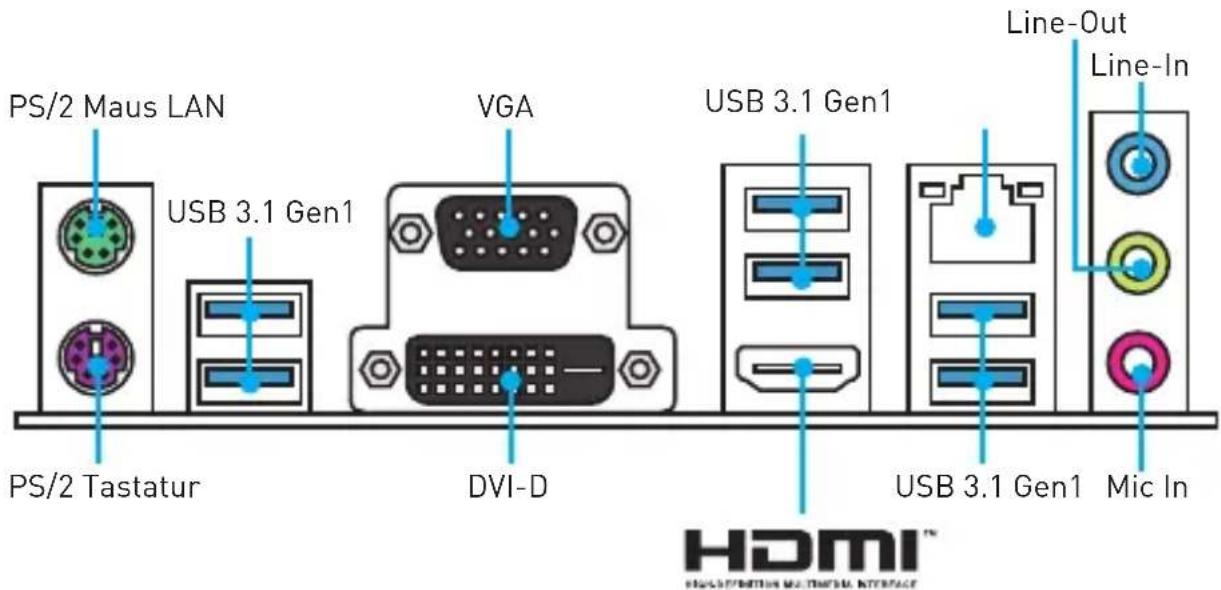
LAN-Port-LED-Zustandstabelle
![graph LR A["Verbindung/ Aktivität LED"] --> B["Geschwindigkeit LED"] A --> C["Zustand Bezeichnung"] A --> D["Aus 10 Mbps-Verbindung"] A --> E["Grün 100 Mbps-Verbindung"] A --> F["Orange 1 Gbps-Verbindung"] A --> G["Blinkt Data activity"]](/content/2026/04/717202/images/3d8e5f82ede5b50fc66efd41bd457f19b142c9cd5d1121e001a462683603a1c2.jpg)
Audio-7.1-Kanal-Konfiguration
Um 7.1-Kanal-Audio zu konfigurieren, müssen Sie den Front-Audio-Anschluss mit dem JAUD1-Anschluss verbinden und die untenstehenden Schritte befolgen.
- Klicken Sie auf Realtek HD Audio Manager > Erweiterte Einstellungen, um das Dialogfeld zu öffnen.
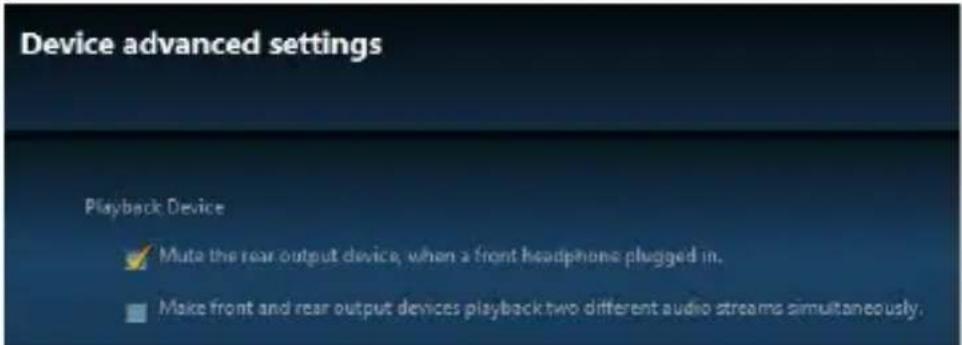
- Wählen Sie "Mute the rear output device" („die rückseitigen Ausgänge stumm schalten“) aus, wenn ein Front-Kopfhörer eingesteckt wird.
- Schließen Sie Ihre Lautsprecher an die Ausgangsbuchsen auf der Rückseite und am Frontpanel an. Nach dem Anschluss eines Audio-Klinkensteckers erscheint ein Dialogfenster und fragt nach einer Bestätigung für das angeschlossene Gerät.
Übersicht der Komponenten
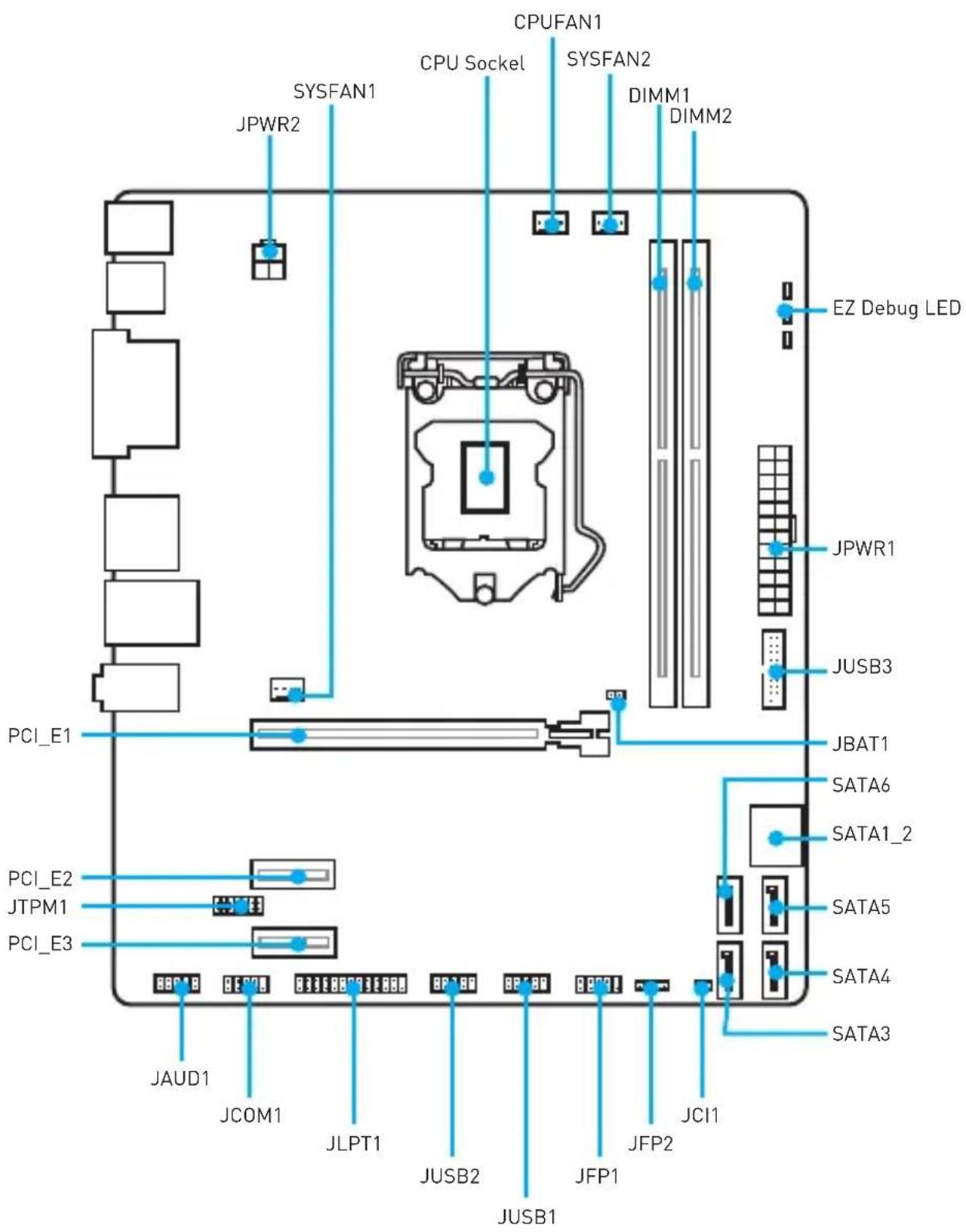
CPU-Sockel
Installieren Sie bitte die CPU in den CPU-Sockel, wie unten aufgezeigt.
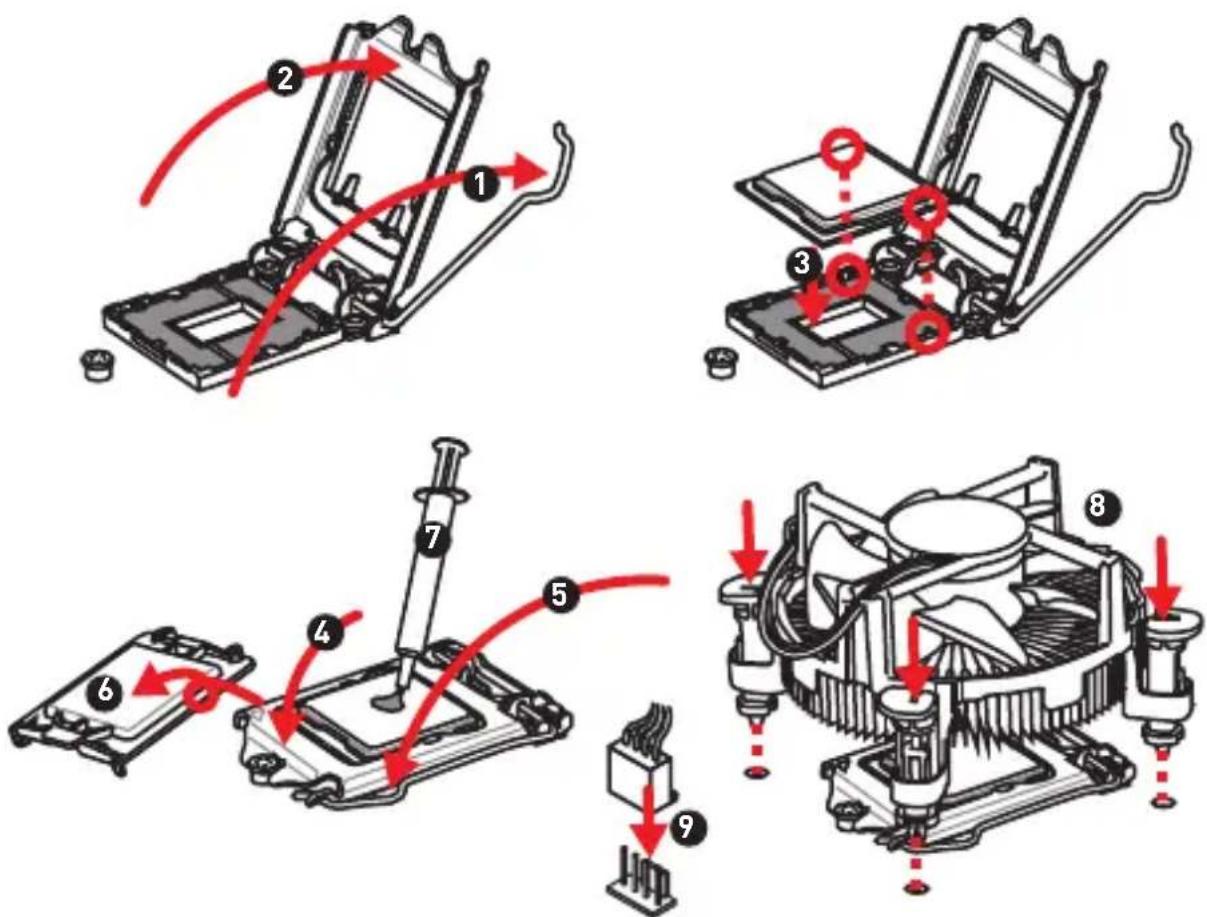
Ziehen Sie das Netzkabel ab, bevor Sie die CPU ein- und ausbauen.
Bitte bewahren Sie die CPU-Schutzkappe nach der Installation des Prozessors auf. MSI wird RMA (Return Merchandise Authorization) Anfragen nur dann behandeln, wenn die Schutzklappe auf dem CPU-Sockel des Motherboards sitzt.
Wenn Sie eine CPU einbauen, denken Sie bitte daran, einen CPU-Kühler zu installieren. Ein CPU-Kühlkörper ist notwendig, um eine Überhitzung zu vermeiden und die Systemstabilität zu gewährleisten.
Stellen Sie sicher, dass Ihr Kühlkörper eine feste Verbindung mit der CPU hergestellt hat, bevor Sie Ihr System starten.
Überhitzung beschädigt die CPU und das System nachhaltig. Stellen Sie stets eine korrekte Funktionsweise des CPU-Kühlers sicher, um die CPU vor Überhitzung zu schützen. Stellen Sie sicher, dass eine gleichmäßige Schicht der thermischen Paste zwischen der CPU und dem Kühlkörper vorhanden ist, um die Wärmeableitung zu erhöhen.
Schützen Sie den CPU-Sockel immer mit der Plastikabdeckung, wenn keine CPU installiert ist.
Verwenden Sie bitte die Installationsanweisung des Kühlkörpers/Kühlers, falls Sie eine separate CPU oder Kühlkörper/Kühler erworben haben.
DIMM-Steckplätze
Setzen Sie bitte ein Speichermodul wie unten gezeigt in den DIMM-Steckplatz ein.

Aufgrund der Chipsatzressourcennutzung wird die verfügbare Kapazität des Speichers kleiner sein als die Größe der installierten Speicherkapazität.
Bitte beachten Sie, dass die maximale Kapazität eines 32-Bit-Windows-Betriebssystems bei 4 GB oder weniger liegt. Wenn Sie mehr als 4 GB Speicher auf dem Motherboard einbauen möchten, empfehlen wir deshalb, ein 64-Bit-Windows-Betriebssystem zu installieren.
PCI_E1~3: PCIe-Erweiterungssteckplätze
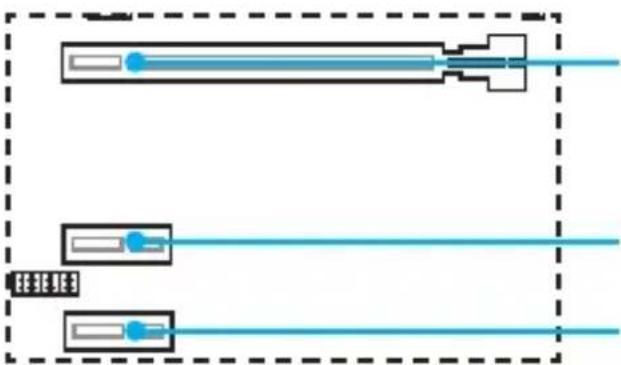
PCI_E1: PCIe 3.0 x16-Steckplatz
PCI_E2: PCIe 3.0 x1-Steckplatz
PCI_E3: PCIe 3.0 x1-Steckplatz

Wichtig
Achten Sie darauf, dass Sie den Strom abschalten und das Netzkabel aus der Steckdose herausziehen, bevor Sie eine Erweiterungskarte installieren oder entfernen. Lesen Sie bitte auch die Dokumentation der Erweiterungskarte, um notwendige zusätzliche Hardware- oder Software-Änderungen zu überprüfen.
Diese Anschlüsse basieren auf der Hochgeschwindigkeitsschnittstelle SATA 6Gb/s. Pro Anschluss kann ein SATA-Gerät angeschlossen werden.
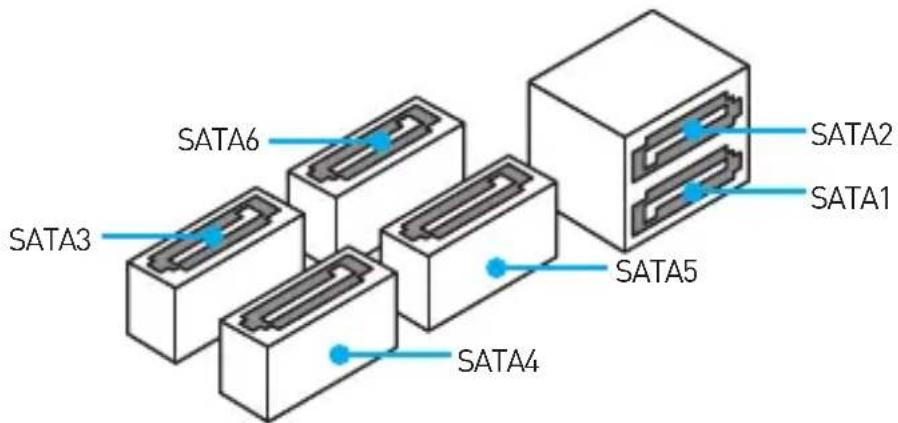

Wichtig
Knicken Sie das SATA-Kabel nicht in einem 90°-Winkel. Datenverlust könnte die Folge sein.
SATA-Kabel haben identische Stecker an beiden Enden. Es wird empfohlen, den flachen Stecker auf dem Motherboard einzustecken.
Diese Anschlüsse verbinden mit den Schaltern und LEDs auf dem Frontpanel.
Mit diesen Anschlüssen verbinden Sie die ATX-Stromstecker.
12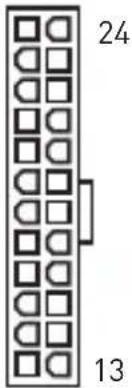 JPWR1 JPWR1 | 1 +3.3V 13 +3.3V | ||
| 2 +3.3V 14 -12V | |||
| 3 Ground 15 Ground | |||
| 4 +5V 16 PS-ON# | |||
| 5 Ground 17 Ground | |||
| 6 +5V 18 Ground | |||
| 7 Ground 19 Ground | |||
| 8 PWR OK 20 Res | |||
| 9 5 VSB 21 +5V | |||
| 10 +12V 22 +5V | |||
| 11 +12V 23 +5V | |||
| 12 +3.3V 24 Ground |
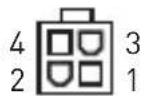 JPWR2 JPWR2 | 1 | Ground 3 +12V | ||
| 2 | Ground 4 +12V |

Wichtig
Stellen Sie sicher, dass alle Anschlüsse mit den richtigen Anschlüssen des Netzteils verbunden sind, um einen stabilen Betrieb der Hauptplatine sicherzustellen.
Mit diesen Anschlüssen können Sie die USB 2.0 Anschlüsse auf dem Frontpanel verbinden.
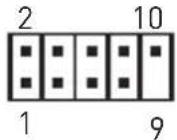 | 1 | VCC | 2 | VCC |
| 3 USB0- 4 USB1- | ||||
| 5 USB0+ 6 USB1+ | ||||
| 7 Ground 8 Ground | ||||
| 9 No Pin 10 | NC | |||

Wichtig
- Bitte beachten Sie, dass Sie die mit VCC (Stromführende Leitung) und Ground (Erdleitung) bezeichneten Pins korrekt verbinden müssen, ansonsten kann es zu Schäden kommen.
- Um das iPad, iPhone und iPod über USB-Anschlüsse aufzuladen, installieren Sie bitte die MSI® SUPER CHARGER Software.
JUSB3: USB 3.1 Gen1 Anschluss
Mit diesem Anschluss können Sie den USB 3.1 Gen1 Anschluss auf dem Frontpanel verbinden.
Bitte beachten Sie, dass Sie die mit Stromführende Leitung und Erdleitung bezeichneten Pins korrekt verbinden müssen, ansonsten kann es zu Schäden kommen.
JAUD1: Audioanschluss des Frontpanels
Dieser Anschluss ermöglicht den Anschluss von Audiobuchsen eines Frontpanels.
JCOM1: Serieller Anschluss
Mit diesem Anschluss können Sie das optionale serielle Schnittstelle mit dem Einbausatze verbinden.
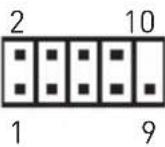 | 1 | DCD | 2 | SIN |
| 3 | SOUT | 4 | DTR | |
| 5 | Ground | 6 | DSR | |
| 7 | RTS | 8 | CTS | |
| 9 | RI | 10 | No Pin |
CPUFAN1, SYSFAN1\~2: Stromanschlüsse für Lüfter
Diese Anschlüsse können im PWM (Pulse Width Modulation) Modus oder Spannungsmodus betrieben werden. Im PWM-Modus bieten die Lüfteranschlüsse konstante 12V Ausgang und regeln die Lüftergeschwindigkeit per
Drehzahlsteuersignal. Im Spannungsmodus bestimmen die Lüfteranschlüsse die Lüftergeschwindigkeit durch Ändern der Spannung. Wenn Sie einen 3-Pin (Non-PWM) Lüfter an einen PWM-Modus Lüfteranschluss anschließen, läuft der Lüfter mit höchster Drehzahl und kann unangenehm laut werden.
Lüfteranschluss des PWM-Modus Lüfteranschluss des Spannung-Modus
| 1 CPUFAN1 | |||
| 1 Ground 2 +12V | |||
| 3 Sense 4 | Speed Control Signal | ||
| SYSFAN1/ SYSFAN2 | |||
| 1 Ground 2 | Voltage Control | ||
| 3 Sense 4 NC | |||
Lüfterdrehzahl steuern
Es gibt zwei Möglichkeiten zur Steuerung der Lüfterdrehzahl. Sie können unter BIOS > Advanced > Hardware Monitor die Drehzahl ändern oder die COMMAND CENTER Anwendung verwenden.
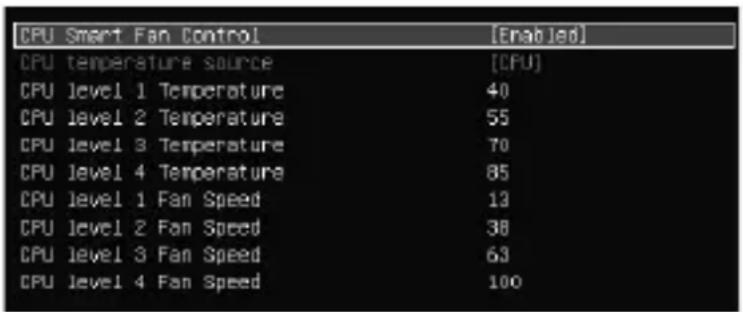
BIOS Hardware Monitor Untermenü ermöglicht es, eine Temperaturwerte und die entsprechenden Lüfterstufen einzustellen.
COMMAND CENTER benutzt einen Graphen, mit dem man die Lüfterdrehzahl im Bezug auf die CPU-Temperatur anpassen kann.
JTPM1: TPM Anschluss
Dieser Anschluss wird für das TPM Modul (Trusted Platform Module) verwendet. Weitere Informationen über den Einsatz des optionalen TPM Modules entnehmen Sie bitte dem TPM Plattform Handbuch.
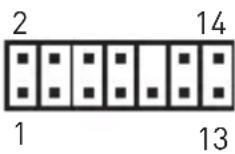 | 1 LPC Clock 2 3V Standby power | ||
| 3 LPC Reset 4 3.3V Power | |||
| 5 LPC address & data pin0 6 Serial IRQ | |||
| 7 LPC address & data pin1 8 5V Power | |||
| 9 LPC address & data pin2 10 No Pin | |||
| 11 LPC address & data pin3 12 Ground | |||
| 13 LPC Frame 14 Ground |
JCI1: Gehäusekontaktanschluss
Dieser Anschluss wird mit einem Kontaktschalter verbunden.

Normal
(Standardwert)

Trigger Gehäusekontakt
Event
Gehäusekontakt-Detektor verwenden
- Schließen Sie den JCI1-Anschluss am Gehäusekontakt-Schalter/Sensor am Gehäuse an.
- Schließen Sie die Gehäuseabdeckung.
- Gehen Sie zu BIOS > Security > Chassis Intrusion Configuration.
- Stellen Sie Chassis Intrusion auf Enabled.
- Drücken Sie F10 zum Speichern und Beenden und drücken Sie dann die Enter-Taste, um Ja auszuwählen.
- Bei eingeschaltetem Computer wird eine Warnmeldung auf dem Bildschirm angezeigt, wenn die Gehäuseabdeckung wieder geöffnet wird.
Gehäusekontakt-Warnung zurücksetzen
- Gehen Sie zu BIOS > Security > Chassis Intrusion Configuration.
- Stellen Sie Chassis Intrusion auf Reset.
- Drücken Sie F10 zum Speichern und Beenden und drücken Sie dann die Enter-Taste, um Ja auszuwählen.
JLPT1: Parallele Schnittstelle
Mit dieser Schnittstelle können Sie das optionale parallele Schnittstelle mit dem Einbausatz verbinden.
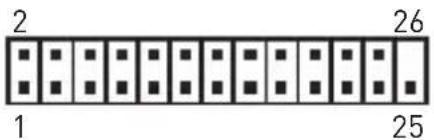 | |||||
| 1 RSTB# 2 AFD# 3 PRND0 | |||||
| 4 ERR# 5 PRND1 6 PINIT# | |||||
| 7 PRND2 8 LPT_SLIN# 9 PRND3 | |||||
| 10 | Ground | 11 PRND4 | 12 Ground | ||
| 13 | PRND5 | 14 Ground | 15 PRND6 | ||
| 16 | Ground | 17 PRND7 | 18 Ground | ||
| 19 ACK# 20 Ground | 21 BUSY | ||||
| 22 | Ground | 23 | PE | 24 | Ground |
| 25 | SLCT | 26 | No Pin | ||
JBAT1: Steckbrücke zur CMOS-Löschung (Reset des BIOS)
Der Onboard-CMOS-Speicher (RAM) wird durch eine externe Spannungsversorgung durch eine Batterie auf dem Motherboard versorgt, um die Daten der Systemkonfiguration zu speichern. Wenn Sie die Systemkonfiguration löschen wollen, müssen Sie die Steckbrücke für kurze Zeit umsetzen.

Daten beibehalten (Standardwert)
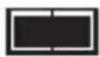
CMOS-Daten löschen/ Reset des BIOS
Rücksetzen des BIOS auf Standardwerte
- Schalten Sie den Computer ab und ziehen Sie das Netzkabel ab.
- Schließen Sie JBAT1 mit dem Deckel zur CMOS-Löschung für ca. 5-10 Sekunden.
- Entfernen Sie den Deckel von JBAT1.
- Stecken Sie das Kabel Ihres Computers in die Steckdose hinein und schalten Sie den Computer ein.
EZ Debug LED: Debug LED-Anzeigen
Diese LEDs zeigen den Status des Motherboards an.

CPU - CPU wird nicht erkannt oder ist fehlerhaft.

DRAM - DRAM wird nicht erkannt oder ist fehlerhaft.

VGA - GPU wird nicht erkannt oder ist fehlerhaft.
BIOS-Setup
Die Standardeinstellungen bieten die optimale Leistung für die Systemstabilität unter Normalbedingungen. Sie sollten immer die Standardeinstellungen behalten, um mögliche Schäden des Systems oder Boot-Fehler zu vermeiden, außer Sie besitzen ausreichende BIOS Kenntnisse.

Wichtig
BIOS Funktionen werden kontinuierlich aktualisiert für eine bessere Systemleistung. Deswegen können die Beschreibungen leicht von der letzten Fassung des BIOS abweichen und sollten demnach nur als Anhaltspunkte dienen. Für eine Beschreibung der BIOS Funktionen rufen Sie die HELP Informationstafel aus.
Die Bilder in diesem Kapitel sind nur als Referenz und können von dem von Ihnen erworbenen Produkt abweichen.
Öffnen des BIOS-Setups
Befolgen Sie bitte die nachfolgenden Schritte, um das BIOS-Setup aufzurufen.
- Während des Boot-Vorgangs drücken Sie die Taste Entf, wenn die Meldung „Press DEL key to enter Setup Menu, F11 to enter Boot Menu“ erscheint.
- Verwenden Sie die MSI FAST BOOT Anwendung. Klicken Sie die GO2BIOS-Taste und drücken Sie OK. Das System startet neu und geht direkt ins BIOS.
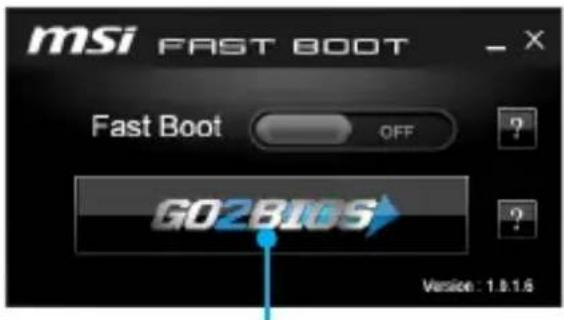
Klicken Sie auf GO2BIOS
Funktionstasten
| Taste Funktion Taste Funktion | ||
| F1 Allgemeine Hilfe F4 | Öffnen das CPU-Spezifikationen-Menü | |
| F5 Öffnen das Memory-Z-Menü F6 | Laden der ursprünglichen Setup-Standardwerte | |
| F10 | Speichern oder Zurücksetzen der Änderungen* | Machen einen Screenshot und speichern auf einen FAT/ FAT32-USB-Laufwerk. |
* Beim Drücken der F10-Taste wird das Fenster zum Speichern der Einstellungen angezeigt. Wählen Sie „Ja“, um die Wahl zu bestätigen, oder „Nein“, um die derzeitige Einstellung beizubehalten.
Reset des BIOS
Sie können die Werkseinstellung wiederherstellen, um bestimmte Probleme zu lösen. Es gibt verschiedene Möglichkeiten, um das BIOS zurückzusetzen:
- Öffnen Sie das BIOS und drücken Sie F6, um optimierte Voreinstellungen zu laden.
- Schließen Sie die Clear-CMOS-Steckbrücke auf dem Motherboard.

Wichtig
Bitte lesen Sie für Informationen zum BIOS-Reset im Bereich „Steckbrücke zur CMOS-Löschung“ nach.
Aktualisierung des BIOS
Vorbereitung:
Laden Sie bitte die neueste BIOS-Version, die dem Motherboard-Modell entspricht, von der offiziellen MSI-Website herunter und speichern Sie die BIOS-Datei auf einem USB-Flash-Laufwerk.
BIOS-Aktualisierungsschritte:
- Schließen Sie das USB-Flash-Laufwerk mit der BIOS-Datei an den Computer an.
- Starten Sie das System neu und drücken Sie während des POST-Vorgangs die Taste Del (Entf), um das BIOS zu öffnen.
- Gehen Sie zu BIOS > M-FLASH > Select one file to update BIOS and ME. Wählen Sie die BIOS-Datei zur Durchführung des BIOS-Aktualisierungsprozesses aus.
- Nachdem das Flashen des BIOS vollständig abgeschlossen ist, startet das System automatisch neu.
Aktualisierung des BIOS mit Live Update 6
Vorbereitung:
Stellen Sie sicher, dass zuvor die LAN-Treiber installiert wurden und eine Internetverbindung eingerichtet ist.
BIOS-Aktualisierungsschritte:
- Installieren und starten Sie „MSI LIVE UPDATE 6“.
- Wählen Sie „Manual scan“ aus.
- Setzen Sie ein Häkchen bei „MB BIOS“ und klicken Sie auf die Scan-Taste.
- Wählen Sie „MB BIOS“ aus und klicken Sie auf dieses Icon, um die Datei zu laden und zu installieren, um die neueste BIOS-
- Klicken Sie auf Next (Weiter) und wählen Sie In Windows mode aus. Klicken Sie dann auf Next (Weiter) und Start (Starten), um das BIOS-Update zu starten.
- Nachdem das Flashen des BIOS vollständig abgeschlossen ist, startet das System automatisch neu.

Softwarebeschreibung
Installation von Windows ® 7/8.1/10
- Schalten Sie den Computer ein.
- Legen Sie die Windows ® 7/8.1/10-Disk in das optische Laufwerk ein. Hinweis: Aufgrund einer Chipsatz-Limitierung werden während des Windows® 7-Installationsprozesses keine optischen Laufwerke, USB-Laufwerke oder USB-Sticks unterstützt.
- Drücken Sie die Taste Restart am Computergehäuse.
- Für Windows 8.1/10 überspringen Sie diesen Schritt. Für Windows 7 gehen Sie ins BIOS-Menü: Advanced > Windows OS Configuration > Windows 7 Installation und aktivieren Sie die Punkte, um die Änderungen zu speichern und starten Sie den Computer neu. Hinweis: Wir empfehlen Ihnen, bei der Installation von Windows 7 Ihre USB-Tastatur/USB-Maus an den linken USB-Anschluss anzuschließen.
- Drücken Sie während des POST-Vorgangs (Power-On Self Test) die F11-Taste, um das Bootmenü zu öffnen.
- Wählen Sie das optische Laufwerk aus dem Bootmenü.
- Wenn die Meldung „Press any key to boot from CD or DVD...“ angezeigt wird, drücken Sie eine beliebige Taste.
- Folgen Sie den Anweisungen auf dem Bildschirm, um das Dienstprogramm „Windows® 7/8.1/10“ zu installieren.
Installation von Treibern
- Starten Sie Ihren Computer mit Windows ® 7/8.1/10.
- Legen Sie die MSI ®-Treiber-Disk in das optische Laufwerk ein.
- Der Installer wird automatisch erscheinen und die benötigten Treiber in der Liste finden.
- Klicken Sie auf Install.
- Die Software-Installation ist im Gange. Wenn die Installation abgeschlossen ist, werden Sie dazu aufgefordert, den Computer neu zu starten.
- Klicken Sie auf OK zum Beenden.
- Starten Sie Ihren Computer neu.
Installation von Utilities
Bevor Sie Anwendungen installieren, müssen Sie die Treiber-Installation vollständig beendet haben.
- Legen Sie die MSI ® Treiber Disk in das optische Laufwerk.
- Der Installer wird automatisch erscheinen.
- Klicken Sie auf Utilities.
- Wählen Sie die Dienstprogramme, die installiert werden sollen.
- Klicken Sie auf die Taste Install.
- Die Utilities-Installation ist im Gange. Wenn die Installation abgeschlossen ist, werden Sie dazu aufgefordert, den Computer neu zu starten.
- Klicken Sie auf OK zum Beenden.
- Starten Sie Ihren Computer neu.
Hinweis von MSI zur Erhaltung und zum Schutz unserer Umwelt Gemäß der Richtlinie 2002/96/EG über Elektro- und Elektronik-Altgeräte dürfen Elektro- und Elektronik-Altgeräte nicht mehr als kommunale Abfälle entsorgt werden. MSI hat europaweit verschiedene Sammel- und Recyclingunternehmen beauftragt, die in die Europäische Union in Verkehr gebrachten Produkte am Ende ihres Lebenszyklus zurückzunehmen. Bitte entsorgen Sie dieses Produkt zum gegebenen Zeitpunkt ausschließlich an einer lokalen Altgerätesammelstelle in Ihrer Nähe.
FRANÇAIS

- INHALT
- SICHERHEITSHINWEIS
- SPEZIFIKATIONEN
- RÜCKSEITE E/A
- ÜBERSICHT DER KOMPONENTEN
- BIOS-SETUP
- SOFTWAREBESCHREIBUNG
- LAN-PORT-LED-ZUSTANDSTABELLE
- AUDIO-7.1-KANAL-KONFIGURATION
- CPU-SOCKEL
- DIMM-STECKPLÄTZE
- PCI_E1~3: PCIE-ERWEITERUNGSSTECKPLÄTZE
- WICHTIG
- JUSB3: USB 3.1 GEN1 ANSCHLUSS
- JAUD1: AUDIOANSCHLUSS DES FRONTPANELS
- JCOM1: SERIELLER ANSCHLUSS
- CPUFAN1, SYSFAN1\~2: STROMANSCHLÜSSE FÜR LÜFTER
- LÜFTERDREHZAHL STEUERN
- JTPM1: TPM ANSCHLUSS
- JCI1: GEHÄUSEKONTAKTANSCHLUSS
- GEHÄUSEKONTAKT-DETEKTOR VERWENDEN
- GEHÄUSEKONTAKT-WARNUNG ZURÜCKSETZEN
- JLPT1: PARALLELE SCHNITTSTELLE
- JBAT1: STECKBRÜCKE ZUR CMOS-LÖSCHUNG (RESET DES BIOS)
- RÜCKSETZEN DES BIOS AUF STANDARDWERTE
- EZ DEBUG LED: DEBUG LED-ANZEIGEN
- ÖFFNEN DES BIOS-SETUPS
- RESET DES BIOS
- AKTUALISIERUNG DES BIOS
- AKTUALISIERUNG DES BIOS MIT LIVE UPDATE
- INSTALLATION VON WINDOWS ®
- INSTALLATION VON TREIBERN
- INSTALLATION VON UTILITIES
- FRANÇAIS
Marke : MSI
Modell : B150M Gaming Pro
Kategorie : Wandsteckdose