T2 - Projecteur Yaber - Notice d'utilisation et mode d'emploi gratuit
Retrouvez gratuitement la notice de l'appareil T2 Yaber au format PDF.


| Caractéristiques | Détails |
|---|---|
| Résolution | 1920 x 1080 pixels (Full HD) |
| Luminosité | 4500 lumens |
| Contraste | 3000:1 |
| Taille de projection | 30 à 300 pouces |
| Distance de projection | 1,2 à 7,5 mètres |
| Connectivité | HDMI, USB, VGA, AV |
| Compatibilité | PC, consoles de jeux, smartphones, tablettes |
| Poids | 1,5 kg |
| Dimensions | 28 x 21 x 10 cm |
| Durée de vie de la lampe | 50000 heures |
| Mode de fonctionnement | Mode éco, mode normal |
| Maintenance | Nettoyage régulier de la lentille, remplacement de la lampe si nécessaire |
| Sécurité | Éviter l'exposition directe à la lumière, ne pas bloquer les aérations |
| Garantie | 2 ans |
FOIRE AUX QUESTIONS - T2 Yaber
Questions des utilisateurs sur T2 Yaber
0 question sur cet appareil. Repondez a celles que vous connaissez ou posez la votre.
Poser une nouvelle question sur cet appareil
Téléchargez la notice de votre Projecteur au format PDF gratuitement ! Retrouvez votre notice T2 - Yaber et reprennez votre appareil électronique en main. Sur cette page sont publiés tous les documents nécessaires à l'utilisation de votre appareil T2 de la marque Yaber.
MODE D'EMPLOI T2 Yaber
Manuel d'utilisation
Projecteur Intelligent T2
FR
Catalogue
- Support Professionnel à Vie Yaber 43
- Garantie 44
- Précautions Importantes 44
- Contenu de l'emballage 45
- Spécifications 47
- À propos de la Batterie 48
- Installation 49
- Paramètres de Projection 50
- Paramètres de l'image 54
- Connectivité 55
- Dongle T2 58
- Paramètres Bluetooth 60
- Mise à Jour du Système 61
- Mode Silencieux 61
1. Support Professionnel à Vie Yaber
Cher Client,
Merci d'avoir choisi le projecteur Yaber T2. Ce manuel vous aidera à naviguer à travers toutes les fonctionnalités.
Nous comprenons qu'il peut y avoir de nombreuses questions et préoccupations qui surviennent lors de l'utilisation du projecteur. Nous sommes également impatients d'entendre vos commentaires. Cependant, laisser un avis sur la page du produit n'obtient pas la solution la plus rapide. De nombreux problèmes courants, tels que l'incapacité à effectuer une mise au point automatique ou un réglage du trapèze, des problèmes de son, de connexion WiFi ou Bluetooth, peuvent généralement être résolus par des ajustements appropriés des paramètres.
Si vous rencontrez des problèmes, n'hésitez pas à envoyer votre numéro de commande et les problèmes à service@yaber.com (par exemple :
FR+T2+000-0000000-0000000+Problèmes). Soyez assuré que notre équipe de service vous proposera une solution dans les 24 heures.
Votre satisfaction est notre priorité absolue. Si vous rencontrez des problèmes, nous espérons sincèrement que vous nous donnerez l'occasion de rectifier la situation.
Nous vous souhaitons une expérience exceptionnelle avec le projecteur T2.
Équipe de Service à la Clientèle Yaber
2. Garantie
Merci beaucoup pour votre achat et votre soutien. Nous offrons une garantie de 3 ans pour le projecteur Yaber T2.
Si vous avez des questions, n'hésitez pas à nous contacter.
Pour le projecteur T2 : service@yaber.com
3. Précautions Importantes
Veuillez utiliser l'appareil correctement :
- Ne dirigez pas l'objectif vers les yeux car la forte lumière du projecteur peut causer des blessures oculaires.
- Ne bloquez pas l'entrée/sortie d'air de l'appareil afin d'éviter d'endommager les composants électroniques internes en raison d'un échec de dissipation de chaleur normale.
- Ne nettoyez pas l'objectif directement avec des outils de nettoyage, y compris du papier ou du chiffon, pour éviter d'endommager l'objectif. Veuillez éliminer la poussière sur l'objectif en utilisant de l'air propre soufflé.
- Ne lavez pas l'appareil avec des produits chimiques, des détergents ou tout autre liquide pour éviter que la carte de circuit ne soit corrodée par l'eau de pluie ou des liquides minéraux contenant de l'humidité.
- Gardez l'appareil, ses composants et ses accessoires hors de portée des enfants.
- Assurez-vous que l'appareil est utilisé dans un environnement sec et ventilé.
- Ne stockez pas l'appareil dans des endroits excessivement chauds ou froids, car des températures extrêmes raccourciront la durée de vie des dispositifs électroniques. Placez et utilisez l'appareil dans un environnement de 0°C à 40°C.
- Ne mettez pas l'appareil dans un équipement de chauffage (tel qu'un sèche-linge ou un four à micro-ondes) pour le sécher.
- N'exercez pas de forte pression sur l'appareil et ne placez pas d'obstacles dessus ou derrière lui pour éviter de l'endommager.
- Ne jetez pas, ne frappez pas et ne faites pas vibrer fortement l'appareil pour éviter d'endommager la carte de circuit interne.
- Ne tentez pas de démonter et de remonter l'appareil vous-même. Si un problème survient, veuillez contacter le service après-vente de Yaber.
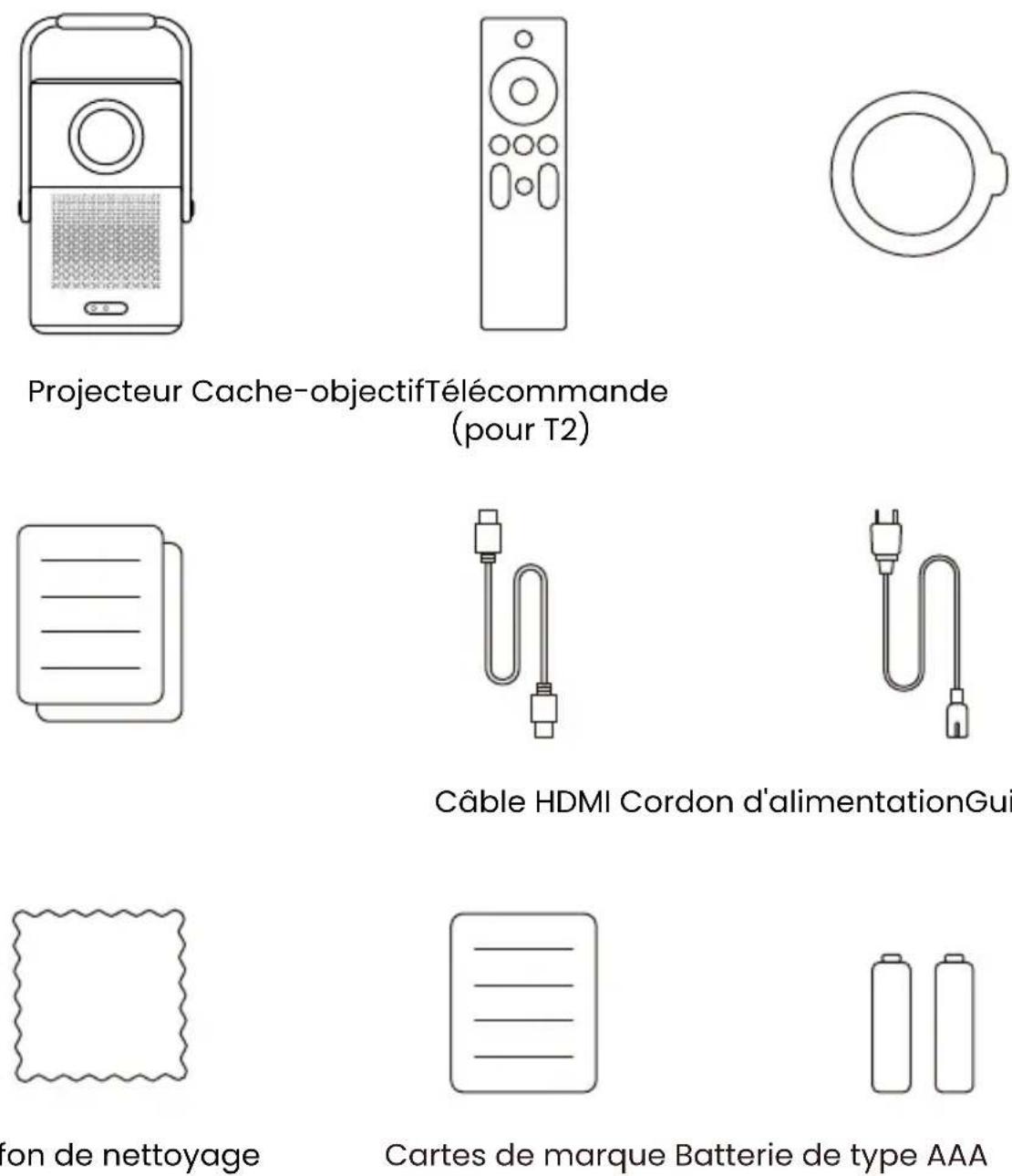
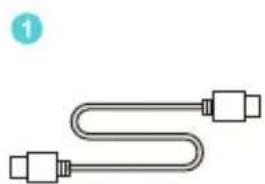
Câble HDMI Cordon d'alimentationGuide rapide et F
Chiffon de nettoyage
Si vous n'avez pas de piles pour la télécommande, veuillez contacter service@yaber.com.
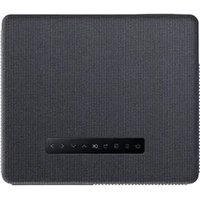
4.1 Interface du Projecteur
Remarque : Appuyez sur le bouton d'alimentation pendant 2 à 5 secondes pour démarrer le projecteur.
Remarque : Veuillez vous assurer que la zone devant le [récepteur de mise au point] n'est pas obstruée, sinon la fonction de mise au point sera affectée.
4.2 Télécommande
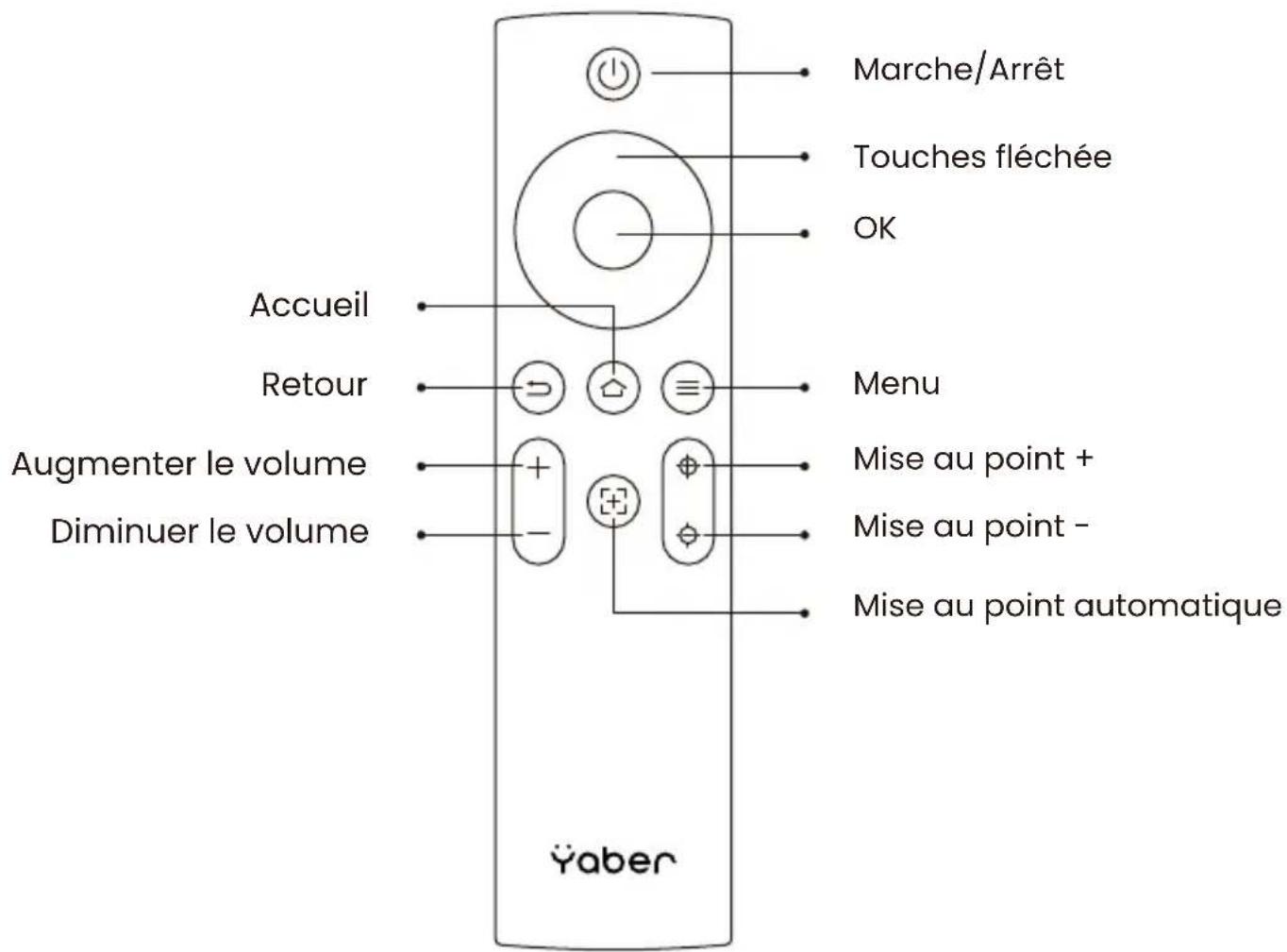
- Spécifications
| Résolution Native | 1920*1080 | Source de Lumière | LED |
| Durée de Vie de la Batterie | Temps de Lecture Vidéo : 2,5hTemps de Lecture Musique : 18h | Format d'Image | 16:9/4:3 |
| Focus | Automatique/Électrique | Correction de Trapèze | Automatique/Électrique |
| Alignement de l'Écran | Auto | Évitement des Obstacles | Auto |
| Interface | USB 2.0×1HDMI 1.4×1Audio Out×1Lan×1 | Dimensions de l'Unité | 165×140×290 mm6.4×5.5×11.4 inches |
| Ratio de Projection | 1.25:1 | Distance de Projection | Min1.1m~ Max3.3 mMin43.3~Max129.9 inches |
| Tension d'Alimentation | 100-240V~/50-60Hz | Consommation Électrique | 110W |
| Poids du Projecteur | 2.5 kg5.5 lbs | Méthode de Projection | Avant/Arrière sur Bureau Avant/Arrière au Plafond |
| Format de l'image | JPG、PNG、BMP、JPEG | ||
| Format Audio | MP3, AAC, LPCM, APE, FLAC, OGG, AMR | ||
| Format Vidéo | MP4、MKV、WMV、3GP、MPG、VOB、TP、TS、DAT、MOV、FLV | ||
| Format USB | FAT 32, NTFS▲ Format non pris en charge : Exfat▲ Attention : Si le projecteur ne peut pas reconnaître le contenu de la clé USB, veuillez vérifier si votre clé USB est correctement formatée. | ||
| Documents WPS | txt, pdf, docx, xlsx. pptx | ||
6. À propos de la Batterie
Le Yaber T2 est équipé d'une batterie qui vous offrira 2,5 heures d'utilisation en mode batterie (Luminosité à 60).
En mode batterie, la luminosité de l'écran sera réduite, prolongeant ainsi la durée de vie de la batterie. Vous pouvez également ajuster les paramètres pour augmenter la luminosité de l'écran, mais la durée d'utilisation sera alors réduite.
Conseils : (À mesure que le nombre d'utilisations de l'appareil augmente, la durée de vie de la batterie peut être affectée.)
6.1 Temps de Charge
Conseils : Pour la santé de la batterie et pour une meilleure expérience, nous vous recommandons de charger votre appareil lorsqu'il est éteint.
Conseils : Pour la première utilisation, nous vous recommandons de charger complètement votre projecteur en utilisant le cordon d'alimentation fourni.
Lorsque l'appareil est éteint, le temps de charge de 0 à 100 % est de 3,5 heures.
Lorsque l'appareil est allumé, le temps de charge de 0 à 100 % est de 5,5 heures.
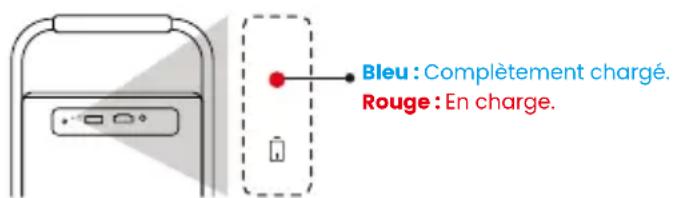
Lorsque le voyant d'alimentation est Bleu, cela signifie que la batterie est complètement chargée. Lorsque le voyant d'alimentation est Rouge, la batterie est en cours de charge.
| De 0 % à 100 % | |
| Projecteur éteint | 3.5 heures |
| Projecteur allumé | 5.5 heures |
Notification de Faible Puissance
Lorsque la puissance de la batterie est inférieure à 20%, le système affichera une fenêtre pour vous inviter à charger le projecteur. L'icône de la batterie sur l'écran du projecteur changera pour devenir:
Si la batterie est sur le point de se décharger complètement, le système affichera une fenêtre contextuelle avec un compte à rebours avant l'arrêt.
La batterie du projecteur est faible.
Il s'éteindra automatiquement après 60 secondes.

Connectez le cordon d'alimentation pour charger.
Fermer
7. Installation
7.1 Poignée pour Support
Pour une meilleure image, veuillez essayer de placer le projecteur sur une surface stable et plane.
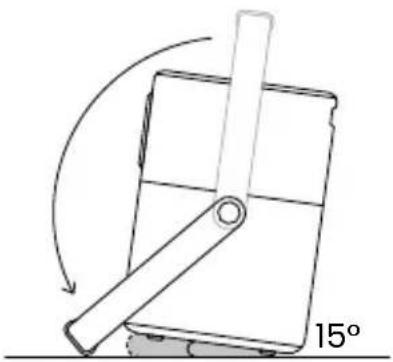
Si vous avez besoin d'ajuster l'écran à un angle plus grand, vous pouvez faire pivoter la poignée de transport vers le bas, ce qui vous offrira un support à certains angles (15%).
Remarque : Veuillez vous assurer que la zone devant le récepteur de mise au point n'est pas obstruée, sinon la fonction de mise au point sera affectée.
7.2 Montage au Plafond
Remarque : Le T2 ne prend pas en charge l'installation de montage à quatre coins.
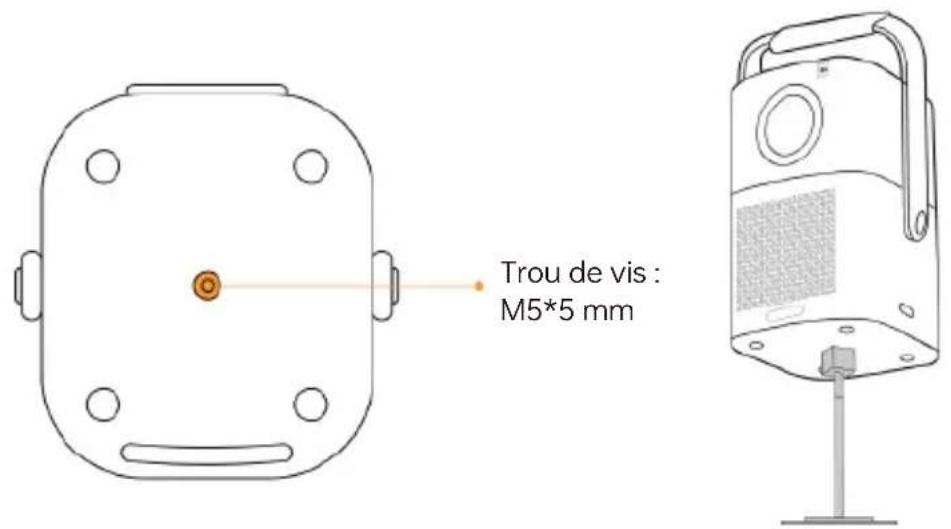
Étape 1: Assurez-vous d'avoir un support de montage universel compatible avec le projecteur.
Étape 2: Utilisez le support avec une vis M5*5mm pour fixer le projecteur au support afin de compléter l'installation.
8. Paramètres de Projection
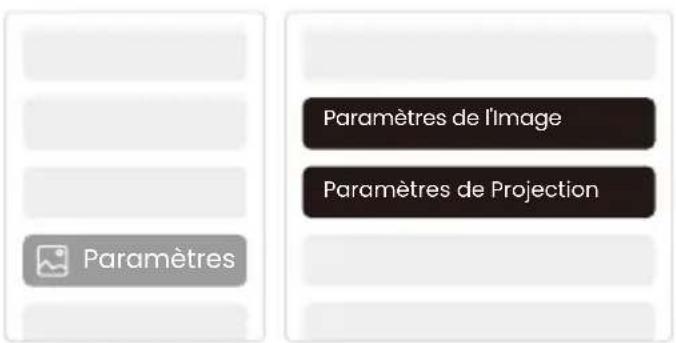
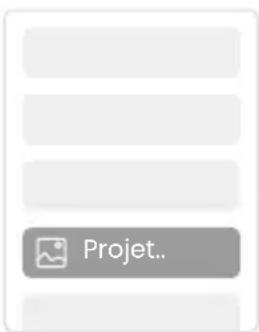
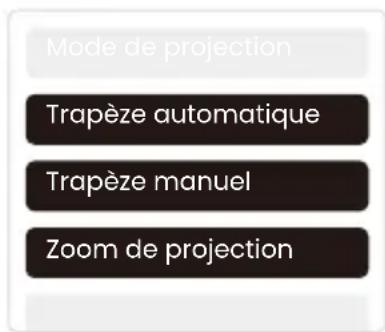
Vous pouvez sélectionner [Paramètres] - [Paramètres de l'image] ou [Paramètres de Projection] pour ajuster l'image du projecteur.
8.1 Distance de Projection
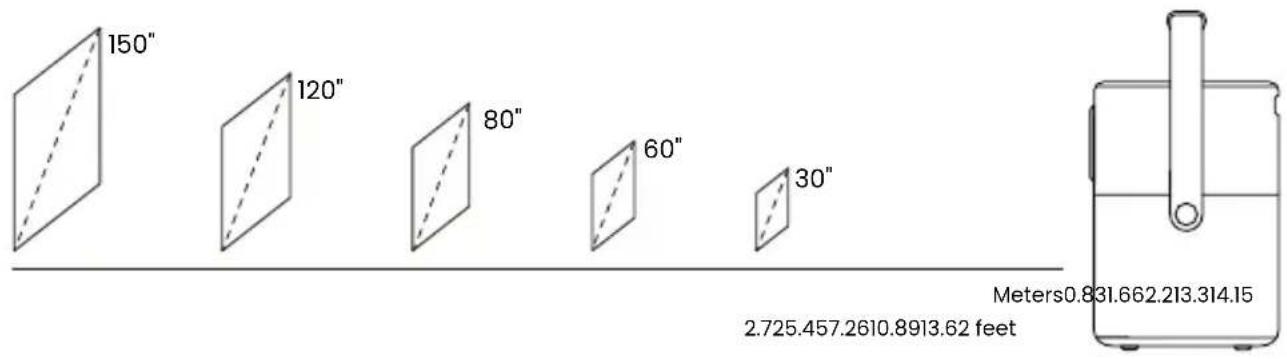
bar
| Distance (meters) | Label | |---|---| | 150 | 150 | | 120 | 120 | | 80 | 80 | | 60 | 60 | | 30 | 30 | | 2.725 | Meters: 0.831 | | 2.610 | 10.89 | | 3.14 | 13.31 | | 14.15 | 14.15 |Conseils : La taille d'écran recommandée est de 80 pouces.
Conseils : La taille de projection réelle et la distance peuvent légèrement différer des données de laboratoire.
8.2 Mise au Point Automatique
La mise au point automatique sera activée après chaque déplacement. Vous pouvez également désactiver la fonction de mise au point automatique via [Paramètres] - [Paramètres de Projection] - [Mise au Point Automatique].
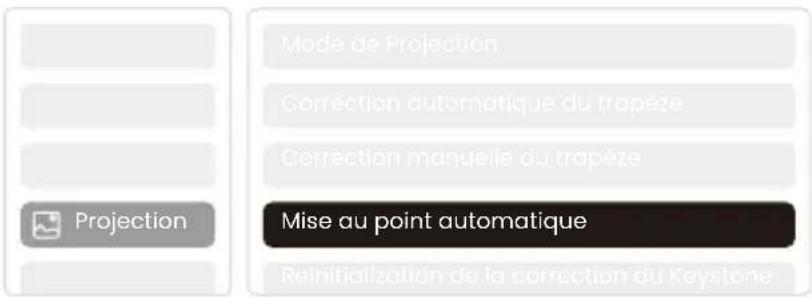
Attention: Si vous avez déjà déterminé l'emplacement du projecteur, il est recommandé de désactiver la mise au point automatique dans les paramètres pour obtenir une meilleure expérience de visionnage.
8.3 Correction Automatique du Trapèze
Lorsque vous déplacez l'appareil, le T2 effectue automatiquement une correction trapézoïdale en fonction du mur cible.
Attention : L'angle de la correction automatique du trapèze ne peut pas dépasser 15 degrés vers le haut, le bas, la gauche et la droite.
8.4 Alignement Automatique de l'Écran et Évitement Automatique des Obstacles
Remarque : Lors de l'utilisation des fonctions d'Alignement Automatique de l'Écran ou d'Évitement Automatique des Obstacles, assurez-vous que les fonctions de Correction Automatique du Trapèze et de Mise au Point Automatique sont activées.
1. L'évitement des obstacles peut ne pas fonctionner lorsqu'il y a des objets blancs ou d'autres objets de couleur claire sur l'écran cible.
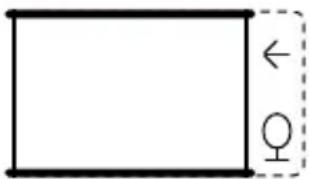
- Le fond de l'écran doit avoir une bordure noire ou d'une autre couleur distincte, sauf pour les écrans anti-lumière qui ne nécessitent pas de bordure.
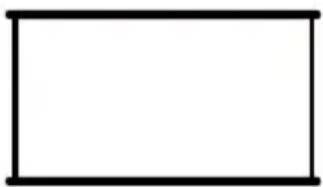
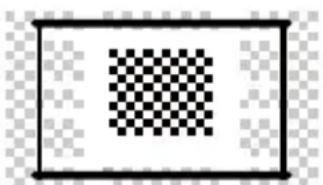
- Avant d'utiliser la fonction d'alignement automatique de l'écran :
Veuillez vous assurer que l'écran de projection est plus grand que la zone de l'écran, et ne bloquez pas la zone à l'intérieur du cadre carré central de l'écran.
8.5 Mise au Point Électrique
Vous pouvez également ajuster la mise au point en appuyant sur les boutons de la télécommande pour obtenir l'image souhaitée.

Mise au point automatique

Mise au point manuelle
8.6 Correction Manuelle du Trapèze
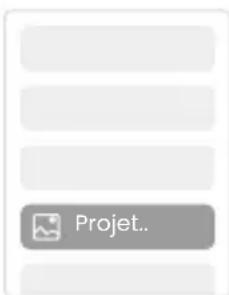
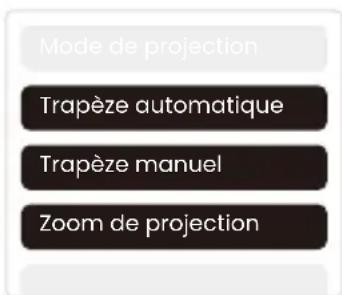
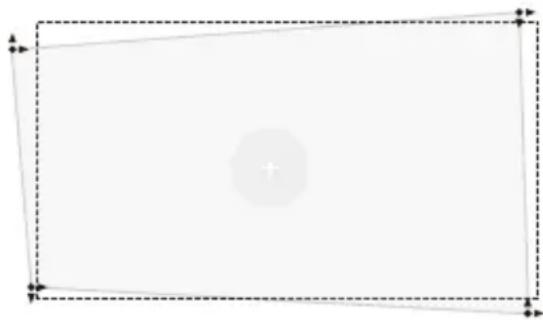
Si vous devez ajuster davantage l'écran, vous pouvez le faire en faisant glisser les flèches en sélectionnant "Trapèze Manuel" dans les paramètres.
Après la mise au point automatique, l'effet de zoom sera réinitialisé. Si vous souhaitez conserver le zoom, essayez de désactiver la mise au point automatique lorsque l'image est nette.
9. Paramètres de l'Image
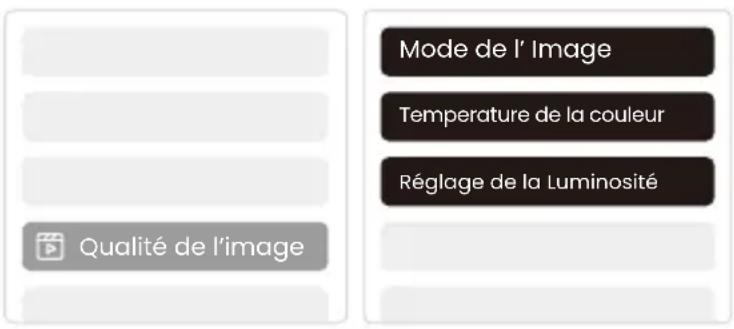
Vous pouvez sélectionner [Paramètres de l'Image] ou [Paramètres de Projection] dans [Paramètres] pour ajuster l'image du projecteur.
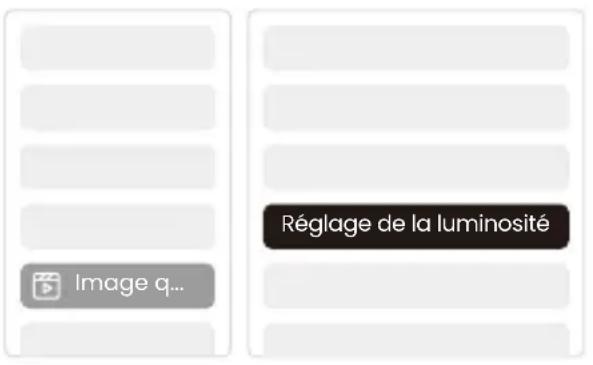
9.1 Paramètres de Luminosité
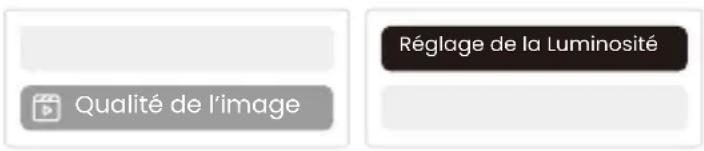
Vous pouvez également ajuster la luminosité en modifiant les paramètres ; cependant, la durée de vie de la batterie sera également affectée.
9.2 Paramètres de Couleur de l'image
Ajustez la couleur de l'image via [Accueil] - [Paramètres] - [Qualité de l'image] - [Mode Image].
Vous pouvez définir la [Luminosité], le [Contraste], la [Netteté] et la [Couleur] de l'écran dans ce [Mode Utilisateur].
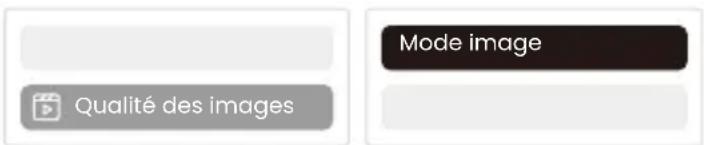
Attention : Le réglage de la couleur de l'image ne prendra effet que lors de la lecture de photos ou de vidéos.
10. Connectivité
10.1 HDMI, USB, Lan Port
Le T2 dispose d'un port HDMI 1.4 et d'un port USB 2.0. Avant d'utiliser ces ports, assurez-vous que vos appareils externes sont compatibles avec ce format.
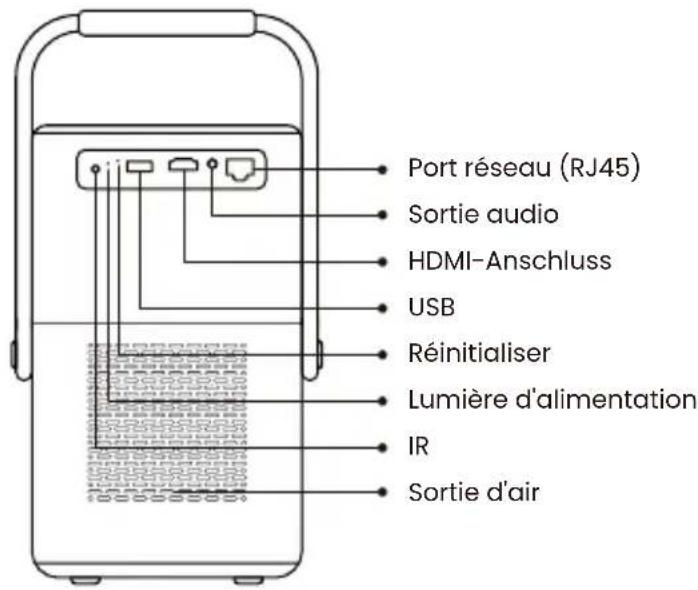
10.1.1 USB
! Remarque : Le T2 prend actuellement en charge la lecture des clés USB formatées en FAT32 et NTFS, et ne prend pas en charge la lecture des clés USB formatées en exFAT.
10.1.2 HDMI
Si vous rencontrez des problèmes lors de l'utilisation de l'HDMI, veuillez essayer les solutions suivantes :
Méthode 1. Changez la version HDMI EDID à 1.4 dans les paramètres de votre appareil externe.
Methode 2. Essayez de changer le câble HDMI.
Methode 3. Essayez de remplacer d'autres appareils externes dotés de la fonction HDMI et vérifiez si l'interface HDMI de l'appareil externe fonctionne.
L'interface Lan du T2 est une interface RJ45. Si vous rencontrez des problèmes de latence lors de l'utilisation de la duplication d'écran avec votre téléphone, vous pouvez essayer d'utiliser cette interface pour vous connecter au réseau et utiliser la duplication d'écran.
10.2 Connexions Sans Fil
Mise en Miroir d'Écran Wi-Fi
⚠ Remarque : Si vous avez besoin de mettre en miroir Netflix, Prime Video, etc. sur le projecteur, veuillez connecter une clé TV/Dongle ou d'autres produits avec ces médias en streaming via HDMI.
10.3 Yaber App
Vous pouvez télécharger l'application Yaber depuis le Google Play Store ou l'Apple App Store pour une meilleure diffusion d'écran !
! Remarque : Scannez le code QR ci-dessous pour télécharger l'application Yaber.

10.3.1 Partage d'Écran
Conseil : Pour améliorer votre expérience lors du partage d'écran, téléchargez l'application [Yaber] depuis l'Apple App Store ou le Google Play Store.
1 Assurez-vous que votre téléphone et le projecteur sont connectés au même réseau Wi-Fi.
Dans l'application Yaber, appuyez sur [Connector l'Appareil] et sélectionnez l'appareil nommé [Yaber_T2_xxxx] pour vous connecter.
3 Une fois connecté, sélectionnez l'option de mise en miroir d'écran dans l'application Yaber pour partager l'écran de votre téléphone avec le projecteur.
Pour terminer le partage d'écran, accédez au centre de contrôle de votre téléphone, sélectionnez l'appareil et arrêtez le partage.
Attention : Si vous devez partager l'écran d'applications de streaming comme Netflix, Disney ou Prime Video, entrez dans le système Dongle pour partager.
Conseil : Si vous préférez ne pas utiliser l'application Yaber, veuillez suivre ces étapes : (Seule l'étape 2 est différente)
1 Assurez-vous que votre téléphone et le projecteur sont connectés au même réseau Wi-Fi.
Dans les paramètres de mise en miroir d'écran de votre smartphone, sélectionnez l'appareil nommé [Yaber_T2_xxxx] pour vous connecter.
Pour terminer le partage d'écran, accédez au centre de contrôle de votre téléphone, sélectionnez l'appareil et arrêtez le partage.
10.4 Contrôle du Téléphone
Attention : L'application Yaber ne peut pas contrôler le Dongle TV.
Attention : Le téléphone et le projecteur doivent être connectés au même réseau Wi-Fi.
La fonction [télécommande] de l'application Yaber peut vous aider à contrôler le projecteur sans télécommande physique.
10.5 Paramètres NFC
Conseil : Si vous devez utiliser le NFC pour la mise en miroir d'écran, téléchargez l'application [Yaber] depuis l'Apple App Store ou le Google Play Store pour synchroniser votre écran.
1 Lorsque vous utilisez le NFC, assurez-vous que votre téléphone et le projecteur sont connectés au même réseau Wi-Fi.
2 Utilisez un téléphone compatible NFC et appuyez légèrement sur la zone NFC située sur le dessus de l'appareil pour utiliser cette fonctionnalité.
Attention : Assurez-vous que le NFC est activé dans les paramètres de votre téléphone.
![Jiaqiao [Jiaqiao]](/content/2026/04/711005/images/1ba0259fe019f77bb296b5c83d902bc340d4ca4a681617f3835abc5fa48614bc.jpg)
![[NFC]](/content/2026/04/711005/images/b7aa235ff95173cecc91b9aa86a106fc84da571833211991c67aca29c41c139b.jpg)
11. Dongle T2 (Spécial pour T2 Plus ou à acheter séparément en ligne)
Si vous souhaitez utiliser et naviguer dans des contenus en streaming tels que Netflix, YouTube, Prime Video, veuillez contacter l'équipe de support à service@yaber.com pour acheter le Dongle correspondant.
11.1 Aperçu du Dongle
Clé de télévision Adaptateur (entrée d'alimentation + source vidéo)
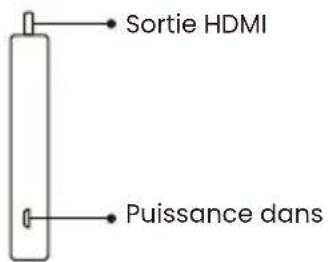
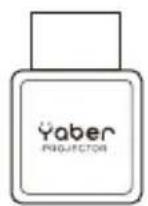
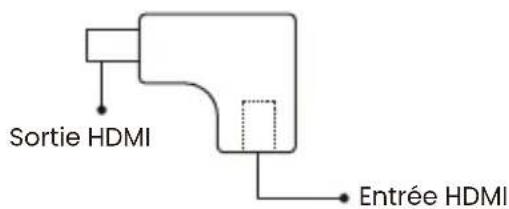
Télécommande
Attention : Lors de la première utilisation de Google TV, suivez les instructions à l'écran pour le couplage de la télécommande et autres paramètres.
Pour coupler, maintenez enfoncé le bouton de couplage ⓝ et ⬇.
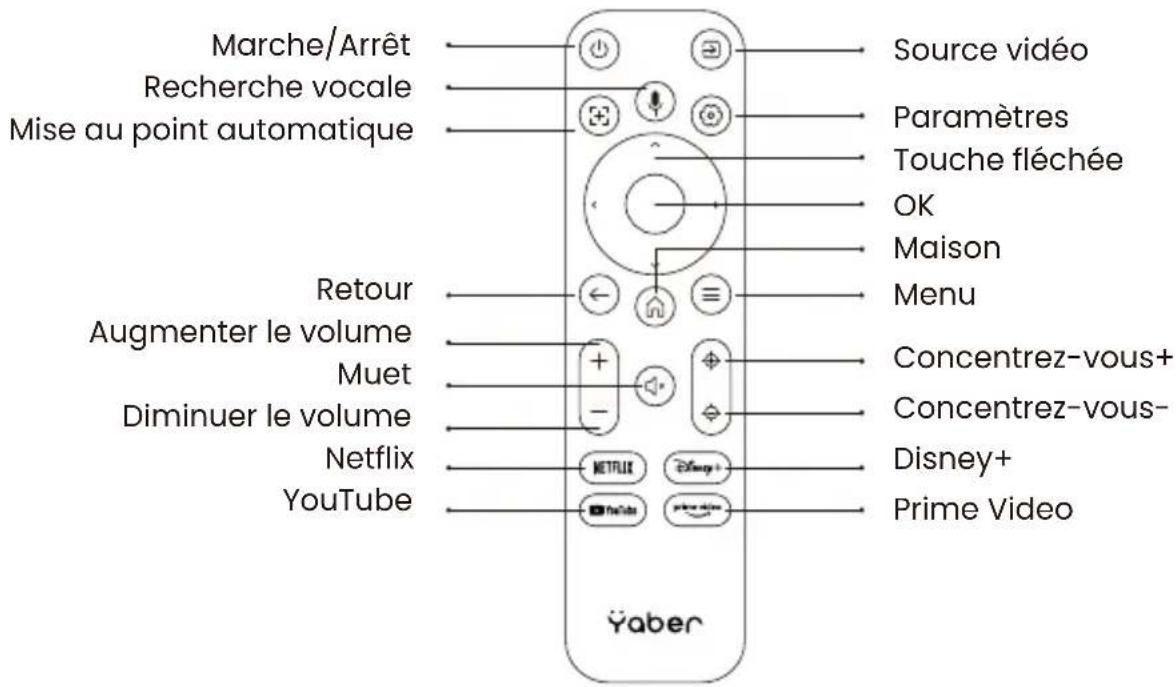
Installation du Dongle
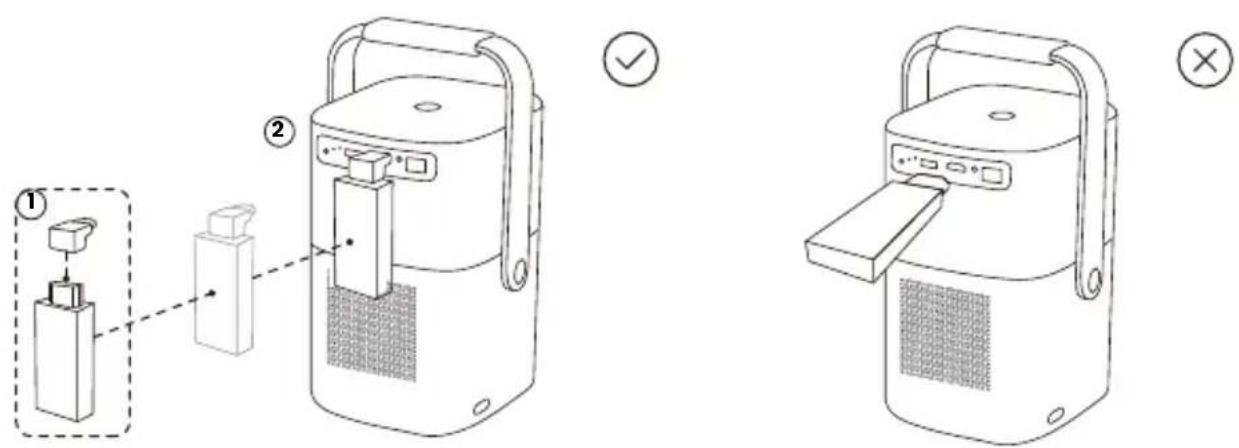
Remarque : Lors de l'utilisation du Dongle sur le T2/T2 Plus, il doit être connecté via l'adaptateur Yaber. L'adaptateur Yaber combine les fonctions d'alimentation et de source vidéo.
Étape 1: Connectez le dongle à l'adaptateur.
Étape 2: Connectez l'adaptateur au port HDMI du projecteur.
Utilisation du Dongle TV
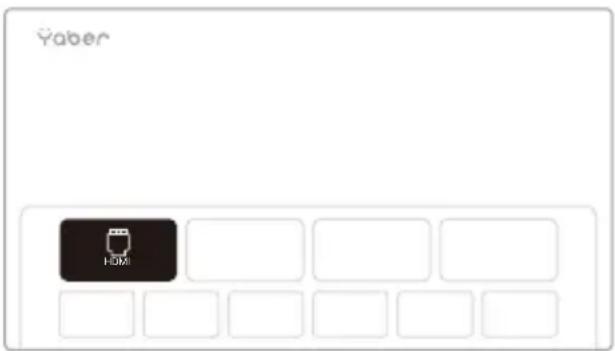
Après avoir connecté le Dongle TV au port HDMI du T2, cliquez sur [HDMI] sur la page d'accueil pour accéder à la TV.
Remarque : Lorsque vous allumez l'appareil, il faudra environ 30 secondes avant que l'écran du Dongle n'apparaisse.
12. Paramètres Bluetooth
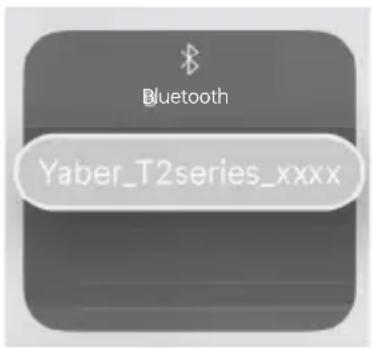
Vous pouvez connecter votre téléphone au projecteur via Bluetooth et entrer en mode haut-parleur Bluetooth à tout moment après confirmation. Veuillez coupler l'appareil nommé [Yaber_T2series_xxxx].
En mode haut-parleur Bluetooth, vous pouvez également éteindre l'écran et utiliser le T2 comme un haut-parleur extérieur.

13. Mise à Jour du Système
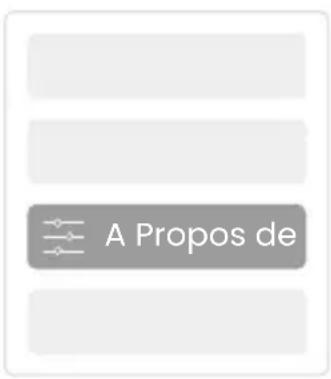
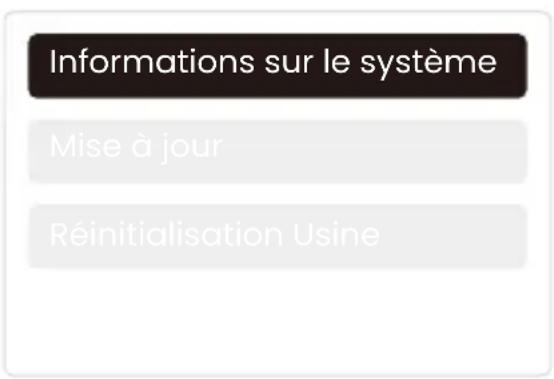
Conseils : Vous pouvez vérifier l'état du système de votre appareil dans [Paramètres] - [À propos] - [Mise à jour].
Si vous avez besoin de mettre à jour le logiciel, veuillez aller dans [Paramètres] - [À propos]
- [Informations sur le système] et sélectionner l' [Adresse MAC] correspondante, puis
l'envoyer à l'équipe de support à service@yaber.com.
14. Mode Silencieux
! Remarque : Après avoir activé le Mode Silencieux, le bruit de l'appareil diminuera progressivement en l'espace de 5 minutes.
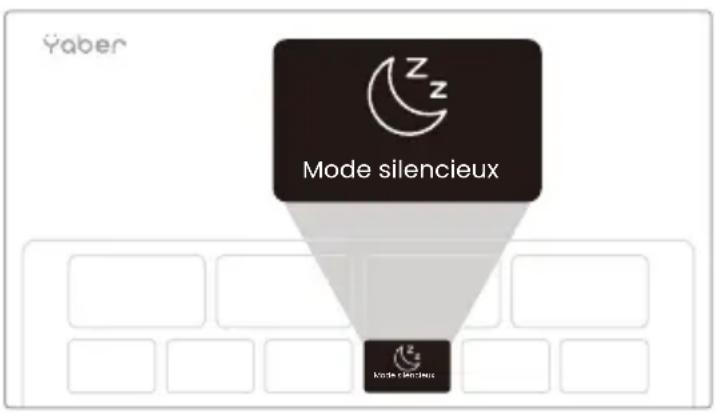
Vous pouvez activer le mode silencieux à partir de la page principale, ce qui vous offrira une image plus silencieuse et plus tamisée en réduisant la luminosité et la vitesse du ventilateur.
Äaber
PROJECTOR
1. Support Professionnel à Vie Yaber
Gentile cliente,
13. Mise à Jour du Système
- Manuel d'utilisation
- Projecteur Intelligent T2
- Catalogue
- Support Professionnel à Vie Yaber
- Garantie
- Précautions Importantes
- Veuillez utiliser l'appareil correctement :
- Interface du Projecteur
- Télécommande
- À propos de la Batterie
- Temps de Charge
- Notification de Faible Puissance
- Installation
- Poignée pour Support
- Montage au Plafond
- Paramètres de Projection
- Distance de Projection
- Mise au Point Automatique
- Correction Automatique du Trapèze
- Alignement Automatique de l'Écran et Évitement Automatique des Obstacles
- Mise au Point Électrique
- Correction Manuelle du Trapèze
- Paramètres de l'Image
- Paramètres de Luminosité
- Paramètres de Couleur de l'image
- Connectivité
- HDMI, USB, Lan Port
- USB
- HDMI
- Connexions Sans Fil
- Mise en Miroir d'Écran Wi-Fi
- Yaber App
- Partage d'Écran
- Contrôle du Téléphone
- Paramètres NFC
- Dongle T2 (Spécial pour T2 Plus ou à acheter séparément en ligne)
- Aperçu du Dongle
- Télécommande
- Installation du Dongle
- Utilisation du Dongle TV
- Paramètres Bluetooth
- Mise à Jour du Système
- Mode Silencieux
- Äaber
- PROJECTOR
Marque : Yaber
Modèle : T2
Catégorie : Projecteur