
T2 - Projektor Yaber - Kostenlose Bedienungsanleitung
Finden Sie kostenlos die Bedienungsanleitung des Geräts T2 Yaber als PDF.


| Produkttyp | Tragbarer intelligenter Projektor |
| Marke | Yaber |
| Modell | T2 |
| Native Auflösung | 1920 x 1080 (Full HD) |
| Lichtquelle | LED |
| Akkulaufzeit | 2,5 h (Video) / 18 h (Musik) |
| Trapezkorrektur und Fokussierung | Automatisch und manuell |
| Bildausrichtung und Hindernisvermeidung | Automatisch |
| Anschlüsse | USB 2.0, HDMI 1.4, Audio Ausgang, LAN (RJ45) |
| Drahtlose Konnektivität | Wi-Fi, Bluetooth, NFC |
| Abmessungen (L x B x H) | 165 x 140 x 290 mm |
| Gewicht | 2,5 kg |
| Stromversorgung | 100-240 V ~ 50/60 Hz |
| Stromverbrauch | 110 W |
| Projektionsverhältnis | 1,25:1 |
| Projektionsabstand | 1,1 m bis 3,3 m |
| Projektionsmethoden | Vorne/hinten auf Tisch oder Decke |
| Unterstützte Formate | Video: MP4, MKV, WMV, AVI... ; Audio: MP3, AAC, FLAC... ; Bild: JPG, PNG... ; Dokument: TXT, PDF... |
| Kompatibles USB-Format | FAT32, NTFS (exFAT nicht unterstützt) |
| Garantie | 3 Jahre |
| Technischer Support | Per E-Mail: service@yaber.com |
| Wartung und Reinigung | Reinigen Sie das Objektiv nicht mit Papier oder Tuch; verwenden Sie Druckluft. Keine chemischen Reinigungsmittel verwenden. |
| Sicherheit | Nicht direkt in den Lichtstrahl schauen. Außerhalb der Reichweite von Kindern aufbewahren. Bei Temperaturen zwischen 0°C und 40°C verwenden. |
| Ersatzteile und Reparatur | Nicht selbst zerlegen. Wenden Sie sich an den Yaber-Kundendienst. |
Häufig gestellte Fragen - T2 Yaber
Benutzerfragen zu T2 Yaber
0 Frage zu diesem Gerät. Beantworten Sie die, die Sie kennen, oder stellen Sie Ihre eigene.
Eine neue Frage zu diesem Gerät stellen
Laden Sie die Anleitung für Ihr Projektor kostenlos im PDF-Format! Finden Sie Ihr Handbuch T2 - Yaber und nehmen Sie Ihr elektronisches Gerät wieder in die Hand. Auf dieser Seite sind alle Dokumente veröffentlicht, die für die Verwendung Ihres Geräts notwendig sind. T2 von der Marke Yaber.
BEDIENUNGSANLEITUNG T2 Yaber
- Yaber Lifetime Professional Unterstützung 22
- GARANTIE 23
- Wichtige Vorsichtsmaßnahmen 23
- Was ist inbegriffen 24
- Spezifikation 26
- Über Batterie 27
- Einrichtung 28
- Projectionseinstellungen 29
- Bildeinstellungen 33
- Konnektivität 34
- T2 Dongle 37
- Bluetooth-Einstellungen 39
- System-Upgrade 40
- Leiser Modus 40
1. Yaber Lifetime Professional Unterstützung
Lieber geschätzter Kunde,
vielen Dank, dass Sie sich für den Yaber T2 Projektor entschieden haben.
Dieses Handbuch wird Ihnen helfen, sich mit allen Funktionen vertraut zu machen.
Wir verstehen, dass es viele Fragen und Bedenken gibt, die während der Nutzung des Projektors auftreten können. Wir sind auch gespannt auf Ihr Feedback. Das Hinterlassen einer Bewertung auf der Produktseite bringt jedoch nicht die schnellste Lösung. Viele häufig auftretende Probleme, wie z. B. die Unfähigkeit, den Autofokus oder die Trapezverzerrung einzustellen, Tonprobleme, WiFi- oder Bluetooth-Verbindungsprobleme, können in der Regel durch entsprechende Einstellungen behoben werden.
Wenn Sie auf Probleme stoßen, können Sie uns gerne Ihre Bestellnummer und die Probleme an service@yaber.com senden (z.B.
US+T2+000-0000000-0000000+Probleme). Wir versichern Ihnen, dass unser Serviceteam innerhalb von 24 Stunden eine Lösung für Sie bereitstellen wird.
Ihre Zufriedenheit hat für uns oberste Priorität. Sollten Sie auf Probleme stoßen, hoffen wir aufrichtig, dass Sie uns die Gelegenheit geben, die Dinge richtig zu stellen.
Wir wünschen Ihnen eine hervorragende Erfahrung mit dem T2 Projektor.
Yaber Kundendienst-Team
2. GARANTIE
Vielen Dank für Ihren Kauf und Ihre Unterstützung. Wir bieten 3 Jahre Garantie für Yaber T2 Projektor.
Wenn Sie irgendwelche Fragen haben, kontaktieren Sie uns bitte.
Für T2 Projektor: service@yaber.com
3. Wichtige Vorsichtsmaßnahmen
Bitte verwenden Sie das Gerät richtig:
- Richten Sie das Objektiv nicht in die Augen, da das starke Projektionslicht zu Verletzungen der Augen führen kann.
- Blockieren Sie nicht den Lufteinlass/-auslass des Geräts, um Schäden an den internen elektronischen Geräten zu vermeiden, die durch einen Ausfall der normalen Wärmeableitung entstehen.
- Wischen Sie das Objektiv nicht direkt mit Reinigungsmitteln wie Papier oder Tüchern ab, um eine Beschädigung des Objektivs zu vermeiden, sondern blasen Sie den Staub auf dem Objektiv mit sauberer Luft weg.
- Waschen Sie das Gerät nicht mit Chemikalien, Reinigungsmitteln oder anderen Flüssigkeiten, um zu verhindern, dass die Platine durch Regenwasser oder feuchte, mineralhaltige Flüssigkeiten korrodiert wird.
- Bewahren Sie das Gerät und seine Komponenten und Zubehörteile außerhalb der Reichweite von Kindern auf.
- Stellen Sie sicher, dass das Gerät in einer trockenen und belüfteten Umgebung verwendet wird.
- Lagern Sie das Gerät nicht an übermäßig heißen oder kalten Orten, da extreme Temperaturen die Lebensdauer elektronischer Geräte verkürzen. Platzieren und verwenden Sie das Gerät in einer Umgebung von 0°C–40°C.
- Legen Sie das Gerät zum Trocknen nicht in ein Heizgerät (z. B. einen Trockner oder Mikrowellenherd).
- Drücken Sie nicht fest auf das Gerät und stellen Sie keine Hindernisse auf das Gerät oder seine Rückseite, um Schäden am Gerät zu vermeiden.
- Werfen Sie das Gerät nicht, schlagen Sie nicht darauf und rütteln Sie nicht daran, um Schäden an der internen Leiterplatte zu vermeiden.
- Versuchen Sie nicht, das Gerät selbst zu zerlegen oder zusammenzubauen. Sollte ein Problem auftreten, wenden Sie sich bitte an den Kundendienst von Yaber.
4. Was ist inbegriffen
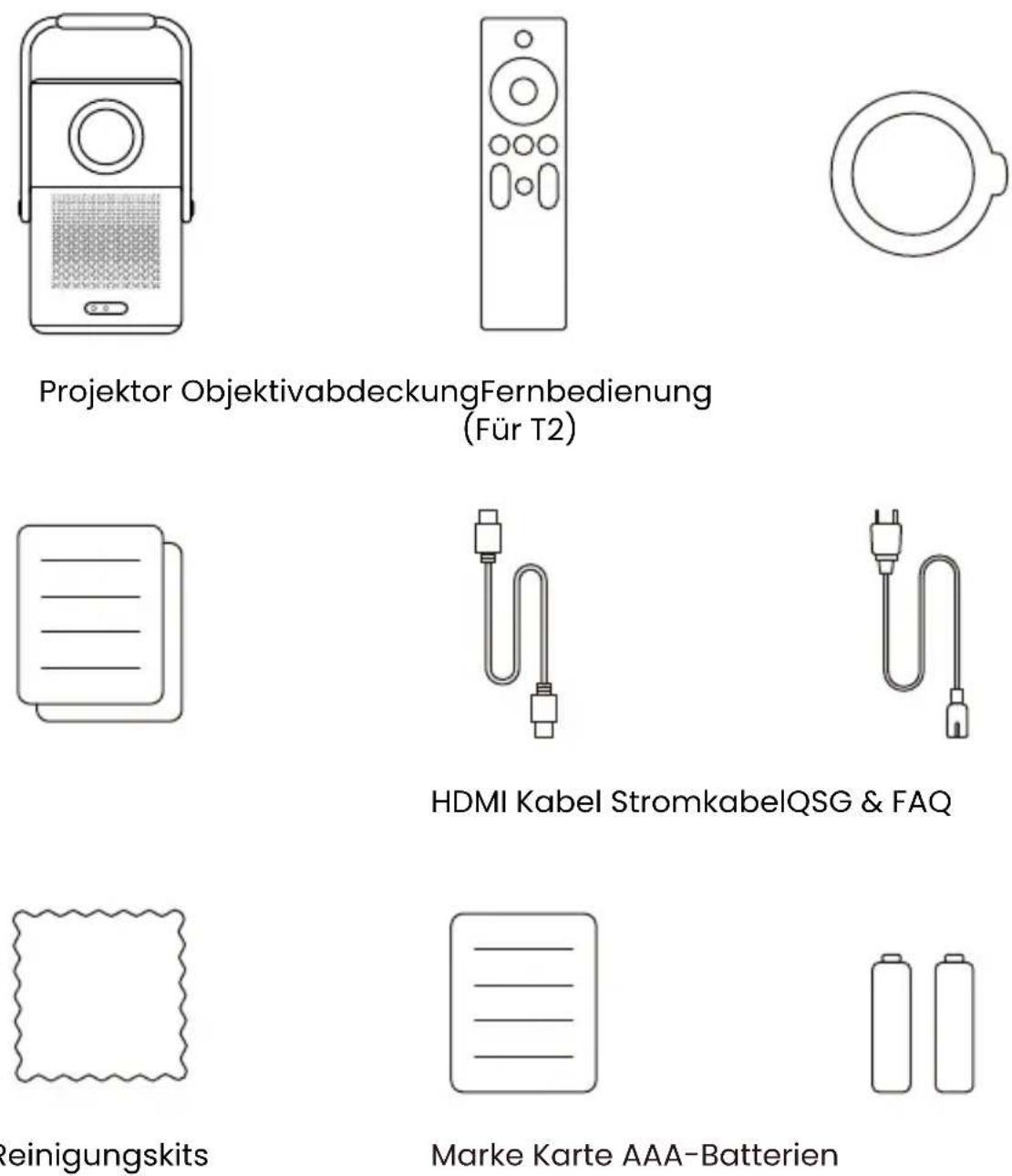
Wenn Sie keine Batterien für die Fernbedienung haben, wenden Sie sich bitte an service@yaber.com.
4.1 Projektor-Schnittstelle
Hinweis: Drücken Sie die Netztaste 2s-5s, um den Projektor zu starten.
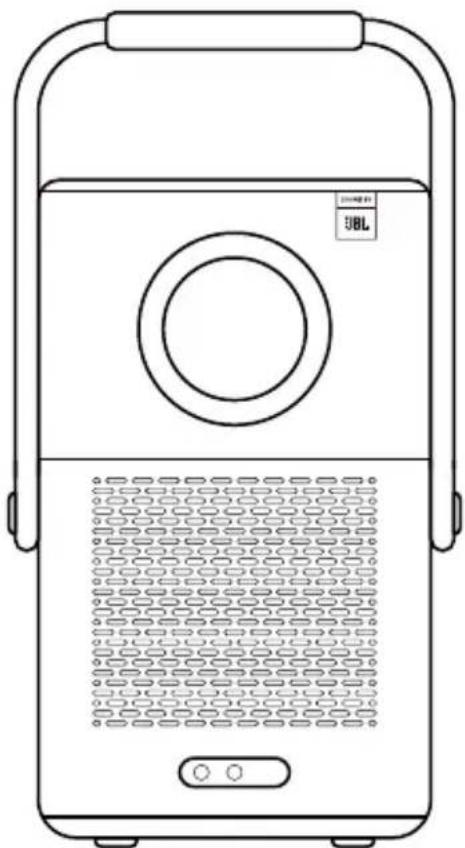
Hinweis: Achten Sie darauf, dass der Bereich vor dem [Fokusempfänger] nicht blockiert ist, da sonst die Fokusfunktion beeinträchtigt wird.
4.2 Fernsteuerung
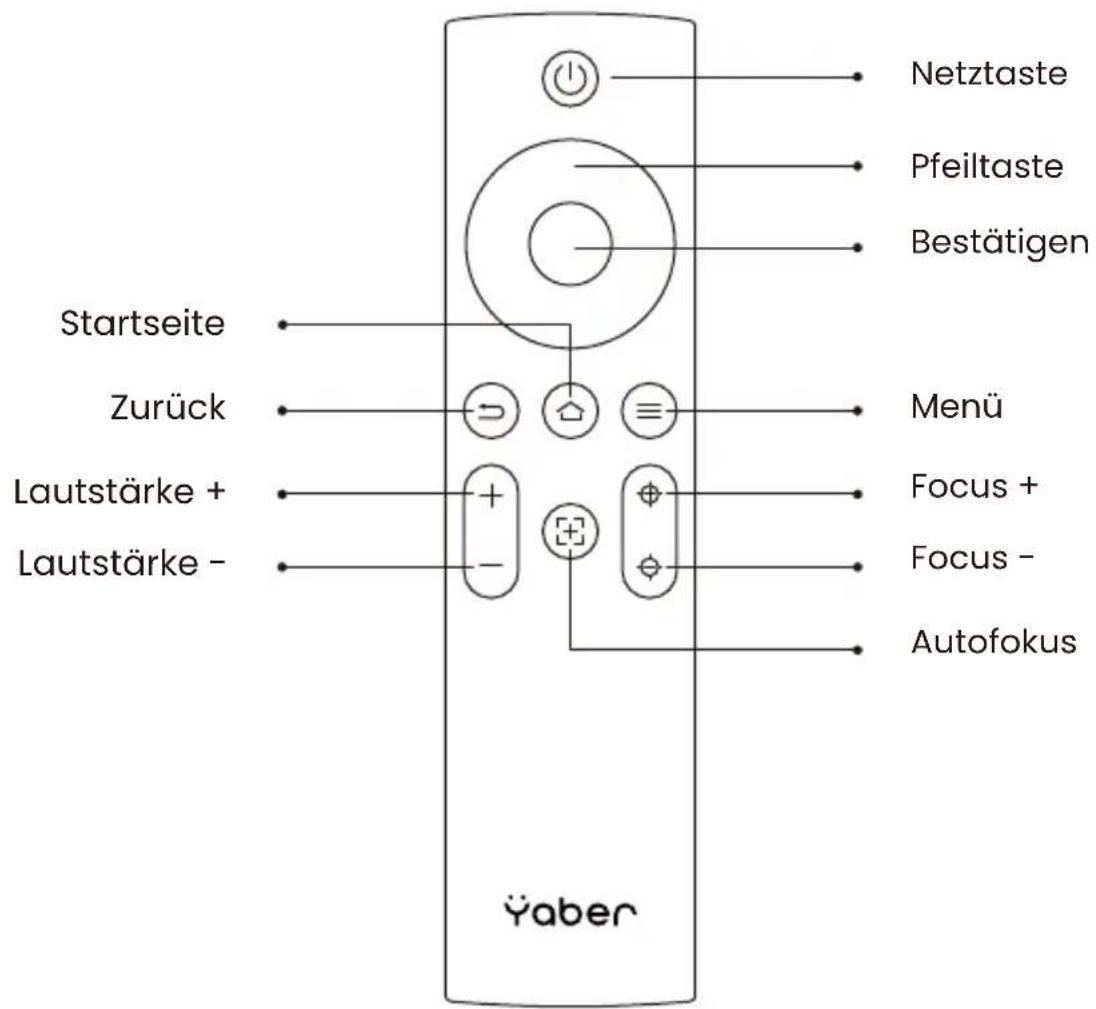
- Spezifikation
| Native Auflösung | 1920*1080 | Lichtquelle | LED |
| Batterielebensdauer | Videowiedergabezeit 2.5h Musikwiedergabezeit 18h | Bildseitenverhältnis | 16:9/4:3 |
| Fokus | Auto/Elektrisch | Trapezkorrektur | Auto/Elektrisch |
| Bildschirmausrichtung | Auto | Hindernisvermeidung | Auto |
| Schnittstelle | USB 2.0×1 HDMI 1.4×1 Audio Out×1 Lan×1 | Einheit Dimension | 165×140×290 mm 6.4×5.5×11.4 inches |
| Verhältnis der Projektion | 1.25:1 | Projektion Abstand | Min1.1m~ Max3.3 m Min43.3~Max129.9 inches |
| Leistung Spannung | 100-240V~/50-60Hz | Stromverbrauch | 110W |
| Gewicht des Projektors | 2.5 kg 5.5 lbs | Projektionsmethode | Vorderseite/Rückseite am Schreibtisch Vorderseite/Rückseite an der Decke |
| Bildformat | JPG、PNG、BMP、JPEG | ||
| Audio-Format | MP3, AAC, LPCM, APE, FLAC, OGG, AMR | ||
| Video Format | MP4、MKV、WMV、3GP、MPG、VOB、TP、TS、DAT、MOV、FLV | ||
| USB-Format | FAT 32, NTFSA Nicht unterstütztes Format: ExfatA Achtung: Wenn der Projektor den Inhalt des USB-Flash-Laufwerks nicht erkennen kann, überprüfen Sie bitte, ob Ihr USB-Flash-Laufwerk richtig formatiert ist. | ||
| WPS-Dokumente | txt, pdf, docx, xlsx. pptx | ||
6. Über Batterie
Das Yaber T2 ist mit einem Akku ausgestattet, der Ihnen im Akkubetrieb 2,5 Stunden Nutzungszeit bietet(Helligkeit in 60).
Im Akkubetrieb wird die Helligkeit des Bildschirms reduziert, wodurch sich die Lebensdauer des Akkus verlängert.
Sie können die Einstellungen auch anpassen, um die Helligkeit des Bildschirms zu erhöhen, aber die Lebensdauer wird verkürzt.
Tipps: (Mit zunehmender Nutzungsdauer des Geräts kann sich die Akku-laufzeit verkürzen.)
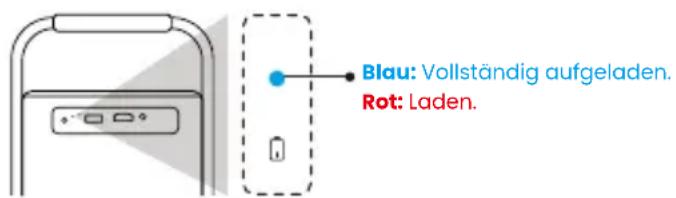
6.1 Aufladezeit
Tipps: Um den Akku zu schonen, empfehlen wir Ihnen, das Gerät im ausgeschalteten Zustand zu laden.
Tipps: Bei der erstmaligen Verwendung empfehlen wir, den Projektor über das mitgelieferte Netzkabel vollständig aufzuladen.
Wenn das Gerät ausgeschaltet ist, beträgt die Ladezeit von 0 bis 100 3,5 Stunden. Wenn das Gerät eingeschaltet ist, beträgt die Ladezeit von 0 bis 100 5,5 Stunden. Wenn die Betriebsanzeige blau leuchtet, bedeutet dies, dass der Akku vollständig geladen ist. Wenn die Betriebsanzeige rot leuchtet, wird der Akku gerade geladen.
| Von 0% ~ 100% | |
| Projektor ausgeschaltet | 3,5 Stundens |
| Projektor eingeschaltet | 5,5 Stundens |
Benachrichtigung bei niedrigem Stromverbrauch
Wenn die Akkuleistung weniger als 20 % beträgt, öffnet das System ein Fenster, um Sie aufzufordern, den Projektor aufzuladen. Das Batteriesymbol auf dem
Projektorbildschirm ändert sich zu:
Wenn der Akku bald leer ist, zeigt das System einen Countdown zum Herunterfahren an.
Dem Projektor ist der Strom ausgegangen.
Schaltet sich in 60s ab.

Entlassen
7. Einrichtung
7.1 Ständergriff
Für ein besseres Bild platzieren Sie den Projektor bitte auf einer stabilen, ebenen Oberfläche.
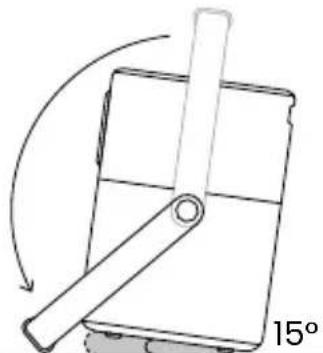
Wenn Sie den Bildschirm in einem größeren Winkel einstellen müssen, können Sie den Tragegriff nach unten drehen, um Ihnen Unterstützung bei bestimmten Winkeln (15%) zu bieten.
Hinweis: Bitte stellen Sie sicher, dass der Bereich vor dem Fokusempfänger nicht blockiert ist, da sonst die Fokusfunktion beeinträchtigt werden könnte.
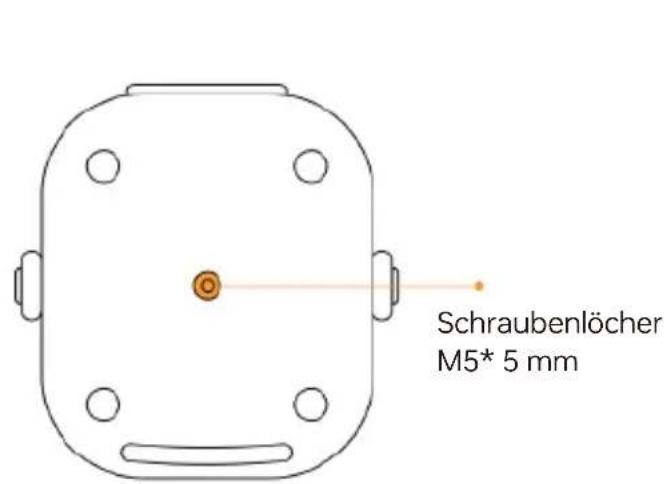
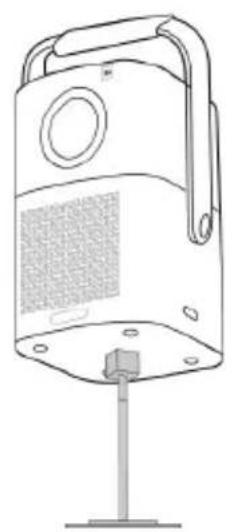
Hinweis: T2 unterstützt keine Installation mit Vier-Ecken-Montage.
Schritt 1: Stellen Sie sicher, dass Sie eine universelle Montagehalterung haben, die zum Projektor passt.
Schritt 2: Verwenden Sie den Ständer mit M5*5 mm Schraube, um den Projektor auf der Halterung zu befestigen und die Installation abzuschließen.
8. Projectionseinstellungen
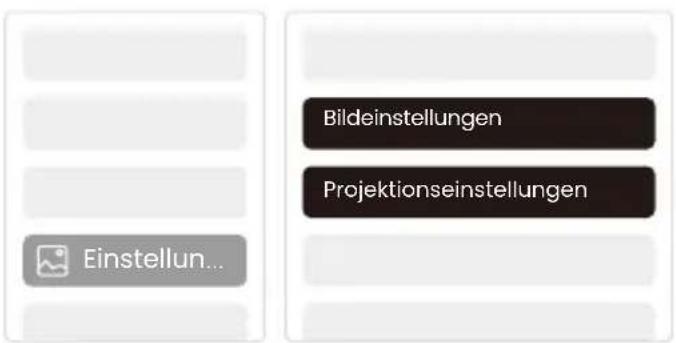
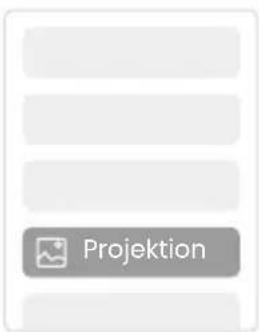
Sie können [Einstellungen] - [Bildeinstellungen] oder [Projektionseinstellungen] wählen, um das Projektorbild anzupassen.
8.1 Projektionsabstand
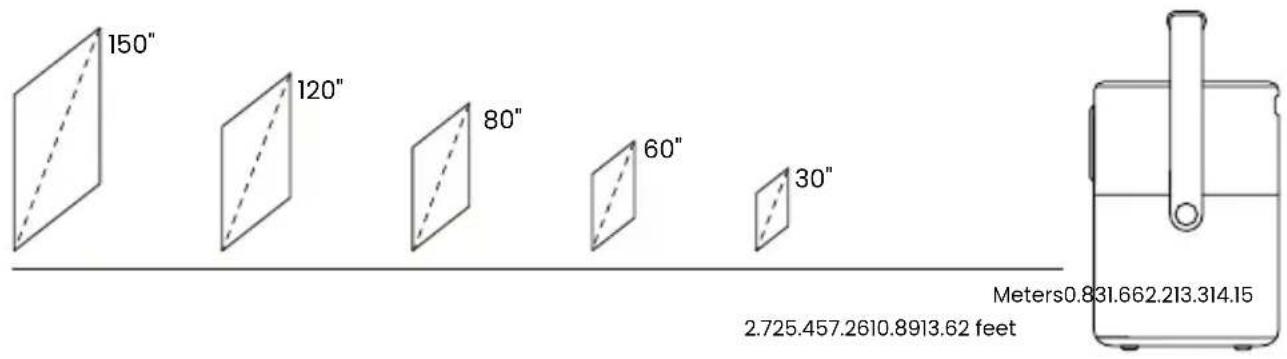
bar
| Distance (meters) | Label | |---|---| | 150 | 150 | | 120 | 120 | | 80 | 80 | | 60 | 60 | | 30 | 30 | | 2.725 | Meters: 0.831 | | 2.610 | 10.89 | | 3.14 | 3.62 | | 2.13 | 3.14 | | 1.15 | 1.15 |Tlpps: Die empfohlene Bildschirmgröße beträgt 80 Zolls.
Tipps: Die tatsächliche Projektionsgröße und der Abstand können leicht von den Laborwerten abweichen.
8.2 Auto-Fokus
Der Auto-Fokus wird nach jeder Verschiebung aktiviert. Sie können die Auto-Fokus-Funktion auch über [Einstellungen] - [Projektionseinstellungen] - [Auto-Fokus] ausschalten.
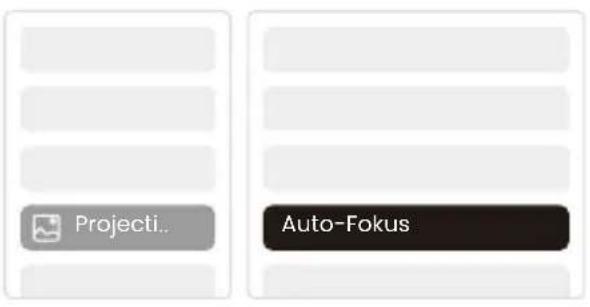
Achtung: Wenn Sie den Standort des Projektors bereits bestimmt haben, wird empfohlen, den Autofokus in den Einstellungen auszuschalten, um ein besseres Seherlebnis zu erzielen.
8.3 Automatische Trapezkorrektur
Wenn Sie das Gerät bewegen, führt der T2 automatisch eine trapezförmige Korrektur durch, abhängig von der Zielwand.
Achtung: Der Winkel der automatischen Trapezkorrektur darf 15 Grad nach oben, unten, links und rechts nicht überschreiten.
8.4 Automatische Bildschirmausrichtung und automatische Hindernisvermeidung
Hinweis: Stellen Sie bei Verwendung der Funktionen für automatische Bildschirmausrichtung und/oder automatische Hindernisvermeidung sicher, dass die Funktionen für automatische Trapezkorrektur und Autofokus eingeschaltet sind.
1. Die Hindernisvermeidung funktioniert möglicherweise nicht, wenn sich weiße oder andere hellfarbige Objekte im Zielbildschirm befinden.
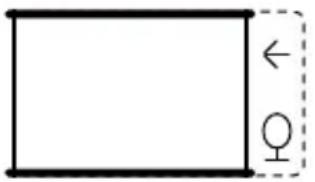
- Der Hintergrund sollte einen deutlichen schwarzen oder andersfarbigen Rand haben, mit Ausnahme von lichtabweisenden Leinwänden, die keinen Rand benötigen.
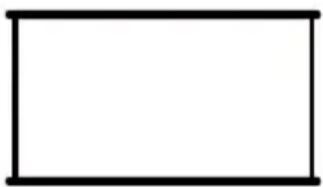
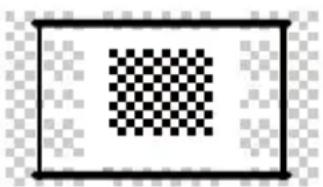
- Bevor Sie die Funktion zur automatischen Bildschirmausrichtung verwenden:
Stellen Sie sicher, dass die Projektionsfläche größer als der Bildschirmbereich ist und blockieren Sie nicht den Bereich innerhalb des zentralen quadratischen Rahmens des Bildschirms.
8.5 Elektrische Fokussierung
Sie können den Fokus auch durch Drücken der Tasten auf der Fernbedienung einstellen, um das gewünschte Bild zu erhalten.

Auto Focus

Manual Focus
8.6 Manuelle Trapezkorrektur
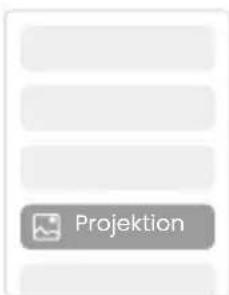
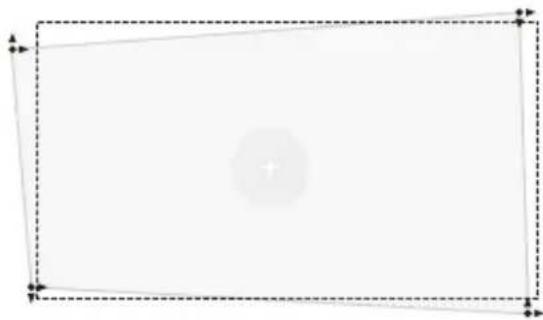
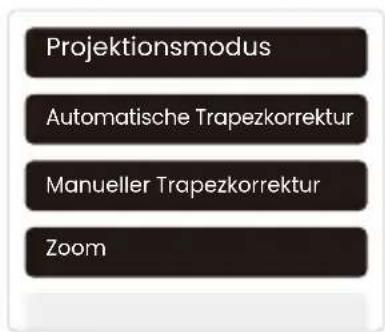
Falls Sie den Bildschirm weiter anpassen müssen, können Sie den Bildschirm durch Ziehen der Pfeile anpassen, indem Sie in den Einstellungen "Manuelle Trapezkorrektur" auswählen.
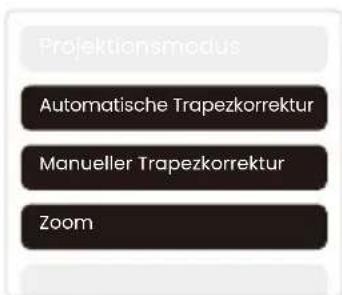
Nach dem Autofokus wird der Zoomeffekt zurückgesetzt. Wenn Sie den Zoom speichern möchten, versuchen Sie bitte, den Autofokus auszuschalten, sobald das Bild klar ist.
9. Bildeinstellungen
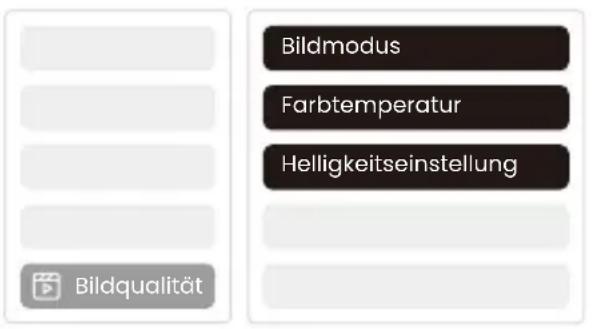
Sie können [Bildeinstellungen] oder [Projektionseinstellungen] unter [Einstellungen] auswählen, um das Bild des Projektors anzupassen.
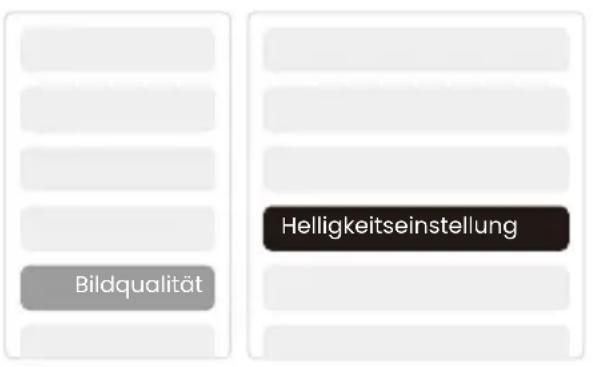
9.1 Helligkeitseinstellungen
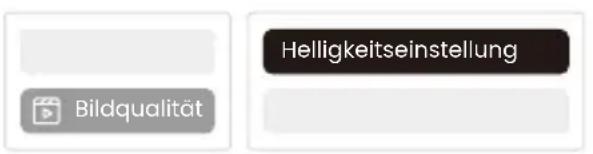
Sie können die Helligkeit auch durch Anpassen der Einstellungen ändern; jedoch wird sich dadurch auch die Akkulaufzeit verändern.
9.2 Bildfarbeinstellungen
Passen Sie die Bildfarbe über [Home] - [Einstellungen] - [Bildqualität] - [Bildmodus] an.
Im [Benutzermodus] können Sie die [Helligkeit], den [Kontrast], die [Schärfe] und die [Farbe] des Bildschirms einstellen.
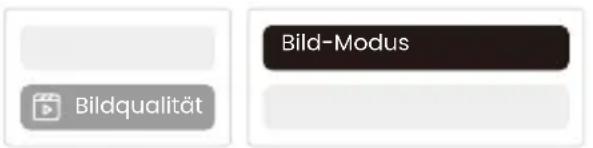
Achtung: Die Bildfarbeneinstellung wird nur beim Abspielen von Bildern oder Videos wirksam.
10. Konnektivität
10.1 HDMI, USB, LAN-Anschluss
Der T2 verfügt über einen HDMI 1.4-Anschluss und einen USB 2.0-Anschluss. Stellen Sie vor der Verwendung dieser Anschlüsse sicher, dass Ihre externen Geräte mit diesem Format kompatibel sind.
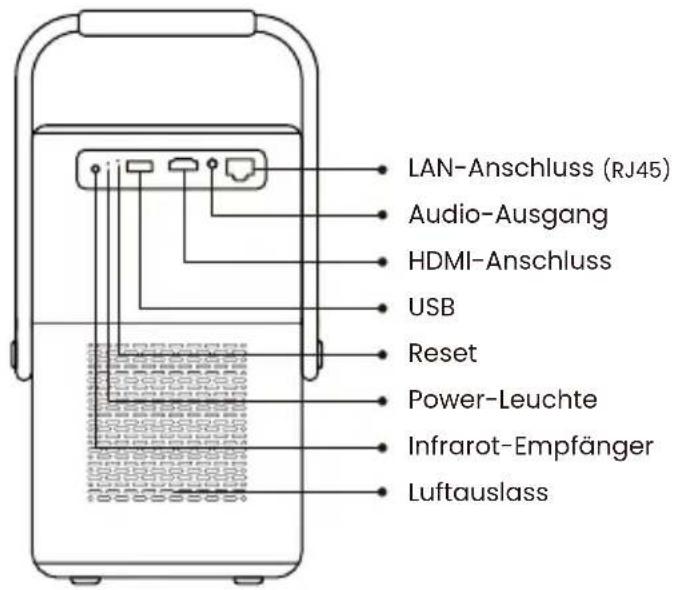
10.1.1 USB
Hinweis: Der T2 unterstützt derzeit nur das Lesen von FAT32- und NTFS-USB-Flash-Laufwerken und unterstützt derzeit nicht das Lesen von exFAT-formatierten USB-Flash-Laufwerken.
10.1.2 HDMI
Wenn Sie bei der Verwendung von HDMI auf Probleme stoßen, versuchen Sie bitte die folgenden Lösungen:
Methode 1. Schalten Sie die HDMI EDID-Version in den Einstellungen Ihres externen Geräts auf 1.4 um.
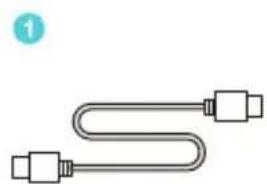
Methode 2. Versuchen Sie, das HDMI-Kabel zu wechseln.
Methode 3. Versuchen Sie, andere externe Geräte mit HDMI-Funktion zu verwenden und überprüfen Sie, ob die HDMI-Schnittstelle des externen Geräts funktioniert.
Die LAN-Schnittstelle des T2 ist eine RJ45-Schnittstelle. Wenn es bei der Bildschirmübertragung mit Ihrem Telefon zu Verzögerungen kommt, können Sie versuchen, diese Schnittstelle zu verwenden, um eine Verbindung zum Netzwerk herzustellen und die Bildschirmübertragung zu nutzen.
10.2 Drahtlose Verbindungen
Wi-Fi-Bildschirmspiegelung
Hinweis: Wenn Sie Netflix, Prime Video usw. auf den Projektor spiegeln möchten, verbinden Sie bitte einen TV-Dongle/Stick oder andere Produkte mit diesen Streaming-Medien über HDMI.
10.3 Yaber App
Sie können die Yaber App aus dem Google Play Store oder Apple App Store herunterladen, um eine bessere Bildschirmübertragung zu gewährleisten!
! Hinweis: Scannen Sie den QR-Code unten, um die Yaber App herunterzuladen.

10.3.1 Bildschirmfreigabe
Tipp: Um Ihr Erlebnis während der Bildschirmfreigabe zu verbessern, laden Sie die [Yaber]-App aus dem Apple App Store oder Google Play Store herunter.
1 Stellen Sie sicher, dass Ihr Telefon und der Projektor mit demselben Wi-Fi-Netzwerk verbunden sind.
2 Tippen Sie in der Yaber-App auf [Gerät verbinden] und wählen Sie das Gerät mit dem Namen [Yaber_T2_xxxx] aus, um eine Verbindung herzustellen.
3 Sobald die Verbindung hergestellt ist, wählen Sie in der Yaber-App die Option zur Bildschirmspiegelung, um den Bildschirm Ihres Telefons mit dem Projektor zu teilen.
4 Um die Bildschirmfreigabe zu beenden, gehen Sie zum Kontrollzentrum Ihres Telefons, wählen Sie das Gerät aus und beenden Sie die Freigabe.
Achtung: Wenn Sie den Bildschirm von Streaming-Apps wie Netflix, Disney oder Prime Video freigeben möchten, wechseln Sie in das Dongle-System, um die Freigabe durchzuführen.
Tipp: Wenn Sie die Yaber-App nicht verwenden möchten, folgen Sie bitte diesen Schritten: (Nur Schritt 2 ist unterschiedlich)
1 Stellen Sie sicher, dass Ihr Telefon und der Projektor mit demselben Wi-Fi-Netzwerk verbunden sind.
2 Wählen Sie in den Bildschirmspiegelungseinstellungen Ihres Smartphones das Gerät mit dem Namen [Yaber_T2_xxxx] aus, um eine Verbindung herzustellen.
3 Um die Bildschirmfreigabe zu beenden, gehen Sie zum Kontrollzentrum Ihres Telefons, wählen Sie das Gerät aus und beenden Sie die Freigabe.
10.4 Telefonsteuerung
Achtung: Die Yaber-App kann den TV-Dongle nicht steuern.
Achtung: Das Telefon und der Projektor müssen im selben Wi-Fi-Netzwerk verbunden sein.
Die [Fernbedienungs]-Funktion der Yaber-App kann Ihnen helfen, den Projektor ohne eine physische Fernbedienung zu steuern.
10.5 NFC-Einstellungen
Tipp: Wenn Sie NFC für die Bildschirmspiegelung verwenden möchten, laden Sie die [Yaber]-App aus dem Apple App Store oder Google Play Store herunter, um Ihren Bildschirm zu synchronisieren.
1 Stellen Sie sicher, dass Ihr Telefon und der Projektor mit demselben Wi-Fi-Netzwerk verbunden sind.
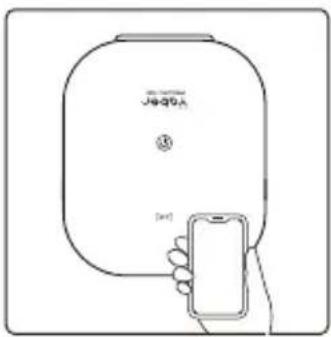
2 Verwenden Sie ein NFC-fähiges Telefon und tippen Sie leicht auf den NFC-Bereich oben auf dem Gerät, um diese Funktion zu nutzen.
Achtung: Stellen Sie sicher, dass NFC in den Einstellungen Ihres Telefons eingeschaltet ist.
11. T2 Dongle (Spezial für T2 Plus oder separat online erhältlich)
Wenn Sie Streaming-Inhalte wie Netflix, YouTube, Prime Video nutzen und durchsuchen möchten, wenden Sie sich bitte an das Support-Team unter service@yaber.com , um den entsprechenden Dongle zu erwerben.
11.1 Dongle-Übersicht
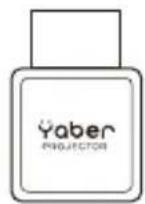
TV Dongle Adapter
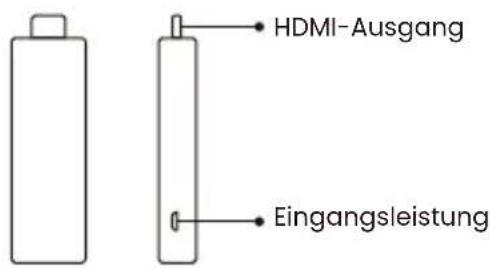
(Eingangsleistung+Videoquelle)
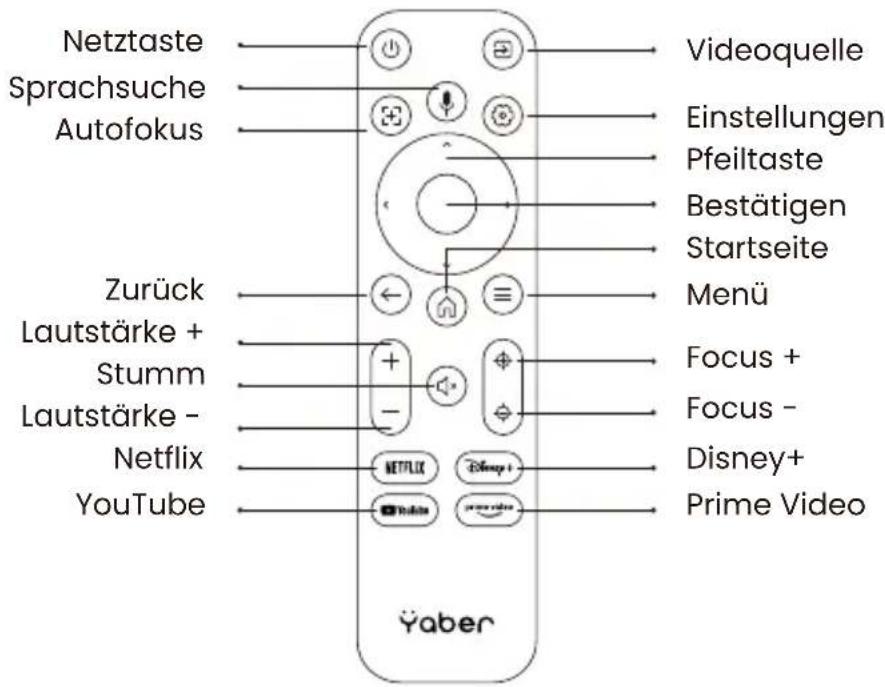
Fernbedienung
Achtung! Wenn Sie Google TV zum ersten Mal verwenden, befolgen Sie die Bildschir-manweisungen für die Kopplung der Fernbedienung und andere Einstellungen.
Halten Sie zum Koppeln die Kopplungstasten ⓗ und ← gedrückt.
Dongle Installation
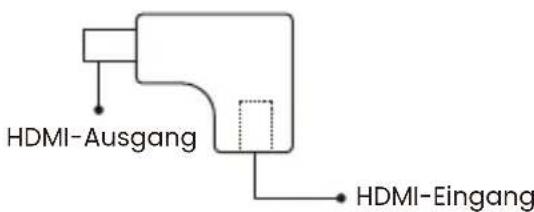
Hinweis: Wenn Sie den Dongle am T2/T2 Plus verwenden, muss er über den Yaber-Adapter angeschlossen werden. Der Yaber-Adapter kombiniert die Funktionen der Strom- und Videoquelle.
Schritt 1: Verbinden Sie den Dongle mit dem Adapter
Schritt 2: Verbinden Sie den Adapter mit dem HDMI-Anschluss des Projektors
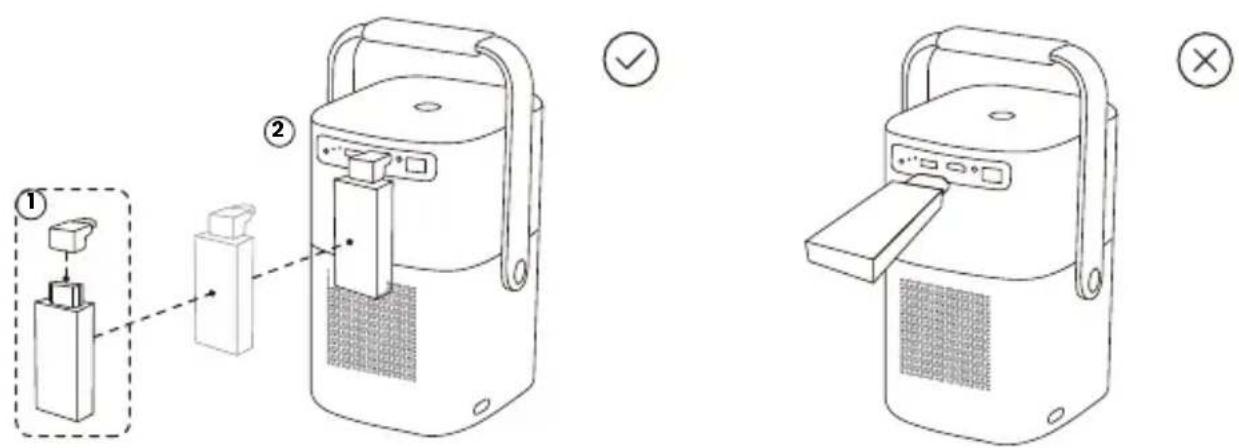
So verwenden Sie den TV-Dongle
Nachdem Sie den TV-Dongle an den HDMI-Anschluss des T2 angeschlossen haben, klicken Sie auf der Homepage auf [HDMI], um den Fernseher einzuschalten.
Beachten Sie: Wenn Sie das Gerät einschalten, dauert es etwa 30 Sekunden, bis der Dongle-Bildschirm erscheint.
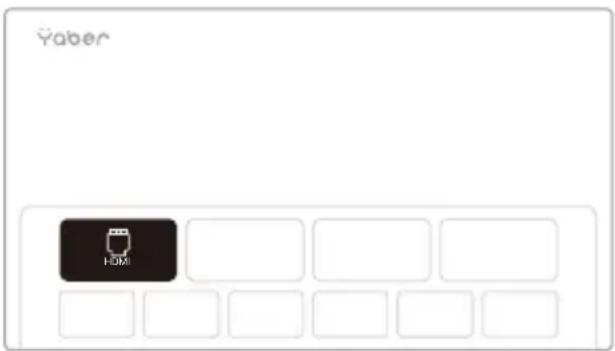
12. Bluetooth-Einstellungen
Sie können Ihr Telefon über Bluetooth mit dem Projektor verbinden und den Bluetooth-Lautsprechermodus jederzeit nach Bestätigung aktivieren. Bitte koppeln Sie das Gerät mit dem Namen [Yaber_T2series_xxxx].
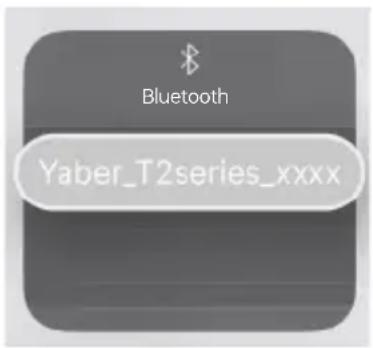
Im Bluetooth-Lautsprechermodus können Sie auch den Bildschirm ausschalten und den T2 als Outdoor-Lautsprecher verwenden. stereo.

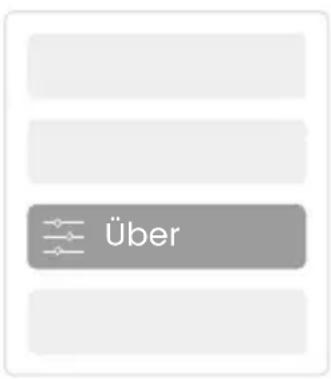
Tipps: Sie können den Systemstatus Ihres Geräts unter [Einstellungen]-[Über]-[Upgrade] überprüfen.
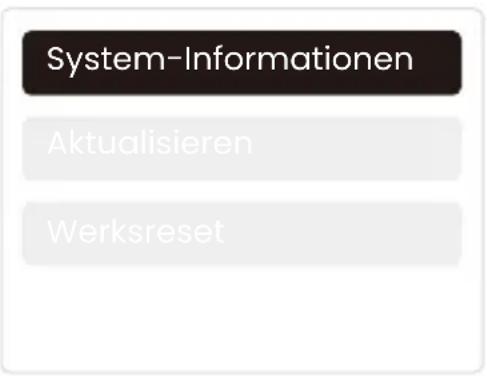
Wenn Sie die Software aktualisieren müssen, gehen Sie bitte zu [Einstellungen]-[Über]-[Systeminformationen] und wählen Sie die entsprechende [MAC-Adresse] aus und senden Sie sie an das Support-Team unter service@yaber.com.
14. Leiser Modus
Hinweis: Nach dem Einschalten des Leisemodus wird das Geräusch des Geräts innerhalb von 5 Minuten langsam leiser.
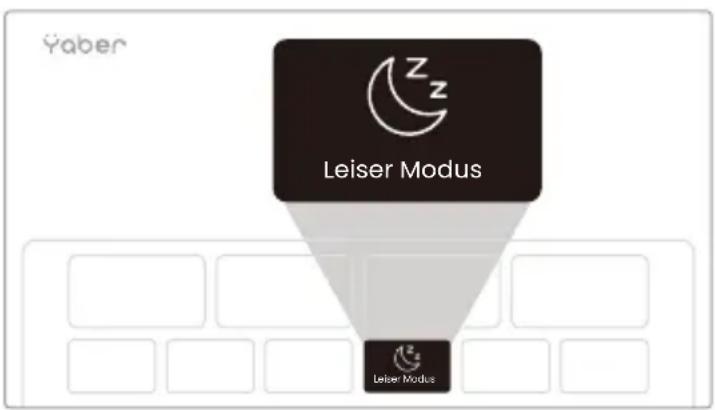
Auf der Hauptseite können Sie den Leisemodus aktivieren, der durch die Reduzierung der Helligkeit und der Lüftergeschwindigkeit für ein leiseres und gedämpfteres Bild sorgt.
Äaber
PROJECTOR
4. Was ist inbegriffen
4. Was ist inbegriffen
- Yaber Lifetime Professional Unterstützung
- GARANTIE
- Wichtige Vorsichtsmaßnahmen
- Bitte verwenden Sie das Gerät richtig:
- Was ist inbegriffen
- Projektor-Schnittstelle
- Fernsteuerung
- Über Batterie
- Aufladezeit
- Benachrichtigung bei niedrigem Stromverbrauch
- Dem Projektor ist der Strom ausgegangen.
- Einrichtung
- Ständergriff
- Projectionseinstellungen
- Projektionsabstand
- Auto-Fokus
- Automatische Trapezkorrektur
- Automatische Bildschirmausrichtung und automatische Hindernisvermeidung
- Elektrische Fokussierung
- Manuelle Trapezkorrektur
- Bildeinstellungen
- Helligkeitseinstellungen
- Bildfarbeinstellungen
- Konnektivität
- HDMI, USB, LAN-Anschluss
- USB
- HDMI
- Drahtlose Verbindungen
- Wi-Fi-Bildschirmspiegelung
- Yaber App
- Bildschirmfreigabe
- Telefonsteuerung
- NFC-Einstellungen
- T2 Dongle (Spezial für T2 Plus oder separat online erhältlich)
- Dongle-Übersicht
- Fernbedienung
- Dongle Installation
- So verwenden Sie den TV-Dongle
- Bluetooth-Einstellungen
- Leiser Modus
- Äaber
- PROJECTOR
Marke : Yaber
Modell : T2
Kategorie : Projektor