T2 - Proiettore Yaber - Manuale utente e istruzioni gratuiti
Trova gratuitamente il manuale del dispositivo T2 Yaber in formato PDF.


| Tipo di prodotto | Proiettore intelligente portatile |
| Marca | Yaber |
| Modello | T2 |
| Risoluzione nativa | 1920 x 1080 (Full HD) |
| Sorgente luminosa | LED |
| Autonomia batteria | 2,5 h (video) / 18 h (musica) |
| Correzione trapezio e messa a fuoco | Automatiche e manuali |
| Allineamento schermo e evitamento ostacoli | Automatiche |
| Connettività | USB 2.0, HDMI 1.4, Audio Out, LAN (RJ45) |
| Connettività wireless | Wi-Fi, Bluetooth, NFC |
| Dimensioni (L x P x A) | 165 x 140 x 290 mm |
| Peso | 2,5 kg |
| Alimentazione | 100-240 V ~ 50/60 Hz |
| Consumo elettrico | 110 W |
| Rapporto di proiezione | 1,25:1 |
| Distanza di proiezione | 1,1 m a 3,3 m |
| Metodi di proiezione | Anteriore/posteriore su tavolo o soffitto |
| Formati supportati | Video: MP4, MKV, WMV, AVI...; Audio: MP3, AAC, FLAC...; Immagine: JPG, PNG...; Documento: TXT, PDF... |
| Formato USB compatibile | FAT32, NTFS (exFAT non supportato) |
| Garanzia | 3 anni |
| Supporto tecnico | Via email: service@yaber.com |
| Manutenzione e pulizia | Non pulire l'obiettivo con carta o panno; utilizzare aria compressa. Non utilizzare prodotti chimici. |
| Sicurezza | Non guardare direttamente il fascio. Tenere fuori dalla portata dei bambini. Utilizzare tra 0°C e 40°C. |
| Ricambi e riparabilità | Non smontare da soli. Contattare il servizio post-vendita Yaber. |
Domande frequenti - T2 Yaber
Domande degli utenti su T2 Yaber
0 domanda su questo apparecchio. Rispondi a quelle che conosci o fai la tua.
Fai una nuova domanda su questo apparecchio
Scarica le istruzioni per il tuo Proiettore in formato PDF gratuitamente! Trova il tuo manuale T2 - Yaber e riprendi in mano il tuo dispositivo elettronico. In questa pagina sono pubblicati tutti i documenti necessari per l'utilizzo del tuo dispositivo. T2 del marchio Yaber.
MANUALE UTENTE T2 Yaber
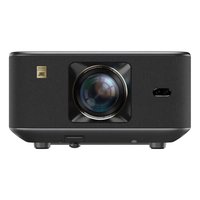
Proiettore intelligente T2
IT
Catalog
- Supporto Professionale a Vita Yaber 64
- GARANZIA 65
- Precauzioni Importanti 65
- Contenuto della confezione 66
- Specifiche 68
- Informazioni sulla Batteria 69
- Installazione 70
- Impostazioni di Proiezione 71
- Impostazioni Immagine 75
- Connettività 76
- Dongle T2 79
- Impostazioni Bluetooth 81
- Aggiornamento del Sistema 82
- Modalità Silenziosa 82
Grazie per aver scelto il proiettore Yaber T2.
Questo manuale ti aiuterà a navigare tra tutte le funzionalità.
Comprendiamo che durante l'uso del proiettore possono sorgere molte domande e preoccupazioni. Siamo anche desiderosi di ricevere il tuo feedback.
Tuttavia, lasciare una recensione sulla pagina del prodotto non fornisce la soluzione più rapida. Molti problemi comuni come l'incapacità di mettere a fuoco automaticamente o correggere il keystone, problemi con il suono Dolby, problemi di connessione WiFi o Bluetooth possono essere risolti con adeguate regolazioni delle impostazioni.
Se incontri qualsiasi problema, non esitare a inviare il numero dell'ordine e il problema a noi all'indirizzo service@yaber.com. (es.
IT+T2+000-0000000-0000000+Problemi)
State tranquilli, il nostro team di assistenza vi offrirà una soluzione entro 24 ore.
La vostra soddisfazione è la nostra massima priorità. Se doveste riscontrare problemi, speriamo sinceramente che possiate darci l'opportunità di risolverli.
Ti auguriamo un'esperienza straordinaria con il T2.
Il team di assistenza clienti Yaber
2. Garantie
Grazie mille per il vostro acquisto e supporto. Forniamo una garanzia di 3 anni per il proiettore Yaber T2.
Se avete domande, non esitate a contattarci.
Per il proiettore T2: service@yaber.com
3. Precauzioni Importanti
Si prega di utilizzare il dispositivo correttamente:
- Non rivolgere l'obiettivo verso gli occhi poiché la forte luce del proiettore può causare danni alla vista.
- Non bloccare l'ingresso/uscita dell'aria del dispositivo per evitare danni ai dispositivi elettronici interni derivanti dalla mancata dissipazione del calore.
- Non pulire direttamente l'obiettivo con strumenti di pulizia come carta e panni per evitare danni all'obiettivo. Si prega di pulire la polvere sull'obiettivo soffiando aria pulita.
- Non lavare il dispositivo con prodotti chimici, detergenti o qualsiasi liquido per evitare che la scheda circuitale venga corrotta da acqua piovana o liquidi contenenti minerali.
- Tenere il dispositivo e i suoi componenti e accessori fuori dalla portata dei bambini.
- Assicurarsi che il dispositivo sia utilizzato in un ambiente asciutto e ventilato.
- Non conservare il dispositivo in luoghi eccessivamente caldi o freddi, poiché temperature estreme ridurranno la durata dei dispositivi elettronici. Posizionare e utilizzare il dispositivo in un ambiente di 0°C-40°C.
- Non mettere il dispositivo in apparecchiature di riscaldamento (come asciugatrici e forni a microonde) per asciugarlo.
- Non comprimere con forza il dispositivo o posizionare ostacoli su di esso o sul retro per evitare danni al dispositivo.
- Non lanciare, colpire o far vibrare bruscamente il dispositivo per evitare danni alla scheda circuitale interna.
- Non cercare di smontare e riassemblare il dispositivo da soli. In caso di problemi, si prega di contattare il servizio post-vendita di Yaber.
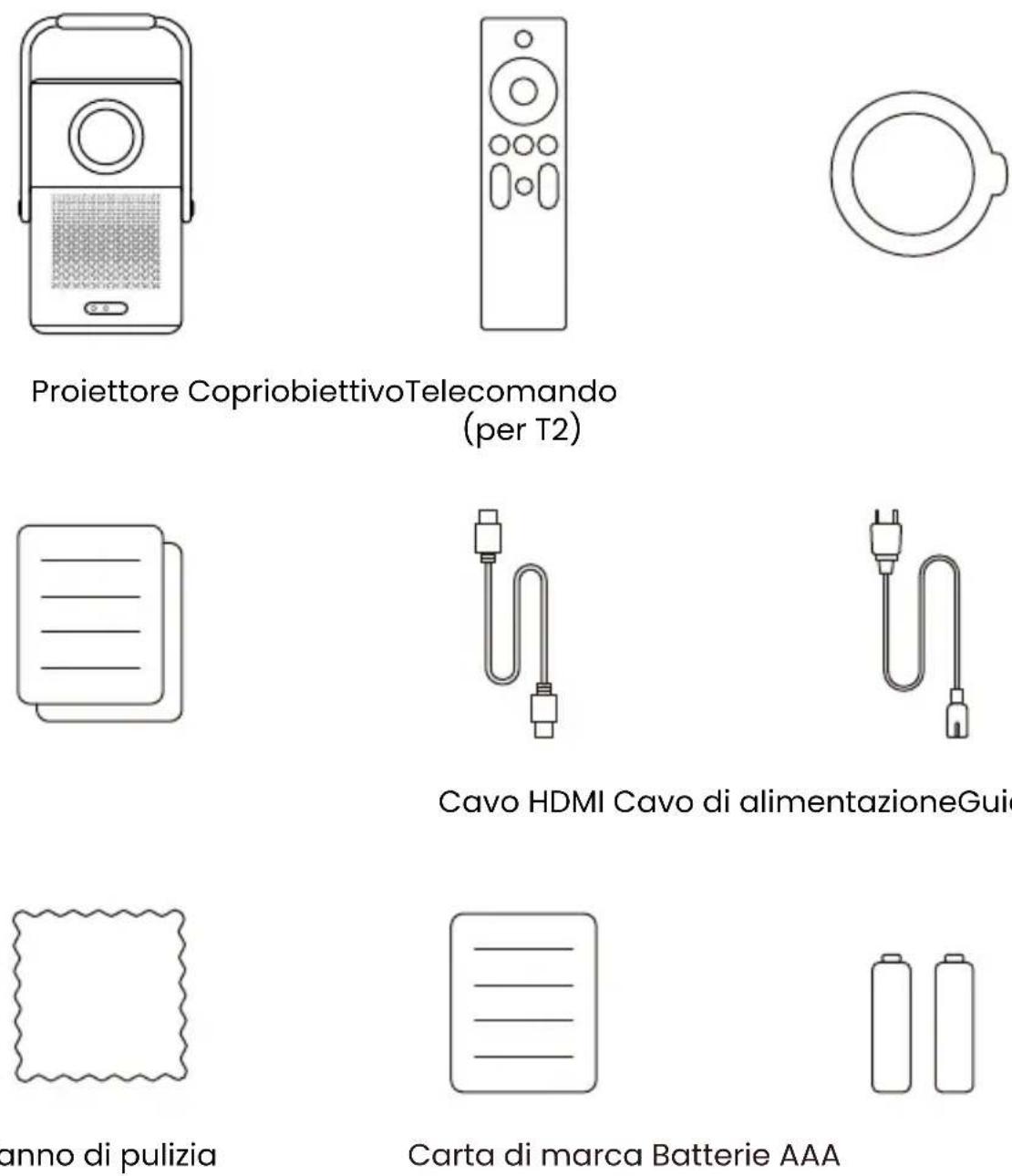
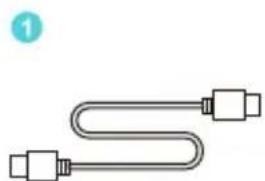
Cavo HDMI Cavo di alimentazioneGuida Rapida e FA
Panno di pulizia
Se non avete le batterie per il telecomando, contattate service@yaber.com.
4.1 Interfaccia del Proiettore
! Avviso: Premere il pulsante di accensione per 2-5 secondi per avviare il proiettore.
Avviso: Assicurarsi che l'area di fronte al [ricevitore di Autofocus] non sia bloccata, altrimenti la funzione di messa a fuoco sarà compromessa.
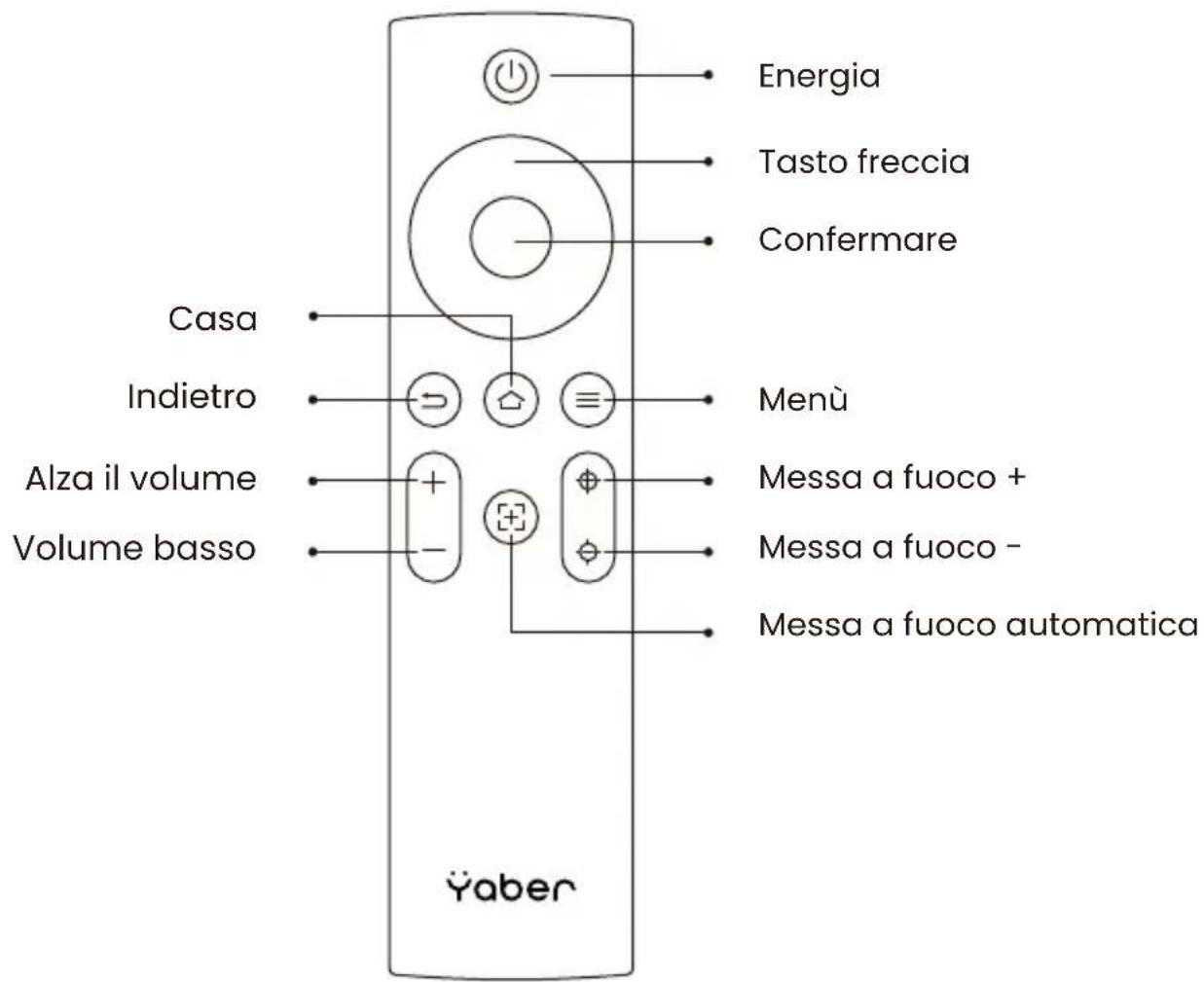
4.2 Telecomando
- Specifiche
| Risoluzione Nativa | 1920*1080 | Fonte Luminosa | LED |
| Durata della Batteria | Riproduzione Video: 2,5 oreRiproduzione Musica: 18 ore | Formato Aspetto | 16:9/4:3 |
| Focus | Auto/Elettrico | Correzione Keystone | Auto/Elettrico |
| Allineamento dello Schermo | Auto | Evitamento degli Ostacoli | Auto |
| Interfaccia | USB 2.0×1HDMI 1.4×1Audio Out×1Lan×1 | Dimensione dell'Unità | 165×140×290 mm6.4×5.5×11.4 inches |
| Rapporto di Proiezione | 1.25:1 | Distanza di Proiezione | Min1.1m~ Max3.3 mMin43.3~Max129.9 inches |
| Tensione di Alimentazione | 100-240V~/50-60Hz | Consumo di Energia | 110W |
| Peso del Proiettore | 2.5 kg5.5 lbs | Metodo di Proiezione | Anteriore/Posteriore su ScrivaniaAnteriore/Posteri-ore su Soffitto |
| Formato Immagine | JPG、PNG、BMP、JPEG | ||
| Formato Audio | MP3, AAC, LPCM, APE, FLAC, OGG, AMR | ||
| Formato Video | MP4、MKV、WMV、3GP、MPG、VOB、TP、TS、DAT、MOV、FLV | ||
| Formato USB | FAT 32, NTFS▲ Formato non supportato: Exfat▲ Attenzione: Se il proiettore non riesce a riconoscere i contenuti dell'unità flash USB, si prega di verificare se l'unità flash USB è formattata correttamente. | ||
| Documenti WPS | txt, pdf, docx, xlsx. pptx | ||
6. Informazioni sulla Batteria
Il Yaber T2 è dotato di una batteria che garantisce 2,5 ore di utilizzo in modalità batteria (Luminosità al 60%).
In modalità batteria, la luminosità dello schermo sarà ridotta, prolungando così la durata della batteria.
È inoltre possibile regolare le impostazioni per aumentare la luminosità dello schermo, ma la durata sarà ridotta.
Consigli: (Con l'aumento del numero di utilizzi della macchina, la durata della batteria potrebbe essere influenzata.)
6.1 Tempo di Ricarica
Consigli: Per la salute della batteria e per una migliore esperienza, consigliamo di caricare la macchina mentre è spenta.
Consigli: Per il primo utilizzo, consigliamo di caricare completamente il proiettore utilizzando il cavo di alimentazione fornito.
Quando la macchina è spenta, il tempo di ricarica da 0 a 100 è di 3,5 ore.
Quando la macchina è accesa, il tempo di ricarica da 0 a 100 è di 5,5 ore.
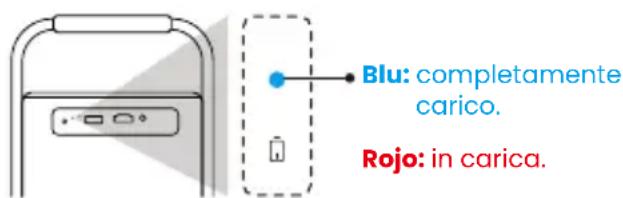
Quando la spia di alimentazione è blu, significa che la batteria è completamente carica.
Quando la spia di alimentazione è rossa, la batteria è in carica.
| Da 0% - 100% | |
| Proiettore spento | 3.5 ore |
| Proiettore acceso | 5.5 ore |
Notifica di Batteria Scarica
Quando la carica della batteria è inferiore al 20%, il sistema visualizzerà una finestra per invitarvi a caricare il proiettore. L'icona della batteria sullo schermo del proiettore cambierà in:
Se la batteria sta per esaurirsi, il sistema visualizzerà un pop-up con un conto alla rovescia per lo spegnimento.
Il proiettore è a corto di energia
e si spegnerà in 60 secondi.
Si prega di collegare il cavo di alimentazione per caricare.
Congedo
7. Installazione
7.1 Maniglia per Supporto
Per una migliore qualità dell'immagine, si prega di posizionare il proiettore su una superficie stabile e piatta.
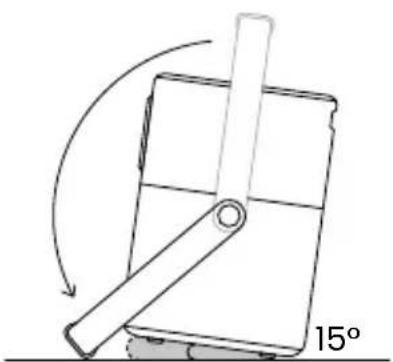
Se è necessario regolare lo schermo a un angolo maggiore, è possibile ruotare la maniglia di trasporto verso il basso e questa fornirà supporto a determinati angoli (15%).
Avviso: Assicurarsi che l'area di fronte al ricevitore di messa a fuoco non sia bloccata, altrimenti la funzione di messa a fuoco sarà compromessa.
7.2 Montaggio a Soffitto
Nota: Il T2 non supporta l'installazione a quattro angoli.
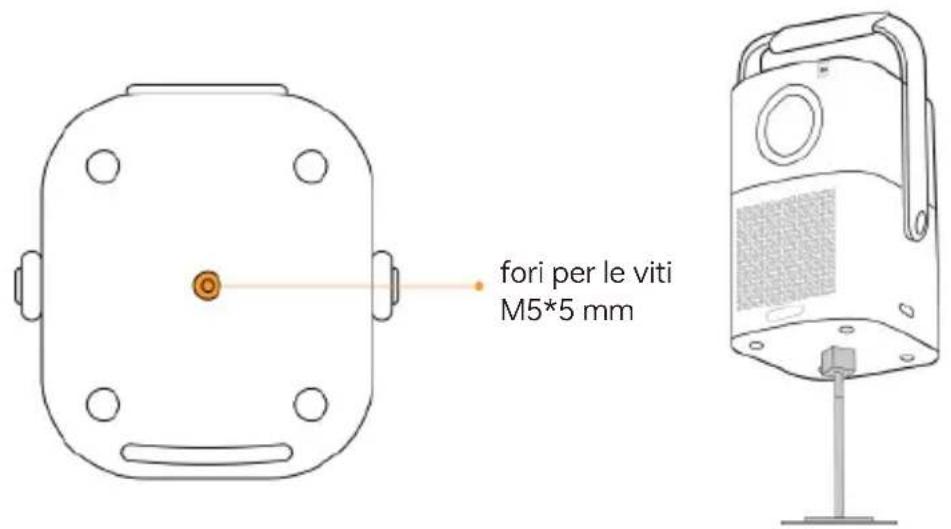
Passo ①: Assicurarsi di avere una staffa di montaggio universale che possa adattarsi al proiettore.
Passo 2: Utilizzare il supporto con viti M5*5mm per fissare il proiettore alla staffa e completare l'installazione.
8. Impostazioni di Proiezione
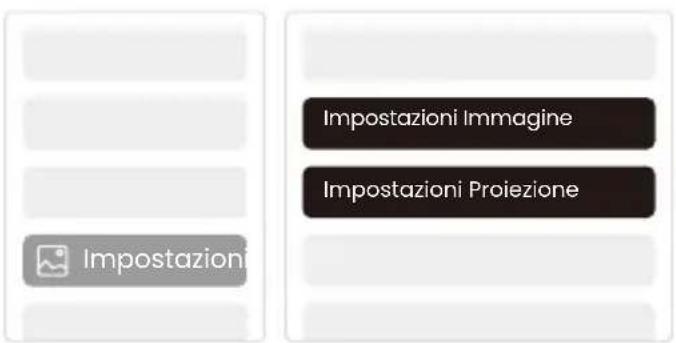
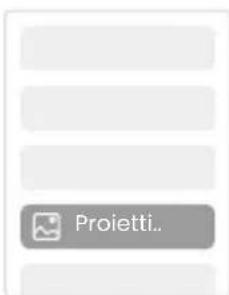
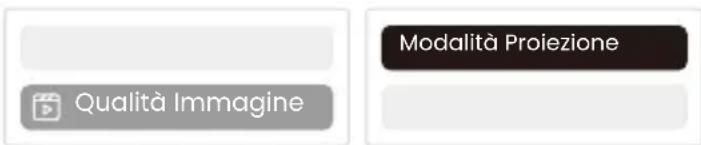
È possibile selezionare [Impostazioni] - [Impostazioni Immagine] o [Impostazioni Proiezione] per regolare l'immagine del proiettore.
8.1 Distanza di Proiezione
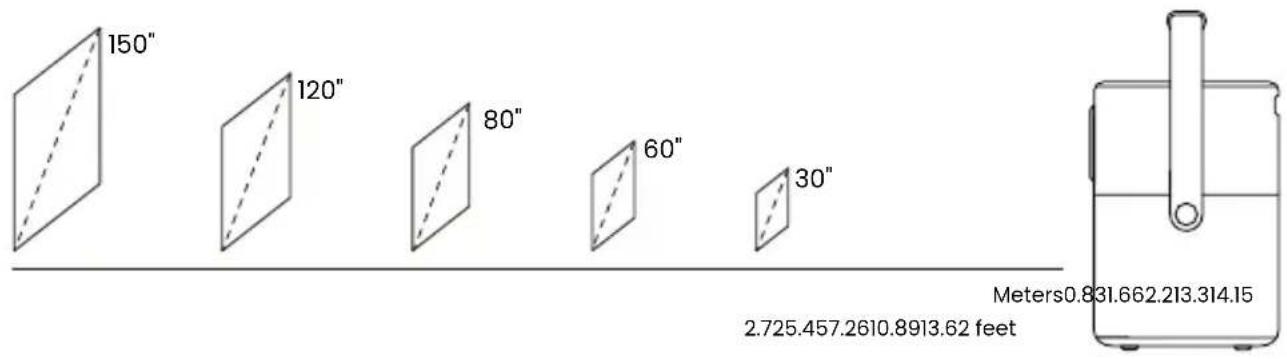
bar
| Distance (meters) | Label | |---|---| | 150 | 150 | | 120 | 120 | | 80 | 80 | | 60 | 60 | | 30 | 30 | | 2.725 | Meters: 0.831 | | 2.610 | 10.89 | | 3.14 | 3.62 | | 2.13 | 3.14 | | 1.15 | 1.15 |Conseils : la dimensione dello schermo consigliata è 80 pollici.
Consigli: La dimensione e la distanza effettive di proiezione possono differire leggermente dai dati di laboratorio.
8.2 Autofocus
La autofocus si attiverà dopo ogni spostamento.
È inoltre possibile disattivare la funzione di messa a fuoco automatica tramite [Impostazioni] - [Proiezione] - [Autofocus].
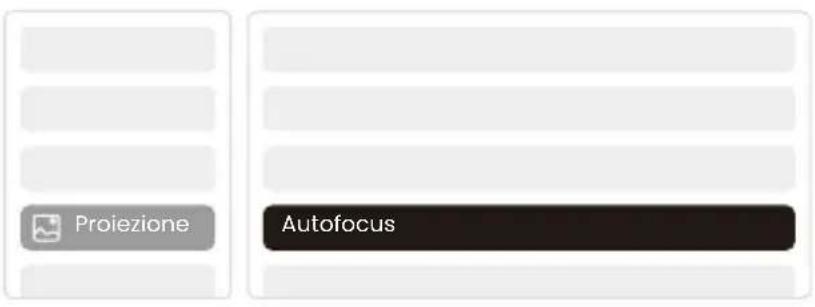
Attenzione: Se avete già determinato la posizione del proiettore, si consiglia di disattivare la messa a fuoco automatica nelle impostazioni per ottenere una migliore esperienza visiva.
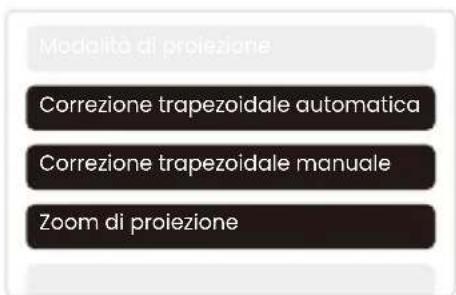
8.3 Correzione Trapezoidale Automatica
Quando si sposta la macchina, il T2 esegue automaticamente la correzione trapezoidale, a seconda della parete di destinazione.
Attenzione: L'angolo della correzione automatica keystone non può superare i 15 gradi verso l'alto, il basso, sinistra e destra.
8.4 Allineamento Automatico dello Schermo ed Evitamento Automatico degli Ostacoli
Notar: Quando si utilizzano le funzioni di Allineamento Automatico dello Schermo e/o Evitamento Automatico degli Ostacoli, assicurarsi che le funzioni di Correzione Keystone Automatica e Messa a Fuoco Automatica siano attivate.
1. L'evitamento degli ostacoli potrebbe non funzionare quando ci sono oggetti bianchi o di altri colori chiari nello schermo di destinazione.
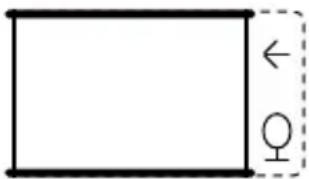
- Il fondale dovrebbe avere un bordo distintamente nero o di un altro colore, ad eccezione degli schermi anti-luce che non richiedono un bordo.
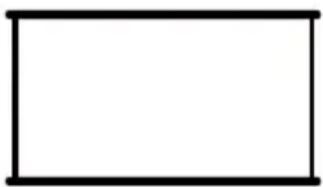
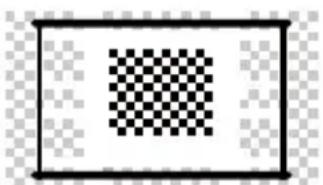
- Prima di utilizzare la funzione di allineamento automatico dello schermo:
Si prega di assicurarsi che lo schermo di proiezione sia più grande dell'area dello schermo e di non bloccare l'area all'interno della cornice quadrata centrale dello schermo.
8.5 Messa a Fuoco Elettrica
È inoltre possibile regolare la messa a fuoco cliccando sui pulsanti del telecomando per ottenere l'immagine desiderata.

Messa a fuoco automatica

Messa a fuoco manuale
8.6 Correzione Trapezoidale Manuale
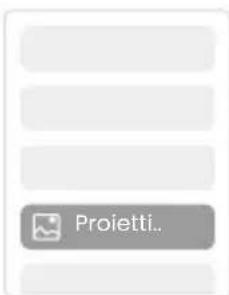
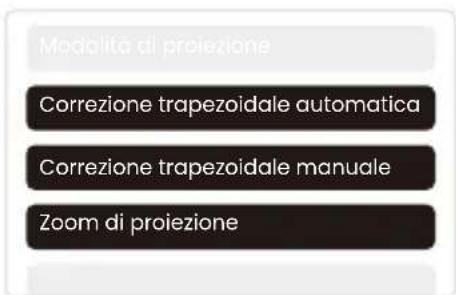
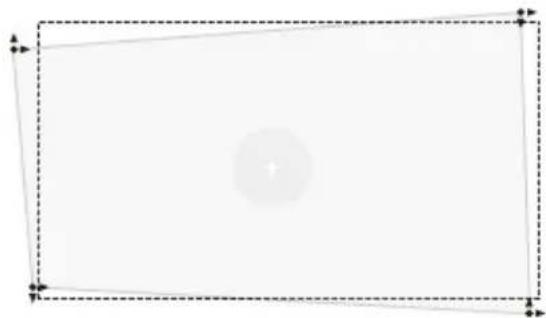
Se è necessario regolare ulteriormente lo schermo, è possibile farlo trascinando le frecce selezionando "Correzione Trapezoidale Manuale" nelle impostazioni.
8.7 Zoom di Proiezione
Dopo la messa a fuoco automatica, l'effetto zoom verrà ripristinato. Se si desidera mantenere lo zoom, provare a disattivare la messa a fuoco automatica quando l'immagine è chiara.
9. Impostazioni Immagine
È possibile selezionare [Impostazioni Immagine] o [Impostazioni Proiezione] in [Impostazioni] per regolare l'immagine del proiettore.
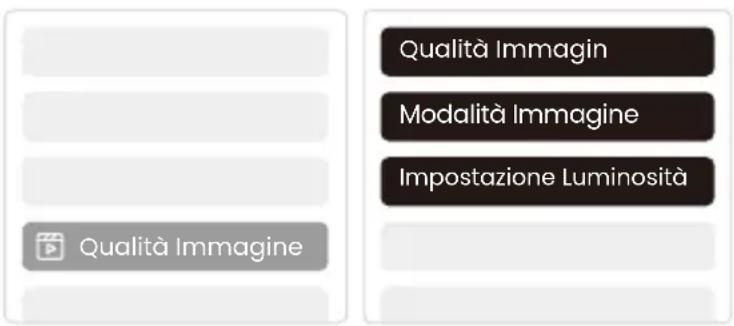
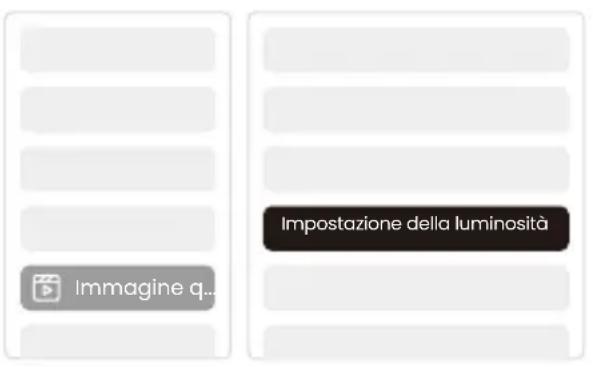
9.1 Impostazione della luminosità
È anche possibile regolare la luminosità tramite le impostazioni; tuttavia, la durata della batteria varierà di conseguenza.

9.2 Impostazioni Colore dell'Immagine
Regolare il colore dell'immagine tramite [Home] - [Impostazioni] - [Qualità Immagine] - [Modalità Immagine].
È possibile impostare [Luminosità], [Contrasto], [Nitidezza], [Colore] dello schermo in questa [Modalità Utente].
Attenzione: Le impostazioni del colore dell'immagine avranno effetto solo durante la riproduzione di immagini o video.
10. Connettività
10.1 HDMI, USB, LAN
Il T2 dispone di una porta HDMI 1.4 e di una porta USB 2.0. Prima di utilizzare queste porte, assicurarsi che i dispositivi esterni siano compatibili con questi formati.
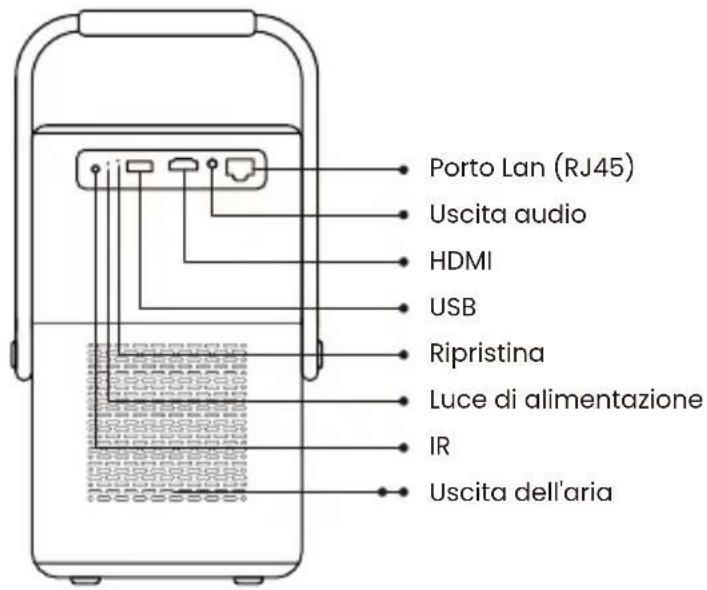
10.1.1 USB
Avviso: Attualmente il T2 supporta solo la lettura di chiavette USB format-tate in FAT32 e NTFS, e non supporta la lettura di chiavette USB formattate in exFAT.
10.1.2 HDMI
Se incontri problemi durante l'uso di HDMI, prova le seguenti soluzioni:
Metodo 1. Cambia la versione HDMI EDID a 1.4 nelle impostazioni del tuo dispositivo esterno.
Metodo 2. Prova a cambiare il cavo HDMI.
Metodo 3. Prova a sostituire altri dispositivi esterni con funzione HDMI e verifica se l'interfaccia HDMI del dispositivo esterno funziona.
L'interfaccia Lan del T2 è un'interfaccia RJ45. Se si riscontrano ritardi quando si utilizza lo stesso schermo con il telefono, si può provare a utilizzare questa interfaccia per connettersi alla rete e utilizzare lo stesso schermo.
10.2 Connessioni Wireless
Mirroring dello Schermo via Wi-Fi
Avviso: Se hai bisogno di mirroring di Netflix, Prime Video, ecc. sul proiettore, collega un dongle TV/stick o altri prodotti con questi media in streaming tramite HDMI.
10.3 App Yaber
Puoi scaricare l'App Yaber dal Google Play Store o dall'Apple App Store per una migliore trasmissione dello schermo!
Avviso: Scansiona il codice QR qui sotto per scaricare l'App Yaber.

10.3.1 Condivisione dello Schermo
Suggerimento: Per migliorare la tua esperienza durante la condivisione dello schermo, scarica l'app [Yaber] dall'Apple App Store o dal Google Play Store.
① Assicurati che il tuo telefono e il proiettore siano connessi alla stessa rete Wi-Fi.
2 Nell'app Yaber, tocca [Connetti Dispositivo] e seleziona il dispositivo chiamato [Yaber_T2_xxxx] per connetterti.
3 Una volta connesso, seleziona l'opzione di mirroring dello schermo nell'app Yaber per condividere lo schermo del tuo telefono con il proiettore.
4 Per terminare la condivisione dello schermo, vai al centro di controllo del tuo telefono, seleziona il dispositivo e interrompi la condivisione.
Attenzione: Se hai bisogno di condividere lo schermo da app di streaming come Netflix, Disney o Prime Video, entra nel sistema Dongle per la condivisione.
Suggerimento: Se preferisci non utilizzare l'app Yaber, segui questi passaggi: (Solo il passo 2 è diverso)
① Assicurati che il tuo telefono e il proiettore siano connessi alla stessa rete Wi-Fi.
Nelle impostazioni di mirroring dello schermo del tuo smartphone, seleziona il dispositivo chiamato [Yaber_T2_xxxx] per connetterti.
3 Per terminare la condivisione dello schermo, vai al centro di controllo del tuo telefono, seleziona il dispositivo e interrompi la condivisione.
10.4 Controllo del Telefono
Attenzione: L'app Yaber non può controllare il dongle TV.
Attenzione: Il telefono e il proiettore devono essere connessi allo stesso ambiente Wi-Fi.
La funzione [telecomando] dell'app Yaber può aiutarti a controllare il proiettore senza un telecomando fisico.
10.5 Impostazioni NF\~C
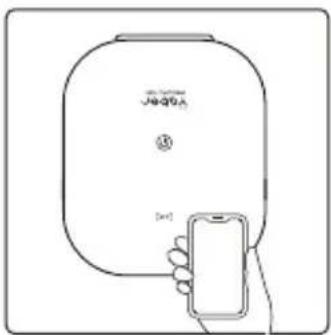
Suggerimento: Se hai bisogno di utilizzare NFC per il mirroring dello schermo, scarica l'app [Yaber] dall'Apple App Store o dal Google Play Store per sincronizzare il tuo schermo.
1 Quando usi NFC, assicurati che il tuo telefono e il proiettore siano connessi alla stessa rete Wi-Fi.
2 Usa un telefono abilitato per NFC e tocca leggermente l'area NFC sulla parte superiore del dispositivo per utilizzare questa funzione.
Attenzione: Assicurati che NFC sia attivato nelle impostazioni del tuo telefono.
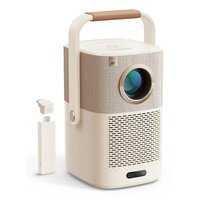
11. Dongle T2 (Speciale per T2 Plus o Acquistabile Separatamente Online)
Se desideri utilizzare e navigare contenuti in streaming come Netflix, YouTube, Prime Video, contatta il team di supporto all'indirizzo service@yaber.com per acquistare il dongle corrispondente.
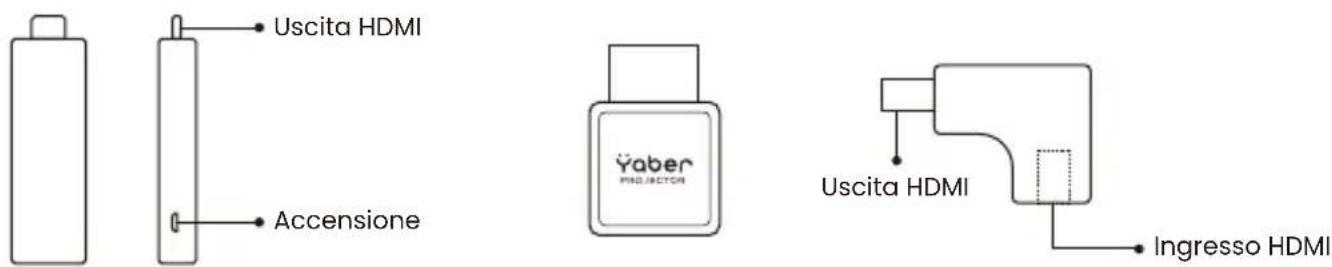
11.1 Panoramica del Dongle
Chiavetta TV Adattatore (ingresso alimentazione + sorgente video)
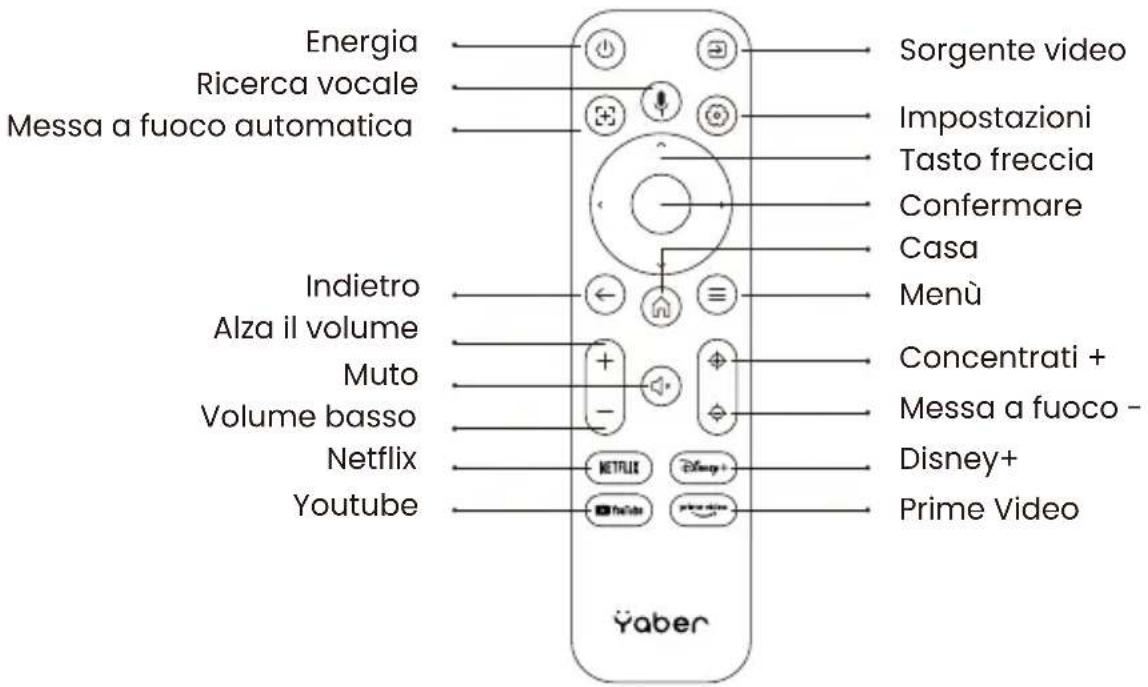
Telecomando
Attenzione: Quando utilizzi Google TV per la prima volta, segui le istruzioni sullo schermo per l'associazione del telecomando e altre impostazioni.
Per associare, tieni premuto il pulsante di associazione ⓗ e ←.
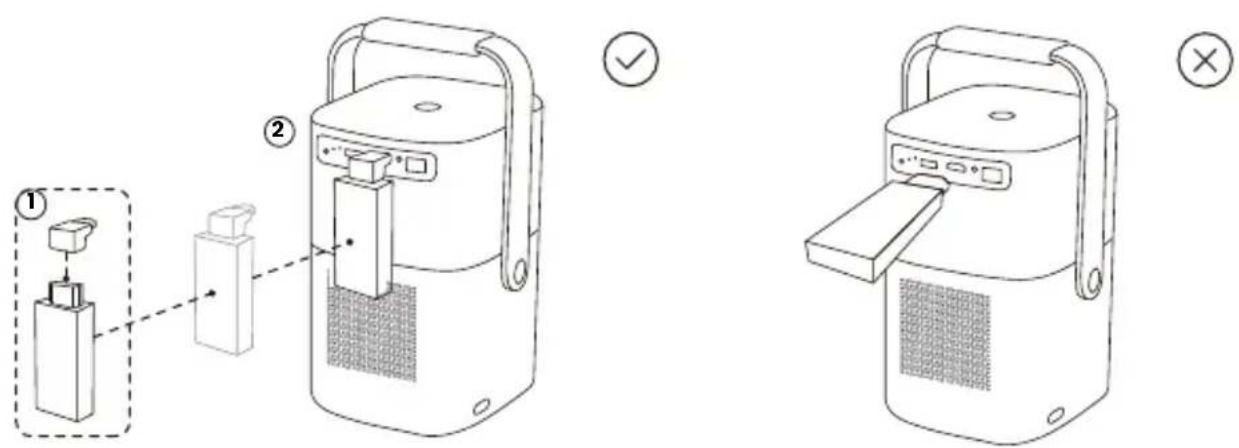
Installazione del Dongle
Avviso: Quando utilizzi il Dongle sul T2/T2 Plus, deve essere collegato tramite l'adattatore Yaber. L'adattatore Yaber combina la funzione di alimentazione e sorgente video.
Passo 1: Collega il dongle all'adattatore
Passo 2: Collega l'adattatore alla porta HDMI del proiettore
Come Utilizzare il TV Dongle
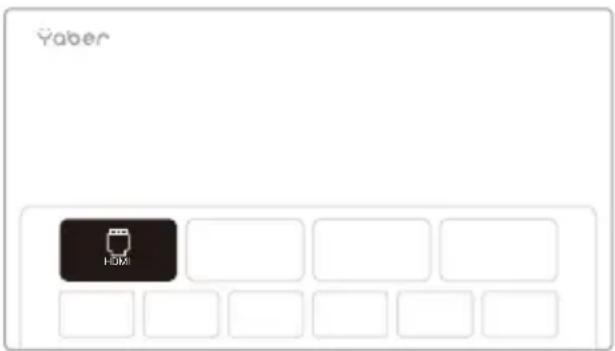
Dopo aver collegato il TV Dongle alla porta HDMI del T2, fai clic su [HDMI] nella homepage per accedere alla TV.
Avviso: Quando accendi il dispositivo, ci vorranno circa 30 secondi prima che appaia la schermata del Dongle.
12. Impostazioni Bluetooth
Puoi collegare il tuo telefono al proiettore tramite Bluetooth e entrare in modalità altoparlante Bluetooth in qualsiasi momento dopo la conferma. Associa il dispositivo chiamato [Yaber_T2series_xxxx].
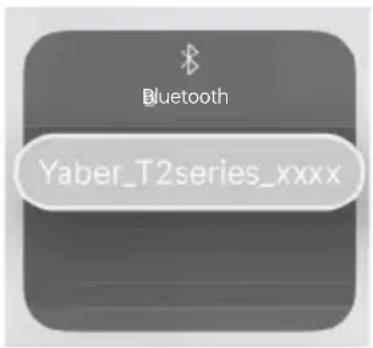
In modalità altoparlante Bluetooth, puoi anche spegnere lo schermo e utilizzare il T2 come stereo da esterno.

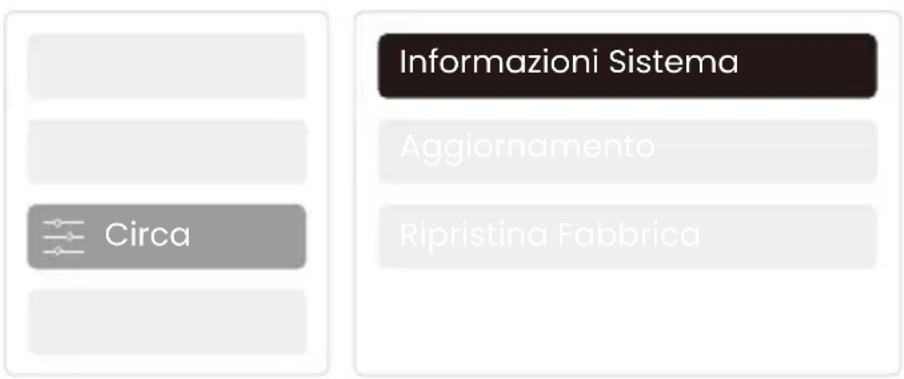
Suggerimenti: Puoi controllare lo stato del sistema del tuo dispositivo in [Impostazioni] - [Circa] - [Aggiornamento]
Se hai bisogno di aggiornare il software, vai su [Impostazioni]–[Informazioni]–[Informazioni sul sistema] e seleziona l'indirizzo [MAC] corrispondente e invialo al team di supporto all'indirizzo service@yaber.com.
14. Modalità Silenziosa
! Avviso: Dopo aver attivato la Modalità Silenziosa, il rumore della macchina diminuirà gradualmente entro 5 minuti.
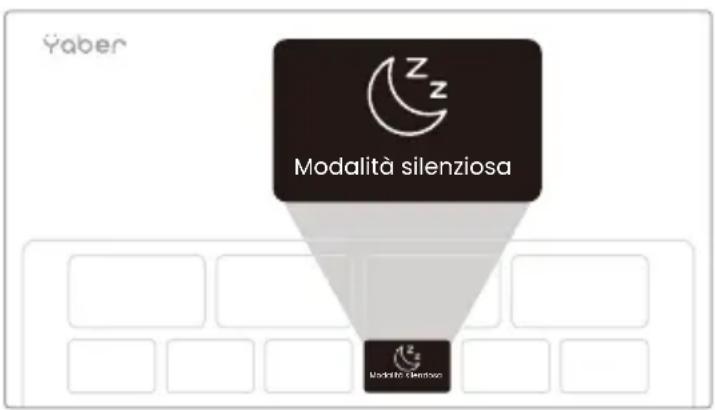
Puoi attivare la modalità silenziosa dalla pagina principale, che ti fornirà un'immagine più silenziosa e attenuata riducendo la luminosità e velocità della ventola.
Äaber
PROJECTOR
- Especificación

- Proiettore intelligente T2
- Catalog
- Garantie
- Precauzioni Importanti
- Si prega di utilizzare il dispositivo correttamente:
- Interfaccia del Proiettore
- Telecomando
- Informazioni sulla Batteria
- Tempo di Ricarica
- Notifica di Batteria Scarica
- Il proiettore è a corto di energia
- Installazione
- Maniglia per Supporto
- Montaggio a Soffitto
- Impostazioni di Proiezione
- Distanza di Proiezione
- Autofocus
- Correzione Trapezoidale Automatica
- Allineamento Automatico dello Schermo ed Evitamento Automatico degli Ostacoli
- Messa a Fuoco Elettrica
- Correzione Trapezoidale Manuale
- Zoom di Proiezione
- Impostazioni Immagine
- Impostazione della luminosità
- Impostazioni Colore dell'Immagine
- Connettività
- HDMI, USB, LAN
- USB
- HDMI
- Connessioni Wireless
- Mirroring dello Schermo via Wi-Fi
- App Yaber
- Condivisione dello Schermo
- Controllo del Telefono
- Impostazioni NF\~C
- Dongle T2 (Speciale per T2 Plus o Acquistabile Separatamente Online)
- Panoramica del Dongle
- Telecomando
- Installazione del Dongle
- Come Utilizzare il TV Dongle
- Impostazioni Bluetooth
- Modalità Silenziosa
- Äaber
- PROJECTOR
Marca : Yaber
Modello : T2
Categoria : Proiettore