T2 - Proyector Yaber - Manual de uso y guía de instrucciones gratis
Encuentra gratis el manual del aparato T2 Yaber en formato PDF.


| Tipo de producto | Proyector inteligente portátil |
| Marca | Yaber |
| Modelo | T2 |
| Resolución nativa | 1920 x 1080 (Full HD) |
| Fuente de luz | LED |
| Autonomía de batería | 2,5 h (video) / 18 h (música) |
| Corrección trapezoidal y enfoque | Automáticos y manuales |
| Alineación de pantalla y evitación de obstáculos | Automáticos |
| Conectividad | USB 2.0, HDMI 1.4, Audio Out, LAN (RJ45) |
| Conectividad inalámbrica | Wi-Fi, Bluetooth, NFC |
| Dimensiones (An x Pr x Al) | 165 x 140 x 290 mm |
| Peso | 2,5 kg |
| Alimentación | 100-240 V ~ 50/60 Hz |
| Consumo eléctrico | 110 W |
| Relación de proyección | 1,25:1 |
| Distancia de proyección | 1,1 m a 3,3 m |
| Métodos de proyección | Delantero/trasero en mesa o techo |
| Formatos compatibles | Video: MP4, MKV, WMV, AVI...; Audio: MP3, AAC, FLAC...; Imagen: JPG, PNG...; Documento: TXT, PDF... |
| Formato USB compatible | FAT32, NTFS (exFAT no compatible) |
| Garantía | 3 años |
| Soporte técnico | Por correo electrónico: service@yaber.com |
| Mantenimiento y limpieza | No limpiar el objetivo con papel o paño; usar aire comprimido. No usar productos químicos. |
| Seguridad | No mirar directamente al haz. Mantener fuera del alcance de los niños. Usar entre 0°C y 40°C. |
| Piezas de repuesto y reparabilidad | No desmontar uno mismo. Contactar al servicio postventa de Yaber. |
Preguntas frecuentes - T2 Yaber
Preguntas de los usuarios sobre T2 Yaber
0 pregunta sobre este aparato. Responde a las que conoces o haz la tuya.
Hacer una nueva pregunta sobre este aparato
Descarga las instrucciones para tu Proyector en formato PDF gratis! Encuentra tus instrucciones T2 - Yaber y toma tu dispositivo electrónico nuevamente en la mano. En esta página están publicados todos los documentos necesarios para el uso de su dispositivo. T2 de la marca Yaber.
MANUAL DE USUARIO T2 Yaber
Proyector Inteligente T2
ES
Catalogar
- Soporte Profesional de por Vida de Yaber 85
- GARANTÍA 86
- Precauciones Importantes 86
- Qué está incluido 87
- Especificación 89
- Acerca de la Batería 90
- Instalación 91
- Configuración de Proyección 92
- Configuración de Imagen 96
- Conectividad 97
- Dongle T2 100
- Configuraciones de Bluetooth 102
- Actualización del Sistema 103
- Modo Silencioso 103
1. Soporte Profesional de por Vida de Yaber
Querido Cliente Valioso,
Gracias por elegir el proyector Yaber T2.
Este manual le ayudará a navegar por todas las funciones.
Entendemos que pueden surgir muchas preguntas e inquietudes durante el uso del proyector. También estamos ansiosos por escuchar sus comentarios. Sin embargo, dejar una reseña en la página del producto no es la solución más rápida. Muchos problemas comunes, como la imposibilidad de enfocar automáticamente o la distorsión trapezoidal, problemas de sonido, problemas de conexión WiFi o Bluetooth, generalmente se pueden resolver con los ajustes de configuración adecuados.
Si tiene algún problema, no dude en enviarnos su número de pedido y el problema a service@yaber.com (e.g. ES+T2+000-0000000-0000000+Asuntos) RTenga la seguridad de que nuestro equipo de servicio le ofrecerá una solución. en 24 horas.
Su satisfacción es nuestra máxima prioridad. Si tiene algún problema, esperamos sinceramente que pueda brindarnos la oportunidad de solucionarlo.
Deseamos que tenga una experiencia excepcional con el proyector T2.
Equipo de Atención al Consumidor de Yaber
2. GARANTÍA
Muchas gracias por su compra y apoyo. Ofrecemos 3 años de garantía para el proyector Yaber T2.
Si tiene alguna pregunta, no dude en contactarnos.
Para proyector T2: service@yaber.com
3. Precauciones Importantes
Utilice el dispositivo correctamente:
- No acerque la lente a los ojos porque la luz intensa del proyector puede causar lesiones en los ojos.
- No bloquee la entrada/salida de aire del dispositivo para evitar daños a los dispositivos electrónicos internos derivados de una falla normal en la disipación de calor.
- No limpie la lente directamente con herramientas de limpieza, incluidos papel y paño, para evitar dañar la lente. Limpie el polvo de la lente soplando aire limpio.
- No lave el dispositivo con productos químicos, detergentes ni ningún líquido para evitar que la placa de circuito se corroa con el agua de lluvia o con líquidos húmedos que contengan minerales.
- Mantenga el dispositivo y sus componentes y accesorios fuera del alcance de los niños.
- Asegúrese de que el dispositivo se utilice en un ambiente seco y ventilado.
- No guarde el dispositivo en lugares excesivamente fríos o calientes, ya que las temperaturas extremas acortarán la vida útil de los dispositivos electrónicos. Coloque y utilice el dispositivo en un ambiente de 0°C-40°C
- No coloque el dispositivo en ningún equipo de calefacción (como una secadora y un horno microondas) para secarlo.
- No extruya firmemente el dispositivo ni coloque barreras sobre él o su parte posterior para evitar daños al dispositivo.
- No arroje, golpee ni vibre bruscamente el dispositivo para evitar daños a la placa de circuito interno.
- No intente desmontar y montar el dispositivo usted mismo. Si ocurre algún problema, comuníquese con el servicio postventa de Yaber.
4. Qué está incluido
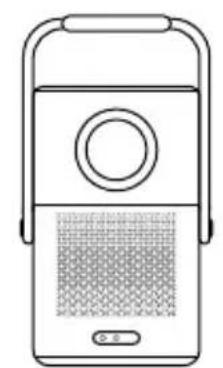
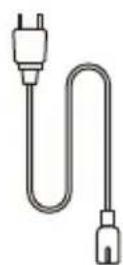
Cable de AlimentaciónQSG & FA

Tarjeta de Marca Pilas AAA
Si no tienes pilas para el mando a distancia, ponte en contacto con service@yaber.com.
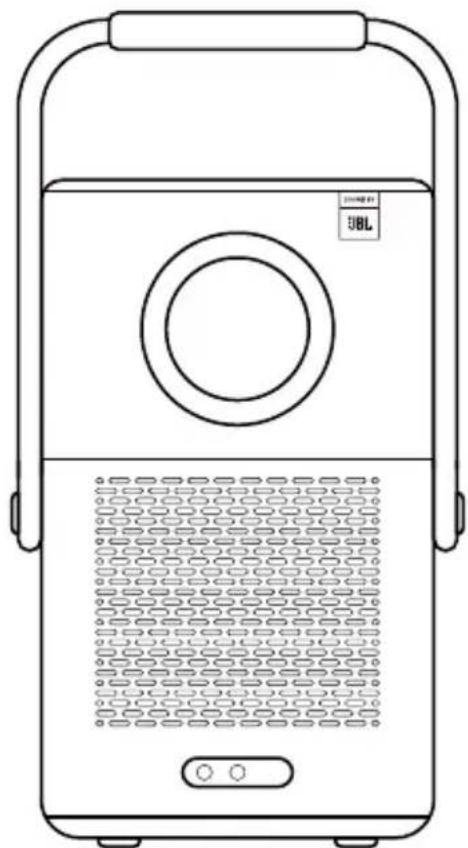
4.1 Interfaz del Proyector
Aviso: Presione el botón de encendido 2s-5s para iniciar el proyector
Aviso: asegúrese de que el área frente al [receptor de enfoque] no esté bloqueada; de lo contrario, la función de enfoque se verá afectada.
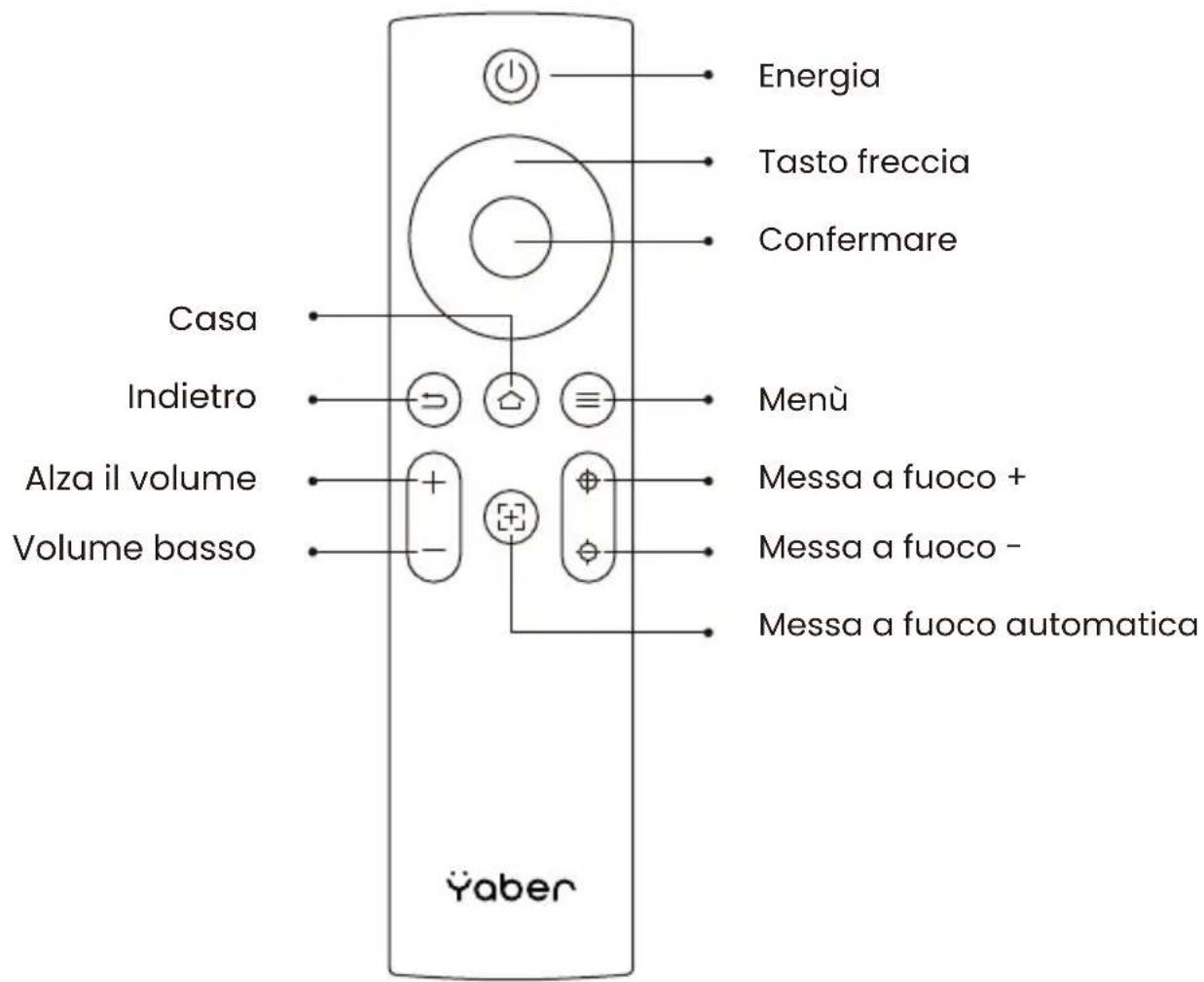
4.2 Control Remoto
| Resolución Nativa | 1920*1080 | Fuente de luz | LED |
| Vida útil de la batería | Tiempo de reproducción de vídeo 2,5 hTiempo de reproducción de música 18h | Relación de aspecto | 16:9/4:3 |
| Enfocar | Automático/Eléctrico | Corrección trapezoidal | Auto/Eletric |
| Alineación de pantalla | Auto | Evitación de obstáculos | Auto |
| Interfaz | USB 2.0×1HDMI 1.4×1Audio Out×1Lan×1 | Dimensión de la unidad | 165×140×290 mm6.4×5.5×11.4 inches |
| Relación de proyección | 1.25:1 | Distancia de proyección | Mín. 1,1 m ~ Máx. 3,3 mMín.43.3~Máx.129.9pulgadas |
| Voltaje de potencia | 100-240V~/50-60Hz | El consumo de energía | 110W |
| Peso del proyector | 2.5 kg5.5 lbs | Método de proyección | Delantero/trasero en el escritorioDelantero/trasero en el techo |
| Formato de imagen | JPG、PNG、BMP、JPEG | ||
| Formato de audio | MP3, AAC, LPCM, APE, FLAC, OGG, AMR | ||
| Formato de video | MP4、MKV、WMV、3GP、MPG、VOB、TP、TS、DAT、MOV、FLV | ||
| Formato USB | FAT 32, NTFS▲ Formato no compatible: Exfat▲ Atención: si el proyector no puede reconocer el contenido de la unidad flash USB, verifique si su unidad flash USB está formateada correctamente. | ||
| Documentos WPS | txt, pdf, docx, xlsx. pptx | ||
6. Acerca de la Batería
El Yaber T2 está equipado con una batería que te brindará 2,5 horas de uso en modo batería (Brillo en 60).
En el modo batería, el brillo de la pantalla se reducirá, extendiendo así una mayor duración de la batería.
También puedes ajustar la configuración para aumentar el brillo de la pantalla, pero la duración se acortará.
Consejos: (A medida que aumenta el número de veces que se utiliza la máquina, la duración de la batería puede verse afectada).
6.1 Tiempo de Carga
Consejos: Para la salud de la batería y tu experiencia, te recomendamos cargar tu máquina mientras está apagada.
Consejos: Para usarlo por primera vez, le recomendamos cargar completamente su proyector usando el cable de alimentación proporcionado.
Cuando la máquina está apagada, el tiempo de carga de 0 a 100 es de 3,5 horas.
Cuando la máquina está encendida, el tiempo de carga de 0 a 100 es de 5,5 horas.
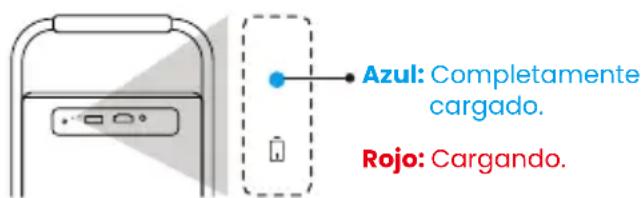
Cuando la luz de Encendido está Azul, significa que la batería está completamente cargada.
Cuando la luz de Encendido está Roja, la batería se está cargando.
| De 0% ~ 100% | |
| Proyector apagado | 3.5 horas |
| Proyector encendido | 5.5 horas |
Notificación de Baja Potencia
Cuando la carga de la batería sea inferior al 20%, el sistema abrirá una ventana para solicitarle que cargue el proyector. El icono de batería en la pantalla del proyector cambiará a:
Si la batería está a punto de agotarse, el sistema mostrará una ventana emergente de cuenta regresiva de apagado.
El proyector se está quedando sin energía
y se apagará en 60 segundos
Conecte el cable de alimentación para cargar.
Despedir
7. Instalación
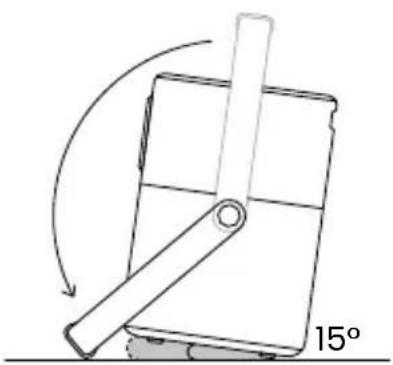
7.1 Manejar para estar de pie
Para obtener una mejor imagen, intente colocar el proyector sobre una superficie plana y estable.
Si necesita ajustar la pantalla en un ángulo mayor, puede girar el asa de transporte hacia abajo y le brindará soporte en ciertos ángulos (15%).
Aviso: asegúrese de que el área frente al receptor de enfoque no esté bloqueada; de lo contrario, la función de enfoque se verá afectada.
7.2 Montaje en Techo
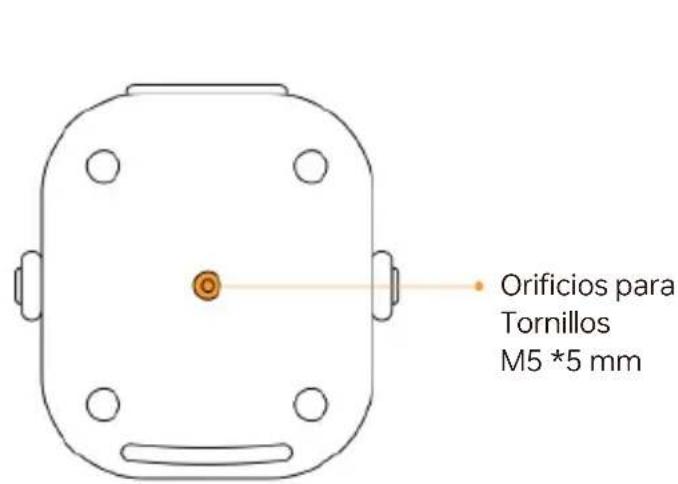
Nota: T2 no admite la instalación de montaje en cuatro esquinas.
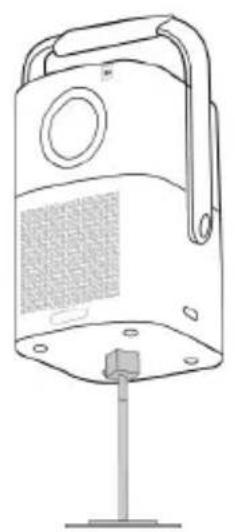
Paso 1: Asegúrese de tener un soporte de montaje universal que se ajuste al proyector.
Paso 2: Utilice el soporte con un tornillo M5*5 mm para fijar el proyector en el soporte y completar la instalación.
8. Configuración de Proyección
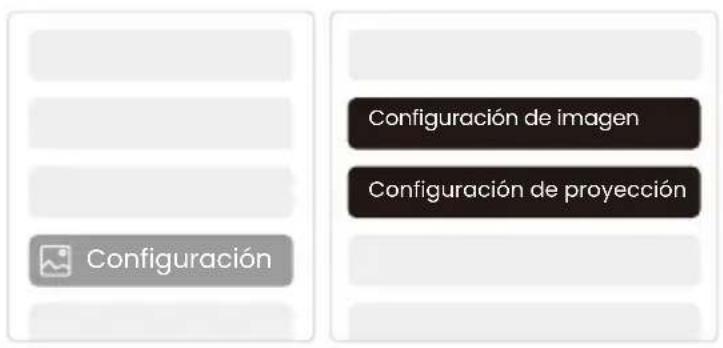
Puede seleccionar [Configuración]- [Configuración de imagen] o [Configuración de proyección] para ajustar la imagen del proyector.
8.1 Distancia de Proyección
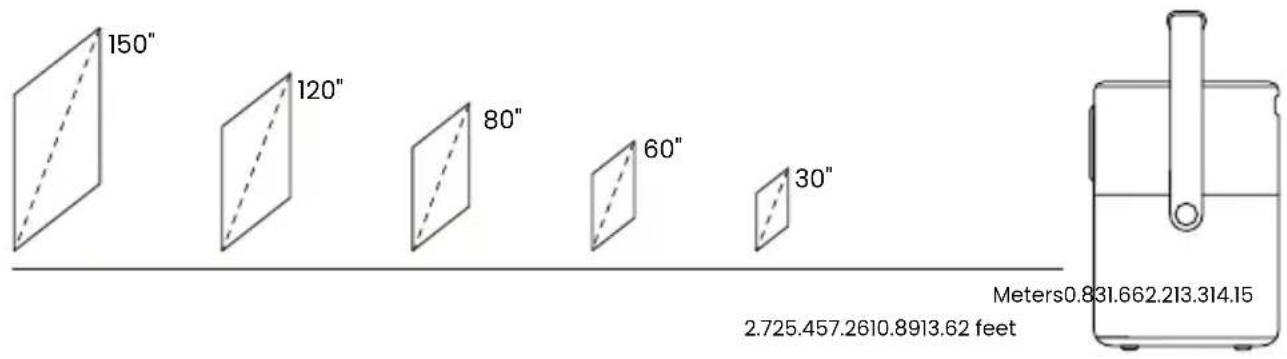
bar
| Measurement | Value | |---|---| | 150" | 150 | | 120" | 120 | | 80" | 80 | | 60" | 60 | | 30" | 30 | Meters: 0.831662.213.314.15 2.725.457.2610.8913.62 feetConsejo: El tamaño de pantalla recomendado es de 80 pulgadas.
Consejos: El tamaño y la distancia reales de la proyección pueden desviarse ligeramente de los datos de laboratorio.
8.2 Enfoque Automático
El enfoque automático se activará después de cada turno.
También puede desactivar la función de enfoque automático a través de [Configuración] - [Configuración de proyección] - [Enfoque automático].
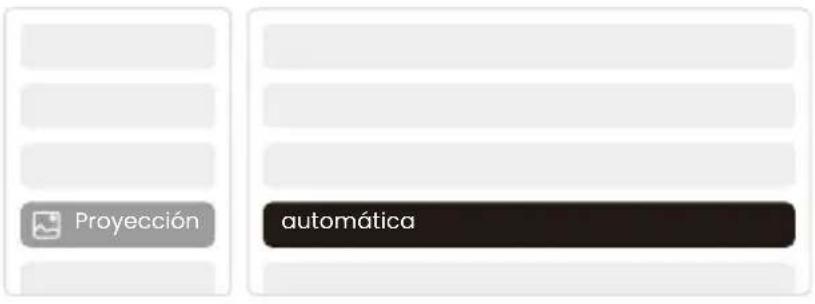
Atención: Si ya ha determinado la ubicación del proyector, se recomienda desactivar el enfoque automático en la configuración para obtener una mejor experiencia de visualización.
8.3 Corrección Trapezoidal Automática
A medida que mueve la máquina, el T2 realiza automáticamente una corrección trapezoidal, dependiendo de la pared objetivo.
Atención: El ángulo de la corrección trapezoidal automática no puede exceder los 15 grados hacia arriba, abajo, izquierda y derecha.
8.4 Alineación Automática de la Pantalla y Evitación Automática de Obstáculos
Nota: Cuando utilice las funciones de alineación automática de pantalla o evitación automática de obstáculos, asegúrese de que las funciones trapezoidal automática y enfoque automático estén activadas.
1. Es posible que evitar obstáculos no funcione cuando hay objetos blancos u otros objetos de colores claros en la pantalla de destino.
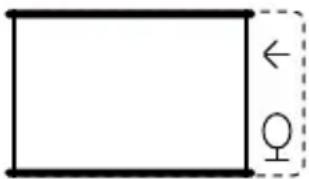
- El fondo debe tener un borde distintivo negro o de otro color, excepto en el caso de las pantallas anti-luz que no requieren un borde.
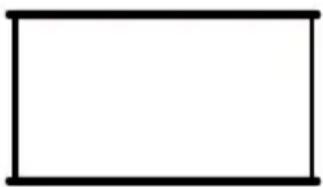
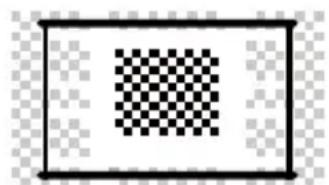
- Antes de utilizar la función de alineación automática de la pantalla:
Asegúrese de que la pantalla de proyección sea más grande que el área de la pantalla y no bloquee el área dentro del marco cuadrado central de la pantalla.
8.5 Enfoque Eléctrico
También puede ajustar el enfoque haciendo clic en los botones del control remoto para obtener la imagen deseada.

Enfoque Automático

Enfoque Manual
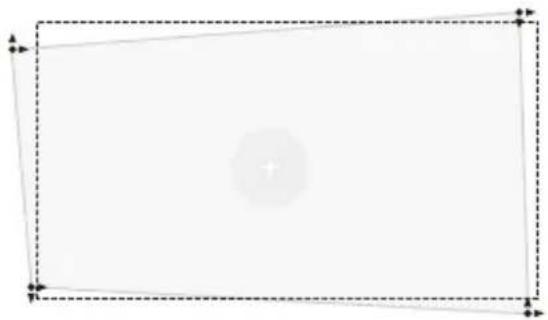
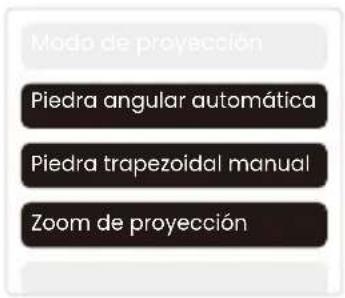
8.6 Corrección Trapezoidal Manual
Si necesita ajustar más la pantalla, puede ajustarla arrastrando las flechas y seleccionando "Keystone manual" en la configuración.

8.7 Zoom de Proyección
Después del enfoque automático, se restablecerá el efecto de zoom. Si desea guardar el zoom, intente desactivar el enfoque automático cuando la imagen esté clara.
9. Configuración de Imagen
Puede seleccionar [Configuración de imagen] o [Configuración de proyección] en [Configuración] para ajustar la imagen del proyector.
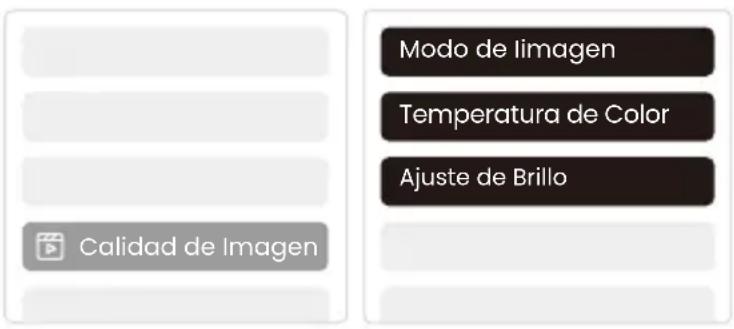
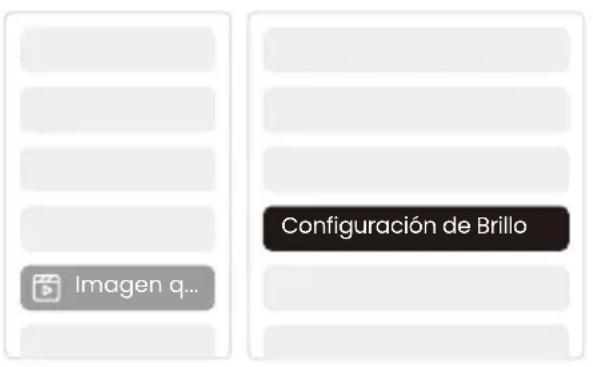
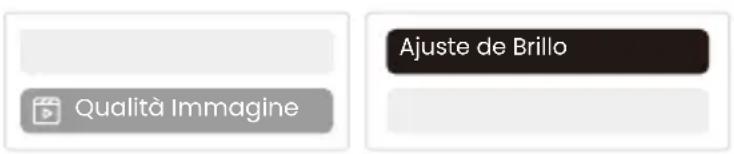
9.1 Configuración de Brillo
También puedes ajustar el brillo ajustando la configuración; Sin embargo, la duración de la batería también cambiará.
9.2 Configuración de Color de Imagen
Ajuste el color de la imagen a través de [Inicio] - [Configuración] - [Calidad de imagen] - [Modo de imagen].
Puede configurar el [Brillo], [Contraste], [Nitidez], [Color] de la pantalla en este [Modo de usuario].
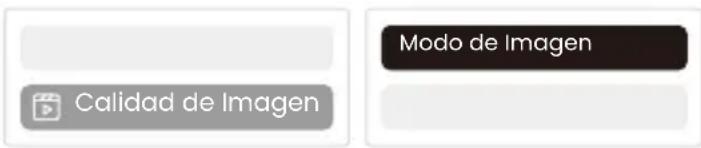
Atención: La configuración de color de la imagen solo tendrá efecto al reproducir imágenes o videos.
10. Conectividad
10.1 HDMI, USB, Puerto Lan
El T2 tiene un puerto HDMI 1.4 y un puerto USB 2.0. Antes de utilizar estos puertos, asegúrese de que sus dispositivos externos sean compatibles con este formato.
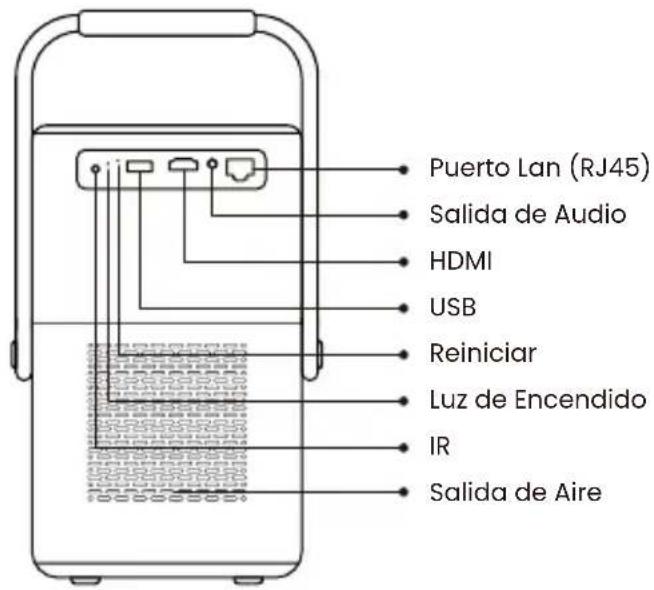
10.1.1 USB
Aviso: T2 actualmente solo admite la lectura de unidades flash USB FAT32 y NTFS, y actualmente no admite la lectura de unidades flash USB formateadas exFAT.
10.1.2 HDMI
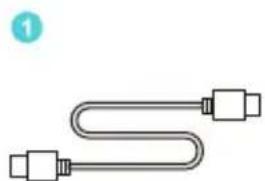
Si tiene algunos problemas al usar HDMI, pruebe estas soluciones a continuación:
Método 1. Cambie la versión HDMI EDID a 1.4 en la configuración de su dispositivo externo.
Método 2. Intente cambiar el cable HDMI.
Método 3. Intente reemplazar otros dispositivos externos con función HDMI y verifique si la interfaz HDMI del dispositivo externo está funcionando.
La interfaz Lan de T2 es una interfaz RJ45. Si encuentra un retraso al usar la misma pantalla con su teléfono, puede intentar usar esta interfaz para conectarse a la red y usar la misma pantalla.
10.2 Conexiones Inalámbricas
Duplicación de Pantalla Wi-Fi
Aviso: Si necesita reflejar Netflix, Prime Video, etc. en el proyector, conecte un TV Dongle/Stick u otros productos con estos medios de transmisión a través de HDMI.
10.3 Yaber App
¡Puedes descargar la aplicación Yaber desde Google Play Store o Apple App Store para una mejor transmisión de pantalla!
Aviso: Escanee el código QR a continuación para descargar la aplicación Yaber.

Consejo: Para mejorar su experiencia al compartir pantalla, descargue la aplicación [Yaber] de Apple App Store o Google Play Store.
Asegúrese de que su teléfono y el proyector estén conectados a la misma red Wi-Fi.
En la aplicación Yaber, toque [Conectar dispositivo] y seleccione el dispositivo llamado [Yaber_T2_xxxx] para conectarse.
3 Una vez conectado, seleccione la opción de duplicación de pantalla en la aplicación Yaber para compartir la pantalla de su teléfono con el proyector.
Para finalizar la pantalla compartida, vaya al centro de control de su teléfono, seleccione el dispositivo y deje de compartir.
Atención: Si necesitas compartir la pantalla desde apps de streaming como Netflix, Disney o Prime Video, ingresa al sistema Dongle para compartir.
Consejo: Si prefieres no utilizar la APP de Yaber, sigue estos pasos: (Solo el paso 2 es diferente)
Asegúrese de que su teléfono y el proyector estén conectados a la misma red Wi-Fi.
En la configuración de duplicación de pantalla de su teléfono inteligente, seleccione el dispositivo llamado [Yaber_T2_xxxx] para conectarse.
3 Para finalizar la pantalla compartida, vaya al centro de control de su teléfono, seleccione el dispositivo y deje de compartir.
10.4 Control Telefónico
Atención; La aplicación Yaber no puede controlar TV Dongle.
Atención: El teléfono y el proyector deben estar conectados en el mismo entorno Wi-Fi.
La función [control remoto] de la aplicación Yaber puede ayudarle a controlar el proyector sin un control remoto físico.
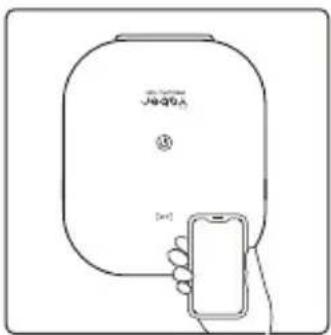
10.5 Configuración NFC
Consejo: Si necesita utilizar NFC para duplicar la pantalla, descargue la aplicación [Yaber] de Apple App Store o Google Play Store para sincronizar su pantalla.
1 Cuando utilice NFC, asegúrese de que su teléfono y el proyector estén conectados a la misma red Wi-Fi.
2 Utilice un teléfono compatible con NFC y toque ligeramente el área NFC en la parte superior del dispositivo para utilizar esta función.
Atención: Asegúrese de que NFC esté activado en la configuración de su teléfono.
11. Dongle T2 (Especial para T2 Plus o compra por separado en línea)
Si desea utilizar y explorar contenido de transmisión como Netflix, YouTube, Prime Video, comuníquese con el equipo de soporte en service@yaber.com para comprar el Dongle correspondiente.
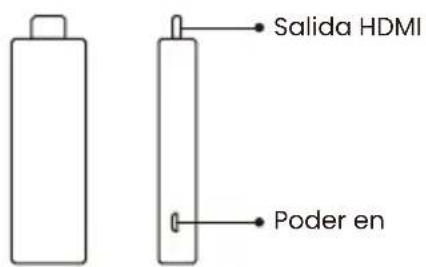
11.1 Descripción General del Dongle
Dongle de TV Adaptador (Entrada de Alimentación + Fuente de Vídeo)
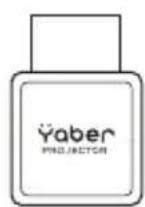
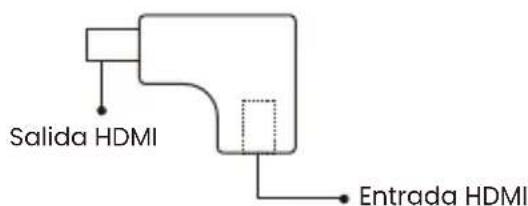
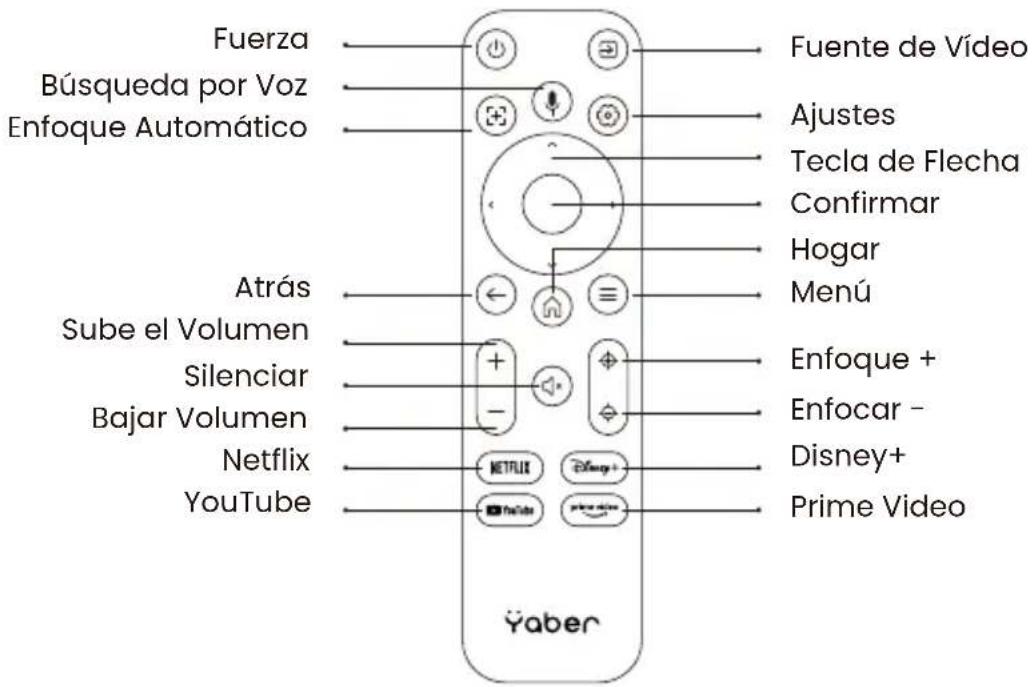
Control Remoto
Atención: Cuando utilice Google TV por primera vez, siga las instrucciones en pantalla para el emparejamiento del control remoto y otras configuraciones.
Para emparejar, mantenga presionado el botón de emparejamiento 📞y ←.
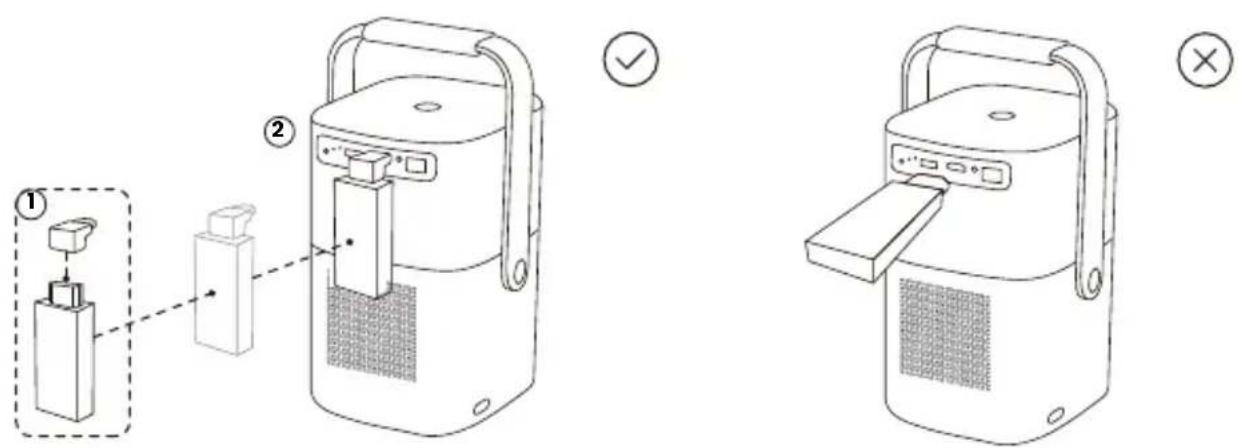
Instalación de Llave Electrónica
Aviso: Cuando utilice Dongle en el T2/T2 Plus, debe conectarse mediante el adaptador Yaber. El adaptador Yaber combina la función de fuente de alimentación y vídeo.
Paso 1: Conecte el dongle con el adaptador
Paso 2: Conecte el dongle con el adaptador
Cómo Utilizar el Dongle de TV
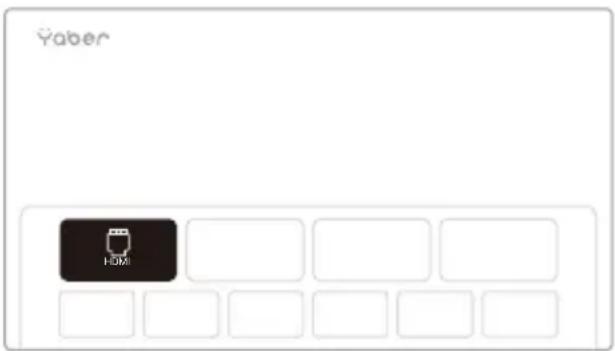
Después de conectar TV Dongle al puerto HDMI en T2, haga clic en [HDMI] en la página de inicio para acceder a TV
Aviso: Cuando encienda el dispositivo, pasarán unos 30 segundos antes de que aparezca la pantalla Dongle.
12. Configuraciones de Bluetooth
Puede conectar su teléfono al proyector a través de Bluetooth e ingresar al modo de altavoz Bluetooth en cualquier momento después de la confirmación. Empareje el dispositivo llamado [Yaber_T2series_xxxx].
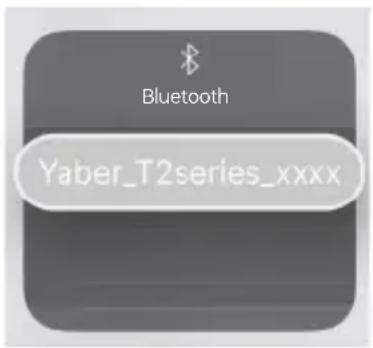
En el modo Altavoz Bluetooth, también puedes apagar la pantalla y usar el T2 como estéreo para exteriores.

13. Actualización del Sistema
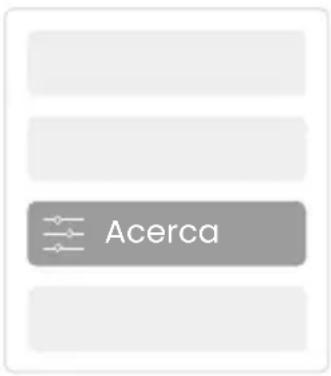
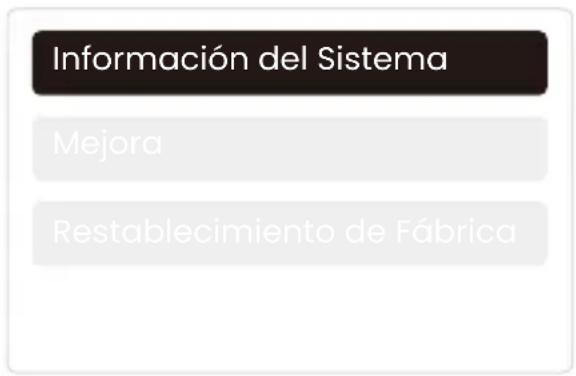
Consejos: Si necesita actualizar el software, vaya a [Configuración] - [Acerca de] - [Información del sistema], seleccione la [Dirección MAC]
Si necesita actualizar el software, vaya a [Configuración]-[Acerca de]-[Información del sistema], seleccione la [Dirección MAC] correspondiente y envíela al equipo de soporte a service@yaber.com.
14. Modo Silencioso
Aviso: Después de activar el modo silencioso, el ruido de la máquina disminuirá lentamente en 5 minutos.
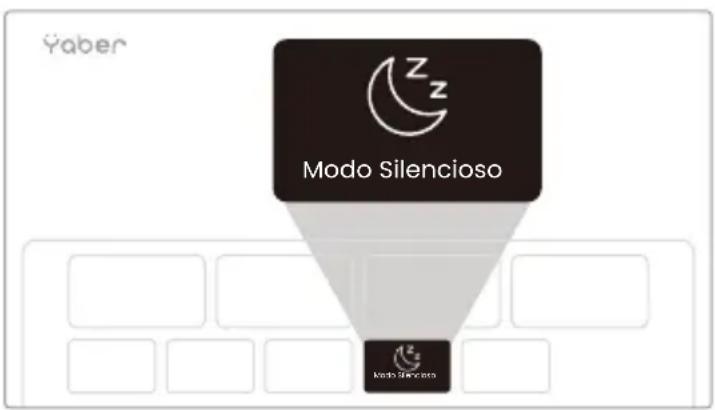
Puede activar el Modo silencioso desde la página principal, lo que le proporcionará una imagen más silenciosa y tenue al reducir el brillo y la velocidad del ventilador.
Äaber
PROJECTOR

- Proyector Inteligente T2
- Catalogar
- Soporte Profesional de por Vida de Yaber
- GARANTÍA
- Precauciones Importantes
- Utilice el dispositivo correctamente:
- Qué está incluido
- Interfaz del Proyector
- Control Remoto
- Acerca de la Batería
- Tiempo de Carga
- Notificación de Baja Potencia
- El proyector se está quedando sin energía
- Instalación
- Manejar para estar de pie
- Montaje en Techo
- Configuración de Proyección
- Distancia de Proyección
- Enfoque Automático
- Corrección Trapezoidal Automática
- Alineación Automática de la Pantalla y Evitación Automática de Obstáculos
- Enfoque Eléctrico
- Corrección Trapezoidal Manual
- Zoom de Proyección
- Configuración de Imagen
- Configuración de Brillo
- Configuración de Color de Imagen
- Conectividad
- HDMI, USB, Puerto Lan
- USB
- HDMI
- Conexiones Inalámbricas
- Duplicación de Pantalla Wi-Fi
- Yaber App
- Control Telefónico
- Configuración NFC
- Dongle T2 (Especial para T2 Plus o compra por separado en línea)
- Descripción General del Dongle
- Control Remoto
- Instalación de Llave Electrónica
- Cómo Utilizar el Dongle de TV
- Configuraciones de Bluetooth
- Actualización del Sistema
- Modo Silencioso
- Äaber
- PROJECTOR
Marca : Yaber
Modelo : T2
Categoría : Proyector