T2 - プロジェクター Yaber - 無料のユーザーマニュアル
デバイスのマニュアルを無料で見つける T2 Yaber PDF形式.


| 製品タイプ | ポータブルスマートプロジェクター |
| ブランド | Yaber |
| モデル | T2 |
| ネイティブ解像度 | 1920 x 1080 (フルHD) |
| 光源 | LED |
| バッテリー持続時間 | 2.5時間(ビデオ)/ 18時間(音楽) |
| 台形補正とフォーカス | 自動および手動 |
| 画面調整と障害物回避 | 自動 |
| 接続端子 | USB 2.0, HDMI 1.4, オーディオ出力, LAN (RJ45) |
| 無線接続 | Wi-Fi, Bluetooth, NFC |
| 寸法(幅 x 奥行 x 高さ) | 165 x 140 x 290 mm |
| 重量 | 2.5 kg |
| 電源 | 100-240 V ~ 50/60 Hz |
| 消費電力 | 110 W |
| 投影比率 | 1.25:1 |
| 投影距離 | 1.1 m ~ 3.3 m |
| 投影方式 | 前/後 卓上または天井 |
| 対応フォーマット | ビデオ:MP4, MKV, WMV, AVI...;オーディオ:MP3, AAC, FLAC...;画像:JPG, PNG...;ドキュメント:TXT, PDF... |
| 対応USBフォーマット | FAT32, NTFS (exFAT非対応) |
| 保証 | 3年間 |
| テクニカルサポート | メール:service@yaber.com |
| お手入れとクリーニング | レンズを紙や布で拭かないでください。圧縮空気を使用してください。化学薬品は使用しないでください。 |
| 安全上の注意 | 光束を直接見ないでください。子供の手の届かないところに保管してください。0°C~40°Cの範囲で使用してください。 |
| 部品と修理 | 自分で分解しないでください。Yaberのアフターサービスにご連絡ください。 |
よくある質問 - T2 Yaber
ユーザーの質問 T2 Yaber
0 質問 この機器について。知っているものに答えるか、ご自身の質問をしてください。
この機器について新しい質問をする
デバイスの取扱説明書をダウンロード プロジェクター 無料でPDF形式で!マニュアルを見つける T2 - Yaber 電子デバイスをもとに戻しましょう。このページにはデバイスの使用に必要なすべての書類が掲載されています。 T2 ブランド Yaber.
使用説明書 T2 Yaber
- Yaber サポート 106
- 保証内容 107
- 重要な注意事項 107
- パッケージ内容 108
- 製品仕様 110
- バッテリーについて 111
- 設置方法 112
- 投影設定 113
- 画質設定 117
- 接続方法 118
- T2 ドングル 121
- Bluetooth設定 123
- システムアップデート 124
- 静音モード 124
1. Yaber サポート
いつもYABERをご愛顧いただき、
誠にありがとうございます!
プロジェクターをご使用になる前に、このマニュアルをよくお読みください。
多くの一般的な問題(例えば、オートフォーカスやキーストーンの不具合、Dolbyサウンドの問題、WiFiやBluetooth接続の問題など)は、適切な設定調整で解決できます。
何か問題がございましたら、注文番号と問題の詳細を記載の上、以下のメールアドレスまでご連絡ください。service@yaber.com
(例:JP+T2+000-0000000-0000000+問題)私たちのサービスチームは24時間以内に解決策を提供いたします。
お客様に満足していただける製品開発に努めてまいりますので、今後ともより一層のご愛顧を賜りますようお願い申し上げます。
敬具
2. 保証内容
ご購入いただきありがとうございます。Yaber T2プロジェクトターには3年間の保証が付いています。ご不明な点がございましたら、お気軽にお問い合わせください。
T2プロジェクターに関するお問い合わせ: service@yaber.com
3. 注意事項
正しくプロジェクターを使用してください:
・強い光が目に害を与える可能性があるため、レンズを直視しないでください。
・プロジェクターの吸気口や排気口を塞がないでください。内部の電子機器が放熱不良で損傷する可能性があります。
・レンズを傷つけないように、紙や布で直接レンズを拭かないでください。レンズのほこりはエアブローで清掃してください。
・プロジェクターを化学薬品や洗剤などで洗わないでください。回路基板が腐食する可能性があります。
・プロジェクターやその部品・アクセサリを子供の手の届かない場所に保管してください。
・プロジェクターを乾燥した換気の良い環境で使用してください。
・プロジェクターを極端に高温または低温の場所に保管しないでください。極端な温度は電子機器の寿命を短くします。プロジェクターを0℃~40℃の環境で使用・保管してください。
・プロジェクターを乾燥機や電子レンジなどで乾かさないでください。
・プロジェクターに強い圧力をかけたり、重い物を乗せたりしないでください。損傷する可能性があります。
・プロジェクターを投げたり、打ったり、激しく振動させたりしないでください。内部の回路基板が損傷する可能性があります。
・プロジェクターを自分で分解・組み立てしないでください。問題が発生した場合は、Yaberのアフターサービスにお問い合わせください。
4. パッケージ内容
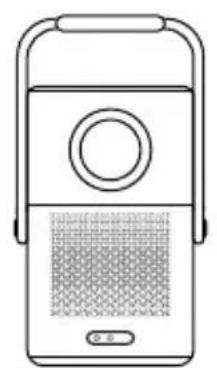
プロジェクター レンズカバープロジェクターリモコン (T2 のみ)

リモコン用の電池が同梱されていない場合は、
service@yaber.com までお問い合わせください。
4.1 プロジェクターのインターフェース
注意:電源ボタンを2~5秒間押してプロジェクターを起動してください。
注意:「フォーカス受信部」の前が遮られないようにしてください。遮られるとフォーカス機能に影響を与える可能性があります。
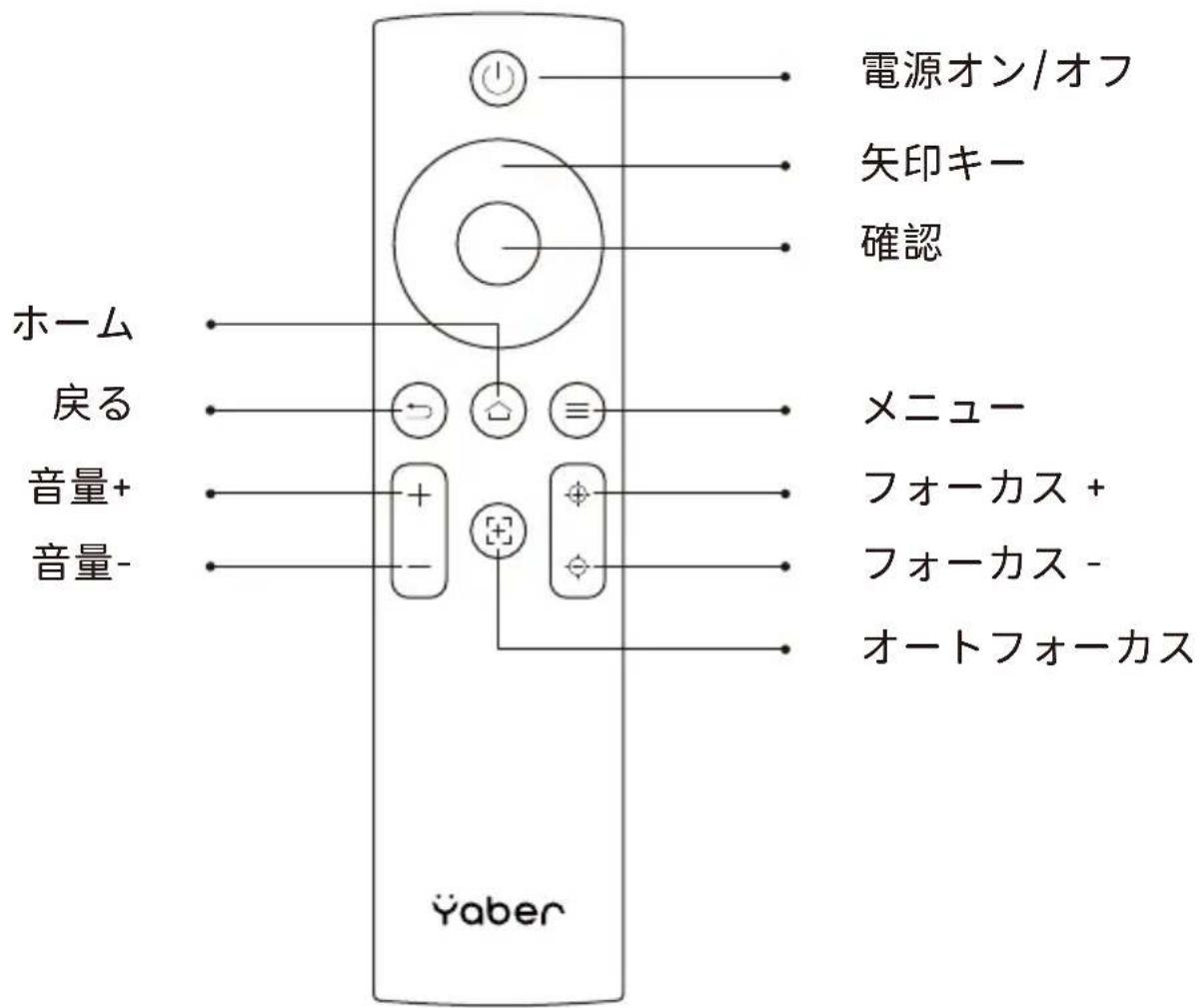
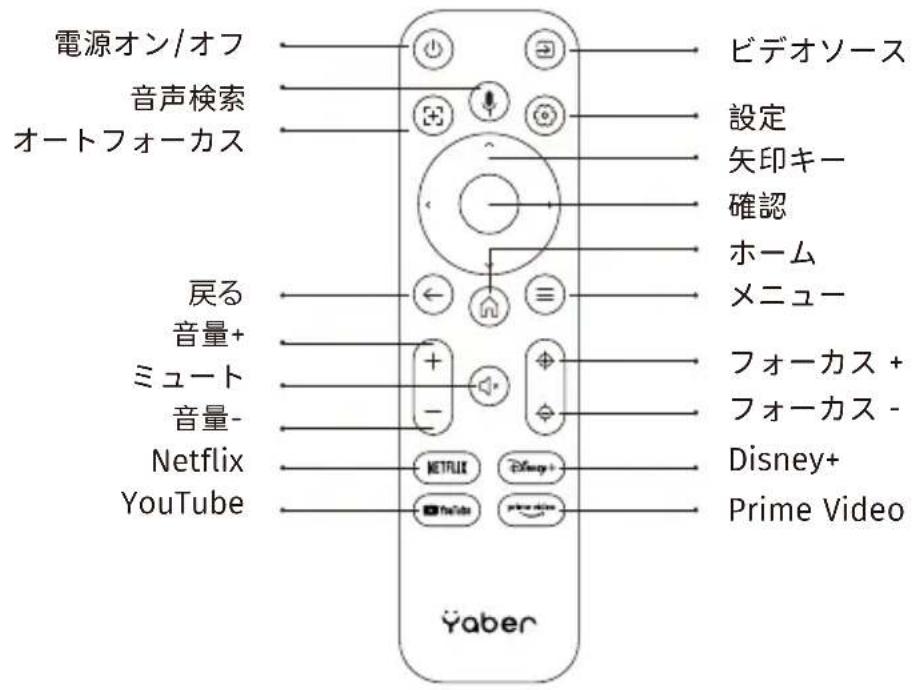
4.2 リモコン
- 仕様
| ネイティブ解像度 | 1920*1080 | 光源 | LED |
| バッテリー | ビデオ再生時間 2.5時間音楽再生時間 18時間 | アスペクト比 | 16:9/4:3 |
| フォーカス | オート/電動 | 台形補正 | オート/電動 |
| スクリーン調整 | オート | 障害物回避 | オート |
| インターフェース | USB 2.0×1HDMI 1.4×1Audio Out×1Lan×1 | 本体サイズ | 165×140×290 mm6.4×5.5×11.4 インチ |
| 投影比 | 1.25:1 | 投影距離 | 最小1.1m~ 最大3.3 m最小43.3~最大129.9 inches |
| 電源電圧 | 100-240V~/50-60Hz | 消費電力 | 110W |
| プロジェクター重量 | 2.5 kg5.5 lbs | 投影方法 | デスク上の前/後天井の前/後 |
| 画像フォーマット | JPG、PNG、BMP、JPEG | ||
| 動画フォーマット | MP3, AAC, LPCM, APE, FLAC, OGG, AMR | ||
| 音声フォーマット | MP4、MKV、WMV、3GP、MPG、VOB、TP、TS、DAT、MOV、FLV | ||
| USBフォーマット | FAT 32, NTFS対応していないフォーマット: ExFAT注意: プロジェクターがUSBフラッシュドライブの内容を認識しない場合は、USBフラッシュドライブが正しくフォーマットされているか確認してください。 | ||
| WPS フォーマット | txt, pdf, docx, xlsx. pptx | ||
6. バッテリーについて
Yaber T2にはバッテリーが搭載されており、バッテリーモードで2.5時間使用できます(明るさ60%)。
バッテリーモードでは画面の明るさが抑えられるため、バッテリーの持ちが良くなります。設定を変更して画面の明るさを上げることもできますが、その場合は使用時間が短くなります。
ヒント:使用回数が増えると、バッテリー寿命が短くなることがあります。
6.1 充電時間
ヒント:バッテリーの健康と使用体験のために、プロジェクターの電源を切った状態で充電することをお勧めします。
ヒント:初めて使用する際は、付属の電源コードを使用してプロジェクターを完全に充電することをお勧めします。
電源が切れている状態での充電時間は0から100まで3.5時間です。
電源が入っている状態での充電時間は0から100まで5.5時間です。
インジケーターが青く点灯している場合、バッテリーは完全に充電されています。
インジケーターが赤く点灯している場合、バッテリーは充電中です。
| 充電時間(0%から100%まで) | 所要時間 |
| プロジェクターの電源が切れている場合 | 約3.5時間 |
| プロジェクターの電源が入っている場合 | 約5.5時間 |
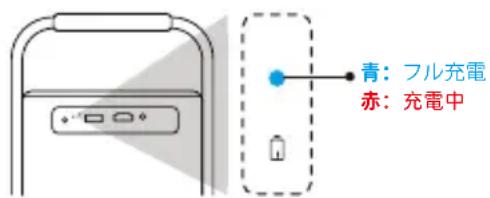
バッテリー残量低下について:
バッテリー残量が20%以下になると、プロジェクターを充電するように通知するメッセージが表示されます。プロジェクターの画面上のバッテリーアイコンは以下のように変わります:
バッテリーの残量がわずかになると、システムはシャットダウンのカウントダウンを表示します。
プロジェクターのバッテリーが切れました
60秒後に自動的に電源が切れます

閉じる
7. 設置
7.1 ハンドルをスタンドとして使用
より良い画像のために、プロジェクターを安定した平らな面に置いてください。画面の角度を大きく調整する必要がある場合は、ハンドルを下部に回転させることで、特定の角度(15%)でプロジェクターを支えることができます。
注意:フォーカス受信部の前が遮られないようにしてください。遮られるとフォーカス機能に影響を与える可能性があります。
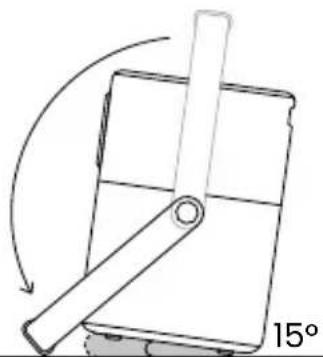
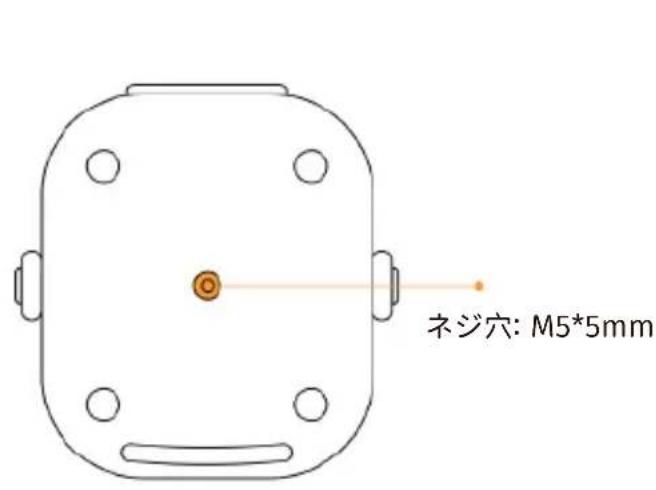
注意: T2は四角の取り付けをサポートしていません。
手順:
- プロジェクターに適合する汎用のマウントを用意してください。
2.M5*5mmのネジを使用して、プロジェクターをマウントに固定し、取り付けを完了します。
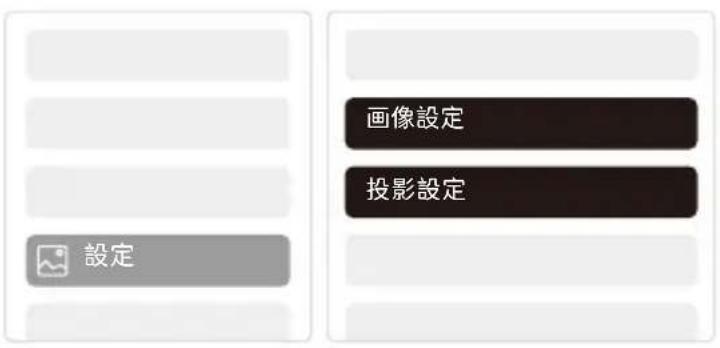
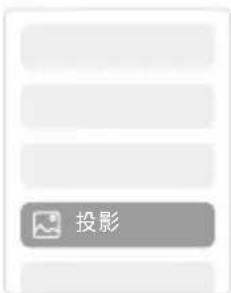
[設定] - [画像設定] または [投影設定] を選択して、プロジェクターの画像を調整できます。
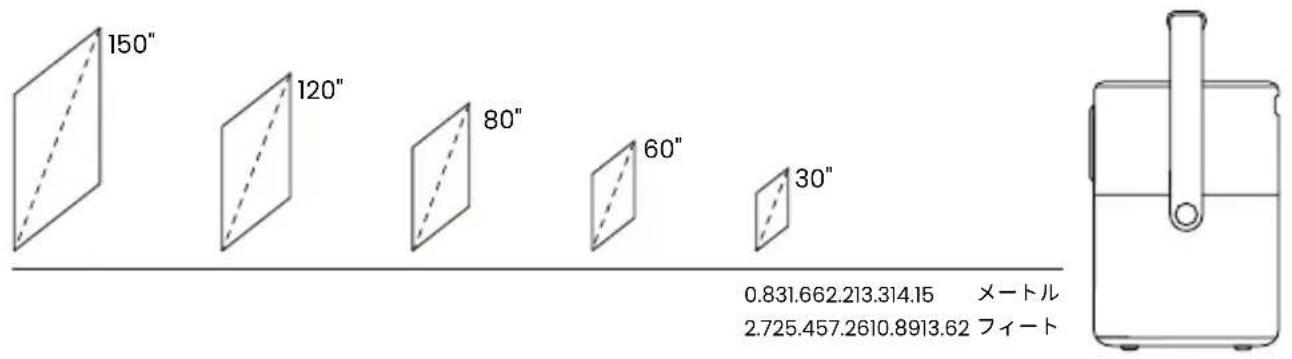
8.1 投影距離
bar
| Dimension | Value | |---|---| | 150" | 150 | | 120" | 120 | | 80" | 80 | | 60" | 60 | | 30" | 30 | | ×-トル | 0.831662213.314.15 | | フィート | 2.7254572610.8913.62 |ヒント: 推奨される画面サイズは 80 インチです。
ヒント:実際の投影サイズと距離は、実験室のデータと若干異なる場合があります。
8.2 オートフォーカス
プロジェクターを移動させると、オートフォーカスが作動します。
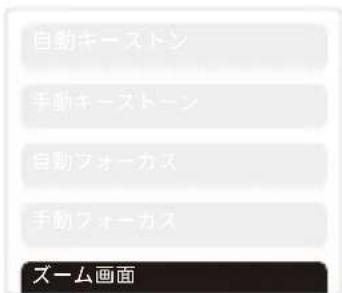
また、[投影] - [投影モード] - [自動フォーカス] からオートフォーカス機能をオフにすることもできます。
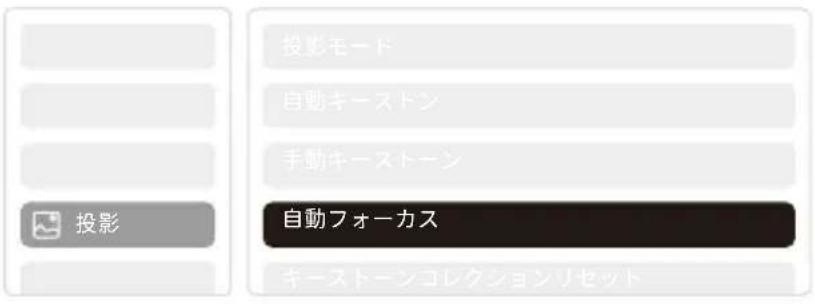
注意:プロジェクターの設置場所が確定している場合、設定でオートフォーカスをオフにすることをお勧めします。これにより、より快適に視聴できます。
8.3 オート台形補正
プロジェクターを移動させると、T2は壁に応じて自動的に台形補正を行います。
注意:オート台形補正の角度は、上下左右それぞれ15度を超えることはできません。
8.4 オートスクリーン調整とオート障害物回避
注意:オートスクリーン調整およびオート障害物回避機能を使用する際は、オート台形補正およびオートフォーカス機能がオンになっていることを確認してください。
- プロジェクターが投影するスクリーンに白やその他の明るい色の物体がある場合、障害物回避が機能しないことがあります。
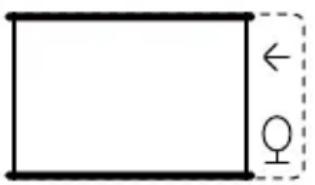
- スクリーンには明確な黒または他の色の枠が必要です。ただし、アンチライトスクリーンには枠は必要ありません。
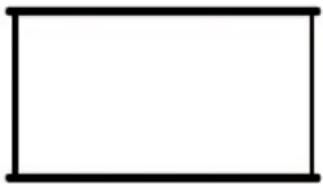
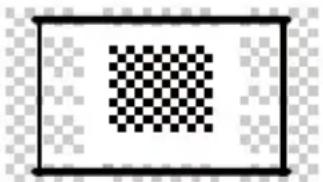
- オートスクリーン調整機能を使用する前に:
投影画面がスクリーンエリアよりも大きいことを確認し、画面の中央の四角い枠内のエリアを遮らないようにしてください。
リモコンのボタンを押してフォーカスを調整し、希望の画質に合わせてピントを調整できます。

オートフォーカス

電動フォーカス
8.6 電動台形補正
さらに画面を調整する必要がある場合は、設定で「手動キーストーン」を選択し、矢印をドラッグして画面を調整できます。
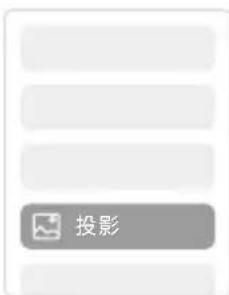
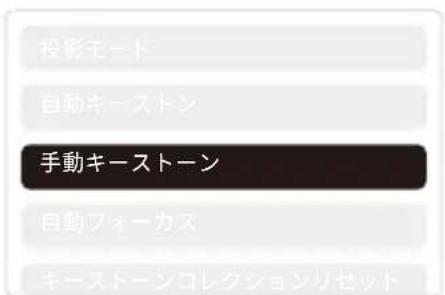
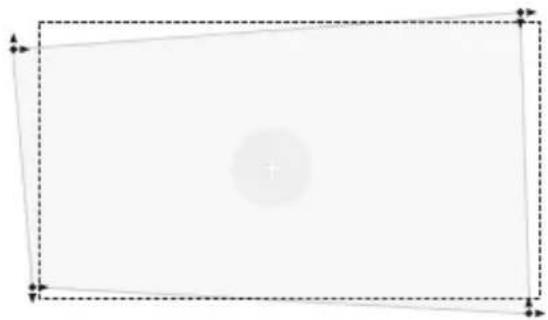
オートフォーカス後、ズーム効果はリセットされます。ズームを保存したい場合は、画面がクリアなときにオートフォーカスをオフにしてください。
9. 画質設定
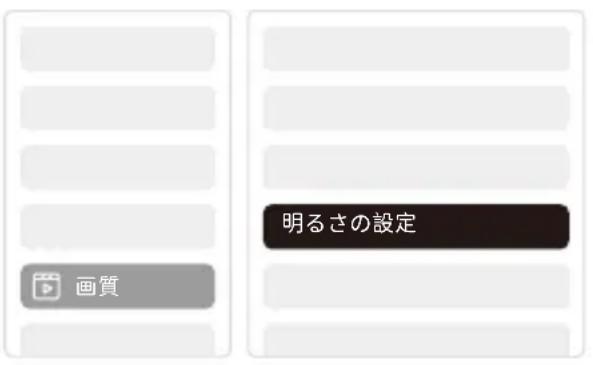
[設定]で[画像モード]または[投影]を選択して、プロジェクターの画質を調整できます。
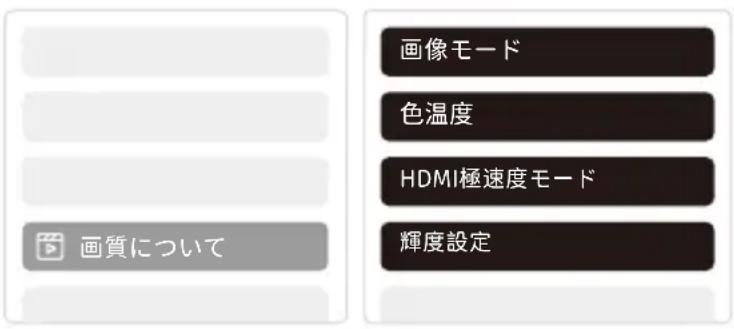
9.1 画面の色彩設定
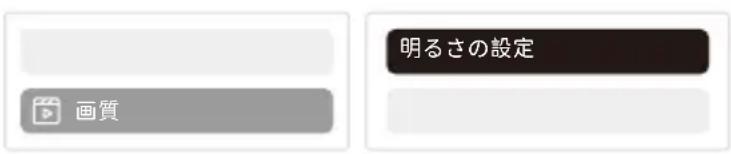
設定を通じて明るさを調整できますが、その場合バッテリーの持続時間も変わります。
9.2 画面の色彩設定
[ホーム] - [設定] - [画質について] - [画質モード] で画面の色彩を調整できます。 この[ユーザーモード]では、画面の[コントラスト]、[飽和状態]、[シャープネス]、[色相]を設定できます。
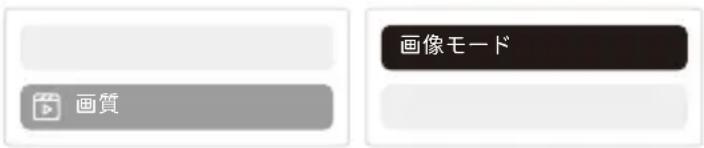
注意:画像の色彩設定は、写真やビデオの再生時にのみ有効です。
10. 接続
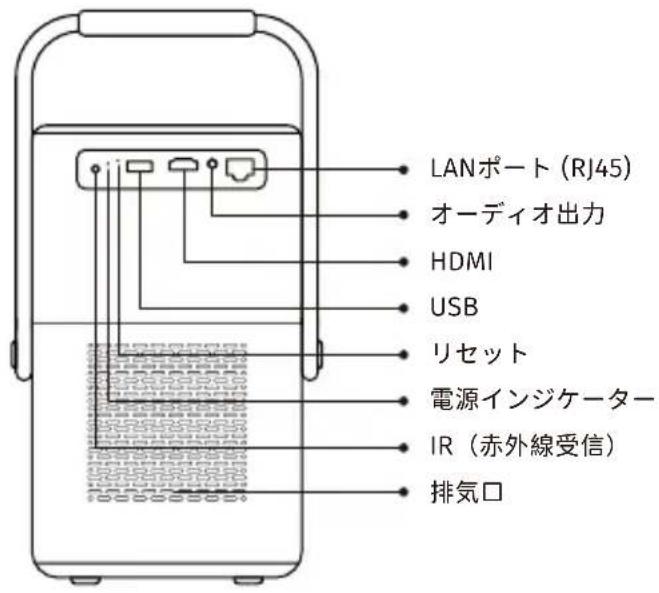
10.1 HDMI、USB、LANポート
T2にはHDMI 1.4ポートとUSB 2.0ポートがあります。これらのポートを使用する前に、外部デバイスがこのフォーマットと互換性があることを確認してください。
10.1.1 USB
注意:T2はFAT32およびNTFS形式のUSBフラッシュドライブのみ対応しています。 exFAT形式のUSBフラッシュドライブには対応していません。
10.1.2 HDMI
HDMI使用中に問題が発生した場合、以下の解決策を試してください:
方法①. 外部デバイスの設定でHDMI EDIDバージョンを1.4に切り替えてください。
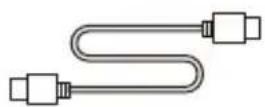
方法②. HDMIケーブルを交換してみてください。
方法 3. 他のHDMI機能を持つ外部デバイスに交換して、そのデバイスのHDMIインターフェースが正常に動作するか確認してください
1
2

10.1.3 Lan
T2のLANポートはRJ45インターフェースです。スマートフォンのミラーリング中に遅延が発生した場合は、このポートを使用してネットワークに接続し、ミラーリングを試してください。
10.2 ワイヤレス接続
Wi-Fiスクリーンミラーリング
注意:NetflixやPrime Videoなどをプロジェクターにミラーリングする必要がある場合は、TVドングル/スティックやその他のストリーミングメディア対応製品をHDMI経由で接続してください。
10.3 Yaberアプリ
YaberアプリをGoogle PlayストアやApple Appストアからダウンロードして、より快適にスクリーンキャストをお楽しみください!
注意:以下のQRコードをスキャンしてYaberアプリをダウンロードしてください。

ヒント:ミラーリング中の体験を向上させるために、Apple App StoreまたはGoogle Play Storeから[Yaber]アプリをダウンロードしてください。
① スマートフォンとプロジェクターが同じWi-Fiネットワークに接続されていることを確認してください。
② Yaberアプリで[Connect Device]をタップし、[Yaber_T2_xxxx]という名前のデバイスを選択して接続してください。
③ 接続後、Yaberアプリでスクリーンミラーリングオプションを選択し、スマートフォンの画面をプロジェクターに共有します。
④ ミラーリングを終了するには、スマートフォンのコントロールセンターに移動し、デバイスを選択して共有を停止してください。
注意:Netflix、Disney、Prime Videoなどのストリーミングアプリから画面を共有する必要がある場合は、ドングルシステムに入って共有してください。
ヒント:Yaber APPを使用しない場合は、以下の手順に従ってください。(ステップ2のみが異なります)
① スマートフォンとプロジェクターが同じWi-Fiネットワークに接続されていることを確認してください。
② スマートフォンの画面ミラーリング設定で、[Yaber_T2_xxxx]という名前のデバイスを選択して接続してください。
③ ミラーリングを終了するには、スマートフォンのコントロールセンターに移動し、デバイスを選択して共有を停止してください。
10.4 スマートフォンでの操作
注意:YaberアプリはTVドングルを操作できません。
注意:スマートフォンとプロジェクターは同じWi-Fi環境に接続する必要があります。
Yaberアプリの[リモコン]機能を使用すると、実際のリモコンがなくてもプロジェクターを操作できます。
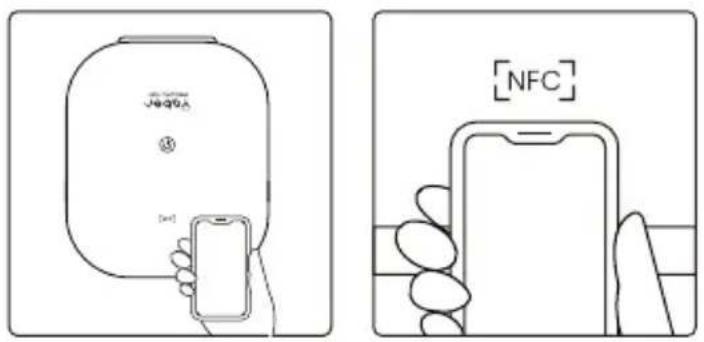
10.5 NFC設定
ヒント:NFCを使用して画面ミラーリングを行う場合、Apple App StoreまたはGoogle Play Storeから[Yaber]アプリをダウンロードしてください。
① NFCを使用する際は、スマートフォンとプロジェクターが同じWi-Fiネットワークに接続されていることを確認してください。
2 NFC対応のスマートフォンを使用し、デバイス上部のNFCエリアに軽く触れてこの機能を使用します。
注意:スマートフォンの設定でNFCがオンになっていることを確認してください。
11. T2 ドングル (T2 Plus専用またはオンラインで別途購入可能)
Netflix、YouTube、Prime Videoなどのストリーミングコンテンツを視聴したい場合は、service@yaber.comまでサポートチームにお問い合わせいただき、対応するドングルを購入してください。
11.1 ドングルの説明
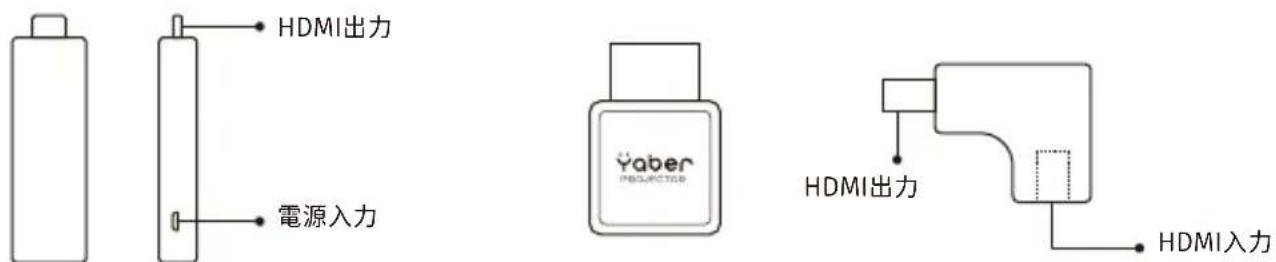
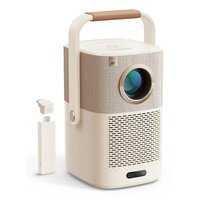
TV ドングル アダプター(電源入力+ビデオソース)
リモコン
注意:Google TVを初めて使用する際は、画面の指示に従ってリモコンのペアリングやその他の設定を行ってください。
ペアリングするには、ペアリングボタン ⓗを ◁押し続けます。
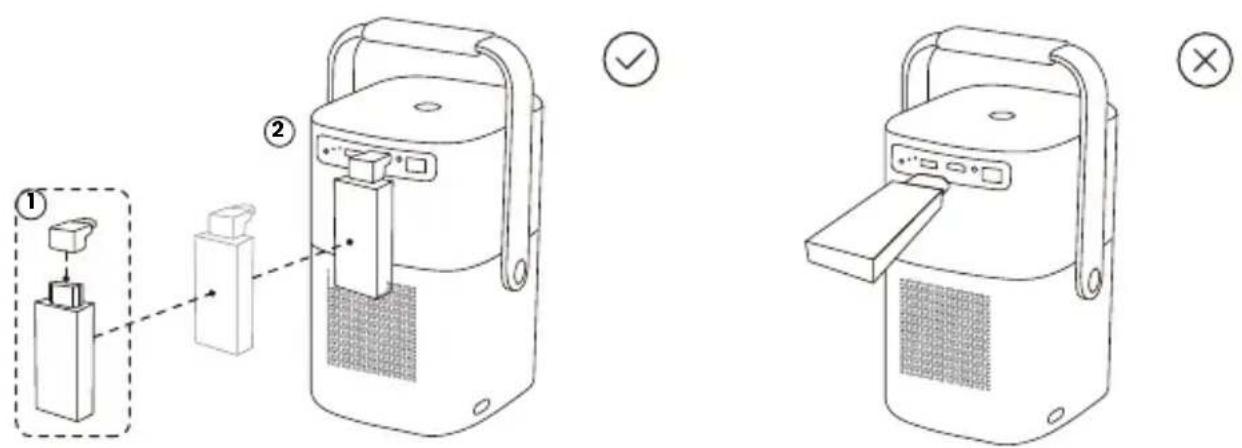
ドングルのインストール
注意:T2/T2 Plusでドングルを使用する場合、Yaberアダプターを使って接続する必要があります。
Yaberアダプターは電源とビデオソースの機能を兼ね備えています。
ステップ1: ドングルをアダプターに接続します。
ステップ2:アダプターをプロジェクターのHDMIポートに接続します。
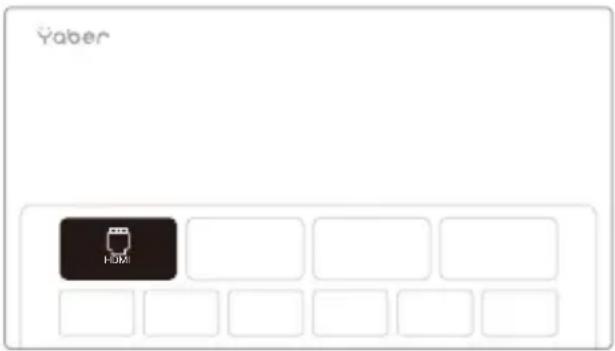
TVドングルをT2のHDMIポートに接続した後、ホーム画面で[HDMI]をクリックしてTVモードに入ります。
注意:デバイスを起動してから、ドングルの画面が表示されるまで約30秒お待ちください。
12. Bluetooth設定
Bluetoothでスマートフォンをプロジェクターに接続し、接続後いつでもBluetoothスピーカーモードに入ることができます。[Yaber_T2series_xxxx]という名前のデバイスとペアリングしてください。
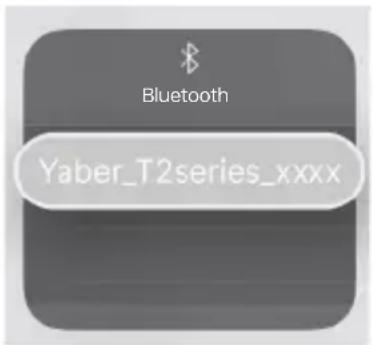
Bluetoothスピーカーモードでは、画面をオフにしてT2を屋外ステレオとして使用することもできます。

ヒント:[設定] - [デバイス情報] - [アップグレード] でデバイスのシステム状況を確認できます。
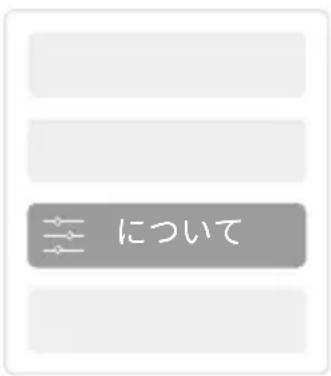
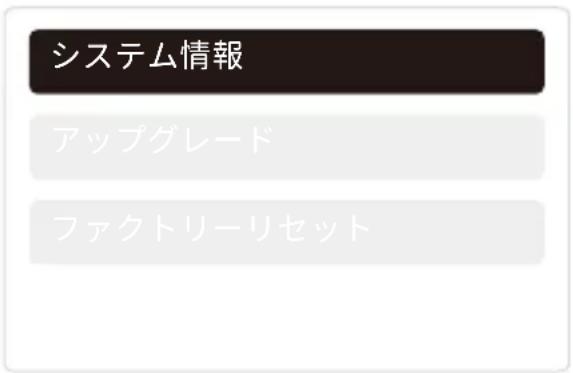
ソフトウェアのアップグレードが必要な場合は、[設定] - [について] - [システム情報] に進み、対応する [MACアドレス] を選択して、service@yaber.com のサポートチームに送信してください。
14. 静音モード
注意:静音モードをオンにすると、デバイスのノイズは5分以内に徐々に減少します。
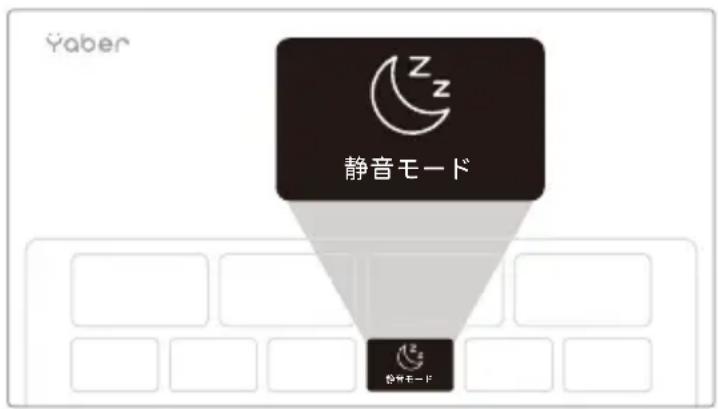
ホームページから静音モードをオンにすると、明るさとファンの速度を下げることで、より静かで柔らかい画像が得られます。


- Yaber サポート
- 保証内容
- 注意事項
- 正しくプロジェクターを使用してください:
- パッケージ内容
- プロジェクターのインターフェース
- リモコン
- バッテリーについて
- 充電時間
- バッテリー残量低下について:
- 設置
- ハンドルをスタンドとして使用
- 手順:
- 投影距離
- オートフォーカス
- オート台形補正
- オートスクリーン調整とオート障害物回避
- 電動台形補正
- 画質設定
- 画面の色彩設定
- 画面の色彩設定
- 接続
- HDMI、USB、LANポート
- USB
- HDMI
- Lan
- ワイヤレス接続
- Yaberアプリ
- スマートフォンでの操作
- NFC設定
- T2 ドングル (T2 Plus専用またはオンラインで別途購入可能)
- ドングルの説明
- TV ドングル アダプター(電源入力+ビデオソース)
- リモコン
- Bluetooth設定
- 静音モード
ブランド : Yaber
モデル : T2
カテゴリ : プロジェクター