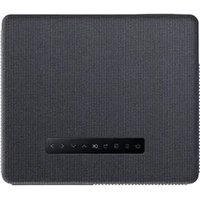
Ace K1 - Projecteur Yaber - Notice d'utilisation et mode d'emploi gratuit
Retrouvez gratuitement la notice de l'appareil Ace K1 Yaber au format PDF.


| Type de produit | Projecteur |
| Marque | Yaber |
| Modèle | Ace K1 |
| Technologie d'affichage | LCD |
| Résolution native | 1920 x 1080 pixels |
| Source lumineuse | LED |
| Rapport d'aspect | 4:3 / 16:9 |
| Correction trapézoïdale | Automatique et manuelle (verticale et horizontale) |
| Mise au point | Automatique et manuelle |
| Distance de projection | 1,15 m à 7 m (taille d'écran de 35" à 200") |
| Taille d'écran maximale | 200 pouces |
| Haut-parleurs intégrés | 2 x 15 W stéréo |
| Connectivité | HDMI (2), USB (2), AV, sortie casque 3,5 mm |
| Sans fil | Wi-Fi (iOS Cast, Miracast), Bluetooth |
| Formats vidéo supportés | MP4, MKV, WMV, 3GP, MPG, VOB, TP, TS, DAT, MOV, FLV |
| Formats audio supportés | MP3, AAC, WAV, WMA, M4A, OGG, FLAC |
| Formats image supportés | JPG, JPEG, BMP, PNG |
| Alimentation | AC 100-240 V, 50/60 Hz |
| Poids | 3,9 kg |
| Accessoires inclus | Câble HDMI, câble AV 3-en-1, télécommande, cordon d'alimentation, chiffon de nettoyage, cache-objectif, guide de démarrage rapide, carte de garantie |
| Garantie | 3 ans |
| Température de fonctionnement | 5°C à 35°C |
| Entretien de l'objectif | Essuyer avec un chiffon en coton doux, ne pas utiliser de chiffons abrasifs |
FOIRE AUX QUESTIONS - Ace K1 Yaber
Questions des utilisateurs sur Ace K1 Yaber
0 question sur cet appareil. Repondez a celles que vous connaissez ou posez la votre.
Poser une nouvelle question sur cet appareil
Téléchargez la notice de votre Projecteur au format PDF gratuitement ! Retrouvez votre notice Ace K1 - Yaber et reprennez votre appareil électronique en main. Sur cette page sont publiés tous les documents nécessaires à l'utilisation de votre appareil Ace K1 de la marque Yaber.
MODE D'EMPLOI Ace K1 Yaber
Assistance professionnelle à vie YABER 50
Des astuces 50....
Liste des packages 51......
Spécifications du projecteur 52......
Présentation du projecteur 52......
Fernbedienung 55
Installation 56
- Méthode d'installation 56
- Installer au plafond 57....
Démarrage du projecteur 58....
Ajustement de l'image 58......
- Réglage de la mise au point 58....
- Correction trapézoïdale 59.
Configuration du projecteur 59
- Sélectionnez la source du signal d'insertion 59
- Mode d'entrée du disque USB 60
2.1 Lecture de vidéo/musique/photo/suite bureautique en mode d'insertion de disque USB 60
2.2 Interface de lecture 60
2.3 Interface de lecture de musique 62
2.4 Interface de lecture d'images 63
- Paramètre Wi-Fi 64
3.1 iOS Cast (pour les appareils iOS) 64
3.2 Miracast (pour les appareils Android) 65
-
Réglage Bluetooth 66
-
Réglage de l'image du projecteur 66
5.1 Mode projection 66
5.2 Trapèze automatique et trapèze à 4 points 67
5.2.1 Correction trapézoïdale automatique 67
5.2.2 Correction trapézoïdale horizontale et verticale 67
5.3 Zoom numérique 68
6. Mise à jour du système ·68
7. Autres réglages 69....
8. À propos 69....
Connexion des lignes de signal·70
- Connectez le disque USB 70
- Connectez les appareils via les ports HDMI ·70
- Connectez-vous au lecteur DVD ·70
- Connectez-vous à la barre de son/haut-parleur .71....
Arrêt sécurisé 71....
Garantie 71
Assistance professionnelle à vie YABER
Cher client,
Merci beaucoup de soutenir YABER !
Veuillez lire attentivement ce manuel avant d'utiliser le projecteur. Si vous rencontrez des problèmes, envoyez votre numéro de commande et le problème par e-mail à support@yabertech.com Nous vous fournirons une solution rapide dans les 24 heures.
En fait, de nombreux problèmes peuvent être facilement résolus dans les réglages tels que l'absence de signal, l'absence de son, l'échec de la connexion Bluetooth, l'échec de la connexion WiFi, les points sombres, l'animation saccadée, etc. Nous promettons que tous les projecteurs ont été soigneusement vérifiés à 100 % et emballé avant l'expédition.
Si vous avez des questions, pourriez-vous s'il vous plaît nous contacter afin que le problème puisse être résolu. Et donnez-nous l'occasion de nous améliorer. Nous garantissons que nous vous fournirons une solution satisfaisante.
Merci pour votre compréhension.
Équipe de service YABER
Des astuces
- Ne placez pas le projecteur dans une pièce trop chaude ou trop froide, car la température élevée ou basse réduira la durée de vie de l'appareil. L'environnement de travail serait de 5 °C à 35 °C mieux.
- S'il y a des points noirs sur l'écran de projection, ne vous inquiétez pas, veuillez contacter support@yabertech.com par e-mail, nous pouvons vous envoyer une vidéo sur la façon d'enlever la poussière.
- Le projecteur doit être strictement protégé contre les chocs violents, l'extrusion et les vibrations. N'essayez pas de bouger et en cas de fort impact, d'extrusion et de vibration. N'essayez pas de bouger en cas de fort impact, d'extrusion et de vibration.
- L'objectif, en tant que composant principal du projecteur, est directement lié à la définition et à l'effet de l'image. L'excès de poussière affectera la qualité de l'image. La lentille sale doit être essuyée avec un chiffon en coton doux pour la surface de la lentille en verre. Les chiffons durs ou les abrasifs ne doivent pas être utilisés.
Liste des packages
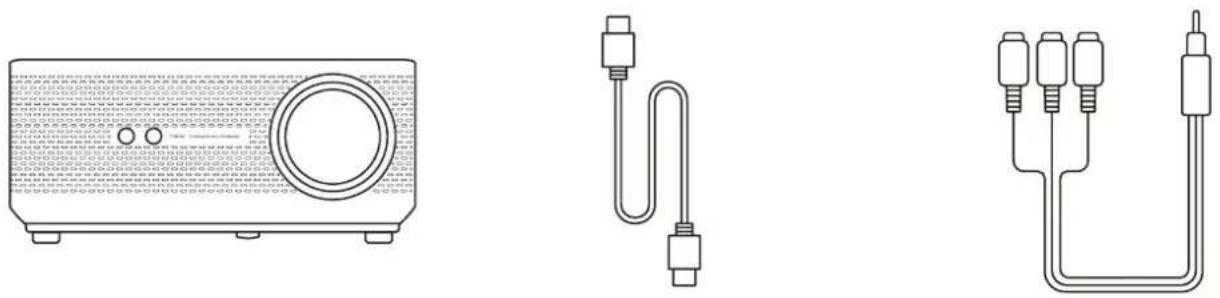
Projecteur Ace K1 Câble HDMI Câble AV 3-in-1
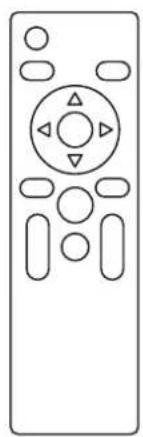
Télécommand Cordon d'alimentation Chiffon de nettoyage

natural_image
Simple black circle outline on white background (no text or symbols)
Couverture d'objectif Guide de démarrage rapide Carte de garantie
Spécifications du projecteur
| Model No. Ace K1 | |||
| Résolution native 1920*10 | 80P Correction trapézoïdale | Auto/Manuel Vertical et Horizontal | |
| Technologie d'affichage | LCD Source de lumière LED | ||
| Jeu de couleurs 55% NTS | C Ratio d'aspect 4:3/16:9 | ||
| Distance de projection recommandée | 3.8-21.9ft | Distance de projection minimale | 3.8ft |
| Tension d'alimentation A | C100-240V Poids du projecteur 8.6lb | ||
| Fichier image JPGZJPEG/ | BMP/PNG Interfaces | HDMI*2/USB*2/3.5mm Headphone jack/AV | |
| Méthode de projection | Avant/arrière sur le bureau, avant/arrière au plafond | ||
| Fichier vidéo | MP4/MKV/WMV/3GP/MPG/VOB/TP/TS/DAT/MOV/FLV | ||
| Fichier audio | MP3/AAC/WAV/WMA/M4A/AAC/OGG/FLAC | ||
Présentation du projecteur
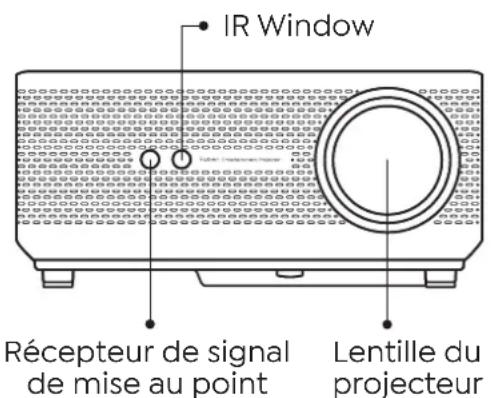
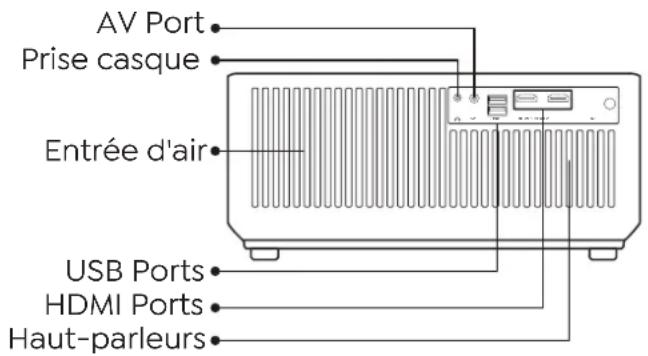
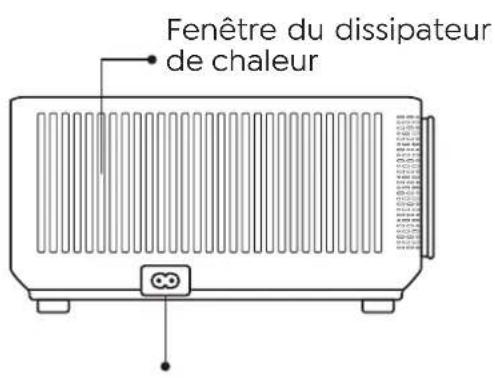
Port du cordon d'alimentation
| Récepteur de signal de mise au point automatique | Pour la mise au point automatique |
| Fenêtre infrarouge Récepteur de signal infrarouge | |
| Lentille du projecteur Lentille en verre à revêtement optique | |
| AV Port Entrée audio | |
| Prise casque Sortie casque 3.5 mm | |
| Entrée d'air Empêcher le projecteur de surchauffer | |
| USB Ports USB 1 port / USB 2 port | |
| HDMI Ports HDMI 1 input / HDMI 2 input | |
| Haut-parleurs Stéréo 15W | |
| Fenêtre du dissipateur de chaleur Empêcher le projecteur de surchauffer | |
| Port du cordon d'alimentation Port du cordon d'alimentation | |
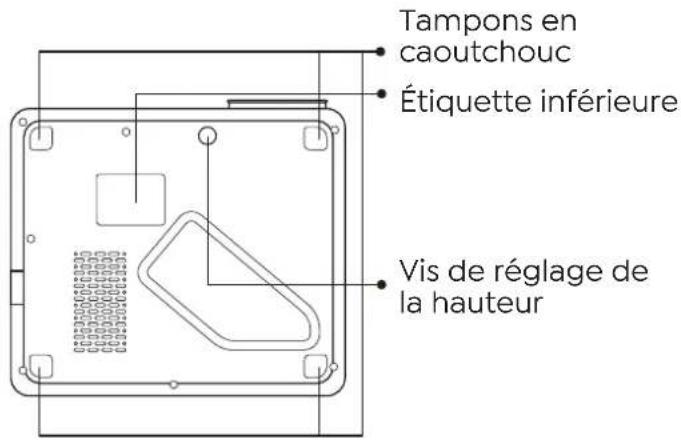
| Tampons en caoutchouc | Coussinets de protection/retirer pour installer le support de plafond |
| Étiquette inférieure Avis d'informations | |
| Vis de réglage de la hauteur Ajuster la hauteur du projecteur |
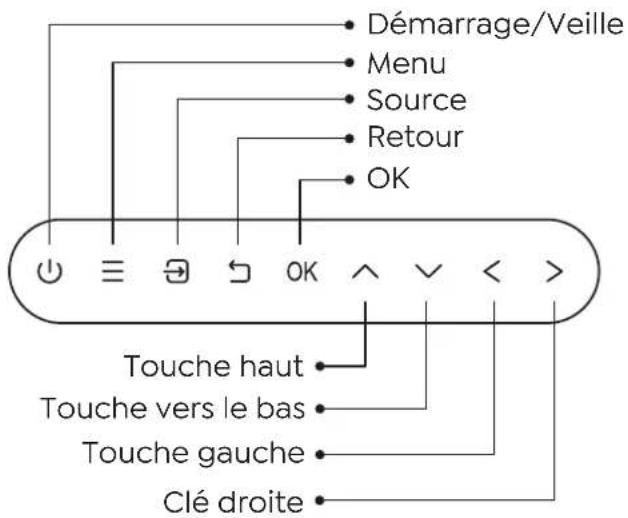
| Démarrage/Veille Allumer/éteindre l'alimentation | |
| Menu Entrez dans l'interface du menu | |
| source | Entrez dans l'interface de sélection de la source du signal |
| Retour Retourner au menu précédent | |
| Ok Confirmez l'option | |
| Touche haut | Utilisé pour régler les paramètres du projecteur en mode menu |
| Touche vers le bas | |
| Touche gauche | |
| Clé droite | |
Fernbedienung
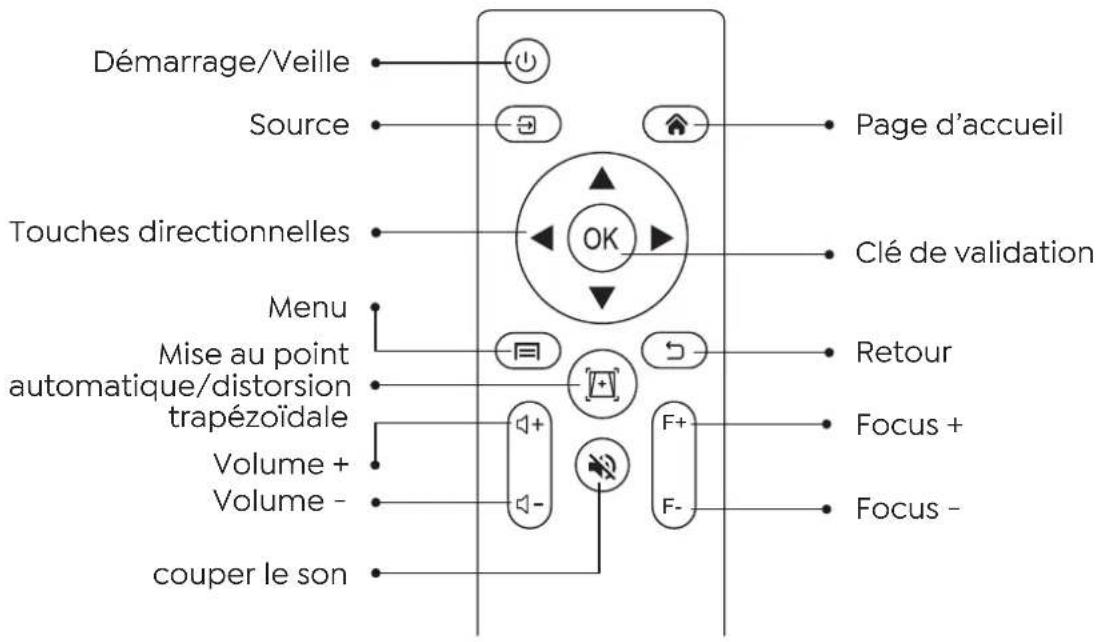
| Démarrage/Veille Allumer/éteindre l'alimentation | |
| Source Sélectionnez la source | de signal d'entrée |
| Touches directionnelles | Utilisé pour régler le paramètre du projecteur dans le mode menu |
| Menu | Appuyez une fois : utilisez les paramètres d'image et de son en mode AV ou HDMI Appuyez deux fois de suite : sélectionnez la projection 16:9/4:3 |
| Mise au point automatique/distorsion | Adjust focus and keystone |
| Volume + Volume up | |
| Volume - Volume down | |
| couper le son Fermez le son | |
| Page d'accueil Accéder à la page d'accueil | |
| Clé de validation Valider l'option/Lire ou mettre en pause la vidéo | |
| Retour Accéder à la page d'accueil | |
| F+ Focus + | |
| F- Focus- | |
Noter:
- Installez 2 piles AAA dans la télécommande avant de l'utiliser. Ne combinez pas de nouvelles piles avec des anciennes dans la télécommande, ce qui peut entraîner une panne de fonctionnement en raison d'une alimentation électrique insuffisante.
- Lorsque vous utilisez la télécommande, assurez-vous que l'émetteur de signal de la télécommande vise le récepteur de signal infrarouge du projecteur.
- Si vous n'utilisez pas la télécommande pendant une période prolongée, veuillez retirer les piles pour éviter les fuites de piles.
Installation
1. Méthode d'installation
Le projecteur peut être suspendu au plafond avec un cadre de suspension spécial et placé sur un bureau stable pour projeter l'image en fonction de l'environnement d'exploitation et des exigences. De plus, le projecteur peut être installé avec les méthodes suivantes :
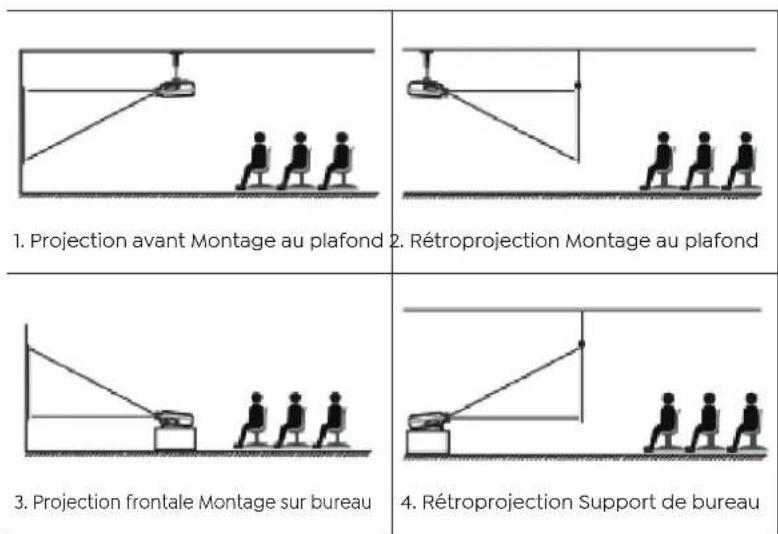
Maintenez le projecteur à une hauteur où son objectif est à symétrie axiale par rapport à l'écran. Si ce n'est pas possible, utilisez la fonction de correction trapézoïdale pour ajuster l'image de projection. Si vous souhaitez obtenir un écran de projection gratuit, veuillez nous contacter via support@yabertech.com.
| Ratio d'aspect: 16:9 | |
| Distance (m.) Taille de l'écran | |
| 1.15 35" | |
| 1.68 50" | |
| 2.32 70" | |
| 3.3 100" | |
| 4 120" | |
| 5 150" | |
| 7 200" | |
La distance de projection recommandée est d'environ 3,3 m, la distance de projection la plus courte est de 1,15 m. La taille de l'image dépend de la distance entre le projecteur et l'écran, il peut y avoir un écart de 3 % parmi les données énumérées ci-dessus. Différents paramètres entraînent différentes distances.
2. Installer au plafond
Le projecteur peut être suspendu au plafond avec un cadre de suspension spécial et placé sur le bureau stable pour projeter l'image en fonction de l'environnement d'exploitation et des exigences. De plus, le projecteur peut être installé avec les méthodes suivantes :
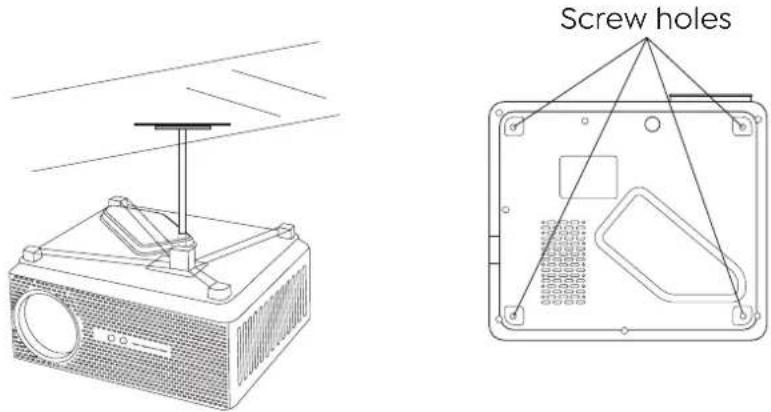
1.Veuillez acheter un support de plafond universel pour projecteur ;
- Retirez les quatre patins en caoutchouc au bas du projecteur, vous verrez les trous de vis et utilisez les vis M5 * 11mm pour installer le plafond, puis installez-le.
Démarrage du projecteur
- Appuyez sur la touche d'alimentation de la télécommande ou du projecteur, le voyant lumineux deviendra bleu.
- Utilisez la fonction de mise au point du projecteur pour obtenir les meilleures performances d'image. (S'il est encore flou, veuillez essayer d'ajuster la distance de projection.)
- Utilisez la fonction trapézoïdale du projecteur pour obtenir un écran de projection rectangulaire.
- Connectez le périphérique externe (téléphone intelligent, iPad, Fire TV, boîtier TV, lecteur DVD, ordinateur, etc.) dans les interfaces correspondantes du projecteur, assurez-vous de sélectionner la source correspondante. Si vous ne sélectionnez pas la bonne source, le projecteur ne pourra pas détecter le signal.
- Sélectionnez le menu " ", entrez dans [Autre paramètre], puis vous pouvez sélectionner l'option [Paramètre de langue] pour définir votre langue préférée.
Ajustement de l'image
Lorsque vous utilisez le projecteur pour la première fois, il affiche normalement une image floue. Cela est dû au fait que l'objectif n'est pas mis au point ou que le réglage du trapèze est incorrect.
Veuillez suivre les étapes ci-dessous pour corriger :
1. Réglage de la mise au point

flowchart
graph LR
    A["Tree"] --> B["Tree"]
    B <--> C["Tree"]
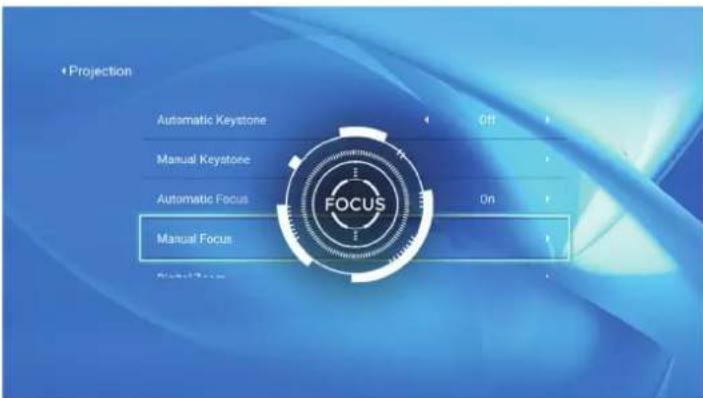
Lorsque vous démarrez le projecteur, veuillez attendre patiemment pendant 2 à 3 secondes, le projecteur ajustera automatiquement la mise au point. Si l'image n'est pas claire, vous pouvez appuyer sur les boutons de mise au point "F+", "F-" ou sur la touche de mise au point automatique et trapézoïdale de la télécommande. Pour régler la mise au point de l'objectif, appuyez ou appuyez longuement sur le bouton de mise au point jusqu'à ce que l'image soit claire. Remarque : si elle est toujours floue, veuillez essayer de régler la distance de projection.
2. Correction trapézoïdale
Vous pouvez utiliser la correction trapézoïdale automatique ou la correction trapézoïdale 4D numérique du projecteur pour changer l'image en rectangle (vertical et horizontal). Pour plus de détails, veuillez consulter la page xx de ce manuel.
Configuration du projecteur
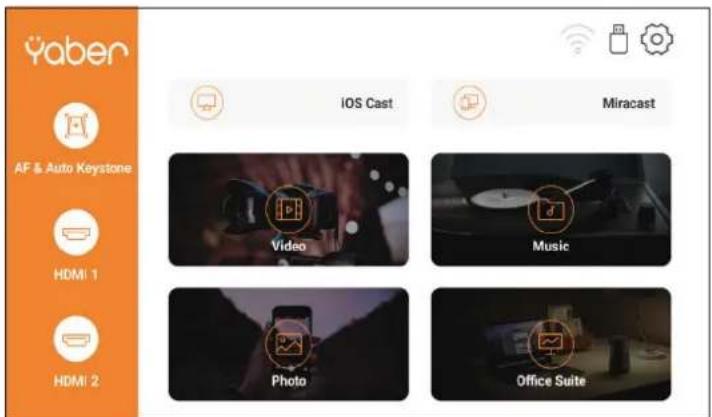
La page d'accueil du projecteur est la suivante.
1. Sélectionnez la source du signal d'insertion
Sélectionnez la source de signal d'insertion souhaitée (HDMI1/HDMI2/AV) sur la page d'accueil.
2. Mode d'entrée du disque USB
2.1 Lecture de vidéo/musique/photo/suite bureautique en mode d'insertion de disque USB
- Insérez le disque USB, l'icône [USB] de la page d'accueil deviendra blanche.
2.Sélectionnez l'option [Vidéo/Musique/Photo/Suite Office].
- Sélectionnez le fichier souhaité (ou le dossier pour accéder au sous-dossier) sur le disque USB, puis appuyez sur le bouton [OK] pour le lire.

- Le projecteur mis à niveau Ace KI prend en charge le disque U pour lire directement les fichiers PPT, Word, Excel.
2.Si vous entrez dans le menu [Vidéo], vous ne pouvez lire que la vidéo, comme pour les 3 autres options.
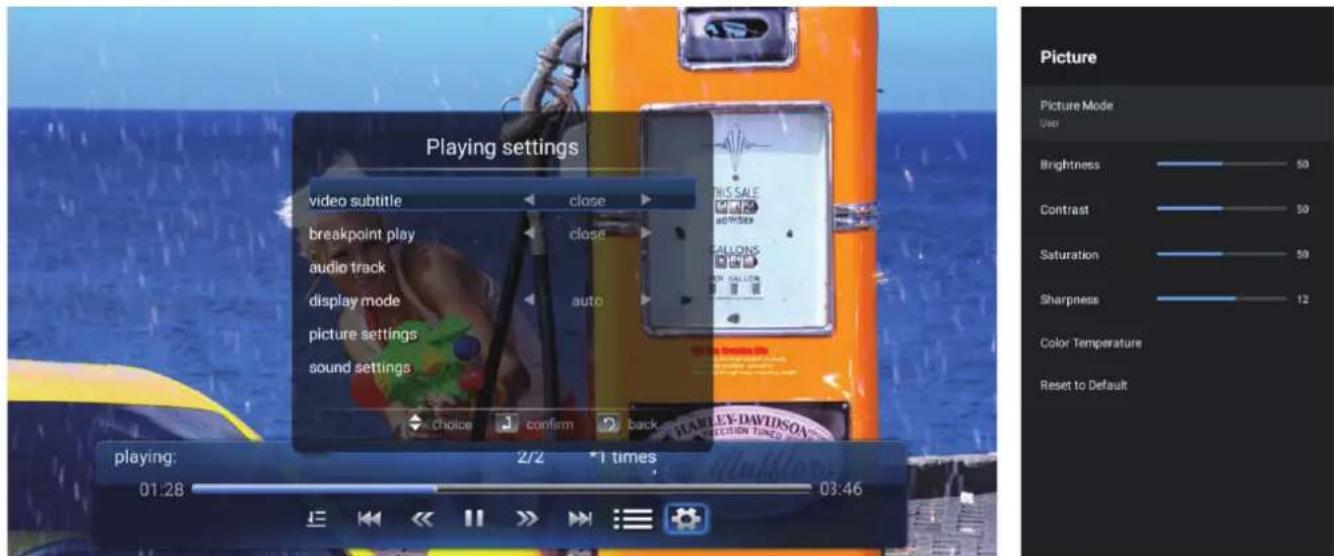
2.2 Interface de lecture
| Menu Fonction | |
| ≡ | Sélectionner le mode de lecture (lecture de répertoire/cycle unique/boucle de répertoire) |
| « | Passer à la vidéo précédente |
| « | Retour rapide, rembobine rapidement la vidéo pendant la lecture. La vitesse de rembobinage varie de 2X à 32X |
| || | Lire ou mettre en pause la vidéo en cours |
| » | Avance rapide, pousse la vidéo à avancer rapidement pendant la lecture La vitesse d'avance varie de 2X à 32X |
| » | Passer à la vidéo suivante |
| ≡ | Sélectionner toutes les listes de lecture dans le dossier actuel |
| ♣ | Paramètres de lecture |
| Paramètres de lecture Comprendre Fonction | |||
| Sous-titre vidéo Fermer, intérieur, extérieur | Définir plusieurs modes de sous-titres vidéo | ||
| Jeu de point d'arrêt Fermé,ouvert | Vous pouvez configurer la lecture de la vidéo à partir du point où elle a été arrêtée | ||
| Piste audio Piste audio | Vous pouvez voir les informations audio | ||
| Mode d'affichage | 16: 9, complet, terminé, automatique, 4: 3 | Vous pouvez définir le rapport d'aspect vidéo | |
| Paramètres d'image | Mode image, température de couleur, réinitialisation par défaut | Vous pouvez définir les informations sur l'image | |
| Paramètres du son | Style sonore, détail de l'égaliseur, réinitialisation par défaut | Vous pouvez définir les informations sonores | |
| Menu Contenu Mode Fonction | |||
| Mode image | Utilisateur/Standard/Vif/Sport/Film/Jeu | Luminosité | Modifier les paramètres de l'image dans la plage 0-100 |
| Économie d'énergie | |||
| Saturation | |||
| Acuité | |||
| Style sonore | Utilisateur/Standard/Vif/Sport/Film/Musique/Actualités | Solde | Modifier les paramètres sonores dans la plage 0-100 |
| Basse | |||
| Tripler | |||
2.3 Interface de lecture de musique
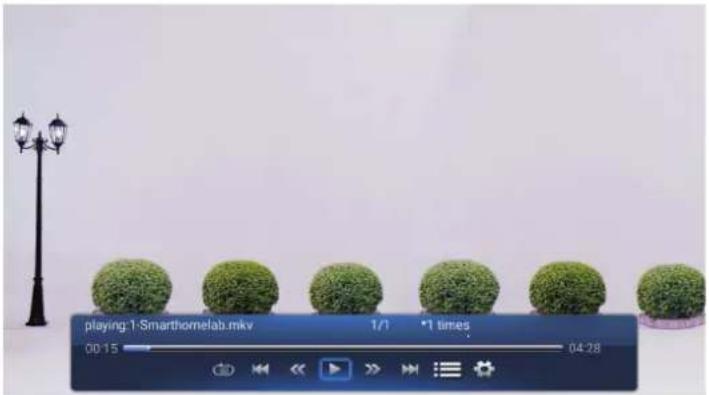
| Menu Fonction | |
| Sélectionner le mode de lecture (lecture de répertoire/cycle unique/boucle de répertoire) | |
| Passer à la vidéo précédente | |
| Retour rapide, rembobine rapidement la vidéo pendant la lecture. La vitesse de rembobinage varie de 2X à 32X | |
| Lire ou mettre en pause la vidéo en cours | |
| Avance rapide, pousse la vidéo à avancer rapidement pendant la lectureLa vitesse d'avance varie de 2X à 32X | |
| Passer à la vidéo suivante | |
| Sélectionner toutes les listes de lecture dans le dossier actuel | |
| Paramètres de lecture |
2.4 Interface de lecture d'images
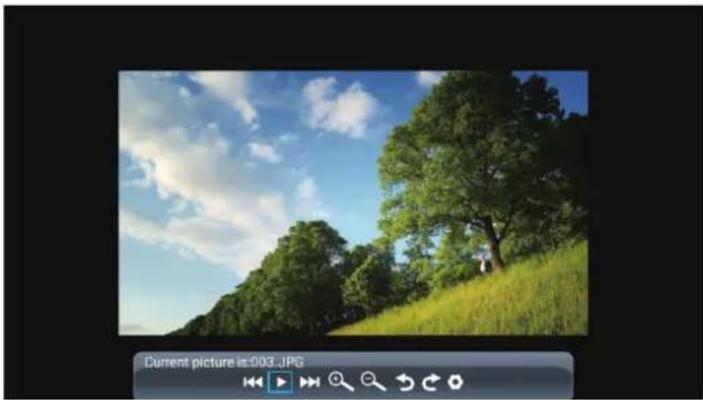
| Menu Fonction | |
| Passer à l'image précédente | |
| Lire ou mettre en pause l'image actuelle | |
| Passer à l'image suivante | |
| agrandir l'image | |
| dézoomer l'image | |
| retourner l'image de 90° vers la gauche | |
| retourner l'image de 90° vers la droite | |
| définir les informations sur l'image |
3. Paramètre Wi-Fi
Connexion sans fil
Conseils de réchauffement :
- La fluidité de la duplication d'écran avec une connexion sans fil sera affectée par l'environnement réseau. Une bande passante de 100 Mbit ou plus est recommandée lors de l'utilisation de la duplication d'écran.
2.Assurez-vous que votre appareil mobile est proche du projecteur lorsque vous utilisez une connexion sans fil. Une distance inférieure à 1 mètre est recommandée. - Certains appareils mobiles peuvent ne pas prendre en charge la mise en miroir d'écran en raison de la compatibilité.
- Pour toute question, n'hésitez pas à envoyer un e-mail à YABER via support@yabertech.com.
3.1 iOS Cast (pour les appareils iOS)
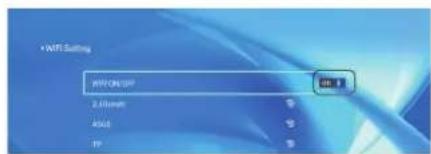
- Allez à la page d'accueil – Sélectionnez le menu [💡] – Sélectionnez le menu [ WiFi ] – Ouvrez la fonction WiFi – Sélectionnez votre WiFi domestique dans la liste – Connectez le projecteur Ace KI à votre WiFi domestique.
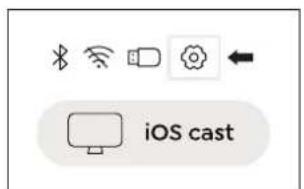
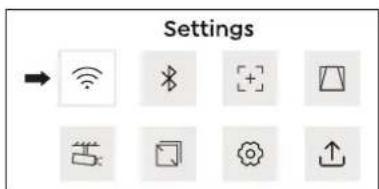
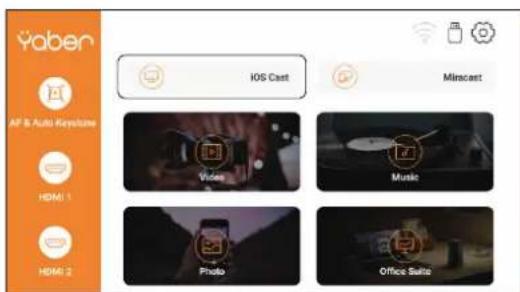
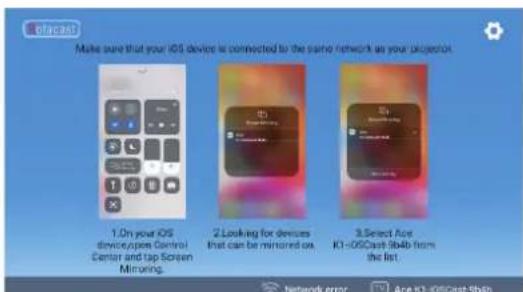
- Retour à la page d'accueil – sélectionnez le menu [ iOS Cast] – Appuyez sur le bouton OK pour accéder au [ iOS Cast]
-
Sélectionnez le menu [ Paramètres ] sur votre appareil iOS – Activez la fonction [ Wi-Fi ] – Connectez votre appareil iOS au même réseau domestique que le projecteur.
-
Ouvrez le [ Centre de contrôle ] sur votre appareil iOS – Sélectionnez la fonction [ Screen Mirroring ] – Sélectionnez et connectez le récepteur iOS Cast nommé [Ace KI-xxxx ] – l'écran de votre appareil iOS s'affichera sur l'écran de projection après 3 secondes.
3.2 Miracast (pour les appareils Android)
- Allez à la page d'accueil – Sélectionnez le menu [Miracast] – Appuyez sur le bouton OK pour accéder à l'interface [Miracast].
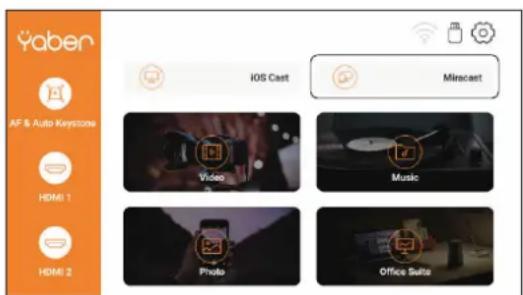
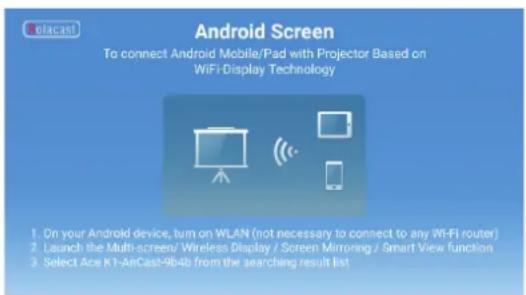
- Sélectionnez le menu [ Paramètres ] sur votre appareil Android – Sélectionnez la fonction [ Screen mirroring ] – Sélectionnez votre récepteur Miracast nommé [ Ace KI-AnCast-XXXX ] – l'écran de votre appareil Android s'affichera sur l'écran de projection après 3 secondes.
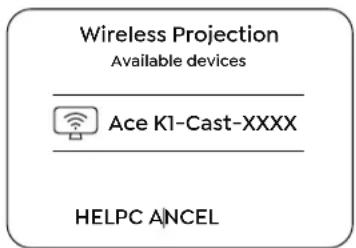
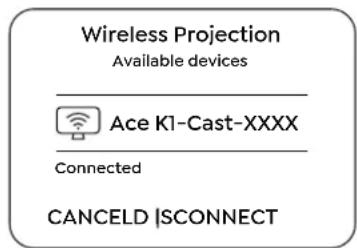
- Sur votre appareil Android, appuyez sur [Paramètres] -[Affichage WLAN] -Activez [Wi-Fi], connectez votre WiFi domestique.
Noter:
- Différentes marques de téléphones Android ont des opérations différentes pour sélectionner l'affichage en miroir d'écran, veuillez vous référer au manuel de votre téléphone. [Affichage multi-écran/sans fil/affichage WLAN/mise en miroir d'écran/projection sans fil/affichage intelligent, etc.]
- Tous les téléphones Android ne prennent pas en charge cette fonction. Veuillez vous assurer qu'il est pris en charge avant utilisation.
4. Réglage Bluetooth
Aller à la page d'accueil – Sélectionner le menu [💡] – Sélectionner l'option [ Bluetooth ] – Ouvrir la fonction Bluetooth et votre appareil Bluetooth – Rechercher automatiquement les appareils Bluetooth à proximité –Choisir l'appareil Bluetooth souhaité – il sera jumelé et connecté automatiquement.
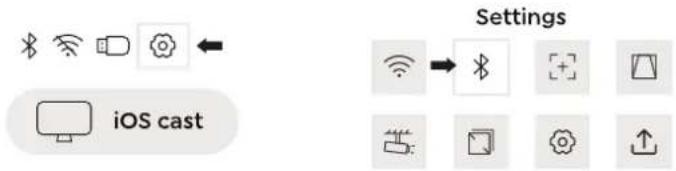
-
Le projecteur Ace KI est compatible avec les casques Bluetooth, les haut-parleurs Bluetooth et les Airpods, mais pas avec les claviers Bluetooth ou les téléphones Bluetooth.
-
Si vous avez des questions, n'hésitez pas à envoyer un e-mail à YABER via : support@yabertech.com.
5. Réglage de l'image du projecteur
5.1 Mode projection
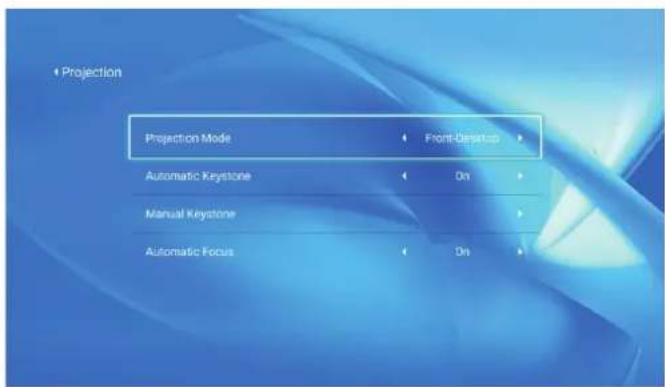
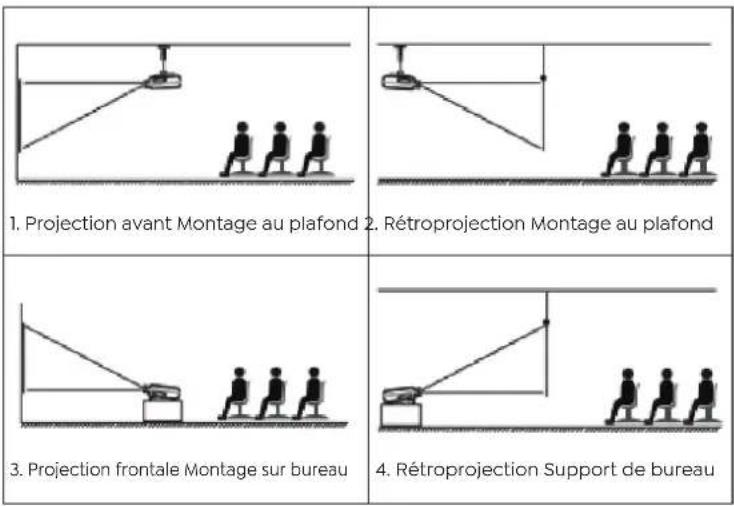
5.2 Trapèze automatique et trapèze à 4 points
5.2.1 Correction trapézoïdale automatique
Lorsque vous démarrez le projecteur, veuillez attendre patiemment pendant 2 à 3 secondes, le projecteur ajustera automatiquement la distorsion trapézoïdale. Si l'image n'est pas rectangulaire, vous pouvez utiliser la correction numérique de la distorsion trapézoïdale 4D pour changer l'image en rectangle.
5.2.2 Correction trapézoïdale horizontale et verticale
Lorsque l'écran de projection n'est pas rectangulaire, il peut être ajusté par une correction trapézoïdale en 4 points.
Étape 1 : Sélectionnez le menu [Paramètres]-sélectionnez le menu [Projection]-appuyez sur [Trapèze manuel].
Étape 2 : Appuyez sur les touches fléchées de la télécommande ou du projecteur pour régler les paramètres horizontaux ou verticaux, jusqu'à ce que l'écran de projection devienne le rectangle souhaité.
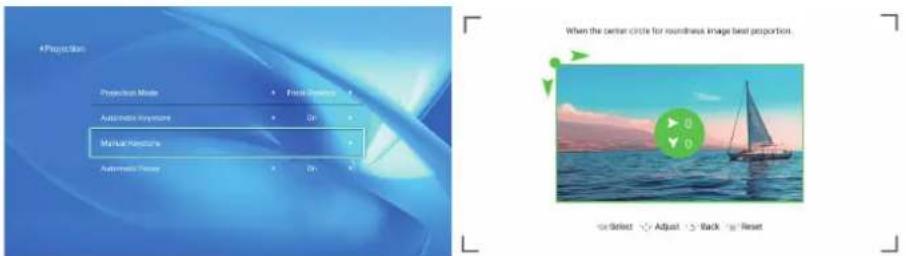
Point de sélection OK : appuyez sur le bouton OK de la télécommande ou du projecteur pour accéder à l'interface de réglage.
Réglage : Appuyez sur les touches fléchées de la télécommande ou du projecteur pour régler les paramètres horizontaux ou verticaux.
Retour : Appuyez sur la touche de la télécommande pour revenir à la page précédente.
Réinitialiser : appuyez sur la touche de la télécommande pour restaurer les paramètres d'origine.
5.3 Zoom numérique
Étape 1 : Sélectionnez l'option [ Zoom numérique ] et appuyez sur le bouton OK de la télécommande ou du projecteur pour accéder au sous-menu.
Étape 2 : En appuyant sur le bouton de la télécommande ou du projecteur, vous pouvez réduire la hauteur et la largeur de la taille de projection jusqu'à 50 %.
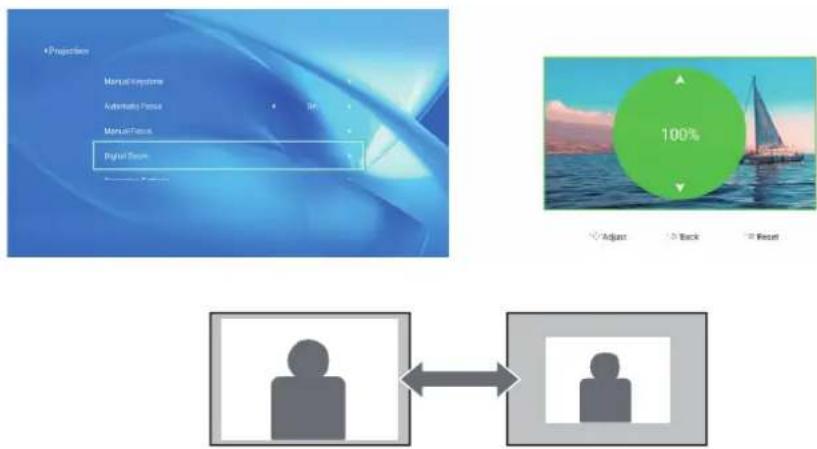
flowchart
graph TD
    A["Manual System"] --> B["Automatic Press"]
    B --> C["Manual Focus"]
    C --> D["Digital Screen"]
    E["100% Progress"] --> F["Adjust"]
    E --> G["Back"]
    E --> H["Reset"]
6. Mise à jour du système
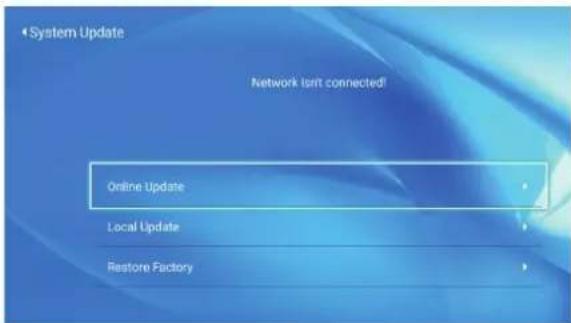
| Menu Fonction | |
| Mise à jour en ligne Mise à jour en ligne | |
| Mise à jour locale Mise à jour locale | |
| Restaurer l'usine | Restaurer la configuration de l'application de fonctionnement de l'utilisateur et les paramètres du système |
7. Autres réglages
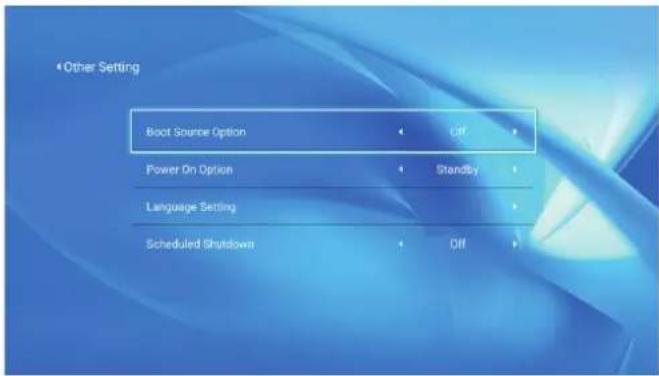
| Menu Fonction | |
| Option de source de démarrage Off/HDMI/HDMI2/AV | |
| Option de mise sous tension Direct/Veille | |
| Paramètres de langue Configurer la langue | |
| Arrêt programmé 0ff/10min/20min/30min/60min/120rnin | |
À propos de l'option de mise sous tension directe/en veille
Mode Direct : Lorsque le projecteur est sous tension, le projecteur s'allume automatiquement. Mode veille : Lorsque le projecteur est sous tension, vous devez appuyer sur le bouton de la télécommande ou du projecteur pour allumer le projecteur.
8. À propos
| Menu Contenu | |
| Version du système V1.0.0.4:2022-XX-XX | |
| Adresse Mac e0:27:6c:46:b3:51 |
Connexion des lignes de signal
Le projecteur YABER Ace KI dispose de 6 interfaces, ports HDMI*2/ports USB*2/sortie casque 3,5 mm/entrée AV. Veuillez sélectionner le bon port de connexion pour connecter votre appareil (PC, téléphone, DVD lecteur, barre de son, USB, PS4, etc.)
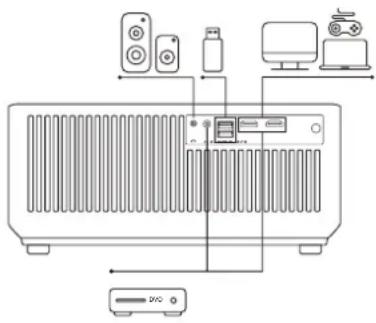
1. Connectez le disque USB
- Insérez le disque U dans l'un des deux ports d'entrée USB.
- Vous pouvez accéder directement à l'écran de démarrage sur la page d'accueil, sélectionnez l'option [Vidéo/Musique/Photo/Suite Office].
- Sélectionnez le fichier souhaité (ou entrez le sous-dossier) sur le disque USB, puis appuyez sur le bouton [OK] pour le lire.
2. Connectez les appareils via les ports HDMI
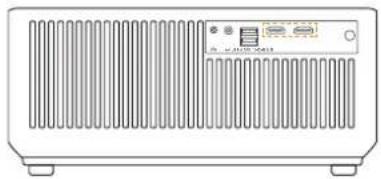
- Connectez votre clé TV ou votre ordinateur portable à n'importe quel port HDMI du projecteur.
- Accédez à la page d'accueil pour sélectionner le HDMI1 ou HDMI2 correspondant comme source de signal.
3. Connectez-vous au lecteur DVD
Utilisez le câble AV 3 en 1 dans l'emballage
- Connectez votre clé TV ou votre ordinateur portable à n'importe quel port HDMI du projecteur.
- Connectez les connecteurs femelles colorés au câble RCA de votre lecteur DVD avec le câble AV 3 en I dans l'emballage.
- Connectez le connecteur noir au port AV du projecteur, accédez à la page d'accueil pour sélectionner [AV] comme source de signal.
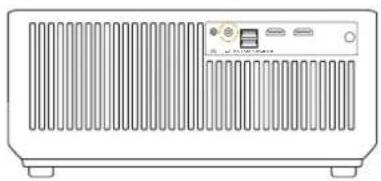
Ou connectez-vous au lecteur DVD avec le câble HDMI fourni dans l'emballage.
4. Connectez-vous à la barre de son/haut-parleur
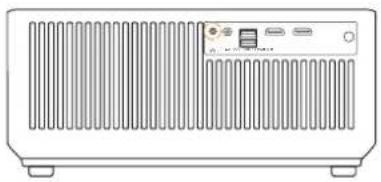
Si votre haut-parleur a un port AUX, veuillez utiliser votre câble audio 3,5 mm pour connecter le projecteur et votre haut-parleur comme le montre l'image, entrez dans la page d'accueil pour sélectionner [AV] comme source de signal.
- Appuyez sur la touche 0 du projecteur ou de la télécommande, puis appuyez sur la touche OK pour éteindre le projecteur.
2.Débranchez le cordon d'alimentation du projecteur.
3.Couvrez l'objectif et rangez le projecteur dans un endroit frais et sec.
Garantie
Merci beaucoup pour votre achat et votre soutien ! Nous fournissons une garantie de 3 ans pour le projecteur Ace Kl. Si vous avez des questions, n'hésitez pas à nous contacter via
Acheter chez Amazon: support@yabertech.com
Acheter auprès d'autres plateformes: aftersales@yabertch.com
目次
前言 …74
使用注意事項 …74
警告……75……
付属品…76
仕様書 …77……
プロジェクターの概要……77……
リモコン……80……
プロジェクターの設置…81……
-
投影方式…81
-
天井取り付け…82
プロジェクターの起動方法…83
投写イメージの調整…83
- Connexion des lignes de signal·70
- Arrêt sécurisé 71....
- Garantie 71
- Assistance professionnelle à vie YABER
- Des astuces
- Liste des packages
- Spécifications du projecteur
- Présentation du projecteur
- Noter:
- Installation
- Méthode d'installation
- Installer au plafond
- Démarrage du projecteur
- Ajustement de l'image
- Réglage de la mise au point
- Correction trapézoïdale
- Configuration du projecteur
- Sélectionnez la source du signal d'insertion
- Mode d'entrée du disque USB
- Lecture de vidéo/musique/photo/suite bureautique en mode d'insertion de disque USB
- Interface de lecture
- Interface de lecture de musique
- Interface de lecture d'images
- Paramètre Wi-Fi
- iOS Cast (pour les appareils iOS)
- Miracast (pour les appareils Android)
- Réglage Bluetooth
- Réglage de l'image du projecteur
- Mode projection
- Trapèze automatique et trapèze à 4 points
- Correction trapézoïdale automatique
- Correction trapézoïdale horizontale et verticale
- Zoom numérique
- Mise à jour du système
- Autres réglages
- À propos de l'option de mise sous tension directe/en veille
- À propos
- Connexion des lignes de signal
- Connectez le disque USB
- Connectez les appareils via les ports HDMI
- Connectez-vous au lecteur DVD
- Connectez-vous à la barre de son/haut-parleur
- Garantie
- 目次
Marque : Yaber
Modèle : Ace K1
Catégorie : Projecteur