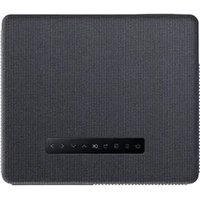
Ace K1 - Projektor Yaber - Kostenlose Bedienungsanleitung
Finden Sie kostenlos die Bedienungsanleitung des Geräts Ace K1 Yaber als PDF.


| Produkttyp | Projektor |
| Marke | Yaber |
| Modell | Ace K1 |
| Display-Technologie | LCD |
| Native Auflösung | 1920 x 1080 Pixel |
| Lichtquelle | LED |
| Seitenverhältnis | 4:3 / 16:9 |
| Trapezkorrektur | Automatisch und manuell (vertikal und horizontal) |
| Fokuseinstellung | Automatisch und manuell |
| Projektionsabstand | 1,15 m bis 7 m (Bildschirmgröße von 35" bis 200") |
| Maximale Bildschirmgröße | 200 Zoll |
| Integrierte Lautsprecher | 2 x 15 W Stereo |
| Anschlüsse | HDMI (2), USB (2), AV, 3,5 mm Kopfhörerausgang |
| Kabellos | Wi-Fi (iOS Cast, Miracast), Bluetooth |
| Unterstützte Videoformate | MP4, MKV, WMV, 3GP, MPG, VOB, TP, TS, DAT, MOV, FLV |
| Unterstützte Audioformate | MP3, AAC, WAV, WMA, M4A, OGG, FLAC |
| Unterstützte Bildformate | JPG, JPEG, BMP, PNG |
| Stromversorgung | AC 100-240 V, 50/60 Hz |
| Gewicht | 3,9 kg |
| Enthaltenes Zubehör | HDMI-Kabel, 3-in-1 AV-Kabel, Fernbedienung, Netzkabel, Reinigungstuch, Objektivabdeckung, Kurzanleitung, Garantiekarte |
| Garantie | 3 Jahre |
| Betriebstemperatur | 5°C bis 35°C |
| Objektivpflege | Mit einem weichen Baumwolltuch abwischen, keine abrasiven Tücher verwenden |
Häufig gestellte Fragen - Ace K1 Yaber
Benutzerfragen zu Ace K1 Yaber
0 Frage zu diesem Gerät. Beantworten Sie die, die Sie kennen, oder stellen Sie Ihre eigene.
Eine neue Frage zu diesem Gerät stellen
Laden Sie die Anleitung für Ihr Projektor kostenlos im PDF-Format! Finden Sie Ihr Handbuch Ace K1 - Yaber und nehmen Sie Ihr elektronisches Gerät wieder in die Hand. Auf dieser Seite sind alle Dokumente veröffentlicht, die für die Verwendung Ihres Geräts notwendig sind. Ace K1 von der Marke Yaber.
BEDIENUNGSANLEITUNG Ace K1 Yaber
Projektor Spezifikationen 28......
Projektor Übersicht 28.
Fernbedienung 31
Installation 32
- Installations Methode 32
- An der Decke installieren .33......
Projektor Starten 34....
Bildanpassung 34
- Fokuseinstellung .34....
- Keystone-Korrektur 35
Einrichten des Projektors 35
- Wählen Sie die Insert-Signalquelle 35......
- USB-Datenträger-Eingabemodus 36
2.1 Wiedergabe von Video/Musik/Foto/Office Suite im USB-Festplatten-Einfügungsmodus 36 · · · · · · ·
2.2 Play-Schnittstelle 36
2.3 Musikwiedergabe-Schnittstelle 38
2.4 Picture Play-Schnittstelle 39
3. WLAN-Einstellung 40
3.1 iOS Cast (für iOS-Geräte) 40
3.2 Miracast (für Android-Geräte) 41
4. Bluetooth Einstellung 42
5. Projektorbildeinstellung 42
5.1 Projektionsmodus 42
5.2 Automatische Trapezkorrektur und 4-Punkt-Trapezkorrektur 43
5.2.1 Automatische Trapezkorrektur 43
5.2.2 Horizontale und vertikale Keystone-Korrektur 43
5.3 Digitaler Zoom 44
6. Systemupda 44
7. Andere Einstellung 45....
8. Über 45......
- USB-Datenträger anschließen 46
- Verbinden Sie die Geräte über die HDMI-Anschlüsse 46
- An den DVD-Player anschließen 46
- Verbinden Sie sich mit der Soundbar/dem Lautsprecher·47······
Sicheres Herunterfahren 47.
Garantie 47
YABER Lebenslanger Professioneller Support
Lieber Kunde,
Vielen Dank, dass Sie sich für YABER entschieden haben!
Bitte lesen Sie dieses Handbuch sorgfältig durch, bevor Sie den Projektor verwenden. Bei Problemen senden Sie bitte Ihre Bestellnummer und das Problem per E-Mail an support@yabertech.com. Wir werden Ihnen innerhalb von 24 Stunden eine schnelle Lösung geben.
Tatsächlich können viele Probleme wie kein Ton, kein Signal, Ausfall der Wi-Fi-Verbindung, dunkle Bereiche, abgehackte Projektion usw. leicht gelöst werden. Verpacken Sie alles sorgfältig vor dem Versand.
Wenn Sie Fragen haben, kontaktieren Sie uns bitte, damit wir das Problem lösen können. Und geben Sie uns die Möglichkeit, uns zu verbessern. Wir garantieren eine zufriedenstellende Lösung.
Danke für dein Verständnis!
YABER-Serviceteams
Tipps
- Stellen Sie den Projektor nicht an zu heißen oder zu kalten Orten auf, da hohe oder niedrige Temperaturen die Lebensdauer des Geräts verkürzen. Die Arbeitsumgebung würde zwischen 5°C und 35°C liegen.
- Wenn auf der Projektionswand schwarze Flecken zu sehen sind, machen Sie sich bitte keine Sorgen, wenden Sie sich bitte per E-Mail an support@yabertech.com. Wir können Ihnen ein Video zur Entfernung des Staubs zusenden.
- Der Projektor muss unbedingt vor starken Stößen, Extrusion und Vibration geschützt werden. Versuchen Sie, es nicht zu bewegen und bei starken Stößen, Extrusion und Vibration. Versuchen Sie, dies nicht zu tun, da dies zu Fehlern in der internen Schaltung führen kann.
- Das Objektiv als Kernkomponente des Projektors steht in direktem Zusammenhang mit der Bilddefinition und -wirkung. Der übermäßige Staub darauf beeinträchtigt die Bildqualität. Die verschmutzte Linse muss mit einem weichen Baumwolltuch für die Glaslinsenoberfläche abgewischt werden. Hartes Tuch oder Scheuermittel dürfen nicht verwendet werden.
Paketliste
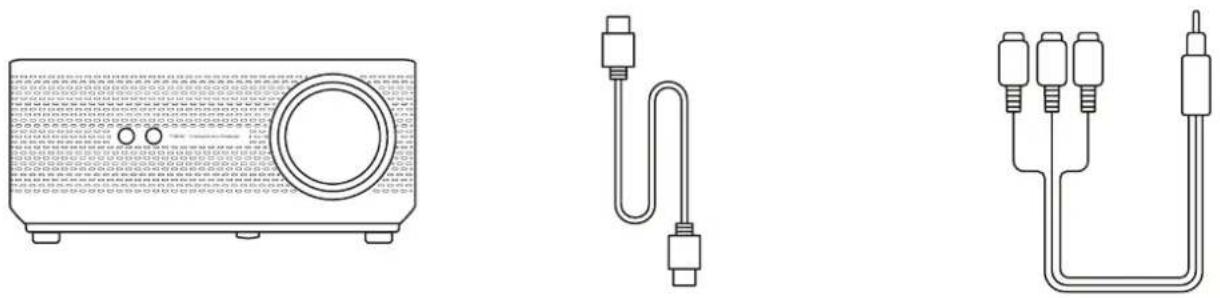
Ace K1 Projektor HDMI Kabel 3-in-1 AV Kabel
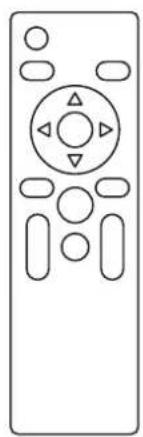
Fernbedienung Netzkabel Putztuch

natural_image
Simple black circle outline on white background (no text or symbols)
Objektivabdeckung Schnellstartanleitung Garantiekarte
Projektor Spezifikationen
| Modell Nr. Ace K1 | |||
| Native Auflösung 1920*10 | 80P Keystone-Korrektur | Automatisch/Manuell Vertikal Horizontal | |
| Display-Technologie LCD | Lichtquelle LED | ||
| Farbspiel 55% NTSC Seiten | nverhältnis 4:3/16:9 | ||
| Empfohlener Projektionsabstand | 3.8-21.9ft | Minimaler Projektionsabstand | 3.8ft |
| Netzspannung AC100-24 | 0V Projektorgewicht 8.6lb | ||
| Bilddatei JPGZJPEG/ BMP | /PNG Schnittstellen | HDMI*2/USB*2/3.5mm Kopfhöreranschluss/AV | |
| Projektionsmethode Vorn | /hinten am Schreibtisch, Vorne/hinten an der Decke | ||
| Videodatei | MP4/MKV/WMV/3GP/MPG/VOB/TP/TS/DAT/MOV/FLV | ||
| Audiodatei | MP3/AAC/WAV/WMA/M4A/AAC/OGG/FLAC | ||
Projektor Übersicht
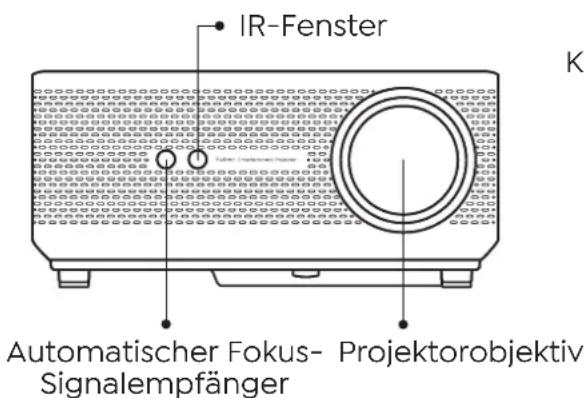
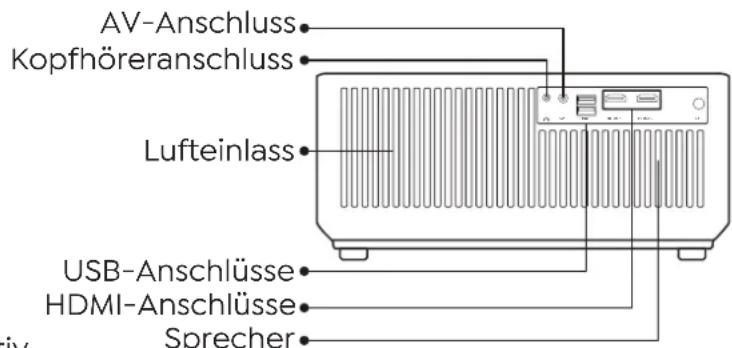
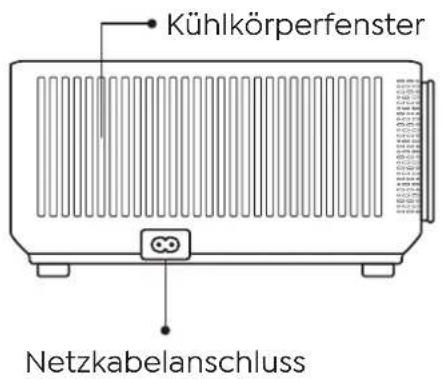
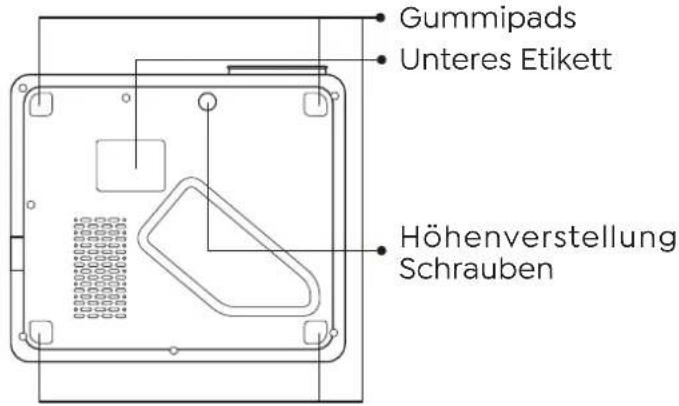
| Automatischer FocusSignal-Empfänger Für den automatischen Fokus | |
| IR-Fenster Infrarot-Signalempfänger | |
| Projektorobjektiv Optisch beschichtete Glaslinse | |
| AV-Anschluss Audioeingang | |
| Kopfhöreranschluss 3,5-mm-Kopfhörerausgang | |
| Lufteinlass | Vermeiden Sie eine Überhitzung des Projektors |
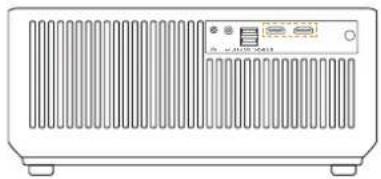
| USB-Anschlüsse USB 1-Anschluss / USB 2-Anschluss | |
| HDMI-Anschlüsse HDMI 1-Eingang / HDMI 2-Eingang | |
| Sprecher Stereo 15W | |
| Kühlkörperfenster | Vermeiden Sie eine Überhitzung des Projektors |
| Netzkabelanschluss Netzkabelanschluss | |
| Gummipads | Schutzpolster/zur Installation der Deckenhalterung entfernen |
| Unteres Etikett Notiz Information | |
| Höheneinstellschraube Passen Sie die Höhe des Projektors an | |
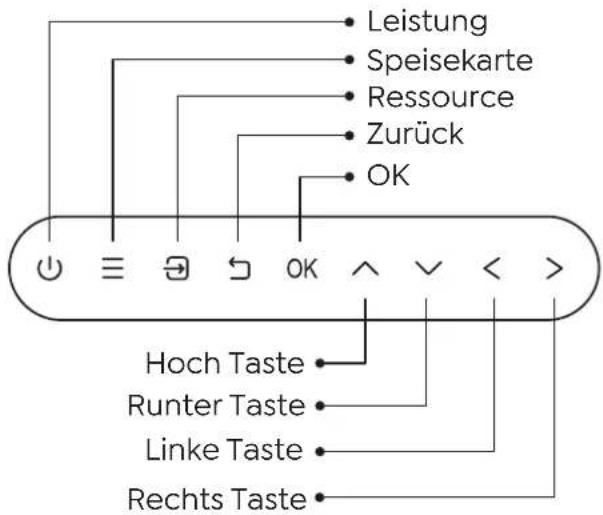
| Leistung Schalten Sie den Strom ein/aus | |
| Speisekarte Rufen Sie die Menüoberfläche auf | |
| Ressource | Rufen Sie das Fenster zur Auswahl der Signalquelle auf |
| Zurück Zurück zum vorherigen Menü | |
| OK Bestätigen Sie die Option | |
| Hoch Taste | Schutzpolster/zur Installation der Deckenhalterung entfernen |
| Runter Taste | |
| Linke Taste | |
| Rechts Taste |
Fernbedienung
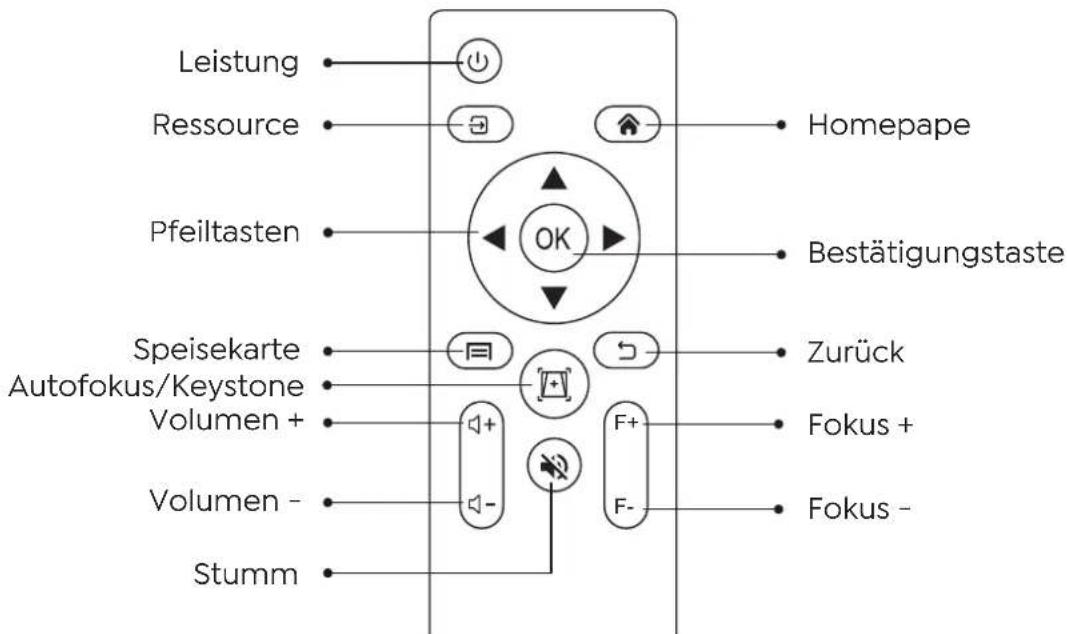
| Leistung Schalten Sie den Strom ein/aus | |
| Ressource Wählen Sie die Eingangssignalquelle | |
| Pfeiltasten | Wird verwendet, um die Parameter des Projektors im Menümodus einzustellen |
| Speisekarte | Einmal drücken: Bild- und Toneinstellungen im AV- oder HDMI-Modus vornehmen Zweimal hintereinander drücken: 16:9/4:3-Projektion wählen |
| Autofokus/Keystone Passen | Sie Fokus und Keystone an |
| Lautstärke + Lautstärke erhöhen | |
| Lautstärke - Lautstärke runter | |
| Stumm Schließen Sie den Ton | |
| Homepage Geben Sie die Startseite ein | |
| Bestätigungstaste | Bestätigen Sie die Option/Wiedergeben oder pausieren Sie das Video |
| Zurück Geben Sie die Startseite ein | |
| F+ Fokus + | |
| F - Fokus- | |
Notiz:
- Bitte legen Sie vor der Verwendung 2 AAA-Batterien in die Fernbedienung ein. Verwenden Sie keine alten und neuen Batterien in der Fernbedienung, da dies zu Betriebsausfällen aufgrund unzureichender Stromversorgung führen kann.
- Stellen Sie bei Verwendung der Fernbedienung sicher, dass der Signalsender der Fernbedienung auf den Infrarotsignalempfänger des Projektors gerichtet ist.
3.Wenn Sie die Fernbedienung längere Zeit nicht verwenden, nehmen Sie bitte die Batterien heraus, um ein Auslaufen der Batterien zu verhindern.
Installation
1. Installations Methode
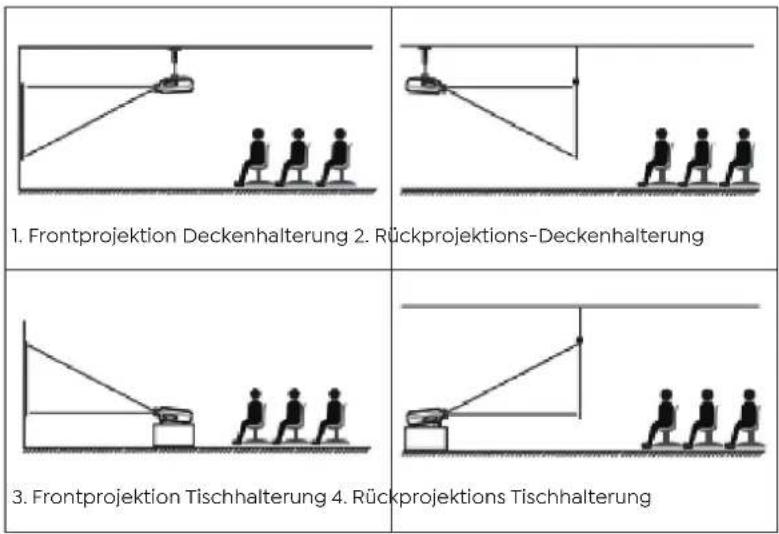
Der Projektor kann mit einem speziellen Aufhängerahmen an der Decke aufgehängt und stabil auf dem Schreibtisch platziert werden, um das Bild entsprechend der Betriebsumgebung und den Anforderungen zu projizieren. Außerdem kann der Projektor mit den folgenden Methoden installiert werden:

Halten Sie den Projektor in einer Höhe, in der sein Objektiv axialsymmetrisch zur Leinwand ist. Wenn dies nicht möglich ist, verwenden Sie die Trapezkorrekturfunktion, um das Projektionsbild anzupassen. Wenn Sie eine kostenlose Projektionswand erhalten möchten, kontaktieren Sie uns bitte über support@yabertech.com.
| Seitenverhältnis: 16:9 | |
| Distanz (ft.) Bildschirmgröße | |
| 3.8 35" | |
| 5.5 50" | |
| 7.6 70" | |
| 10.9 100" | |
| 13.1 120" | |
| 16.4 150" | |
| 21.9 200" | |
Der empfohlene Projektionsabstand beträgt etwa 10,9 Fuß, der kürzeste Projektionsabstand beträgt 3,8 Fuß. Die Bildgröße hängt von der Entfernung zwischen Projektor und Leinwand ab, es kann zu Abweichungen von 3 % zwischen den oben aufgeführten Daten kommen. Unterschiedliche Einstellungen bewirken unterschiedliche Entfernungen.
2. An der Decke installieren
Der Projektor kann mit einem speziellen Aufhängerahmen an der Decke aufgehängt und stabil auf dem Schreibtisch platziert werden, um das Bild entsprechend der Betriebsumgebung und den Anforderungen zu projizieren. Außerdem kann der Projektor mit den folgenden Methoden installiert werden:

-
Bitte kaufen Sie eine universelle Projektor-Deckenhalterung;
-
Entfernen Sie die vier Gummipuffer auf der Unterseite des Projektors, Sie werden die Schraubenlöcher sehen und verwenden Sie die M5*11mm-Schrauben zum Installieren der Decke und installieren Sie sie dann.
Projektor Starten
- Drücken Sie die Ein/Aus-Taste auf der Fernbedienung oder am Projektor, die Kontrollleuchte leuchtet blau.
- Verwenden Sie die Fokusfunktion des Projektors, um die beste Bildleistung zu erzielen. (Wenn es immer noch verschwommen ist, versuchen Sie bitte, den Projektionsabstand anzupassen.)
- Verwenden Sie die Keystone-Funktion des Projektors, um eine rechteckige Projektionswand zu erhalten.
- Schließen Sie das externe Gerät (Smartphone, iPad, Fire TV, TV-Box, DVD-Player, Computer usw.) an den entsprechenden Schnittstellen des Projektors an, achten Sie darauf, die entsprechende Quelle auszuwählen. Wenn Sie nicht die richtige Quelle auswählen, kann der Projektor das Signal nicht erkennen.
- Wählen Sie das "Manü" menü, geben Sie die [Andere Einstellung] ein, dann können Sie die Option [Spracheinstellung] auswählen, um Ihre bevorzugte Sprache einzustellen.
Bildanpassung
Wenn Sie den Projektor zum ersten Mal verwenden, zeigt er normalerweise ein undeutliches Bild an. Dies liegt an einer unscharfen Linse oder einer falschen Trapezeinstellung.
Bitte befolgen Sie die folgenden Schritte zur Korrektur:
1. Fokuseinstellung

flowchart
graph LR
    A["Tree"] --> B["Tree"]
    B <--> C["Tree"]
Wenn Sie den Projektor starten, warten Sie bitte 2-3 Sekunden, dann passt der Projektor den Fokus automatisch an. Wenn das Bild nicht klar ist, können Sie die Fokustasten "F+", "F-" oder die Autofokus- und Keystone-Taste auf der Fernbedienung drücken. Um den Objektivfokus anzupassen, tippen oder halten Sie die Fokustaste, bis das Bild klar ist.
Hinweis: Wenn es immer noch verschwommen ist, versuchen Sie, die Wurfweite anzupassen.

2. Keystone-Korrektur
Sie können die automatische Keystone-Korrektur oder die digitale 4D-Keystone-Korrektur des Projektors verwenden, um das Bild in ein Rechteck (vertikal und horizontal) zu ändern. Einzelheiten finden Sie auf Seite 17 dieses Handbuchs.
Einrichten des Projektors
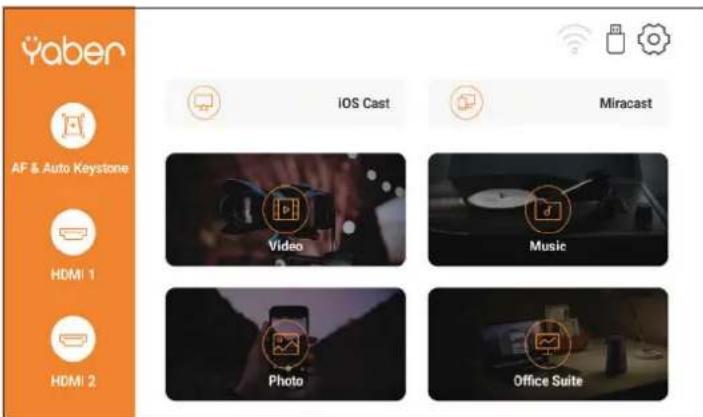
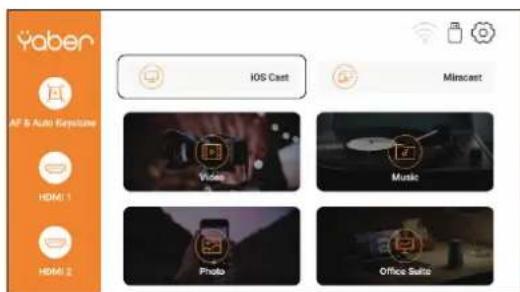
Die Homepage des Projektors ist wie folgt.
1. Wählen Sie die Insert-Signalquelle
Wählen Sie auf der Startseite die gewünschte Insert-Signalquelle (HDMI1/HDMI2/AV) aus.
2. USB-Datenträger-Eingabemodus
2.1 Wiedergabe von Video/Musik/Foto/Office Suite im USB-Festplatten-Einfügungsmodus
- Legen Sie den USB-Datenträger ein, das [USB]-Symbol auf der Startseite wird weiß.
- Wählen Sie die Option [Video/Musik/Foto/Office-Suite].
- Wählen Sie die gewünschte Datei (in einem Ordner oder Unterordner) auf dem USB-Laufwerk aus und drücken Sie dann die Taste [OK], um sie abzuspielen.

- Der Ace KI-Upgrade-Projektor unterstützt U-Disk zur direkten Wiedergabe von PPT-, Word- und Excel-Dateien.
- Wenn Sie aus dem [Video]-Menü aufrufen, können Sie nur das Video abspielen, genauso wie die anderen 3 Optionen.
2.2 Play-Schnittstelle
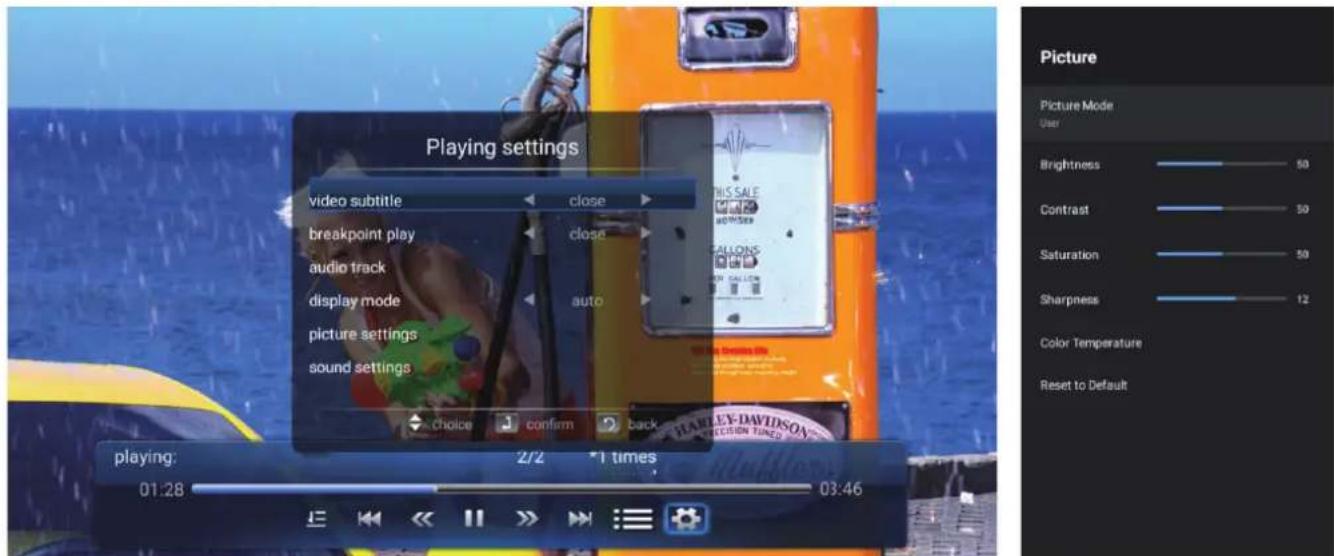
| Menu Funktion | |
| ≡ | Wiedergabemodus auswählen (Verzeichniswiedergabe/Einzelzyklus/Verzeichnisschleife) |
| « | Zum vorherigen Video springen |
| « | Schneller Rücklauf, schnelles Zurückspulen des Videos während der Wiedergabe. Die Rückspulgeschwindigkeit reicht von 2X bis 32X |
| || | Spielen Sie das aktuelle Video ab oder halten Sie es an |
| » | Schneller Vorlauf, schiebt das Video während der Wiedergabe in den schnellen Vorlauf. Die Vorwärtsgeschwindigkeit reicht von 2X bis 32X |
| » | Zum nächsten Video springen |
| ≡ | Alle Wiedergabelisten im aktuellen Ordner auswählen |
| ♣ | Leseeinstellungen |
| Spielen Einstellung Enthalten Funktion | |||
| Untertitel des Videos nah | dran,innere,extern | Stellen Sie mehrere Modi für Videountertitel ein | |
| Breakpoint-Spiel Schließen Öffnen | Sie können festlegen, dass das Video ab dem Punkt fortgesetzt wird, an dem es angehalten wurde | ||
| Audiospur Audiospur | Sie können die Audioinformationen sehen | ||
| Anzeigemodus 16:9, voll, über, auto,4:3 | Sie können das Seitenverhältnis des Videos einstellen | ||
| Bildeinstellungen | Bildmodus, Farbtemperatur, Auf Standard zurücksetzen | Sie können die Bildinformationen einstellen | |
| Toneinstellungen | Klangstil, Equalizer-Details, Auf Standard zurücksetzen | Sie können die Toninformationen einstellen | |
| Speisekarte Inhalt Modus Funktion | |||
| Bildmodus | Benutzer/Standard/Lebhaft/ | Helligkeit | Ändern Sie die Bildparameter im Bereich 0-100 |
| Energie sparen | |||
| Sättigung | |||
| Schärfe | |||
| Klangstil Sport/Film/Spiel | Gleichgewicht | Ändern Sie die Klangparameter im Bereich 0-100 | |
| Bass | |||
| Verdreifachen | |||
2.3 Musikwiedergabe-Schnittstelle
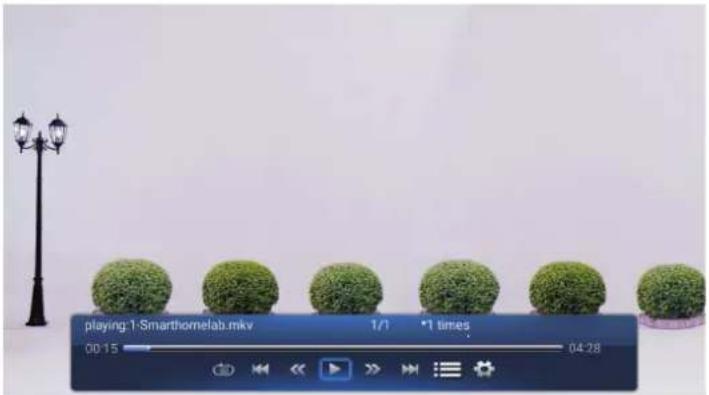
| Speisekarte Funktion | |
| Wiedergabemodus auswählen (Verzeichniswiedergabe/Einzelzyklus/Verzeichnisschleife) | |
| Zum vorherigen Video springen | |
| Schneller Rücklauf, schnelles Zurückspulen des Videos während der Wiedergabe. Die Rückspulgeschwindigkeit reicht von 2X bis 32X | |
| Spielen Sie das aktuelle Video ab oder halten Sie es an | |
| Schneller Vorlauf, schiebt das Video während der Wiedergabe in den schnellen Vorlauf. Die Vorwärtsgeschwindigkeit reicht von 2X bis 32X | |
| Zum nächsten Video springen | |
| Alle Wiedergabelisten im aktuellen Ordner auswählen | |
| Leseeinstellungen | |
2.4 Picture Play-Schnittstelle

| Menu Funktion | |
| Wechseln Sie zur vorherigen Bild | |
| Spielen oder pausieren Sie die aktuelle Bild | |
| Zur nächsten Bild wechseln | |
| Bild vergrößern | |
| Bild verkleinern | |
| Bild um 90° nach links kippen | |
| Bild um 90° nach rechts kippen | |
| Stellen Sie die Bildinformationen ein |
3. WLAN-Einstellung
Kabellose Verbindung
Erwärmungstipps:
- Die Geschwindigkeit der drahtlosen Bildschirmspiegelung wird durch Probleme in der Netzwerkumgebung beeinträchtigt. Bei Verwendung von Screen Mirroring wird eine Bandbreite von 100 Mbit oder mehr empfohlen.
- Stellen Sie immer sicher, dass sich Ihr Mobilgerät in der Nähe des Projektors befindet, wenn Sie eine drahtlose Verbindung verwenden. Es wird ein Abstand von weniger als 1 Meter empfohlen.
- Einige Mobilgeräte unterstützen möglicherweise aufgrund der Kompatibilität keine Bildschirmspiegelung.
- Bei Fragen senden Sie bitte eine E-Mail an YABER über support@yabertech.com.
3.1 iOS Cast (für iOS-Geräte)
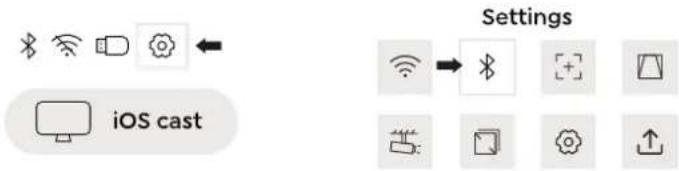
- Gehen Sie zur Startseite - Wählen Sie das Menü [💡] - Wählen Sie das Menü [WiFi] - Öffnen Sie die WiFi-Funktion - Wählen Sie Ihr Heim-WiFi aus der Liste - Verbinden Sie den Ace KI Projektor mit Ihrem Heim-WiFi.
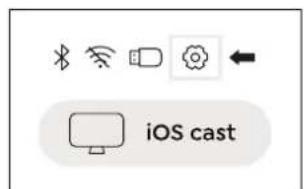
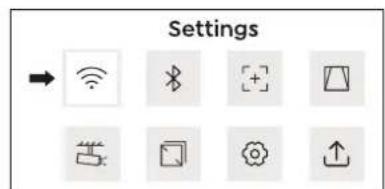
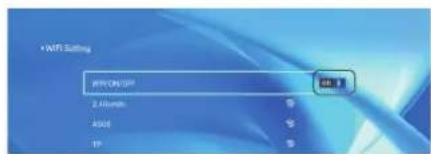
- Zurück zur Startseite - Wählen Sie das Menü [ iOS Cast] - Drücken Sie die OK-Taste, um das Menü [ iOS Cast] aufzurufen.
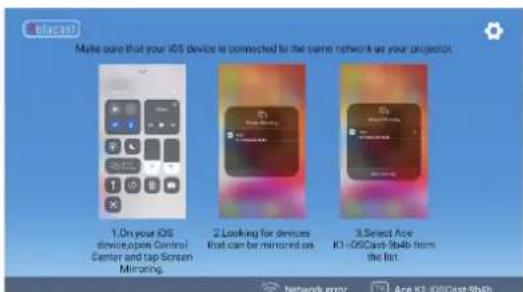
- Wählen Sie das Menü [ Einstellungen ] auf Ihrem iOS-Gerät - Schalten Sie die Funktion [ Wi-Fi ] ein - Verbinden Sie Ihr iOS-Gerät mit demselben Heimnetzwerk wie den Projektor.
- Öffnen Sie das [ Control Center ] auf Ihrem iOS-Gerät - Wählen Sie die Funktion [ Screen Mirroring ] - Wählen Sie den iOS Cast-Empfänger mit dem Namen [Ace KI-xxxx ] und schließen Sie ihn an - der Bildschirm Ihres iOS-Geräts wird nach 3 Sekunden auf dem Projektionsbildschirm angezeigt.
3.2 Miracast (für Android-Geräte)
- Gehen Sie zur Startseite – Wählen Sie das Menü [Miracast] – Drücken Sie die OK-Taste, um die [Miracast]-Oberfläche aufzurufen.

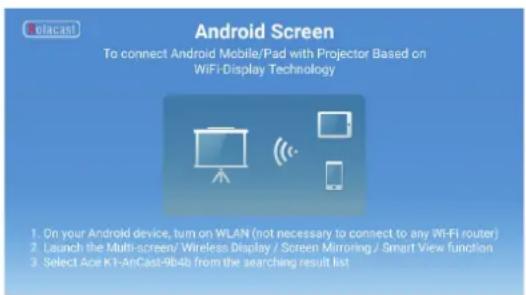
- Wählen Sie das Menü [Einstellungen] auf Ihrem Android-Gerät – Wählen Sie die Funktion [Bildschirmspiegelung] –Wählen Sie Ihren Miracast-Empfänger mit dem Namen [Ace KI-AnCast-XXXX]-der Bildschirm Ihres Android-Geräts wird nach 3 auf der Projektionsfläche angezeigt Sekunden.
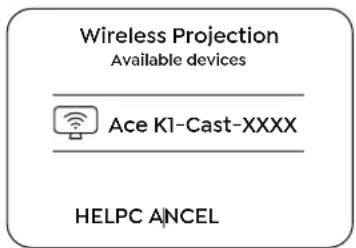
- Tippen Sie auf Ihrem Android-Gerät auf [Einstellungen] - [WLAN-Anzeige] - Schalten Sie [Wi-Fi] ein, verbinden Sie Ihr Heim-WLAN.
Notiz:
- Unterschiedliche Marken von Android-Telefonen haben unterschiedliche Funktionen für ausgewählte Screen Mirroring-Anzeigen. Bitte lesen Sie die Bedienungsanleitung Ihres Telefons. [Multiscreen/Wireless Display/WLAN Display/Screen Mirroring/Wireless Projection/Smart View etc.]
- Nicht alle Android-Telefone unterstützen diese Funktion. Bitte vergewissern Sie sich vor der Verwendung, dass es unterstützt wird.
4. Bluetooth Einstellung
Zur Startseite gehen – Wählen Sie das Menü [☐] – Wählen Sie die Option [Bluetooth ] – Öffnen Sie die Bluetooth-Funktion und Ihr Bluetooth-Gerät – Scannen Sie automatisch die Bluetooth-Geräte in der Nähe – Wählen Sie das gewünschte Bluetooth-Gerät – es wird gekoppelt und automatisch verbunden.
-
Der Ace KI-Projektor ist mit Bluetooth-Headsets, Bluetooth-Lautsprechern und Airpods kompatibel, jedoch nicht mit Bluetooth-Tastaturen oder Bluetooth-Telefonen.
-
Wenn Sie Fragen haben, senden Sie bitte eine E-Mail an YABER unter: support@yabertech.com.
5. Projektorbildeinstellung
5.1 Projektionsmodus

5.2 Automatische Trapezkorrektur und 4-Punkt-Trapezkorrektur
5.2.1 Automatische Trapezkorrektur
Warten Sie nach dem Einschalten des Projektors 2-3 Sekunden. Der Projektor passt die Trapezkorrektur automatisch an. Wenn das Bild nicht rechteckig ist, können Sie die digitale 4D-Keystone-Korrektur verwenden, um das Bild in ein Rechteck umzuwandeln.
5.2.2 Horizontale und vertikale Keystone-Korrektur
Wenn die Projektionswand nicht rechteckig ist, kann sie durch die 4-Punkt-Trapezkorrektur eingestellt werden.
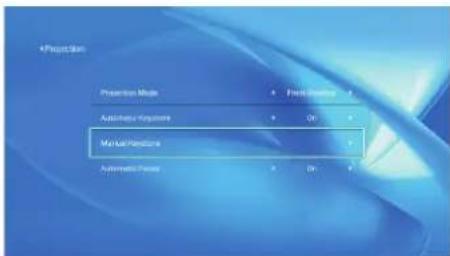
Schritt 1: Wählen Sie das Menü [Einstellungen], wählen Sie das Menü [Projektion] und drücken Sie [Manuelle Trapezkorrektur].
Schritt 2: Drücken Sie die Pfeiltasten auf der Fernbedienung oder dem Projektor, um die horizontalen oder vertikalen Parameter anzupassen, bis die Projektionsfläche das gewünschte Rechteck wird.
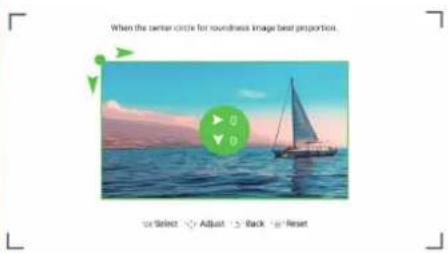
OK-Auswahlpunkt: Drücken Sie die OK-Taste auf der Fernbedienung oder dem Projektor, um das Einstellungsmenü aufzurufen.
Anpassung: Drücken Sie die Pfeiltasten auf der Fernbedienung oder dem Projektor, um die horizontalen oder vertikalen Parameter anzupassen.
→ Zurück: Drücken Sie die Taste auf der Fernbedienung, um zur vorherigen Seite zurückzukehren.
Zurücksetzen: Drücken Sie die Taste auf der Fernbedienung, um die ursprünglichen Parameter wiederherzustellen.
5.3 Digitaler Zoom
Schritt 1: Wählen Sie die Option [ Digital Zoom ] und drücken Sie die OK-Taste auf der Fernbedienung oder dem Projektor, um das Untermenü aufzurufen.
Schritt 2: Durch Drücken der Taste auf der Fernbedienung oder am Projektor können Sie die Höhe und Breite der Projektionsgröße um bis zu 50 % reduzieren.

flowchart
graph TD
    A["Projection"] --> B["Manual Exposure"]
    B --> C["Automatic Passive"]
    C --> D["Manual Passive"]
    D --> E["Signal Data"]
    F["100% Bubble"] --> G["Adopt"]
    F --> H["Back"]
    F --> I["Reset"]
6. Systemupda
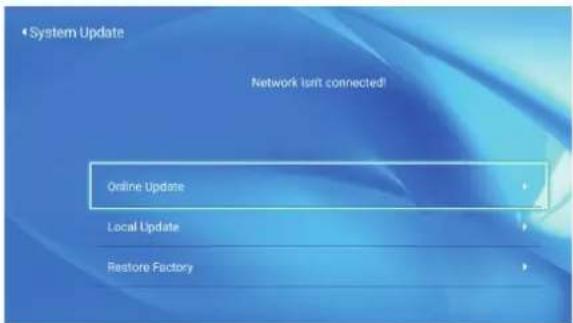
| Speisekarte Funktion | |
| Online-Update Online-Update | |
| Lokales Update Lokales Update | |
| Fabrik wiederherstellen | Stellen Sie die Konfiguration der Benutzeranwendungsanwendung und daie Systemeinstellung wieder her |
7. Andere Einstellung
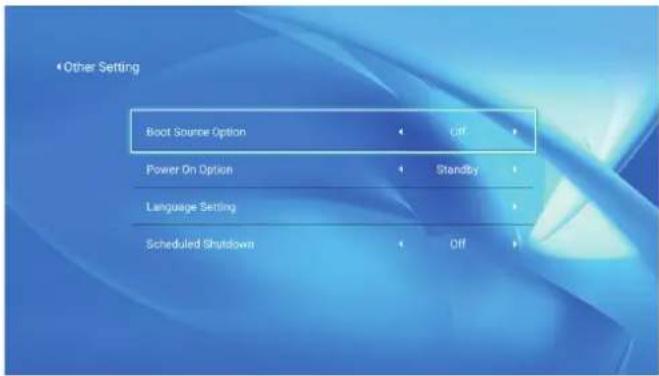
| Speisekarte Funktion | |
| Boot-Quellenoption Von/HDMI/HDMI 2/AV | |
| Einschaltoption Direkt/Standby | |
| Spracheinstellungen Stellen Sie die Sprache ein | |
| Geplante Abschaltung 0ff/10min/20min/30min/60min/120 nin |
About the Direct/Standby Power On Option
Direktmodus: Wenn der Projektor eingeschaltet wird, wird der Projektor automatisch eingeschaltet. Standby-Modus: Wenn der Projektor eingeschaltet ist, müssen Sie die 🔊 Taste auf der Fernbedienung oder dem Projektor drücken, um den Projektor einzuschalten.
8. Über
| Menu Content | |
| System-Version V1.0.0.4:2022-XX-XX | |
| MAC-Adresse e0:27:6c:46:b3:51 |
Der YABER Ace KI Projektor verfügt über 6 Schnittstellen, HDMI-Anschlüsse*2/ USB-Anschlüsse*2/ 3,5mm Kopfhörerausgang/ AV-Eingang. Bitte wählen Sie den richtigen Anschluss, um Ihr Gerät anzuschließen (PC, Telefon, DVD Player, Soundbar, USB, PS4 etc.)
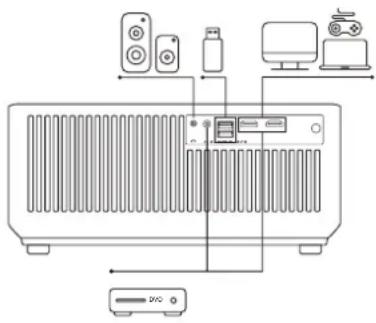
1. USB-Datenträger anschließen
- Insert the U disk into either of the two usb input ports.
- Sie können den Startbildschirm direkt auf der Startseite aufrufen und die Option [Video/Musik/Foto/Office Suite] auswählen.
- Wählen Sie die gewünschte Datei (oder öffnen Sie den Unterordner) auf dem USB-Laufwerk und drücken Sie dann die Taste [OK], um sie abzuspielen.
2. Verbinden Sie die Geräte über die HDMI-Anschlüsse
-
Schließen Sie Ihren TV-Stick oder Laptop an einen beliebigen HDMI-Anschluss des Projektors an.
-
Rufen Sie die Startseite auf, um das entsprechende HDMI1 oder HDMI2 als Signalquelle auszuwählen.
3. An den DVD-Player anschließen
Verwenden Sie das 3-in-1-AV-Kabel im Lieferumfang
- Schließen Sie Ihren TV-Stick oder Laptop an einen beliebigen HDMI-Anschluss des Projektors an.
- Verbinden Sie die farbigen Buchsen mit dem RCA-Kabel Ihres DVD-Players mit dem mitgelieferten 3-in-l-AV-Kabel.
Schließen Sie den schwarzen Stecker an den AV-Anschluss des Projektors an, rufen Sie die Startseite auf, um [AV] als Signalquelle auszuwählen.
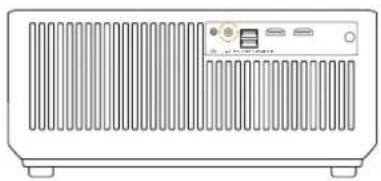
Oder mit dem mitgelieferten HDMI-Kabel an den DVD-Player anschließen.
4. Verbinden Sie sich mit der Soundbar/dem Lautsprecher
Wenn Ihr Lautsprecher über einen AUX-Anschluss verfügt, verwenden Sie bitte Ihr 3,5-mm-Audiokabel, verbinden Sie den Projektor und Ihren Lautsprecher wie auf dem Bild gezeigt, rufen Sie die Startseite auf, um [ AV ] als Signalquelle auszuwählen.

Sicheres Herunterfahren
- Drücken Sie die 0-Taste am Projektor oder auf der Fernbedienung und drücken Sie dann die OK-Taste, um den Projektor auszuschalten.
- Ziehen Sie das Netzkabel des Projektors ab.
- Decken Sie das Objektiv ab und lagern Sie den Projektor an einem kühlen und trockenen Ort.
Garantie
Vielen Dank für Ihren Einkauf und Ihre Unterstützung! Wir gewähren 3 Jahre Garantie auf den Ace KI-Projektor. Wenn Sie Fragen haben, wenden Sie sich bitte an:
bei Amazon gekauft: support@yabertech.com
von anderen gekauft: aftersales@yabertech.com
CONTENTS
ETSI EN 300 440 V2.2.1(2018-07)
IEC62321-3-1:2013
IEC62321-4:2013
IEC62321-5:2013
IEC62321-6:2015
IEC62321-7-1:2015
IEC62321-7-2:2017
IEC62321-8:2017
Full Name: George.wang
- Projektor Spezifikationen 28......
- Projektor Übersicht 28.
- Fernbedienung 31
- Installation 32
- Projektor Starten 34....
- Bildanpassung 34
- Einrichten des Projektors 35
- WLAN-Einstellung 40
- Bluetooth Einstellung 42
- Projektorbildeinstellung 42
- Sicheres Herunterfahren 47.
- Garantie 47
- YABER Lebenslanger Professioneller Support
- Tipps
- Paketliste
- Projektor Spezifikationen
- Projektor Übersicht
- Notiz:
- Installation
- Installations Methode
- An der Decke installieren
- Projektor Starten
- Bildanpassung
- Fokuseinstellung
- Keystone-Korrektur
- Einrichten des Projektors
- Wählen Sie die Insert-Signalquelle
- USB-Datenträger-Eingabemodus
- Wiedergabe von Video/Musik/Foto/Office Suite im USB-Festplatten-Einfügungsmodus
- Play-Schnittstelle
- Musikwiedergabe-Schnittstelle
- Picture Play-Schnittstelle
- WLAN-Einstellung
- iOS Cast (für iOS-Geräte)
- Miracast (für Android-Geräte)
- Bluetooth Einstellung
- Projektorbildeinstellung
- Projektionsmodus
- Automatische Trapezkorrektur und 4-Punkt-Trapezkorrektur
- Automatische Trapezkorrektur
- Horizontale und vertikale Keystone-Korrektur
- Digitaler Zoom
- Systemupda
- Andere Einstellung
- About the Direct/Standby Power On Option
- Über
- USB-Datenträger anschließen
- Verbinden Sie die Geräte über die HDMI-Anschlüsse
- An den DVD-Player anschließen
- Verbinden Sie sich mit der Soundbar/dem Lautsprecher
- Sicheres Herunterfahren
- Garantie
- CONTENTS
Marke : Yaber
Modell : Ace K1
Kategorie : Projektor