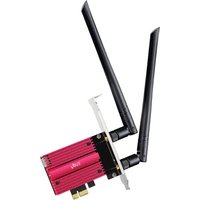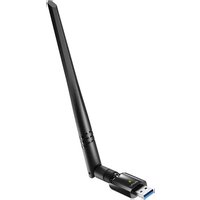
WU1400 - Antenne WiFi Cudy - Notice d'utilisation et mode d'emploi gratuit

Retrouvez gratuitement la notice de l'appareil WU1400 Cudy au format PDF.

📄 28 pages Français FR 💬 Question IA 9 questions ⚙️ Specs
Notice Cudy WU1400 - page 1
Caractéristiques techniques Antenne WiFi Cudy WU1400, 14 dBi, fréquence 2.4 GHz, connecteur RP-SMA
Utilisation Idéale pour améliorer la portée et la qualité du signal WiFi dans les environnements domestiques et professionnels
Maintenance et réparation Vérifier régulièrement les connexions et l'état physique de l'antenne. Nettoyer avec un chiffon doux.
Sécurité Utiliser des câbles de qualité pour éviter les interférences et assurer une connexion sécurisée.
Informations générales Compatible avec la plupart des routeurs WiFi. Installation facile avec un guide fourni.

FOIRE AUX QUESTIONS - WU1400 Cudy

Comment installer l'antenne WiFi Cudy WU1400 ?
Pour installer l'antenne, connectez-la à votre routeur ou point d'accès via le port approprié, puis placez-la dans un endroit dégagé pour maximiser la réception du signal.
Quels sont les systèmes d'exploitation compatibles avec la Cudy WU1400 ?
La Cudy WU1400 est compatible avec la plupart des systèmes d'exploitation, y compris Windows, macOS, et certaines distributions Linux.
Que faire si mon antenne ne détecte pas de réseaux WiFi ?
Assurez-vous que l'antenne est correctement connectée et alimentée. Vérifiez également que le WiFi est activé sur votre appareil et que vous êtes à portée du réseau.
Comment améliorer la réception du signal avec la Cudy WU1400 ?
Essayez de repositionner l'antenne dans un endroit plus élevé ou éloigné des obstacles. Vous pouvez également ajuster l'angle de l'antenne pour trouver la meilleure réception.
L'antenne Cudy WU1400 est-elle compatible avec les routeurs d'autres marques ?
Oui, l'antenne Cudy WU1400 est généralement compatible avec les routeurs d'autres marques tant qu'ils disposent d'un port d'antenne standard.
Que faire si l'antenne chauffe pendant l'utilisation ?
Il est normal que l'antenne chauffe légèrement lors de son utilisation. Cependant, si elle devient très chaude au toucher, débranchez-la et laissez-la refroidir avant de la réutiliser.
Y a-t-il une garantie sur la Cudy WU1400 ?
Oui, la Cudy WU1400 est généralement couverte par une garantie limitée. Vérifiez les détails de votre garantie auprès du revendeur ou sur le site officiel de Cudy.
Comment mettre à jour le firmware de l'antenne Cudy WU1400 ?
Visitez le site Web de Cudy pour télécharger la dernière version du firmware. Suivez les instructions fournies pour effectuer la mise à jour.
Comment résoudre des problèmes de connexion intermittente avec la Cudy WU1400 ?
Vérifiez les câbles et les connexions pour vous assurer qu'ils sont bien fixés. Essayez également de redémarrer votre routeur et votre antenne. Si le problème persiste, contactez le support technique.

Questions des utilisateurs sur WU1400 Cudy

0 question sur cet appareil. Repondez a celles que vous connaissez ou posez la votre.

Poser une nouvelle question sur cet appareil

L'email reste privé : il sert seulement à vous prévenir si quelqu'un répond à votre question.

Aucune question pour l'instant. Soyez le premier à en poser une.

Téléchargez la notice de votre Antenne WiFi au format PDF gratuitement ! Retrouvez votre notice WU1400 - Cudy et reprennez votre appareil électronique en main. Sur cette page sont publiés tous les documents nécessaires à l'utilisation de votre appareil WU1400 de la marque Cudy.

MODE D'EMPLOI WU1400 Cudy

1. Branchez le répéteur à côté de votre routeur et attendez que le

voyant LED en continu.

2. Appuyez sur le bouton WPS de votre routeur, puis appuyez sur

le bouton WPS du répéteur dans les 2 minutes.

3. Ensuite, la LED commencera à clignoter, attendez que la LED

et la LED s'allument en continu, ce qui signifie que le répéteur se connecte à votre réseau WiFi hôte existant. Si le voyant ne s'allume pas en continu après 2 minutes, essayez à nouveau l'étape 2. Si toujours pas, essayez de Méthode Deux: Utilisation d'un navigateur Web ou communiquez avec notre équipe d'assistance support@cudy.com.

4. Connectez votre appareil au réseau WiFi du répéteur.

Le nouveau nom de réseau WiFi du répéteur est basé sur le nom de votre réseau WiFi hôte, avec -EXT2G ou -EXT5G à la fin du nom. Par example:

  • Nom du réseau WiFi hôte: VotreNomRéseau
  • Nouveau nom de réseau WiFi étendu: VotreNomRéseau—EXT2G VotreNomRéseau—EXT5G Utilisez le même mot de passe WiFi que vous utilisez pour votre routeur WiFi. Allumé fixeClignoter RESET Appuyez 1 seconde WPS WPS Allumé fixeClignoter Processus de connexion Allumé fixeClignoter Processus d'appariement— 35 — — 36 —

5. Déplacez le répéteur à mi-chemin entre votre routeur et la zone

morte WiFi, trouvez un bon endroit pour le brancher en fonction de la LED .

1. Branchez le répéteur à côté de votre routeur et attendez que le

voyant LED en continu. Connectez votre ordinateur ou votre smartphone au réseau du répéteur Cudy—Extender. Not connectedConnections are availableWireless Network ConnectionCudy-RE ExtenderXXXXXXXXConnectConnect automatically Méthode Deux: Utilisation d'un navigateur Web Profitez d'Internet! Allumé fixeClignoter Réseau WiFi hôte Réseau étenduÀ mi-cheminRouter ClientsExtender Flash rouge: Connecté/non connecté au Wi-Fi hôte Rouge fixe: connecté, le signal est faible Violet fixe: connecté, le signal est correct Bleu fixe: connecté, le signal est fort— 37 — — 38 —

2. Ensuite, la fenêtre ci-dessous apparaîtra, utilisez admin pour le

mot de passe pour vous connecter. Remarque : si la fenêtre de connexion n'apparaît pas, lancez un navigateur Web et saisissez http://cudyre.net/ ou http://192.168.10.254/ dans la barre d'adresse. Utilisez admin mot de passe pour vous connecter. Si toujours pas, s'il vous plaît se référer à la FAQ> Q1. http://cudyre.net/ Sélectionnez Wireless Extender, puis cliquez sur Prochain. Mode Red de host Extended Network Sommaire Exit ProchainWireless ExtenderMode de fonctionnementPoint d'accès

3. Suivez la configuration étape par étape jusqu'à la fin. Après la

configuration, la page ci-dessous apparaîtra. Attendez ensuite que la LED reste allumée en continu, cela peut prendre 1 ou 2 minutes. Remarque : veuillez vérifier les informations à l'écran et confirmer que le mot de passe est le même que le mot de passe wifi du routeur. Sinon, le répéteur ne pourra pas se connecter au routeur WiFi.

4. Déplacez le répéteur à mi-chemin entre votre routeur et la zone

morte WiFi, trouvez un bon endroit pour le brancher en fonction de la LED . Réseau WiFi hôte Réseau étenduÀ mi-chemin Router Clients Extender Flash rouge: Connecté/non connecté au Wi-Fi hôte Rouge fixe: connecté, le signal est faible Violet fixe: connecté, le signal est correct Bleu fixe: connecté, le signal est fort XXXXXXXX-EXT2G XXXXXXXX XXXXXXXX-EXT5G XXXXXXXX Please connect to the new network. xxxx-xx WLAN xxxx-xx XXXXXXXX-EXT2G XXXXXXXX-EXT5G— 39 — — 40 —

5. Connectez votre appareil au répéteur à l'aide du SSID étendu

et du mot de passe WiFi que vous avez définis lors de la configu- ration. Le mot de passe WiFi par défaut est le même que celui de votre réseau WiFi hôte (routeur WiFi). Q2 : Que dois-je faire si mon portable ne trouve pas le signal Wi-Fi ? R: Veuillez vous assurer que l'appareil est connecté, allumez-le. Si tout est normal mais toujours pas de signal, essayez d'utiliser l'ordinateur pour régler ou restaurez les paramètres d'usine du répéteur. Si après avoir restauré les paramètres d'usine mais toujours pas de signal, vous pouvez redémarrer le répéteur, s'il ne fonctionne toujours pas, l'appareil est peut-être défectueux. Q1 : Que puis-je faire si la fenêtre de connexion n'apparaît pas ? R1: Si votre ordinateur est connecté sans fil, assurez-vous que vous êtes connecté au SSID du répéteur. R2: Si votre ordinateur est connecté via un câble Ethernet, assurez-vous que la connexion est stable. R3: Assurez-vous que votre ordinateur est configuré pour obtenir automatiquement une adresse IP et une adresse de serveur DNS. R4: Vérifiez que http://cudyre.net/ (ou http://192.168.10.254/) est correctement entré dans le navigateur Web et appuyez sur Entrée. R5: Réinitialisez l'appareil et réessayez. Q3: Comment réinitialiser les paramètres par défaut? R: Pendant que l'appareil est toujours sous tension, maintenez le bouton de Reset enfoncé pendant 2 secondes et attendez 1 à 2 minutes pour qu'il redémarre. Questions fréquemment posées LED et Bouton LED Couleur Statut Indication Off Clignoter

Aucune puissance Le système démarre ou la mise à niveau Le démarrage du système est terminé Non connecté au Wi-Fi hôte WPS en cours Connecté à l'hôte Wi-Fi Aucune configuration Wi-Fi hôte Connecté/non connecté au Wi-Fi hôte Hôte connecté Wi-Fi, le signal est faible Hôte connecté Wi-Fi, le signal est juste Hôte connecté Wi-Fi, le signal est bon Rouge Mauve Bleu Reset WPS Long pour 2 secondes Appuyez pour prendre effet Appuyez et maintenez enfoncé le bouton de réinitialisation pendant 2 secondes jusqu'à ce que toutes les lumières LED allumer et éteindre. Appuyez sur le bouton WPS jusqu'à ce que la LED WPS commence à clignoter.方法1:WPSボタンを使用する(JP) — 41 — — 42 —

Assistant notice
Powered by ChatGPT
En attente de votre message
Informations produit

Marque : Cudy

Modèle : WU1400

Catégorie : Antenne WiFi