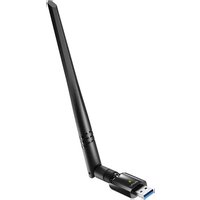
WU1400 - Antenna WiFi Cudy - Manuale utente e istruzioni gratuiti
Trova gratuitamente il manuale del dispositivo WU1400 Cudy in formato PDF.


| Tipo di prodotto | Ripetitore WiFi |
| Marca | Cudy |
| Modello | WU1400 |
| Categoria | Antenna WiFi / Estensore di portata |
| Dimensioni | Circa 70 x 45 x 20 mm |
| Peso | Circa 50 g |
| Alimentazione | Presa a muro diretta |
| Frequenze | 2.4 GHz e 5 GHz |
| Velocità massima | Fino a 1200 Mbps |
| Funzioni principali | Estensione WiFi, WPS, configurazione tramite browser, indicatore LED del segnale |
| Pulsanti | Reset, WPS |
| LED | Alimentazione, segnale (rosso/viola/blu), WPS |
| Metodi di configurazione | WPS o browser Web (http://cudyre.net) |
| Sicurezza | Conforme alle direttive CE (2014/53/UE, 2011/65/UE, ecc.) |
| Manutenzione | Pulire con un panno morbido e asciutto. Non utilizzare liquidi. |
| Riparabilità | Nessuna parte sostituibile dall'utente. Contattare il supporto. |
| Garanzia | Consultare il sito Cudy |
| Temperatura di funzionamento | Da 0°C a 40°C |
| Umidità | Dal 10% al 90% senza condensa |
Domande frequenti - WU1400 Cudy
Domande degli utenti su WU1400 Cudy
0 domanda su questo apparecchio. Rispondi a quelle che conosci o fai la tua.
Fai una nuova domanda su questo apparecchio
Scarica le istruzioni per il tuo Antenna WiFi in formato PDF gratuitamente! Trova il tuo manuale WU1400 - Cudy e riprendi in mano il tuo dispositivo elettronico. In questa pagina sono pubblicati tutti i documenti necessari per l'utilizzo del tuo dispositivo. WU1400 del marchio Cudy.
MANUALE UTENTE WU1400 Cudy
Metodo uno: utilizzo del pulsante WPS(IT)
- Collega l'extender accanto al router e attendi che il LED ⏻ si accenda fisso.
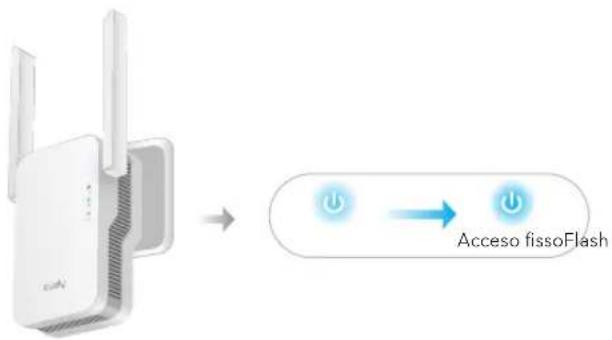
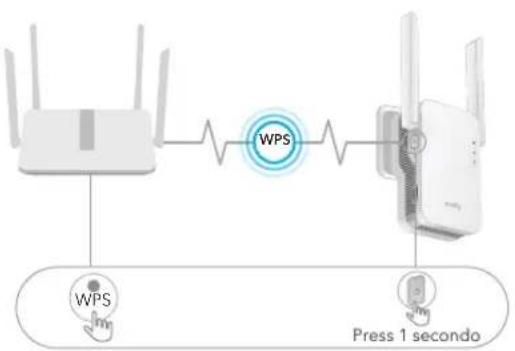
- Premere il pulsante WPS sul router, quindi premere il pulsante WPS sull'extender entro 2 minuti.
flowchart
graph LR
    A["Router"] -->|WPS| B["WPS"]
    B --> C["Router"]
    C --> D["Press 1 secondo"]
    style A fill:#f9f,stroke:#333
    style B fill:#ccf,stroke:#333
    style C fill:#cfc,stroke:#333
    style D fill:#fcc,stroke:#333
-25--26-
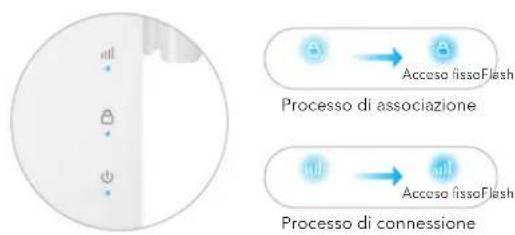
- Quindi il LED 🚗 inizierà a lampeggiare, attendere fino a quando il LED 🔒 e il LED 🔒 si accendono fissi, il che significa che l'extender si connette alla rete WiFi host esistente.
flowchart
graph TD
    A["Accesso fissoFlash"] --> B["Processo di associazione"]
    C["Accesso fissoFlash"] --> D["Processo di connessione"]
Se il LED non si accende fisso dopo 2 minuti, riprova il passaggio 2. Se ancora non funziona, prova il metodo due: utilizzo del browser Web o contatta il nostro team di supporto support@cudy.com.
- Connetti il tuo dispositivo alla rete WiFi dell'extender.
Il nuovo nome della rete WiFi dell'extender si basa sul nome della rete WiFi dell'host, con -EXT2G o -EXT5G alla fine del nome.
Per esempio:
- Nome della rete WiFi dell'host: YourNetworkName
- Nuovo nome della rete Wi-Fi estesa: YourNetworkName–EXT2G YourNetworkName–EXT5G
Usa la stessa password WiFi che usi per il tuo router WiFi.
- Riposizionare l'extender a metà strada tra il router e la zona morta WiFi, trovare un buon punto in cui collegarlo in base al LED.
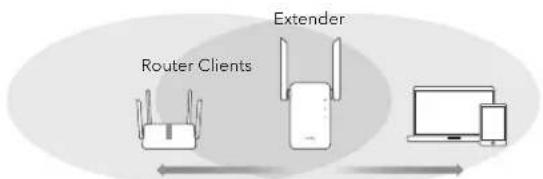
flowchart
graph LR
    A["Router Clients"] --> B["Extender"]
    B --> C["Device"]
Rete WiFi host Rete EstesaA metà strada
| Lampeggio rosso: Connessione/non connessione al Wi-Fi host | |
| Rosso fisso: connesso, il segnale è debole | |
| Solido Viola: Connesso, il segnale è generale | |
| Blu fisso: connesso, il segnale è forte |

Goditi Internet!
Metodo due: utilizzo del browser Web
- Collega l'extender accanto al router e attendi che il LED ⏻ si accenda fisso.
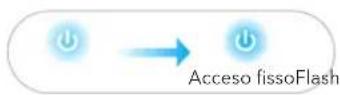
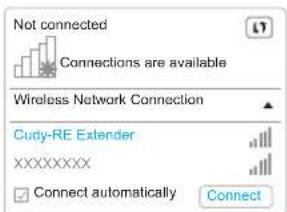
Collega il tuo computer o smartphone alla rete dell'extender Cudy-Extender.
- Quindi verrà visualizzata la finestra sottostante, Usa admin per la password per accedere.
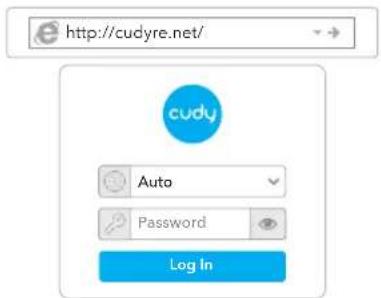
Nota: Se la finestra di accesso non viene visualizzata, avviare un browser Web e immettere http://cudyre.net/ o http://192.168.10.254/ nella barra degli indirizzi. Usa admin per la password per accedere. Se ancora non funziona, fai riferimento a FAQ > Q1.
Selezionare Wireless Extender, quindi fare clic su Prossimo.
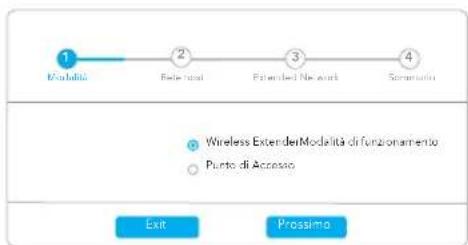
flowchart
graph LR
    A["Modifica"] --> B["Base network"]
    B --> C["Extended Network"]
    C --> D["Sommation"]
    style A fill:#f9f,stroke:#333
    style B fill:#ccf,stroke:#333
    style C fill:#cfc,stroke:#333
    style D fill:#fcc,stroke:#333
-29--30-
- Seguire la configurazione passo passo fino alla fine. Dopo la configurazione, viene visualizzata la pagina sottostante. Quindi attendere che il LED 📁 si accenda fisso, potrebbero essere necessari 1 o 2 minuti.
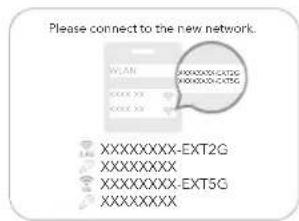
Nota: Si prega di controllare le informazioni sullo schermo e confermare che la password è la stessa della password wifi del router. In caso contrario, l'extender non sarà in grado di connettersi al router WiFi.
- Riposizionare l'extender a metà strada tra il router e la zona morta WiFi, trovare un buon posto per collegarlo in base al LED.
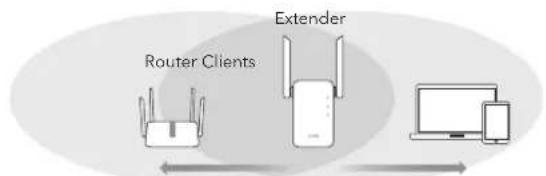
flowchart
graph LR
    A["Router Clients"] --> B["Extender"]
    B --> C["Device"]
Rete WiFi host Rete EstesaA metà strada
| Lampeggio rosso: Connessione/non connessione al Wi-Fi host | |
| Rosso fisso: connesso, il segnale è debole | |
| Solido Viola: Connesso, il segnale è generale | |
| Blu fisso: connesso, il segnale è forte |
- Connetti il tuo dispositivo all'extender utilizzando l'SSID esteso e la password WiFi che hai impostato durante la configurazione. La password Wi-Fi predefinita è la stessa della rete Wi-Fi dell'host (WiFi del router).
LED e Pulsante
| LED | Colore | Stato | Indicazione |
| / | Off | Nessuna configurazione Wi-Fi host | |
| Rosso | Flash | Connessione/non connessione al Wi-Fi host | |
| On | Connesso al Wi-Fi host, il segnale è debole | ||
| Viola | On | Collegato all'host Wi-Fi, il segnale è discreto | |
| Blu | On | Connesso all'host Wi-Fi, il segnale è buono | |
| / | Off | Non connesso al Wi-Fi dell'host | |
| Blu | Flash | WPS in corso | |
| On | Connesso all'host Wi-Fi | ||
| / | Off | Nessun potere | |
| Blu | Flash | L'avvio del sistema o l'aggiornamento | |
| On | Avvio del sistema è completo | ||
| Reset | Premere a lungo per 2 secondi | Tenere premuto il pulsante Reset per 2 secondi fino a quando tutte le luci LED si accendono e si spengono. | |
| WPS | Premere per avere effetto | Premere il pulsante WPS fino a quando il LED WPS inizia a lampeggiare. | |
Domande frequenti
Q1: Cosa posso fare se la finestra di accesso non viene visualizzata?
A1: Se il tuo computer è connesso in modalità wireless, assicurati di esserti connesso all'SSID dell'extender.
A2: Se il tuo computer è connesso tramite un cavo Ethernet, assicurati che la connessione sia stabile.
A3: Assicurati che il tuo computer sia impostato per ottenere automaticamente un indirizzo IP e un indirizzo del server DNS.
A4: Verificare che http://cudyre.net/ (o http://192.168.10.254/) sia inserito correttamente nel browser Web e premere Invio.
A5: Ripristina il dispositivo e riprova.
Q2: Cosa devo fare se il mio portatile non riesce a trovare il segnale Wi-Fi?
A: Assicurati che il dispositivo sia collegato, accendi. Se tutto è normale ma ancora nessun segnale, provare a utilizzare il computer per impostare o ripristinare le impostazioni di fabbrica dell'extender. Se dopo aver ripristinato le impostazioni di fabbrica ma ancora nessun segnale, puoi riavviare l'extender, se ancora non funziona, forse il dispositivo ha un guasto.
Q3: Come ripristinare le impostazioni predefinite?
A: Mentre l'alimentazione è ancora accesa, continua a premere il pulsante Reset per 2 secondi e attendi 1-2 minuti per il riavvio.
Cudy dichiara che questo dispositivo è conforme ai requisti fondamentali e alle altre disposizioni delle Direttiva 2014/53/UE, Direttiva 2011/65/UE, Direttiva(UE) 2015/863, Direttiva 2009/125/CE. La dichiarazione di conformità EU originale si trova in http://www.cudy.com/ce.
5. Français:
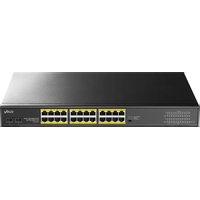
Marca : Cudy
Modello : WU1400
Categoria : Antenna WiFi