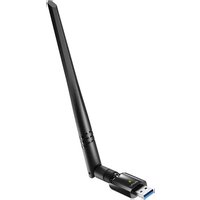
WU1400 - Antena wifi Cudy - Manual de uso y guía de instrucciones gratis
Encuentra gratis el manual del aparato WU1400 Cudy en formato PDF.


| Tipo de producto | Repetidor WiFi |
| Marca | Cudy |
| Modelo | WU1400 |
| Categoría | Antena WiFi / Extensor de alcance |
| Dimensiones | Aproximadamente 70 x 45 x 20 mm |
| Peso | Aproximadamente 50 g |
| Alimentación | Enchufe de pared directo |
| Frecuencias | 2.4 GHz y 5 GHz |
| Velocidad máxima | Hasta 1200 Mbps |
| Funciones principales | Extensión WiFi, WPS, configuración vía navegador, indicador LED de señal |
| Botones | Reinicio, WPS |
| LED | Alimentación, señal (rojo/violeta/azul), WPS |
| Métodos de configuración | WPS o navegador web (http://cudyre.net) |
| Seguridad | Cumple con las directivas CE (2014/53/UE, 2011/65/UE, etc.) |
| Mantenimiento | Limpiar con un paño suave y seco. No usar líquidos. |
| Reparabilidad | Ninguna pieza extraíble por el usuario. Contactar al soporte. |
| Garantía | Consulte el sitio web de Cudy |
| Temperatura de funcionamiento | 0°C a 40°C |
| Humedad | 10% a 90% sin condensación |
Preguntas frecuentes - WU1400 Cudy
Preguntas de los usuarios sobre WU1400 Cudy
0 pregunta sobre este aparato. Responde a las que conoces o haz la tuya.
Hacer una nueva pregunta sobre este aparato
Descarga las instrucciones para tu Antena wifi en formato PDF gratis! Encuentra tus instrucciones WU1400 - Cudy y toma tu dispositivo electrónico nuevamente en la mano. En esta página están publicados todos los documentos necesarios para el uso de su dispositivo. WU1400 de la marca Cudy.
MANUAL DE USUARIO WU1400 Cudy
Método uno: usar el botón WPS(ES)
- Conecte el extensor al lado de su enrutador y espere hasta que el LED ⏻ se encienda de manera fija.
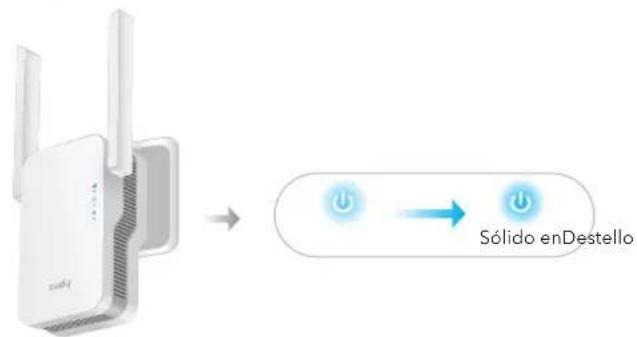
- Presione el botón WPS en su enrutador y luego presione el botón WPS en el extensor dentro de 2 minutos.
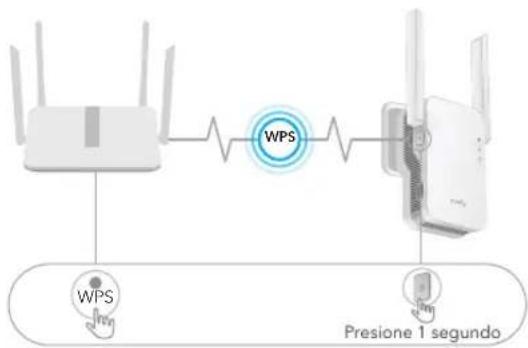
flowchart
graph LR
    A["Router"] -->|WPS| B["Wi-Fi"]
    B --> C["Presione 1 segundo"]
    style A fill:#f9f,stroke:#333
    style B fill:#ccf,stroke:#333
    style C fill:#cfc,stroke:#333
-17--18-
- Luego, el LED comenzará a parpadear, espere hasta que el LED y LED se enciendan de manera fija, lo que significa que el extensor se conecta a su red WiFi host existente.
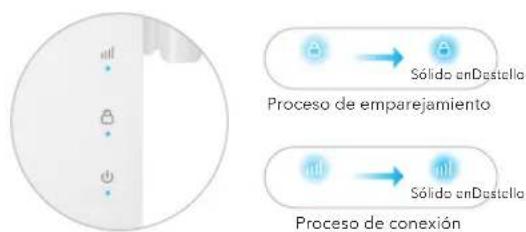
flowchart
graph TD
    A["Proceso de emparejamiento"] --> B["Sólido enDastella"]
    C["Proceso de conexión"] --> D["Sólido enDastella"]
Si el LED no se enciende permanentemente después de 2 minutos, intente el paso 2 nuevamente.
Si aún así no funciona, pruebe el Método dos: Uso del navegador web, o comuníquese con nuestro equipo de soporte support@cudy.com.
- Conecte su dispositivo a la red WiFi del extensor.
El nuevo nombre de la red WiFi del extensor se basa en el nombre de la red WiFi de su host, con -EXT2G o -EXT5G al final del nombre.
Por ejemplo:
- Nombre de la red WiFi del host: YourNetworkName
- Nuevo nombre de red WiFi ampliado: YourNetworkName - EXT2G YourNetworkName - EXT5G
Use la misma contraseña de WiFi que usa para su enrutador WiFi.
- Reubique el extensor a medio camino entre su enrutador y la zona muerta de WiFi, busque un buen lugar para enchufarlo de acuerdo con el LED.
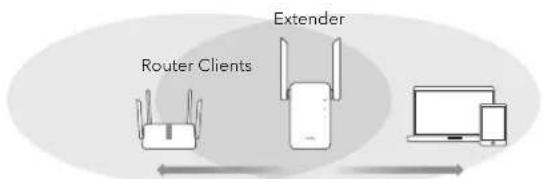
flowchart
graph LR
    A["Router Clients"] --> B["Extender"]
    B --> C["Desktop Device"]
Anfitrión de red WiFi Red extendidaA medio camino
| Flash rojo: Conectando / no conectado al host Wi-Fi | |
| Rojo fijo: conectado, la señal es débil | |
| Sólido de color púrpura: Conectado, la señal es justo | |
| Azul fijo: conectado, la señal es fuerte |

Disfruta de Internet!
Método dos: uso del navegador web
- Conecte el extensor al lado de su enrutador y espere hasta que el LED ⏻ se encienda de manera fija.

Conecte su computadora o teléfono inteligente a la red del extensor Cudy-Extender.
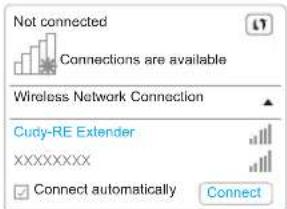
- A continuación, aparecerá la ventana siguiente, use admin como contraseña para iniciar sesión.
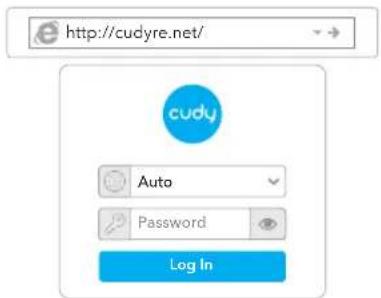
Nota: Si no aparece la ventana de inicio de sesión, inicie un navegador web e ingrese http://cudyre.net/ o http://192.168.10.254/ en la barra de direcciones. Utilice admin como contraseña para iniciar sesión. Si aún no funciona, consulte Preguntas frecuentes> P1.
Seleccione Extensor inalámbrico y luego haga clic en Siguiente.
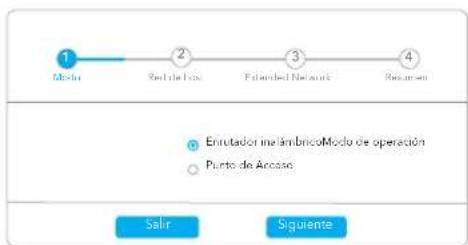
flowchart
graph LR
    A["1 Media"] --> B["2 Red de los"]
    B --> C["3 Edlandet Network"]
    C --> D["4 Recumen"]
-21--22-
- Siga la configuración paso a paso hasta el final. Después de la configuración, aparecerá la siguiente página. Luego, espere que el LED se encienda de manera fija, puede tomar 1 o 2 minutos.
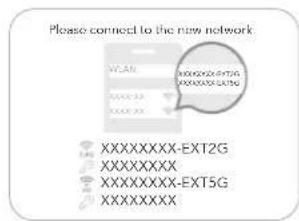
Nota: Verifique la información en la pantalla y confirme que la contraseña es la misma que la contraseña wifi del enrutador. De lo contrario, el extensor no podrá conectarse al WiFi del enrutador.
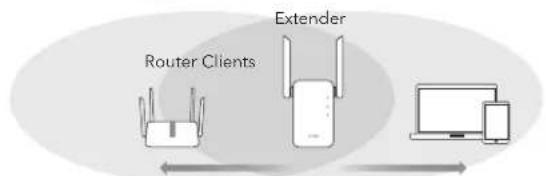
- Reubique el extensor a medio camino entre su enrutador y la zona muerta de WiFi, busque un buen lugar para enchufarlo de acuerdo con el LED.
flowchart
graph LR
    A["Router Clients"] --> B["Extender"]
    B --> C["Device"]
Anfitrión de red WiFi Red extendidaA medio camino
| Flash rojo: Conectando / no conectado al host Wi-Fi | |
| Rojo fijo: conectado, la señal es débil | |
| Sólido de color púrpura: Conectado, la señal es justo | |
| Azul fijo: conectado, la señal es fuerte |
- Conecte su dispositivo al extensor usando el SSID extendido y la contraseña de WiFi que estableció durante la configuración. La contraseña de WiFi predeterminada es la misma que la de la red WiFi de su host (enrutador WiFi).
LED y Botón
| LED | Color | Estado | Indicación |
| / | Off | Sin configuración de Wi-Fi de host | |
| Rojo | Destello | Conectando / no conectado al host Wi-Fi | |
| On | Conectado al host Wi-Fi, la señal es débil | ||
| Púrpura | On | Conectado al host Wi-Fi, la señal es justo | |
| Azul | On | Conectado al host Wi-Fi, la señal es buena | |
| / | Off | No conectado a la red Wi-Fi del host | |
| Azul | Destello | WPS en curso | |
| On | Conectado al host Wi-Fi | ||
| / | Off | Ningún poder | |
| Azul | Destello | El sistema se inicia o mejora | |
| On | El inicio del sistema está completo | ||
| Reset | Pulsación larga for 2 segundos | Mantenga presionado el botón de reinicio durante 2 segundos hasta que todas las luces LED se enciendan y apaguen. | |
| WPS | Pulse para surten efecto | Presione el botón WPS hasta que el LED WPS comience a parpadear. | |
Preguntas frecuentes
P1: Qué puedo hacer si no aparece la ventana de inicio de sesión?
R1: Si su computadora está conectada de forma inalámbrica, asegúrese de estar conectado al SSID del extensor.
R2: Si su computadora está conectada a través de un cable Ethernet, asegúrese de que la conexión sea estable.
R3: Asegúrese de que su computadora esté configurada para obtener una dirección IP y una dirección de servidor DNS automáticamente.
R4: Verifique que http://cudyre.net/ (o http://192.168.10.254/) esté ingresado correctamente en el navegador web y presione Entrar.
R5: Reinicia el dispositivo y vuelve a intentarlo.
P2: Qué debo hacer si mi dispositivo no puede encontrar la señal de Wi-Fi?
R: Asegúrese de que el dispositivo esté conectado, enciéndalo. Si todo es normal pero aún no hay señal, intente usar la computadora para configurarlo o restaure el extensor a la configuración de fábrica. Si después de restaurar la configuración de fábrica pero aún no hay señal, puede reiniciar el extensor, si aún no funciona, es posible que el dispositivo tenga una falla.
P3: Cómo restablecer los valores predeterminados?
R: Mientras la energía aún está encendida, siga presionando el botón Reset durante 2 segundos y espere de 1 a 2 minutos para que se reinicie.
Por la presente Cudy declara que este dispositivo cumple con los requisitos esenciales y otras disposiciones relevantes de las Directiva 2014/53/UE, Directiva 2011/65/UE, Directiva(UE) 2015/863, Directiva 2009/125/CE. La declaración original CE de la conformidad puede encontrarse en: http://www.cudy.com/ce.
4. Italiano:
Marca : Cudy
Modelo : WU1400
Categoría : Antena wifi