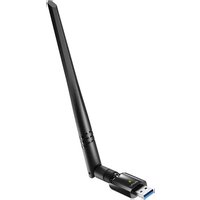
WU1400 - WiFi-Antenne Cudy - Kostenlose Bedienungsanleitung
Finden Sie kostenlos die Bedienungsanleitung des Geräts WU1400 Cudy als PDF.


| Produkttyp | WiFi-Repeater |
| Marke | Cudy |
| Modell | WU1400 |
| Kategorie | WiFi-Antenne / Reichweitenverlängerer |
| Abmessungen | ca. 70 x 45 x 20 mm |
| Gewicht | ca. 50 g |
| Stromversorgung | Direkter Netzstecker |
| Frequenzen | 2,4 GHz und 5 GHz |
| Maximale Datenrate | Bis zu 1200 Mbit/s |
| Hauptfunktionen | WiFi-Erweiterung, WPS, Konfiguration über Browser, LED-Signalanzeige |
| Tasten | Reset, WPS |
| LED | Strom, Signal (rot/lila/blau), WPS |
| Konfigurationsmethoden | WPS oder Webbrowser (http://cudyre.net) |
| Sicherheit | Entspricht CE-Richtlinien (2014/53/EU, 2011/65/EU usw.) |
| Wartung | Mit einem weichen, trockenen Tuch reinigen. Keine Flüssigkeiten verwenden. |
| Reparierbarkeit | Keine vom Benutzer austauschbaren Teile. Support kontaktieren. |
| Garantie | Siehe Cudy-Website |
| Betriebstemperatur | 0°C bis 40°C |
| Luftfeuchtigkeit | 10% bis 90%, nicht kondensierend |
Häufig gestellte Fragen - WU1400 Cudy
Benutzerfragen zu WU1400 Cudy
0 Frage zu diesem Gerät. Beantworten Sie die, die Sie kennen, oder stellen Sie Ihre eigene.
Eine neue Frage zu diesem Gerät stellen
Laden Sie die Anleitung für Ihr WiFi-Antenne kostenlos im PDF-Format! Finden Sie Ihr Handbuch WU1400 - Cudy und nehmen Sie Ihr elektronisches Gerät wieder in die Hand. Auf dieser Seite sind alle Dokumente veröffentlicht, die für die Verwendung Ihres Geräts notwendig sind. WU1400 von der Marke Cudy.
BEDIENUNGSANLEITUNG WU1400 Cudy
Methode 1: Verwenden der WPS-Taste(DE)
- Schließen Sie den Extender neben Ihrem Router an und warten Sie, bis die LED dauerhaft leuchtet.
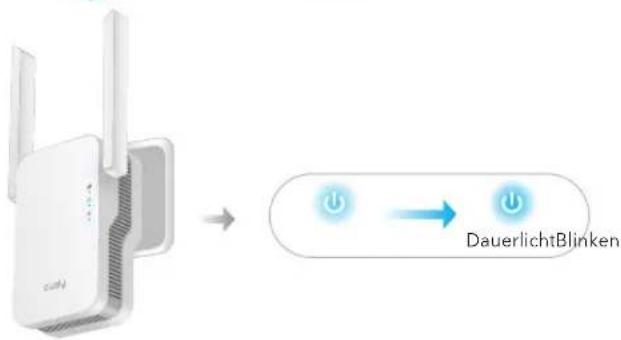
- Drücken Sie die WPS-Taste an Ihrem Router und dann innerhalb von 2 Minuten die WPS-Taste am Repeater.
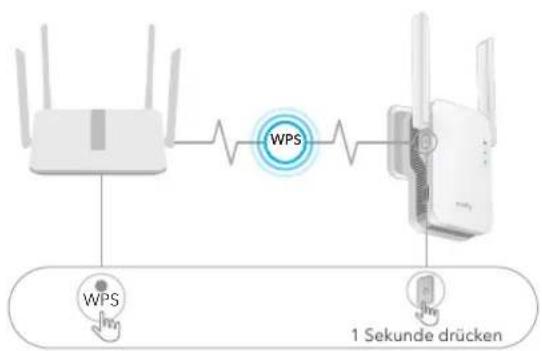
-9--10-
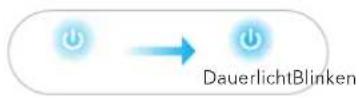
- Dann beginnt die LED zu blinken, warten Sie bis die LED und LED leuchtet durchgehend, was bedeutet, dass sich der Extender mit Ihrem bestehenden Host-WLAN-Netzwerk verbindet.
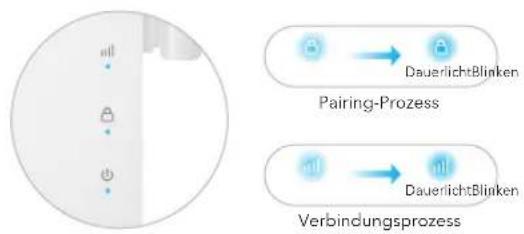
flowchart
graph TD
    A["Pairing-Prozess"] --> B["DauerlichtBlinken"]
    C["Verbindungsprozess"] --> D["DauerlichtBlinken"]
Wenn die 📁 LED nach 2 Minuten nicht dauerhaft leuchtet, versuchen Sie Schritt 2 erneut. Wenn es immer noch nicht funktioniert, versuchen Sie Methode 2: Verwenden des Webbrowsers oder wenden Sie sich an unser Support-Team support@cudy.com.
- Schließen Sie Ihr Gerät mit dem WLAN-Netzwerk-Extender.
Der neue WLAN-Netzwerkname des Extenders basiert auf dem Namen Ihres Host-WLAN-Netzwerks mit -EXT2G oder -EXT5G am Ende des Namens.
Beispielsweise:
- Name des Host-WLAN-Netzwerks: IhrNetzwerkname
- Neuer erweiterter WLAN-Netzwerkname: IhrNetzwerkname—EXT2G IhrNetzwerkname—EXT5G
Verwenden Sie dasselbe WLAN-Passwort, das Sie für Ihren WLAN-Router verwenden.
- Platzieren Sie den Extender auf halbem Weg zwischen Ihrem Router und der WLAN-Totzone und finden Sie einen geeigneten Ort, um ihn entsprechend der LED anzuschließen.
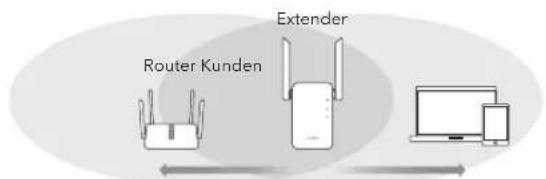
WLAN-Netzwerk hosten Erweitertes NetzwerkHalb
| Rotes Blinken: Verbinden / nicht mit Host-WLAN verbunden | |
| Durchgehend rot: Verbunden, Signal ist schwach | |
| Durchgehend lila: Verbunden, Signal ist in Ordnung | |
| Durchgehend blau: Verbunden, Signal ist stark |

Genießen Sie das Internet!
Methode 2: Verwenden des Webbrowsers
- Schließen Sie den Extender neben Ihrem Router an und warten Sie, bis die LED dauerhaft leuchtet.
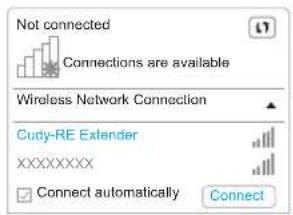
Verbinden Sie Ihren Computer oder Ihr Smartphone mit dem Netzwerk des Extenders Cudy-Extender.
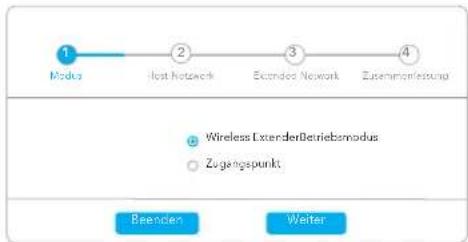
- Dann wird das folgende Fenster angezeigt. Verwenden Sie admin für das Passwort, um sich anzumelden.
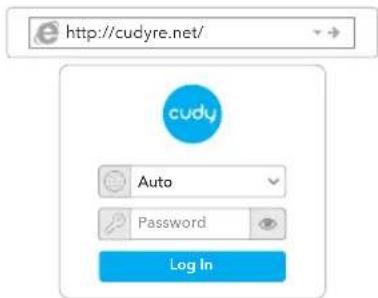
Hinweis: Wenn das Anmeldefenster nicht angezeigt wird, starten Sie einen Webbrowser und geben Sie http://cudyre.net/ oder http://192.168.10.254/in die Adressleiste ein. Verwenden Sie admin für das Passwort, um sich anzumelden. Wenn es immer noch nicht funktioniert, lesen Sie bitte FAQ > F1.
Wählen Sie Wireless Extender und klicken Sie dann auf Weiter.
flowchart
graph LR
    A["1 Modus"] --> B["2 Host Network"]
    B --> C["3 Eccles Network"]
    C --> D["4 Zusammierung"]
    style A fill:#00FF00,stroke:#333
    style B fill:#00FF00,stroke:#333
    style C fill:#00FF00,stroke:#333
    style D fill:#00FF00,stroke:#333
-13--14-
- Folgen Sie der schrittweisen Konfiguration bis zum Ende. Nach der Konfiguration würde die folgende Seite erscheinen. Warten Sie dann, bis die LED dauerhaft leuchtet. Es kann 1 oder 2 Minuten dauern.
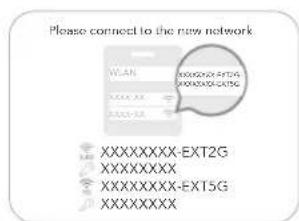
Hinweis: Bitte überprüfen Sie die Informationen auf dem Bildschirm und bestätigen Sie, dass das Passwort mit dem WLAN-Passwort des Routers übereinstimmt. Andernfalls kann sich der Repeater nicht mit dem WLAN des Routers verbinden.
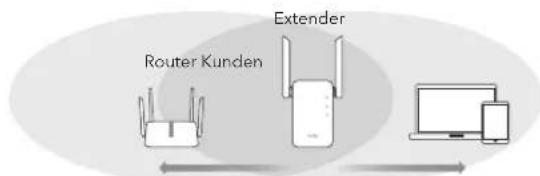
- Platzieren Sie den Extender auf halbem Weg zwischen Ihrem Router und der WLAN-Totzone und finden Sie einen geeigneten Ort, um ihn entsprechend der LED anzuschließen.
flowchart
graph LR
    A["Router Kunden"] --> B["Extender"]
    B --> C["Device"]
WLAN-Netzwerk hosten Erweitertes NetzwerkHalb
| Rotes Blinken: Verbinden / nicht mit Host-WLAN verbunden | |
| Durchgehend rot: Verbunden, Signal ist schwach | |
| Durchgehend lila: Verbunden, Signal ist in Ordnung | |
| Durchgehend blau: Verbunden, Signal ist stark |
- Verbinden Sie Ihr Gerät mit dem Extender, indem Sie die erweiterte SSID und das WLAN-Passwort verwenden, die Sie während der Konfiguration festgelegt haben. Das Standard-WLAN-Passwort ist das gleiche wie das Ihres Host-WLAN-Netzwerks (Router-WLAN).
LED und Taste
| LED | Farbe | Status | Indikation |
| / | Off | Keine Host-WLAN-Konfiguration | |
| Rot | Blinken | Verbinden / nicht mit Host-WLAN verbunden | |
| On | Verbunden mit Host-WLAN, Signal schwach | ||
| Lila | On | Mit Host-WLAN verbunden, Signal ist fair | |
| Blau | On | Mit Host-WLAN verbunden, Signal ist gut | |
| / | Off | Nicht mit Host-WLAN verbunden | |
| Blau | Blinken | WPS läuft | |
| On | Mit Host-WLAN verbunden | ||
| / | Off | Keine Energie | |
| Blau | Blinken | Das System bootet oder wird aktualisiert | |
| On | Systemstart ist abgeschlossen | ||
| Reset | 2 Sekunden lang drücken | Halten Sie die Reset-Taste 2 Sekunden lang gedrückt, bis sich alle LED-Leuchten ein- und ausschalten. | |
| WPS | Drücken Sie, um wirksam | Drücken Sie die WPS-Taste, bis die WPS-LED zu blinken beginnt. | |
Häufig gestellte Fragen
F1: Was kann ich tun, wenn das Anmeldefenster nicht angezeigt wird?
A1: Wenn Ihr Computer drahtlos verbunden ist, stellen Sie sicher, dass Sie mit der SSID des Extenders verbunden sind.
A2: Wenn Ihr Computer über ein Ethernet-Kabel verbunden ist, stellen Sie bitte sicher, dass die Verbindung stabil ist.
A3: Stellen Sie sicher, dass Ihr Computer so eingestellt ist, dass er automatisch eine IP-Adresse und eine DNS-Serveradresse bezieht.
A4: Vergewissern Sie sich, dass http://cudyre.net/ (oder http://192.168.10.254/) richtig im Webbrowser eingegeben ist und drücken Sie die Eingabetaste.
A5: Setzen Sie das Gerät zurück und versuchen Sie es erneut.
F2: Was soll ich tun, wenn mein Handy kein WLAN-Signal findet?
A: Bitte stellen Sie sicher, dass das Gerät angeschlossen ist, schalten Sie es ein. Wenn alles normal ist, aber immer noch kein Signal, versuchen Sie bitte, den Computer zum Einstellen zu verwenden oder den Extender auf die Werkseinstellungen zurückzusetzen. Wenn nach dem Wiederherstellen der Werkseinstellungen aber immer noch kein Signal, können Sie den Extender neu starten, wenn es immer noch nicht funktioniert, hat das Gerät möglicherweise einen Fehler.
F3: Wie kann ich auf die Standardeinstellungen zurücksetzen?
A: Halten Sie bei eingeschaltetem Gerät die Reset-Taste 2 Sekunden lang gedrückt und warten Sie 1-2 Minuten, bis der Neustart erfolgt.
Cudy erklärt hiermit, dass dieses Gerät die Grundanforderungen und andere relevante Vorgaben der Richtlinie 2014/53/EU, Richtlinie 2011/65/EU, Richtlinie(EU) 2015/863, Richtlinie 2009/125/EG. Die Original-EU-Konformitätserklärung kann in englischer Sprache hier heruntergeladen werden: http://www.cudy.com/ce.
3. Español:
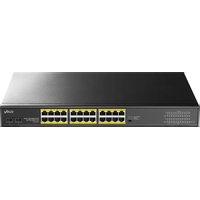
Marke : Cudy
Modell : WU1400
Kategorie : WiFi-Antenne