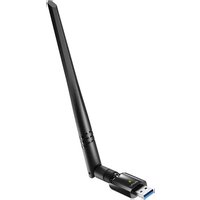
WU1400 - WiFiアンテナ Cudy - 無料のユーザーマニュアル
デバイスのマニュアルを無料で見つける WU1400 Cudy PDF形式.


| 製品タイプ | WiFiリピーター |
| ブランド | Cudy |
| モデル | WU1400 |
| カテゴリ | WiFiアンテナ/範囲拡張器 |
| 寸法 | 約70 x 45 x 20 mm |
| 重量 | 約50 g |
| 電源 | 直接コンセント |
| 周波数 | 2.4 GHzおよび5 GHz |
| 最大通信速度 | 最大1200 Mbps |
| 主な機能 | WiFi拡張、WPS、ブラウザ設定、信号LEDインジケータ |
| ボタン | リセット、WPS |
| LED | 電源、信号(赤/紫/青)、WPS |
| 設定方法 | WPSまたはWebブラウザ(http://cudyre.net) |
| 安全規格 | CE指令準拠(2014/53/EU、2011/65/EUなど) |
| お手入れ | 柔らかい乾いた布で拭いてください。液体は使用しないでください。 |
| 修理可能性 | ユーザーが取り外せる部品はありません。サポートに連絡してください。 |
| 保証 | Cudyウェブサイトを参照 |
| 動作温度 | 0°C~40°C |
| 湿度 | 10%~90%(結露なきこと) |
よくある質問 - WU1400 Cudy
ユーザーの質問 WU1400 Cudy
0 質問 この機器について。知っているものに答えるか、ご自身の質問をしてください。
この機器について新しい質問をする
デバイスの取扱説明書をダウンロード WiFiアンテナ 無料でPDF形式で!マニュアルを見つける WU1400 - Cudy 電子デバイスをもとに戻しましょう。このページにはデバイスの使用に必要なすべての書類が掲載されています。 WU1400 ブランド Cudy.
使用説明書 WU1400 Cudy
方法 1: WPS ボタンを使用する(JP)
- ルーターの隣にエクステンダーを接続し、⑪ LED が点灯するまで待ちます。
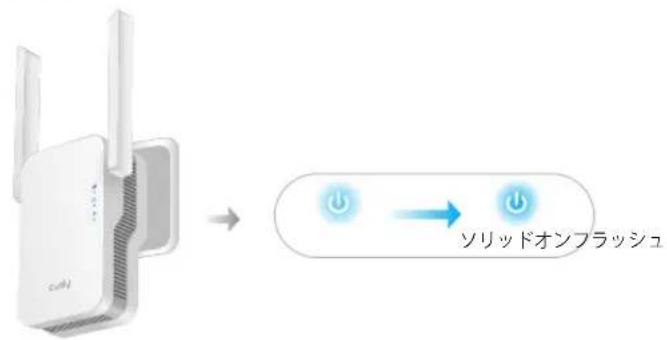
- ルーターの WPS ボタンを押してから、2 分以内にエクステンダーの WPS ボタンを押します。
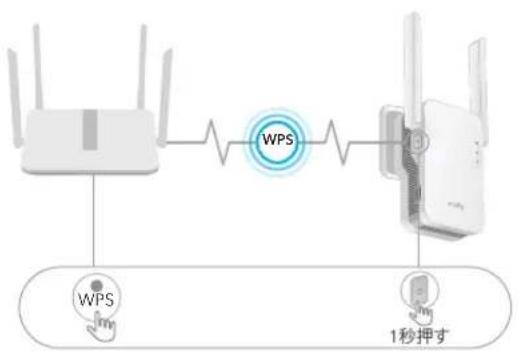
flowchart
graph LR
    A["RF Device"] --> B["WPS"]
    B --> C["RF Device"]
    D["WPS"] --> E["1秒押す"]
-41--42-
- 次に、LED が点滅し始め、LED と LED が点灯するまで待ちます。これは、エクステンダーが既存のホスト WiFi ネットワークに接続することを意味します。
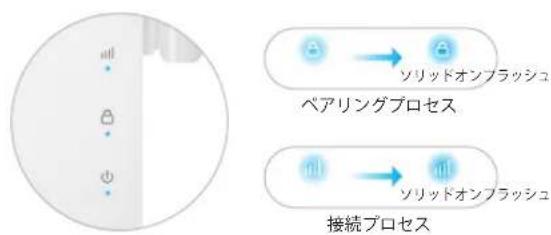
flowchart
graph TD
    A["ペアリングプロセス"] --> B["ソリッドオンブラッシュ"]
    C["接続プロセス"] --> D["ソリッドオンブラッシュ"]
LEDが2分後に点灯しない場合は、ステップ2をもう一度試してください。それでも動作しない場合は、方法2: Web ブラウザを使用する、または、サポートチーム support@cudy.com にお問い合わせください。
- デバイスをエクステンダーの WiFi ネットワークに接続します。
エクステンダーの新しい WiFi ネットワーク名は、ホスト WiFi ネットワーク名に基づいており、名前の最後に -EXT2G または -EXT5G が付いています。
例えば:
- ホスト WiFi ネットワーク名: あなたのネットワーク名
- 新しい拡張 WiFi ネットワーク名: あなたのネットワーク名-EXT2G あなたのネットワーク名-EXT5G
WiFi ルーターで使用しているのと同じ WiFi パスワードを使用してください。
- エクステンダーをルーターと WiFi デッドゾーンの中間に移動し、LED に従ってプラグを差し込むのに適した場所を見つけます。
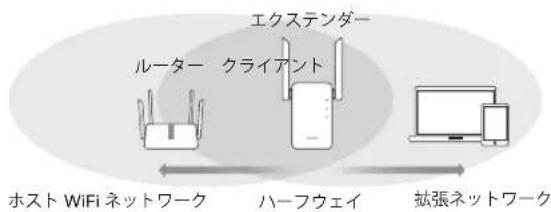
flowchart
graph LR
    A["ルーター"] --> B["エクステンダー"]
    B --> C["ホスト WiFi ネットワーク"]
    B --> D["ハーフウェイ"]
    B --> E["拡張ネットワーク"]

レッドフラッシュ:ホストWi-Fiに接続している/接続していない
レッドソリッド:接続され、信号が弱く、
ソリッドパープル:接続され、信号が公平です
ソリッドブルー:接続され、信号が強いです

インターネットを楽しもう!
方法 2: Web ブラウザを使用する
- ルーターの隣にエクステンダーを接続し、LED が点灯するまで待ちます。

コンピューターまたはスマートフォンをエクステンダーのネットワークCudy—Extenderに接続します。
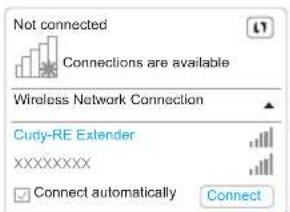
- 次に、以下のウィンドウがポップアップします。パスワードに admin を使用してログインします。
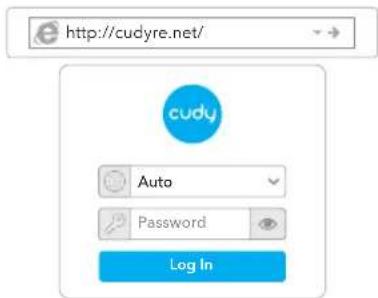
注: ログイン ウィンドウが表示されない場合は、Web ブラウザーを起動し、アドレスバーに http://cudyre.net/ または http://192.168.10.254/ と入力します。パスワードは admin を使用してログインします。それでも機能しない場合は、FAQ > Q1 を参照してください。
ワイヤレス エクステンダーを選択し、[次]をクリックします。
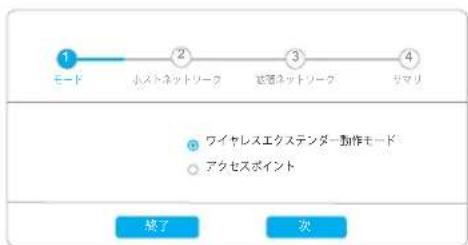
flowchart
graph LR
    1["モード"] --> 2["小ストネットワーク"]
    2 --> 3["経源ネットワーク"]
    3 --> 4["サマリ"]
    style 1 fill:#fff,stroke:#000
    style 2 fill:#fff,stroke:#000
    style 3 fill:#fff,stroke:#000
    style 4 fill:#fff,stroke:#000
    note1["ワイヤレスエクステンダー動作モード"] -.-> note2["アクセスポイント"]
-45--46-
- ステップバイステップの構成を最後まで実行します。設定後、以下のページがポップアップします。次に、LEDが点灯するまで1~2分かかる場合があります。
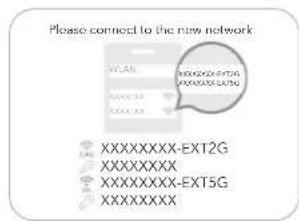
注: 画面の情報を確認し、パスワードがルーターの Wi-Fi パスワードと同じであることを確認してください。そうしないと、エクステンダーはルーターの WiFi に接続できません。
- エクステンダーをルーターと WiFi デッド ゾーンの中間に移動し、LED に従ってプラグを差し込むのに適した場所を見つけます。
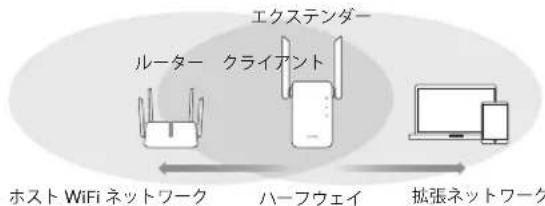
flowchart
graph TD
    A["ホスト WiFi ネットワーク"] --> B["エクステンダー"]
    B --> C["ハーフウェイ"]
    C --> D["拡張ネットワーク"]
    A --> E["ルーター"]
    B --> F["クライアント"]
    C --> G["笔记本电脑"]
| レッドフラッシュ:ホストWi-Fiに接続している/接続していない |
| レッドソリッド:接続され、信号が弱く、 |
| ソリッドパープル:接続され、信号が公平です |
| ソリッドブルー:接続され、信号が強いです |
- 構成中に設定した拡張 SSID と WiFi パスワードを使用して、デバイスをエクステンダーに接続します。デフォルトの WiFi パスワードは、ホストの WiFi ネットワーク (ルーター WiFi) と同じです。
LEDとボタン
| LED | カラー | ステータス | 表示 |
| / | Off | ホスト Wi-Fi 構成なし | |
| レッド | フラッシュ | ホストWi-Fiに接続している/接続していない | |
| On | ホスト Wi-Fi に接続、信号が弱い | ||
| パープル | On | ホスト Wi-Fi に接続、信号は正常 | |
| ブルー | On | ホスト Wi-Fi に接続、信号は良好 | |
| / | Off | ホスト Wi-Fi に接続されていません | |
| ブルー | フラッシュ | 進行中のWPS | |
| On | ホスト Wi-Fi に接続 | ||
| / | Off | 力がない | |
| ブルー | フラッシュ | システムは起動中またはアップグレード中です | |
| On | システムの起動が完了しました | ||
| Reset | 2秒間長押し | すべてのLED ライトがオンまたはオフになるまで、リセット ボタンを2秒間押し続けます。 | |
| WPS | 押して有効にする | WPS LED が点滅し始めるまで WPS ボタンを押します。 | |
よくある質問
Q1: ログイン ウィンドウが表示されない場合はどうすればよいですか?
A1: コンピューターがワイヤレスで接続されている場合は、エクステンダーの SSID に接続していることを確認してください。
A2: コンピューターがイーサネット ケーブルで接続されている場合は、接続が安定していることを確認してください。
A3: コンピュータが IP アドレスと DNS サーバーアドレスを自動的に取得するように設定されていることを確認してください。
A4: http://cudyre.net/(または http://192.168.10.254/) が Web ブラウザーに正しく入力されていることを確認し、Enter キーを押します。
A5: デバイスをリセットして、もう一度やり直してください。
Q2: ハンディが Wi-Fi 信号を検出できない場合はどうすればよいですか?
A: デバイスが接続されていることを確認し、電源を入れてください。すべてが正常であるにもかかわらず信号がない場合は、コンピューターを使用して設定するか、エクステンダーを工場出荷時の設定に復元してください。工場出荷時の設定に戻しても信号がない場合は、エクステンダーを再起動できますが、それでも動作しない場合は、デバイスに問題がある可能性があります。
Q3: デフォルトに戻す方法は?
A: 電源がまだオンの状態で、Reset ボタンを 2 秒間押し続け、再起動するまで 1~2 分待ちます。
ブランド : Cudy
モデル : WU1400
カテゴリ : WiFiアンテナ