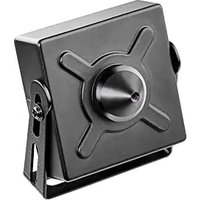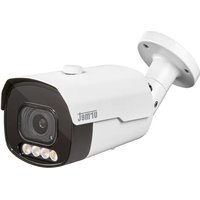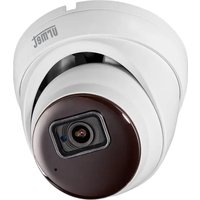
VK 1099/460A - Caméra de surveillance GROTHE - Notice d'utilisation et mode d'emploi gratuit
Retrouvez gratuitement la notice de l'appareil VK 1099/460A GROTHE au format PDF.


| Caractéristiques techniques | Détails |
|---|---|
| Type de produit | Non catégorisé |
| Dimensions | Non spécifiées |
| Poids | Non spécifié |
| Matériaux | Non spécifiés |
| Utilisation | Non spécifiée |
| Maintenance | Non spécifiée |
| Sécurité | Non spécifiée |
| Informations générales | Non spécifiées |
FOIRE AUX QUESTIONS - VK 1099/460A GROTHE
Questions des utilisateurs sur VK 1099/460A GROTHE
0 question sur cet appareil. Repondez a celles que vous connaissez ou posez la votre.
Poser une nouvelle question sur cet appareil
Téléchargez la notice de votre Caméra de surveillance au format PDF gratuitement ! Retrouvez votre notice VK 1099/460A - GROTHE et reprennez votre appareil électronique en main. Sur cette page sont publiés tous les documents nécessaires à l'utilisation de votre appareil VK 1099/460A de la marque GROTHE.
MODE D'EMPLOI VK 1099/460A GROTHE
GESTION ALARME PIR (seulement modèle 1099/208)....68
GESTION DE LA FONCTION DISSUASION (seulement pour le modèle 1099/208) ...... 69
GESTION DETECTION SONORE (seulement pour le modèle 1099/208) ..... 70
Application pour smartphone 71
SMARTPHONE....71
Generalites
Cher client,
Nous vous remercions d'avoir fait l'achat du produit objet du présent document.
Le présent document est un mini guide qui vous permettra de procéder avec rapidité à la mise en marche du modèle H.265 IP Camera Series URMET S.p.A.
Lire attentivement ce mini guide pour utiliser correctement et respecter les consignes de sécurité d'usage de l'appareil que vous avez à peine acheté. Toujours conserver ce document à portée de main pour toute consultation ultérieure.
\*IMPORTANT
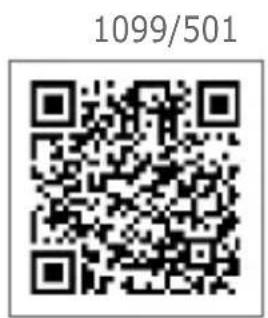
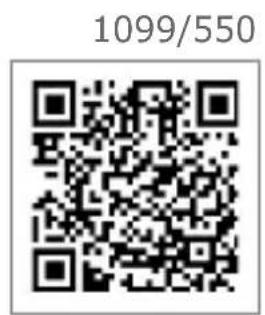
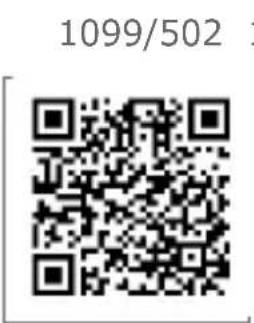
Pour toute information détaillée sur l'appareil, il est recommandé de consulter le manuel d'usage que vous pouvez repérer sur le site Urmet (voir QR code reporté sur la feuille complémentaire).
AVERTISSEMENTS
Alimentation
Avant de brancher l'appareil au secteur d'alimentation, s'assurer que les données nominales correspondent à celles du secteur d'alimentation.
Il est recommandé de prévoir l'installation en amont des appareils d'un interrupteur de coupure et de protection.
En cas de panne et/ou de mauvais fonctionnement, couper l'alimentation à l'aide de l'interrupteur général.
Utiliser exclusivement l'alimentateur fourni avec le produit.
Recommandations de sécurité
Pour prévenir les risques d'incendie et d'électrocution, éviter d'exposer le dispositif à la pluie et à l'humidité ainsi que d'introduire tout objet solide et tout liquide à l'intérieur du dispositif. Si tel devait être le cas, débrancher le dispositif du secteur d'alimentation et le faire contrôler par un personnel qualifié.
En aucun cas, le dispositif ne doit être ouvert. Pour toute intervention de réparation, faire appel à un personnel qualifié ou contacter le centre d'assistance technique agréé (www.urmet.com >> Contacts).
Conserver l'appareil hors de la portée des enfants pour prévenir les risques de dommages accidentels.
Ne pas toucher l'appareil avec les mains mouillées pour éviter les risques de décharge électrique et de dommages mécaniques.
En cas de chute de l'appareil ou en cas de dommages de l'enveloppe externe, en interrompre l'utilisation. Ne pas en interrompre l'utilisation dans de telles conditions expose à des risques de décharge électrique. Dans le cas où cela se produirait, contacter le revendeur ou l'installateur agréé.
Recommendations d'installation
Ne pas installer la caméra dans un environnement où elle serait exposée à la pluie ou à l'humidité. Pour de tels environnements, utiliser les protections prévues à cet effet.
Éviter d'orienter directement l'objectif vers le soleil ou vers des sources de lumière interne y compris quand la caméra est éteinte; la personne/objet à filmer ne doit pas être en contre-jour.
Éviter d'orienter la caméra vers des objets réfléchissants.
La présence de certains types de lumière (fluorescente colorée par exemple) peut altérer les couleurs.
Ne pas placer le dispositif sur une surface qui ne garantirait pas la stabilité nécessaire (table instable ou plan incliné par exemple). Sur une telle surface, le dispositif pourrait tomber et causer des blessures ou des dommages mécaniques.
Dans le cas où de l'eau ou tout autre produit s'infiltrerait dans le dispositif, ne plus l'utiliser pour prévenir les risques d'incendie et de décharges électriques.
Dans le cas où cela se produirait, contacter le revendeur ou l'installateur agréé.
Ne pas couvrir la caméra d'un chiffon alors qu'elle est en marche pour prévenir les déformations de l'enveloppe extérieure et la surchauffe des parties internes exposant à des risques d'incendie, de décharges électriques et de panne mécanique.
Ne pas approcher d'aimants ni d'objets magnétisés pour ne pas risquer de compromettre le bon fonctionnement.
Ne pas utiliser le dispositif dans un environnement en présence de fumée, de vapeur, d'humidité, de poussière et/ou de vibrations intenses.
Ne pas mettre en marche le dispositif aussitôt après l'avoir déplacé d'un endroit froid à un endroit chaud et inversement. Attendre environ trois heures: cette durée est nécessaire pour que l'appareil puisse s'adapter au nouvel environnement (température, humidité, etc.).
Précautions d'utilisation
S'assurer que l'appareil est en parfait état après l'avoir sorti de son emballage. S'assurer que la température de fonctionnement est dans les limites indiquées et que l'environnement n'est pas excessivement humide.
Éviter d'orienter la caméra vers le soleil pour ne pas endommager le capteur.
Nettoyage du dispositif
Utiliser un chiffon sec et frotter légèrement pour éliminer poussières et saletés. Dans le cas où un chiffon ne suffirait pas pour éliminer les saletés, utiliser un chiffon humidifié avec un détergent neutre.
Pour le nettoyage de l'appareil, ne pas utiliser de produit en spray. Ne pas utiliser de liquides volatiles tels que l'essence, l'alcool, les solvants, etc. ni de chiffons traités chimiquement pour nettoyer le dispositif pour éviter tout déformation, détérioration ou rayures de la finition de la peinture.
Avant d'effectuer toute opération de nettoyage ou d'entretien, veiller à
débrancher l'appareil du secteur d'alimentation électrique.
Enregistrements des images
L'appareil objet du présent document n'est pas conçu comme antivol mais essentiellement pour transmettre et éventuellement enregistrer des images. Aussi, dans le cas où l'utilisateur serait victime d'un vol, la société URMET S.p.A. ne saurait être tenue pour responsable de quelque préjudice et autres conséquences dommageables que ce soit.
Avant d'utiliser l'appareil, effectuer quelques essais d'enregistrement pour s'assurer du bon fonctionnement. Dans le cas où l'utilisateur serait victime d'une perte ou de tout autre préjudice causé par un mauvais réglage, par une mauvaise utilisation, un fonctionnement impropre de l'appareil, la société URMET S. p.A. ne saurait être tenue pour responsable de la perte de données mémorisées.
L'appareil contient des composants électroniques de précision. Pour garantir le bon des images, veiller à ce que l'appareil ne subisse pas chocs pendant son fonctionnement.
Confidentialité et Copyright
La caméra IP est un dispositif pour systèmes TVCC. L'enregistrement des images est soumis en lois en vigueur dans le pays où l'appareil est utilisé. Il est interdit d'enregistrement des images protégées par un Copyright.
Les utilisateurs de l'appareil sont responsables du contrôle et du respect de toutes les normes et autres réglementations locales relatives au monitorage et à l'enregistrement de signaux vidéo. Le fabricant NE SAURAIT être tenu pour responsable de toute utilisation de l'appareil qui enfreindrait les normes et réglementations en vigueur.
Mise à jour du firmware
Pour verifier la disponibilité de la mise à jour du logiciel vous devez prendre contact avec le Centre d'Assistance Technique Agréé Urmet.
Configuration de réseau
La caméra est réglée en modalité DHCP. Si le réseau sur lequel la caméra doit être installée ne supporte pas l'adressage dynamique (DHCP), la caméra active automatiquement l'adresse IP par défaut 192.168.1.168. En utilisant le logiciel Urmet «Device Config. Tool» fourni avec le CD de la caméra.
Il est possible de modifier cette adresse IP par défaut et les autres configurations de réseau de la caméra de façon à ce que celle-ci n'entre pas en conflit avec d'autres dispositifs en réseau.
Connexions de réseau
Pour effectuer une connexion avec un PC à distance (via Logiciel Client ou navigateur), il est nécessaire de tenir compte qu'à tout canal vidéo utilisé sur le PC correspond une connexion de type "unicast" (TCP, RTP et UDP).
Le dispositif est en mesure de supporter jusqu'à 10 connexions "unicast", à savoir qu'il est possible de visualiser le flux vidéo depuis un maximum de 10 points (PC ou smartphone) à distance simultanément, à condition que la bande disponible le permette
Installation
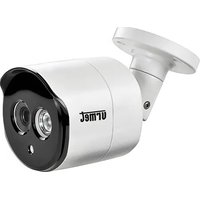
INSTALLATION BULLET CAMERA
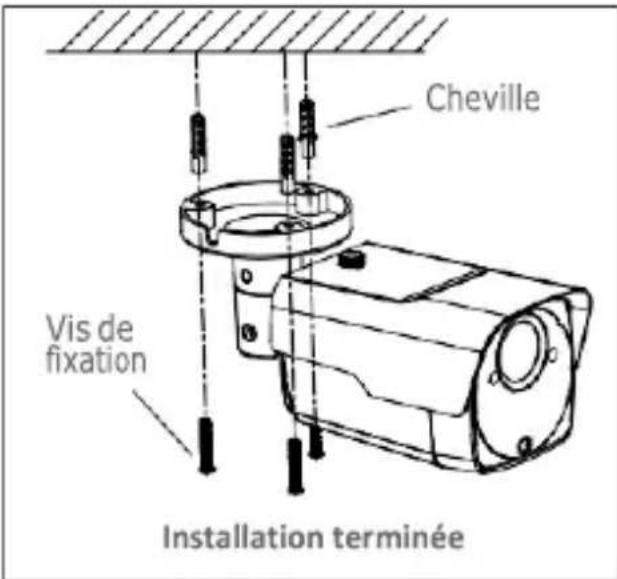
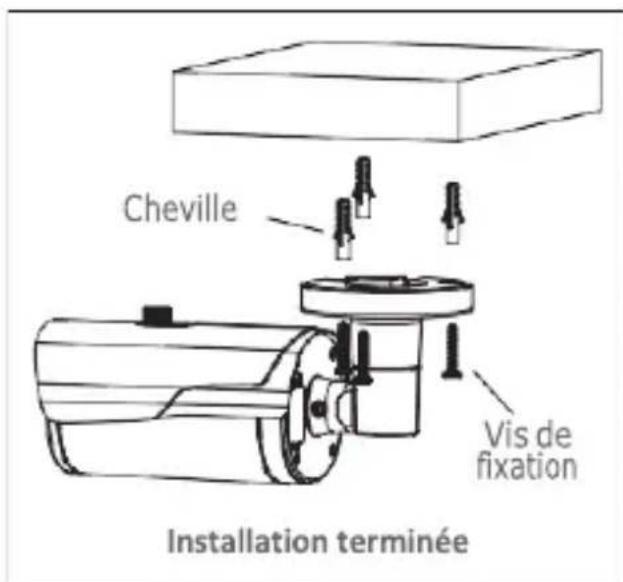
Fixation au plafond
Poser trois chevilles au plafond et fixer l'équipement à l'aide de trois vis de fixation.
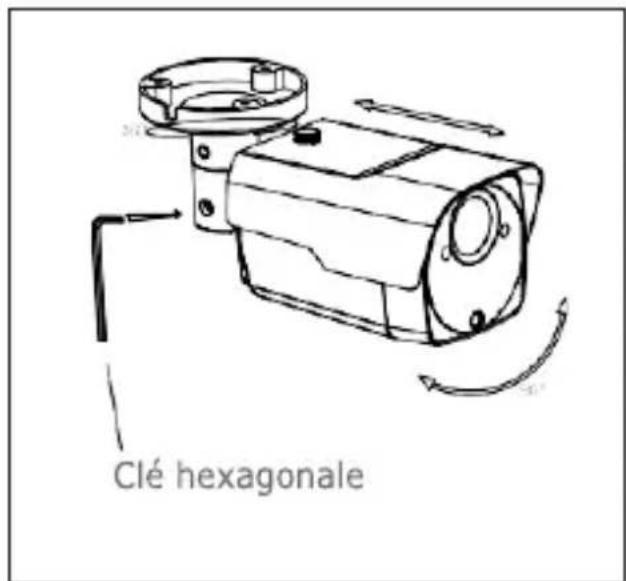
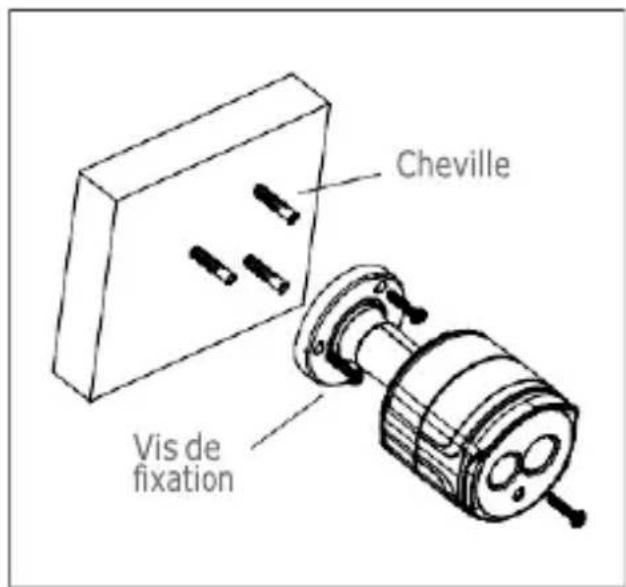
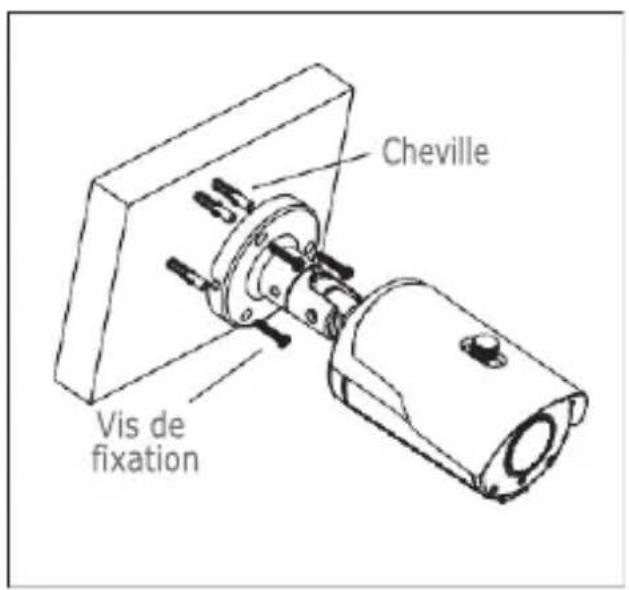
Montage mural
Poser trois chevilles sur le mur et fixer l'équipement à l'aide de trois vis de fixation.
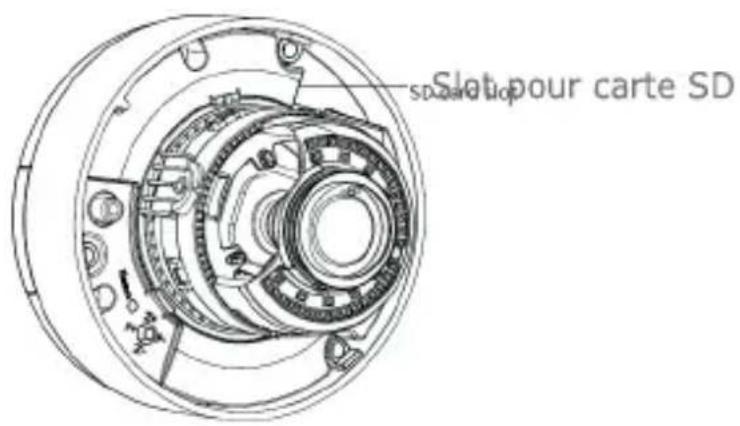
Installation de la carte SD
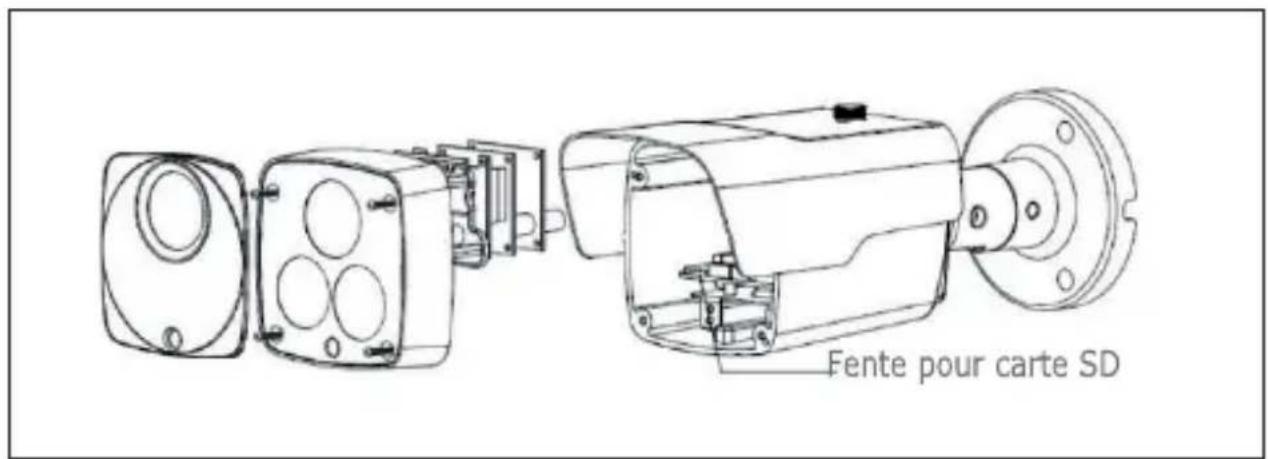
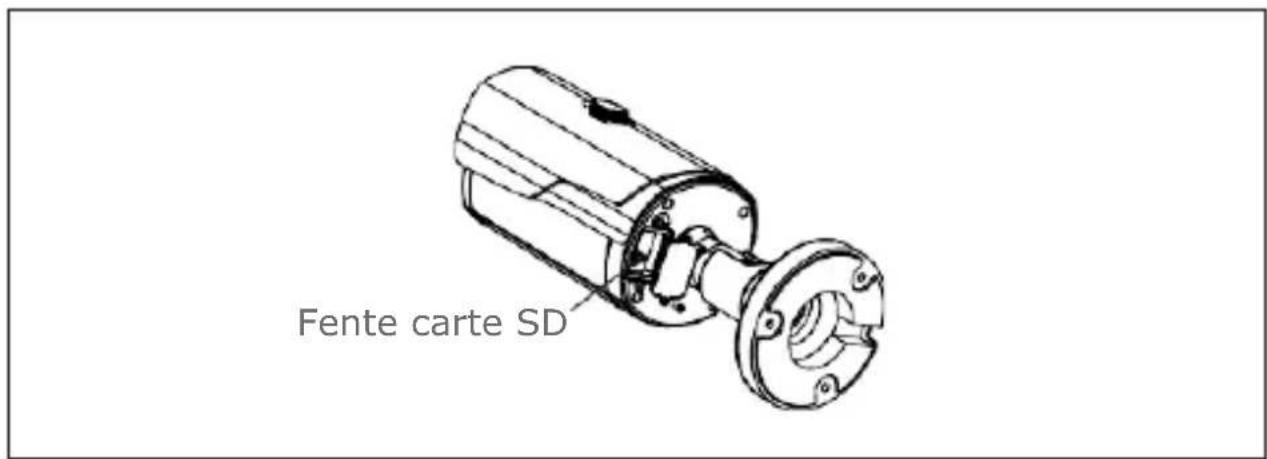
ATTENTION: cette opération doit être effectuée par du personnel qualifié
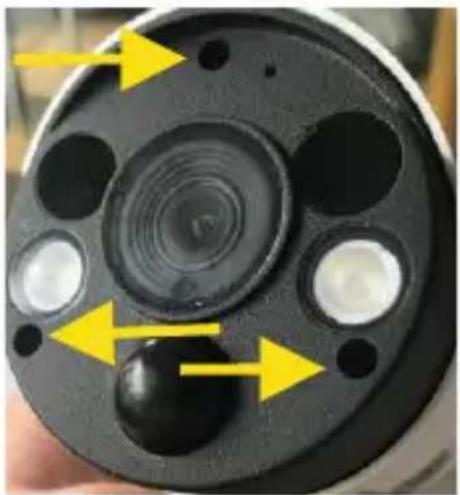
Retirez les 3 vis de fermeture du panneau antérieur
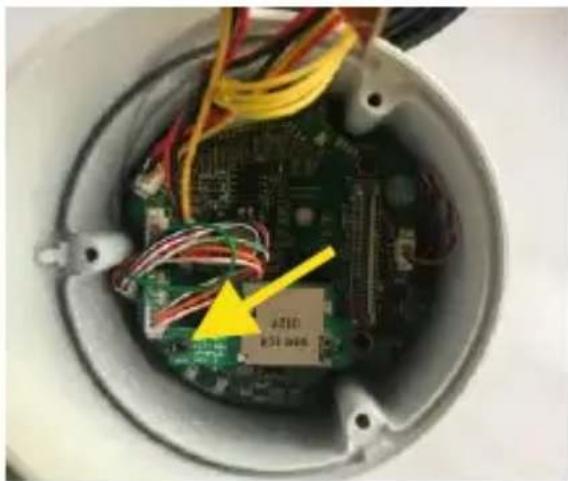
- Retirez la vis qui fixe le lecteur de la carte SD à la carte mère.
- Insérez la carte SD dans la fente du lecteur.
- Réinsérez le connecteur du lecteur de la carte SD sur la carte mère.
- Réinsérez la vis qui fixe le lecteur de la carte SD.
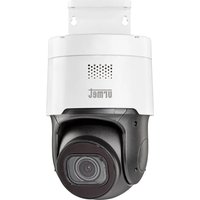
INSTALLATION MINI DOME CAMERA
Fixation au plafond
- Appliquer l'adhésif dans la position correcte.
- Retirer l'écran de la caméra, en tournant le collier vers le bas.
- Fixer la base en perçant des trous de blocage autour de l'adhésif; y insérer trois chevilles et fixer le tout à l'aide de trois vis de fixation.
- Régler correctement l'angle.
- Reposer l'écran en tournant le collier vers le haut.
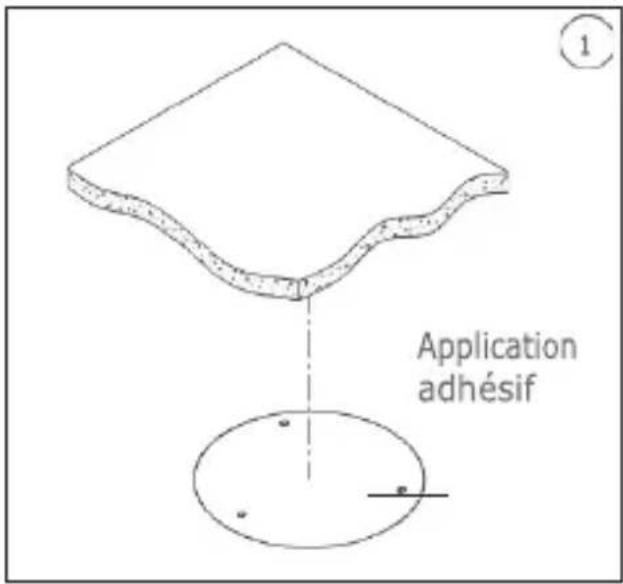
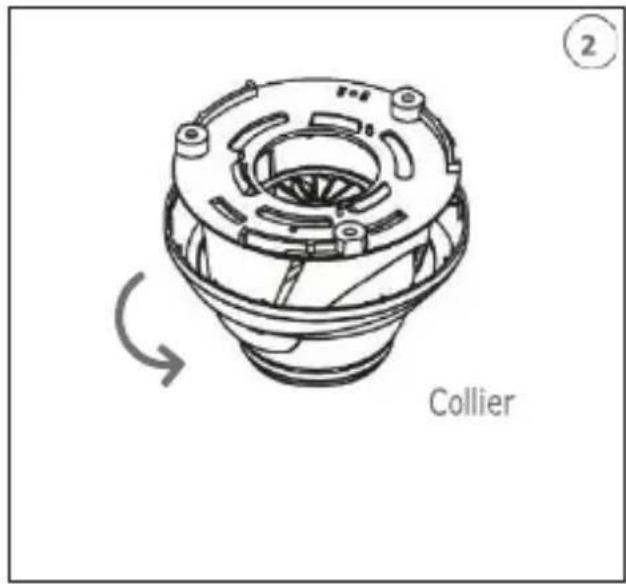
Installation de la carte SD
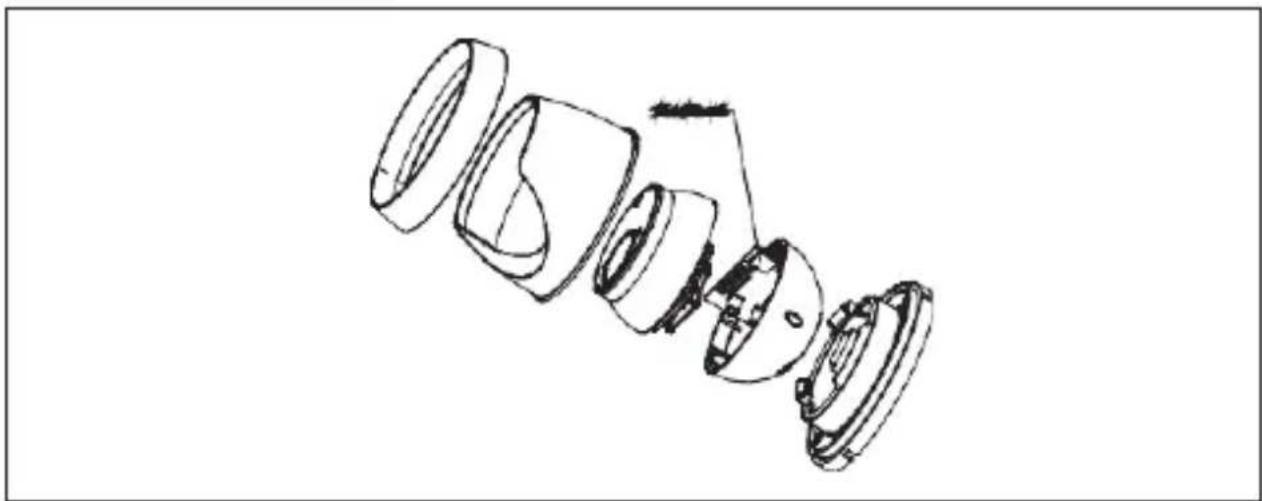
- Fixer la base au plafond.
- Fixer le bloc caméra à la base.
- Régler correctement l'angle.
- Reposer la calotte.
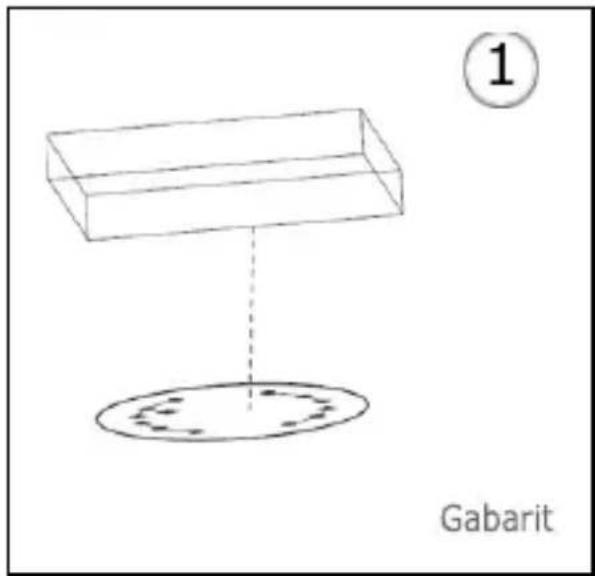
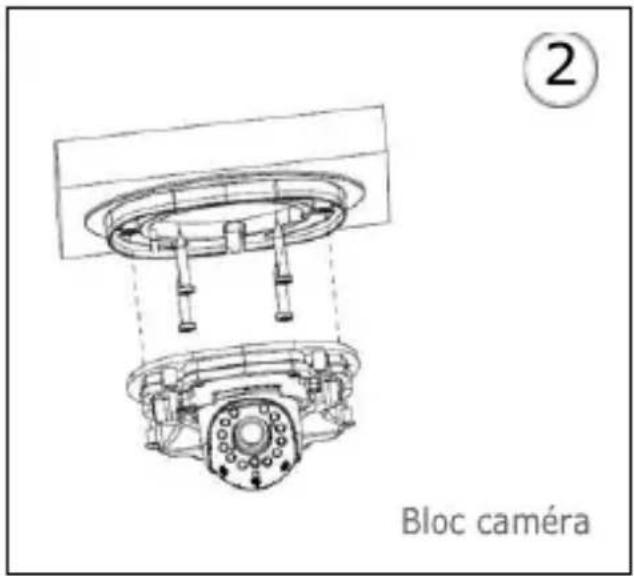
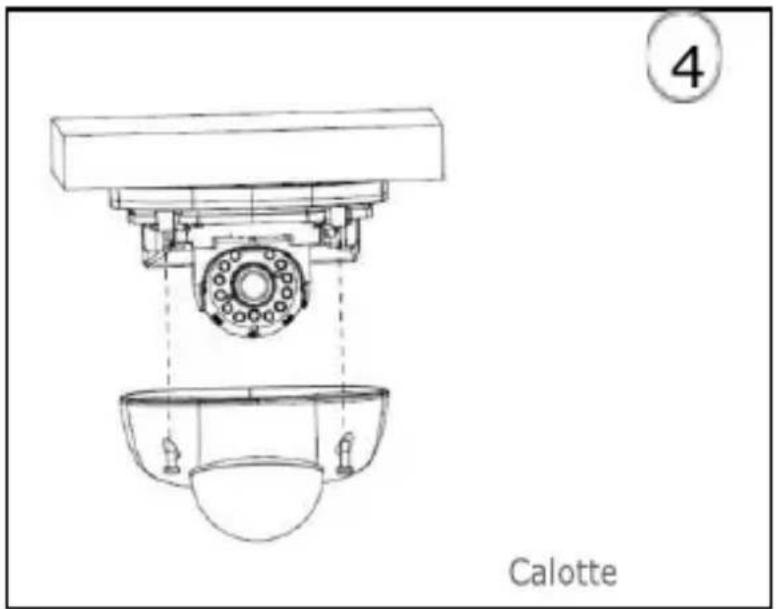
Insérez la carte SD dans la fente indiquée par la flèche
INSTALLATION VANDAL-PROOF DOME CAMERA
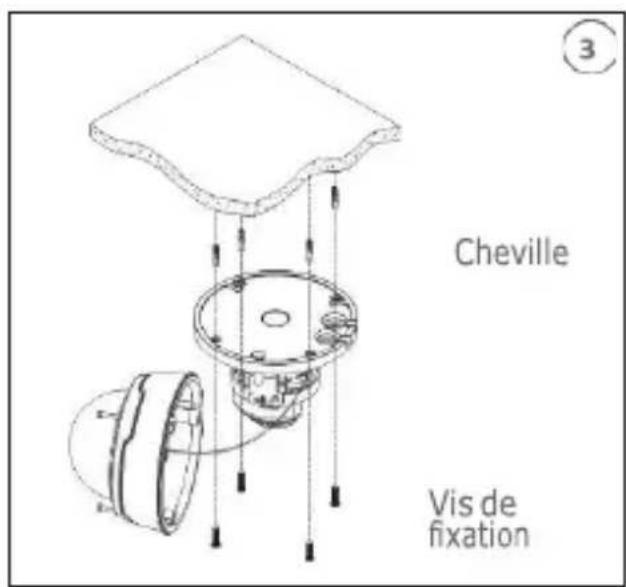
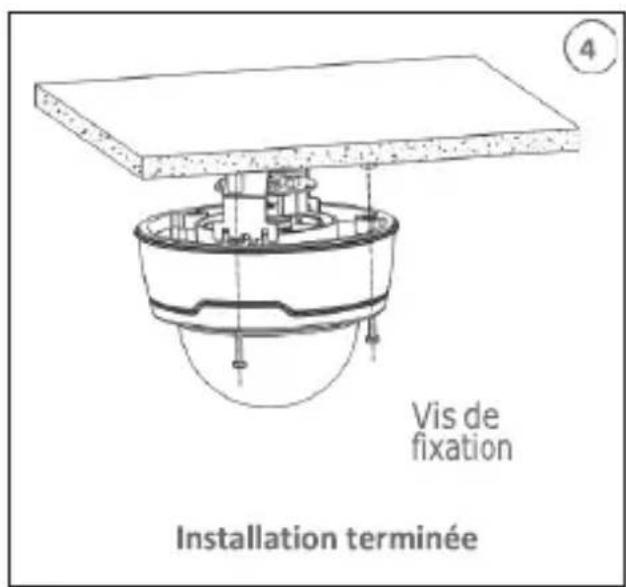
Fixation au plafond
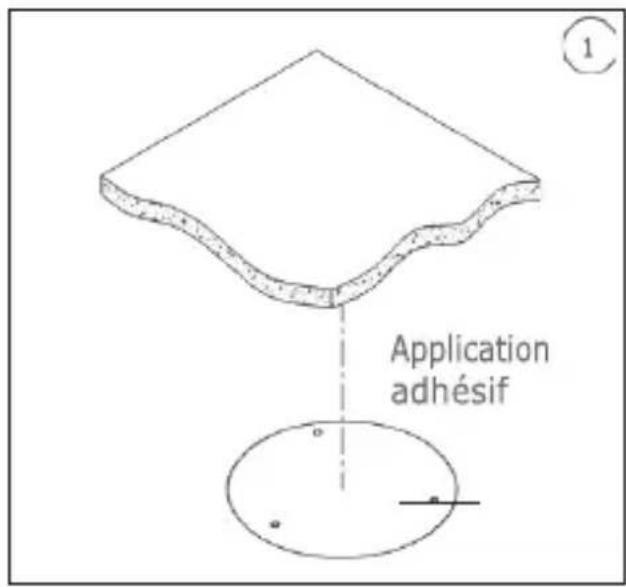
- Appliquer l'adhésif dans la position correcte.
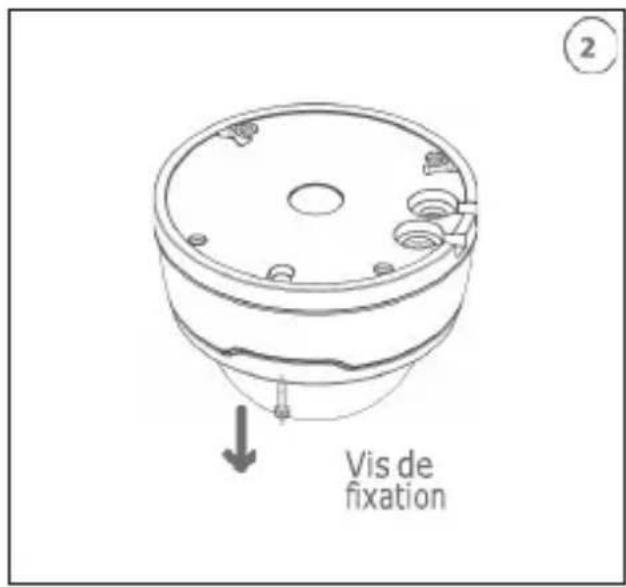
- Retirer l'élément avant, en desserrant les trois vis de fixation à l'aide d'un tournevis.
- Fixer la base en perçant des trous de blocage autour de l'adhésif; y insérer quatre chevilles et fixer le tout à l'aide de quatre vis de fixation. Régler correctement l'angle.
- Fixer l'élément avant sur la base, en serrant les trois vis de fixation.
Installation de la carte SD
Configurations IP de l'unite de filmage
Après avoir mis la caméra sous tension, il est nécessaire de la configurer sur le réseau de la maison ou du bureau.
En présence de plusieurs caméras sur un même réseau, il est conseillé de les installer et de les configurer une à la fois.
CONNEXION SUR RESEAU IP AVEC SERVICE DHCP
Pour l'installation rapide de la caméra sur un réseau avec service d'adressage automatique (DHCP), une adresse IP sera automatiquement attribuée à la caméra IP. En l'absence d'adressage automatique (DHCP), l'adresse IP statique par défaut sera 192.168.1.168.
Configuration de la caméra IP:
- Installer le logiciel "Device Config. Tool" (livré de série sur CD) et suivre les instructions affichées à l'écran.
- Lancer le logiciel "Device Config. Tool. En sélectionnant Config Tool", le logiciel affichera automatiquement l'adresse IP, le masque de sous-réseau, la passerelle et l'adresse MAC de chaque caméra IP active sur le LAN courant (voir figure suivante).
| □ No. | IP | Media Port | Web Port | Channel | Device Name | Device Version | Net M |
| 1 | 192.168.1.159 | 9000 | 80 | 4 | OVR-0401 | V5.2.0-20160805 | 255.255 |
| 2 | 192.168.1.173 | 9000 | 80 | 24 | 4N-HY16 | V7.1.0-20170714 | 255.255 |
| 3 | 192.168.1.28 | 9000 | 80 | 40 | 1080P-HY16N | V7.1.0-20170114 | 255.255 |
| 4 | 192.168.1.102 | 9988 | 80 | 1 | 1093/142M4I | V2.1.2.2_170330 | 255.255 |
| 5 | 192.168.1.50 | 9400 | 94 | 20 | 1080P-HY08N | V7.1.0-20160803 | 255.255 |
| 6 | 192.168.1.210 | 9988 | 121 | 1 | IP CAMERA | V3.1.3.5_170712 | 255.255 |
| 7 | 192.168.1.75 | 9988 | 80 | 1 | IP CAMERA | V2.1.2.2_170703 | 255.255 |
| 8 | 192.168.1.45 | 9988 | 80 | 1 | IP CAMERA | V3.1.3.6_170922 | 255.255 |
| 9 | 192.168.1.172 | 9988 | 80 | 1 | IP CAMERA | V1.0.1.2-151215 | 255.255 |
Si l'adresse IP recherchée et l'adresse du PC ne se trouvent pas sur le même réseau, l'utilisateur peut modifier l'adresse IP, le masque de sous-réseau et d'autres paramètres de la caméra IP, en utilisant le logiciel "Device Config. Tool".
Sélectionner d'abord le dispositif pour modifier l'adresse IP, puis entrer la nouvelle adresse IP, le masque de sous-réseau, la passerelle et le nom utilisateur/mot de passe. Entrer le mot de passe du dispositif est appuyer sur "Modify" pour changer son adresse IP.
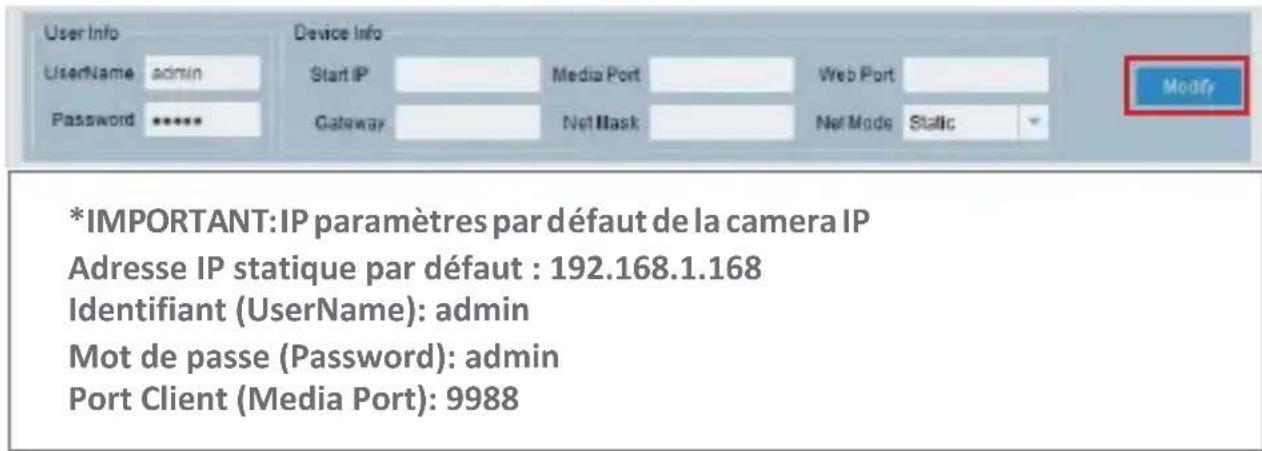
- Avant d'utiliser Internet Explorer pour procéder au premier accès de la camera IP, il est nécessaire d'installer les plugsins en suivant la procedure comme indiqué ci-après:
- Adresse d'accès IP de la camera IP pour installer le plugin seulement au premier accès. Sur la page du navigateur Web qui s'ouvre sélectionner "Download" (Téléchargement) et ensuite sélectionner "Run" (lancer) sur la page qui s'affiche (voir ci-dessous
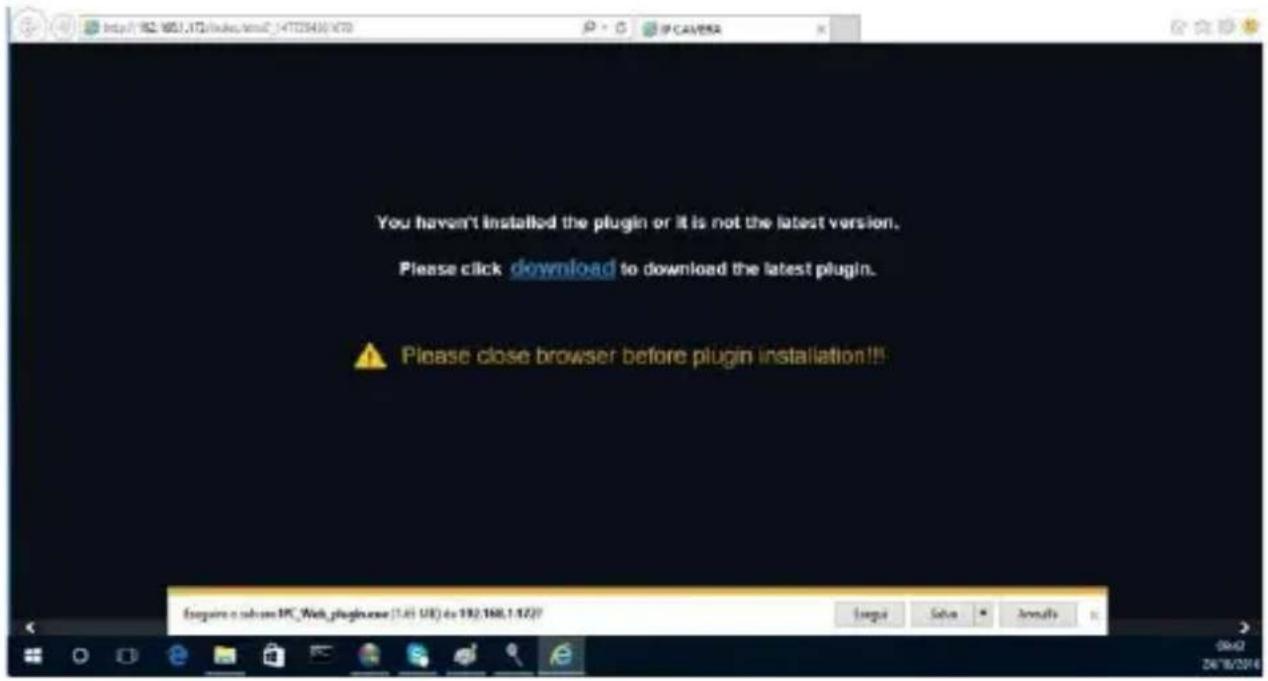
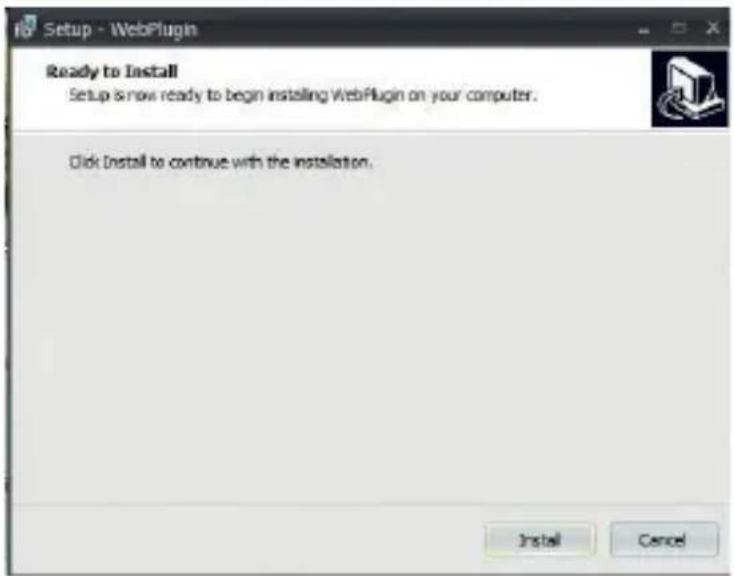
- Attendre le déchargement du plugin. Donner ensuite confirmation à l'installation de ActiveX.
- Sélectionner "Install" et attendre que l'application soit installée.
- Après avoir terminé l'installation Active X, fermer la page Web et relancer l'application. Insérer l'adresse IP de la caméra. Compléter le login en insérant l'identifiant (Use Name défaut: admin), mot de passe (défaut: admin) et le language choisi.
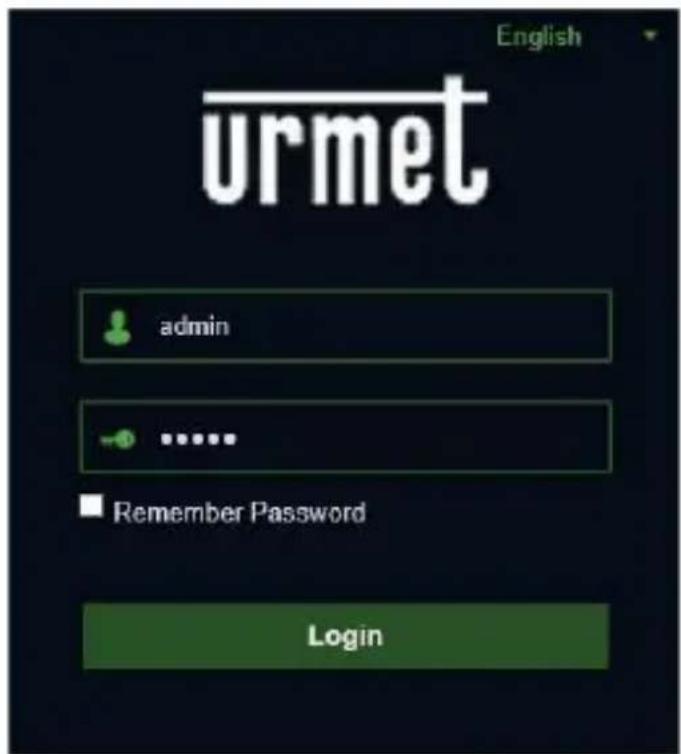
- A ce stade, sélectionner "Login" pour accéder à l'écran LIVE.
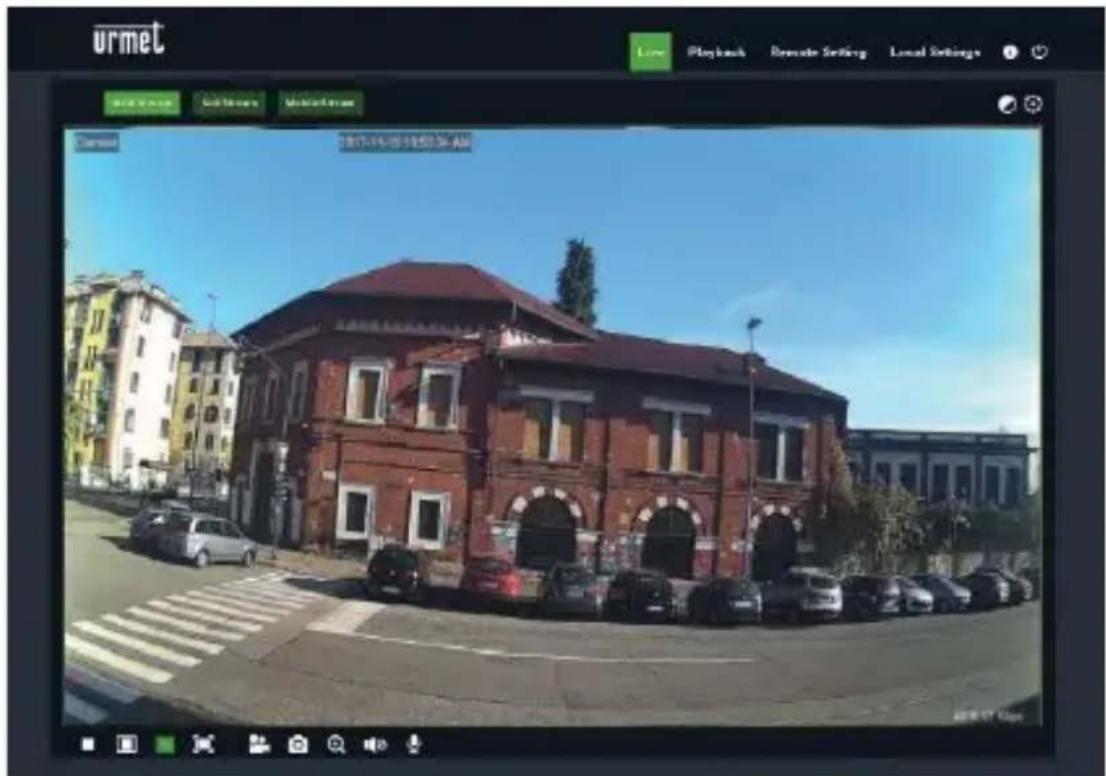
- Appuyer sur les boutons en haut à gauche pour sélectionner le flux vidéo (Main Stream, Sub Stream ou Mobile Stream).
COMMANDE PTZ
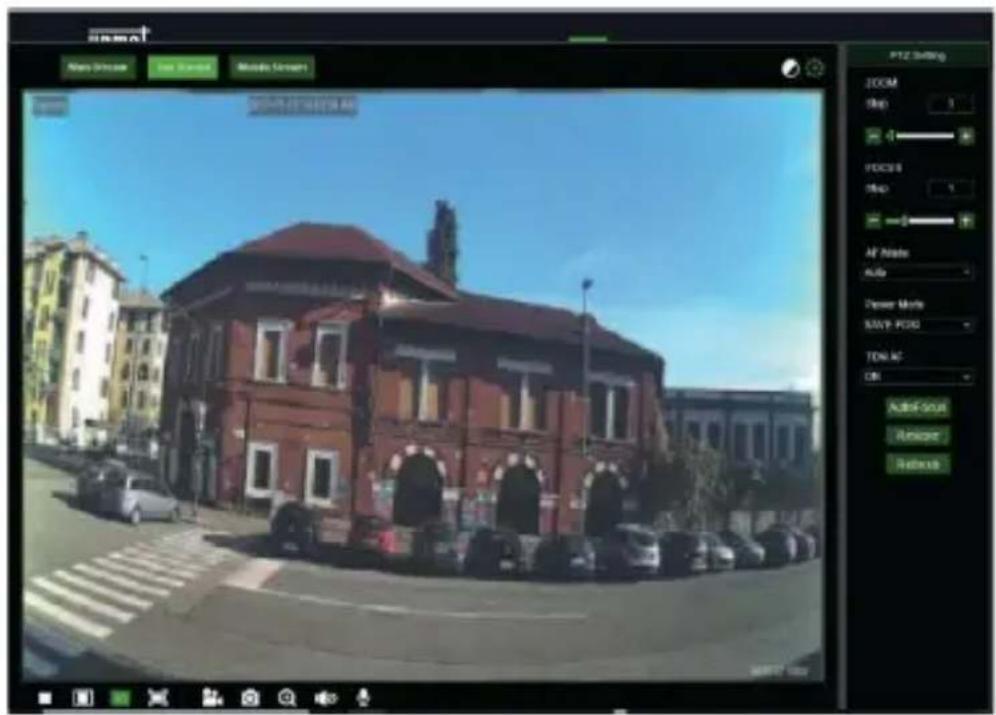

(Commande PTZ) la sélection de l'icône affiche la fenêtre suivante : Les modèles de caméras autofocus avec optique AF comportent l'interface PTZ suivante :
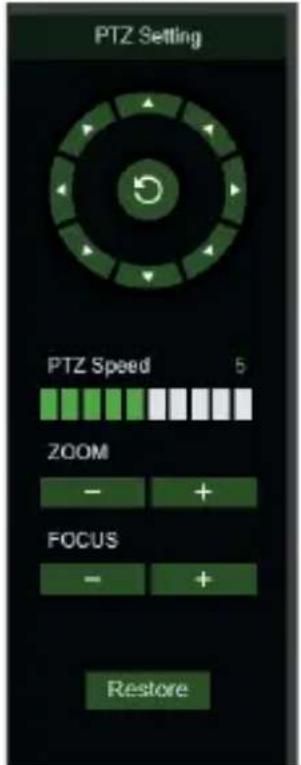
Sur la commande circulaire, il est possible de sélectionner 8 différents angles:
- PTZ Speed: 0 - 10 indique les différentes vitesses PTZ.
• ZOOM augmente ou diminue le ZOOM. - FOCUS augmente ou diminue la MISE AU POINT.
- Restore saisi de nouveau les valeurs d'usine.
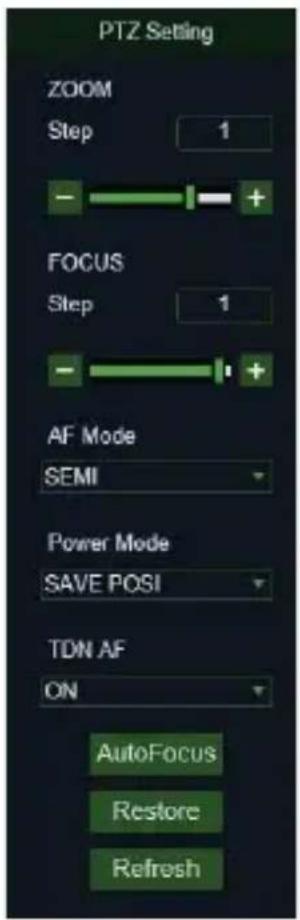
Les modèles de caméras autofocus avec optique DF comportent l'interface PTZ suivante
| Option | Valeur | Explication |
| Zoom | Step/-/+ | Règle manuellement le zoom (+ augmente / - diminue)Step: définit la vitesse d'exécution du zoom |
| Focus | Step/-/+ | Règle manuellement la mise au point (+ augmente / - diminue)Step: définit la vitesse d'exécution de la mise au point |
| AF MODE | SEMI + AUTO + MANUAL + OFF | Cette fonction permet de personnaliser le mode de mise au point de la caméra. Il est possible de choisir entre:SEMI: la mise au point n'a lieu qu'au terme des opérations de Zoom.AUTO: la mise au point est réglée de manière automatique.MANUAL: la mise au point est réglée manuellement.OFF: la mise au point et le zoom sont désactivés.N'activer cette option qu'après avoir réglé la mise au point et le zoom selon les préférences |
| ONE SHOT AF | / | Fonction non disponible. |
| TDN AF | ON + OFF | Si activée, cette fonction permet le réglage automatique de la mise au point lors de chaque commutation jour -> nuit ou nuit -> jour. |
| LENS INIT | / | Réinitialise et calibre la commande de l'optique de manière optimale. A effectuer lors de la première installation de la caméra ou en cas de déplacement de celle-ci, avec variation de la scène filmée.ATTENTION : ne pas utiliser si le AF MODE est réglé sur OFF |
| POWER MODE | SAVE POSI + OFF + WIDE | Permet d'établir le réglage du Zoom lors de chaque remise sous tension de la caméra:SAVE POSI: maintient la position de zoom définie avant la mise hors tension de la caméra.OFF: n'enregistre pas les réglages mémorisés avant la mise hors tension.WIDE: la caméra se rallume en mode Wide. |
| AutoFocus | / | Effectue automatiquement le réglage de la mise au point |
| Restore | / | Remet à zéro les paramètres d’usine de l’interface PTZ (y compris la mise au point) |
| Refresh | / | Met à jour les paramètres de l’interface PTZ avecles modifications apportées aux paramètres (y compris la mie au point) |
GESTION ALARME DETECTION DE MOUVEMENT
La caméra permet la détection de mouvement et le déclenchement de certaines actions en cas d'alarme.
Pour activer cette fonction ouvrez la page de Règlage à distance (Remote Setting) et ensuite le menu Alarme → Motion.
GESTION ALARME PIR (seulement modèle 1099/208)
La caméra a un détecteur PIR qui permet la détection de mouvement et le déclenchement de certaines actions en cas d'alarme.
Pour activer cette fonction ouvrez la page de Réglage à distance (Remote Setting) et ensuite le menu Alarme →PIR.
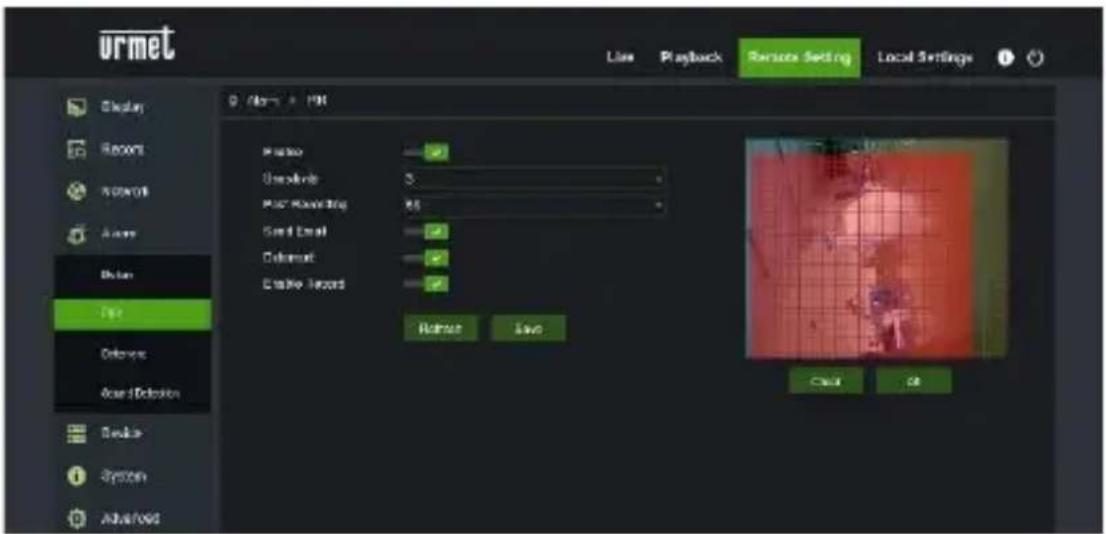
Paramètres de configuration:
• Activer: activation de la détection par détecteur PIR.
• Sensibilité: niveau de sensibilité appliqué à la détection.
- Post enregistrement: durée de l'enregistrement vidéo (en secondes) en cas de détection.
• Envoyer un email: envoi d'un mail en cas de détection.
• Deterrent: activation des actions de dissuasion en cas de détection.
- Activer l'enregistrement: activation de l'enregistrement vidéo sur la carte SD (pas fournie avec le produit) en cas de détection.
GESTION DE LA FONCTION DISSUASION (seulement pour le modèle 1099/208)
Cette fonction permet à la caméra d'émettre des signaux visuels et sonores en cas d'alarme.
Pour activer et configurer cette fonction ouvrez la page de Réglage à distance (Remote Setting) et ensuite le menu Alarme → Deterrent.
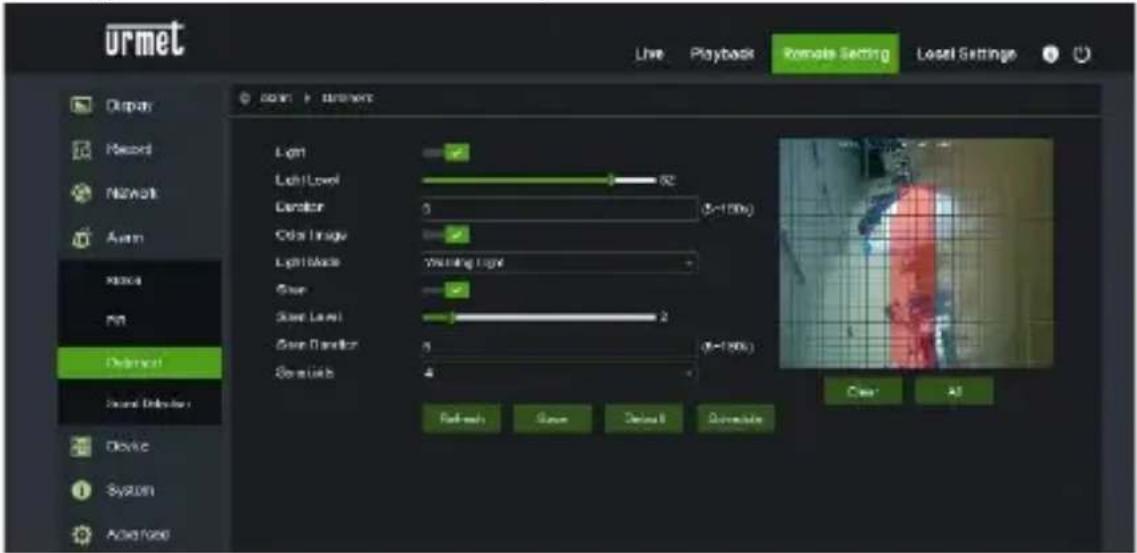
Paramètres de configuration:
• Light: permet d'activer l'émission de lumière d'alarme.
• Light Level: valeur d'intensité du signal lumineux d'alarme.
• Duration: durée du signal lumineux d'alarme.
• Color image: établit si l'image d'alarme est en couleur ou en noir et blanc.
• Light Mode: le type d'émission de lumière, fixe ou stroboscopique.
• Siren: permet d'activer l'émission sonore d'alarme.
• Siren Level: valeur d'intensité du signal sonore d'alarme.
• Siren Duration: durée du signal sonore d'alarme.
Sensibilité: niveau de sensibilité de la détection d'alarme.
GESTION DETECTION SONORE (seulement pour le modèle 1099/208)
La caméra a un microphone qui permet le déclenchement d'une alarme en cas de détection de bruit.
Pour activer et configurer cette fonction ouvrez la page de Réglage à distance (Remote Setting) et ensuite le menu Alarme → Sound Detection.
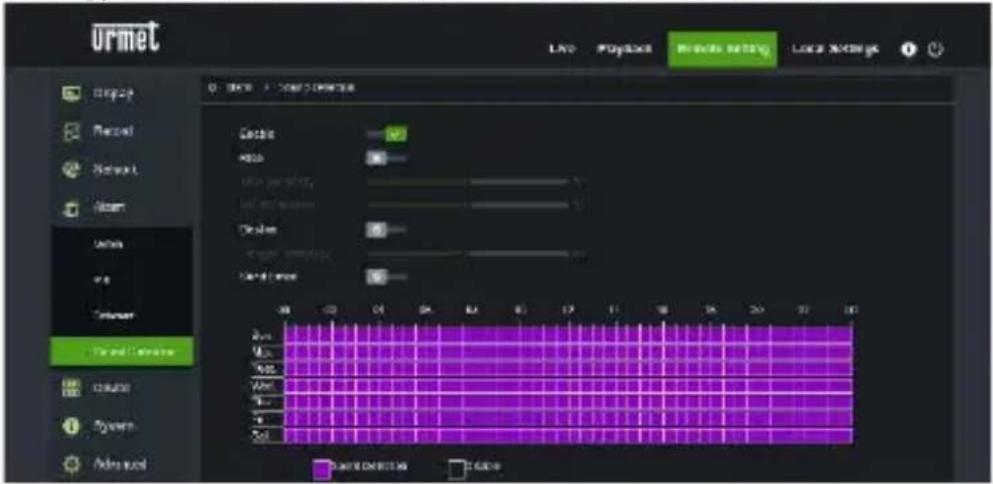
Paramètres de configuration:
• Activer: permet d'activer la détection sonore
- Rise: établit que l'alarme est générée en cas de son d'intensité croissante.
- Decline: établit que l'alarme est générée en cas de son d'intensité décroissante.
• Envoyer un Email: envoi d'un mail en cas de détection.
Le planning permet d'activer la détection suivant la programmation horaire.
Application pour smartphone
Application pour systèmes iOS (iPhone, iPad) et Android (Android Smartphone, Tablet).
SMARTPHONE
Application Urmet IUVS plus
URMET iUVS plus est une application de vidéo surveillance développée pour iPhone et iPad. Elle est compatible avec les séries DVR/HVR/NVR URMET, intégrant les deux CODEC vidéo H264 et H265.
L'application iUVS Plus est téléchargeable du Play Store avec le lien suivant:
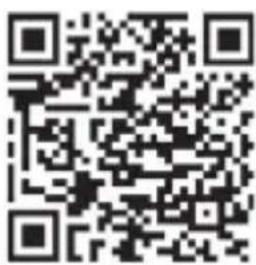
et du Apple Store avec le lien suivant:
Fonctionnalités principales:
- Affichage simultané de multiples flux audio/vidéo en direct
- Affichage simultané de multiples flux audio/vidéo enregistrés
- Relecture à distance des fichiers enregistrés en flux principal et secondaire
- Supporte les caméras fish-eye en visualisation et en enregistrement
- Notifications push
• Personnalisation des flux - Sélection du format vidéo 4:3 et 16:9
- Lecture locale
- Modes portrait et paysage
- Exportation des dispositifs
- Sauvegarde d'images et vidéos dans son espace personnel (Dropbox...)
- PTZ (Pan Tilt Zoom)
• Capture manuelle image et vidéo - Connexion simultanée vers plusieurs dispositifs URMET
REMARQUE
Pour plus de renseignements se référer à la noticetechnique disponible dans l'application ou à la documentation du dispositif disponible sur le site URMET.
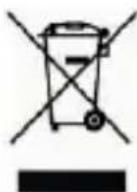
LES BONS GESTES DE MISE AU REBUT DE CE PRODUIT (Déchets d'équipements électriques et électroniques)
Ce symbole apposé sur le produit, ses accessoires ou sa documentation indique que ni le produit, ni ses accessoires électroniques usagés (chargeur, casque audio, câble USB, etc.), ne peuvent être jetés avec les autres déchets ménagers. La mise au rebut incontrôlée des déchets présentant des risques environnementaux et de santé publique, veuillez séparer vos produits et accessoires usagés des autres déchets. Vous favoriserez ainsi le recyclage de la matière qui les compose dans le cadre d'un développement durable.
La dernière version de ce guide rapide, le manuel complet, le logiciel et le micrologiciel des appareils peuvent être téléchargés sur www.urmet.com. Ouvrez la page dédiée au produit en flashant le code QR ci-dessous avec votre smartphone puis sélectionnez la section DOCUMENTATION AND RESOURCES.
1099/552