VK 1099/460A - Telecamera di sorveglianza GROTHE - Manuale utente e istruzioni gratuiti
Trova gratuitamente il manuale del dispositivo VK 1099/460A GROTHE in formato PDF.


Domande degli utenti su VK 1099/460A GROTHE
0 domanda su questo apparecchio. Rispondi a quelle che conosci o fai la tua.
Fai una nuova domanda su questo apparecchio
Scarica le istruzioni per il tuo Telecamera di sorveglianza in formato PDF gratuitamente! Trova il tuo manuale VK 1099/460A - GROTHE e riprendi in mano il tuo dispositivo elettronico. In questa pagina sono pubblicati tutti i documenti necessari per l'utilizzo del tuo dispositivo. VK 1099/460A del marchio GROTHE.
MANUALE UTENTE VK 1099/460A GROTHE
Informazioni generali 3
AVVERTENZE....3
Installazione....6
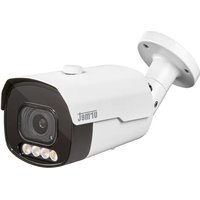
INSTALLAZIONE BULLET CAMERA....6
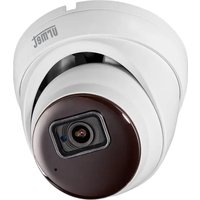
INSTALLAZIONE MINI DOME CAMERA 9
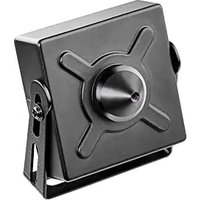
INSTALLAZIONE MINI FLAT CAMERA....10
INSTALLAZIONE VANDAL-PROOF DOME CAMERA 12
Configurazioni IP dell'unità di ripresa 13
CONNESSIONE SU RETE IP CON SERVIZIO DHCP 13
CONTROLLO PTZ 18
GESTIONE ALLARMI MOTION 21
GESTIONE ALLARMI PIR 21
CONTROLLO FUNZIONE DETERRENZA (solo per modello 1099/208) ...... 22
GESTIONE ALLARMI SONORI 23
Software per dispositivi mobili 24
DISPOSITIVI SMARTPHONE 24
Informazioni generali
Gentile Cliente,
La ringraziamo per l'acquisto di questo prodotto.
La presente guida le permetterà una rapida messa in funzione delle unità di ripresa IP H.265 di URMET S.p.A.
Prima di usare l'apparecchiatura, legga e conservi questo documento con attenzione ed in un luogo facilmente reperibile per poterlo consultare prontamente quando necessario.
\*NOTA BENE
Per maggiori approfondimenti, fare riferimento al manuale istruzioni presente sul sito Urmet. Per scaricare il Manuale dal Sito vedere il QR code sul foglio di Addendum.
AVVERTENZE
Alimentazione
Prima di collegare l'apparecchio alla rete di alimentazione accertarsi che i dati di targa siano rispondenti a quelli della rete di distribuzione.
È opportuno prevedere a monte degli apparecchi un idoneo interruttore di sezionamento e di protezione.
In caso di guasto e/o cattivo funzionamento togliere l'alimentazione tramite l'interruttore generale.
Utilizzare unicamente l'alimentatore fornito a corredo del prodotto.
Precauzioni per la sicurezza
Per prevenire il rischio di incendio e folgorazione, evitare di esporre il dispositivo alla pioggia o all'umidità e di introdurre al suo interno qualsiasi oggetto solido o liquido. Se ciò dovesse avvenire, scollegare il dispositivo dalla rete di alimentazione e farlo controllare da personale qualificato.
In nessun caso il dispositivo deve essere aperto. Per qualsiasi intervento di riparazione rivolgersi a personale qualificato oppure contattare il centro assistenza tecnico autorizzato (www.urmet.com >> Contatti >> Centri Assistenza Tecnica).
Conservare questa apparecchiatura lontano dalla portata dei bambini; in caso contrario questi potrebbero danneggiarla, o danneggiarla accidentalmente.
Non toccare questa apparecchiatura con le mani bagnate per evitare scosse elettriche o danni meccanici.
Se l'apparecchiatura dovesse cadere o il contenitore esterno dovesse risultare danneggiato, cessarne l'utilizzo. Se si continuasse ad utilizzarla in queste condizioni, si potrebbe verificare una scossa elettrica. In questo caso contattare il rivenditore o l'installatore autorizzato.
Precauzioni per l'installazione
Non installare la telecamera in ambienti esposti alla pioggia o all'umidità. In questi casi
utilizzare le apposite custodie.
Evitare di puntare direttamente l'obiettivo contro il sole o contro luci intense, anche se la telecamera è spenta; il soggetto da riprendere non deve essere in controluce. Evitare di puntare la telecamera verso oggetti riflettenti.
La presenza di alcuni tipi di luce (ad esempio fluorescente colorata) può falsare i colori. Usare l'obiettivo AUTO-IRIS in condizioni di luce variabile.
Non posizionare questa apparecchiatura su alcuna superficie instabile (ad es., un tavolo traballante o inclinato). In caso contrario l'apparecchiatura potrebbe cadere con conseguenti danneggiamenti o guasti meccanici.
Se all'interno dell'apparecchiatura dovesse penetrare acqua o qualche altro materiale estraneo cessarne l'utilizzo al fine di evitare la possibilità di incendio e scosse elettriche. In questo caso contattare il rivenditore o l'installatore autorizzato.
Non coprire l'apparecchiatura con un panno quando sta funzionando per evitare deformazioni del contenitore esterno e surriscaldamento delle parti interne con conseguente possibilità di incendio, scosse elettriche o guasto meccanico.
Non avvicinare magneti od oggetti magnetizzati al dispositivo in quanto ciò potrebbe causare anomalie di funzionamento.
Non usare questa apparecchiatura in ambienti con presenza di fumo, vapore, umidità, polvere o vibrazioni intense.
Non mettere in funzione il dispositivo immediatamente dopo il trasporto da un luogo freddo ad un luogo caldo e viceversa. Attendere mediamente tre ore: questo intervallo di tempo è necessario al dispositivo per adattarsi al nuovo ambiente (temperatura, umidità, ecc...).
Precauzioni d'uso
Assicurarsi dell'integrità dell'apparecchio dopo averlo tolto dall'imballo.
Controllare che la temperatura d'esercizio sia nei limiti indicati e che l'ambiente non sia particolarmente umido.
Evitare di puntare la telecamera contro il sole per non danneggiare il sensore.
Pulizia del dispositivo
Usare un panno asciutto e strofinare leggermente per eliminare polvere e sporcizia.
Nel caso in cui la sporcizia non fosse eliminabile con un panno asciutto, compiere l'operazione con un panno inumidito con detergente neutro.
Non usare prodotti spray per la pulizia dell'apparecchio. Non usare liquidi volatili come benzina, alcool, solventi ecc. o panni trattati chimicamente per pulire il dispositivo, al fine di evitare deformazioni, deterioramenti o graffi della finitura della vernice.
Prima di effettuare qualsiasi operazione di pulizia o di manutenzione, disinserire l'apparecchio dalla rete di alimentazione elettrica.
Registrazione immagini
Questa apparecchiatura non è progettata come antifurto ma principalmente per trasmettere ed eventualmente per registrare immagini. Perciò qualora l'utilizzatore
subisca un furto, la società URMET S.p.A. non può essere considerata responsabile di alcuna perdita o danno conseguente.
Effettuare una registrazione di prova prima di utilizzare l'apparecchiatura per verificare che l'operazione avvenga correttamente. Tenere in considerazione che se l'utente subisce qualche perdita o danno a causa di errata impostazione di osservazione, utilizzo, funzionamento improprio o malfunzionamento dell'apparecchiatura, la società URMET S.p.A. non può essere considerata responsabile per l'eventuale perdita di dati memorizzati. Questa apparecchiatura contiene componenti elettronici di precisione. Per garantire la registrazione corretta delle immagini, non sottoporla ad urti o colpi durante tale operazione.
Privacy e Copyright
La telecamera IP è un dispositivo per sistemi TVCC. La registrazione delle immagini è subordinata alle leggi vigenti nel paese di utilizzo. È inoltre vietata la registrazione di immagini protette da Copyright.
Gli utenti del prodotto sono responsabili per il controllo ed il rispetto di tutte le norme e gli statuti locali relativi al monitoraggio e alla registrazione di segnali video. Il produttore NON potrà essere ritenuto responsabile per un utilizzo di questo prodotto che non sia in conformità con le norme in vigore.
Aggiornamento firmware
Contattare il Customer Service di URMET S.p.A. al fine di verificare la disponibilità di eventuali aggiornamenti firmware.
Configurazione di rete
La telecamera è impostata in modalità DHCP. Se la rete in cui va installata non supporta l'indirizzamento dinamico (DHCP), la telecamera attiva automaticamente l'indirizzo IP di fabbrica 192.168.1.168. Utilizzando il software Urmet "Device Config. Tool" fornito in dotazione con la telecamera è possibile modificare tale l'indirizzo IP di fabbrica e le altre configurazioni di rete della telecamera in modo che quest'ultima non crei conflitti con altri dispositivi in rete.
Connessioni di rete
Quando si effettua una connessione con un pc remoto (mediante Software Client o Browser) occorre tenere in considerazione che a qualunque canale video utilizzato sul PC corrisponde una connessione di tipo "unicast" (TCP, RTP, UDP).
Il dispositivo è in grado di supportare fino a 10 connessioni "unicast"; è quindi possibile visualizzare il flusso video da un massimo di 10 postazioni (pc o smartphone) remote in contemporanea, compatibilmente con la banda disponibile.
Installazione
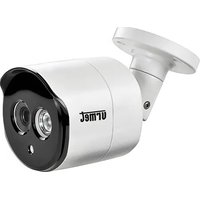
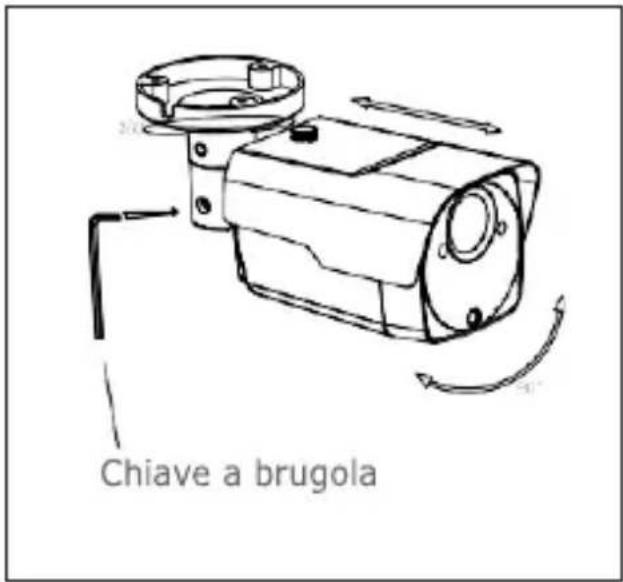
INSTALLAZIONE BULLET CAMERA
Fissaggio a soffitto
Inserire tre tasselli nel soffitto e fissare l'apparecchiatura con tre viti di bloccaggio.
text_image
Chiave a brugola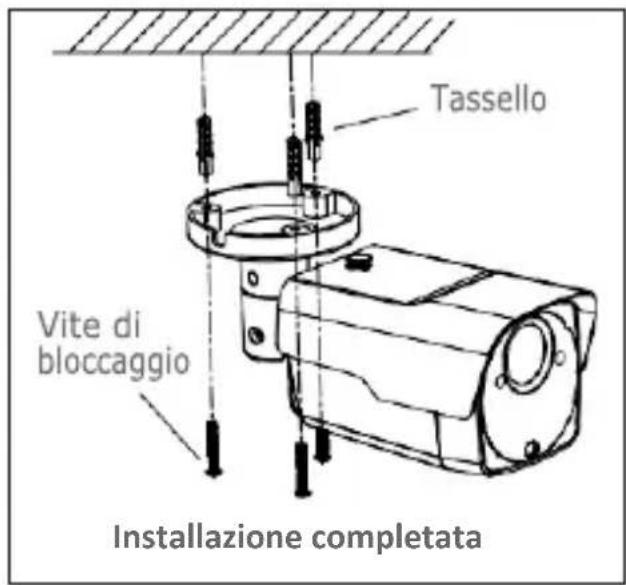
text_image
Tassello Vite di bloccaggio Installazione completata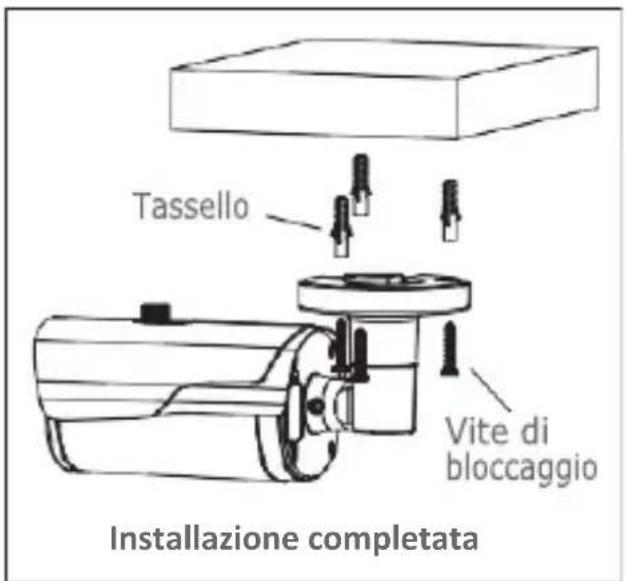
text_image
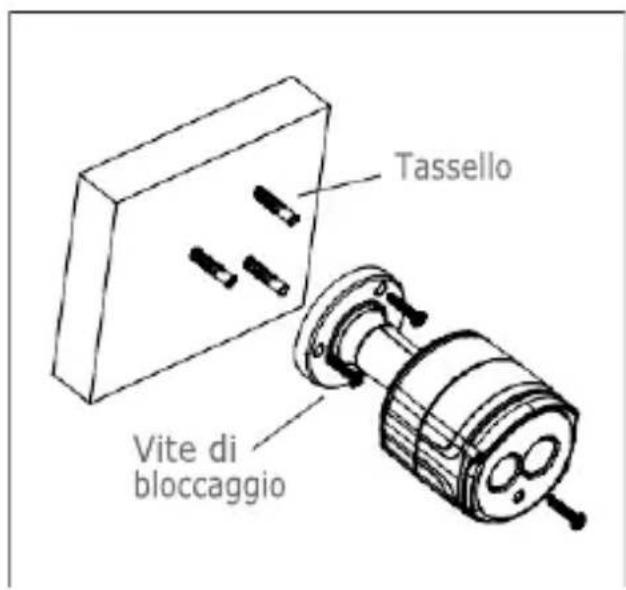
Tassello Vite di bloccaggio Installazione completataMontaggio a parete
Inserire tre tasselli nella parete e fissare l'apparecchiatura con tre viti di bloccaggio.
text_image
Tassello Vite di bloccaggio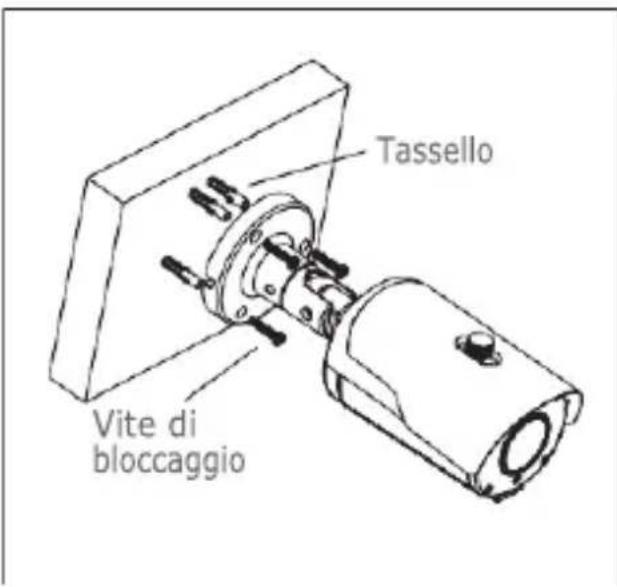
text_image
Tassello Vite di bloccaggioInstallazione SD Card
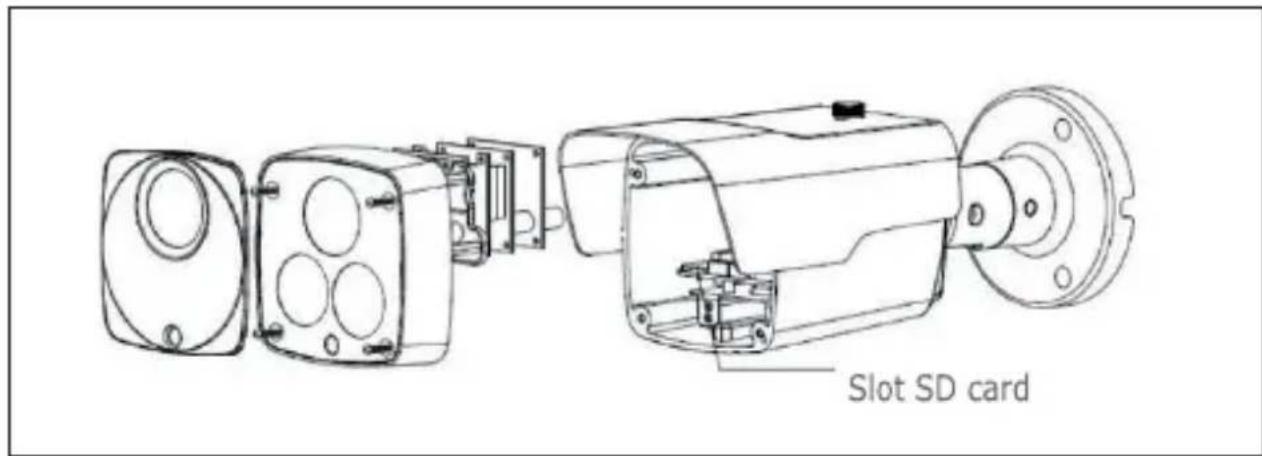
ATTENZIONE: questa operazione deve essere effettuata da personale qualificato
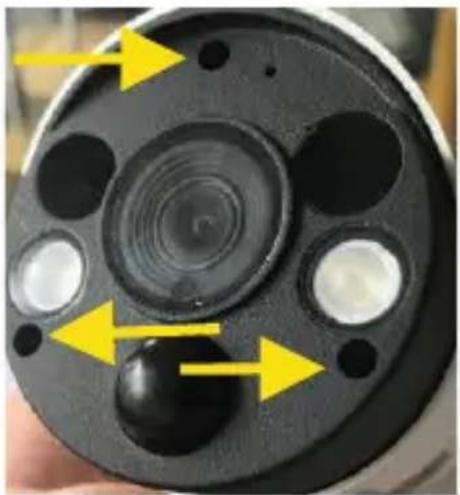
Rimuovere le 3 viti che bloccano il coperchio frontale
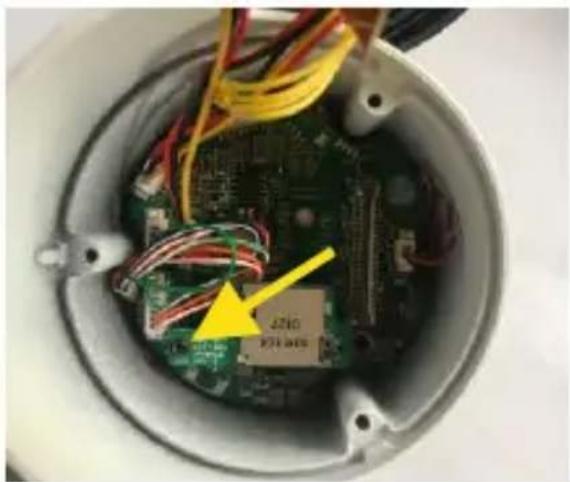
- Rimuovere vite che fissa la scheda porta SD Card
- Inserire la SD Card nell'alloggiamento previsto
- Reinserire il connettore della scheda porta SD Card sulla scheda madre
- Reinserire la vite che fissa la scheda porta SD Card
INSTALLAZIONE MINI DOME CAMERA
Fissaggio a soffitto
- Applicare l'adesivo nella posizione corretta.
- Rimuovere lo schermo della telecamera, ruotando il collare in senso anti-orario verso il basso.
- Fissare la base praticando fori di bloccaggio intorno all'adesivo, inserire tre tasselli e fissare il tutto mediante tre viti di bloccaggio.
- Regolare correttamene l'angolazione.
- Rimontare lo schermo ruotando il collare in senso orario.
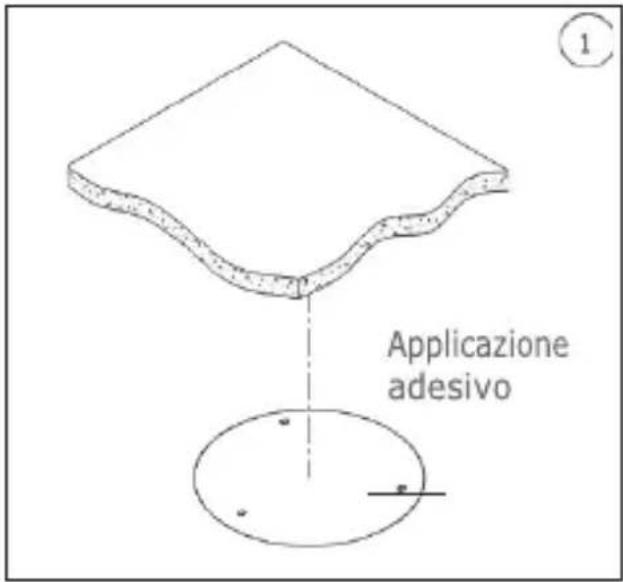
text_image
Applicazione adesivo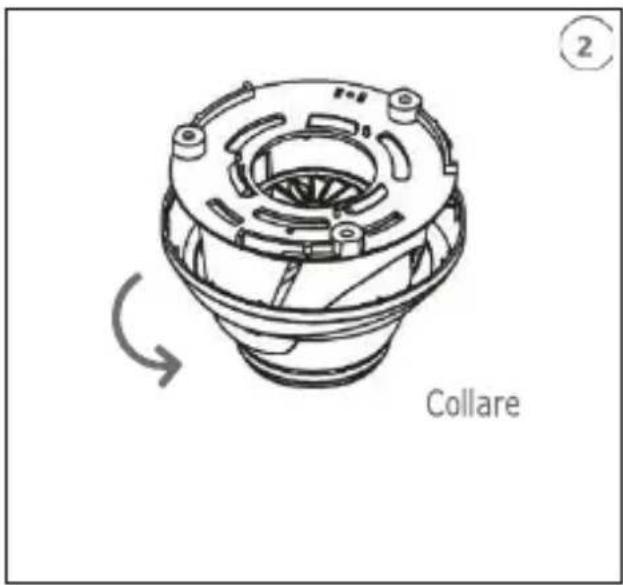
text_image
Collare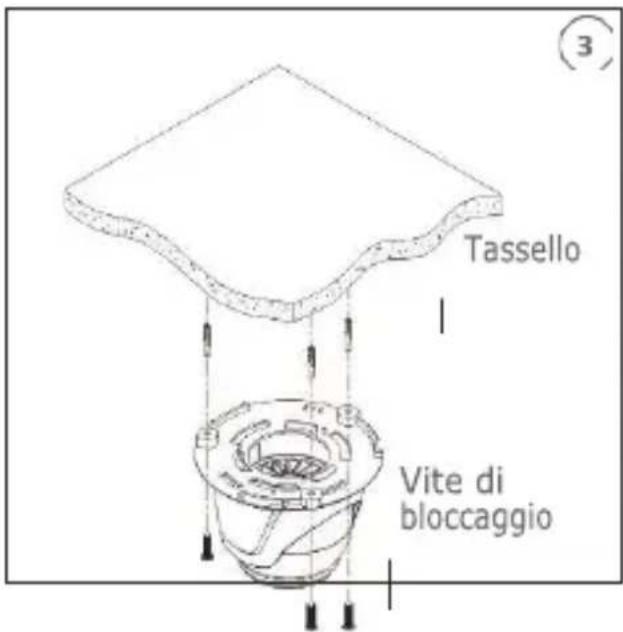
text_image
Tassello Vite di bloccaggio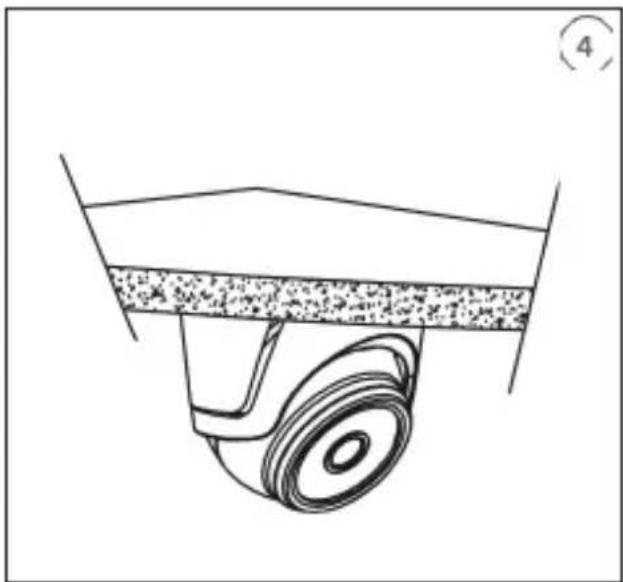
text_image
6 Installazione completataInstallazione SD Card
INSTALLAZIONE MINI FLAT CAMERA
Fissaggio a soffitto
- Fissare la staffa di fissagio al soffitto.
- Fissare il corpo telecamera al soffitto.
-
Regolare correttamene l'angolazione ruotando il corpo telecamera.
-
Applicare la calotta superiore della telecamera.
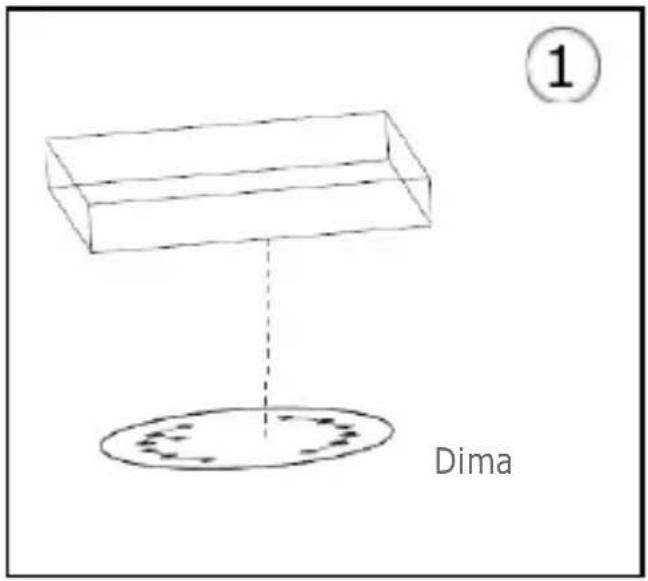
text_image
① Dima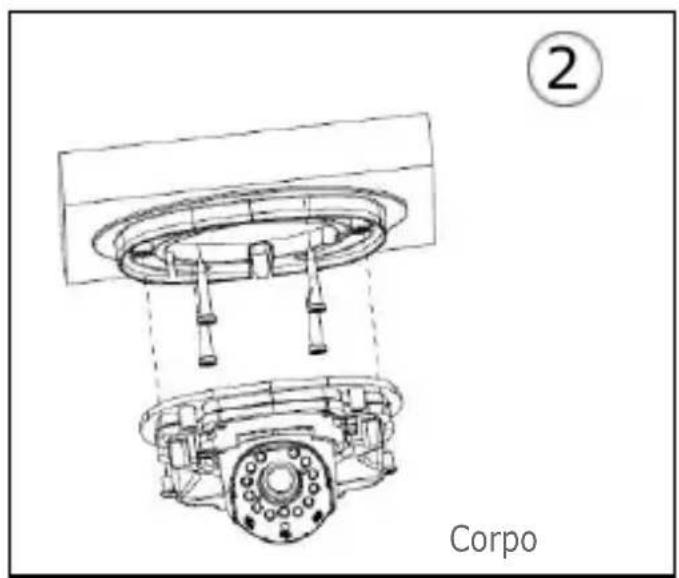
text_image
② Corpo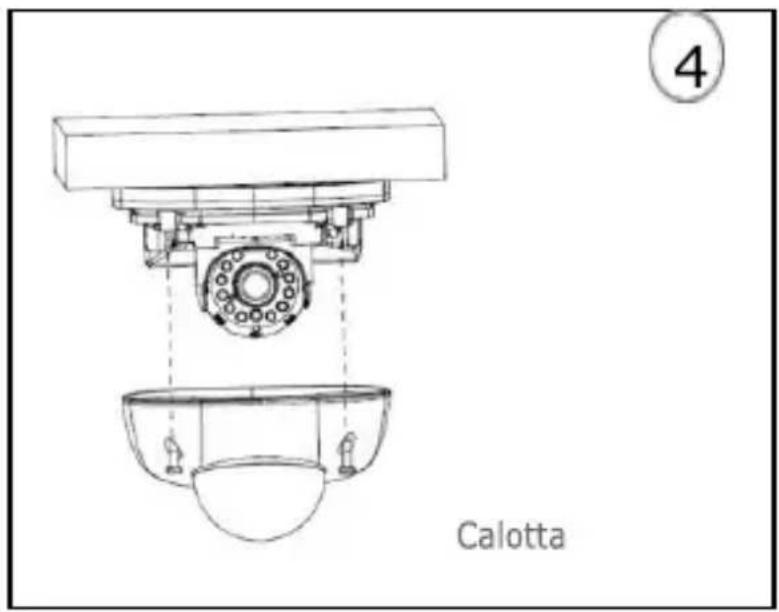
Installazione SD Card
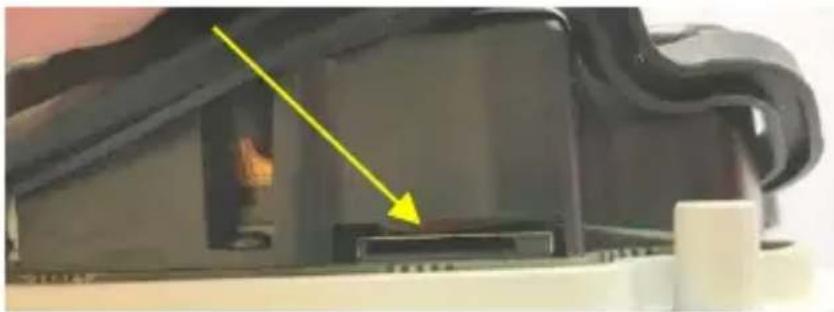
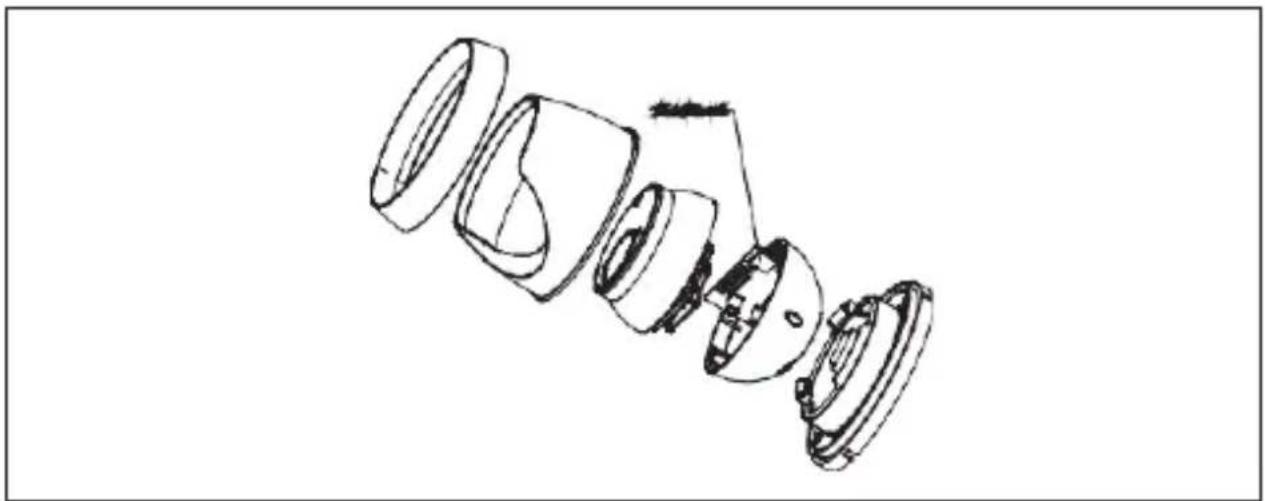
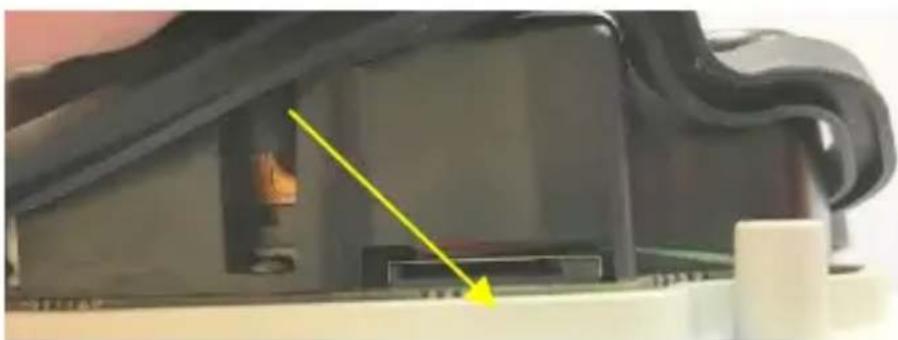
Installare la SD Card nell'alloggiamento indicato dalla freccia
INSTALLAZIONE VANDAL-PROOF DOME CAMERA
Fissaggio a soffitto
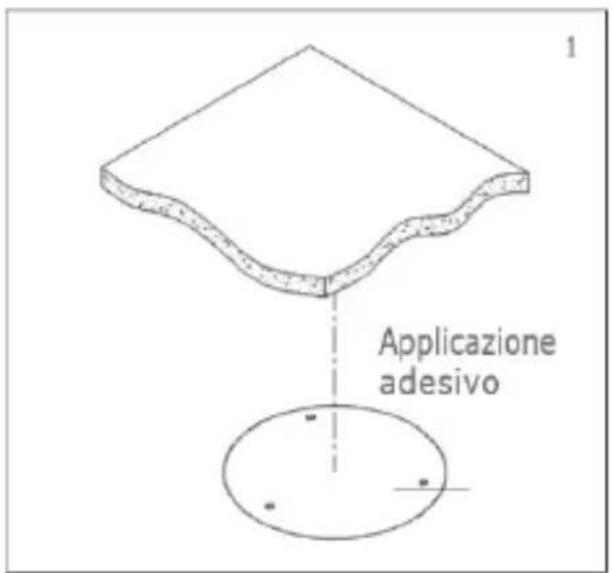
- Applicare l'adesivo nella posizione corretta.
- Rimuovere il componente anteriore, allentando le tre viti di bloccaggio con l'ausilio di un cacciavite.
- Fissare il piedestallo praticando fori di bloccaggio intorno all'adesivo, inserirvi quattro tasselli e fissare il tutto mediante quattro viti di bloccaggio. Regolare correttamente l'angolazione.
- Fissare il componente anteriore sul piedestallo, serrando le tre viti di bloccaggio.
text_image
1 Applicazione adesivo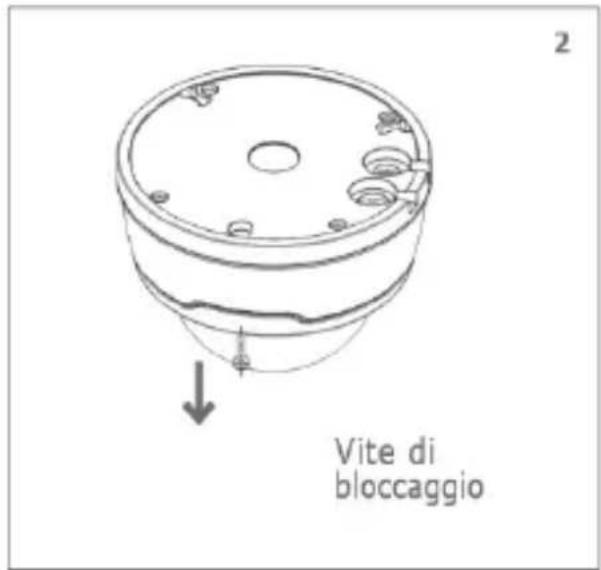
text_image
2 Vite di bloccaggio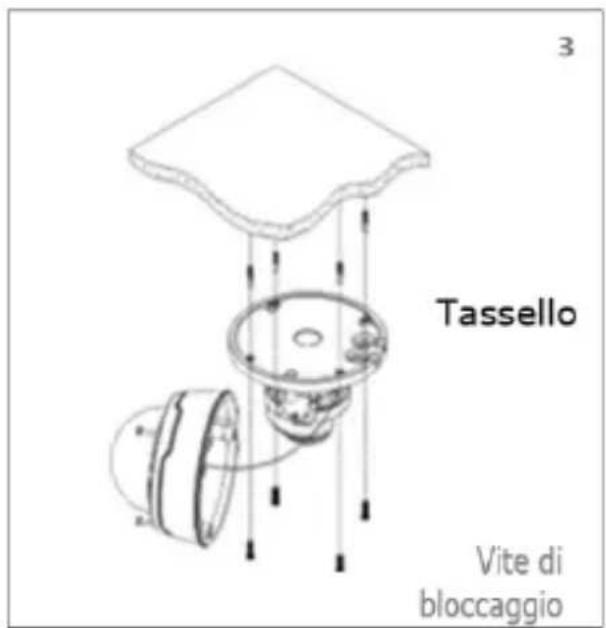
text_image
3 Tassello Vite di bloccaggio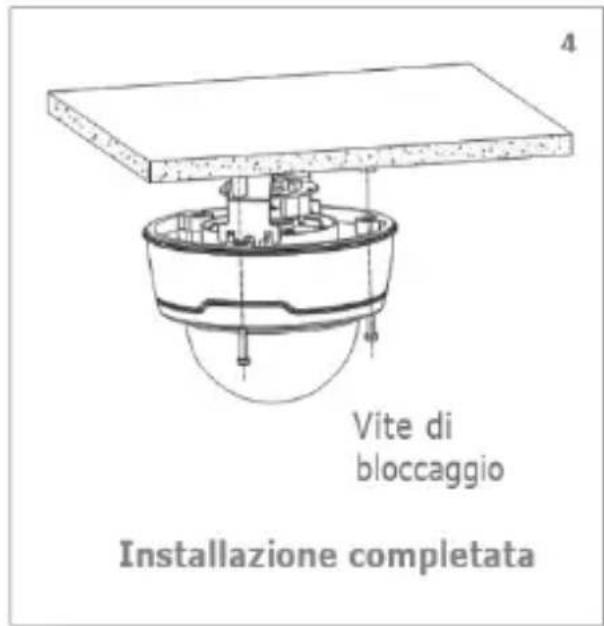
text_image
Vite di bloccaggio Installazione completataInstallazione SD Card
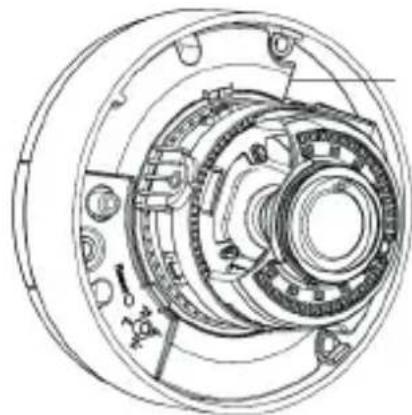
Configurazioni IP dell'unità di ripresa
Dopo aver alimentato la telecamera è necessario configurarla sulla propria rete di casa o ufficio. In caso vi siano più telecamere da installare sulla stessa rete, si consiglia di installare e configurare una telecamera alla volta.
CONNESSIONE SU RETE IP CON SERVIZIO DHCP
Per l'installazione rapida della telecamera su rete con servizio di indirizzamento automatico (DHCP), sarà assegnato automaticamente un indirizzo IP alla telecamera IP. Qualora non fosse provvista di indirizzamento automatico (DHCP) l'indirizzo IP statico di default sarà 192.168.1.168.
Configurazione della telecamera IP:
- Installare il Software "Device Config. Tool" fornito in dotazione su CD seguendo le istruzioni visualizzate a monitor.
- Lanciare il Software "Device Config. Tool". Selezionando ConfigTool, verranno visualizzati automaticamente l'indirizzo IP, la subnet mask, il gateway e l'indirizzo MAC di ogni telecamera IP attiva nella LAN corrente, come mostrato nella figura seguente.
| □ No. | IP | Media Port | Web Port | Channel | Device Name | Device Version | Net M |
| 1 | 192.168.1.159 | 9000 | 80 | 4 | DVR-04D1 | V5.2.0-20160605 | 255.255 |
| 2 | 192.168.1.173 | 9000 | 80 | 24 | 4M-HY16 | V7.1.0-20170714 | 255.255 |
| 3 | 192.168.1.28 | 9000 | 80 | 40 | 1080P-HY16N | V7.1.0-20170114 | 255.255 |
| 4 | 192.168.1.162 | 9988 | 80 | 1 | 1093/142MMI | V2 1.2.2_170330 | 255.255 |
| 5 | 192.168.1.50 | 9400 | 94 | 20 | 1080P-HY08N | V7.1.0-20160803 | 255.255 |
| 6 | 192.168.1.21Q | 9988 | 121 | 1 | IP CAMERA | V3.1.3.5_170712 | 255.255 |
| 7 | 192.168.1.75 | 9988 | 80 | 1 | IP CAMERA | V2 1.2.2_170703 | 255.255 |
| 8 | 192.168.1.45 | 9988 | 80 | 1 | IPCAMERA | V3.1.3.6_170922 | 255.255 |
| 9 | 192.168.1.172 | 9988 | 80 | 1 | IP CAMERA | V10.1.2-151215 | 255.255 |
Se l'indirizzo IP cercato e l'indirizzo IP del PC non sono nella stessa rete, l'utente può modificare l'indirizzo IP, la subnet mask e altri parametri della telecamera IP utilizzando il software "Device Config. Tool".
Selezionare inizialmente il dispositivo per modificare l'indirizzo IP e successivamente inserire il nuovo indirizzo IP, la subnet mask, il gateway e username/password. Inserire la password del dispositivo e premere su "Modify" per cambiare l'indirizzo IP del dispositivo.

*NOTA BENE: parametri di default della telecamera IP
Indirizzo IP statico: 192.168.1.168
Username: admin
Password: admin
Numero di media port: 9988
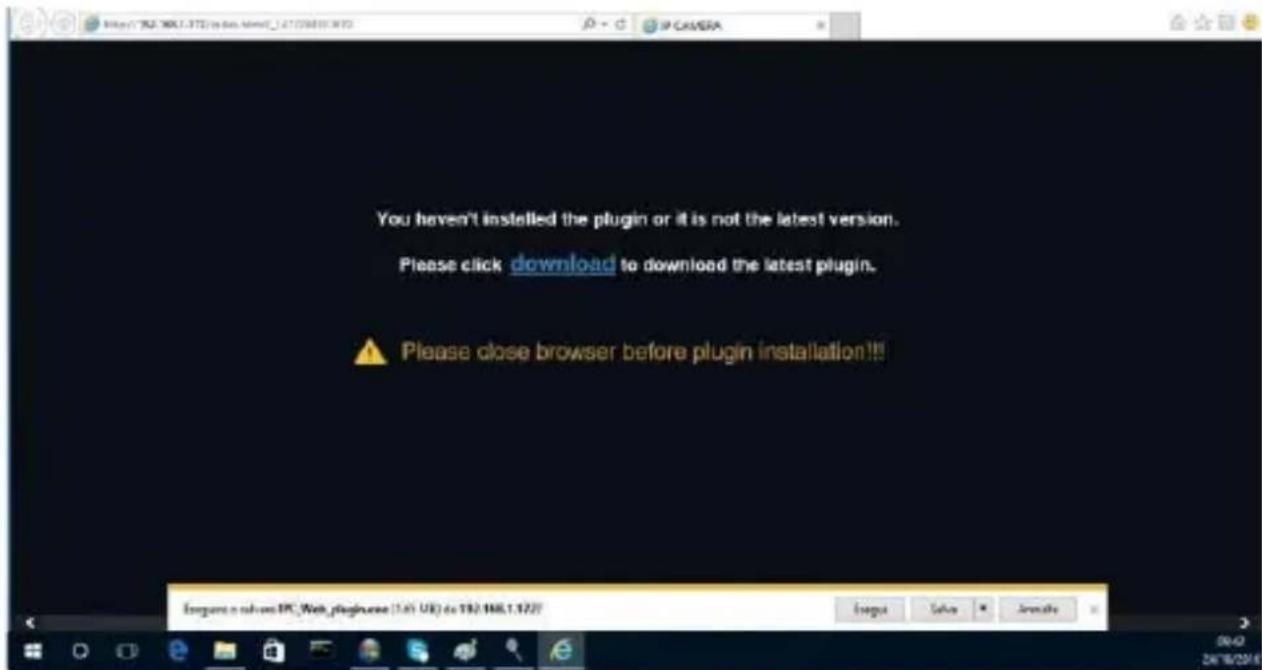
- Prima di utilizzare il browser Internet Explorer per accedere la prima volta alla telecamera IP, è necessario installare i relativi componenti plug-in, procedendo nel seguente modo:
- Accedere all'indirizzo IP della telecamera per installare solo per la prima volta i plug-in. Nella pagina Web che si aprirà selezionare "download", dopodiché selezionare "Esegui" nel messaggio in basso.
- Attendere lo scaricamento del Plug-in, dopodiché confermare l'installazione dell'ActiveX.
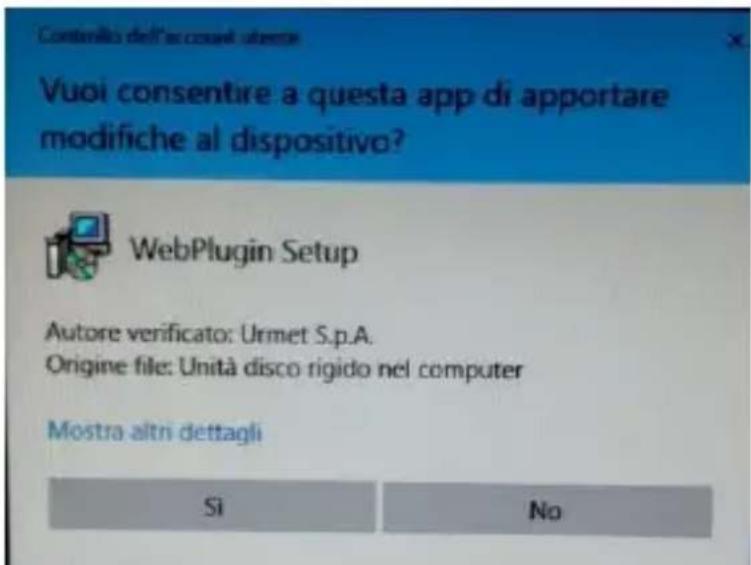
text_image
Controllio dell'accordi utrece Vuoi consentire a questa app di apportare modifiche al dispositivo? WebPlugin Setup Autore verificato: Urmet S.p.A. Ongine file: Unità disco rigido nel computer Mostra altri dettagli Si No- Selezionare "Install" ed attendere che l'installazione sia terminata.
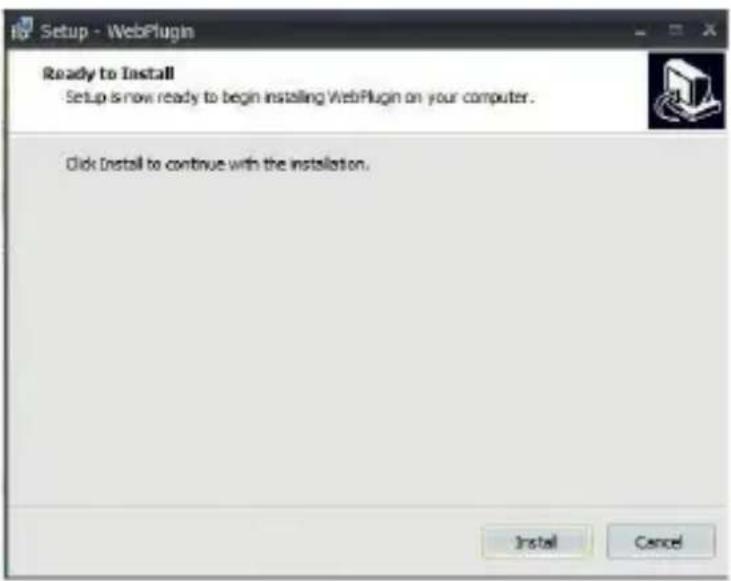
- Al termine dell'installazione dell'Active X chiudere la pagina Web di Internet Explorer e lanciarla nuovamente inserendo l'indirizzo IP della telecamera IP, verrà visualizzata la schermata di accesso dove è possibile selezionare il nome utente (di default: admin), la password (di default: admin) e la Lingua.
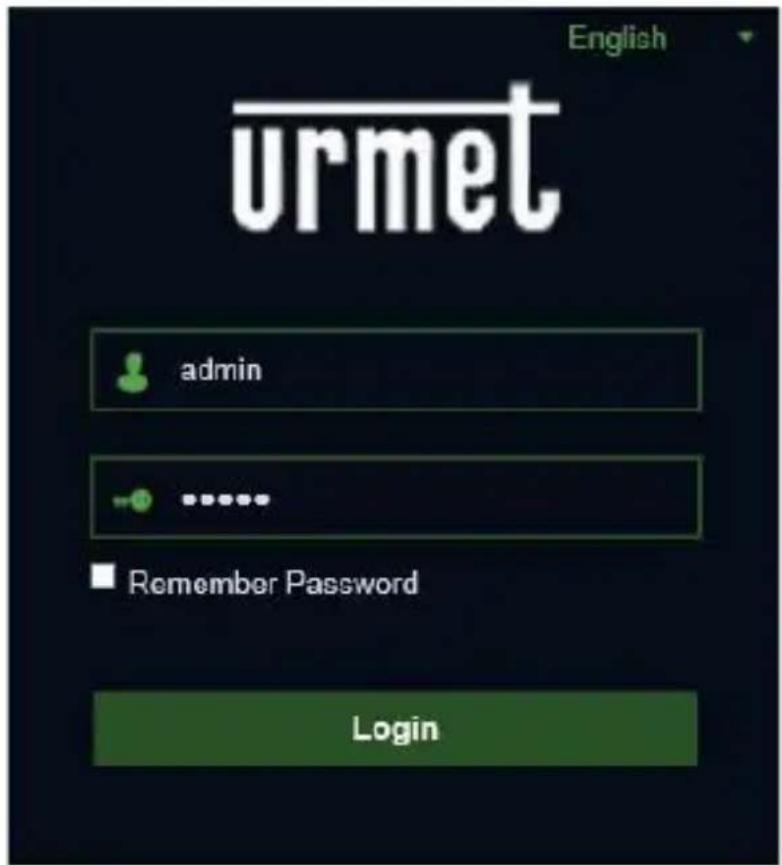
text_image
English urmet admin Remember Password Login-
Selezionare "Login" per entrare nella schermata LIVE.
-
Cliccare sui pulsanti in alto a sinistra (Main Stream, Sub Stream o Mobile Stream) per selezionare il flusso video.
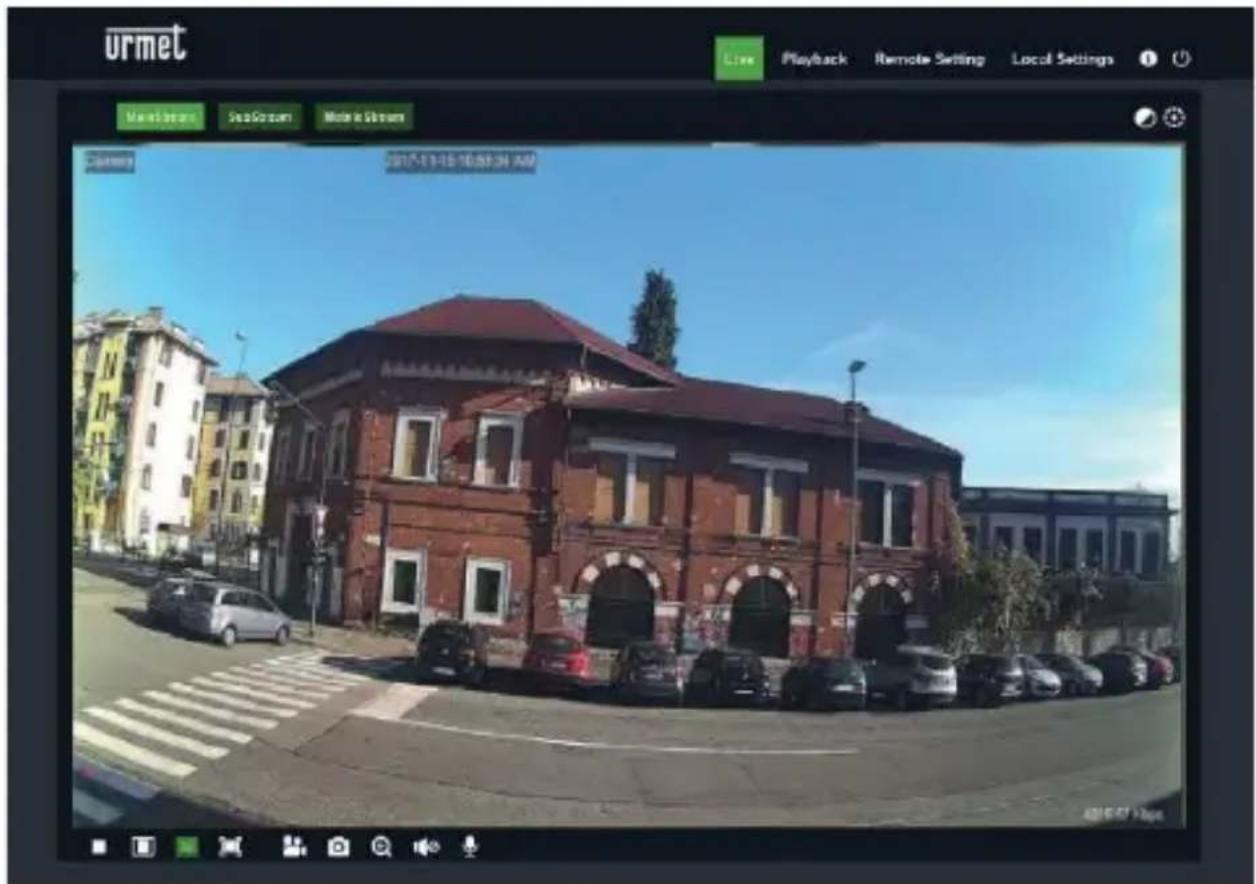
text_image
urmet Live Playback Remote Setting Local Settings Newborn SeaSuzum Motori Sizum 2017-11-15 16:35:34 AM 2017-07-15 16:35:34 AMCONTROLLO PTZ
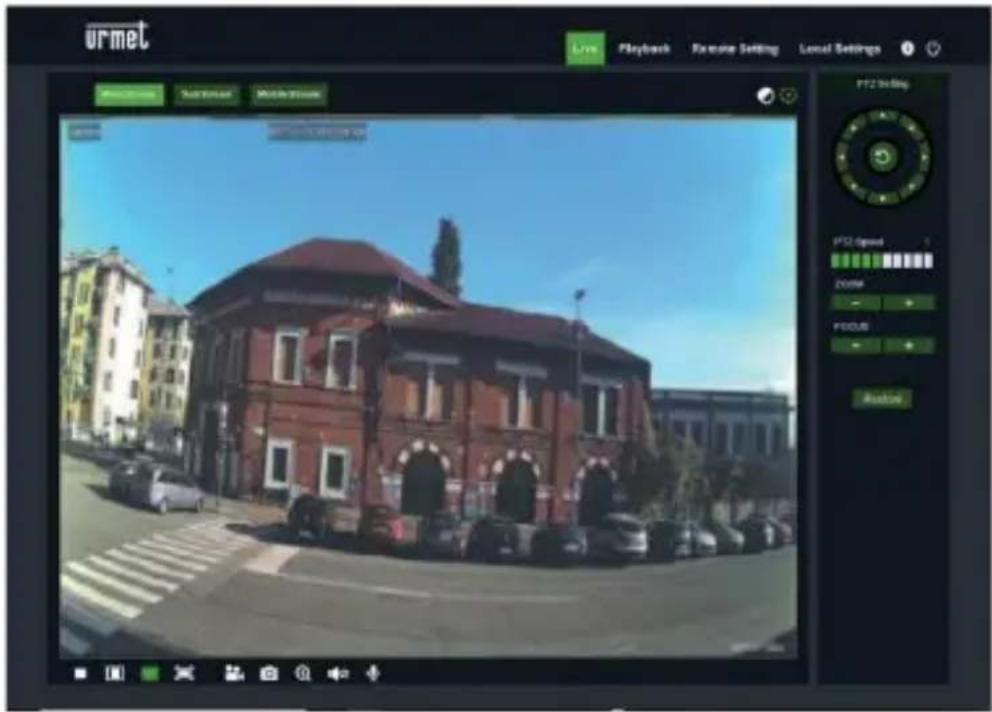
(Controllo PTZ) selezionando l'icona compare la seguente finestra:
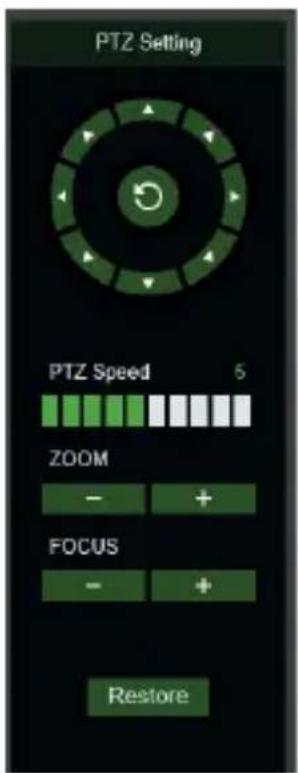
Sui modelli di Telecomere Autofocus con un'ottica AF l'interfaccia PTZ sarà la seguente:
text_image
PTZ Setting PTZ Speed 5 ZOOM - + FOCUS - + RestoreÈ possibile selezionare 8 differenti angoli sul controllo circolare:
PTZ Speed: 0 - 10 indica velocità differenti PTZ.
ZOOM aumenta o diminuisce lo ZOOM.
FOCUS aumenta o diminuisce il FOCUS.
Restore inserisce nuovamente i valori di fabbrica.
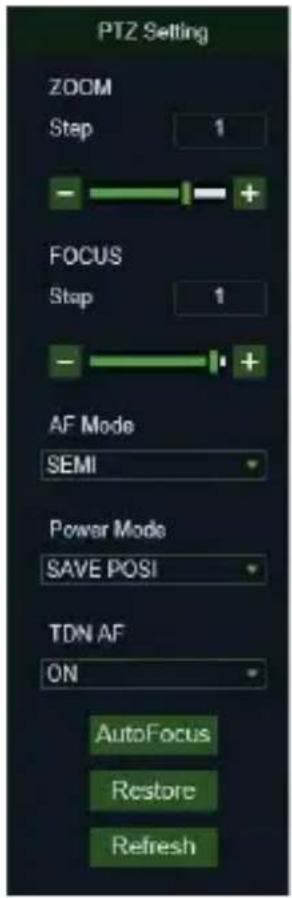
Sui modelli di Telecomere Auto Focus con un'ottica DF l'interfaccia PTZ sarà la seguente:
text_image
PTZ Setting ZOOM Step 1 - + FOCUS Step 1 - + AF Mode SEMI Power Mode SAVE POSI TDN AF ON AutoFocus Restore Refresh| Opzione | Valore | Spiegazione |
| Zoom | Step/-/+ | Regola manualmente lo zoom (+ aumenta / - diminu-isce)Step: definisce la velocità di esecuzione dello zoom |
| Focus | Step/-/+ | Regola manualmente il fuoco (+ aumenta / - diminu-isce)Step: definisce la velocità di esecuzione del fuoco |
| AF MODE | SEMI + AUTO + MANUAL + OFF | Questa funzione consente di personalizzare la modalità di messa a fuoco della telecamera. È possibile scegliere tra:SEMI: la messa a fuoco avviene solo al termine delle operazioni di Zoom.AUTO: la messa a fuoco è regolata in modo automatico.MANUAL: la messa a fuoco è regolata manualmente.OFF: messa a fuoco e zoom vengono disabilitati. Attiva-re questa opzione solo dopo aver regolato fuoco e zoom come desiderato |
| ONE SHOT AF | / | Funzione non disponibile. |
| TDN AF | ON + OFF | Questa funzione, se attivata, permette una regolazione automatica del fuoco in corrispondenza di ogni commu-tazione giorno -> notte o notte -> giorno |
| LENS INIT | / | Reinizializza il controllo dell'ottica e ne realizza una cali-brazione ottimale. Da realizzarsi al momento della prima installazione della telecamera o in caso di successivo spostamento con conseguente variazione della scena ripresa.ATTENZIONE: non usare con AF MODE uguale a O |
| POWER MODE | SAVE POSI + OFF + WIDE | Consente di stabilire la regolazione dello Zoom ad ogni riaccensione della telecamera:SAVE POSI: mantiene la posizione di zoom impostato prima dello spegnimento della telecamera.OFF: non salva le impostazioni memorizzate prima dello spegnimento.WIDE: la telecamera si riaccende in modalità Wide. |
| AutoFocus | / | Esegue in maniera automatica la regolazione del fuoco |
| Restore | / | Ripristina i valori di fabbrica dell'interfaccia PTZ (compreso il fuoco) |
| Refresh | / | Aggiorna i parametri dell'interfaccia PTZ con le modifiche dei parametri effettuate (compreso il fuoco) |
GESTIONE ALLARMI MOTION
La telecamera è in grado di generare allarmi quando rileva movimenti.
E' possibile abilitare questa funzione, nel Remote Setting, all'interno del menu Alarm→ Motion
GESTIONE ALLARMI PIR
La telecamera è dotata di un sensore infrarosso (PIR) in grado di generare allarmi di rilevazione presenze.
Per abilitare e configurare questa funzione selezionare, nel Remote Setting, il menu Alarm→ PIR
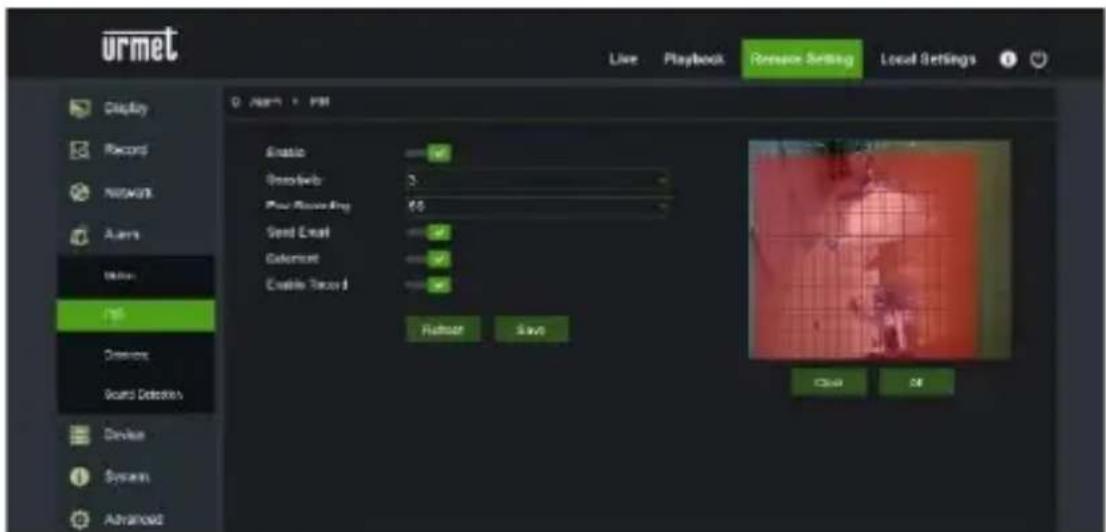
I parametri di configurazione sono i seguenti.
- Enable: permette di abilitare la rilevazione tramite il sensore PIR
• Sensitivity: stabilisce la sensibilità della rilevazione dell'allarme
• Post Recording: stabilisce il numero di secondi di registrazione - Send Email: stabilisce se inviare una email in caso di allarme
• Deterrent: stabilisce se attivare le azioni di deterrenza - Enable record: stabilisce es abilitare la registrazione del video
CONTROLLO FUNZIONE DETERRENZA (solo per modello 1099/208)
Questa funzione permette di far emettere alla telecamera segnalazioni visive e sonore in caso di allarme.
Per abilitare e configurare questa funzione selezionare, nel Remote Setting, il menu Alarm → Deterrence
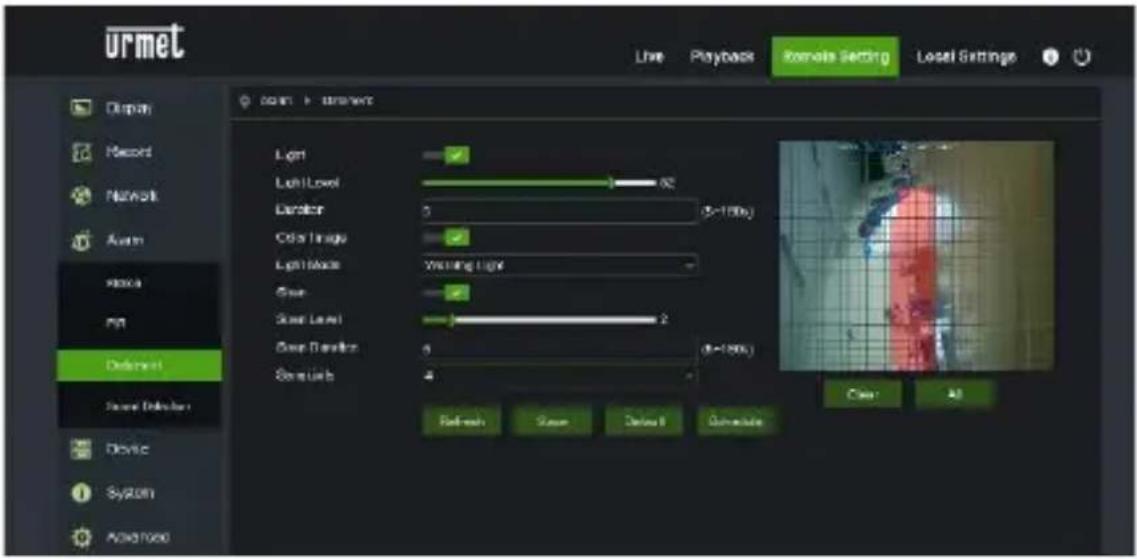
I parametri di configurazione sono i seguenti:
• Light: permette di abilitare l'emissione luminosa di allarme
• Light Level: stabilisce il valore di intensità luminosa della segnalazione
• Duration: stabilisce la durata della segnalazione luminosa
• Color image: stabilisce se l'immagine esaminata per generare l'allarme è a colori o in bianco/nero
• Light Mode: stabilisce il tipo di emissione luminosa, fissa o stroboscopica
• Siren: permette di abilitare l'emissione sonora di allarme
• Siren Level: stabilisce il valore di intensità sonora della segnalazione
• Siren Duration: stabilisce la durata della segnalazione sonora
• Sensitivity: stabilisce la sensibilità della rilevazione dell'allarme
GESTIONE ALLARMI SONORI
La telecamera è dotata di un miicrofono in grado di generare allarmi in presenza di rumori.
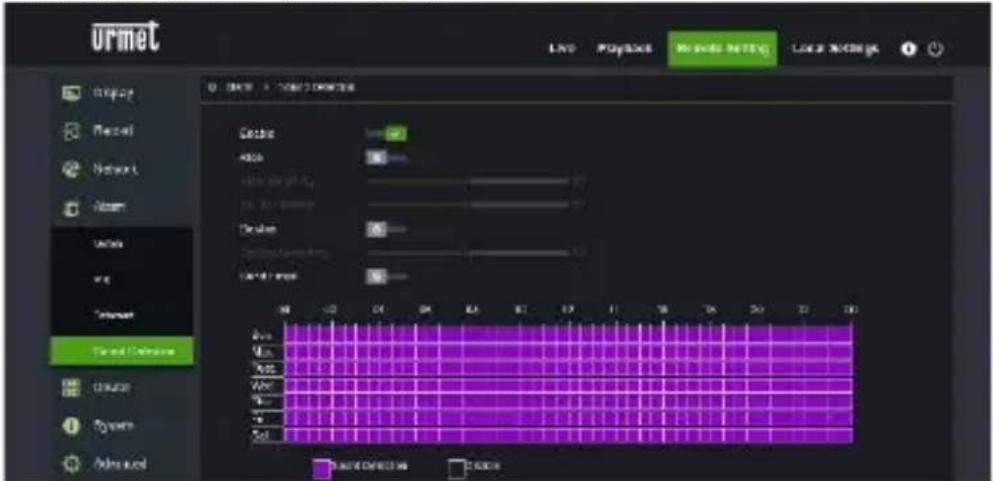
Per abilitare e configurare questa funzione selezionare, nel Remote Setting, il menu Alarm → Sound Detection
text_image
urmet LND Pop/SLC Music Settings Locks Settings 0. Select - Audio/Decade Audio Audio Audio Audio Audio Audio Audio Audio Audio Audio Audio Audio Audio Audio Audio Audio Audio Audio Audio Audio Audio Audio Audio Audio Audio Audio Audio Audio Audio Audio Audio Audio Audio Audio Audio Audio Audio Audio Audio Audio Audio Audio Audio Audio Audio Audio Audio Audio Audio Audio Ave Mie Wise Vee Mio Soi Audio/Decade: No AudioI parametri di configurazione sono i seguenti:
- Enable: permette di abilitare la rilevazione di rumori
- Rise: stabilisce che l'allarme viene generato a fronte di un suono di intensità crescente
- Decline: stabilisce che l'allarme viene generato a fronte di un suono di intensità decrescente
- Send Email: stabilisce se inviare una email in caso di allarme
Lo scheduler permette infine di abilitare la rilevazione in base a delle fasce orarie
Software per dispositivi mobili
Il software Mobile è usato per piattaforme iOS (iPhone, iPad) e Android (Android Smartphone, Tablet). Segue la descrizione del Software Mobile Client.
DISPOSITIVI SMARTPHONE
Urmet iUVS plus Software Mobile
Per l'installazione rapida della telecamera su rete con servizio di indirizzamento automatico (DHCP), sarà assegnato automaticamente un indirizzo IP alla telecamera IP. Qualora non fosse provvista di indirizzamento automatico (DHCP) l'indirizzo IP statico di default sarà 192.168.1.168.
URMET iUVS plus è un'applicazione TVCC per iOS e Android, smartphone, pad e tablet, compatibile con tutti i dispositivi URMET sia di tipo IPCam (Codec H265), sia DVR/NVR/HVR (tutti i codec).
L'app iUVS Plus è scaricabile da Play Store al seguente link:
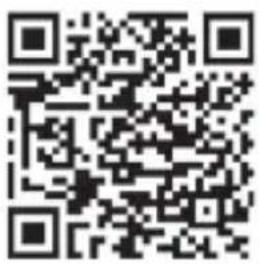
e da Apple Store al seguente link:
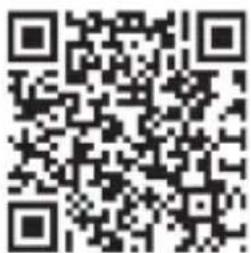
Funzionalità principali:
• Audio/ video Live Stream Multicanale
- Playback remoto Multicanale
• Double stream playback
• Supporto Telecomere Fisheye, in Live e Playback
- Notifiche allarmi
- Personalizzazione configurazione singolo flusso video
- Gestione formato segnale video 4:3 - 16:9,
- Playback Locale
- Modalità portrait e landscape del segnale video
- Funzione di esportazione elenco dispositivi
- Condivisione immagini su social/drive e personal cloud remoti
• PTZ
• Cattura Immagine e Video
• Supporto Multi dispositivo
NOTA BENE
Per maggiori dettagli ed approfondimenti tecnici sull'utilizzo dell'app e la descrizione di ciascuna funzione disponibile fare riferimento al manuale utente completo del dispositivo oppure al supporto online disponibile sull'App stessa.
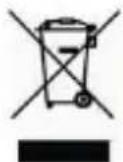
DIRETTIVA 2012/19/UE DEL PARLAMENTO EUROPEO E DEL CONSIGLIO del 4 luglio 2012 sui rifiuti di apparecchiature elettriche ed elettroniche (RAEE). Il simbolo del cassonetto barrato riportato sull'apparecchiatura o sulla sua confezione indica che il prodotto alla fine della propria vita utile deve essere raccolto separatamente dagli altri rifiuti.
L'utente dovrà, pertanto, conferire l'apparecchiatura giunta a fine vita agli idonei centri comunali di raccolta differenziata dei rifiuti elettrotecnici ed elettronici.
In alternativa alla gestione autonoma è possibile consegnare l'apparecchiatura che si desidera smaltire al rivenditore, al momento dell'acquisto di una nuova apparecchiatura di tipo equivalente.
Presso i rivenditori di prodotti elettronici con superficie di vendita di almeno 400 m2 è inoltre possibile consegnare gratuitamente, senza obbligo di acquisto, i prodotti elettronici da smaltire con dimensione massima inferiore a 25 cm.
L'adeguata raccolta differenziata per l'avvio successivo dell'apparecchiatura dismessa al riciclaggio, al trattamento e allo smaltimento ambientalmente compatibile contribuisce ad evitare possibili effetti negativi sull'ambiente e sulla salute e favorisce il reimpiego e/o riciclo dei materiali di cui è composta l'apparecchiatura.
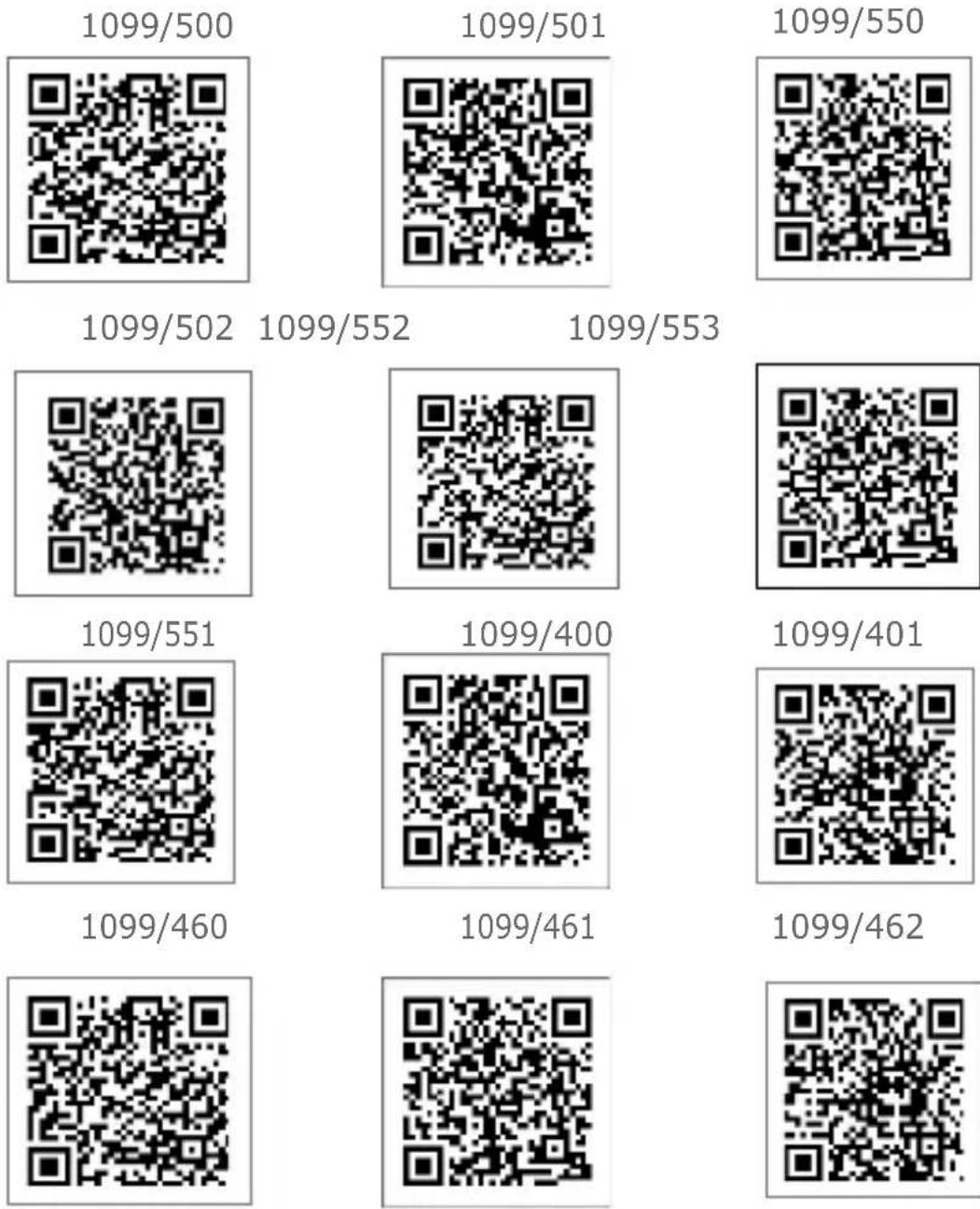
La versione aggiornata di questa guida rapida, il manuale completo, i software e firmware dei dispositivi sono disponibili per il download sul sito www.urmet.com. Apri la pagina dedicata al prodotto inquadrando con il tuo smartphone il codice QR qui sotto e poi seleziona la sezione DOCUMENTAZIONE E RISORSE
1099/208
Installazione SD Card
Organizzazione commerciale
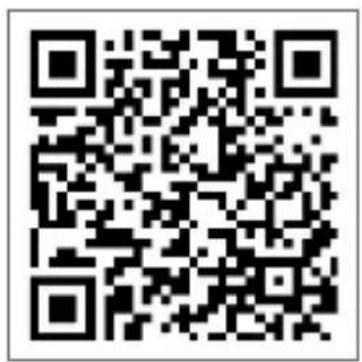
Per informazioni sull'acquisto o sulla disponibilità dei prodotti, è possibile puntare il proprio smartphone sul seguente QR code o visitare
www.urmet.com >> Contatti >> Rete Commerciale Italia
Urmet S.pA. si riserva il diritto di apportare modifiche alle proprie apparecchiature in qualsiasi momento, senza darne alcun preavviso.
Realizzata nel mese di luglio 2019.
www.urmet.com | info@urmet.com
Tutti i prodotti Urmet sono marcati C€
Prodotto in Cina su specifica Urmet.
Sales Network