U442-DOCK22-B - USB hub Tripp Lite - Notice d'utilisation et mode d'emploi gratuit
Retrouvez gratuitement la notice de l'appareil U442-DOCK22-B Tripp Lite au format PDF.


| Type de produit | Station d'accueil USB (hub USB avec double affichage) |
| Marque | Tripp Lite |
| Modèle | U442-DOCK22-B |
| Interface hôte | USB 3.0 (type B femelle) |
| Ports USB aval | 2x USB 3.0 (dont 1 avec charge BC 1.2 jusqu'à 1,5 A) + 4x USB 2.0 |
| Sorties vidéo | 2x HDMI (max 2560×1440 @ 60 Hz en mono, 1080p @ 60 Hz en double affichage) |
| Port Ethernet | RJ45 Gigabit (10/100/1000 Mbps), compatible IEEE 802.3az, WoL, VLAN, Auto-MDIX |
| Audio | Prise combo micro/casque 3,5 mm (canal 2.1) |
| Alimentation | Adaptateur secteur externe (entrée 100-240 V CA, sortie 5 V CC, 4 A) |
| Consommation | En service : 14,43 W ; en veille : 1,95 W |
| Systèmes d'exploitation compatibles | Windows 11, 10, 8.1, 8, 7, Vista, XP (32 bits) ; macOS 11.x.x (dernière version) |
| Configuration système minimale | Processeur 1,6 GHz (2 GHz double cœur pour lecture DVD sur second écran), 1 Go RAM, 30 Mo disque, port USB 3.0 |
| Matériau du boîtier | Plastique ABS |
| Poids | 0,37 kg (0,8 lb) |
| Plage de température de fonctionnement | 0 à 40 °C |
| Plage de température de stockage | -20 à 70 °C |
| Humidité relative | 20 à 80 % (sans condensation) |
| Certifications | CE, FCC |
| Garantie | 1 an limitée |
| Contenu du carton | Station d'accueil, câble USB 3.0 (USB-B vers USB-A + adaptateur USB-C, 1,8 m), adaptateur secteur avec cordon (1,5 m), manuel d'utilisation |
| Accessoires optionnels | Câbles HDMI haute vitesse (P568), adaptateur HDMI vers DVI (P566), câbles USB A/B (U022, UR022, U322), câble audio 3,5 mm (P312) |
| Entretien et nettoyage | Débrancher l'appareil avant nettoyage ; utiliser un chiffon doux et sec. Ne pas utiliser de liquides ni d'aérosols. |
| Sécurité | Ne pas exposer à l'humidité, aux sources de chaleur, aux chocs. Utiliser uniquement l'adaptateur fourni. |
| Pièces détachées et réparabilité | Aucune pièce réparable par l'utilisateur. En cas de panne, contacter le support Tripp Lite. |
FOIRE AUX QUESTIONS - U442-DOCK22-B Tripp Lite
Questions des utilisateurs sur U442-DOCK22-B Tripp Lite
0 question sur cet appareil. Repondez a celles que vous connaissez ou posez la votre.
Poser une nouvelle question sur cet appareil
Téléchargez la notice de votre USB hub au format PDF gratuitement ! Retrouvez votre notice U442-DOCK22-B - Tripp Lite et reprennez votre appareil électronique en main. Sur cette page sont publiés tous les documents nécessaires à l'utilisation de votre appareil U442-DOCK22-B de la marque Tripp Lite.
MODE D'EMPLOI U442-DOCK22-B Tripp Lite
Station d'accueil à double affichage, ports HDMI (x2), ports USB (x6), GbE
Modèle :
U442-DOCK22-B
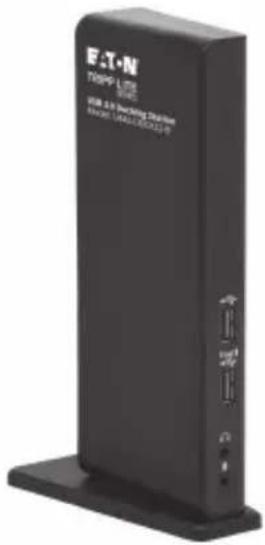
Le produit acheté peut di érer de l'image.
English 1
Español 29
Deutsch 85
Italiano 113
Caractéristiques du produit
- Ports USB 3.0 10 fois plus rapides que les ports USB 2.0 et permettant des taux de transfert de données allant jusqu'à 5 Gbps
• Rétrocompatibilité avec USB 2.0 et 1.1 - Deux ports HDMI pour connecter des moniteurs externes
- Un moniteur DVI peut être connecté au port HDMI à l'aide d'un adaptateur HDMI vers DVI, tel que l'adaptateur DVI P566-Series de Tripp Lite
• Résolutions vidéo à double affichage jusqu'à 1080p @ 60 Hz - Reprise automatique depuis les modes d'hibernation et de suspension
- Le port Gigabit Ethernet prend en charge des vitesses de éseau réelles de 10/100/1000 Mbps.
- Conforme à la norme IEEE 802.3az (Économe en énergie Ethernet)
- Prise en charge des opérations en duplex intégral et en semi-duplex
- Prise en charge le moteur COE (Checksum Offload Engine) IPv4 et IPv6 pour réduire la charge du processeur
• Supporte le Wake-on-LAN (WoL), le marquage VLAN et l'Auto-MDIX - Deux ports USB 3.0 et quatre ports hub USB 2.0 pour connecter des périphériques USB supplémentaires
- Un port USB 3.0 prend en charge la spécification USB Battery Charging (BC) 1.2, ce qui lui permet de fournir une puissance de 1,5 ampère d'alimentation pour une recharge plus rapide des appareils mobiles.
Configuration système requise
- Prise mini stéréo 3,5 mm pour la connexion d'un haut-parleur et d'un microphone
- Compatible avec Windows 11, 10, XP, Vista, 7, 8 et 8,1 ainsi qu'avec Apple macOS 11.x.x (dernière version Mac)
- Windows 11, 10, XP (32 bits), Vista (32 et 64 bits), 7 (32 et 64 bits), 8 (32 et 64 bits) ou 8,1 (32 et 64 bits), Apple macOS 11.x.x (dernière version Mac)
• Port USB disponible (USB 3.0 requis pour les vitesses USB 3.0)
• Moniteur DVI* ou HDMI - Processeur à cœur unique de 1,6 GHz (la lecture de DVD sur le moniteur supplémentaire nécessite un processeur à cœur double de 2,0 GHz)
• 1 Go de RAM
• 30 Mo d'espace disque disponible
* Nécessite un adaptateur HDMI vers DVI, tel que le P566-Series
Contenu du carton d'emballage
• Station d'accueil à double affichage U442-DOCK22-B
• Câble USB 3.0 (USB-B vers USB-A avec adaptateur USB-C, 6 pi.)
- Alimentation externe avec cordon d'alimentation 5 pi. (Entrée : 100-240 V, 50/60 Hz, 0,8 A ; Sortie : 5 V 4 A)
- Manuel d'utilisation
Accessoires disponibles en option
- Câbles audio mini stéréo 3,5 mm P312-Series
- Câbles adaptateurs HDMI vers DVI P566-Series
• Câbles HDMI haute vitesse P568-Series
• Câbles pour périphériques USB 2.0 A/B U022-Series
• Câbles réversibles pour périphériques USB 2.0 A/B UR022-Series
• Câbles pour périphériques USB 3.0 A/B U322-Series
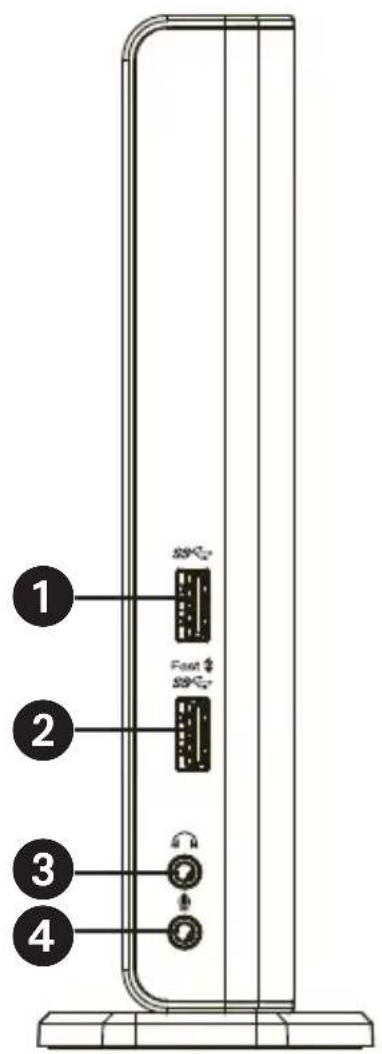
Vue d'ensemble du produit
| Élément Description : | |
| 1 Port USB 3.0 Connexion à des dispositifs USB 3.0 | |
| 2 Port USB 3.0 | Connexion à un appareil USB 3.0 avec chargement BC 1.2 |
| 3 Prise pour Haut-parleur | Branchement d'un haut-parleur ou d'écouteurs |
| 4 Prise MIC Branchement d'un microphone | |
| 5 Ports USB 2,0 Connexion à un périphérique USB 2.0 | |
| 6 Port RJ45 Connexion à un réseau Ethernet | |
| 7 Connecteur HDMI Connexion à un écran HDMI ou DVI*. | |
| 8 Connecteur HDMI Connexion à un écran HDMI ou DVI*. | |
| 9 Port USB 3.0 (Type B) Connexion à un ordinateur | |
| 10 Prise d'alimentation Connexion à l'adaptateur d'alimentation | |
* Nécessite un adaptateur HDMI vers DVI
Vue d'ensemble du produit
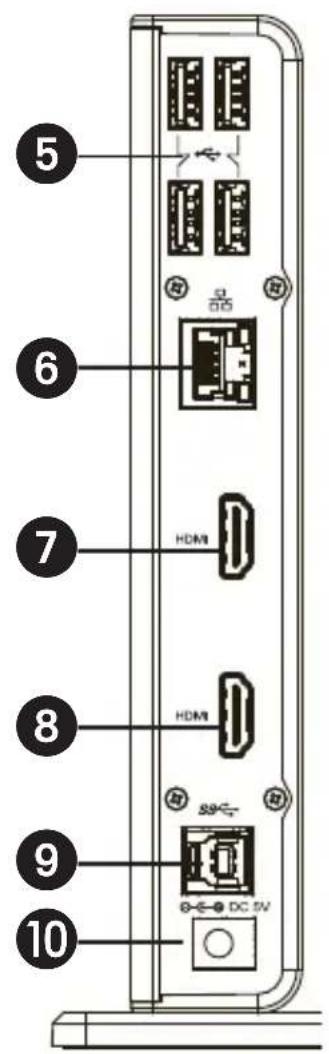
Vue d'ensemble du produit
Diagramme de connexion :
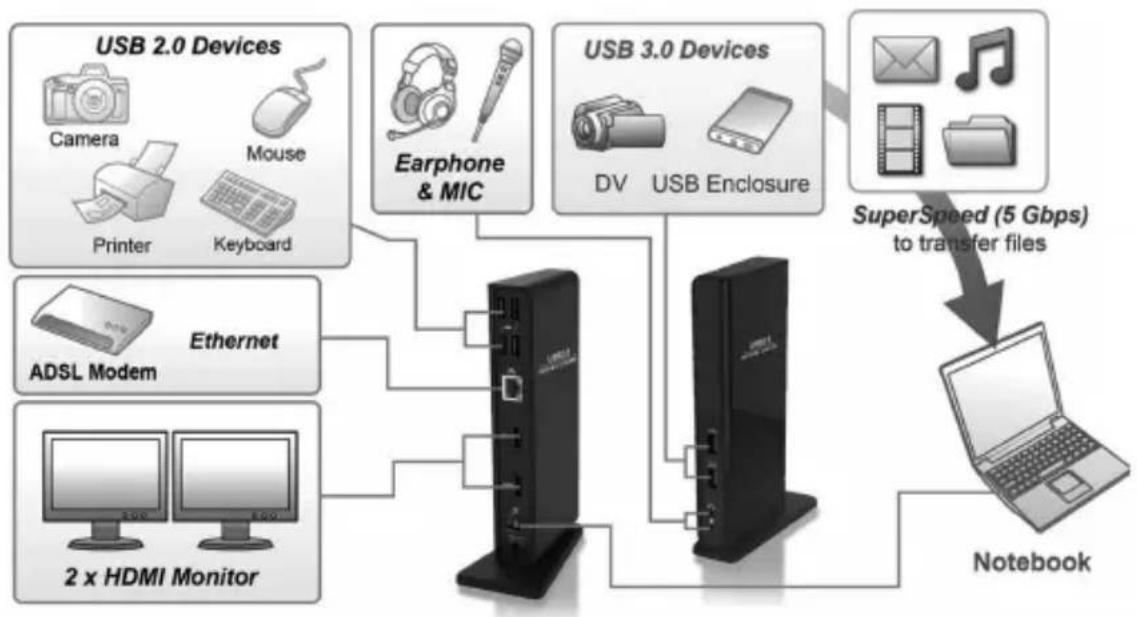
flowchart
graph TD
    A["USB 2.0 Devices"] --> B["Ethernet"]
    C["USB 3.0 Devices"] --> D["Notebook"]
    B --> E["ADSL Modem"]
    B --> F["2 x HDMI Monitor"]
    D --> G["Computer"]
    D --> H["Computer"]
    D --> I["Computer"]
    D --> J["Computer"]
    B --> K["Printer"]
    B --> L["Keyboard"]
    B --> M["Camera"]
    B --> N["Mouse"]
    B --> O["Earphone & MIC"]
    B --> P["DV"]
    B --> Q["USB Enclosure"]
    D --> R["SuperSpeed (5 Gbps) to transfer files"]
Installation
Remarques :
- Les pilotes DisplayLink sont nécessaires pour cet appareil lorsque vous utilisez Windows OS. Ils peuvent être téléchargés et installés à partir de www.displaylink.com/downloads.
- Les chaînes de caractères et les captures d'écran suivantes peuvent varier légèrement d'un système d'exploitation à l'autre. La version du pilote peut être modifiée sans préavis.
Windows
- Cliquez sur « Installer » pour lancer la procédure d'installation.
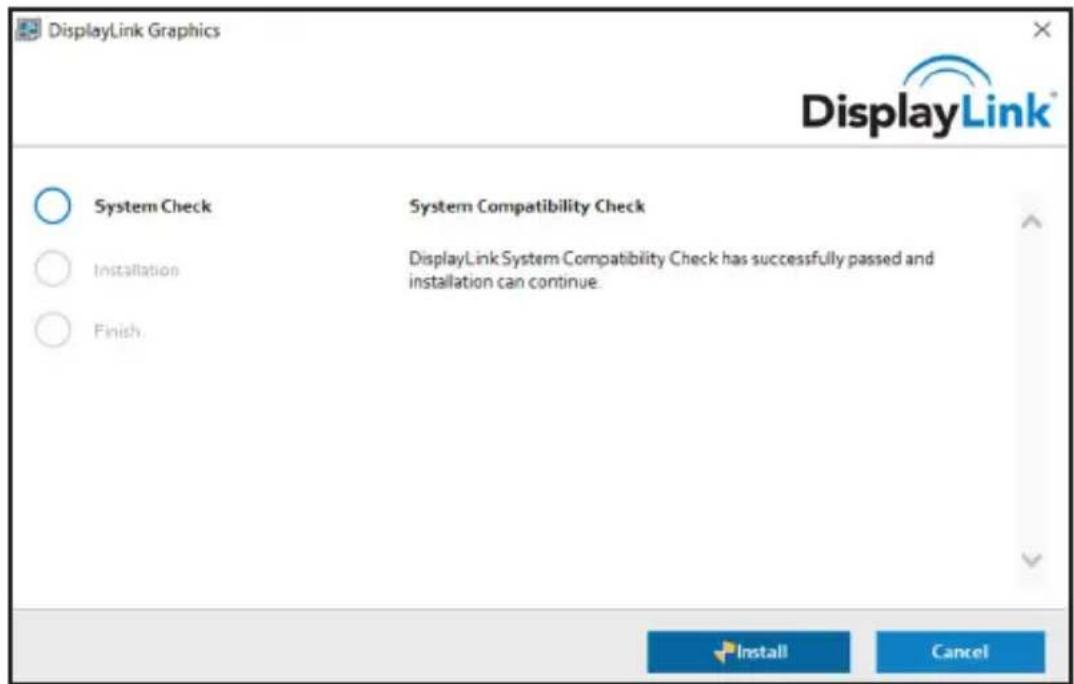
- Veuillez patienter pendant l'installation.
- Connectez la station d'accueil à un ordinateur une fois l'installation du pilote terminée.
Installation
macOS
- Localisez et double-cliquez sur le fichier .dmg pour démarrer l'installation, puis cliquez sur « Continuer ».
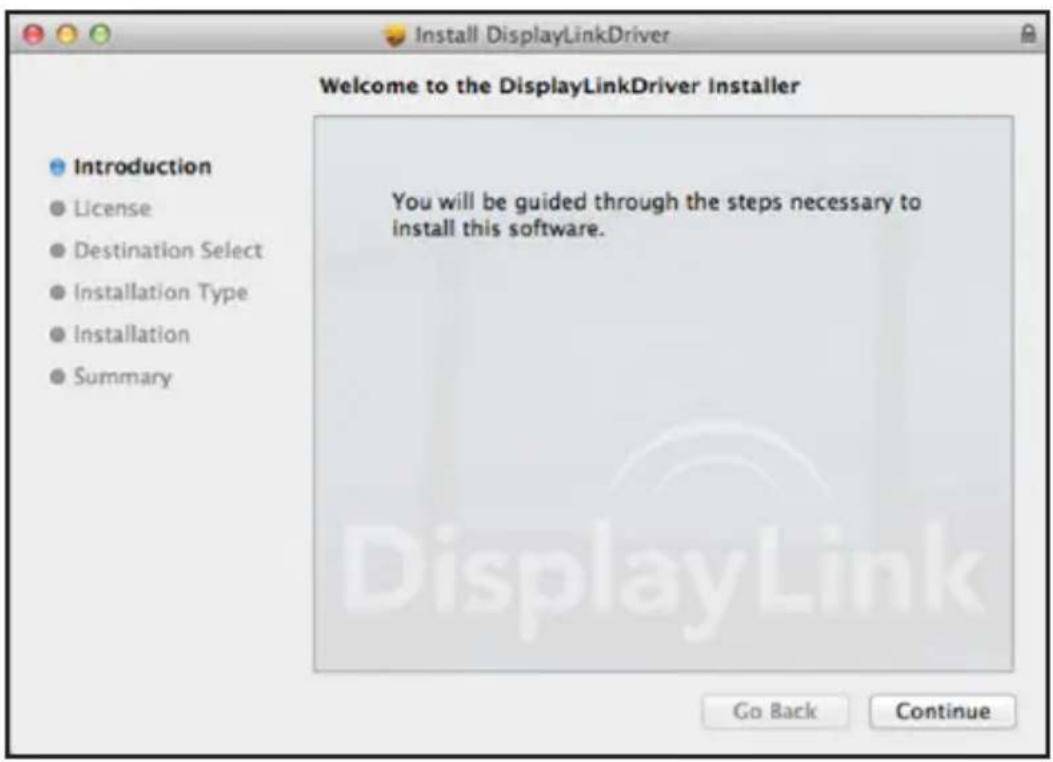
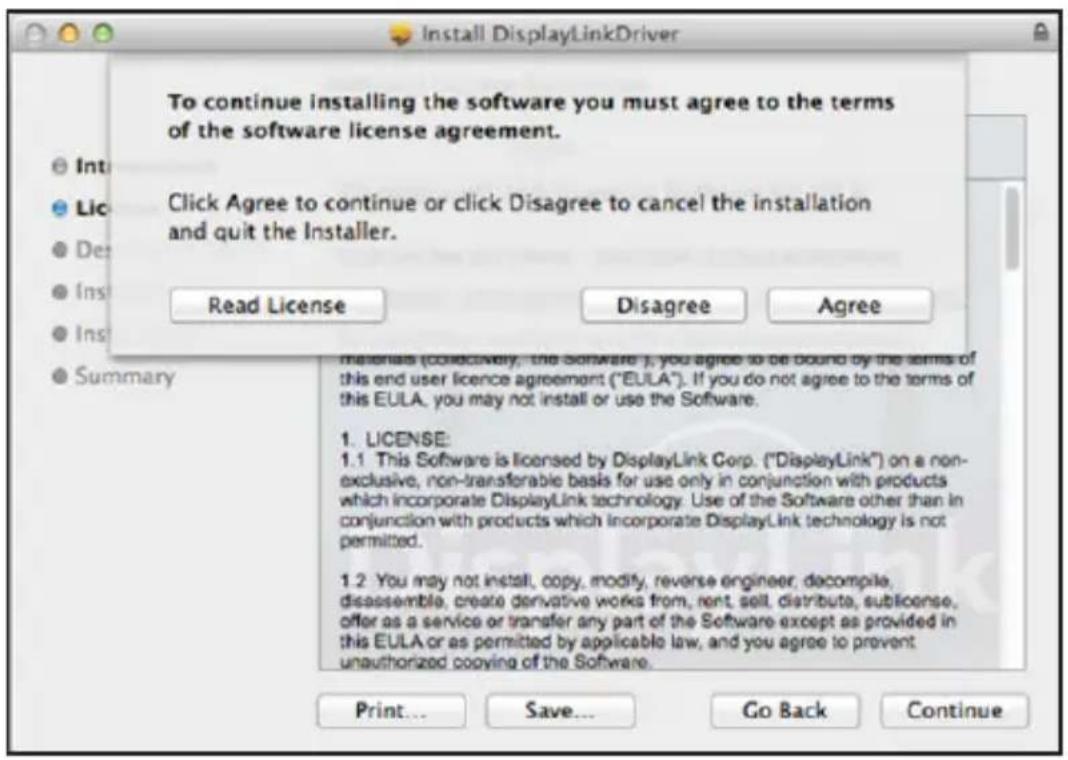
- Cliquez sur « Continuer » > « Acceptor ».
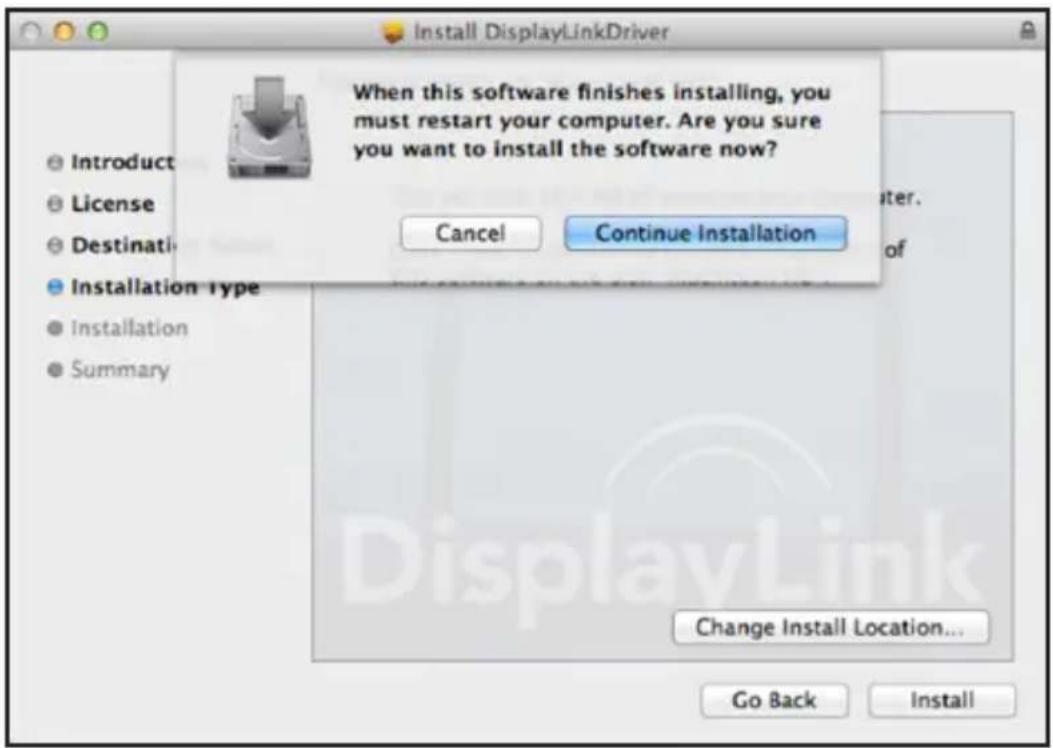
- Cliquez sur « Installer » > « Continuer l'installation ».
- Veuillez patienter pendant l'installation.
Installation
- Cliquez sur « Redémarrer » pour terminer l'installation.
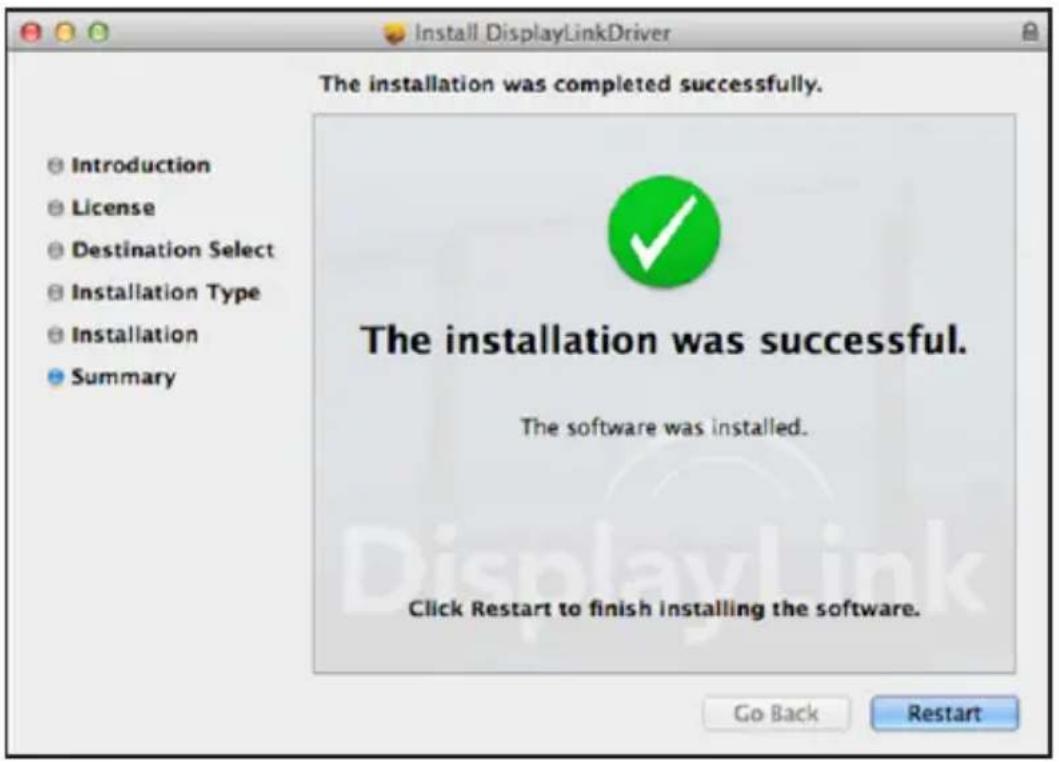
- Connectez la station d'accueil à un ordinateur une fois l'installation du pilote terminée.
Vérification de l'installation
Lorsque l'installation est terminée, suivez les étapes ci-dessous pour vérifier si l'appareil est correctement installé.
Windows
-
Accédez au gestionnaire de périphériques. « Paramètres » > « Périphériques » > « Périphériques connectés »
-
Dans la fenêtre « Gestionnaire de périphériques », un périphérique nommé « Dual Display Docking Station » devrait être répertorié.
Remarque : Si une marque « ? » ou « ! » apparaît à côté de l'élément, cela signifie que l'appareil n'est pas correctement installé. Supprimez l'élément, débranchez l'appareil et recommencez les étapes d'installation.
macOS
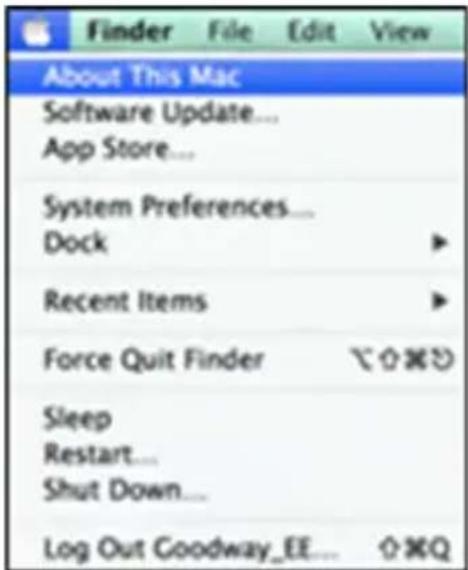
- Accédez à la liste du atériel.
Cliquez sur l'icône Apple dans le coin supérieur gauche de l'écran.
Vérification de l'installation
- Cliquez sur « À propos de ce Mac » > « Plus d'infos... » > « Rapport du système ».
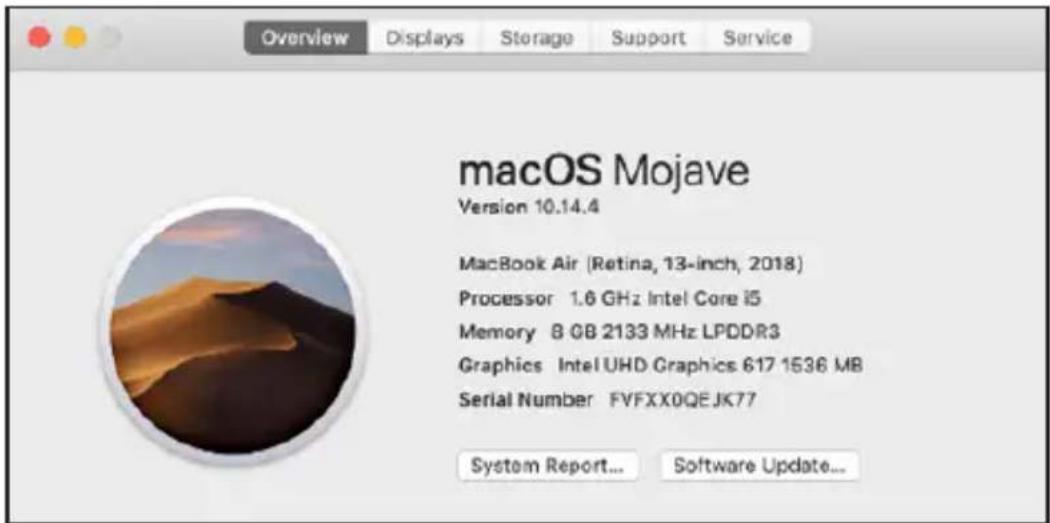
- Dans la fenêtre « Rapport du système », un périphérique nommé « Dual Display Docking Station » doit être répertorié.
Configuration de l'affichage
Paramètres de l'utilitaire :
L'utilitaire fourni permet de configurer le mode d'affichage, la rotation de l'écran, la résolution de l'écran et la disposition physique de vos moniteurs.
- Cliquez sur l'icône de l'utilitaire dans la barre d'état système de Windows.
Remarque : si vous ne trouvez pas l'icône dans la barre d'état système de Windows, cliquez sur l'icône en forme de flèche pour faire apparaître la liste des icônes et la trouver.
- Sélectionnez une option préférée, puis cliquez dessus.
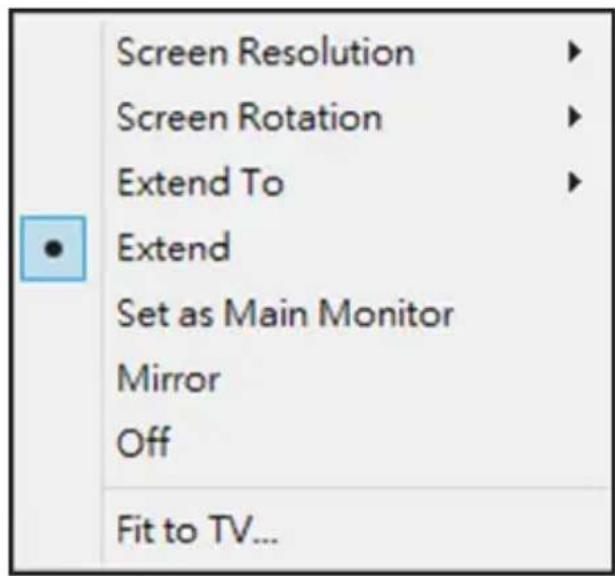
Configuration de l'affichage
Description des paramètres :
| Options Description : | |
| DisplayLink Manager | Activez la page de résolution d'écran de Windows |
| Vérifiez les mises à jour... | Vérifiez le dernier pilote et téléchargez-le s'il est disponible |
| Sous-menu de réglage de l'affichage | |
| Résolution de l'écran Cliquez pour sélectionner une résolution disponible. Notez que cette fonction n'est pas valable en mode miroir, car la résolution est définie comme la résolution du moniteur principal. | |
| Rotation de l'écran Fait | pivoter l'écran selon l'orientation souhaitée |
| Étendre jusqu'à Le curseur peut s'étendre à l'écran souhaité par un mouvement gauche/droite/supérieur/ inférieur. | |
| Étendre Étend l'écran en fonction de l'orientation souhaitée | |
| Dé nir comme moniteur principal | Dé nit cet écran comme l'écran principal |
| Moniteur Notebook éteint | Bascule le moniteur supplémentaire sur l'écran principal et éteint l'écran de l'ordinateur portable.Remarque : cette fonction ne fonctionne que lorsqu'un moniteur supplémentaire est connecté. Cette option n'apparaîtra également que sur l'écran de l'ordinateur portable. |
| Miroir Duplique le moniteur principal sur le moniteur connecté à l'adaptateur | |
| Déconnecter Déconnecte le moniteur | |
Configuration de l'affichage
| Sous-menu de réglage de l'affichage | |
| Adaptater à la télévision | Ajuste la taille du bureau Windows sur le téléviseur. Remarque : Cette fonction ne fonctionne que lorsqu'un moniteur supplémentaire est connecté. Cette option ne fonctionne également qu'en mode Étendu. Le moniteur supplémentaire passe en mode Étendu si vous sélectionnez cette option en mode Dupliquer. |
| Con guration audio Activez la page de configuration audio de Windows (cette fonction ne fonctionne que dans des modes spécifiques) | |
| Con guration vidéo Activer la page de résolution d'écran de Windows | |
Configuration multi-moniteur :
Des moniteurs HDMI supplémentaires peuvent être connectés via la station d'accueil si un moniteur est déjà connecté directement au PC. Une fois les moniteurs supplémentaires connectés, la station d'accueil peut être configuré pour utiliser le « mode miroir » ou le « mode étendu » ou être défini comme l'écran principal.
Configuration de l'affichage
Windows OS
En mode bureau, cliquez avec le bouton droit sur le bureau et sélectionnez « Paramètres d'affichage ».
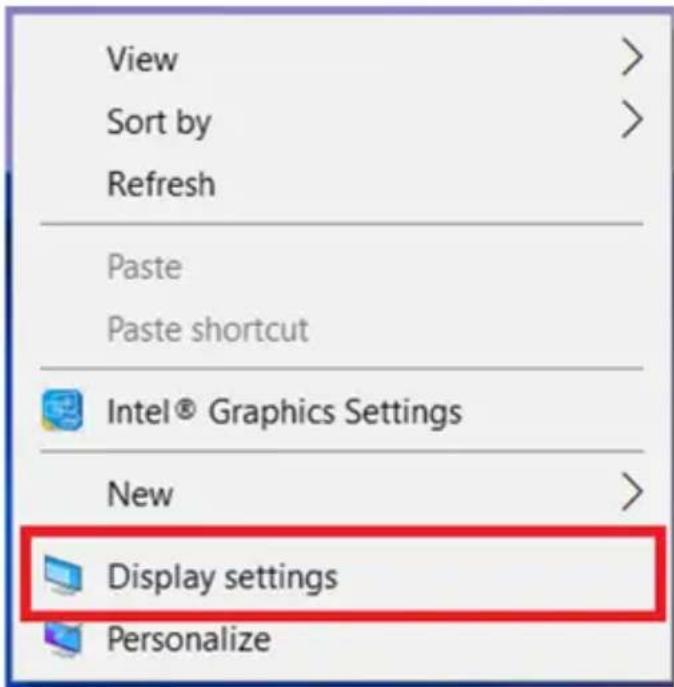
Vous pouvez également cliquer sur l'icône de l'utilitaire dans la barre d'état système de Windows, puis sélectionner « DisplayLink Manager » ou « Configuration video ».
Configuration de l'affichage
Mode étendu
- Reportez-vous à la section Configuration multi-moniteur pour ouvrir la page de configuration.
- Sélectionnez le moniteur préféré en haut de la page.
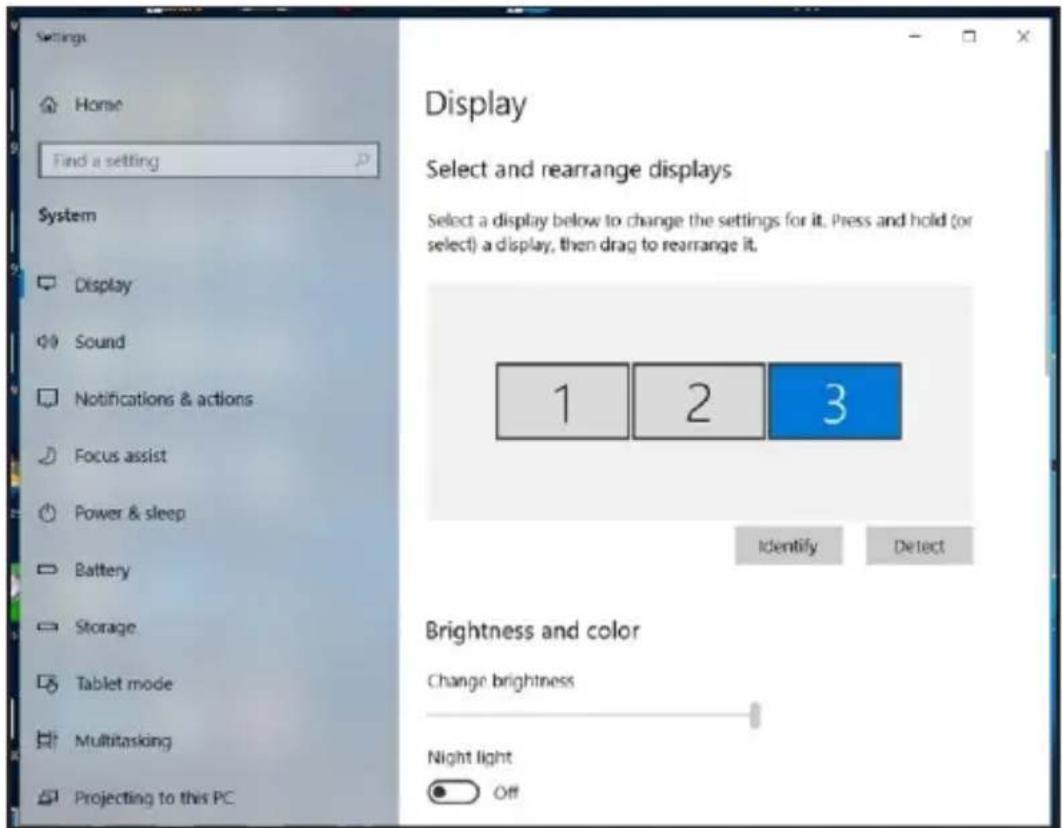
- Vérifiez les affichages Multiples > Étendez ces affichages.
- Cliquez sur « Appliquer » pour confirmer et fermer les réglages de l'écran.
Configuration de l'affichage
- Une fois que les réglages sont terminé, il suffit de faire glisser et de déposer les icônes des applications ou les fenêtres ouvertes sur le moniteur de l'écran supplémentaire. Cependant, certaines applications peuvent ne pas prendre en charge l'affichage sur le bureau étendu.
Mode miroir
- Reportez-vous à la section « Configuration multi-moniteur » pour ouvrir la page de configuration.
- Sélectionnez le moniteur préféré en haut de la page.
- Vérifiez les affichages Multiples > Étendez ces affichages.
- Cliquez sur « Appliquer » pour confirmer et fermer les réglages de l'écran.
Définir le moniteur principal
- Reportez-vous à la section « Configuration multi-moniteur » pour ouvrir la page de configuration.
- Sélectionnez le moniteur préféré en haut de la page.
- Cochez la case « Faire de cet écran mon écran principal ».
Remarque : sur certains ordinateurs, vous devrez peut-être désactiver l'affichage principal en décochant la case Étendre le bureau à ce moniteur ou Étendre mon bureau Windows à ce moniteur.
- Cliquez sur « Appliquer » pour confirmer et quitter.
Configuration de l'affichage
macOS
- Cliquez l'icône Apple dans le coin supérieur gauche de l'écran et sélectionnez « Préférences système » dans la liste déroulante.
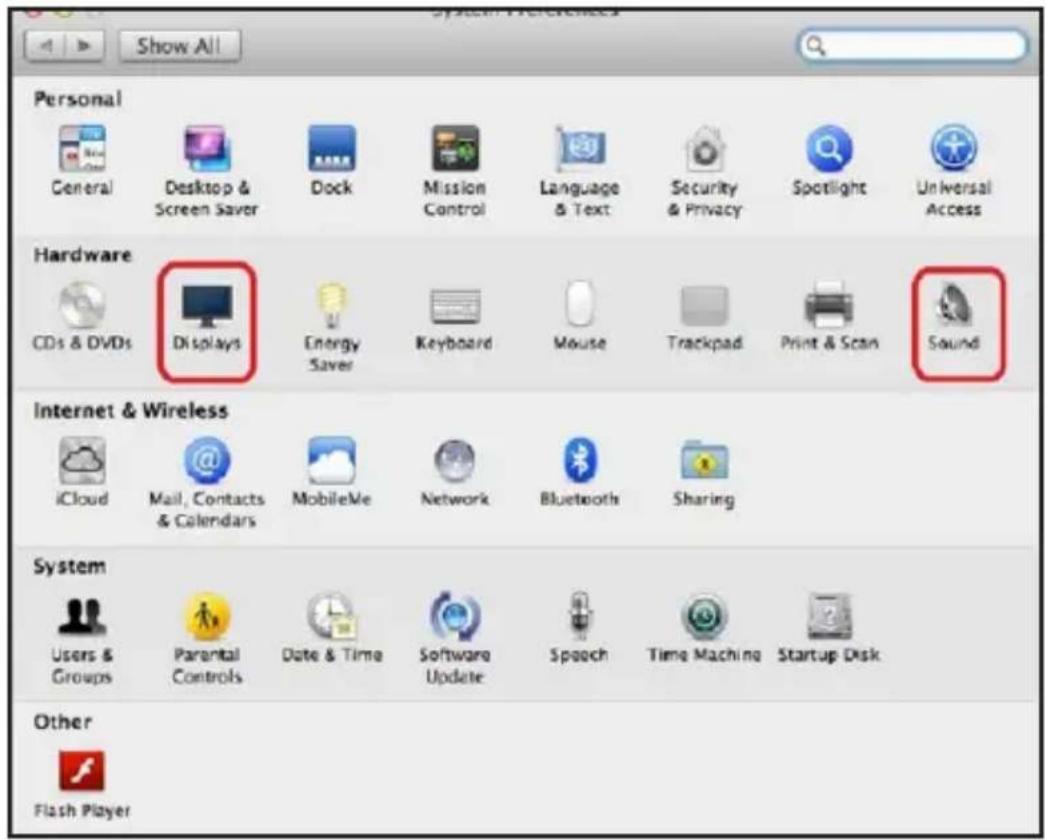
Configuration de l'affichage
- Pour passer en mode miroir, cochez la case en face de « Affichages miroir ».
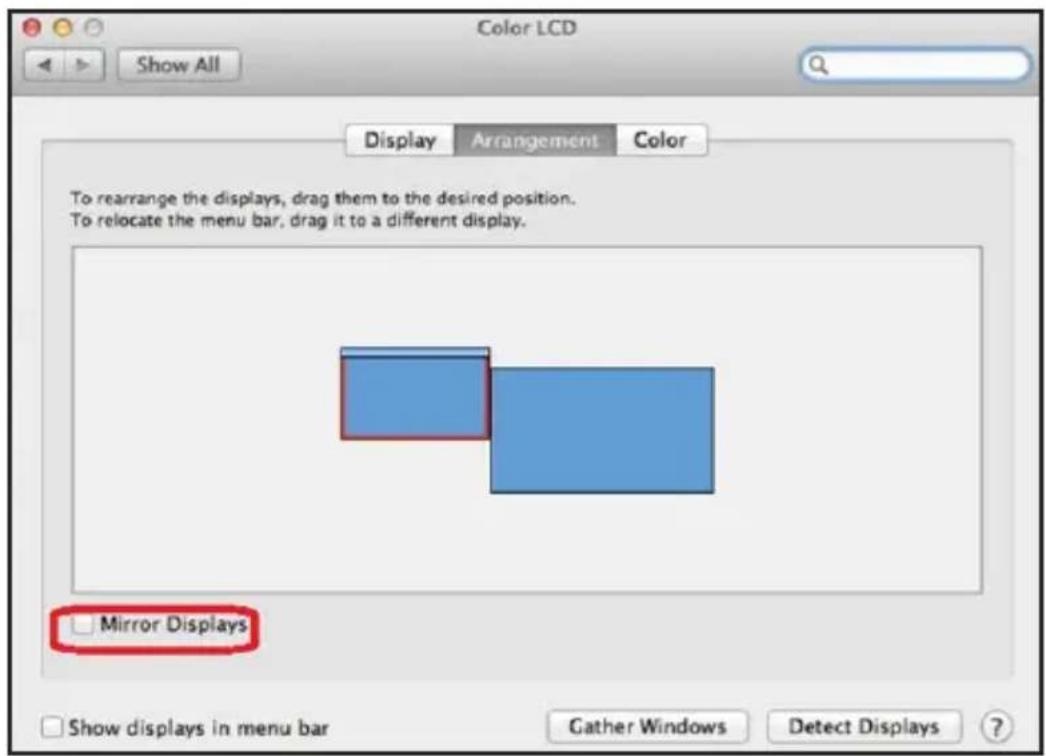
Lorsque la station d'accueil est connectée à un ordinateur, la configuration audio peut être automatiquement modifiée en périphérique audio USB (multimédia) (ce réglage dépend des modèles). Si cela ne fonctionne pas, suivez les étapes ci-dessous pour procéder à la configuration.
- Ouvrez le Panneau de configuration, puis sélectionnez l'icône « Matériel et son ».
- Cliquez sur « Son » > « Gérer les périphériques audio », puis sélectionnez « Périphérique audio USB ».
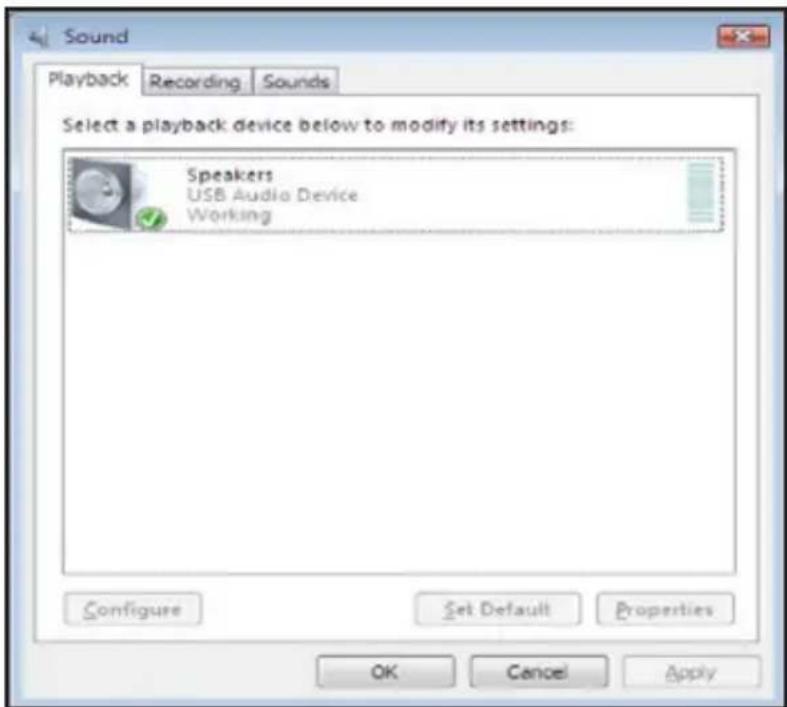
1. Le curseur a disparu
Si l'état reste en mode étendu mais que la station d'accueil est déconnectée, le bureau s'étend toujours jusqu'au moniteur supplémentaire. Le curseur peut être introuvable sur le moniteur principal. Si cela se produit, connectez à nouveau le moniteur supplémentaire via la station d'accueil ou continuez à déplacer la souris.
2. Lecture vidéo en mode étendu
Si la qualité de la lecture vidéo ou DVD est mauvaise ou que les performances sont faibles en mode étendu, lisez la vidéo sur le moniteur principal au lieu du moniteur supplémentaire.
3. En mode étendu, le moniteur supplémentaire présente une bordure noire autour du bureau
Cela se produit lorsque les résolutions utilisées par le moniteur supplémentaire sont supérieures aux résolutions utilisées par le moniteur principal. Pour résoudre le problème, configurez le moniteur supplémentaire pour qu'il utilise la même résolution que le moniteur principal.
4. L'écran supplémentaire clignote
Ceci est généralement dû à une faible valeur de taux d'actualisation.
Mode miroir – Augmentez le taux d'actualisation de l'écran principal. Cela augmentera à son tour le taux d'actualisation du moniteur supplémentaire, ce qui mettra fin au scintillement.
Mode étendu – Augmentez le taux d'actualisation du moniteur supplémentaire.
Dépannage
5. La vidéo ne s'affiche pas correctement en mode plein écran.
Essayez les conseils suivants pour améliorer la fluidité de la lecture vidéo :
a. Réduisez la résolution de l'écran.
b. Utilisez l'adaptateur en mode étendu.
c. Mettez fin à toutes les autres applications gourmandes en ressources processeur qui s'exécutent sur l'ordinateur.
d. Certains lecteurs multimédias nécessitent la prise en charge matérielle de DirectX pour fonctionner correctement. Essayez un autre lecteur multimédia qui nécessite moins de prise en charge DirectX.
e. Faites glisser le lecteur multimédia vers l'écran supplémentaire et fermez le lecteur. Redémarrez le lecteur, qui devrait s'ouvrir sur le moniteur supplémentaire. Essayez maintenant de lire à nouveau le fichier multimédia.
f. Réduisez le niveau d'accélération matérielle de l'écran principal (PAS du moniteur supplémentaire) aux niveaux 1, 2 ou 3, puis redémarrez le lecteur multimédia. Vous trouverez l'accélération matérielle en faisant un clic droit sur le bureau et en cliquant sur « Propriétés » > « Paramètres » > « Avancé » > « Dépannage ».
g. La lecture vidéo peut être inhabituelle lorsque le moniteur supplémentaire duplique l'affichage principal et qu'un autre écran étendu est connecté à l'ordinateur. L'écran étendu doit être désactivé pour que le contenu soit cloné correctement sur le moniteur supplémentaire.
Caractéristiques
| Interface hôte USB 3.0 | ||
| Connecteur Sortie vidéo | éo HDMI (x2) | |
| Liaison hôte en amont | USB B (FEMELLE) | |
| Liaison Hub en aval USB A femelle | ||
| Port audio 3.5 mm StéréoMini-Jack 2.1 | ||
| Port Ethernet RJ45 | ||
| Alimentation Prise d'alimentation CC | ||
| Résolution vidéo HDMI | Affichage unique : | 2560 x 1440 @ 60 HzDouble a chagejusqu'à1080p @ 60 Hz |
| Couleurs prises en charge | Couleur 16 bits et 32 bits | |
| Audio Canal 2.1 | ||
| Ethernet 10/100/1000 Mbps | ||
| Alimentation Mode | d'alimentation Autonome | |
| Adaptateur secteur Entrée : CA 100-240 V | ||
| Sortie : CC 5 V 4 A Consommation en service : 14,43 WConsommation en mode veille : 1,95 W | ||
Caractéristiques
| Systèmes d'exploitation pris en charge | Windows 11, 10, XP (32 bits), Vista (32 et 64 bits), 7 (32 et 64 bits), 8 (32 et 64 bits), 8.1 (32 et 64 bits) et Apple 11.x.x (dernière version Mac) |
| Caractéristiques physiques Propriétés | Boîtier : plastique ABS |
| Poids : 0,37 kg (0,8 lb.) | |
| Plage de température de stockage | -20° à 70°C (-4° à 158°F) |
| Plage de température de fonctionnement | 0° à 40°C (32° à 104°F) |
| Humidité relative 20 à 80 % RH, sans condensation | |
| Conformité CE, FCC | |
Garantie
Garantie limitée d'un an
Nous garantissons que nos produits sont exempts de défauts de matériaux et de fabrication pendant une période d'un (1) an à compter de la date d'achat initial. Notre obligation au titre de cette garantie est limitée à la réparation ou au remplacement (à notre seule discrétion) de tout produit défectueux. Veuillez consulter le site Tripplite.Eaton.com/support/product-returns avant d'envoyer un produit pour le faire réparer. Cette garantie ne s'applique pas aux équipements qui ont été endommagés par accident, négligence ou par une mauvaise utilisation, ni à ceux qui ont été altérés ou modifiés d'une façon quelconque.
SAUF MENTION CONTRAIRE DANS LE PRÉSENT DOCUMENT, NOUS NE FOURNISSONS AUCUNE GARANTIE, EXPLICITE OU IMPLICITE, Y COMPRIS LES GARANTIES DE QUALITÉ MARCHANDE ET DE VOCATION À UN BUT PARTICULIER. Certains États ne permettent ni la limitation ni l'exclusion de garanties implicites ; ainsi, la/les limitation(s) ou exclusion(s) mentionnée(s) ci-dessus peut/peuvent ne pas s'appliquer à l'acquéreur.
SAUF STIPULATION CONTRAIRE CI-DESSUS, EN AUCUN CAS EATON NE POURRA ÊTRE TENUE RESPONSABLE DES DOMMAGES DIRECTS, INDIRECTS, SPÉCIAUX, ACCIDENTELS OU COLLATÉRAUX SURVENUS PENDANT L'UTILISATION DE CE PRODUIT, MÊME EN CAS DE MISE EN GARDE CONTRE LA POSSIBILITÉ DE TELS DOMMAGES. En particulier, nous ne sommes pas responsables des coûts tels que les pertes de profits ou de revenus, les pertes d'équipement, les pertes d'utilisation de l'équipement, les pertes de logiciels, les pertes de données, les coûts des produits de remplacement, les réclamations de tiers ou autres.
Informations de conformité DEEE pour les clients et les recycleurs (Union européenne)
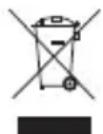
Dans le cadre de la directive sur les Déchets d'équipements électriques et électroniques (DEEE) et des réglementations d'application, lorsqu'un consommateur achète un équipement électrique ou électronique neuf auprès d'Eaton, il est habilité à :
- Envoyer l'équipement usagé pour recyclage sur la base d'un équipement équivalent en nombre et en type (cela varie d'un pays à l'autre)
- Renvoyer le nouvel équipement pour recyclage lorsqu'il devient un déchet en fin de vie
Garantie
L'utilisation de cet équipement dans des applications de maintien des fonctions vitales où l'on peut raisonnablement s'attendre à ce qu'une défaillance de cet équipement entraîne une défaillance de l'équipement de maintien des fonctions vitales ou affecte de manière significative sa sécurité ou son efficacité n'est pas recommandée.
Eaton mène une politique d'amélioration continue. Les caractéristiques peuvent être modifiées sans préavis. Les photos et illustrations peuvent légèrement différer des produits réels.

Tous droits réservés.
Publication n° 23-07-725 /
933F5C_RevA
Août 2023
Eaton est une marque déposée.
Toutes les marques
commerciales appartiennent
à leurs propriétaires respectifs.