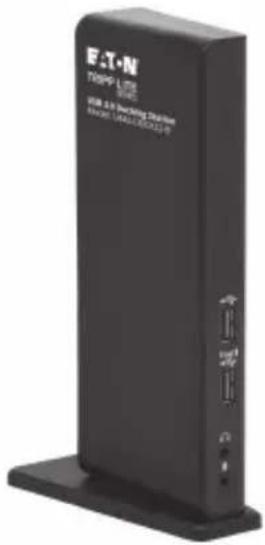
U442-DOCK22-B - USB-Hub Tripp Lite - Kostenlose Bedienungsanleitung
Finden Sie kostenlos die Bedienungsanleitung des Geräts U442-DOCK22-B Tripp Lite als PDF.


| Produkttyp | USB-Dockingstation (USB-Hub mit Dual-Display) |
| Marke | Tripp Lite |
| Modell | U442-DOCK22-B |
| Host-Schnittstelle | USB 3.0 (Buchse Typ B) |
| USB-Downstream-Ports | 2x USB 3.0 (davon 1 mit BC 1.2-Ladung bis zu 1,5 A) + 4x USB 2.0 |
| Videoausgänge | 2x HDMI (max. 2560×1440 @ 60 Hz im Einzelbetrieb, 1080p @ 60 Hz im Dual-Display) |
| Ethernet-Port | RJ45 Gigabit (10/100/1000 Mbit/s), kompatibel mit IEEE 802.3az, WoL, VLAN, Auto-MDIX |
| Audio | 3,5-mm-Kombi-Mikrofon/Kopfhöreranschluss (2.1-Kanal) |
| Stromversorgung | Externes Netzteil (Eingang 100-240 V AC, Ausgang 5 V DC, 4 A) |
| Leistungsaufnahme | In Betrieb: 14,43 W; im Standby: 1,95 W |
| Kompatible Betriebssysteme | Windows 11, 10, 8.1, 8, 7, Vista, XP (32 Bit); macOS 11.x.x (neueste Version) |
| Minimale Systemanforderungen | 1,6-GHz-Prozessor (2 GHz Dual-Core für DVD-Wiedergabe auf zweitem Bildschirm), 1 GB RAM, 30 MB Festplatte, USB 3.0-Anschluss |
| Gehäusematerial | ABS-Kunststoff |
| Gewicht | 0,37 kg (0,8 lb) |
| Betriebstemperaturbereich | 0 bis 40 °C |
| Lagertemperaturbereich | -20 bis 70 °C |
| Relative Luftfeuchtigkeit | 20 bis 80 % (nicht kondensierend) |
| Zertifizierungen | CE, FCC |
| Garantie | 1 Jahr eingeschränkt |
| Lieferumfang | Dockingstation, USB 3.0-Kabel (USB-B auf USB-A + USB-C-Adapter, 1,8 m), Netzteil mit Kabel (1,5 m), Bedienungsanleitung |
| Optionales Zubehör | HDMI-Highspeed-Kabel (P568), HDMI-auf-DVI-Adapter (P566), USB A/B-Kabel (U022, UR022, U322), 3,5-mm-Audiokabel (P312) |
| Pflege und Reinigung | Gerät vor der Reinigung vom Strom trennen; ein weiches, trockenes Tuch verwenden. Keine Flüssigkeiten oder Aerosole verwenden. |
| Sicherheit | Nicht Feuchtigkeit, Wärmequellen oder Stößen aussetzen. Nur das mitgelieferte Netzteil verwenden. |
| Ersatzteile und Reparierbarkeit | Keine vom Benutzer reparierbaren Teile. Bei Störung wenden Sie sich an den Tripp Lite-Support. |
Häufig gestellte Fragen - U442-DOCK22-B Tripp Lite
Benutzerfragen zu U442-DOCK22-B Tripp Lite
0 Frage zu diesem Gerät. Beantworten Sie die, die Sie kennen, oder stellen Sie Ihre eigene.
Eine neue Frage zu diesem Gerät stellen
Laden Sie die Anleitung für Ihr USB-Hub kostenlos im PDF-Format! Finden Sie Ihr Handbuch U442-DOCK22-B - Tripp Lite und nehmen Sie Ihr elektronisches Gerät wieder in die Hand. Auf dieser Seite sind alle Dokumente veröffentlicht, die für die Verwendung Ihres Geräts notwendig sind. U442-DOCK22-B von der Marke Tripp Lite.
BEDIENUNGSANLEITUNG U442-DOCK22-B Tripp Lite
Das gekaufte Produkt kann von der Abbildung abweichen.
English 1
Español 29
Français 57
Italiano 113
Produktmerkmale
- USB 3.0-Anschlüsse, die 10-mal schneller als USB 2.0 sind und eine Datenübertragungsrate von bis zu 5 Gbps unterstützen
- Rückwärtskompatibilität mit USB 2.0 und 1.1
• Zwei HDMI-Anschlüsse für den Anschluss externer Monitore - Ein DVI-Monitor kann mit einem HDMI-zu-DVI-Adapter, z. B. Tripp Lites P566-Series, an den HDMI-Anschluss angeschlossen werden.
- Dual-Display-Videoauflösungen von bis zu 1080p @ 60 Hz
- Nimmt den Betrieb aus dem Ruhezustand und dem Suspend-Modus automatisch wieder auf
• Gigabit Ethernet-Anschluss unterstützt Netzwerk-Geschwindigkeiten von echten 10/100/1000 Mbit/s - Konform mit IEEE 802.3az (Energieeffizientes Ethernet)
- Unterstützt den Vollduplex- und den Halbduplex-Betrieb
- Unterstützt Checksum Offload Engine (COE) für IPv4- und IPv6-Datenpakete zur Reduzierung der CPU-Belastung
- Unterstützt Wake-on-LAN (WoL), VLAN-Tagging und Auto-MDIX
- Zwei USB-3.0- und vier USB-2.0-Hub-Anschlüsse für den Anschluss zusätzlicher USB-Peripheriegeräte
- Ein USB-3.0-Anschluss unterstützt die USB-Batterieladespezifikation (BC) 1.2 und bietet eine Bereitstellung von 1,5 Ampere Leistung zum schnelleren Aufladen von Mobilgeräten.
• 3,5-mm-Mini-Stereo-Buchsen für den Anschluss von Lautsprecher und Mikrofon
Systemanforderungen
- Kompatibel mit Windows 11, 10, XP, Vista, 7, 8 und 8.1 sowie mit Apple macOS 11.x.x (neueste Mac-Version)
- Windows 11, 10, XP (32-Bit), Vista (32- und 64-Bit), 7 (32- und 64-Bit), 8 (32- und 64-Bit) oder 8.1 (32- und 64-Bit), Apple macOS 11.x.x (neueste Mac-Version)
- Verfügbarer USB-Anschluss (USB 3.0 erforderlich für USB-3.0-Geschwindigkeiten)
• DVI*- oder HDMI-Monitor
• 1,6-GHz-Single-Core-Prozessor (DVD-Wiedergabe auf dem Zusatzmonitor erfordert einen 2,0-GHz-Dual-Core-Prozessor) - 1 GB RAM
• 30 MB verfügbarer Speicherplatz
* Erfordert einen HDMI-zu-DVI-Adapter, z. B. P566-Series
Lieferumfang
• U442-DOCK22-B Dual-Display-Docking Station
• USB-3.0-Kabel (USB-B zu USB-A mit USB-C-Adapter, 6 ft.)
- Externe Stromversorgung mit 5 ft. langem Netzkabel (Eingang: 100 - 240 V, 50/60 Hz, 0,8 A; Ausgang: 5 V 4 A)
- Betriebsanleitung
Optionales Zubehör
• P312-Series 3,5-mm-Mini-Stereo-Audiokabel
• P566-Series HDMI-zu-DVI-Adapterkabel
• P568-Series Hochgeschwindigkeits-HDMI-Kabel
• U022-Series USB-2.0-A/B-Gerätekabel
• UR022-Series Umkehrbares USB-2.0-A/B-Gerätekabel
• U322-Series USB-3.0-A/B-Gerätekabel
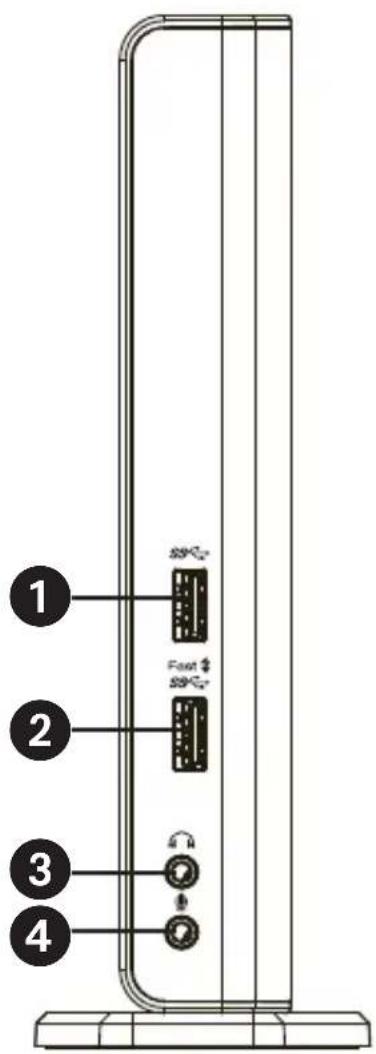
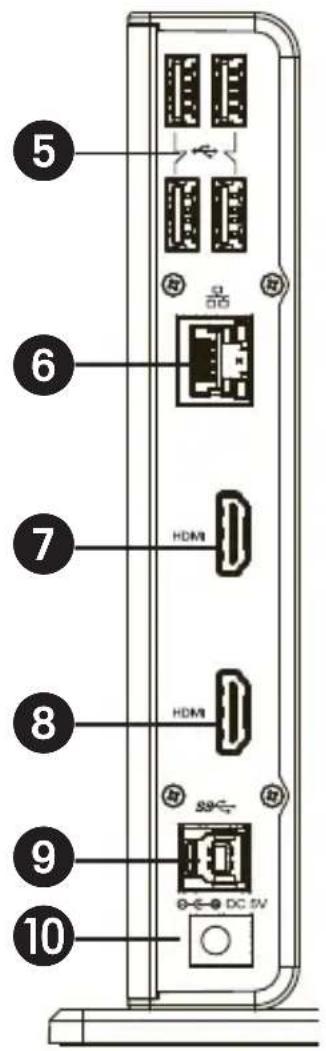
Produktüberblick
| Artikel Beschreibung | |
| 1 USB-3.0-Anschluss Verbindung zu USB-3.0-Geräten | |
| 2 USB-3.0-Anschluss | Anschluss an ein USB-3.0-Gerät mit BC-1.2-Ladefunktion |
| 3 Lautsprecheranschluss | Anschluss an einen Lautsprecher oder Kopfhörer |
| 4 Mikrofonanschluss Anschluss an ein Mikrofon | |
| 5 USB-2.0-Anschlüsse Anschluss an ein USB-2.0-Gerät | |
| 6 RJ45-Anschluss Anschluss an ein Ethernet-Netzwerk | |
| 7 HDMI-Anschluss | Anschluss an einen HDMI- oder DVI-Bild-schirm* |
| 8 HDMI-Anschluss | Anschluss an einen HDMI- oder DVI-Bild-schirm* |
| 9 USB-3.0-Anschluss (Typ B) | Anschluss an einen Computer |
| 10 Stromanschluss Anschluss an den Stromadapter | |
*Erfordert einen HDMI-zu-DVI-Adapter
Produktüberblick
Produktüberblick
Verbindungsdiagramm:
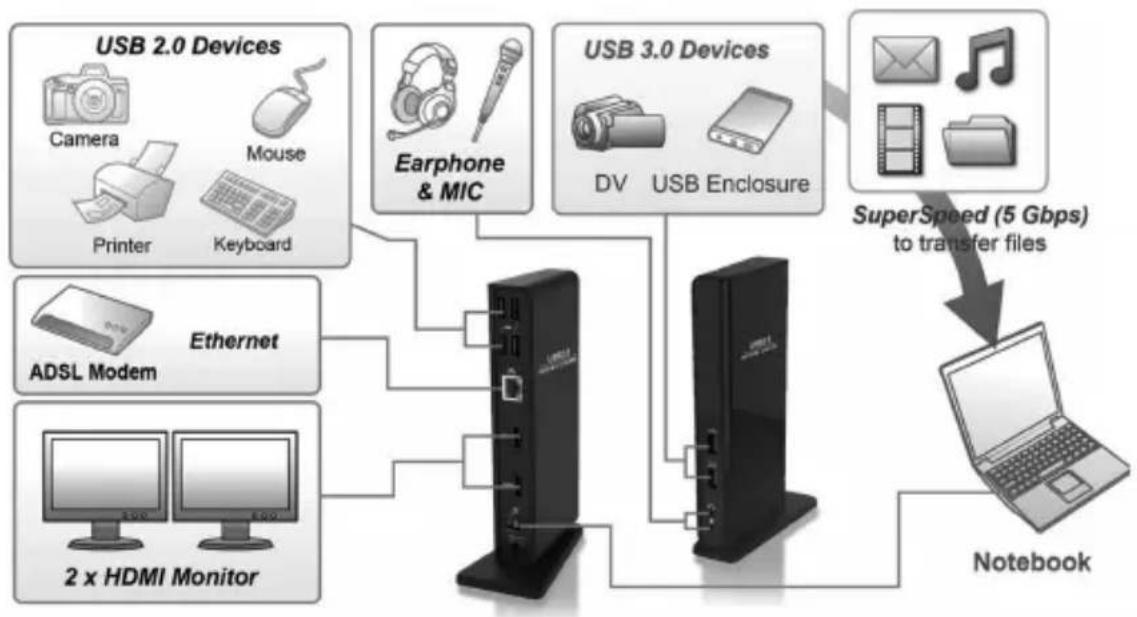
flowchart
graph TD
    A["USB 2.0 Devices"] --> B["Ethernet"]
    C["USB 3.0 Devices"] --> D["Notebook"]
    B --> E["ADSL Modem"]
    B --> F["2 x HDMI Monitor"]
    D --> G[" notebook"]
    H["Printer"] --> B
    I["Printer"] --> B
    J["Printer"] --> B
    K["Printer"] --> B
    L["Printer"] --> B
    M["Printer"] --> B
    N["Printer"] --> B
    O["Printer"] --> B
    P["Printer"] --> B
    Q["Printer"] --> B
    R["Printer"] --> B
    S["Printer"] --> B
    T["Printer"] --> B
    U["Printer"] --> B
    V["Printer"] --> B
    W["Printer"] --> B
    X["Printer"] --> B
    Y["Printer"] --> B
    Z["Printer"] --> B
    AA["Printer"] --> B
    AB["Printer"] --> B
    AC["Printer"] --> B
    AD["Phone"] --> B
    AE["Phone"] --> B
    AF["Phone"] --> B
    AG["Phone"] --> B
    AH["Phone"] --> B
    AI["Phone"] --> B
    AJ["Phone"] --> B
    AK["Phone"] --> B
    AL["Phone"] --> B
    AM["Phone"] --> B
    AN["Phone"] --> B
    AO["Phone"] --> B
    AP["Phone"] --> B
    AQ["Phone"] --> B
    AR["Phone"] --> B
    AS["Phone"] --> B
    AT["Phone"] --> B
    AU["Phone"] --> B
    AV["Phone"] --> B
    AW["Phone"] --> B
    AX["Phone"] --> B
    AY["Camera"] --> B
    AZ["Mouse"] --> B
    BA["Earphone & MIC"] --> B
    BB["DV"] --> B
    BC["USB Enclosure"] --> B
    BD["Email"] --> BC
    BE["SuperSpeed (5 Gbps) to transfer files"] --> BC
Installation
Anmerkungen:
- Wenn Sie das Betriebssystem Windows verwenden, sind für dieses Gerät DisplayLink-Treiber erforderlich. Die Treiber können von www.displaylink.com/downloads heruntergeladen und installiert werden.
• Die folgenden Zeichenfolgen und Screenshots können in den einzelnen Betriebssystemen leicht variieren. Die Treiberversion kann ohne vorherige Ankündigung geändert werden.
Windows
- Klicken Sie auf „Installieren“, um den Installationsvorgang auszuführen.
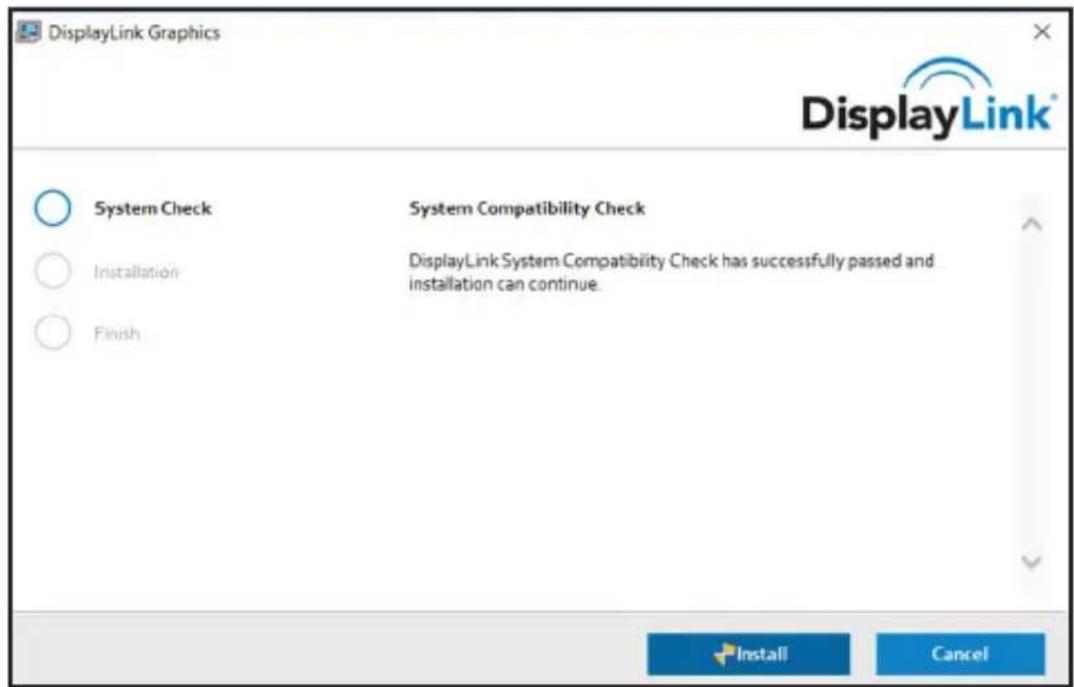
- Seien Sie geduldig, während die Installation durchgeführt wird.
- Verbinden Sie die Dockingstation nach Abschluss der Treiberinstallation mit einem Computer.
Installation
macOS
- Suchen Sie die .dmg-Datei und doppelklicken Sie darauf, um die Installation zu starten, und klicken Sie auf „Weiter“.
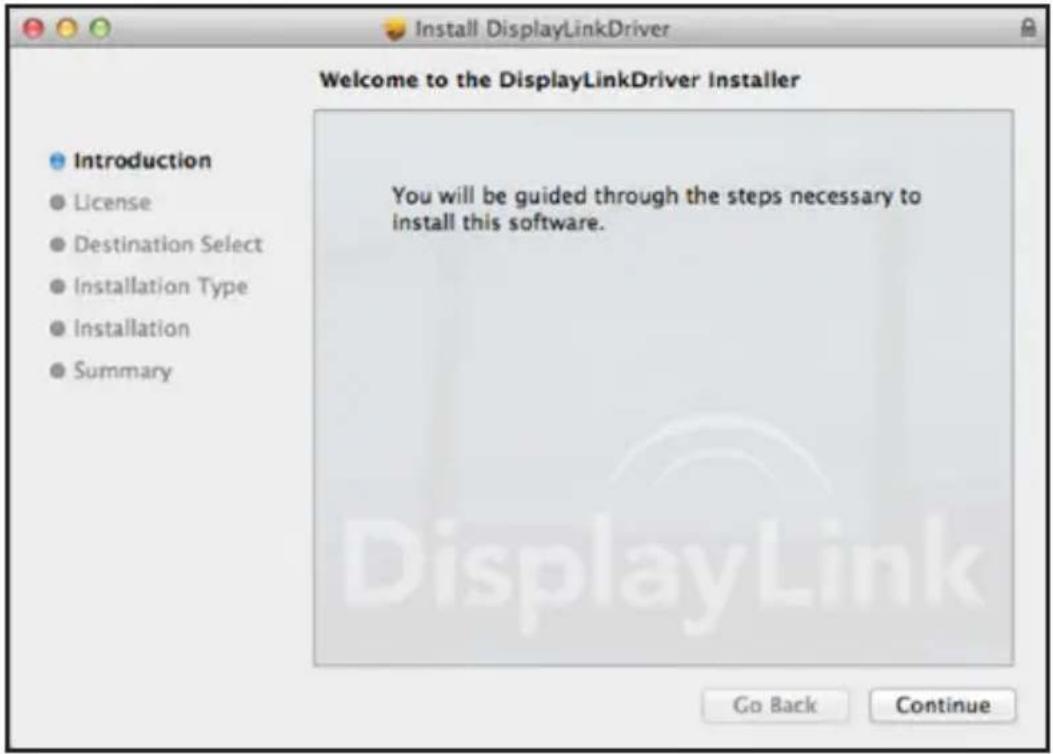
2. Klicken Sie auf Weiter > Zustimmen.
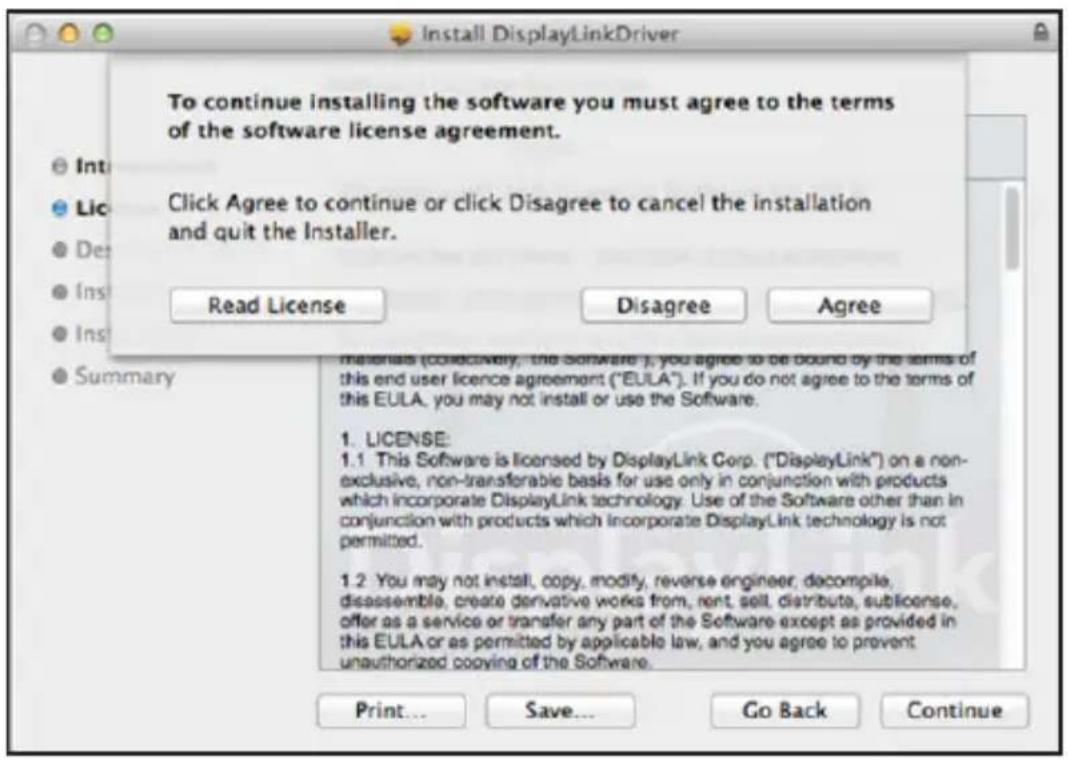
- Klicken Sie auf Installieren > Installation fortsetzen.
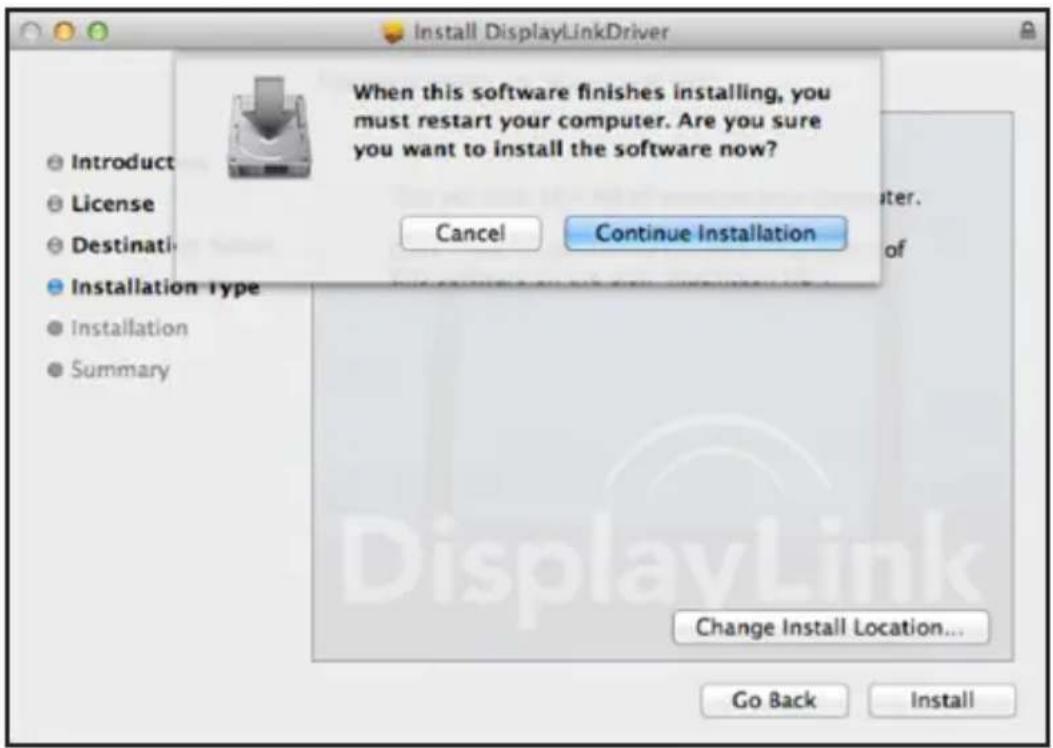
- Seien Sie geduldig, während die Installation durchgeführt wird.
Installation
- Klicken Sie auf „Neu starten“, um die Installation abzuschließen.
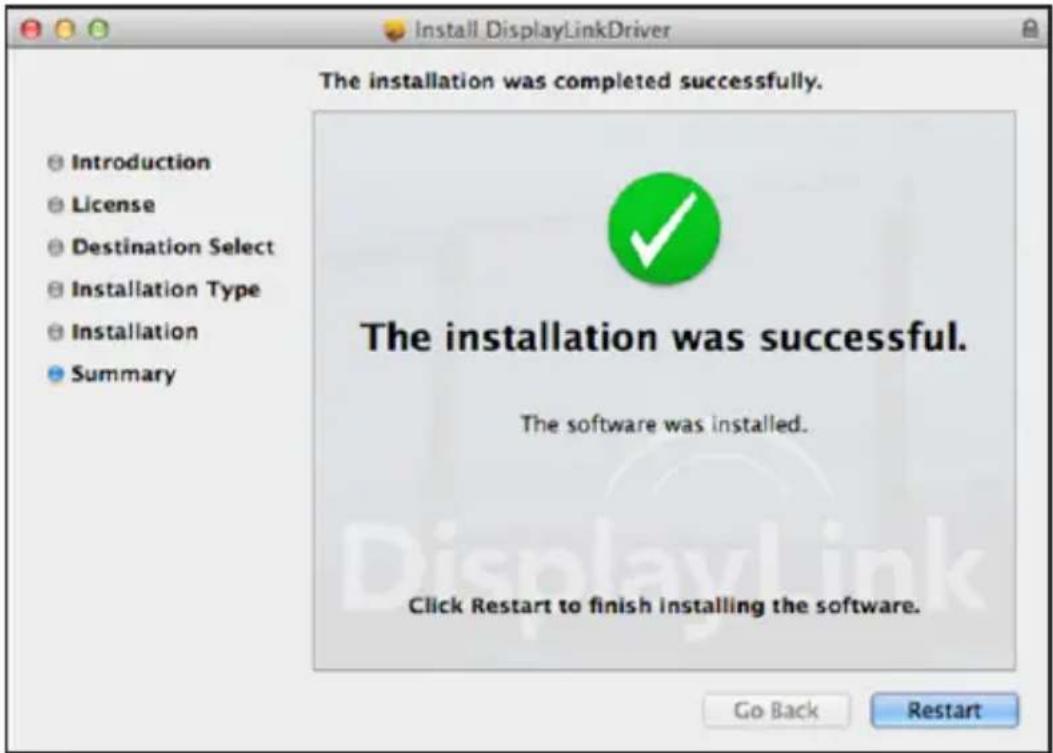
- Schließen Sie die Dockingstation an einen Computer an, nachdem die Installation des Treibers abgeschlossen ist.
Überprüfen der Installation
Wenn die Installation abgeschlossen ist, führen Sie die folgenden Schritte aus, um zu überprüfen, ob das Gerät ordnungsgemäß installiert wurde.
Windows
-
Rufen Sie den Geräte-Manager auf: Einstellungen > Geräte > Verbundene Geräte
-
Im Fenster Geräte-Manager sollte ein Gerät mit dem Namen Dual Display Docking Station aufgeführt sein.
Hinweis: Wenn neben dem Element ein „?“ oder „!“ steht, ist das Gerät nicht richtig installiert. Löschen Sie das Element, trennen Sie das Gerät vom Stromnetz und wiederholen Sie die Installationsschritte.
macOS
- Rufen Sie die Hardware-Liste auf. Klicken Sie auf das Apple-Symbol in der oberen linken Ecke des Bildschirms.
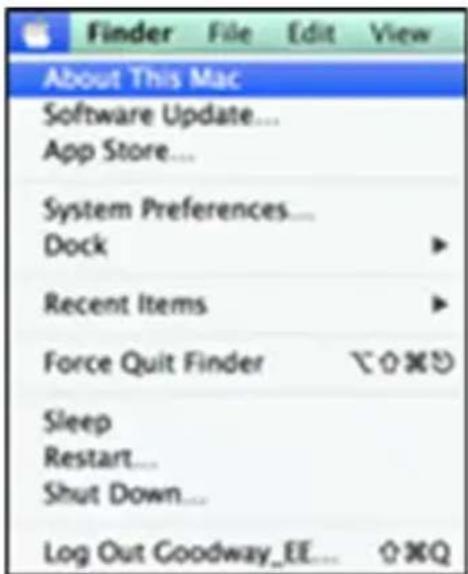
Überprüfen der Installation
- Klicken Sie auf Über diesen Mac > Mehr Informationen... > Systembericht.
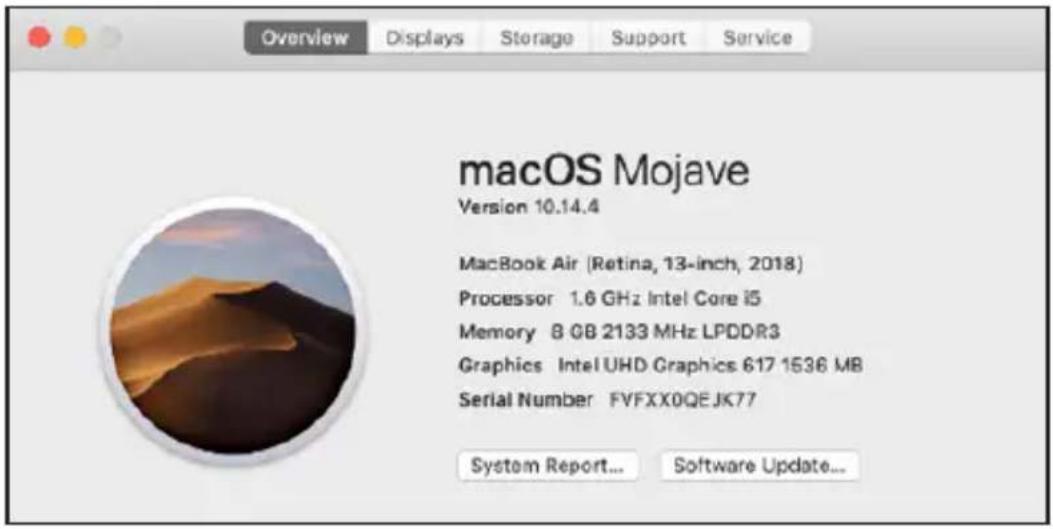
- Im Fenster Systembericht sollte ein Gerät mit dem Namen Dual Display Docking Station aufgeführt sein.
Bildschirmkonfiguration
Dienstprogramm-Einstellungen:
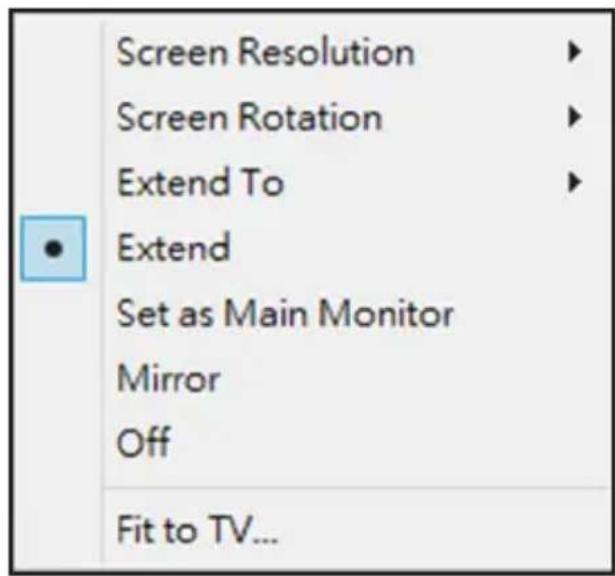
Mit dem mitgelieferten Dienstprogramm können Sie den Anzeigemodus, die Bildschirmrotation, die Bildschirmauflösung und die physische Anordnung Ihrer Monitore konfigurieren.
- Klicken Sie auf das Dienstprogramm-Symbol in Windows System Tray.
Hinweis: Wenn Sie das Symbol im Windows System Tray nicht finden können, klicken Sie auf das Pfeil-Symbol, um die Liste der Symbole aufzurufen und es so zu finden
- Wählen Sie die gewünschte Option aus und klicken Sie sie an.
Bildschirmkonfiguration
Beschreibung der Einstellungen:
| Optionen Beschreibung | |
| DisplayLink Manager | Aktiviert die Windows-Seite für die Bildschirmauflösung |
| Nach Updates suchen... | Den neuesten Treiber suchen und herunterladen, falls verfügbar |
| Untermenü für die Anzeige-Einstellungen | |
| Bildschirmauflösung | Klicken Sie, um eine verfügbare Auflösung auszuwählen. Beachten Sie, dass diese Funktion im Spiegelmodus ungültig ist, da die Auflösung als die Auflösung des primären Monitors definiert ist |
| Bildschirmrotation Den | Bildschirm in die gewünschte Ausrichtung drehen |
| Erweitern auf Der Cursor | sor kann über eine Bewegung nach links/rechts/oben/unten auf den gewünschten Bildschirm erweitert werden. |
| Erweitern Den Bildschirm | firm entsprechend der gewünschten Ausrichtung erweitern |
| Als Hauptbildmonitor einstellen | Diesen Monitor als Hauptmonitor einrichten |
| Notebook-Monitor aus | Den Zusatzmonitor auf den Hauptbildschirm umschalten und den Monitor des Laptops ausschalten.Hinweis: Dieser Vorgang funktioniert nur, wenn ein zusätzlicher Monitor angeschlossen ist. Darüber hinaus wird diese Option nur auf dem Bildschirm des Laptops angezeigt. |
Bildschirmkonfiguration
| Spiegeln Den primären Bildschirm auf den über den Adapter angeschlossenen Monitor duplizieren | |
| Aus Den Monitor ausschalten | |
| Untermenü Anzeige-Einstellungen | |
| Fit to TV Die Größe des Windows-Desktops an das Fernsehgerät anpassen. Hinweis: Dieser Vorgang funktioniert nur, wenn ein zusätzlicher Monitor angeschlossen ist. Außerdem funktioniert diese Option nur im erweiterten Modus. Der Zusatzmonitor wechselt in den erweiterten Modus, wenn Sie diese Option im Spiegelmodus auswählen. | |
| Audio-Setup Die Windows-Seite zur Audiokonfiguration aktivieren (diese Funktion funktioniert nur in bestimmten Modi) | |
| Video-Setup Die Windows-Seite für die Bildschirmauflösung aktivieren |
Multi-Monitor-Konfiguration:
Über die Dockingstation können zusätzliche HDMI-Monitore angeschlossen werden, wenn ein Monitor bereits direkt mit dem PC verbunden ist. Sobald die zusätzlichen Monitore angeschlossen sind, kann das Dock so konfiguriert werden, dass es entweder den „Spiegelmodus“ oder den erweiterten Modus verwendet oder als Hauptbildschirm eingestellt wird.
Bildschirmkonfiguration
Windows-Betriebssystem
Klicken Sie im Desktop-Modus mit der rechten Maustaste auf den Desktop und wählen Sie Einstellungen anzeigen.
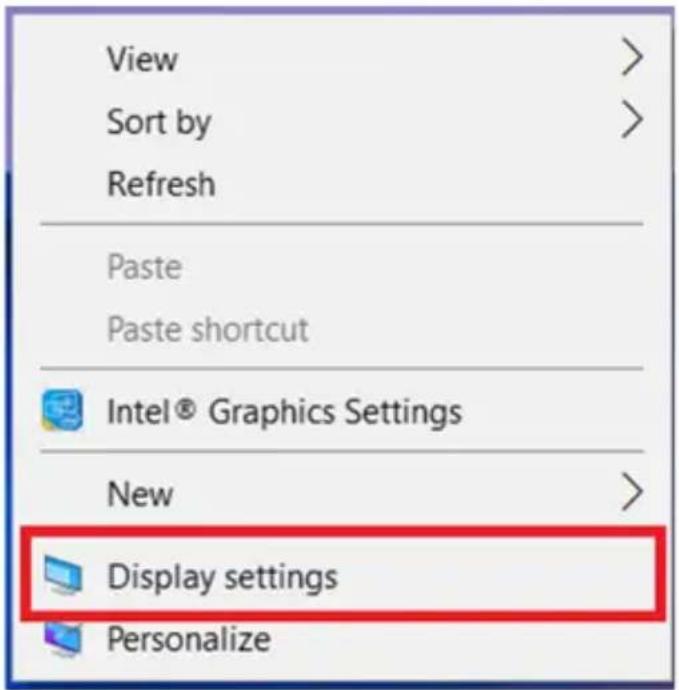
Klicken Sie alternativ auf das Symbol des Dienstprogramms im Windows System Tray und wählen Sie DisplayLink Manager oder Video-Setup.
Bildschirmkonfiguration
Erweiterter Modus
- Lesen Sie im Abschnitt Multi-Monitor-Konfiguration nach, wie die Konfigurationsseite geöffnet wird.
- Wählen Sie oben auf der Seite den gewünschten Monitor aus.
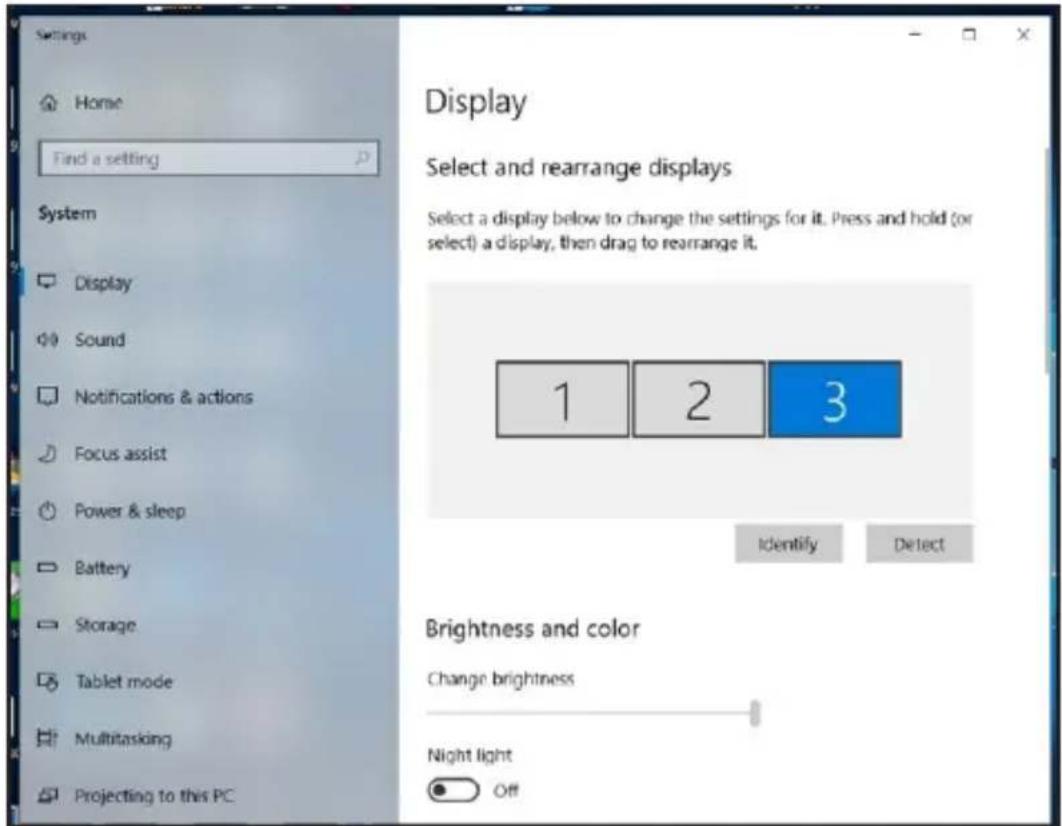
- Markieren Sie die Option Multiple Displays > Diese Bildschirme erweitern.
- Klicken Sie auf „Übernehmen“, um zu bestätigen und den Bildschirm „Einstellungen“ zu schließen.
Bildschirmkonfiguration
- Sobald die Einstellung abgeschlossen ist, ziehen Sie die Symbole der Anwendungen oder die geöffneten Fenster einfach per Drag & Drop auf den zusätzlichen Bildschirm. Allerdings kann es sein, dass einige Anwendungen die Anzeige auf dem erweiterten Desktop nicht unterstützen.
Spiegelmodus
- Lesen Sie im Abschnitt Multi-Monitor-Konfiguration nach, wie die Konfigurationsseite geöffnet wird.
- Wählen Sie oben auf der Seite den gewünschten Monitor aus.
- Markieren Sie die Option Multiple Displays > Diese Bildschirme erweitern.
- Klicken Sie auf „Übernehmen“, um zu bestätigen und den Bildschirm „Einstellungen“ zu schließen.
Einstellen des Hauptmonitors
- Lesen Sie im Abschnitt Multi-Monitor-Konfiguration nach, wie die Konfigurationsseite geöffnet wird.
- Wählen Sie oben auf der Seite den gewünschten Monitor aus.
- Markieren Sie das Kästchen: Als Hauptmonitor verwenden.
Hinweis: Bei einigen Computern müssen Sie möglicherweise den Hauptmonitor deaktivieren, indem Sie das Kontrollkästchen „Desktop auf diesen Monitor erweitern“ oder „Windows-Desktop auf diesen Monitor erweitern“ abwählen.
- Klicken Sie zum Bestätigen und Beenden auf Übernehmen.
Bildschirmkonfiguration
macOS
- Klicken Sie auf das Apple-Symbol in der oberen linken Ecke des Bildschirms und wählen Sie in der Dropdown-Liste Systemeinstellungen.
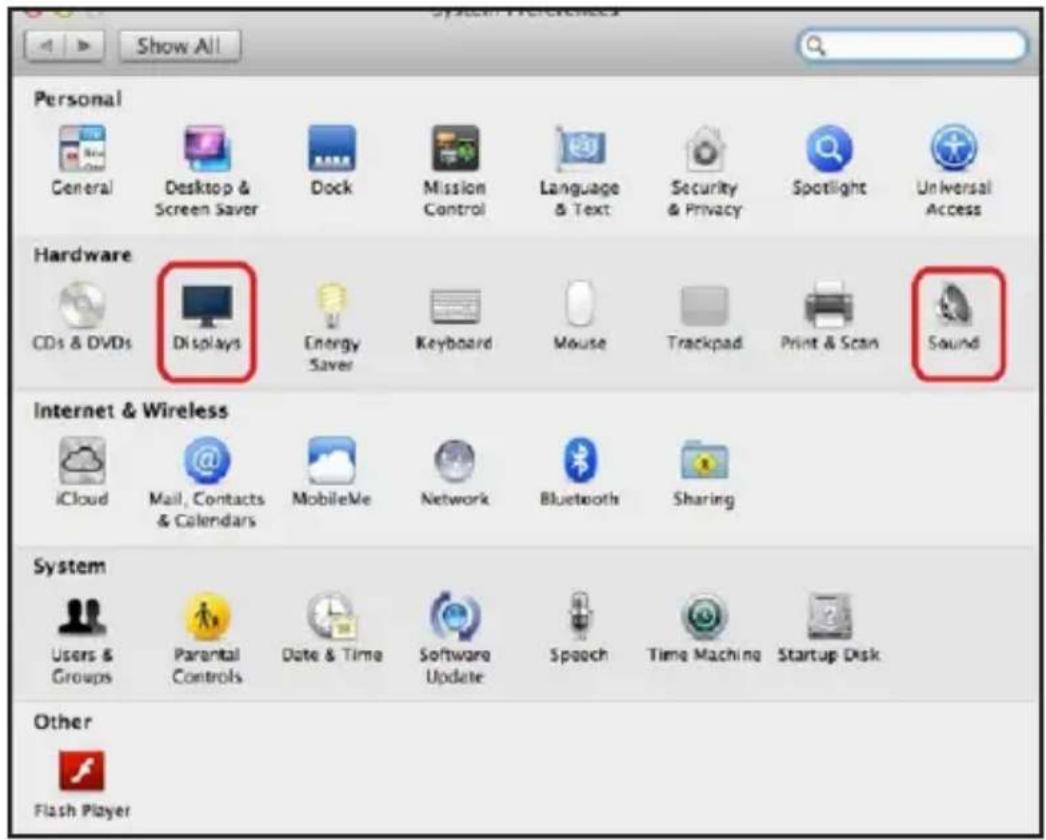
Bildschirmkonfiguration
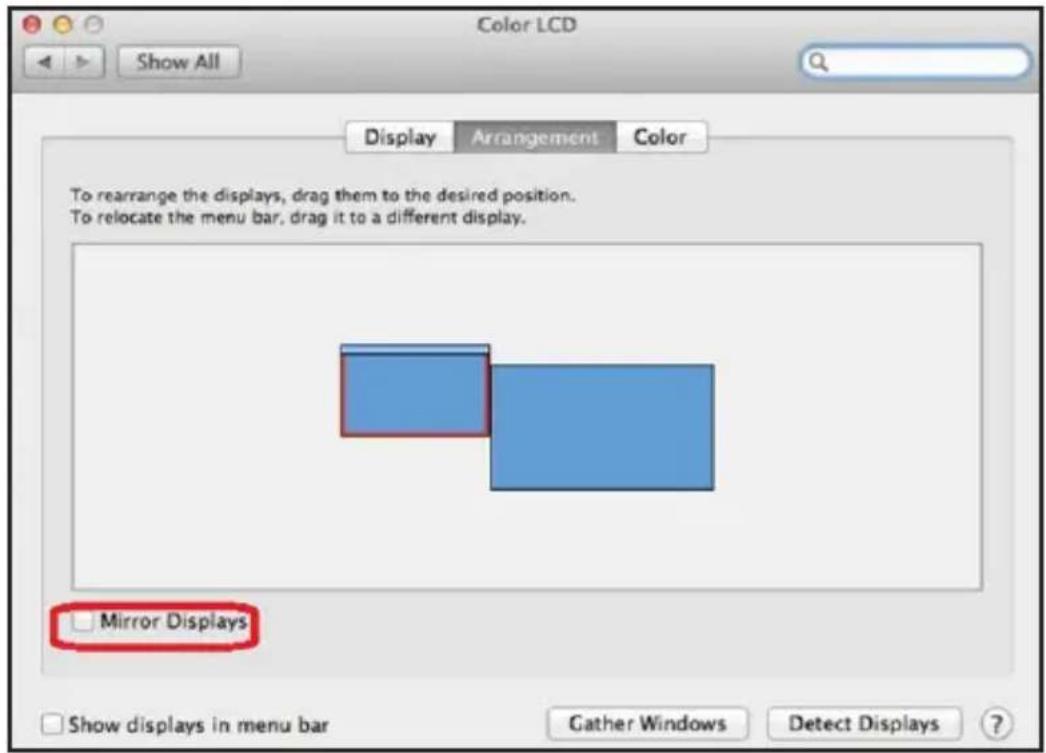
- Um in den Spiegelmodus zu wechseln, markieren Sie das Kästchen vor Display spiegeln.
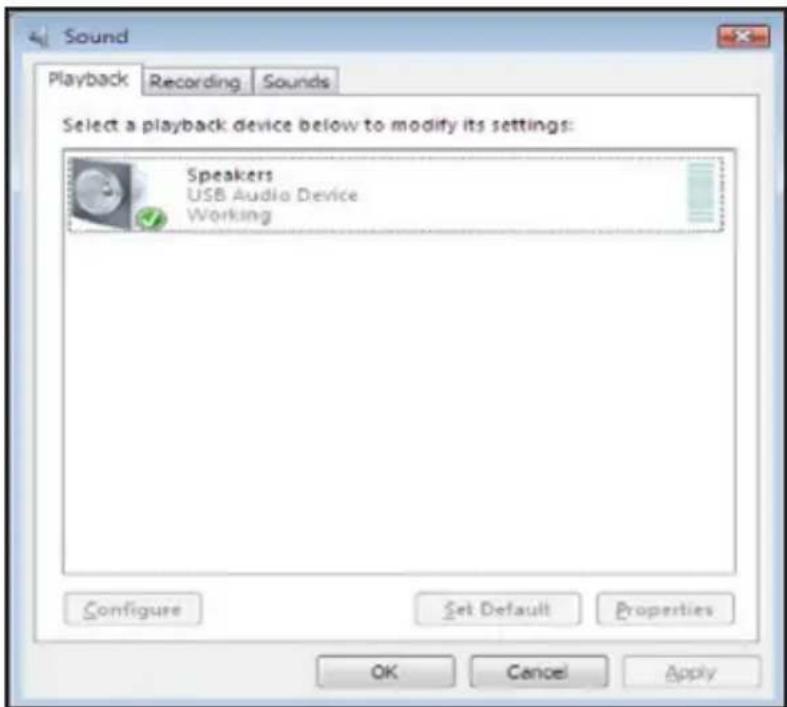
Wenn die Dockingstation an einen Computer angeschlossen ist, wird die Audiokonfiguration möglicherweise automatisch auf USB-Audiogerät (Multimedia) umgestellt (diese Einstellung ist modellabhängig). Wenn dies nicht funktioniert, befolgen Sie die nachstehenden Schritte zum Einrichten.
- Öffnen Sie die Systemsteuerung und wählen Sie dann das Symbol für Hardware und Sound.
- Klicken Sie auf Sound > Audiogeräte verwalten und wählen Sie dann USB-Audiogerät.
1. Der Cursor ist verschwunden
Wenn der Status im erweiterten Modus verbleibt, aber die Dockingstation nicht angeschlossen ist, wird der Desktop weiterhin auf den Zusatzmonitor erweitert. Der Cursor befindet sich möglicherweise nicht auf dem primären Monitor. Wenn das passiert, schließen Sie den Zusatzmonitor erneut über dieDockingstation an oder bewegen Sie die Maus weiter.
2. Wiedergabe von Videos im erweiterterten Modus
Wenn die Qualität der Video- oder DVD-Wiedergabe im erweiterten Modus schlecht ist oder eine niedrige Performance aufweist, lassen Sie das Video bzw. die DVD auf dem Hauptmonitor statt auf dem Zusatzmonitor anzeigen.
3. Im erweiterten Modus hat der Zusatzmonitor einen schwarzen Rand um den Desktop
Dies geschieht, wenn die Auflösung des Zusatzmonitors höher ist als die des Hauptmonitors. Um das Problem zu lösen, konfigurieren Sie den Zusatzmonitor so, dass er die gleiche Auflösung wie der Hauptmonitor verwendet.
4. Der Zusatzmonitor flackert
Dies ist in der Regel auf eine niedrige Aktualisierungsrate zurückzuführen.
Spiegelmodus – Erhöhen Sie die Aktualisierungsrate des Hauptmonitors. Dies wiederum erhöht die Aktualisierungsrate des Zusatzmonitors, so dass das Flackern aufhört.
Erweiterter Modus – Erhöhen Sie die Aktualisierungsrate des Zusatzmonitors.
Fehlerbehebung
5. Das Video wird im Vollbildmodus nicht richtig angezeigt.
Probieren Sie die folgenden Tipps aus, um eine flüssigere Videowiedergabe zu erreichen:
a. Verringern Sie die Auflösung des Bildschirms.
b. Verwenden Sie im erweiterten Modus den Adapter.
c. Beenden Sie alle anderen CPU-intensiven Anwendungen, die auf dem Computer laufen.
d. Einige Media-Player benötigen DirectX-Hardwareunterstützung, damit sie korrekt funktionieren. Versuchen Sie es mit einem anderen Media-Player, der weniger DirectX-Unterstützung benötigt.
e. Ziehen Sie den Media-Player auf den zusätzlichen Bildschirm und schließen Sie den Player. Starten Sie den Player neu, das Video sollte sich dann auf dem zusätzlichen Bildschirm öffnen. Versuchen Sie nun, die Mediendatei erneut abzuspielen.
f. Reduzieren Sie die Beschleunigungsstufe der Hardware des Hauptbildschirms (NICHT des Zusatzmonitors) auf die Stufen 1, 2 oder 3, und starten Sie den Media-Player neu. Die Hardware-Beschleunigung finden Sie, indem Sie mit der rechten Maustaste auf den Desktop und dann auf „Eigenschaften > Einstellungen > Erweitert > Fehlerbehebung“ klicken.
g. Die Videowiedergabe kann ungewohnt sein, wenn der Zusatzmonitor den Hauptbildschirm spiegelt und ein weiterer erweiterter Bildschirm an den Computer angeschlossen ist. Der erweiterte Bildschirm muss deaktiviert werden, damit der Inhalt korrekt auf den Zusatzmonitor geklont werden kann.
Technische Daten
| Host-Schnittstelle USB 3.0 | ||
| Anschluss Video-Ausgang HDMI (2 x) | ||
| Host-Upstream-Verknüpfung | ||
| HUB-Downstream-Verknüpfung | ||
| Audio-Anschluss 3,5 mm Stereo Mini-Jack 2.1 | ||
| Ethernet-Anschluss RJ45 | ||
| Leistung Gleichstrombuchse | ||
| Video-Auflösung HDMI Einzelner Bildschirm: | 2560 x 1440 @ 60 Hz Dualer Bildschirm bis zu 1080p @ 60 Hz | |
| Unterstützte Farben 16-Bit- und 32-Bit-Farbmodus | ||
| Audio 2.1-Kanal | ||
| Ethernet 10/100/1000 Mbit/s | ||
| Leistung Leistungsmodus Eigenspeisungsmodus | ||
| Unterstützte Betriebssysteme | Windows 11, 10, XP (32-Bit), Vista (32- und 64-Bit), 7 (32- und 64-Bit), 8 (32- und 64-Bit), 8.1 (32- und 64-Bit) und Apple 11.x.x (neueste Mac-Version) | |
Technische Daten
| Physikalische Eigenschaften | Gehäuse: ABS-Kunststoff |
| Gewicht: 0,8 lb. (0,37 kg) | |
| Lager-temperatur-bereich: | -4° bis 158 °F (-20° bis 70°C) |
| Betriebs-temperaturbereich: | 32° bis 104 °F (0° bis 40°C) |
| Relative Feuchtigkeit: | 20 bis 80 % RH, nicht kondensierend |
| Konformität: CE, FCC |
Garantie
1 Jahr eingeschränkte Garantie
Wir garantieren, dass unsere Produkte für einen Zeitraum von einem (1) Jahr ab dem Datum des Erstkaufs frei von Material- und Verarbeitungsfehlern sind. Unsere Verpflichtung im Rahmen dieser Garantie beschränkt sich auf die Reparatur oder den Ersatz (nach eigenem Ermessen) der fehlerhaften Produkte. Besuchen Sie Tripplite.Eaton.com/support/product-returns, bevor Sie Geräte zur Reparatur zurücksenden. Diese Garantie gilt nicht für Geräte, die durch Unfall, Fahrlässigkeit oder falsche Anwendung beschädigt wurden oder in irgendeiner Weise geändert oder modifiziert wurden.
MIT AUSNAHME DER HIERIN ENTHALTENEN BESTIMMUNGEN GEBEN WIR KEINE GARANTIEN, WEDER AUSDRÜCKLICH NOCH STILLSCHWEIGEND, EINSCHLIESSLICH GARANTIEN DER MARKTGÄNGIGKEIT UND EIGNUNG FÜR EINEN BESTIMMTEN ZWECK. Einige Staaten gestatten keine Beschränkung oder keinen Ausschluss stillschweigender Gewährleistungen; daher kann es sein, dass die oben genannten Beschränkungen oder Ausschlüsse auf den Käufer nicht zutreffen.
MIT AUSNAHME DER VORSTEHENDEN BESTIMMUNGEN IST EATON IN KEINEM FALL HAFTBAR FÜR DIREKTE, INDIREKTE, BESONDERE, ZUFÄLLIGE ODER FOLGESCHÄDEN, DIE SICH AUS DER VERWENDUNG DIESES PRODUKTS ERGEBEN, SELBST WENN AUF DIE MÖGLICHKEIT SOLCHER SCHÄDEN HINGEWIESEN WURDE. Insbesondere haften wir nicht für Kosten, z. B. entgangene Gewinne oder Einnahmen, Verlust von Geräten, Verlust der Nutzung von Geräten, Verlust von Software, Datenverlust, Kosten für Ersatzprodukte, Ansprüche Dritter oder anderes.
WEEE-Compliance-Informationen für Kunden und Recycler (Europäische Union)
Die WEEE-Richtlinie und deren Ausführungsbestimmungen besagen, dass Kunden, die neue Elektro- oder Elektronikgeräte von Eaton kaufen, ein Anrecht auf Folgendes haben:
- Rücksendung von Altgeräten zum Recycling beim Kauf eines neuen, gleichwertigen Geräts (dies variiert je nach Land)
- Einsenden der neuen Geräte zum Recycling, wenn diese Geräte schließlich zu Abfall werden
Garantie
Die Verwendung dieses Geräts für lebenserhaltende Systeme, bei denen der Ausfall des Geräts den Ausfall des Lebenserhaltungssystems verursachen oder dessen Sicherheit beziehungsweise Wirksamkeit bedeutend beeinträchtigen kann, wird nicht empfohlen.
Eaton hat den Grundsatz, sich kontinuierlich zu verbessern. Spezifikationen können ohne Ankündigung geändert werden. Fotos und Illustrationen können von den tatsächlichen Produkten leicht abweichen.

Alle Rechte vorbehalten.
Veröffentlichung Nr.
23-07-725 / 933F5C_RevA
August 2023
Eaton ist eine eingetragene Marke.
Alle Marken sind Eigentum der jeweiligen Inhaber.
Docking station a doppio display, porte HDMI (x2), porte USB (x6), GbE
Modello:
U442-DOCK22-B