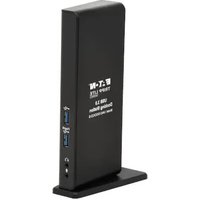
U442-DOCK22-B - Hub USB Tripp Lite - Manuale utente e istruzioni gratuiti
Trova gratuitamente il manuale del dispositivo U442-DOCK22-B Tripp Lite in formato PDF.


| Tipo di prodotto | Stazione di aggancio USB (hub USB con doppia visualizzazione) |
| Marca | Tripp Lite |
| Modello | U442-DOCK22-B |
| Interfaccia host | USB 3.0 (tipo B femmina) |
| Porte USB downstream | 2x USB 3.0 (di cui 1 con ricarica BC 1.2 fino a 1,5 A) + 4x USB 2.0 |
| Uscite video | 2x HDMI (max 2560×1440 @ 60 Hz in singolo, 1080p @ 60 Hz in doppia visualizzazione) |
| Porta Ethernet | RJ45 Gigabit (10/100/1000 Mbps), compatibile IEEE 802.3az, WoL, VLAN, Auto-MDIX |
| Audio | Jack combinato micro/cuffie 3,5 mm (canale 2.1) |
| Alimentazione | Alimentatore esterno (ingresso 100-240 V CA, uscita 5 V CC, 4 A) |
| Consumo | In funzione: 14,43 W; in standby: 1,95 W |
| Sistemi operativi compatibili | Windows 11, 10, 8.1, 8, 7, Vista, XP (32 bit); macOS 11.x.x (ultima versione) |
| Configurazione di sistema minima | Processore 1,6 GHz (2 GHz dual core per lettura DVD sul secondo schermo), 1 GB RAM, 30 MB disco, porta USB 3.0 |
| Materiale del case | Plastica ABS |
| Peso | 0,37 kg (0,8 lb) |
| Intervallo di temperatura operativa | Da 0 a 40 °C |
| Intervallo di temperatura di stoccaggio | Da -20 a 70 °C |
| Umidità relativa | 20-80% (senza condensa) |
| Certificazioni | CE, FCC |
| Garanzia | 1 anno limitata |
| Contenuto della confezione | Stazione di aggancio, cavo USB 3.0 (USB-B verso USB-A + adattatore USB-C, 1,8 m), alimentatore con cavo (1,5 m), manuale d'uso |
| Accessori opzionali | Cavi HDMI ad alta velocità (P568), adattatore HDMI verso DVI (P566), cavi USB A/B (U022, UR022, U322), cavo audio 3,5 mm (P312) |
| Manutenzione e pulizia | Scollegare il dispositivo prima della pulizia; usare un panno morbido e asciutto. Non utilizzare liquidi né aerosol. |
| Sicurezza | Non esporre a umidità, fonti di calore, urti. Utilizzare solo l'alimentatore fornito. |
| Ricambi e riparabilità | Nessun componente riparabile dall'utente. In caso di guasto, contattare il supporto Tripp Lite. |
Domande frequenti - U442-DOCK22-B Tripp Lite
Domande degli utenti su U442-DOCK22-B Tripp Lite
0 domanda su questo apparecchio. Rispondi a quelle che conosci o fai la tua.
Fai una nuova domanda su questo apparecchio
Scarica le istruzioni per il tuo Hub USB in formato PDF gratuitamente! Trova il tuo manuale U442-DOCK22-B - Tripp Lite e riprendi in mano il tuo dispositivo elettronico. In questa pagina sono pubblicati tutti i documenti necessari per l'utilizzo del tuo dispositivo. U442-DOCK22-B del marchio Tripp Lite.
MANUALE UTENTE U442-DOCK22-B Tripp Lite
Il prodotto acquistato
potrebbe di erire dall'immagine.
English 1
Español 29
Français 57
Deutsch 85
Caratteristiche del prodotto
- porte USB 3.0 che sono 10 volte più veloci di quelle USB 2.0 e supportano velocità di trasferimento dei dati fino a 5 Gbps;
- retrocompatibilità con USB 2.0 e 1.1;
- due porte HDMI per il collegamento di monitor esterni;
- un monitor DVI collegabile alla porta HDMI utilizzando un adattatore da HDMI a DVI, come quelli della serie P566 di Tripp Lite;
- risoluzioni video a doppio display fino a 1.080 p a 60 Hz;
- riprende automaticamente il funzionamento dalle modalità di ibernazione e sospensione;
- porta Gigabit Ethernet che supporta un'effettiva velocità di rete di 10/100/1.000 Mbps;
• conforme a IEEE 802.3az (Energy Efficient Ethernet);
• supporta operazioni full-duplex e half-duplex; - supporta IPv4 and IPv6 pack Checksum Offload Engine (COE) per ridurre il carico della CPU;
• supporta Wake-on-LAN (WoL), il VLAN tagging e Auto-MDIX; - due porte hub USB 3.0 e quattro USB 2.0 per il collegamento di periferiche USB aggiuntive;
- una porta USB 3.0 supporta la specifica USB Battery Charging (BC) 1.2, permettendogli di fornire 1,5 ampere di alimentazione per una ricarica più rapida dei dispositivi mobili;
- mini jack stereo da 3,5 mm per collegare altoparlante e microfono;
- compatibile con Windows 11, 10, XP, Vista, 7, 8 e 8,1, nonché con Apple macOS 11.x.x (ultima versione Mac);
Requisiti di sistema
- Windows 11, 10, XP (32 bit), Vista (32 e 64 bit), 7 (32 e 64 bit), 8 (32 e 64 bit) o 8.1 (32 e 64 bit), Apple macOS 11.x.x (ultima versione Mac);
- porta USB disponibile (è necessaria una porta USB 3.0 per la velocità USB 3.0);
• monitor DVI* o HDMI; - processore Single Core a 1,6 GHz (la riproduzione di DVD sul monitor aggiuntivo richiede un processore Dual Core da 2,0 GHz);
- 1 GB di RAM;
• 30 MB di spazio libero su disco.
* Richiede un adattatore da HDMI a DVI, come uno della serie P566.
Contenuto della confezione
- docking station a doppio display U442-DOCK22-B;
• cavo USB 3.0 (da USB-B a USB-A con adattatore USB-C, 6 ft.); - alimentazione esterna con cavo da 5 ft.
(ingresso: 100-240V, 50/60 Hz, 0,8A; uscita: 5 V 4 A); - Manuale utente
Accessori opzionali
• cavi audio mini stereo da 3,5 mm serie P312;
• cavi adattatori da HDMI a DVI serie P566;
• cavi HDMI ad alta velocità serie P568
• cavi per dispositivi USB 2.0 A/B serie U022;
• cavi USB 2.0 reversibili per dispositivi A/B serie UR022;
• cavi per dispositivi USB 3.0 A/B serie U322.
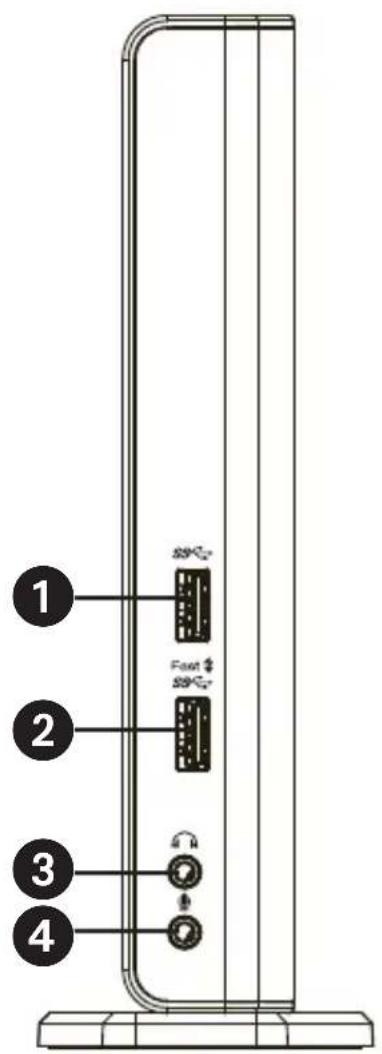
Panoramica del prodotto
| Articolo Descrizione | |
| 1 Porta USB 3.0 Da collegare ai dispositivi USB 3.0 | |
| 2 Porta USB 3.0 | Da collegare ai dispositivi USB 3.0 con ricarica BC 1.2 |
| 3 Jack per altoparlante | Da collegare a un altoparlante o a degli auricolari |
| 4 Jack MIC Da collegare a un microfono | |
| 5 Porte USB 2.0 Da collegare a un dispositivo USB 2.0 | |
| 6 Porta RJ45 Da collegare a una rete Ethernet | |
| 7 Connettore HDMI Da collegare a un display HDMI o DVI* | |
| 8 Connettore HDMI Da collegare a un display HDMI o DVI* | |
| 9 Porta USB 3.0 (Tipo B) Da collegare a un computer | |
| 10 Jack di alimentazione Da collegare all'adattatore di alimentazione | |
*Richiede un adattatore da HDMI a DVI
Panoramica del prodotto
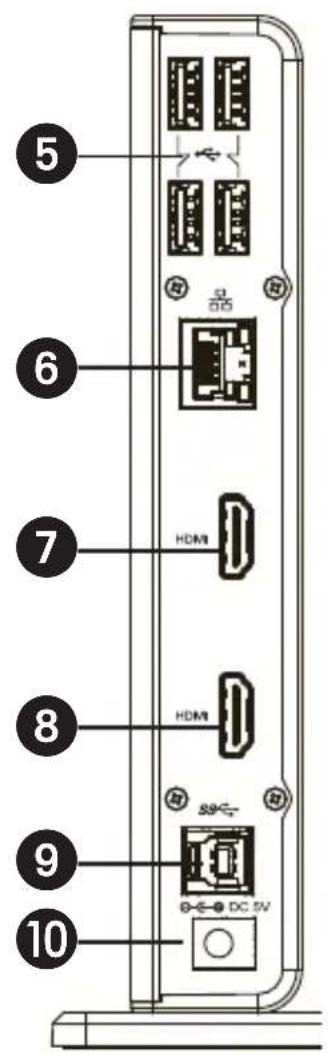
Panoramica del prodotto
Schema di connessione:
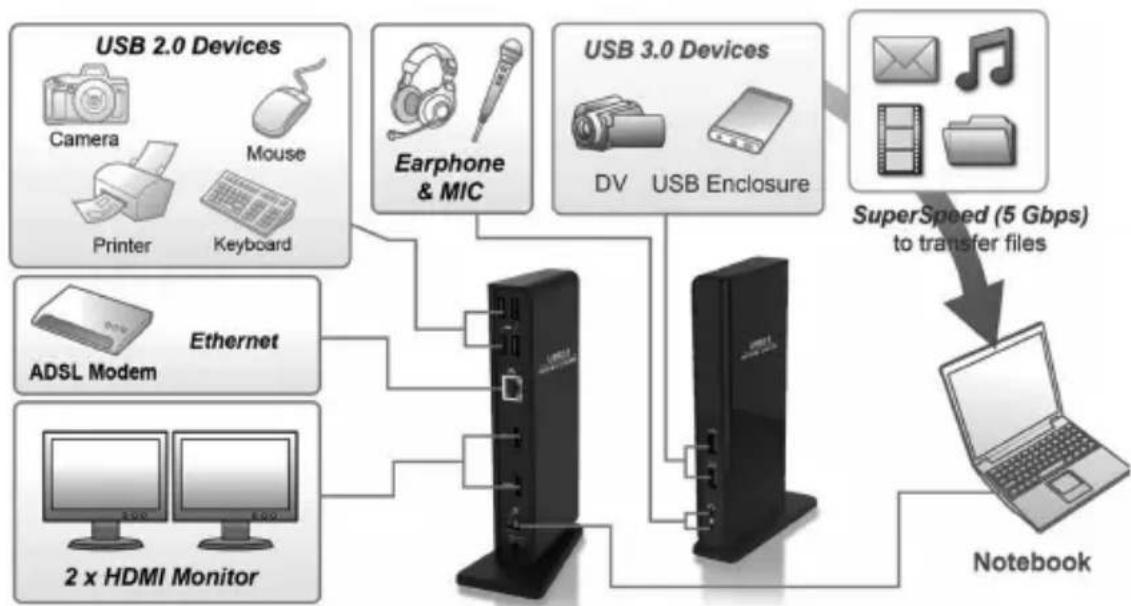
flowchart
graph TD
    A["USB 2.0 Devices"] --> B["Camera"]
    A --> C["Printer"]
    A --> D["Mouse"]
    A --> E["Keyboard"]
    F["USB 3.0 Devices"] --> G["DV"]
    F --> H["USB Enclosure"]
    I["Ethernet"] --> J["ADSL Modem"]
    K["2 x HDMI Monitor"] --> L["2x HDMI Monitor"]
    M["Notebook"] --> N["Laptop"]
    O["SuperSpeed (5 Gbps) to transfer files"] --> N
    B --> P["Server"]
    C --> P
    D --> P
    E --> P
    G --> P
    H --> P
    I --> P
    J --> P
    K --> P
    L --> P
Installazione
Note:
- I driver per DisplayLink sono necessari per questo dispositivo se si utilizza un Sistema operativo Windows. I driver si possono scaricare da www.displaylink.com/downloads e quindi installare.
- Le stringhe e le schermate seguenti possono variare leggermente a seconda del sistema operativo. La versione del driver è soggetta a modifiche senza preavviso.
Windows
- Fare clic su "Installa" per eseguire la procedura di installazione;
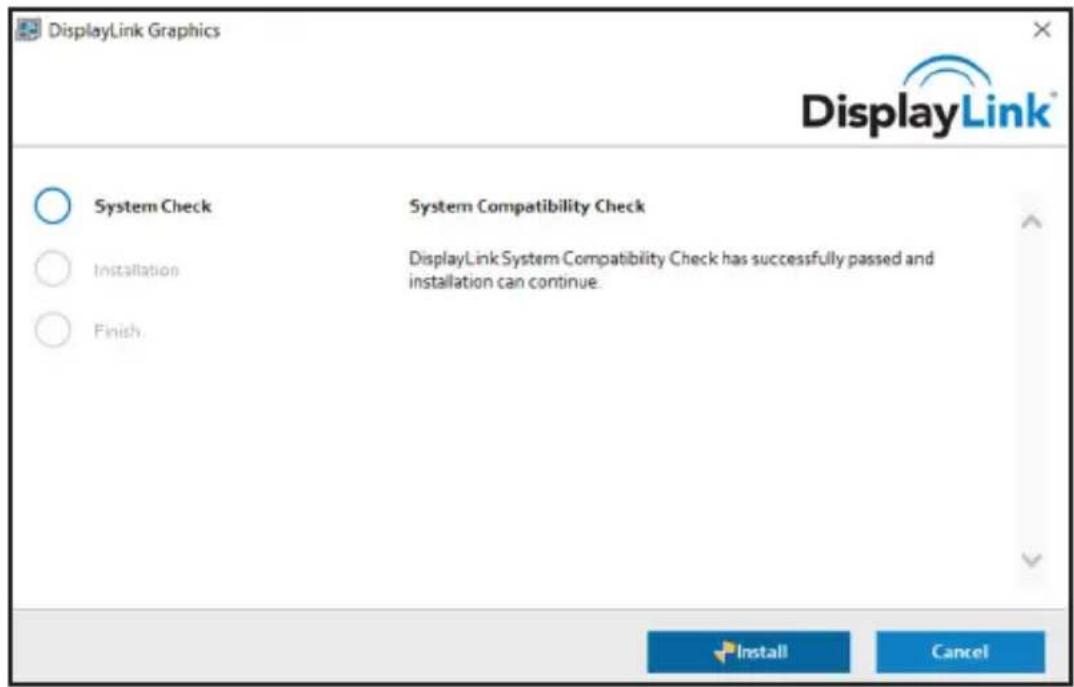
- Attendere mentre l'installazione procede;
- Collegare la docking station a un computer dopo aver completato l'installazione del driver.
Installazione
macOS
- Individuare e fare doppio clic sul file .dmg per avviare l'installazione, quindi fare clic su "Continua";
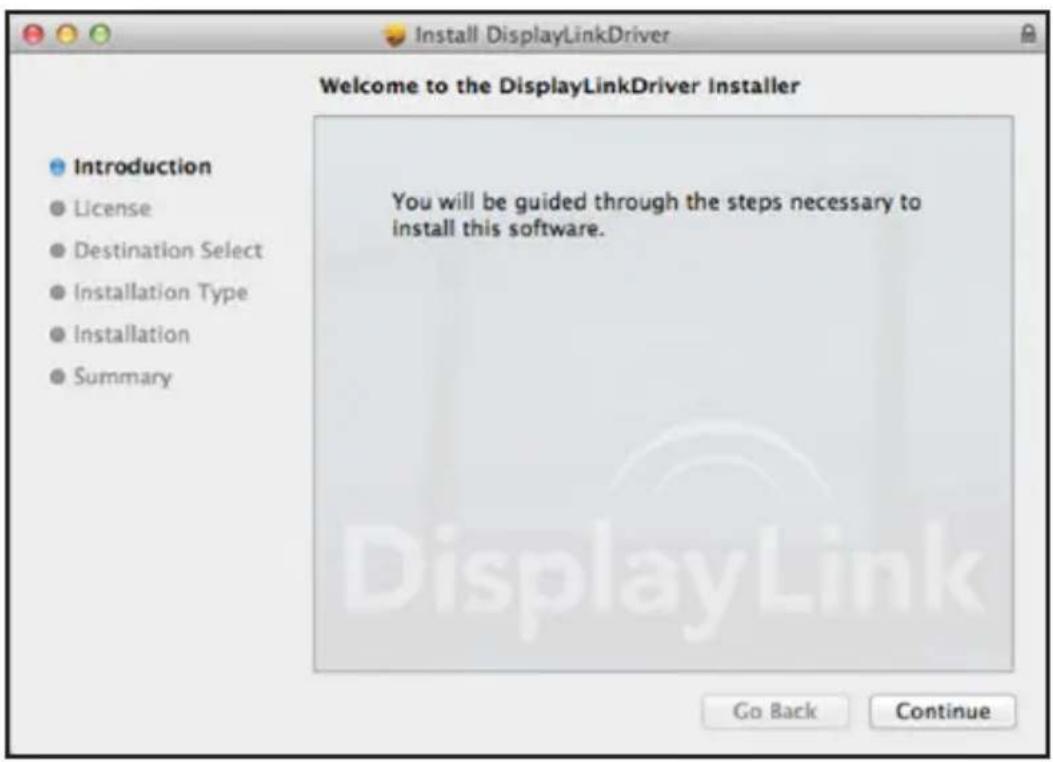
2. Fare clic su Continua e Accetto;
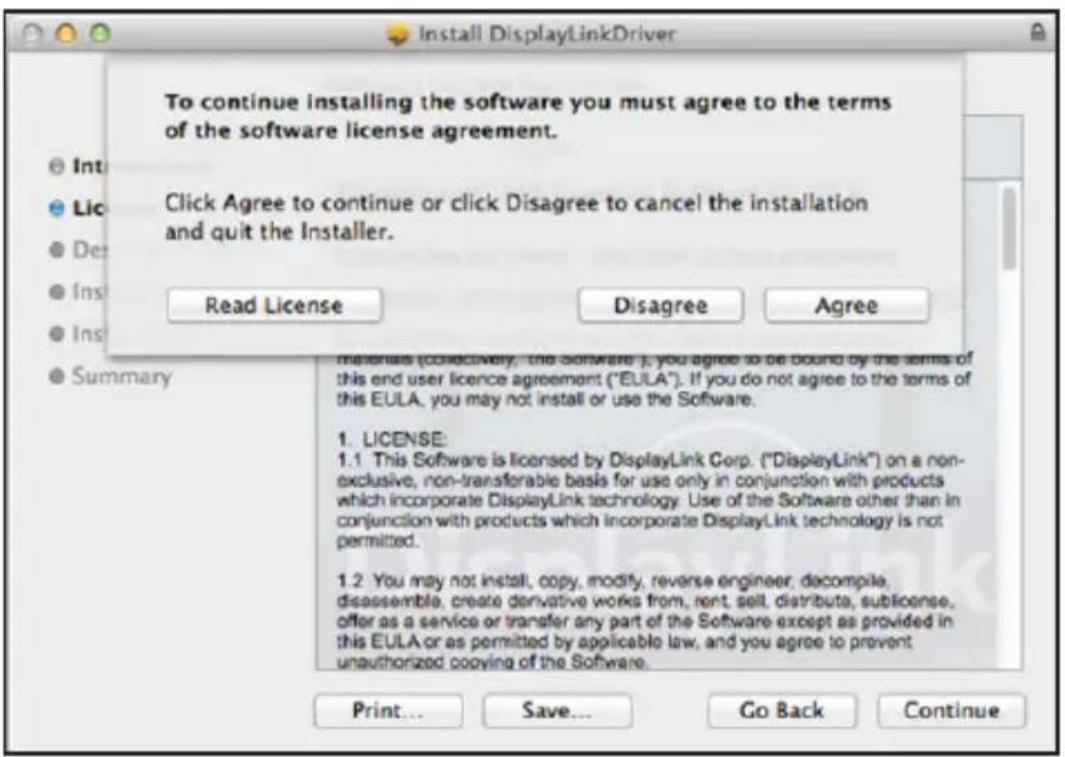
- Fare clic su Installa e Continua l'installazione;
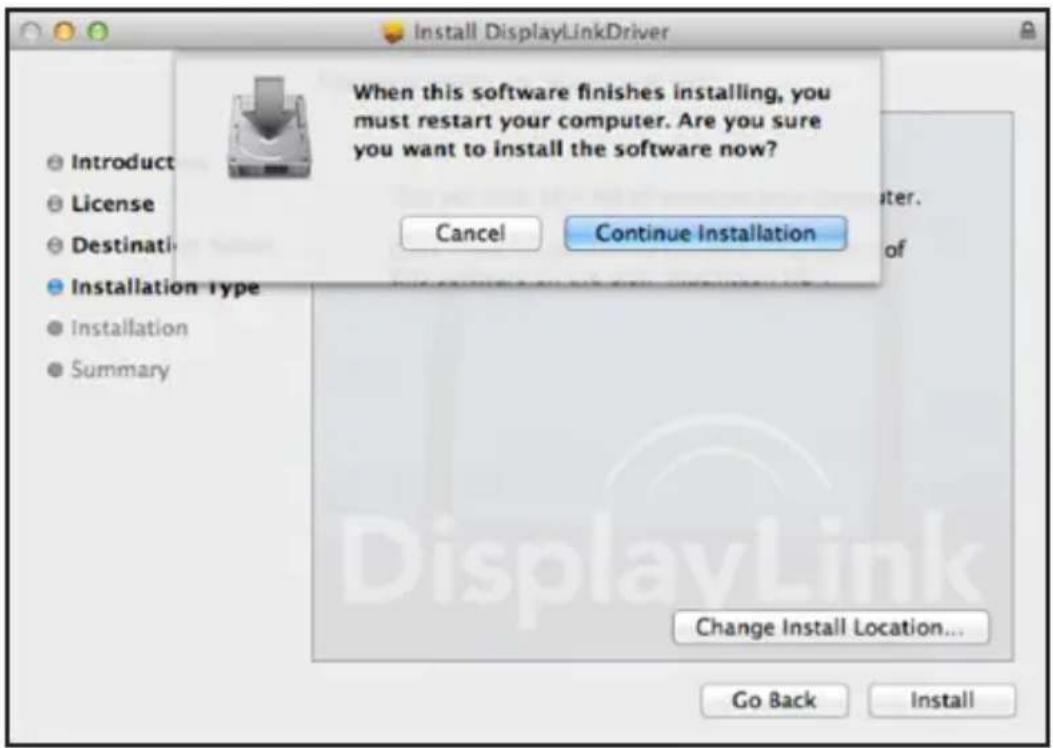
- Attendere mentre l'installazione procede;
Installazione
- Fare clic su "Riavvia" per completare l'installazione;
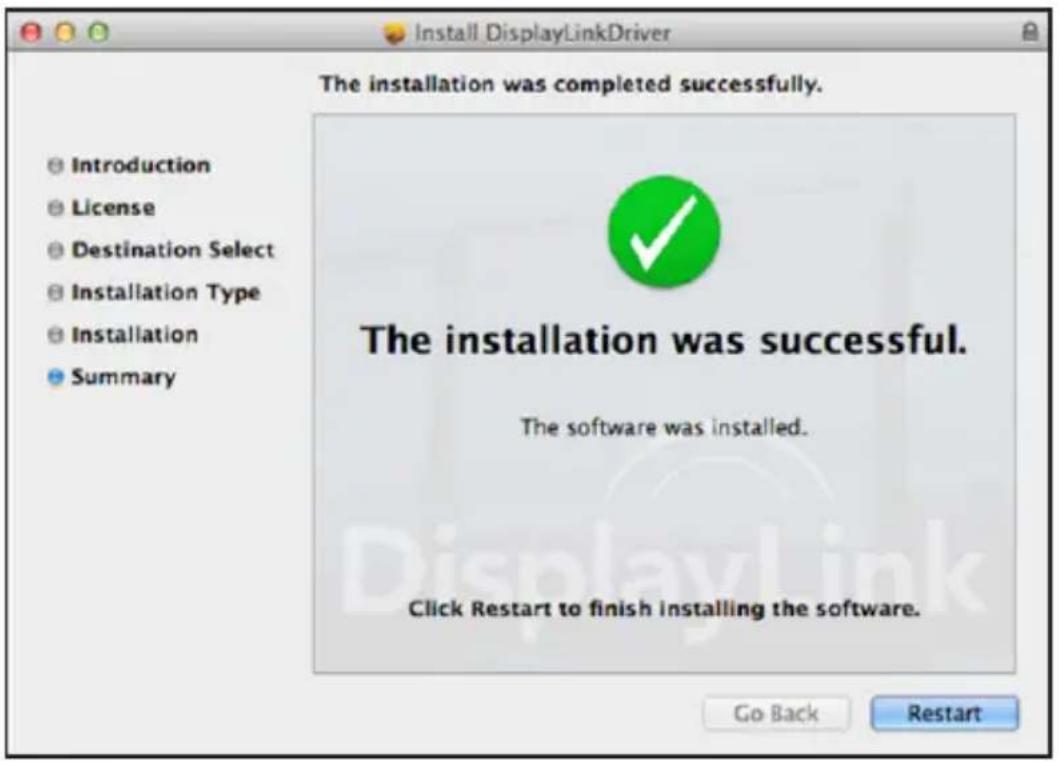
- Collegare la docking station a un computer dopo aver completato l'installazione del driver.
Verifica dell'installazione
Una volta completata l'installazione, seguire la procedura indicata qui sotto per verificare se il dispositivo è stato installato correttamente.
Windows
-
Accedere a Gestione dispositivi, Impostazioni, Dispositivi, Dispositivi collegati;
-
Nella finestra Gestione dispositivi dovrebbe esserci un dispositivo denominato Dual Display docking station;
N.B.: se accanto alla voce c'è un segno "?" o "!", il dispositivo non è installato correttamente; eliminare l'elemento, scollegare il dispositivo e ripetere i passaggi di installazione.
macOS
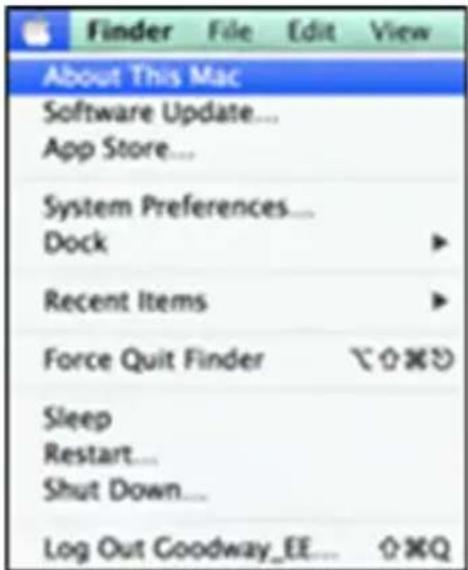
- Accedere all'elenco Hardware; fare clic sull'icona Apple in alto a sinistra;
Verifica dell'installazione
- Fare clic su Informazioni su questo Mac, Maggiori informazioni... e Rapporto di sistema;
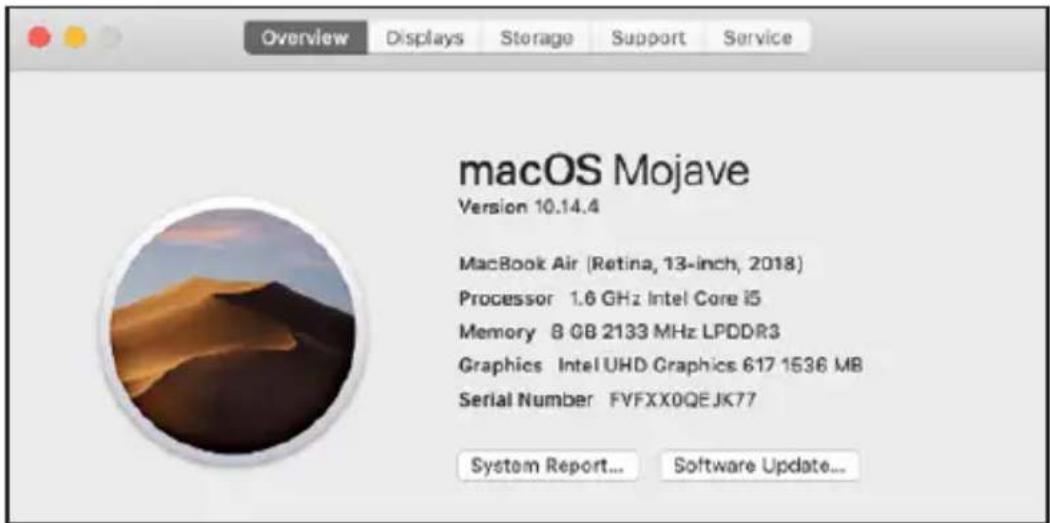
- Nella finestra Rapporto di sistema dovrebbe esserci un dispositivo denominato Dual Display docking station.
Configurazione del display
Impostazioni di utilità:
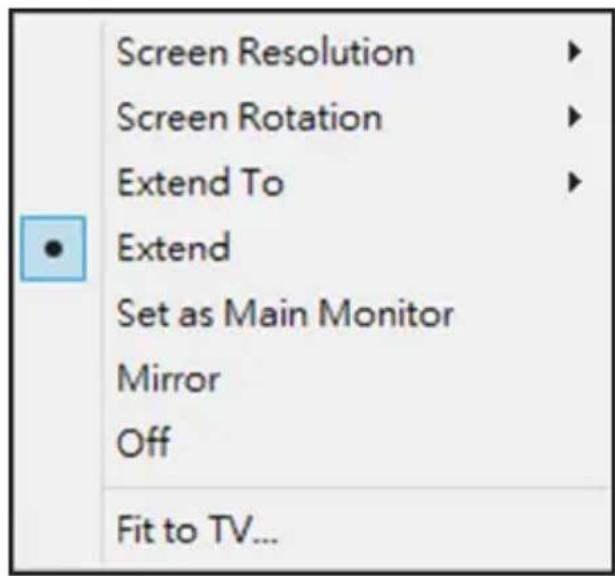
L'utility in dotazione consente di configurare la modalità di visualizzazione, la rotazione e la risoluzione dello schermo, nonché la disposizione fisica dei monitor.
- Fare clic sull'icona dell'utilità nella barra delle applicazioni di Windows;
N.B.: se non si riesce a trovare l'icona nella barra delle applicazioni di Windows, fare clic sull'icona a forma di freccia per mostrare l'elenco delle icone, dove sarà presente;
- Selezionare un'opzione, quindi cliccarci sopra.
Configurazione del display
Descrizione delle impostazioni:
| Opzioni Descrizione | |
| DisplayLink Manager | Attiva la pagina della risoluzione dello schermo di Windows |
| Controllo degli aggiornamenti... | Controlla il driver più recente e lo scarica, se disponibile |
| Sottomenu impostazioni display | |
| Risoluzione dello schermo | Fare clic per selezionare una risoluzione tra quelle disponibili. Si noti che questa funzione non è valida in modalità duplica, poiché la risoluzione è de nita come risoluzione del monitor primario. |
| Rotazione dello schermo | Ruota lo schermo secondo l'orientamento scelto |
| Estendi a Permette | al cursore di estendersi allo schermo scelto tramite movimento a sinistra/destra/sopra/ sotto. |
| Estendi Estende lo | schermo in base all'orientamento scelto |
| Imposta come monitor principale | Imposta questo schermo come principale |
| Notebook Monitor O | Passa il monitor aggiuntivo a display principale e spegne lo schermo del laptop.N.B.: questa funzione è valida solo quando è collegato un monitor aggiuntivo. Questa opzione sarà inoltre visibile solo sullo schermo del laptop. |
| Duplica Duplica il monitor primario su quello collegato con l'adattatore | |
| Spento Spegne il monitor | |
Configurazione del display
| Sottomenu impostazioni display | |
| Adatta alla TV Regola | le dimensioni del desktop di Windows in base alla TV. N.B.: questa funzione è valida solo quando è collegato un monitor aggiuntivo. Questa opzione funzionerà inoltre solo in modalità estesa. Il monitor aggiuntivo passerà alla modalità estesa se si seleziona questa opzione mentre si è in modalità duplica. |
| Con gurazione audio | Attiva la pagina di con gurazione audio di Windows (questa funzione è valida solo in modalità specifiche). |
| Con gurazione video | Attiva la pagina della risoluzione dello schermo di Windows |
Configurazione di più monitor:
È possibile collegare altri monitor HDMI attraverso la docking station se un monitor è già collegato direttamente al PC. Una volta collegati i monitor supplementari, si potrà configurare il dock per utilizzare la "modalità duplica" o la "modalità estesa", oppure ancora impostarlo come display primario.
Configurazione del display
Sistema operativo Windows
Dalla modalità desktop, fare clic con il pulsante destro del mouse sul desktop e selezionare Impostazioni schermo.
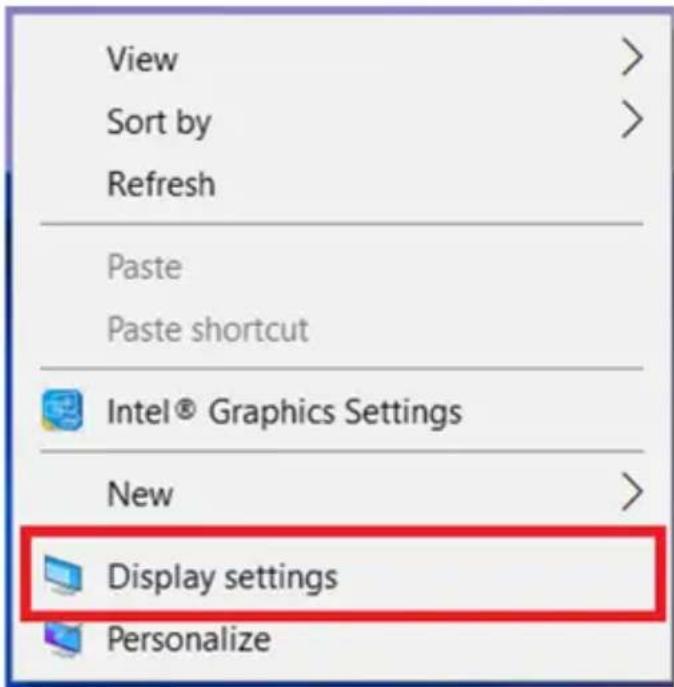
In alternativa, fare clic sull'icona dell'utility nella barra delle applicazioni di Windows, quindi selezionare DisplayLink Manager o Configurazione video.
Configurazione del display
Modalità estesa
- Fare riferimento alla sezione Configurazione di più monitor per aprire la pagina di configurazione;
- Selezionare il monitor preferito in alto;
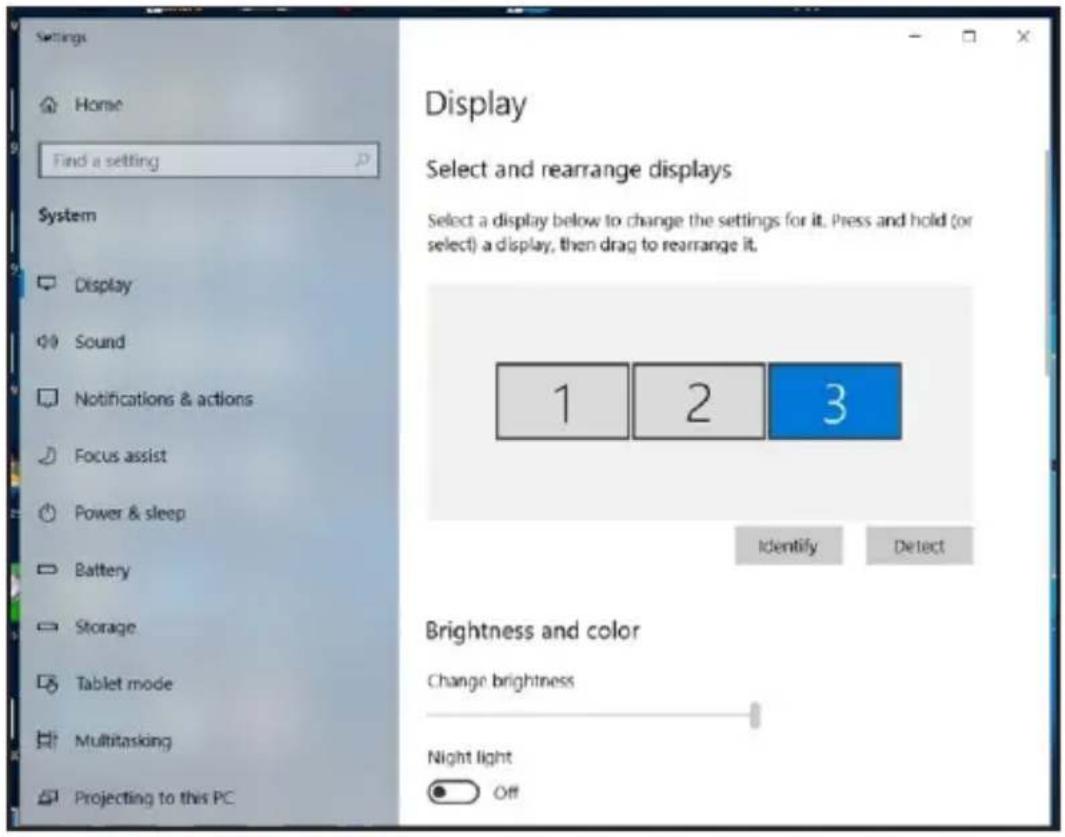
- Spuntare Display multipli ed Estendi questi display;
- Fare clic su "Applica" per confermare e chiudere le impostazioni dello schermo;
Configurazione del display
- Una volta completata la configurazione, è sufficiente trascinare e rilasciare le icone delle applicazioni o le finestre aperte sul monitor aggiuntivo. Tuttavia, alcune applicazioni potrebbero non supportare la visualizzazione sul desktop esteso.
Modalità duplica
- Fare riferimento alla sezione Configurazione di più monitor per aprire la pagina di configurazione;
- Selezionare il monitor preferito in alto;
- Spuntare Display multipli ed Estendi questi display;
- Fare clic su "Applica" per confermare e chiudere le impostazioni dello schermo;
Impostare il monitor primario
- Fare riferimento alla sezione Configurazione di più monitor per aprire la pagina di configurazione;
- Selezionare il monitor preferito in alto;
- Spuntare la casella Rendi questo lo schermo principale;
N.B.: su alcuni computer potrebbe essere necessario disabilitare lo schermo principale togliendo la spunta alla casella Estendi il desktop a questo monitor o Estendi il desktop di Windows a questo monitor;
- Fare clic su Applica per confermare e uscire.
Configurazione del display
macOS
- Fare clic sull'icona di Apple nell'angolo in alto a sinistra e selezionare Preferenze di sistema dall'elenco a discesa.
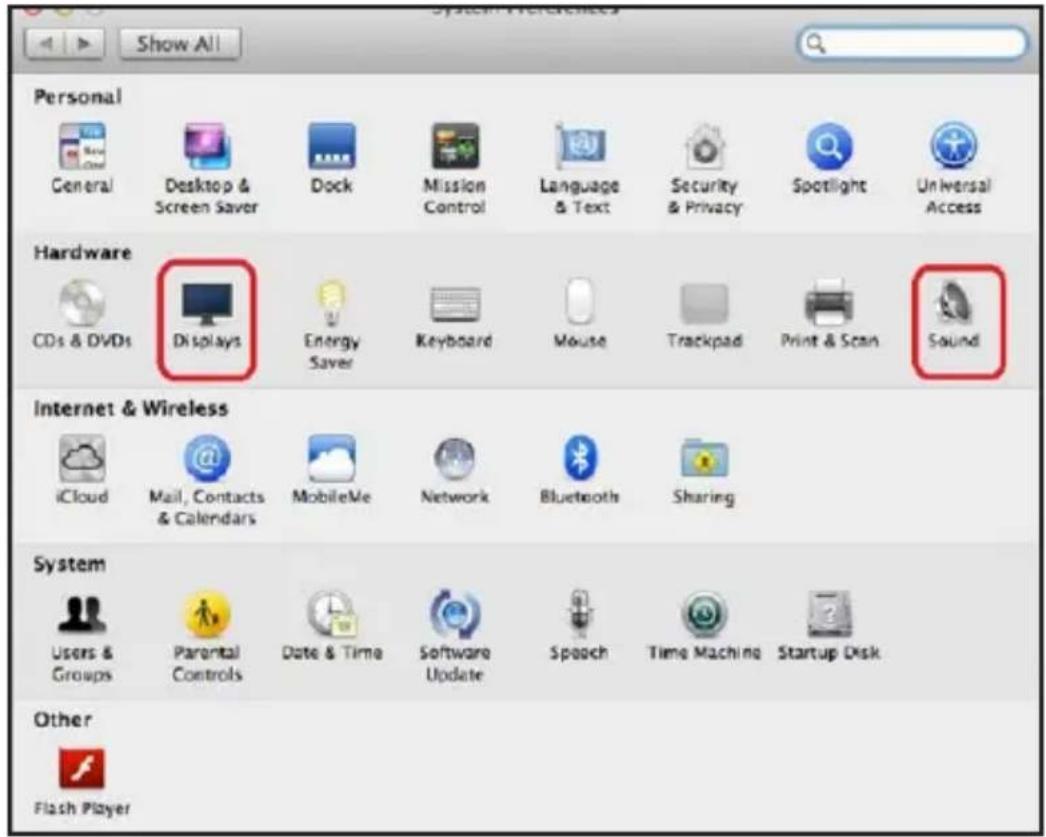
Configurazione del display
- Per passare alla modalità Duplica, spuntare la casella davanti a Duplica schermo;
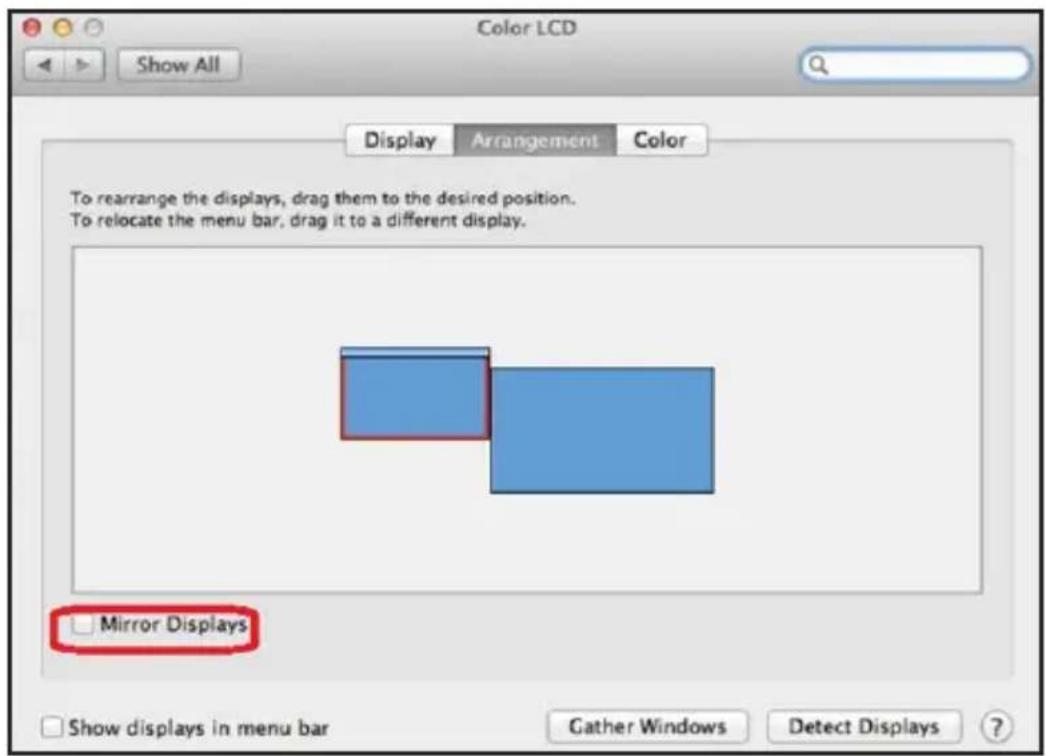
Configurazione audio
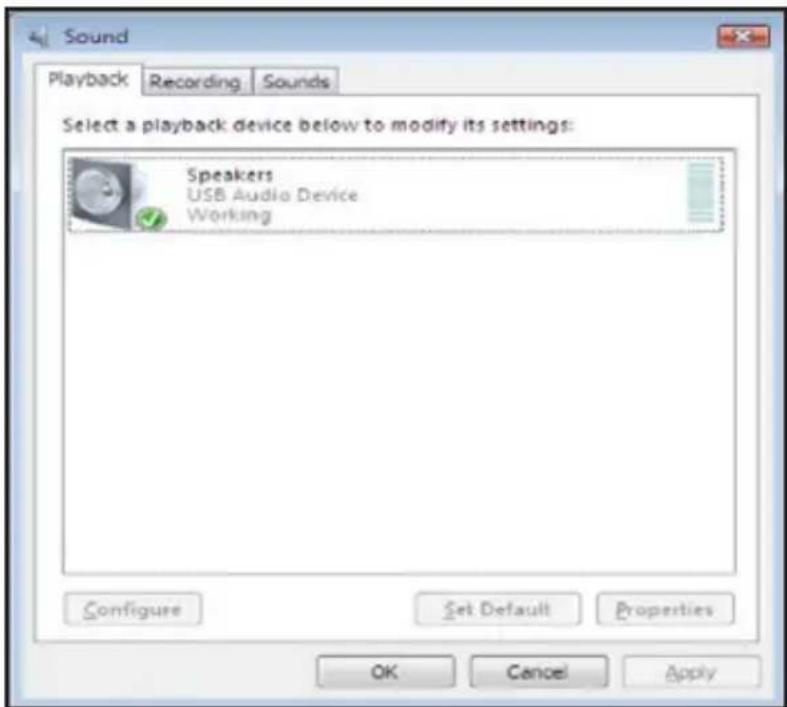
Quando la docking station è collegata a un computer, la configurazione audio può essere modificata automaticamente a Dispositivo audio USB (multimediale); questa impostazione dipende dai modelli; se non funziona, seguire la procedura di configurazione descritta di seguito:
- Aprire il Pannello di controllo, poi selezionare l'icona Hardware e suoni;
- Fare clic su Suono, Gestisci dispositivi audio, quindi selezionare Dispositivo audio USB.
Risoluzione dei problemi
1. Il cursore è scomparso
Se lo stato rimane in modalità estesa ma la docking station è scollegata, il desktop si estende comunque al monitor aggiuntivo. Il cursore potrebbe non trovarsi sul monitor primario. Se ciò accade, collegare nuovamente il monitor aggiuntivo attraverso la docking station o continuare a muovere il mouse.
2. Riproduzione video in modalità estesa
Se la qualità della riproduzione di video o DVD è scarsa o le prestazioni sono basse in modalità estesa, usare il monitor principale anziché quello aggiuntivo.
3. In modalità estesa, il monitor aggiuntivo ha un bordo nero intorno al desktop
Questo accade quando le risoluzioni utilizzate dal monitor aggiuntivo sono maggiori di quelle utilizzate dal monitor principale. Per risolvere il problema, configurare il monitor aggiuntivo in modo che utilizzi la stessa risoluzione di quello principale.
4. Sfarfallio del monitor aggiuntivo
Questo è solitamente causato da una bassa frequenza di aggiornamento.
Modalità duplica - Aumenta la frequenza di aggiornamento del monitor principale. Questo aumenterà a sua volta la frequenza di aggiornamento del monitor aggiuntivo, interrompendo lo sfarfallio.
Modalità estesa - Aumenta la frequenza di aggiornamento del monitor aggiuntivo.
Risoluzione dei problemi
5. Il video non viene visualizzato correttamente in modalità Schermo intero.
Provare i seguenti suggerimenti per migliorare la fluidità della riproduzione video:
a. Ridurre la risoluzione del display;
b. Utilizzare l'adattatore in modalità estesa;
c. Chiudere tutte le altre applicazioni che utilizzano una parte rilevante di CPU in esecuzione sul computer;
d. Alcuni lettori multimediali richiedono il supporto hardware DirectX per funzionare correttamente; provare un altro lettore multimediale che si basi meno su DirectX;
e. Trascinare il lettore multimediale sullo schermo aggiuntivo e chiudere il lettore; riavviare quindi il lettore: questo dovrebbe aprirsi sul monitor aggiuntivo; provare infine a riprodurre il file multimediale;
f. Ridurre il livello di accelerazione hardware del display principale (NON del monitor aggiuntivo) ai livelli 1, 2 o 3, quindi riavviare il lettore multimediale; per trovare l'accelerazione hardware fare clic col tasto destro del mouse sul desktop e quindi su "Proprietà, Impostazioni, Avanzate, Risoluzione dei problemi";
g. La riproduzione video potrebbe risultare strana quando il monitor aggiuntivo sta duplicando il display primario ed è presente un altro schermo esteso collegato al computer; la schermata estesa deve essere disattivata perché il contenuto venga duplicato correttamente sul monitor aggiuntivo.
Specifiche
| Interfaccia host USB 3.0 | ||
| Connettore Uscita video | eo HDMI (x2) | |
| Collegamento host a monte | USB-B (femmina) | |
| Collegamento HUB a valle | USB-A (femmina) | |
| Porta audio Stereo | 3,5 mmMini-Jack 2.1 | |
| Porta Ethernet RJ45 | ||
| Alimentazione Jack di alimentazione CC | ||
| Risoluzione video HDMI Display singolo: | 2560 x 1440 a 60 HzDoppio display no a 1080p a 60 Hz | |
| Colori supportati Colore a 16 e 32 bit | ||
| Audio Canale 2.1 | ||
| Ethernet 10/100/1000 Mbps | ||
| Alimentazione Modalità di alimentazione | Autoalimentato | |
| Ingresso: CA 100-240 V | ||
| Uscita: CC 5 V 4 A Potenza durante il funzionamento: 14,43 WPotenza in modalità sospensione: 1,95 W | ||
Specifiche
| Sistemi operativi supportati | Windows 11, 10, XP (32 bit), Vista (32 e 64 bit), 7 (32 e 64 bit), 8 (32 e 64 bit), 8.1 (32 e 64 bit) e Apple 11.x.x (ultima versione Mac). |
| Proprietà siche | Alloggiamento: plastica ABS |
| Peso: 0,8 lb. (0,37 kg) | |
| Intervallo di temperature tollerate quando non in uso | da -4 °F a 158 °F (da -20 °C a 70 °C) |
| Intervallo di temperature tollerate in esecuzione | da 32 °F a 104 °F (da 0 °C a 40 °C) |
| Umidità relativa 20 a | 80% RH, senza condensa |
| Conformità CE, FCC |
Garanzia
Garanzia limitata di 1 anno
Garantiamo che i nostri prodotti sono privi di difetti nei materiali e nella lavorazione per un periodo di un (1) anno dalla data di acquisto iniziale. I nostri obblighi ai sensi della presente garanzia sono limitati alla riparazione o sostituzione (a nostra esclusiva discrezione) di eventuali prodotti che presentino tali difetti. Visitare tripplite.eaton.com/support/product-returns prima di spedire qualsiasi apparecchiatura all'assistenza. La presente garanzia non si applica alle apparecchiature che siano state danneggiate da incidenti, negligenza o uso improprio, oppure che siano state alterate o modificate in qualsiasi modo.
SALVO QUANTO QUI PREDISPOSTO, NON FORNIAMO ALCUNA GARANZIA, ESPLICITA O IMPLICITA, INCLUSE LE GARANZIE DI COMMERCIABILITÀ E IDONEITÀ PER UN PARTICOLARE SCOPO. In alcuni Stati non sono consentite la limitazione o l'esclusione di garanzie implicite; pertanto, in tali casi, le limitazioni o esclusioni di cui sopra potrebbero non applicarsi all'acquirente.
SALVO QUANTO PREVISTO SOPRA, EATON NON SARÀ IN ALCUN CASO RESPONSABILE PER DANNI DIRETTI, INDIRETTI, SPECIALI, INCIDENTALI O CONSEQUENZIALI DERIVANTI DALL'UTILIZZO DEL PRODOTTO, ANCHE QUALORA FOSSIMO AVVISATI DELLA POSSIBILITÀ DI DETTI DANNI. Nello specifico, non siamo responsabili di alcun costo, quali mancati redditi o guadagni, perdita di attrezzature, perdita dell'uso di attrezzature, perdita di software, perdita di dati, costi relativi a soluzioni alternative, reclami da parte di terzi, o di altra natura.
RAEE: informazioni sulla conformità per i clienti e i riciclatori (Unione Europea)
In base alla Direttiva europea RAEE sullo smaltimento dei rifiuti elettrici ed elettronici e in base ai regolamenti sulla relativa attuazione, i clienti che acquistano apparecchiature elettriche ed elettroniche nuove da Eaton hanno il diritto di:
- inviare le vecchie apparecchiature per consentirne il riciclaggio su base individuale, a parità di condizioni (questo varia a seconda del paese);
- rimandare la nuova apparecchiatura per consentirne il riciclaggio, quando alla fine diventa un rifiuto.
Garanzia
Si sconsiglia l'uso di questa apparecchiatura nelle applicazioni di supporto vitale, ove si possa ragionevolmente prevedere che un guasto di questa apparecchiatura provochi il guasto di tale applicazione o ne comprometta in modo significativo la sicurezza o l'efficacia.
Eaton persegue il miglioramento continuo. Le specifiche tecniche sono soggette a modifiche senza alcun preavviso. I prodotti effettivi potrebbero discostarsi lievemente da quelli illustrati nelle foto e immagini.

Tutti i diritti riservati
Pubblicazione n° 23-07-725 /
933F5C_RevA
Agosto 2023
Eaton è un marchio
commerciale registrato.
Tutti i marchi commerciali
sono di proprietà
dei rispettivi titolari.