U442-DOCK22-B - Concentrador USB Tripp Lite - Manual de uso y guía de instrucciones gratis
Encuentra gratis el manual del aparato U442-DOCK22-B Tripp Lite en formato PDF.


| Tipo de producto | Estación de acoplamiento USB (hub USB con doble pantalla) |
| Marca | Tripp Lite |
| Modelo | U442-DOCK22-B |
| Interfaz de host | USB 3.0 (tipo B hembra) |
| Puertos USB descendentes | 2x USB 3.0 (uno con carga BC 1.2 hasta 1.5 A) + 4x USB 2.0 |
| Salidas de vídeo | 2x HDMI (máx. 2560×1440 @ 60 Hz en una sola pantalla, 1080p @ 60 Hz en doble pantalla) |
| Puerto Ethernet | RJ45 Gigabit (10/100/1000 Mbps), compatible con IEEE 802.3az, WoL, VLAN, Auto-MDIX |
| Audio | Toma combinada de micrófono/auriculares de 3,5 mm (canal 2.1) |
| Alimentación | Adaptador de corriente externo (entrada 100-240 V CA, salida 5 V CC, 4 A) |
| Consumo | En funcionamiento: 14,43 W; en espera: 1,95 W |
| Sistemas operativos compatibles | Windows 11, 10, 8.1, 8, 7, Vista, XP (32 bits); macOS 11.x.x (última versión) |
| Configuración mínima del sistema | Procesador de 1,6 GHz (2 GHz de doble núcleo para reproducción de DVD en segunda pantalla), 1 GB de RAM, 30 MB de disco, puerto USB 3.0 |
| Material de la carcasa | Plástico ABS |
| Peso | 0,37 kg (0,8 lb) |
| Rango de temperatura de funcionamiento | 0 a 40 °C |
| Rango de temperatura de almacenamiento | -20 a 70 °C |
| Humedad relativa | 20 a 80 % (sin condensación) |
| Certificaciones | CE, FCC |
| Garantía | 1 año limitada |
| Contenido de la caja | Estación de acoplamiento, cable USB 3.0 (USB-B a USB-A + adaptador USB-C, 1,8 m), adaptador de corriente con cable (1,5 m), manual de usuario |
| Accesorios opcionales | Cables HDMI de alta velocidad (P568), adaptador HDMI a DVI (P566), cables USB A/B (U022, UR022, U322), cable de audio de 3,5 mm (P312) |
| Mantenimiento y limpieza | Desconectar el dispositivo antes de limpiar; usar un paño suave y seco. No usar líquidos ni aerosoles. |
| Seguridad | No exponer a la humedad, fuentes de calor o golpes. Usar solo el adaptador suministrado. |
| Piezas de repuesto y reparabilidad | Ninguna pieza reparable por el usuario. En caso de avería, contactar al soporte de Tripp Lite. |
Preguntas frecuentes - U442-DOCK22-B Tripp Lite
Preguntas de los usuarios sobre U442-DOCK22-B Tripp Lite
0 pregunta sobre este aparato. Responde a las que conoces o haz la tuya.
Hacer una nueva pregunta sobre este aparato
Descarga las instrucciones para tu Concentrador USB en formato PDF gratis! Encuentra tus instrucciones U442-DOCK22-B - Tripp Lite y toma tu dispositivo electrónico nuevamente en la mano. En esta página están publicados todos los documentos necesarios para el uso de su dispositivo. U442-DOCK22-B de la marca Tripp Lite.
MANUAL DE USUARIO U442-DOCK22-B Tripp Lite
Estación de Conexión de doble pantalla, Puertos HDMI (x2), Puertos USB (x6), GbE
Modelo:
U442-DOCK22-B
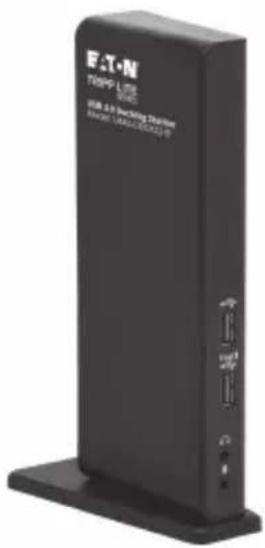
El producto comprado puede ser diferente al de la imagen.
English 1
Français 57
Deutsch 85
Italiano 113
Características del Producto
- Puertos USB 3.0 que son 10 veces más rápidos que los USB 2.0 y admiten velocidades de transferencia de datos de hasta 5 Gbps
- Compatibilidad con versiones anteriores de USB 2.0 y 1.1
- Dos puertos HDMI para conectar monitores externos
- Se puede conectar un monitor DVI al puerto HDMI utilizando un adaptador de HDMI a DVI, como el adaptador de Tripp Lite P566-Series
- Resoluciones de video de doble pantalla de hasta 1080p a 60 Hz
- Restablece automáticamente la operación desde los modos de hibernación y suspensión
- El puerto Gigabit Ethernet admite velocidades de red reales de 10/100/1000 Mbps
- Compatible con IEEE 802.3az (Ethernet Eficiente con la Energía)
- Admite operaciones dúplex y semidúplex
- Admite Checksum Offload Engine [COE] de módulos IPv4 e IPv6 para reducir la carga de la CPU
- Admite Wake-on-LAN (WoL), etiquetado VLAN y Auto-MDIX
- Dos puertos USB 3.0 y cuatro puertos hub USB 2.0 para conectar periféricos USB adicionales
- Un puerto USB 3.0 es compatible con la especificación de carga de batería (BC) USB 1.2, lo que le permite proporcionar 1.5 amperios de potencia para una carga más rápida de los dispositivos móviles
Requisitos del Sistema
- 3.5 mm minitomas estéreo para conectar un parlante y un micrófono
- Compatible con Windows 11, 10, XP, Vista, 7, 8 y 8.1 así como con Apple macOS 11.x.x (última versión Mac)
- Windows 11, 10, XP (32 bits), Vista (32 y 64 bits), 7 (32 y 64 bits), 8 (32 y 64 bits) u 8.1 (32 y 64 bits), Apple macOS 11.x.x (última versión Mac)
- Puerto USB disponible (se requiere USB 3.0 para velocidades de USB 3.0)
• Monitor DVI* o HDMI - Procesador de un núcleo de 1.6 GHz (la reproducción DVD en el monitor añadido requiere un procesador de doble núcleo de 2.0 GHz)
• 1 GB de RAM
• 30 MB de espacio disponible en disco
* Requiere un adaptador de HDMI a DVI, como por ejemplo P566-Series
Contenido del Empaque
- Estación de conexión de doble pantalla U442-DOCK22-B
• Cable USB 3.0 (USB-B a USB-A con adaptador USB-C, 6 pies) - Fuente de alimentación externa con cable de alimentación de 5 pies (Entrada: 100-240 V, 50/60 Hz, 0,8A; Salida: 5 V 4 A)
- Manual del Propietario
Accesorios Opcionales
- Minicables de audio estéreo P312-Series de 3.5 mm
- Cables adaptadores de HDMI a DVI P566-Series
• Cables HDMI de alta velocidad P568-Series
• Cables USB 2.0 para dispositivos A/B U022-Series - Cables USB 2.0 reversibles para dispositivos A/B UR022-Series
• Cables USB 3.0 para dispositivos A/B U322-Series
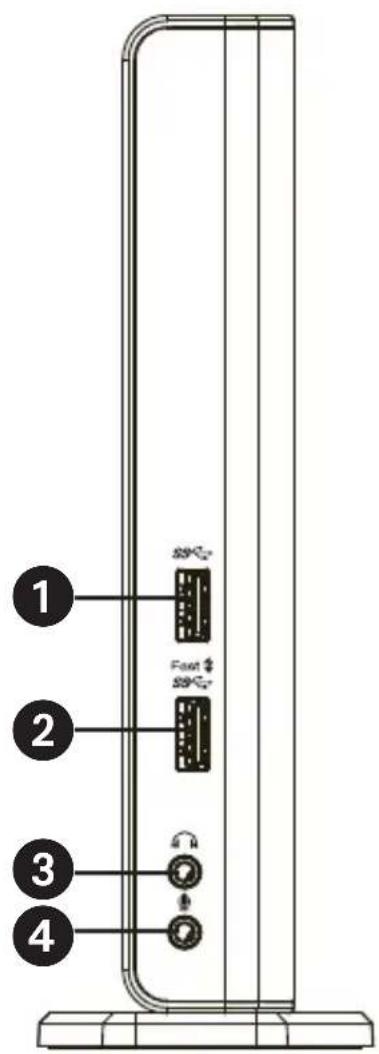
Descripción General del Producto
| Ítem Descripción | |
| 1 Puerto USB 3.0 Conéctese | a dispositivos USB 3.0 |
| 2 Puerto USB 3.0 | Conéctese a un dispositivo USB 3.0 con carga BC 1.2 |
| 3 Enchufe del parlante Conéctese | a un parlante o auriculares |
| 4 Enchufe MIC Conéctese | a un micrófono |
| 5 Puertos USB 2.0 Conéctese | a un dispositivo USB 2.0 |
| 6 Puerto RJ45 Conéctese | a una red Ethernet |
| 7 Conector HDMI Conéctese | a una pantalla HDMI o DVI*. |
| 8 Conector HDMI Conéctese | a una pantalla HDMI o DVI* |
| 9 Puerto USB 3.0 (Type B) | Conéctese a una computadora |
| 10 Enchufe de Potencia Conéctese | al adaptador de potencia |
*Requiere un adaptador de HDMI a DVI
Descripción General del Producto
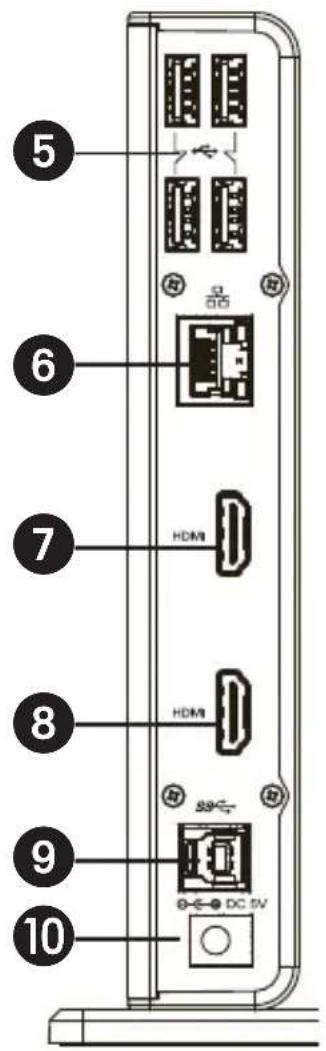
Descripción General del Producto
Diagrama de Conexión
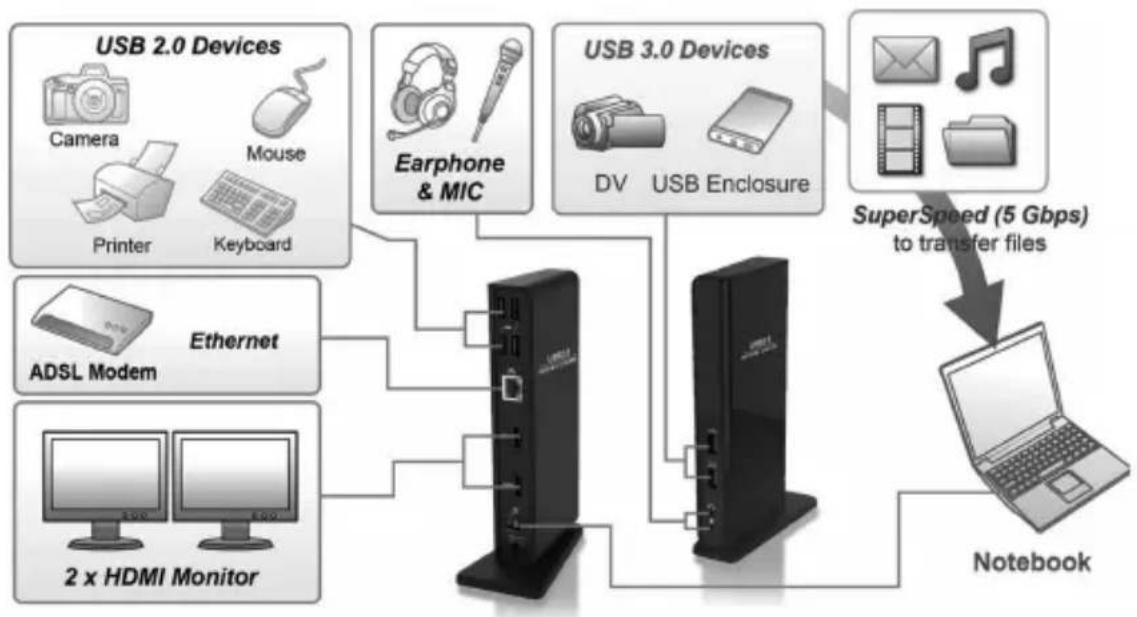
flowchart
graph TD
    A["USB 2.0 Devices"] --> B["Camera"]
    A --> C["Printer"]
    A --> D["Mouse"]
    A --> E["Keyboard"]
    F["USB 3.0 Devices"] --> G["DV"]
    F --> H["USB Enclosure"]
    I["Ethernet"] --> J["ADSL Modem"]
    K["2 x HDMI Monitor"] --> L["2x HDMI Monitor"]
    M["Notebook"] --> N["Laptop"]
    O["SuperSpeed (5 Gbps) to transfer files"] --> N
    B --> P["Server"]
    C --> P
    D --> P
    E --> P
    G --> P
    H --> P
    I --> P
    J --> P
    K --> P
    L --> P
Instalación
Notas:
- Se necesitan controladores DisplayLink para este dispositivo cuando se utiliza el OS Windows. Los controladores pueden descargarse e instalarse en www.displaylink.com/downloads.
- Las siguientes series y capturas de pantalla pueden variar ligeramente en cada sistema operativo. La versión del controlador está sujeta a cambios sin previo aviso.
Windows
- Haga clic en "Instalar" para ejecutar el procedimiento de instalación.
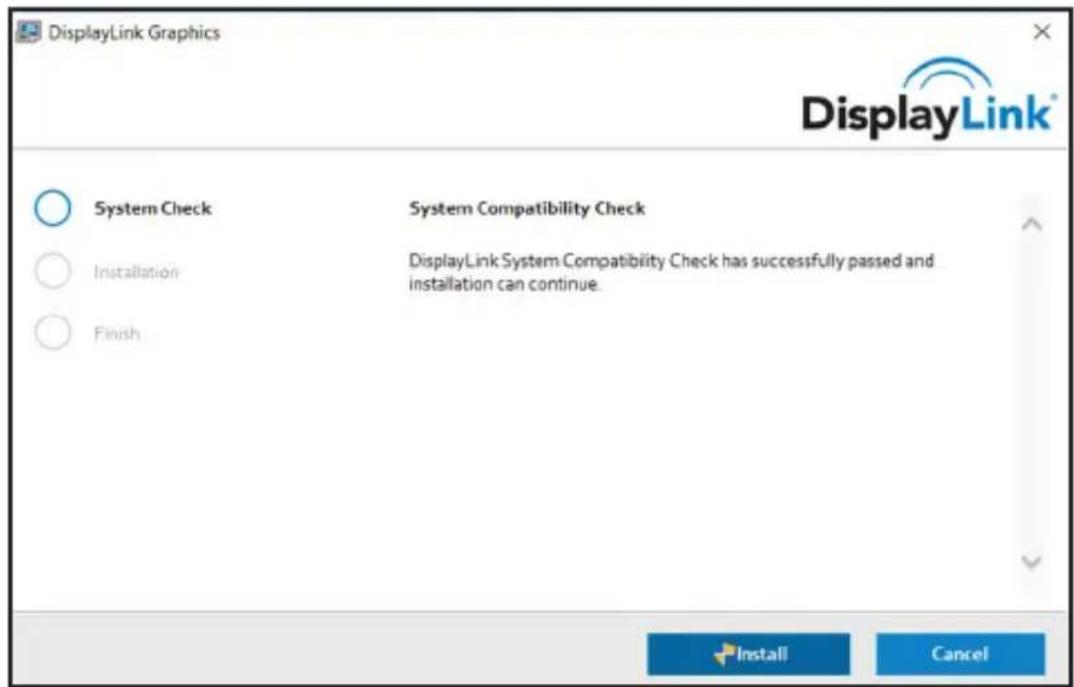
- Tenga paciencia mientras se realiza la instalación.
- Conecte la estación de conexión a una computadora una vez finalizada la instalación del controlador.
Instalación
macOS
- Localice y haga doble clic en el archivo .dmg para iniciar la instalación, y haga clic en "Continuar".
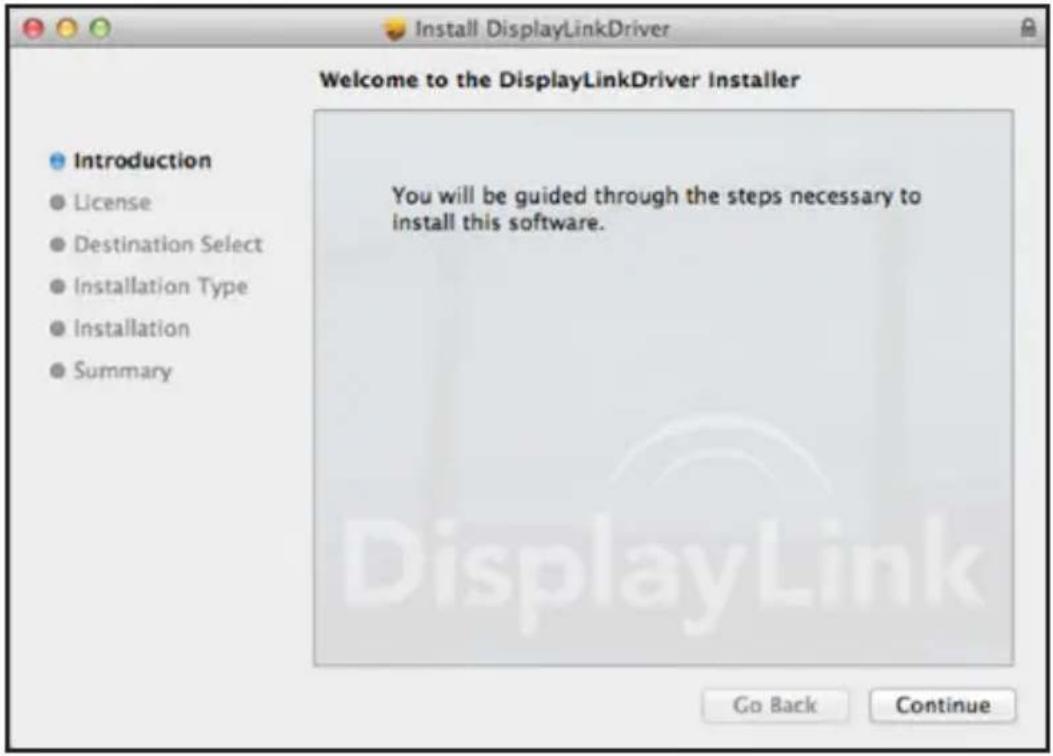
- Haga clic en Instalar y Continuar con la instalación.
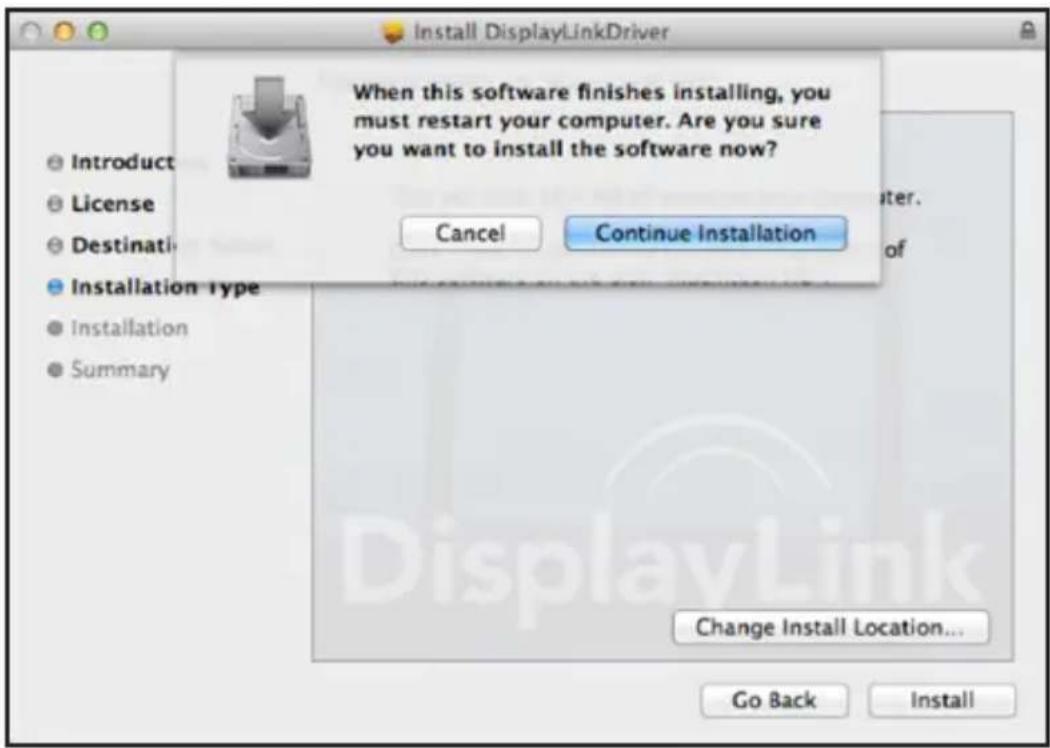
- Tenga paciencia mientras se realiza la instalación.
Instalación
- Haga clic en "Reiniciar" para completar la instalación.
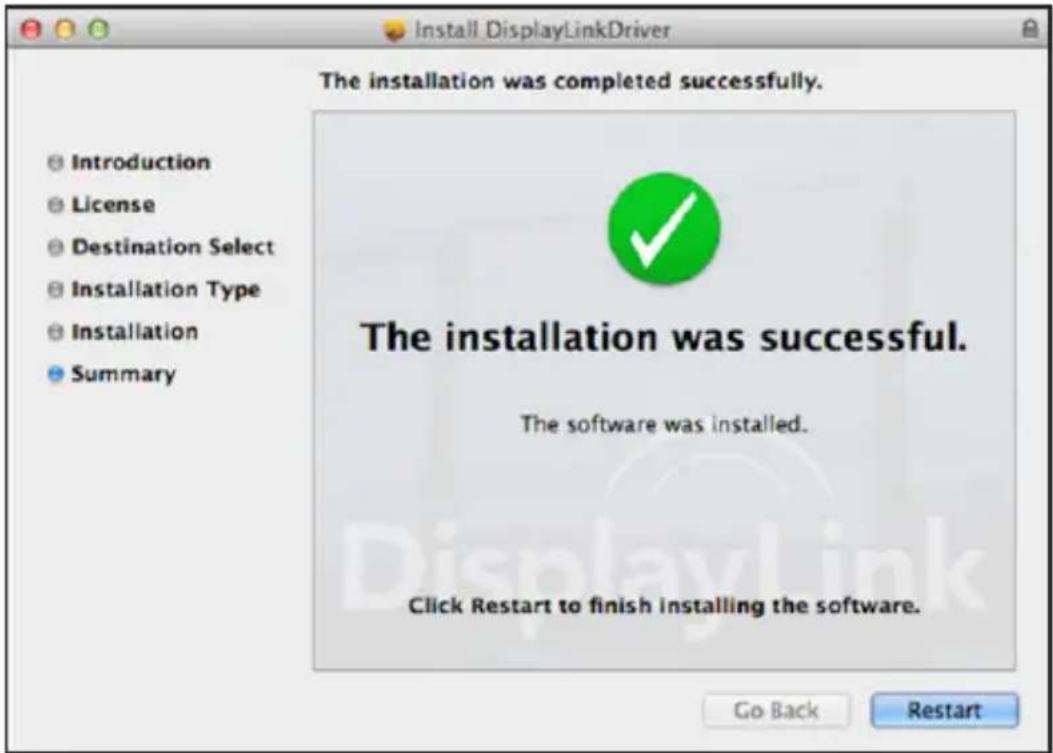
- Conecte la estación de conexión a una computadora una vez finalizada la instalación del controlador.
Verificación de la instalación
Una vez finalizada la instalación, siga los pasos que se indican a continuación para comprobar si el dispositivo se ha instalado correctamente.
Windows
- Acceda al Administrador de dispositivos.
Configuración y Dispositivos y Dispositivos conectados
- En la ventana del Administrador de dispositivos, debería aparecer un dispositivo llamado estación de conexión de doble pantalla.
Nota: Si hay una marca "?" o "!" junto al ítem, el dispositivo no está correctamente instalado. Borre el ítem, desconecte el dispositivo y repita los pasos de instalación.
macOS
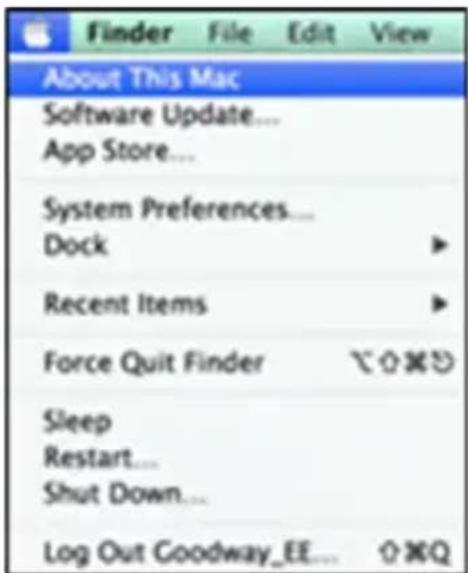
- Acceda a la lista de hardware.
Haga clic en el ícono Apple en la esquina superior izquierda de la pantalla.
Verificación de la instalación
- Haga clic en Acerca de este Mac y Más información... e Informe del sistema.
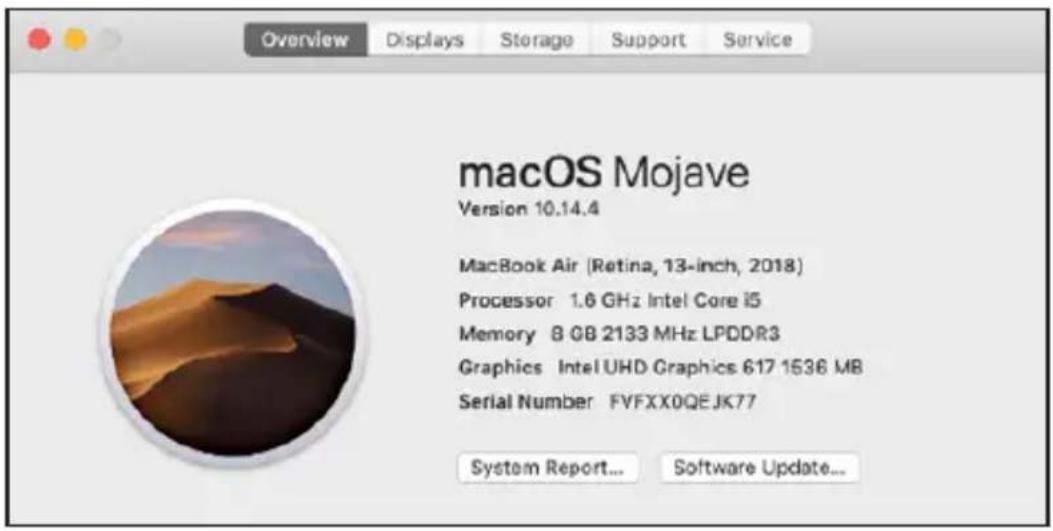
- En la ventana Informe del sistema, debería aparecer un dispositivo llamado estación de conexión de doble pantalla.
Configuración de la pantalla
Ajustes de la utilidad:
La utilidad suministrada permite configurar el modo de visualización, la rotación de la pantalla, la resolución de pantalla y la disposición física de sus monitores.
- Haga clic en el ícono utilidad en la bandeja del sistema Windows.
Nota: Si no puede encontrar el ícono en la bandeja del sistema de Windows, seleccione el ícono de la fecha para que aparezca la lista de ícono y encontrarlo.
- Seleccione una opción preferida y, a continuación, haga clic.
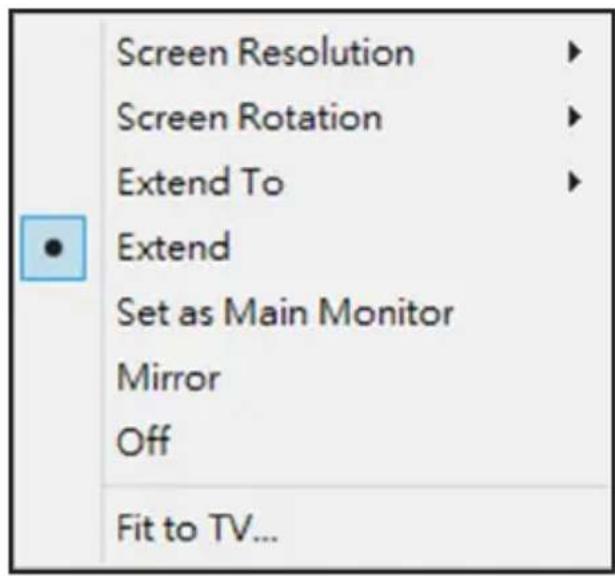
Configuración de la pantalla
Descripción de los ajustes:
| Opciones Descripción | |
| DisplayLink Manager | Habilite la página de resolución de pantalla de Windows |
| Busque Actualizaciones | Compruebe el último controlador y descárguelo si está disponible |
| Submenú de configuración de pantalla | |
| Resolución de pantalla | Haga clic para seleccionar una resolución disponible. Tenga en cuenta que esta función no es válida en modo espejo, ya que la resolución se de ne como la resolución del monitor primario |
| Rotación de la pantalla | Gire la pantalla según la orientación deseada |
| Extender a El cursor | por puede extenderse a la pantalla deseada mediante el movimiento izquierda/derecha/arriba/abajo |
| Extender Extienda | la pantalla según la orientación deseada |
| Establecer como monitor principal | Establezca esta pantalla como pantalla principal |
| Monitor portátil apagado | Cambie el monitor adicional a la pantalla principal y apague la pantalla de la laptop.Nota: Esta función solo funciona cuando hay un monitor adicional conectado. Esta opción también aparecerá únicamente en la pantalla de la laptop. |
| Espejo Duplique el monitor | monitor primario al monitor conectado con el adaptador |
| Apagado Apague el monitor | |
Configuración de la pantalla
| Submenú de configuración de pantalla | |
| Adaptar a la TV Ajuste el tamaño del escritorio de Windows en el televisor. Nota: Esta función solo funciona cuando hay un monitor adicional conectado. Esta opción también funcionará solo en modo extendido. El monitor adicional cambiará al modo extendido si selecciona esta opción mientras está en modo espejo. | |
| Con guración de audio | Habilite la página de con guración de audio de Windows (esta función solo funciona en modos especí cos) |
| Con guración de video | Habilite la página de resolución de pantalla de Windows |
Configuración de multimonitor:
Se pueden conectar monitores HDMI adicionales a través de laestación de conexión si un monitor ya está conectado directamente a la PC. Una vez conectados los monitores adicionales, la estación puede configurarse para utilizar el "modo espejo", el "modo extendido" o establecerse como pantalla principal.
Configuración de la pantalla
OS Windows
En el modo escritorio, haga clic con el botón derecho del mouse en el escritorio y seleccione Configuración de pantalla.
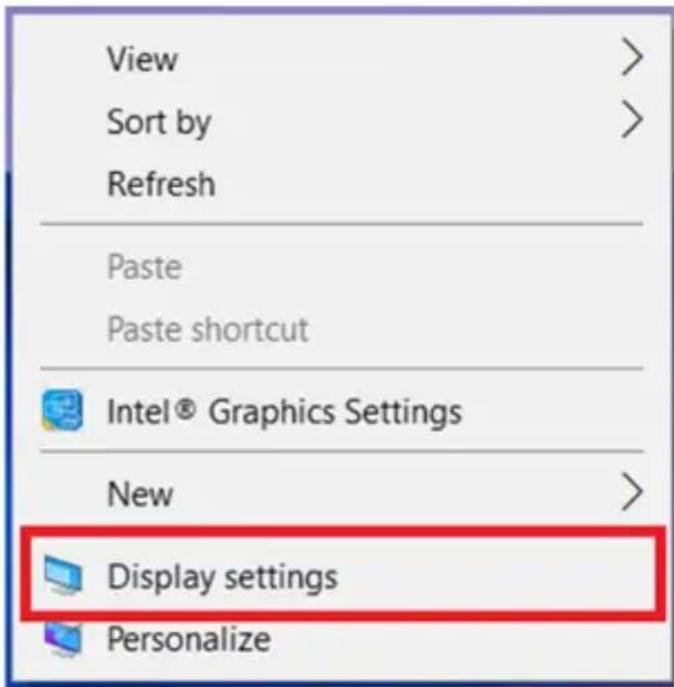
Alternativamente, haga clic en el ícono de la utilidad en la bandeja del sistema de Windows y, a continuación, seleccione DisplayLink Manager o Configuración de video.
Configuración de la pantalla
Modo Extendido
- Consulte la sección Configuración de monitores múltiples para abrir la página de configuración.
- Seleccione el monitor preferido en la parte superior de la página.
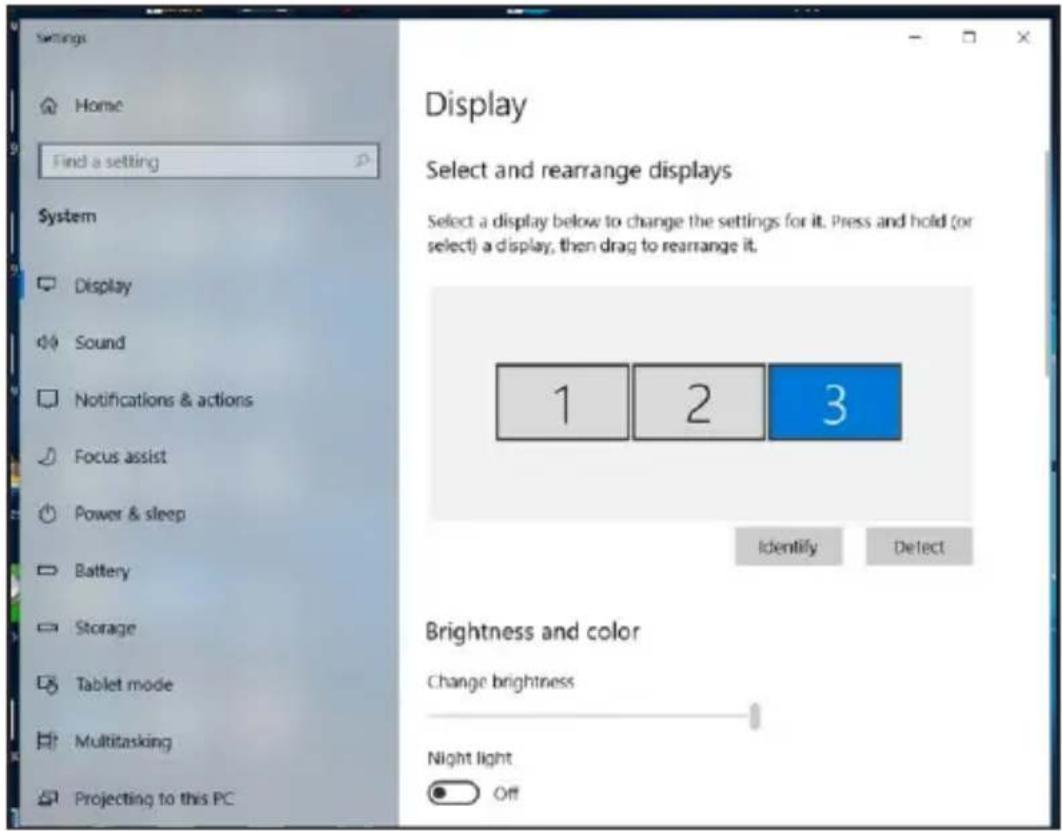
- Marque la casilla Múltiples pantallas y Extender estas pantallas.
- Haga clic en "Aplicar" para confirmar y cerrar la configuración de la pantalla.
Configuración de la pantalla
- Una vez completada la configuración, solo tiene que arrastrar y soltar los iconos de las aplicaciones o las ventanas abiertas en el monitor adicional. Sin embargo, es posible que algunas aplicaciones no admitan la visualización en el escritorio extendido.
Modo Espejo
- Consulte la sección Configuración multimonitor para abrir la página de configuración.
- Seleccione el monitor preferido en la parte superior de la página.
- Marque la casilla Múltiples pantallas y Ampliar estas pantallas.
- Haga clic en "Aplicar" para confirmar y cerrar la pantalla de configuración.
Configurar el monitor principal
- Consulte la sección Configuración multimonitor para abrir la página de configuración.
- Seleccione el monitor preferido en la parte superior de la página.
- Marque la casilla de Hacer de esta mi pantalla principal.
Nota: En algunas computadoras, puede que tenga que desactivar la pantalla principal desmarcando la casilla de Extender el escritorio a este monitor o Extender mi escritorio de Windows a este monitor.
- Haga clic en Aplicar para confirmar y salir.
Configuración de la pantalla
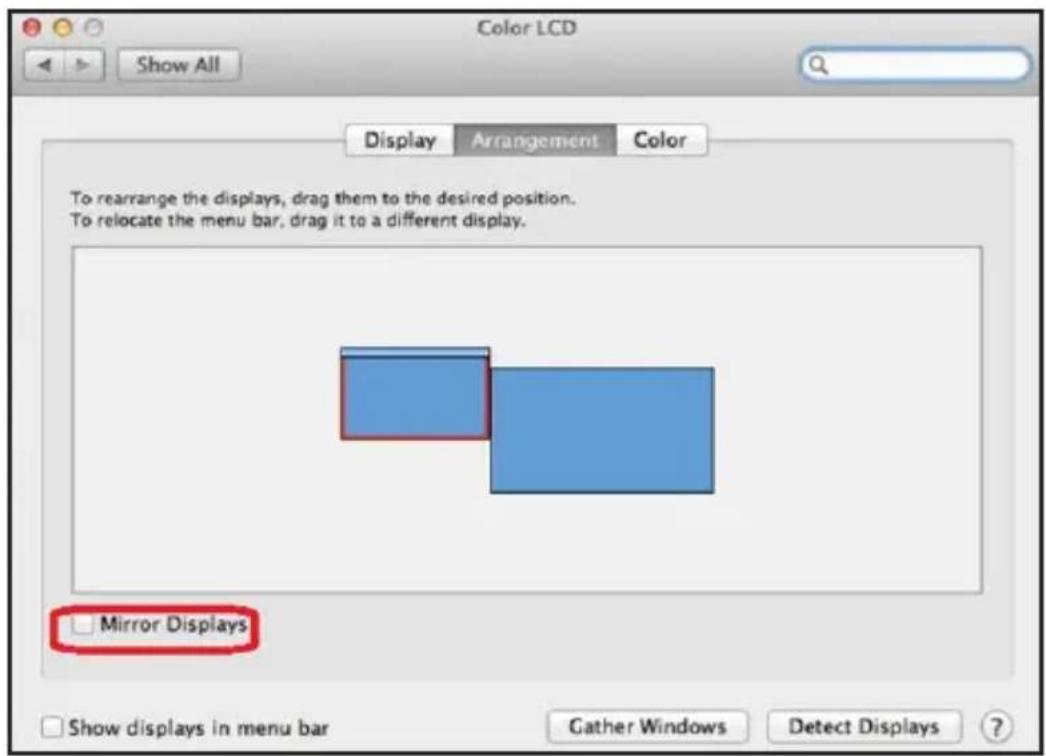
macOS
- Haga clic en el ícono de Apple en la esquina superior izquierda de la pantalla y seleccione Preferencias del sistema en la lista desplegable.
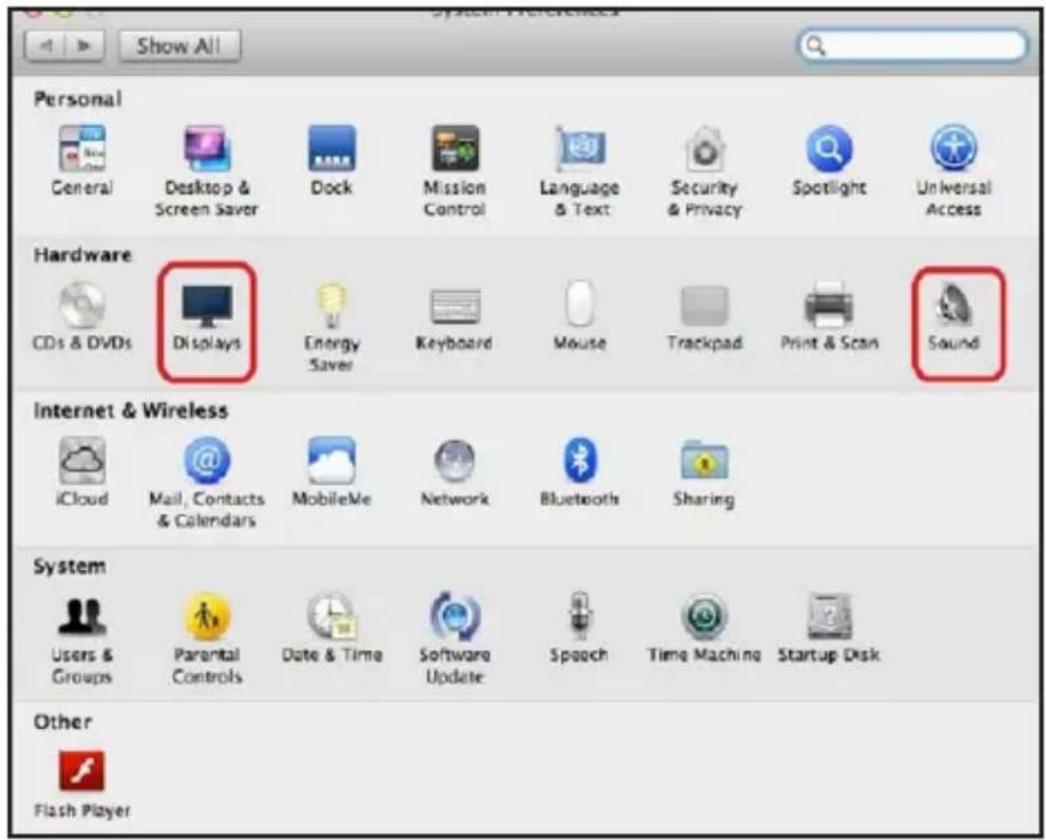
Configuración de la pantalla
- Para cambiar al Modo Espejo, marque la casilla situada delante de Pantallas Espejo.
Configuración de audio
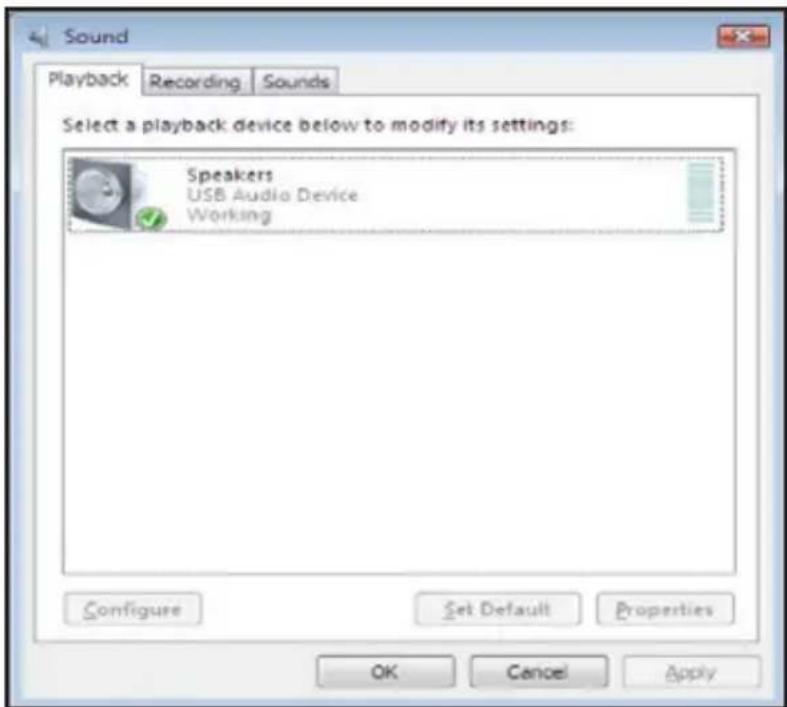
Cuando la estación de conexión está conectado a una computadora, la configuración de audio puede cambiar automáticamente a Dispositivo de audio USB (Multimedia) (este parámetro depende de los modelos). Si no funciona, siga los pasos que se indican a continuación para configurarlo.
- Abra el Panel de control y seleccione el hardware y el ícono de sonido.
- Haga clic en Sonido y Administrar dispositivos de audio y, a continuación, seleccione Dispositivo de audio USB.
Resolución de problemas
1. El cursor ha desaparecido:
Si el estado permanece en el modo extendido pero la estación de conexión está desconectada, el escritorio seguirá extendiéndose a la pantalla adicional. Puede que el cursor no se encuentre en la pantalla principal. Si esto ocurre, conecte de nuevo la pantalla adicional mediante la estación de conexión o siga moviendo el mouse.
2. Reproducción de video en modo extendido:
Si la calidad de la reproducción de video o DVD es mala o presenta bajo rendimiento en modo extendido, reprodúzcalo en la pantalla principal en lugar de hacerlo en la pantalla adicional.
3. En el modo extendido, la pantalla adicional tiene un borde negro alrededor del escritorio
Esto sucede cuando las resoluciones utilizadas por el monitor adicional son mayores que las resoluciones utilizadas por el monitor principal. Para solucionar el problema, configure la pantalla adicional para que utilice la misma resolución que la pantalla principal.
4. La pantalla adicional parpadea
Esto suele deberse a una baja frecuencia de actualización.
Modo Espejo: Aumente la frecuencia de actualización del monitor principal. Esto a su vez aumentará la frecuencia de actualización del monitor adicional, deteniendo el parpadeo.
Modo extendido: Aumenta la frecuencia de actualización del monitor adicional.
Resolución de problemas
5. El video no se visualiza correctamente en el modo de pantalla completa.
Pruebe los siguientes consejos para mejorar la fluidez de la reproducción de video:
a. Reduzca la resolución de pantalla.
b. Use el adaptador en modo extendido.
c. Finalice cualquier otra aplicación de uso intensivo de la CPU que se esté ejecutando en la computadora.
d. Algunos reproductores multimedia requieren el soporte de hardware DirectX para funcionar correctamente. Pruebe con otro reproductor multimedia que requiera menos compatibilidad con DirectX.
e. Arrastre el reproductor multimedia a la pantalla adicional y cierre el reproductor. Reinicie el reproductor, este debería abrirse en la pantalla adicional. Ahora intente reproducir nuevamente el archivo de medios.
f. Reduzca el nivel de aceleración por hardware de la pantalla principal (NO de la pantalla adicional) a los niveles 1, 2 o 3, y reinicie el reproductor multimedia. Puede encontrar la aceleración por hardware haciendo clic con el botón derecho del mpuse en el escritorio y haciendo clic en "Propiedades > Configuración > Avanzada > Solucionar problemas".
g. La reproducción de video puede ser inusual cuando el monitor adicional está reflejando la pantalla principal y hay otra pantalla extendida conectada a la computadora. La pantalla extendida debe desactivarse para que el contenido se clone correctamente en el monitor adicional.
Especificaciones
| Interfaz host USB 3.0 | ||
| Conector Salida de | Video HDMI (x2) | |
| Enlace de subida del host | USB-B (Hembra) | |
| Enlace de bajada del hub | USB-A (Hembra) | |
| Puerto de Audio 3.5 mm estéreo Mini-Jack 2.1 | ||
| Puerto Ethernet RJ45 | ||
| Potencia Enchufe de potencia DC | ||
| Resolución de Video | HDMI Pantalla individual: 2560 x 1440 a 60 Hz Doble pantalla de hasta 1080p a 60 Hz | |
| Colores admitidos Color de 16 y 32 bits | ||
| Audio Canal 2.1 | ||
| Ethernet 10/100/1000 Mbps | ||
| Potencia Modo de potencia Autoalimentado | ||
| Entrada: AC 100-240 V | ||
| Salida: DC 5 V 4 A Potencia de funcionamiento: 14.43 W Potencia en modo suspendido: 1.95 W | ||
| Sistemas Operativos Soportados | Windows 11, 10, XP (32 bits), Vista (32 y 64 bits), 7 (32 y 64 bits), 8 (32 y 64 bits), 8.1 (32 y 64 bits) y Apple 11.x.x (última versión de Mac) | |
Especificaciones
| Propiedades físicas | Gabinete: Plástico ABS |
| Peso: 0.8 lb. (0.37 kg) | |
| Rango de Temperatura de Almacenamiento | -4 ° a 158 °F (-20 ° a 70 °C) |
| Rango de Temperatura de Operación | 32 ° a 104 °F (0° a 40 °C) |
| Humedad Relativa | 20 a 80 % HR, sin condensación |
| Cumplimiento CE, FCC | |
Garantía
Garantía Limitada por 1 Año
Garantizamos por un (1) año a partir de la fecha de compra inicial que nuestros productos no presentan defectos de materiales ni de mano de obra. Nuestra obligación bajo esta garantía está limitada a la reparación o reemplazo (a su entera discreción) de cualquier producto defectuoso. Antes de devolver cualquier equipo para reparación, visite Tripplite.Eaton.com/support/product-returns. Esta garantía no se aplica a equipos que hayan sido dañados por accidente, negligencia o mal uso, o hayan sido alterados o modificados de alguna manera.
SALVO POR LO QUE SE INDICÓ AQUÍ, NO OTORGAMOS GARANTÍAS EXPRESAS O IMPLÍCITAS, INCLUIDAS GARANTÍAS DE COMERCIABILIDAD Y ADECUACIÓN PARA UN PROPÓSITO PARTICULAR. Algunos estados no permiten la limitación o exclusión de garantías implícitas; por lo tanto, las limitaciones o exclusiones antes mencionadas pueden no aplicarse al comprador.
SALVO LO DISPUESTO ANTERIORMENTE, EN NINGÚN CASO EATON SERÁ RESPONSABLE DE LOS DAÑOS DIRECTOS, INDIRECTOS, ESPECIALES, FORTUITOS O CONSECUENTES QUE DERIVEN DEL USO DE ESTE PRODUCTO, INCLUSO SI SE HAYA ADVERTIDO DE LA POSIBILIDAD DE DICHOS DAÑOS. Específicamente, no somos responsables por ningún costo, como pérdida de ganancias o ingresos, pérdida de equipos, pérdida del uso de equipos, pérdida de software, pérdida de datos, costos de sustituciones, reclamos de terceros o de cualquier otra forma.
Información de cumplimiento WEEE para clientes y recicladores (Unión Europea)
Conforme a la Directiva de Residuos de Equipos Eléctricos y Electrónicos (WEEE) y regulaciones aplicables, al adquirir un equipo eléctrico y electrónico nuevo de Eaton, los clientes están obligados a:
- Enviar para reciclaje equipos viejos del mismo tipo y en el mismo número (esto varía de un país a otro)
- Devolver el equipo nuevo para fines de reciclaje una vez que finalmente se convierta en residuo
Garantía
No se recomienda el uso de este equipo en aplicaciones de soporte de vida en donde razonablemente se pueda esperar que la falla de este equipo cause la falla del equipo de soporte de vida o afecte significativamente su seguridad o efectividad.
Eaton tiene una política de mejora continua. Las especificaciones están sujetas a cambios sin previo aviso. Las fotografías e ilustraciones pueden diferir ligeramente de los productos reales.
EAT·N
Todos los derechos reservados
Publicación N.° 23-07-725 /
933F5C_RevA
Agosto de 2023
Eaton es una marca registrada.
Todas las marcas registradas
son propiedad de sus
respectivos propietarios.