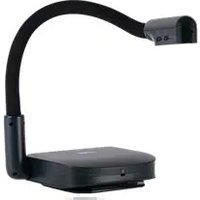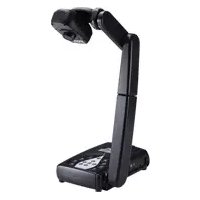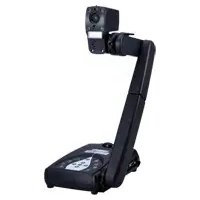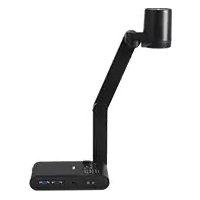
AVerVision M11-8MV - Caméra de document AVer - Notice d'utilisation et mode d'emploi gratuit
Retrouvez gratuitement la notice de l'appareil AVerVision M11-8MV AVer au format PDF.


| Caractéristiques | Détails |
|---|---|
| Type de produit | Caméra de document |
| Résolution vidéo | 1080p (Full HD) |
| Capteur | CMOS |
| Zoom optique | 8x |
| Connectivité | USB, HDMI |
| Compatibilité | Windows, Mac |
| Utilisation | Idéale pour les présentations, l'enseignement et la numérisation de documents |
| Maintenance | Nettoyer l'objectif régulièrement, vérifier les connexions |
| Sécurité | Ne pas exposer à l'humidité, utiliser des câbles certifiés |
| Informations générales | Poids léger, design compact, facile à transporter |
FOIRE AUX QUESTIONS - AVerVision M11-8MV AVer
Questions des utilisateurs sur AVerVision M11-8MV AVer
0 question sur cet appareil. Repondez a celles que vous connaissez ou posez la votre.
Poser une nouvelle question sur cet appareil
Téléchargez la notice de votre Caméra de document au format PDF gratuitement ! Retrouvez votre notice AVerVision M11-8MV - AVer et reprennez votre appareil électronique en main. Sur cette page sont publiés tous les documents nécessaires à l'utilisation de votre appareil AVerVision M11-8MV de la marque AVer.
MODE D'EMPLOI AVerVision M11-8MV AVer
Contenu de L'emballage
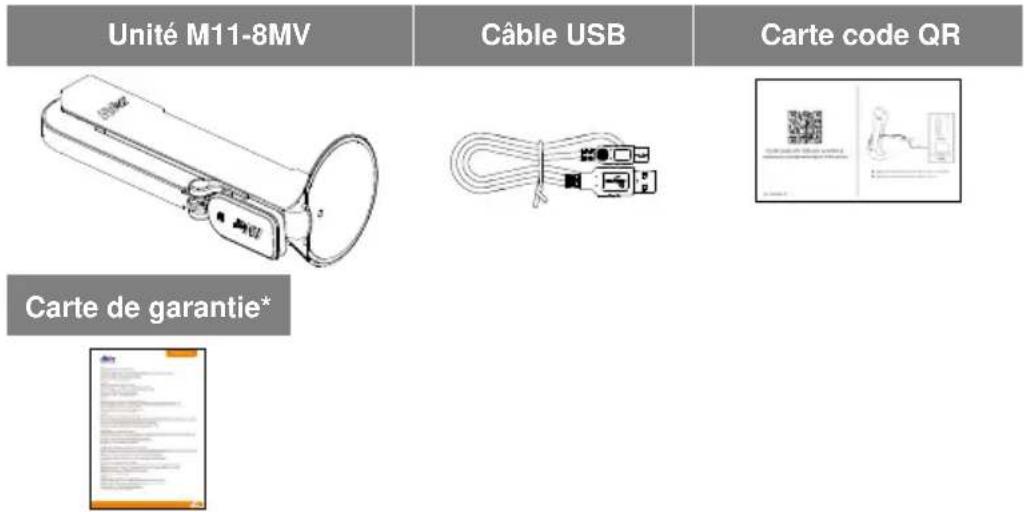
Les éléments ci-dessous sont fournis avec ce produit. Si un élément venait à manquer, adressez-vous au revendeur auquel vous avez acheté le produit.
text_image
Unité M11-8MV Câble USB Carte code QR Carte de garantie** Europe, Japan, Taiwan seulement
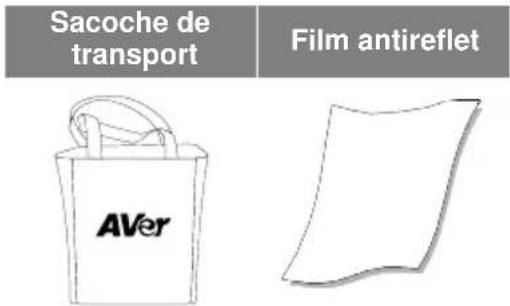
Accessoires En Option
text_image
Sacoche de transport Film antireflet AVerPré sentation
text_image
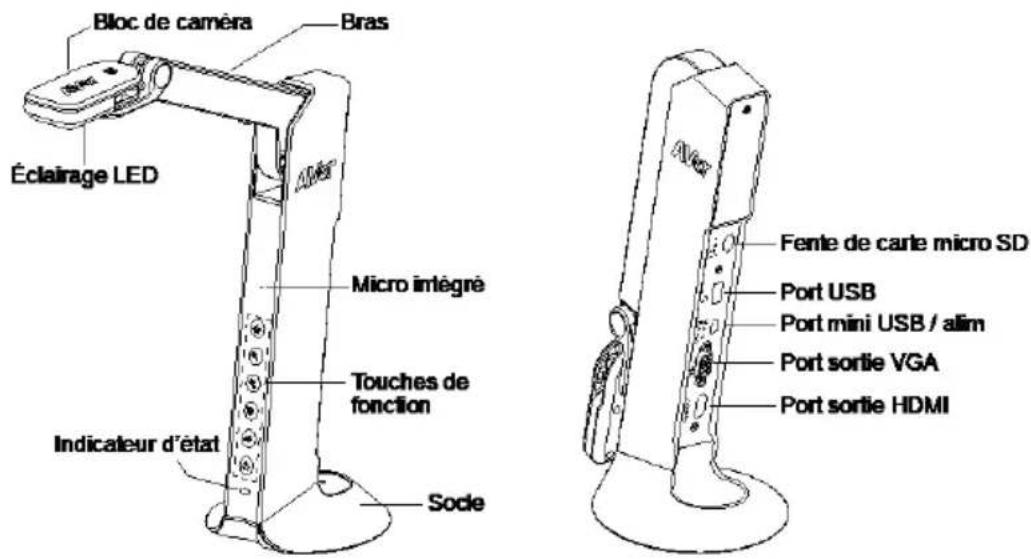
Bloc de caméra Bras Éclairage LED Micro intégré Touches de fonction Indicateur d'état Sode Fente de carte micro SD Port USB Port mini USB / alim Port sortie VGA Port sortie HDMIFonctions des touches
Panneau de commande
| Touche | Fonction |
 | ■ Lampe marche/arrêt■ Appuyez et maintenez 3 secondes pour faire apparaître le menu OSD. |
 | Zoom avant |
 | Zoom arrière |
 | ■ Rotation 0 / 180°■ Appuyez et maintenez 3 secondes pour figer l'écran.Débloquez en appuyant et en maintenant à nouveau 3 secondes. |
 | ■ Mise au point automatique■ Appuyez et maintenez 3 secondes pour démarrer l'enregistrement.Arrêtez l'enregistrement en appuyant et en maintenant à nouveau ∆R secondes. |
 | Tension marche / arrêt |
Mode OSD
| Touche | Fonction |
 | ■ Retour à la dernière page du niveau de menu■ Quitter le menu OSD |
 | Haut (sélection d'élément) |
 | Bas (sélection d'élément) |
 | Entrer sélection |
Touches composé es
Appuyez sur les touches pour utiliser la fonction des touches composées.
| Touche | Fonction |
 | Retour aux paramètres d'usine par défaut. |
 | Capture d'image |
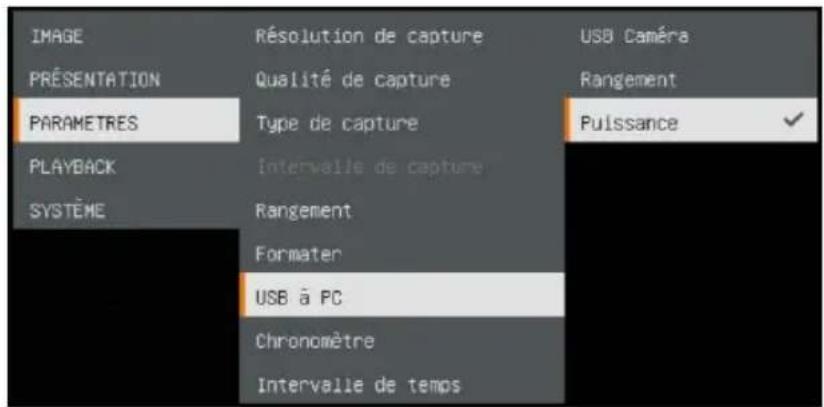
[Remarque] Pour Enregistrement et Capture, veuillez passer en mode Alimentation uniquement (Puissance).
text_image
IMAGE RÉSOLUTION de capture PRÉSENTATION Qualité de capture PARAMETRES Type de capture PUASANCE PLAYBACK Intervalle de capture SYSTÈME Rangement Formater USB à PC Chronomètre Intervalle de temps USB Caméra RangementIndicateur LED
| Tension | Vert fixe : Mise en marcheRouge fixe : VeilleRouge clignotant : La caméra est en cours de démarrage |
Connexion de l'appareil
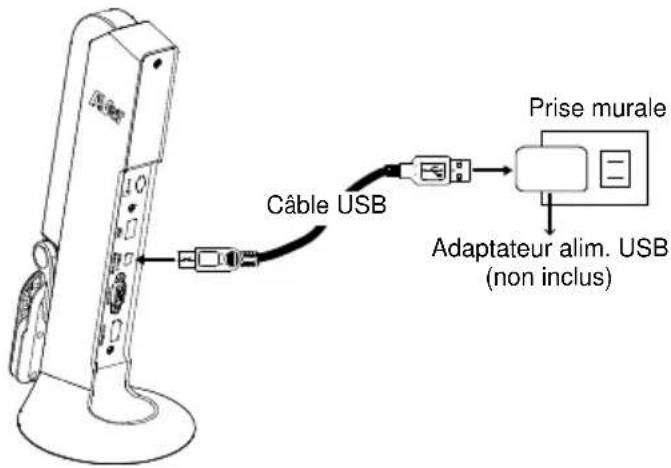
Branchement d'alimentation à une prise murale
1
Brancher l'alimentation au secteur et allumer le M11-8MV.
text_image
Câble USB Prise murale Adaptateur alim. USB (non inclus)[Remarque]
■ Branchez le câble USB livré du mini port USB / Alimentation du M11-8MV avec l'adaptateur secteur USB (non livré) à la prise murale.
■ L'utilisateur doit acheter un adaptateur d'alimentation USB 5V / 1A (non livré) pour connecter le câble USB à la prise murale.
■ Au démarrage de la caméra, le voyant d'alimentation clignote en rouge.
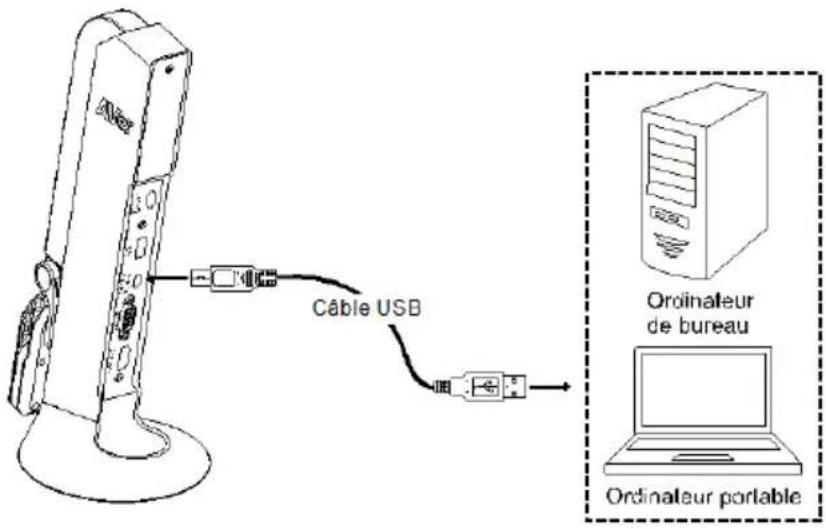
Connexion d'alimentation au PC / ordinateur portable
1 Connectez au port USB du PC / ordinateur portable pour l'alimentation.
text_image
Câble USB Ordinateur de bureau Ordinateur portable[Remarque]
■ Branchez le câble USB livré du mini port USB / d'alimentation du M11-8MV à l'ordinateur portable / PC.
■ Au démarrage de la caméra, le voyant d'alimentation clignote en rouge.
■ La puissance USB requise pour M11-8MV est USB 5V / 1A.
■ Pour les fonctions de stockage, formatage, capture, enregistrement et lecture, veuillez passer en mode Alimentation uniquement (Puissance)
![AVer AVerVision M11-8MV - [Remarque] - 1](/content/2026/04/691261/images/9dd2434c5ef13cdf306e1e9c8decddecf55031423da6ac9ebcf869feb505c3ac.jpg)
text_image
IMAGE RÉSOLUTION DE CAPTURE PRÉSENTATION Qualité DE CAPTURE PARAMETRES Type DE CAPTURE PUISANCE PLAYBACK Intervalle DE CAPTURE SYSTÈME Rangement Formater USB À PC Chrononètre Intervalle DE TEMPSConnexion HDMI
1 Connectez le M11-8MV à l'écran HDMI via le port de sortie HDMI.
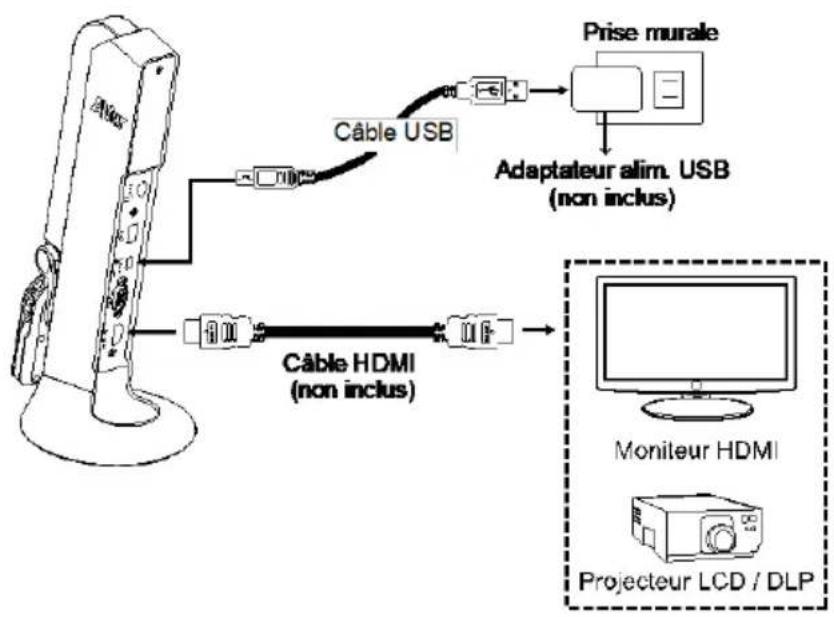
flowchart
graph TD
    A["Device"] -->|Câble USB| B["Câble HDMI (non inclus)"]
    A -->|Adaptateur alim. USB (non inclus)| C["Prise murale"]
    A --> D["Moniteur HDMI"]
    A --> E["Projecteur LCD / DLP"]
Connexion VGA
1 Connectez le M11-8MV à l'écran VGA via le port de sortie VGA.
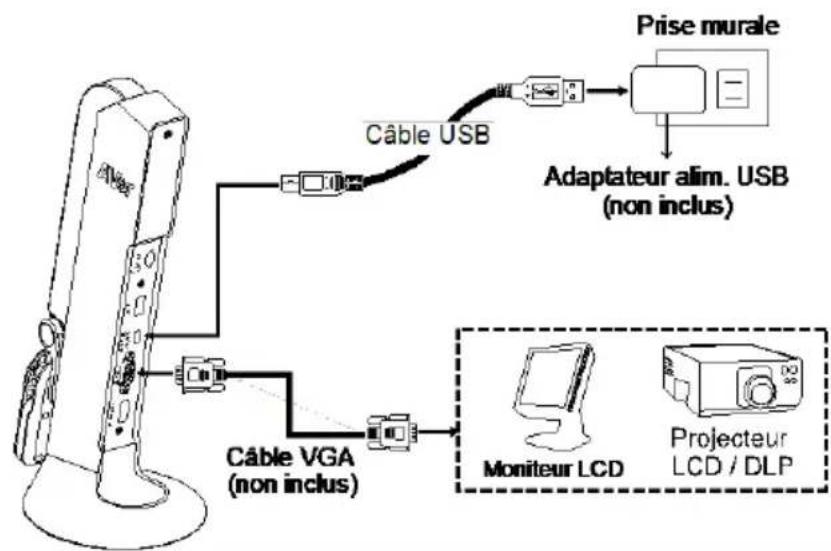
flowchart
graph TD
    A["Monitor"] -->|Câble VGA (non inclus)| B["Câble USB"]
    B --> C["Adaptateur alim. USB (non inclus)"]
    C --> D["Projecteur LCD / DLP"]
    D --> E["Moniteur LCD"]
    F["Prise murale"] --> G["Switch"]
    G --> H["Switch"]
    style A fill:#f9f,stroke:#333
    style B fill:#ccf,stroke:#333
    style C fill:#cfc,stroke:#333
    style D fill:#fcc,stroke:#333
    style E fill:#cff,stroke:#333
    style F fill:#ffc,stroke:#333
    style G fill:#fcf,stroke:#333
    style H fill:#cff,stroke:#333
Connexion USB
1 Connectez la clé USB au port USB pour sauvegarder le fichier de capture et d'enregistrement.
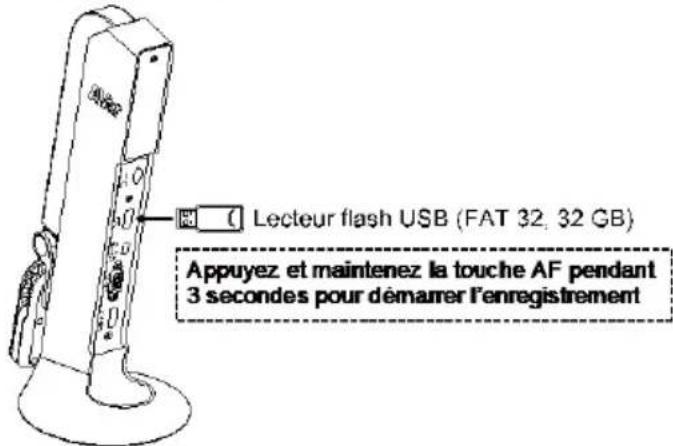
text_image
Lecteur flash USB (FAT 32, 32 GB) Appuyez et maintenez la touche AF pendant 3 secondes pour démarrer l'enregistrement[Remarque] La clé USB prise en charge est de 32 G (FAT32) au maximum.
Insérez une carte micro SD.
1 Insérez la carte dans la fente de la carte Micro SD
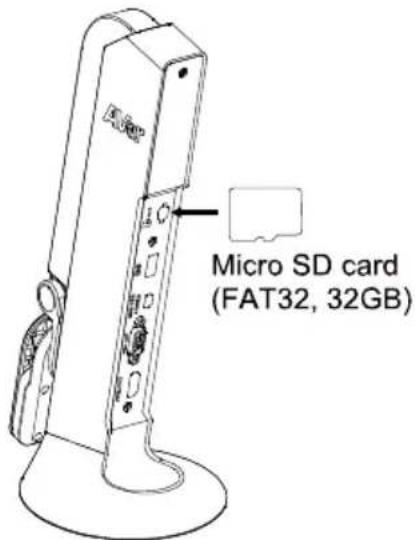
■ La carte Micro SD peut stocker des fichiers d'images de capture et d'enregistrement.
■ La capacité maximale de la carte micro SD prise en charge est de 32 G (FAT32).
Faire fonctionner la camé ra avec AVerTouch
1
Connectez la caméra au PC / ordinateur portable et installez l'application AVerTouch.
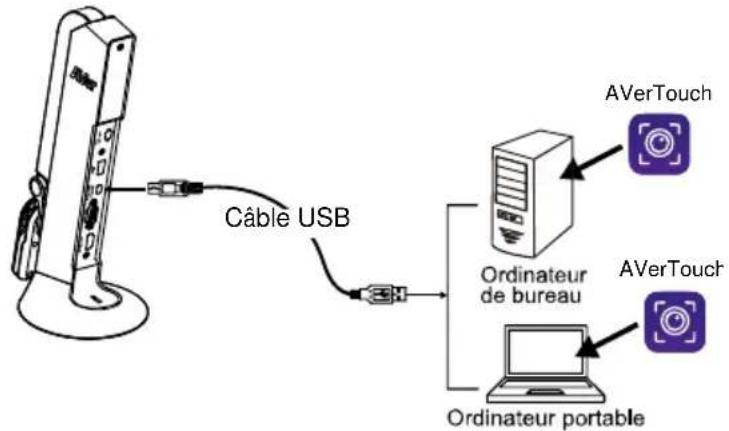
flowchart
graph LR
    A["Câble USB"] --> B["Ordinateur de bureau"]
    B --> C["AVerTouch"]
    B --> D["AVerTouch"]
    B --> E["Ordinateur portable"]
[Remarque]
■ Téléchargez l'application AVerTouch sur :
https://www.aver.com/download-center/
■ Réglez la caméra en mode USB. Accédez au menu OSD > Paramètres > USB à PC > USB Caméra.
![AVer AVerVision M11-8MV - [Remarque] - 1](/content/2026/04/691261/images/500a0f796fb423f9cfffea06ea0a3be6ee56c7aaa65031208fce232819fdd7c3.jpg)
text_image
IMAGE Résolution de capture PRÉSENTATION Qualité de capture PARAMETRES Type de capture PLAYBACK Intervalle de capture SYSTÈME Rangement Formater USB à PC Chrononètre Intervalle de temps USB Caméra2
Ouvrez l'application AVerTouch, cliquez sur pour connecter la caméra.
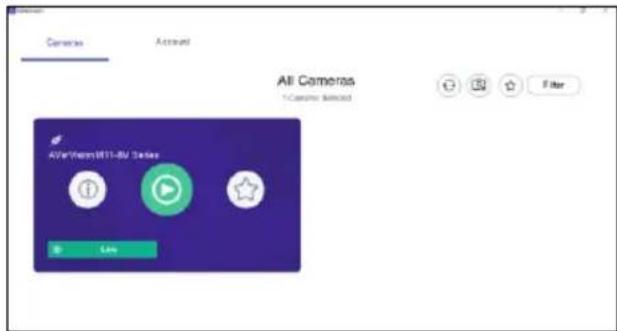
text_image
Camera Account All Cameras *Camera selected AfterShock(M11-8V Series) Play LiveMode pré sentation (temps ré el)
[Remarque] Avant d'utiliser les fonctions d'annotation ou PIP/PBP du mode Présentation, définissez d'abord sur la caméra le mode Alimentation seulement. Allez à Menu OSD > PARAMÈ TRES > USB à PC > Puissance.
Annotation
En mode image unique temps réel (aperçu), l'utilisateur peut utiliser la fonction d'annotation pour superposer une ligne droite ou une ligne de forme libre sur l'image capturée grâce à la souris USB connectée au port USB du M11-8MV.
- Connectez la souris au port USB du M11-8MV.
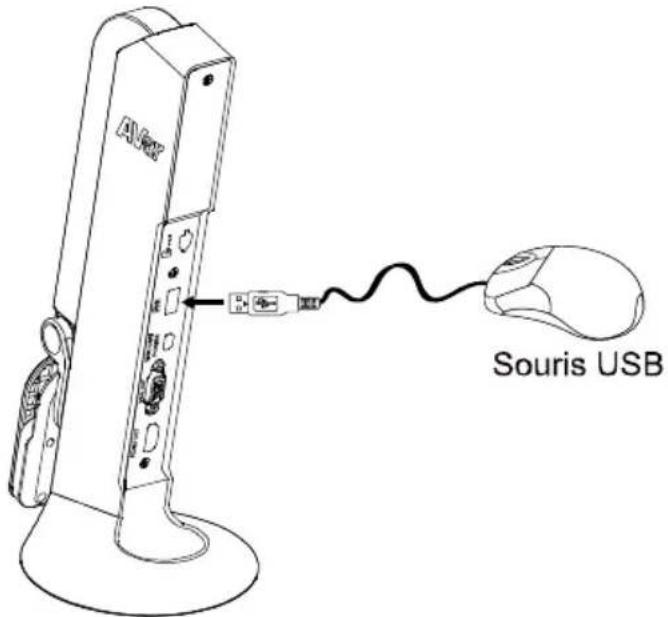
text_image
Souris USB- Allez à Menu OSD > PRÉSENTATION > Annotation.
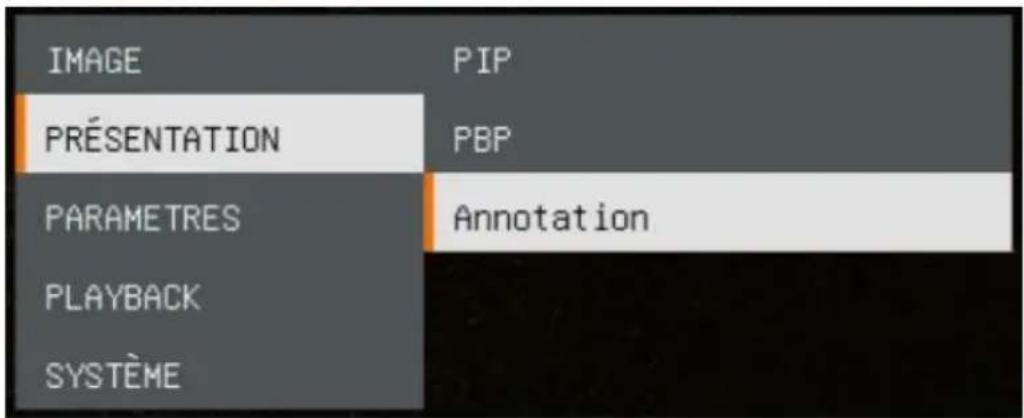
text_image
IMAGE PRÉSENTATION PARAMETRES PLAYBACK SYSTÈME PIP PBP Annotation- Dans l'écran en direct, cliquez avec le bouton droit de la souris pour afficher la barre d'annotation.
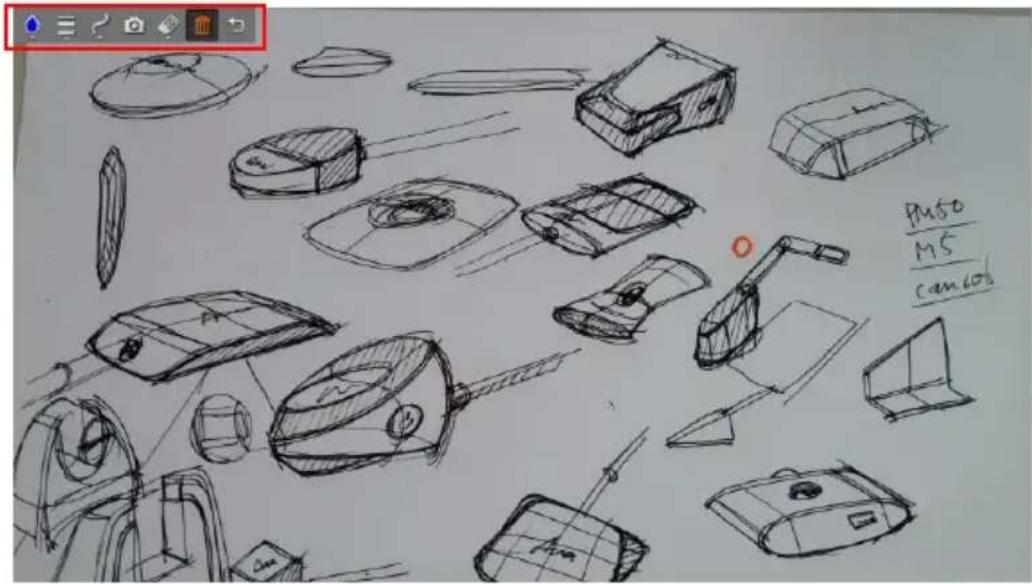
text_image
Pus0 M5 Cam.60Description de la barre d'annotation

| Bouton | Fonction | |
 Palette de couleurs Palette de couleurs | Sélectionnez la couleur de ligne.   | |
 Épaisseur de ligne Épaisseur de ligne | Sélectionnez l'épaisseur de ligne.   | |
 Ligne Ligne | Sélectionnez la ligne droite, la main levée ou nette à dessiner.    | |
 Capture Capture | Capturez l'image avec l'annotation et enregistrez-la en tant que nouveau fichier. | |
 Effacer Effacer | Sélectionnez pour effacer toute partie de l'annotation avec laquelle elle entre en contact ou supprimer toute l'annotation. | |
 Supprimer Supprimer | Suppression de toute annotation à l'écran. | |
 Retour Retour | Quittez la barre d'annotation. | |
Fonction PIP
Sélectionnez l'emplacement de l'écran de lecture des images miniatures et affichez l'écran de lecture de celles-ci à l'angle de l'écran pour rappeler l'image capturée depuis la carte SD.
-
En mode caméra, appuyez et maintenez la cuche 3 secondes pour faire apparaître le menu OSD.
-
Utilisez Ⓕ, et la touche Ⓞ pour passer à Presentation > PIP. Appuyez sur A5 sur valider la sélection.
-
Sélectionnez le lieu d'affichage de l'écran de lecture des miniatures - Upper Left, Upper Right, Lower Left, ou Lower Right (en haut à gauche, en haut à droite, en bas à gauche, en bas à droite) Appuyez sur ApSur confirmer la sélection.
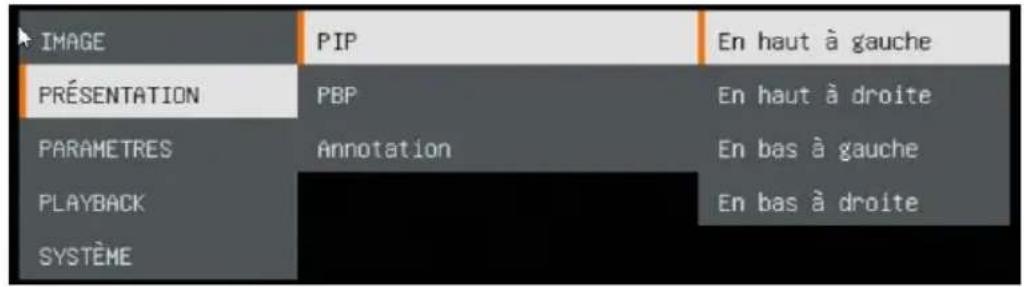
text_image
IMAGE PRÉSENTATION PARAMETRES PLAYBACK SYSTÈME PIP PBP Annotation En haut à gauche En haut à droite En bas à gauche En bas à droite- L'écran PIP affiche comme indiqué ci-dessous.
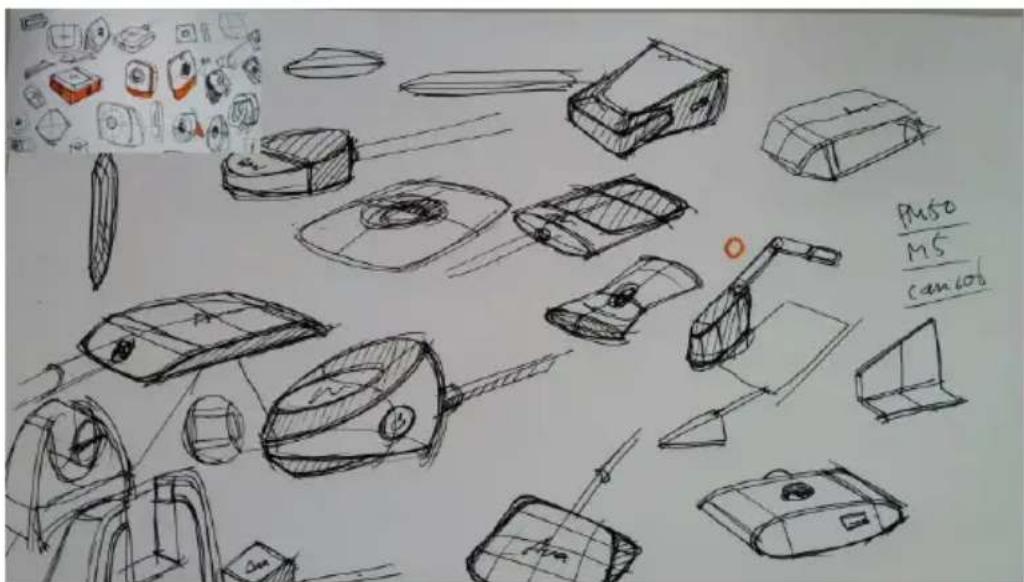
text_image
Pusc M5 camio6Français-122
Fonction PBP
Sélectionnez l'emplacement de l'image capturée et affichez l'image capturée à l'écran pour rappeler celle-ci depuis la carte SD.
- En mode caméra, appuyez et maintenez la teuche 3 secondes pour faire apparaître le menu OSD.
- Utilisez 🔒, et la touche 🔒 pour passer à Presentation > PBP. Appuyez sur AF Pour valider la sélection.
- Sélectionnez le lieu d'affichage de l'écran de lecture des miniatures - Upper Left, Upper Right, Lower Left, ou Lower Right (en haut à gauche, en haut à droite, en bas à gauche, en bas à droite) Appuyez sur AÉur confirmer la sélection.
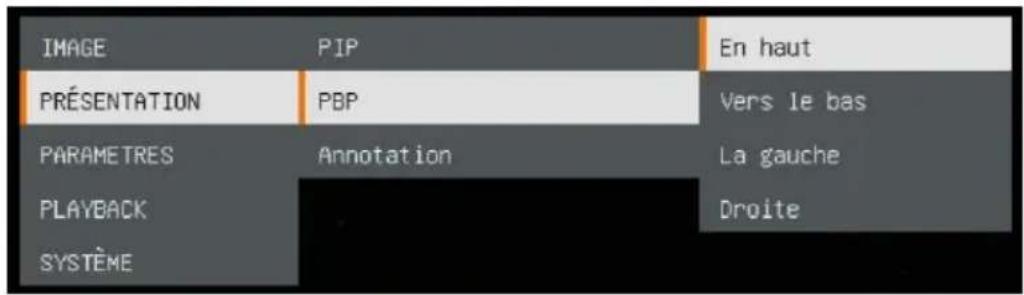
text_image
IMAGE PRÉSENTATION PARAMETRES PLAYBACK SYSTÈME PIP PBP Annotation En haut Vers le bas La gauche Droite- Utilisez les touches ⚙️ et ⚙️ pour sélectionner l'image capturée de la liste.
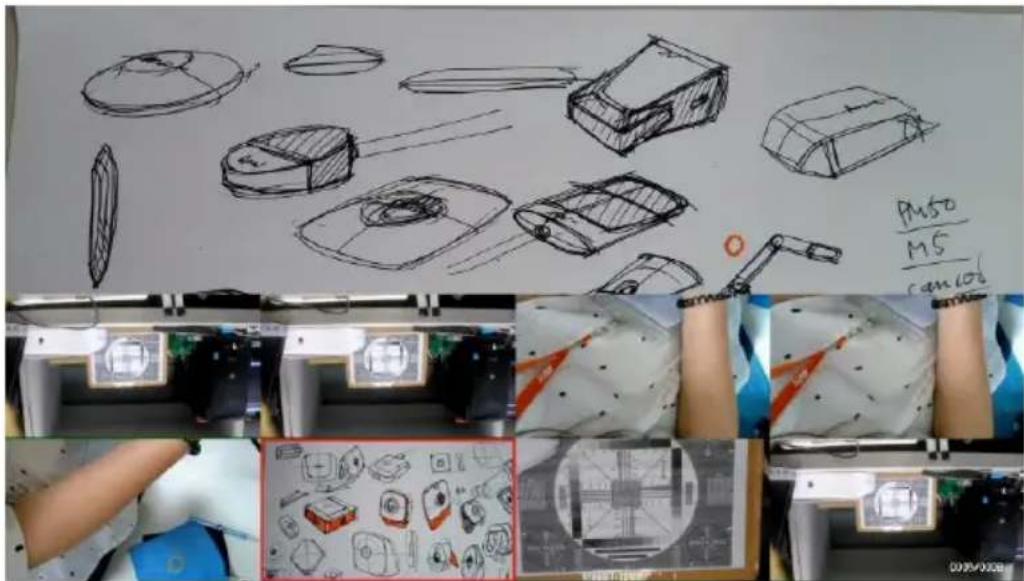
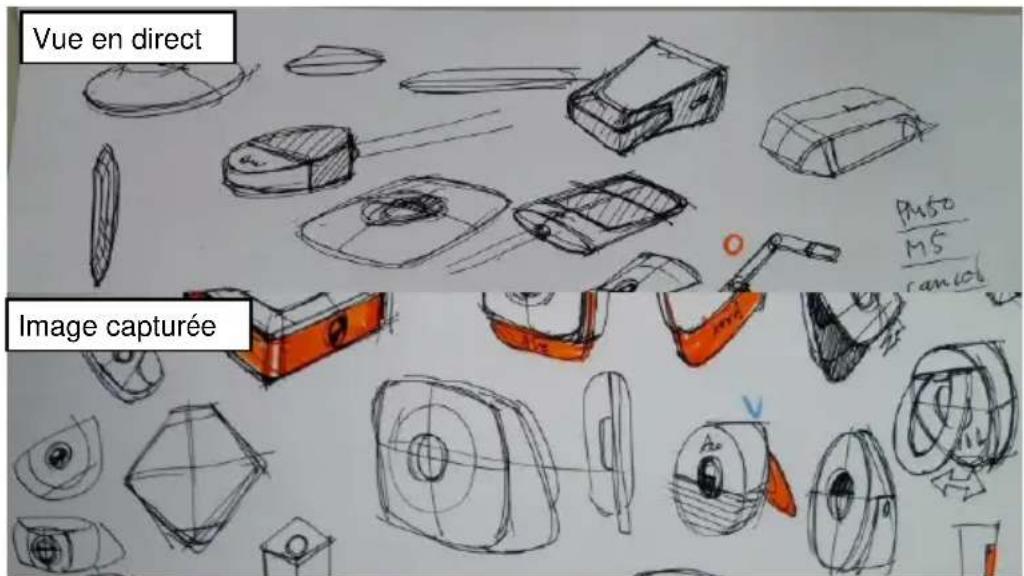
- L'écran d'affichage PBP comme indiqué ci-dessous (PBP est en position basse). En utilisant les touches et, il est possible de déplacer l'image capturée vers le haut ou le bas pour la visualiser.
text_image
Vue en direct Image capturée Pus0 MS cam106Mode de lecture
Affichez les images de capture et les fichiers d'enregistrement.
Passez en mode de lecture
- En mode caméra, appuyez et maintenez la touche 3 secondes pour faire apparaître le menu OSD.
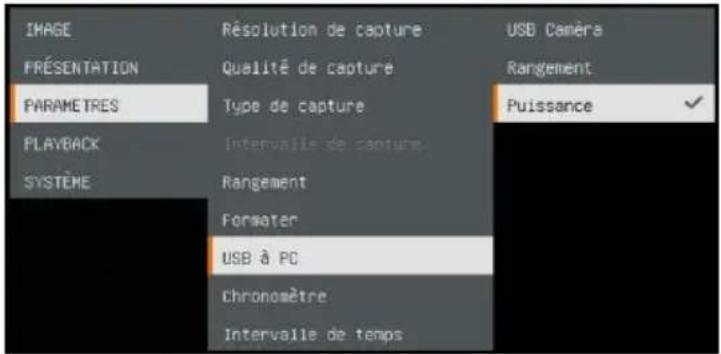
- Utilisez ⚙️ et déplacez la touche ⚙️ vers Paramètres > USB à PC > Puissance.
text_image
IMAGE Résolution de capture PRÉSENTATION Qualité de capture PARAMETRES Type de capture PUSSANCE PLAYBACK Intervalle de capture SYSTÈME Rangement Formater USB à PC Chronomètre Intervalle de temps USB Caméra Rangement- Utilisez, et la touche

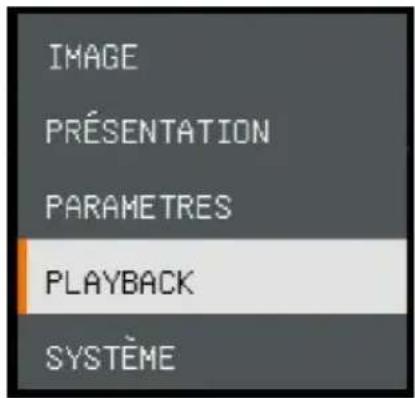
pour passer à la sélection de lecture (Playback).
-
Ensuite, appuyez sur confirmez la sélection et passez en mode de lecture.
-
En mode lecture, utilisez les touches

sélectionner l'image ou la vidéo à afficher manuellement. Pour regarder une vidéo, appuyez sur la touche A Sur lancer la lecture.
Pour interrompre la lecture, appuyez de nouveau sur la touche .AF
Appuyez sur pour arrêter la lecture.
text_image
IMAGE PRÉSENTATION PARAMETRES PLAYBACK SYSTÈMETouches de menu OSD
| Touche | Fonction |
 | Retour à la dernière page du niveau de menu |
 | Haut (sélection d'élément) |
 | Bas (sélection d'élément) |
 | Entrer sélection |
Touches du menu lecture
| Touche | Fonction |
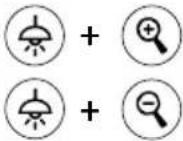 | ■ Sélection image / vidéo■ 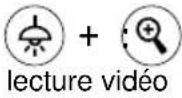 Lecture rapide en avant pendant■ Lecture rapide en avant pendant■ 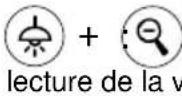 Rembobinage rapide pendant la vidéo Rembobinage rapide pendant la vidéo |
 | Zoom avant sur image |
 | Zoom arrière sur image |
 | ■ Lecture vidéo■ Appuyez et maintenez pour faire une pause pendant la lecture de la vidéo |
 | Arrêtez la lecture de la vidéo |
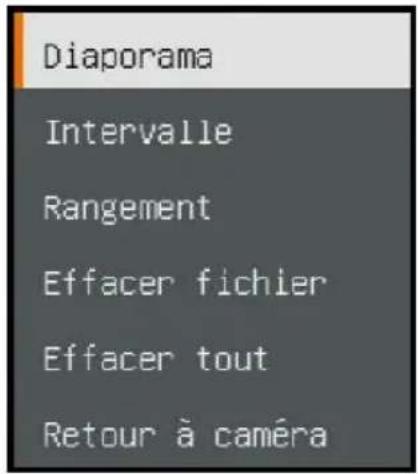
Diaporama
Pour lire automatiquement toutes les images de capture et les vidéos enregistrées; mais les vidéos affichent uniquement des fichiers et ne lisent pas le contenu vidéo.
text_image
Diaporama Intervalle Rangement Effacer fichier Effacer tout Retour à caméraIntervalle
Réglez l'intervalle de temps avant l'affichage de l'image suivante. La durée peut être réglée jusqu'à 120 secondes.

text_image
Disporasa + Intervalle 1 sec Rangement - Effacer fichier Effacer tout Retour à caméraRangement
Sélectionnez la source des images et des vidéos.
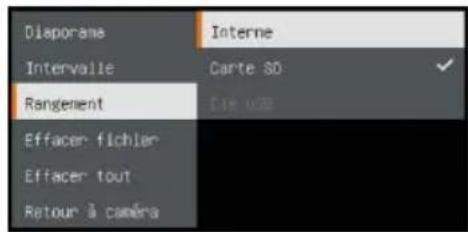
text_image
Disporans Intervalle Rangement Effacer-fichlar Effacer-tout Retour à caméra Interne Carte 50 Cite USBEffacer fichier
Supprimez définitivement l'image ou la vidéo sélectionnée. Un message d'avertissement apparaî tra. Sélectionnez Yes pour continuer et No pour annuler la suppression.
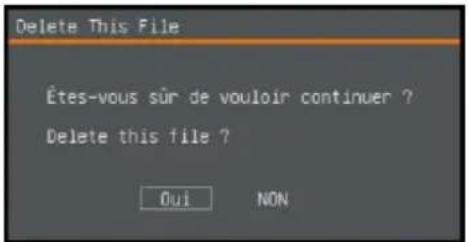
text_image
Delete This File Étes-vous sûr de vouloir continuer ? Delete this file ? Oui NON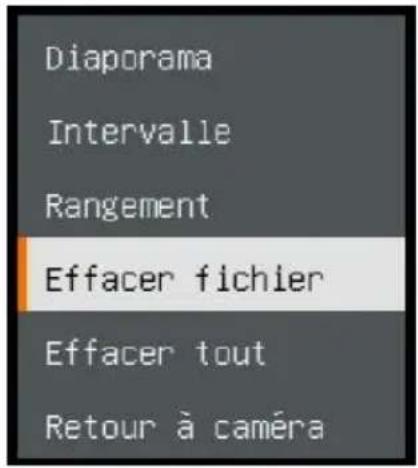
text_image
Diaporama Intervalle Rangement Effacer fichier Effacer tout Retour à caméraEffacer tout
Supprimez définitivement toutes les données de la source de mémoire sélectionnée. Un message d'avertissement apparaî tra. Sélectionnez Yes pour continuer et No pour annuler la suppression.
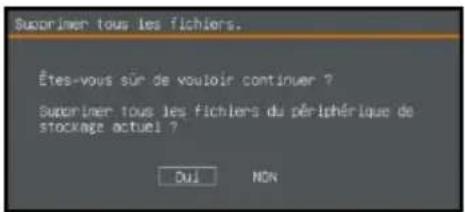
text_image
Suporimer tous les fichiers. Étes-vous sûr de vouloir continuer? Suporimer tous les fichiers du périphérique de stockage actuel? Dui NON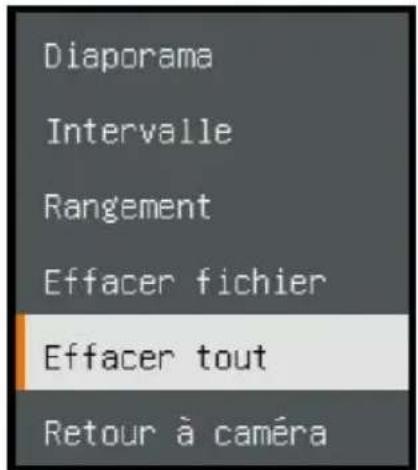
text_image
Diaporama Intervalle Rangement Effacer fichier Effacer tout Retour à caméraAnnotation
En mode de lecture d'image unique, l'utilisateur peut utiliser la fonction d'annotation pour superposer une ligne droite ou une ligne de forme libre sur l'image capturée grâce à la souris USB connectée au port USB du M11-8MV. [Remarque] La fonction d'annotation ne prend pas en charge le fichier vidéo
- Connectez la souris au port USB du M11-8MV.
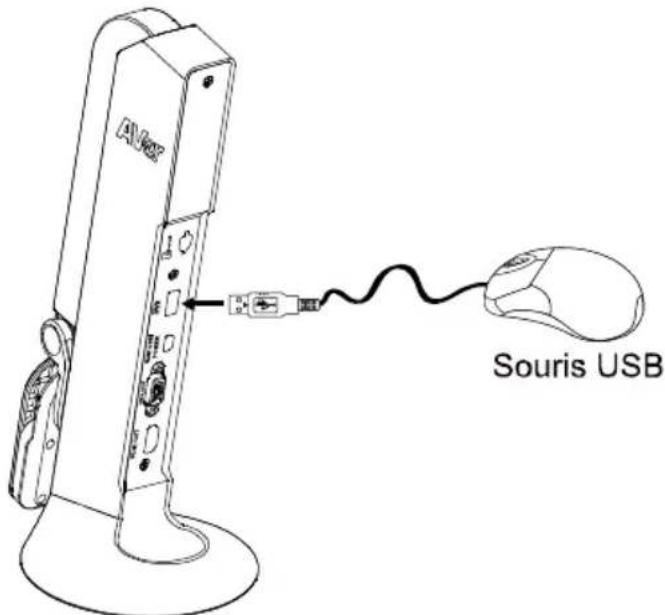
text_image
Souris USB- Appuyez sur pour appeler le menu OSD.
- Sélectionnez «Playback».
- Sélectionnez l'image et la barre d'outils de lecture s'affiche. Ou cliquez avec le bouton droit de la souris pour appeler la barre d'outils de lecture.
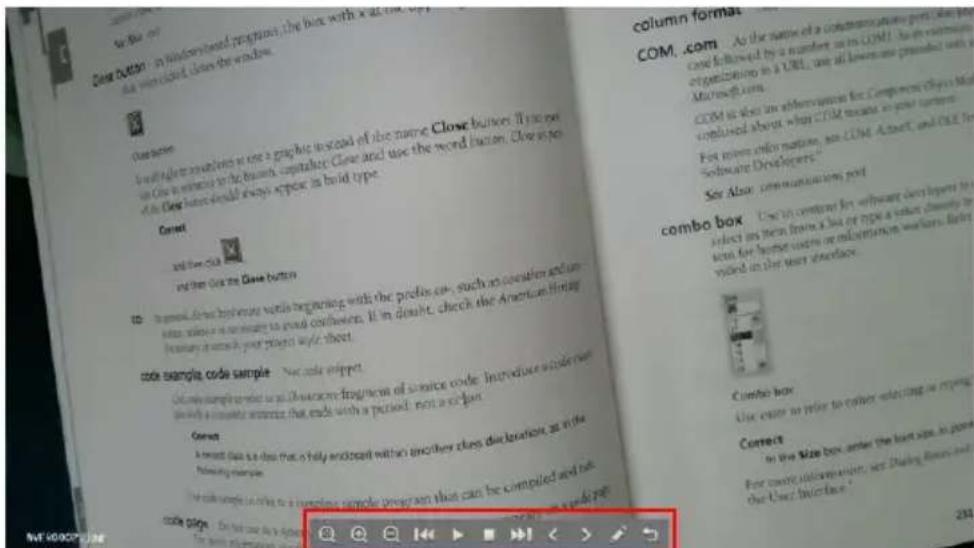
Description de la barre d'outils de lecture

| Bouton | Fonction |
 | Déplacez l'image vers la gauche, la droite, le haut et le bas.Sélectionnez pour développer les boutons de direction.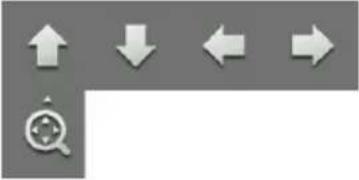 |
 | Zoom avant sur image |
 | Zoom arrière sur image |
 | Rembobinage rapide |
 | Démarrez la lecture de la vidéo |
 | Arrêtez la lecture de la vidéo |
 | Avance rapide |
 | Aller à la prochaine ou dernière image ou fichier |
 | Passez à la fonction d'annotation. |
 | |
| Retour à la liste d'images ou de fichiers |
- Pour passer en mode d'annotation, sélectionnez dans la barre d'outils de lecture.
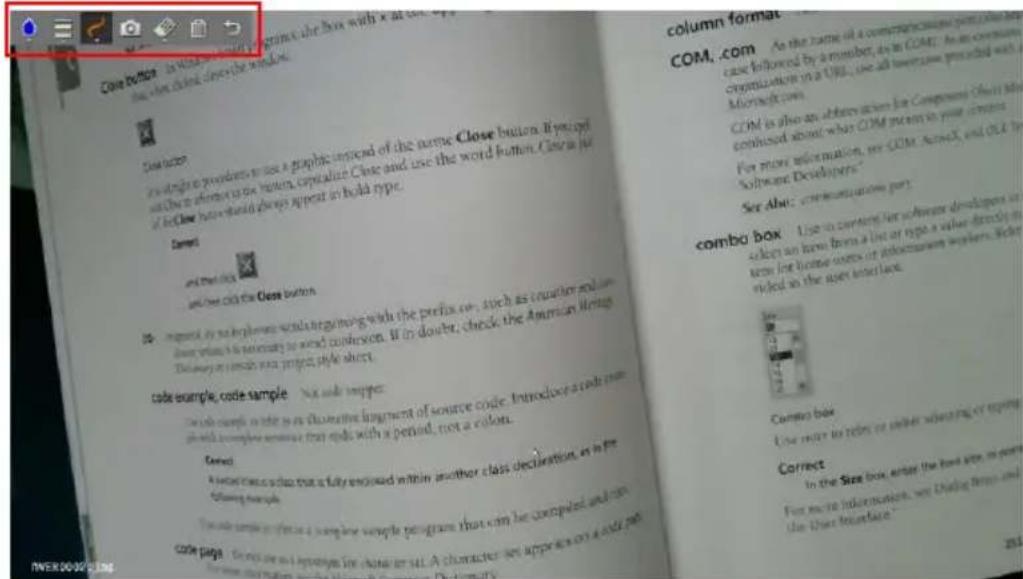
| Bouton | Function | |
 | Palette de couleurs | Sélectionnez la couleur de ligne. |
 | Épaisseur de ligne | Sélectionnez l'épaisseur de ligne. |
 | Ligne | Sélectionnez la ligne droite, la main levée ou nette à dessiner. |
 | Capture | Capturez l'image avec l'annotation et enregistrez-la en tant que nouveau fichier. |
 | Effacer | Sélectionnez pour effacer toute partie de l'annotation avec laquelle elle entre en contact ou supprimer toute l'annotation. |
 | Supprimer | Suppression de toute annotation à l'écran. |
 | Retour | Retour à la barre d'outils de lecture. |
Français-131
Utilisation de la camé ra
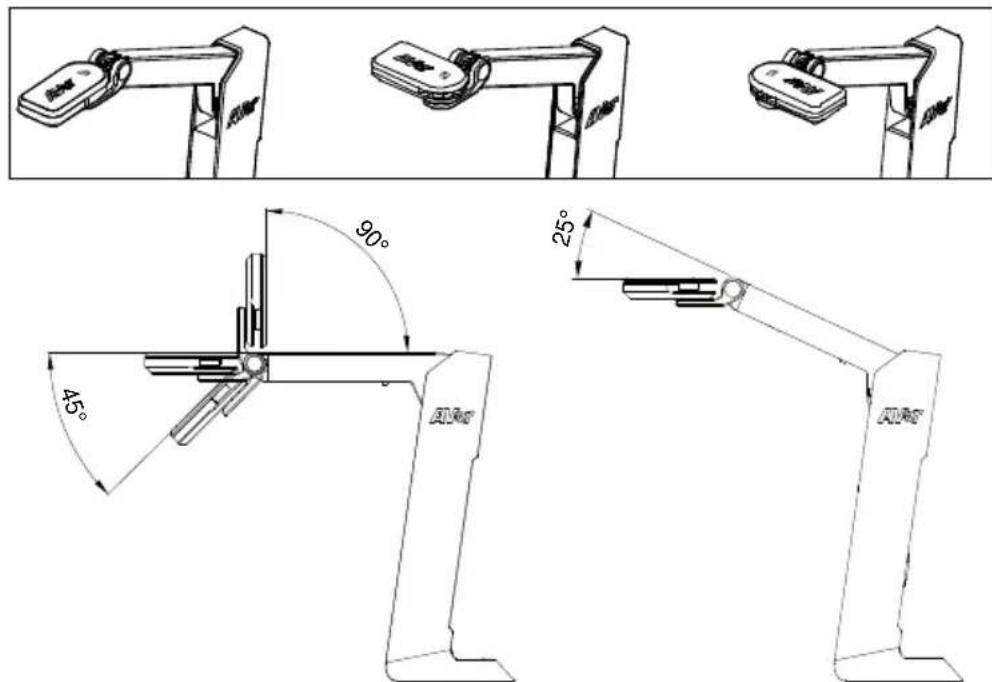
Angle de bloc de caméra
Déplacez le bloc de caméra comme illustré.
[ATTENTION] Pour éviter d'endommager le bloc de caméra, maintenez le bord du bloc pour faire pivoter celui-ci.
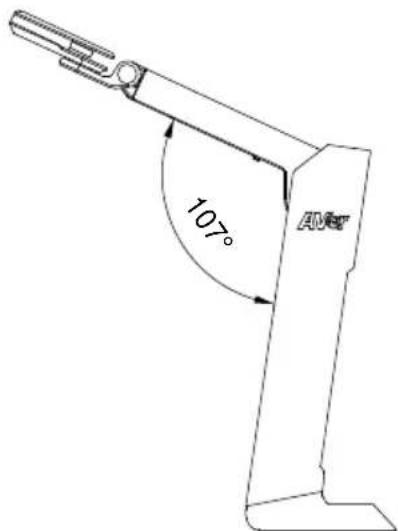
Angle de corps de caméra
[ATTENTION] Pour éviter d'endommager la caméra, NE PAS ouvrir l'angle du bras au-dessus 107°.
text_image
107° AETFrançais-132
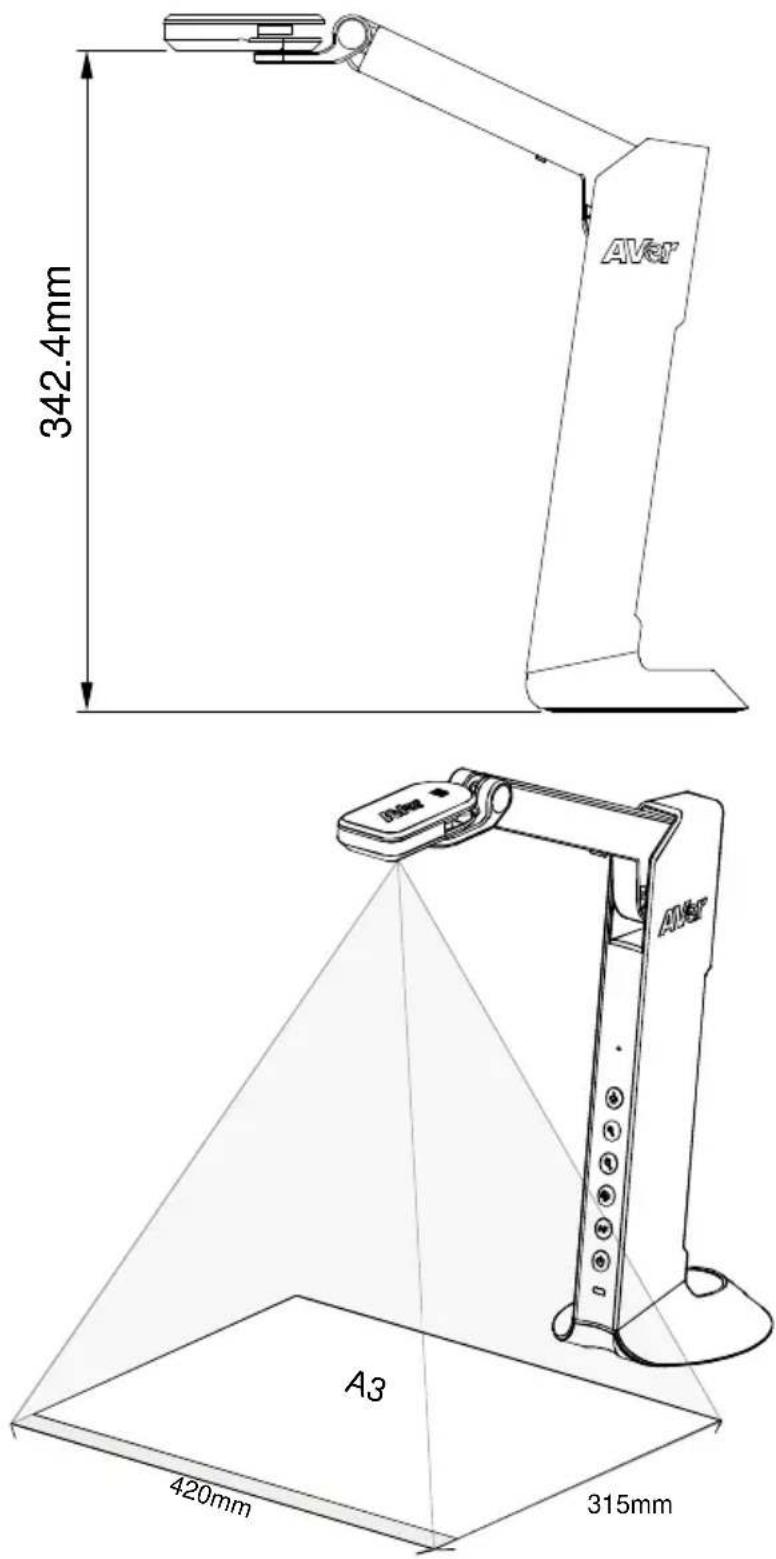
Champ de vision
Lorsque la caméra est en position haute de 342,4 mm, la zone de prise de vue sera de format A3.
Français-133
Position de l'objet
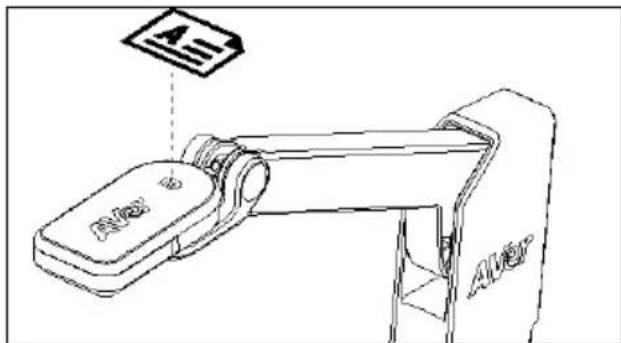
L'icône sur le dessus du bloc de caméra sert à placer des objets dans une direction positive.
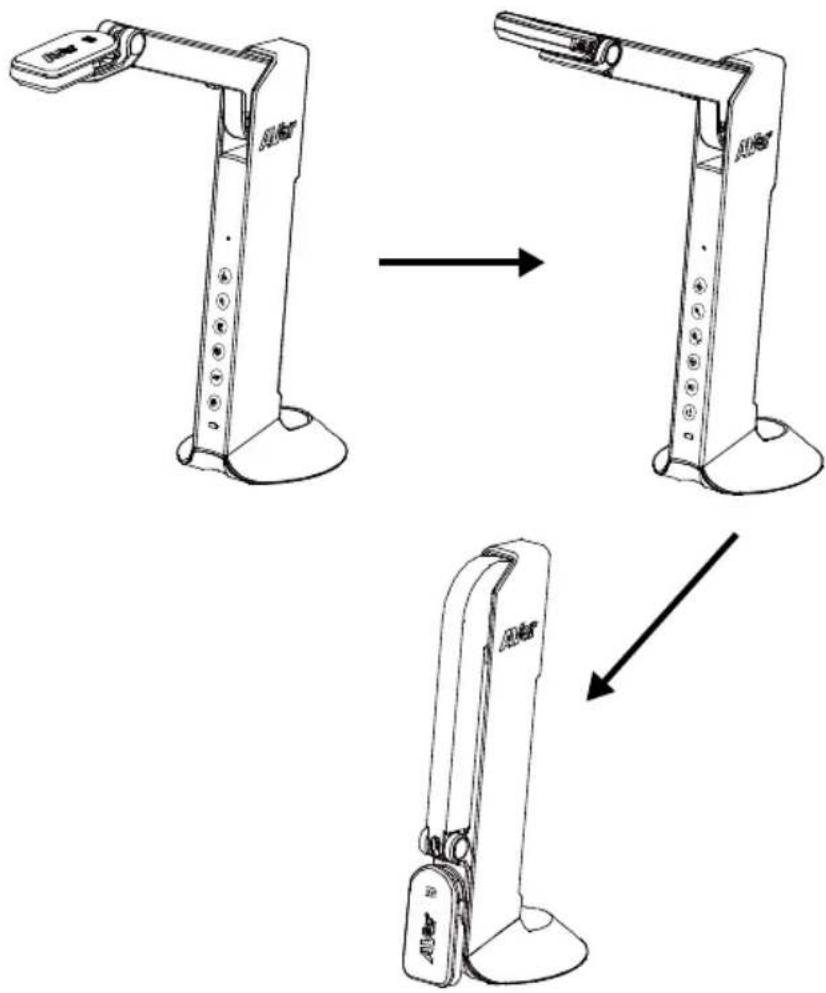
Rangement de la caméra
| Capteur | 1/3.06 po Capteur CMOS |
| Nombre de pixels | 8 MP |
| Cadence d'images | Max. 60 fps (affichage) |
| Mode image | Normal / mouvement / haute qualité |
| Effet | Couleur / N&B / négatif |
| Focalisation | Auto / manuel |
| Zone de prise de vue | A3, 420 mm (H) * 315 mm (V) |
| Niveau de zoom | Zoom numérique 20 X |
| Source d'alimentation | Mini-USB in, 5 V / 1A |
| Consommation | 4,5 W (lampe allumée)4 W (lampe éteinte) |
| Alimentation par bus USB | Oui, via mini port USB |
| Type de lampe | Éclairage LED |
| USB | USB2.0 Type-A x1 (< 5V/0.1A, USB flash drive FAT32, 32GB)USB type mini-B x 1 (alimentation) |
| Sortie USB | 3168 x 2376, 1920 x 1080, 1280 x 720, 1024 x 768, 800 x 600, 640 x 480 |
| Sortie HDMI | 1920 x 1080, 1280 x 720, 720 x 480 |
| Sortie VGA | 1920 x 1080, 1280 x 720, 720 x 480 |
| Capture d'image | 120 images (2 mégapixels) |
| Micro intégré | Oui |
| Emplacement pour carte micro SD | FAT 32, 32 GB |
| En fonctionnement. | 360,4 mm (H) x 116,7 mm (L) x 303,4 mm (P) |
| Plié | 296,1 mm (H) x 116,7 mm (L) x 143,1 mm (P) |
| Poids net | 1.83 lbs(0.83 Kg) |
| Poids brut | 2.87 lbs(1.301 Kg) |
| Support logiciel | AVerTouch |
AVERTISSEMENT
■ Ne laissez pas tomber l'appareil ni ne lui faites subir de heurts.
■ Pour éviter d'endommager l'appareil, utilisez la tension d'alimentation correcte.
■ Ne placez pas l'appareil de manière à ce que l'on puisse marcher sur le cordon d'alimentation, car cela pourrait provoquer son effilochage ou endommager la prise.
■ Ne tirez pas sur le bras mécanique et sur l'appareil dans des directions opposées.
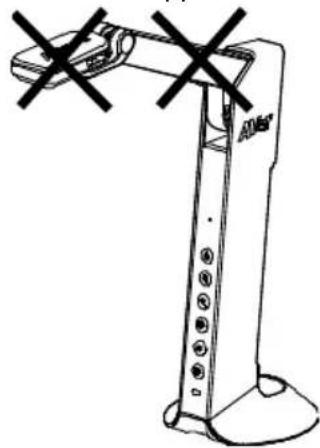
■ Pour réduire les risques d'incendie ou de décharges électriques, n'exposez pas cet appareil à la pluie ni à l'humidité. Toute modification non autorisée du produit annulera la garantie.
■ Pour déplacer l'appareil, tenez-le par le dessous avec les deux mains. Ne déplacez pas l'appareil en le tenant par l'objectif ou par le bras souple.
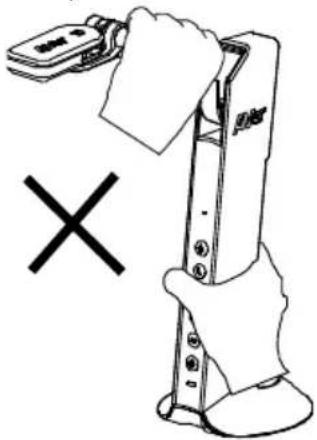
© 2024 AVer Information Inc. Tous droits réservés.
REMARQUES
LES CARACTÉ RISTIQUES SONT SUSCEPTIBLES DE MODIFICATIONS SANS AVIS PRÉ ALABLE. LES INFORMATIONS CONTENUES DANS LE PRÉ SENT DOCUMENT DOIVENT É TRE CONSIDÉ RÉ ES COMME N'AYANT QU'UNE VALEUR DE RÉ FÉ RENCE.
« AVer » est une marque commerciale propriété d'AVer Information Inc. Les autres marques commerciales mentionnées dans ce document à seule fin descriptive appartiennent à leurs sociétés respectives.
ATTENTION
Risque d'explosion si la batterie est remplacée par une autre de type incorrect. La mise au rebut des batteries usagées doit se faire selon les instructions.
Aide Supplémentaire
Pour la FAQ, l'assistance technique et le téléchargement du logiciel et du mode d'emploi, rendez-vous sur le site :
Siège européen:
https://fr.avereurope.com/technical-support
Coordonnées de contact
AVer Information Europe B.V.