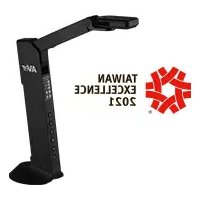
AVerVision M11-8MV - 文件摄像机 AVer - 免费用户手册
免费查找设备手册 AVerVision M11-8MV AVer PDF格式.


| 产品类型 | 文档摄像机 |
| 品牌 | AVer |
| 型号 | AVerVision M11-8MV |
| 传感器 | CMOS 1/3.06英寸 800万像素 |
| 最大拍摄分辨率 | 3168 x 2376 像素 |
| 显示帧率 | 最高60帧每秒 |
| 对焦 | 自动和手动 |
| 拍摄区域 | A3 (420 mm x 315 mm) |
| 变焦 | 数字20倍 |
| 照明 | 内置LED灯 |
| 麦克风 | 内置 |
| 供电 | USB 5V/1A (通过Mini USB接口) |
| 功耗 | 4.5W (灯亮) / 4W (灯灭) |
| 接口 | 1个USB 2.0 Type-A, 1个Mini USB(供电), 1个HDMI输出, 1个VGA输出 |
| 外部存储 | micro SD卡 (FAT32, 最大32GB) 或U盘 (FAT32, 最大32GB) |
| HDMI/VGA输出分辨率 | 1920x1080, 1280x720, 720x480 |
| 尺寸 (工作状态) | 360.4 x 116.7 x 303.4 mm |
| 尺寸 (折叠状态) | 296.1 x 116.7 x 143.1 mm |
| 净重 | 0.83 kg |
| 附带软件 | AVerTouch (可下载) |
| 特殊功能 | 标注、画中画、并排显示、图像捕获、视频录制、幻灯片播放 |
| 包装内容 | M11-8MV主机, USB线, 二维码卡, 保修卡 |
| 维护 | 用柔软干布轻轻擦拭。避免潮湿和研磨性产品。 |
| 安全 | 使用指定电源。避免雨淋。请勿拉扯机械臂。 |
常见问题 - AVerVision M11-8MV AVer
用户关于以下问题的提问 AVerVision M11-8MV AVer
0 问题 关于此设备。回答您知道的问题或提出自己的问题。
提出关于此设备的新问题
下载您的设备说明 文件摄像机 免费PDF格式!查找您的手册 AVerVision M11-8MV - AVer 并重新掌握您的电子设备。本页发布了使用您的设备所需的所有文档。 AVerVision M11-8MV 品牌 AVer.
用户手册 AVerVision M11-8MV AVer
Instruction Manual | 安装指南
取扱説明書 | Bedienungsanleitung
Manuel d'instructions | Manual de instrucciones
請確定包裝中附有下列項目的物品。如有缺少的項目,請與你的經銷商連絡。
M11-8MV 機體
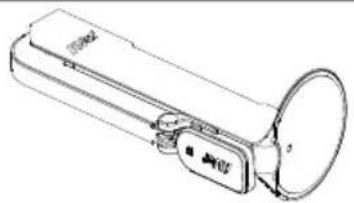
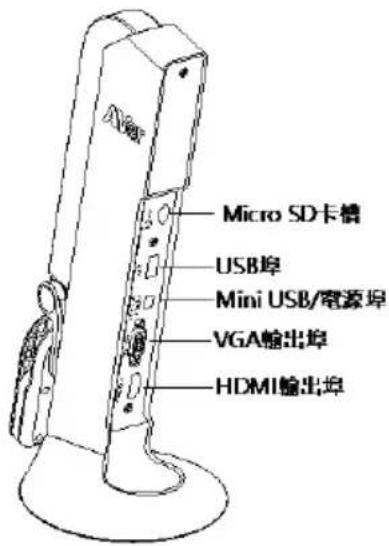
功能按鍵說明
面板功能鍵
| 按鍵 | 功能 |
 | ■ 開啟/關閉 LED 燈■ 長按 3 秒呼叫 OSD 選單。 |
 | 放大影像。 |
 | 縮小影像。 |
 | ■ 旋轉 0° 或 180°■ 長按 3 秒可暫停螢幕影像。要解除,再長按 3 秒。 |
 | ■ 自動對焦。■ 長按 3 秒開始錄影。停止錄影,再次長按 AF 鍵 3 秒。 |
 | 電源開啟/關閉。 |
OSD 模式功能按键
| 按鍵 | 功能 |
 | ■回到上一選單頁面。■離開 OSD 選單。 |
 | 往上移動(選擇項目)。 |
 | 往下移動(選擇項目)。 |
 | 確認選擇。 |
複合鍵功能說明
同時按下按鈕可執行特定功能。
| 按鍵 | 功能 |
 | 恢復到出廠預設值。 |
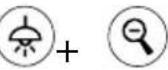
 | 螢幕截圖。 |
[註] 當操作錄影和螢幕截圖時,請將 USB 連接電腦設定為「僅電源供應」模式。
狀態燈號
| 電源 | 綠燈恆亮:已啟動紅燈恆亮:待機中紅燈閃爍:攝影機啟動中 |
設備連接
連接到牆上電源
1 插上電源並啟動 M11-8MV。
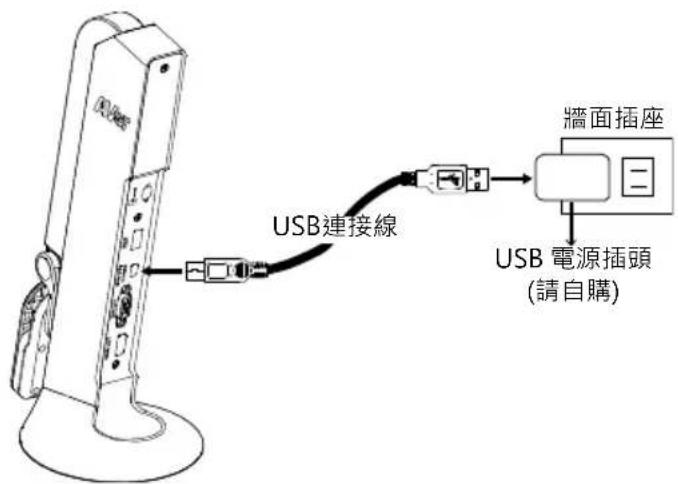
[註]
■ 將包裝內的 USB 連接線與 USB 電源插頭(請自行購買)連接,然後一端連接到 M11-8MV 上的 USB/Power 埠,另一端插到牆面電源插座上。
■ 請購買規格 5V/1A 的 USB 電源插頭跟 USB 連接線連接,並連接到牆面電源插座上。
■ 當實物攝影機啟動時,狀態燈號為紅燈閃爍。
透過電腦/筆記型電供電
1 透過 USB/Power 埠與電腦/筆記型電腦連接。
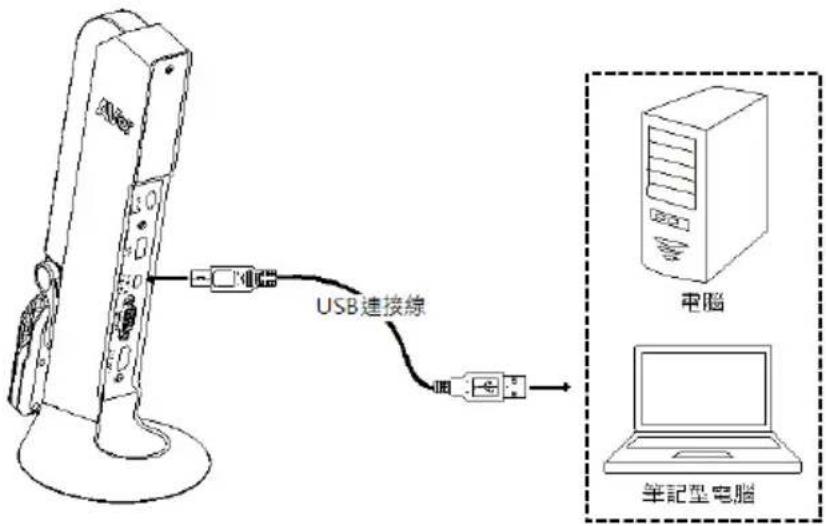
[註]
■ 將包裝內的 USB 連接線與 M11-8MV 上的 USB/Power 埠連接,另一端連接到電腦/筆記型電腦的 USB 埠。
■ 當實物攝影機啟動時,狀態燈號為紅燈閃爍。
■ M11-8MV 的 USB 電源需求是 USB 5V/1A。
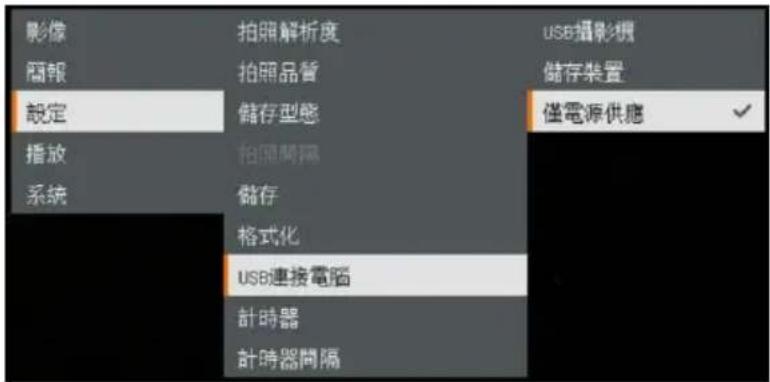
■ 使用儲存、格式化、拍照、錄影和播放功能,請將 USB 連接電腦設定為「僅電源供應」模式。
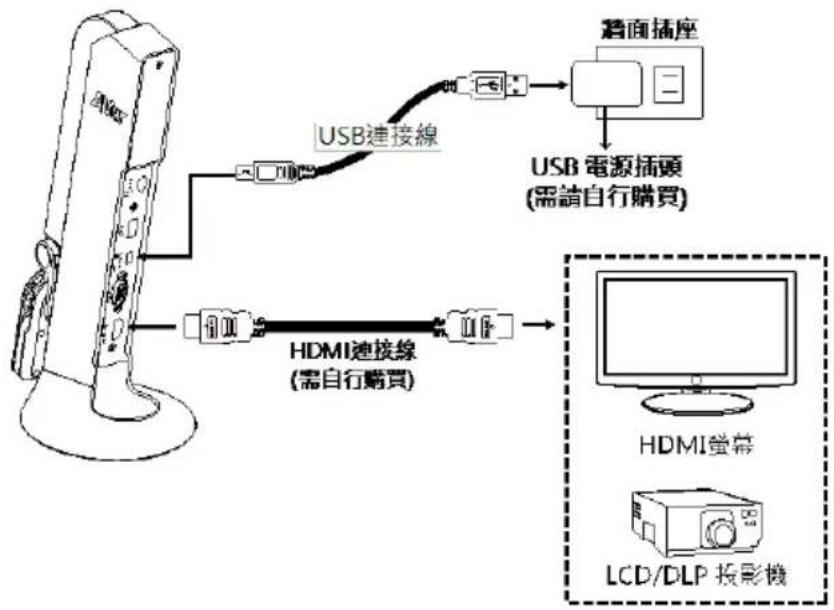
HDMI 連接
透過 HDMI 輸出埠將 M11-8MV 與 HDMI 輸出顯示設備連接。
flowchart
graph TD
    A["客户端"] -->|USB连接线| B["USB电源插头 (需請自行購買)"]
    A -->|HDMI连接线 (需自行購買)| C["液晶面板"]
    B --> D["屏幕"]
    C --> E["LCD/DLP投影机"]
    style A fill:#f9f,stroke:#333
    style B fill:#ccf,stroke:#333
    style C fill:#cfc,stroke:#333
VGA 連接
1 透過 VGA 輸出埠將 M11-8MV 與 VGA 輸出顯示設備連接。
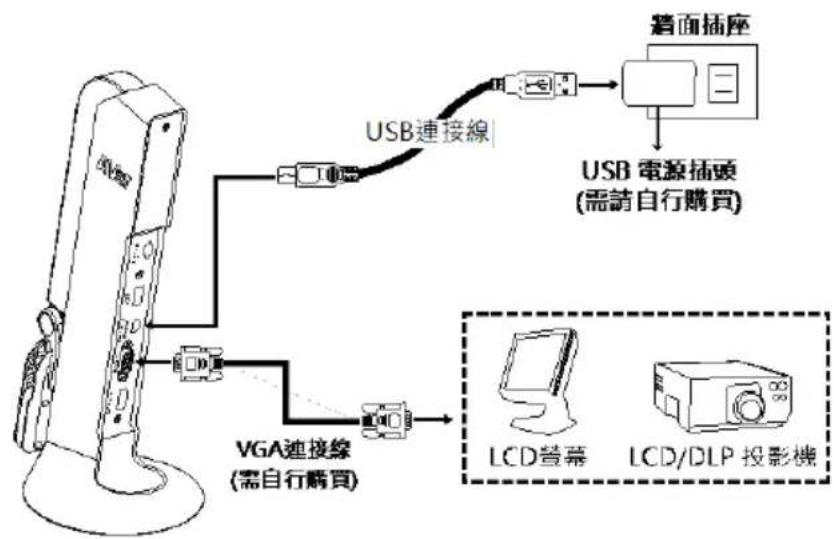
flowchart
graph TD
    A["摄像头"] -->|USB连接线| B["USB电源插头 (需請自行購買)"]
    B --> C["插座"]
    C --> D["墙面插座"]
    A -->|VGA连接线 (需自行購買)| E["LCD屏幕"]
    E --> F["LCD/DLP投影機"]
USB 連接
1 將 USB 隨身碟插到 M11-8MV 上的 USB 埠,可用於儲存螢幕截圖和錄影檔案。
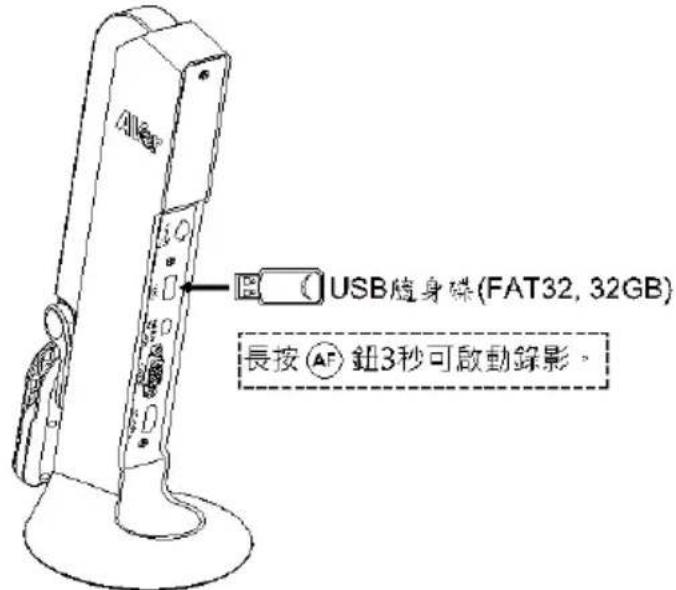
[註]最大可支援的 USB 隨身碟容量為 32G (FAT32)。
安装 Micro SD 卡
1 將 Micro SD 卡插到 SD 卡插槽內。
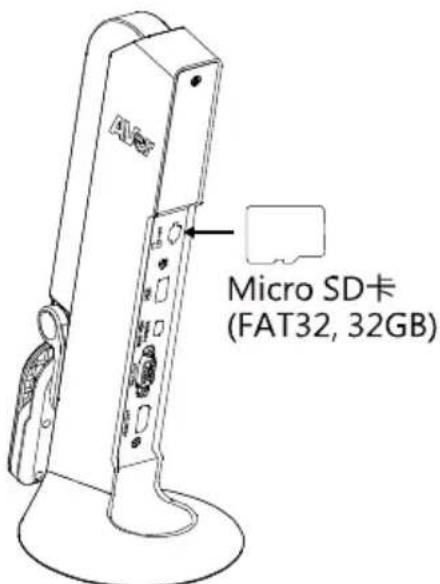
[註]
■ Micro SD 卡可儲存螢幕截圖和錄影檔案。
■ 最大可支援的 Micro SD 卡容量為 32G (FAT32)。
將 M11-8MV 與電腦/筆記型電腦連接,並安裝 AVerTouch 軟體。
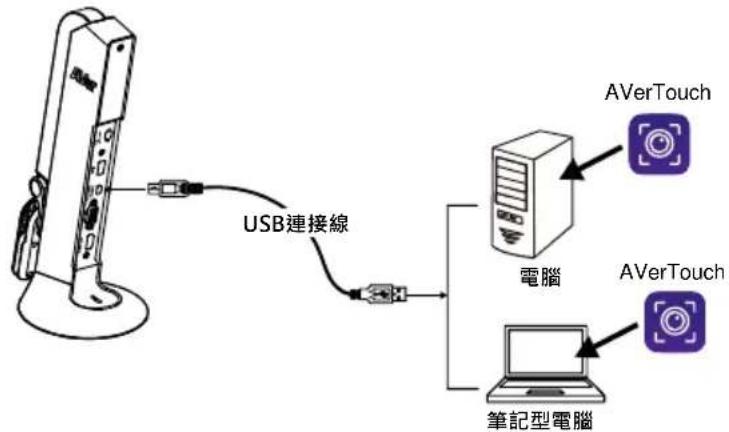
flowchart
graph TD
    A["USB连接线"] --> B["电脑"]
    B --> C["笔记本电脑"]
    D["AVerTouch"] --> E["电脑"]
    F["AVerTouch"] --> G["笔记本电脑"]
[註]
■ 請在下面網址下載 AVerTouch 軟體:
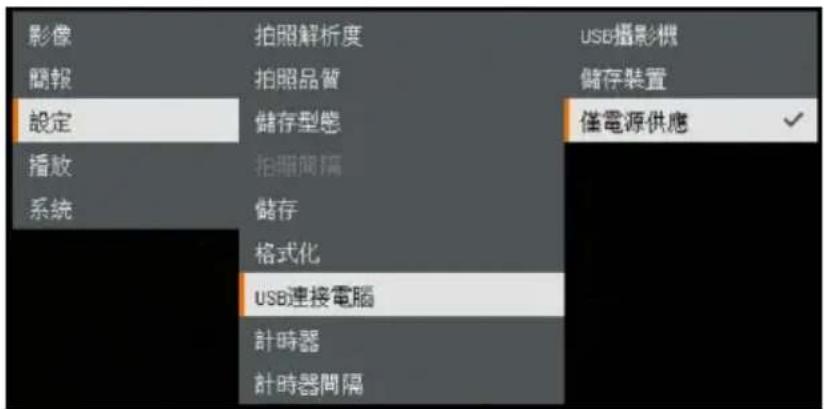
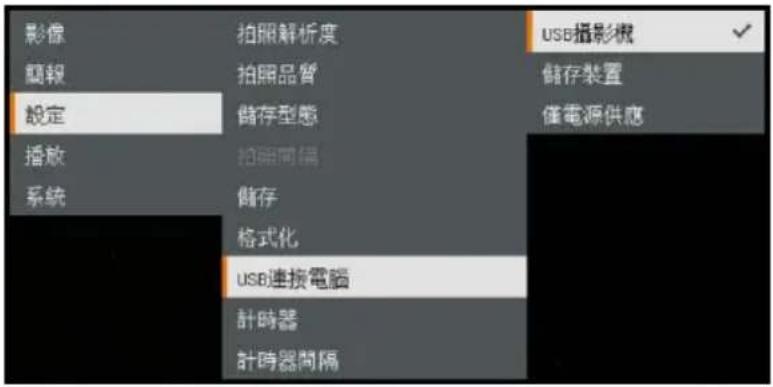
■ 請將實物攝影機模式設定為「USB 攝影機」。請到 OSD 選單中選擇
「設定」 > 「USB 連接電腦」 > 「USB 攝影機」。
2
選擇 連接到實物攝影機。
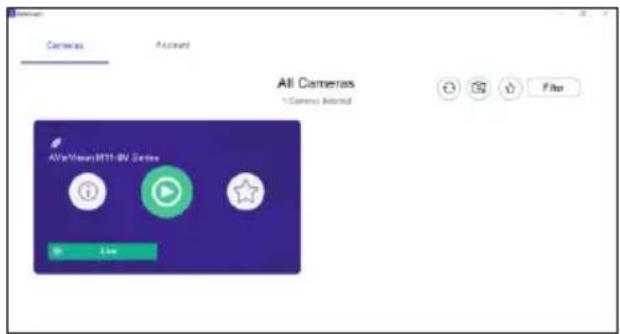
簡報模式(即時)
[註]使用簡報模式的註釋或子母畫面/畫面並排功能前,須先將攝影機設定在僅電源供應模式。請到 OSD 選單中選擇「設定」>「USB 連接電腦」>「僅電源供應」。
註解
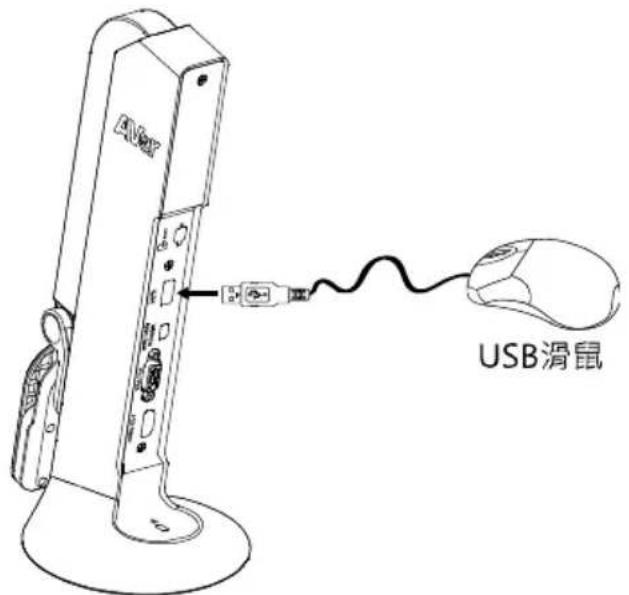
使用者能夠在單張影像的即時(預覽)模式下,使用註解功能;將 USB 滑鼠連接至 M11-8MV 的 USB 埠,便可以在所擷取影像上繪製直線或自由形式的曲線。
- 將滑鼠連接至 M11-8MV 的 USB 埠。
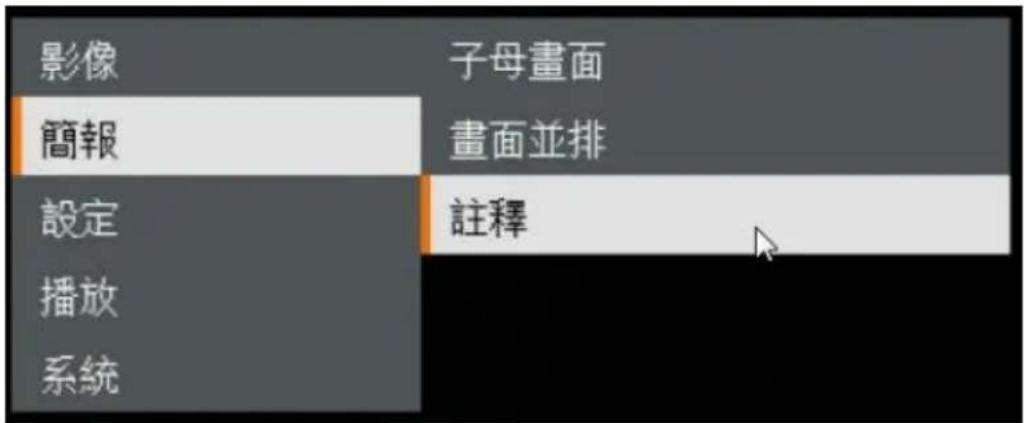
- 請到 OSD 選單中選擇「簡報」>「註釋」。
- 在即時畫面中,點擊滑鼠右鍵,叫出註解列。
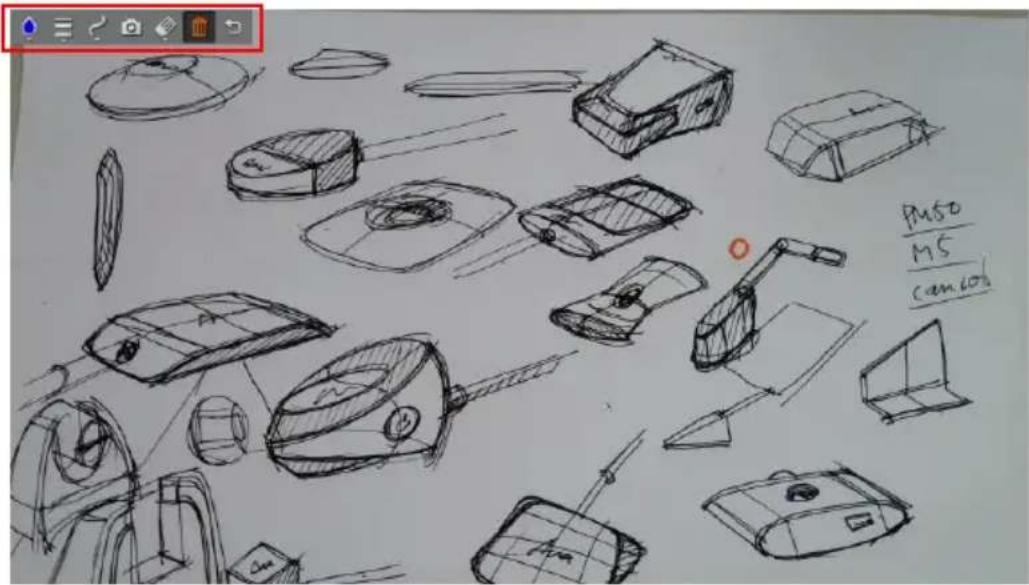

| 按鍵 | 功能 |
 調色盤 調色盤 | 選擇線條顏色。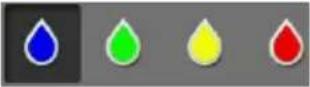 |
 線條粗細 線條粗細 | 選擇線條粗細。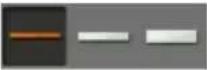 |
 線條 線條 | 選擇直線、手繪,或圖形以進行繪製。 |
 擷取 擷取 | 使用註解擷取影像,並將其另存為新檔案。 |
 橡皮擦 橡皮擦 | 此選項可刪除任何所接觸到的部分註解,或刪除所有註解。 |
 刪除 刪除 | 清除畫面上的所有註解。 |
 返回 返回 | 退出註解列。 |
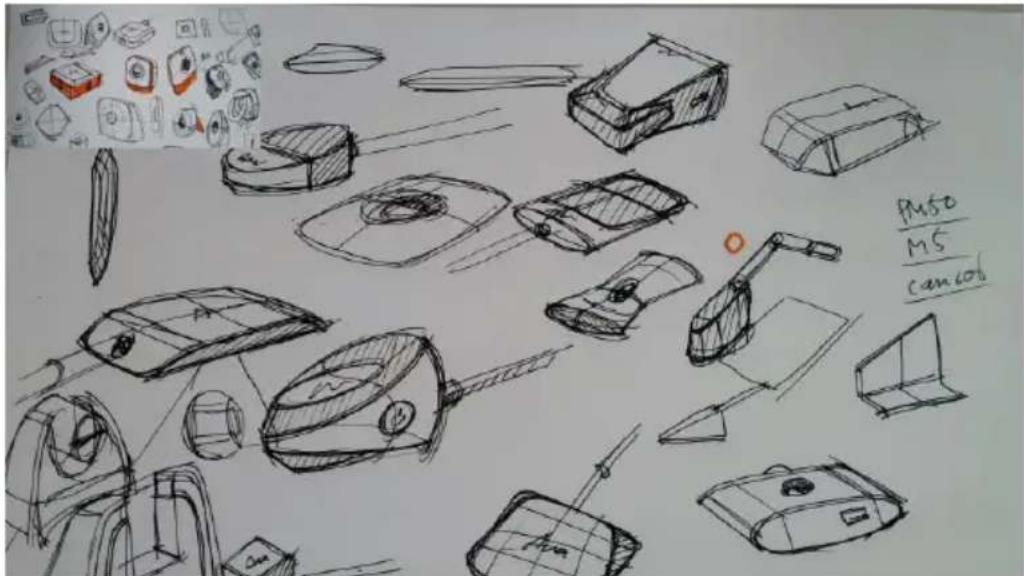
子母畫面功能
選擇縮圖播放畫面的位置,在畫面的角落顯示出縮圖播放畫面,從 SD 記憶卡中叫出擷取影像。
- 在攝影機模式下,長按 🖱 按鍵 3 秒鐘,叫出 OSD 選單。
- 使用和按鍵,移至「簡報」>「子母畫面」。按AF確認選擇。
- 選擇縮圖播放畫面的顯示位置-左上、右上、左下或右下。按 AF 確認選擇。
| 影像 | 子母畫面 | 左上 |
| 簡報 | 畫面並排 | 右上 |
| 設定 | 註釋 | 左下 |
| 播放 | 右下 | |
| 系統 |
- 子母畫面顯示畫面如下所示。
多重畫面功能
選擇擷取影像的位置,在畫面上顯示所擷取影像,從 SD 記憶卡中叫出擷取影像。
- 在攝影機模式下,長按按鍵3秒鐘,叫出OSD選單。
- 使用 ⚫ 和 ⚫ 按鍵,移至「簡報」 > 「多重畫面」。按 AF 確認選擇。
- 選擇縮圖播放畫面的顯示位置-左上、右上、左下或右下。按AF確認選擇。
| 影像 | 子母畫面 | 上 |
| 簡報 | 畫面並排 | 下 |
| 設定 | 註釋 | 左 |
| 播放 | 右 | |
| 系統 |
- 使用和按鍵,從清單中選擇所擷取影像。
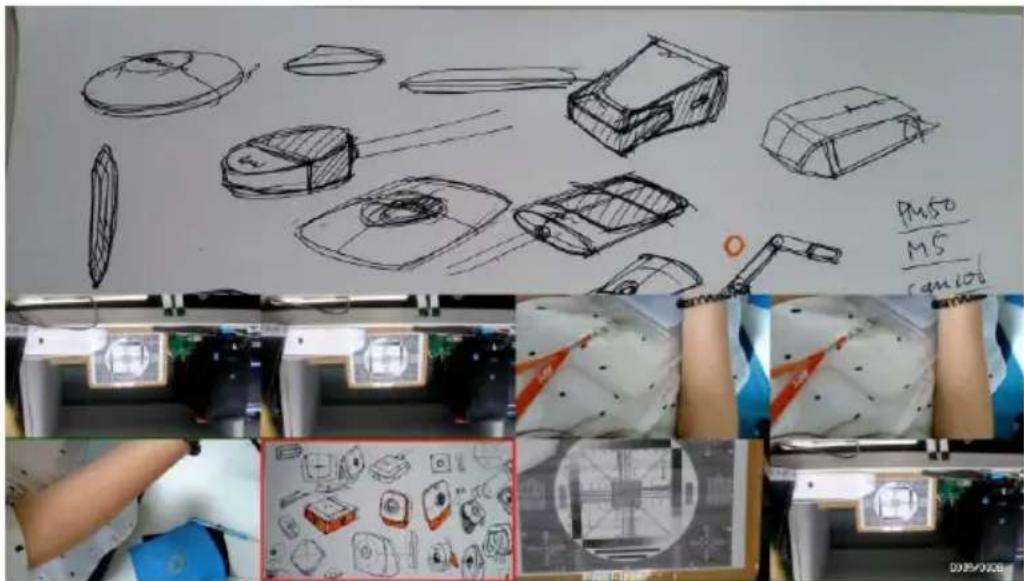
- 多重畫面顯示畫面如下所示(多重畫面位於下方位置)。使用和按鍵,可以將所擷取影像上下移動以利檢視。
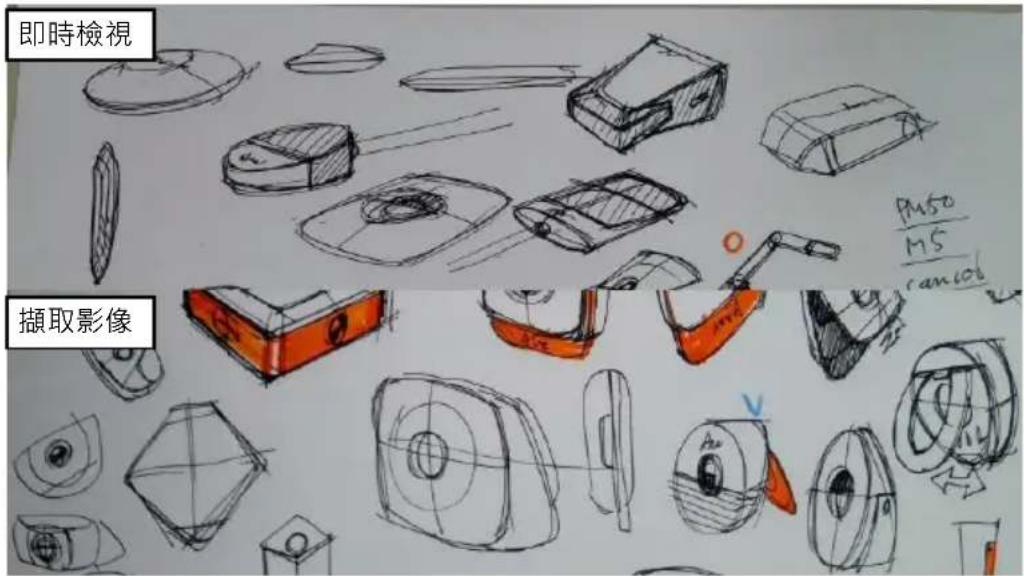
播放模式
可瀏覽螢幕截圖和錄影檔案。
切换到播放模式
- 在攝影機模式下,長按 🏠 鈕 3 秒呼叫出 OSD 選單。
- 使用 🔒 和 🔒 鈕來選擇「設定」> 「USB 連接電腦」> 「僅電源供應」。
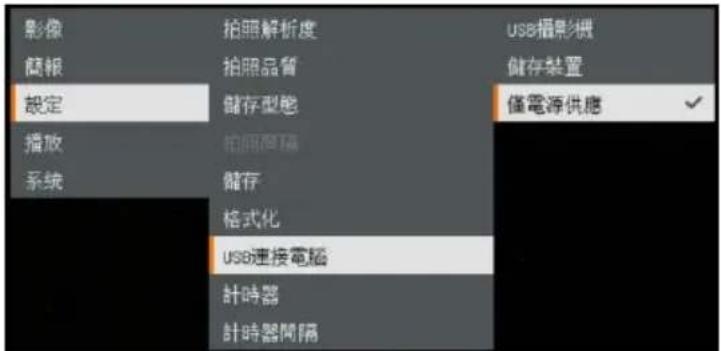
- 使用 📷、 🔒 和 🔒 鈕來選擇「播放」選項。
- 然後按 AFR確認,會切換到播放模式。
- 在播放模式,使用 + 和
- 錯來選擇要播放的照片
或影片。要播放影片,按 AF 鈕開始播放。要暫停播放,再次按 AF。
按 鈞停止播放。

OSD 模式功能按鍵
| 按鍵 | 功能 |
 | 回到上一選單頁面。 |
 | 往上移動(選擇項目)。 |
 | 往下移動(選擇項目)。 |
 | 確認選擇。 |
播放模式功能按键
| 按鍵 | 功能 |
 | ■ 照片或影片選擇■  當播放影片時往前快轉。■ 當播放影片時往前快轉。■  當播放影片時快速倒轉。 當播放影片時快速倒轉。 |
 | |
 | 放大。 |
 | 縮小。 |
 | ■ 播放影片。■ 播放影片時,長按可暫停。 |
 | 停止播放影片。 |
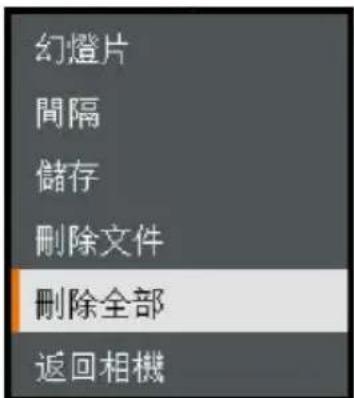
幻燈片
在自動投影片播放中顯示所有拍攝的靜態圖片。視訊檔將會跳過。
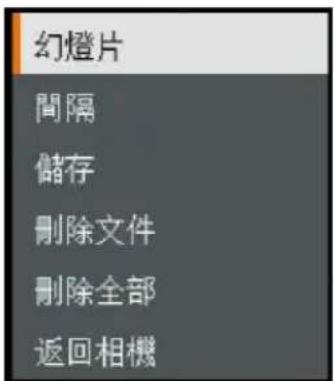
間隔
設定顯示下一張圖片之前的間隔時間。 長度可以設定至最長 120 秒。
| 幻燈片 | + |
| 間隔 | 1 sec |
| 儲存 | - |
| 删除文件 | |
| 删除全部 | |
| 返回相機 |
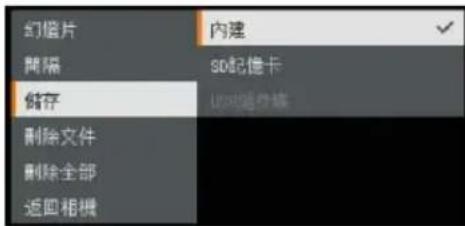
儲存
選擇影像來源。
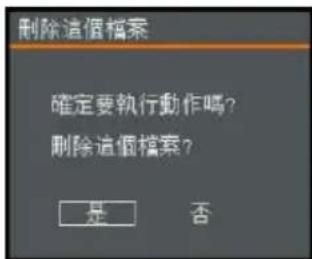
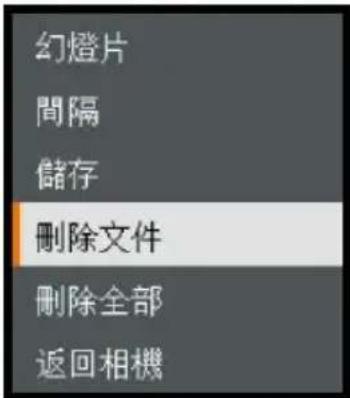
删除文件
永久刪除所選擇記憶來源中的資料。選擇「是」刪除所選資料,選擇「否」則會取消刪除資料。
删除全部
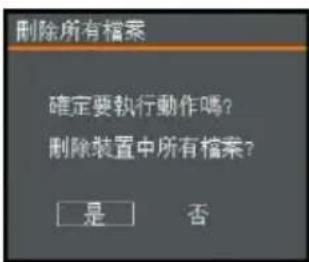
永久刪除所選擇記憶來源中的所有資料。選擇「是」刪除所選資料,選擇「否」則會取消刪除資料。
繁體中文-45
註解
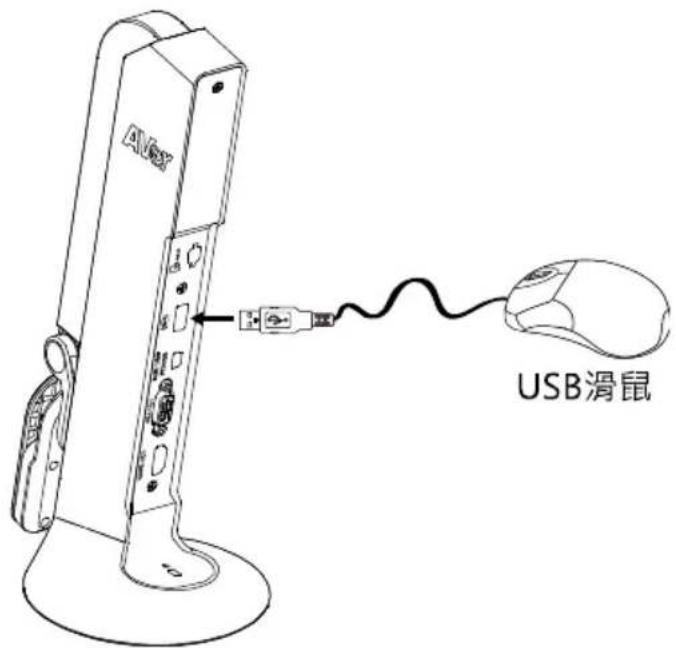
使用者能夠在單張影像播放模式下,使用註解功能;將 USB 滑鼠連接至 M11-8MV 的 USB 埠,便可以在所擷取影像上繪製直線或自由形式的曲線。
[註]註解功能並不支援影片檔案。
- 將滑鼠連接至 M11-8MV 的 USB 埠。
- 按叫出 OSD 選單。
- 選擇「播放」。
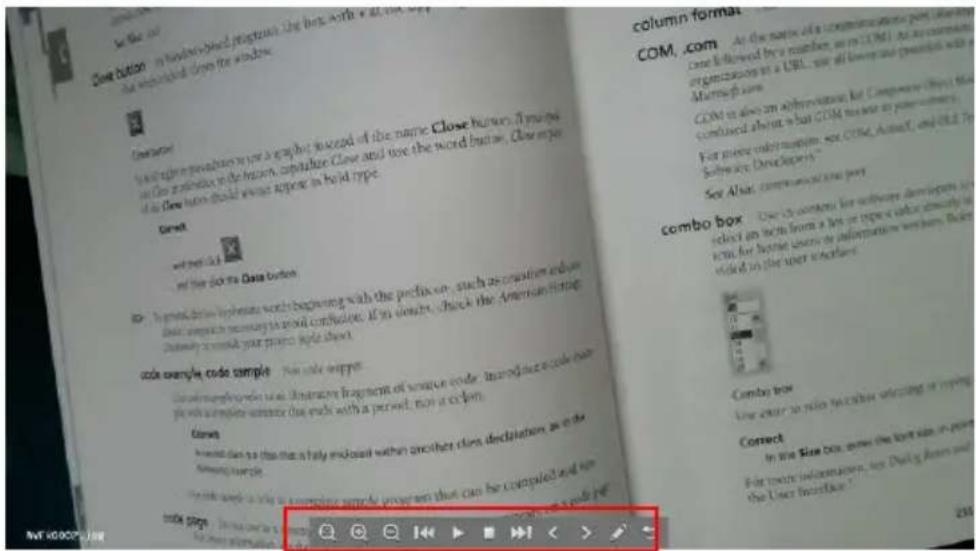
- 選擇影像並顯示播放工具列。或是點擊滑鼠右鍵,叫出播放工具列。
| 按鍵 | 功能 |
 | 將影像上、下、左、右移動。選擇  開方向按鍵。 開方向按鍵。 |
 | 放大影像 |
 | 縮小影像 |
 | 快速倒轉 |
 | 開始播放影片 |
 | 停止播放影片 |
 | 快速快轉 |
 | 轉至下一個或返回上一個影像或檔案 |
 | 切換至註解功能。 |
 | 返回影像或檔案清單 |
5. 若要切換至註解模式,請在播放工具列上選擇

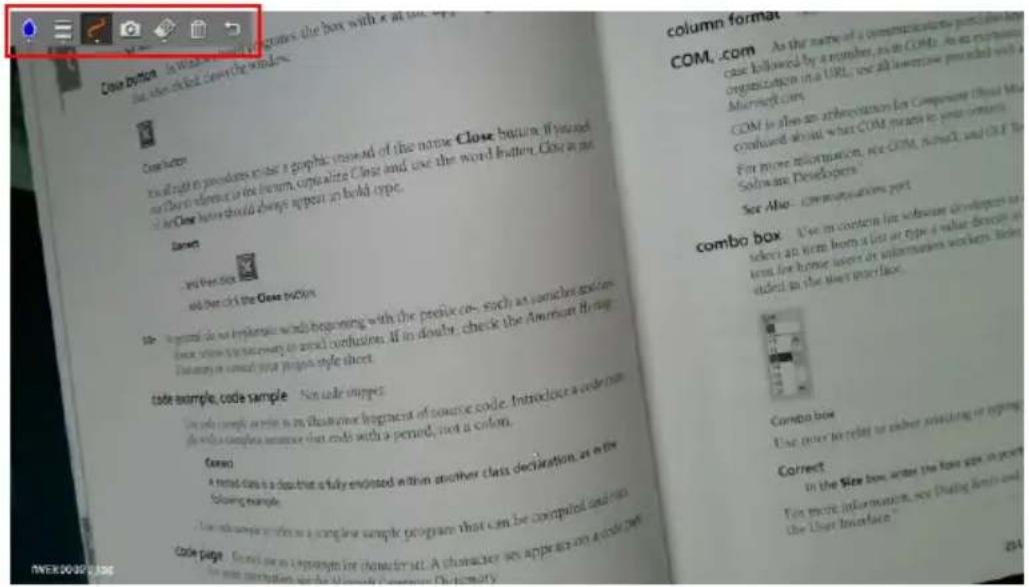
| 按鍵 | 功能 |
 調色盤 調色盤 | 選擇線條顏色。   |
 線條粗細 線條粗細 | 選擇線條粗細。  |
 線條 線條 | 選擇直線、手繪,或圖形以進行繪製。   |
 擷取 擷取 |  ,並將其另存為新檔案。 ,並將其另存為新檔案。 |
 橡皮擦 橡皮擦 |  所接觸到的部分註解,或刪除所有註解。 所接觸到的部分註解,或刪除所有註解。 |
 刪除 刪除 |  註解。 註解。 |
 返回 返回 |  |
使用 M11-8MV
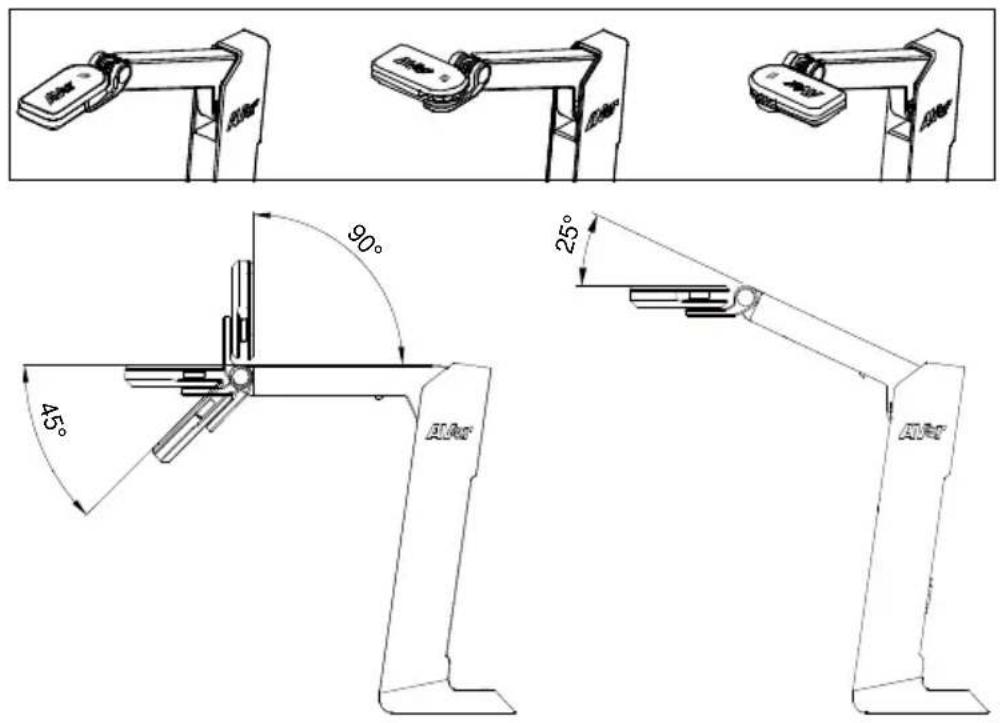
鏡頭角度
請照圖中所示旋轉鏡頭。
[注意] 為免損傷鏡頭,請將手抓在鏡頭的兩側來旋轉。
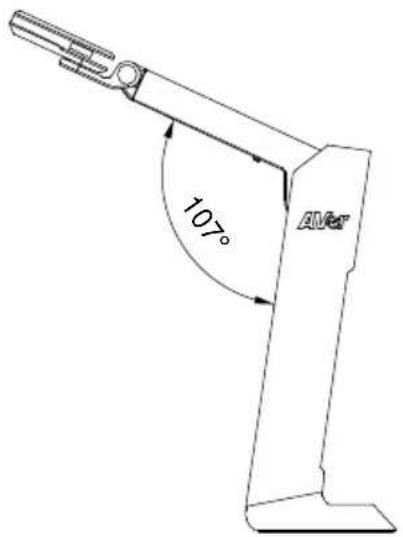
機身使用角度
[注意]為免損傷攝影機,請勿將手臂角度展開超過107°。
繁體中文-49
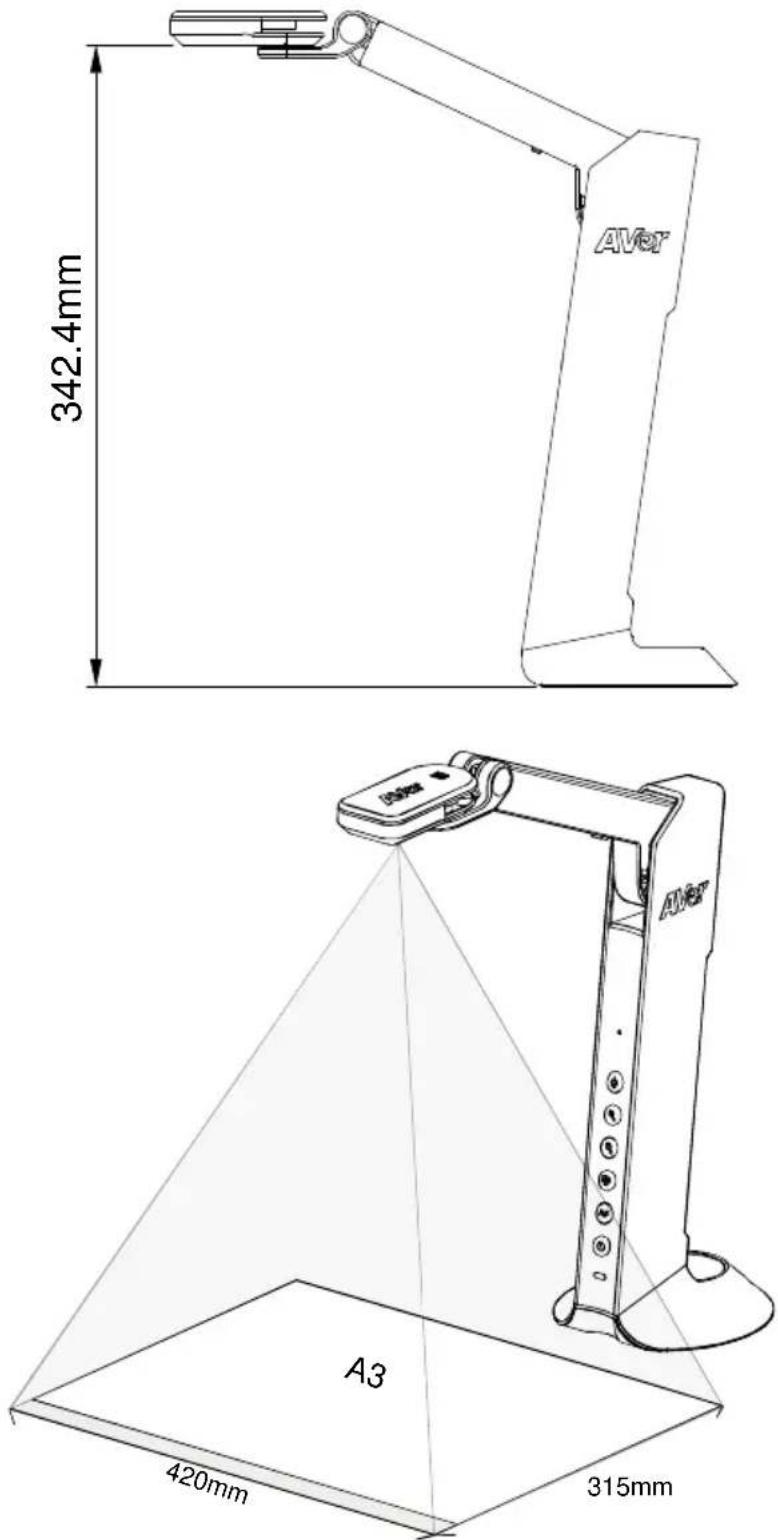
拍攝範圍
當鏡頭高度位於 342.4mm 時,此拍攝區域可觀賞最大範圍在 A3 內。
繁體中文-50
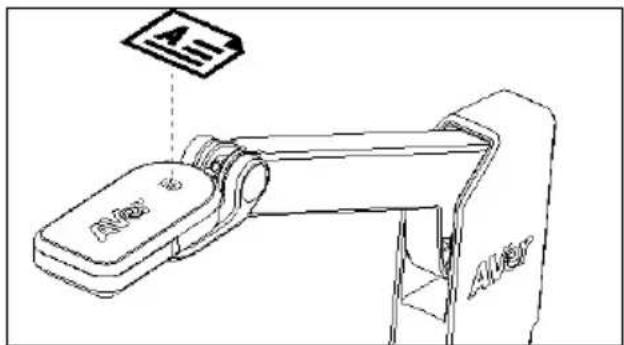
物體擺放位置
位於鏡頭上方的圖示可幫助使用者在擺放投射物體的位置為正方位。
| 感應器 | 1/3.06" CMOS |
| 有效畫素 | 8MP |
| 畫格速率 | 60 fps (最高) |
| 影像模式 | 最佳/高品質/一般 |
| 效果 | 彩色/黑白/負片 |
| 對焦 | 自動/首甕 |
| 拍攝範圍 | A3 · 420mm(H) * 315mm(V) |
| 縮放倍數 | 20 倍數位縮放 |
| 電源 | Mini-USB in · 5V/1A |
| 耗電量 | 4.5 Watts(開燈) 4 Watts(關燈) |
| USB Bus Power | 有,透過 mini-USB port |
| 頂燈 | LED 燈 |
| USB | USB2.0 Type-A x1 (< 5V/0.1A, USB 隨身碟 FAT32, 32GB) USB Type mini-B x 1(電源) |
| USB 輸出 | 3168 x 2376、1920 x 1080、1280 x 720、1024 x 768、800 x 600、640 x 480 |
| HDMI輸出 | 1920 x 1080、1280 x 720、720 x 480 |
| VGA輸出 | 1920 x 1080、1280 x 720、720 x 480 |
| 影像截取 | 120 張(2 megapixel) |
| 內建麥克風 | 有 |
| Micro SD 卡插槽 | FAT 32,32GB |
| 使用時 | 360.4mm(高) x 116.7mm(寬) x 303.4mm(長) |
| 收起後 | 296.1mm(高) x 116.7mm(寬) x 143.1mm(長) |
| 淨重 | 1.83 磅(0.83 公斤) |
| 重量 | 2.87 磅(1.301 公斤) |
| 軟體支援 | AVerTouch |
警告
■ 為降低火災或觸電風險,請勿將本產品暴露在雨中或潮濕環境中。如果對產品進行任何未經授權的修改,保固將無效。
■ 請勿使機器掉落或受到撞擊。
■ 請使用正確的電源電壓以避免損壞機器。
■ 請勿將機器放在容易被踩到電源線的地方,否則可能會導致電源線或插頭磨損或損壞。
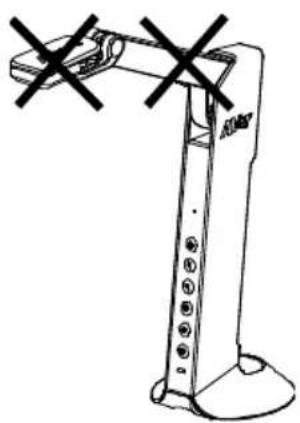
■ 請用雙手握住機器底部以移動機器。請勿抓住鏡頭或機械臂來移動機器。
■ 請勿往左右相反方向拉扯機械臂和機器本體。
對於產品品質、效能、適銷性或特定用途之適用性,本文件內容皆不代表任何明示或暗示保固或陳述。本文資訊經過仔細詳查,內容可靠無誤;雖然如此,若有任何錯誤,恕不負責。本文所含資訊如有變更,恕不另行通知。若因使用或不當使用本產品或本文,導致任何直接、間接、特殊、意外或後續損害,即使本公司已事先告知此類損害之可能性,亦不負任何賠償責任。
商標
AVer 為圓展科技股份有限公司之商標。因本內容之描述出現的商標分屬個別公司所有且均受智慧財產權相關法令保護。本文內所有提及之產品或企業名稱僅供識別與說明用途,且為各自擁有者之商標或註冊商標。
著作權
©2024 圓展科技 版權所有
本內容相關權利係圓展科技股份有限公司所有,任何人未得事先書面同意不得就本內容為一部或全部之重製、改作、或任何型式之散布行為。圓展科技股份有限公司保留變更產品規格及內容的權利無須另為通知。
資訊
技術問題、技術支援、軟體和使用指南下載,請連結下面網址:
文件/檔案/軟體下載:https://tw.aver.com/download-center/
技術支援:https://tw.aver.com/technical-support
連絡資訊
圓展科技股份有限公司
新北市 236 土城區大安路 157 號 8 樓
電話:(02) 2269-8535
警告使用者
| 這是甲類的資訊產品,在居住的環境中使用時,可能會造成射頻干擾,在這種情況下,使用者會被要求採取某些適當的對策 |
| 單元Unit | 限用物質及其化學符號 | |||||
| 鉛Lead(Pb) | 汞Mercury(Hg) | 鎘Cadmium(Cd) | 六價鉻Hexavalent chromium( Cr^+6 ) | 多溴聯苯Polybrominated biphenyls(PBB) | 多溴二苯醚Polybrominate d diphenyl ethers (PBDE) | |
| 電路板及零組件(電子料或電機料...等) | - | ○ | ○ | ○ | ○ | ○ |
| 塑膠組件(外殼或導電泡棉...等) | ○ | ○ | ○ | ○ | ○ | ○ |
| 金屬組件(鐵殼或鐵條或螺柱...等) | - | ○ | ○ | ○ | ○ | ○ |
| 配件(電源供應器或遙控器或電纜線...等) | - | ○ | ○ | ○ | ○ | ○ |
| 紙製品及包裝件(紙盒或手冊或泡殼...等) | ○ | ○ | ○ | ○ | ○ | ○ |
| 備考1. “超出0.1 wt %”及“超出0.01 wt %”係指限用物質之百分比含量超出百分比含量基準值。Note 1: “Exceeding 0.1 wt %” and “exceeding 0.01 wt %” indicate that the percentage content of the restricted substance exceeds the reference percentage value of presence condition.備考2. “○”係指該項限用物質之百分比含量未超出百分比含量基準值。Note 2: “○” indicates that the percentage content of the restricted substance does not exceed the percentage of reference value of presence.備考3. “-”係指該項限用物質為排除項目。Note 3: The “-” indicates that the restricted substance corresponds to the exemption. | ||||||
パッケージ同梱物
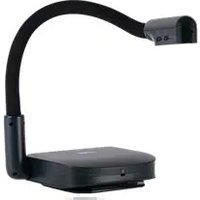
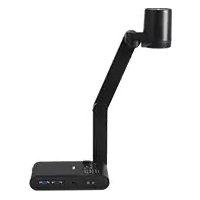
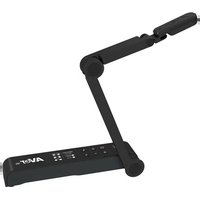
品牌 : AVer
型号 : AVerVision M11-8MV
类别 : 文件摄像机