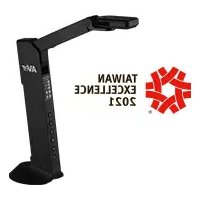
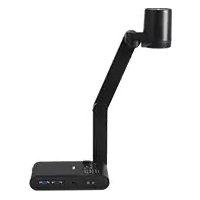
AVerVision M11-8MV - Cámara de documentos AVer - Manual de uso y guía de instrucciones gratis
Encuentra gratis el manual del aparato AVerVision M11-8MV AVer en formato PDF.


| Tipo de producto | Cámara de documentos |
| Marca | AVer |
| Modelo | AVerVision M11-8MV |
| Sensor | CMOS 1/3,06" 8 megapíxeles |
| Resolución de captura máxima | 3168 x 2376 píxeles |
| Frecuencia de fotogramas | Hasta 60 imágenes por segundo |
| Enfoque | Automático y manual |
| Área de captura | A3 (420 mm x 315 mm) |
| Zoom | Digital 20x |
| Iluminación | Lámpara LED integrada |
| Micrófono | Integrado |
| Alimentación | USB 5V/1A (a través de mini puerto USB) |
| Consumo eléctrico | 4,5 W (lámpara encendida) / 4 W (lámpara apagada) |
| Puertos | 1 x USB 2.0 Tipo-A, 1 x mini USB (alimentación), 1 x salida HDMI, 1 x salida VGA |
| Almacenamiento externo | Tarjeta micro SD (FAT32, 32 GB máx.) o llave USB (FAT32, 32 GB máx.) |
| Resoluciones de salida HDMI/VGA | 1920x1080, 1280x720, 720x480 |
| Dimensiones (en funcionamiento) | 360,4 x 116,7 x 303,4 mm |
| Dimensiones (plegado) | 296,1 x 116,7 x 143,1 mm |
| Peso neto | 0,83 kg |
| Software incluido | AVerTouch (descargable) |
| Funciones especiales | Anotación, PIP, PBP, captura de imagen, grabación de video, presentación de diapositivas |
| Contenido del paquete | Unidad M11-8MV, cable USB, tarjeta de código QR, tarjeta de garantía |
| Mantenimiento | Limpiar suavemente con un paño suave y seco. Evitar la humedad y los productos abrasivos. |
| Seguridad | Usar la alimentación especificada. No exponer a la lluvia. No tirar del brazo mecánico. |
Preguntas frecuentes - AVerVision M11-8MV AVer
Preguntas de los usuarios sobre AVerVision M11-8MV AVer
0 pregunta sobre este aparato. Responde a las que conoces o haz la tuya.
Hacer una nueva pregunta sobre este aparato
Descarga las instrucciones para tu Cámara de documentos en formato PDF gratis! Encuentra tus instrucciones AVerVision M11-8MV - AVer y toma tu dispositivo electrónico nuevamente en la mano. En esta página están publicados todos los documentos necesarios para el uso de su dispositivo. AVerVision M11-8MV de la marca AVer.
MANUAL DE USUARIO AVerVision M11-8MV AVer
MARQUES COMMERCIALES
Contenido Del Paquete
Este producto incluye los elementos siguientes. Si falta algún elemento, póngase en contacto con el distribuidor al que adquirió el producto.
Unidad M11-8MV
Cable USB
Tarjeta con código QR
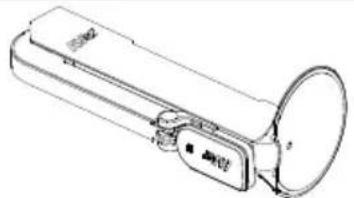
Tarjeta de garantí a*
* Solo para Europa, Japan, Taiwan
Accesorios Opcionales
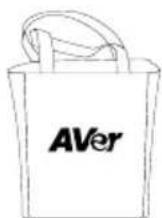
Bolsa de transporte
Lámina antirreflectante
Botones de funció n
Panel de control
| Botón | Función |
 | ■ Encender/Apagar la luz■ Mantenga pulsado este botón durante tres segundos para acceder al menú OSD. |
 | Acercar |
 | Alejar |
 | ■ Girar 0/180°■ Mantenga pulsado este botón durante tres segundos para congelar la pantalla. Para descongelarla, mantenga pulsado de nuevo el botón durante tres segundos. |
 | ■ Enfoque automático■ Mantenga pulsado este botón durante tres segundos para iniciar la grabaciónPara detenerla, mantenga pulsado de nuevoAFurante tres segundos. |
 | Apagar/Encender la unidad |
Modo OSD
| Botón | Función |
 | ■ Vuelva a la última página del nivel de menú■ Salga del menú OSD |
 | Arriba (opción de selección) |
 | Abajo (opción de selección) |
 | Confirmar selección |
Combinaciones de botones
Combine los siguientes botones:
| Botón | Función |
| Restablezca los ajustes predeterminados de fábrica. | |
| Capture una imagen. |
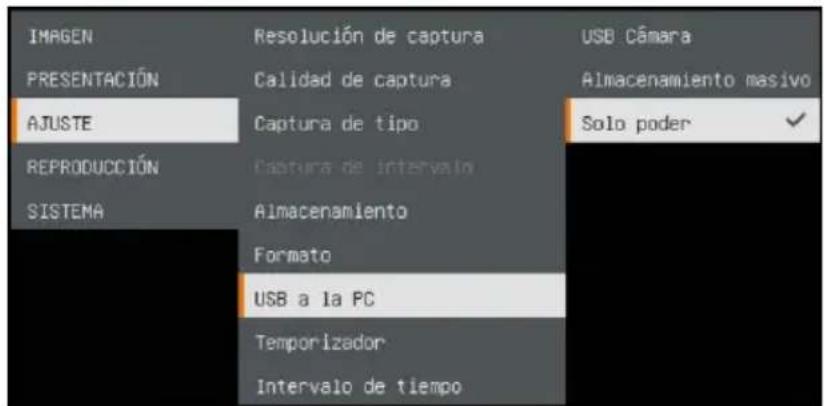
[Nota] Para grabar y capturar, cambie al modo «Solo ppoder».
Indicador LED
| Alimentación | Verde fijo: encendidoRojo fijo: en esperaRojo intermitente: la cámara se está iniciando |
Conexió n de dispositivos
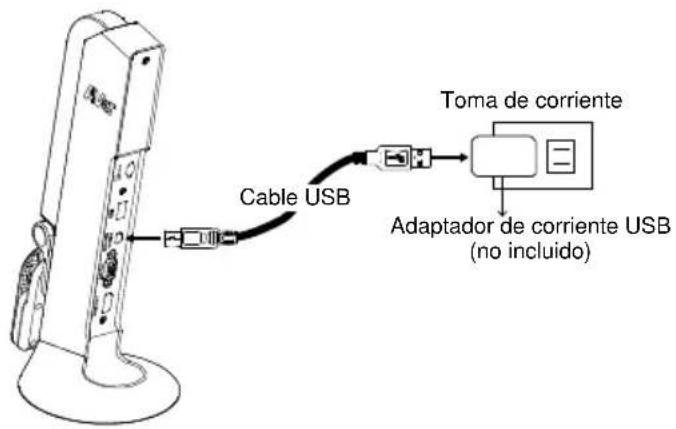
Conexión a la toma de corriente
1 Conecte la alimentación y encienda el M11-8MV.
[Nota]
■ El cable USB incluido en el paquete permite conectar el puerto mini-USB / de alimentación del M11-8MV a la toma de corriente mediante un adaptador de corriente USB (no incluido).
■ El usuario debe comprar un adaptador de corriente USB de 5 V y 1 A (no incluido) para conectar el cable USB a una toma de corriente.
■ Cuando se ponga en marcha la cámara, el indicador de alimentación parpadeará en rojo.
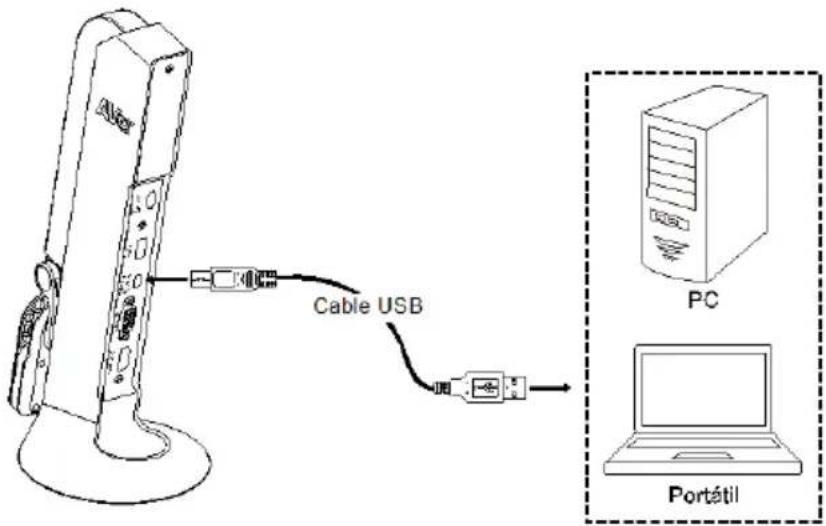
Conexión a un PC/portátil
1 Conecte la unidad al puerto USB de un PC/portátil para fines de alimentación.
[Nota]
■ El cable USB incluido en el paquete permite conectar el puerto mini-USB / de alimentación del M11-8MV a un PC/portátil.
■ Cuando se ponga en marcha la cámara, el indicador de alimentación parpadeará en rojo.
■ Requisitos de la alimentación USB del M11-8MV: 5 V y 1 A.
■ Para las funciones de almacenamiento, formateo, captura, grabación y reproducción, consulte el modo «Solo poder».
Conexión HDMI
1 Conecte la unidad M11-8MV a una pantalla HDMI con el puerto de salida HDMI.
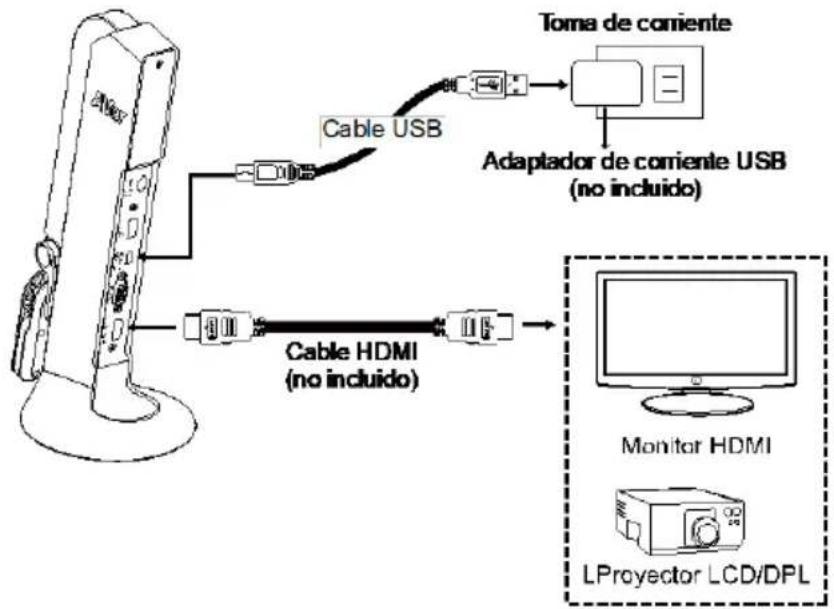
flowchart
graph TD
    A["Monitor HDMI"] --> B["Cable HDMI (no incluido)"]
    B --> C["Cable USB"]
    C --> D["Toma de corriente"]
    D --> E["Adaptador de corriente USB (no incluido)"]
Conexión VGA
1 Conecte la unidad M11-8MV a una pantalla VGA con el puerto de salida VGA.
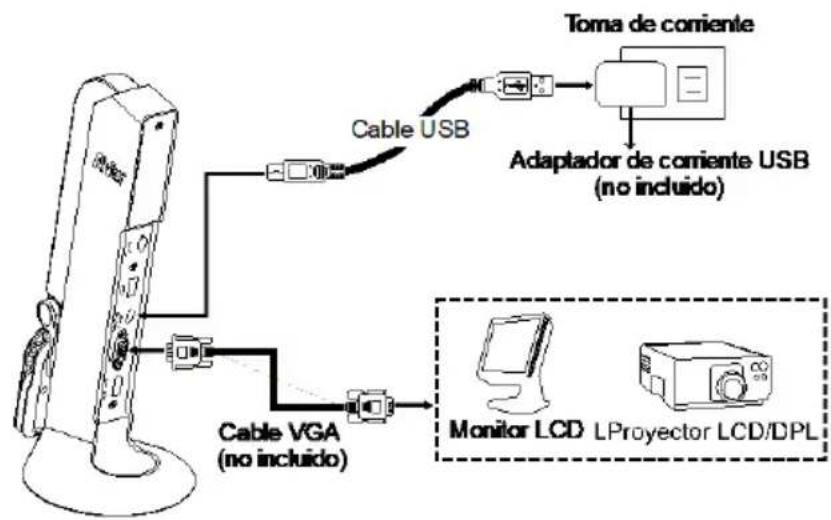
flowchart
graph TD
    A["Monitor LCD"] --> B["LProjection LCD/DPL"]
    C["Cable VGA (no incluido)"] --> D["Cable USB"]
    D --> E["Toma de corriente"]
    E --> F["Adaptador de corriente USB (no incluido)"]
Conexión USB
1 Conecte la unidad de memoria USB al puerto USB para guardar los archivos de captura y grabación.
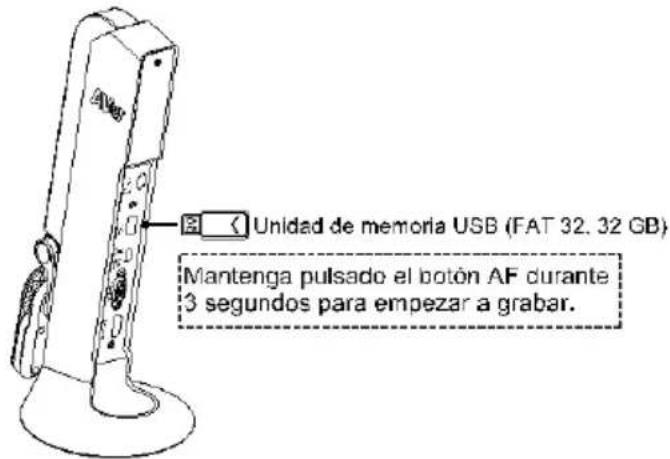
[Nota] Compatible con una unidad de memoria USB de hasta 32 GB (FAT32).
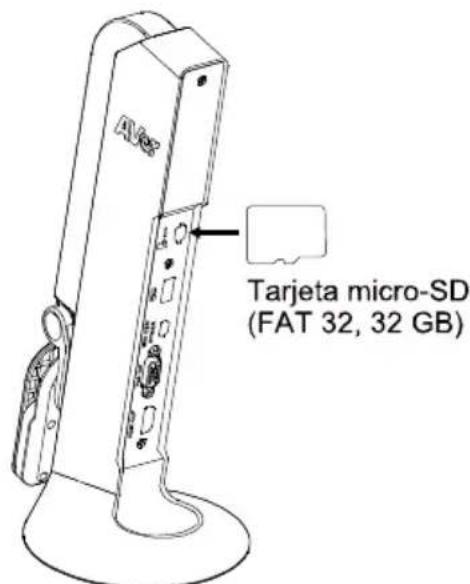
Inserción de una tarjeta SD
1 Inserte la tarjeta en la ranura para tarjetas micro-SD.
[Nota]
■ Las tarjetas micro-SD permiten almacenar archivos de grabación y de imagen.
■ La capacidad máxima permitida es de 32 GB (FAT 32).
Uso de la cá mara con AVerTouch
1
Conecte la cámara a un Pc/portátil e instale la aplicación AVerTouch.
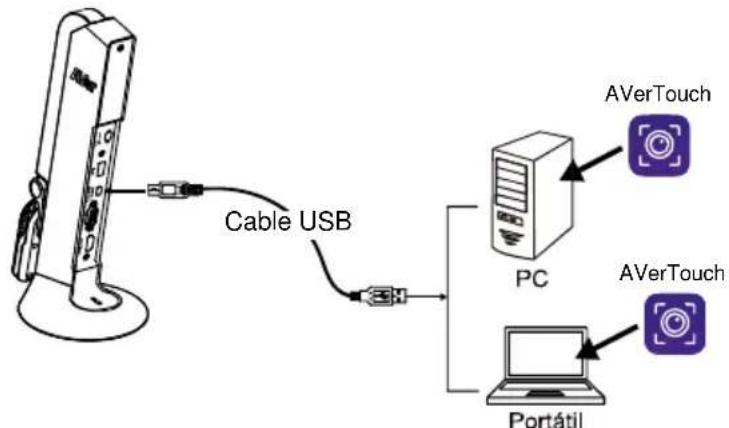
flowchart
graph TD
    A["Cable USB"] --> B["PC"]
    B --> C["Portátil"]
    D["AVerTouch"] --> E["PC"]
    F["AVerTouch"] --> G["Portátil"]
[Nota]
■ Descargue la aplicación AVerTouch en:
https://www.avereurope.com/download-center/
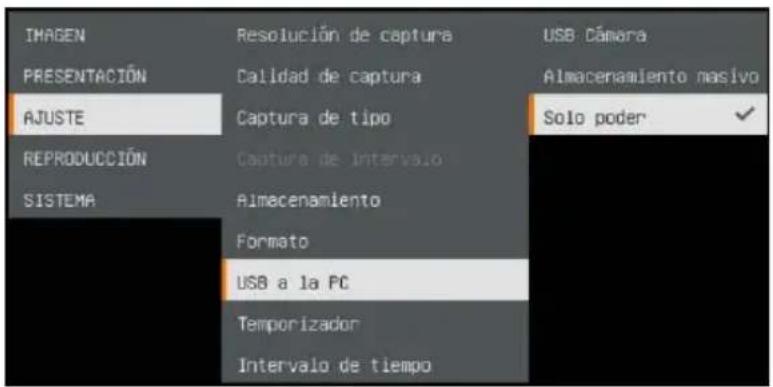
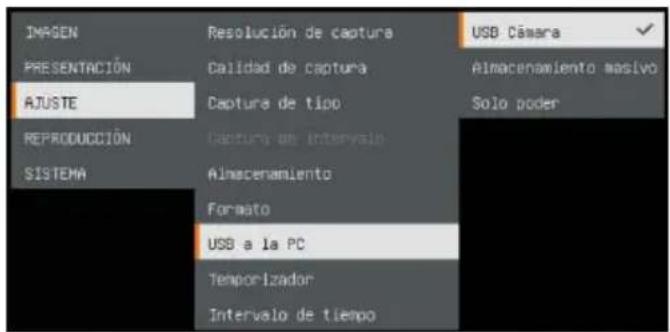
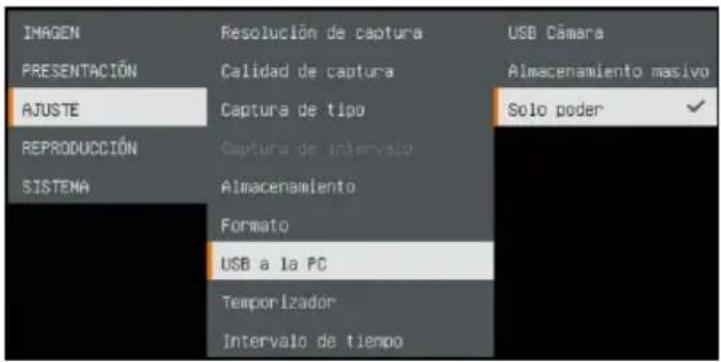
■ Establezca la cámara en el modo USB. Vaya a OSD Menu > Settings > USB to PC > USB Camera (Menú OSD >
Configuración > USB a PC > Cámara USB).
2
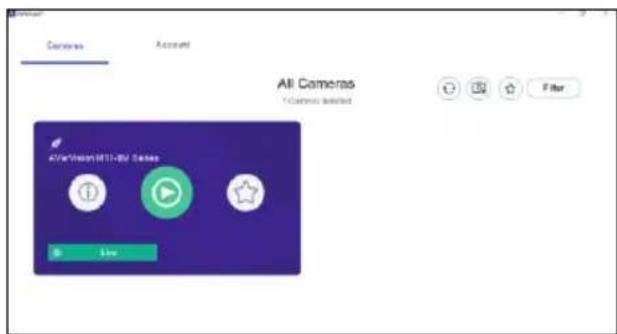
Abra la aplicación AVerTouch y haga clic en para conectar la cámara.
Modo de presentació n (en vivo)
[Nota] Antes de utilizar la caracterí stica de anotación o la función PIP/PBP del modo de presentación, establezca la cámara en el modo Solo fuente de alimentación. Vaya al menú OSD > Ajuste > USB a la PC > Solo poder.
Anotación
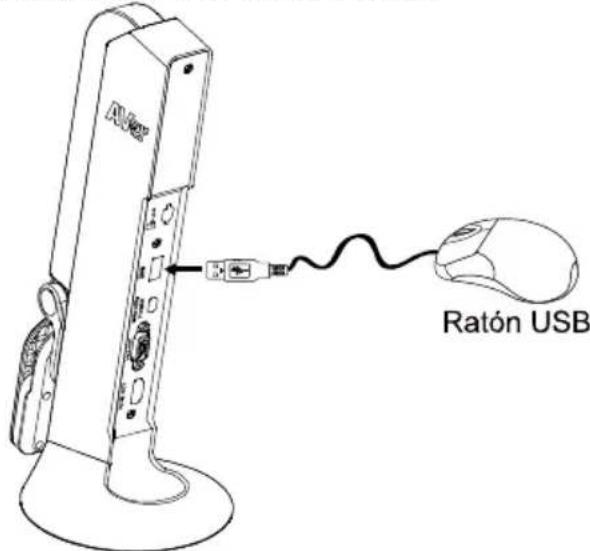
En el modo (vista previa) de una sola imagen en vivo, el usuario puede utilizar la función de anotación para superponer una lí nea recta o a mano alzada en la imagen capturada con el ratón USB conectado al puerto USB de la M11-8MV.
- Conecte el ratón al puerto USB de la M11-8MV.
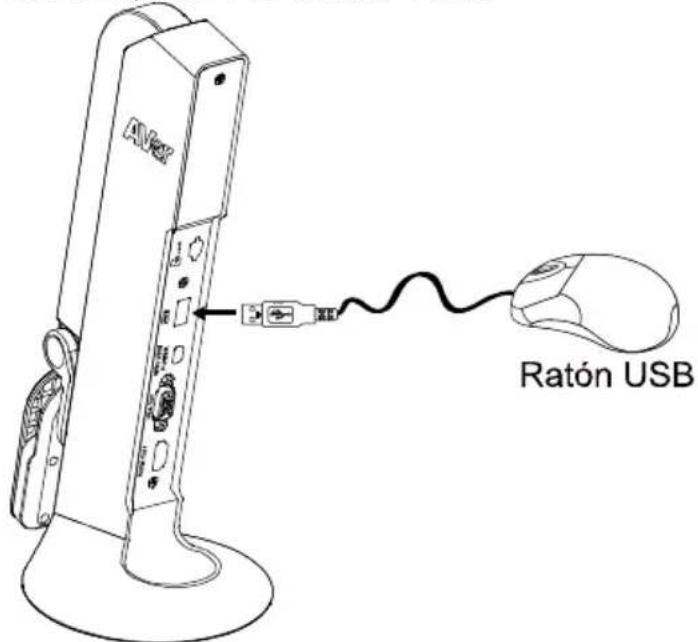
- Vaya al menú OSD > PRESENTACIÓ N > Anotación.

- En la pantalla en vivo, haga clic con el botón derecho del ratón para visualizar la barra de anotaciones.
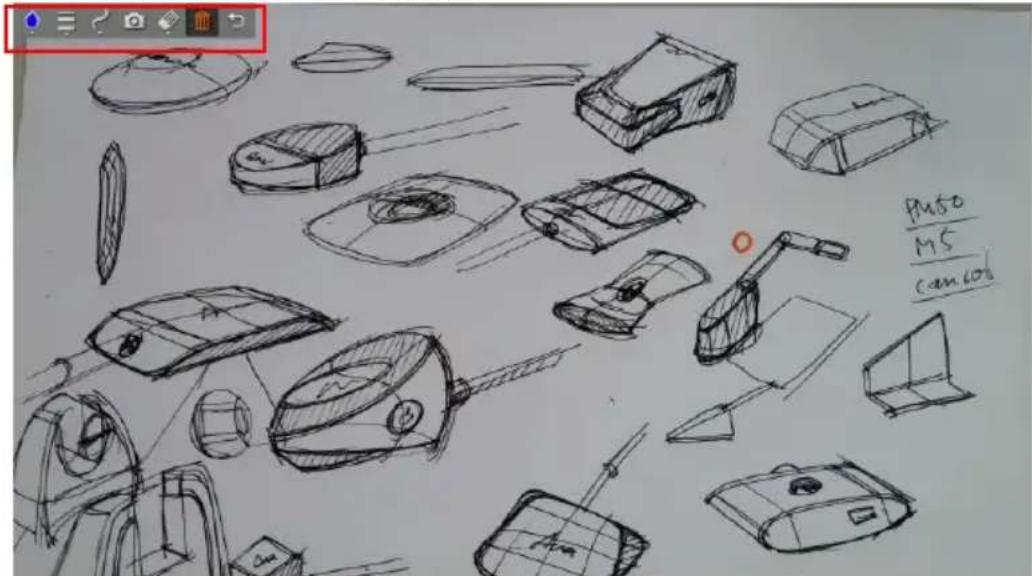
Descripción de la barra de anotaciones

| Botón | Función | |
 | Paleta de colores | Seleccione el color de la lí nea.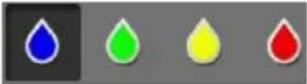 |
 | Grosor de lí nea | Seleccione el grosor de la lí nea.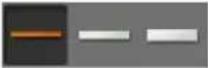 |
 | Lí nea | Seleccione una línea recta, una línea a mano alzada o una figura para dibujar. |
 | Capturar | Capture la imagen con la anotación y guárdela como un archivo distinto. |
 | Borrador | Borre la anotación parcial o í ntegramente. |
 | Eliminar | Elimine toda la anotación de la pantalla. |
 | Volver | Salga de la barra de anotaciones. |
Función PIP
Seleccione la ubicación de la pantalla de reproducción de miniaturas y muestre la pantalla de reproducción de miniaturas en la esquina de la pantalla para recuperar la imagen capturada de la tarjeta SD.
- En el modo de cámara, mantenga pulsado el botón durante tres segundos para abrir el menú OSD.
- Utilice los botones ⚠ y ⚡ para ir a Presentación > PIP. Pulse AF para confirmar la selección.
- Seleccione la ubicación donde se visualizará la pantalla de reproducción de miniaturas: Arribe a la izquierda, Superior derecha, Inferior izquierda o
Inferior derecha. Pulse AFra confirmar la selección.
| IMAGEN | PIP | Arriba a la izquierda |
| PRESENTACIÓN | PBP | Superior derecha |
| AJUSTE | Anotación | Inferior izquierda |
| REPRODUCCIÓN | Inferior derecha | |
| SISTEMA |
- Se mostrará la pantalla de visualización de PIP.
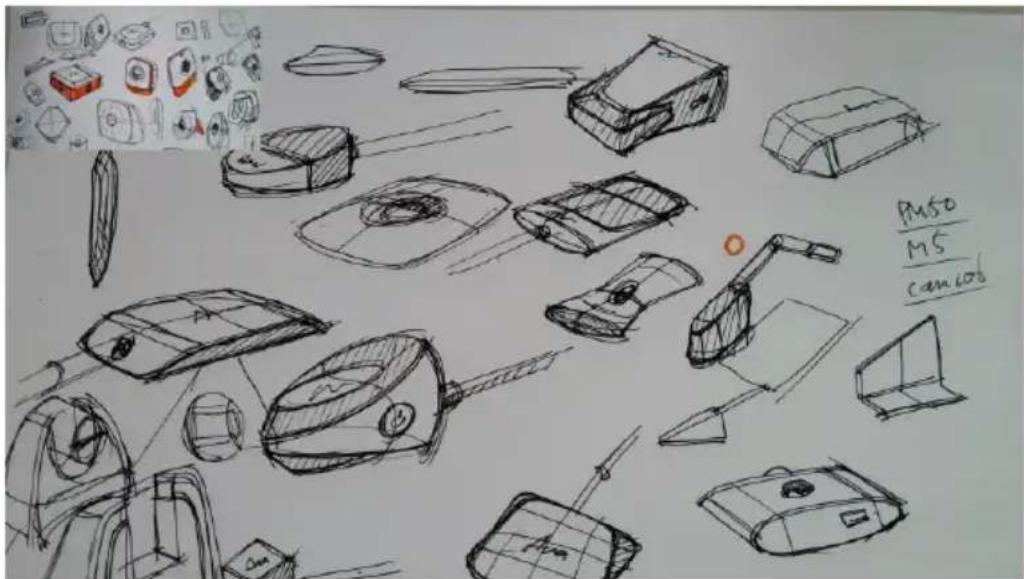
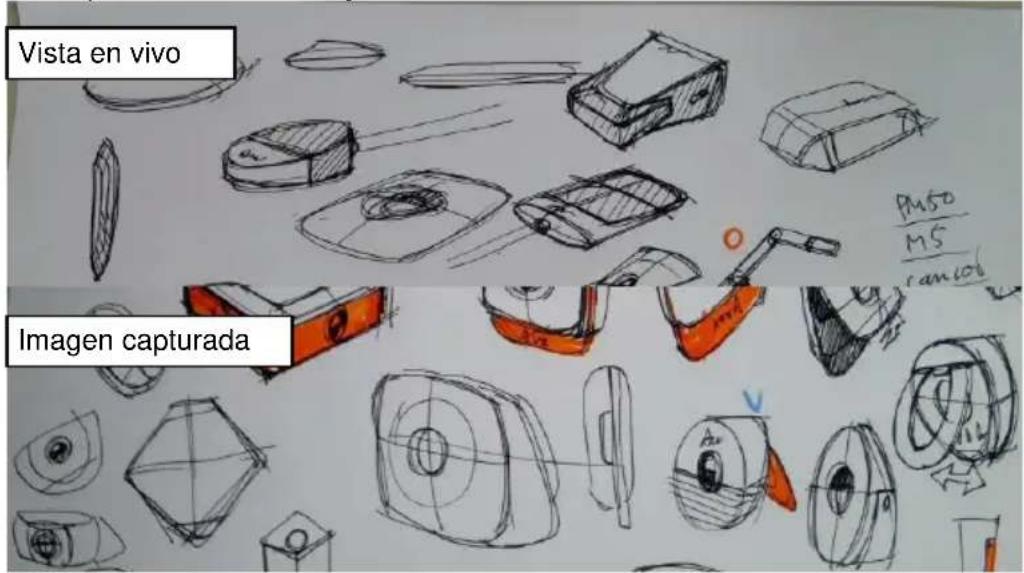
Seleccione la ubicación de la imagen capturada y muestra la imagen captura en la pantalla para recuperar la imagen capturada de la tarjeta SD.
-
En el modo de cámara, mantenga pulsado el botón durante tres segundos para abrir el menú OSD.
-
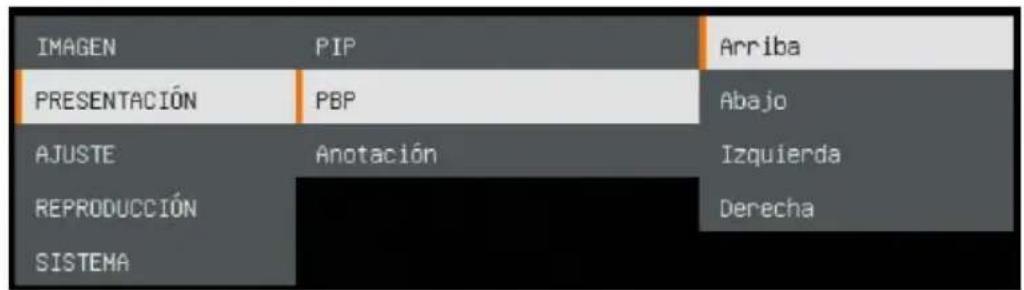
Utilice los botones y para ir a Presentation > PBP. (Presentación > PBP). Pulse para confirmar la selección.
-
Seleccione la ubicación donde se visualizará la pantalla de reproducción de miniaturas: Upper Left (Parte superior izquierda), Upper Right (Parte superior derecha), Lower Left (Parte inferior izquierda) o Lower Right
(Parte inferior derecha). Pulse Apara confirmar la selección.
- Utilice los botones y para seleccionar la imagen capturada en la lista
Español-151
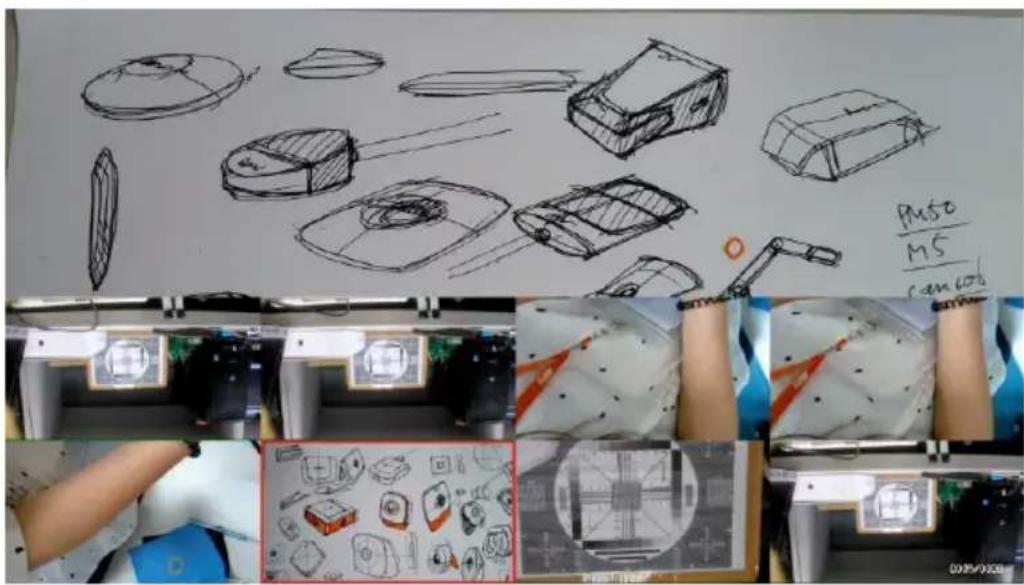
- Se mostrará la pantalla de visualización de PBP (PBP se muestra en la ubicación inferior). Utilice los botones para mover la imagen capturada arriba o abajo.
Visualice las imágenes capturadas y los archivos de grabación.
Cambiar al modo de reproducción
- En el modo de cámara, mantenga pulsado el botón durante tres segundos para acceder al menú OSD.
- Con los botones ⚠ y ⚡, vaya a Ajuste > USB a la PC > Solo poder.
-
Con los botones 📞, ⚠️ y 🔒, seleccione PLAYBACK (Reproducción).
-
Pulse para confirmar la Selección y cambiar al modo de reproducción.
-
En el modo de reproducción, utilice los botones y para seleccionar las imágenes o ví deos para ver manualmente. Para reproducir un ví deo, pulse el botón AF. Para pausar la reproducción, vuelva a pulsar el botón Pulse para detener la reproducción.

Botones del menú OSD
| Botón | Función |
 | Vuelva a la última página deL nivel de menú |
 | Arriba (opción de selección) |
 | Abajo (opción de selección) |
 | Confirmar selección |
Botones del menú de reproducción
| Botón | Función |
  | ■ Seleccionar imagen/ví deo■  Avanzar rápido mientras se reproduce un ví deo.■ Avanzar rápido mientras se reproduce un ví deo.■  Retroceder rápido durante la reproducción del ví deo. Retroceder rápido durante la reproducción del ví deo. |
 | Acercar imagen |
 | Alejar imagen |
 | ■ Reproducir ví deo■ Mantener pulsado para pausar el vídeo en reproducción |
 | Detener reproducción |
Diapositivas
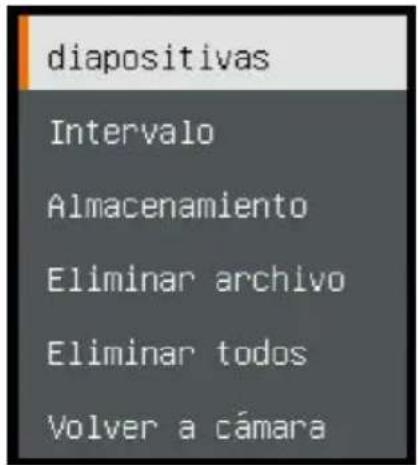
Para reproducir automáticamente todas las imágenes capturadas y todos los ví deos grabados (para los ví deos, solamente se mostrarán los archivos, no se reproducirán los contenidos).
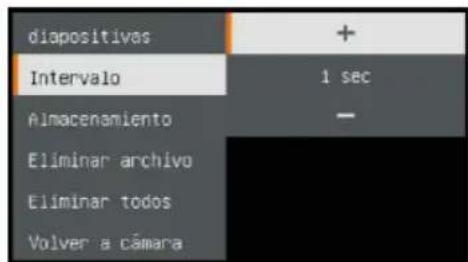
Intervalo
Establezca el intervalo antes de que se muestre la próxima imagen. La duración puede establecerse en un máximo de 120 seg.
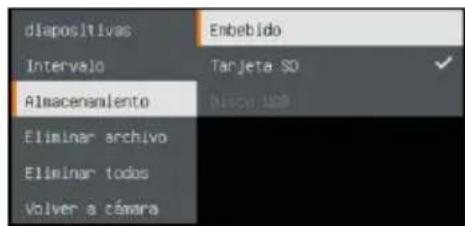
Almacenamiento
Seleccione la fuente de las imágenes y los ví deos.
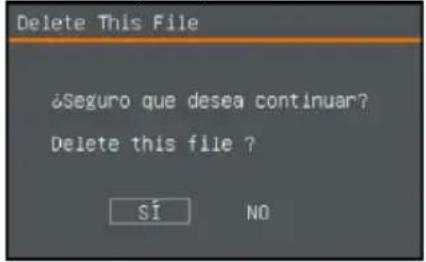
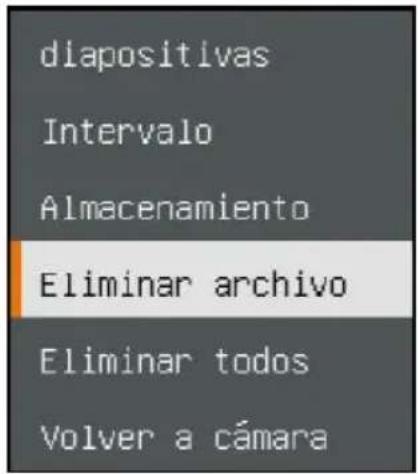
Eliminar archivo
Elimine permanentemente la imagen o el ví deo seleccionados. Se mostrará un mensaje de advertencia. Seleccione Sí para continuar y No para cancelar.
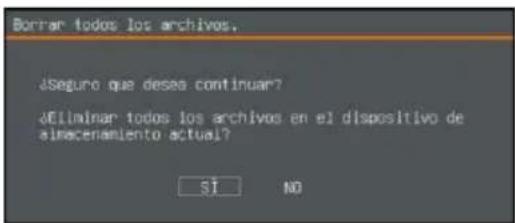
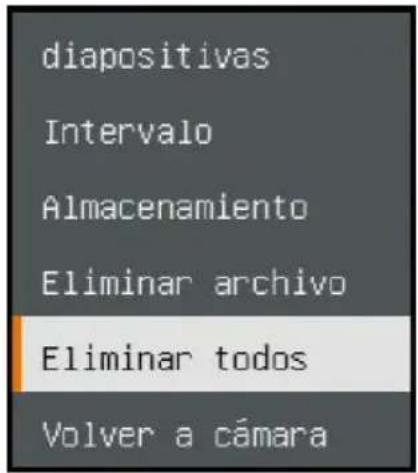
Eliminar todos
Elimine permanentemente todos los datos en la fuente de memoria seleccionada. Se mostrará un mensaje de advertencia. Seleccione Sí para continuar y No para cancelar.
Anotación
En el modo de reproducción de una sola imagen, el usuario puede utilizar la función de anotación para superponer una lí nea recta o a mano alzada en la imagen capturada con el ratón USB conectado al puerto USB de la M11-8MV. [Nota] La función de anotación no se puede utilizar en archivos de ví deo.
- Conecte el ratón al puerto USB de la M11-8MV.
-
Pulse para acceder al menú OSD.
-
Seleccione "Playback" (Reproducción).
-
Seleccione la imagen y se mostrará la barra de herramientas de reproducción. O haga clic con el botón derecho del ratón para acceder a la barra de herramientas de reproducción.
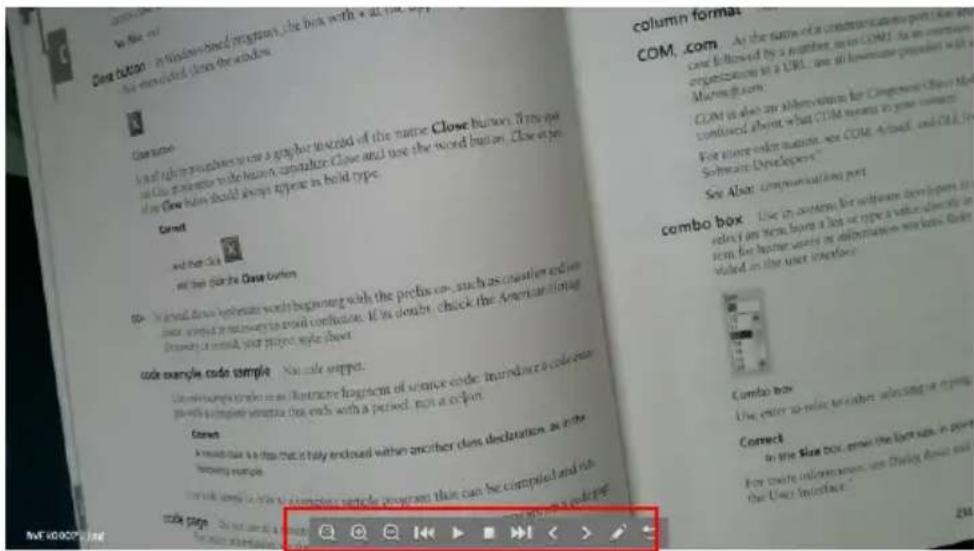
Descripción de la barra de herramientas de reproducción

| Botón | Función |
 | Mueva la imagen hacia la izquierda, derecha, arriba y abajo. Seleccione para expandir los botones de dirección.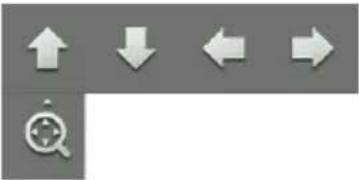 |
 | Acercar la imagen |
 | Alejar la imagen |
 | Retroceder rápido |
 | Iniciar reproducción de ví deo |
 | Detener reproducción de video |
 | Avanzar rápido |
 | Ir a la imagen o archivo siguiente o anterior |
  | Cambiar a la función de anotación |
| Volver a la lista de imágenes o archivos |
- Para cambiar al modo de anotación, seleccione en la barra de herramientas de reproducción.
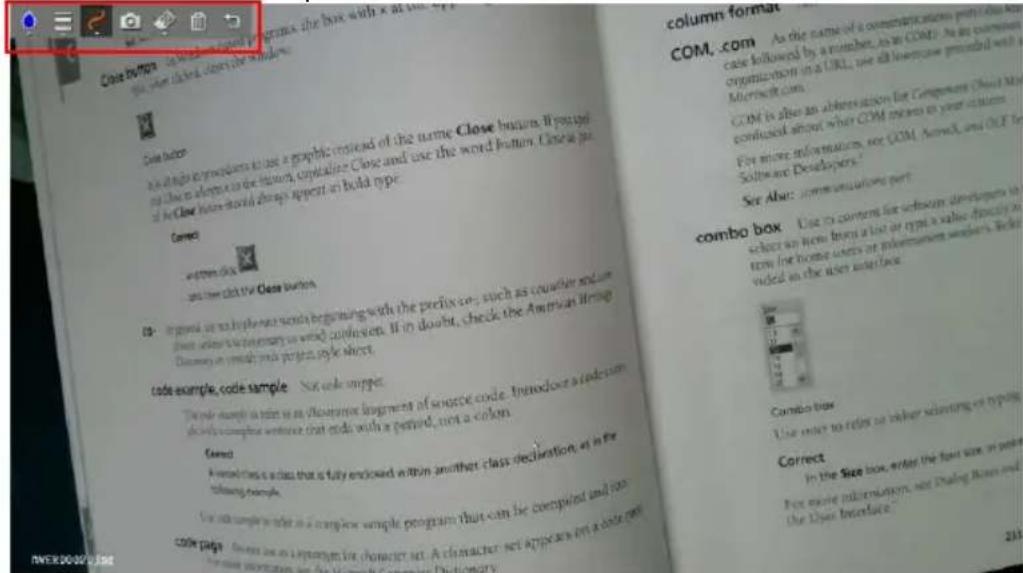
| Button | Function | |
 | Paleta de colores | Seleccione el color de la lí nea.   |
 | Grosor de lí nea | Seleccione el grosor de la lí nea.   |
 | Lí nea | Seleccione una lí nea recta, una lí nea a mano alzada o una figura para dibujar.   |
 | Capturar |    como un archivo distinto. como un archivo distinto. |
 | Borrador |   ac ac  al o í ntegramente. al o í ntegramente. |
 | Eliminar |   a a  n de la pantalla. n de la pantalla. |
 | Atrás |    ramientas de ramientas de |
Uso de la cá mara
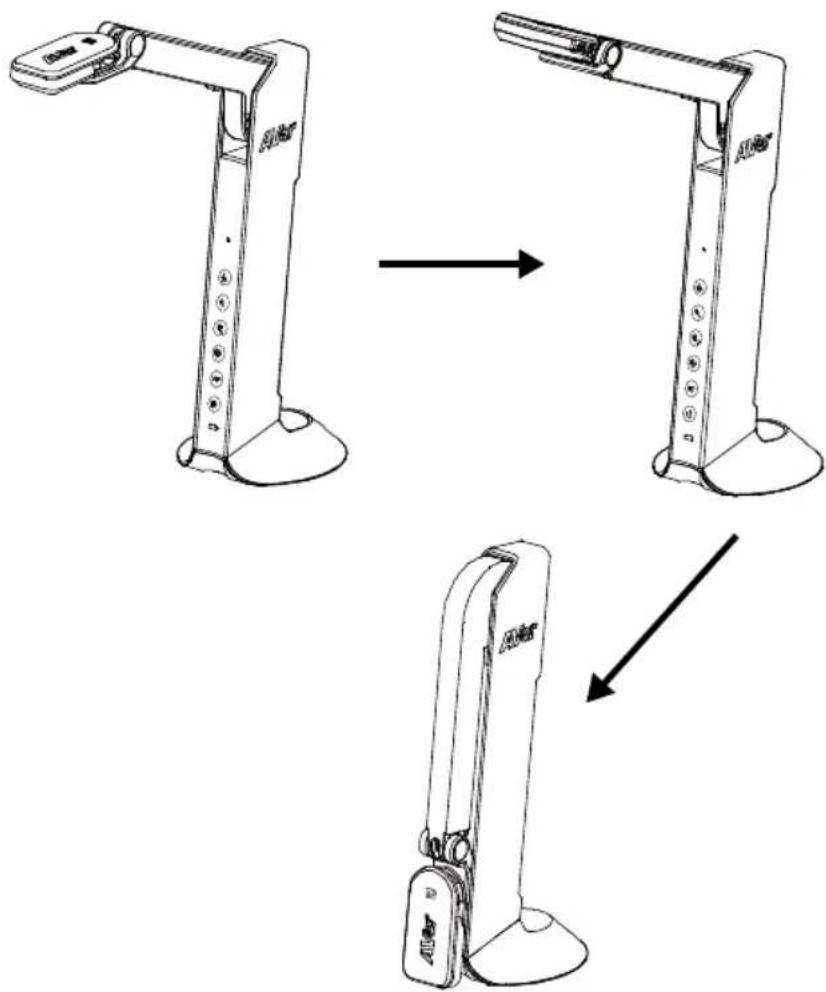
Á ngulo del cabezal de la cámara
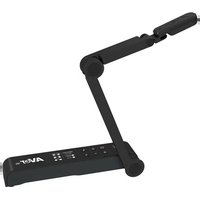
Mueva el cabezal de la cámara como se indica en la figura.
[PRECAUCIÓ N] Para no dañar el cabezal de la cámara, sujete el extremo del cabezal de la cámara para girarlo.
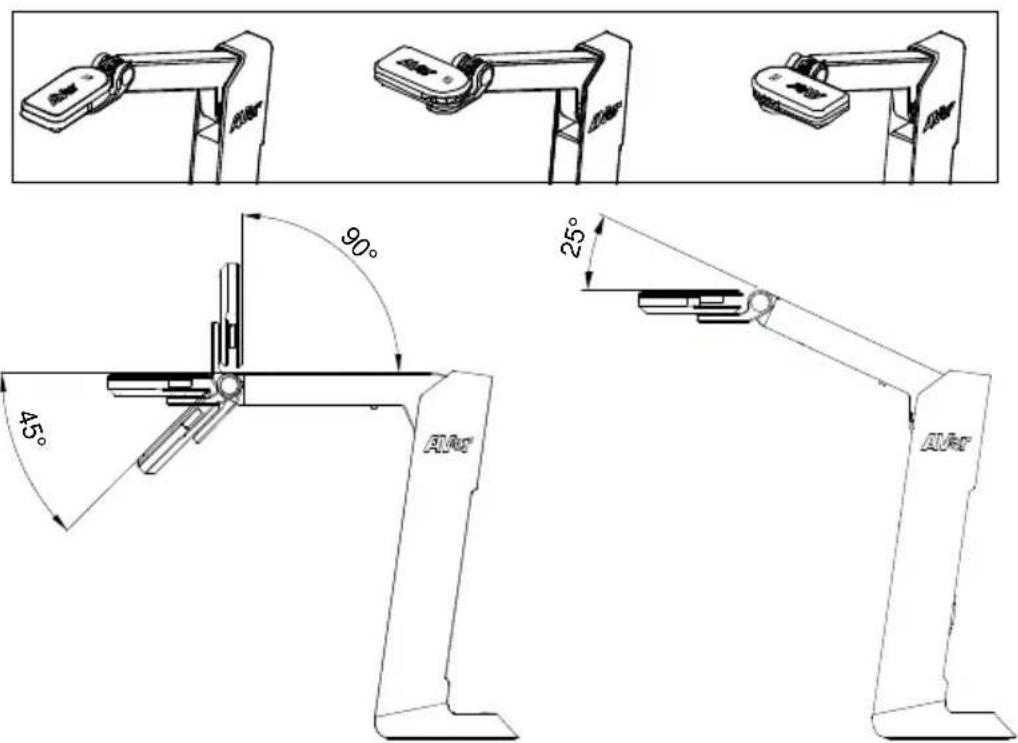
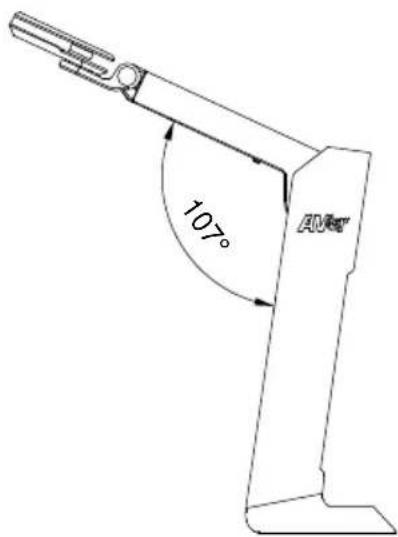
Á ngulo del cuerpo de la cámara
[PRECAUCIÓ N] Para no dañar la cámara, NO estire el brazo más de 107°.
Español-160
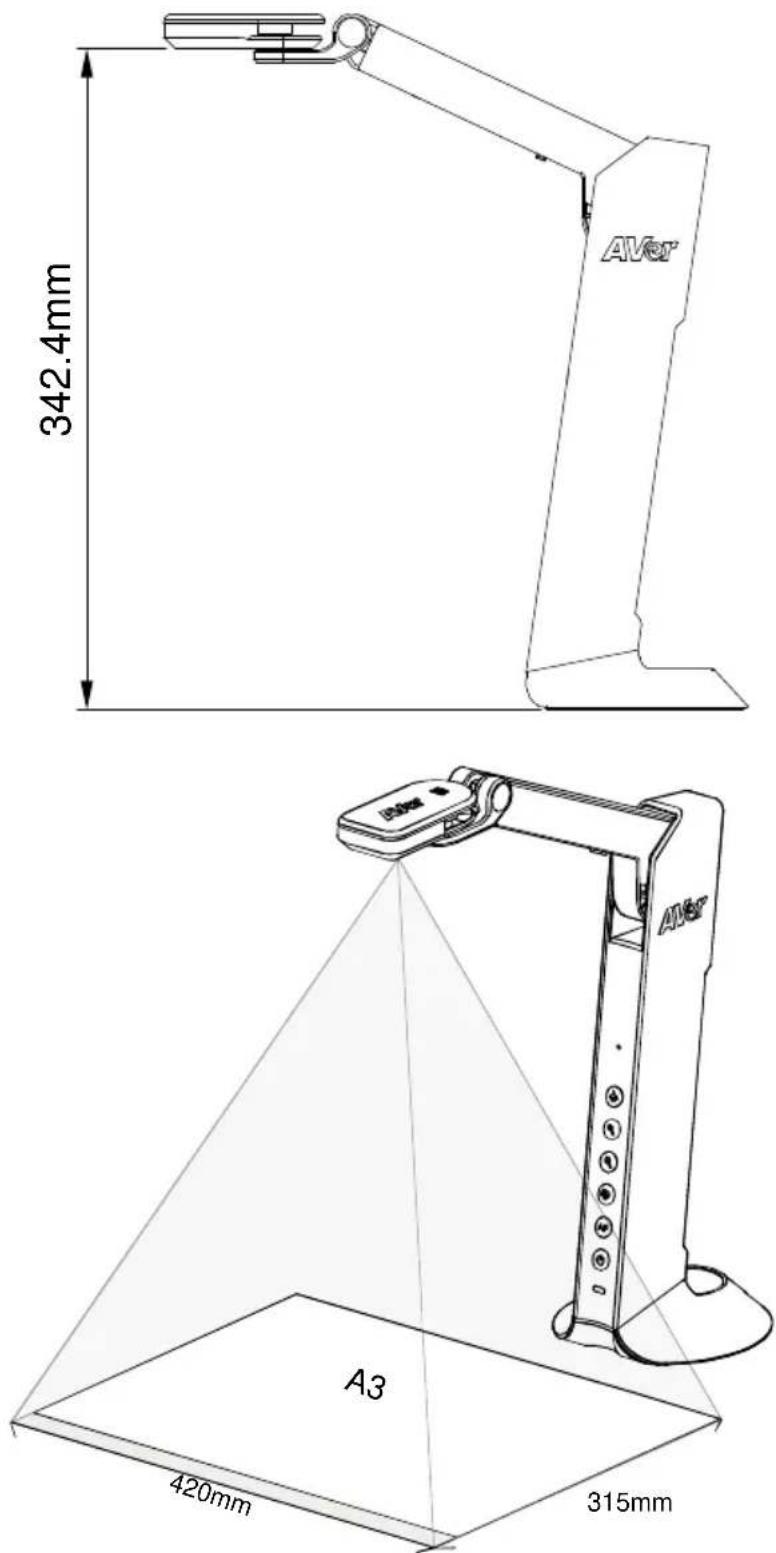
Á rea de disparo
Cuando la cámara se encuentra a una altura de 342,4mm, el área de disparo se corresponde a un tamaño A3.
Español-161
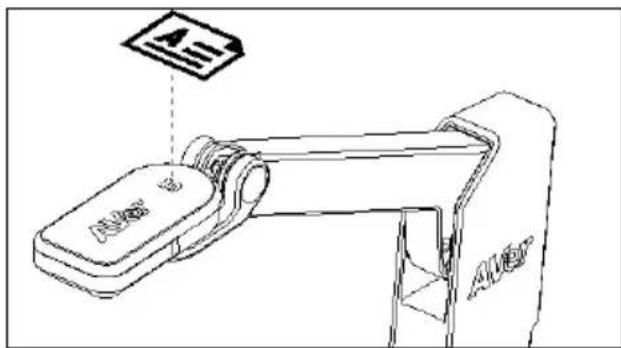
Posición de los objetos
El icono en la parte superior del cabezal de la cámara permite al usuario colocar los objetos en la posición correcta (no invertidos).
Almacenamiento De La Cámara
| Sensor | Sensor CMOS de 1/3,06" |
| Número de pí xeles | 8 MP |
| Velocidad de fotogramas | Máx. 60 fps (pantalla) |
| Modo de imagen | Normal / Movimiento / Alta calidad |
| Efecto | Color / B&N / Negativo |
| Enfoque | Auto / Manual |
| Á rea de disparo | A3, 420 mm (an) * 315 mm (al) |
| Zoom | Zoom digital de 20x |
| Fuente de alimentación | Entrada mini-USB de 5 V y 1 A |
| Consumo | 4,5 vatios (lámpara encendida)4 vatios (lámpara apagada) |
| Alimentación USB | Sí , mediante puerto mini-USB |
| Tipo de lámpara | Luz LED |
| USB | USB 2.0 tipo A x1 (< 5 V/0,1 A, unidad de memoria USB FAT 32, 32 GB)USB tipo mini-B x 1 (alimentación) |
| Salida USB | 3168 x 2376, 1920 x 1080, 1280 x 720, 1024 x 768, 800 x 600, 640 x 480 |
| Salida HDMI | 1920 x 1080, 1280 x 720, 720 x 480 |
| Salida VGA | 1920 x 1080, 1280 x 720, 720 x 480 |
| Captura de imagen | 120 imágenes (2 megapí xeles) |
| Micrófono integrado | Sí |
| Ranura de tarjeta micro-SD | FAT 32, 32 GB |
| En uso | 360,4 mm (al) x 116,7 mm (an) x 303,4 mm (pr) |
| Plegada | 296,1mm (al) x 116,7 mm (an) x 143,1 mm (pr) |
| Peso neto | 1.83 lbs(0.83 Kg) |
| Peso bruto | 2.87 lbs(1.301 Kg) |
| Software compatible | AVerTouch |
ADVERTENCIA
■ No deje caer la cámara ni la someta a golpes.
■ Utilice la tensión de alimentación adecuada para no dañar la cámara.
No coloque la cámara en un sitio donde el cable pueda ser pisado; de lo contrario, el cable o el enchufe podrí an deteriorarse o sufrir daños.
■ Sostenga la parte inferior de la cámara con ambas manos para mover la cámara. No toque la lente ni el brazo flexible para mover la cámara.
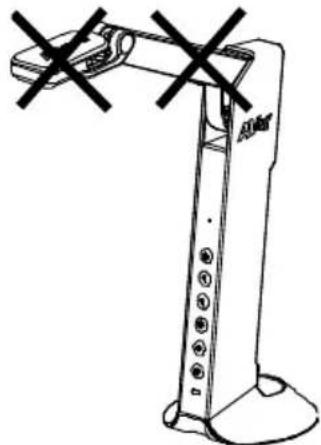
Para reducir el riesgo de incendio o descarga eléctrica, no exponga el dispositivo a la lluvia o la humedad. En caso de realizarse modificaciones no autorizadas en el producto, se invalidará la garantía.
■ No tire del brazo mecánico y la cámara en sentido contrario.
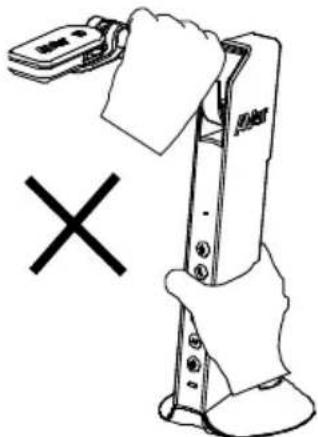
© 2024 AVer Information Inc. Todos los derechos reservados.
AVISO
LAS ESPECIFICACIONES ESTÁ N SUJETAS A CAMBIO SIN PREVIO AVISO. LA INFORMACIÓ N CONTENIDA EN EL PRESENTE DOCUMENTO SE OFRECE EXCLUSIVAMENTE A TÍ TULO DE REFERENCIA.
MARCAS COMERCIALES
«AVer» es una marca comercial propiedad de AVer Information Inc. Otras marcas comerciales utilizadas en este documento con fines descriptivos pertenecen exclusivamente a sus empresas correspondientes.
PRECAUCIÓ N
Existe riesgo de explosión si la baterí a se sustituye por un tipo de baterí a incorrecto. Deseche las baterí as usadas de acuerdo con las instrucciones.
Ayuda Adicional
Para preguntas frecuentes, soporte técnico y descargas de software y manuales de instrucciones, visite:
Sede europea:
https://es.avereurope.com/technical-support
Información de contacto
AVer Information Europe B.V.
- MARQUES COMMERCIALES
- Contenido Del Paquete
- Accesorios Opcionales
- Botones de funció n
- Combinaciones de botones
- Indicador LED
- Conexió n de dispositivos
- Conexión a la toma de corriente
- Conecte la alimentación y encienda el M11-8MV.
- [Nota]
- Conexión a un PC/portátil
- Conecte la unidad al puerto USB de un PC/portátil para fines de alimentación.
- Conexión HDMI
- Conexión VGA
- Conexión USB
- Inserción de una tarjeta SD
- Uso de la cá mara con AVerTouch
- Modo de presentació n (en vivo)
- Anotación
- Descripción de la barra de anotaciones
- Función PIP
- Cambiar al modo de reproducción
- Botones del menú OSD
- Botones del menú de reproducción
- Diapositivas
- Intervalo
- Almacenamiento
- Eliminar archivo
- Eliminar todos
- Descripción de la barra de herramientas de reproducción
- Uso de la cá mara
- Á ngulo del cabezal de la cámara
- Á ngulo del cuerpo de la cámara
- Á rea de disparo
- Posición de los objetos
- ADVERTENCIA
- AVISO
- MARCAS COMERCIALES
- PRECAUCIÓ N
- Ayuda Adicional
- Sede europea:
- Información de contacto
Marca : AVer
Modelo : AVerVision M11-8MV
Categoría : Cámara de documentos