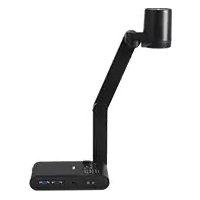
AVerVision M90UHD - Cámara de documentos AVer - Manual de uso y guía de instrucciones gratis
Encuentra gratis el manual del aparato AVerVision M90UHD AVer en formato PDF.


| Tipo de producto | Cámara de documentos |
| Marca | AVer |
| Modelo | AVerVision M90UHD |
| Sensor | 1/3.06" CMOS, 13 megapíxeles |
| Velocidad máxima de fotogramas | 60 fotogramas por segundo |
| Zoom total | 322x (zoom óptico 14x + zoom digital 23x) |
| Área máxima de captura | 420 x 315 mm (formato A3) |
| Enfoque | Automático y manual |
| Balance de blancos | Automático y manual |
| Exposición | Automático y manual |
| Modos de imagen | Normal, Video, Alta calidad, Microscopio, Macro, Infinito |
| Efectos de imagen | Color, Blanco y negro, Negativo |
| Salidas de video | HDMI (4K, 1080p, 720p) y VGA (1280x720, 1024x768, 1080P) |
| Entradas de video | HDMI y VGA (transferencia) |
| Puertos USB | 1 x USB-A (llave USB), 1 x Mini-B (ordenador) |
| Almacenamiento externo | Tarjeta micro SD (máx 32 GB) y llave USB (máx 32 GB) |
| Micrófono integrado | Sí |
| Lámpara cenital | LED, encendible/apagable |
| Alimentación | CC 5V/3A, CA 100-240V, 50-60Hz |
| Consumo eléctrico | 10 W (lámpara encendida), 9 W (lámpara apagada) |
| Dimensiones (en funcionamiento) | 481,3 x 159 x 469,9 mm |
| Dimensiones (plegado) | 319,0 x 176 x 112 mm |
| Peso | 2,2 kg ± 0,5 kg |
| Accesorios incluidos | Adaptador de corriente, cable de alimentación, guía de instalación rápida, control remoto, hoja antirreflejos |
| Control remoto | Control remoto infrarrojo, RS-232, IP, CGI |
Preguntas frecuentes - AVerVision M90UHD AVer
Preguntas de los usuarios sobre AVerVision M90UHD AVer
0 pregunta sobre este aparato. Responde a las que conoces o haz la tuya.
Hacer una nueva pregunta sobre este aparato
Descarga las instrucciones para tu Cámara de documentos en formato PDF gratis! Encuentra tus instrucciones AVerVision M90UHD - AVer y toma tu dispositivo electrónico nuevamente en la mano. En esta página están publicados todos los documentos necesarios para el uso de su dispositivo. AVerVision M90UHD de la marca AVer.
MANUAL DE USUARIO AVerVision M90UHD AVer
— Manual del usuario —
ADVERTENCIA
- Para reducir el riesgo de incendio o descarga eléctrica, no exponga el dispositivo a la lluvia o la humedad. En caso de realizarse modificaciones no autorizadas en el producto, se invalidará la garantí a.
- No deje caer la cámara ni la someta a golpes.
- Utilice la tensión de alimentación adecuada para no dañar la cámara.
- No coloque la cámara en un sitio donde el cable pueda ser pisado; de lo contrario, el cable o el enchufe podrí an deteriorarse o sufrir daños.
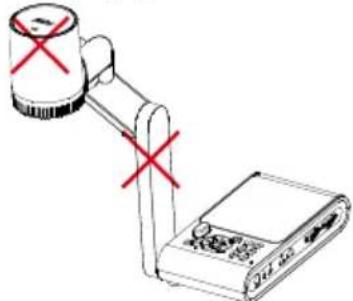
- Sostenga la parte inferior de la cámara con ambas manos para mover la cámara. No toque la lente ni el brazo flexible para mover la cámara.
- No tire del brazo mecánico y la cámara en sentido contrario.
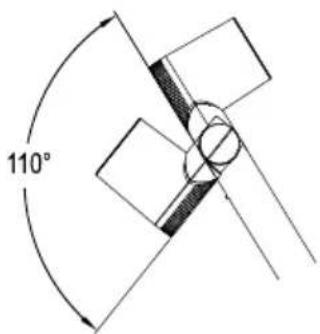
- No mueva el cabezal de la cámara más de 110° para evitar el desgaste.
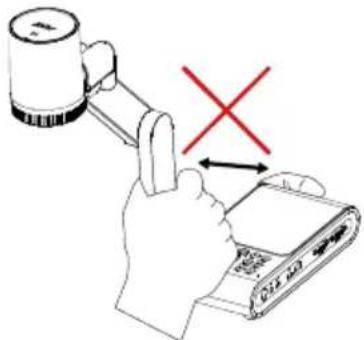
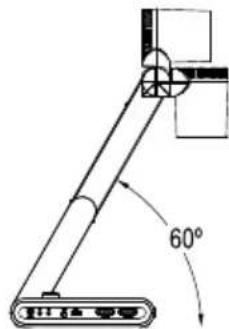
- No doble el brazo mecánico en un ángulo inferior a los 60° para evitar el desgaste de la cámara.
EL SÍ MBOLO DE LA PAPELERA CON RUEDAS TACHADA INDICA QUE NO DEBE MEZCLAR ESTE PRODUCTO CON EL RESTO DE LA BASURA DOMÉSTICA PARA DESHACERSE DE ÉL. EN SU LUGAR, ES NECESARIO DESHACERSE DEL EQUIPO DEPOSITÁNDOLO EN UN PUNTO LIMPIO DESIGNADO DE RECICLAJE DE EQUIPOS ELÉCTRICOS Y ELECTRÓ NICOS. PARA OBTENER MÁS INFORMACIÓ N SOBRE LOS LUGARES EN LOS QUE PUEDE DEPOSITAR EL EQUIPO PARA RECICLARLO, PÓ NGASE EN CONTACTO CON EL SERVICIO DE RECOGIDA DE BASURAS O CON LA TIENDA DONDE ADQUIRIÓ EL PRODUCTO.
Advertencia
Este dispositivo es un producto de Clase A. Este producto puede causar interferencias de radio en un entorno doméstico, en cuyo caso es posible que el usuario deba tomar las medidas pertinentes.
Información de seguridad de las baterí as del control remoto
- Almacene las baterí as en un lugar frí o y seco.
- No deseche las baterí as en la basura doméstica. Deseche las baterí as en puntos de recolección especial o devuélvalas a las tiendas respectivas si aplica.
- Retire las baterí as si no se utilizarán por un largo perí odo de tiempo. El ácido derramado por una baterí a o la corrosión pueden dañar el control remoto, deseche las baterí as con seguridad.
- No mezcle las baterí as viejas con las nuevas.
- No mezcle ni use diferentes tipos de baterí as: alcalinas, normales (carbón-zinc) o recargables (ní quel-cadmio).
- No arroje las baterí as al fuego.
- No trate de causar cortocircuito en los terminales de las baterí as.
Exención de responsabilidad
No se asume responsabilidad alguna, ya sea expresa o implícita, sobre el contenido de este documento, su calidad, rendimiento, comerciabilidad o idoneidad para un fin particular. Se ha revisado la fiabilidad de la información contenida en este documento; no obstante, no se asume ninguna responsabilidad en caso de imprecisiones. La información contenida en este documento está sujeta a cambios sin previo aviso.
En ningún caso, AVer será responsable de daños directos, indirectos, especiales, fortuitos o consecuentes derivados del uso o la incapacidad de usar este producto o su documentación, aun cuando se haya advertido de la posibilidad de dichos daños.
Marcas comerciales
«AVer» es una marca comercial propiedad de AVer Information Inc. Otras marcas comerciales utilizadas en este documento con fines descriptivos pertenecen exclusivamente a sus empresas correspondientes.
COPYRIGHT
© 2024 AVer Information Inc. Todos los derechos reservados. | 17 de mayo de 2024
Todos los derechos de este objeto pertenecen a AVer Information Inc. Se prohíbe la reproducción o transmisión en cualquier forma o por cualquier medio sin la previa autorización por escrito de AVer Information Inc. AVer Information Inc. se reserva el derecho a modificar sus productos, incluso sus especificaciones, y cualquier otra información aquí expuesta sin previo aviso. Los impresos oficiales de cualquier información prevalecerán en caso de cualquier discrepancia entre la información aquí contenida y la información contenida en la hoja impresa.
"AVer" es una marca registrada propiedad de AVer Information Inc. Otras marcas registradas mencionadas aquí para propósito de descripción sólo pertenecen a cada una de sus empresas.
Ayuda Adicional
Para preguntas frecuentes, soporte técnico y descargas de software y manuales de instrucciones, visite:
Centro de descargas:
Información de contacto
AVer Information Europe B.V.
Contenidos del paquete....1
Accesorios opcionales .... 1
Información de las piezas 2
Panel de control....5
Mando a distancia....7
Conexión......9
Conexión de alimentación 9
Conexión de un ordenador mediante USB 9
Conexión de entrada y salida HDMI....10
Conexión de entrada y salida VGA.... 11
Conexión de adaptador USB a Ethernet 12
Conexión de un altavoz amplificado....13
Conexión de un micrófono....13
Conexión de un microscopio .... 14
Comenzar....16
Dimensión 16
Área de disparo....17
Luz superior 18
Sensor de infrarrojos.... 19
Montaje de la M90UHD en una superficie plana.... 19
Lámina antirreflectante 20
Almacenamiento en memoria externa 20
Inserción de una tarjeta SD 20
Inserción de una unidad flash USB 20
Diagrama de conexiones RS232 21
MENÚ OSD....22
Transferencia de imágenes/vídeos capturados a un ordenador .... 34
Apéndice....35
IP Command Protocol.... 35
CGI Command 38
Tabla de comandos de envío de RS-232.... 39
Tabla de comandos de recepción de RS-232.... 43
Especificaciones técnicas 44
Solución de problemas 46
Garantía limitada....47
Vista general
Contenidos del paquete
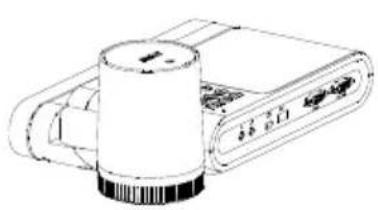
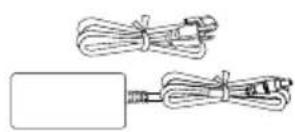
Adaptador de corriente y cable de alimentación*
Guí a de Inicio Rápido
*El cable de alimentación variará en función de la toma de corriente estándar del país en el que se venda el producto.
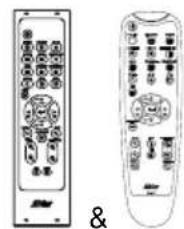
**Su dispositivo puede venir con uno de los dos controles remotos.
Accesorios opcionales
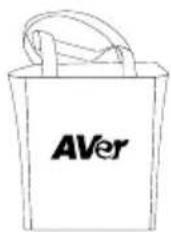
Bolsa de transporte

Adaptador de microscopio (acoplador de goma de 28 mm y 34 mm incluido)
| Nombre | Función |
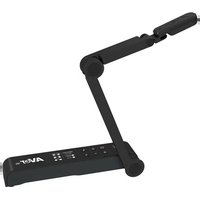
| 1. Cabezal de la cámara | Contiene el sensor de la cámara. |
| 2. Lente de la cámara | Enfoca la imagen en la cámara. |
| 3. Luz LED | Proporciona luz para mejorar las condiciones de iluminación. |
| 4. Brazo mecánico | Proporciona una cobertura visual ajustable. |
| 5. Panel izquierdo | Ranura de tarjeta micro-SD. |
| 6. Panel de control | Proporciona fácil acceso a varias funciones. |
| 7. Sensor de infrarrojos | Recibe los comandos del mando a distancia. |
| 8. Panel posterior | Conexiones para alimentación, dispositivo de visualización externo con entrada/salida HDMI y ranura compatible con conector de seguridad Kensington. |
| 9. Panel derecho | Conexiones para ordenador, dispositivos de visualización externos con entrada/salida VGA, y puerto USB, mini-USB, entrada de micrófono, salida de lí nea y RS232 (opcional) |
- Panel derecho
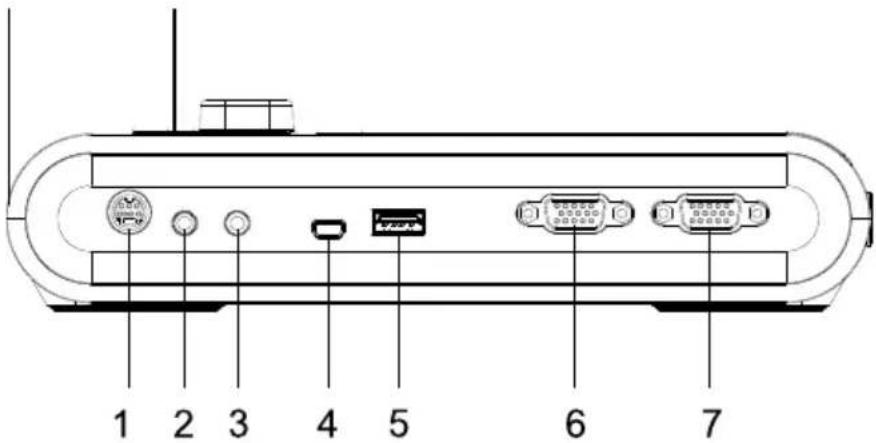
| Nombre | Función |
| 1. Puerto RS232 | Conecte este puerto a un ordenador con el cable RS232. Para más información, consulte Diagrama de conexiones RS232. (Opcional) |
| 2. Puerto de salida de línea | Conecte este puerto a un altavoz amplificado para reproducir los clips de ví deo y audio grabados. |
| 3. Puerto de entrada MIC | Conecte este puerto a un micrófono externo. |
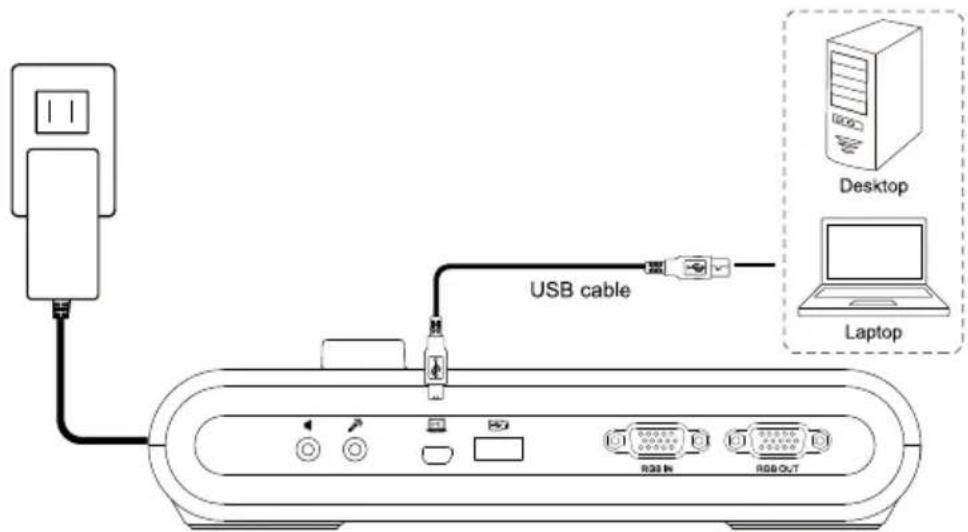
| 4. Puerto mini USB | Conecte este puerto a un puerto USB de un ordenador mediante un cable USB y utilice la AVerVision M90UHD como una cámara USB o transfiera las imágenes/ví deos capturados de la fuente de memoria al ordenador. |
| 5. Puerto USB | Inserte una unidad flash USB para guardar las imágenes y ví deos directamente desde la unidad flash USB. |
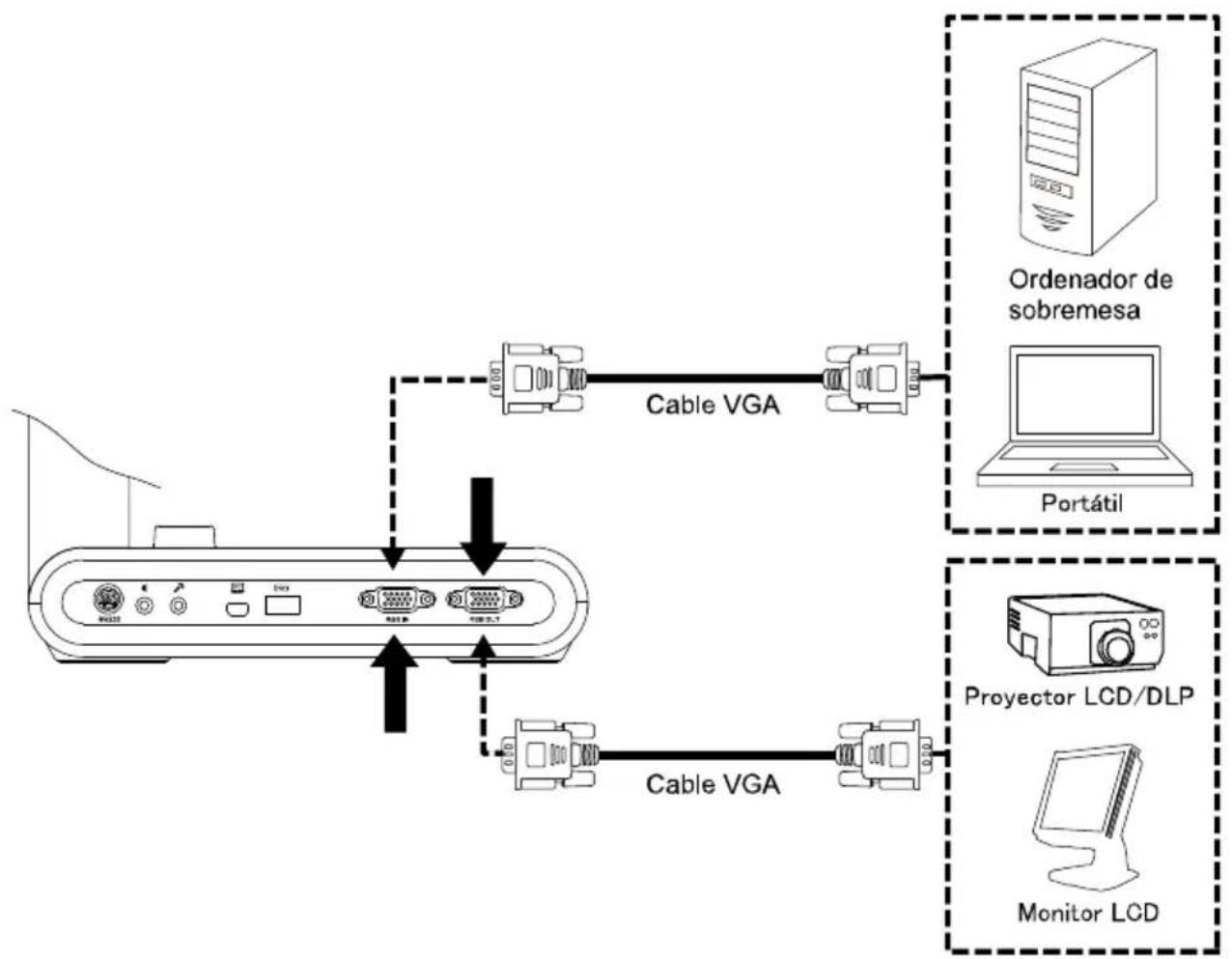
| 6. Puerto de entrada VGA | Recibe la señal de un ordenador u otras fuentes y solo la transfiere a través del puerto de salida VGA. Conecte este puerto al puerto de salida VGA de un ordenador. |
| 7. Puerto de salida VGA | Conecte la AVerVision M90UHD a cualquier dispositivo de visualización con un cable VGA. |
- Panel izquierdo
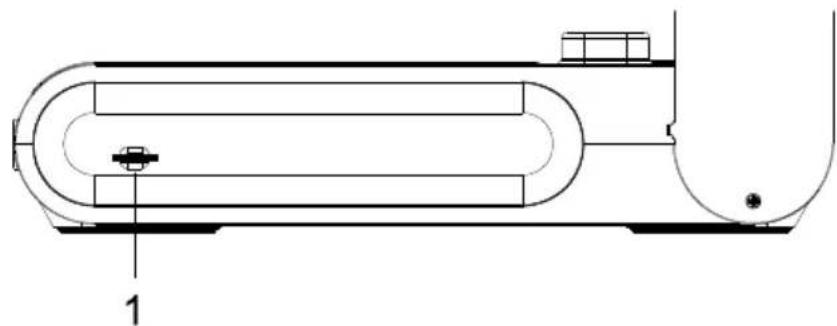
| Nombre | Función |
| 1. Ranura de tarjeta micro-SD | Inserte la tarjeta micro-SD con la etiqueta hacia arriba. La tarjeta micro-SD permite guardar las capturas de imagen y las grabaciones de ví deo. |
- Panel posterior
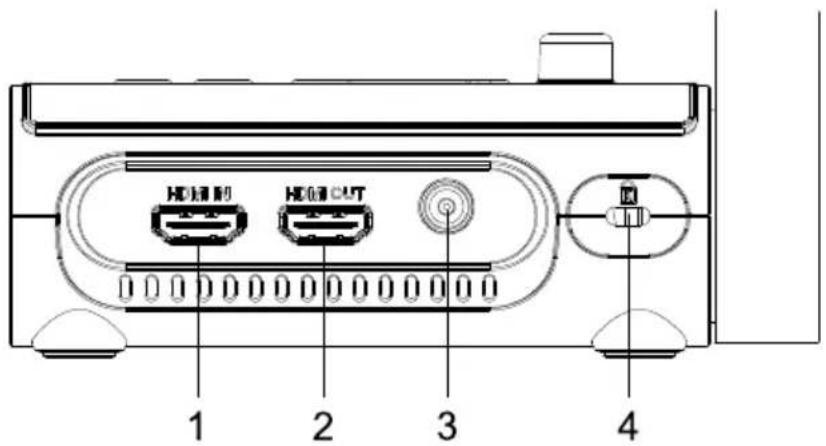
| Nombre | Función |
| 1. Puerto de entrada HDMI | Conecte una fuente HDMI externa como una entrada a través de este puerto. Conecte este puerto al puerto de salida HDMI de un ordenador. |
| 2. Puerto de salida HDMI | Emita la señal de ví deo del sistema principal en un panel plano interactivo, monitor LCD o proyector LCD/DLP con interfaz HDMI mediante un cable HDMI. |
| 3. 5 VCC | Conecte el adaptador de corriente a este puerto. |
| 4. Ranura antirrobo | Conecte un dispositivo antirrobo o un conector de seguridad compatible con Kensington. |
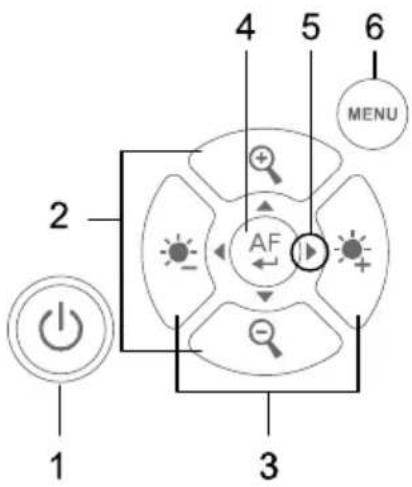
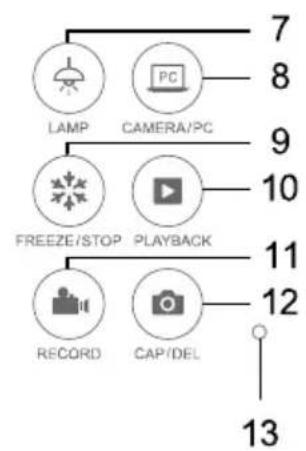
Panel de control
flowchart
graph TD
    A["LAMP"] --> B["CAMERA/PC"]
    B --> C["FREEZE/STOP PLAYBACK"]
    C --> D["RECORD CAP/DEL"]
    D --> E["7"]
    D --> F["8"]
    D --> G["9"]
    D --> H["10"]
    D --> I["11"]
    D --> J["12"]
    D --> K["13"]
| Nombre | Función | |
| 1. POWER | Enciende tu dispositivo o entra en modo de espera. | |
2.  | Ajusta el brillo. | |
3.  | Acércate o aléjate. | |
4.  | Confirme una selección en el modo de reproducción y en el menú OSD.Iniciar/Pausar la reproducción de ví deo.Ajuste el enfoque automáticamente. | |
5.  | Control de giro e inclinación para zoom digitalNavega por el menú.Ajusta el volumen.Avanza o retrocede el video. | |
| 6. MENU | Entra y sal del menú y submenú OSD. | |
7.  | Encienda o apague la lámpara. | |
8.  :RA/PC :RA/PC | Cambie entre la visualización en directo de la cámara y la fuente VGA/HDMI externa. | |
9.  ZE/STOP ZE/STOP | Pausar o reanudar la visualización de imágenes en el modo Cámara.Detenga la reproducción de audio y video en el modo de reproducción. | |
10.  YBACK YBACK | Visualiza y reproduce imágenes capturadas y archivos de ví deo. | |
11.  ORDING ORDING | Inicia/Detiene la grabación de audio/ví deo. La grabación de audio y ví deo solo puede guardarse en una tarjeta SD o unidad flash USB.Consulte Almacenamiento en memoria externa. | |
12.  /DEL /DEL | Tome instantáneas y guárdelas en una tarjeta SD o en una unidad flash USB.Elimine la imagen/ví deo seleccionado en el modo de reproducción. | |
| 13. Built-in MIC | Grabe audio cuando grabe un clip de ví deo. El sonido grabado será monofónico. | |
Mando a distancia
Su dispositivo puede venir con uno de los dos controles remotos.
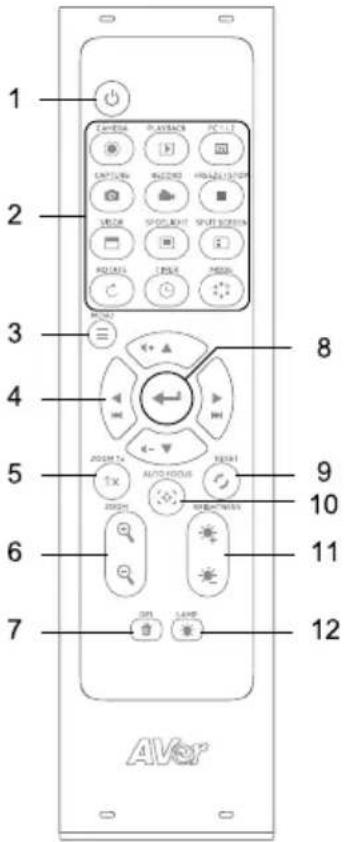 | Nombre | Función |
| 1.Power | Enciende tu dispositivo o entra en modo de espera. | |
| 2.Camera | Ver cámara en vivo. | |
| Playback | Ver imágenes y ví deos de la galerí a. | |
| PC 1/2 | Cambie a una fuente VGA/HDMI externa. Pulse el botón de la cámara para volver a la visualización en directo de la cámara. | |
| Capture | Tome instantáneas y guárdelas en una tarjeta SD o en una unidad flash USB. Abra el menú OSD > System > Capture Type para cambiar entre Captura única y Captura continua.Single Capture: Presione una vez para tomar una instantánea.Continuous capture: Presione para iniciar y pausar la captura. También puede configurar el intervalo de captura. | |
| Record | Inicie y detenga la grabación de audio y video. Almacene sus grabaciones en una tarjeta SD o en una unidad flash USB. | |
| Freeze/Stop | Congele la visualización en directo de la cámara o detenga la reproducción de ví deo. | |
| Visor | N/A | |
| Spotlight | N/A | |
| Split Screen | N/A | |
| Rotate | Dale la vuelta a la vista de la cámara. | |
| Timer | Inicie, pause o detenga el temporizador.Establezca el intervalo del temporizador en el menú OSD. | |
| Mode3. ≡ Menu | Cambie entre los modos Normal, Fotograma alto, Alta calidad, Microscopio, Infinito y Marco.Abra y cierre el menú OSD. | |
 4. 4. | Control de giro e inclinación para zoom digitalNavega por el menú.Ajusta el volumen.Avanza o retrocede el video. | |
| 5. ZOOM 1x | Restablezca la relación de zoom a 1x. | |
6.  | Acércate o aléjate. | |
| 7. Del | Elimine las imágenes o videos seleccionados. | |
 8. 8. | Confirme una selección en el menú OSD.Reproducir y pausar el ví deo. | |
9.  | Restablezca la configuración predeterminada de fábrica. | |
10.  | Enfoque automáticamente. | |
11.  | Ajusta el brillo. | |
12.  | Encienda o apague la lámpara. |
Conexió n
Antes de realizar las conexiones, asegúrese de que todos los dispositivos estén apagados. Si no está seguro de cómo realizar una conexión, simplemente siga las instrucciones de conexión ilustradas a continuación y consulte el manual del usuario del dispositivo al que va a conectar la AVerVision M90UHD.
Enchufe el adaptador de corriente y presione el botón "Power" en el panel de control para encender el M90UHD.
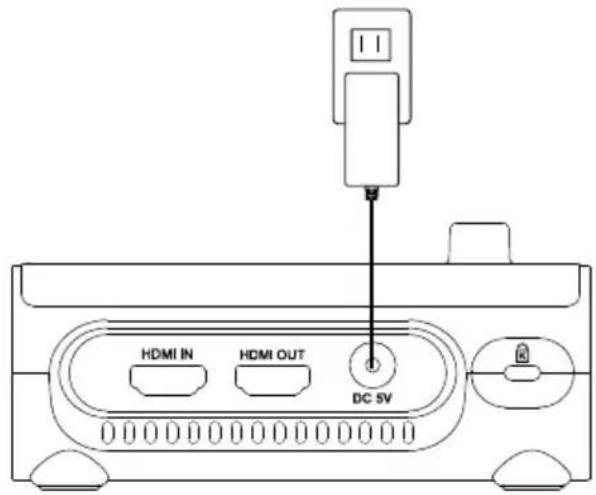
* La toma de corriente varí a en función de cada región.
Conexió n de un ordenador mediante USB
Localice el puerto USB del ordenador de sobremesa o portátil y conéctelo al puerto PC de la AVerVision M90UHD. A continuación, podrá usar su M90UHD como una cámara USB y seleccionarla como su cámara cuando utilice software como Skype, Teams, Zoom, etc.
Conexió n de entrada y salida HDMI
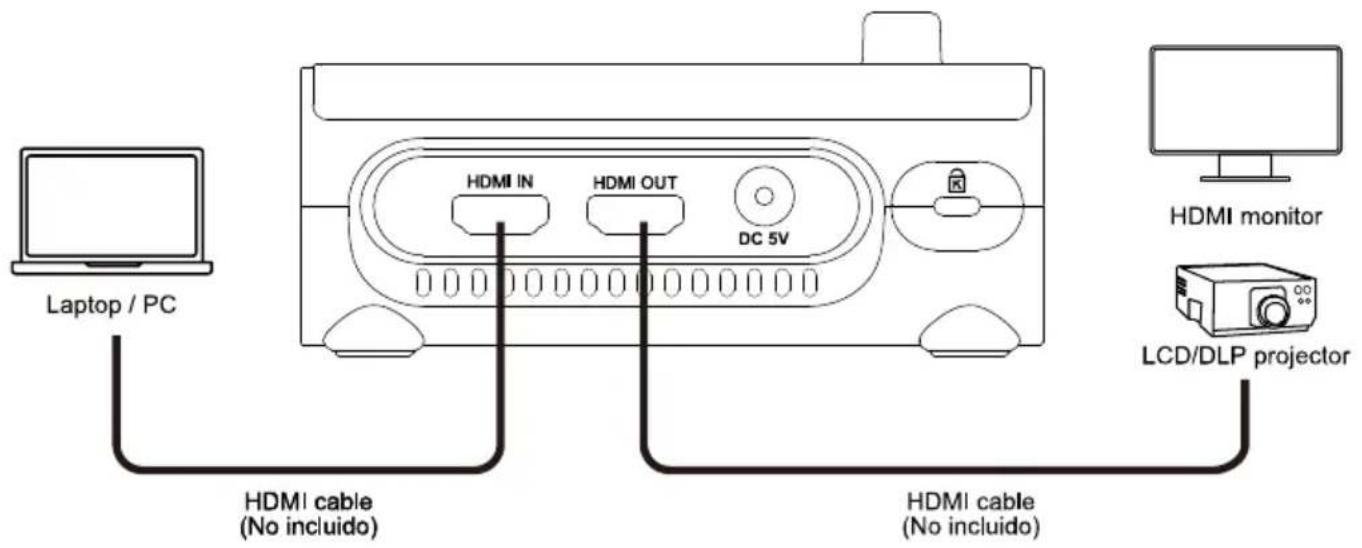
Para importar o exportar una fuente HDMI:
- Conecte el ordenador al puerto de entrada HDMI M90UHD.
- Conecte el monitor HDMI o el proyector LCD/DLP a la salida HDMI M90UHD.
*Los cables HDMI no están incluidos.
Conexió n de entrada y salida VGA
Localice el puerto de entrada VGA/HDMI del dispositivo de visualización y conéctelo al puerto de salida VGA/HDMI de la AVerVision M90UHD.
flowchart
graph TD
    A["Device"] -->|Cable VGA| B["Portátil"]
    A -->|Cable VGA| C["Projection LCD/DLP"]
    A -->|Cable VGA| D["Monitor LCD"]
    B --> E["Computer"]
    C --> F["Computer"]
    D --> G["Computer"]
Localice el puerto de salida VGA/HDMI del ordenador de sobremesa o portátil y conéctelo al puerto de entrada VGA/HDMI de la AVerVision M90UHD. La señal de ví deo del puerto de entrada VGA/HDMI se transferirá al puerto de salida VGA/HDMI.
[Nota]
- Para visualizar la imagen del ordenador de sobremesa, pulse el botón Camera/PC (Cámara/PC) en el panel de control o mando a distancia para cambiar la AVerVision M90UHD al modo de ordenador.
- En un portátil, pulse el comando del teclado (FN+F5) para alternar entre los modos de visualización. Para otros comandos, consulte el manual de su portátil.
Conexió n de adaptador USB a Ethernet
Conecte su M90UHD a su computadora portátil o de escritorio con un adaptador USB a Ethernet (accesorio comprado por usted mismo) para el control en línea.
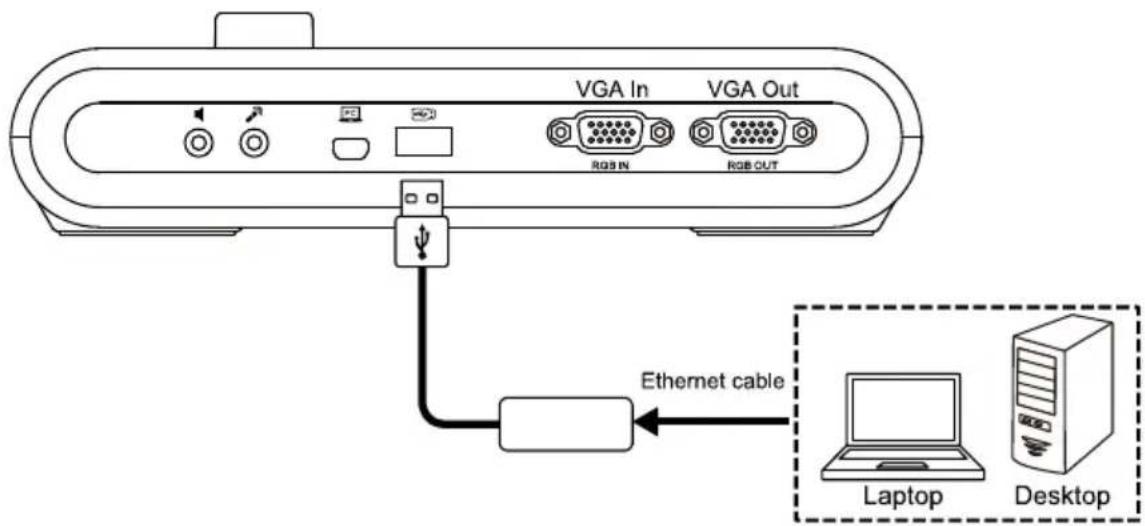
- Conecte el cable Ethernet de su computadora al adaptador USB a Ethernet, luego inserte el adaptador en su M90UHD.
- Presione el botón MENU en el panel de control para llamar al menú OSD.
- Vaya a System > Information para verificar su ID de Mac e información de IP cuando se haya conectado correctamente a Internet.
- Puede controlar su dispositivo de la siguiente manera:
- Introducción de comandos de control de IP en una aplicación Pocket Sender de terceros; - Introducción de comandos CGI en su navegador web.
- Consulte
para conocer el protocolo de control IP y las listas de comandos CGI.
Conexió n de un altavoz amplificado
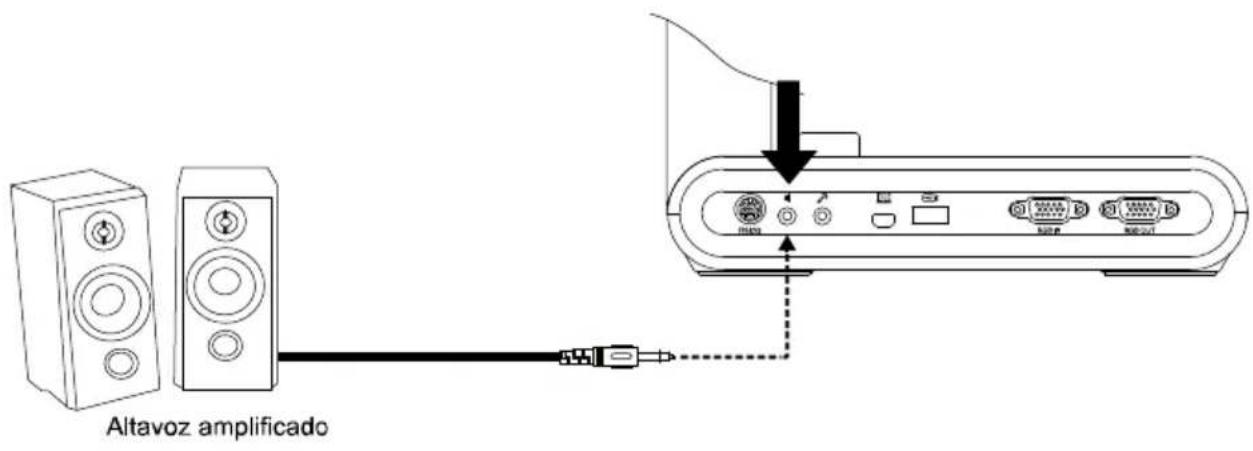
Conecte un altavoz amplificado con conector de 3,5 mm al puerto de salida de línea (☐) Solo se admite el audio del ví deo reproducido.
[Nota]
Recomendamos conectar un altavoz amplificado al puerto de salida de lí nea. Tenga cuidado si utiliza auriculares. Baje el volumen en el mando para evitar daños auditivos debido a un volumen elevado.
Conexió n de un micró fono
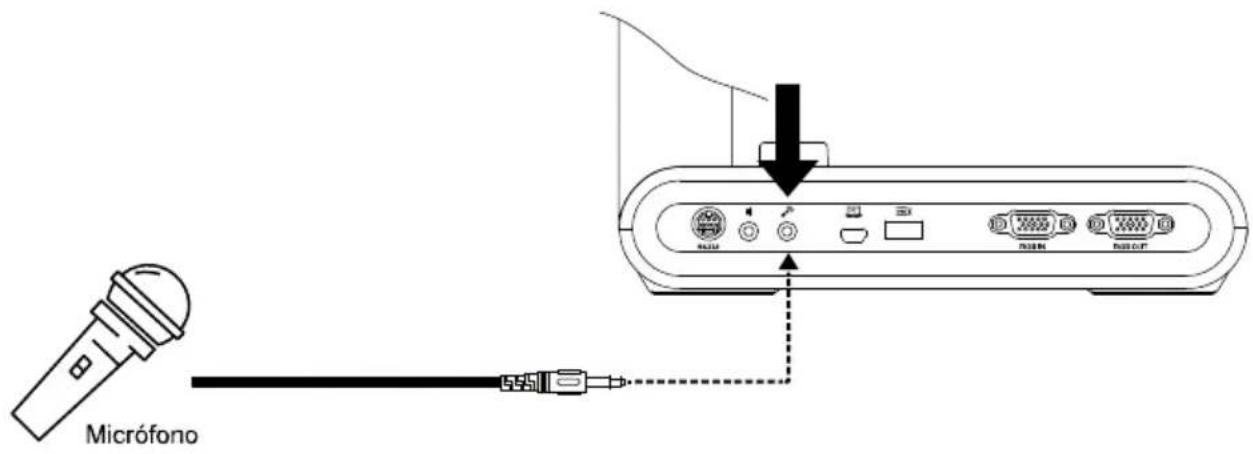
Conecte un micrófono de 3,5 mm al puerto de entrada MIC (☐).
Conexió n de un microscopio
Conecte la AVerVision M90UHD a un microscopio para examinar objetos microscópicos en una pantalla grande.
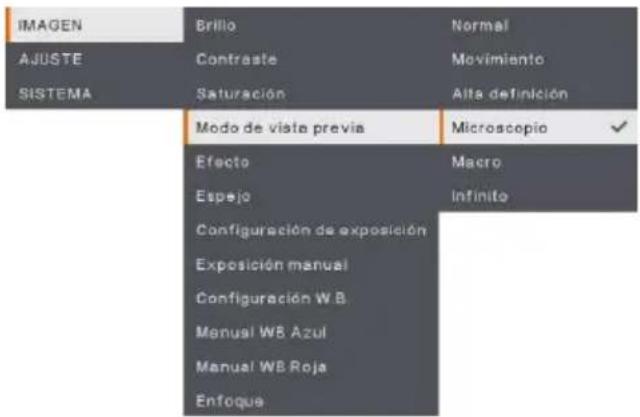
- Cambie el modo de visualización de imagen a Microscopio. Seleccione la ficha IMAGEN > Modo de vista previa > Microscopio y pulse ←
-
Apunte el cabezal de la cámara al punto más distante y pulse AUTO FOCUS.
-
Ajuste el enfoque del microscopio.
-
Seleccione el tamaño adecuado del acoplador de goma para el ocular del microscopio e insértelo en el adaptador de microscopio.
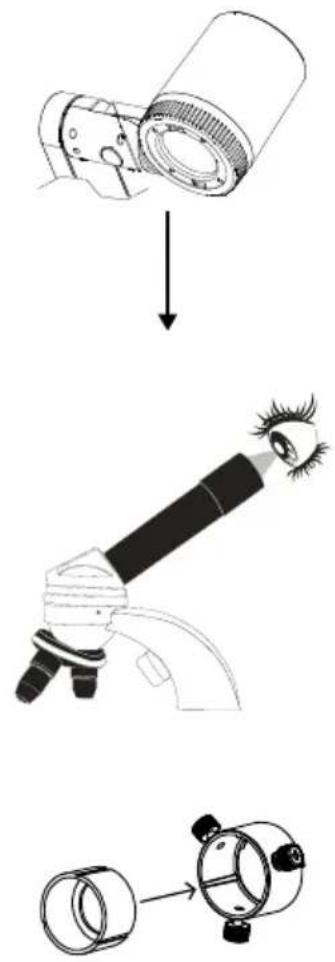
- Retire el ocular del microscopio y conéctelo al adaptador de microscopio con el acoplador de goma insertado. Apriete los tres pernos hasta que el adaptador asegure el ocular.

- Para el ocular, recomendamos utilizar un relieve ocular de 33 mm o superior. - Realice el ajuste manualmente para una óptima visualización de la imagen.
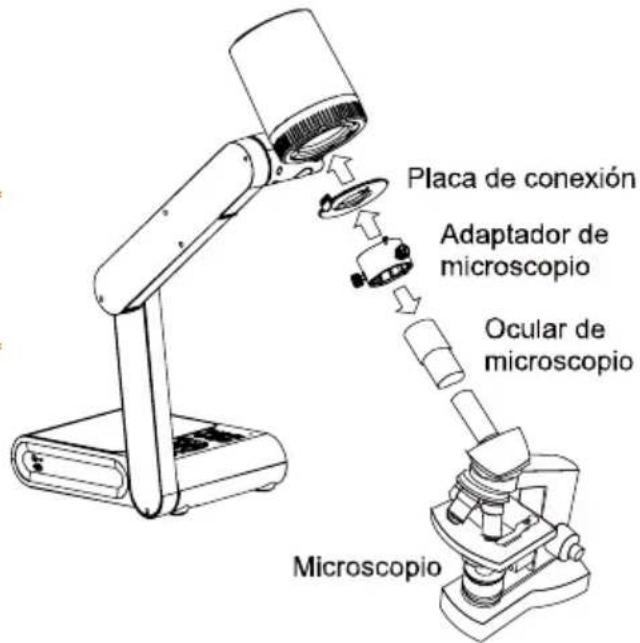
- Conecte el adaptador de microscopio al cabezal de la cámara AVerVision mediante una placa de conexión. A continuación, conéctelo a la AVerVision y al microscopio.
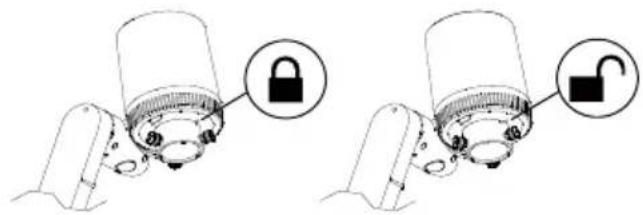
Asegúrese de que las flechas en la cámara y el adaptador de microscopio estén alineadas. Gire hacia la izquierda para bloquear.
En esta sección, se proporcionan consejos prácticos sobre cómo ajustar la AVerVision M90UHD para satisfacer sus necesidades.
Dimensió n
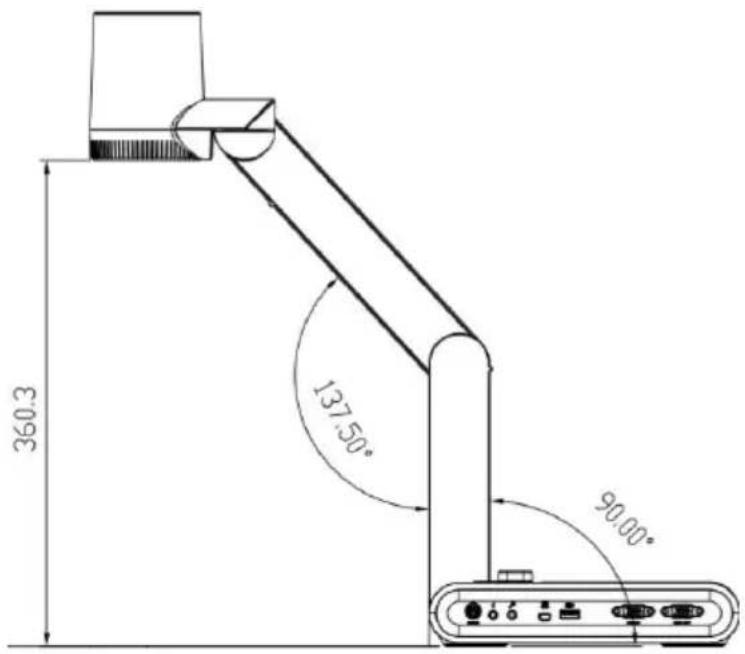
Siga la siguiente figura para guardar la cámara de documentos.
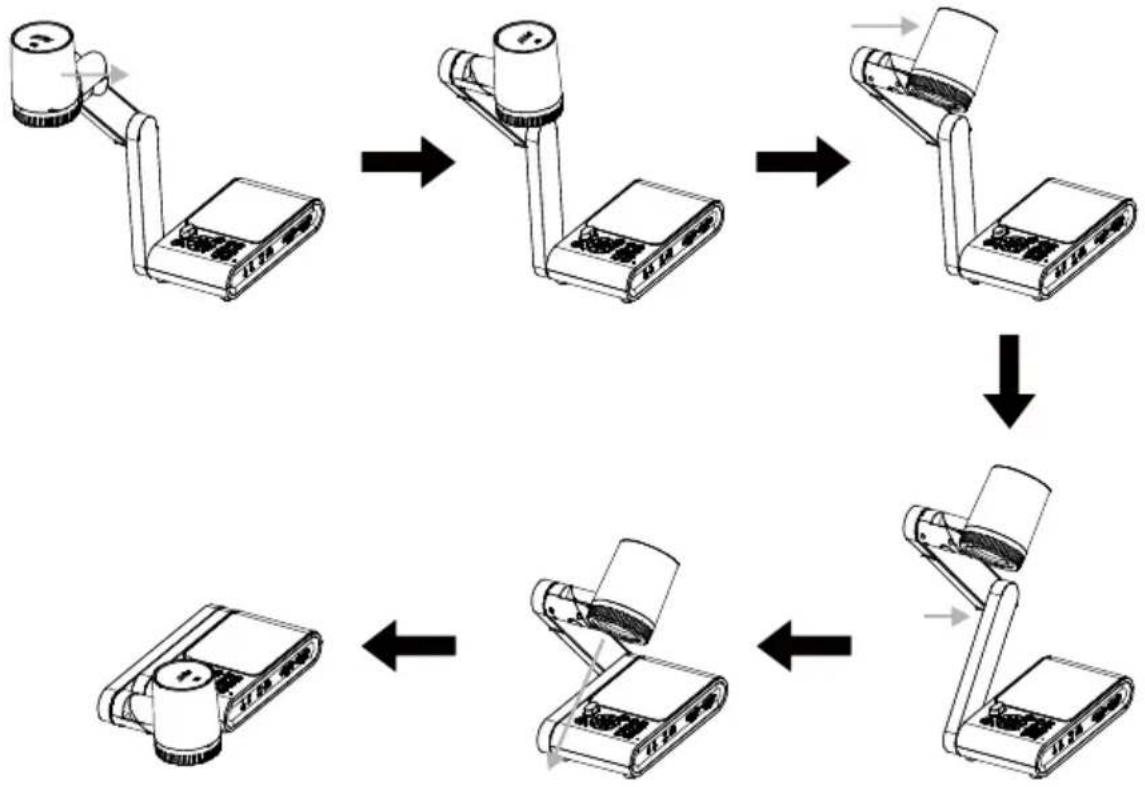
El área de disparo puede verse en un área de 420 x 315 mm en el modo de vista previa de alta definición.
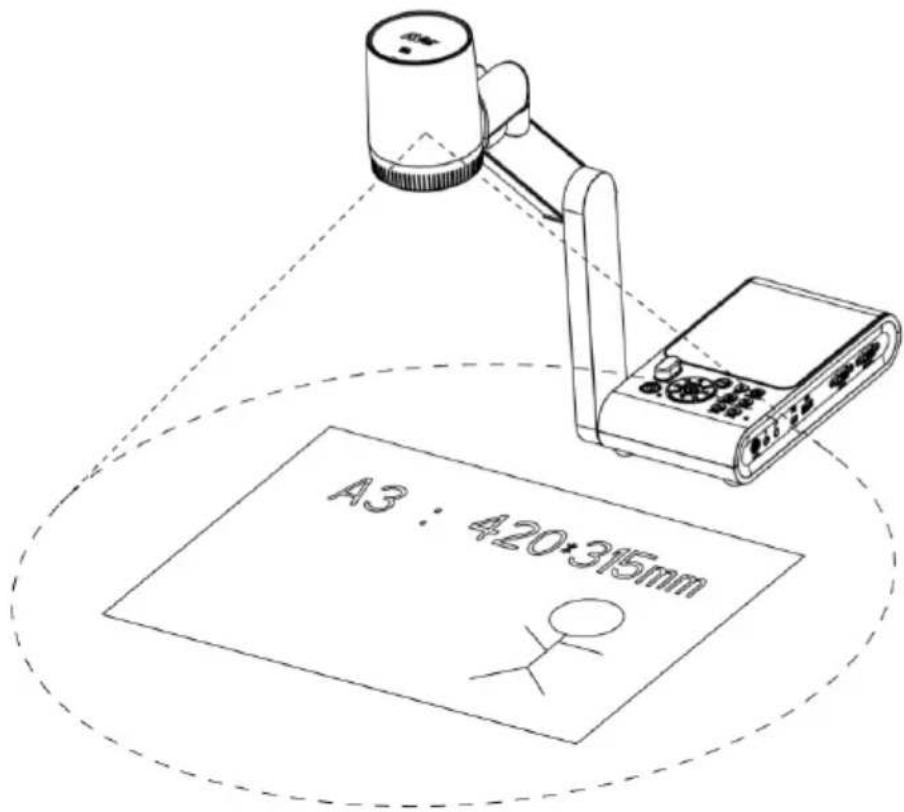
Cuando la cámara se encuentra a una altura de 360,3 mm, el área de disparo se corresponde a un tamaño A3.
El cabezal de la cámara puede rotarse 90° tal y como se muestra en la imagen.
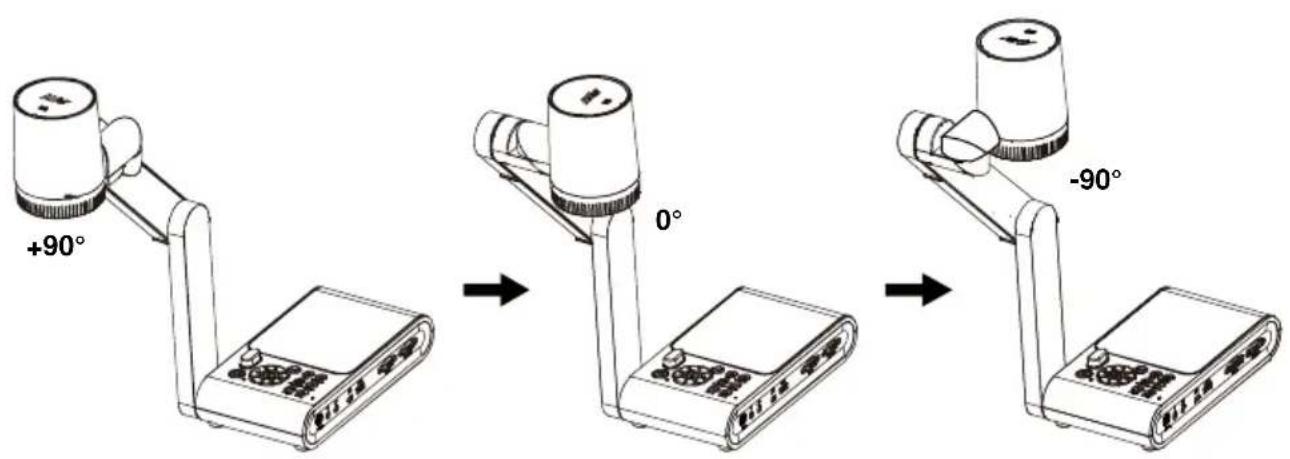
Para reflejar la imagen, pulse MENU > seleccione Espejo, pulse ⬉ y seleccione «On».
Luz superior
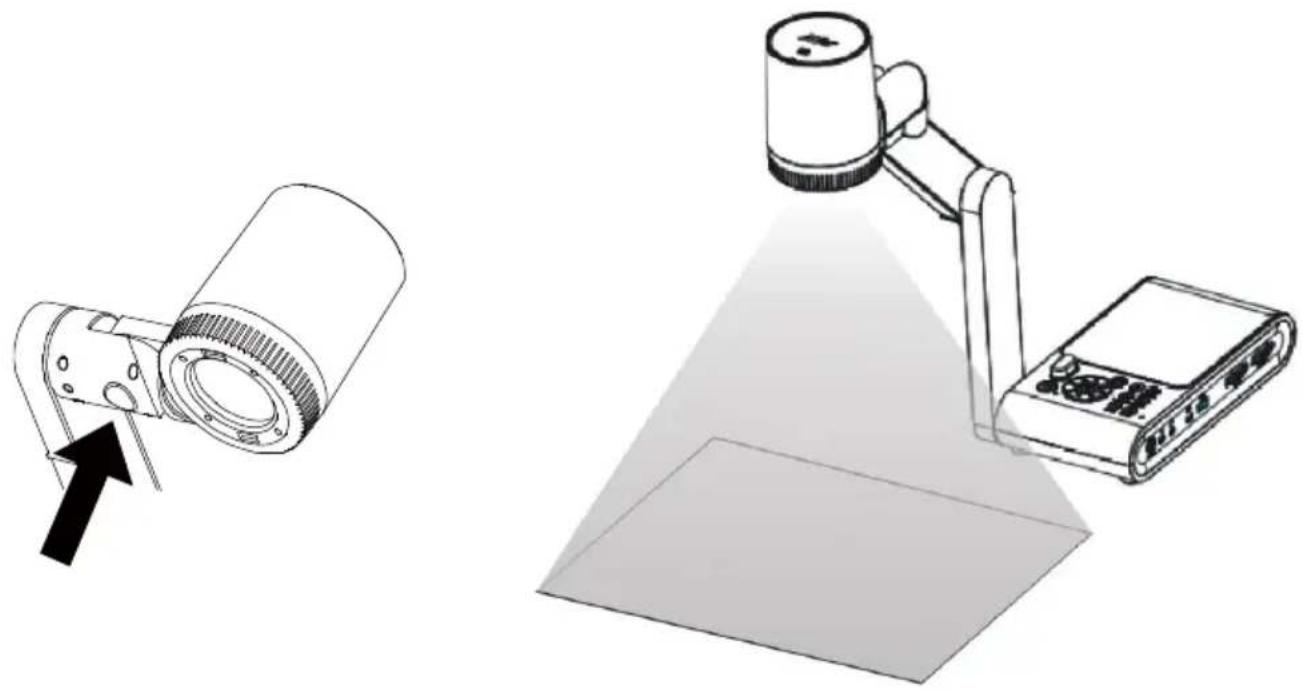
Pulse el botón LAMP en el panel de control o mando a distancia para encender y apagar la luz.
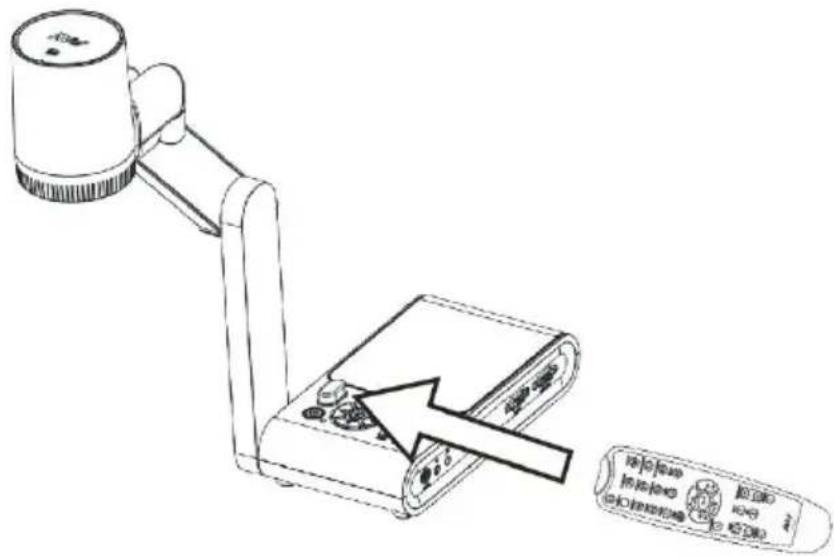
Sensor de infrarrojos
Apunte con el mando a distancia al sensor de infrarrojos para utilizar la unidad.
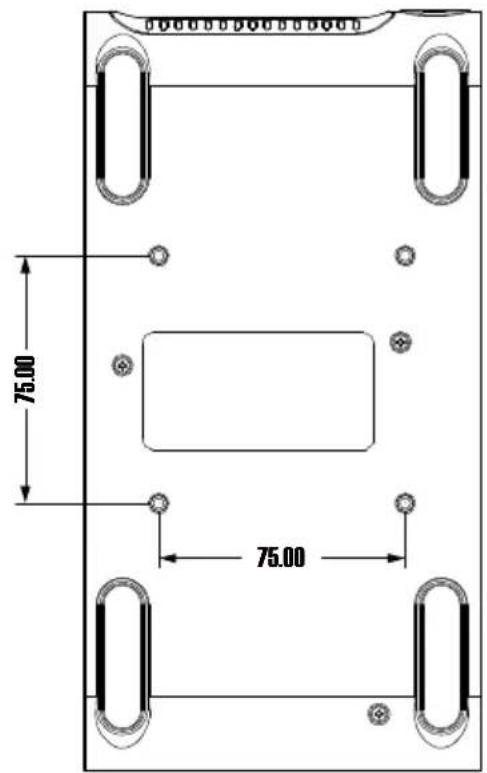
Montaje de la M90UHD en una superficie plana
Mida y marque en una superficie plana la lí nea horizontal de 75 mm correspondiente a la distancia entre los dos orificios, tal como se muestra en la imagen. Utilice 2 o 4 tornillos M4.0 para orificios de 6 mm y fije la M90UHD a la superficie plana.
La lámina antirreflectante es una pelí cula recubierta especial que permite eliminar los reflejos de objetos o superficies muy brillantes, como revistas y fotos. Para utilizarla, simplemente coloque la lámina antirreflectante encima del documento para reducir la luz reflejada.

Almacenamiento en memoria externa
La AVerVision M90UHD admite tanto tarjetas de memoria micro-SD como unidades flash USB para aumentar la capacidad de captura de imágenes y grabaciones de audio y ví deo. La AVerVision M90UHD puede detectar cuando hay un medio de almacenamiento externo y cambiar automáticamente al último almacenamiento detectado. Si no se conecta ningún almacenamiento externo, todas las imágenes capturadas se guardarán en la memoria integrada.
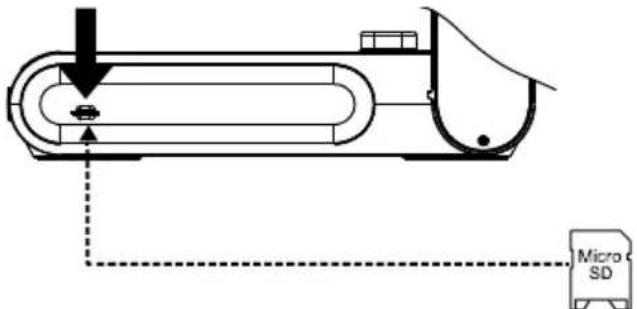
Inserción de una tarjeta SD
Inserte la tarjeta con el contacto hacia abajo hasta que llegue al tope. Para quitar la tarjeta, presione para expulsarla y extráigala. Se admiten tarjetas micro-SD de 1 GB a 32 GB (FAT32) de capacidad.
Inserción de una unidad flash USB
Conecte la unidad flash USB en la ranura USB. La AVerVision M90UHD admite unidades flash USB de un máximo de 32 GB. Se recomienda formatear la unidad flash USB con la AVerVision M90UHD para una óptima grabación de ví deo.
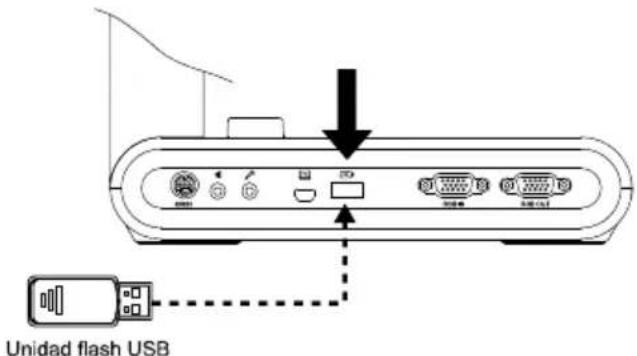
Diagrama de conexiones RS232
La AVerVision M90UHD se puede controlar con un ordenador o cualquier panel de control centralizado a través de una conexión RS232.
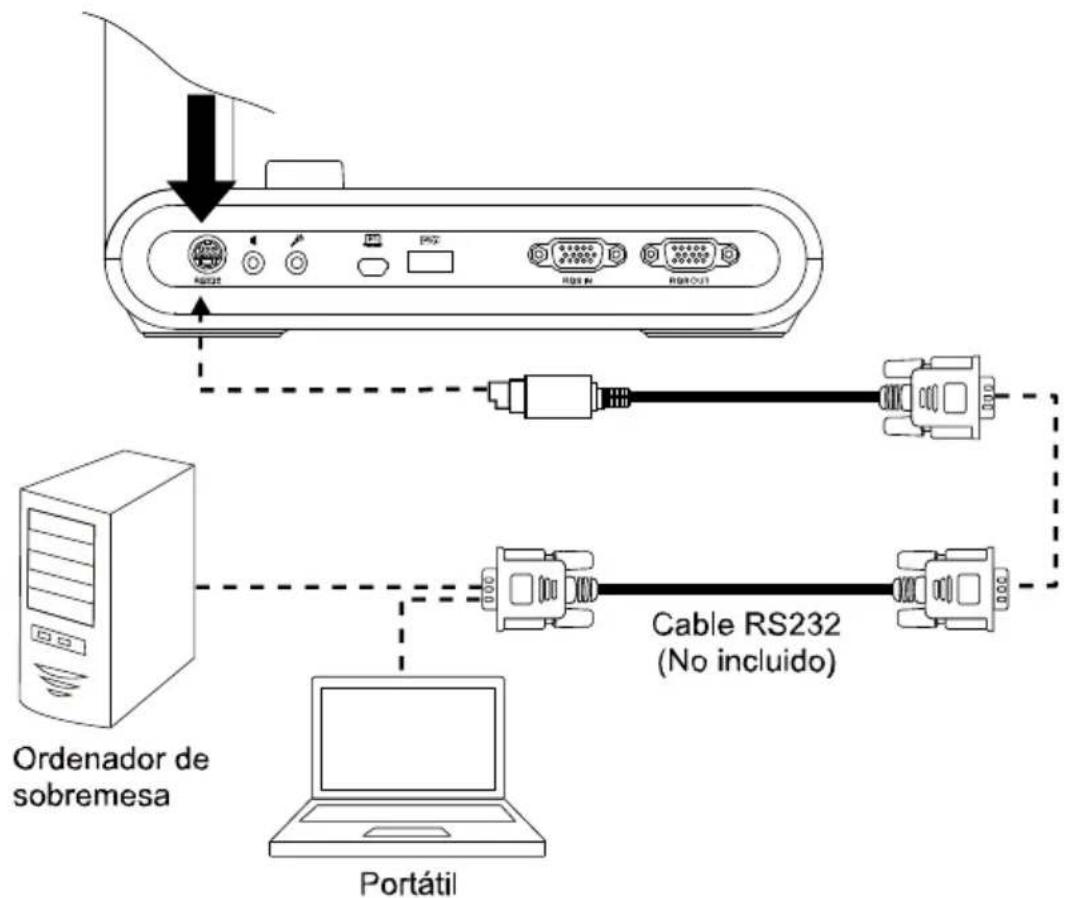
flowchart
graph TD
    A["Portátil"] --> B["Orderador de sobremesa"]
    B --> C["Cable RS232 (No incluido)"]
    C --> D["Portátil"]
    D --> E["Server"]
    E --> F["Portátil"]
    F --> G["Portátil"]
    G --> H["Portátil"]
    H --> I["Portátil"]
    I --> J["Portátil"]
    J --> K["Portátil"]
    K --> L["Portátil"]
    L --> M["Portátil"]
    M --> N["Portátil"]
    N --> O["Portátil"]
    O --> P["Portátil"]
    P --> Q["Portátil"]
    Q --> R["Portátil"]
    R --> S["Portátil"]
    S --> T["Portátil"]
    T --> U["Portátil"]
    U --> V["Portátil"]
    V --> W["Portátil"]
    W --> X["Portátil"]
    X --> Y["Portátil"]
    Y --> Z["Portátil"]
Para obtener información sobre la lista de comandos RS-232, consulte
MENÚ OSD
Existen tres opciones principales en el menú OSD: IMAGEN, CONFIGURACIÓ N y SISTEMA.
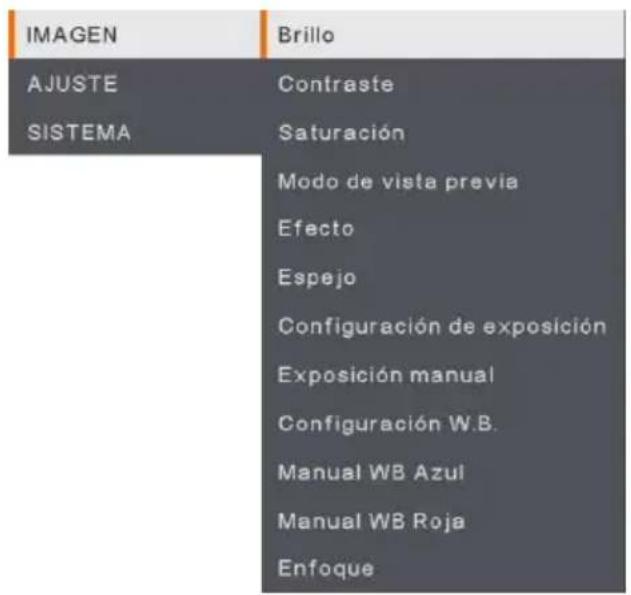
IMAGEN
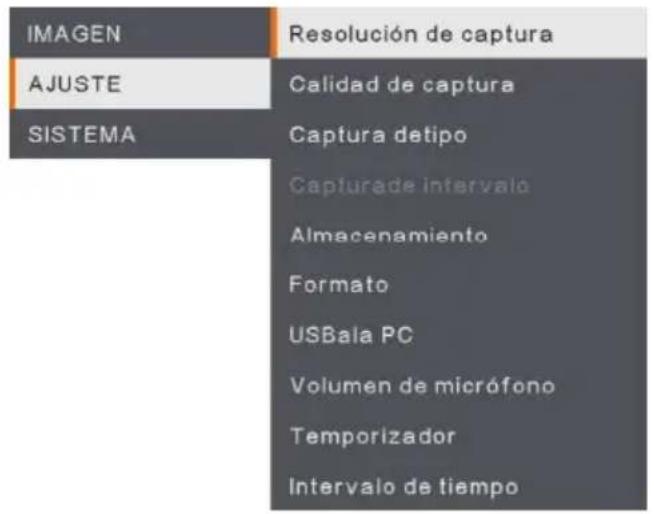
CONFIGURACIÓ N
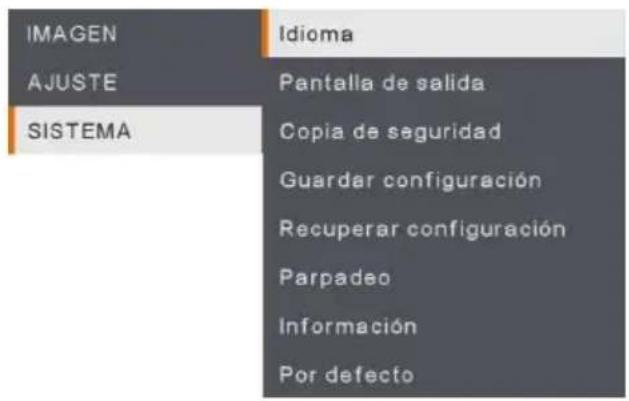
SISTEMA
Desplazamiento por el menú y submenú
- Pulse el botón MENU en el mando o panel de control.
- Pulse ▶, ◀, ▲ y ▼ para elegir una selección en la lista del menú.
- Pulse para realizar una selección.
- Utilice ▲ y ▼ para ajustar el parámetro o realizar una selección.
- Pulse para acceder al submenú.
Imagen
| Pantalla del menú | Función | ||
| BrilloAjuste el nivel de brillo manualmente entre 0 y 255. | |||
| IMAGEN | Brillo | + | |
| AJUSTE | Contraste | 125 | |
| SISTEMA | Saturación | - | |
| Modo de vieta previa | |||
| Efecto | |||
| Espejo | |||
| Configuración de exposición | |||
| Exposición manual | |||
| Configuración W.B. | |||
| Manual WB Azul | |||
| Manual WB Roja | |||
| Enfoque | |||
| ContrasteAjuste el nivel de contraste manualmente entre 0 y 255 en entornos luminosos y oscuros. | |||
| IMAGEN | Brillo | + | |
| AJUSTE | Contraste | 125 | |
| SISTEMA | Saturación | - | |
| Modo de vieta previa | |||
| Efecto | |||
| Espejo | |||
| Configuración de exposición | |||
| Exposición manual | |||
| ConfiguraciónW.B. | |||
| Manual WB Azul | |||
| Manual WB Roja | |||
| Enfoque | |||
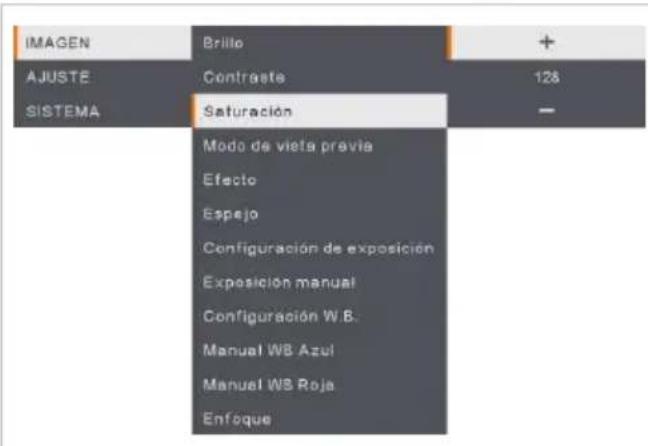
Saturación
Ajuste el nivel de saturación manualmente entre 0 y 255.
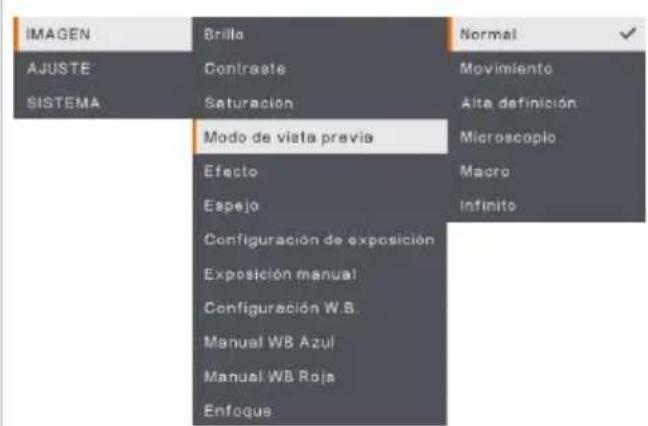
Modo de vista previa
Seleccione entre los distintos ajustes de visualización de imagen.
Normal: ajusta el gradiente de la imagen.
Movimiento: alta frecuencia de actualización en una imagen en movimiento.
Alta calidad: alta resolución con la mejor calidad.
Microscopio: ajusta automáticamente el zoom óptico para la vista microscópica.
Macro: utilice esta opción para una imagen más cercana.
Infinito: utilice esta opción para una imagen más lejana.
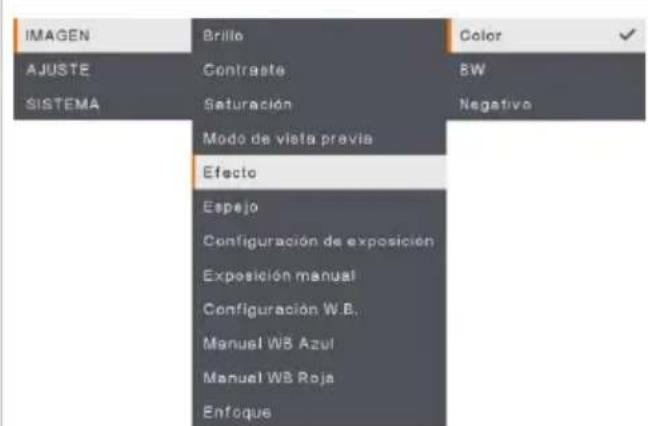
Efecto
Convierta la imagen en positivo (color verdadero), monocromo (blanco y negro) o negativo.

Espejo
Seleccione esta opción para voltear la imagen a la izquierda y a la derecha.
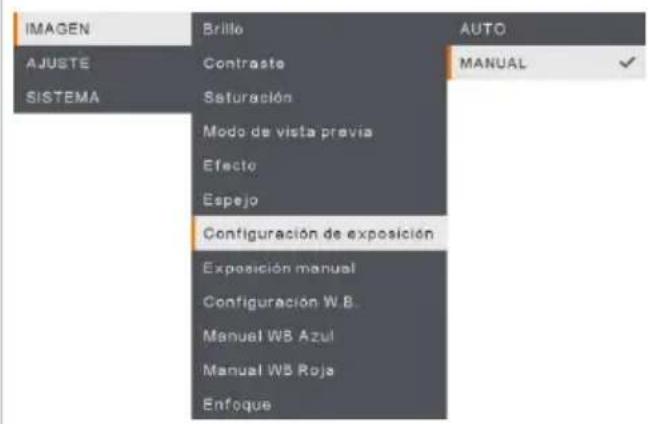
Configuración de exposición
Seleccione AUTO para ajustar automáticamente la configuración de exposición y balance de blancos y corregir el color y la compensación de exposición.
Seleccione MANUAL para activar la configuración avanzada para la exposición manual y el balance de blancos.
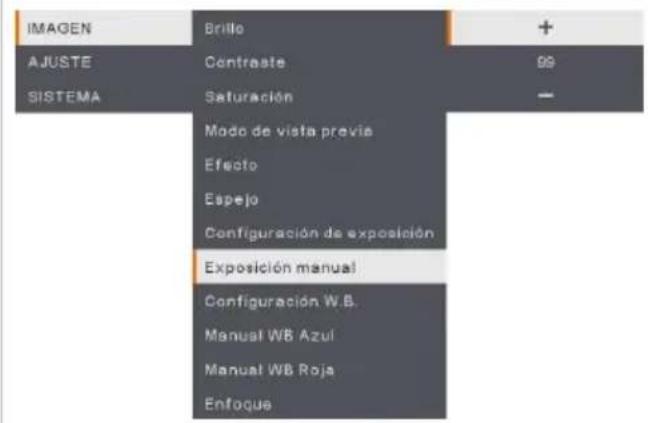
Exposición manual
MANUAL: ajuste manualmente el nivel de exposición. La exposición puede ajustarse entre 0 y 99.
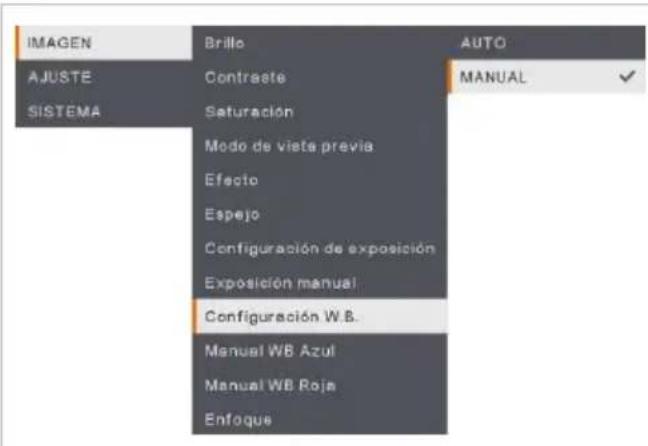
Configuración del balance de blancos
Seleccione la opción Balance de blancos para varias condiciones de luz o temperatura de color.
AUTO: ajuste el balance de blancos de forma automática.
MANUAL: ajuste manualmente el nivel de color. Seleccione Manual para activar la configuración avanzada de balance de blancos.
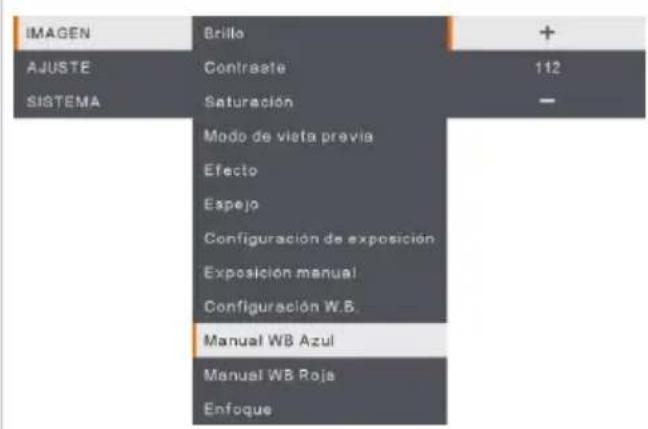
Azul de balance de blancos manual
Ajuste manualmente el nivel de color azul. El nivel de color puede ajustarse hasta un valor de 255.
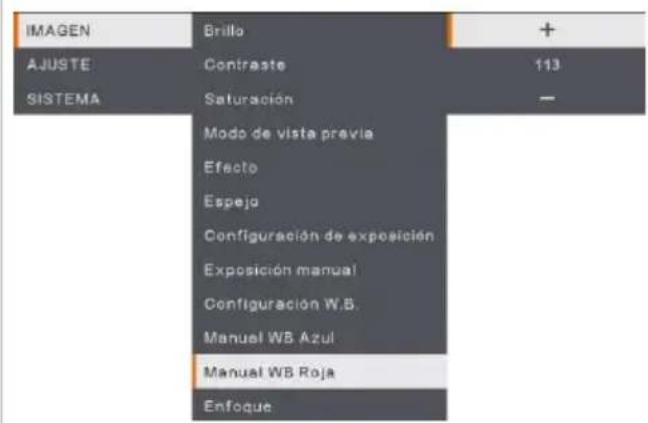
Rojo de balance de blancos manual
Ajuste manualmente el nivel de color rojo. El nivel de color puede ajustarse hasta un valor de 255.
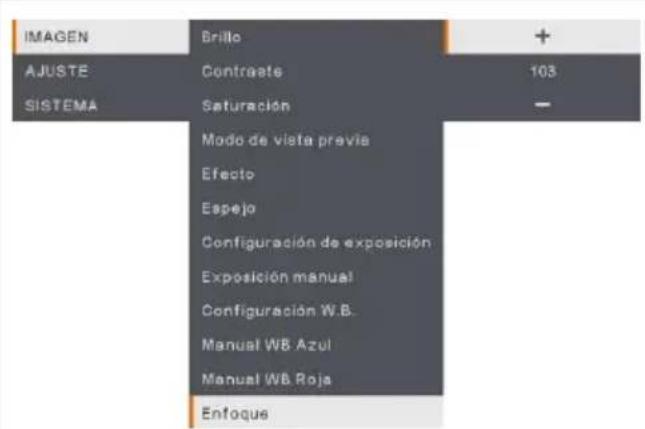
Enfocar
Ajuste manualmente la imagen.
Configuración
| Pantalla del menú | Función |
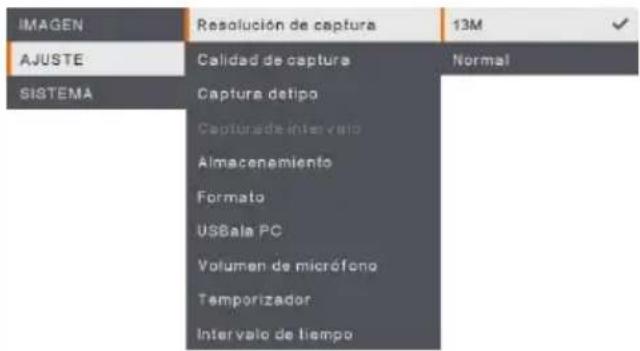 | Resolución de capturaSeleccione el tamaño de captura. En el ajuste 13M, el tamaño de la resolución de captura es de 4.208 x 3.120.Si se selecciona Normal, el tamaño de la captura se basará en la configuración de resolución. |
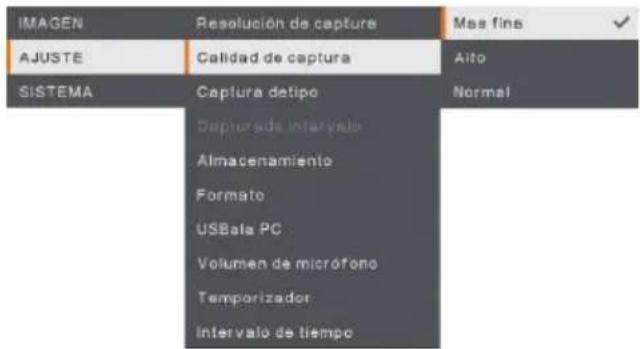 | Calidad de capturaSeleccione la configuración de la compresión de captura.Seleccione Máxima para obtener la compresión de captura de mejor calidad. |
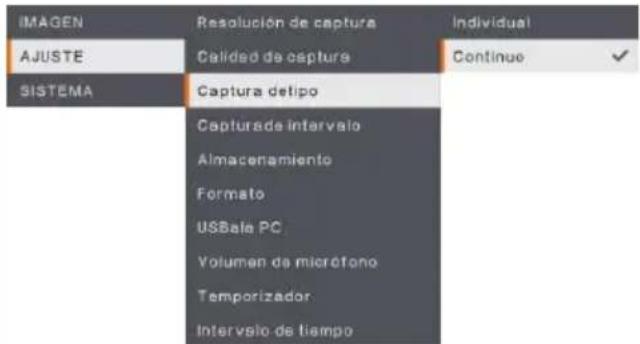 | Tipo de capturaSeleccione el tipo de captura.Individual: captura una sola imagen.Continua: captura imágenes sucesivas (pulse cualquier tecla para detener la captura continua). Seleccione Continua para activar la opción Intervalo de captura. |
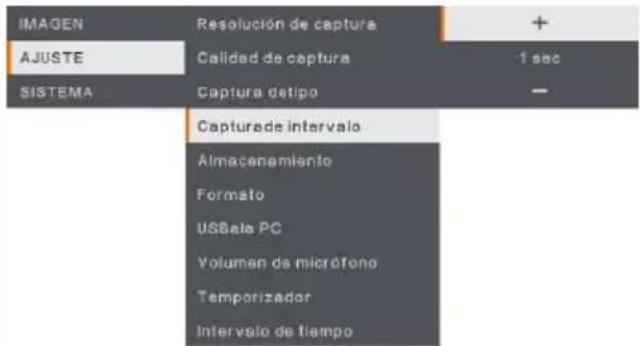 | Intervalo de capturaEstablezca el intervalo de tiempo para la captura continua. La duración puede establecerse en un máximo de 600 seg. (10 min.). |
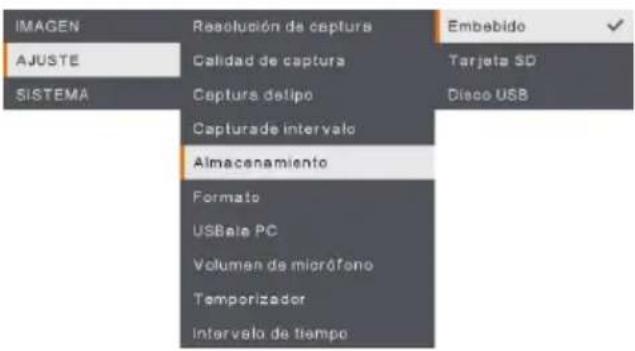 | AlmacenamientoCambie la ubicación del almacenamiento. La grabación de audio y video solo puede guardarse en la memoria integrada, en una tarjeta SD o en una unidad USB. |
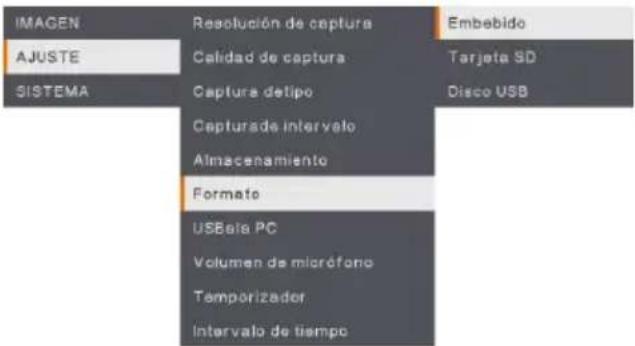 | FormatearFormatee para eliminar todos los datos en la memoria seleccionada. |
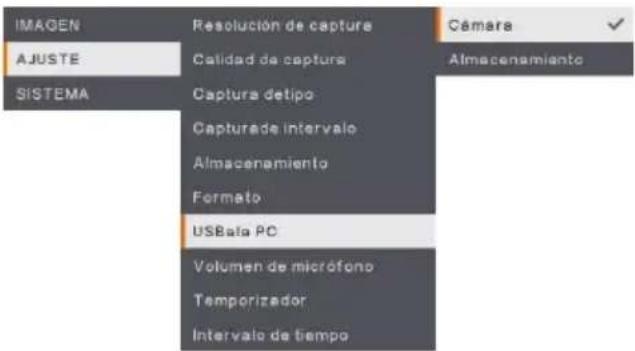 | USB a PCSeleccione el estado de la AVerVision M90UHD cuando esté conectada a un ordenador mediante un cable USB.Cámara : puede utilizarse como la webcam de un ordenador o con nuestro software integrado para grabar ví deo y capturar imágenes.Almacenamiento : transfiera las imágenes/ví deos capturados de la memoria al disco duro del ordenador. |
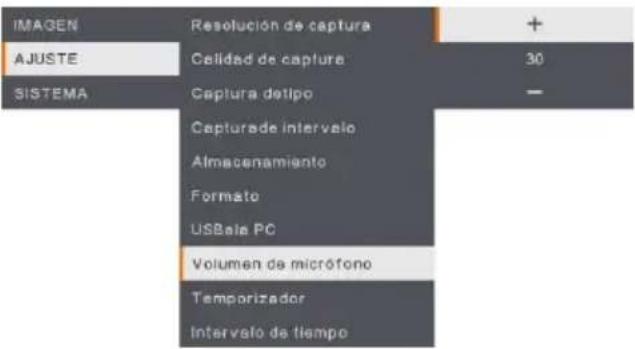 | Volumen de micrófonoAjuste la entrada del volumen de la grabación o la entrada de audio USB. |
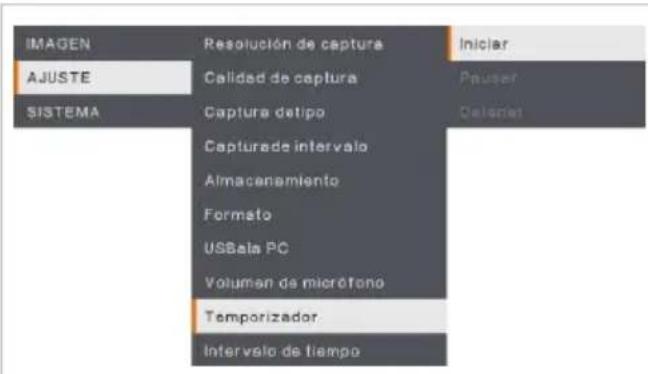
Iniciar temporizador
Inicie el temporizador. El temporizador cuenta automáticamente hacia delante cuando la cuenta atrás llega a cero para mostrar el tiempo transcurrido.
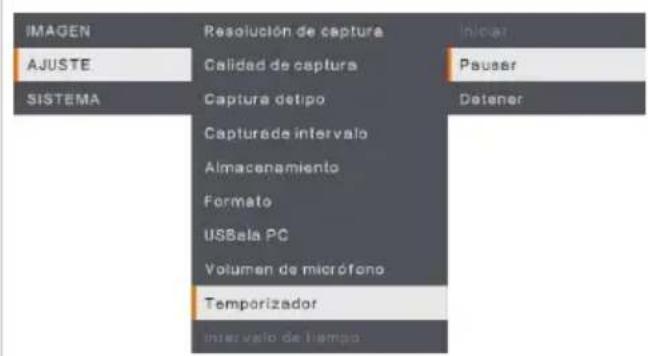
Pausar/Detener temporizador
Pulse el botón Menu mientras el temporizador está en marcha para pausarlo o detenerlo.
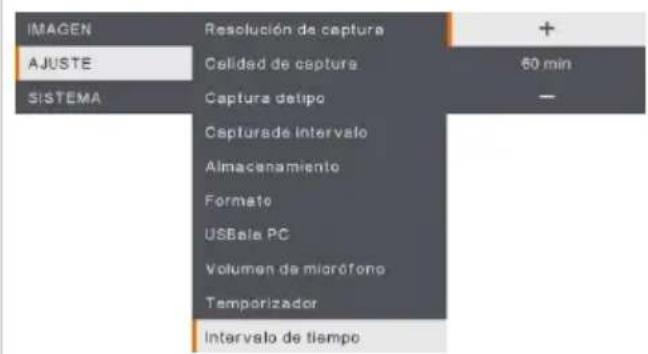
Intervalo de temporizador
Establezca la duración del temporizador hasta doras horas.
Sistema
| Pantalla del menú | Función |
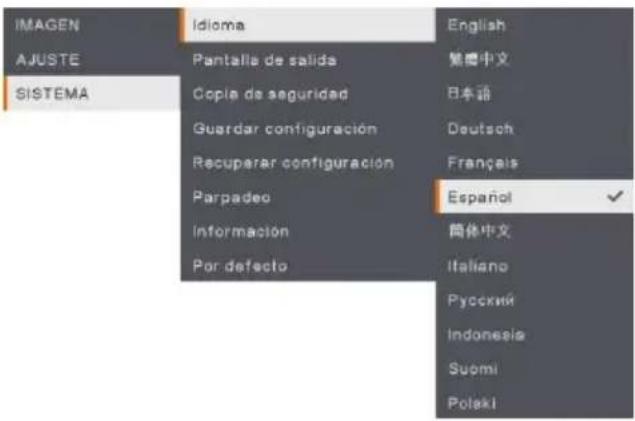 | IdiomaCambie y seleccione un idioma distinto. La M90UHD admite hasta 12 idiomas. |
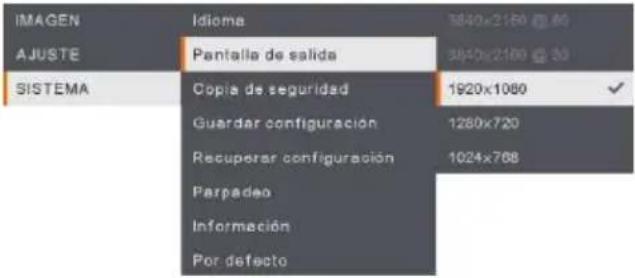 | Visualización de salidaEstablezca la resolución con la que se mostrará la imagen en la pantalla. La resolución del dispositivo de salida se detecta automáticamente y se configura con la máxima resolución. |
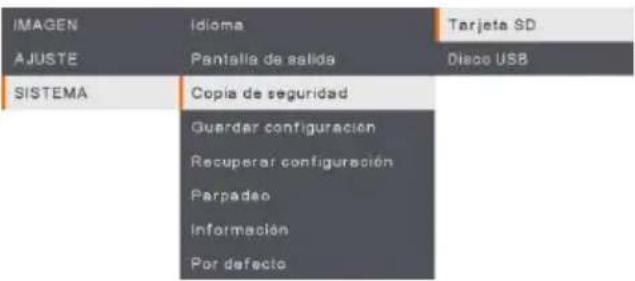 | Copia de seguridadCopie la imagen de la memoria integrada a la tarjeta SD o unidad flash USB. |
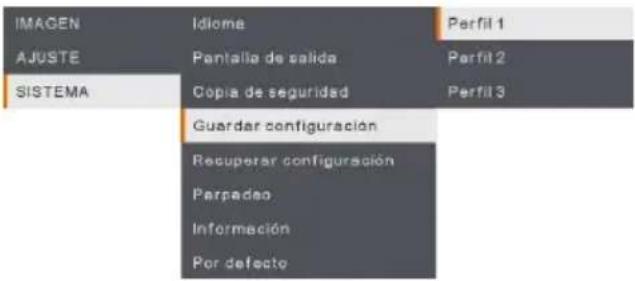 | Guardar configuraciónGuarde los ajustes actuales (brillo, contraste, saturación, modo de vista previa, etc.) en el número de perfil seleccionado. |
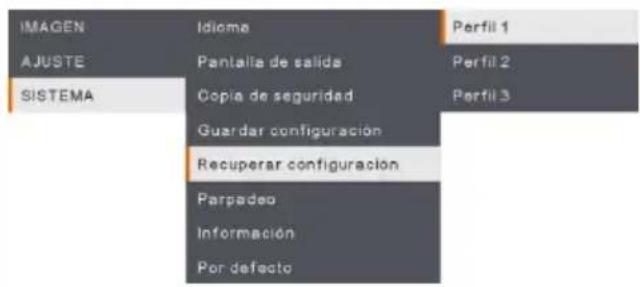 | Recuperar configuraciónRestablezca la configuración del número de perfil seleccionado. |
 | ParpadeoSeleccione entre 50 Hz o 60 Hz. Algunos dispositivos de visualización no admiten frecuencias de actualización elevadas. La imagen parpadeará un par de veces al cambiar a otra frecuencia de actualización. |
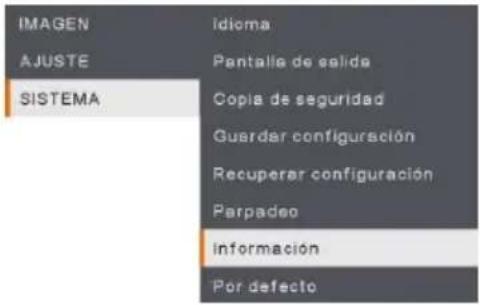 | InformaciónMuestra la información del producto. |
| PredeterminadoRestaure todos los ajustes a los valores predeterminados de fábrica. Se eliminarán todas las configuraciones guardadas. |
Reproducción
Puede utilizar la función de reproducción para configurar las imágenes o ví deos guardados.
| Pantalla del menú | Función |
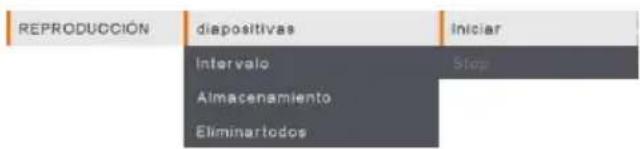 | PresentaciónInicie o detenga la presentación. |
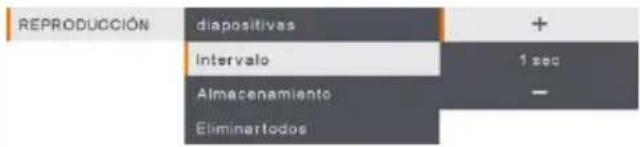 | IntervaloEstablezca el intervalo entre las imágenes o ví deos. |
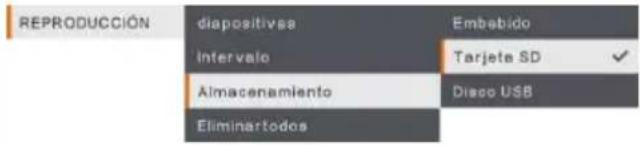 | AlmacenamientoElija las imágenes o los ví deos de Storage: Integrado, Tarjeta SD o Unidad USB. |
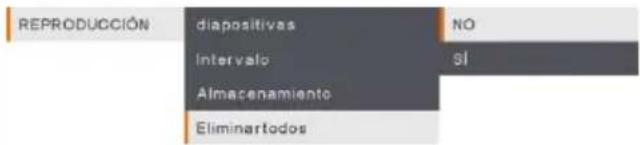 | Eliminar todoSeleccione esta opción para eliminar todas las imágenes o ví deos guardados. |
Transferencia de imá genes/vídeos capturados a un ordenador
Permite transferir la imagen capturada de la memoria integrada, una tarjeta SD, una unidad USB o un ordenador.
Puede guardar sus imágenes/ví deos de dos formas:
a. Memoria integrada + Tarjeta SD
b. Memoria integrada + Unidad USB

LEA y siga las instrucciones a continuación ANTES de conectar el cable USB.
- DEBE establecer USB a PC como ALMACENAMIENTO antes de conectar el cable USB.
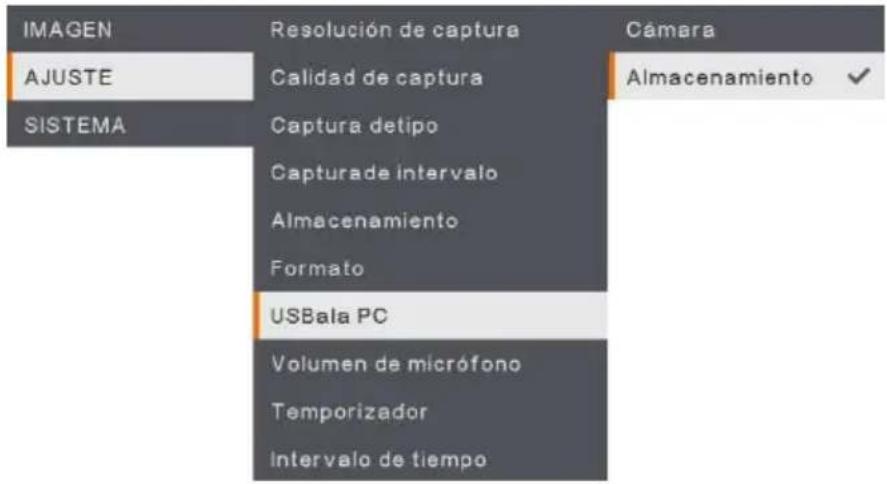
- Cuando se muestre «Almacenamiento masivo » en la parte inferior derecha de la pantalla de presentación, podrá conectar el cable USB.
- Una vez conectado el cable USB, el sistema detectará automáticamente el nuevo disco extraíble. Ahora ya puede transferir las imágenes o ví deos capturados de la memoria integrada de la M90UHD, tarjeta SD o unidad USB al disco duro del ordenador.
Apé ndice
IP Command Protocol
- Port
| Internet protocol | IPv4 |
| Transport protocol | TCP |
| Port address | 9528 |
- Format
Tabla de comandos de envío de RS-232
Formato de envío : 0x52 + 0x0B + 0x03 + Data[0] + Data[1] + Data[2] + 0x53 + Checksum ^1
Formato de recepción correcta : 0x53 + 0x00 + 0x02+ *2 + 0x00 + 0x52 + Checksum *4
Formato de recepción anómala : 0x53 + 0x00 + 0x01+ *3 + 0x52 + Checksum *5
*1 : Checksum = 0x0B xor 0x03 xor Data[0] xor Data[1] xor Data[2] xor 0x53
*2 : Recepción de datos ok: 0x0B, Ningún comando: 0x03
*3 : Error de ID: 0x01, Error de checksum: 0x02, Fallo de función = 0x04
*4 : Checksum = 0x00 xor 0x02 xor *2 xor 0x00 xor 0x52
*5 : Checksum = 0x00 xor 0x01 xor *3 xor 0x52
*6 : Recepción de datos en modo de espera = 0x51 + 0xFF + 0x01 + 0x0B + 0x51 + 0xA4
Recepción de datos en modo encendido = No se devuelven datos
*7 : Recepción de datos en modo de espera = 0x51 + 0x00 + 0x01 + 0x0B + 0x51 + 0x5B
Recepción de datos en modo encendido = 0x53 + 0x00 + 0x02 + 0x0B + 0x00 + 0x52 + 0x5B
| Función | Data[0] | Data[1] | Data[2] | Checksum |
| APAGAR^*6 | 0x01 | 0x00 | 0x00 | 0x5a |
| ENCENDER^*7 | 0x01 | 0x01 | 0x00 | 0x5b |
| MODO DE CÁMARA | 0x02 | 0x00 | 0x00 | 0x59 |
| MODO DE REPRODUCCIÓN | 0x03 | 0x00 | 0x00 | 0x58 |
| PC 1/2 | 0x04 | 0x00 | 0x00 | 0x5f |
| TIPO DE CAPTURA DE IMAGEN:INDIVIDUAL | 0x05 | 0x00 | 0x00 | 0x5e |
| TIPO DE CAPTURA DE IMAGEN:CONTINUA | 0x05 | 0x01 | 0x00 | 0x5f |
| INTERVALO DE CAPTURA CONT. + | 0x06 | 0x00 | 0x00 | 0x5d |
| INTERVALO DE CAPTURA CONT. - | 0x06 | 0x01 | 0x00 | 0x5c |
| RESOLUCIÓN DE CAPTURA DE IMAGEN: NORMAL | 0x07 | 0x00 | 0x00 | 0x5c |
| RESOLUCIÓN DE CAPTURA DE IMAGEN: 13M | 0x07 | 0x01 | 0x00 | 0x5d |
| INICIO DE TEMPORIZADOR | 0x08 | 0x00 | 0x00 | 0x53 |
| PAUSA DE TEMPORIZADOR | 0x08 | 0x01 | 0x00 | 0x52 |
| DETENCIÓN DE TEMPORIZADOR | 0x08 | 0x02 | 0x00 | 0x51 |
| ESTABLECIMIENTO DE TIEMPO DE TEMPORIZADOR | 0x08 | 0x03 | Value[ 1 ~ 120 ] | *1 |
| MODO DE VISTA PREVIA: MOVIMIENTO | 0x0A | 0x02 | 0x00 | 0x53 |
| MODO DE VISTA PREVIA:MICROSCOPIO | 0x0A | 0x03 | 0x00 | 0x52 |
| MODO DE VISTA PREVIA: MACRO | 0x0A | 0x04 | 0x00 | 0x55 |
| MODO DE VISTA PREVIA: INFINITO | 0x0A | 0x05 | 0x00 | 0x54 |
| MODO DE VISTA PREVIA: NORMAL | 0x0A | 0x06 | 0x00 | 0x57 |
| MODO DE VISTA PREVIA: ALTA CALIDAD | 0x0A | 0x07 | 0x00 | 0x56 |
| VISTA PREVIA DE CAPTURA | 0x0B | 0x00 | 0x00 | 0x50 |
| ELIMINACIÓ N DE REPRODUCCIÓ N | 0x0C | 0x00 | 0x00 | 0x57 |
| PANTALLA COMPLETA DE REPRODUCCIÓ N | 0x0D | 0x00 | 0x00 | 0x56 |
| ESPEJO OFF | 0x0E | 0x00 | 0x00 | 0x55 |
| ESPEJO ON | 0x0E | 0x01 | 0x00 | 0x54 |
| ROTAR OFF | 0x0F | 0x00 | 0x00 | 0x54 |
| ROTAR ON | 0x0F | 0x02 | 0x00 | 0x56 |
| EFECTO: COLOR | 0x10 | 0x00 | 0x00 | 0x4b |
| EFECTO: B/N | 0x10 | 0x01 | 0x00 | 0x4a |
| EFECTO: NEGATIVO | 0x10 | 0x02 | 0x00 | 0x49 |
| AUMENTO DE CONTRASTE | 0x11 | 0x00 | 0x00 | 0x4a |
| DISMINUCIÓ N DE CONTRASTE | 0x11 | 0x01 | 0x00 | 0x4b |
| VALOR DE CONTRASTE | 0x11 | 0x02 | Value[ 1 ~ 255 ] | *1 |
| AUMENTO DE BRILLO | 0x12 | 0x00 | 0x00 | 0x49 |
| DISMINUCIÓ N DE BRILLO | 0x12 | 0x01 | 0x00 | 0x48 |
| VALOR DE BRILLO | 0x12 | 0x02 | Value[ 1 ~ 255 ] | *1 |
| EXPOSICIÓ N: AUTO | 0x13 | 0x00 | 0x00 | 0x48 |
| EXPOSICIÓ N: MANUAL | 0x13 | 0x01 | 0x00 | 0x49 |
| AUMENTO DE EXPOSICIÓ N MANUAL | 0x14 | 0x00 | 0x00 | 0x4f |
| DISMINUCIÓ N DE EXPOSICIÓ N MANUAL | 0x14 | 0x01 | 0x00 | 0x4e |
| BALANCE DE BLANCOS: AUTO | 0x15 | 0x00 | 0x00 | 0x4e |
| BALANCE DE BLANCOS: MANUAL | 0x15 | 0x01 | 0x00 | 0x4f |
| AUMENTO DE AZUL EN BALANCE DE BLANCOS | 0x16 | 0x00 | 0x00 | 0x4d |
| DISMINUCIÓ N DE AZUL EN BALANCE DE BLANCOS | 0x16 | 0x01 | 0x00 | 0x4c |
| AUMENTO DE ROJO EN BALANCE DE BLANCOS | 0x17 | 0x00 | 0x00 | 0x4c |
| DISMINUCIÓ N DE ROJO EN BALANCE DE BLANCOS | 0x17 | 0x01 | 0x00 | 0x4d |
| PARPADEO: 50Hz | 0x18 | 0x00 | 0x00 | 0x43 |
| PARPADEO: 60Hz | 0x18 | 0x01 | 0x00 | 0x42 |
| GRABAR: OFF | 0x23 | 0x00 | 0x00 | 0x78 |
| GRABAR: ON | 0x23 | 0x01 | 0x00 | 0x79 |
| RETROCESO RÁPIDO DE PELÍ CULA | 0x25 | 0x00 | 0x00 | 0x7e |
| AVANCE RÁPIDO DE PELÍ CULA | 0x25 | 0x01 | 0x00 | 0x7f |
| AUM. VOL. DE PELI CULA | 0x26 | 0x00 | 0x00 | 0x7d |
| DISM. VOL. DE PELÍ CULA | 0x26 | 0x01 | 0x00 | 0x7c |
| ALMACENAMIENTO: INTEGRADO | 0x28 | 0x00 | 0x00 | 0x73 |
| ALMACENAMIENTO: TARJETA SD | 0x28 | 0x01 | 0x00 | 0x72 |
| ALMACENAMIENTO: UNIDAD USB | 0x28 | 0x02 | 0x00 | 0x71 |
| FORMATEAR: MEMORIA INTEGRADA | 0x29 | 0x00 | 0x00 | 0x72 |
| FORMATEAR: TARJETA SD | 0x29 | 0x01 | 0x00 | 0x73 |
| FORMATEAR: UNIDAD USB | 0x29 | 0x02 | 0x00 | 0x70 |
| RESOLUCIÓN N DE SALIDA 1024x768 | 0x2F | 0x01 | 0x00 | 0x75 |
| RESOLUCIÓN N DE SALIDA 1280x720 | 0x2F | 0x02 | 0x00 | 0x76 |
| RESOLUCIÓN N DE SALIDA 1920x1080 | 0x2F | 0x03 | 0x00 | 0x77 |
| RESOLUCIÓN N DE SALIDA 3840x2160@30 | 0x2F | 0x08 | 0x00 | 0x7c |
| RESOLUCIÓN N DE SALIDA 3840x2160@60 | 0x2F | 0x09 | 0x00 | 0x7d |
| CONEXIÓN N USB: CÁMARA USB | 0x30 | 0x00 | 0x00 | 0x6b |
| CONEXIÓN N USB: ALMACENAMIENTO MASIVO | 0x30 | 0x01 | 0x00 | 0x6a |
| COPIA DE SEGURIDAD EN TARJETA SD | 0x31 | 0x00 | 0x00 | 0x6a |
| COPIA DE SEGURIDAD EN UNIDAD USB | 0x31 | 0x01 | 0x00 | 0x6b |
| GUARDAR PERFIL: PERFIL 1 | 0x32 | 0x00 | 0x00 | 0x69 |
| GUARDAR PERFIL: PERFIL 2 | 0x32 | 0x01 | 0x00 | 0x68 |
| GUARDAR PERFIL: PERFIL 3 | 0x32 | 0x02 | 0x00 | 0x6b |
| RECUPERAR PERFIL: PERFIL 1 | 0x33 | 0x00 | 0x00 | 0x68 |
| RECUPERAR PERFIL: PERFIL 2 | 0x33 | 0x01 | 0x00 | 0x69 |
| RECUPERAR PERFIL: PERFIL 3 | 0x33 | 0x02 | 0x00 | 0x6a |
| PRESENTACIÓN N OFF | 0x34 | 0x00 | 0x00 | 0x6f |
| PRESENTACIÓN N ON | 0x34 | 0x01 | 0x00 | 0x6e |
| CALIDAD DE CAPTURA: NORMAL | 0x37 | 0x00 | 0x00 | 0x6c |
| CALIDAD DE CAPTURA: ALTA | 0x37 | 0x01 | 0x00 | 0x6d |
| CALIDAD DE CAPTURA: MAXIMA | 0x37 | 0x02 | 0x00 | 0x6e |
| ENFOQUE AUTOMÁTICO | 0x40 | 0x00 | 0x00 | 0x1b |
| MENÚ | 0x41 | 0x00 | 0x00 | 0x1a |
| FLECHA - ABAJO | 0x42 | 0x00 | 0x00 | 0x19 |
| FLECHA - ARRIBA | 0x42 | 0x01 | 0x00 | 0x18 |
| FLECHA - IZQUIERDA | 0x42 | 0x02 | 0x00 | 0x1b |
| FLECHA - DERECHA | 0x42 | 0x03 | 0x00 | 0x1a |
| INTRO | 0x43 | 0x00 | 0x00 | 0x18 |
| CONGELAR/DETENER | 0x44 | 0x00 | 0x00 | 0x1f |
| PREDETERMINADO | 0x45 | 0x00 | 0x00 | 0x1e |
| ZOOM - | 0x46 | 0x00 | 0x00 | 0x1d |
| ZOOM + | 0x46 | 0x01 | 0x00 | 0x1c |
| RESTABLECIMIENTO DE ZOOM | 0x47 | 0x00 | 0x00 | 0x1c |
| ENFOCAR PARA ACERCAR | 0x48 | 0x00 | 0x00 | 0x13 |
| ENFOCAR PARA ALEJAR | 0x48 | 0x01 | 0x00 | 0x12 |
| LUZ OFF | 0x49 | 0x00 | 0x00 | 0x12 |
| LUZ ON | 0x49 | 0x01 | 0x00 | 0x13 |
| AUMENTO DE SATURACIÓ N | 0x4B | 0x00 | 0x00 | 0x10 |
| DISMINUCIÓ N DE SATURACIÓ N | 0x4B | 0x01 | 0x00 | 0x11 |
| VALOR DE SATURACIÓ N | 0x4B | 0x02 | Value[ 1 ~ 255 ] | *1 |
| SILENCIAR OFF | 0x4C | 0x00 | 0x00 | 0x17 |
| SILENCIAR ON | 0x4C | 0x01 | 0x00 | 0x16 |
| Función | Data[0] | Checksum | ReData[0] |
| Valor rojo | 0x02 | 0x5A | Value[ 0 ~ 255 ] |
| Valor azul | 0x03 | 0x5B | Value[ 0 ~ 255 ] |
| Estado de alimentación | 0x04 | 0x5C | OFF [*2] |
| 1: ON | |||
| Estado de luz | 0x05 | 0x5D | 0: OFF 1: ON |
| Estado de visualización | 0x06 | 0x5E | 0: Modo de cámara |
| 1: Modo de reproducción | |||
| 2: PC-1 Pass Through | |||
| Estado de congelación | 0x08 | 0x50 | 0: OFF 1: ON |
| Valor de brillo | 0x0A | 0x52 | Value[ 1 ~ 64 ] |
| Valor de contraste | 0x0B | 0x53 | Value[ 1 ~ 32 ] |
| Valor de saturación | 0x0D | 0x55 | Value[ 1 ~ 32 ] |
Especificaciones té cnicas
- Imagen
| Sensor | CMOS 1/3,06" |
| Número de pí xeles | 13 megapí xeles |
| Velocidad de fotogramas | 60 fps (máx.) |
| Balance de blancos | Auto/Manual |
| Exposición | Auto/Manual |
| Modo de imagen | Normal, Movimiento, Alta calidad, Microscopio, Macro, Infinito |
| Efecto | Color/B&N/Negativo |
| Salida RGB | 1280×720, 1024×768, 1080P |
| Salida HDMI | 4K, 1080p, 720p |
| Captura de imagen | 200 fotogramas |
- Ó ptica
| Enfoque | Auto/Manual |
| Área de disparo | 420 x 315 mm |
| Zoom | Total Zoom 322x (zoom óptico, 14x; zoom digital, 23x) |
- Alimentación
| Fuente de alimentación | 5 Vcc/3 A, 100-240 Vca, 50-60 Hz |
| Consumo | 10 vatios (lámpara encendida); 9 vatios (lámpara apagada) |
- Iluminación
| Tipo de lámpara | Luz LED |
- Entrada/Salida
| Entrada HDMI | SÍ (HDMI, pass through) |
| Salida HDMI | Sí (HDMI, pass through) |
| Entrada VGA | SÍ (15 pines D-sub, pass through) |
| Salida VGA | SÍ (15 pines D-sub, pass through) |
| Puerto USB A | 1 (tipo A para unidad flash USB) |
| Puerto USB B | 1 receptáculo mini-B |
| Micrófono | Integrado |
| Ranura de tarjeta SD | 1 (tarjeta micro-SD, 32 GB) |
| Salida de lí nea | Conector de teléfono |
| Micrófono | Entrada MIC |
| Entrada de 5 Vcc | Conector de alimentación |
| Conector Kensington | SÍ |
| *RS 232 (opcional) | Conector mini-DIN (uso de cable de adaptador RS 232 opcional) |
- Dimensiones
| En uso | 481,3 mm (largo) x 159 mm (ancho) x 469,9 mm (alto) |
| Plegada | 319,0 mm (largo) x 176 mm (ancho) x 112 mm (alto) |
| Peso | 2,2 +/-0,5 kg (aprox. 5,732 libras) |
- Almacenamiento externo
| Tarjeta micro-SD | 32 GB máx. (FAT32) |
| Unidad flash USB | 32 GB máx. (FAT32) |
*tenga en cuenta que esta especificación depende de cierto orden.
En esta sección, se proporcionan consejos prácticos sobre cómo solucionar problemas comunes al utilizar la AVerVision M90UHD.
No se muestra ninguna imagen en la pantalla de presentación.
- Vuelva a comprobar todos los conectores de acuerdo con las instrucciones de este manual.
- Compruebe la configuración del dispositivo de visualización.
- Si está realizando una presentación desde un ordenador portátil o de sobremesa a través del dispositivo de salida de visualización, compruebe la conexión del cable de la salida RGB (VGA) del ordenador a la entrada RGB de la M90UHD y asegúrese de que la AVerVision M90UHD esté en el modo de PC.
- En la salida de la pantalla HDMI, se produce un retraso mientras se espera a que tanto el dispositivo de visualización como el M90UHD se sincronicen. Espere entre 4 y 7 segundos hasta que aparezca la imagen de la cámara en la pantalla.
La imagen en la pantalla de presentación se muestra distorsionada o borrosa.
- Si procede, restablezca todos los ajustes modificados a los valores predeterminados de fábrica. Pulse el botón DEFAULT en el mando a distancia o seleccione Predeterminado (Default) en la ficha Básica (Basic) del menú OSD.
- Utilice las funciones de brillo y contraste del menú para reducir la distorsión, si procede.
- Si la imagen se muestra borrosa o desenfocada, pulse el botón Auto Focus en el panel del control o el mando a distancia.
No hay señal de ordenador en la pantalla de presentación.
- Compruebe todas las conexiones entre el dispositivo de visualización, AVerVision M90UHD y el PC.
- Conecte el PC a la AVerVision M90UHD antes de encender el ordenador.
- En un portátil, pulse repetidamente FN+F5 para alternar entre los modos de visualización y mostrar la imagen del ordenador en la pantalla de presentación. Para otros comandos, consulte el manual de su portátil.
La pantalla de presentación no muestra la imagen exacta del escritorio de mi PC o portátil después de cambiar del modo de Cámara a PC.
- En su PC o portátil, vaya al escritorio, haga clic con el botón derecho, seleccione «Propiedades» (Properties), haga clic en la ficha «Setting» (Configuración), seleccione monitor «2» y active la casilla de verificación «Extender mi escritorio de Windows a este monitor» (Extend my Windows desktop onto this monitor).
- A continuación, vuelva al escritorio de su PC o portátil y vuelva a hacer clic con el botón derecho del ratón.
- En esta ocasión, seleccione «Opciones de gráficos» (Graphics Options), haga clic en « Salida a » (Output To), seleccione «Intel® Dual Display Clone» y, por último, «Monitor + Notebook».
- Tras seguir estos pasos, debería poder ver la misma imagen del escritorio en su PC o portátil y en la pantalla de presentación.
La AVerVision M90UHD no detecta la unidad flash USB insertada
Asegúrese de que la unidad flash USB esté correctamente insertada y en el formato adecuado. Solo se admite FAT32.
Garantía limitada
Durante un período de tiempo contado a partir de la fecha de compra del producto aplicable y con una duración que se expone en la sección “Período de garantía del producto AVer adquirido”, AVer Information Inc.(“AVer”) garantiza que el producto aplicable (“Producto”) se ajusta considerablemente a la documentación de AVer del producto y que su fabricación y componentes no presentan defectos materiales ni de mano de obra cuando se usa con normalidad. “Usted”, tal y como se usa en este contrato, hace referencia a usted como individuo o a la entidad comercial en cuyo nombre usted instala el producto, según sea aplicable. Esta garantía limitada solamente se aplica a Usted como comprador original.
Excepto en lo anterior, el Producto se proporciona “COMO ESTÁ”. En ningún caso, AVer garantiza que Usted podrá usar el Producto sin problemas o interrupciones, o que el Producto es adecuado para sus fines. Su remedio exclusivo y toda la responsabilidad de AVer recogidos en este párrafo, a discreción de AVer, se limitará a la reparación o sustitución del Producto por otro igual o similar. Esta garantía no se aplica a (a) ningún Producto en el que el número de serie se haya desfigurado, modificado o quitado, o (b) cajas de cartón, carcasas, baterí as, armarios, cintas o accesorios usados con este producto. Esta garantí a no se aplica a ningún Producto que haya sufrido daños, deterioro o funcionamiento defectuoso a causa de (a) accidentes, abusos, mal uso, negligencia, incendio, agua, tormentas u otras causas de la naturaleza, uso comercial o industrial, modificación no autorizada del producto o incumplimiento de las instrucciones incluidas con el Producto, (b) uso indebido por alguna persona que no sea un representante del fabricante, (c) cualquier daño por transporte (tales reclamaciones se deben dirigir al transportista), o (d) cualquier otra causa no relacionada con un defecto del Producto. El Perí odo de garantí a de cualquier Producto reparado o reemplazado debe ser el que sea más largo de (a) el Perí odo de garantí a original o (b) treinta (30) dí as desde la fecha de entrega del producto reparado o reemplazado.
Limitaciones de la garantí a
AVer no ofrece ninguna garantí a a terceros. Usted es el responsable de todas las reclamaciones, daños, acuerdos, gastos y honorarios de abogados con respecto a las demandas contra Usted como consecuencia de Su uso o mal uso del Producto. Esta garantí a solamente se aplica si el Producto se instala, mantiene y usa conforme a las especificaciones de AVer. Especí ficamente, las garantí as no se extienden a ninguna averí a causada por (i) accidentes, fuerza física, eléctrica o magnética inusual, negligencia o mal uso, (ii) fluctuaciones del suministro eléctrico que superen las especificaciones de AVer, (iii) uso del Producto con cualquier accesorio u opciones no proporcionados por AVer o sus agentes autorizados, o (iv) instalación, alteración o reparación del Producto por cualquier otra persona distinta a AVer o a sus agentes autorizados.
Renuncia de garantí a
Excepto según lo expresamente aquí proporcionado y dentro de los lí mites establecidos por la legislación vigente, aver renuncia a todas las garantí as respecto al producto, ya sean expresas, implí citas, estatutariamente o de la forma que fuere, incluidas, pero sin limitarse a, calidad satisfactoria, transcurso de relaciones, uso de marca o práctica o las garantí as implí citas de comerciabilidad, idoneidad para un fin determinado o el no incumplimiento de los derechos de terceros.
Limitación de responsabilidad
En ningún caso, aver se responsabilizará de ningún daño indirecto, incidental, especial, ejemplar, punitivo o consecuente de ningún tipo, lo que incluye, sin limitación, pérdida de beneficios, datos, ingresos, producción, o uso, interrupción de actividad profesional, u obtención de bienes o servicios sustitutos que surjan de o estén relacionados con esta garantí a limitada, o el uso o rendimiento de ningún producto, estuviera basado o no en un contrato, incluida negligencia, o cualquier otra teorí a legal, aunque aver hubiera tenido conocimiento de la posibilidad de tales daños.
Toda la responsabilidad de aver por los daños de cualquier tipo, independiente de la forma de acción, no superará en ningún caso el importe pagado por usted a aver por el producto específico en el que se basa esta responsabilidad.
Legislación vigente y sus derechos
Esta garantí a le otorga derechos legales específicos; Usted también puede tener otros derechos otorgados por la legislación estatal. Estos derechos pueden variar en función del estado.

Para obtener información sobre el período de garantía, consulte la tarjeta de garantía
- ADVERTENCIA
- Información de seguridad de las baterí as del control remoto
- Exención de responsabilidad
- Marcas comerciales
- COPYRIGHT
- Ayuda Adicional
- Información de contacto
- Información de las piezas 2
- Conexión......9
- Comenzar....16
- Transferencia de imágenes/vídeos capturados a un ordenador .... 34
- Apéndice....35
- Especificaciones técnicas 44
- Solución de problemas 46
- Garantía limitada....47
- Vista general
- Contenidos del paquete
- Accesorios opcionales
- - Panel derecho
- - Panel izquierdo
- Mando a distancia
- Conexió n
- Conexió n de un ordenador mediante USB
- Conexió n de entrada y salida HDMI
- Para importar o exportar una fuente HDMI:
- Conexió n de entrada y salida VGA
- [Nota]
- Conexió n de adaptador USB a Ethernet
- Conexió n de un altavoz amplificado
- Conexió n de un micró fono
- Conexió n de un microscopio
- Luz superior
- Sensor de infrarrojos
- Montaje de la M90UHD en una superficie plana
- Almacenamiento en memoria externa
- Inserción de una tarjeta SD
- Inserción de una unidad flash USB
- Diagrama de conexiones RS232
- MENÚ OSD
- Desplazamiento por el menú y submenú
- Saturación
- Modo de vista previa
- Efecto
- Espejo
- Configuración de exposición
- Exposición manual
- Configuración del balance de blancos
- Azul de balance de blancos manual
- Rojo de balance de blancos manual
- Enfocar
- Configuración
- Iniciar temporizador
- Pausar/Detener temporizador
- Intervalo de temporizador
- Sistema
- Reproducción
- Transferencia de imá genes/vídeos capturados a un ordenador
- Apé ndice
- IP Command Protocol
- - Format
- Tabla de comandos de envío de RS-232
- Especificaciones té cnicas
- - Imagen
- - Ó ptica
- - Alimentación
- - Iluminación
- - Entrada/Salida
- - Dimensiones
- - Almacenamiento externo
- No se muestra ninguna imagen en la pantalla de presentación.
- La imagen en la pantalla de presentación se muestra distorsionada o borrosa.
- No hay señal de ordenador en la pantalla de presentación.
- La pantalla de presentación no muestra la imagen exacta del escritorio de mi PC o portátil después de cambiar del modo de Cámara a PC.
- La AVerVision M90UHD no detecta la unidad flash USB insertada
- Garantía limitada
- Limitaciones de la garantí a
- Renuncia de garantí a
- Limitación de responsabilidad
- Legislación vigente y sus derechos
Marca : AVer
Modelo : AVerVision M90UHD
Categoría : Cámara de documentos