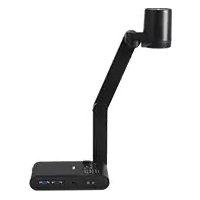
AVerVision M90UHD - Dokumentenkamera AVer - Kostenlose Bedienungsanleitung
Finden Sie kostenlos die Bedienungsanleitung des Geräts AVerVision M90UHD AVer als PDF.


| Produkttyp | Dokumentenkamera |
| Marke | AVer |
| Modell | AVerVision M90UHD |
| Sensor | 1/3.06" CMOS, 13 Megapixel |
| Maximale Bildrate | 60 Bilder pro Sekunde |
| Gesamtzoom | 322x (optischer Zoom 14x + digitaler Zoom 23x) |
| Maximaler Aufnahmebereich | 420 x 315 mm (A3-Format) |
| Fokussierung | Automatisch und manuell |
| Weißabgleich | Automatisch und manuell |
| Belichtung | Automatisch und manuell |
| Bildmodi | Normal, Video, Hohe Qualität, Mikroskop, Makro, Unendlich |
| Bildeffekte | Farbe, Schwarz-Weiß, Negativ |
| Videoausgänge | HDMI (4K, 1080p, 720p) und VGA (1280x720, 1024x768, 1080P) |
| Videoeingänge | HDMI und VGA (Durchschleifung) |
| USB-Anschlüsse | 1 x USB-A (USB-Stick), 1 x Mini-B (Computer) |
| Externer Speicher | microSD-Karte (max. 32 GB) und USB-Stick (max. 32 GB) |
| Integriertes Mikrofon | Ja |
| Oberlichtlampe | LED, ein-/ausschaltbar |
| Stromversorgung | DC 5V/3A, AC 100-240V, 50-60Hz |
| Stromverbrauch | 10 W (Lampe an), 9 W (Lampe aus) |
| Abmessungen (in Betrieb) | 481,3 x 159 x 469,9 mm |
| Abmessungen (zusammengeklappt) | 319,0 x 176 x 112 mm |
| Gewicht | 2,2 kg ± 0,5 kg |
| Mitgeliefertes Zubehör | Netzadapter, Netzkabel, Schnellinstallationsanleitung, Fernbedienung, Anti-Reflex-Folie |
| Fernsteuerung | Infrarot-Fernbedienung, RS-232, IP, CGI |
Häufig gestellte Fragen - AVerVision M90UHD AVer
Benutzerfragen zu AVerVision M90UHD AVer
0 Frage zu diesem Gerät. Beantworten Sie die, die Sie kennen, oder stellen Sie Ihre eigene.
Eine neue Frage zu diesem Gerät stellen
Laden Sie die Anleitung für Ihr Dokumentenkamera kostenlos im PDF-Format! Finden Sie Ihr Handbuch AVerVision M90UHD - AVer und nehmen Sie Ihr elektronisches Gerät wieder in die Hand. Auf dieser Seite sind alle Dokumente veröffentlicht, die für die Verwendung Ihres Geräts notwendig sind. AVerVision M90UHD von der Marke AVer.
BEDIENUNGSANLEITUNG AVerVision M90UHD AVer
—Bedienungsanleitung—
WARNUNG
- Zur Vermeidung der Brandgefahr bzw. von Elektroschocks setzen Sie das Gerät weder Regen noch Feuchtigkeit aus. Die Gewährleistung verfällt, wenn am Produkt unautorisierte Änderungen vorgenommen werden.
● Die Kamera keinen Schlägen oder starker Vibration aussetzen.
● Die richtige Stromspannung wählen, um Schäden an der Kamera zu vermeiden. - Die Kamera muss so aufgestellt werden, dass niemand auf das Kabel treten kann, weil das Kabel eventuell ausfranst und die Drähte oder der Stecker beschädigt werden können.
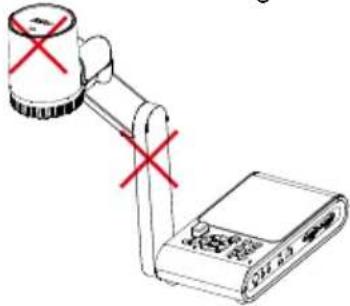
- Um die Kamera zu bewegen, halten Sie sie mit beiden Händen an der Unterseite fest. Die Kamera nicht mithilfe des Objektivs oder flexiblen Arms bewegen.
- Den mechanischen Arm und das Kamerateil nicht in die entgegengesetzte Richtung ziehen.
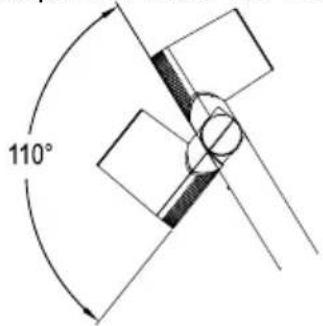
- Zum Schutz vor Verschleiß den Kamerakopf nicht weiter als 110° drehen.
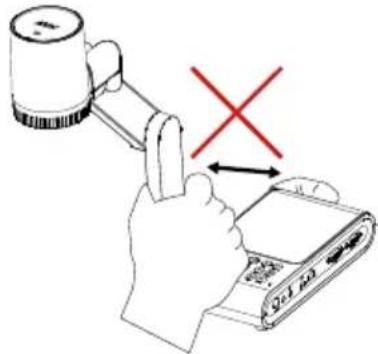
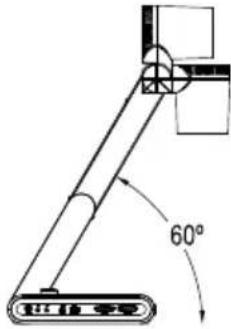
- Zum Schutz vor Kameraverschleiß den mechanischen Arm maximal 60° abwärts neigen.
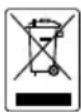
Das symbol mit der durchgestrichenen abfalltonne bedeutet, dass dieses produkt nicht mit dem hausmüll entsorgt werden darf. Stattdessen müssen altgeräte zum recycling vor elektrischen und elektronischen altgeräten zu speziellen
Sammelstellen gebracht werden.weitere informationen über
Annahmestellen zur entsorgung von altgeräten zu recyclingzwecken erhalten sie von ihrem entsorgungsdienstleister oder in dem geschäft, in dem sie das gerät erworben haben.
Warnung
Dies ist ein Produkt der Klasse A. In Wohnumgebungen kann dieses Produkt Funkstörungen verursachen. In diesem Fall obliegt es dem Anwender, angemessene Maßnahmen zu ergreifen.
Fernbedienung Sicherheitshinweise für die Batterien
- Lagern Sie die Batterien an einem kühlen und trockenen Platz.
- Werfen Sie gebrauchte Batterien nicht in den Hausmüll. Beseitigen Sie die Batterien an den ausgewiesenen Sammelstellen oder bingen Sie sie gegebenfalls in den Laden zurück.
- Entfernen Sie die Batterien aus dem Gehäuse, falls Sie die Fernbedienung längere Zeit nicht benutzen. Auslaufende Batterien und Korrosion können die Fernbedienung beschädigen, achten Sie auf sichere Entsorgung.
- Verwenden Sie keine alten und neuen Batterien gleichzeitig.
- Verwenden Sie keine unterschiedlichen Typen gemeinsam: Alkali, Normal (Kohle-Zink) oder wiederaufladbare (Nickel-Cadmium).
- Werfen Sie gebrauchte Batterien nicht ins Feuer.
- Versuche Sie nicht die Batterien kurzzuschließen.
HAFTUNGSAUSSCHLUSS
Zusicherungen und Gewährleistungen, weder ausdrücklich noch angenommen, hinsichtlich des Inhalts dieser Dokumentation, der Qualität, Leistung, Marktgängigkeit oder Eignung für einen bestimmten Zweck. Die Informationen in dieser Anleitung wurden sorgfältig auf ihre Gültigkeit hin überprüft, allerdings übernehmen wir keine Verantwortung für Ungenauigkeiten. Die Informationen in diesem Dokument können sich, ohne dass darauf hingewiesen wird, ändern.
WARENZEICHEN
AVerVision ist eine eingetragene Marke der AVer Information Inc. IBM PC ist eine eingetragene Marke der International Business Machines Corporation. Macintosh ist eine eingetragene Marke der Apple Computer, Inc. Microsoft ist eine eingetragene Marke, Windows ist eine Marke der Microsoft Corporation. Sämtliche anderen in dieser Dokumentation erwähnten Produkte oder Firmennamen dienen lediglich Identifizierungs- und Anschauungszwecken und können Marken oder eingetragene Marken ihrer jeweiligen Besitzer sein.
URHEBERRECHT
© 2024 by AVer Information Inc. Alle Rechte vorbehalten. | 8. Mai 2024
Kein Teil dieser Publikation darf in jedweder Form und durch jedwede Mittel ohne schriftliche Genehmigung von AVer Information Inc. reproduziert, übertragen, umgesetzt, in Abrufsystemen gespeichert oder in jegliche Sprachen übersetzt werden.
Mehr Hilfe
Für FAQs, technische Unterstützung, Software und für den Download der Bedienungsanleitung besuchen Sie bitte:
Download Center:
Technischer Support:
Kontaktinformationen
AVer Information Europe B.V.
Inhalt der Verpackung......1
Optionales Zubehör 1
Erste Schritte mit der AVerVision M90UHD....2
Bedienfeld....5
Fernbedienung ....6
Verbindungsherstellung 8
Anschluss an die Stromversorgung....8
Computer-Anschluss über USB....8
HDMI-Ausgang und –Eingang....9
VGA-Ausgang und –Eingang....10
USB-zu-Ethernet-Adapter-Verbindung 11
Anschluss eines Verstärkerlautsprechers....12
Anschließen eines Mikrofons....12
Anschluss an ein Mikroskop ....13
Loslegen 15
Dimension....15
Aufnahmebereich 16
Overhead-Licht....17
Infrarotsensor 18
M90UHD-Montage auf einer flachen Oberfläche....18
Blendschutz....19
Externer Speicher....19
Einlegen der Micro-SD-Karte....19
Verbinden Sie ein USB Flash-Laufwerk....19
RS232-Anschlussdiagramm 20
OSD-MENÜ 21
Ü bertragen Sie aufgenommene Bilder/Videos auf einen Computer 33
Anhang....34
IP Command Protocol....34
CGI Command....37
RS-232 Senden-Befehl-Tabelle ....38
RS-232 Get-Befehl-Tabelle....42
Technische Daten 43
Fehlerbehebung 45
Garantie 46
Inhalt der Verpackung
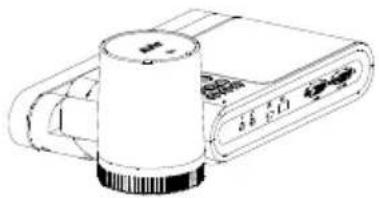
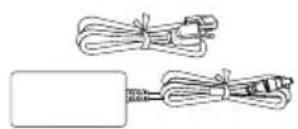
Netzadapter
Netzkabel*
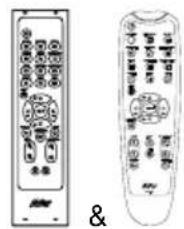
*Das Netzkabel variiert abhängig von den im Verkaufsland üblichen Steckdosen.
**Ihr Gerät wird möglicherweise mit einer der beiden Fernbedienungen geliefert.
Optionales Zubehö r
Tragetasche
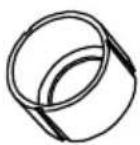
Mikroskop-Adapter
(28-mm und 34-mm-Gummikupplung beiliegend)
Teile-Info
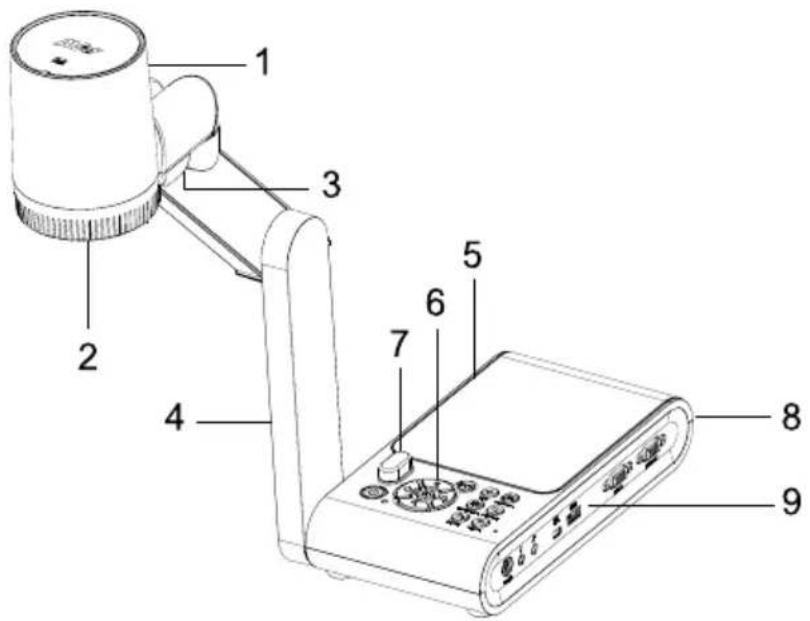
| Name | Funktion |
| 1. Kamerakopf | Enthält den Kamerasensor. |
| 2. Kameraobjektiv | Bildfokussierung in der Kamera. |
| 3. LED-Leuchte | Beleuchtung zur Verbesserung der Lichtverhältnisse. |
| 4. Mechanischer Arm | Verstellbarer Sichtwinkel. |
| 5. Linke Seite | Micro SD-Kartenschlitz. |
| 6. Bedienfeld | Einfacher Zugriff auf viele Funktionen. |
| 7. IR-Sensor | Empfang von Fernbedienungsbefehlen. |
| 8. Rückseite | Anschlüsse für Strom, HDMI, Ausgang/Eingang für externes Anzeigegerät und Kensington-Diebstahlsicherung. |
| 9. Rechte Seite | Anschlüsse für Computer, VGA Eingang/Ausgang für externes Anzeigegerät und USB-Anschluss, Mini-USB, Mic-Ein, Line Out und RS232 (optional). |
- Rechte Seite
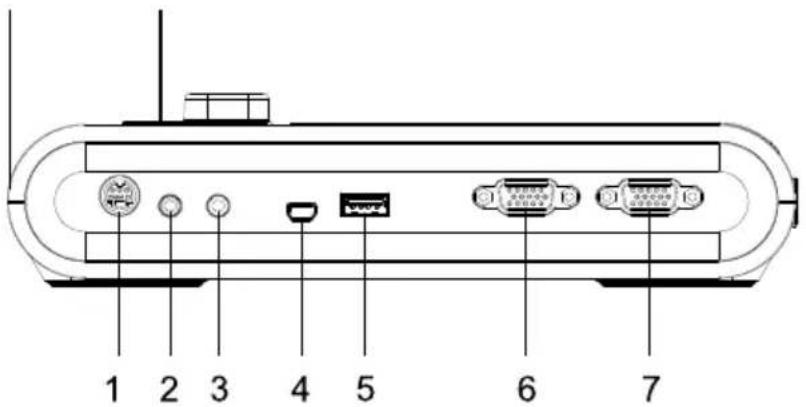
| Name | Funktion |
| 1. RS232-Anschluss | Schließen Sie den Computer über diesen Anschluss mit einem RS232-Kabel an. Weiter Information finden Sie unterRS232-Anschlusdiagramm. (Optional) |
| 2. Line out-Anschluss | Schließen Sie einen Verstärkerlautsprecher an, um aufgezeichnete Audio- und Videoclips wiederzugeben. |
| 3. MIC EIN-Anschluss | Anschließen an eines externen Mikrofons. |
| 4. USB Mini Port | Verbindung mit dem USB-Computeranschluss mit dem USB-Kabel und Verwendung von AVerVision M90UHD als USB-Kamera oder Ü bertragung der Bild-/Videoaufnahmen von der Speicherquelle an den Computer. |
| 5. USB-Anschluss | Verbinden Sie ein USB-Flash-Laufwerk und speichern Sie die Bilder/Videos direkt von diesem USB-Flash-Laufwerk. |
| 6. VGA EIN-Anschluss | Signaleingang von einem Computer oder einer anderen Stromquellen ausschließlich über den VGA-OUT-Anschluss. Stellen Sie die Verbindung zwischen dem VGA-Ausgangsanschluss und Computer über diesen Anschluss her. |
| 7. VGA AUS-Anschluss | Verbinden Sie die AVerVision M90UHD mit einem VGA-Kabel mit einem Anzeigegerät. |
- Linke Seite
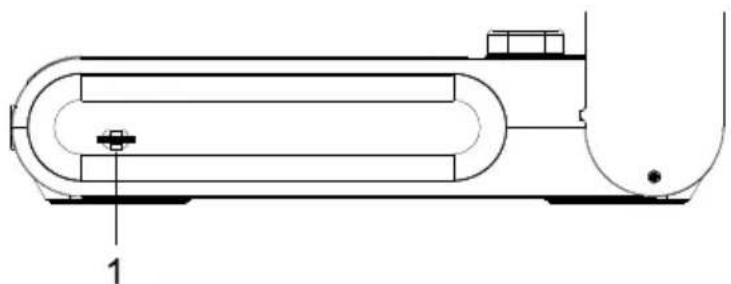
| Name | Funktion |
| 1. Micro SD-Kartenschlitz | Führen Sie die Mikro SD-Karte mit dem Etikett nach oben ein. Auf der Micro-SD-Karte können das erfasste Bild und die aufgezeichnete Videodatei gespeichert werden. |
- Rückseite
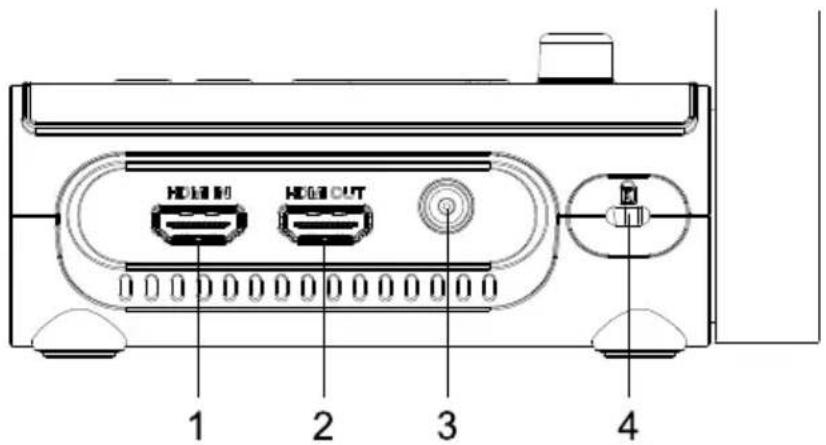
| Name | Funktion |
| 1. HDMI EIN-Anschluss | Anschluss der externen HDMI-Quelle als Eingang über diesen Anschluss. Stellen Sie die Verbindung zwischen dem HDMI-Ausgangsanschluss und Computer über diesen Anschluss her. |
| 2. HDMI AUS-Anschluss | Videosignalausgabe vom Hauptsystem an einen interaktiven Flachbildschirm, LCD-Monitor oder LCD/DLP-Projektor mit HDMI-Schnittstelle und HDMI-Kabel. |
| 3. DC 5V | Verbinden Sie das Netzteil mit diesem Anschluss. |
| 4. Diebstahlsicherungsschlitz | Befestigung des mit Kensington kompatiblen Sicherheitsschlosses oder der Diebstahlsicherung. |
Bedienfeld
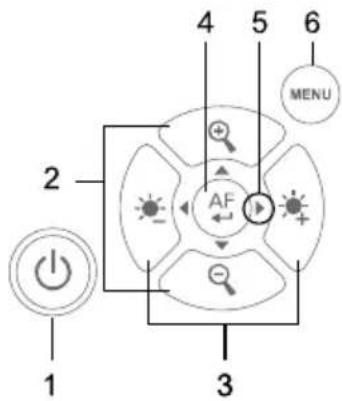
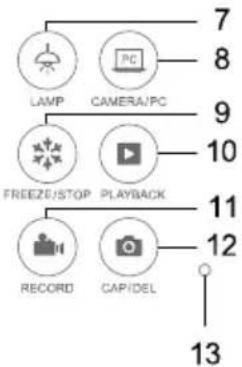
flowchart
graph TD
    A["LAMP"] --> B["CAMERA/PC"]
    B --> C["FREEZE/STOP PLAYBACK"]
    C --> D["RECORD CAPIDEL"]
    D --> E["7"]
    D --> F["8"]
    D --> G["9"]
    D --> H["10"]
    D --> I["11"]
    D --> J["12"]
    D --> K["13"]
| Name | Funktion |
| 1. POWER | Das Gerät einschalten, in den Standby-Modus schalten. |
2.   | Passen Sie die Helligkeit an. |
3.   | Vergrößern oder verkleinern. |
4.  | Bestätigen Sie eine Auswahl im Wiedergabemodus und im OSD-Menü.Videowiedergabe starten/pausieren.Passen Sie den Fokus automatisch an. |
5. 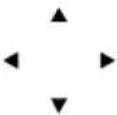 | Schwenk- und Neigesteuerung für Digitalzoom%.Navigate the menu.Lautstärke anpassen.Spulen Sie das Video vor oder zurück. |
| 6. MENU | Ö ffnen und schließen Sie das OSD-Menü und das Untermenü. |
7.  | Schalten Sie die Lampe ein oder aus. |
8.  RA / PC RA / PC | Wechseln Sie zwischen der Live-Ansicht der Kamera und der externen VGA/HDMI-Quelle. |
9.  ZE/STOP ZE/STOP | Anhalten oder Fortsetzen der Bildanzeige im Kameramodus.Stoppen Sie die Audio- und Videowiedergabe im Wiedergabemodus. |
10.  BACK BACK | Sehen Sie sich Bilder und Videos aus der Galerie an. |
11.  ORDING ORDING | Start/Stopp der Audio- und Videoaufnahme. Die Audio- und Videoaufnahmen können nur auf einer SD-Karte oder einem USB-Flash-Laufwerk gespeichert werden. Siehe.<Externer Speicher>. |
12.  DEL DEL | Machen Sie Schnappschüsse und speichern Sie sie auf einer SD-Karte oder einem USB-Flash-Laufwerk.Löschen Sie die ausgewählten Bilder und Videos. |
| 13. Built-in MIC | Nehmen Sie Audio auf, wenn Sie einen Videoclip aufnehmen. Der aufgenommene Ton wird monophon sein. |
Fernbedienung
Ihr Gerät wird möglicherweise mit einer der beiden Fernbedienungen geliefert.
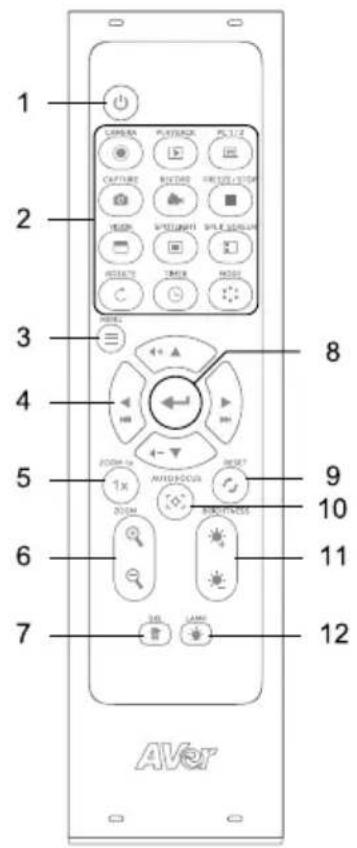
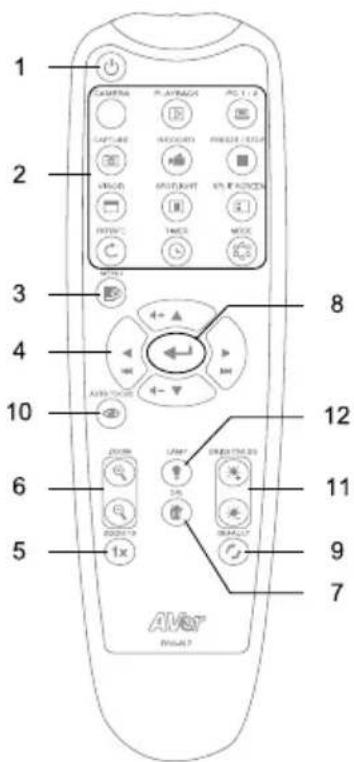
| Name | Funktion |
| 1. Power | Das Gerät einschalten, in den Standby-Modus schalten |
| 2. umera | Sehen Sie sich die Live-Ansicht der Kamera an. |
| Playback | Sehen Sie sich Bilder und Videos aus der Galerie an. |
 PC 1/2 PC 1/2 | Wechseln Sie zu einer externen VGA/HDMI-Quelle. Drücken Sie die Kamerataste ,um zur Live-Ansicht der Kamera zurückzukehren. |
| [XBX8] Capture | Machen Sie Schnappschüsse und speichern Sie sie auf einer SD-Karte oder einem USB-Flash-Laufwerk.Ö ffnen Sie das OSD-Menü >Einstellungen > Aufnahmetyp, um zwischen Einzelaufnahme und kontinuierlicher Aufnahme zu wechseln.Single Capture: Drücken Sie einmal, um einen Schnappschuss zu machen.Continuous capture: Drücken Sie diese Taste, um die Aufnahme zu starten und anzuhalten. Sie können auch ein Aufnahmeintervall einrichten. |
| [WXHS] Record | Starten und stoppen Sie die Audio- und Videoaufnahme. Speichern Sie Ihre Aufnahmen auf einer SD-Karte oder einem USB-Flash-Laufwerk. |
| [YZDO] Freeze/Stop | Frieren Sie die Live-Ansicht der Kamera ein oder stoppen Sie die Videowiedergabe. |
 Visor Visor | N/A |
| [TX6H] Spotlight | N/A |
| [YSZW] Split Screen | N/A |
| [CSWD] Rotate | Spiegeln Sie die Kameraansicht. |
 Timer Timer | Starten, pausieren oder stoppen Sie den Timer.Stellen Sie das Timer-Intervall im OSD-Menü ein. | |
 Mode Mode | Wechseln Sie zwischen Normal, High Frame, High Quality, Mikroskop, Infinity und Marco-Modus. | |
3.  Menu Menu | Ö ffnen und schließen Sie das OSD-Menü und das Untermenü. | |
  | Schwenk- und Neigesteuerung für Digitalzoom.Navigieren Sie durch das Menü.Lautstärke anpassen.Spulen Sie das Video vor oder zurück. | |
| 5. ZOOM 1x | Zoomfaktor auf 1x zurücksetzen. | |
6.  Zoom Zoom | Vergrößern oder verkleinern. | |
7. Del  | Löschen Sie die ausgewählten Bilder und Videos. | |
8.  | Bestätigen Sie eine Auswahl im Wiedergabemodus und im OSD-Menü.Spielen Sie das Video ab und halten Sie es an. | |
9.  set set | Auf Werkseinstellungen zurücksetzen. | |
| 10. [GD66] Auto Focus | Fokussieren Sie automatisch. | |
11.  /Brightness /Brightness | Passen Sie die Helligkeit an. | |
12.  / Lamp / Lamp | Schalten Sie die Lampe ein oder aus. |
Verbindungsherstellung
Vergewissern Sie sich bitte, dass die Stromversorgung aller Geräte ausgeschaltet ist. Wenn Sie sich hinsichtlich der Anschlüsse nicht sicher sollten, ziehen Sie bitte die nachstehenden Abbildungen sowie das Handbuch des Gerätes heran, das Sie mit der AVerVision M90UHD verbinden.
Anschluss an die Stromversorgung
Schließen Sie das Netzteil an und drücken Sie die "Power"-Taste auf dem Bedienfeld, um den M90UHD einzuschalten.
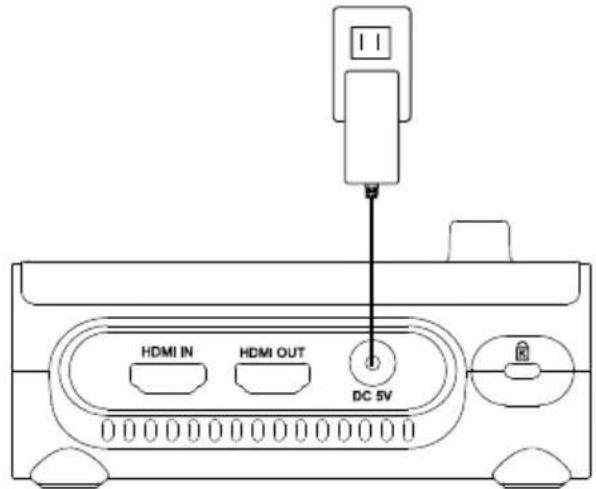
*Wandsteckdose variieren abhängig von der Region
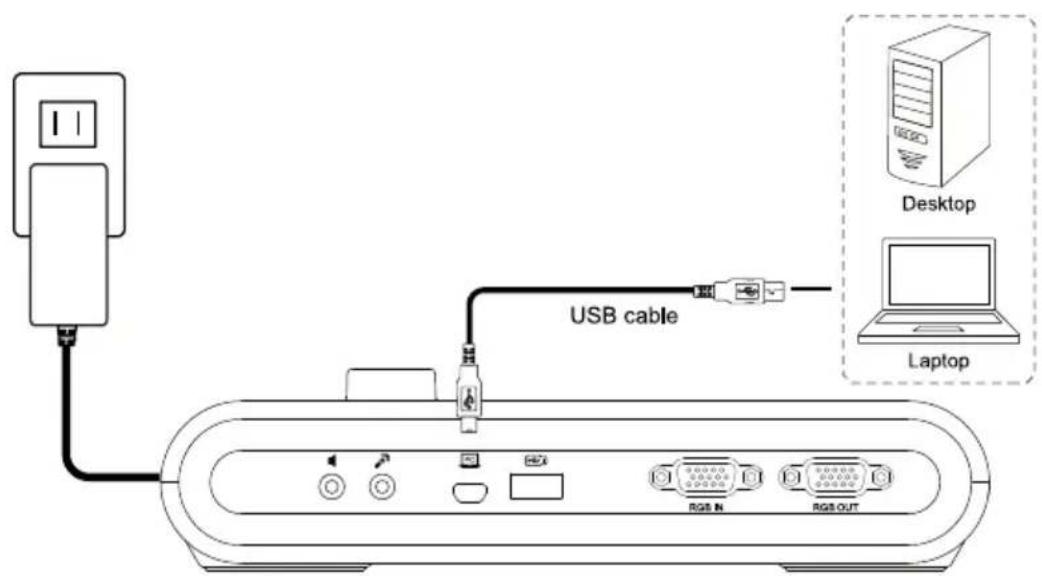
Computer-Anschluss ü ber USB
Verbinden Sie den USB-Anschluss am Computer oder Laptop mit dem PC-Anschluss von AVerVision N M90UHD. Dann kann Ihre M90UHD als USB-Kamera verwendet werden. Sie können sie auch als Kamera nutzen, wenn Sie Software, wie Skype, Team, Zoom usw. nutzen.
HDMI-Ausgang und -Eingang
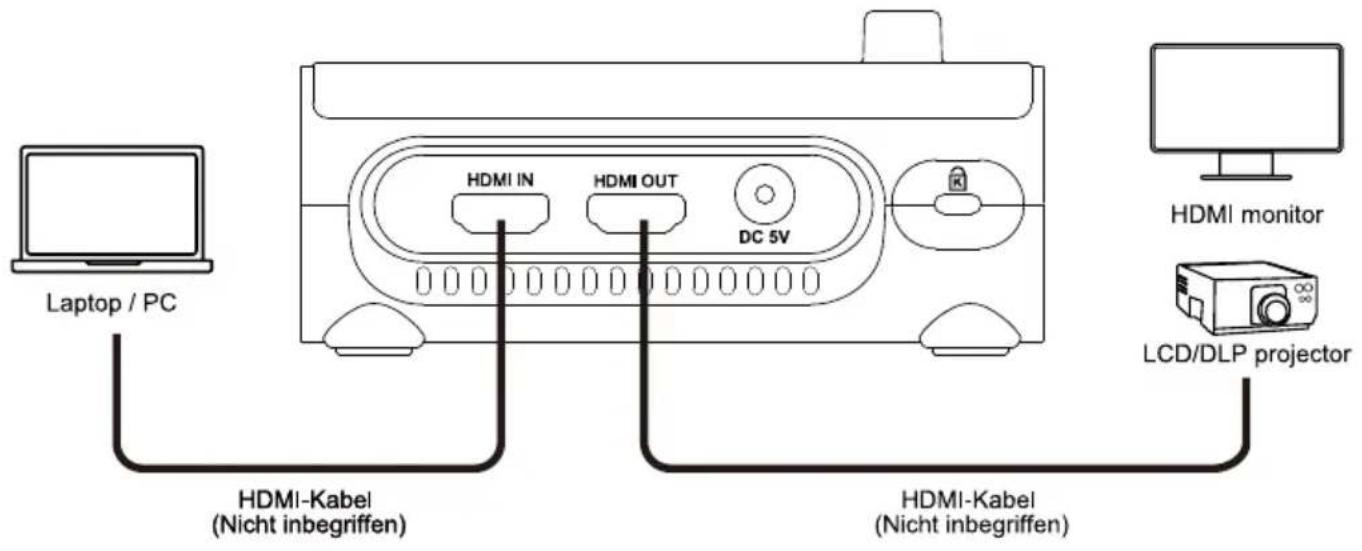
HDMI-Quelle importieren oder exportieren:
- Schließen Sie Ihren Computer an den M90UHD HDMI In-Anschluss an.
- Schließen Sie den HDMI-Monitor oder den LCD/DLP-Projektor an den M90UHD-HDMI-Ausgang an.
VGA-Ausgang und -Eingang
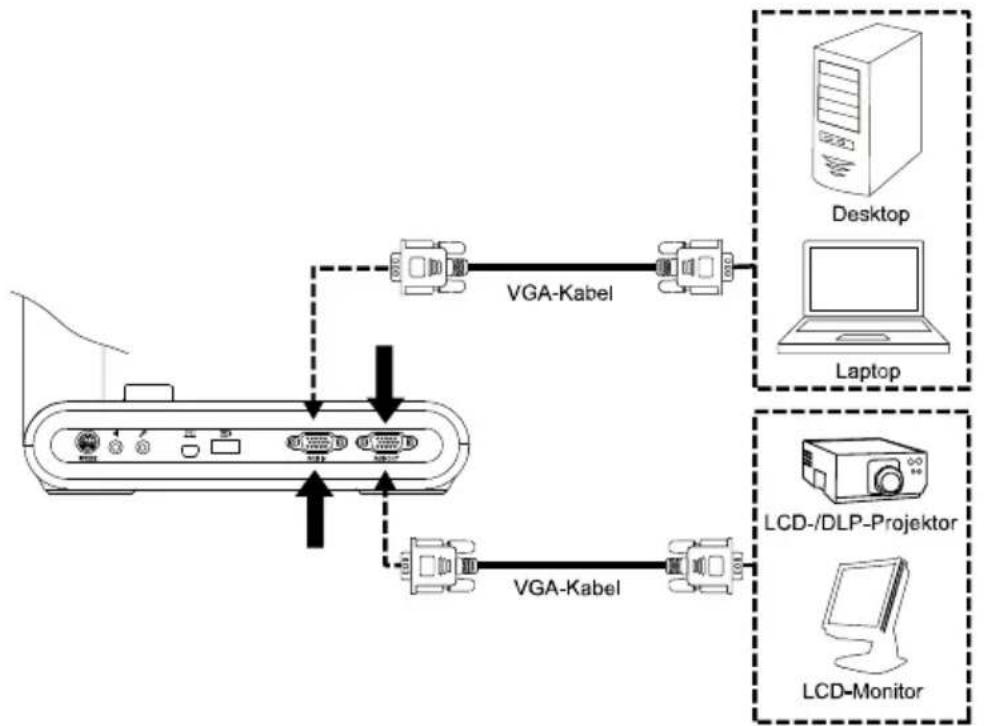
flowchart
graph TD
    A["Device"] -->|VGA-Kabel| B["Desktop"]
    A -->|VGA-Kabel| C["Laptop"]
    A -->|VGA-Kabel| D["LCD-/DLP-Projektor"]
    A -->|VGA-Kabel| E["LCD-Monitor"]
Auf der anderen Seite ermitteln Sie den VGA/HDMI-Ausgangsanschluss am Computer oder Laptop und verbinden Sie ihn mit dem VGA/ HDMI-IN-Anschluss an der AVerVision M90UHD. Das Videosignal des VGA/HDMI-IN-Anschlusses wird an den VGA/RGB-OUT-Anschluss gestreamt.
[Hinweis]
- Für die Anzeige des Computerbilds drücken Sie die Taste Kamera/PC am Bedienfeld oder der Fernbedienung, um die AVerVision M90UHD in den Computermodus zu schalten.
USB-zu-Ethernet-Adapter-Verbindung
Schließen Sie Ihren M90UHD mit einem USB-zu-Ethernet-Adapter (selbst gekauftes Zubehör) zur Online-Steuerung an Ihren Laptop oder Desktop an.
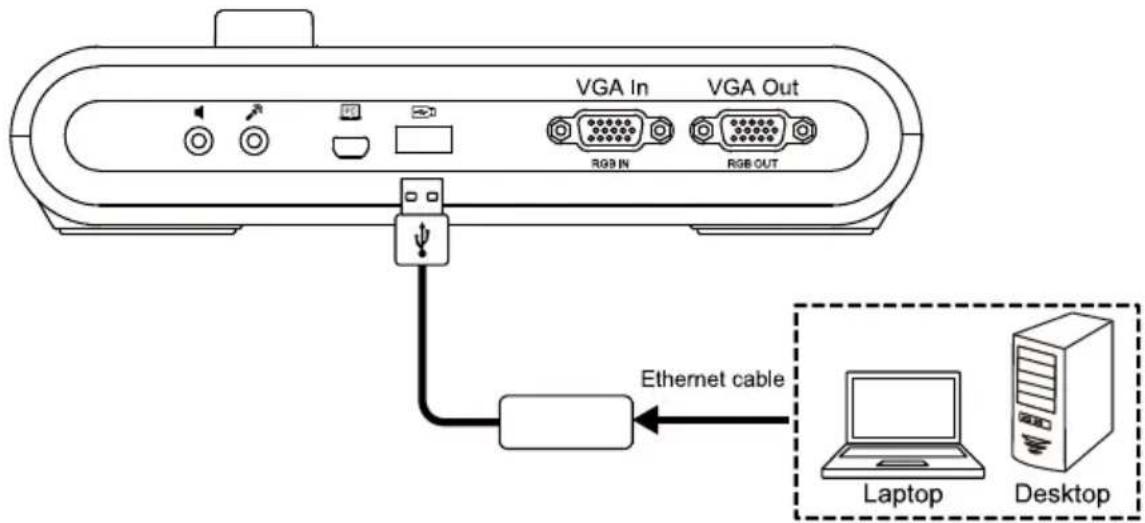
- Schließen Sie das Ethernet-Kabel von Ihrem Computer an den USB-zu-Ethernet-Adapter an und stecken Sie den Adapter dann in Ihren M90UHD.
- Drücken Sie die MENU-Taste auf dem Bedienfeld, um das OSD-Menü aufzurufen.
- Gehen Sie zu System > Informationen, um Ihre Mac-ID und IP-Informationen zu überprüfen, wenn Sie erfolgreich mit dem Internet verbunden sind.
-
Sie können Ihr Gerät steuern, indem Sie:
-
Eingabe von IP-Steuerbefehlen in einer Pocket Sender-Anwendung eines Drittanbieters
-
Eingeben von CGI-Befehlen in Ihrem Webbrowser.
-
Bitte beachten Sie den
für IP-Steuerungsprotokoll- und CGI-Befehlslisten.
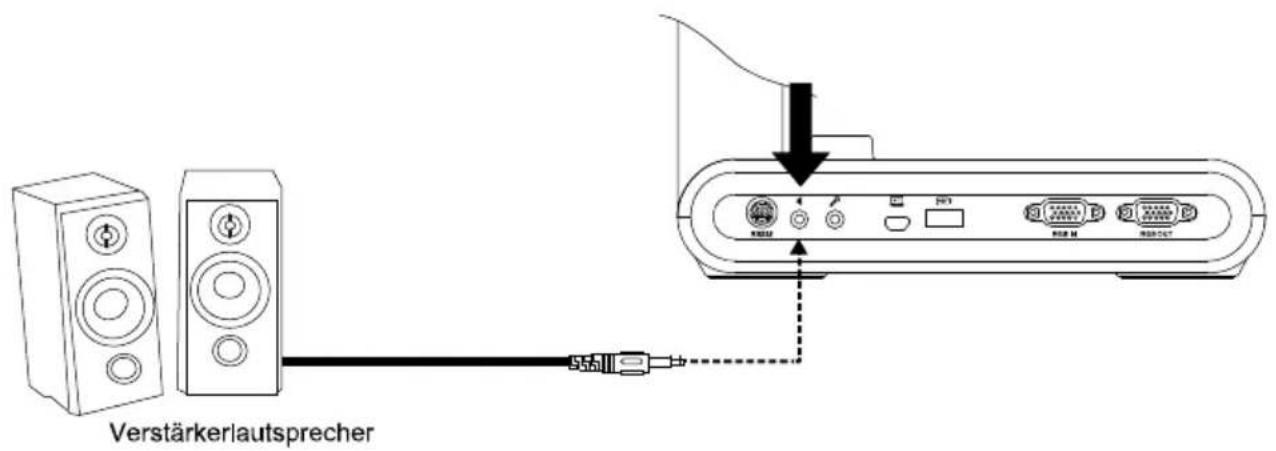
Anschluss eines Verstär klerlautsprechers
Verbinden Sie einen Verstärkerlautsprecher mit 3,5-mm-Stecker mit dem Line-Out (1) Anschluss. Es wird nur Audio aus der Videowiedergabe unterstützt.
[Hinweis]
Wir empfehlen den Anschluss des Verstärkerlautsprechers am Line-Out-Ausgang. Lassen Sie bei der Verwendung von Ohrhörern Vorsicht walten. Verringern Sie die Lautstärke an der Fernbedienung, um Gehörschäden infolge der Lautstärke zu vermeiden.
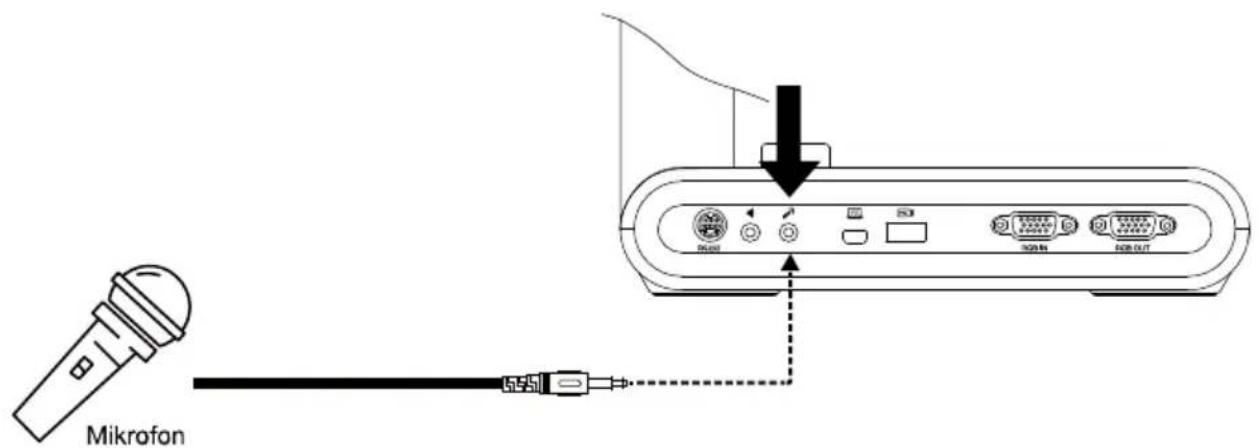
Anschließ en eines Mikrofons
Stecken Sie ein 3,5-mm-Mikrofonstecker in den MIC-IN-Anschluss ( ) ein.
Anschluss an ein Mikroskop
Wenn Sie die AVerVision M90UHD mit einem Mikroskop verbinden, können Sie mikroskopisch kleine Objekte auf einem großen Bildschirm anzeigen.
- Bildanzeigemodus zu Mikroskop ändern. Wählen Sie die Registerkarte IMAGE (BILD) > wählen Sie Preview Mode (Vorschaumodus) > und Microscope (Mikroskop). Betätigen Sie dann mit
- Halten Sie die Kamera auf den am weitesten entfernten Punkt und betätigen Sie AUTO FOCUS (AUTOFOKUS).
- Justieren Sie den Fokus am Mikroskop.
- Wählen Sie die Gummikupplung in der entsprechenden Größe für das Okular des Mikroskops aus und setzen Sie diese auf den Mikroskop-Adapter.
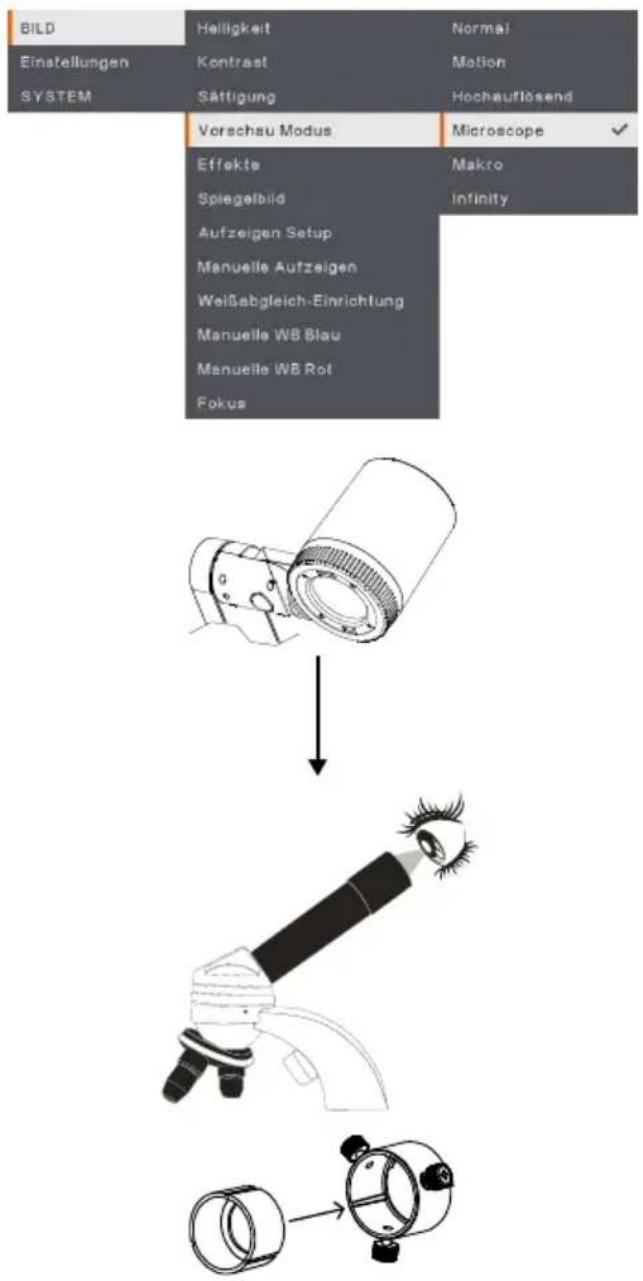
- Nehmen Sie das Okular vom Mikroskop und verbinden Sie es mit dem Mikroskopadapter mit der eingesetzten Gummikupplung. Befestigen Sie den Adapter und das Okular mit den drei Schrauben.

- Für das Okular empfehlen wir einen Augenabstand von 33 mm.
-
Für die Verbesserung der Sicht nehmen Sie die Anpassung manuell vor.
-
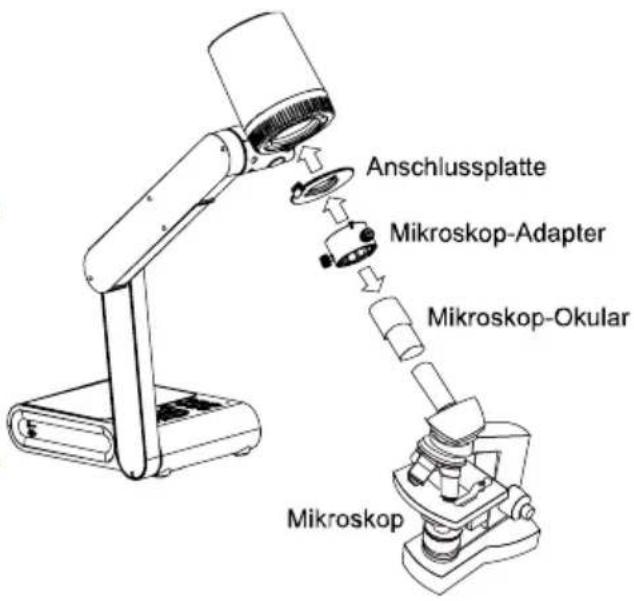
Setzen Sie den Mikroskop-Adapter mit einer Anschlussplatte auf den AVerVision-Kamerakopf. Verbinden Sie AVerVision dann mit dem Mikroskop.
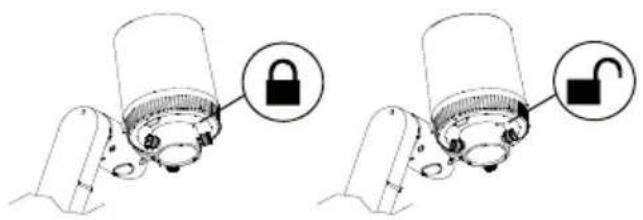
Die Pfeile an Kamerakopf und Mikroskopadapter müssen in die gleiche Richtung zeigen, und im Uhrzeigersinn gedreht werden, bis sie einrasten.
In diesem Abschnitt finden Sie nützliche Tipps, wie Sie den AVerVision M90UHD an Ihre Bedürfnisse anpassen können.
Dimension
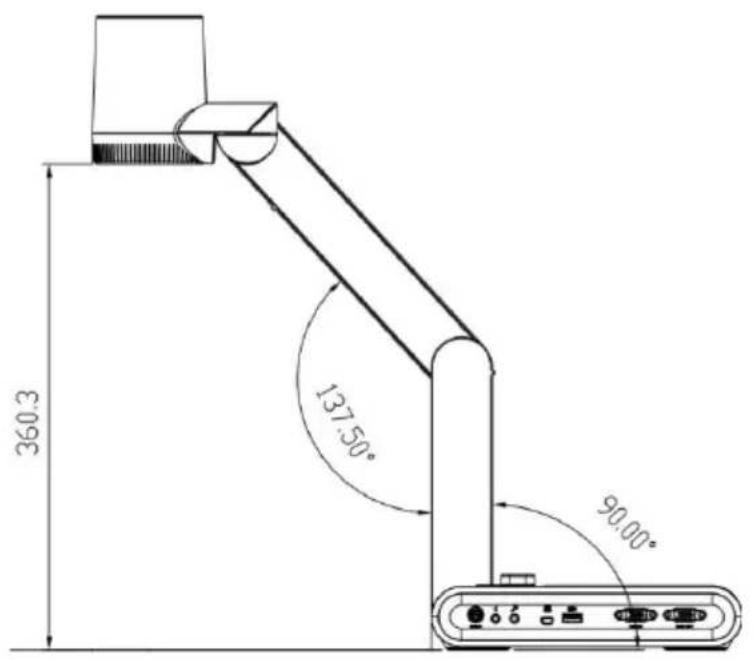
Bitte befolgen Sie die folgende Abbildung, um die Dokumentenkamera aufzubewahren.

Der Aufnahmebereich kann mit High-Definition-Vorschau maximal 420 x 315 mm betragen.
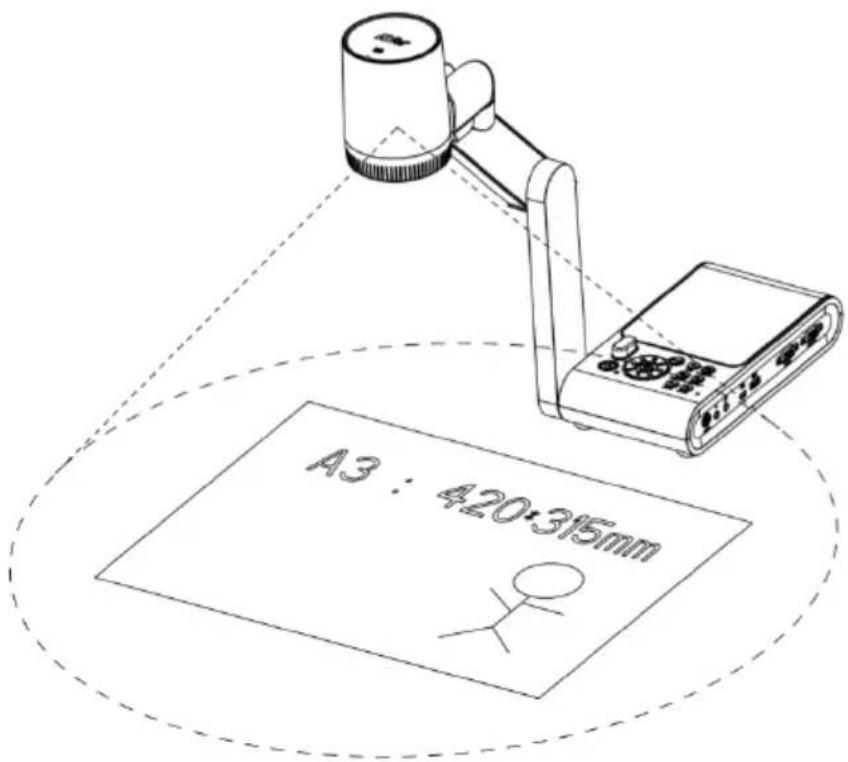
Wenn die Kameraposition eine Höhe von 360,3mm hat, ist der Aufnahmebereich A3-Größe. Der Kamerakopf kann um 90° gedreht werden, wie nachstehend gezeigt..
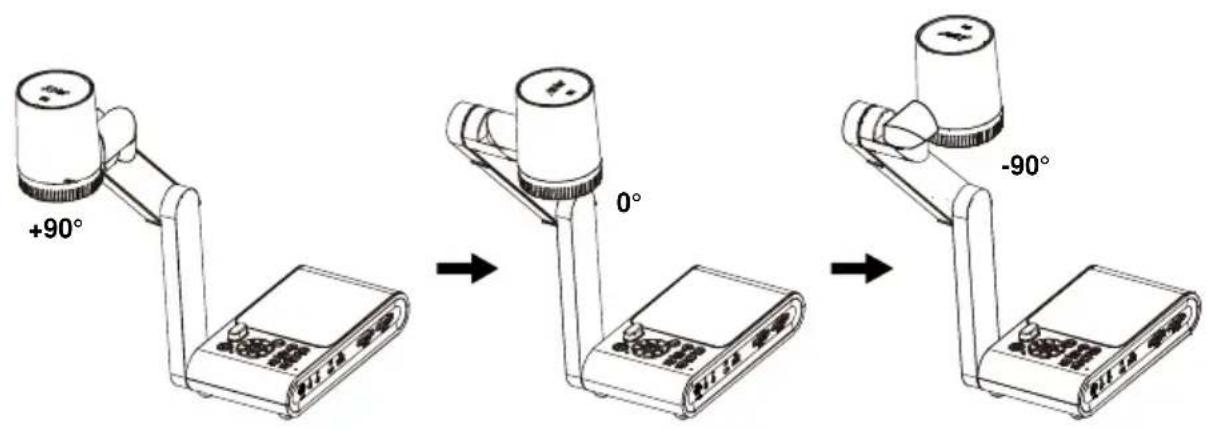
Um das Bild zu spiegeln, drücken Sie MENU (MENÜ) > Mirror (Spiegel). Betätigen Sie und dann „On“ (Ein).
Overhead-Licht
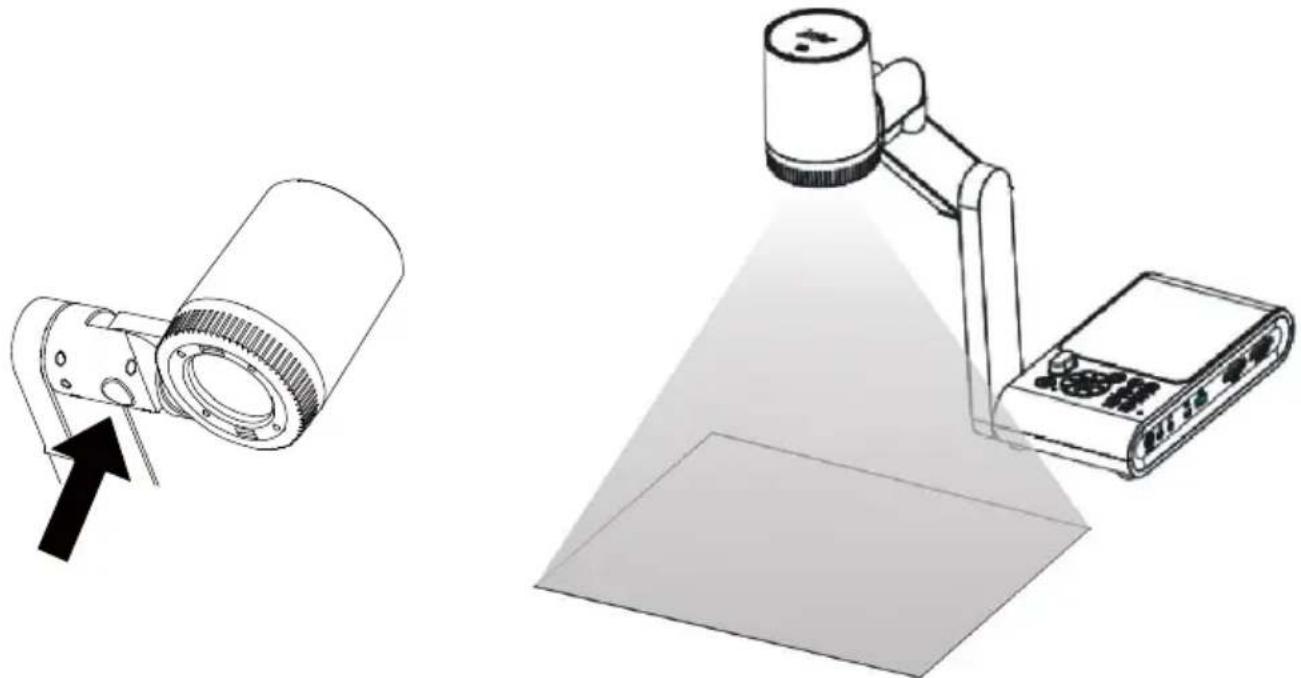
Drücken Sie am Bedienfeld oder auf der Fernbedienung die LAMPEN-Taste, um das Licht ein- und auszuschalten.
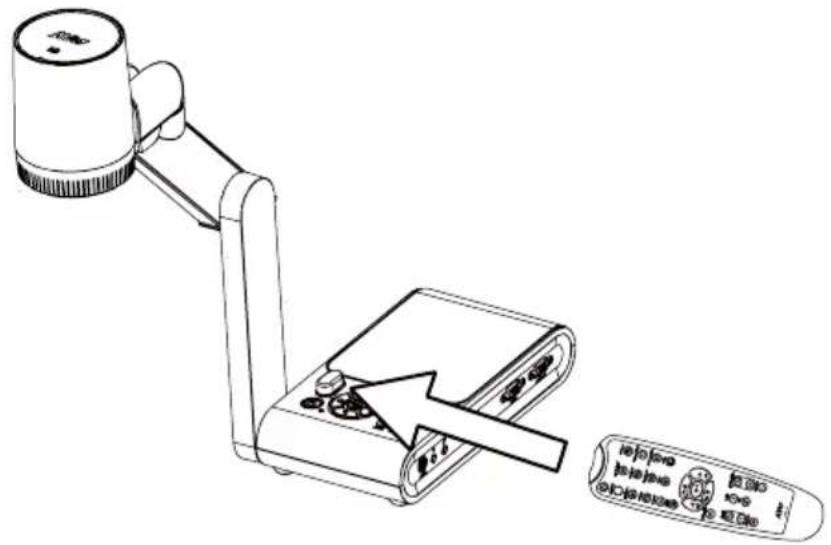
Richten Sie die Fernbedienung auf den Infrarotsensor, um das Gerät zu bedienen.
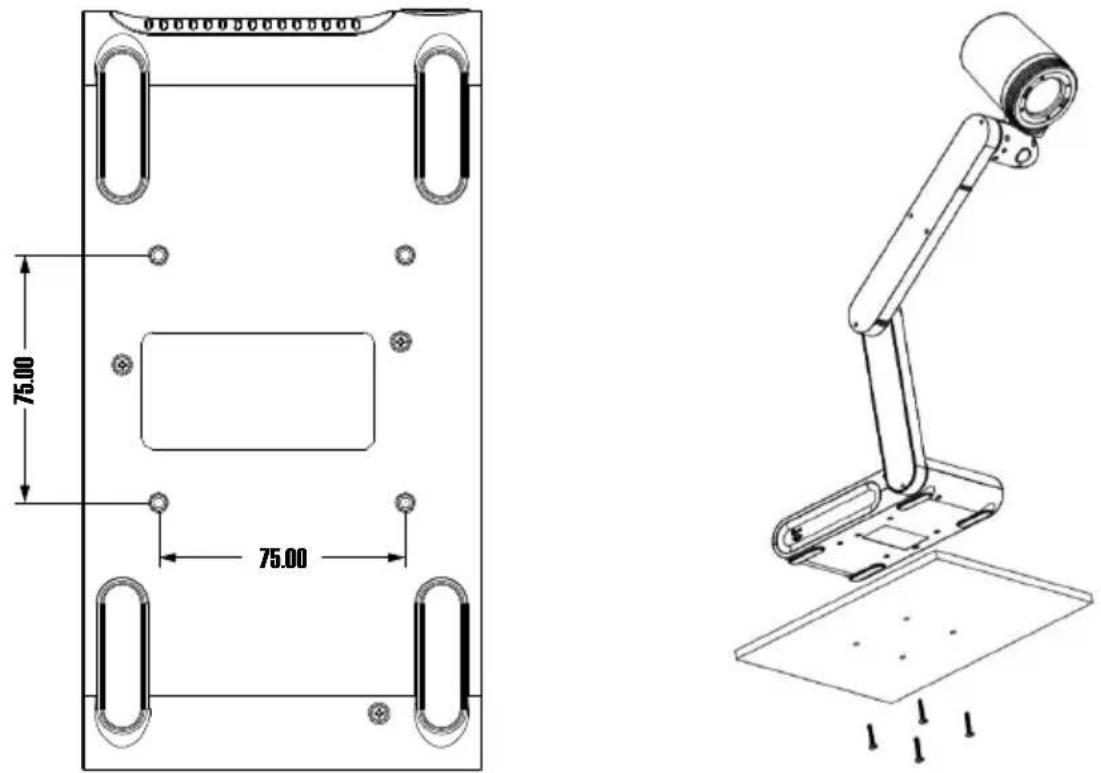
M90UHD-Montage auf einer flachen Oberflä che
Messen und kennzeichnen Sie auf einer flachen Oberfläche in einer geraden Linie horizontal 75 mm zwischen den Löchern; siehe nachstehende Abbildung. Verwenden Sie zwei (2) oder vier (4) M4.0-Schrauben für die 6-mm-Löcher und befestigen Sie die M90UHD auf einer flachen Oberfläche.
Der Blendschutz ist eine Folie mit Spezialbeschichtung, die während der Anzeige stark glänzender Objekte oder Flächen, z. B. Zeitschriften oder Bilder, und vor Reflexionen
schützt. Legen Sie den Blendschutz einfach auf das glänzende Dokument, um das reflektierte Licht zu reduzieren.

AVerVision M90UHD unterstützt eine externe Mikro SD-Speicherkarte sowie ein USB Flash-Laufwerk, um die Speicherkapazität für Bild- und Audio-/Videoaufnahmen zu erhöhen. AVerVision M90UHD erkennt das externe Speichermedium und schaltete automatisch zu dem zuletzt erkannten Speicher um. Wenn kein externes Speichermedium angeschlossen ist, werden alle erfassten Standbilder im integrierten Speicher abgelegt.
Einlegen der Micro-SD-Karte
Führen Sie die SD-Karte mit der Kontaktfläche nach unten bis zum Ende ein. Um die Karte zu entnehmen oder lösen, drücken Sie sie nach innen. Es werden Mikro SD-Karten von 1 GB bis 32 GB (FAT32) unterstützt.
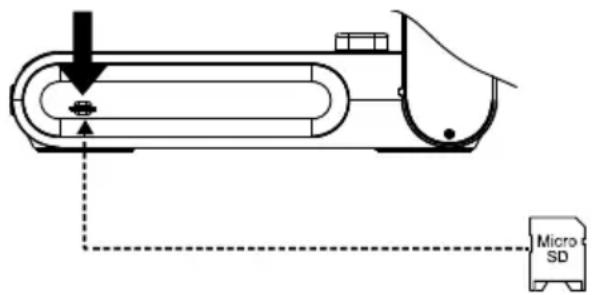
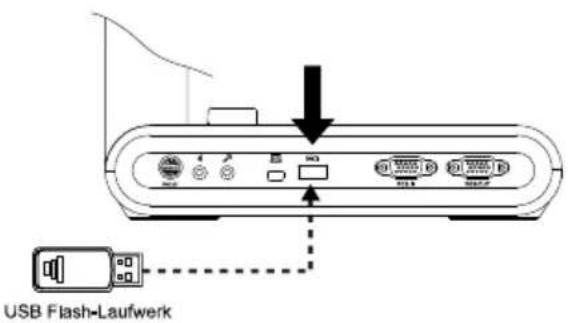
Verbinden Sie ein USB Flash-Laufwerk
Verbinden Sie das USB-Flash-Laufwerk mit dem USB-Schlitz. AVerVision M90UHD unterstützt USB-Flash-Laufwerke bis maximal 32GB. Für die bessere Videoaufnahmequalität sollten Sie das USB-Flash-Laufwerk mit AVerVision M90UHD formatieren.
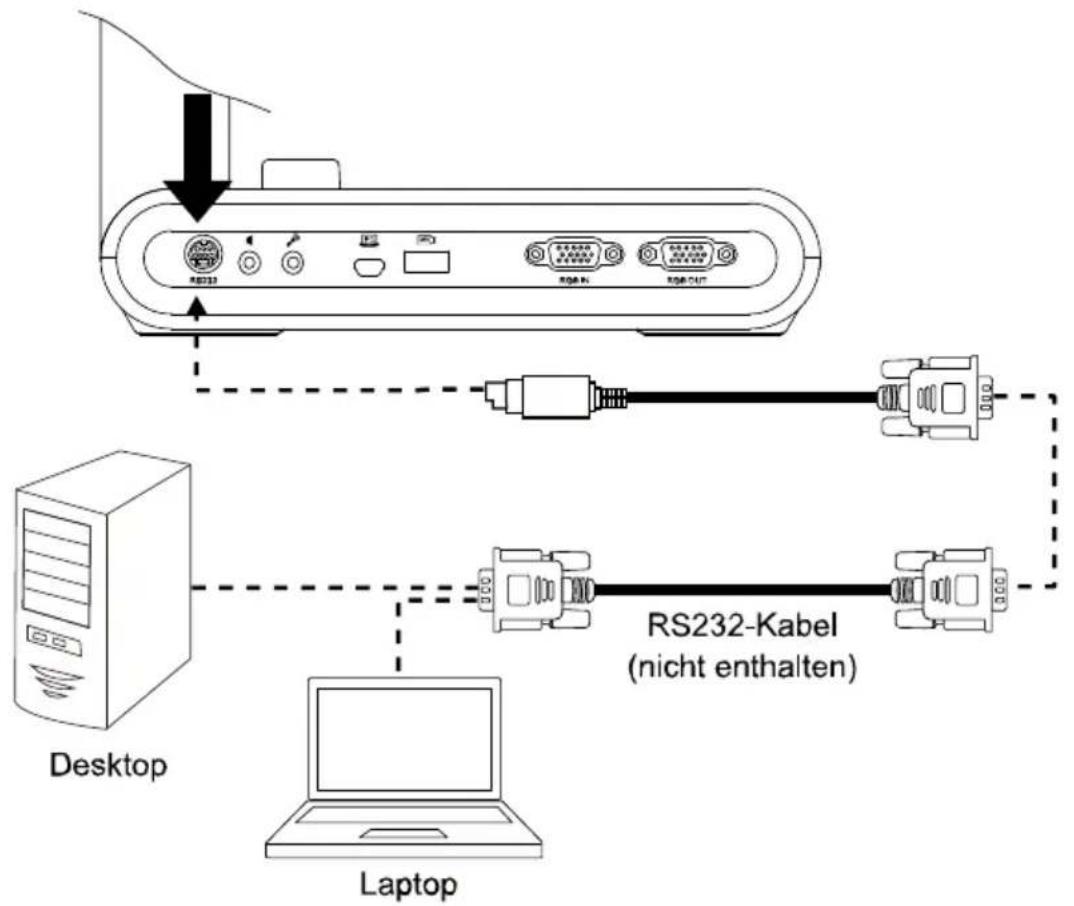
RS232-Anschlussdiagramm
AVerVision M90UHD kann über den RS-232-Anschluss über einen Computer oder ein zentrales Bedienteil gesteuert werde.
flowchart
graph TD
    A["Desktop"] -->|USB cable routing| B["RS232-Kabel (nicht enthalten)"]
    B --> C["Laptop"]
    D["USB cable"] -->|USB cable routing| E["RS232-Kabel"]
    style A fill:#f9f,stroke:#333
    style B fill:#ccf,stroke:#333
    style C fill:#cfc,stroke:#333
    style D fill:#fcc,stroke:#333
    style E fill:#cff,stroke:#333
Die Liste der RS-232-Befehle finden Sie im
OSD-MENÜ
Im OSD-Menü stehen 3 Optionen zur Verfügung: IMAGE (BILD), SETTING (EINSTELLUNG) und SYSTEM.
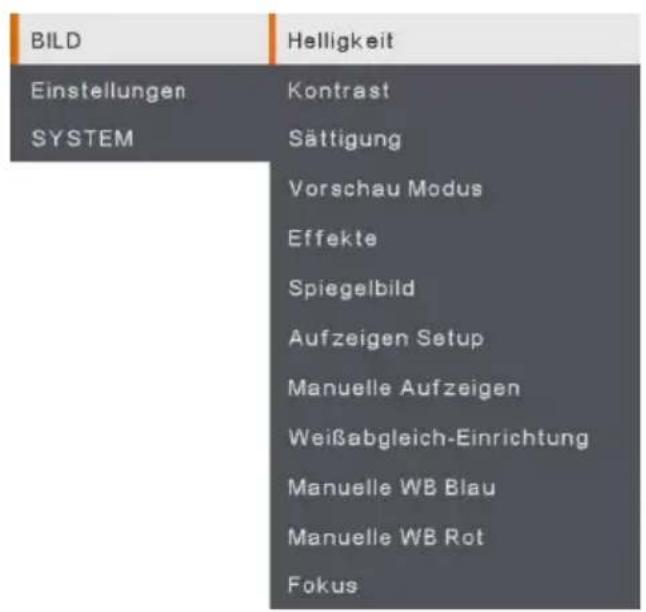
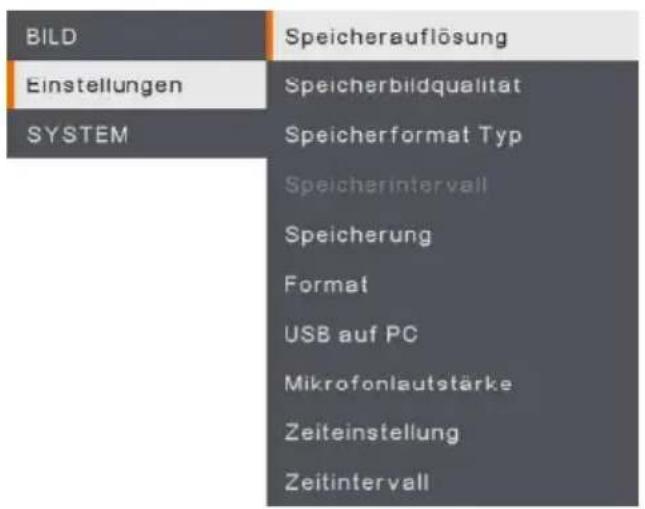
EINSTELLUNG
BILD
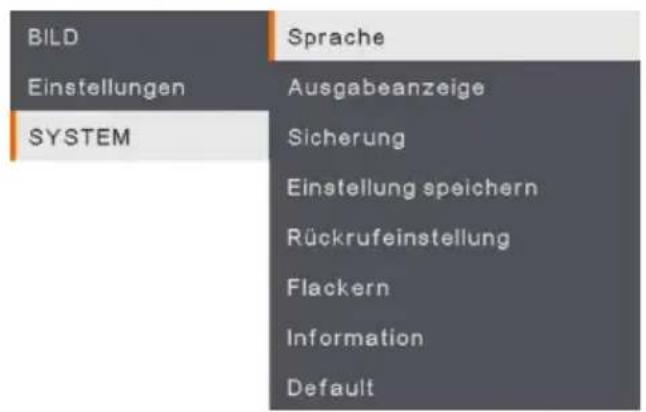
SYSTEM
Navigation im Menü und im Submenü
- Betätigen Sie die MENU-Taste am Bedienfeld oder der Fernbedienung.
- Betätigen Sie ▶, ◀, ▲ und ▼, um Ihre Auswahl in der Menüliste zu treffen.
- Treffen Sie Ihre Auswahl mit
- Mit ▼ und ▼ passen Sie eine Einstellung an oder treffen eine Auswahl.
- Mit greifen Sie auf das Submenü zu.
Bild
| Menü-Bildschirm | Funktion | ||
| _HelligkeitManuelle Einstellung der Helligkeit zwischen 0 und 255. | |||
| BILD | Helligkeit | + | |
| Einstellungen | Kontrast | 125 | |
| SYSTEM | Sättigung | - | |
| Vorschau Modus | |||
| Effekte | |||
| Spiegelbild | |||
| Aufzeigen Setup | |||
| Manuelle Aufzeigen | |||
| Weißabgleich-Einrichtung | |||
| Manuelle WB Blau | |||
| Manuelle WB Rot | |||
| Fokus | |||
| _KontrastManuelle Kontrastauswahl in dunklen und hellen Umgebungen zwischen 0 und 255. | |||
| BILD | Helligkeit | + | |
| Einstellungen | Kontrast | 125 | |
| SYSTEM | Sättigung | - | |
| Vorschau Modus | |||
| Effekte | |||
| Spiegelbild | |||
| Aufzeigen Setup | |||
| Manuelle Aufzeigen | |||
| Weßabgleich-Einrichtung | |||
| Manuelle WB Blau | |||
| Manuelle WB Rot | |||
| Fokus | |||
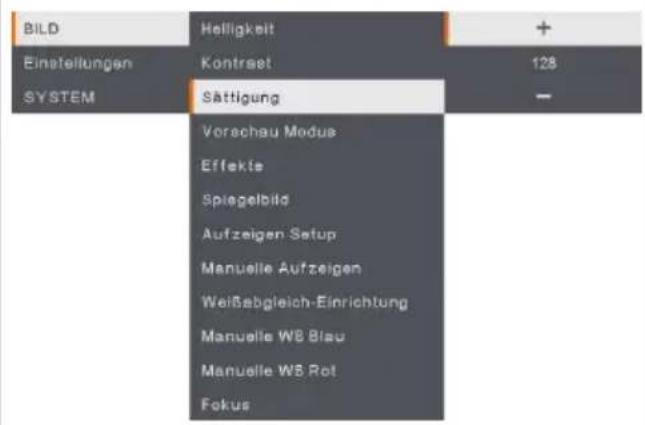 | _SättigungManuelle Einstellung der die Sättigung zwischen 0 und 255. |
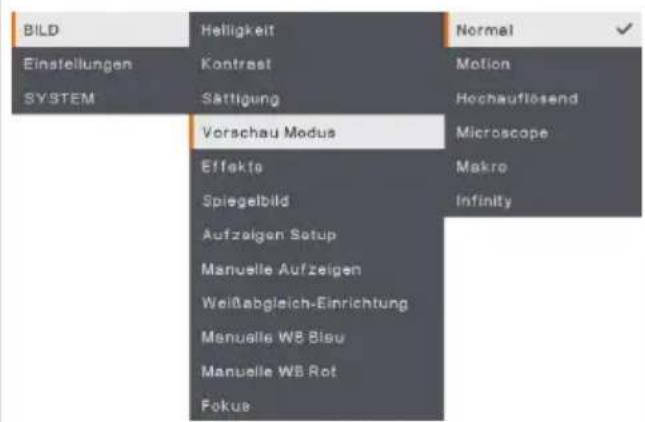 | _VorschaumodusAuswahl aus verschiedenen Bildanzeigeeinstellungen.Normal - Bildgradient anpassen.Motion – hohe Aktualisierungsrate für ein bewegtes Bild.High Quality - hohe Auflösung mit der besten Qualität.Mikroskop - automatische Anpassung des optischen Zooms für die mikroskopische AnsichtMacro – Nahaufnahme.Infinity – Unendlich. |
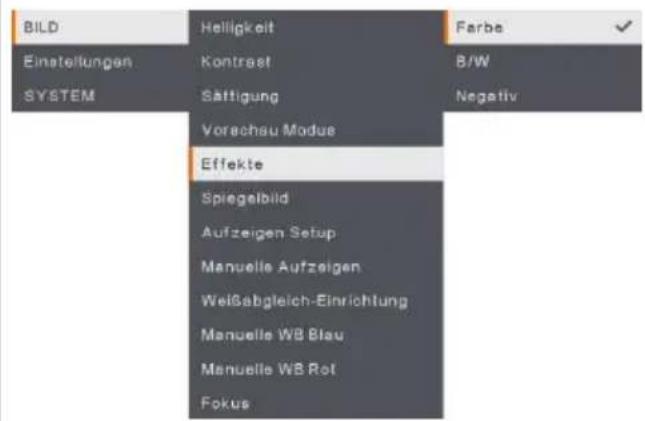 | _EffektKonvertiert das Bild in Positiv (Originalfarbe), Monochrom (Schwarzweiß) oder Negativ. |
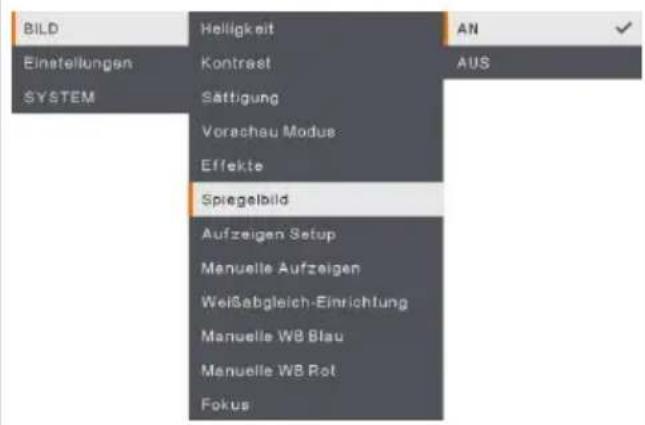 | _SpiegelnDas Bild links oder rechts drehen. |
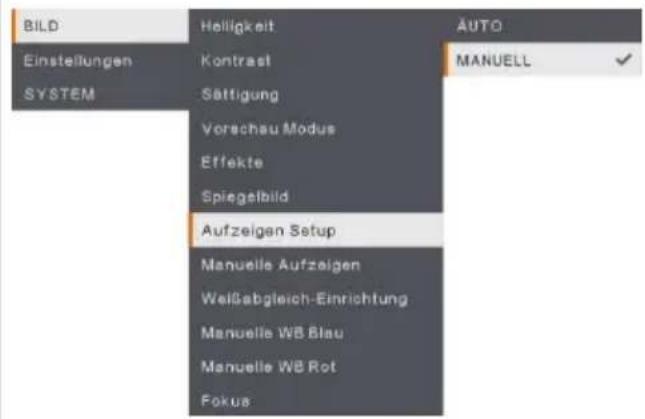 | _BelichtungseinrichtungWählen Sie „AUTO" für die automatische Anpassung von Weißabgleich, Belichtung, Farbkorrektur und Belichtungskorrektur.Wählen Sie „MANUAL“ für die erweiterten Belichtungs- und Weißabgleicheinstellungen. |
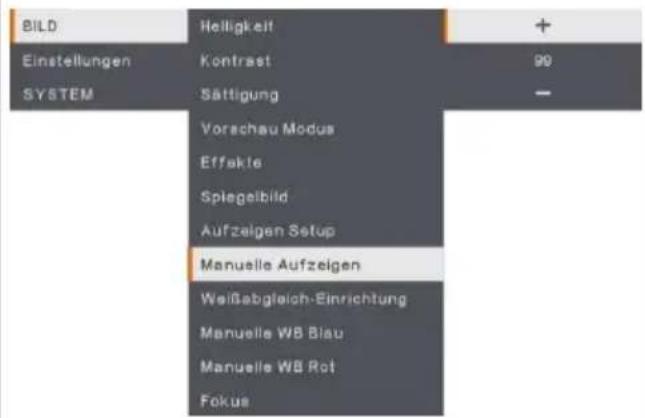 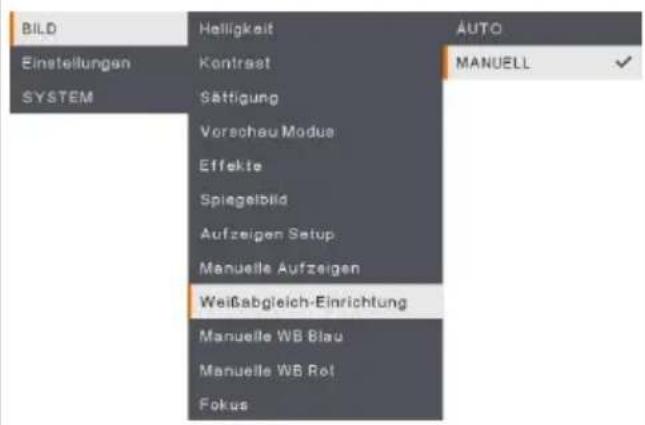 | _Manuelle BeleuchtungMANUAL - Manuelle Anpassung des Belichtungspegels. Die Belichtung kann von 0 bis 99 angepasst werden.-Weißabgleich-EinrichtungAuswahl der Weißabgleich-Einstellung für unterschiedliche Lichtbedingungen und Farbtemperaturen.AUTO - Automatische Anpassung des Weißabgleichs.MANUAL - Manuelle Anpassung des Farbniveaus. Wählen Sie „Manual“ für die erweiterte Einrichtung des Weißabgleichs. |
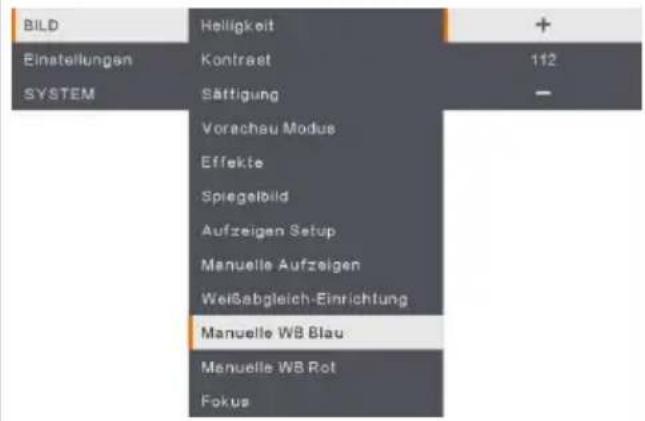 | -Manuell WB BlauManuelle Anpassung des blauen Farbniveaus Die Farbstufe kann bis 255 angepasst werden. |
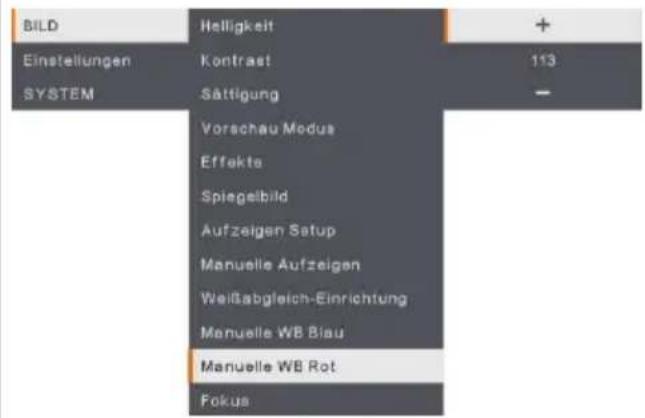 | -Manuell WB RotManuelle Anpassung des roten Farbniveaus Die Farbstufe kann bis 255 eingestellt werden. |
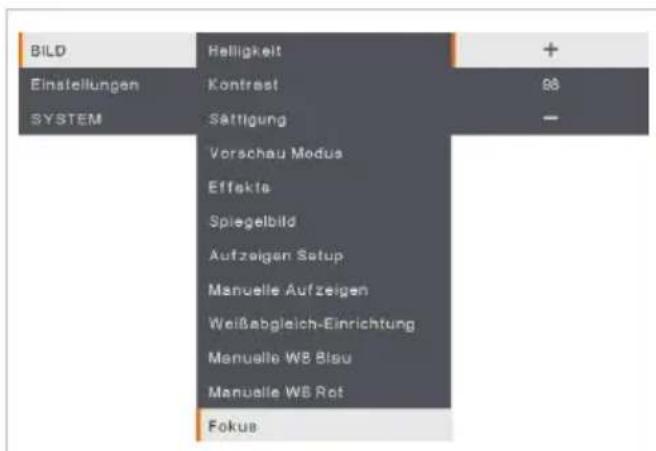
Fokus
Manuelle Feinabstimmung des Bildes.
Einstellung
| Menü-Bildschirm | Funktion |
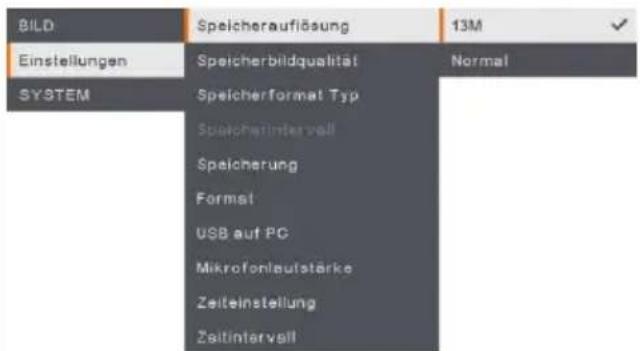 | ...ErfassungsaufösungMit dieser Auswahl erfassen Sie die Größe. Bei der 13M-Einstellung ist die Auflösung 4208 x 3120.Wählen Sie Normal für die Erfassungsgröße basierend auf den Auflösungseinstellungen. |
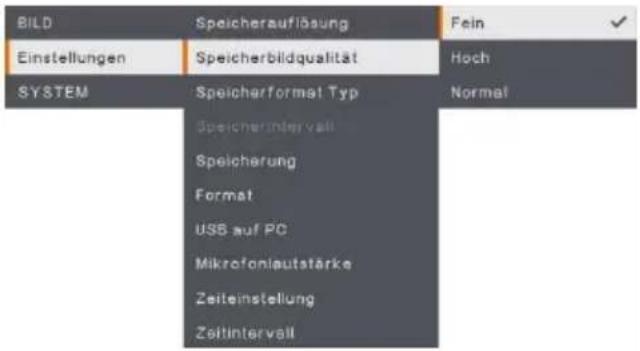 | ...ErfassungsqualitätMit dieser Auswahl wird die Erfassungskomprimierung ausgewählt.Wählen Sie Finest (am Feinsten) für die beste Erfassungskomprimierung. |
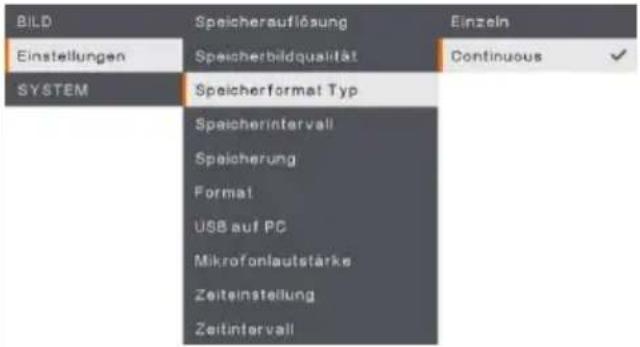 | ...ErfassungstypMit dieser Auswahl erfassen Sie den Erfassungstyp.Single - erfasst nur ein Bild.Continuous - kontinuierliche Erfassung aufeinanderfolgender Bilder; die Dauererfassung kann auf Tastendruck beendet werden. Wählen Sie Continuous (kontinuierlich) für Aktivierung der Einstellung Capture Interval (Erfassungsintervall). |
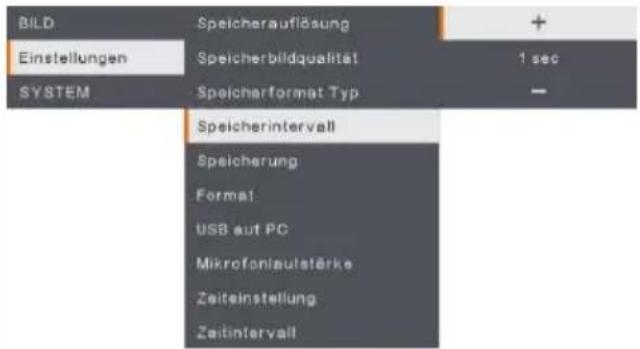 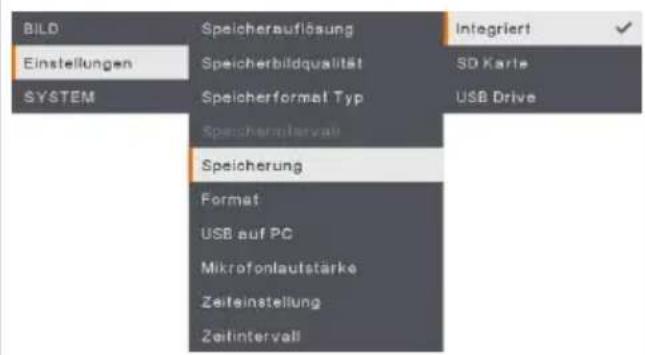 | ...ErfassungsintervallEinstellung des Intervalls für die kontinuierliche Erfassung. Die Länge kann mit bis zu 600 Sek. (10 Min.) angegeben werden....SpeicherungSpeicherort ändern. Audio- und Videoaufnahmen können nur auf einer integrierten SD Karte oder einem USB-Laufwerk gespeichert werden. |
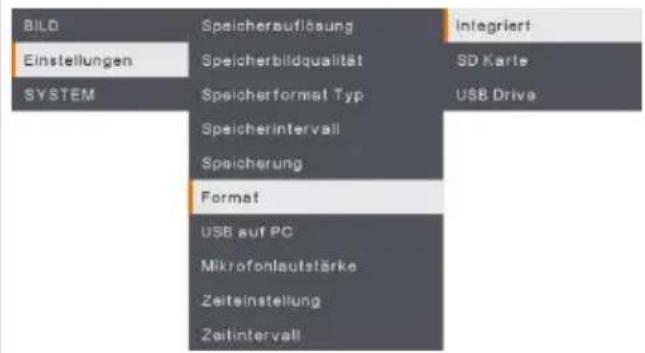 | ...FormatFormatieren, um alle Daten im gewählten Speicher zu löschen. |
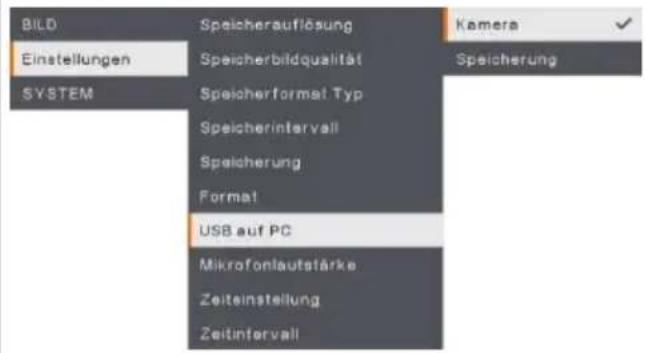 | ...USB an PCAuswahl des Status von AVerVision M90UHD bei der Verbindung über USB-Kabel.Camera - Verwendung als Computer-Webcam oder mit unserer Software-Suite für die Aufnahme von Videos und Standbildern.Storage - Ü bertragung erfasster Bilder/Videos aus dem Speicher auf eine Computerfestplatte. |
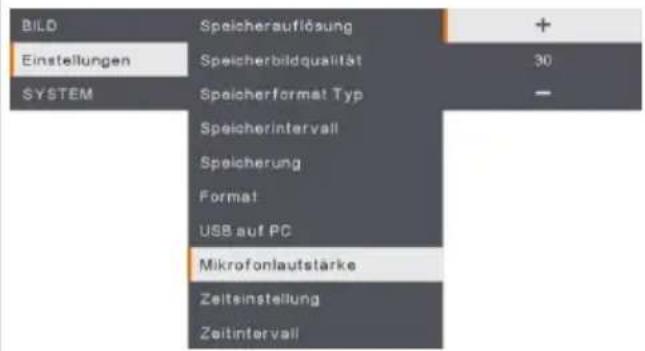 | ...MikrofonlautstärkeAnpassung der Aufnahmelautstärke oder des USB-Audioeingangs. |
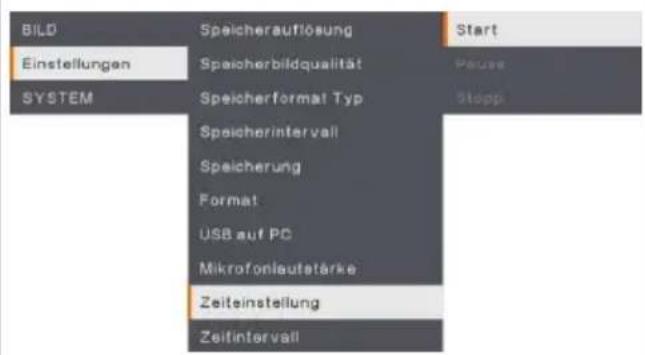 | ...Start TimerTimer starten. Der Timer zählt automatisch hoch, sobald er Null erreicht, und zeigt die abgelaufene Zeit an. |
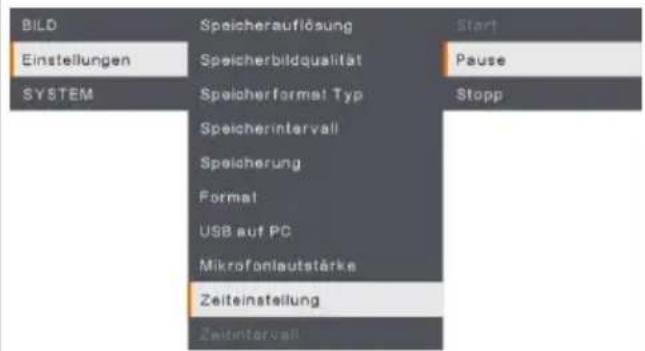 | ...Pause/Stopp-TimerWährend der Zeitaufnahme die „Menü“-Taste drücken, um die Zeitvorgabe zu pausieren oder zu stoppen. |
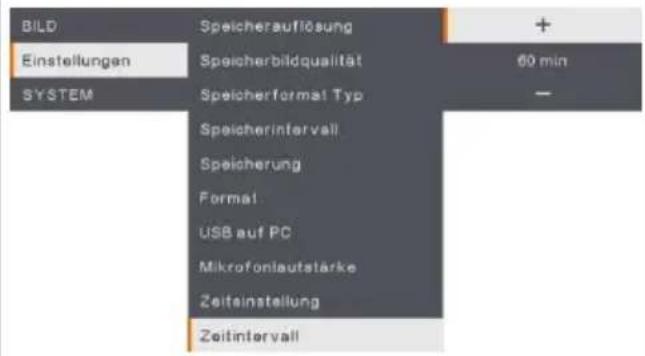 | ...Timer-IntervallLegen sie die Timer-Dauer mit bis zu 2 Stunden fest. |
System
| Menü-Bildschirm | Funktion |
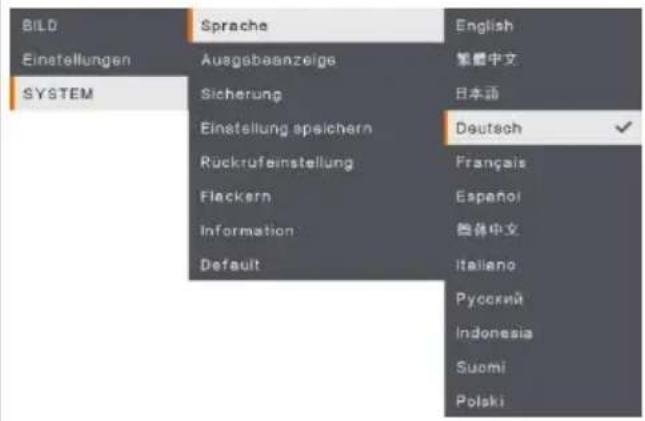 | ...SpracheÄndern und Auswahl der Sprache.M90UHD unterstützt bis zu 12 Sprachen. |
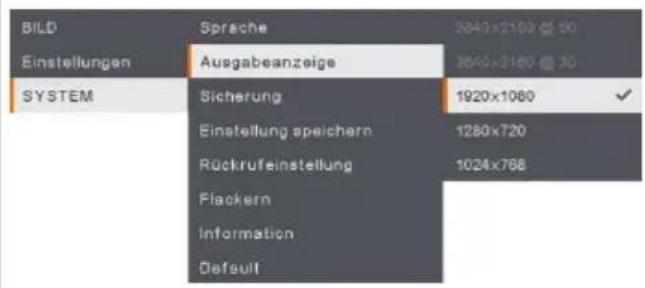 | ...AusgabeanzeigeFestlegen der Auflösung für die Bildanzeige am Bildschirm. Das Auflösung des Ausgabegerätes wird automatisch erkannt und entsprechend der höchsten Auflösung konfiguriert. |
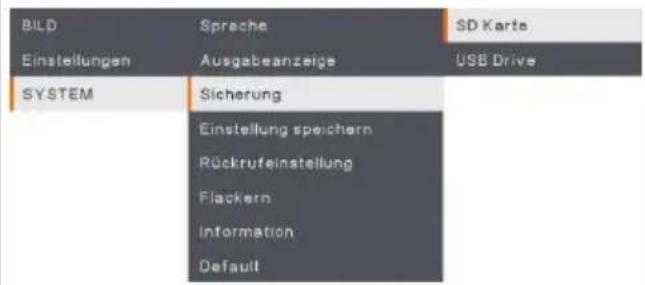 | ...SicherungKopieren des Bildes aus dem integrierten Speicher auf die SD-Karte oder das USB Flash-Laufwerk. |
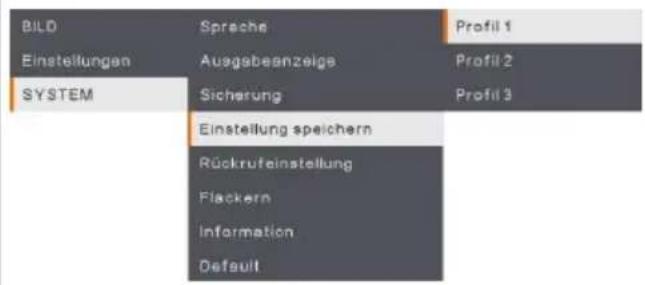 | ...Einstellung speichernSpeicherung der aktuellen Einstellungen (Helligkeit, Kontrast, Sättigung,Vorschaumodus usw.) unter der gewählten Profilnummer. |
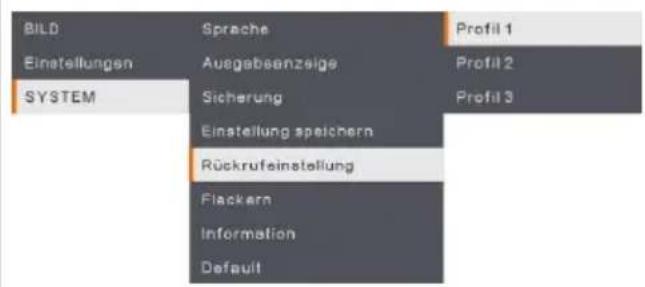 | ...Einstellung aufrufenWiederherstellung der Einstellungen für die ausgewählte Profilnummer. |
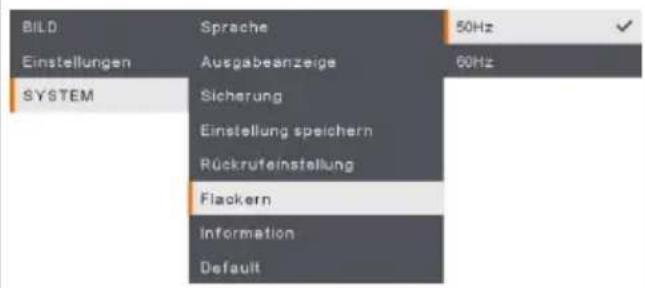 | ...FlickerAuswahl zwischen 50 Hz oder 60 Hz.Einige Anzeigegeräte können höhere Aktualisierungsraten verarbeiten. Das Bild flackert kurz, während die Ausgabe auf eine andere Aktualisierungsrate umgeschaltet wird. |
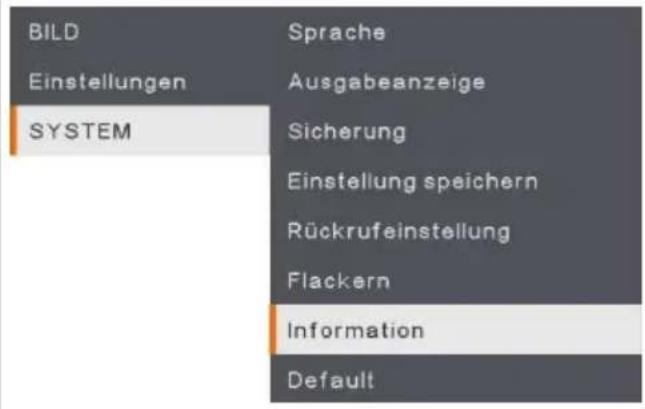 | ...InformationProduktinformationen anzeigen |
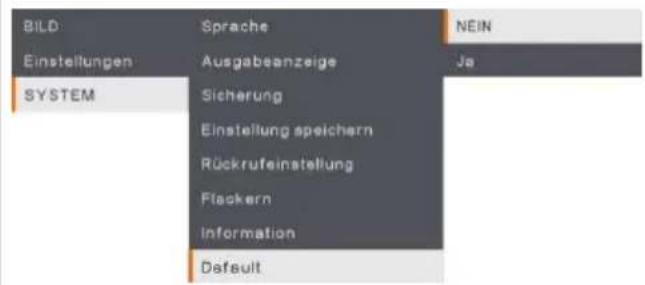 | ...DefauöltZurücksetzen aller Einstellungen auf die Werkseinstellungen. Alle gespeicherten Konfigurationen werden gelöscht. |
Wiedergabe
Sie können die gespeicherte Bilder oder Videos mit der Playback-Funktion konfigurieren.
| Menü-Bildschirm | Funktion |
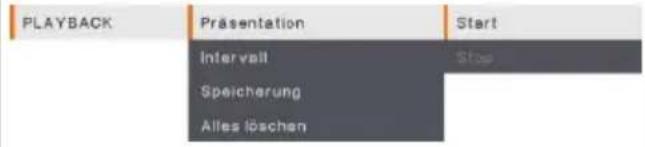 | DiashowDiashow starten oder stoppen. |
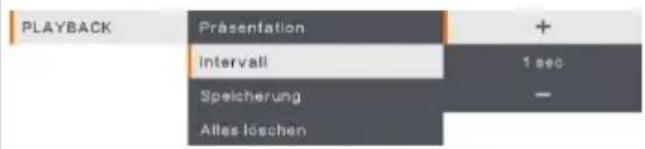 | IntervallAuswahl des Intervall für die Bild- oder Videowiedergabe. |
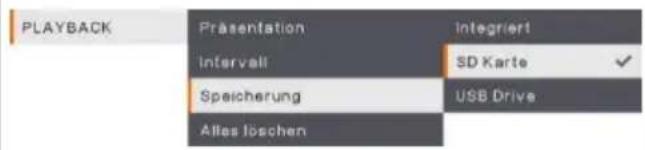 | SpeicherAuswahl von Bildern oder Videos aus dem Speicher, einschließlich Embedded, SD-Karte oder USB-Laufwerk. |
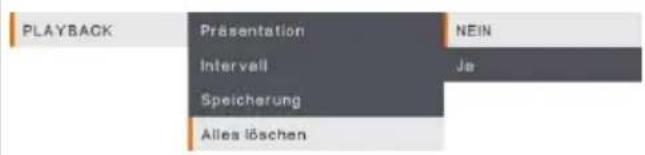 | Alle löschenWählen Sie diese Option, um alle gespeicherten Bilder oder Videos zu löschen. |
Ü bertragen Sie aufgenommene Bilder/Videos auf einen Computer
Hier können Sie das erfasste Bild vom eingebauten Speicher von einer SD-Karte oder einem USB-Laufwerk auf einen Computer übertragen.
Für die Speicherung von Bildern/Videos bieten sich zwei Möglichkeiten:
a. Integrierter Speicher und SD-Karte
b. Integrierter Speicher und USB-Laufwerk

Lesen Sie UNBEDINGT die nachstehende Anleitung, BEVOR Sie das USB-Kabel anschließen.
- Vor dem Anschluss des USB-Kabels MUSS USB als SPEICHERMEDIUM auf PC festgelegt werden.
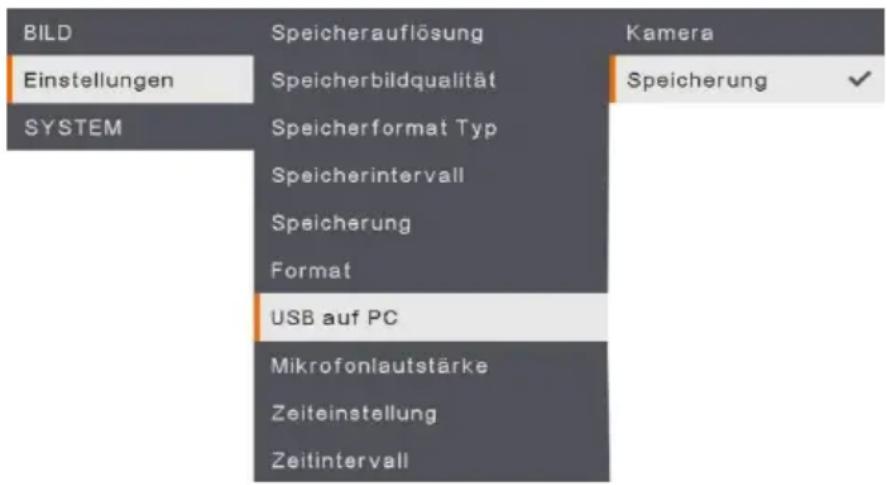
- Wenn unten rechts am Präsentationsbildschirm „Massenspeichergerät erkannt" angezeigt wird, können Sie das USB-Kabel anschließen.
- Nach dem Anschluss des USB-Kabels erkennt das System das Massenspeichergerät automatisch. Nun können Sie die erfassten Bilder/das Bild vom eingebauten M90UHD-Speicher, der SD-Karte oder dem USB-Laufwerk auf die Computerfestplatte kopieren.
Anhang
IP Command Protocol
- Port
| Internet protocol | IPv4 |
| Transport protocol | TCP |
| Port address | 9528 |
- Format
RS-232 Senden-Befehl-Tabelle
Senden-Format : 0x52 + 0x0B + 0x03 + Data[0] + Data[1] + Data[2] + 0x53 + Checksum ^4
Format Empfang erfolgreich : 0x53 + 0x00 + 0x02+ *2 + 0x00 + 0x52 +Checksum*4
Format Empfang abnormal : 0x53 + 0x00 + 0x01 + *3 + 0x52 + Checksum *5
*1 : Checksum = 0x0B x oder 0x03 x oder Data[0] x oder Data[1] x oder Data[2] x oder 0x53
*2 : Datenempfang OK: 0x0B, Not Befehl: 0x03
*3 : ID Fehler: 0x01, Checksum Fehler: 0x02, Funktion fehlgeschlagen = 0x04
*4 : Checksum = 0x00 x oder 0x02 x oder *2 x oder 0x00 x oder 0x52
*5 : Checksum = 0x00 x oder 0x01 x oder *3 x oder 0x52
*6 : Standby-Modus Datenempfang = 0x51 + 0xFF + 0x01 + 0x0B + 0x51 + 0xA4
Power-On-Modus Empfangsdaten = Keine Datenrückgabe
*7 : Standby-Modus Datenempfang = 0x51 + 0x00 + 0x01 + 0x0B + 0x51 + 0x5B
Power-On-Modus Empfangsdaten = 0x53 + 0x00 + 0x02 + 0x0B + 0x00 + 0x52 + 0x5B
| Funktion | Data[0] | Data[1] | Data[2] | Checksum |
| NETZ AUS*6 | 0x01 | 0x00 | 0x00 | 0x5a |
| EINSCHALTEN *7 | 0x01 | 0x01 | 0x00 | 0x5b |
| KAMERAMODUS | 0x02 | 0x00 | 0x00 | 0x59 |
| WIEDERGABEMODUS EIN | 0x03 | 0x00 | 0x00 | 0x58 |
| PC 1/2 | 0x04 | 0x00 | 0x00 | 0x5f |
| BILDERFASSUNG TYP: EINZEL | 0x05 | 0x00 | 0x00 | 0x5e |
| BILDERFASSUNG TYP: KONTINUIERLICH | 0x05 | 0x01 | 0x00 | 0x5f |
| FORTS. ERFASSUNG INTERVAL + | 0x06 | 0x00 | 0x00 | 0x5d |
| FORTS. ERFASSUNG INTERVAL - | 0x06 | 0x01 | 0x00 | 0x5c |
| BILDERFASSUNG AUFLÖ SUNG: NORMAL | 0x07 | 0x00 | 0x00 | 0x5c |
| BILDERFASSUNG AUFLÖ SUNG: 13M | 0x07 | 0x01 | 0x00 | 0x5d |
| TIMER START | 0x08 | 0x00 | 0x00 | 0x53 |
| TIMER PAUSE | 0x08 | 0x01 | 0x00 | 0x52 |
| TIMER STOPP | 0x08 | 0x02 | 0x00 | 0x51 |
| TIMER EINSTELLUNG ZEIT | 0x08 | 0x03 | Wert[ 1 ~ 120 ] | *1 |
| VORSCHAUMODUS: BEWEGUNG | 0x0A | 0x02 | 0x00 | 0x53 |
| VORSCHAUMODUS: MIKROSKOP | 0x0A | 0x03 | 0x00 | 0x52 |
| VORSCHAUMODUS: MAKRO | 0x0A | 0x04 | 0x00 | 0x55 |
| VORSCHAUMODUS: UNENDLICH | 0x0A | 0x05 | 0x00 | 0x54 |
| VORSCHAUMODUS: NORMAL | 0x0A | 0x06 | 0x00 | 0x57 |
| VORSCHAUMODUS: HOHE QUALITÄT | 0x0A | 0x07 | 0x00 | 0x56 |
| VORSCHAU ERFASSEN | 0x0B | 0x00 | 0x00 | 0x50 |
| WIEDERGABE L0 SCHEN | 0x0C | 0x00 | 0x00 | 0x57 |
| WIEDERGABE VOLLBILD | 0x0D | 0x00 | 0x00 | 0x56 |
| SPIEGEL AUS | 0x0E | 0x00 | 0x00 | 0x55 |
| SPIEGEL EIN | 0x0E | 0x01 | 0x00 | 0x54 |
| DREHEN AUS | 0x0F | 0x00 | 0x00 | 0x54 |
| DREHEN EIN | 0x0F | 0x02 | 0x00 | 0x56 |
| EFFEKT: FARBE | 0x10 | 0x00 | 0x00 | 0x4b |
| EFFEKT: SW | 0x10 | 0x01 | 0x00 | 0x4a |
| EFFEKT: NEGATIV | 0x10 | 0x02 | 0x00 | 0x49 |
| KONTRAST ERHÖ HEN | 0x11 | 0x00 | 0x00 | 0x4a |
| KONTRAST VERRINGERN | 0x11 | 0x01 | 0x00 | 0x4b |
| KONTRAST WERT | 0x11 | 0x02 | Wert[ 1 ~ 255 ] | *1 |
| HELLIGKEIT ERHÖ HEN | 0x12 | 0x00 | 0x00 | 0x49 |
| HELLIGKEIT VERRINGERN | 0x12 | 0x01 | 0x00 | 0x48 |
| HELLIGKEIT WERT | 0x12 | 0x02 | Wert[ 1 ~ 255 ] | *1 |
| BELICHTUNG: AUTO | 0x13 | 0x00 | 0x00 | 0x48 |
| BELICHTUNG: MANUELL | 0x13 | 0x01 | 0x00 | 0x49 |
| BELICHTUNG MANUELL ERHÖ HEN | 0x14 | 0x00 | 0x00 | 0x4f |
| BELICHTUNG MANUELL VERRINGERN | 0x14 | 0x01 | 0x00 | 0x4e |
| WEISSABGLEICH: AUTO | 0x15 | 0x00 | 0x00 | 0x4e |
| WEISSABGLEICH: MANUELL | 0x15 | 0x01 | 0x00 | 0x4f |
| WEISSABGLEICH MEHR BLAU | 0x16 | 0x00 | 0x00 | 0x4d |
| WEISSABGLEICH WENIGER BLAU | 0x16 | 0x01 | 0x00 | 0x4c |
| WEISSABGLEICH MEHR ROT | 0x17 | 0x00 | 0x00 | 0x4c |
| WEISSABGLEICH WENIGER ROT | 0x17 | 0x01 | 0x00 | 0x4d |
| FLICKER: 50Hz | 0x18 | 0x00 | 0x00 | 0x43 |
| FLICKER: 60Hz | 0x18 | 0x01 | 0x00 | 0x42 |
| AUFNAHME: AUS | 0x23 | 0x00 | 0x00 | 0x78 |
| AUFNAHME: EIN | 0x23 | 0x01 | 0x00 | 0x79 |
| FILM SCHNELL ZURÜ CKSPULEN | 0x25 | 0x00 | 0x00 | 0x7e |
| VIDEO SCHNELL VORWÄ RTS SPULEN | 0x25 | 0x01 | 0x00 | 0x7f |
| FILM LAUTER | 0x26 | 0x00 | 0x00 | 0x7d |
| FILM LEISER | 0x26 | 0x01 | 0x00 | 0x7c |
| SPEICHER: EINGEBETTET | 0x28 | 0x00 | 0x00 | 0x73 |
| SPEICHER: SD-KARTE | 0x28 | 0x01 | 0x00 | 0x72 |
| SPEICHER: USB-STICK | 0x28 | 0x02 | 0x00 | 0x71 |
| FORMAT: EINGEBETTET | 0x29 | 0x00 | 0x00 | 0x72 |
| FORMAT: SD-KARTE | 0x29 | 0x01 | 0x00 | 0x73 |
| FORMAT: USB-STICK | 0x29 | 0x02 | 0x00 | 0x70 |
| AUSGABE AUFLÖ SUNG: 1024x768 | 0x2F | 0x01 | 0x00 | 0x75 |
| AUSGABE AUFLÖ SUNG: 1280x720 | 0x2F | 0x02 | 0x00 | 0x76 |
| AUSGABE AUFLÖ SUNG: 1920x1080 | 0x2F | 0x03 | 0x00 | 0x77 |
| AUSGABE AUFLÖ SUNG: 3840x2160@30 | 0x2F | 0x08 | 0x00 | 0x7c |
| AUSGABE AUFLÖ SUNG: 3840x2160@60 | 0x2F | 0x09 | 0x00 | 0x7d |
| USB VERBINDUNG: USB KAMERA | 0x30 | 0x00 | 0x00 | 0x6b |
| USB VERBINDUNG: MASSENSPEICHER | 0x30 | 0x01 | 0x00 | 0x6a |
| SICHERUNG AUF SD-KARTE | 0x31 | 0x00 | 0x00 | 0x6a |
| SICHERUNG AUF USB-STICK | 0x31 | 0x01 | 0x00 | 0x6b |
| PROFIL SPEICHERN: PROFIL 1 | 0x32 | 0x00 | 0x00 | 0x69 |
| PROFIL SPEICHERN: PROFIL 2 | 0x32 | 0x01 | 0x00 | 0x68 |
| PROFIL SPEICHERN: PROFIL 3 | 0x32 | 0x02 | 0x00 | 0x6b |
| PROFIL ABRUF: PROFIL 1 | 0x33 | 0x00 | 0x00 | 0x68 |
| PROFIL ABRUF: PROFIL 2 | 0x33 | 0x01 | 0x00 | 0x69 |
| PROFIL ABRUF: PROFIL 3 | 0x33 | 0x02 | 0x00 | 0x6a |
| DIASHOW: AUS | 0x34 | 0x00 | 0x00 | 0x6f |
| DIASHOW: EIN | 0x34 | 0x01 | 0x00 | 0x6e |
| ERFASSUNGSQUALITÄT: NORMAL | 0x37 | 0x00 | 0x00 | 0x6c |
| ERFASSUNGSQUALITÄT: HOCH | 0x37 | 0x01 | 0x00 | 0x6d |
| ERFASSUNGSQUALITAT: H0 CHSTE | 0x37 | 0x02 | 0x00 | 0x6e |
| AUTOFOKUS | 0x40 | 0x00 | 0x00 | 0x1b |
| MENÜ | 0x41 | 0x00 | 0x00 | 0x1a |
| PFEIL - NACH UNTEN | 0x42 | 0x00 | 0x00 | 0x19 |
| PFEIL NACH OBEN | 0x42 | 0x01 | 0x00 | 0x18 |
| PFEIL- LINKS | 0x42 | 0x02 | 0x00 | 0x1b |
| PFEIL - RECHTS | 0x42 | 0x03 | 0x00 | 0x1a |
| EINGABE | 0x43 | 0x00 | 0x00 | 0x18 |
| EINFRIEREN/STOPP | 0x44 | 0x00 | 0x00 | 0x1f |
| STANDARD | 0x45 | 0x00 | 0x00 | 0x1e |
| ZOOM - | 0x46 | 0x00 | 0x00 | 0x1d |
| ZOOM + | 0x46 | 0x01 | 0x00 | 0x1c |
| ZOOM ZURU CKSETZEN | 0x47 | 0x00 | 0x00 | 0x1c |
| FOKUS AUF NÄHE | 0x48 | 0x00 | 0x00 | 0x13 |
| FOKUS AUF FERSE | 0x48 | 0x01 | 0x00 | 0x12 |
| LAMPE AUS | 0x49 | 0x00 | 0x00 | 0x12 |
| LAMPE EIN | 0x49 | 0x01 | 0x00 | 0x13 |
| SÄ TTIGUNG ERHÖ HEN | 0x4B | 0x00 | 0x00 | 0x10 |
| SÄ TTIGUNG VERRINGERN | 0x4B | 0x01 | 0x00 | 0x11 |
| SÄ TTIGUNGSWERT | 0x4B | 0x02 | Wert[ 1 ~ 255 ] | *1 |
| STUMMSCHALTUNG AUS | 0x4C | 0x00 | 0x00 | 0x17 |
| STUMMSCHALTUNG EIN | 0x4C | 0x01 | 0x00 | 0x16 |
RS-232 Get-Befehl-Tabelle
Sendenformat : 0x52 + 0x0A + 0x01 + Data[0] + 0x53 + Checksum
Empfangsformat : 0x53 + 0x0C + 0x01 + ReData[0] + 0x52 + ReChecksum ^1
*1 : ReChecksum = 0x0C x oder 0x01 x oder ReData[0] x oder 0x52
*2 : Power Status Empfang Daten = 0x51 + 0xFF + 0x01 + 0x0A + 0x51 + 0xA5
| Funktion | Data[0] | Checksum | ReData[0] |
| Roter Wert | 0x02 | 0x5A | Wert [ 0 ~ 255 ] |
| Blauer Wert | 0x03 | 0x5B | Wert [ 0 ~ 255 ] |
| Netzstatus | 0x04 | 0x5C | AUS [ *2 ] |
| 1: EIN | |||
| Lampenstatus | 0x05 | 0x5D | 0: AUS 1: EIN |
| Anzeige-Status | 0x06 | 0x5E | 0: Kameramodus |
| 1: Wiedergabemodus | |||
| 2: PC-1 Pass-Through | |||
| Einfrieren-Status | 0x08 | 0x50 | 0: AUS 1: EIN |
| Helligkeit Wert | 0x0A | 0x52 | Wert [ 1 ~ 64 ] |
| Kontrast Wert | 0x0B | 0x53 | Wert [ 1 ~ 32 ] |
| Sättlungswert | 0x0D | 0x55 | Wert [ 1 ~ 32 ] |
Technische Daten
• Bild
| Sensor | 1/3,06 Zoll CMOS |
| Pixel | 13 Megapixel |
| Bildrate | 60 fps (max.) |
| Weißabgleich | Automatik/Manuell |
| Belichtung | Automatik/Manuell |
| Bildmodus | Normal, Bewegung, Hohe Qualität, Mikroskop, Unendlichkeit, Makro |
| Effekt | Farbe/SW/Negativ |
| RGB-Ausgang | 1280×720, 1024×768, 1080P |
| HDMI-Ausgang | 4K, 1080p, 720p |
| Bilderfassung | 200 Frames |
- Optik
| Fokussierung | Automatik/Manuell |
| Aufnahmebereich | 420 x 315mm |
| Zoom | Gesamtzoom 322x Zoom (14x Optisches Zoom + 23x Digital Zoom) |
- Leistung
| Stromquelle | DC 5V/3A, AC 100-240V, 50-60Hz |
| Stromverbrauch | 10 Watt (Lampe ein), 9 Watt (Lampe aus) |
- Beleuchtung
| Lampentyp | LED-Leuchte |
- Eingang/Ausgang
| HDMI-Eingang | JA (HDMI, Pass-Through) |
| HDMI-Ausgang | JA (HDMI, Pass-Through) |
| VGA-Eingang | JA (15-Pins, D-Sub, Pass-Through) |
| VGA-Ausgang | JA (15-Pins, D-Sub, Pass-Through) |
| USB-A-Anschluss | 1 (Typ A für USB Flash-Laufwerk) |
| USB-B-Anschluss | 1 Mini-B-Buchse |
| MIC | Eingebaut |
| SD-Kartenschlitz | 1 (Micro SD-Karte, 32 GB) |
| Leitungsausgang | Telefonbuchse |
| Mikrofon | MIC Ein |
| DC 5V Eingang | Strombuchse |
| Kensington-Schloss | JA |
| *RS 232 (Optional) | Mini-DIN-Buchse (mit RS232-Adapterkabel, optional) |
- Abmessungen
| Betrieb | 481,3 mm (L) x 159 mm (B) x 469,9 mm (H) |
| Gefaltet | 319,0 mm (L) x 176 mm (B) x 112 mm(H) |
| Gewicht | 2,2 +/- 0,5 kg |
- Externer Speicher
| Micro SD-Karte | Max. 32GB (FAT32) |
| USB Flash-Laufwerk | Max. 32GB (FAT32) |
*Beachten Sie bitte, dass diese Spezifikation auftragsabhängig ist.
Fehlerbehebung
In diesem Abschnitt finden Sie eine Menge nützlicher Tipps zum Beheben von Problemen, die bei der Nutzung der AVerVision M90UHD gelegentlich auftreten können.
Kein Bild am Präsentationsbildschirm.
- Prüfen Sie die Anschlüsse gemäß den Angaben in diesem Handbuch.
- Prüfen Sie die Einstellung des Display-Ausgabegeräts.
- Bei Präsentationen von einem Notebook oder Computer über das Anzeigeausgabegerät überprüfen Sie die Kabelverbindung zwischen dem Computer RGB (VGA)-Ausgang zum RGB-Eingang an der AVerVision M90UHD. Vergewissern Sie sich, dass die M90UHD im PC-Modus ist.
- Die HDMI-Anzeige erfolgt mit Verzögerung, weil das Anzeigegerät und M90UHD synchronisiert werden. Warten Sie circa vier bis sieben Sekunden bis zur Anzeige des Kamerabildes am Bildschirm.
Das Bild auf dem Präsentationsbildschirm ist verzerrt oder unscharf.
- Setzen ggf. die veränderten Einstellungen auf die Werkseinstellungen zurück. Drücken Sie DEFAULT an der Fernbedienung oder wählen Sie „Default“ auf der Registerkarte „Basic“ (Basis) im OSD-Menü.
- Verringern Sie die Störung ggf. mit den Menüfunktionen „Brigtness“ (Helligkeit) und „Contrast“ (Kontrast).
- Wenn das Bild weiterhin verzerrt oder verschwommen ist, betätigen Sie bitte die Taste „Auto Focus“ (Autofokus) auf dem Bedienfeld oder an der Fernbedienung.
Kein Computersignal am Präsentationsbildschirm.
- Ü berprüfung Sie die Kabelverbindungen zwischen dem Anzeigegerät, der AVerVision M90UHD und Ihrem PC.
- Verbinden Sie Ihren PC mit der AVerVision M90UHD, bevor Sie ihn einschalten.
- Am Notebook drücken Sie mehrmals FN+F5, um zwischen den Anzeigemodi umzuschalten und das Computerbild auf dem Präsentationsbildschirm anzuzeigen. Angaben zu den Befehlen entnehmen Sie bitte Ihrem Laptop-Handbuch.
Nach der Umschaltung vom Kamera- in den PC-Modus wird das Desktop-Bild von meinem PC oder Notebook nicht richtig am Präsentationsbildschirm angezeigt.
- Platzieren Sie die Maus auf dem Desktop Ihres PC oder Notebooks und klicken Sie mit der rechten Maustaste. Wählen Sie „Properties“ (Eigenschaften), die Registerkarte „Settings“ (Einstellungen) und klicken Sie aauf Monitor „2“. Aktivieren Sie das Kontrollkästchen „Extend my Windows desktop onto this monitor“ (Windows-Desktop auf diesem Bildschirm anzeigen".
- Platzieren Sie die Maus erneut auf dem Desktop Ihres PC oder Notebooks und klicken Sie erneut.
- Wählen Sie nun „Graphics Options“ (Grafikoptionen), danach „Output To“ (Ausgabe auf) und „Intel® Dual Clone-Displays“. Wählen Sie nun „Monitor + Notebook“.
- Nachdem Sie diese Schritte ausgeführt haben, sollten Sie das Desktop-Bild auf Ihrem PC oder Notebook sowie auf dem Präsentationsbildschirm sehen.
AVerVision M90UHD kann das USB-Laufwerk nicht erkennen.
Stellen Sie sicher, dass das USB Flash-Laufwerk richtig eingeführt ist und das richtige Format hat. Es wird nur FAT32 unterstützt
Garantie
Für die Zeit ab dem Kauf des zutreffenden Produkts und, wie im Abschnitt "Warranty Period of AVer Product Purchased (Garantiezeit erworbener AVer-Produkte)" erweiternd festgelegt ist, garantiert AVer Information Inc. ("AVer"), dass das zutreffende Produkt ("Produkt") im Wesentlichen mit AVer Dokumentation für das Produkt übereinstimmt und dass seine Fertigung und seine Komponenten bei normaler Benutzung keine Fehler in Bezug auf Material und Ausführung aufweisen. In dieser Vereinbarung steht der Begriff „Sie“ für Sie als Einzelperson oder für das Unternehmen, in dessen Namen Sie das Produkt benutzen oder installieren. Diese eingeschränkte Garantie gilt ausschließlich für Sie, den Erstkäufer. Mit Ausnahme der vorhergehenden Ausführungen wird das Produkt ohne Mängelgewähr geliefert. In keinem Fall garantiert AVer den problemlosen oder unterbrechungslosen Betrieb des Produktes sowie die Eignung des Produktes für Ihre Zwecke. Ihre exklusiven Ansprüche sowie die gesamte Haftung von AVer gemäß dieses Abschnitts beschränkt sich nach AVer Ermessen auf die Reparatur oder den Austausch des Produktes gegen ein identisches oder vergleichbares Produkt. Diese Garantie gilt nicht für a) jedwede Produkte, deren Seriennummer unkenntlich gemacht, modifiziert oder entfernt wurde und nicht b) für Kartons, Behälter, Batterien, Gehäuse, Bänder oder Zubehörteile, die mit diesem Produkt verwendet werden. Diese Garantie umfasst keinerlei Produkte, die Schäden, Verschleiß oder Fehlfunktionen aufweisen, die durch a) Unfall, Missbrauch, bestimmungswidrigen Gebrauch, Nachlässigkeit, Feuer, Wasser, Blitzschlag oder sonstige höhere Gewalt, kommerzielle oder industrielle Nutzung, nicht autorisierte Modifikationen oder Nichteinhaltung der mit dem Produkt gelieferten Anweisungen, b) nicht vom Hersteller autorisierte Wartungs- und Reparatureingriffe, c) jegliche Transportschäden (solche Ansprüche müssen dem ausführenden Unternehmen gegenüber geltend gemacht werden) oder d) sämtliche weiteren Ursachen entstehen, die nicht auf Defekte des Produktes selbst zurückzuführen sind. Die für jegliche reparierte oder ausgetauschte Produkte gültige Garantiezeit entspricht entweder a) der ursprünglichen Garantiezeit oder b) der Dauer von 30 Tagen ab Auslieferung des reparierten oder ausgetauschten Produktes; es gilt die jeweils längere Zeitspanne.
Garantieeinschränkungen
AVer gewährt keinerlei Garantien gegenüber Dritten. Sie sind für sämtliche Ansprüche, Schadensersatzansprüche, Schlichtungen, Auslagen und Anwaltsgebühren hinsichtlich Ansprüchen gegenüber Ihnen verantwortlich, die aus dem Gebrauch oder Missbrauch des Produktes entstehen. Diese Garantie gilt ausschließlich dann, wenn das Produkt in Ü bereinstimmung mit den AVer-Spezifikationen installiert, bedient, gewartet und genutzt wird. Insbesondere deckt diese Garantie keinerlei Schäden ab, die durch Folgendes verursacht werden: (1) Unfall, ungewöhnliche physische, elektrische oder elektromagnetische Belastung, Nachlässigkeit oder Missbrauch, (2) Stromschwankungen über die von AVer festgelegten Spezifikationen hinaus, (3) Einsatz des Produktes mit jeglichen Zubehörteilen oder Optionen, die nicht von AVer oder von ihr autorisierten Vertretern hergerichtet werden, (4) Installation, Modifikation oder Reparatur des Produktes durch andere Personen oder Institutionen als durch AVer oder autorisierte Vertreter.
Haftungsausschluss
Wenn nicht ausdrücklich in dieser Vereinbarung erwähnt, lehnt AVer sämtliche weiteren Garantien in Bezug auf das Produkt unter maximaler Ausschöpfung rechtlicher Mittel ab; ob ausdrücklich, implizit, statutarisch oder auf sonstige Weise, einschließlich und ohne Einschränkung hinsichtlich zufriedenstellender Qualität, Handelssitte, Handelstauglichkeit, Handelsbrauch sowie hinsichtlich impliziter Zusicherung allgemeiner Gebrauchstauglichkeit, Eignung für einen bestimmten Zweck oder Nichtverletzung von Rechten Dritter.
Haftungseinschränkungen
In keinem Fall haftet AVer für indirekte, beiläufige, spezielle, exemplarische,Entschädigungs- oder Folgeschäden jedweder Art, einschließlich, jedoch nicht beschränkt auf entgangenen Gewinn, Datenverluste, Einkommensverluste, Produktionsausfälle, Nutzungsausfälle, Geschäftunterbrechung, Beschaffung von Ersatzgütern oder Ersatzdiensten in Folge oder in Verbindung mit dieser eingeschränkten Garantie oder dem Einsatz oder der Leistung jeglicher Produkte, ob vertraglich oder nach Deliktrecht, einschließlich Nachlässigkeit oder sonstiger rechtlichen Verbindlichkeit, selbst wenn AVer auf die Möglichkeit solcher Schäden hingewiesen wurde. AVer Gesamthaftung für Schäden jeglicher Art übersteigt in keinem Fall und unabhängig von der Art des Vorgangs den Betrag, den Sie an AVer für das jeweilige Produkt, auf welches sich die Haftung bezieht, gezahlt haben.
Das Gesetz und Ihre Rechte
Diese Garantie verleiht Ihnen bestimmte gesetzliche Rechte; eventuell werden Ihnen weitere Rechte eingeräumt. Diese Rechte variieren von Land zu Land.

Die Garantiezeit entnehmen Sie bitte der Garantiekarte.
- WARNUNG
- Fernbedienung Sicherheitshinweise für die Batterien
- HAFTUNGSAUSSCHLUSS
- WARENZEICHEN
- URHEBERRECHT
- Mehr Hilfe
- Kontaktinformationen
- Inhalt der Verpackung......1
- Erste Schritte mit der AVerVision M90UHD....2
- Verbindungsherstellung 8
- Loslegen 15
- Ü bertragen Sie aufgenommene Bilder/Videos auf einen Computer 33
- Anhang....34
- Fehlerbehebung 45
- Inhalt der Verpackung
- Optionales Zubehö r
- Teile-Info
- - Rechte Seite
- - Linke Seite
- - Rückseite
- Bedienfeld
- Fernbedienung
- Verbindungsherstellung
- Anschluss an die Stromversorgung
- Computer-Anschluss ü ber USB
- HDMI-Quelle importieren oder exportieren:
- VGA-Ausgang und -Eingang
- [Hinweis]
- USB-zu-Ethernet-Adapter-Verbindung
- Anschluss eines Verstär klerlautsprechers
- Anschließ en eines Mikrofons
- Anschluss an ein Mikroskop
- Overhead-Licht
- M90UHD-Montage auf einer flachen Oberflä che
- Einlegen der Micro-SD-Karte
- Verbinden Sie ein USB Flash-Laufwerk
- RS232-Anschlussdiagramm
- OSD-MENÜ
- BILD
- Navigation im Menü und im Submenü
- Fokus
- Wiedergabe
- Ü bertragen Sie aufgenommene Bilder/Videos auf einen Computer
- Anhang
- IP Command Protocol
- - Format
- RS-232 Senden-Befehl-Tabelle
- RS-232 Get-Befehl-Tabelle
- Technische Daten
- • Bild
- - Optik
- - Leistung
- - Beleuchtung
- - Eingang/Ausgang
- - Abmessungen
- - Externer Speicher
- Fehlerbehebung
- Kein Bild am Präsentationsbildschirm.
- Das Bild auf dem Präsentationsbildschirm ist verzerrt oder unscharf.
- Kein Computersignal am Präsentationsbildschirm.
- Nach der Umschaltung vom Kamera- in den PC-Modus wird das Desktop-Bild von meinem PC oder Notebook nicht richtig am Präsentationsbildschirm angezeigt.
- AVerVision M90UHD kann das USB-Laufwerk nicht erkennen.
- Garantie
- Garantieeinschränkungen
- Haftungseinschränkungen
- Das Gesetz und Ihre Rechte
Marke : AVer
Modell : AVerVision M90UHD
Kategorie : Dokumentenkamera