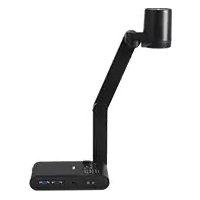
AVerVision M90UHD - ドキュメントカメラ AVer - 無料のユーザーマニュアル
デバイスのマニュアルを無料で見つける AVerVision M90UHD AVer PDF形式.


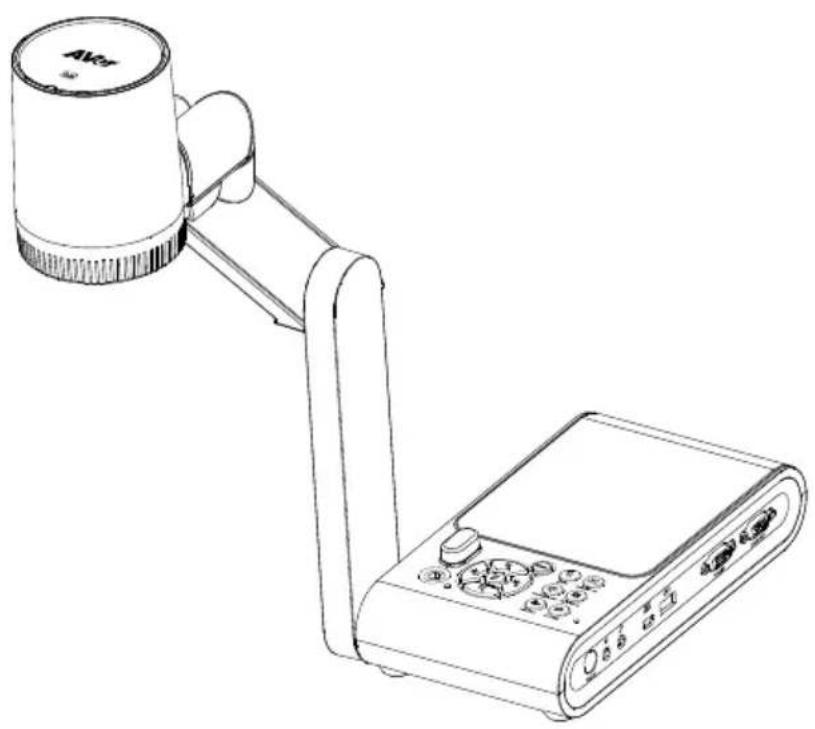
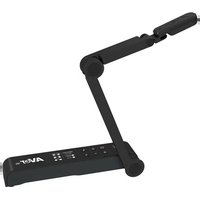
| 製品タイプ | 書画カメラ |
| ブランド | AVer |
| モデル | AVerVision M90UHD |
| センサー | 1/3.06インチ CMOS、13メガピクセル |
| 最大フレームレート | 60 fps |
| 総合ズーム | 322倍 (光学ズーム14倍 + デジタルズーム23倍) |
| 最大撮影エリア | 420 x 315 mm (A3サイズ) |
| フォーカス | 自動/手動 |
| ホワイトバランス | 自動/手動 |
| 露出 | 自動/手動 |
| 画像モード | 通常、ビデオ、高品質、顕微鏡、マクロ、無限遠 |
| 画像効果 | カラー、白黒、ネガ |
| 映像出力 | HDMI (4K、1080p、720p) および VGA (1280x720、1024x768、1080P) |
| 映像入力 | HDMI および VGA (パススルー) |
| USBポート | 1 x USB-A (USBメモリ)、1 x Mini-B (PC) |
| 外部ストレージ | microSDカード (最大32GB) および USBメモリ (最大32GB) |
| 内蔵マイク | あり |
| 天面ライト | LED、オン/オフ可能 |
| 電源 | DC 5V/3A、AC 100-240V、50-60Hz |
| 消費電力 | 10W (ライト点灯時)、9W (ライト消灯時) |
| 寸法 (使用時) | 481.3 x 159 x 469.9 mm |
| 寸法 (折りたたみ時) | 319.0 x 176 x 112 mm |
| 重量 | 2.2 kg ± 0.5 kg |
| 付属品 | ACアダプター、電源ケーブル、クイックインストールガイド、リモコン、反射防止シート |
| 遠隔制御 | 赤外線リモコン、RS-232、IP、CGI |
よくある質問 - AVerVision M90UHD AVer
ユーザーの質問 AVerVision M90UHD AVer
0 質問 この機器について。知っているものに答えるか、ご自身の質問をしてください。
この機器について新しい質問をする
デバイスの取扱説明書をダウンロード ドキュメントカメラ 無料でPDF形式で!マニュアルを見つける AVerVision M90UHD - AVer 電子デバイスをもとに戻しましょう。このページにはデバイスの使用に必要なすべての書類が掲載されています。 AVerVision M90UHD ブランド AVer.
使用説明書 AVerVision M90UHD AVer
〒160-0023 日本東京都新宿区西新宿 3-2-26 立
花新宿ビル 7 階
Tel: +81 (0) 3 5989 0290
お客様サポートセンター(固定電話のみ): +81 (0) 120
008 382
開機狀態下電源關閉接收格式 = No Data Return
*7:待機狀態下電源開啟接收格式=0x51+0x00+0x01+0x0B+0x51+0x5B
開機狀態下電源關閉接收格式 = 0x53 + 0x00 + 0x02 + 0x0B + 0x00 + 0x52 + 0x5B
| 功能 | 資料[0] | 資料[1] | 資料[2] | 總和檢查碼 |
| POWER OFF*6 | 0x01 | 0x00 | 0x00 | 0x5a |
| POWER ON*7 | 0x01 | 0x01 | 0x00 | 0x5b |
| CAMERA MODE | 0x02 | 0x00 | 0x00 | 0x59 |
| PLAYBACK MODE | 0x03 | 0x00 | 0x00 | 0x58 |
| PC 1/2 | 0x04 | 0x00 | 0x00 | 0x5f |
| IMAGE CAPTURE TYPE: SINGLE | 0x05 | 0x00 | 0x00 | 0x5e |
| IMAGE CAPTURE TYPE: CONTINUOUS | 0x05 | 0x01 | 0x00 | 0x5f |
| CONT. CAPTURE INTERVAL + | 0x06 | 0x00 | 0x00 | 0x5d |
| CONT. CAPTURE INTERVAL - | 0x06 | 0x01 | 0x00 | 0x5c |
| IMAGE CAPTURE RESOLUTION: NORMAL | 0x07 | 0x00 | 0x00 | 0x5c |
| IMAGE CAPTURE RESOLUTION: 13M | 0x07 | 0x01 | 0x00 | 0x5d |
| TIMER START | 0x08 | 0x00 | 0x00 | 0x53 |
| TIMER PAUSE | 0x08 | 0x01 | 0x00 | 0x52 |
| TIMER STOP | 0x08 | 0x02 | 0x00 | 0x51 |
| TIMER SET TIME | 0x08 | 0x03 | Value[1 ~ 120] | *1 |
| PREVIEW MODE: MOTION | 0x0A | 0x02 | 0x00 | 0x53 |
| PREVIEW MODE: MICROSCOPE | 0x0A | 0x03 | 0x00 | 0x52 |
| PREVIEW MODE: MACRO | 0x0A | 0x04 | 0x00 | 0x55 |
| PREVIEW MODE: INFINITE | 0x0A | 0x05 | 0x00 | 0x54 |
| PREVIEW MODE: NORMAL | 0x0A | 0x06 | 0x00 | 0x57 |
| PREVIEW MODE: HIGH QUALITY | 0x0A | 0x07 | 0x00 | 0x56 |
| PREVIEW CAPTURE | 0x0B | 0x00 | 0x00 | 0x50 |
| PLAYBACK DELETE | 0x0C | 0x00 | 0x00 | 0x57 |
| PLAYBACK FULL SCREEN | 0x0D | 0x00 | 0x00 | 0x56 |
| MIRROR OFF | 0x0E | 0x00 | 0x00 | 0x55 |
| MIRROR ON | 0x0E | 0x01 | 0x00 | 0x54 |
| ROTATE OFF | 0x0F | 0x00 | 0x00 | 0x54 |
| ROTATE ON | 0x0F | 0x02 | 0x00 | 0x56 |
| EFFECT: COLOR | 0x10 | 0x00 | 0x00 | 0x4b |
| EFFECT: B/W | 0x10 | 0x01 | 0x00 | 0x4a |
| EFFECT: NEGATIVE | 0x10 | 0x02 | 0x00 | 0x49 |
| CONTRAST INCREASE | 0x11 | 0x00 | 0x00 | 0x4a |
| CONTRAST DECREASE | 0x11 | 0x01 | 0x00 | 0x4b |
| CONTRAST VALUE | 0x11 | 0x02 | Value[ 1 ~ 255 ] | *1 |
| BRIGHTNESS INCREASE | 0x12 | 0x00 | 0x00 | 0x49 |
| BRIGHTNESS DECREASE | 0x12 | 0x01 | 0x00 | 0x48 |
| BRIGHTNESS VALUE | 0x12 | 0x02 | Value[ 1 ~ 255 ] | *1 |
| EXPOSURE: AUTO | 0x13 | 0x00 | 0x00 | 0x48 |
| EXPOSURE: MANUAL | 0x13 | 0x01 | 0x00 | 0x49 |
| EXPOSURE MANUAL INCREASE | 0x14 | 0x00 | 0x00 | 0x4f |
| EXPOSURE MANUAL DECREASE | 0x14 | 0x01 | 0x00 | 0x4e |
| WHITE BALANCE: AUTO | 0x15 | 0x00 | 0x00 | 0x4e |
| WHITE BALANCE: MANUAL | 0x15 | 0x01 | 0x00 | 0x4f |
| WHITE BALANCE BLUE INCREASE | 0x16 | 0x00 | 0x00 | 0x4d |
| WHITE BALANCE BLUE DECREASE | 0x16 | 0x01 | 0x00 | 0x4c |
| WHITE BALANCE RED INCREASE | 0x17 | 0x00 | 0x00 | 0x4c |
| WHITE BALANCE RED DECREASE | 0x17 | 0x01 | 0x00 | 0x4d |
| FLICKER: 50Hz | 0x18 | 0x00 | 0x00 | 0x43 |
| FLICKER: 60Hz | 0x18 | 0x01 | 0x00 | 0x42 |
| RECORD: OFF | 0x23 | 0x00 | 0x00 | 0x78 |
| RECORD: ON | 0x23 | 0x01 | 0x00 | 0x79 |
| MOVIE FAST REWIND | 0x25 | 0x00 | 0x00 | 0x7e |
| MOVIE FAST FORWARD | 0x25 | 0x01 | 0x00 | 0x7f |
| MOVIE VOL INC | 0x26 | 0x00 | 0x00 | 0x7d |
| MOVIE VOL DEC | 0x26 | 0x01 | 0x00 | 0x7c |
| STORAGE: EMBEDDED | 0x28 | 0x00 | 0x00 | 0x73 |
| STORAGE: SD CARD | 0x28 | 0x01 | 0x00 | 0x72 |
| STORAGE: THUMB DRIVE | 0x28 | 0x02 | 0x00 | 0x71 |
| FORMAT: EMBEDDED | 0x29 | 0x00 | 0x00 | 0x72 |
| FORMAT: SD CARD | 0x29 | 0x01 | 0x00 | 0x73 |
| FORMAT: THUMB DRIVE | 0x29 | 0x02 | 0x00 | 0x70 |
| OUTPUT RESOLUTION: 1024x768 | 0x2F | 0x01 | 0x00 | 0x75 |
| OUTPUT RESOLUTION: 1280x720 | 0x2F | 0x02 | 0x00 | 0x76 |
| OUTPUT RESOLUTION: 1920x1080 | 0x2F | 0x03 | 0x00 | 0x77 |
| OUTPUT RESOLUTION: 3840x2160@30 | 0x2F | 0x08 | 0x00 | 0x7c |
| OUTPUT RESOLUTION: 3840x2160@60 | 0x2F | 0x09 | 0x00 | 0x7d |
| USB CONNECT: USB CAMERA | 0x30 | 0x00 | 0x00 | 0x6b |
| USB CONNECT: MASS STORAGE | 0x30 | 0x01 | 0x00 | 0x6a |
| BACKUP TO SD CARD | 0x31 | 0x00 | 0x00 | 0x6a |
| BACKUP TO THUMBDRIVE | 0x31 | 0x01 | 0x00 | 0x6b |
| PROFILE SAVE: PROFILE 1 | 0x32 | 0x00 | 0x00 | 0x69 |
| PROFILE SAVE: PROFILE 2 | 0x32 | 0x01 | 0x00 | 0x68 |
| PROFILE SAVE: PROFILE 3 | 0x32 | 0x02 | 0x00 | 0x6b |
| PROFILE RECALL: PROFILE 1 | 0x33 | 0x00 | 0x00 | 0x68 |
| PROFILE RECALL: PROFILE 2 | 0x33 | 0x01 | 0x00 | 0x69 |
| PROFILE RECALL: PROFILE 3 | 0x33 | 0x02 | 0x00 | 0x6a |
| SLIDESHOW: OFF | 0x34 | 0x00 | 0x00 | 0x6f |
| SLIDESHOW: ON | 0x34 | 0x01 | 0x00 | 0x6e |
| CAPTURE QUALITY: NORMAL | 0x37 | 0x00 | 0x00 | 0x6c |
| CAPTURE QUALITY: HIGH | 0x37 | 0x01 | 0x00 | 0x6d |
| CAPTURE QUALITY: FINEST | 0x37 | 0x02 | 0x00 | 0x6e |
| AUTO FOCUS | 0x40 | 0x00 | 0x00 | 0x1b |
| MENU | 0x41 | 0x00 | 0x00 | 0x1a |
| ARROW - DOWN | 0x42 | 0x00 | 0x00 | 0x19 |
| ARROW - UP | 0x42 | 0x01 | 0x00 | 0x18 |
| ARROW - LEFT | 0x42 | 0x02 | 0x00 | 0x1b |
| ARROW - RIGHT | 0x42 | 0x03 | 0x00 | 0x1a |
| ENTER | 0x43 | 0x00 | 0x00 | 0x18 |
| FREEZE/STOP | 0x44 | 0x00 | 0x00 | 0x1f |
| DEFAULT | 0x45 | 0x00 | 0x00 | 0x1e |
| ZOOM - | 0x46 | 0x00 | 0x00 | 0x1d |
| ZOOM + | 0x46 | 0x01 | 0x00 | 0x1c |
| ZOOM RESET | 0x47 | 0x00 | 0x00 | 0x1c |
| FOCUS TO NEAR | 0x48 | 0x00 | 0x00 | 0x13 |
| FOCUS TO FAR | 0x48 | 0x01 | 0x00 | 0x12 |
| LAMP OFF | 0x49 | 0x00 | 0x00 | 0x12 |
| LAMP ON | 0x49 | 0x01 | 0x00 | 0x13 |
| SATURATION INCREASE | 0x4B | 0x00 | 0x00 | 0x10 |
| SATURATION DECREASE | 0x4B | 0x01 | 0x00 | 0x11 |
| SATURATION VALUE | 0x4B | 0x02 | Value[ 1 ~ 255 ] | *1 |
| MUTE OFF | 0x4C | 0x00 | 0x00 | 0x17 |
| MUTE ON | 0x4C | 0x01 | 0x00 | 0x16 |
RS-232 取得指令表
| Micro SD 記憶卡 | 最大 32GB (FAT32) |
| USB 隨身碟 | 最大 32GB (FAT32) |
確定 USB 隨身碟已正確插入且格式正確開關,僅支援 FAT32。
有限保固
お使いになる まえに~安全のために必ずお読みください~
本機を安全に正しくお使いいただき、お使いになる方や他の方への危害、財産への損害を未然に防止するために守っていただきたい事項が記入されております。ご使用前によく読んで大切に保管してください。
以下の表示の意味をよく理解した上で本文をお読みください。
本書に記載する記号について
| 警告 | この表示を無視して誤った取扱をすると、死亡または重傷を負う可能性が想定される内容を示しています。 |
| 注意 | この表示を無視して誤った取扱をすると、傷害を負う可能性、または物的損傷の発生が想定される内容を示しています。 |
表示の例
| 注意 | △記号は注意を促す内容が記入されていることを示しています。図のなかに具体的な注意内容(左の記号の場合は高温注意)が記入されています。 | |
 | 禁止 | ◎ 記号は禁止行為が記入されています。図中やその周辺に具体的な禁止内容(左の記号の場合は分解禁止)が記入されています。 |
 | 指示 | ● 記号は指示や勧告が記入されています。図のなかには具体的な内容(左の記号の場合は電源プラグをコンセントから抜くこと)が記入されています。 |

本機を安全にお使いいただくために以下の内容をお守りください。
警告

- 交流 100V 以外の電源では使用しないでください。感電や火災のおそれがあります。
- 電源コードに傷をつけたり、上に重いものをのせたり、強く引っ張ったりしないでください。感電や火災のおそれがあります。
- 機器の内部に燃えやすいものや、金属などを入れないでください。また、水などをかけないでください。感電や火災のおそれがあります。万一、異物が入ったり、水がかかったことで動作をしない場合は、すぐに使用を中止して、販売店または当社営業担当にご連絡ください。
- 機器に水や異物を入れたり、ぬらさない。火災・感電の原因となります。雨天、降雪中、海岸、水辺での使用は特にご注意ください。
- 電源コードを高温部に近づけないでください。コードの被覆が溶けて感電や火災のおそれがあります。
- 本機を直射日光の当たるところや、冷暖房器の近く、温度の高いところに置かないでください。内部の温度が上がり、火災の原因になります。
- 本機を水、油、薬品等がかかるおそれのある場所、ごみやほこりの多い場所に置かないでください。火災や感電の原因になります。液体をこぼした場合には、電源を切り電源プラグコンセントから抜き、販売店へご連絡ください。そのまま使用すると火災・感電の原因となります。
- 本機をぐらついた台の上や傾いたところなど、不安定な場所に置かないでください。倒れたり、落下してけがの原因になります。
- 本機を移動させる場合は、本体台座部分を持ってください。台座部分を持たずに移動すると、事故や故障の原因になります。
- 本機を移動させる場合は、必ず電源を切り、すべての配線をはずしたことを確認してから行ってください。火災・感電の原因となることがあります。
● 風呂場、シャワー室では使用しない。火災・感電の原因となります。
- 電源アダブタのコードが傷んだら(断線、芯線の露出)販売店に交換をご依頼ください。そのまま使用すると火災・感電の原因となります。
- 電源アダプタは必ず付属品を使用してください。火災・感電の原因となります。
● 付属の電源アダプタ、電源ケーブルは本機専用です。他の機器には使用しないでください。
| 警告 | |
 | 電源プラグの刃や取付面にほこりが付着している場合は、機器本体の電源スイッチを切り電源プラグを抜いてから、ほこりを取り除く。電源プラグの絶縁低下により、火災の原因となります。電池の液が目に入ったときは、失明などの障害の恐れがありますので、こすらずにすぐに水道水などの多量のきれいな水で十分に洗ったあと、医師の治療を受けてください。小さなお子様の手の届くところには、設置・保管しないでください。取り外した電池を小さなお子様の手の届く場所に放置しないでください。飲み込んだり、のどに詰まらせることがあります。万一、飲み込んだ場合は直ちに医師にご相談ください。電池の十とーを逆にして使用しないでください。電池を漏液、発熱、破裂させるおそれがあります。電池の液をなめた場合には、すぐにうがいをして医師に相談してください。電池の液が皮膚や衣服に付着した場合には、皮膚に障害を起こす恐れがありますので、すぐに多量の水道水などのきれいな水で洗い流してください。種類の異なる電池、新しい電池と使用済みの電池、古い電池などを混ぜて使用しないでください。電池を漏液、発熱、破裂させるおそれがあります。使い切った電池はすぐにリモコンから取り出してください。使い切った電池をリモコンにセットしたまま長時間放置しますと、電池から発生するガスにより、電池を漏液、発熱、破裂させたり、リモコンを破損させるおそれがあります。長時間リモコンを使用しない場合には、リモコンから電池を取り出してください。電池から発生するガスにより、電池を漏液させたり、リモコンを破損させるおそれがあります。電池の外装ラベルやパッケージの注意書に従って正しく使用してください。電池の使い方を誤ると、電池が漏液、発熱、破損したりケガや機器故障の原因となります。電池は加熱したり、火や水の中に投げ込まないでください。電池を廃棄するときは、地域の回収ルールに従ってください。 |
 | 機械の分解、改造は絶対におこなわないでください。感電や火災のおそれがあります。機器の裏ぶた、カバーは外さないでください。内部には電圧の高い部分があり、感電の原因となります。内部の点検・整備・修理は、販売店にご依頼ください。 |
 | 使用中に本体から煙がでたり、異臭、異音がするなどの異常が発生した場合はすぐに使用を中止して、電源プラグをコンセントから抜いて販売店または当社営業担当にご連絡ください。そのまま使用すると感電や火災の原因になります。機器を接続するときは、電源プラグをコンセントから抜いておこなってください。これを怠ると感電の原因になります。電源プラグを抜くときは、必ず本体を持って抜いてください。電源コードを引っ張るとコードに傷がついて感電や火災の原因になります。ぬれた手で電源プラグの抜き差しをしないでください。感電のおそれがあります。お手入れの際は、安全のため電源プラグをコンセントから抜いて行ってください。これを怠ると感電の原因になります。本機を長時間ご使用にならないときは、安全のため電源プラグをコンセントから抜いてください。電源プラグを抜いておかないと火災の原因になります。 |
注意
- 変色や変形、故障の原因になりますので本機を科学ぞうきん、ベンジンやシンナーなどの有機溶剤で絶対にふかないでください。汚れがひどいときは、薄めた中性洗剤を布につけ、よく絞ってからふいて、その後乾いた柔らかい布で水分をふきとってください。水洗いは絶対にしないでください。
- お手入れの際には、電源プラグをコンセントから抜いて行ってください。ケーブルを接続機器から抜き、配線をはずしたことを確認してから行ってください。
- 調理台や加湿器のそばなど、油煙や湯気・水滴が当たるような場所に置かないでください。火災・感電の原因となることがあります。
- 本機を落としたり、ぶつけるなどの強い衝撃を与えないでください。故障の原因になります。
登録商標について
- Windows 7、Windows8、Windows10 は、米国 Microsoft Corporation の米国およびその他の国における登録商標です。
- Macintosh、iMac は米国アップルコンピュータ社の登録商標です。
- IBM PC、XGA、SVGA、VGA は、International Business Machines Corporation の登録商標です。
使用上のご注意
- 機器を雨や湿気にさらさないでください。火災や感電の危険性があります。機器に不正な改造が確認された場合、製品保証は無効となります。
- 機器を落としたり、衝撃を加えたりしないでください。
- 機器故障を防ぐため、正しい電圧の電源を使用してください。
- 電源コードを踏むような場所にカメラを置かないでください。ケーブルの断線や電源プラグが損傷する恐れがあります。
- カメラの底面を手で持ち、カメラを動かしてください。カメラを動かす時はカメラ部分やアーム部分を持ちながら移動させてないでください。
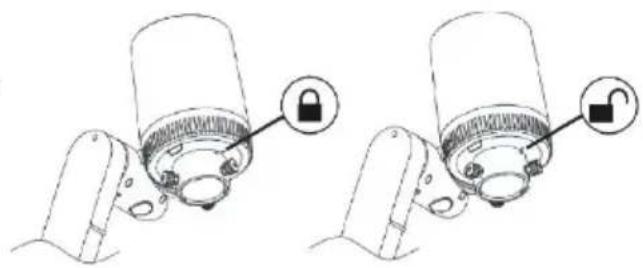
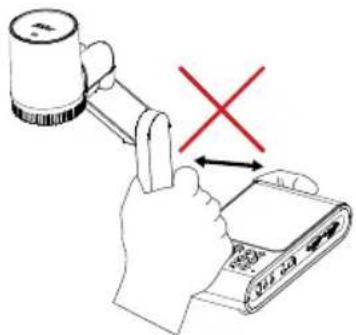
- アーム部とカメラ部を、可動方向と反対の方向に引っ張らないでください。故障の原因となります。
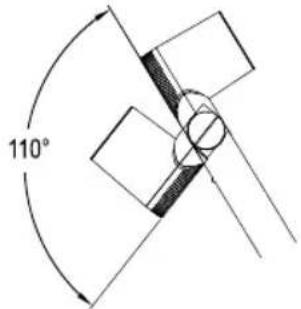
- カメラ・ヘッドの摩耗を防ぐため、カメラ・ヘッドを 110° 以上動かさないでください。
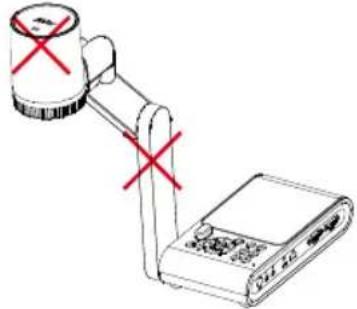
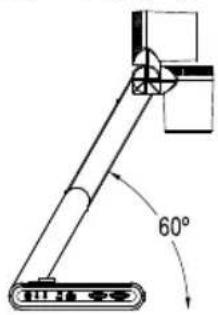
- カメラの損傷を防ぐため、アーム部を 60° より低く引っ張らないでください。
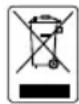
このマークは、本製品が他の家庭廃棄物と一緒に廃棄されてはならないことを示しています。代わりに、廃電気電子機器のリサイクルのために指定された収集場所へ廃棄処分する必要があります。リサイクルの詳細については廃棄物処理業者または製品を購入した業者までお問い合わせください。
VCC I-A
この装置は、クラス A 機器です。この装置を住宅環境で使用すると電波妨害を引き起こすことがあります。この場合には使用者が適切な対策を講ずるよう要求されることがあります。
リモコンの電池に関する安全上の注意
- 電池は湿気のない涼しい場所に保管してください。
- 使用済みの電池をゴミ箱に捨てないでください。使用済みの電池は、各自治体の指定する処分方法に従って適切に処分してください。
- 長時間にわたって電池を使用していない場合は取り外してください。漏電と腐食により、リモコンが破損する恐れがあります。
- 古い電池と新しい電池を一緒に使用しないでください。
- 異なる種類の電池を一緒に使用しないでください。(アルカリ、マンガン(炭素亜鉛)、またはニッケルカドミウム)。
- 電池を火で燃やして処分しないでください。
- 電池の端子をショートさせないでください。
免責事項
本文書は、公開された時点での製品情報と仕様を編集および公開したものです。本文書の内容と文書内で説明されている製品の仕様は事前の通知無く変更される場合があります。AVer は、予告なくそのような変更を行う権限を有します。AVer やその関連会社は:(1) この文書は情報の完全性もしくは正確性を保証するものではありません。(2) 本書の情報について利用や信頼について責任を負いません。AVer は、本書の情報を信頼したことによるいかなる損害(間接損害を含む)に責任を負いません。
商標
AVerVision は AVer Information Inc. 社の登録商標です。IBM PC は IBM 社の登録商標です。Macintosh は Apple Computer 社の登録商標です。Microsoft および Windows はそれぞれ Microsoft 社の登録商標および商標です。本書に記載されている他のすべての製品名または会社名は認証および説明目的のためだけで、各社の商標または登録商標となっている場合があります。
著作權
© 2024 本書は AVer Information Inc. が著作権を保有します。| 2024 年 5 月 14 日 本書は AVer Information Inc. 及び アバー・インフォメーション株式会社から事前に文書による許諾を得ることなく、いかなる方法によっても無断で複製、送信、複写、翻訳、情報検索システムへの保管、翻訳することは禁止されています。本書に記載された情報は予告なしに変更される場合があります。
製品サポート
FAQ、テクニカルサポート、ソフトウェア、およびユーザー・マニュアルのダウンロードについては、次のウェブサイトをご覧ください:
ダウンロード・センター
〒160-0023 日本東京都新宿区西新宿 3-2-26 立花新宿ビル 7 階
Tel: +81 (0) 3 5989 0290
お客様サポートセンター(固定電話のみ): +81 (0) 120 008 382
内容
製品の概要....1
パッケージ内容 …… 1
オプション販売品....1
部品名....2
コントロール・パネル 5
リモコン 6
機器の接続....8
電源を接続 8
USB 接続 8
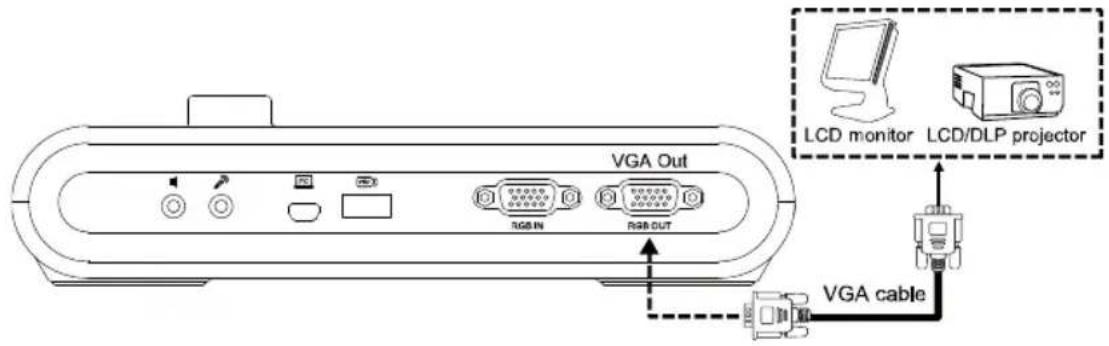
VGA/HDMI 接続.... 10
USB-LAN 変換アダプターの接続.... 12
アンプ内蔵スピーカーを接続……13
マイクを接続 13
顕微鏡に接続 14
使い始める....16
寸法.... 16
撮影範囲 17
LED ライト 18
リモコン受光部 19
M90UHD を平面に取り付け 19
反射防止シート 20
外部メモリ・ストレージ 20
マイクロ SD カードの挿入 20
USB フラッシュ・ドライブの挿入....20
RS-232 インターフェースの使用 …… 21
OSD メニュー 22
メニューとサブ・メニューのナビゲート 23
イメージ……23
設定....27
システム.... 30
再生....32
撮影した画像やビデオのコンピューターへの転送....33
主な仕様....33
画像....33
光学 34
電源....34
照明....34
入力/出力 34
寸法、重量 34
外部ストレージ....34
コマンド一覧....35
IP Command Protocol.... 35
CGI Command 38
RS-232 送信コマンド表....39
RS-232 受信コマンド表....43
トラブルシューティング......44
製品保証について 45
製品の概要
パッケージ内容
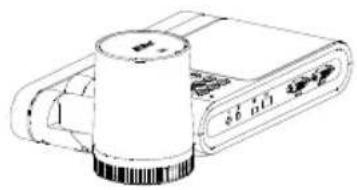
*電源コード、販売する国のコンセントによって異なります。
オプション販売品

キャリング・バッグ
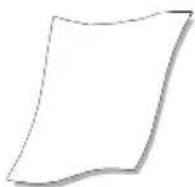
反射防止シート
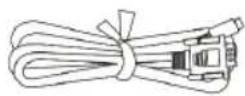
RS-232 ケーブル
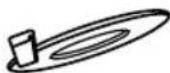
連結プレート
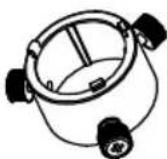
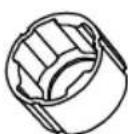
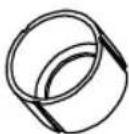
顕微鏡アダプタ
(28 mmと34 mmのゴム・カプラーが含まれています。)
部品名
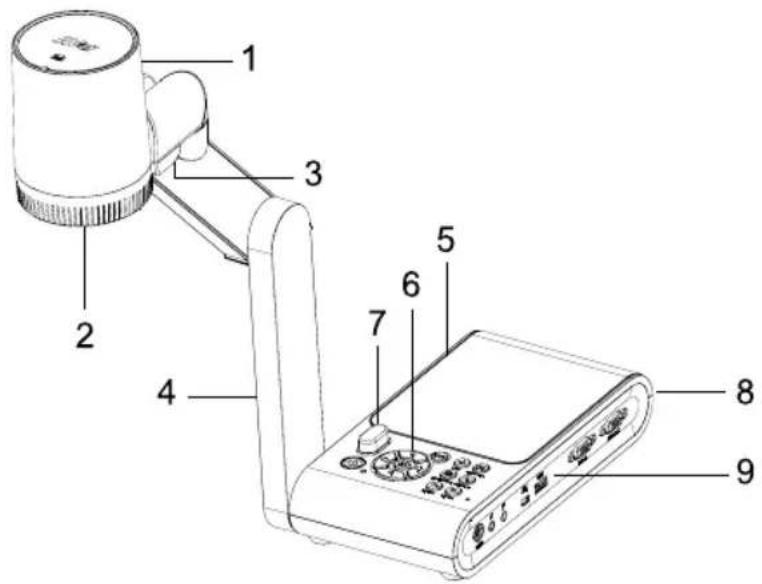
| 名称 | 機能 |
| 1. カメラ・ヘッド | カメラ・センサー内蔵ユニット |
| 2. カメラ・レンズ | 被写体の撮影用レンズ |
| 3. LED ライト | 照明条件を高めるための追加照明ランプ |
| 4. メカニカル・アーム | 可動範囲内で撮影範囲を調整 |
| 5. 左面パネル | マイクロ SD カード挿入口 |
| 6. コントロール・パル | カメラ操作用の各ボタン搭載 |
| 7. 背面パネル | DC 5V 差込口、HDMI 出力/入力ポート、および盗難防止用 Kensington セキュリティ・ロック互換スロット |
| 8. 右面パネル | VGA 入力/出力ポート、USB ポート、ミニ USB ポート、マイクロホン入力、スピーカー出力、RS-232(オプション)ポート |
| 9. リモコン受光部 | リモコンの赤外線信号受光部 |
- 右面パネル
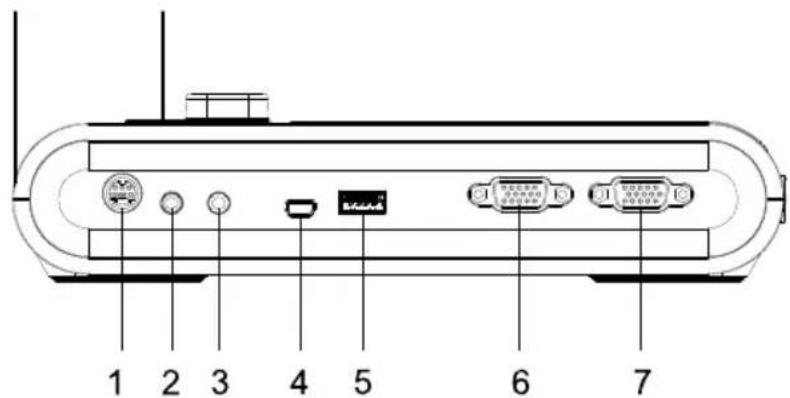
| 名称 | 機能 |
| 1. RS-232 | オプション使用(シリアル通信によるカメラ制御) |
| 2. スピーカー出力 | アンプ付きスピーカーと接続して、録音されたオーディオとビデオ音声を再生 |
| 3. マイクロホン入力 | 外部マイクと接続 |
| 4. ミニUSBポート | USB ケーブルでコンピューターの USB ポートに接続し、AVerVision M90UHD を USB カメラとして使用するか、撮影した画像/ビデオをメモリソースからコンピューターに転送 |
| 5. USBポート | USB フラッシュ・ドライブから画像/ビデオを直接保存するには、USB フラッシュ・ドライブを挿入 |
| 6. VGA入力 | コンピューターまたは他のソースからの信号を入力し、VGA 出力端子にのみパスさせます。このポートをコンピューターの VGA 出力ポートに接続 |
| 7. VGA出力 | AVerVision M90UHD を VGA ケーブルで任意のディスプレイ・デバイスに接続 |
- 左面パネル
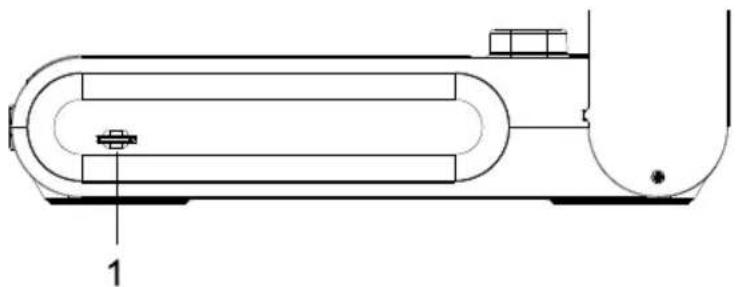
| 名称 | 機能 |
| 1. マイクロ SD カード・スロット | ラベルを上に向けてマイクロ SD カードを挿入します。マイクロ SD カードは撮影した画像を保存し、ビデオ・ファイルを録画 |
- 背面パネル
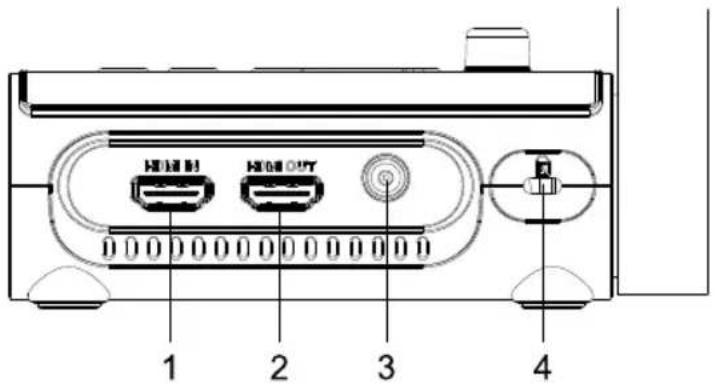
| 名称 | 機能 |
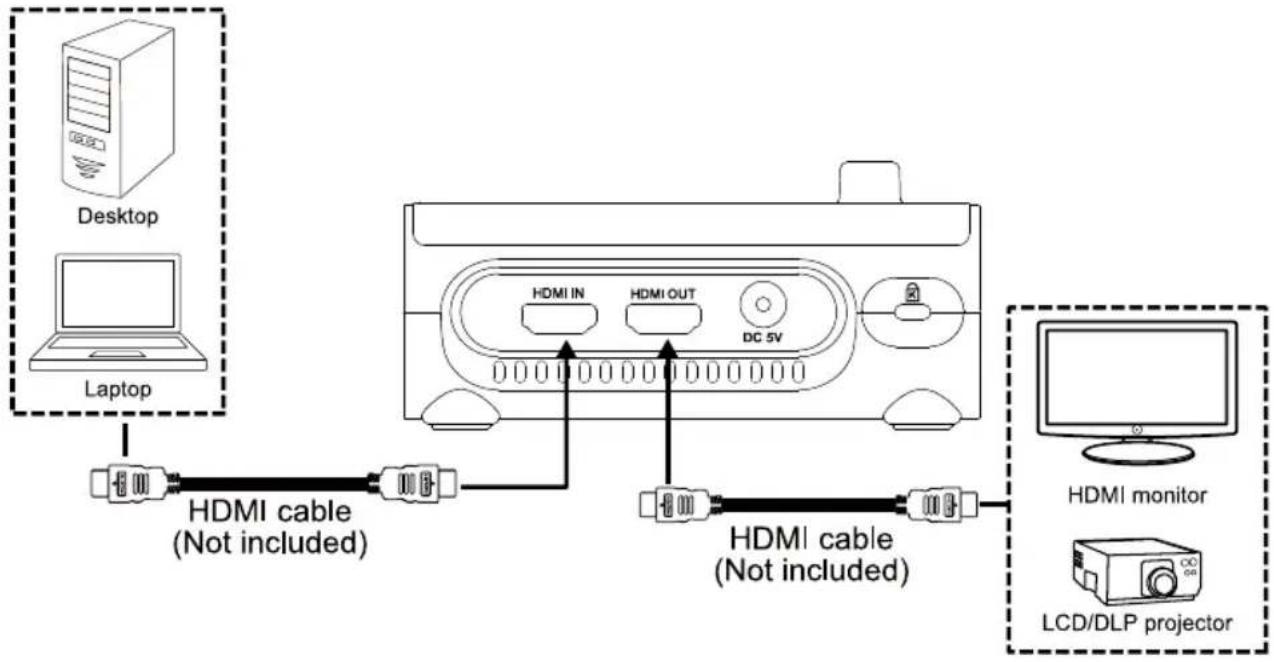
| 1. HDMI 入力 | このポートを介して外部 HDMI ソースを入力として接続します。このポートをコンピューターの VGA/HDMI 出力ポートと接続 |
| 2. HDMI 出力 | メインシステムからのビデオ信号を、インタラクティブ・フラット・パネル、LCD モニター、または HDMI ケーブルを使用して HDMI インターフェース付きの LCD/DLP プロジェクターに出力 |
| 3. DC 5V | このポートに電源アダプタを接続 |
| 4. 盗難防止スロット | Kensington 互換のセキュリティ・ロックまたは盗難防止デバイスを取り付く |
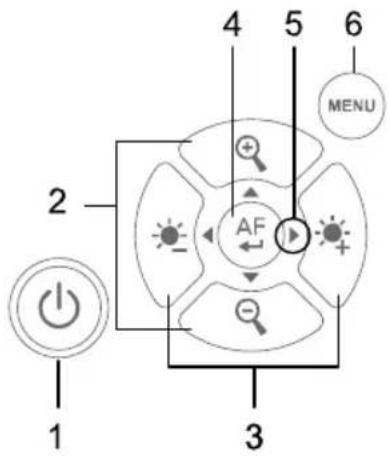
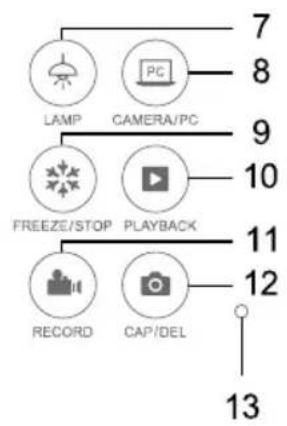
コントロール・パネル
flowchart
graph TD
    A["LAMP"] --> B["CAMERA/PC"]
    B --> C["FREEZE/STOP"]
    C --> D["PLAYBACK"]
    D --> E["RECORD"]
    D --> F["CAP/DEL"]
    style A fill:#f9f,stroke:#333
    style B fill:#ccf,stroke:#333
    style C fill:#cfc,stroke:#333
    style D fill:#fcc,stroke:#333
    style E fill:#ffc,stroke:#333
    style F fill:#fcc,stroke:#333
| 名称 | 機能 | |
| 1. POWER | 本体の電源ををオン、または待機モード | |
| 2. |  | 映像の明るさを調整 |
| 3. |  | ズームイン・ズームアウト |
| 4. |  | - 再生モードと OSD メニューで選択を行う- ビデオ再生を開始/一時停止- フォーカスを自動的に調整 |
| 5. |  | ● デジタルズーム時の上下左右移動● メニュー画面の移動● ボリュームの調整● ビデオの早送り・巻き戻し. |
| 6. MENU | OSD メニューとサブ・メニューを開くまたは閉じる | |
| 7. L |  | LED ライトをオン/オフ |
| 8. C |  | VGA 入力ポートまたは HDMI 入力ポートからカメラまたはコンピューター間でビデオ信号を切り替え |
| 9. |  FREEZE/STOP FREEZE/STOP | - カメラ・モードで画像表示を一時停止または再開- 再生モードでオーディオとビデオの再生を停止 |
| 10. |  PLAYBACK PLAYBACK | 撮影した静止画像とビデオ・ファイルを表示および再生 |
| 11. |  RECORDING RECORDING | オーディオとビデオの録画を開始/停止します。オーディオとビデオの録画は、SD カードまたは USB フラッシュ・ドライブにのみ保存できます。外部メモリ・ストレージを参照してください |
| 12. | [2CBD] CAP/DEL | ● カメラ・モードで写真を撮影します。連続撮影モードでこのボタンをもう一度押すと撮影を停止● 再生モードで選択した画像/ビデオを削除 |
| 13. | 内蔵マイク | 録画の際に、録音をします。録音された音声はモノラルになります |
リモコン
2 つのリモコンのどちらかが付属します。
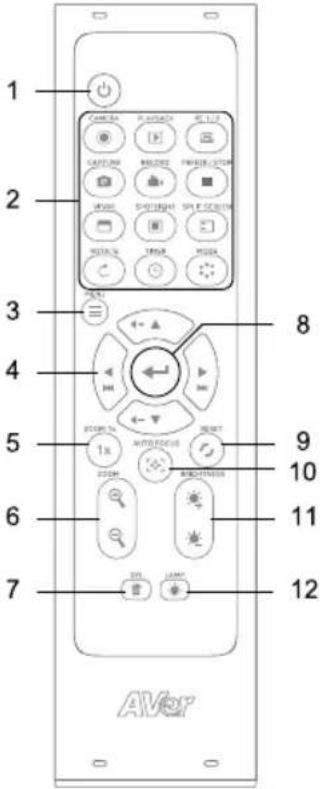 | 名称 | 機能 |
| 1. Power | 本体電源オン・オフ, | |
| 2. Camera | カメラ映像の表示 | |
| ▶ Playback | 撮影した静止画・動画の表示 | |
| PC PC 1/2 | 映像入力ソース(HDMI/VGA)の切り替え●ボタンを押すとカメラ映像に戻ります。 | |
| Capture | 静止画を撮影。(SDカードまたはUSBドライブに保存)OSDメニューの設定>キャプチャ形式からの切り替えができます。シングルキャプチャ:ボタン操作1回で1枚の静止画撮影を行います。連続キャプチャ:ボタンを押して開始し、もう一度押すとキャプチャが一時停止して静止画を撮影します。撮影間隔は別途設定できます。 | |
| Record | オーディオとビデオの録画。(SDカードまたはUSBドライブに保存) | |
| ■ Freeze/Stop | カメラ映像の一時停止・再開 | |
| □ Visor | 使用しません | |
| ■ Spotlight | 使用しません | |
| □ Split Screen | 使用しません | |
| ○ Rotate | カメラ映像の方向を回転します。 | |
| L Timer | タイマーの開始・一時停止・停止.OSDメニューからタイマー時間を設定. | |
| Mode | カメラのモード切り替え(ノーマル・動画・高画質・顕微鏡・無限遠・マクロ) | |
| 3. M | OSDメニューの表示/非表示 | |
| ▲ | デジタルズーム時の上下左右移動メニュー画面の移動ボリュームの調整ビデオの早送り・巻き戻し. | |
| 4. | ズーム倍率リセット. | |
| 5. ZOOM 1x |
| 名称 | 機能 |
| 1.Power | 本体電源オン・オフ, |
| 2 turnera | カメラ映像の表示 |
| ▶Playback | 撮影した静止画・動画の表示 |
| PC PC 1/2 | 映像入カソース(HDMI/VGA)の切り替え●ボタンを押すとカメラ映像に戻ります。 |
| Capture | 静止画を撮影。(SDカードまたはUSBドライブに保存)OSDメニューの設定>キャプチャ形式からの切り替えができます。シングルキャプチャ:ボタン操作1回で1枚の静止画撮影を行います。連続キャプチャ:ボタンを押して開始し、もう一度押すとキャプチャが一時停止して静止画を撮影します。撮影間隔は別途設定できます。 |
| Record | オーディオとビデオの録画。(SDカードまたはUSBドライブに保存) |
| ■ Freeze/Stop | カメラ映像の一時停止・再開 |
| □ Visor | 使用しません |
| ■ Spotlight | 使用しません |
| Split Screen | 使用しません |
| Rotate | カメラ映像の方向を回転します。 |
| Timer | タイマーの開始・一時停止・停止.OSDメニューからタイマー時間を設定. |
| Mode | カメラのモード切り替え(ノーマル・動画・高画質・顕微鏡・無限遠・マクロ) |
| 3.Menu | OSDメニューの表示/非表示 |
| 4.▲▼ | デジタルズーム時の上下左右移動メニュー画面の移動ボリュームの調整ビデオの早送り・巻き戻し. |
| 5.ZOOM 1x | ズーム倍率リセット. |
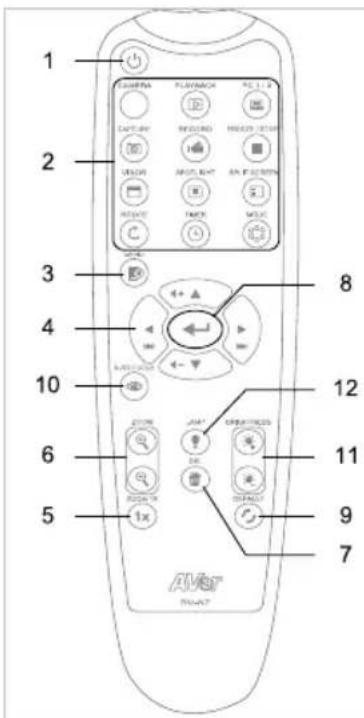
| 6. |  | ズームイン・ズームアウト |
| 7. | [20ZW] | 静止画・動画の削除 |
| 8. |  | OSD メニューの決定ビデオの再生/一時停止 |
| 9. |  | カメラ設定の初期化 |
| 10. |  | フォーカス自動調整 |
 | ||
| 11. |   | 明るさ調整 |
| 12. |  | 照明ランプのオン・オフ |
機器の接続
接続する前に、すべての機器の電源がオフの状態であることを確認してください。接続する場所がわからない場合は、下図の接続に従って、AVerVision M90UHD に接続するデバイスのユーザー・マニュアルを参照してください。
電源を接続
電源アダプタを標準の 100V~240V AC 電源コンセントに接続します。電源が接続されると、ユニットは自動的に待機モードになります。ボタンを押してオンにします。
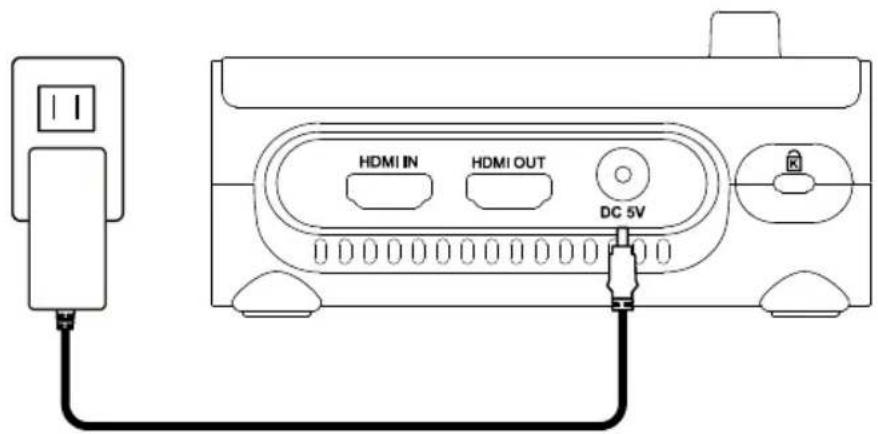
※コンセント形状は地域によって異なり
USB 接続
コンピューターまたはノートパソコンの USB ポートを AVerVision M90UHD の PC ポート(ミニ USB ポート)に接続すると M90UHD を USB カメラとして使用できます。Skype、Teams、Zoom などのソフトウェア上でカメラとして選択できます。
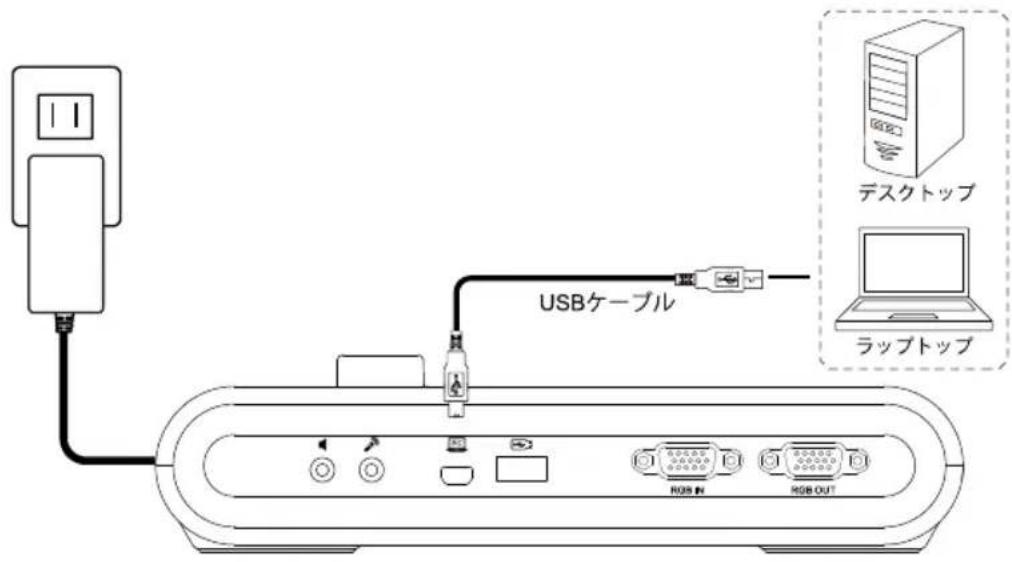

flowchart
graph TD
    A["ノートパソコン"] -->|USBケーブル (A-ミニB)| B["USBケーブル"]
    C["壁のコンセント"] --> D["電源アダプタ"]
    D --> B
    B --> E["接地"]
VGA/HDMI 接続
- M90UHD の VGA 出力端子とディスプレイの入力端子を VGA ケーブルで接続します。
- M90UHD の VGA 入力端子と PC の出力端子を VGA ケーブルで接続します。
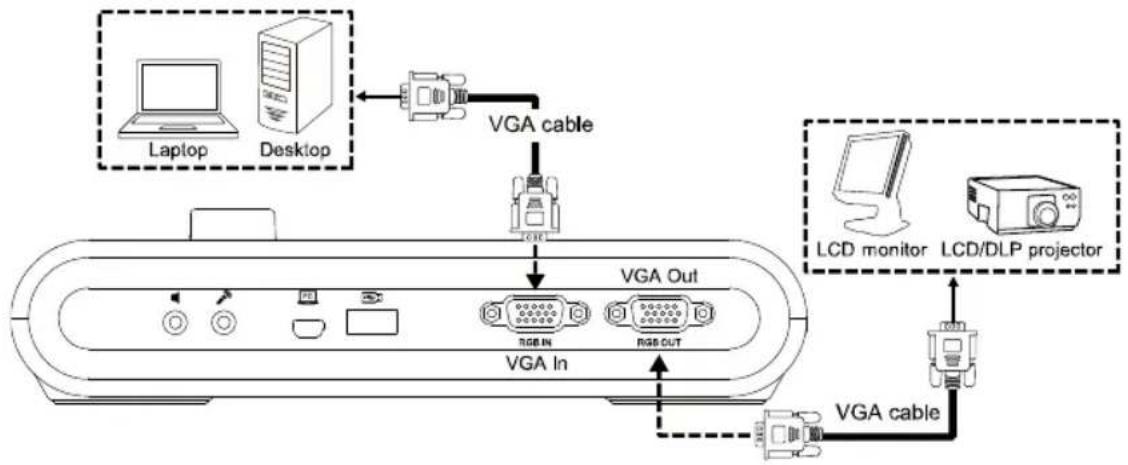
- M90UHD 本体の操作パネルまたはリモコンの Camera/PC ボタンを押し、PC 画面を表示します。
- カメラのライブ映像を PC へ表示するには、キーボードの Fn+F5 を押して、出カソースを切り替えます。
USB-LAN 変換アダプター(※)を接続、PC から制御を行います。
(※) USB-LAN 変換アダプターは弊社オプション販売なし。市販品をご使用ください。
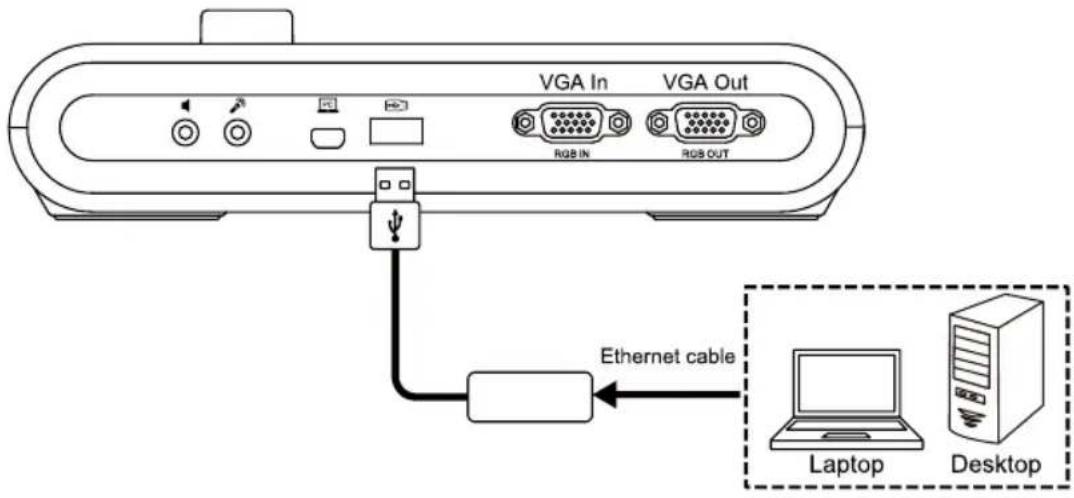
- USB-LAN 変換アダプターと LAN ケーブルを使用し、PC と M90UHD を接続します。
- M90UHD 操作パネルの MENU ボタンを押し、OSD メニューを呼び出します。
- システム>情報へ進み、IPアドレスとMACアドレスを確認します。
- 以下の方法でデバイスを制御することができます。
- サードパーティの Pocket Sender アプリケーションで IP 制御コマンドを入力する;
- ウェブブラウザで CGI コマンドを入力する。
IP/CGI 制御コマンドの詳細は<コマンド一覧>をご参照ください。
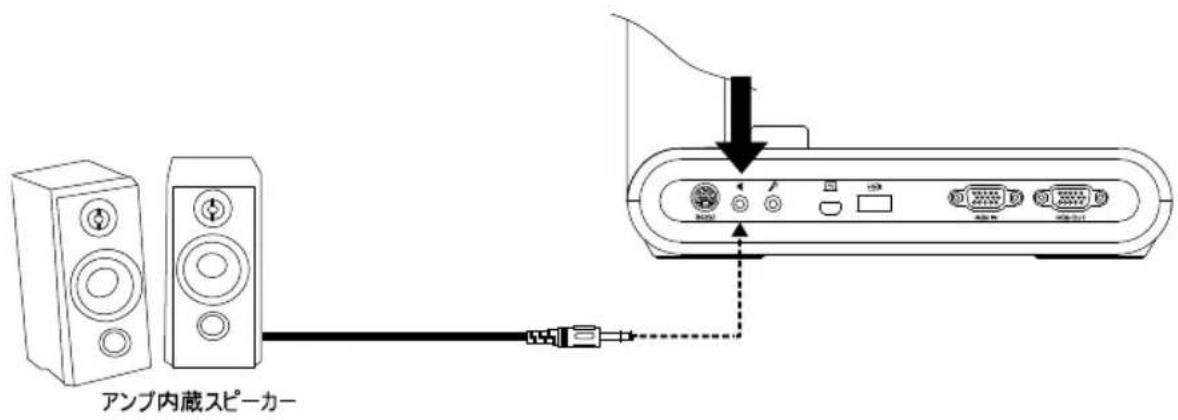
アンプ内蔵スピーカーを接続
アンプ内蔵スピーカーの 3.5 mmプラグをスピーカー出力( )ポートに接続します。ビデオ再生からのオーディオのみが対応されます。
[注意]
アンプ内蔵スピーカーをスピーカー出力ポートに接続することをお勧めします。イヤホンを使用するときは注意してください。大音量による聴覚障害を防ぐために、リモコンを使用してボリュームを下げてください。
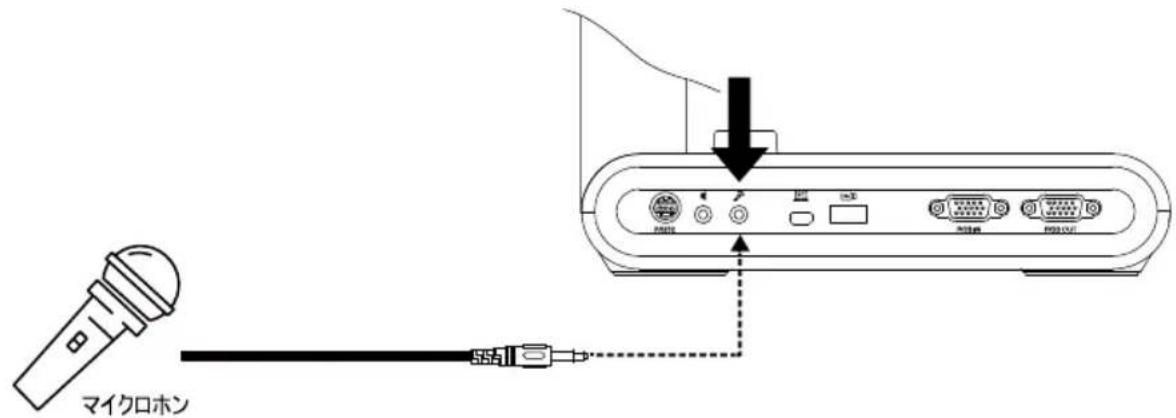
マイクを接続
マイクロホンの 3.5 mm プラグをマイクロホン入力()ポートに接続します。
顕微鏡に接続
AVerVision M90UHD を顕微鏡と接続し、大画面で微細な物体を観察できます。
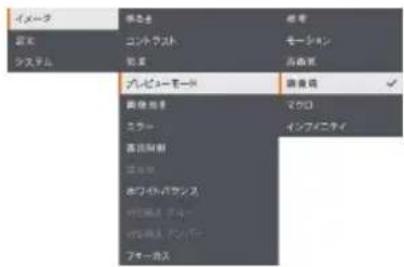
- 画像表示モードを顕微鏡に変更します。メニューボタンを押して、イメージタブ>モード>(顕微鏡)を選択して、◀を押します。
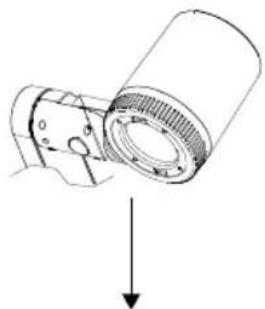
- カメラ・ヘッドを最も遠い位置に向け、オートフォーカスポタンを押します。
- 顕微鏡の接眼部に適したサイズのゴム・カプラーを選択し、顕微鏡アダプタに挿入します。
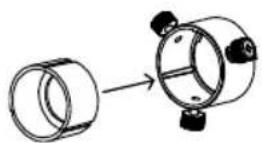
- 顕微鏡から接眼部を取り外し、ゴム・カプラーを挿入した状態で顕微鏡アダプタに接続します。アダプタが接眼部に固定されるまで、ネジ3本を締めます。

- 接眼部には、33 mm以上のアイレリーフを使用することをお勧めします。
-
手動で調整を行い、より良い画像ビューを取得します。
-
顕微鏡アダプタを接続プレートで AVerVision カメラ・ヘッドに取り付けます。次に AVerVision と顕微鏡に接続します。
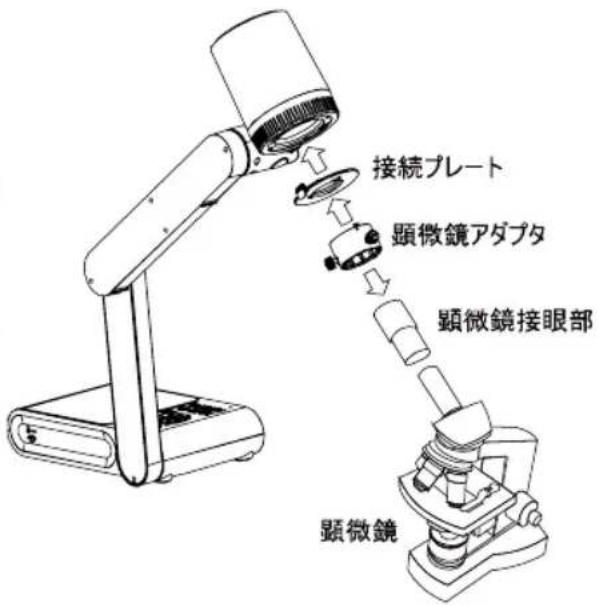
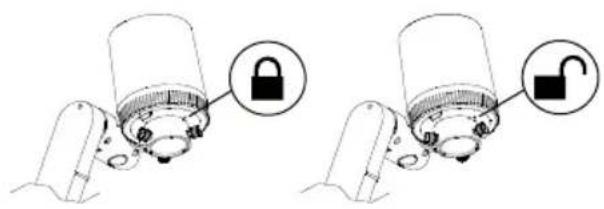
カメラと顕微鏡アダプタの矢印が揃っていて、左に回転してロックされていることを確認します。
本節では、AVerVision M90UHD の調整方法に関する役立つヒントを提供します。
寸法
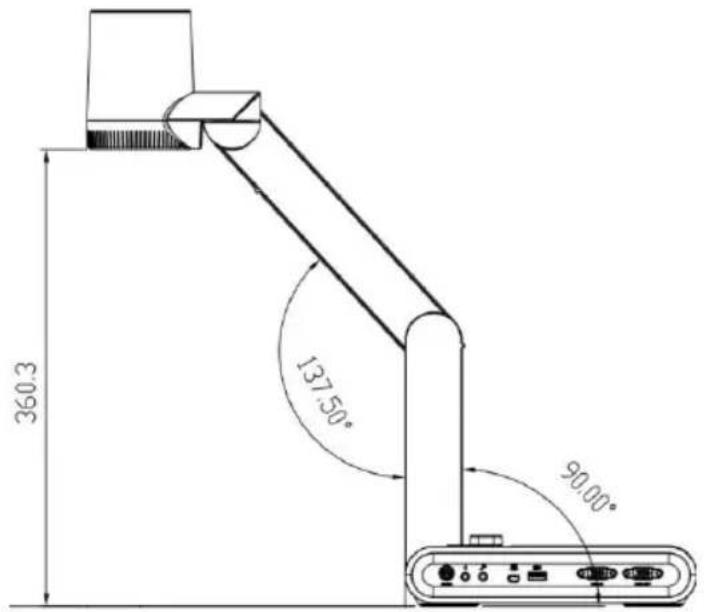
書画カメラを保管する場合は下図の手順に従い、アームを収納してください。
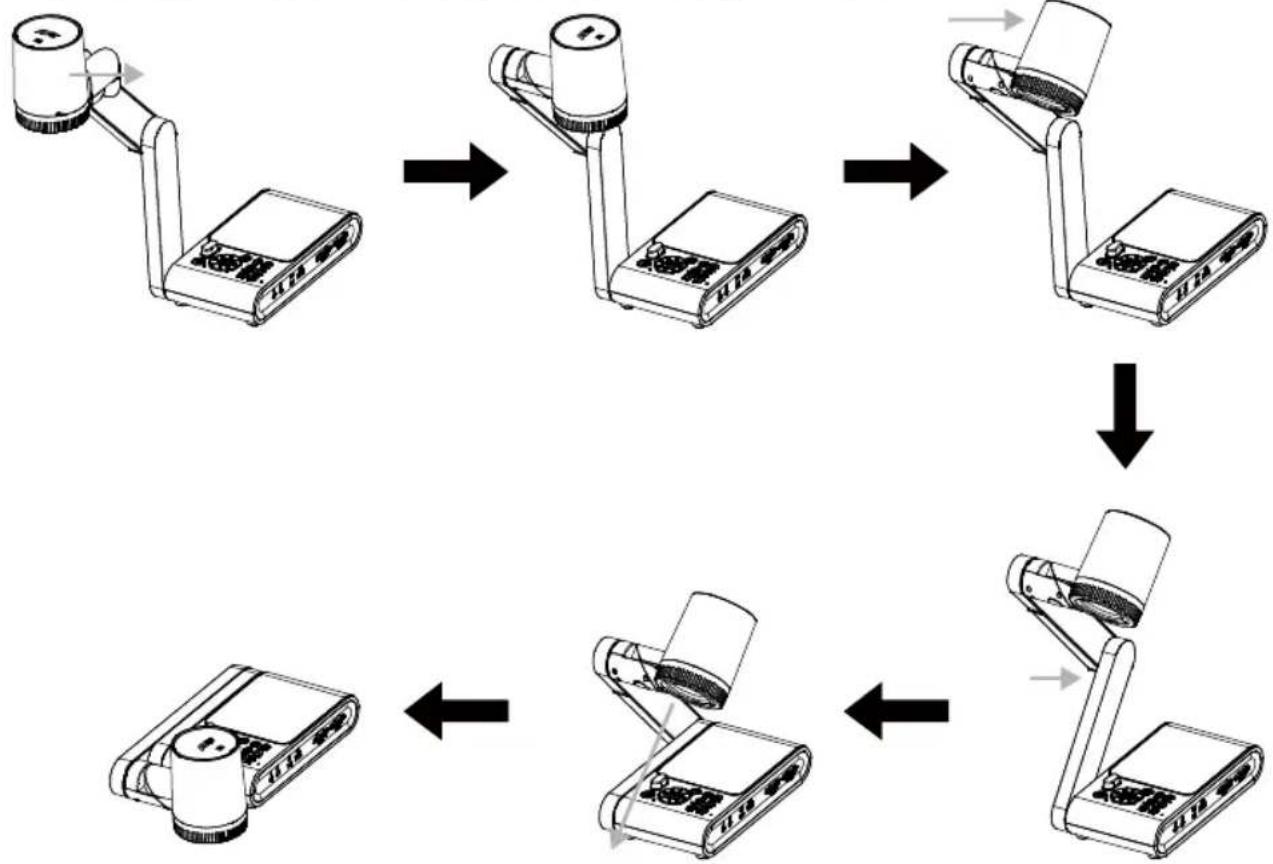
flowchart
graph TD
    A["Device 1"] --> B["USB Port"]
    B --> C["Device 2"]
    C --> D["Device 3"]
    D --> E["Device 4"]
    E --> F["Device 5"]
    F --> G["Device 6"]
    G --> H["Device 7"]
    H --> I["Device 8"]
撮影範囲
HD プレビュー・モードの撮影可能な範囲は 420×315 mm です。
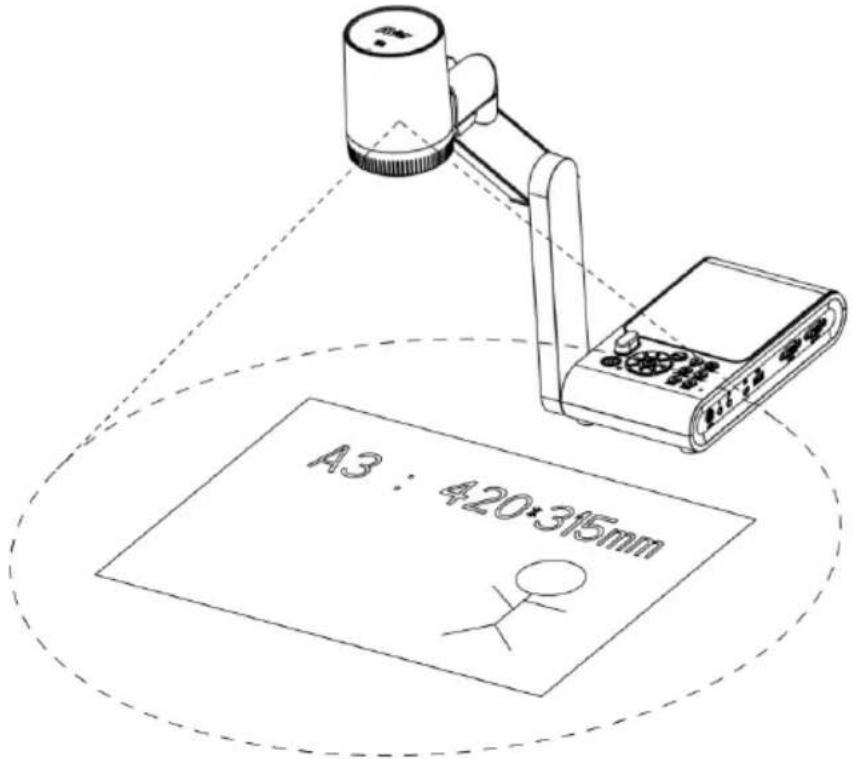
カメラ位置の高さが360.3 mmの場合、撮影範囲はA3サイズになります。下図のように、カメラ・ヘッドを-90°から+90°まで回転できます。
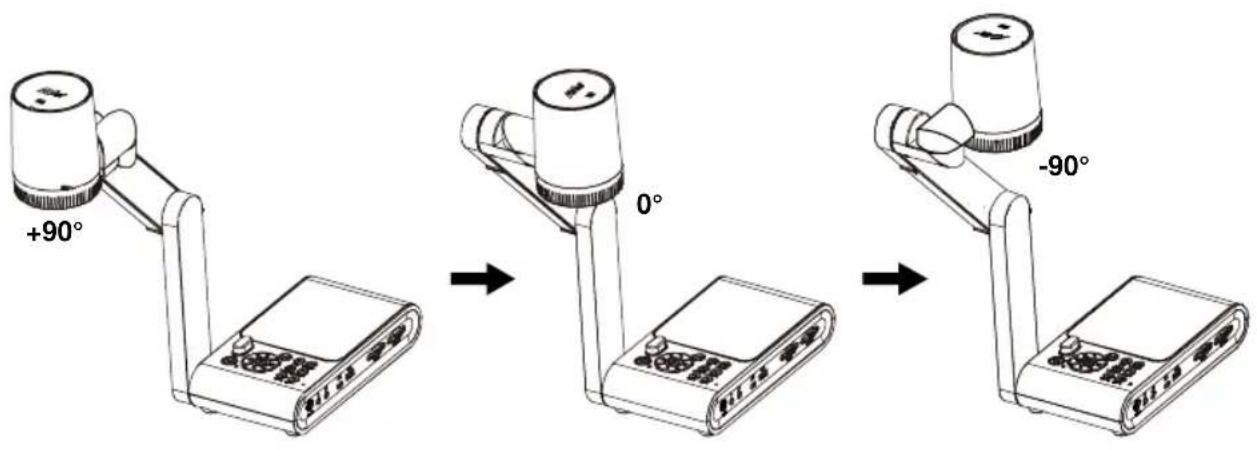
カメラ映像をミラーリングするには、メニューボタンを押し>ミラーリングを選択して、← ボタンを押し、「On オン」を選択します。
LED ライト
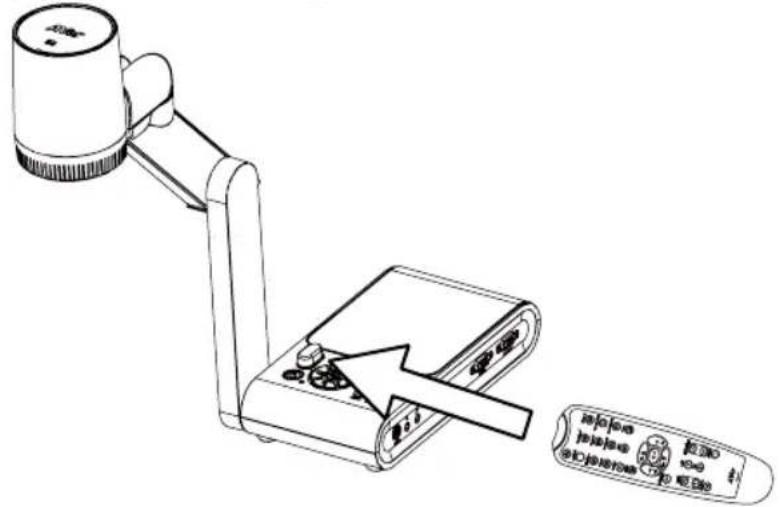
コントロール・パネルまたはリモコンの照明ボタンを押すと、LEDライトのオン/オフ切り替えが可能です。
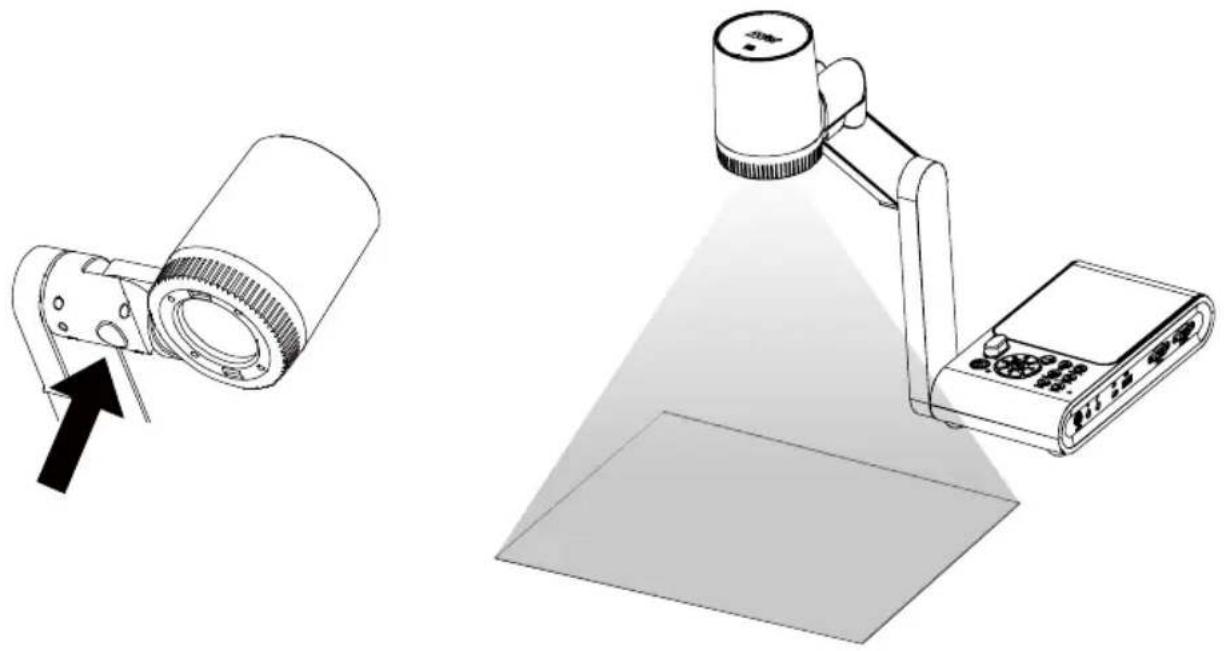
リモコンをリモコン受光部に向けて、ユニットを操作します。
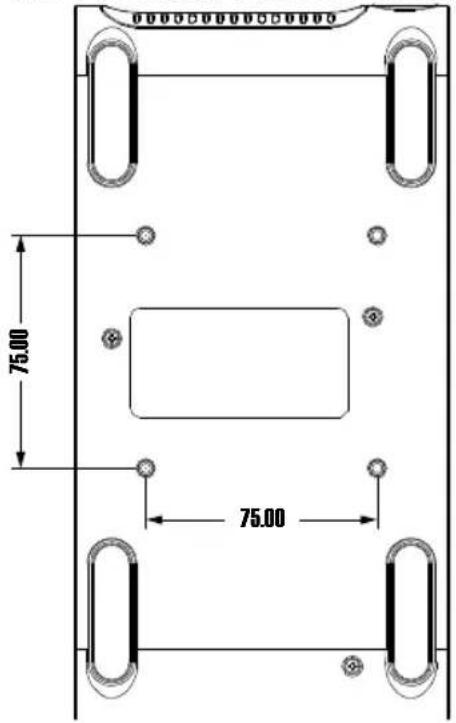
下図に示すように、平面上の穴間の中心線水平距離 75 mm を測定してマークします。6 mm の穴に 2 個または 4 個の M4.0 ネジを使用して、M90UHD を平面に固定します。
反射防止シートは特別なコーティングが施されたフィルムです。光沢のある被写体、または雑誌や写真などの光沢のある表面を表示する場合の反射を防止します。反射防止シートを光沢のある書類の上に乗せるだけで、反射光が低減することができます。

AVerVision M90UHD は、マイクロ SD メモリ・カードと USB フラッシュ・ドライブの両方を対応しており、より多くの画像撮影とオーディオおよびビデオの録画が可能です。AVerVision M90UHD は、外部ストレージ・メディアの存在を検出し、前回検出されたストレージに自動的に切り替えることができます。外部ストレージが接続されていない場合、撮影したすべての静止画像は、内蔵メモリに保存されます。
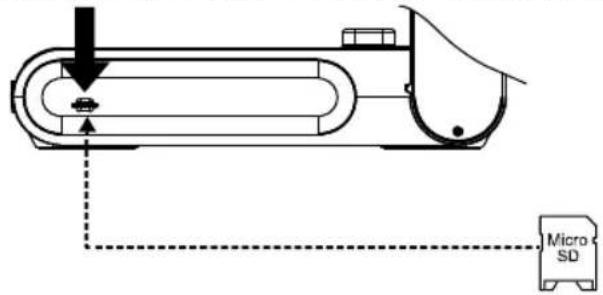
マイクロ SD カードの挿入
カードの端子面が下になるように奥まで差し込みます。カードを取り外すには、カード押してその一部を出してから、カードを引き出します。※対応マイクロ SD カード容量:1GB~32GB(FAT32)。
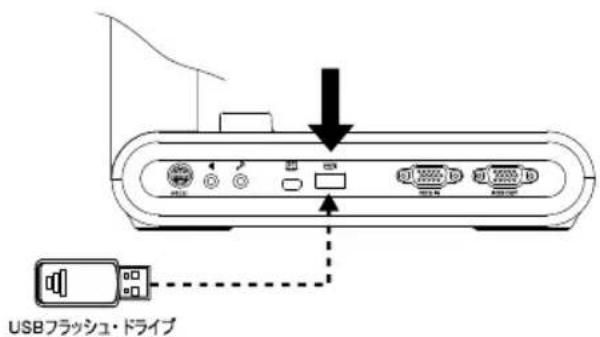
USB フラッシュ・ドライブの挿入
USB フラッシュ・ドライブを USB スロットに接続します。※対応 USB フラッシュ・ドライブ容量: 最大 32GB。ビデオ録画する前に、AVerVision M90UHD による USB フラッシュ・ドライブのフォーマット(FAT32)を推奨します。
RS-232 インターフェースの使用
AVerVision M90UHD は、コンピューターまたは RS-232 接続を介した集中制御パネルを使用して制御できます。
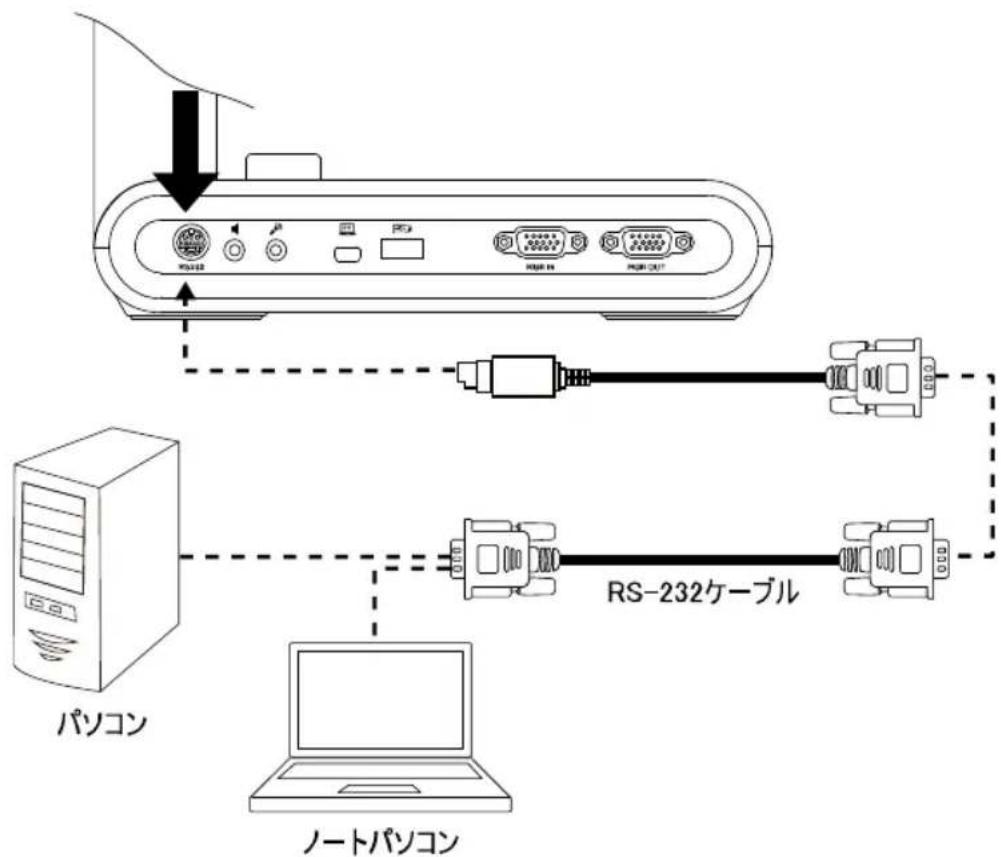
flowchart
graph TD
    A["PC端"] -->|USB 122| B["PC接口"]
    B --> C["USB 14"]
    B --> D["USB 16"]
    B --> E["USB 18"]
    C --> F["USB 20"]
    D --> G["USB 22"]
    E --> H["USB 24"]
    F --> I["RS-232ケーブル"]
    G --> I
    H --> I
    I --> J["ノートパソコン"]
RS-232 コマンドリストについては、〈コマンドー覧〉を参照してください。
OSD メニュー
OSD メニューには、「イメージ」、「設定」、「システム」の 3 つの主なオプションがあります。
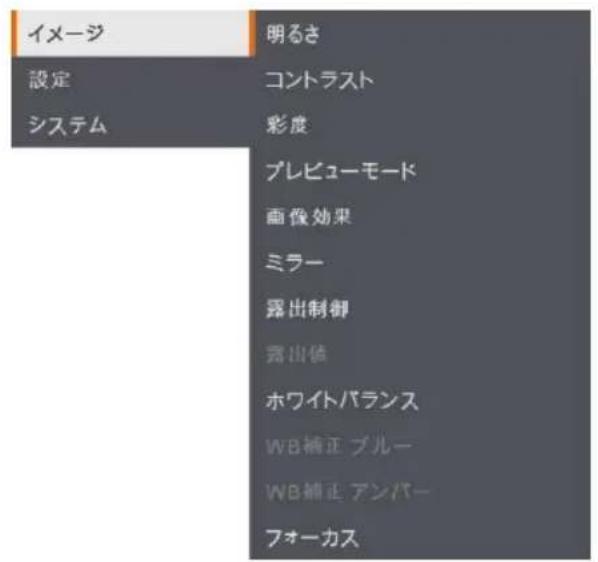
イメージ
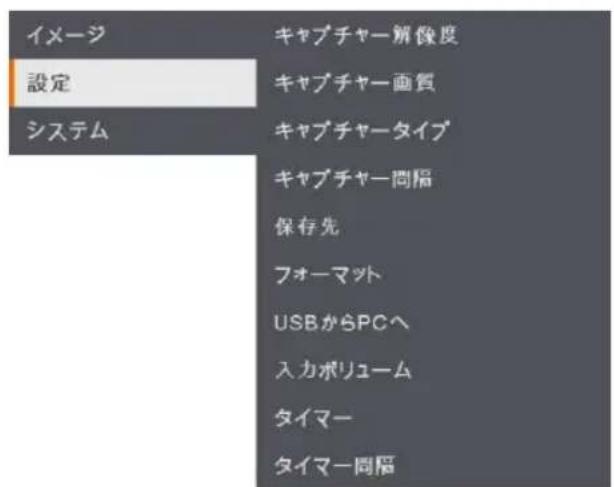
設定
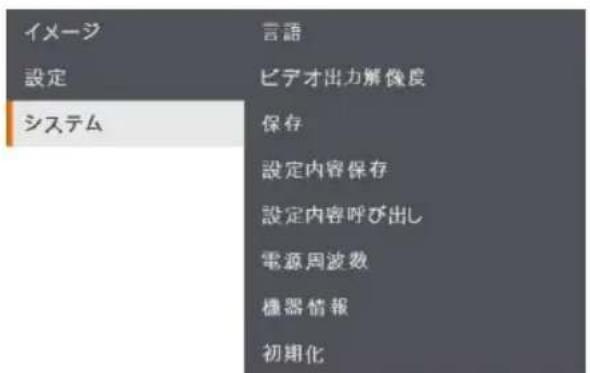
システム
メニューとサブ・メニューのナビゲート
- リモコンまたはコントロール・パネルの「メニュー」ボタンを押します。
- ▶、◀、▲ および ▼ を押して、メニュー・リストから機能を選択します。
- ← を押して決定します。
- ▲と▼を使用して設定を調整または選択します。
- ← を押してサブ・メニューに入ります。
イメージ
| メニュー画面 | 機能 | ||
| イメージ設定システム | 明るさコントラスト新世プレピューモード面保効果ミラー露出制御露出地ホワイトバランスWB線を ブルーWB線を アンバーフォーカス | +128- | |
| イメージ設定システム | 明るさコントラスト新世プレピューモード面保効果ミラー露出制御露出地ホワイトバランスWB線を ブルーWB線を アンバーフォーカス | +128- | |
| イメージ設定システム | 明るさコントラスト彩度プレピューモード面保効果ミラー露出制御露出地ホワイトバランスWB線を ブルーWB線を アンバーフォーカス | +128- | |


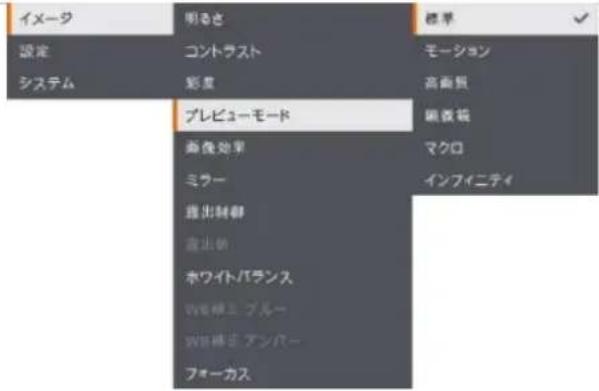 | 撮影モード撮影モードを下記項目から選択します。標準-標準の撮影モードです。モーション-映像のフレーム数を優先します。高画質-最高画質の高解像度。顕微鏡-顕微鏡接続用に光学ズームを自動的に調整します。マクロ-近い被写体を撮影する際に使用します。無限遠-遠い被写体を撮影する際に使用します。 |
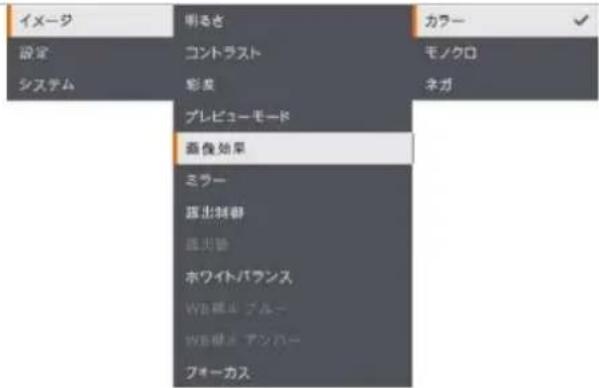 | 画像効果画像をカラー(24ビット・カラー)、モノクロ(白黒)、またはネガに転換します。 |
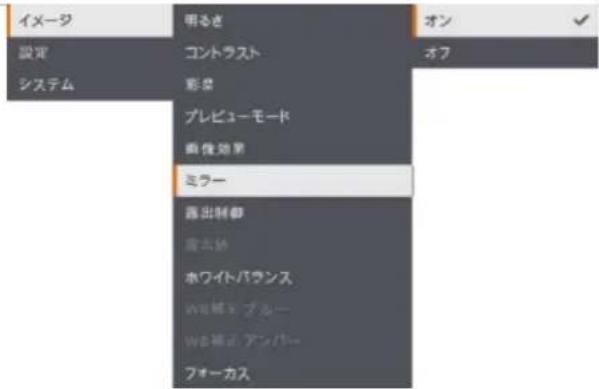 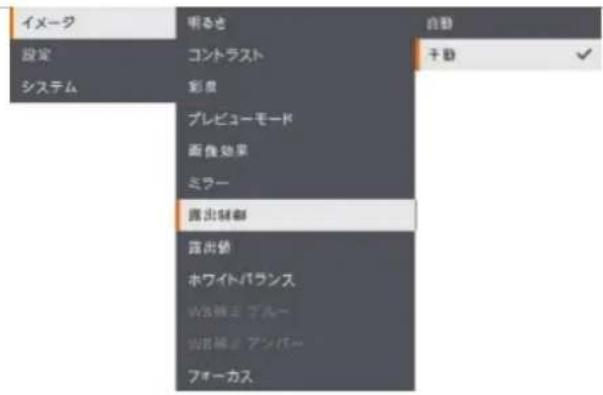 | ミラー選択すると、映像の左右が反転します。露出制御「自動」を選択して、露出値を自動的に調整します。「手動」を選択すると、露出値の手動設定が有効になります。 |
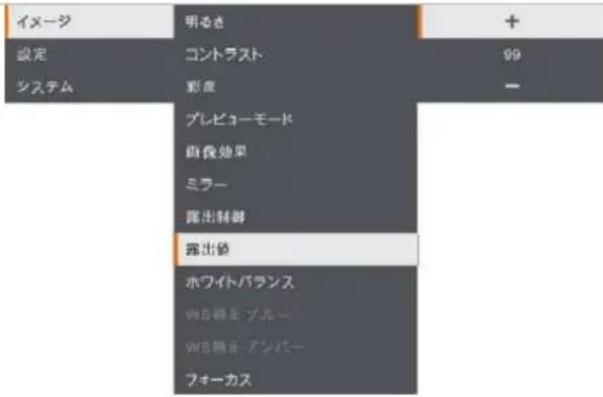 | 露出値手動 - 露出レベルを手動で調整します。露出は 0~99 の間に調整できます。 |
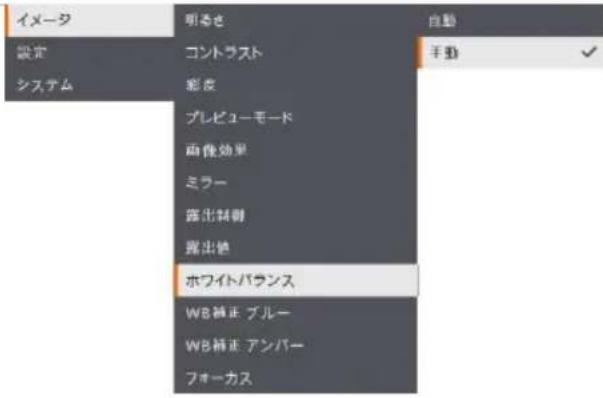 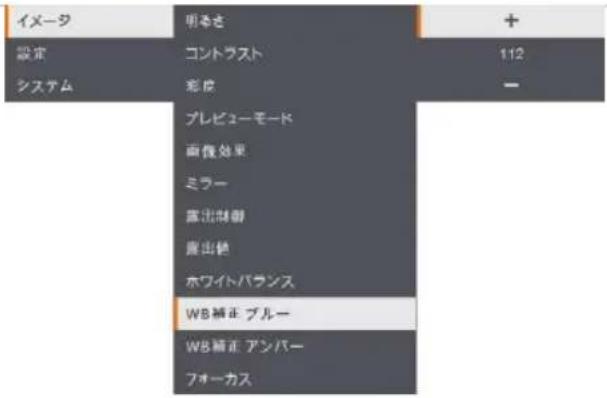 | ホワイトバランス様々な照明条件や色温度に合わせてホワイトバランス設定を選択します。自動 - ホワイトバランスを自動的に調整します。手動 - カラー・レベルを手動で調整します。「手動」を選択すると、ホワイトバランスの手動設定が有効になります。WB 補正ブルー青みのカラー・レベルを手動で調整します。カラー・レベルは 255 まで調整できます。 |
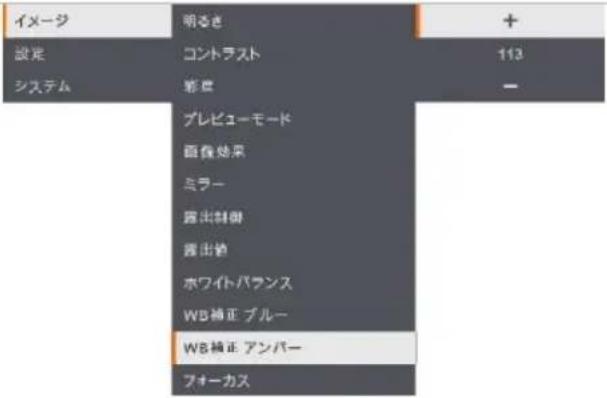 | WB 補正アンバー赤みのカラー・レベルを手動で調整します。カラー・レベルは 255 まで調整できます。 |
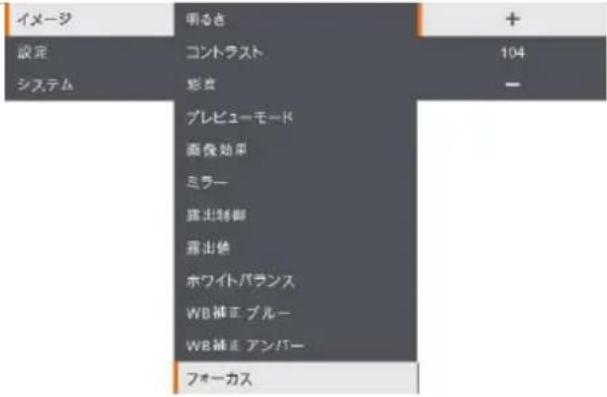 | フォーカスカメラのフォーカスを手動で微調整します。 |
設定
| メニュー画面 | 機能 |
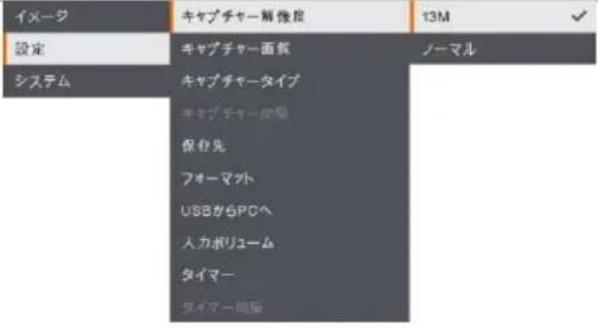 | キャプチャー解像度撮影解像度を選択します。13M 設定では、撮影解像度は 4208 × 3120 です。標準を選択すると、撮影解像度は映像の解像度設定と同じ解像度で撮影されます。 |
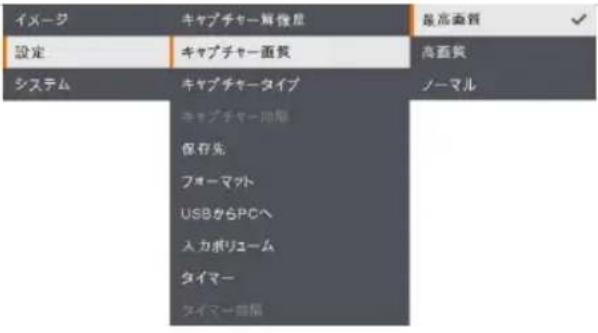 | キャプチャー画質撮影時の画質設定を選択します。最高画質を選択すると、最高画質の撮影画質が得られます。 |
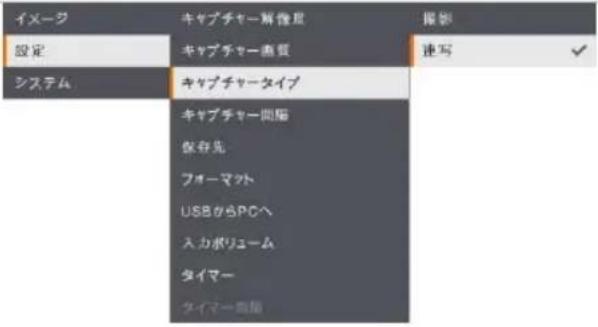 | キャプチャータイプキャプチャータイプを選択します。撮影 - 静止画を1枚のみ、撮影を行います。連写 - 連続する画像を撮影し、任意のキーを押して連続撮影を停止します。「連続」を選択すると、撮影間隔の設定が有効になります。 |
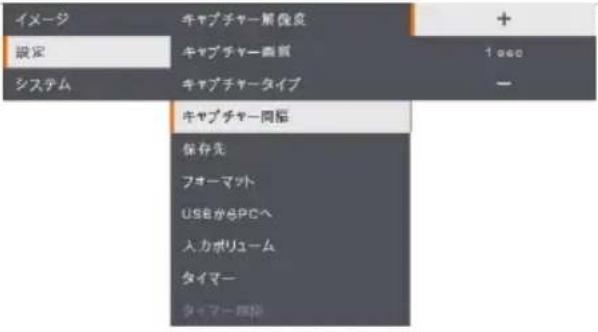 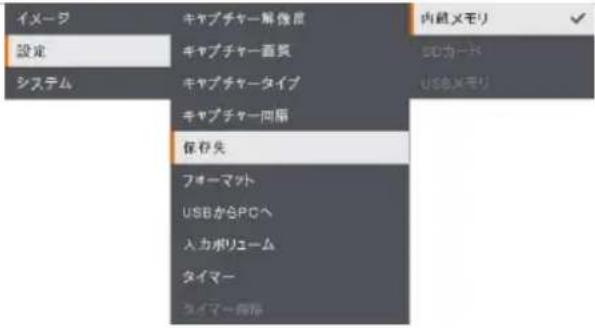 | キャプチャー間隔連続撮影の時間間隔を設定します。長さは最大 600秒(10 分)に設定できます。保存先データの保存先を変更します。オーディオとビデオの記録は、内蔵メモリ、SDカード、またはUSBメモリにのみ保存できます。 |
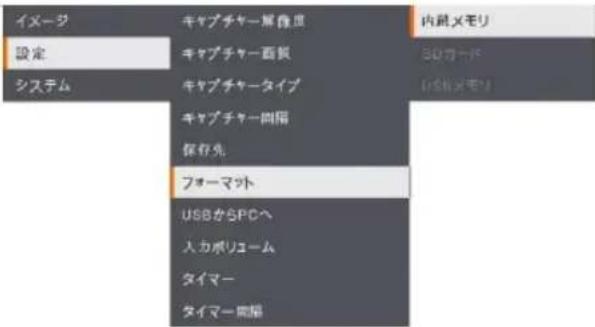 | フォーマット選択したメモリのすべてのデータを削除(フォーマット)します。 |
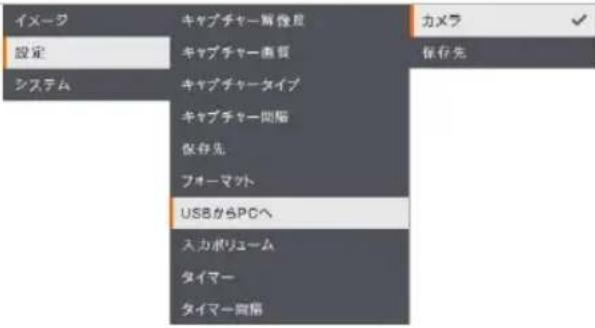 | USBからPCへAVerVision M90UHDとコンピューターをUSBケーブルで接続する場合の動作モードを選択します。カメラ-コンピューターのウェブカメラとして、または付属のソフトウェアと組み合わせて使用して、ビデオを録画し、静止画像を撮影できます。保存先-撮影した画像やビデオをメモリからコンピューターのハードディスクに転送します。 |
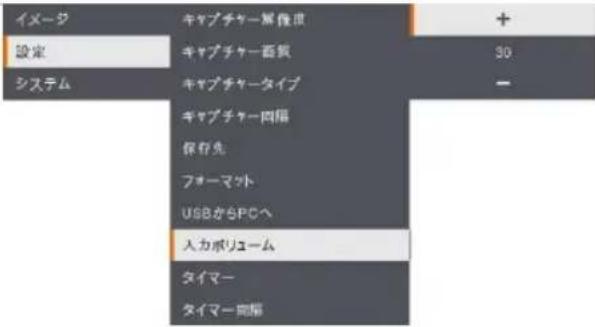 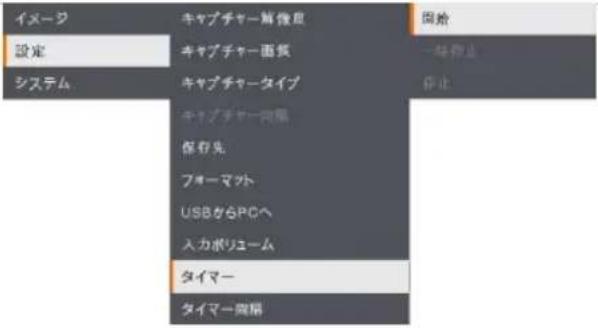 | 入力ボリューム録音入力またはUSBオーディオ入力のボリュームを調整します。タイマー開始タイマーを開始します。タイマーは、カウントダウンがゼロに達すると自動的にカウントアップして、経過時間を示します。 |
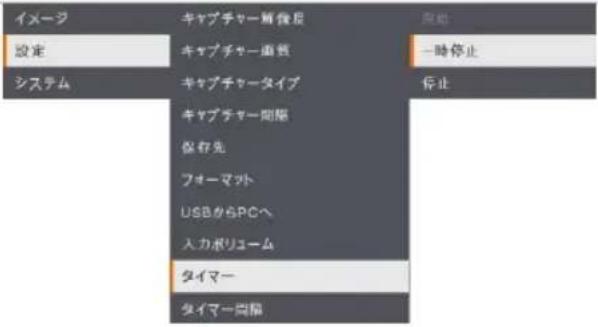 | タイマー一時停止/停止計時中にメニューボタンを押すと、タイマーを一時停止または停止します。 |
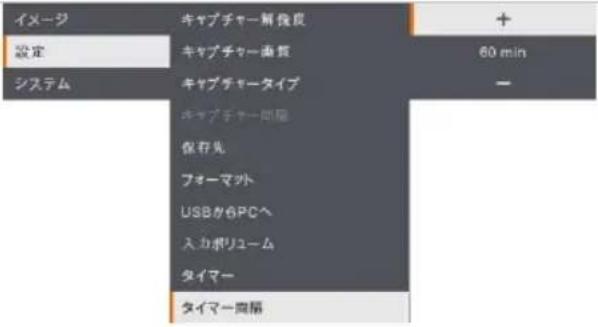 | タイマー間隔タイマーの時間を最大 2 時間に設定します。 |
システム
| メニュー画面 | 機能 |
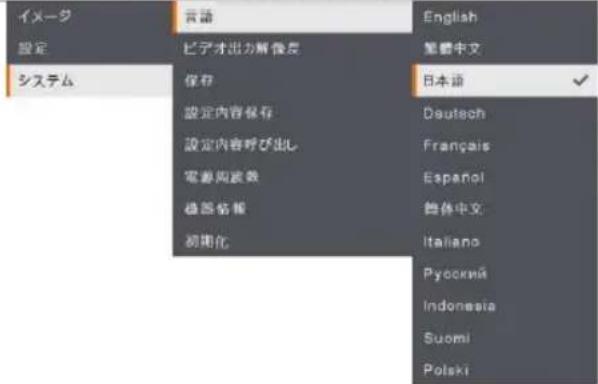 | 言語別の言語を変更して選択します。M90UHD は 12 国言語に対応します。 |
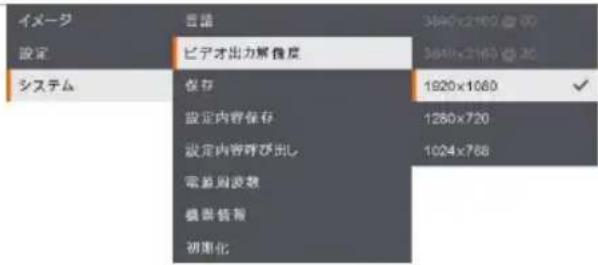 | ビデオ出力解像度画面に画像を表示する解像度を設定します。出力デバイスの解像度は自動的に検出され、一番高い解像度に設定されます。 |
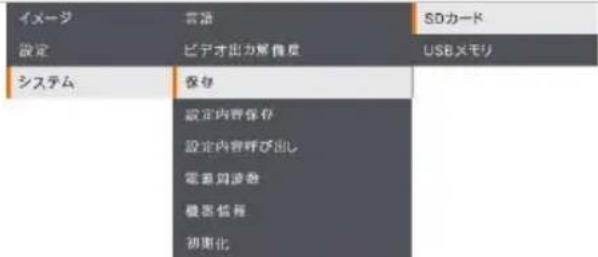 | 保存内蔵メモリから SD カードまたは USB メモリに画像をコピーします。 |
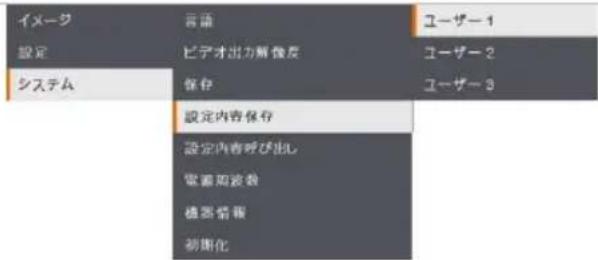 | 設定内容保存現在の設定(明るさ、コントラスト、彩度、プレビュー・モードなど)を選択したプロファイル番号に保存します。 |
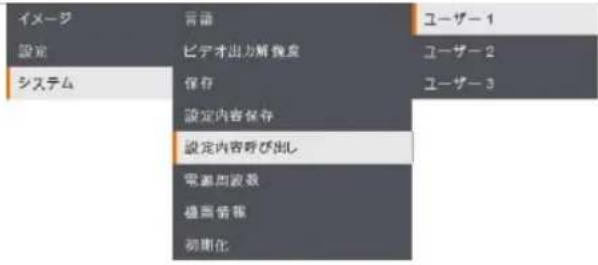 | 設定内容呼び出し設定を選択したプロファイル番号に戻します。 |
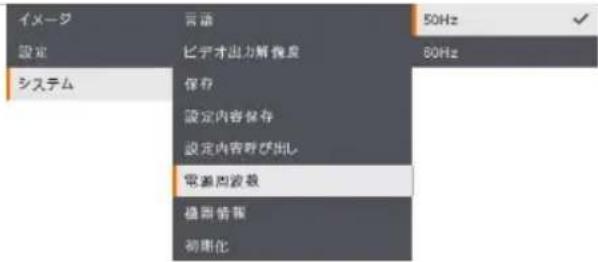 | 電源周波数50Hz または 60Hz から選択します。一部のディスプレイ・デバイスは、高いリフレッシュ・レートを処理できません。出力が別のリフレッシュ・レートに切り替えられると、画像が数回ちらつきます。 |
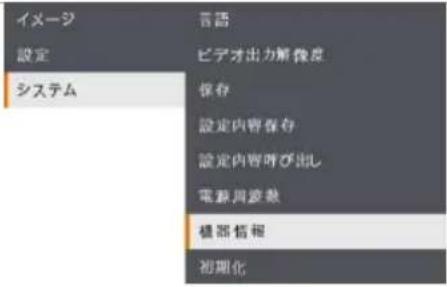 | 機器情報製品情報を表示します。 |
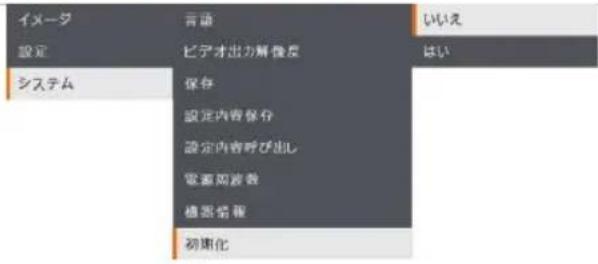 | 初期化すべての設定を工場出荷時の初期値に戻します。保存されたすべての構成が削除されます。 |
再生
再生機能を使用して、保存された画像またはビデオを設定できます。
| メニュー画面 | 機能 |
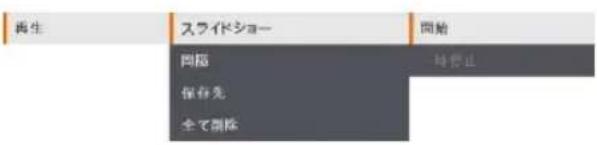 | スライドショースライドショーを開始または一時停止します。 |
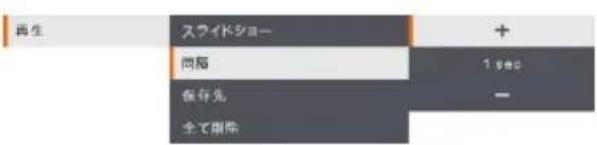 | 間隔画像または動画の再生間隔を設定します。 |
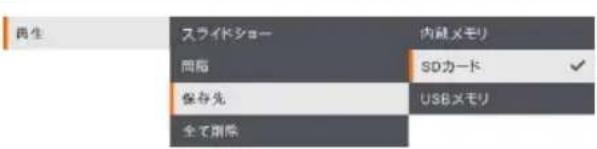 | 保存先内蔵メモリ、SDカード、USBメモリなどの保存先から画像またはビデオを選択します。 |
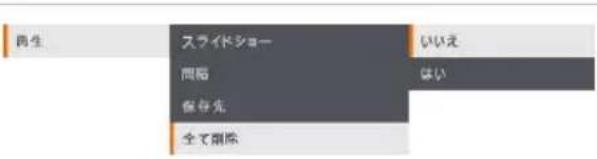 | 全て削除保存されたすべての画像または動画を削除するには、このオプションを選択します。 |
撮影した画像やビデオのコンピューターへの転送
これにより、撮影した画像を内蔵メモリ、SD カードまたは USB フラッシュ・ドライブからコンピューターに転送できます。
画像やビデオを保存する二つの方法:
a. 内蔵メモリ+SD カード
b. 内蔵メモリ+USB フラッシュ・ドライブ

USB ケーブルを接続する前に、以下の指示に必ず従ってください。
- USB ケーブルに接続する前に、「USB から PC へ」を「保存先」として設定する必要があります。
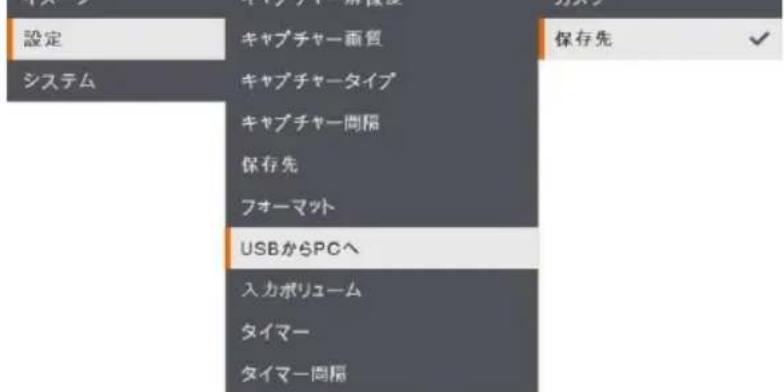
- 画面の右下隅に「ストレージ」が表示された時点で、USB ケーブルを接続します。
- USB ケーブルを接続すると、システムは自動的に新しいリムーバブル・ディスクを検出します。撮影した映像またはビデオを M90UHD 内蔵メモリ、SD カードまたは USB フラッシュ・ドライブからコンピューターのハードディスクに転送できます。
主な仕様
画像
| センサー | 1/3.06" CMOS |
| 画素数 | 1300 万画素 |
| フレーム・レート | 最大 60fps |
| ホワイトバランス | 自動/手動 |
| 露出 | 自動/手動 |
| 画像表示モード | 標準/モーション/高画質/顕微鏡/マクロ/インフィニティ |
| 画像効果 | カラー/モノクロ/ネガ |
| VGA 出力 | 1280 × 720 / 1024 × 768 / 1080P |
| HDMI 出力 | 4K / 1080p / 720p |
| 内蔵メモリ | 200 枚 |
光学
| フォーカス | 自動/手動 |
| 最大撮影エリア | 420 mm × 315 mm |
| ズーム方式 | 最大 322 倍(14 倍光学ズーム、23 倍デジタル・ズーム) |
電源
| 電源 | DC 5V/3A, AC 100-240V, 50-60Hz |
| 消費電力 | 10 ワット(ランプ点灯時)、9 ワット(ランプ消灯時) |
照明
| ランプ種類 | LED 照明 |
入力/出力
| HDMI 入力 | あり(HDMI、パススルー) |
| HDMI 出力 | あり(HDMI、パススルー) |
| VGA 入力 | あり(15 ピン D-sub、パススルー) |
| VGA 出力 | あり(15 ピン D-sub、パススルー) |
| USB-A ポート | 1(USB フラッシュ・ドライブ用のタイプ A) |
| USB-B ポート | 1(ミニ B レセプタクル) |
| マイク | 内蔵 |
| SD カード・スロット | 1(マイクロ SD カード、32GB) |
| スピーカー出力 | フォン・ジャック |
| マイクフォン | マイクロホン入力 |
| DC 5V 入力 | 電源ジャック |
| Kensington ロック | あり |
| *RS-232(オプション) | ミニ DIN ジャック(RS-232 アダプタ・ケーブルを使用、オプション) |
寸法、重量
| 使用時(L×W×H) | 481.3 mm×159 mm×469.9 mm |
| 収納時(L×W×H) | 319.0 mm×176 mm×112 mm |
| 本体重量 | 2.2+/-0.5 kg |
外部ストレージ
| マイクロ SD カード | 最大 32GB(FAT32) |
| USB フラッシュ・ドライブ | 最大 32GB(FAT32) |
*上記仕様は予告なく変更される場合があります。
コマンドー覧
IP Command Protocol
- Port
| Internet protocol | IPv4 |
| Transport protocol | TCP |
| Port address | 9528 |
- Format
成功受信フォーマット:0x53 + 0x00 + 0x02+ *2 + 0x00 + 0x52 + Checksum*4
異常受信フォーマット:0x53 + 0x00 + 0x01 + *3 + 0x52 + Checksum*5
*1: Checksum = 0x0B xor 0x03 xor Data[0] xor Data[1] xor Data[2] xor 0x53
この節では、AVerVision M90UHD の使用中に一般的な問題を解決する方法について解説します。
プレゼンテーション画面に画像が表示されません。
- 本書に記述されたすべてのコネクタが正しく接続されているかどうか確認してください。
-
ディスプレイ出力装置側の解像度設定を確認してください。
-
AVerVision M90UHD 経由で、ノートパソコンまたはコンピューターから表示出力装置にパススルー出力を行う場合、コンピューターの VGA(VGA) 出力から AVerVision M90UHD の VGA 入力へのケーブル接続を確認し、AVerVision M90UHD が PC モードであることを確認してください。
-
HDMI ディスプレイ出力の場合、ディスプレイ・デバイスと M90UHD の両方が同期するのを待つ間に遅延が発生します。画面にカメラの画像が表示されるまで、4~7 秒ほどお待ちください。
プレゼンテーション画面に歪んだ画像や不鮮明な画像が表示されます。
- 可能であれば、変更した設定をすべて元の工場出荷時のデフォルト設定にリセットしてください。リモコンの「初期化」ボタンを押すか、OSD メニュー「システム」タブで「デフォルト」を選択します。
- 可能な場合は、明るさまたはコントラストのメニュー機能を使用し、歪みを修正してください。
- 不鮮明な画像や焦点が合わない画像が表示された場合は、コントロール・パネルまたはリモコンの「オートフォーカス」ボタンを押してください。
プレゼンテーション画面にコンピューター信号が表示されません。
- ディスプレイ・デバイス、AVerVision M90UHD、およびコンピューター間のすべてのケーブル接続を確認します。
- コンピューターの電源を入れる前に、まず PC を AVerVision M90UHD に接続します。
- ノートパソコンの場合、FN+F5 を繰り返し押して表示モードを切り替え、プレゼンテーション画面にコンピューター画像を表示します。別のコマンドについては、ノートパソコンのマニュアルを参照してください。
カメラ・モードから PC モードに切り替えると、プレゼンテーション画面にコンピューターやノートパソコンのデスクトップ画像が正しく表示されません。
- コンピューターまたはノートパソコンに戻り、デスクトップにマウス・カーソルを置いて右クリックし、「プロパティ」を選択してから、「設定」タブを選択してください。モニター「2」をクリックして、「Windows デスクトップをこのモニターに拡張する」チェックボックスをオンにします。
- 次に、もう一度コンピューターまたはノートパソコンに戻り、マウス・カーソルをデスクトップ上に置いて、もう一度右クリックします。
- 今回は「グラフィックスオプション」、「出力先」、「インテル®デュアルディスプレイクローン」の順に選択し、「モニター+ノートブック」を選択します。
- これらの手順を実行すると、コンピューターまたはノートパソコン、およびプレゼンテーション画面でも同じデスクトップ画像を表示させることができます。
AVerVision M90UHD は挿入された USB フラッシュ・ドライブを検出できません。
USB フラッシュ・ドライブが正しく挿入され、正しいフォーマット形式であることを確認してください。フォーマット形式は FAT32 形式のみ対応します。
製品保証について
該当する製品の購入日から「Warranty Period of AVer Product Purchased(購入されたAVer製品の保証期間)」セクションに定める期間、AVer Information Inc.(「AVer」)は、該当する製品(「製品」)が、AVerの製品向け文書に実質的に適合し、通常の使用では、その製造とコンポーネントに材料および仕上がりの欠陥がないことを保証します。この契約で使用される「使用者」は使用者個人、または該当の製品を使用またはインストールする対象となる事業体を意味します。この制限付き保証は本来の購入者としての使用にのみ限定されます。前述の場合を除き、製品は「現状のまま」提供されます。AVerはいかなる状況でも、使用者が問題または中断なく製品を操作できること、または製品が使用者の目的に適合していることを保証するものではありません。この節における使用者の唯一の救済およびAVerの全責任は、AVerの選択で、同じまたは同等の製品で、製品の修理または交換を行うことです。この保証は、(a)製品のシリアル番号が判別不能だったり、修正されたり、外されたりした場合、または(b)本製品と一緒に使用されるカートン、ケース、バッテリ、キャビネット、テープ、アクセサリには適用されません。この保証は、(a)事故、乱用、誤用、粗略な取扱い、火災、水害、落雷などの自然災害、商業的または工業的使用、不適切な改造、製品に含まれる指示に従わないこと、(b)製造元の担当者以外の者によるサービスの誤用、(c)出荷による損傷(そうした賠償は運送業者に請求しなければならない)、または(d)製品の不具合に関係のない他の原因によって、損傷、機能悪化、異常が生じた製品には適用されません。製品を修理または交換する保証期間は、(a)本来の保証期間、または(b)修理または交換した製品の出荷日から30日以内とします。
保証の制限
AVer はいかなる第三者に対しても保証する責任を負いません。製品の使用または不使用によって使用者様に要求されたすべての賠償、損害、返済、費用、弁護費用については、使用者の責任となります。この保証は、製品が AVer の仕様に従って設置、操作、保守、使用された場合にのみ適用されます。特に、保証は、(i)事故、異常な物理的、電気的、電磁気的ストレス、粗略な取扱い、誤用、(ii)AVer の仕様の範囲を超える電力の変動、(iii)AVer または同社の正規代理店によって提供されたのではないでしょうか アクセサリやオプションの併用、または(iv)AVer または同社の正式代理店以外の者による製品の設置、改造、修理によって引き起こされるいかなる障害にも適用されません。
保証の放棄
AVer は、明白に規定されている場合を除き、法律で最大限に認められる範囲で、明示的か、暗示的か、法令によるかを問わず、品質の満足、売買の過程、取引利用や慣行や商品性の暗黙的保証、特定の目的への適合性、第三者の非侵犯を含む、またはそれらに限定されない製品に関する他のすべての保証を放棄します。
責任の限定
AVer はいかなる事態が発生しようとも、過失または他の法的理論を含む契約または不法行為に基づき、この制限付き保証、またはいかなる製品の使用または性能に関連して発生した利益、データ、売上、利用の損失、またはビジネスの中断、または代替商品やサービスの提供コストを含む、またはそれに限定されない、直接的、間接的な、特殊な、偶発的な、深刻な、必然的な損害および損失に対して、そのような損害の可能性が事前に何らかの形で指摘されていたとしても、責任を負わないものとします。いかなる形態の行為に起因するものであれ、損害に対する AVer の責任は、責任が求められる特定の製品に対して使用者が AVer に支払った額を超えないものとします。
準拠法と使用者の権利
この保証は使用者に特定の法的権利を付与します。

保証期間については、保証書を参照してください。
- RS-232 取得指令表
- 有限保固
- お使いになる まえに~安全のために必ずお読みください~
- 警告
- 注意
- 登録商標について
- 使用上のご注意
- VCC I-A
- リモコンの電池に関する安全上の注意
- 免責事項
- 商標
- 著作權
- 製品サポート
- 内容
- 製品の概要....1
- 部品名....2
- 機器の接続....8
- 使い始める....16
- OSD メニュー 22
- コマンド一覧....35
- トラブルシューティング......44
- 製品保証について 45
- 製品の概要
- パッケージ内容
- オプション販売品
- 部品名
- リモコン
- 機器の接続
- 電源を接続
- USB 接続
- VGA/HDMI 接続
- アンプ内蔵スピーカーを接続
- [注意]
- マイクを接続
- 顕微鏡に接続
- 寸法
- 撮影範囲
- LED ライト
- マイクロ SD カードの挿入
- USB フラッシュ・ドライブの挿入
- RS-232 インターフェースの使用
- OSD メニュー
- メニューとサブ・メニューのナビゲート
- イメージ
- 設定
- システム
- 再生
- 撮影した画像やビデオのコンピューターへの転送
- 主な仕様
- コマンドー覧
- IP Command Protocol
- - Format
- プレゼンテーション画面に画像が表示されません。
- プレゼンテーション画面に歪んだ画像や不鮮明な画像が表示されます。
- プレゼンテーション画面にコンピューター信号が表示されません。
- カメラ・モードから PC モードに切り替えると、プレゼンテーション画面にコンピューターやノートパソコンのデスクトップ画像が正しく表示されません。
- 製品保証について
- 保証の制限
- 保証の放棄
- 責任の限定
- 準拠法と使用者の権利
ブランド : AVer
モデル : AVerVision M90UHD
カテゴリ : ドキュメントカメラ