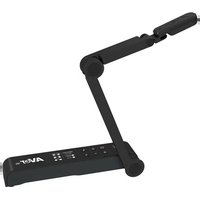
AVerVision M15W - ドキュメントカメラ AVer - 無料のユーザーマニュアル
デバイスのマニュアルを無料で見つける AVerVision M15W AVer PDF形式.


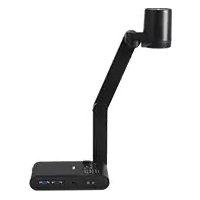
| 製品タイプ | 書画カメラ |
| ブランド | AVer |
| モデル | AVerVision M15W |
| センサー | CMOS 1/3.06型、13メガピクセル |
| 最大フレームレート | 60 fps |
| 光学ズーム | 最大23倍 |
| HDMI出力 | 4K、1080p 60Hz、720p 60Hz |
| フォーカス | オート / マニュアル / ゾーン(ソフトウェア) |
| 電源 | DC 5V/2A、AC 100-240Vアダプター |
| 消費電力 | 4W(ランプ点灯時)、3.5W(ランプ消灯時) |
| 寸法(使用時) | 518 x 84 x 351 mm(幅 x 奥行 x 高さ) |
| 寸法(折り畳み時) | 280 x 84 x 42 mm(幅 x 奥行 x 高さ) |
| 重量 | 0.68kg |
| WiFi | デュアルバンド 5/2.4GHz、802.11a/b/g/n/ac、通信距離13.7m |
| Miracast | あり |
| 内蔵LEDランプ | あり |
| 内蔵マイク | あり |
| 接続端子 | USB 2.0 Type-A(WiFiドングル)、USB mini-B、DC5V入力 |
| 対応ソフトウェア | AVerTouch、ePTZ、画像キャプチャ、注釈、録画 |
| 付属品 | ACアダプター、USBケーブル、保証書、取扱説明書 |
| オプションアクセサリー | キャリングケース、反射防止フィルム |
| 主な機能 | ライブ表示、キャプチャ、注釈、録画、ズーム、フォーカス、WiFi/Miracast |
| 安全上のご注意 | 雨や湿気にさらさないでください。正しい電圧を使用してください。 |
| お手入れと清掃 | 衝撃を避ける。アームを引っ張らない。柔らかい布で拭いてください。 |
| 部品と修理 | バッテリーはユーザーによる交換不可(販売店に連絡) |
| 一般情報 | 保証付き。お問い合わせ:www.avereurope.com |
よくある質問 - AVerVision M15W AVer
ユーザーの質問 AVerVision M15W AVer
0 質問 この機器について。知っているものに答えるか、ご自身の質問をしてください。
この機器について新しい質問をする
デバイスの取扱説明書をダウンロード ドキュメントカメラ 無料でPDF形式で!マニュアルを見つける AVerVision M15W - AVer 電子デバイスをもとに戻しましょう。このページにはデバイスの使用に必要なすべての書類が掲載されています。 AVerVision M15W ブランド AVer.
使用説明書 AVerVision M15W AVer
〒160-0023 日本東京都新宿区西新宿 3-2-26 立花新宿ビル 7 階
Tel: +81 (0) 3 5989 0290
テクニカル・サポート: https://jp.aver.com/technical-support
M15W(v2)本機 電源變壓器/電源插頭 USB 連接線
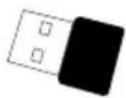
保固卡* 安装指南 無線接收器(選配)
*只有日本、台灣和歐洲使用
選購配件

手提袋 防眩光片
硬體介紹
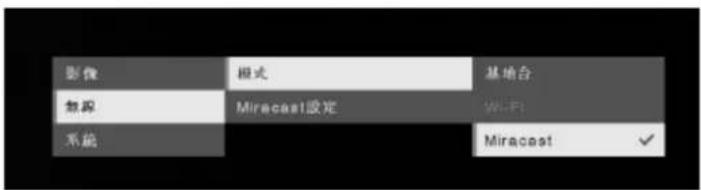
2 請選擇「無線」 > 「模式」 > 「Miracast」來啟動 Miracast 模式。
本製品には、以下の内容がパッケージに同梱されています。
同梱物に不備がありました場合、お手数ですが本製品をご購入頂きました販売店まで、ご連絡ください。
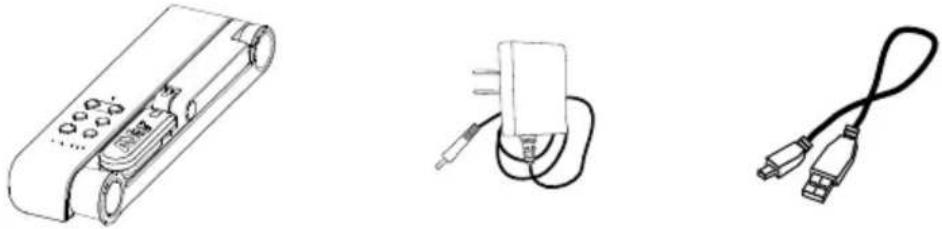
M15W(v2) 本体 電源アダプタ/電源プラグ USB ケーブル
保証書* 取扱説明書
*日本およびヨーロッパのみ付属
オプション(別売り)

キャリーバッグ
反射防止シート
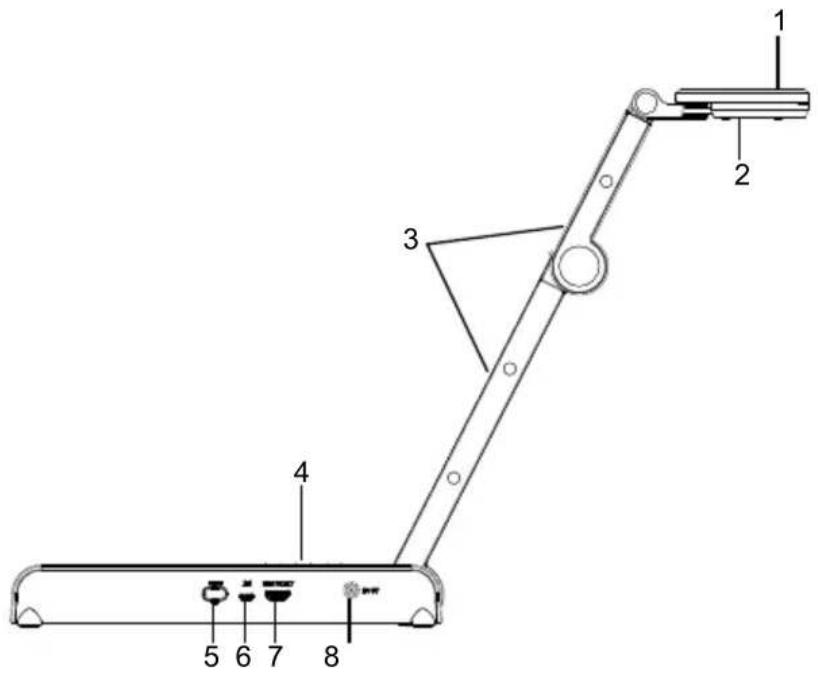
ハードウェア部位 名称
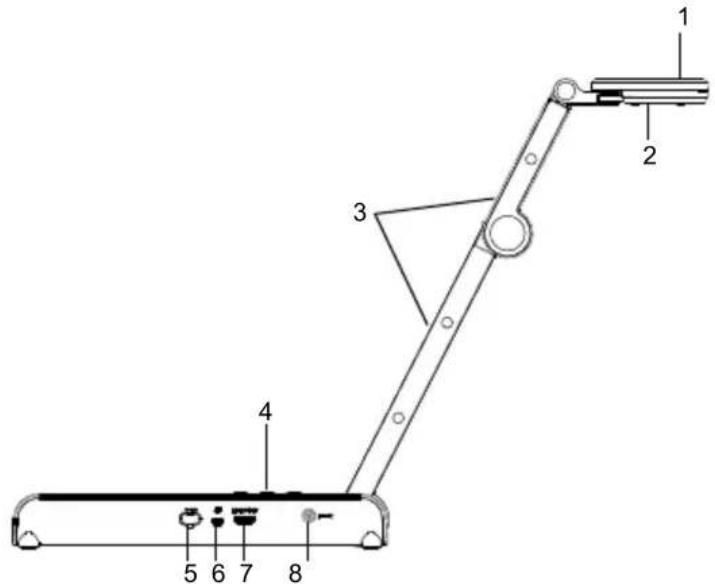
| 1. カメラヘッド | 2. LED ライト |
| 3. アーム | 4. 操作パネル |
| 5. Wi-Fi ドングル | 6. USB ポート |
| 7. HDMI 出力 | 8. 電源差込口 |
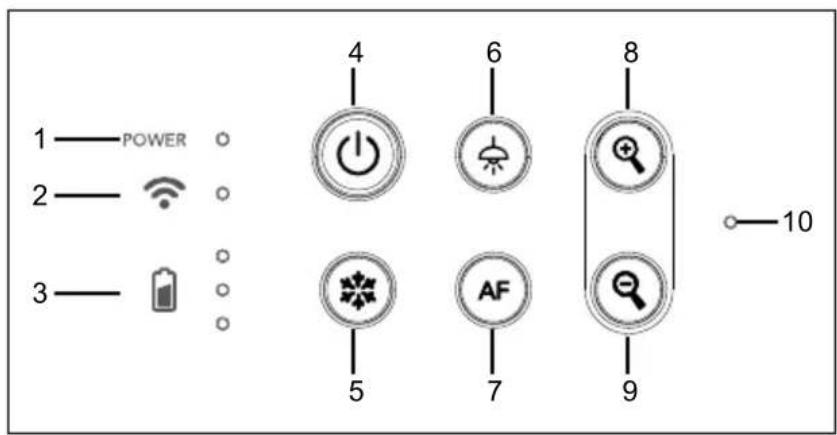
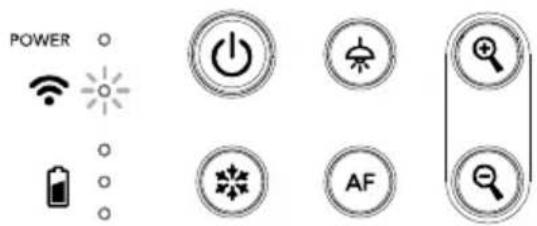
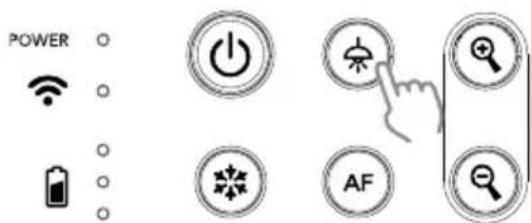
操作パネル
-
電源 LED インジケータ
-
LED ライト(オン/オフ)
-
Wi-Fi LED インジケーター
-
オートフォーカス
-
バッテリー状態インジケータ
-
拡大
-
電源ボタン
-
縮小ズームアウト
(オン/オフ/スタンバイ*)
-
内蔵マイク
-
一時停止
* 電源アダプタ接続時、スタンバイモードに対応しています。
LED インジケータ
| 電源 | 緑点灯:電源オン点灯なし:電源オフ赤点灯:スタンバイモード**電源アダプタ接続時、スタンバイモードに対応しています。 |
Wi-Fi | 青点灯:AP モード待機中 / STA 接続済み青ゆっくり点滅:ソフトウェアがカメラに接続しています青点滅:Create AP モード / STA 接続中緑点灯:Miracast モード待機中緑ゆっくり点滅:Miracast ストリーミング開始緑点滅:Miracast デバイスがスキャン 接続中 |
バッテリー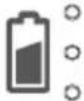 | 緑点灯(3 本):バッテリー満充電 (100% ~ 60%)緑点灯(2 本):バッテリー残量 60% ~ 30%緑点灯(1 本):バッテリー残量 30% ~ 5%赤点灯(1 本):バッテリー残量 5% ~ 0%赤で点滅(1 本):バッテリー残量 なしオレンジ色点灯(3 本):バッテリー異常 |
[ご注意]
バッテリーは長期間使用すると消耗します。お客様自身でのバッテリー交換は故障の原因となりますのでご遠慮ください。
ショートカットキー
3 秒間押し続けます
ステムとバッテリーの状態を表示します。
:現在の画面を静止画撮影します。
(撮影時、ソフトウェアまたはクラウドに保存されます。)
複合ボタンを押して機能を有効にします。
リセット
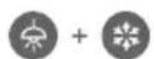
:工場出荷時の設定状態に戻します。
解像度切替:ボタンを押す度に、下記順番で切り替わります。

-解像度自動検出(4K,720p,1080p)
-1024x768 (※HDMI 出力先対応時)
-4 K 60Hz (※HDMI 出力先対応時)
モード選択:ボタンを押す度に、下記順番で切り替わります。

-ノーマル:通常モード
-モーション:動きのある被写体向け。フレーム数が増加しますが、明るい場所でご利用ください。
-高画質:映像画質を向上させます。
デバイス接続
1
製品付属の電源アダプタを接続し、M15W(v2)の電源を入れます。
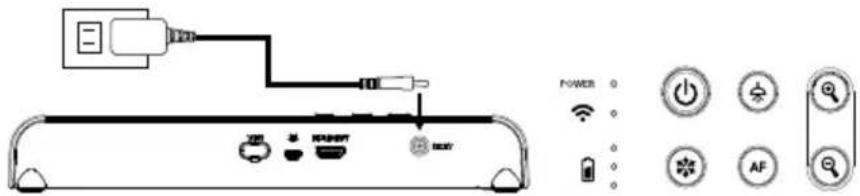
■ 初回使用前に必ずバッテリーを完全に充電してください。
■ カメラの電源プラグを挿しこむと、カメラは「スタンバイ」モードの状態です。 スタンバイモードでは、他のデバイスから USB 接続で充電することができますが、充電時間が長くなります。
■ カメラの動作中は、ノートパソコン、プロジェクタ、またはモニタから USB 接続を介してカメラのバッテリーを充電することはできません。
■ カメラをコンセントから充電しているときは、バッテリーインジケータが緑色に点滅しています。
■ カメラが正常に作動しない場合、AF + ☑を押してください。
2
M15W(v2)と、パソコンや HDMI 搭載表示装置などを接続します。
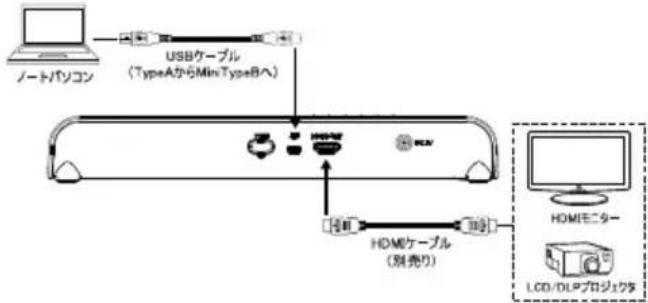
flowchart
graph TD
    A["ノートパソコン"] --> B["USBケーブル (TypeAからMinTypeBへ)"]
    B --> C["HDMIケーブル (別売り)"]
    C --> D["LCD/DLPプロジック"]
    D --> E["HDMIニター"]
[注意]
■ カメラの電源を入れると、Wi-Fi モードがオンになります。
■ USB ケーブルを使用し、ノートパソコンと接続時、Wi-Fi モードは無効になります。 HDMI デバイスの取扱説明書従ってください。
Wi-Fi 接続
1 カメラの電源を入れます。
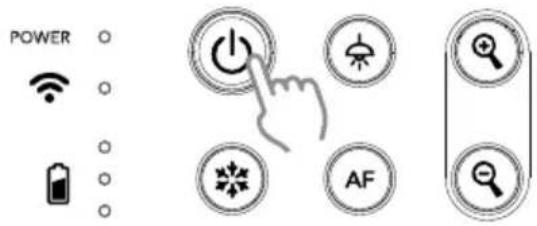
Wi-Fi のランプが青く点灯していることを確認します。
2 AVerTouch を起動し、画面の指示内容に従いカメラの Wi-Fi 機能を有効にします。
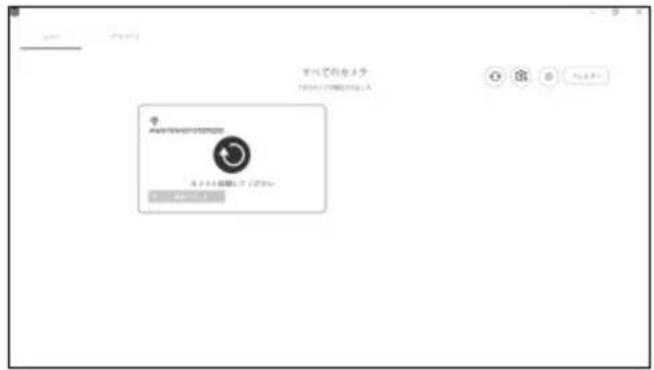
[注意]
■ ソフトウェアがネットワーク上のカメラを自動検出します。
■ 接続するカメラを選択してください。
■ カメラ名は「AVerCam WiFi ドングルの MAC アドレス」になります。Mac アドレスはカメラによって異なります。
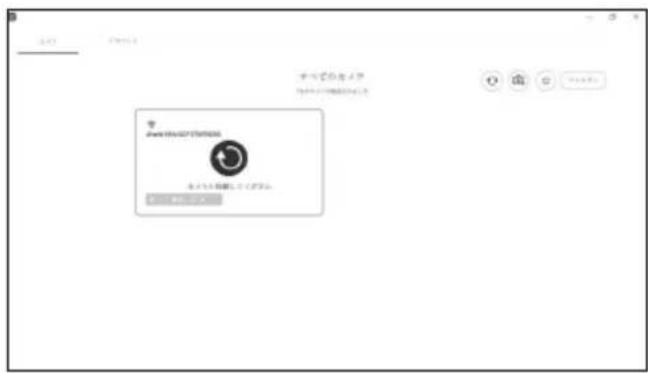
3
![AVer AVerVision M15W - [注意] - 1](/content/2026/04/681455/images/c933aba1954f1c1a50b1bbf27df1d968795b9d988b7bab73cbae508cca666d0e.jpg)
を選択してカメラに接続してください。
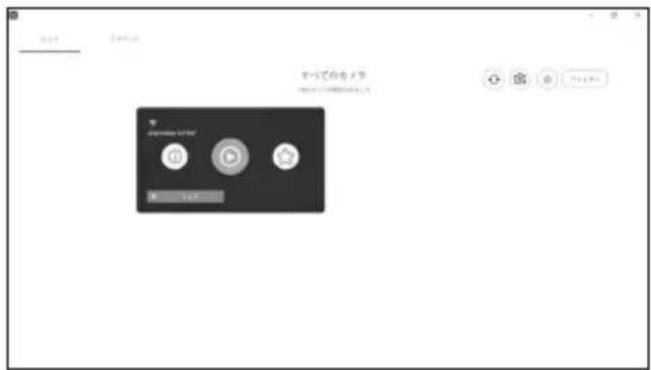
4
![AVer AVerVision M15W - [注意] - 3](/content/2026/04/681455/images/02c6d295e0c59ce86e2322571cb1a19001f3b1da2870e56951f6bc5f7950ec47.jpg)
を選択してライブスクリーンのスイッチを入れてくださ
い。
ミラキャスト接続
1

を押してメニュー画面に入ってください。
[注意]
■ および ボタンで選択を行い、AF ボタンを押して選択を確定してください。
■ ディスプレイデバイスは Microsoft(ワイヤレスアダプタ)製など市販のミラキャストドングルをインストールする必要があります。
2
「無線接続」>「モード」>「ミラキャスト」の順番で選択してミラキャストを有効にしてください。
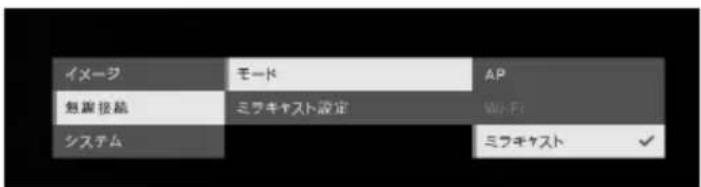
3
「ミラキャスト設定」>ディスプレイデバイスを選択してください。
![イメージ モード A1561000308-33 無縦接続 ミラキャスト設定 [LG] webOS TV UK6... システム Cynap-01101591 MD-20_BFAA0093 -](/content/2026/04/681455/images/71073a7e6aa292311ae186eb13a630521bb8fa028c46af4daf691f0920ae6e21.jpg)
[注意]
■ ディスプレイデバイスのリストが表示されます
■ 次に、ボタンを押してメニューに戻り。
■ 完了後、カメラの画像がディスプレイデバイスの画面に表示されます。
カメラを使用
カメラの保管方法
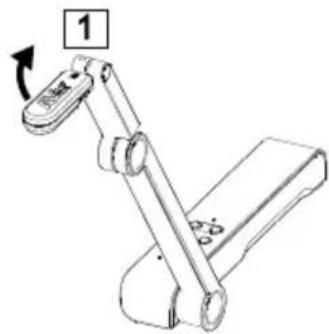
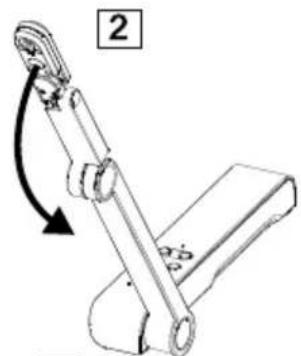
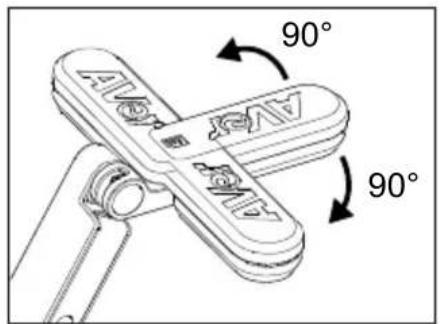
[ご注意] 破損防止のため、カメラヘッドの端を持ちながらカメラヘッドを回転させてください。
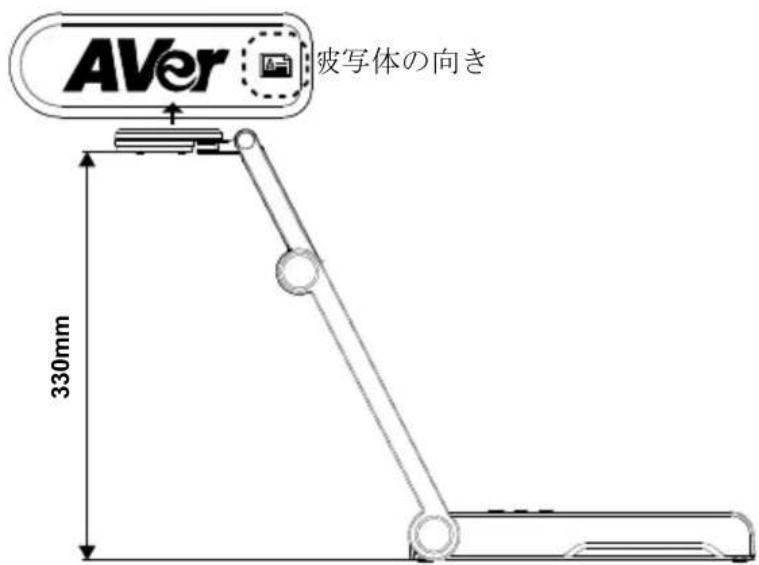
撮影範囲
カメラ位置が高さ 330mm の場合、撮影範囲は A3 サイズです。 カメラヘッドのロゴと同じ向きに被写体が撮影されます。
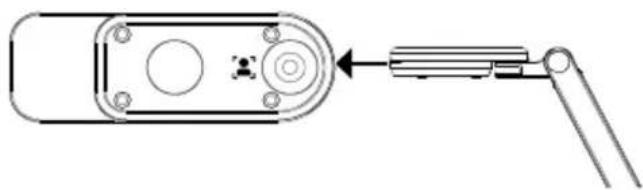
写真の撮影方向
人物を撮影するには、下図のようにカメラの向きを調整します。人物マークの頭が上の状態が正しい向きになります。
| センサー 1/3.06" CMOS | ||
| ピクセル数 13 メガピクセル | ||
| フレームレート 60 FPS (最大) | ||
| 動画画質 ノーマル / 高フレーム / 高画質 | ||
| 機能 回転機能 / 一時停止 | ||
| HDMI 出力 4K; 1080p | 60Hz; 720p 60Hz | |
| フォーカス オート / | マニュアル/エリア(ソフトウェア) | |
| 撮影範囲 426mm×313mm @ 330 mm | ||
| ズーム 最大 23 倍 | ||
| デュアルモード AP / | Station DHCP(サーバー/クライアント) | |
| WiFi ストリーミング | 1080P@30FPS、最大 4K@30FPS まで | |
| デュアルバンド 5GHz/2.4GHz | ||
| Miracast 対応 | ||
| 互換性 802.11a/b/g/n/ac (有効範囲約 13 メートル) | ||
| ワイヤレスセキュリティ | SUPPORT WEP, WPA/WPA2-PSK,WPA/WPA2-Enterprise**EAP-PEAP, EAP-TLS | |
| 電源 DC5V/ 2A, AC 100-240V | ||
| 消費電力 | 4 W(LED ライト点灯時)3.5 W(LED ライト消灯時) | |
| ライト種類 LED ライト | ||
| USB | USB2.0 Type-A(WiFi ドングル)USB Type mini-B × 1 | |
| DC 5V 入力 電源アダプタ給電方式 | ||
| MIC 本体内蔵 | ||
| 寸法 (使用時) | 518mm(長さ)×84 mm(幅)×351mm(高さ)(+/-2mmのゴム脚含む) | |
| 寸法 (折りたたみ時) | 280mm(長さ)×84mm(幅)×42mm(高さ)(+/-2mm のゴム脚含む) | |
| 重量 0.68kg(1.5lbs) | ||
| 基本機能 | ePTZ画像/エリアキャプチャピクチャーバイピクチャータイマー | クラウドライブラリ保存記録アノテーション(書き込み機能) |
告知
仕様は事前の通知なしに変更されることがあります。
ここに含まれる情報は参考としてご利用ください。
著作權
©2023 AVer Information Inc. 本書の著作権を保有します。
本書に記載された情報は予告なしに変更される場合があります。
商標
「AVer」は、AVer Information Inc. が所有する商標です。ここで記載されている目的で使用されているその他の商標は、同社にのみ属しています。
注意
本製品のバッテリーは、お客様自身では交換できない仕様になっており、バッテリー交換は別途有償となります。バッテリーの交換をご依頼いただく場合、製品をご購入いただきました販売代理店までご連絡ください。適合外のバッテリーへ交換を行った場合、破損の危険があります。指示に従って使用済み電池を処分してください。
VCCI-A
この装置は、クラス A 機器です。この装置を住宅環境で使用すると電波妨害を引き起こすことがあります。
この場合には使用者が適切な対策を講ずるよう要求されることがあります。
警告
■ 火災や感電の危険防止のため、本機を雨や湿気にさらさないでください。製品に不正な改造が加えたれている場合、製品保証は無効となります。
■ カメラを落としたり、衝撃を与えたりしないでください。
■ 落下により生じた破損の場合、保証は無効となります。
■ カメラ破損防止のため、正しい電圧の電源を使用してください。
■ コードを踏む可能性がある場所にカメラを置かないでください。ケーブルやプラ
■ グが破損する恐れがあります。
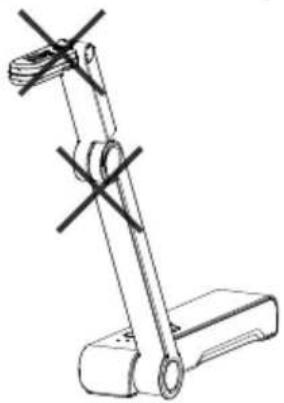
■ メカニカルアームとカメラ部を反対方向に引っ張らないでください。
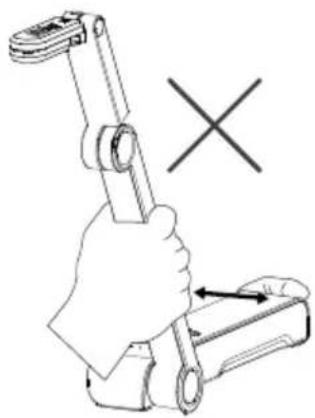
■ カメラの下部を両手で持ちながら、カメラを動かしてください。レンズやアームを持ってカメラを動かさないでください。
FAQ、テクニカルサポート、ソフトウェア、およびユーザー・マニュアルのダウンロードについては、次のウェブサイトをご覧ください:
ダウンロード・センター
〒160-0023 東京都新宿区西新宿 3-2-26 立花新宿ビル 7 階
TEL: 03 5989 0290
テクニカル・サポート:https://jp.aver.com/technical-support
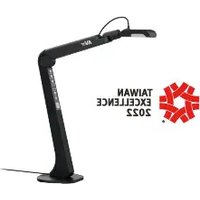
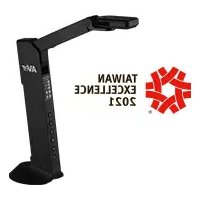
ブランド : AVer
モデル : AVerVision M15W
カテゴリ : ドキュメントカメラ