AVerVision A30 - ドキュメントカメラ AVer - 無料のユーザーマニュアル
デバイスのマニュアルを無料で見つける AVerVision A30 AVer PDF形式.


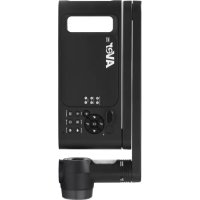
| 製品タイプ | 書画カメラ |
| ブランド | AVer |
| モデル | AVerVision A30 |
| 寸法(使用時) | 96.9 x 239.04 x 348.4 mm |
| 寸法(折りたたみ時) | 96.9 x 98.1 x 184.5 mm |
| 正味重量 | 737 g ± 50 g |
| 電源 | 100-240 V AC、50-60 Hz;アダプター 12 V DC、2 A |
| 消費電力 | 15 W 最大(ランプ点灯時);14.5 W 最大(ランプ消灯時) |
| センサー | CMOS 1/3.06インチ、13メガピクセル |
| HDMI出力解像度 | 3840x2160 (4K)、1920x1080、1280x720、1024x768 |
| USBストリーミング解像度 | 最大4K (MJPEG) または1080p (YUV) |
| デジタルズーム | 23倍 |
| フォーカス | オートフォーカスおよびマニュアル(ソフトウェア経由) |
| 視野範囲 | A3以上 |
| レンズ回転 | 左右90度(回転ベース付き) |
| 主な機能 | 自動回転、PIP、スポットライト、ビューファインダー、分割画面、ビデオ・写真録画、タイマー |
| 内蔵LEDライト | あり、0.5 W |
| 内蔵ストレージ | 最大200画像(XGA) |
| 外部ストレージ | USBメモリ最大32 GB (FAT32) |
| 音声入力 | 3.5 mmジャック(ラインまたはマイク) |
| 内蔵スピーカー | 6 W、到達距離6x6メートル |
| 内蔵マイク | あり、到達距離5メートル |
| セキュリティ | ケンジントンロック対応 |
| メンテナンスとお手入れ | アームをねじらないでください。レンズは柔らかい布で拭いてください。適切な電圧を使用してください。 |
| 交換部品と修理可能性 | 電源アダプター、リモコン、USBケーブル、HDMIケーブル(別売)— AVerサポートにご連絡ください |
| 一般情報 | Webカメラまたは書画カメラとして使用可能;多言語OSD;ファームウェアアップデートはソフトウェア経由 |
よくある質問 - AVerVision A30 AVer
ユーザーの質問 AVerVision A30 AVer
0 質問 この機器について。知っているものに答えるか、ご自身の質問をしてください。
この機器について新しい質問をする
デバイスの取扱説明書をダウンロード ドキュメントカメラ 無料でPDF形式で!マニュアルを見つける AVerVision A30 - AVer 電子デバイスをもとに戻しましょう。このページにはデバイスの使用に必要なすべての書類が掲載されています。 AVerVision A30 ブランド AVer.
使用説明書 AVerVision A30 AVer
〒160-0023 日本東京都新宿区西新宿 3-2-26
立花新宿ビル 7 階
Tel: +81 (0) 3 5989 0290
お客様サポートセンター(固定電話のみ): +81 (0)
120 008 382
| 單元Unit | 鉛Lead(Pb) | 汞Mercury(Hg) | 鎘Cadmium(Cd) | 六價鉻Hexavalent chromium( Cr^+6 ) | 多溴聯苯Polybrominated biphenyls(PBB) | 多溴二苯醚Polybrominated diphenyl ethers(PBDE) |
| 電路板及零組件(電子料或電機料...等) | - | ○ | ○ | ○ | ○ | ○ |
| 塑膠組件(外殼或腳墊...等) | ○ | ○ | ○ | ○ | ○ | ○ |
| 金屬組件(轉軸或螺柱...等) | - | ○ | ○ | ○ | ○ | ○ |
| 光學鏡頭組 | ○ | ○ | ○ | ○ | ○ | ○ |
| 配件(遙控器或電纜線...等) | - | ○ | ○ | ○ | ○ | ○ |
| 紙製品(機殼貼紙...等) | ○ | ○ | ○ | ○ | ○ | ○ |
- 折り畳み時にカメラアームをねじらないでください。
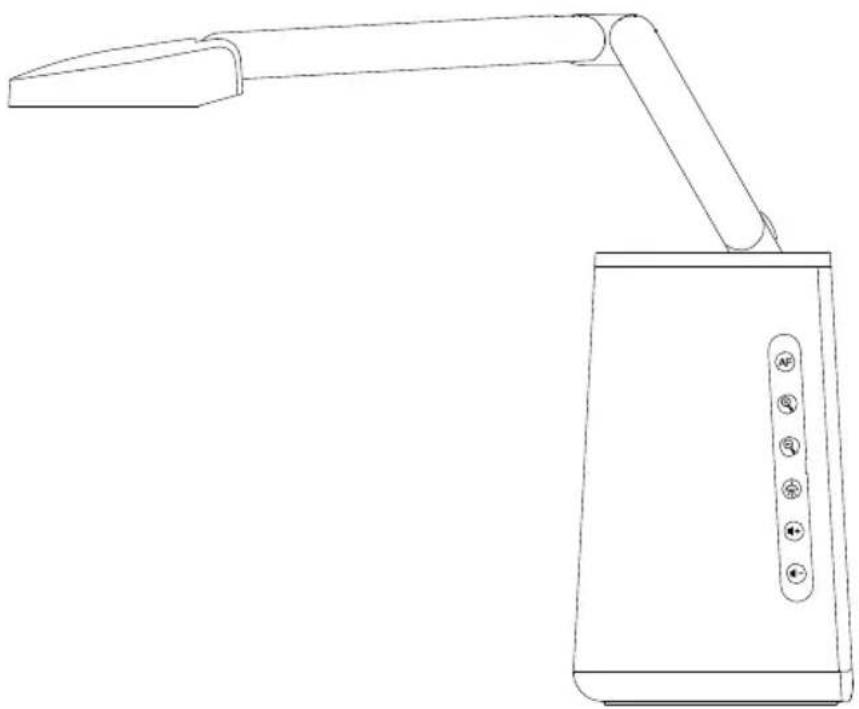
- 下図に表記された可動範囲内でアームを動かし、撮影範囲を調整してください。
- カメラを落としたり、物理的な衝撃を与えないでください。
- カメラの故障を防ぐため、電源の電圧は正しく設定の上ご使用ください。
- 火災や感電の危険を防ぐため、本製品を雨や湿気にさらさないでください。
- 製品に不正な改造が加えられた場合、製品保証対象外になります。
注意
バッテリーを間違ったタイプに交換すると、爆発の危険があります。
使用済みバッテリーは安全かつ適切な方法で廃棄してください。
VCCI-A
この装置は、クラス A 機器です。この装置を住宅環境で使用すると電波妨害を引き起こすことがあります。この場合には使用者が適切な対策を講ずるよう要求されることがあります。
(注)本製品同梱の電源ケーブルは、本製品同梱の電源アダプタでのみ使用してください。
本製品同梱の電源ケーブルは、他の電気機器では使用できません。
免責事項
本文書は、公開された時点での製品情報と仕様を編集および公開したものです。本文書の内容と文書内で説明されている製品の仕様は事前の通知無く変更される場合があります。AVer は、予告なくそのような変更を行う権限を有します。AVer やその関連会社は:(1) この文書は情報の完全性もしくは正確性を保証するものではありません。(2) 本書の情報について利用や信頼について責任を負いません。AVer は、本書の情報を信頼したことによるいかなる損害(間接損害を含む)に責任を負いません。
商標
「AVer」は AVer Information, Inc.の登録商標です。本書記載の、その他の商標については説明を目的としており、その他の登録商標は各権利元に帰属します。
著作權
© 2024 本書は AVer Information Inc.が著作権を保有します。| 2024 年 4 月 9 日
本書は AVer Information Inc. 及び アバー・インフォメーション株式会社から事前に文書による許諾を得ることなく、いかなる方法によっても無断で複製、送信、複写、翻訳、情報検索システムへの保管、翻訳することは禁止されています。本書に記載された情報は予告なしに変更される場合があります。
目次
取り扱い上の注意....2
概要....1
パッケージ同梱物....1
各部名称....2
操作ボタン 2
アーム可動範囲....3
カメラの自動回転 4
操作リモコン....5
接続....7
電源アダプタの接続/USB バスパワー給電....7
HDMI ケーブルの接続....8
音声入力機器(外部マイク等)との接続……8
USB 端子の接続....8
カメラ設定....9
カメラの OSD メニューを表示する....9
リモコン操作....9
操作ボタン....9
OSD メニュー....10
イメージ....10
ピクチャーインピクチャー....11
プレゼンテーション 12
オーディオ....13
設定....14
システム 15
OSD メニュー階層表....16
製品仕様....18
トラブルシューティング....20
概要
パッケージ同梱物
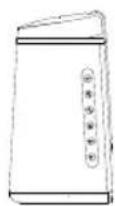
A30
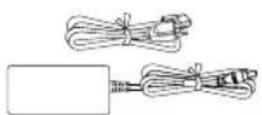
電源アダプタ
電源ケーブル*
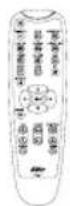
操作リモコン
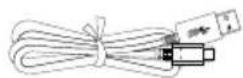
USB ケーブル(3 m)
Type-C/Type-A
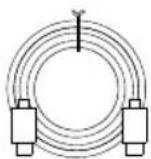
USB ケーブル(3 m)
QR コード印字カード
製品保証書
Type-C/Type-C
* 電源コードの形状は、販売される地域のコンセント形状により異なります。
各部名称
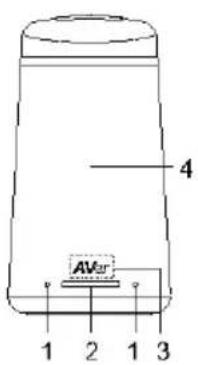
- マイク
- 状態表示 LED
青点灯:カメラ稼働中
赤点灯: スタンバイ
赤点滅: カメラ起動中
- 赤外線リモコン受光部
- 内蔵スピーカー
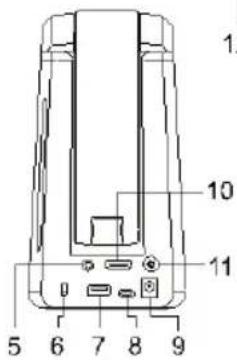
- 音声入力(3.5mm ライン入力/マイク入力)
- ケンジントンロック取付穴
- USB Type-A 端子
- USB Type-C 端子
- 電源差込口
- HDMI 出力端子
- 電源ボタン
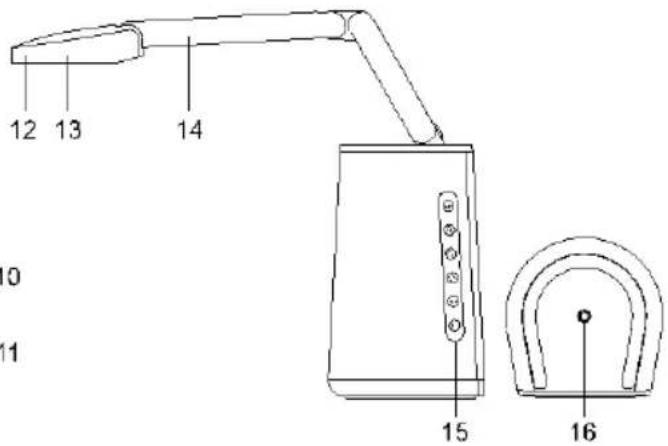
- LED ランプ
- カメラレンズ
- 折り畳み式アーム
- 操作ボタン
- 1/4 インチ三脚取付穴
操作ボタン
| ボタン | ボタン操作時の機能 |
 | ボタン押下時、オートフォーカスを実行 |
 | カメラ映像をズームイン(長押し:連続ズームイン操作) |
 | カメラ映像をズームアウト(長押し:で連続ズームアウト操作) |
 | LED ランプのオン/オフ切り替え(長押し:カメラ映像を上下反転) |
 | スピーカー音量を上げる(長押し:連続でスピーカー音量を上げる) |
 | スピーカー音量を下げる(長押し:連続でスピーカー音量を下げる) |
 + +  | 自動回転のオン/オフ切り替え(カメラヘッドの向きを検出、カメラ映像の向きを自動的に反転) |
アーム可動範囲
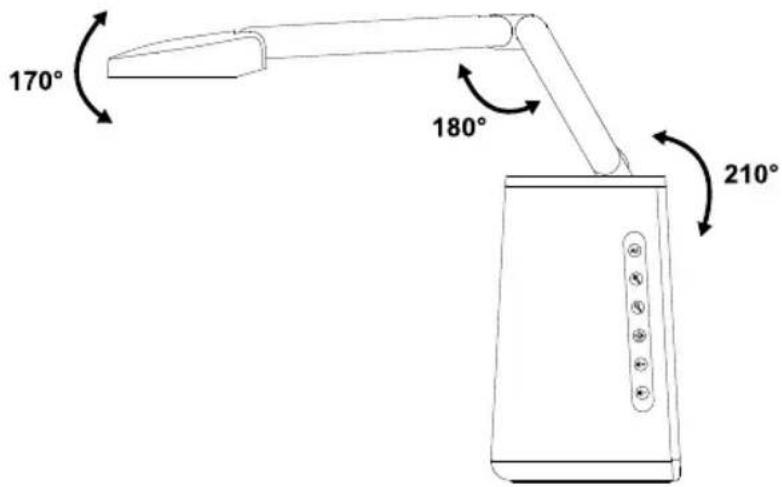
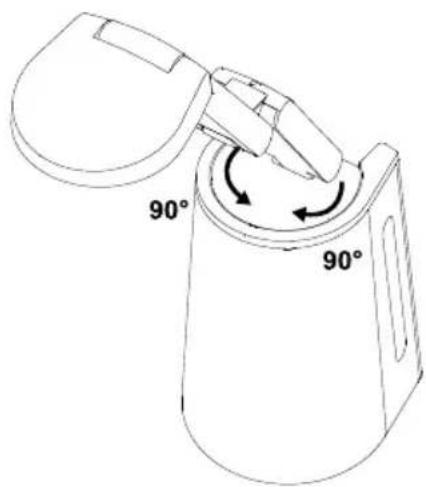
(注意)可動範囲を超えるアーム操作は破損の原因となりますのでご注意下さい。
カメラの自動回転
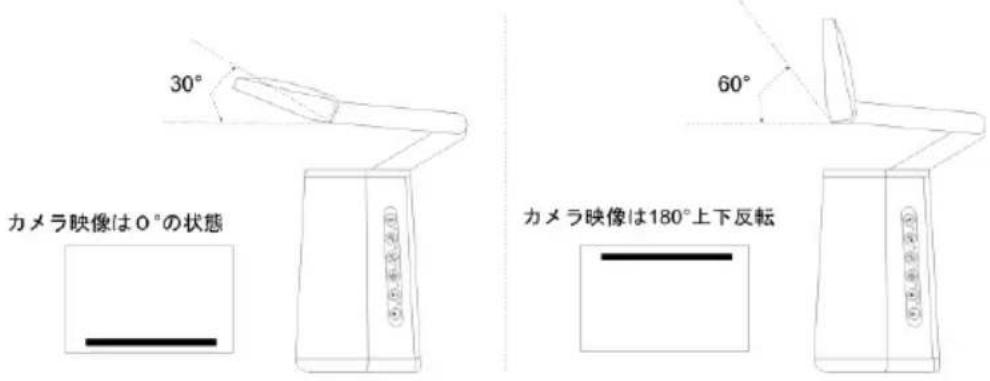
自動回転機能を有効時、カメラヘッドを上下に回すと、カメラ映像の自動上下反転が可能です。※自動回転機能を有効にするには、〈画像〉の章の自動回転を参照してください。
■ カメラヘッド角度が 30° 未満の場合、カメラ映像は上下反転しません。
■ カメラヘッド角度が 60° を超えた場合、カメラ映像が自動的に上下反転します。
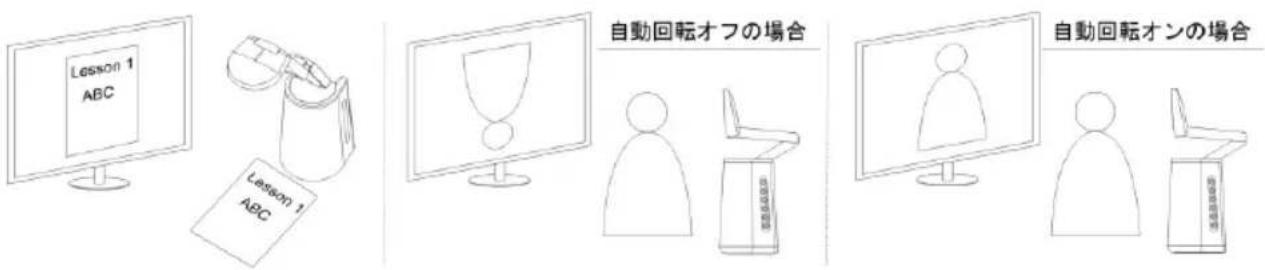
使用例 1:
発表者が最初に文書を撮影し、次に自分自身を撮影する場合、
カメラヘッドを上に向けるとカメラ映像が自動的に反転します。
(注意)自動回転機能がオフの場合、カメラ映像は自動的に上下反転しません。
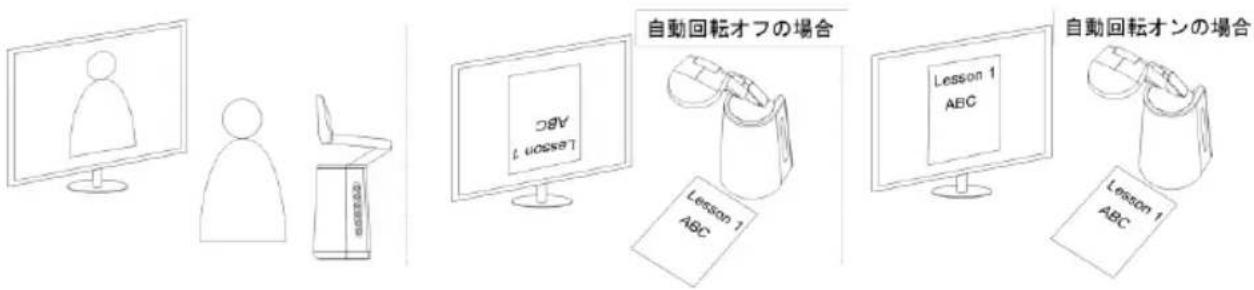
使用例 2:
発表者が最初に自分自身を撮影し、次にドキュメントを撮影する場合、
カメラヘッドを下に向けるとカメラ映像が自動的に反転します。
(注意)自動回転機能がオフの場合、カメラ映像は自動的に上下反転しません。
操作リモコン
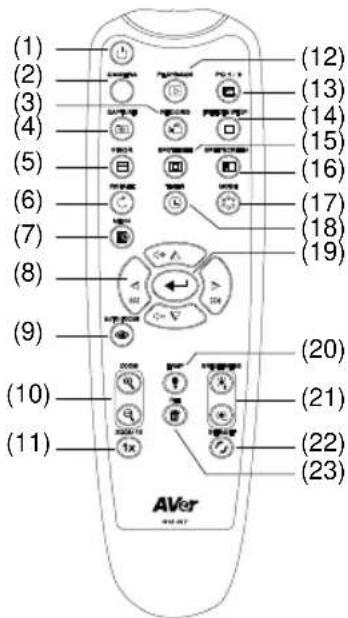
単 4 電池が 2 個必要です。
(単 4 電池は製品非同梱)
| ボタン名 | 機能 |
| 1. 電源 | カメラの電源オン/オフ |
| 2. カメラ | カメラモード切り替え(ライブ映像) |
| 3. 録画 | 録画開始/終了(外部ストレージ接続時のみ有効) |
| 4. 撮影 | 静止画の撮影(外部ストレージ接続時)連続撮影モード時は再度押すと撮影停止 |
| 5. マスク | マスク機能呼び出し(マスク機能では画面の一部を隠し、発表者は資料の必要な範囲のみを表示できます) |
| 6. 回転 | カメラモードおよび再生モードにて、映像を上下反転します。 |
| 7. メニュー | OSD メニューの表示/非表示 |
| 8. ▲,▼,◄, & ► | - OSD メニューで項目を選択、または前/次の階層を表示/移動- ズーム時、上下左右に表示位置を調整- 再生モード時、▲▼で音量を調整- 再生モード時、◄►をビデオ再生位置を調整 |
| 9. オートフォーカス | オートフォーカスを実行します |
| 10. ズーム +/- | カメラ映像表示、またはプレイバック時のズームイン・ズームアウト |
| 11. ズームリセット | ズーム倍率を 1 倍に戻します。 |
| 12. 再生 | 外部ストレージに保存されたビデオ/静止画を再生- ▲,▼,◄, ►で再生するビデオ/静止画を選択- ◆ボタンでビデオ・静止画を表示- ◆ボタンを再度押した場合ビデオー時停止- Freeze/Stop ボタンを押すと再生終了 |
| 13. PC 1/2 | PIP モード時、メインカメラ/サブカメラ切替 |
| 14. フリーズ/停止 | -(カメラ映像表示時)カメラ映像の一時停止-(プレイバック時)再生ビデオの一時停止 |
| 15. スポットライト | スポットライト機能を呼び出しスポットライトはカメラ映像の中央のみ表示、中央以外を隠します。表示ボックスはサイズを調節・移動が可能です。 |
| 16. 画面分割 | 画面を 2 つに分割します。一方の画面では内蔵カメラからのカメラ映像を表示し、もう一方の画面には保存された写真/ビデオを表示します。 |
| 17. モード | 撮影モード切り替え(ノーマル、高品質、動画) |
| 18. タイマー | タイマー機能呼出 |
19.  (決定) (決定) | 選択(再生モード、OSD メニュー使用時)ビデオ再生/一時停止(再生モード時、ビデオ選択後) |
| 20. 照明 | カメラヘッド LED ライトのオン/オフ |
| 21. 明るさ+/- | カメラ映像の明るさ調整 |
| 22. 初期化 | 工場出荷時設定にリセット |
| 23. 削除 | 再生モード時、選択された写真/ビデオを削除 |
接続
電源アダプタの接続/USB バスパワー給電
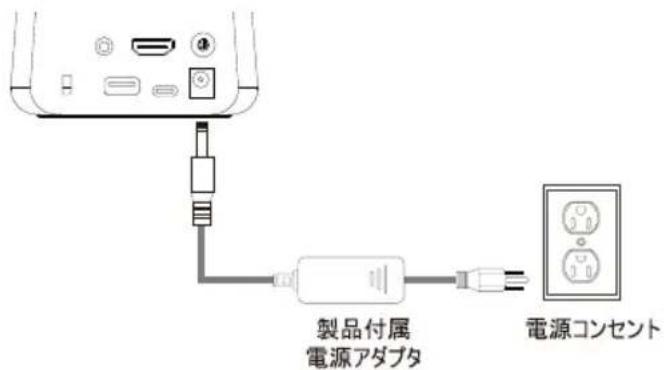
- 付属電源アダプタを使用し電源コンセントに接続。
- 電源ボタンを押し、カメラの電源をオンにします。
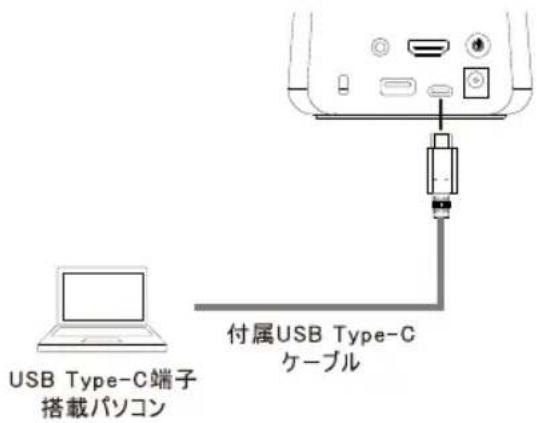
付属 USB Type-C ケーブルを使用し
パソコンの USB Type-C 端子に接続した場合、
カメラへの USB バスパワー給電※が可能です。
■ USB バスパワー給電使用時の注意
・USB 給電機能を使用する場合、USB Type-C -Type-C ケーブルの使用を推奨します。
USB Type-C to Type-A ケーブルを使用した場合、機能が制限・正常に動作しない場合があります。
- USB Type-C 端子からの給電が可能な状態で電源アダプタで動作中に電源アダプタを抜いた場合
カメラは一度電源オフになります。この場合、電源ボタンを押し再度カメラ電源をオンにしてください。
■ USB 給電時の機能制限
- HDMI の最大解像度は 1080p までに制限されます。
- 付属 USB Type-C-Type-A ケーブル(3m)を使用時、スピーカーの最大音量は 15 から 5 に低下します。
- LED ランプ機能、USB 外部メモリ機能は使用できません。
-USB 給電時、ファームウェア更新は実施できません。
ファームウェアの更新を行う場合は必ず付属電源アダプタを接続した状態で実行して下さい。
HDMI ケーブルの接続
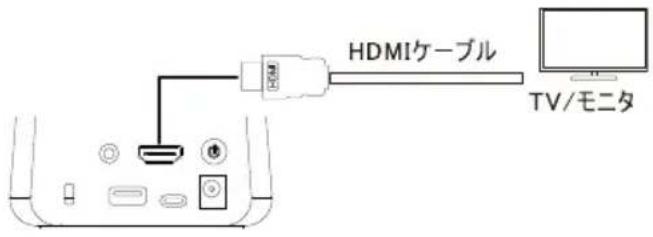
HDMI ケーブルを使用し、A30 本体と TV・モニタに接続、カメラ映像を出力します。
(注意)
付属リモコンを使用し設定を行う OSD メニューは HDMI 出力映像にのみ表示されます。
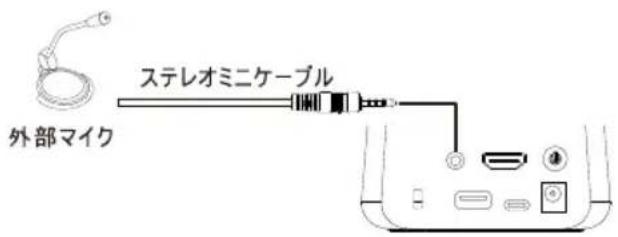
音声入力機器(外部マイク等)との接続
ステレオミニーブルを使用し外部マイクと接続し、外部マイクからのマイク音声を入力します。
- ライン入力レベル: 最大 1Vrms
- マイク入力レベル: 最大 50mVrms
● 供給電圧: 2.5 +/- 0.5 (V)
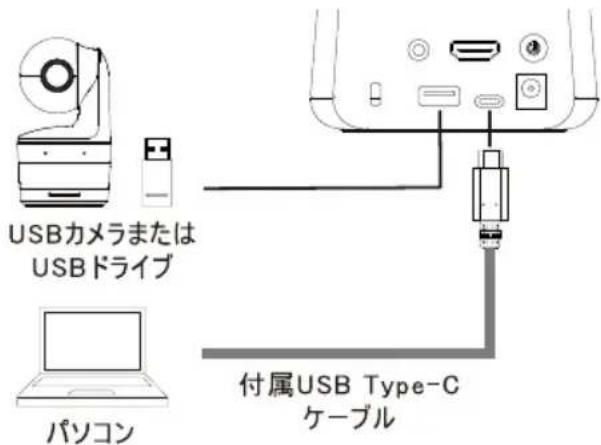
USB 端子の接続
- USBType-A 端子:PIP 表示用に使用する USB カメラと接続、または動画/静止画を保存用の USB フラッシュドライブ(FAT32 形式/最大 32GB まで)と接続します。
- USBType-C 端子:製品付属の USB Type-C ケーブルを使用し、A30を使用するパソコンと接続します。
カメラ設定
カメラの OSD メニューを表示する
A30 本体からの HDMI 出力映像のみ OSD メニューが表示されます。
付属赤外線リモコンを使用し OSD メニューを表示し、カメラの各種設定を行うことができます。
(注意)USB 出力映像に、OSD メニューは表示されません。
リモコン操作
MENU ボタンを押すと OSD メニューが表示されます。もう一度押すと OSD メニューが非表示になります。
| ボタン | 機能 |
| ▶ | 設定項目の選択、移動、確定 |
| ◀ | 選択中設定項目の終了、または前の設定項目に戻る。 |
| ▲ | メニューを上に移動 |
| ▼ | メニューを下に移動 |
| ◀ | 選択または確定 |
操作ボタン
オートフォーカスポタン AF を 3 秒間長押しすると OSD メニューが表示されます。
もう一度 3 秒間長押しすること OSD メニューが非表示になります。
| ボタン | 機能 |
 | 戻る |
 | 上に移動 |
 | 下に移動 |
 | 左に移動 |
 | 戻る |
 | 決定 r |
イメージ
| イメージ | 明るさ | + |
| ピクチャーインピクチャー | コントラスト | 114 |
| プレゼンテーション | 彩度 | - |
| オーディオ | ブレビューモード | |
| 設定 | 画像効果 | |
| システム | ミラー | |
| 自動回転 | ||
| 露出制御 | ||
| 露出値 | ||
| ホワイトバランス | ||
| WB補正 ブルー | ||
| WB補正 アンバー | ||
| フォーカス |
■ 明るさ: 明るさを値(0-255)の範囲で調整します。
■ コントラスト:コントラストを値(0-255)の範囲で調整します。
■ 彩度: 彩度を値(0-255)の範囲で調整します。
■ プレビューモード: モードを選択します。
- ノーマル:通常の画質。
- 動画: フレーム数を優先します。
- 高画質: 最大解像度を優先します。
■ 画像効果: 画像効果を選択します。
- カラー:カメラ映像を通常の色状態で表示します。
- モノクロ: カメラ映像をモノクロ表示にします。
- ネガ: カメラ映像をネガ反転表示にします。
■ ミラー: 映像の左右反転を有効または無効にします。
■ 自動回転: 上下の自動回転を有効または無効にします。
■露出制御:
- 自動: 露出を自動調整します。
- 手動: 露出を手動調整します。
■ 露出手動調整: 露出を値(0-99) の範囲で調整します。
■ ホワイトバランス:
- 自動: ホワイトバランスを自動調整します。
- 手動: ホワイトバランスを手動調整します。
■ 手動 WB 青: ホワイトバランス(青)を値(0-255)の範囲で調整します。
■ 手動 WB 赤:ホワイトバランス(赤)を値(0-255)の範囲で調整します。
■ フォーカス: フォーカスを値(0-1023)の範囲で調整します。
ピクチャーインピクチャー
ピクチャーインピクチャー(PIP)機能を使用すると、
「A30 のカメラ映像」と「USB カメラの映像」の「2 つのカメラ映像が合成された画面」を表示できます。
| イメージ | PIPモード | オン |
| ピクチャーインピクチャー | メイン画面切り替え | オフ |
| アレゼンテーション | 位置 | |
| オーディオ | Size | |
| 設定 | PIP自動起動 | |
| システム |
■ PIP モード: PIP モードを手動で有効または無効にします。PIP モードを手動で表示するには
- A30 の USB Type-A 端子に USB カメラを接続します。
- OSD メニュー> ピクチャーインピクチャー> PIP モードの項目をオンに設定します
- 必要に応じて、メインビューを切り替えるか、サブビューの位置またはサイズを調整します。
- PIP モードを無効にするには OSD メニュー>ピクチャーインピクチャー> PIP モードの項目をオフに設定します。
■ メイン画面切替: メイン画面に表示するビデオソースを選択します。A30 のカメラまたは外部カメラ(A30 の USB Type-A 端子に接続された USB カメラ)を選択できます。
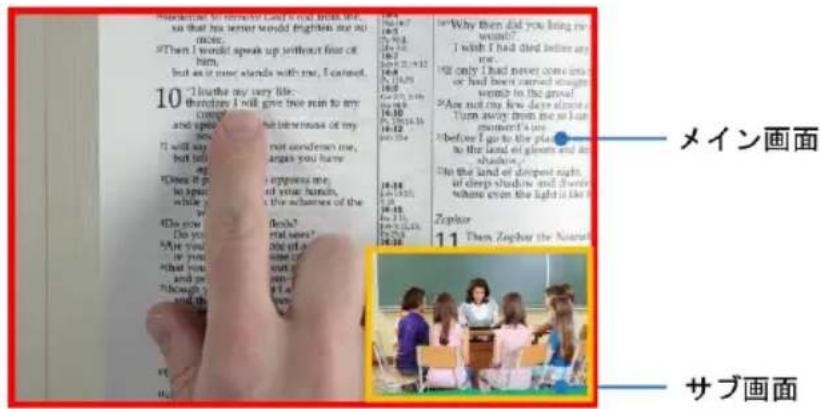
■ 位置: サブ画面を表示する位置を指定します。手動の場合は▲, ▼, ◀, ▶ ボタンを使用してサブ画面を表示する位置を調整できます。
■ サイズ: サブ画面の大きさを選択します。(大または小の2種)
■ PIP 自動起動: A30 に USB カメラが接続された際に A30 が自動的に PIP モードを起動させるには、この項目を有効にします。この項目を機能するためには:
-
OSD メニュー> ピクチャーインピクチャー> PIP モードの項目をオンに設定します。
-
OSD メニュー> ピクチャーインピクチャー> PIP 自動起動をオンに設定します。
-
USB カメラを A30 の USBType-A 端子に接続すると、PIP モードの画面が表示されます。
プレゼンテーション
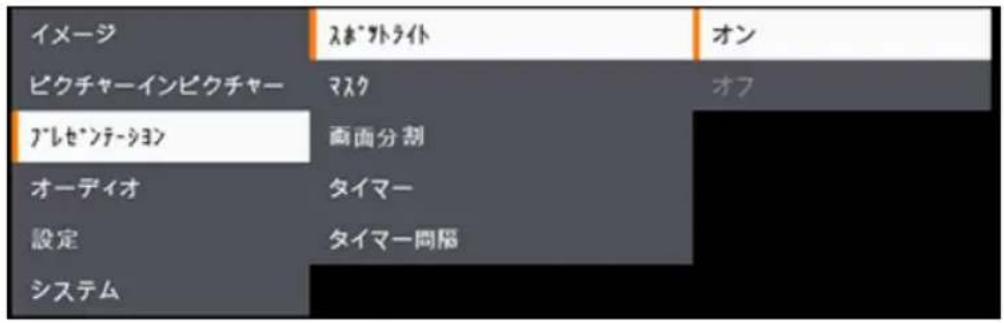
■ スポットライト: 機能を有効または無効にします。
スポットライトは、カメラビューの中央領域に焦点を合わせ、残りのすべての領域をカバーします。
スポットライトを有効にするには:
- [OSD]メニュー>[プレゼンテーション]>[スポットライト]に移動し、[オン]を選択すると、カメラの中央が表示されます。
- 必要に応じて、リモコンの▲、▼、◄、および▶ボタンを使用して、カメラ表示範囲を調整します。
- リモコンのスポットライトボタンを再度押すと、スポットライト機能は無効になります。
■ マスク: 機能を有効または無効にします。
マスクはカメラ映像の一部を隠し、発表者がカメラ映像の表示したい部分のみを表示できるようにします。
マスクを有効にするには:
- [OSD]メニュー>[プレゼンテーション]>[バイザー]に移動し、[オン]を選択すると、カメラ左上の映像が表示されます。
- リモコンの▲、▼、◀、および▶ボタンを使用して、映像を隠す範囲を調整します。
- リモコンのマスクボタン再度押すと、マスク機能は無効になります。
■ 画面分割: 表示画面を2つに分割します。一方の側にはカメラのライブビューが表示され、もう一方の側にはUSBドライブに保存された静止画またはビデオのサムネイルが表示されます。分割オプションには、左、右、上、下が含まれます。
分割オプションを選択した後、リモコンの▲、▼、◀、および▶ボタンを使用して、キャプチャ画像またはビデオを選択します。を押して画像を表示するか、ビデオを再生します。
■ タイマー:タイマーのカウントダウンを開始、一時停止、または停止するように選択します。
オプションで、以下のタイマー間隔を設定できます。[開始]を選択すると、ライブビューの上部中央にタイマーが表示されます。タイマーを一時停止または停止するには、リモコンのタイマーボタンを押し、OSD メニューの[一時停止]または[停止]を選択します。
■ タイマー間隔: 上記のタイマーの間隔を設定します。
オーディオ
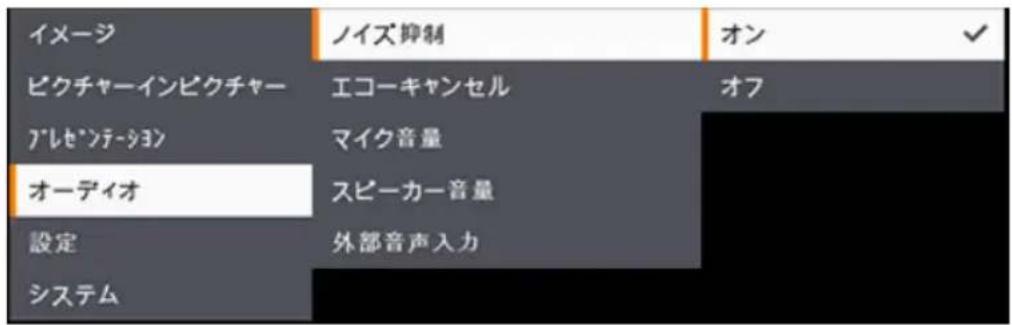
■ ノイズ抑制: ノイズリダクション機能を有効または無効にします。
■ エコーキャンセル: エコーキャンセル機能を有効または無効にします。
■ マイク音量:マイク音量を値(0-32)の範囲で調整します。
■ スピーカー音量:スピーカー音量を値(0-15)の範囲で調整します。
■ 外部音声入力: オーディオ入カソースを選択します。MIC 入力と LINE 入力が選択できます。
設定
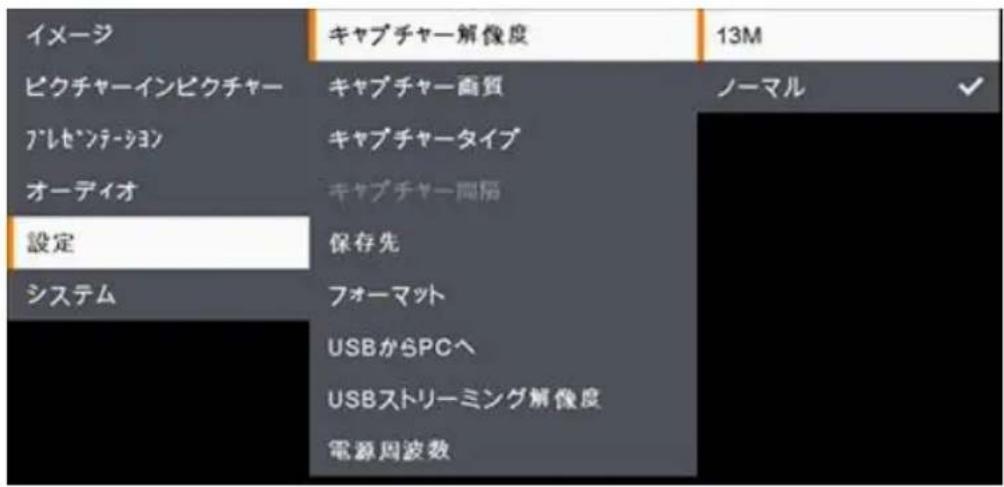
■ キャプチャー解像度:キャプチャーされた画像の解像度を選択します。
- 13M: キャプチャ画像に 4208×3120 の解像度を適用します。
- ノーマル: キャプチャ画像の解像度は、出力表示([システム]> [出力表示])で選択された解像度に基づきます。
■ キャプチャ品質: キャプチャ画像の品質を選択します。
■ キャプチャタイプ: 一度に1つの画像を手動でキャプチャするには、[シングル]を選択します。設定されたキャプチャ間隔に基づいて画像を継続的にキャプチャするには、[連続]を選択します。画像の連続キャプチャを停止するには、リモコンのキャプチャボタンを押します。
■ キャプチャ間隔: 上記のキャプチャタイプで[連続]が選択されている場合、間隔を設定できます。
■ 保存先:この機能を設定するには、最初にUSBケーブルをカメラから取り外します。キャプチャ画像または録画ビデオを保存するストレージを選択します。オプションには、内部ストレージまたは USBドライブが含まれます。
[注意]
- 本機は USB ドライブを自動的に検出します。USB ドライブが接続されている場合、データを保存するため USB ドライブを自動的に割り当てます。
- カメラの内部ストレージには最大 200 枚の画像のみを保存できます。
動画を保存する場合は本機に USB ドライブを接続してください。
■ フォーマット:この機能を設定するには、最初にユニットから USB ケーブルを取り外します。内蔵または USB ドライブストレージをフォーマットして、すべてのデータを完全に消去できます。
■ USB から PC へ: この機能を設定するには、最初に USB ケーブルをユニットから取り外します。USB ケーブルを介してユニットを PC に接続する場合は、カメラを選択して Web カメラとして使用するか、ユニットから PC に画像または記録を転送する場合はストレージを選択します。
■ USB ストリーミング解像度: この機能を設定するには、最初にユニットから USB ケーブルを取り外します。ストリーミング解像度を選択します。オプション(最大 4K または最大 1080p)。
■ 電源周波数: 50Hz または 60Hz を選択します。使用する地域に応じて電源周波数を選択してください。
システム
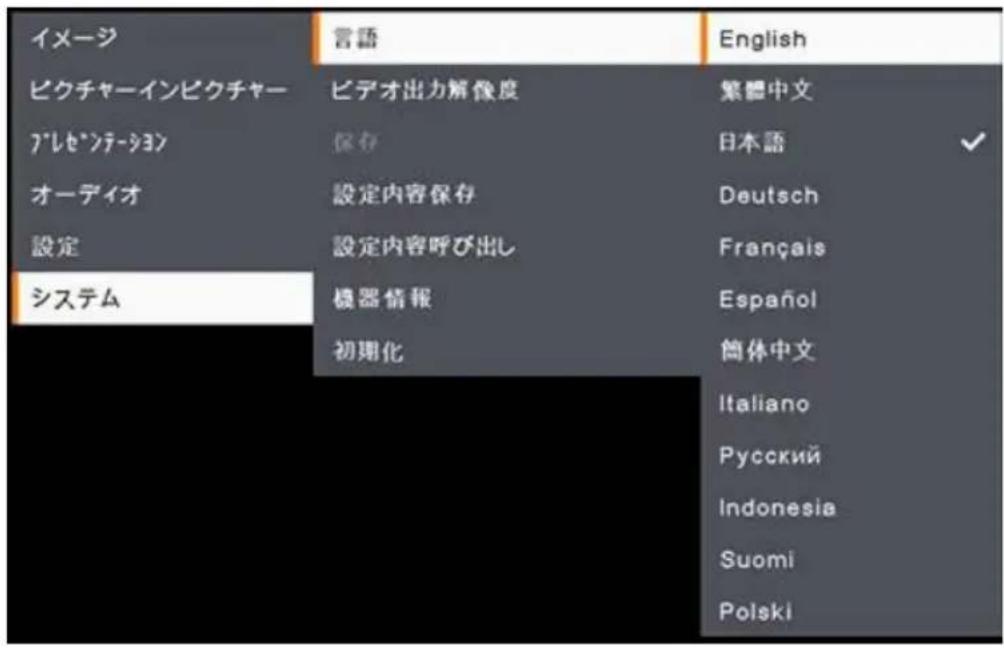
■ 言語:言語を選択します。
■ ビデオ出力解像度: 出力されるビデオ解像度を選択します。カメラは自動的に出力デバイスの解像度を検出し、最大解像度で設定します。
■ 保存: 内部保存メモリから画像をバックアップする外部ストレージを選択します。
■ 設定内容保存:明るさ、プレビューモード、コントラストなどの設定内容をプロファイルとして保存します。最大 3つのプロファイルを保存できます。設定を実施した後、プロファイルを選択し、リモコンのボタンを押して指定番号にプロファイルとして保存します。
■ 設定内容呼び出し: 保存した設定プロファイルの呼び出し、または削除を行います。
■ 機器情報: カメラの情報を表示します。
■ 初期化:すべての設定を工場出荷時のデフォルト設定へ戻します。
OSD メニュー階層表
| 階層1 | 階層2 | 階層3 |
| イメージ | 明るさ | 0~255 |
| コントラスト | 0~255 | |
| 彩度 | 0~255 | |
| 再生 | 通常/動画優先/画質優先 | |
| エフェクト | カラー/モノクロ/ネガ | |
| ミラー | オン/オフ | |
| 自動回転 | オン/オフ | |
| 露出制御 | 自動/手動 | |
| マニュアル露出※この機能は、露出設定で「手動」を選択した場合にのみ表示されます。 | 0~99 | |
| ホワイトバランス設定 | 自動/手動 | |
| マニュアル WB 青※この機能は、ホワイトバランス設定で「手動」を選択した場合にのみ表示されます。 | 0~255 | |
| マニュアル WB 赤※この機能は、ホワイトバランス設定で「手動」を選択した場合にのみ表示されます。 | 0~255 | |
| フォーカス | 0~1023 | |
| ピクチャーインピクチャー | PIP モード | On/Off |
| メイン画面切替 | A30 カメラ/外部カメラ | |
| 位置 | 左下/左上/右上/右下/手動 | |
| サイズ | 大/小 | |
| PIP 自動起動 | オン/オフ | |
| プレゼンテーション | スポットライト | オン/オフ |
| マスク | オン/オフ | |
| 画面分割 | 左/上/右/下 | |
| タイマー | 開始/一時停止/停止 | |
| タイマー間隔 | 1~120 秒 | |
| 音声 | ノイズ抑制 | オン/オフ |
| エコーキャンセル | オン/オフ | |
| マイク音量 | 0~32 | |
| スピーカー音量 | 0~15 | |
| 音声入力ソース | マイク入力/ライン入力 | |
| 設定 | キャプチャ解像度 | 13M/ノーマル |
| キャプチャ品質 | 最高/高/ノーマル | |
| キャプチャ方式 | シングル/連続 | |
| キャプチャ間隔※この機能は、キャプチャタイプで「連続」を選択した場合にのみ表示されます。 | 1~600 秒 | |
| ストレージ | 保存メモリ/USB ドライブ | |
| フォーマット | 保存メモリ/USB ドライブ | |
| USB から PC | カメラ/外部ストレージ | |
| USB 出力解像度 | 最大 4K/最 1080P | |
| 電源周波数 | 50Hz/60Hz | |
| システム | 言語 | English/Traditional Chinese/日本語/German/French/Spanish/SimplifiedChinese/Italian/Russian/Indonesia/Finland/Polish |
| 出力解像度 | 3840x2160 @603840x2160 @301920x10801280x7201024x768 | |
| 保存 | USB Drive | |
| 設定内容保存 | Profile 1/Profile 2/Profile 3 | |
| 設定内容呼び出し | Profile 1/Profile 2/Profile 3 | |
| 機器情報 | カメラ情報 | |
| 初期化 | いいえ/はい |
製品仕様
| カメラ仕様 | |
| センサー | 1/3.06 インチ CMOS |
| ピクセル数 | 13 メガピクセル |
| フレームレート | 3840x2160(4K):最大 30 fps1080p 以下:最大 60fps |
| ホワイトバランス | 自動/手動 |
| 露出 | 自動/手動 |
| プレビューモード | ノーマル/モーション/高品質 |
| 画像効果 | カラー/白黒/ネガティブ |
| 出力解像度(USB-UVC) | MJPEG: 3840x2160, 1920x1080, 1280x720, 640x360, 2560x1920,2048x1536, 1600x1200, 1280x960, 1024x768, 640x480, 1280x1024,1280x800YUV: 640x360, 640x480, 320x180, 320x240 |
| ディスプレイ出力(HDMI) | 3840x2160, 1920x1080, 1280x720, 1024x768 |
| カメラ調整 仕様 | |
| レンズ回転 | 右:90° 左:90° |
| フォーカス調整 | A3 サイズ以上 |
| レンズ回転 | 23 倍デジタルズーム |
| 撮影範囲 | オートフォーカス・手動フォーカス |
| インターフェイス | |
| HDMI 出力 | 1 ポート(4K 出力対応) |
| USB Type-A 端子 | 1 ポート(外部 USB ドライブまたは外部カメラ接続用) |
| USB Type-C 端子 | 1 ポート(USB カメラとして PC へ接続用) |
| 音声入力 | 1 ポート(ライン入力/マイク入力、3.5mm ステレオ)ライン入力レベル:1Vrms(最大)マイク入力レベル:50mVrms(最大);供給電圧:2.5 +/- 0.5(V) |
| スピーカー出力 | 6W スピーカー、(6x6m) |
| 内蔵マイク | 搭載(集音範囲:約 5m) |
| DC 12V 入力 | 電源差込口 |
| 機能 | |
| OSD メニュー表示 | 対応 |
| ファームウェア更新 | ソフトウェア AVerTouch から更新 |
| LED ランプ | カメラ部に内蔵(消費電力 0.5W) |
| 内部ストレージ | 静止画 200 枚まで保存可能(XGA: 1024x768) |
| 外部ストレージ | FAT32 形式の USB ストレージ 最大 32GB まで対応 |
| 自動回転 | 対応 |
| 音声処理 | AEC,環境音ノイズ低減、AI ノイズ減少 |
| 一般 | |
| 電源 | 100-240VAC, 50~60Hz; 12VDC, 2A |
| 電源入力 | ランプ点灯時: 12VDC、1.25A、最大 15W,ランプ消灯時: 12VDC、1.21A、最大 14.5W |
| 本体寸法(横 x 縦 x 高さ) | アーム展開中: 96.9 × 239.04 × 348.4 mm アーム収納時: 96.9 × 98.1 × 184.5 mm |
| 本体重量 | 737g ±50g |
仕様は予告なく変更する場合があります。
トラブルシューティング
この章では、使用中の一般的な問題を解決するために役立つヒントを提供します。
Q プレゼンテーション画面に画像が表示されません。
- 本マニュアル記載の通り、すべての端子の接続を確認してください。
- ディスプレイ出力側の解像度設定を確認してください。
- HDMI ディスプレイ出力の場合、ディスプレイデバイスとユニットの両方が同期するのを待つ間に遅延が発生します。画面にカメラ映像が表示されるまで、約 4~7 秒お待ち下さい。
Q プレゼンテーション画面の画像が歪んでいるか、画像がぼやけています。
- 変更された設定がある場合は初期化を行い、すべてデフォルト設定にリセットしてください。
- 必要に応じて、明るさとコントラストのメニュー機能を使用して歪みを低減します。
- 画像がぼやけている、または焦点が合っていない場合はリモコンのオートフォーカスポタンを押し、フォーカスを再調整してください。
- 注意
- VCCI-A
- 免責事項
- 商標
- 著作權
- 目次
- 取り扱い上の注意....2
- 概要....1
- 接続....7
- カメラ設定....9
- 製品仕様....18
- トラブルシューティング....20
- 概要
- パッケージ同梱物
- 各部名称
- 操作ボタン
- アーム可動範囲
- カメラの自動回転
- 操作リモコン
- 接続
- 電源アダプタの接続/USB バスパワー給電
- ■ USB バスパワー給電使用時の注意
- ■ USB 給電時の機能制限
- HDMI ケーブルの接続
- 音声入力機器(外部マイク等)との接続
- USB 端子の接続
- カメラ設定
- カメラの OSD メニューを表示する
- リモコン操作
- イメージ
- ピクチャーインピクチャー
- プレゼンテーション
- オーディオ
- 設定
- [注意]
- システム
- トラブルシューティング
ブランド : AVer
モデル : AVerVision A30
カテゴリ : ドキュメントカメラ