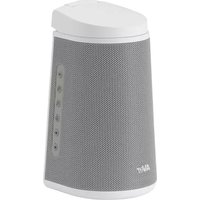
AVerVision A30 - Caméra de document AVer - Notice d'utilisation et mode d'emploi gratuit
Retrouvez gratuitement la notice de l'appareil AVerVision A30 AVer au format PDF.


| Type de produit | Caméra de document |
| Marque | AVer |
| Modèle | AVerVision A30 |
| Dimensions (en service) | 96,9 x 239,04 x 348,4 mm |
| Dimensions (pliée) | 96,9 x 98,1 x 184,5 mm |
| Poids net | 737 g ± 50 g |
| Alimentation | 100-240 V CA, 50-60 Hz ; adaptateur 12 V CC, 2 A |
| Consommation électrique | 15 W max. (lampe allumée) ; 14,5 W max. (lampe éteinte) |
| Capteur | CMOS 1/3,06", 13 mégapixels |
| Résolution de sortie HDMI | 3840x2160 (4K), 1920x1080, 1280x720, 1024x768 |
| Résolution de streaming USB | Jusqu'à 4K (MJPEG) ou 1080p (YUV) |
| Zoom numérique | 23x |
| Mise au point | Automatique et manuelle (via logiciel) |
| Champ de vision | A3 ou plus |
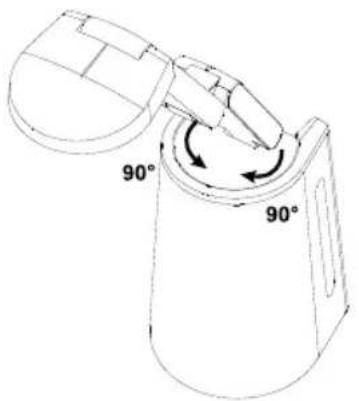
| Rotation de l'objectif | 90° à droite et à gauche (avec base de rotation) |
| Fonctions principales | Pivotement automatique, PIP, mise en valeur (Spotlight), viseur, écran divisé, enregistrement vidéo et photo, minuterie |
| Lampe LED intégrée | Oui, 0,5 W |
| Stockage interne | Jusqu'à 200 images (XGA) |
| Stockage externe | Clé USB jusqu'à 32 Go (FAT32) |
| Entrée audio | Jack 3,5 mm (ligne ou micro) |
| Haut-parleur intégré | 6 W, portée 6x6 mètres |
| Micro intégré | Oui, portée 5 mètres |
| Sécurité | Dispositif antivol Kensington |
| Entretien et nettoyage | Ne pas tordre le bras ; nettoyer l'objectif avec un chiffon doux ; utiliser la tension correcte |
| Pièces détachées et réparabilité | Adaptateur secteur, télécommande, câble USB, câble HDMI (non fourni) – contactez le support AVer |
| Informations générales | Utilisation comme webcam ou caméra document ; OSD multilingue ; mise à jour firmware via logiciel |
FOIRE AUX QUESTIONS - AVerVision A30 AVer
Questions des utilisateurs sur AVerVision A30 AVer
0 question sur cet appareil. Repondez a celles que vous connaissez ou posez la votre.
Poser une nouvelle question sur cet appareil
Téléchargez la notice de votre Caméra de document au format PDF gratuitement ! Retrouvez votre notice AVerVision A30 - AVer et reprennez votre appareil électronique en main. Sur cette page sont publiés tous les documents nécessaires à l'utilisation de votre appareil AVerVision A30 de la marque AVer.
MODE D'EMPLOI AVerVision A30 AVer
This Class A digital apparatus complies with Canadian ICES-003. Cet appareil numérique de la classe A est conforme à la norme NMB-003 du Canada.
Warning
- Ne tordez pas le bras de la caméra lorsque vous le pliez.
- Pour réduire les risques d'incendie ou de décharges électriques, n'exposez pas cet appareil à la pluie ni à l'humidité. Toute modification non autorisée du produit annulera la garantie.
- Ne laissez pas tomber l'appareil ni ne lui faites subir de heurts.
- Utilisez la tension d'alimentation correcte pour éviter d'endommager l'appareil.
- Ne placez pas l'appareil de manière à ce que l'on puisse marcher sur )le cordon d'alimentation, car cela pourrait provoquer son effilochage ou endommager la prise.
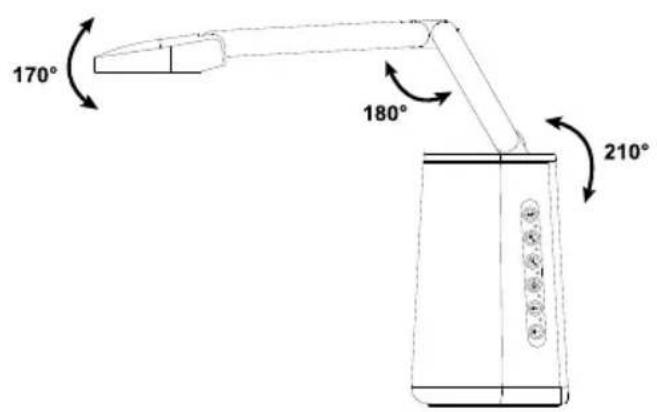
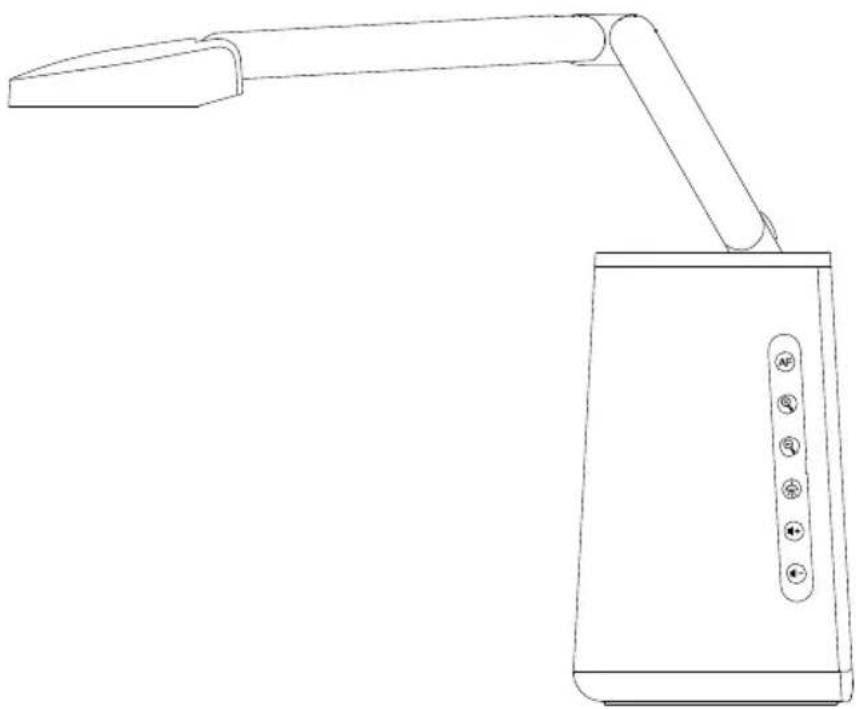
- Réglez les angles du bras réglable comme illustré ci-dessous.
Avertissement
Ce produit est de classe A. Dans un environnement domestique, ce produit peut provoquer des interférences radio. Dans ce cas, l'utilisateur peut se voir exiger d'adopter des mesures appropriées.
Cet appareil numérique de la classe A est conforme à la norme NMB-003 du Canada.
Attention
Risque d'explosion si la batterie est remplacée par une autre de type incorrect. La mise au rebut des batteries usagées doit se faire selon les instructions.
AVIS DE NON-RESPONSABILITÉ
Il n'est offert aucune garantie et il n'est fait aucune déclaration, de manière expresse ni implicite, au sujet du contenu de ces documents, de leur qualité, de leur performance, de leur valeur marchande ni de leur adéquation à un usage en particulier. La fiabilité des informations présentées dans ce document a été soigneusement vérifiée ; cependant, aucune responsabilité n'est assumée concernant d'éventuelles inexactitudes. Les informations contenues dans ces documents sont passibles de modifications sans avis préalable.
En aucun cas AVer ne sera tenu responsable de dommages directs, indirects, accessoires ou immatériels découlant de l'utilisation ou de l'impossibilité d'utiliser ce produit ou cette documentation, même s'il a été prévenu de la possibilité de tels dommages.
« AVer » est une marque commerciale propriété d'AVer Information Inc. Les autres marques commerciales mentionnées dans ce document à seule fin descriptive appartiennent à leurs sociétés respectives.
COPYRIGHT
© 2024 AVer Information Inc. Tous droits réservés. | 09 Avril 2024
Aucune portion de ce document ne peut être reproduite, transmise, enregistrée ou stockée dans un système de restitution, ni traduite en aucune langue que ce soit, par quelque moyen que ce soit, sans l'autorisation écrite préalable de AVer Information Inc.
Aide Supplémentaire
Pour la FAQ, l'assistance technique et le téléchargement du logiciel et du mode d'emploi, rendez-vous sur le site :
Centre de téléchargement:
Coordonnées de contact
AVer Information Europe B.V.
Westblaak 134, 3012KM, Rotterdam, The Netherlands
Tel: +31 (0) 10 7600 550
Table des matières
Avertissement 2
Vue d'ensemble....1
Contenu de l'emballage .... 1
Infos sur les pièces .... 2
Boutons de fonctions ...... 2
Angles d'utilisation .... 3
Pivotement automatique .... 4
Télécommande 5
Connexion 8
Connexion à l'alimentation 8
Connexion HDMI....9
Connexion d'entrée audio 9
Connexion de périphérique USB....9
Configuration de la caméra.... 10
Ouvrez le menu OSD....10
Opération de la télécommande 10
Opération des boutons de fonction.... 10
Menu sur écran (OSD)....11
Image (Image)....11
Système (System).... 19
Arbre du menu OSD 20
Spécifications 22
Guide de dépannage.... 24
Vue d'ensemble
Contenu de l'emballage
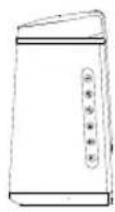
A30
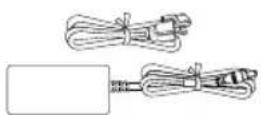
Adaptateur secteur et Cordon d'alimentation*
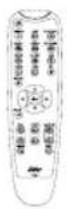
Télécommande
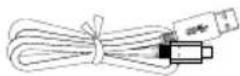
Câble USB 2.0 de type
C à type A (1,8 m)
Carte de code QR
*La prise d'alimentation diffère en fonction de la prise de courant standard du pays d'achat.
Infos sur les piè ces
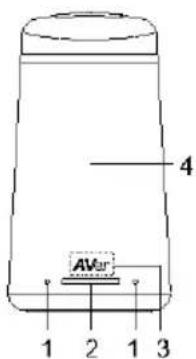
- Micros
- Voyant DEL
Bleu fixe : Normal
Rouge fixe : Veille
(connecté à l'alimentation
mais non allumé)
Rouge clignotant :
Démarrage
- Capteur IR
- Haut-parleur (Support 6x6 mètres)
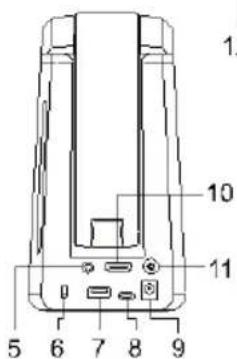
- Entrée audio
- Entrée de ligne ou de micro de 3,5 mm
- Dispositif antivol Kensington
- Port USB de type-A
- Port USB de type-C
- Prise d'alimentation CC
- Port de sortie HDMI
- Bouton marche/arrêt
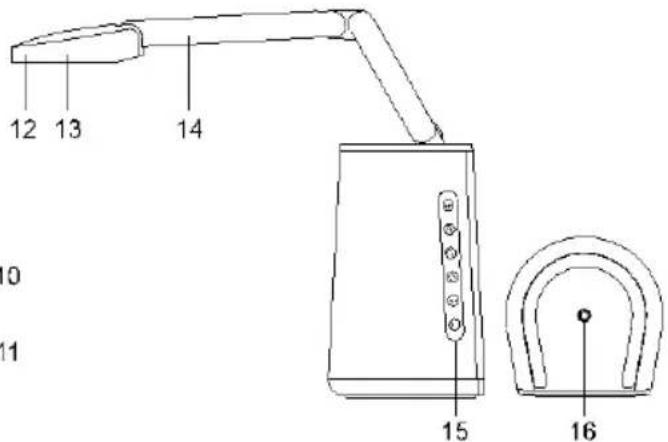
- Lampe LED
- Objectif
- Bras pliant
- Boutons de fonctions
- Taraudage pour trépied
- Vis : 1/4-20 (non fournie)
Boutons de fonctions
| Appuyez sur | Pour |
 | Autofocus une fois. |
 | Zoomer. Appuyez et maintenez enfoncé pour zoomer en continu. |
| [X8CB] | Dézoomer. Appuyez et maintenez enfoncé pour dézoomer en continu. |
 | Allumer ou éteindre la lampe LED. Appuyez et maintenez enfoncé pendant 3 secondes pour basculer la vue en direct. |
 | Augmenter le volume. Appuyez et maintenez enfoncé pour augmenter le volume en continu. |
 | Diminuer le volume. Appuyez et maintenez enfoncé pour diminuer le volume en continu. |
 + +  | Activer ou désactiver le Pivotement automatique. Le Pivotement automatique retourne automatiquement les images dans la bonne orientation. |
Angles d'utilisation
Pivotement automatique
La fonction Pivotement automatique peut être activée pour retourner automatiquement de 0 à 180° l'image en direct selon que la caméra est utilisée en position normale ou tête en bas.
Pour que le Pivotement automatique fonctionne, il faut l'activer à l'avance. Pour de plus amples détails, consultez le paragraphe Pivotement automatique de la section « Image ».
■ Si l'angle de la tête caméra est inférieur à 30°, l'image en direct pivotera à 0°.
■ Si l'angle de la tête caméra dépasse 30°, l'image en direct pivotera à 180°.
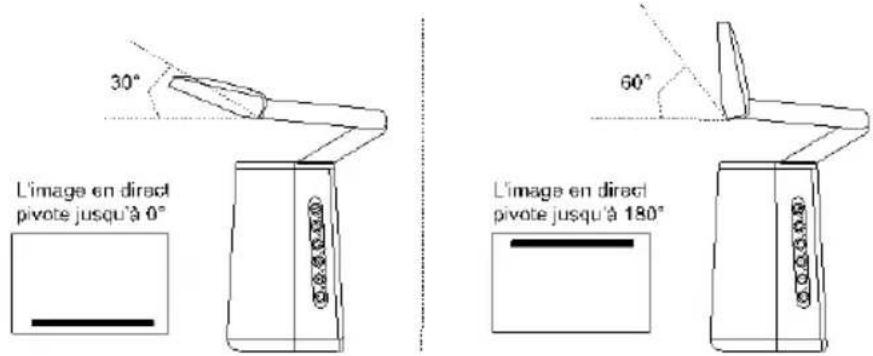
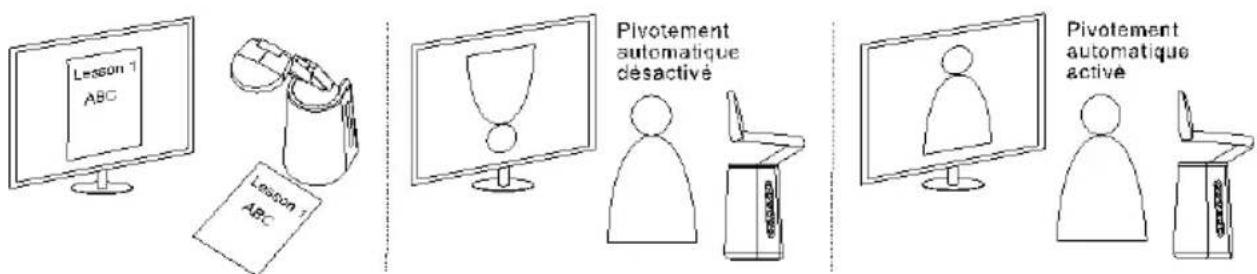
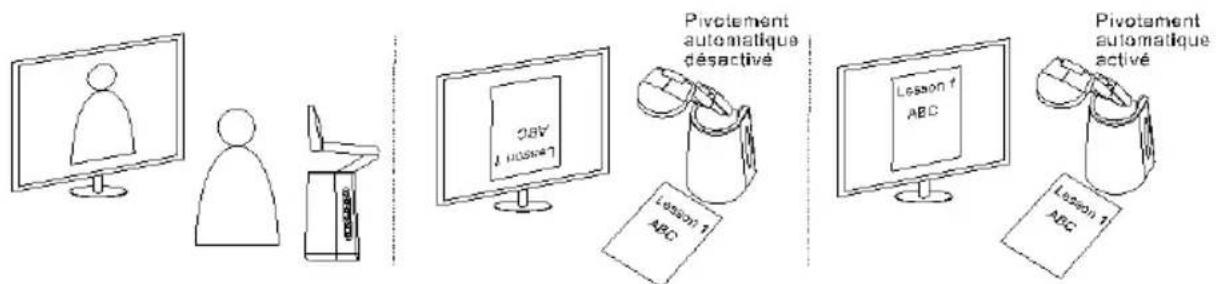
Comme la caméra universelle A30 peut être utilisée en tant que caméra pour documents ou que Webcam, la fonction de Pivotement automatique assure que l'image en direct s'affiche correctement, en se retournant automatiquement en cas d'inversion. Vous pouvez vous reporter aux deux scénarios suivants.
Scénario 1 : si la personne qui présente cadre d'abord un document puis remet la caméra d'aplomb pour se cadrer elle-même, l'image en direct se retourne automatiquement pour autant que la fonction Pivotement automatique soit activée.
Scénario 2 : si la personne qui présente se cadre d'abord elle-même puis qu'elle met la caméra en plongée pour cadrer un document, l'image en direct se retourne automatiquement pour autant que la fonction Pivotement automatique soit activée.
flowchart
graph LR
    A["Person silhouette"] --> B["Computer screen with ABC"]
    C["Pivotement automatique desactivé"] --> D["Pivotement automatique active"]
    E["Pivotement automatique active"] --> F["Pivotement automatique active"]
    style A fill:#f9f,stroke:#333
    style B fill:#ccf,stroke:#333
    style C fill:#cfc,stroke:#333
    style D fill:#fcc,stroke:#333
    style E fill:#cff,stroke:#333
    style F fill:#ffc,stroke:#333
Té lé commande
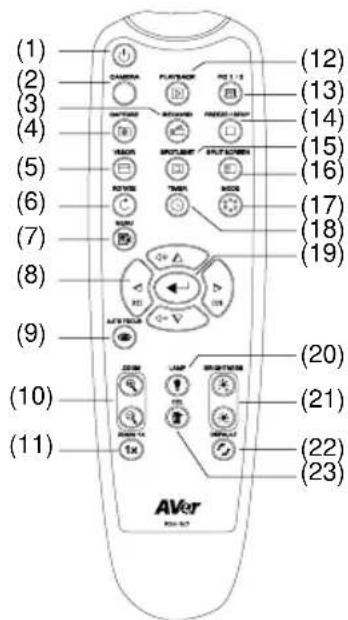
| Nom | Fonction |
| 1. M/A | Allumage/extinction de l'appareil. |
| 2. Caméra | Entrez au mode Caméra (vue en direct). |
| 3. Enregistrement | Démarrage/arrêt de l'enregistrement audio et vidéo. Les fichiers vidéo sont enregistrés sur une clé USB. |
| 4. Capture | Capture de photos En mode de capture continue, réappuyez sur ce bouton pour arrêter.Les photos sont enregistrées sur le support de stockage sélectionné. |
| 5. Viseur | Le viseur couvre une partie de la vue caméra et permet au présentateur de montrer la partie voulue de celle-ci.Pour activer le viseur:1. Appuyez sur le bouton du viseur pour entrer à la page de configuration du viseur du menu OSD.2. Sélectionnez On et appuyez sur [xK32] activer le viseur. La partie supérieure gauche de la vue caméra s'affichera.3. Utilisez les boutons ▲, ▼, ◀ et ▶ pour dévoiler plus de la partie couverte par la caméra.4. Pour quitter le mode Viseur, réappuyez sur le bouton Visor. |
| 6. Pivotement | Faire pivoter l'image de 0 à 180°. |
| 7. Menu | Entrer au menu OSD ou le quitter. |
| 8. ▲,▼,◀, & ▶ | - Sélectionner des options dans le menu OSD.Entrer à la page du niveau précédent ou suivant du menu OSD.- En mode Zoom, utilisez ▲, ▼, ◀, et ▶ pour naviguer dans la vue en direct.- En mode Lecture, augmentez ou baissez le volume à l'aide des touches ▲ et ▼.- En mode Lecture, lisez la vidéo en avant ou en arrière à l'aide des touches ◀ et ▶. |
| 9. Mise au point automatique | Réglez la mise au point automatiquement. |
| 10. Zoom AV/AR | Dans le mode caméra en direct ou dans les modes écran divisé (direct) ou Lecture (image), faites des zooms AV ou AR sur les images à l'aide de Zoom +/- . |
| 11. Zoom x1 | Remettre le niveau de zoom à 100 %. |
| 12. Lecture | Lire les photos et vidéos capturées depuis la cléUSB.- Sélection d'une photo ou d'une vidéo à l'aide des commandes ▲, ▼, ◀ et ▶.- Appuyez sur pour afficher la photo ou visionner la vidéo. Réappuyez sur pour mettre la pause.- Appuyez sur le bouton Freeze/Stop (Gel/Arrêt) pour arrêter la lecture. |
| 13. Ordinateur 1/2 | Dans le mode incrustation, appuyez sur ce bouton pour changer la source vidéo qui s'affiche comme vue principale. |
| 14. Gel / Arrêt | - En mode direct, geler l'image en direct.- En mode lecture, arrêter la lecture vidéo. |
| 15. Mise en valeur | La mise en valeur s'applique au centre de la vue caméra et masque toutes les autres zones. Pour activer la mise en valeur:1. Appuyez sur le bouton de mise en valeur (Spotlight) pour entrer à la page de configuration de la mise en valeur dans le menu OSD.2. Sélectionnez On et appuyez sur pour activer la mis en valeur. La zone centrale de la vue caméra s'affichera.3. Le cas échéant, réglez la zone affichée à l'aide des commandes ▲, ▼, ◀ et ▶.4. Pour quitter le mode de mise en valeur, réappuyez sur le bouton Spotlight. |
| 16. Écran divisé | Divise l'écran en deux. Un côté affiche la vue caméra en direct, l'autre des miniatures de photos ou de vidéos provenant de la clé USB. Les options pour la division sont gauche, droite, haut et bas.Après le choix d'une option, sélectionnez une photo ou une vidéo capturée à l'aide des commandes ▲, ▼, ◀ et ▶. Appuyez sur pour afficher la photo ou visionner la vidéo. |
| 17. Mode | Appuyez pour commuter entre les modes Normal, Haute qualité et Mouvement. |
| 18. Minuterie | Appuyez sur le bouton Timer (minuterie) pour entrer à la page de configuration de la minuterie de la présentation du menu OSD. Sélectionnez Démarrage/Pause/Arrêt du compte à rebours de la minuterie.Sélectionnez un intervalle de temps pour définir la durée de la minuterie. |
19.  | - Confirmez une sélection.- Entrez au sous-menu du menu OSD.- Lecture/Pause de la lecture vidéo.- Affichez les images capturées. |
| 20. Lampe | Allumage/extinction de la lampe LED. |
| 21. Luminosité +/- | Réglage de la luminosité. |
| 22. Paramètres par défaut | Restaurez les paramètres d'usine. |
| 23. SUP | Effacez la photo ou la vidéo sélectionnée en mode lecture. |
Connexion
Connexion à l'alimentation
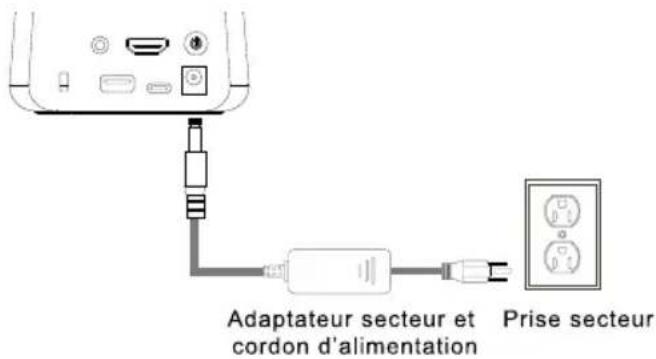
- Connectez-vous à une prise de courant à l'aide de l'adaptateur secteur et du cordon inclus.
- Appuyez sur le bouton d'alimentation pour allumer votre caméra.
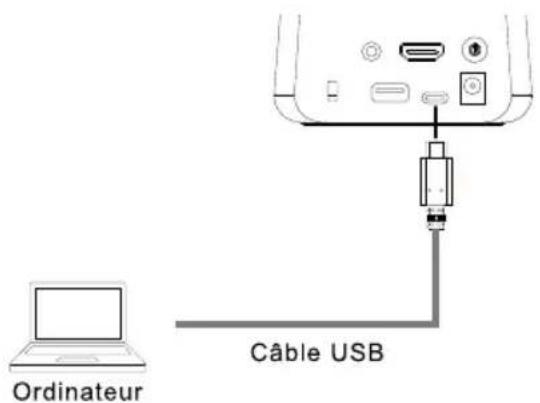
Vous pouvez également utiliser le port USB de type C pour alimenter votre caméra en la connectant à un ordinateur à l'aide du câble USB de type C inclus.
Remarque:
- Nous recommandons l'utilisation d'un câble USB de type C à type C. L'utilisation du câble USB de type C à type A peut limiter les fonctions.
- Lorsque vous basculez entre la prise d'alimentation CC et le port USB de type C, votre caméra passe en mode veille. Appuyez sur le bouton d'alimentation pour allumer votre caméra.
-
Limites de vidéo et de volume:
-
La résolution HDMI maximale est de 1080p.
- Lorsque vous utilisez le câble USB de type C à type A inclus (1,8 m), le niveau de volume maximal diminue de 15 à 5.
- La lampe LED, la clé USB et la mise à niveau du firmware ne sont pas disponibles.
Connexion HDMI
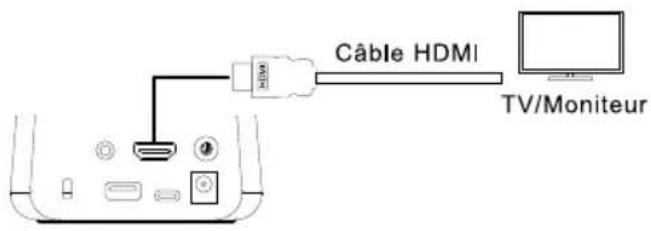
Connectez-vous à un téléviseur ou à un moniteur à l'aide d'un câble HDMI pour diffuser des vidéos ou configurer des paramètres dans le menu OSD.
Connexion d'entré e audio
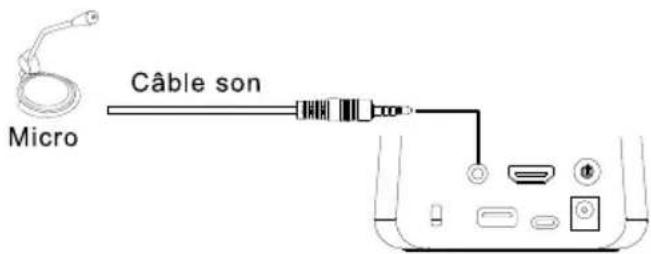
Connectez un microphone externe à l'aide d'un câble audio et diffusez l'audio depuis le haut-parleur intégré de votre caméra.
- Niveau entrée ligne: 1 VRMS (max.)
- Niveau entrée micro: 50 mVRMS (max.) ; tension fournie : 2,5 ±0,5 V
Connexion de pé riphé rique USB
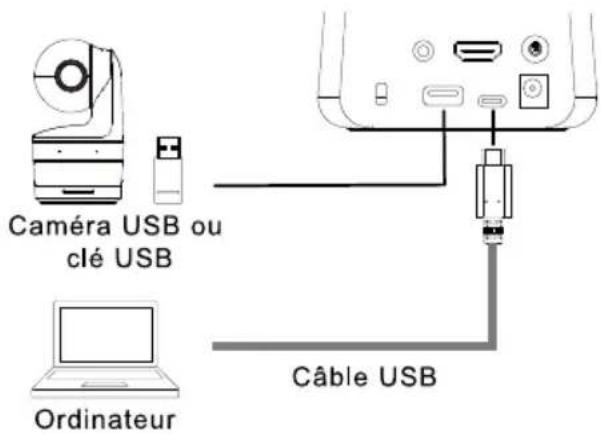
- Port USB de type A : Connectez une caméra USB pour l'image dans l'image ou un stockage externe jusqu'à 32 Go (FAT32) pour les images et les vidéos.
- Port USB de type C : Connectez-vous à un ordinateur à l'aide du câble USB inclus pour travailler avec votre logiciel de visioconférence.
Configuration de la camé ra
Ouvrez le menu OSD
Vous pouvez ouvrir le menu à l'écran (OSD) pour configurer les paramètres de la caméra à l'aide de la télécommande ou des boutons de fonction. Assurez-vous d'avoir connecté la caméra à un moniteur ou à une télévision à l'aide d'un câble HDMI.
Opération de la télécommande
Appuyez sur le bouton Menu de la télécommande pour ouvrir le menu OSD. Appuyez à nouveau pour fermer le menu.
| Bouton | Fonction |
| ▶ | Quitter la sélection ou revenir à la sélection précédente. |
| ◀ | Entrer ou confirmer une sélection. |
| ▲ | Naviguer dans le menu. |
| ▼ | Naviguer dans le menu. |
| ←J | Entrer ou confirmer une sélection. |
Opération des boutons de fonction
Appuyez et maintenez enfoncé le bouton d'autofocus AF pendant 3 secondes pour ouvrir le menu OSD. Appuyez à nouveau pour fermer le menu.
| Bouton | Fonction |
 | Retour |
 | Haut |
 | Bas |
 | Gauche |
 | Droite |
 | Entrée |
■ Brightness: réglez le niveau de luminosité (de 0 à 255).
■ Contrast: réglez le niveau de contraste (de 0 à 255).
■ Saturation: réglez le niveau de saturation (de 0 à 255).
■ Preview Mode: sélectionnez un mode.
- Normal: réglez le gradient d'image.
- Motion: fréquence de rafraîchissement élevée pour les images en mouvement.
● High Quality: haute résolution avec la meilleure qualité.
■ Effect: sélectionnez un effet.
● Color: conversion des images en positives (couleurs vraies).
● B/W: conversion des images en monochromes (noir et blanc).
- Negative: conversion des images en négatives.
■ Mirror: activation/désactivation de la fonction de retournement des images vers la gauche ou la droite.
■ Auto Rotate: activation/désactivation de la fonction de pivotement automatique des images de 0 ou180°.
■ Exposure Setup: sélectionnez une option.
- Auto: sélectionnez le réglage automatique de l'exposition.
- Manual: sélectionnez le réglage manuel de l'exposition. Voir ci-dessous pour Manual Exposure Setup.
■ Manual Exposure: cette fonction ne s'affiche que si vous avez sélectionné Manual sous Exposure Setup. Réglez la valeur d'exposition (de 0 à 99).
■ White Balance Setup: sélectionnez une option.
- Auto: sélectionnez le réglage automatique de la balance des blancs.
- Manual: sélectionnez le réglage manuel de la balance des blancs. Voir ci-dessous pour le réglage du bleu et du rouge.
■ Manual W.B Blue: cette fonction ne s'affiche que si vous avez sélectionné Manual sous White Balance Setup. réglez la valeur (de 0 à 255).
■ Manual W.B Red: Cette fonction ne s'affiche que si vous avez sélectionné Manual sous White Balance Setup. réglez la valeur (de 0 à 255).
■ Focus: réglez la valeur de mise au point (de 0 à 1023).
La fonction Picture In Picture (PIP) permet d'afficher sur l'écran deux flux de caméra : celui de l'A30 et celui d'une caméra USB. Elle sert au présentateur pour afficher en même temps le contenu de matériels didactiques et le présentateur ou le public.
- Connectez une caméra USB au port USB type A de l'A30.
- Allez au menu OSD > Picture in Picture > PIP Mode et sélectionnez On (activé). Le mode PIP devrait s'afficher sur l'écran.
- Vous pouvez alors commuter la vue principale, ou régler la position et la taille de la vue secondaire.
- Pour désactiver le mode PIP, allez au menu OSD > Picture In Picture > PIP mode et sélectionnez Off (désactivé).
■ Main Screen Switch: Les options sont A30 ou External Source (une caméra connectée au port USB type A de l'A30).
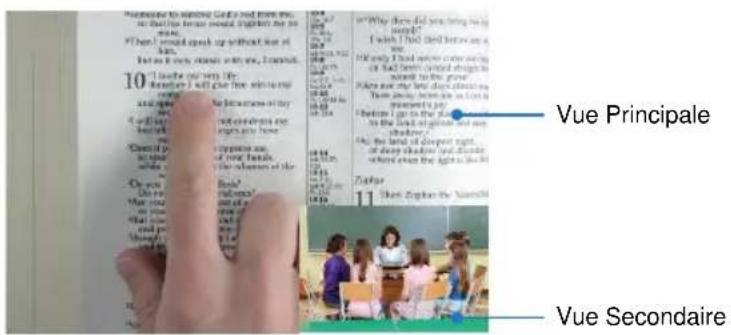
■ Position: sélectionnez une position pour la vue secondaire. Les options sont Bottom Left, Top Left, Top Right, Bottom Right ou Manual. En sélectionnant Manual, vous pouvez positionner la vue secondaire manuellement. Sélectionnez la position à l'aide des boutons ▲, ▼, ◀, ▶ de la télécommande.
■ Size: sélectionnez une taille pour la vue secondaire. Les options sont Large ou Small.
■ Start PIP Automatically: activez cette fonction si vous souhaitez que l'A30 passe automatiquement en mode PIP dès qu'une caméra USB y est connectée. Pour activer cette fonction:
- Allez au menu OSD > Picture In Picture > PIP Mode et sélectionnez On.
- Allez au menu OSD > Picture In Picture > Start PIP Automatically et sélectionnez On.
- Connectez une caméra USB au port USB type A de l'A30. Le mode PIP devrait s'afficher sur l'écran.
Spotlight: activez ou désactivez cette fonction. Spotlight (Mise en valeur) s'applique à la zone centrale de la vue caméra et cache toutes les autres zones. Pour activer Spotlight:
- Allez au menu OSD > Presentation > Spotlight et sélectionnez On. La zone centrale de la vue caméra s'affichera.
- Vous pouvez régler la zone affichée à l'aide des boutons ▲, ▼, ◀ et ▶ de la télécommande.
- Pour désactiver la fonction Spotlight, appuyez sur le bouton Spotlight de la télécommande.
■ Visor: activez ou désactivez cette fonction. Le viseur masque une partie de la vue caméra et permet au présentateur de montrer la partie voulue de cette vue. Pour activer Visor:
- Allez au menu OSD > Presentation > Visor et sélectionnez On (activé). La partie supérieure gauche de la vue caméra s'affichera.
- Pour élargir la partie non masquée, utilisez les boutons ▲, ▼, ◀ et ▶ de la télécommande.
- Pour désactiver la fonction Visor, appuyez sur le bouton Visor de la télécommande.
Split Screen: divise l'écran en deux. Un côté affiche la vue caméra en direct, l'autre des miniatures de photos ou de vidéos provenant de la clé USB. Les options pour la division sont Left, Right, Top ou Bottom.
Après avoir sélectionné une option, sélectionnez une photo ou une vidéo capturée à l'aide des boutons ▲, ▼, ◀ ou ▶ de la télécommande. Appuyez sur ⬇ pour afficher la photo ou visionner la vidéo.
Timer: sélectionnez d'appliquerStart, Pause ou Stop au compte à rebours de la minuterie. Vous pouvez éventuellement configurer le Timer Interval (voir ci-dessous). Si vous avez sélectionné Start (démarrer), une minuterie s'affichera, centrée dans le haut de la vue en direct. Pour arrêter Timer ou la mettre en pause, appuyez sur le bouton Timer de la télécommande et sélectionnez Pause ou Stop dans le menu OSD.
■ Timer Interval: Configurez un intervalle pour Timer (voir ci-dessus).
Son (Audio)
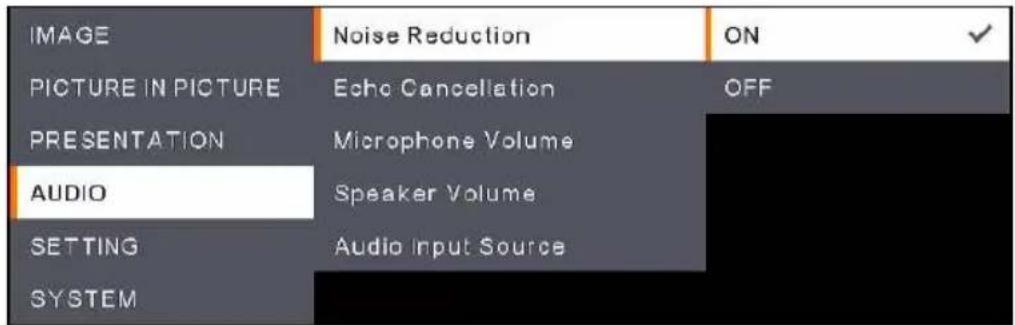
■ Noise Reduction: activez ou désactivez la fonction Noise Reduction.
■ Echo Cancellation: activez ou désactivez la fonction Echo Cancellation.
■ Microphone Volume: réglez le volume du micro (de 0 à 32).
■ Speaker Volume: réglez le volume du haut-parleur (de 0 à 15).
■ Audio Input Source: sélectionnez une source pour l'entrée audio. Les options sont MIC In (entrée micro) ou LINE In (entrée ligne).
Parametres (Setting)
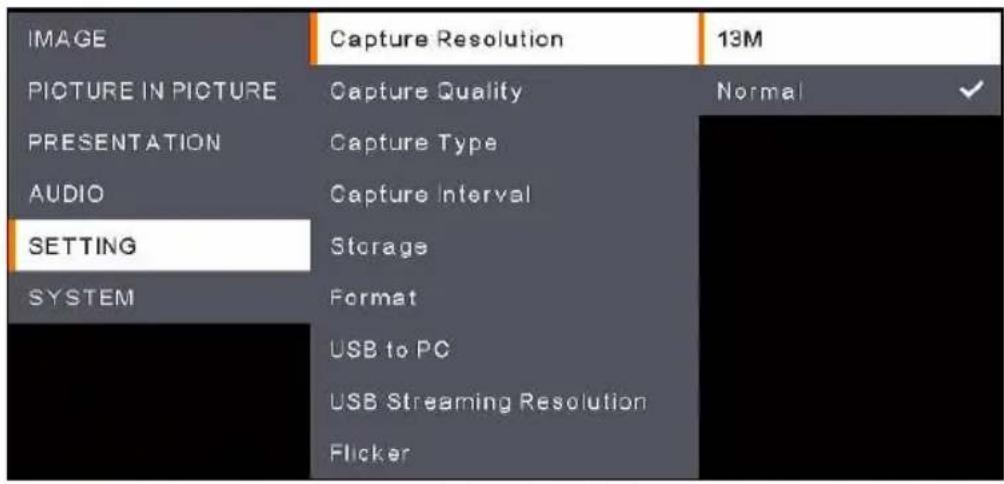
■ Capture Resolution: sélectionnez une résolution pour les images capturées.
- 13M: appliquer la résolution 4208x3120 aux images capturées.
- Normal: la résolution des images capturées sera basée sur celle sélectionnée dans Output Display (System > Output Display).
■ Capture Quality: sélection de la qualité des images capturées.
■ Capture Type: sélectionnez Single pour capturer manuellement une image à la fois.
Sélectionnez Continuous pour capturer continuellement des images aux intervalles définis dans Capture Interval. Pour cesser de capturer des images continuellement, appuyez sur le bouton Capture de la télécommande.
■ Capture Interval: si Continuous est sélectionné dans Capture Type ci-dessus, vous pouvez définir un intervalle.
■ Storage: pour configurer cette fonction, retirez d'abord le câble USB de l'appareil. Sélectionnez un support de stockage pour stocker les images capturées ou les vidéos enregistrées. Les options sont Embedded ou USB Drive.
[Remarque]
- L'appareil détecte automatiquement si une clé USB est connectée. Si oui, l'appareil choisira automatiquement USB Drive pour stocker les données.
- Le stockage interne Embedded ne peut stocker qu'un maximum de 200 images. Pour stocker des vidéos, connectez une clé USB à l'appareil.
■ Format: pour configurer cette fonction, retirez d'abord le câble USB de l'appareil. Vous pouvez formater les supports de stockage Embedded ou USB Drive pour en effacer toutes les données définitivement.
■ USB to PC: pour configurer cette fonction, retirez d'abord le câble USB de l'appareil. Lorsque vous connectez l'appareil à un ordinateur à l'aide du câble USB, vous pouvez sélectionner soit Camera pour l'utiliser comme une Webcam, soit Storage pour transférer les photos ou les vidéos sur l'ordinateur.
■ USB Streaming Resolution: pour configurer cette fonction, retirez d'abord le câble USB de l'appareil. Sélectionnez une résolution pour le streaming. Les options sont Max to 4K ou Max to 1080P.
■ Flicker: Sélectionnez 50 Hz ou 60 Hz. Certains afficheurs ne prennent pas en charge des fréquences de rafraî chissement élevées. L'image papillotera quelques instants pendant la commutation de la sortie vers une fréquence de rafraî chissement différente.
Système (System)
| IMAGE | Language | English |
| PICTURE IN PICTURE | Output Display | 繁體中文 |
| PRESENTATION | Backup | 日本語 |
| AUDIO | Save Setting | Deutsch |
| SETTING | Recall Setting | Français |
| SYSTEM | Information | Español |
| Default | 简体中文 | |
| Italiano | ||
| Русский | ||
| Indonesia | ||
| Suomi | ||
| Poleki |
■ Language: sélectionnez une langue.
■ Output Display: sélectionnez une résolution pour l'affichage en sortie. L'appareil détecte automatiquement la résolution de l'afficheur et se configure à la résolution la plus élevée.
■ Backup: sélectionnez un support de stockage pour sauvegarder les images enregistrées sur le support interne Embedded.
■ Save Setting: enregistrement des paramètres actuels (luminosité, mode de prévisualisation, contraste, etc.) en qualité de profil. Il est possible de configurer jusqu'à trois profils. Pour ce faire, une fois tous les paramètres définis, sélectionnez un profil et appuyez sur le bourton de la télécommande pour sauvegarder ces paramètres en qualité de profil. Pour effacer un profil de configuration, voir Recall Setting ci-dessous.
■ Recall Setting: Il est possible d'effacer les paramètres des profils de configuration emplacés sous Save Setting (voir ci-dessus). Pour ce faire, sélectionnez un profil, puis appuyez sur le bouton de la télécommande. Cela effacera les paramètres du profil sélectionné.
■ Information: affichage des information sur l'appareil.
■ Default: rétablissement de tous les paramètres d'usine.
Arbre du menu OSD
| Caméra | |
| Capteur | 1/3.06" CMOS |
| Nombre de pixels | 13 Megapixels |
| Cadence | 3840x2160 (4K) : jusqu'à 30 i/s1080p ou inférieure : jusqu'à 60 i/s |
| Balance des blancs | Automatique / Manuelle |
| Exposition | Automatique / Manuelle |
| Mode de prévisualisation | Normal / Motion / High Quality |
| Effet | Color / B/W / Negative |
| Résolutions de sortie(USB-UVC) | MJPEG: 3840x2160, 1920x1080, 1280x720, 640x360, 2560x1920, 2048x1536, 1600x1200, 1280x960, 1024x768, 640x480, 1280x1024, 1280x800YUV: 640x360, 640x480, 320x180, 320x240 |
| Sortie d'affichage (HDMI) | 3840x2160, 1920x1080, 1280x720, 1024x768 |
| Mécanisme optique | |
| Rotation de l'objectif(mécanique) | À droite : 90° (avec base de rotation) ;à gauche : 90° (avec base de rotation) |
| Champ de vision | A3 ou plus |
| Zoom | Zoom numérique x23 |
| Mise au point | Automatique, manuelle via logiciel |
| Interface | |
| Sortie HDMI | 1 (prend en charge jusqu'à 4K en sortie d'affichage) |
| Port USB de type A | 1 (pour clé USB ou entrée de streaming de caméra USB) |
| Port USB de type C | 1 (connexion à ordinateur pour sortie de streaming de caméra USB) |
| Entrée audio | 1 (Entrée ligne ou micro de 3,5 mm, stéréo)Niveau entrée ligne : 1 VRMS (max.)Niveau entrée micro : 50 mVRMS (max.) ; tension fournie : 2,5 ±0,5 V |
| Haut-parleur | Haut parleur de 6 W, prend en charge 6x6 mètres |
| Micro intégré | Oui, portée de captation 5 mètres |
| Entrée CC 12 V | Jack d'alimentation |
| Fonctions | |
| OSD | Prise en charge |
| Mise à jour du | La mise à jour du microprogramme peut s'effectuer à l'aide du logiciel |
| Lampe LED | Oui, lampe LED intégrée de 0,5 W |
| Stockage interne | Capture de jusqu'à 200 images (XGA: 1024x768) |
| Stockage externe | Prend en charge des supports de stockage USB FAT32, 32 Go |
| Pivotement automatique | Oui |
| Fonction son | AEC, technologie de suppression du bruit de fond.AI réduction de bruit. |
| General | |
| Source d'alimentation | 100-240 VCA, 50~60Hz; 12 VCC, 2 A |
| Entrée de puissance | Lampe allumée: 12 VCC, 1,25 A, 15 W max.; lampe éteinte: 12 VCC, 1,21 A, 14,5 W max. |
| Dimensions (La x P x H) | En service: 96,9 x 239,04 x 348,4 mmPliée: 96,9 x 98,1 x 184,5 mm |
| Poids net | 737g ± 50g |
Les spécifications peuvent être modifiées sans préavis.
Guide de dé pannage
Pas d'image sur l'écran de présentation.
- Revérifier tous les connecteurs comme indiqué dans ce manuel.
- Vérifier le paramétrage de l'afficheur de sortie.
- Dans le cas de la sortie d'affichage HDMI, un retard se produit pendant que la caméra et l'afficheur se synchronisent. Attendez de 4 à 7 secondes pour que l'image caméra s'affiche sur l'écran.
L'image sur l'écran de présentation est déformée ou floue.
- Réinitialisez le cas échéant tous les paramètres modifiés aux valeurs d'usine. Appuyez sur MENU, puis allez à SYSTEM > Default et sélectionnez YES dans le menu OSD.
- S'il y a lieu, utilisez les fonctions Luminosité et Contraste du menu pour réduire la distorsion.
- Si l'image s'avère floue, appuyez sur le bouton Auto Focus (mise au point automatique) de la télécommande.
- Warning
- Avertissement
- Attention
- AVIS DE NON-RESPONSABILITÉ
- COPYRIGHT
- Aide Supplémentaire
- Table des matières
- Avertissement 2
- Vue d'ensemble....1
- Connexion 8
- Configuration de la caméra.... 10
- Spécifications 22
- Guide de dépannage.... 24
- Vue d'ensemble
- Contenu de l'emballage
- Infos sur les piè ces
- Boutons de fonctions
- Pivotement automatique
- Té lé commande
- Connexion
- Connexion à l'alimentation
- Remarque:
- Connexion HDMI
- Connexion d'entré e audio
- Connexion de pé riphé rique USB
- Configuration de la camé ra
- Ouvrez le menu OSD
- Opération de la télécommande
- Opération des boutons de fonction
- Son (Audio)
- Parametres (Setting)
- [Remarque]
- Système (System)
- Guide de dé pannage
- Pas d'image sur l'écran de présentation.
- L'image sur l'écran de présentation est déformée ou floue.
Marque : AVer
Modèle : AVerVision A30
Catégorie : Caméra de document