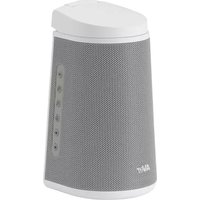
AVerVision A30 - Dokumentenkamera AVer - Kostenlose Bedienungsanleitung
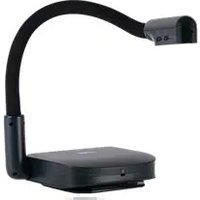
Finden Sie kostenlos die Bedienungsanleitung des Geräts AVerVision A30 AVer als PDF.


| Produkttyp | Dokumentenkamera |
| Marke | AVer |
| Modell | AVerVision A30 |
| Abmessungen (im Betrieb) | 96,9 x 239,04 x 348,4 mm |
| Abmessungen (zusammengeklappt) | 96,9 x 98,1 x 184,5 mm |
| Nettogewicht | 737 g ± 50 g |
| Stromversorgung | 100-240 V AC, 50-60 Hz; Adapter 12 V DC, 2 A |
| Stromverbrauch | 15 W max. (Lampe an); 14,5 W max. (Lampe aus) |
| Sensor | CMOS 1/3,06", 13 Megapixel |
| HDMI-Ausgabeauflösung | 3840x2160 (4K), 1920x1080, 1280x720, 1024x768 |
| USB-Streaming-Auflösung | Bis zu 4K (MJPEG) oder 1080p (YUV) |
| Digitalzoom | 23x |
| Fokussierung | Automatisch und manuell (über Software) |
| Sichtfeld | A3 oder größer |
| Objektivdrehung | 90° nach rechts und links (mit Drehbasis) |
| Hauptfunktionen | Automatische Drehung, PIP, Hervorhebung (Spotlight), Sucher, geteilter Bildschirm, Video- und Fotoaufnahme, Timer |
| Integrierte LED-Lampe | Ja, 0,5 W |
| Interner Speicher | Bis zu 200 Bilder (XGA) |
| Externer Speicher | USB-Stick bis 32 GB (FAT32) |
| Audioeingang | 3,5-mm-Klinke (Line oder Mikrofon) |
| Eingebauter Lautsprecher | 6 W, Reichweite 6x6 Meter |
| Eingebautes Mikrofon | Ja, Reichweite 5 Meter |
| Sicherheit | Kensington-Schloss |
| Wartung und Reinigung | Den Arm nicht verdrehen; Objektiv mit einem weichen Tuch reinigen; die richtige Spannung verwenden |
| Ersatzteile und Reparierbarkeit | Netzadapter, Fernbedienung, USB-Kabel, HDMI-Kabel (nicht im Lieferumfang) – kontaktieren Sie den AVer-Support |
| Allgemeine Informationen | Verwendung als Webcam oder Dokumentenkamera; mehrsprachiges OSD; Firmware-Update über Software |
Häufig gestellte Fragen - AVerVision A30 AVer
Benutzerfragen zu AVerVision A30 AVer
0 Frage zu diesem Gerät. Beantworten Sie die, die Sie kennen, oder stellen Sie Ihre eigene.
Eine neue Frage zu diesem Gerät stellen
Laden Sie die Anleitung für Ihr Dokumentenkamera kostenlos im PDF-Format! Finden Sie Ihr Handbuch AVerVision A30 - AVer und nehmen Sie Ihr elektronisches Gerät wieder in die Hand. Auf dieser Seite sind alle Dokumente veröffentlicht, die für die Verwendung Ihres Geräts notwendig sind. AVerVision A30 von der Marke AVer.
BEDIENUNGSANLEITUNG AVerVision A30 AVer
— Bedienungsanleitung —
Warnung
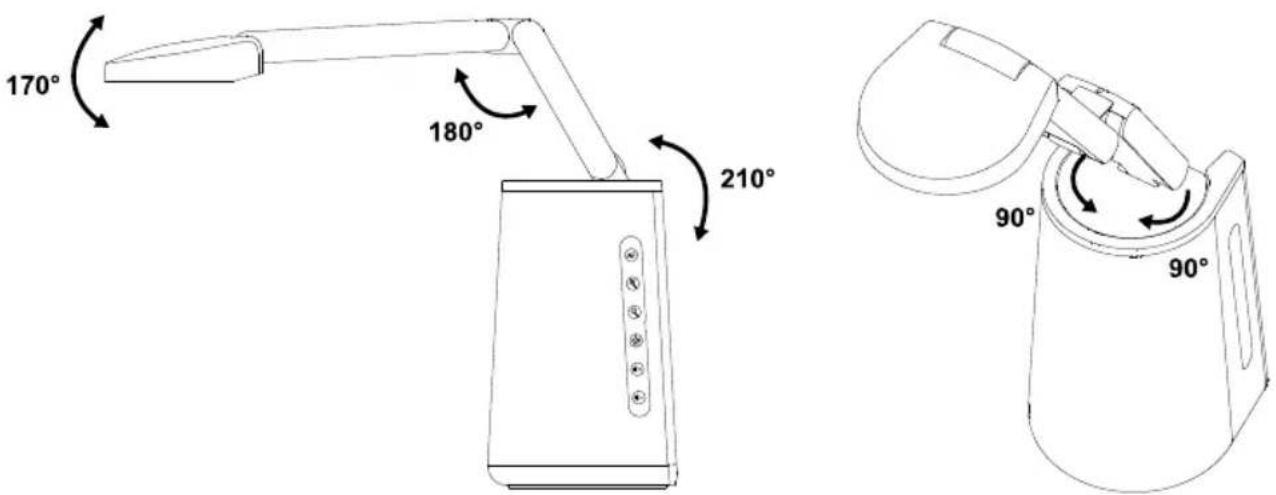
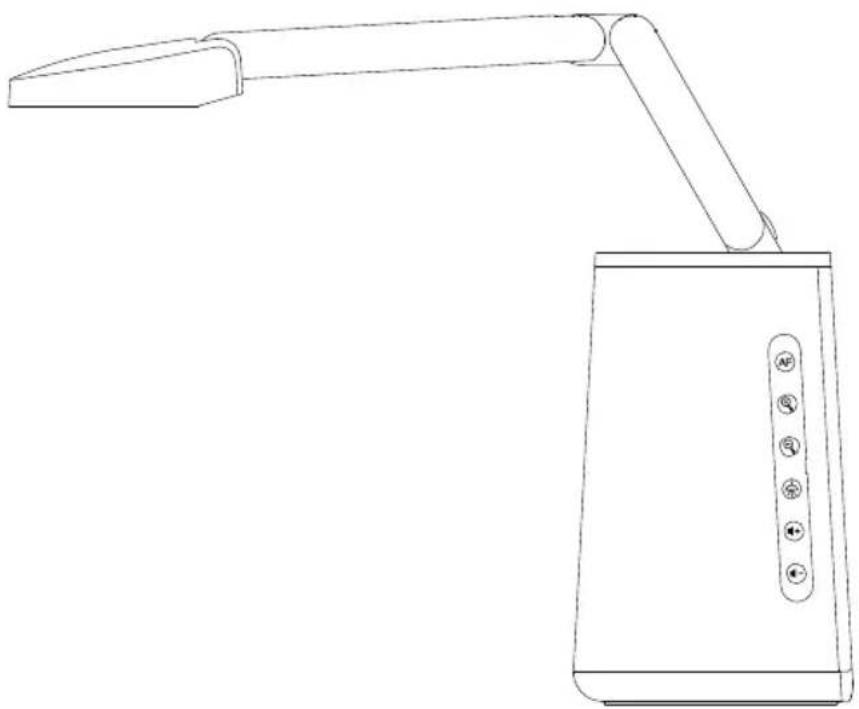
- Drehen Sie den Kameraarm nicht, während Sie ihn zusammenklappen.
- Die Winkel des verstellbaren Arms wie unten abgebildet justieren.
- Die Kamera keinen Schlägen oder starker Vibration aussetzen.
- Die richtige Stromspannung wählen, um Schäden an der Kamera zu vermeiden.
- Die Kamera muss so aufgestellt werden, dass niemand auf das Kabel treten kann, weil das Kabel eventuell ausfranst und die Drähte oder der Stecker beschädigt werden können.
- Zur Vermeidung der Brandgefahr bzw. von Elektroschocks setzen Sie das Gerät weder Regen noch Feuchtigkeit aus. Die Gewährleistung verfällt, wenn am Produkt unautorisierte Änderungen vorgenommen werden.
Warnung
Dies ist ein Produkt der Klasse A. In Wohnumgebungen kann dieses Produkt Funkstörungen verursachen. In diesem Fall obliegt es dem Anwender, angemessene Maßnahmen zu ergreifen.
Vorsicht
Explosionsgefahr, wenn nicht der richtige Batterietyp verwendet wird.
Entsorgen Sie gebrauchte Batterien entsprechend den Vorschriften.
HAFTUNGSAUSSCHLUSS:
Zusicherungen und Gewährleistungen, weder ausdrücklich noch angenommen, hinsichtlich des Inhalts dieser Dokumentation, der Qualität, Leistung, Marktgängigkeit oder Eignung für einen bestimmten Zweck. Die Informationen in dieser Anleitung wurden sorgfältig auf ihre Gültigkeit hin überprüft, allerdings übernehmen wir keine Verantwortung für Ungenauigkeiten. Die Informationen in diesem Dokument können sich, ohne dass darauf hingewiesen wird, ändern.
AVer haftet unter keinem Umständen für Schäden, inklusive Schäden durch Gewinnverlust, oder andere beiläufig entstandene oder kausal bedingte Schäden, die im Zusammenhang mit der Nutzung oder Unmöglichkeit der Nutzung der Software oder der schriftlichen Unterlagen entstehen, selbst wenn über die Möglichkeit solcher Schäden informiert wurde.
WARENZEICHEN
„AVer" ist ein Warenzeichen von AVer Information Inc. Andere in diesem Dokument genannten Warenzeichen dienen lediglich der Information und sind Eigentum der entsprechenden Unternehmen.
URHEBERRECHT
© 2024 by AVer Information Inc. Alle Rechte vorbehalten. | 09. April 2024
Kein Teil dieser Publikation darf in jedweder Form und durch jedwede Mittel ohne schriftliche Genehmigung von AVer Information Inc. reproduziert, übertragen, umgesetzt, in Abrufsystemen gespeichert oder in jegliche Sprachen übersetzt werden.
Mehr Hilfe
Für FAQs, technische Unterstützung, Software und für den Download der Bedienungsanleitung besuchen Sie bitte:
Download Center:
Technischer Support:
Kontaktinformationen
AVer Information Europe B.V.
Westblaak 134, 3012KM, Rotterdam, The Netherlands
Tel: +31 (0) 10 7600 550
Inhaltsverzeichnis
Warnung 2
Übersicht ....1
Lieferumfang 1
Informationen zu Teilen 2
Funktionstasten....2
Bedienwinkel....3
Autom. drehen 4
Fernbedienung....5
Verbindung 8
Stromanschluss....8
HDMI-Verbindung 9
Audioeingangsverbindung....9
USB-Geräteverbindung....9
Kameraeinrichtung....10
Ö ffnen Sie das OSD-Menü 10
Bedienung der Fernbedienung.... 10
Bedienung der Funktionstasten.... 10
OSD-Menü 11
Bild (Image)....11
Bild-In-Bild (Picture In Picture) 13
Präsentation (Presentation).... 15
Audio (Audio) 16
Einstellungen (Setting) 17
System (System)....19
OSD Menüstruktur 20
Technische Daten 22
Fehlerbehebung 24
Ü bersicht
Lieferumfang
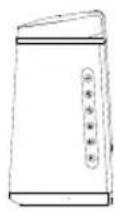
A30
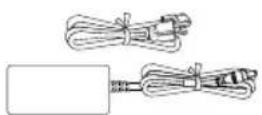
Netzadapter und
Netzkabel*
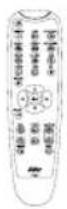
Fernbedienung
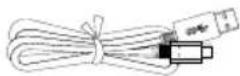
USB 2.0
Typ-C-zu-Typ-A-Kabel
(1,8 m)
QR-Code-Karte
*Das Netzkabel variiert abhängig von den im Verkaufsland üblichen Steckdosen
Informationen zu Teilen
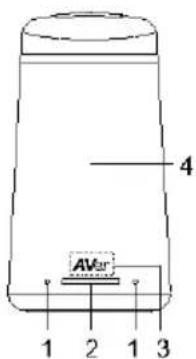
- Mikrofon
- LED Anzeige
Dauerhaft blau: Normal
Dauerhaft rot: Bereitschaft
(mit Strom verbunden, aber nicht eingeschaltet)
Blinkend rot: Startvorgang
- IR-Sensor
- Lautsprecher (Bis zu 6x6 Meter)
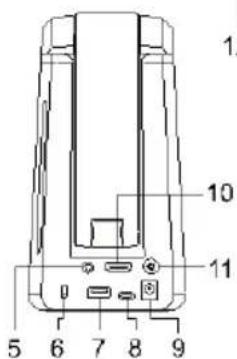
- Audioeingang
- 3,m5 mm Line-in/Mic-in
- Kensington-Schloss
- USB-Typ-A-Anschluss
- USB-Typ-C-Anschluss
- Gleichstrombuchse
- HDMI-Ausgang
- Netztaste
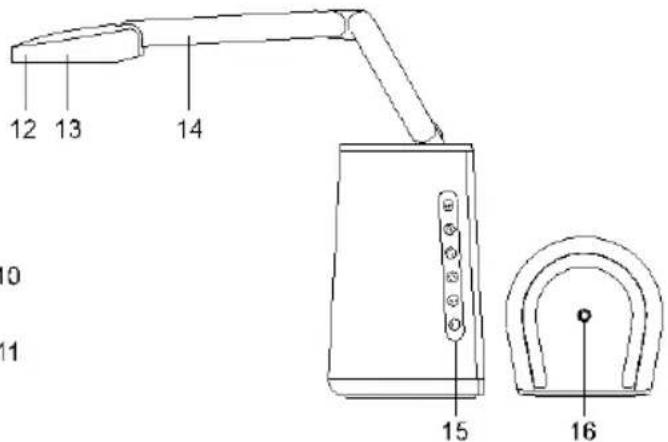
- LED-Lampe
- Kameralinse
- Faltbarer Arm
- Funktionstasten
- Stativschraubenloch
- Schraube: 1/4"-20 (nicht beiliegend)
Funktionstasten
| Drücken | Um zu... |
 | Autofokus einmal. |
 | Hineinzoomen. Gedrückt halten, um kontinuierlich zu zoomen. |
 | Herauszoomen. Gedrückt halten, um kontinuierlich herauszuzoomen. |
 | LED-Lampe ein- oder ausschalten. 3 Sekunden lang gedrückt halten, um die Live-Ansicht umzuschalten. |
 | Lautstärke erhöhen. Gedrückt halten, um die Lautstärke kontinuierlich zu erhöhen. |
 | Lautstärke verringern. Gedrückt halten, um die Lautstärke kontinuierlich zu verringern. |
 + +  | Autom. drehen ein- oder ausschalten. Die Autom. drehen dreht Bilder automatisch in die richtige Ausrichtung. |
Bedienwinkel
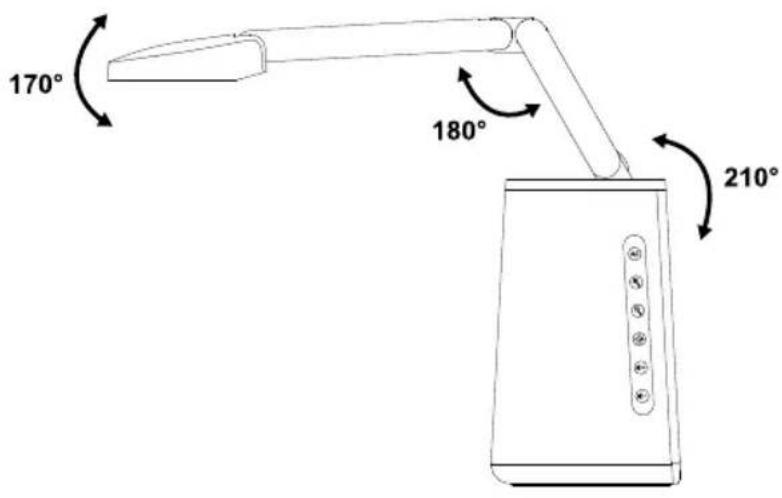
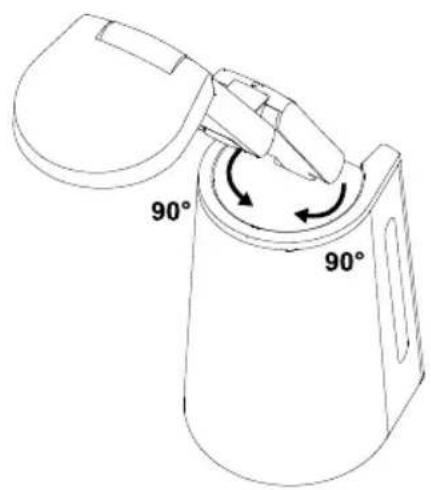
Autom. drehen
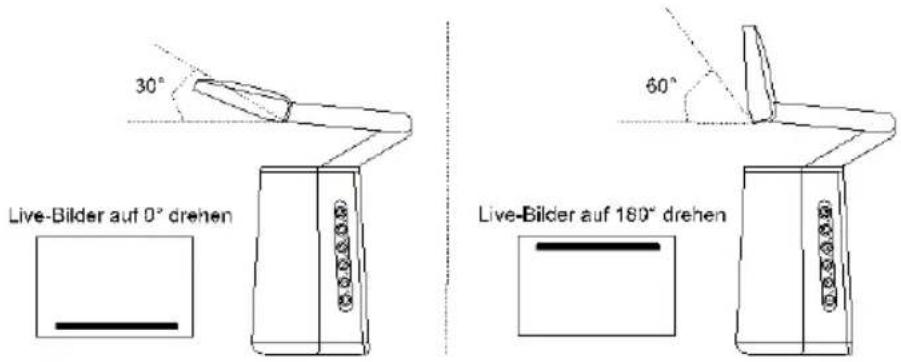
Sie können die Funktion Autom. drehen für das automatische Drehen um 0/180° aktivieren. Für die Funktion Autom. drehen muss Autom. drehen vorab aktiviert werden. Weiterführende Informationen zu Autom. drehen finden Sie im Kapitel
■ Wenn der Winkel des Kamerakopfs 30° unterschreitet, werden Livebilder um 0° gedreht.
■ Wenn der Winkel des Kamerakopfs 60° überschreitet, werden Livebilder um 180° gedreht.
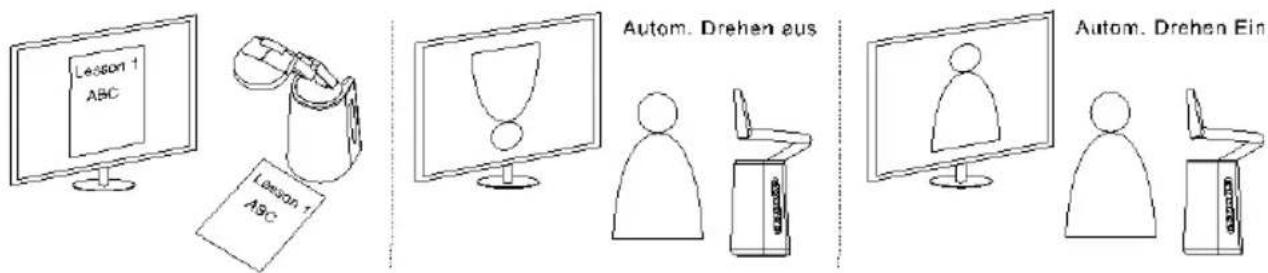
Die universelle A30-Kamera kann als Dokumentkamera oder als Webcam verwendet werden. Die Funktion Autom. drehen kann sicherstellen, das Live-Bilder mit der richtigen Ausrichtung angezeigt werden. Daher werden Bilder, die auf dem Kopf stehen, automatisch gedreht. Nachstehend wird dies anhand von 2 Szenarien erläutert.
Szenario 1: Wenn Präsentatoren zu Beginn ein Dokument aufnehmen und den Kamerakopf dann nach oben drehen, um sich selbst aufzunehmen, werden Livebilder automatisch gedreht, wenn die Funktion Autom. drehen aktiviert wird.
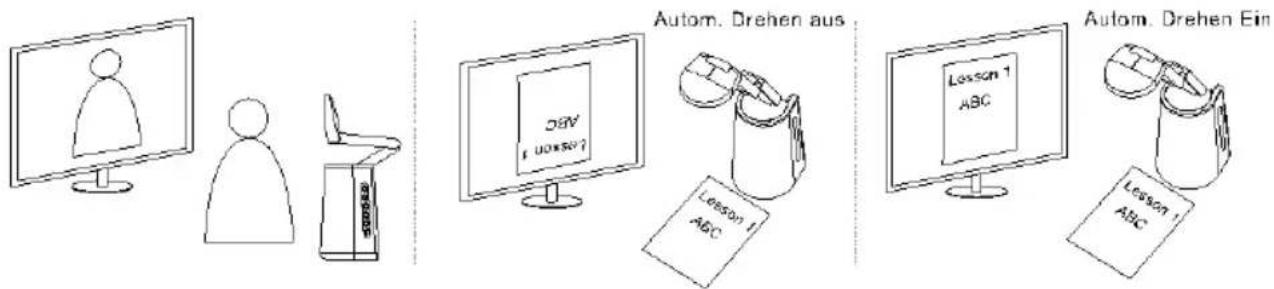
Szenario 2: Wenn Präsentatoren zu Beginn sich selbst aufnehmen und den Kamerakopf dann nach unten drehen, um ein Dokument aufzunehmen, werden Livebilder automatisch gedreht, wenn die Funktion Autom. drehen aktiviert wird.
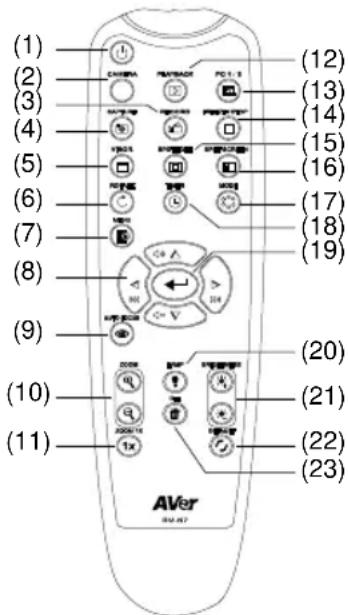
Fernbedienung
AAA-Batterie x2 (nicht enthalten)
| Name | Funktion |
| 1. Stromversorgung | Ein- und Ausschalten des Geräts. |
| 2. Kamera | Zugriff auf den Kameramodus (Liveansicht). |
| 3. Aufnehmen | Start/Stopp der Audio- und Videoaufnahme.Die Aufnahmen werden auf einem USB-Flash-Laufwerk gespeichert. |
| 4. Erfassen | Standbilderfassung. Halten Sie diese Taste im kontinuierlichen Erfassungsmodus gedrückt, um zu beenden. Alle Bilder werden im gewählten Speicher abgelegt. |
| 5. Visor | Der Visor verdeckt ein Teil des Präsentationsbildschirms und hier kann der Vorführer die gewünschten Inhalte anzeigen.So aktivieren Sie den Visor:1. Drücken Sie die Visor-Taste, um auf die Visor-Einrichtungsseite im OSD-Menü zuzugreifen.2. Wählen Sie On und drücken Sie ,  den Visor zu aktivieren. Der obere linke Bereich der Kameraansicht wird angezeigt.3. Mit den Taste ▲,▼,◀ und ► legen Sie einen größeren Bereich frei.4. Um den Visor-Modus zu beenden, drücken Sie erneut die Visor-Taste. den Visor zu aktivieren. Der obere linke Bereich der Kameraansicht wird angezeigt.3. Mit den Taste ▲,▼,◀ und ► legen Sie einen größeren Bereich frei.4. Um den Visor-Modus zu beenden, drücken Sie erneut die Visor-Taste. |
| 6. Drehen | Bilddrehung um 0°/180°. |
| 7. Menü | Das OSD-Menü öffnen und beenden. |
| 8. ▲,▼,◀, & ► | - Auswahl der Optionen im OSD-Menü Zugriff auf die vorherige/nächste Ebene im OSD-Menü.- Im Zoom-Modus navigieren Sie mit ▲,▼,◀ und ► durch die Liveansicht.- Im Wiedergabemodus erhöhen und verringern Sie die Lautstärke mit ▲ und▼.- Im Wiedergabemodus spulen Sie das Videomit ◀und► zurück und vor. |
| 9. Autofokus | Automatische Fokusjustierung. |
| 10. Zoom +/- | Im Kamera-Livemodus oder in den Modi Geteilter Bilderschirm (Live) und Wiedergabe (Bild) vergrößern oder verkleinern Sie die Bilder mit Zoom +/-. |
| 11. Zoom 1x | Zoom-Level auf 100 % zurücksetzen. |
| 12. Wiedergabe | Wiedergabe erfasster Bilder/Videos vom USB-Flash-Laufwerk.- Mit ▲,▼,◀ und ▶ wählen Sie ein Bild oder ein Video aus.- Drücken Sie für die Bildanzeige oder die Videowiedergabe. Drücken Sie erneut, um die Wiedergabe zu unterbrechen.- Drücken Sie die Taste Einfrieren/Stopp, um die Wiedergabe zu beenden. |
| 13. PC 1/2 | Im PIP-Modus drücken Sie diese Taste, um zu der Videoquelle umzuschalten, die auf der Hauptansicht angezeigt wird. |
| 14. Einfrieren/Stopp | - Im Live-Modus werden Livebilder eingefroren.- Im Wiedergabemodus wird die Videowidergabe gestoppt. |
| 15. Spotlight | Das Spotlight konzentriert sich auf den zentralen Bereich der Kameraansicht. Alle anderen Bereich werden abgedeckt.So aktivieren Sie das Spotlight:1. Drücken Sie die Visor-Taste, um auf die Spotlight-Einrichtungsseite im OSD-Menü zuzugreifen.2. Wählen Sie Ein und drücken Sie um Spotlight zu aktivieren. Der mittlere Bereich der Kameraansicht wird angezeigt.3. Sie können den angezeigten Bereich auch mit ▲,▼,◀ und ▶ anpassen.4. Um den Spotlight-Modus zu beenden, drücken Sie erneut die Spotlight-Taste. |
| 16. Geteilter Bildschirm | Sie können den Bildschirm zweiteilen. Auf einer Seite wird die Kamera-Liveansicht angezeigt. Die andere Seite zeigt Miniaturansichten der auf dem USB-Flash-Live erfassten Bilder oder Videos. Die Teilen-Optionen umfassen Links, Rechts, Oben und Unten.Nach der Auswahl einer Teilen-Option wählen Sie ein erfasstes Bild oder Video mit ▲,▼,◀ und ▶ aus. Drücken Sie für die Bildanzeige oder die Videowiedergabe. |
| 17. Modus | Drücken Sie, um zwischen den Modi Normal, Hohe Qualität und Bewegung umzuschalten. |
| 18. Timer | Drücken Sie die Timer-Taste, um auf die Präsentation-Timer-Einrichtungsseite im OSD-Menü zuzugreifen. Auswahl für Start/Pausieren/Stoppen des Timer-Countdowns.Auswahl des Timer-Intervalls für dieFestlegung der Timer-Dauer. |
19.  | - Auswahl bestätigen.- Zugriff auf das Untermenü im OSD-Menü.- Start/Pause Videowiedergabe.- Anzeige der erfassten Bilder. |
| 20. Lampe | LED-Beleuchtung ein-/ausschalten. |
| 21. Helligkeit +/- | Anpassen der Helligkeit. |
| 22. Standard | Zurücksetzen auf die Werkseinstellungen. |
| 23. ENTF | Markiertes Bild/Video im Wiedergabemodus löschen. |
Verbindung
Stromanschluss
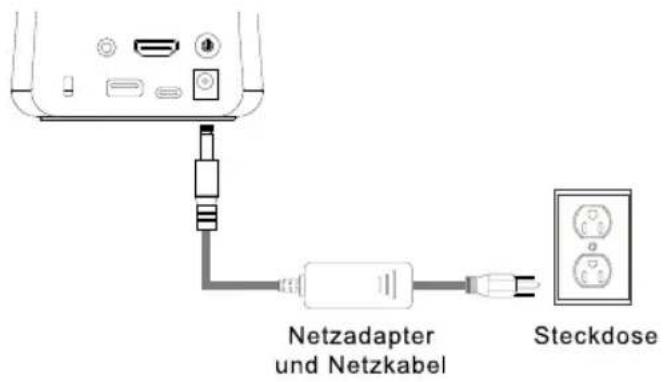
- Schließen Sie sich über das mitgelieferte Netzteil und Kabel an eine Steckdose an.
- Drücken Sie die Ein-/Aus-Taste, um Ihre Kamera einzuschalten.
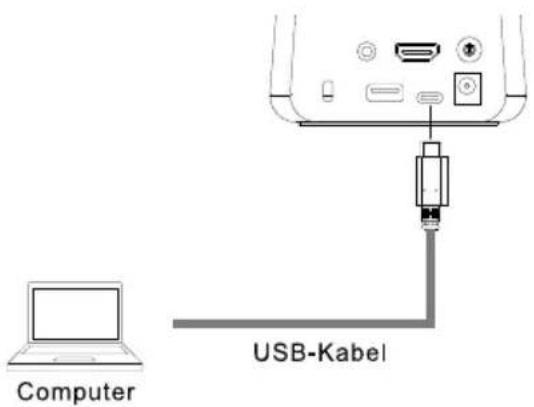
Sie können auch den USB Typ-C-Anschluss verwenden, um Ihre Kamera über das mitgelieferte USB Typ-C-Kabel an einen Computer anzuschließen.
Hinweis:
- Wir empfehlen die Verwendung eines USB Typ-C-zu-Typ-C-Kabels. Die Verwendung des USB Typ-C-zu-Typ-A-Kabels kann die Funktionen einschränken.
- Beim Wechsel zwischen dem DC-Netzanschluss und dem USB-Typ-C-Anschluss wechselt Ihre Kamera in den Standby-Modus. Drücken Sie die Ein-/Aus-Taste, um Ihre Kamera einzuschalten.
-
Video- und Lautstärkebeschränkungen:
-
Die maximale HDMI-Auflösung beträgt 1080p.
- Bei Verwendung des mitgelieferten USB Typ-C zu Typ-A-Kabels (1,8 m) sinkt der maximale Lautstärkepegel von 15 auf 5.
- Die LED-Lampe, der USB-Flash-Laufwerk und das Firmware-Upgrade sind nicht verfügbar.
HDMI-Verbindung
Schließen Sie über ein HDMI-Kabel an einen Fernseher oder Monitor an, um Videos zu streamen oder Einstellungen im OSD-Menü zu konfigurieren.

Audioeingangsverbindung
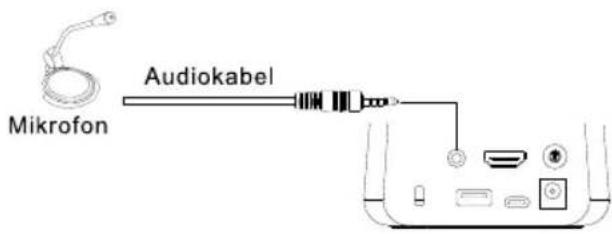
Schließen Sie ein externes Mikrofon über ein Audiokabel an und geben Sie den Ton über den eingebauten Lautsprecher Ihrer Kamera aus.
● Leitungseingang: 1Vrms (max.)
- Mikrofoneingang: 50mVrms (max); Versorgungsspannung: 2,5 +/- 0,5 (V)
USB-Gerä teverbindung
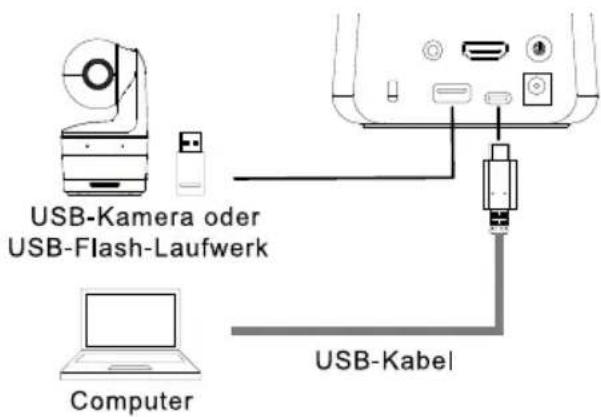
- USB Typ-A-Anschluss: Verbinden Sie eine USB-Kamera für Bild-in-Bild oder eine externe Speicherung von bis zu 32 GB (FAT32) für Bilder und Videos.
- USB Typ-C-Anschluss: Schließen Sie über das mitgelieferte USB-Kabel an einen Computer an, um mit Ihrer Videokonferenzsoftware zu arbeiten.
Kameraeinrichtung
Ö ffnen Sie das OSD-Menü
Sie können das Bildschirmmenü (OSD) öffnen, um Kamerakonfigurationen mithilfe der
Fernbedienung oder Funktionstasten einzustellen. Stellen Sie sicher, dass Sie die Kamera mit einem
Monitor oder Fernseher über ein HDMI-Kabel verbunden haben.
Bedienung der Fernbedienung
Drücken Sie die Menü-Taste auf der Fernbedienung, um das OSD-Menü zu öffnen. Drücken Sie erneut, um das Menü zu schließen.
| Taste | Funktion |
| Verlassen Sie die Auswahl oder kehren Sie zur vorherigen Auswahl zurück. | |
| Betreten oder bestätigen Sie eine Auswahl. | |
| Durch das Menü navigieren. | |
| Durch das Menü navigieren. | |
| Betreten oder bestätigen Sie eine Auswahl. |
Bedienung der Funktionstasten
Drücken und halten Sie die Autofokus-Taste AF 3 Sekunden lang, um das OSD-Menü zu öffnen. Drücken Sie erneut, um das Menü zu schließen.
| Taste | Funktion |
 | Zurück |
 | Hoch |
 | Runter |
 | Links |
 | Rechts |
 | Eingabe |
OSD-Menü
Bild (Image)
| IMAGE | Brightness | + |
| PICTURE IN PICTURE | Contrast | 128 |
| PRESENTATION | Saturation | — |
| AUDIO | Preview Mode | |
| SETTING | Effect | |
| SYSTEM | Mirror | |
| Auto Rotate | ||
| Exposure Setup | ||
| Manual Exposure | ||
| White Balance Setup | ||
| Manual W.B Blue | ||
| Manual W.B Red | ||
| Focus |
■ Brightness: Anpassung der Helligkeitsstufe (0-255).
■ Contrast: Anpassung der Kontraststufe (0-255).
■ Saturation: Anpassung der Sättigungsstufe (0-255).
■ Preview Mode: Modus auswählen.
● Normal: Bildgradient anpassen.
- Motion: Schnelle Aktualisierungsrate für bewegte Bilder.
● High Quality: Hohe Auflösung mit der besten Qualität.
■ Effect: Auswahl eines Effekts.
● Color: Umwandlung von Bildern in Positiv (True Color).
● B/W: Umwandlung von Bildern in Monochrom (Schwarzweiß).
● Negative: Umwandlung von Bildern in Negativ.
■ Mirror: Aktivierung oder Deaktivierung der Spiegelungsfunktion für Bilder nach rechts oder links.
■ Auto Rotate: Aktivierung oder Deaktivierung der Funktion, mit der Bilder automatisch um 0/180° gedreht werden.
■ Exposure Setup: Wählen Sie eine Option.
- Auto: Automatische Anpassung von Aufnahmeeinstellungen.
- Manual: Manuelle Anpassung von Aufnahmeeinstellungen. Anpassung der nachstehenden Manual Exposure.
■ Manual Exposure: Diese Funktion wird nur angezeigt, wenn Manual in Exposure Setup ausgewählt ist. Anpassung des Belichtungswertes (0-99).
■ White Balance Setup: Wählen Sie eine Option.
● Auto: Automatische Anpassung des Weiß abgleichs.
- Manual: Manuelle Anpassung des Weiß abgleichs. Anpassung der Farben Blau und Rot.
■ Manual W.B Blue: Diese Funktion wird nur angezeigt, wenn Manual in White Balance Setup ausgewählt ist. Passen Sie den Wert an (0-255).
■ Manual W.B Red: Diese Funktion wird nur angezeigt, wenn Manual in White Balance Setup ausgewählt ist. Passen Sie den Wert an (0-255).
■ Focus: Anpassung des Fokuswertes (0-1023).
Bild-In-Bild (Picture In Picture)
Die Funktion Picture In Picture (PIP) erlaubt Ihnen die Anzeige von zwei Kamerastreams auf dem Bildschirm: einer von der A30, der andere von einer USB-Kamera. Dies ist nützlich, damit Präsentatoren den Inhalt der Materialien und den Präsentator/das Publikum gleichzeitig anzeigen können.
■ PIP Mode: Aktivieren oder deaktivieren Sie den PIP-Modus manuell. So zeigen Sie den PIP-Modus manuell an:
- Verbinden Sie eine USB-Kamera mit dem USB Ty-A-Anschluss der A30.
- Ö ffnen Sie OSD-Menü > Picture In Picture > PIP Mode und wählen Sie On. Auf dem Bildschirm sollte der PIP-Modus angezeigt werden.
- Sie können auch zur Hauptansicht umschalten oder die Position bzw. Größe der Teilansicht anpassen.
- Zum Deaktivieren des PIP-Modus öffnen Sie das OSD-Menü > Picture In Picture > PIP Mode und wählen Sie Off.
■ Main Screen Switch: Auswahl der Videoquelle für die Anzeige in der Hauptansicht. Die Optionen umfassen A30 und External Source (Kamera über den USB-Typ-A-Anschluss der A30 verbunden).
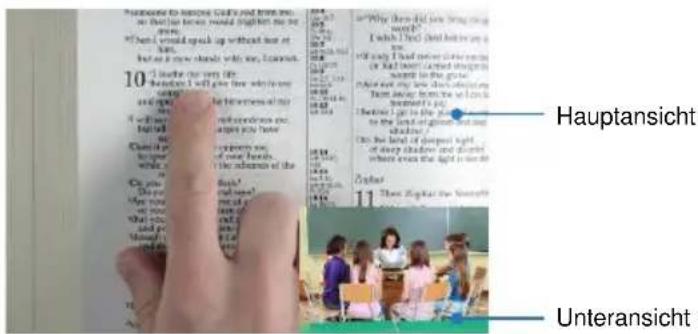
■ Position: Auswahl einer Position für die Unteransicht. Die Optionen sind Bottom Left, Top Left, Top Right, Bottom Right und Manual. Bei der Auswahl von Manual können Sie die Unteransicht manuell anpassen. Mit den Tasten ▲, ▼, ◀, ▶ an der Fernbedienung wählen Sie eine Position aus.
■ Size: Auswahl einer Größe für die Unteransicht. Die Optionen sind Large und Small.
■ Start PIP Automatically: Aktivieren Sie diese Funktion, wenn die A30 automatisch den PIP-Modus anzeigen soll, wenn eine Kamera mit der A30 verbunden ist. Gehen Sie dazu folgendermaßen vor:
- Öffnen Sie OSD-Menü > Picture In Picture > PIP Mode und wählen Sie On.
- Ö ffnen Sie OSD-Menü > Picture In Picture > Start PIP Automatically und wählen Sie On.
- Verbinden Sie eine USB-Kamera mit dem USB Typ-A-Anschluss der A30. Auf dem Bildschirm sollte der PIP-Modus angezeigt werden.
Präsentation (Presentation)
| IMAGE | Spotlight | ON |
| PICTURE IN PICTURE | Viscr | OFF |
| PRESENTATION | Split Screen | |
| AUDIO | Timer | |
| SETTING | Timer Interval | |
| SYSTEM |
■ Spotlight: Aktivieren oder Deaktivieren der Funktion. Das Spotlight konzentriert sich auf den zentralen Bereich der Kameraansicht. Alle anderen Bereich werden abgedeckt. So aktivieren Sie das Spotlight:
- Ö ffnen Sie OSD-Menü> Presentation > Spotlight und wählen Sie On. Der mittlere Bereich der Kameraansicht wird angezeigt.
- Sie können den angezeigten Bereich auch mit den Tasten ▲, ▼, ◀ und ▶ an der Fernbedienung anpassen.
- Drücken Sie die Spotlight-Taste an der Fernbedienung, um die Spotlight-Funktion zu deaktivieren I.
■ Visor: Aktivieren oder Deaktivieren der Funktion. Der Visor verdeckt ein Teil des Präsentationsbildschirms. Hier kann ein Präsentator die gewünschten Inhalte der Kameraansicht anzeigen. So aktivieren Sie den Visor:
- Ö ffnen Sie OSD-Menü> Presentation > Visor und wählen Sie On. Der obere linke Bereich der Kameraansicht wird angezeigt.
- Mit den Tasten ▲, ▼, ◀ und ▶ legen Sie einen größeren Teil des abgedeckten Bereichs frei.
- Drücken Sie die Visor-Taste an der Fernbedienung, um die Visor-Funktion zu deaktivieren.
Split Screen: Sie können den Bildschirm zweiteilen. Auf einer Seite wird die Kamera-Liveansicht angezeigt. Die andere Seite zeigt Miniaturansichten der auf dem USB-Flash-Live erfassten Bilder oder Videos. Die Teilen-Optionen sind Left, Right, Top und Bottom.
Nach der Auswahl einer Teilen-Option wählen Sie ein erfasstes Bild oder Video mit ▲,▼,◀ und ▶ an der Fernbedienung aus. Drücken Sie ← für die Bildanzeige oder die Videowiedergabe.
Timer: Wählen Sie für den Timer-Countdown Start, Pause oder Stop. Sie können auch das Timer Interval festlegen. Mit der Auswahl Start wird oben in der Mitte der Live-Ansicht ein Timer angezeigt. Um den Timer zu starten oder zu stoppen, drücken Sie die Timer-Taste an der Fernbedienung. Wählen Sie im OSD-Menü dann Pause oder Stop.
■ Timer Interval: Legen Sie ein Intervall für den vorstehenden Timer fest.
Audio (Audio)
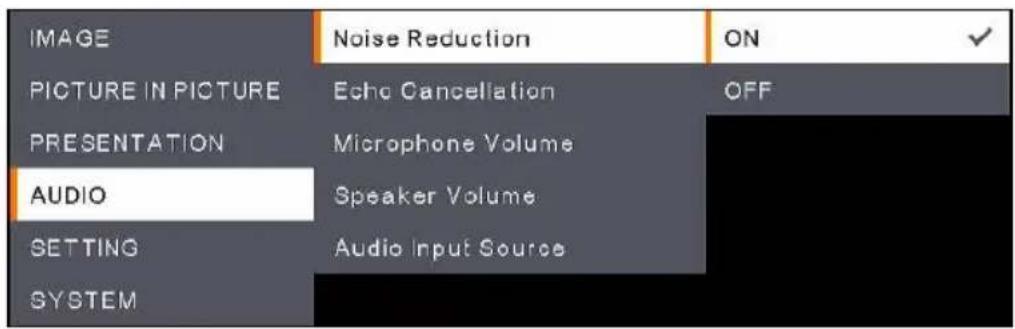
■ Noise Reduction: Aktivierung oder Deaktivierung der Funktion Noise Reduction.
■ Echo Cancellation: Aktivierung oder Deaktivierung der Funktion Echo Cancellation.
■ Microphone Volume: Anpassung der Mikrofonlautstärke (0-32).
■ Speaker Volume: Anpassung der Lautsprecherlautstärke (0-15).
■ Audio Input Source: Wählen Sie die Audioeingangquelle. Die Optionen sind MIC In und LINE In.
Einstellungen (Setting)
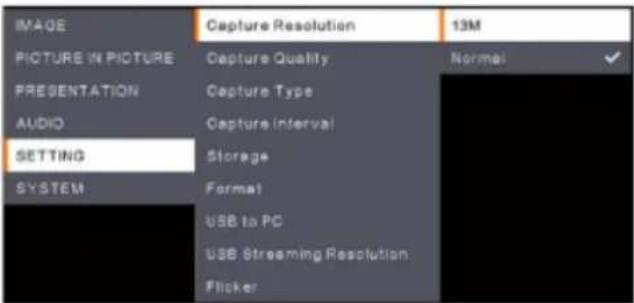
■ Capture Resolution: Auswahl der Auflösung für die erfassten Bilder.
- 13M: Auf die erfassten Bilder wird die Auflösung 4208x3210 angewendet.
- Normal: Die Auflösung der erfassten Bilder basiert auf der gewählten Auflösung in Output Display (System > Output Display).
■ Capture Quality: Auswahl der Qualität von erfassten Bildern.
■ Capture Type: Mit Single erfassen Sie stets ein Bild nach dem anderen. Wählen Sie Continuous für die kontinuierlich Erfassung der Bilder basierend auf der Einstellung in Capture Interval. Drücken Sie die Erfassen-Taste an der Fembedienung, um die kontinuierliche Bilderfassung zu deaktivieren.
■ Capture Interval: Wenn Sie Continuous für den vorstehenden Capture Type erfasst haben, können Sie auch ein Intervall festlegen.
■ USB Streaming Resolution: Für die Aktivierung dieser Funktion müssen Sie zuerst das USB-Kabel vom Gerät abziehen. Wählen Sie eine Streaming-Auflösung. Die Optionen sind Max to 4K und Max to 1080P.
■ Flicker: Wählen Sie 50Hz oder 60Hz. Einige Anzeigegeräte können höhere Aktualisierungsraten verarbeiten. Das Bild flackert kurz, während die Ausgabe auf eine andere Aktualisierungsrate umgeschaltet wird.
System (System)
| IMAGE | Language | English |
| PICTURE IN PICTURE | Output Display | 繁體中文 |
| PRESENTATION | Backup | 日本語 |
| AUDIO | Save Setting | Deutsch |
| SETTING | Recall Setting | Français |
| SYSTEM | Information | Español |
| Default | 简体中文 | |
| Italiano | ||
| Русский | ||
| Indonesia | ||
| Suomi | ||
| Poleki |
■ Language: Wählen Sie eine Sprache aus.
■ Output Display: Wählen Sie eine Auflösung für die Ausgabe aus. Das Gerät erkennt die Auflösung des Ausgabegerätes automatisch und stellt es für die höchste Auflösung ein.
■ Backup: Wählen Sie ein Speichermedium aus, um die Bilder aus dem internen Embedded Speicher auf das gewählte Speichermedium zu übertragen.
■ Save Setting: Speicherung der aktuellen Einstellungen, z. B. Helligkeit, Vorschaumodus, Kontrast usw., um diese dann als Profil zu verwenden. Es können bis zu 3 Profile gespeichert werden. Gehen Sie folgendermaßen vor: Nach der Konfiguration aller Einstellungen wählen Sie ein Profil aus. Drücken Sie dann die Taste ☑ ab der Fernbedienung, um die Einstellungen als Profil zu speichern. Informationen zum Löschen des Profils finden Sie nachstehend unter Recall Setting.
■ Recall Setting: Sie können die mit der vorstehenden Einstellung Save Setting vorgenommenen Profile löschen. Dazu wählen Sie ein Profil und drücken die Taste an der Fernbedienung. Die entsprechenden Profileinstellungen werden gelöscht.
■ Information: Anzeige der Geräteinformationen.
■ Default: Zurücksetzen aller Einstellungen auf die Werkseinstellungen.
OSD Menü struktur
Kamera
Alle Daten können ohne Bekanntmachung geändert werden.
| Sensor | 1/3.06" CMOS |
| Pizxelzählung | 13 Megapixels |
| Bildrate | 3840x2160 (4K): bis 30fps1080p oder weniger: bis 60fps |
| Weißabgleich | Auto / Manuell |
| Belichtung | Auto / Manuell |
| Vorschaumodus | Normal / Motion / High Quality |
| Effekt | Color / B/W / Negative |
| Ausgabeauflösungen (USB-UVC) | MJPEG: 3840x2160, 1920x1080, 1280x720, 640x360, 2560x1920, 2048x1536, 1600x1200, 1280x960, 1024x768, 640x480, 1280x1024, 1280x800YUV: 640x360, 640x480, 320x180, 320x240 |
| Display-Ausgabe (HDMI) | 3840x2160, 1920x1080, 1280x720, 1024x768 |
| Optischer Mechanismus | |
| Linsendrehung (mechanisch) | Nach rechts: 90° mit Rotationssockel),Nach Links: 90° mit Rotationssockel) |
| Aufnahmebereich | A3 oder mehr |
| Zoom | 23-fach Digitalzoom |
| Fokus | Autofokus, manuell über Software |
| Schnittstelle | |
| HDMI-Ausgang | 1 (bis zu 4K Display-Ausgabe) |
| USB Typ-A-Anschluss | 1 (für USB Flash Drive und USB-Kamera-Streaming-Eingang) |
| USB Typ-C-Anschluss | 1 (Anschluss für PC und USB-Kamera-Streaming-Ausgang) |
| Audioeingang | 1 (Line-in/Mic-in, 3,5 mm Stereo)Leitungseingang: 1Vrms (max.)Mikrofoneingang: 50mVrms (max); Versorgungsspannung: 2,5 +/- |
| Lautsprecher | 6-W-Lautsprecher, bis zu 6x6 Meter |
| Eingebautes Mikrofon | Ja, bis zu 5 Meter Aufnahmebereich |
| DC 12 V Eingang | Strombuchse |
| Funktionen | |
| BILDSCHIRMMENÜ SPRACHE | Unterstützt |
| FW-Update | FW-Update über die AVerTouch-Software |
| LED-Lampe | Ja, eingebettete 0,5-W-LED-Lampe |
| Interner Speicher | Interne Erfassung bis zu 200 Rahmen (XGA: 1024x768) |
| Externer Speicher | FAT 32, 32 GB, USB-Speichergerät |
| Autom. drehen | Ja |
| Audio-Funktion | AEC, Rauschunterdrückungstechnologie.AI lärmminderung. |
| Allgemeines | |
| Stromquelle | 100-240VAC, 50~60Hz; 12VDC, 2A |
| Leistungsaufnahme | Lampe ein: 12VDC, 1.25A, 15W max.,Lampe aus: 12VDC, 1.21A, 14.5W max. |
| Abmessungen (B x T x H) | Betrieb: 96,9 x 239,04 x 348,4 mmGefaltet: 96,9 x 98,1 x 184,5 mm |
| Gewicht, netto | 737g ± 50g |
Fehlerbehebung
Kein Bild am Präsentationsbildschirm.
- Prüfen Sie die Anschlüsse gemäß den Angaben in diesem Handbuch.
- Prüfen Sie die Einstellung des Display-Ausgabegeräts.
- Die HDMI-Anzeige erfolgt mit Verzögerung, weil das Anzeigegerät und das Gerät synchronisiert werden. Warten Sie ungefähr 4 bis 7 Sekunden bis zur Anzeige des Kamerabildes am Bildschirm.
Das Bild auf dem Präsentationsbildschirm ist verzerrt oder unscharf.
- Setzen ggf. die veränderten Einstellungen auf die Werkseinstellungen zurück. Drücken Sie MENU und wählen Sie dann im OSD-Menü SYSTEM > Default und YES.
- Verringern Sie die Störung ggf. mit den Menüfunktionen „Brightness“ (Helligkeit) und „Contrast“ (Kontrast).
- Wenn das Bild weiterhin verzerrt oder verschwommen ist, betätigen Sie bitte die Taste „Auto Focus“ (Autofokus) auf dem Fernbedienung.
- Warnung
- Vorsicht
- HAFTUNGSAUSSCHLUSS:
- WARENZEICHEN
- URHEBERRECHT
- Mehr Hilfe
- Download Center:
- Technischer Support:
- Kontaktinformationen
- Inhaltsverzeichnis
- Warnung 2
- Übersicht ....1
- Verbindung 8
- Kameraeinrichtung....10
- Technische Daten 22
- Fehlerbehebung 24
- Ü bersicht
- Lieferumfang
- Informationen zu Teilen
- Funktionstasten
- Autom. drehen
- Fernbedienung
- Verbindung
- Stromanschluss
- Hinweis:
- HDMI-Verbindung
- Audioeingangsverbindung
- USB-Gerä teverbindung
- Kameraeinrichtung
- Ö ffnen Sie das OSD-Menü
- Bedienung der Fernbedienung
- Bedienung der Funktionstasten
- OSD-Menü
- Bild (Image)
- Bild-In-Bild (Picture In Picture)
- Präsentation (Presentation)
- Audio (Audio)
- Einstellungen (Setting)
- System (System)
- Fehlerbehebung
- Kein Bild am Präsentationsbildschirm.
- Das Bild auf dem Präsentationsbildschirm ist verzerrt oder unscharf.
Marke : AVer
Modell : AVerVision A30
Kategorie : Dokumentenkamera