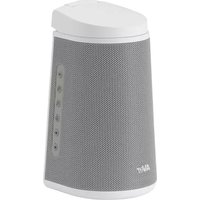
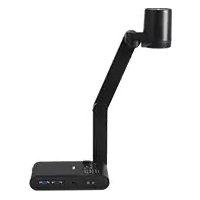
AVerVision A30 - Camera per documenti AVer - Manuale utente e istruzioni gratuiti
Trova gratuitamente il manuale del dispositivo AVerVision A30 AVer in formato PDF.


| Tipo di prodotto | Fotocamera per documenti |
| Marca | AVer |
| Modello | AVerVision A30 |
| Dimensioni (in uso) | 96,9 x 239,04 x 348,4 mm |
| Dimensioni (piegata) | 96,9 x 98,1 x 184,5 mm |
| Peso netto | 737 g ± 50 g |
| Alimentazione | 100-240 V CA, 50-60 Hz; alimentatore 12 V CC, 2 A |
| Consumo energetico | 15 W max. (lampada accesa); 14,5 W max. (lampada spenta) |
| Sensore | CMOS 1/3,06", 13 megapixel |
| Risoluzione uscita HDMI | 3840x2160 (4K), 1920x1080, 1280x720, 1024x768 |
| Risoluzione streaming USB | Fino a 4K (MJPEG) o 1080p (YUV) |
| Zoom digitale | 23x |
| Messa a fuoco | Automatica e manuale (tramite software) |
| Campo visivo | A3 o superiore |
| Rotazione dell'obiettivo | 90° a destra e a sinistra (con base di rotazione) |
| Funzioni principali | Rotazione automatica, PIP, evidenziazione (Spotlight), mirino, schermo diviso, registrazione video e foto, timer |
| Lampada LED integrata | Sì, 0,5 W |
| Memoria interna | Fino a 200 immagini (XGA) |
| Memoria esterna | Chiavetta USB fino a 32 GB (FAT32) |
| Ingresso audio | Jack 3,5 mm (linea o microfono) |
| Altoparlante integrato | 6 W, portata 6x6 metri |
| Microfono integrato | Sì, portata 5 metri |
| Sicurezza | Dispositivo antifurto Kensington |
| Manutenzione e pulizia | Non torcere il braccio; pulire l'obiettivo con un panno morbido; utilizzare la tensione corretta |
| Ricambi e riparabilità | Alimentatore, telecomando, cavo USB, cavo HDMI (non incluso) – contatta il supporto AVer |
| Informazioni generali | Utilizzo come webcam o fotocamera per documenti; OSD multilingue; aggiornamento firmware tramite software |
Domande frequenti - AVerVision A30 AVer
Domande degli utenti su AVerVision A30 AVer
0 domanda su questo apparecchio. Rispondi a quelle che conosci o fai la tua.
Fai una nuova domanda su questo apparecchio
Scarica le istruzioni per il tuo Camera per documenti in formato PDF gratuitamente! Trova il tuo manuale AVerVision A30 - AVer e riprendi in mano il tuo dispositivo elettronico. In questa pagina sono pubblicati tutti i documenti necessari per l'utilizzo del tuo dispositivo. AVerVision A30 del marchio AVer.
MANUALE UTENTE AVerVision A30 AVer
AAA 電池 x2
(未附)
リモコンの使用には
— Manuale dell'utente —
Avvertenza
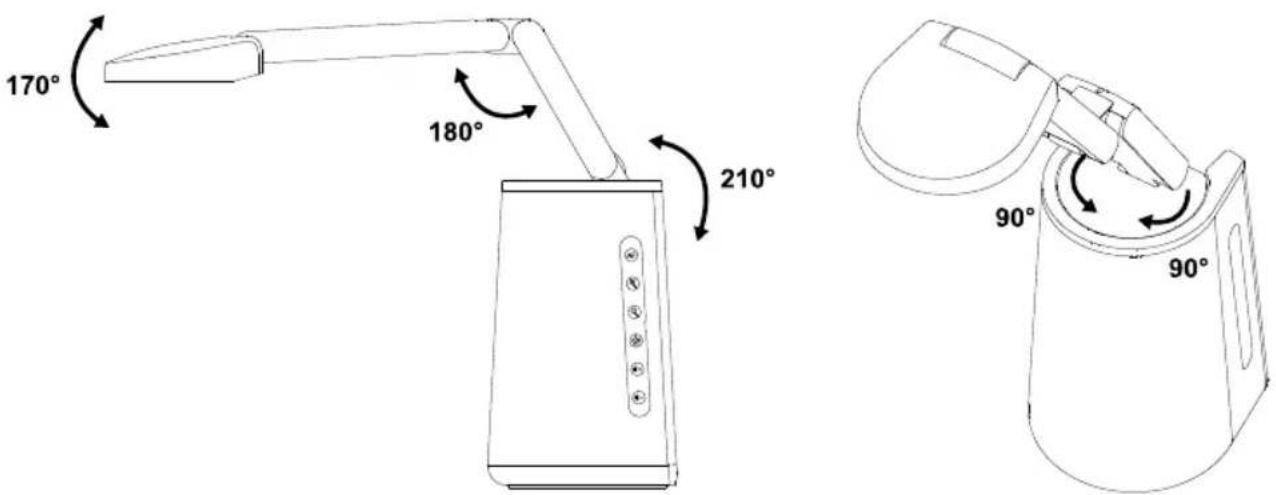
- Non torcere il braccio della fotocamera mentre lo si piega.
- Regolare gli angoli del braccio regolabile secondo le illustrazioni indicate qui di seguito.
- Non lasciar cadere la telecamera e non sottoporla a urti fisici.
- Servirsi della corretta tensione di alimentazione per evitare di danneggiare la telecamera.
- Non posizionare la telecamera in un punto in cui il cavo possa essere calpestato, in quanto ciò potrebbe causare lo sfilacciamento o il danneggiamento del cavo stesso o della spina.
- Per ridurre il rischio di incendio o di scosse elettriche, non esporre questo dispositivo alla pioggia o all'umidità. La garanzia decade qualora vengano apportate modifiche non autorizzate al prodotto.
Avvertenza
Questo è un prodotto di classe A. In ambienti domestici, il dispositivo può provocare interferenze radio; in questo caso è opportuno prendere le adeguate contromisure.
Attenzione
Pericolo di esplosione in caso di sostituzione della batteria con una di tipo non corretto. Smaltire le batterie usate in modo sicuro e adeguato al tempo stesso.
RINUNCIA
Non viene fornita nessuna garanzia o rappresentazione, espressa o implicita, relativamente ai contenuti della presente documentazione, oltre che a livello di qualità, performance, commerciabilità o idoneità per un determinato scopo. La correttezza delle informazioni contenute in questa documentazione è stata attentamente vagliata; non ci assumiamo tuttavia alcuna responsabilità per eventuali imprecisioni. Le informazioni contenute in questa documentazione sono soggette a modifiche senza preavviso.
AVer non sarà in nessun caso responsabile per danni diretti, indiretti, speciali, accidentali o consequenziali derivanti dall'uso o dall'incapacità di usare il prodotto o la documentazione, anche qualora siano state fornite in formazioni relativamente alla possibilità dei summenzionati danni.
MARCHI COMMERCIALI
“AVer” è un marchio registrato da AVer Information Inc. Altri marchi commerciali qui usati unicamente a scopo descrittivo appartengono alle rispettive aziende.
COPYRIGHT
© 2024 Tutti i diritti di questo oggetto appartengono ad AVer Information Inc. | 09 aprile 2024
La riproduzione o la trasmissione in qualsiasi forma, o con qualsiasi mezzo senza disporre del previo consenso di AVer Information Inc. è vietata. Tutte le informazioni o le specifiche sono soggette a variazioni senza previa notifica
Altro Aiuto
Per Domande tecniche, assistenza tecnica, download di software e manuale di istruzioni, invitiamo a visitare:
Centro download:
Informazioni di contatto
AVer Information Europe B.V.
Westblaak 134, 3012KM, Rotterdam, The Netherlands
Tel: +31 (0) 10 7600 550
Contenuti
Avvertenza....2
Panoramica 1
Contenuto della confezione....1
Informazioni sulle parti 2
Pulsanti funzione....2
Angoli di funzionamento....3
Rotazione automatica 4
Telecomando....5
Collegamento 8
Collegamento di alimentazione 8
Collegamento HDMI....9
Collegamento dell'ingresso audio 9
Collegamento del dispositivo USB 9
Impostazione della telecamera 10
Apri il menu OSD 10
Funzionamento del telecomando 10
Funzionamento dei pulsanti di funzione 10
Menu OSD....11
Image (Image)....11
Presentazione (Presentation).... 15
Audio (Audio) 16
Struttura del Menu OSD 20
Specifiche....22
Guida alla risoluzione dei problemi 24
Panoramica
Contenuto della confezione
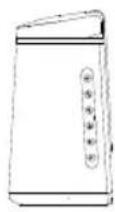
A30
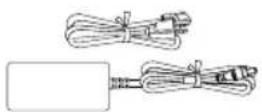
Adattatore di alimentazione cavo di alimentazione*
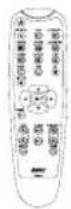
Telecomando
Cavo USB 2.0 da Tipo C a Tipo A (1.8M)
Carta con codice QR
*Il cavo di alimentazione varia a seconda della presa di corrente standard del paese in cui viene venduto il prodotto.
Informazioni sulle parti
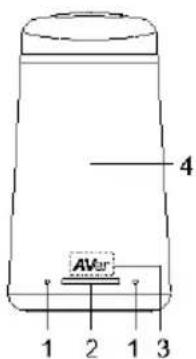
- Microfono
- Indicatore LED
Blu fisso: Normale
Rosso fisso: Standby
(collegato all'alimentazione
ma non acceso)
Lampeggiante rosso: Avvio
- Sensore Infrarossi
- Altoparlante (Supporta 6x6 metri)
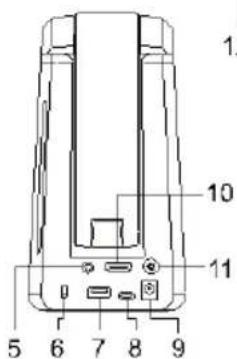
- Ingresso audio
- Ingresso di linea/Ingresso
microfonico da 3.5 mm
- Blocco Kensington
- Porta USB di tipo A
- Porta USB di tipo C
- Presa di alimentazione CC
- Porta di uscita HDMI
- Pulsante di accensione
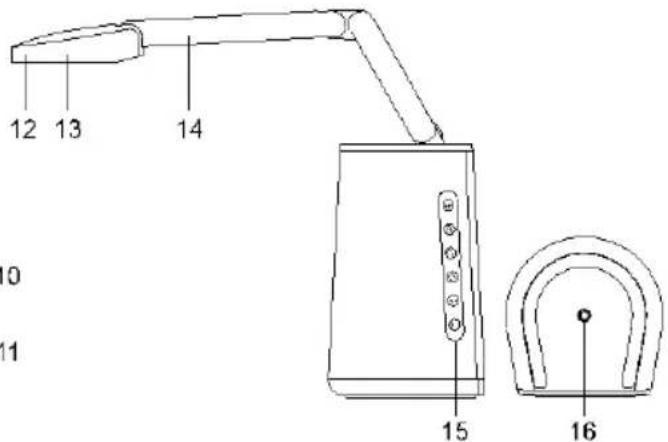
- Lampada LED
- Obiettivo della telecamera
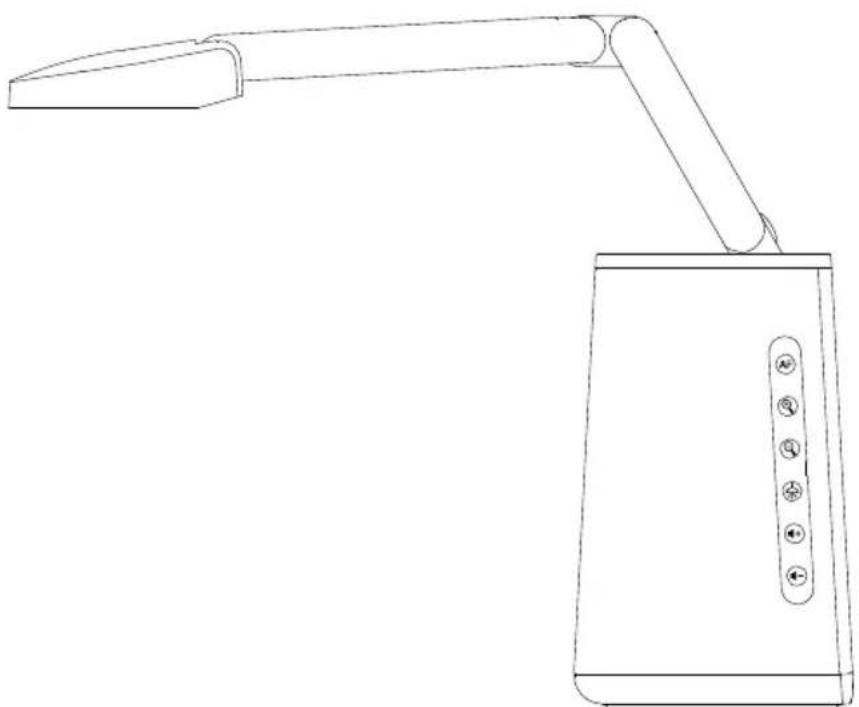
- Braccio pieghevole
- Pulsanti funzione
- Foro per vite per treppiede
| Press | To | |
 | Autofocus una volta. | |
 | Ingrandisci. Premi e tieni premuto per ingrandire continuamente. | |
 | Riduci. Premi e tieni premuto per ridurre continuamente. | |
 | Accendi o spegni la lampada a LED. Premi e tieni premuto per 3 secondi per invertire la visualizzazione in diretta. | |
 | Aumenta il volume. Premi e tieni premuto per aumentare il volume continuamente. | |
 | Abbassa il volume. Premi e tieni premuto per abbassare il volume continuamente. | |
 + +  | Attiva o disattiva la Rotazione automatica. La Rotazione automatica gira automaticamente le immagini nell'orientamento corretto. | |
Angoli di funzionamento
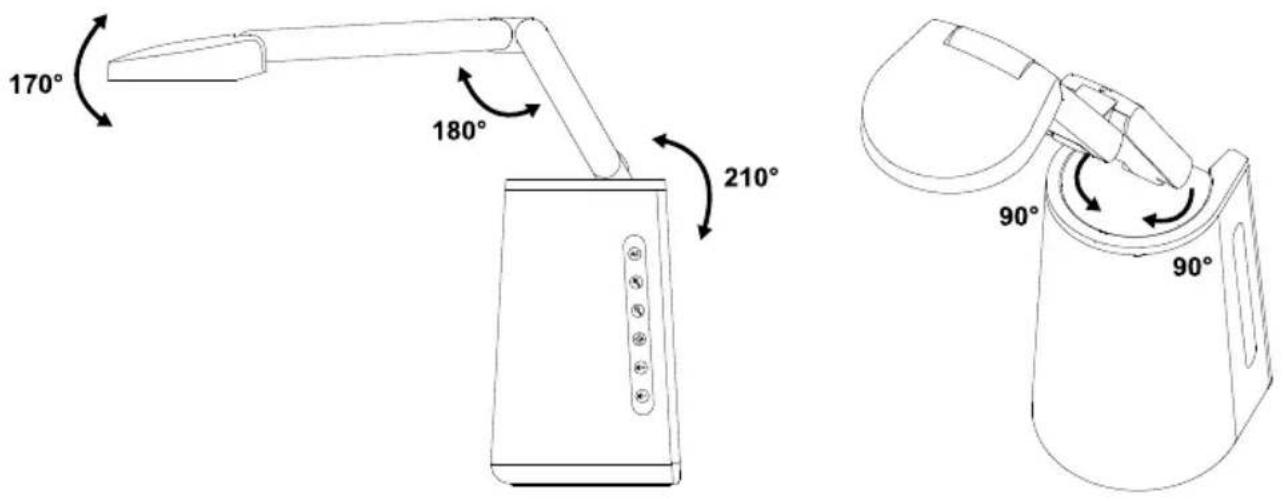
Rotazione automatica
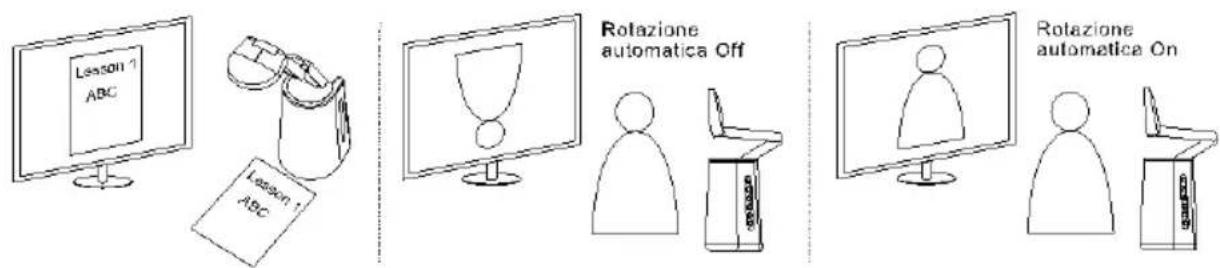
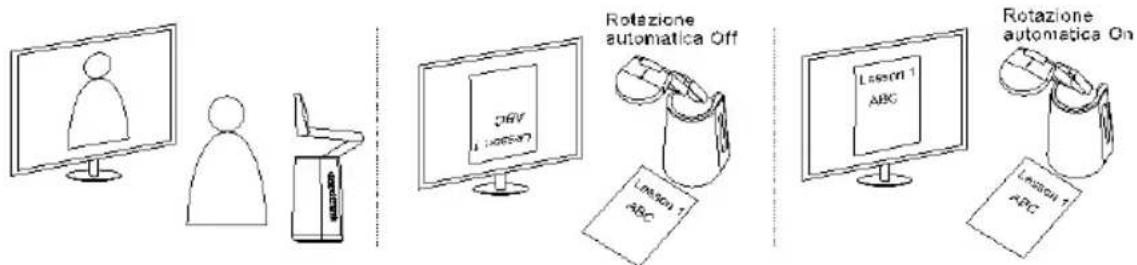
Sarà possibile abilitare la funzione di Rotazione automatica per l'unità per capovolgere automaticamente 0/180° delle immagini dal vivo quando si gira la testa della telecamera verso l'alto o verso il basso.
Per fare in modo che la funzione di Rotazione automatica funzioni correttamente, abilitare in anticipo la funzione di Rotazione automatica. Fare riferimento a Rotazione automatica nel capitolo
■ Quando l'angolo della testa della telecamera è inferiore a 30°, le immagini dal vivo ruoteranno a 0°.
■ Quando l'angolo della testa della telecamera è superiore a 60°, le immagini dal vivo ruoteranno a 180°.
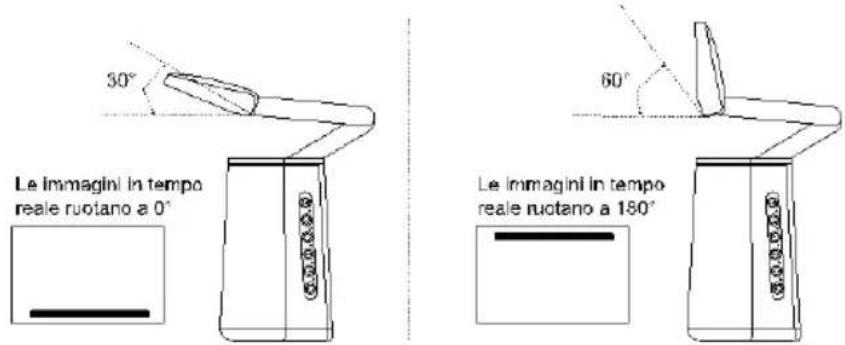
Dato che la Telecamera Universale A30 può essere usata come una telecamera per documenti o una webcam, la funzione di Rotazione automatica è in grado di garantire che le immagini dal vivo vengano visualizzate con il giusto orientamento, che capovolgerà automaticamente le immagini quando appaiono capovolte. Qui sotto ci sono 2 scenari per il vostro riferimento.
Scenario 1: Quando un presentatore sta riprendendo un documento all'inizio, e poi ruota la testa della telecamera verso l'alto per riprendere se stesso, le immagini dal vivo si capovolgono automaticamente se è attivata la funzione Rotazione automatica.
Scenario 2: Quando un presentatore sta riprendendo se stesso all'inizio, e poi ruota la testa della telecamera verso il basso per riprendere un documento, le immagini dal vivo si capovolgono automaticamente se è attivata la funzione Rotazione automatica.
flowchart
graph TD
    A["User Interaction"] --> B["Robot"]
    B --> C["Rotazione Automatica Off"]
    C --> D["Robot 1 ABC"]
    D --> E["Rotazione Automatica On"]
    style A fill:#f9f,stroke:#333
    style B fill:#ccf,stroke:#333
    style C fill:#cfc,stroke:#333
    style D fill:#fcc,stroke:#333
    style E fill:#cff,stroke:#333
Telecomando
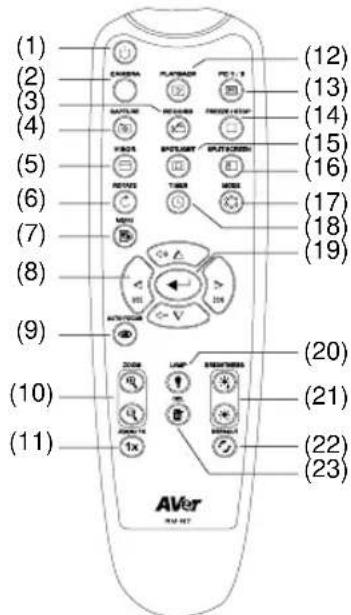
Batterie AAA x2 (non incluse)
| Nome | Funzione |
| 1. Alimentazione | Accendere/spegnere l’unità. |
| 2. Telecamera | Entrare nella modalità telecamera (vista dal vivo). |
| 3. Registra | Avviare/interrompere la registrazione audio/video. Le registrazioni verranno salvate in una chiavetta USB. |
| 4. Cattura | Acquisizione di un’immagine fissa. Nella modalità di cattura continua, premere nuovamente questo pulsante per interrompere. Le immagini verranno salvate nell’archiviazione selezionata. |
| 5. Visore | Lavisiera copre parte della vista della telecamera e consente al relatore di rivelare la parte desiderata della vista della telecamera.Per abilitare il Visore:1. Premere il pulsante Visore per entrare nella pagina di impostazione del Visore nel menu OSD.2. Selezionare On e premere per abilitare il Visore, la parte superiore sinistra della vista della telecamera sarà esposta.3. Usare i pulsanti ▲,▼,◀, & ▶ per mostrare una porzione maggiore della vista telecamera coperta.4. Per uscire dalla modalità Visore, premere nuovamente il pulsante Visore. |
| 6. Ruota | Ruotare l’immagine di 0/180°. |
| 7. Menu | Accedere o uscire dal menu OSD. |
| 8. ▲,▼,◀, & ▶ | - Selezionare le opzioni nel menu OSD. Entrare nella pagina del livello precedente/successivo nel menu OSD.- In modalità Zoom, usare ▲,▼,◀, & ▶ per navigare nella vista dal vivo.- In modalità di Riproduzione, usare ▲&▼ per aumentare e diminuire il volume.- In modalità di Riproduzione, usare ◀&▶ per riprodurre il video all’indietro e in avanti. |
| 9. Messa a fuoco automatica | Regolare automaticamente la messa a fuoco. |
| 10. Zoom +/- | In modalità Telecamera dal vivo o Schermo suddiviso (dal vivo) e Riproduzioen (immagine), usare Zoom +/- per ingrandire o rimpicciolire le immagini. |
| 11. Zoom 1x | Resettare il livello di zoom a 100%. |
| 12. Riproduzione | Riprodurre le immagini/video acquisiti dalla chiavetta USB.- Usare ▲,▼,◀, & ▶ per selezionare un'immagine o un video.- Premere ← per visualizzare l'immagine o riprodurre il video. Premere nuovamente ← per mattere in pausa la riproduzione.- Premere il pulsante Freeze/Stop per interrompere la riproduzione. |
| 13. PC 1/2 | In modalità PIP, premere questo pulsante per modificare la sorgente video visualizzata sulla visualizzazione principale. |
| 14. Freeze / Stop | - Nella modalità “Dal vivo”, blocca le immagini dal vivo.- In modalità di Riproduzione, interrompe la riproduzione del video. |
| 15. Spotlight | Spotlight si concentrerà sull'area centrale della vista della telecamera e coprirà tutte le altre aree. Per attivare Spotlight:1. Premere il pulsante Spotlight per accedere alla pagina di impostazione Spotlight nel menu OSD.2. Selezionare On e premere ← per attivare Spotlight, verrà visualizzata l'area centrale della vista della telecamera.3. A livello opzionale usare ▲,▼,◀, & ▶ per regolare l'area rivelata.4. Per uscire dalla modalità Spotlight, premere nuovamente il pulsante Spotlight. |
| 16. Split Screen | Divide la schermata in due parti. Un lato mostra la vista dal vivo della telecamera e l'altro lato mostra l'immagine acquisita o le miniature del video registrato dall'unità flash USB.Le opzioni di divisione includono Sinistra, Destra, Alto e Basso.Dopo aver selezionato un'opzione di divisione, usare ▲,▼,◀, & ▶ per selezionare un'immagine o un video da acquisire. Premere ← per visualizzare l'immagine o riprodurre il video. |
| 17. Modalità | Premere per passare tra le modalità Normale, Alta qualità e Movimento. |
| 18. Timer | Premere il pulsante Timer per entrare nella pagina di impostazione del Timer di presentazione nel menu OSD. Selezionare per avviare/mettere in pausa/fermare il conto allarovescia del timer.Selezionare l'intervallo del Timer per impostare la durata del timer. |
19.  | - Confermare una selezione.- Entrare nel sottomenu nel menu OSD.- Riprodurre/mettere in pausa la riproduzione video.- Visualizzare le immagini acquisite. |
| 20. Lampada | Attivare/disattivare la lampada LED. |
| 21. Luminosità +/- | Regolare la luminosità. |
| 22. Predefinito | Ripristinare l'impostazione predefinita di fabbrica. |
| 23. DEL | Eliminare l'immagine/filmato selezionato in modalità Riproduzione. |
Collegamento
Collegamento di alimentazione
- Collegati a una presa di corrente utilizzando l'adattatore di alimentazione e il cavo incluso.
- Premi il pulsante di accensione per accendere la tua telecamera.
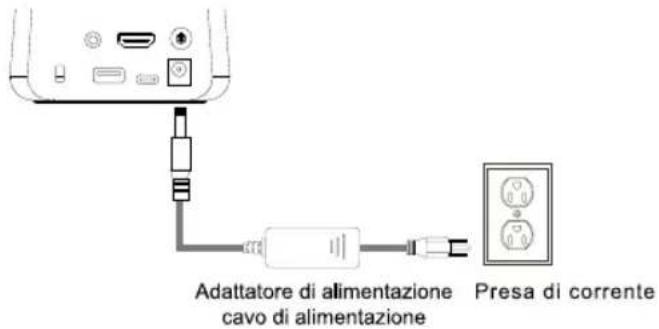
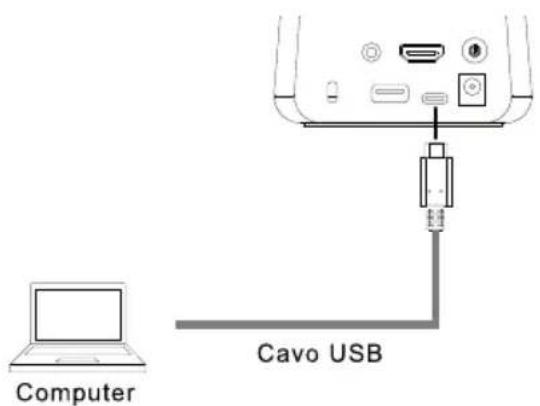
Puoi anche utilizzare la porta USB Tipo-C per alimentare la tua telecamera collegandola a un computer mediante il cavo USB Tipo-C incluso.
Nota:
- Consigliamo di utilizzare un cavo USB Tipo-C a Tipo-C. L'uso del cavo USB Tipo-C a Tipo-A potrebbe limitare alcune funzioni.
- Durante il passaggio tra il jack di alimentazione CC e la porta USB Tipo-C, la tua telecamera entra in modalità standby. Premi il pulsante di accensione per accendere la tua telecamera.
-
Limiti di video e volume:
-
La risoluzione HDMI massima è di 1080p.
- Quando utilizzi il cavo USB Tipo-C a Tipo-A incluso (1,8 m), il livello massimo di volume diminuisce da 15 a 5.
- La lampada a LED, la chiavetta USB e l'aggiornamento del firmware non sono disponibili.
Collegamento HDMI
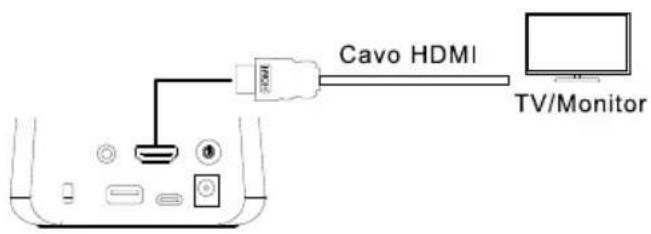
Collegati a un televisore o monitor utilizzando un cavo HDMI per trasmettere video o configurare le impostazioni nel menu OSD.
Collegamento dell'ingresso audio
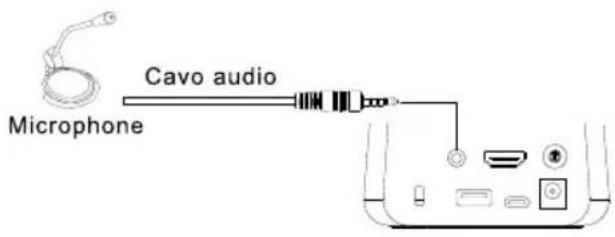
Collega un microfono esterno utilizzando un cavo audio e riproduci l'audio dallo speaker incorporato nella tua telecamera.
● Livello ingresso di linea: 1Vrms (max.)
- Livello ingresso microfonico: 50mVrms (max.); tensione fornita: 2.5 +/- 0.5 (V)
Collegamento del dispositivo USB
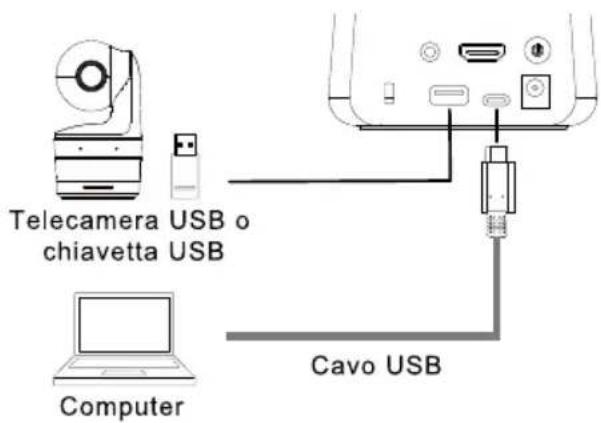
- Porta USB di tipo A: Collegati a una fotocamera USB per la modalità picture-in-picture o a un dispositivo di archiviazione esterno fino a 32 GB (FAT32) per immagini e video.
- Porta USB di tipo C: Collegati a un computer utilizzando il cavo USB incluso per lavorare con il tuo software di videoconferenza.
Impostazione della telecamera
Apri il menu OSD
Puoi aprire il menu a schermo (OSD) per configurare le impostazioni della fotocamera utilizzando il telecomando o i pulsanti di funzione. Assicurati di avere collegato la fotocamera a un monitor o TV tramite un cavo HDMI.
Funzionamento del telecomando
Premere il pulsante Menu sul telecomando per aprire il menu OSD. Premere nuovamente per chiudere il menu.
| Pulsante | Funzione |
| ◀ | Uscire dalla selezione o tornare alla selezione precedente. |
| ▶ | Entrare o confermare una selezione. |
| ▲ | Spostarsi nel menu. |
| ▼ | Spostarsi nel menu. |
| ←J | Entrare o confermare una selezione. |
Funzionamento dei pulsanti di funzione
Premere e tenere premuto il pulsante di autofocus Aper 3 secondi per aprire il menu OSD. Premere nuovamente per chiudere il menu.
| Pulsante | Funzione |
 | Indietro |
 | Su |
 | Giù |
 | Sinistra |
 | Destra |
 | Invio |
Menu OSD
Image (Image)
| IMAGE | Brightness | + |
| PICTURE IN PICTURE | Contrast | 128 |
| PRESENTATION | Saturation | — |
| AUDIO | Preview Mode | |
| SETTING | Effect | |
| SYSTEM | Mirror | |
| Auto Rotate | ||
| Exposure Setup | ||
| Manual Exposure | ||
| White Balance Setup | ||
| Manual W.B Blue | ||
| Manual W.B Red | ||
| Focus |
■ Brightness: Regolare il livello di luminosità (0-255).
■ Contrast: Regolare il livello di contrasto (0-255).
■ Saturation: Regolare il livello di saturazione (0-255).
■ Preview Mode: Selezionare una modalità.
- Normal: Regolare il gradiente dell'immagine.
- Motion: Elevata velocità di aggiornamento su immagini in movimento.
● High Quality: Elevata risoluzione con qualità ottimale.
■ Effect: Selezionare un effetto.
● Color: Convertire le immagini in positivo (colore vero).
● B/W: Convertire le immagini in monocromo (bianco e nero).
● Negative: Convertire le immagini in negativo.
■ Mirror: Abilitare o disabilitare la funzione di ribaltamento a sinistra o a destra delle immagini.
■ Auto Rotate: Abilitare o disabilitare la funzione di rotazione automatica 0/180° delle immagini.
■ Exposure Setup: Selezionare un'opzione.
- Auto: Selezionare per regolare automaticamente l'impostazione dell'esposizione.
- Manual: Selezionare per regolare automaticamente l'impostazione dell'esposizione. Regolare il valore di Manual Exposure qui di seguito.
■ Manual Exposure: Questa funzione appare solo quando l'opzione Manual è selezionata in Exposure Setup. Regolare il valore dell'esposizione (0-99).
■ White Balance Setup: Selezionare un'opzione.
- Auto: Selezionare per regolare automaticamente l'impostazione del bilanciamento dei bianchi.
- Manual: Selezionare per regolare manualmente il bilanciamento dei bianchi. Regolare il colore blu e rosso qui di seguito.
■ Manual W.B Blue: Questa funzione viene visualizzata solo quando l'opzione Manual è impostata alla voce White Balance Setup. Regolare il valore (0-255).
■ Manual W.B Red: Questa funzione viene visualizzata solo quando l'opzione Manual è impostata alla voce White Balance Setup. Regolare il valore (0-255).
■ Focus: Regolare il valore di messa a fuoco (0-1023).
La funzione Picture In Picture (PIP) consente di visualizzare due flussi di telecamera, uno dall'A30 e l'altro da una telecamera USB, su uno schermo. È utile per un presentatore per visualizzare simultaneamente il contenuto dei materiali e il presentatore/audience.
- PIP Mode: Abilitare o disabilitare manualmente la modalità PIP. Per visualizzare manualmente la modalità PIP:
- Collegare una telecamera USB alla porta USB di Tipo-A del dispositivo A30.
- Andare sul menu OSD > Picture In Picture > PIP Mode e selezionare On. Si dovrebbe vedere la modalità PIP visualizzata sullo schermo.
- Cambiare opzionalmente la vista principale o regolare la posizione o le dimensioni della sotto-visualizzazione.
- Per disattivare la modalità PIP, andare sul menu OSD > Picture In Picture > PIP Mode e selezionare Off.
■ Main Screen Switch: Selezionare una sorgente video da visualizzare nella vista principale. Le opzioni includono A30 ed External Source (telecamera collegata alla porta USB di Tipo-A di A30).
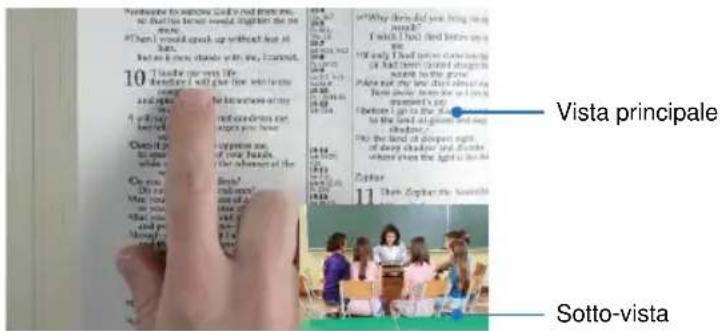
■ Position: Selezionare una posizione per la vista secondaria. Le opzioni comprendono Bottom Left, Top Left, Top Right, Bottom Right e Manual. Se è selezionata l'opzione Manual, sarà possibile posizionare la vista secondaria manualmente. Utilizzare il ▲, ▼, ◀, ▶ del telecomando per selezionare una posizione.
■ Size: Selezionare una dimensione per la vista secondaria. Le opzioni comprendono Large e Small.
■ Start PIP Automatically: Attivare questa funzione se si desidera che A30 visualizzi automaticamente PIP quando una telecamera USB viene collegata ad A30. Per fare in modo che questa funzione sia operativa:
- Andare sul menu OSD > Picture In Picture > PIP Mode e selezionare On.
- Andare al menu OSD > Picture In Picture > Start PIP Automatically e selezionare On.
- Collegare una telecamera USB alla porta USB di Tipo-A del dispositivo A30. Si dovrebbe vedere la modalità PIP visualizzata sullo schermo.
Presentazione (Presentation)
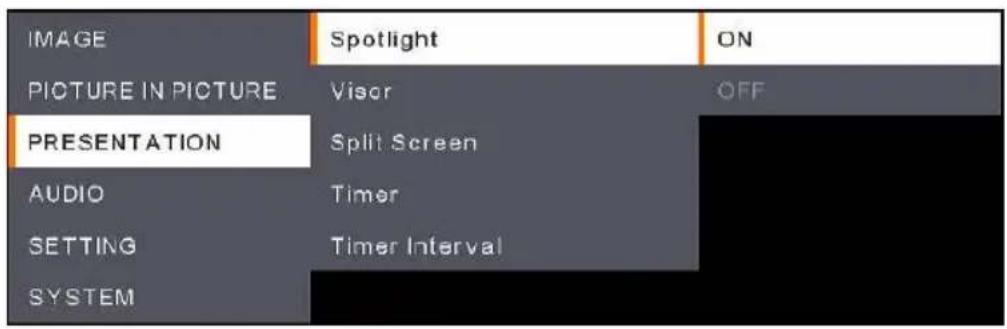
■ Spotlight: Abilitare o disabilitare la funzione. Spotlight si concentrerà sull'area centrale della vista della telecamera e coprirà tutte le altre aree. Per abilitare Spotlight:
- Andare al menu OSD > Presentation > Spotlight e selezionare On, verrà visualizzata l'area centrale della vista della telecamera.
- Usare in modo facoltativo i tasti ▲, ▼, ◀, & ▶ del telecomando per regolare l'area rivelata.
- Per disattivare la funzione Spotlight, premere il pulsante Spotlight sul Telecomando.
■ Visor: Abilitare o disabilitare la funzione. Visor copre parte della vista della telecamera e permette al presentatore di rivelare la parte desiderata della vista della telecamera. Per attivare Visor:
- Andare al menu OSD > Presentation > Visor e selezionare On, la parte superiore sinistra della vista telecamera verrà esposta.
- Usare i pulsanti ▲, ▼, ◀, & ▶ sul Telecomando per mostrare una porzione ancora maggiore della parte coperta.
- Per disabilitare Visor premere il pulsante Visor sul telecomando.
Split Screen: Divide la schermata in due parti. Un lato mostra la vista dal vivo della telecamera e l'altro lato mostra l'immagine acquisita o le miniature del video registrato dall'unità flash USB. Le opzioni di divisione comprendono Left, Right, Top e Bottom.
Dopo aver selezionato un'opzione di divisione, usare i pulsanti ▲, ▼, ◀ e ▶ del telecomando per selezionare un'immagine o un video da acquisire. Premere ⚙ per visualizzare l'immagine o riprodurre il video.
Timer: Selezionare per Start, Pause o Stop il conto alla rovescia del timer. Sarà possibile impostare opzionalmente il Timer Interval qui di seguito. Quando viene selezionata l'opzione Start, viene visualizzato un timer in alto al centro della vista dal vivo. Per mettere in pausa o interrompere il Timer, premere il pulsante Timer sul telecomando e selezionare Pause oppure Stop sul menu OSD.
■ Timer Interval: Impostare un intervallo per il Timer sopra.
Audio (Audio)
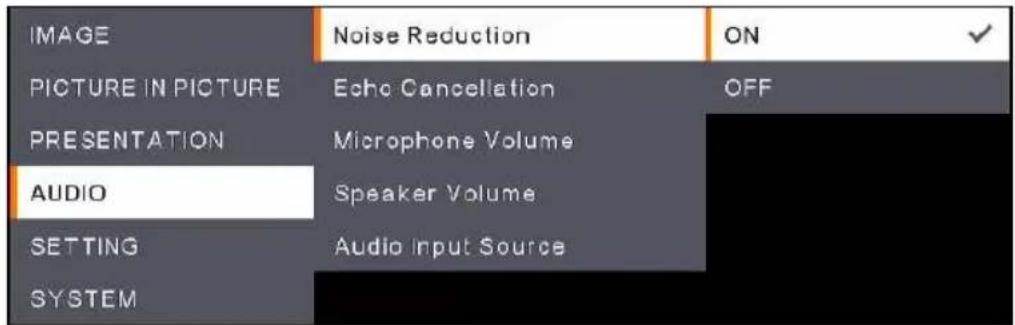
■ Noise Reduction: Attivare o disattivare la funzione Noise Reduction.
■ Echo Cancellation: Abilita o disabilita la funzione Echo Cancellation.
■ Microphone Volume: Regolare il volume del microfono (0-32).
■ Speaker Volume: Regolare il volume dell'altoparlante (0-15).
■ Audio Input Source: Selezionare una sorgente di ingresso audio. Le opzioni includono MIC In e LINE In.
Setting (Setting)
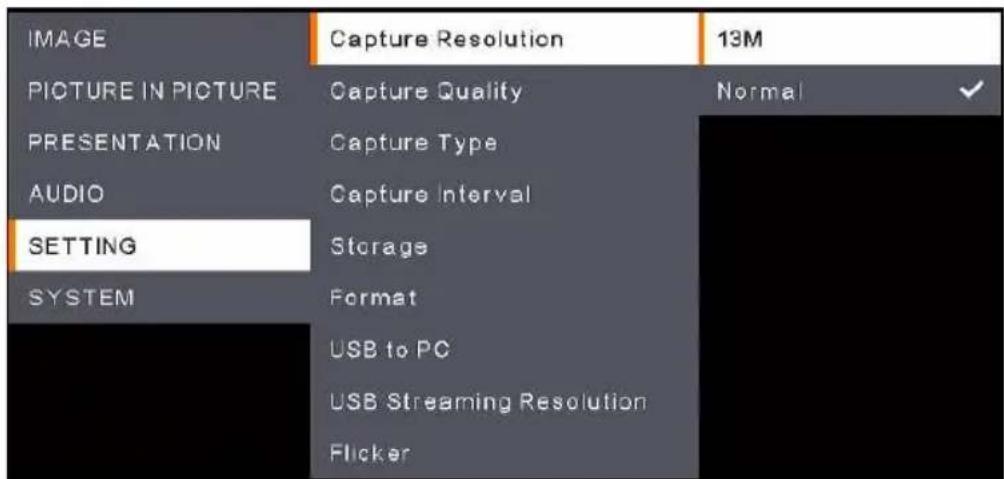
■ Capture Resolution: Selezionare una risoluzione per le immagini acquisite.
● 13M: Applicare la risoluzione 4208x3120 alle immagini acquisite.
- Normal: La risoluzione delle immagini acquisite sarà basata sulla risoluzione selezionata nel menu Output Display (System > Output Display).
■ Capture Quality: Selezionare una qualità per le immagini acquisite.
■ Capture Type: Selezionare Single per acquisire manualmente un'immagine alla volta.
Selezionare Continuous per acquisire in modo continuo le immagini in base all'impostazione Capture Interval. Per interrompere l'acquisizione continua delle immagini, premere il pulsante "Capture" sul telecomando.
■ Capture Interval: Se Continuous è selezionato in Capture Type sopra, sarà possibile impostare ulteriormente un intervallo.
■ Storage: Per impostare questa funzione, rimuovere prima il cavo USB dall'unità. Selezionate una memoria per memorizzare le immagini acquisite o i video registrati. Le opzioni comprendono Embedded oppure USB Drive.
[Nota]
- L'unità rileverà automaticamente se è stato collegato un drive USB. Se è collegato un drive USB, l'unità assegnerà automaticamente USB Drive per memorizzare i dati.
- L'archiviazione interna Embedded può archiviare solo immagini con un massimo di 200 frame. Se si desidera salvare i video, si prega di collegare un drive USB all'unità.
■ Format: Per impostare questa funzione, rimuovere prima il cavo USB dall'unità. Sarà possibile formattare l'archiviazione Embedded oppure USB Drive per eliminare tutti i dati in modo permanente.
■ USB to PC: Per impostare questa funzione, rimuovere prima il cavo USB dall'unità. Quando si collega l'unità al PC tramite il cavo USB, è possibile selezionare Camera per usarla come una Webcam, oppure selezionare Storage se si desidera trasferire le immagini o le registrazioni dell'unità al PC.
■ USB Streaming Resolution: Per impostare questa funzione, rimuovere prima il cavo USB dall'unità. Selezionare una risoluzione di streaming. Le opzioni comprendono Max to 4K e Max to 1080P.
■ Flicker: Selezionare 50Hz o 60Hz. Alcuni dispositivi display non sono in grado di supportare frequenze di aggiornamento elevate. L'immagine ondulerà un paio di volte mentre l'uscita viene impostata su un'altra frequenza di aggiornamento.
System (System)
| IMAGE | Language | English |
| PICTURE IN PICTURE | Output Display | 繁體中文 |
| PRESENTATION | Backup | 日本語 |
| AUDIO | Save Setting | Deutsch |
| SETTING | Recall Setting | Français |
| SYSTEM | Information | Español |
| Default | 简体中文 | |
| Italiano | ||
| Русский | ||
| Indonesia | ||
| Suomi | ||
| Poleki |
■ Language: Selezionare una lingua.
■ Output Display: Selezionare una risoluzione per il display di uscita. L'unità rileverà automaticamente la risoluzione del dispositivo di uscita e la configurerà alla risoluzione più alta n.
■ Backup: Selezionare un'archiviazione per il backup delle immagini dall'archiviazione Embedded alla memoria selezionata.
■ Save Setting: Salva le impostazioni correnti, come luminosità, modalità di anteprima, contrasto e così via, come profilo. Sarà possibile configurare fino a 3 profili. Per fare questo, dopo aver configurato tutte le impostazioni, selezionate un profilo e poi premete il pulsante sul telecomando per salvare le impostazioni come profilo. Per cancellare un profilo di impostazione, fare riferimento a Recall Setting di seguito.
■ Recall Setting: È possibile cancellare le impostazioni dei profili di impostazione nel menu Save Setting sopra. Per fare questo, selezionate un profilo e poi premete il tasto ← sul telecomando, le impostazioni del profilo selezionato verranno cancellate.
■ Information: Visualizza le informazioni dell'unità.
■ Default: Ripristina tutte le impostazioni alle impostazioni predefinite di fabbrica.
Struttura del Menu OSD
| Telecamera | |
| Sensore | 1/3.06" CMOS |
| Conteggio pixel | 13 Megapixels |
| Frame Rate | 3840x2160 (4K): Fino a 30fps1080p o inferiore: Fino a 60fps |
| Bilanciamento dei bianchi | Auto / Manuale |
| Esposizione | Auto / Manuale |
| Modalità anteprima | Normal / Motion / High Quality |
| Effetto | Color / B/W / Negative |
| Risoluzioni di uscita(USB-UVC) | MJPEG: 3840x2160, 1920x1080, 1280x720, 640x360, 2560x1920, 2048x1536, 1600x1200, 1280x960, 1024x768, 640x480, 1280x1024, 1280x800YUV: 640x360, 640x480, 320x180, 320x240 |
| Uscita display (HDMI) | 3840x2160, 1920x1080, 1280x720, 1024x768 |
| Meccanismo ottico | |
| Rotazione dell'obiettivo(meccanica) | Destra: 90° (con base di rotazione),Sinistra: 90° (con base di rotazione) |
| Area di ripresa | A3 o superiore |
| Zoom | zoom digitale 23x |
| Messa a fuoco | Messa a fuoco automatica, manuale via software |
| Interfaccia | |
| Uscita HDMI | 1 (l'uscita display supporta fino a 4K) |
| Porta USB di Tipo-A | 1 (per la chiavetta USB e l'ingresso dello streaming da fotocamera |
| Porta USB di Tipo-C | 1 (collegare al PC per l'uscita di streaming della telecamera USB |
| Ingresso audio | 1 (ingresso di livea/ingresso microfonico, stereo, da 3,5mm)Livello ingresso di linea: 1Vrms (max.)Livello ingresso microfonico: 50mVrms (max.); tensione fornita: 2.5+/- |
| Altoparlanti | altoparlante 6W, supporto 6x6 metri |
| Microfono integrato | Sì , supporto 5 metri di gamma di pickup |
| Ingresso 12V CC | Jack di alimentazione |
| Funzioni | |
| OSD | Supportata |
| Aggiornamento firmware | L'aggiornamento FW può essere fatto usando il software AVerTouch |
| Lampada LED | Sì , lampada LED integrata da 0.5W |
| Archiviazione interna | Acquisizione di immagini fino a 200 fotogrammi (XGA: 1024x768) |
| Dispositivo di stoccaggio | Supporto FAT32, 32GB di memoria USB |
| Rotazione automatica | Sì |
| Funzione audio | AEC, tecnologia di eliminazione del rumore di fondo.AI riduzione del rumore. |
| Generale | |
| Fonte di alimentazione | 100-240V CA, 50~60Hz; 12V CC, 2A |
| Ingresso alimentazione | Lampada accesa: 12V CC, 1,25A, 15W max.,lampada spenta: 12V CC, 1,21A, 14,5W max. |
| Dimensioni (larghezza x profondità x altezza) | Dimensioni di funzionamento: 96.9 x 239.04 x 348.4 mmDimensioni da chiuso: 96.9 x 98.1 x 184.5 mm |
| Peso netto | 737 g ± 50 g |
Le specifiche sono soggette a modifiche senza preavviso.
Guida alla risoluzione dei problemi
Non c'è alcuna immagine sullo schermo di presentazione.
- Controllare di nuovo tutti i connettori come indicato in questo manuale.
- Verificare l'impostazione del dispositivo di uscita del display.
- Per l'uscita del display HDMI, si verifica un ritardo nell'attesa che il dispositivo di visualizzazione e l'unità si sincronizzino. Attendere circa 4-7 secondi per vedere l'immagine della telecamera sullo schermo.
L'immagine sullo schermo di presentazione è distorta o l'immagine è sfocata.
- Ripristina tutte le impostazioni modificate allo stato di default stabilito dal produttore. Premere MENU, poi andare su SYSTEM > Default e selezionare YES nel menu OSD.
- Utilizzare le funzioni del menu Luminosità (Brightness) e Contrasto (Contrast) per ridurre la distorsione, se applicabile.
- Se si scopre che l'immagine è sfocata o fuori fuoco, premere il pulsante Auto Focus sul telecomando.
- Avvertenza
- Attenzione
- RINUNCIA
- MARCHI COMMERCIALI
- COPYRIGHT
- Altro Aiuto
- Centro download:
- Informazioni di contatto
- Contenuti
- Avvertenza....2
- Panoramica 1
- Collegamento 8
- Impostazione della telecamera 10
- Specifiche....22
- Guida alla risoluzione dei problemi 24
- Panoramica
- Contenuto della confezione
- Informazioni sulle parti
- Rotazione automatica
- Telecomando
- Collegamento
- Collegamento di alimentazione
- Nota:
- Collegamento HDMI
- Collegamento dell'ingresso audio
- Collegamento del dispositivo USB
- Impostazione della telecamera
- Apri il menu OSD
- Funzionamento del telecomando
- Funzionamento dei pulsanti di funzione
- Menu OSD
- Image (Image)
- Presentazione (Presentation)
- Audio (Audio)
- Setting (Setting)
- [Nota]
- System (System)
- Guida alla risoluzione dei problemi
- Non c'è alcuna immagine sullo schermo di presentazione.
- L'immagine sullo schermo di presentazione è distorta o l'immagine è sfocata.
Marca : AVer
Modello : AVerVision A30
Categoria : Camera per documenti