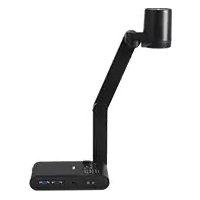
AVerVision M90UHD - Camera per documenti AVer - Manuale utente e istruzioni gratuiti
Trova gratuitamente il manuale del dispositivo AVerVision M90UHD AVer in formato PDF.


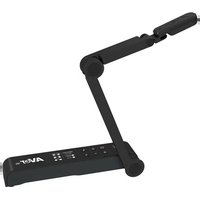
| Tipo di prodotto | Telecamera per documenti |
| Marca | AVer |
| Modello | AVerVision M90UHD |
| Sensore | 1/3.06" CMOS, 13 megapixel |
| Frequenza fotogrammi massima | 60 fotogrammi al secondo |
| Zoom totale | 322x (zoom ottico 14x + zoom digitale 23x) |
| Area di ripresa massima | 420 x 315 mm (formato A3) |
| Messa a fuoco | Automatica e manuale |
| Bilanciamento del bianco | Automatico e manuale |
| Esposizione | Automatica e manuale |
| Modalità immagine | Normale, Video, Alta qualità, Microscopio, Macro, Infinito |
| Effetti immagine | Colore, Bianco e nero, Negativo |
| Uscite video | HDMI (4K, 1080p, 720p) e VGA (1280x720, 1024x768, 1080P) |
| Ingressi video | HDMI e VGA (pass-through) |
| Porte USB | 1 x USB-A (chiavetta USB), 1 x Mini-B (computer) |
| Memoria esterna | Scheda micro SD (max 32 GB) e chiavetta USB (max 32 GB) |
| Microfono integrato | Sì |
| Lampada zenitale | LED, accendibile/spegnibile |
| Alimentazione | CC 5V/3A, CA 100-240V, 50-60Hz |
| Consumo elettrico | 10 W (lampada accesa), 9 W (lampada spenta) |
| Dimensioni (in uso) | 481,3 x 159 x 469,9 mm |
| Dimensioni (ripiegato) | 319,0 x 176 x 112 mm |
| Peso | 2,2 kg ± 0,5 kg |
| Accessori inclusi | Adattatore di alimentazione, cavo di alimentazione, guida rapida, telecomando, foglio antiriflesso |
| Controllo a distanza | Telecomando infrarossi, RS-232, IP, CGI |
Domande frequenti - AVerVision M90UHD AVer
Domande degli utenti su AVerVision M90UHD AVer
0 domanda su questo apparecchio. Rispondi a quelle che conosci o fai la tua.
Fai una nuova domanda su questo apparecchio
Scarica le istruzioni per il tuo Camera per documenti in formato PDF gratuitamente! Trova il tuo manuale AVerVision M90UHD - AVer e riprendi in mano il tuo dispositivo elettronico. In questa pagina sono pubblicati tutti i documenti necessari per l'utilizzo del tuo dispositivo. AVerVision M90UHD del marchio AVer.
MANUALE UTENTE AVerVision M90UHD AVer
—Manuale dell'utente —
AVVERTENZA
- Per ridurre il rischio di incendio o di scosse elettriche, non esporre questo dispositivo alla pioggia o all'umidità. La garanzia decade qualora vengano apportate modifiche non autorizzate al prodotto.
- Non lasciar cadere la telecamera e non sottoporla a urti fisici.
- Servirsi della corretta tensione di alimentazione per evitare di danneggiare la telecamera.
- Non posizionare la telecamera in un punto in cui il cavo possa essere calpestato, in quanto ciò potrebbe causare lo sfilacciamento o il danneggiamento del cavo stesso o della spina.
- Tenere la parte inferiore della telecamera con entrambe le mani quando è necessario spostarla. Non afferrare l'obiettivo o il braccio flessibile per spostare la telecamera.
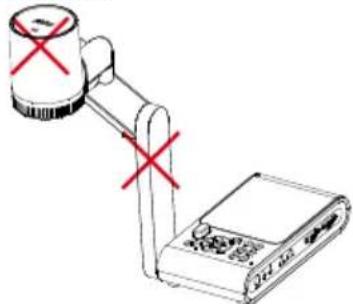
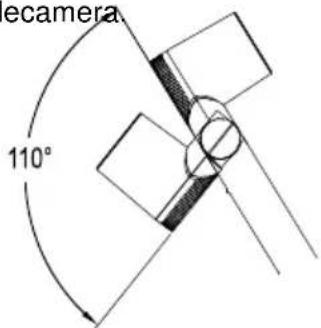
- Non spostare la testa della telecamera oltre i 110° per evitare l'usura della testa della telecamera.
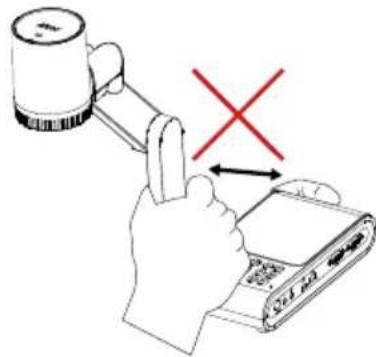
- Non tirare il braccio meccanico e la parte della telecamera nella direzione opposta.
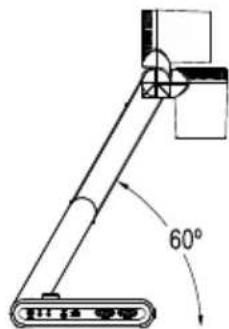
- Non tirare il braccio meccanico più in basso di un angolo di 60° per evitare l'usura della telecamera.
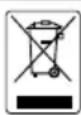
IL SIMBOLO DEL BIDONE CON LE RUOTE BARRATO DA UNA CROCE INDICA CHE IL PRODOTTO NON DEVE ESSERE SMALTITO CONGIUNTAMENTE AI RIFIUTI DOMESTICI. SARÀ NECESSARIO SMALTIRE LA STRUMENTAZIONE DI SCARTO PRESSO UN APPOSITO PUNTO DI SMALTIMENTO PER IL RICICLAGGIO DELLA STRUMENTAZIONE ELETTRICA ED ELETTRONICA. PER ULTERIORI INFORMAZIONI SUI PUNTI IN CUI SCARICARE I DISPOSITIVI DI SCARTO PER PROCEDERE AL RICICLAGGIO DEGLI STESSI INVITIAMO A CONTATTARE IL PROPRIO SERVIZIO DI SMALTIMENTO DEI RIFIUTI OPPURE IL NEGOZIO PRESSO IL QUALE È STATO ACQUISTATO IL PRODOTTO.
Avvertenza
Questo è un prodotto di classe A. In ambienti domestici, il dispositivo può provocare interferenze radio; in questo caso è opportuno prendere le adeguate contromisure.
Informazioni sulla sicurezza delle batterie del telecomando
- Conservare le pile in un luogo fresco e secco.
- Non smaltire le pile usate insieme ai rifiuti domestici. Smaltire le pile presso gli specifici punti di raccolta o, eventualmente, riportarle in negozio.
- Rimuovere le batterie se non vengono utilizzate per un lungo periodo di tempo. Le perdite delle pile e la corrosione potrebbero danneggiare il telecomando. Smaltire le pile in modo sicuro.
- Non mescolare e usare pile vecchie e nuove.
- Non mescolare e usare diversi tipi di pile alcaline, standard (carbone-zinco) o ricaricabili (nickel-cadmio).
- Non smaltire le pile nel fuoco.
- Non cercare di cortocircuitare i terminali della batteria.
RINUNCIA
Non viene fornita nessuna garanzia o rappresentazione, espressa o implicita, relativamente ai contenuti della presente documentazione, oltre che a livello di qualità, performance, commerciabilità o idoneità per un determinato scopo. La correttezza delle informazioni contenute in questa documentazione è stata attentamente vagliata; non ci assumiamo tuttavia alcuna responsabilità per eventuali imprecisioni. Le informazioni contenute in questa documentazione sono soggette a modifiche senza preavviso.
AVer non sarà in nessun caso responsabile per danni diretti, indiretti, speciali, accidentali o consequenziali derivanti dall'uso o dall'incapacità di usare il prodotto o la documentazione, anche qualora siano state fornite in formazioni relativamente alla possibilità dei summenzionati danni.
MARCHI COMMERCIALI
“AVer” è un marchio registrato da AVer Information Inc. Altri marchi commerciali qui usati unicamente a scopo descrittivo appartengono alle rispettive aziende.
COPYRIGHT
© 2024 Tutti i diritti di questo oggetto appartengono ad AVer Information Inc. | 16 Maggio 2024 La riproduzione o la trasmissione in qualsiasi forma, o con qualsiasi mezzo senza disporre del previo consenso di AVer Information Inc. è vietata. Tutte le informazioni o le specifiche sono soggette a variazioni senza previa notifica.
Altro Aiuto
Per Domande tecniche, assistenza tecnica, download di software e manuale di istruzioni, invitiamo a visitare:
Centro download:
Informazioni di contatto
AVer Information Europe B.V.
Contenuto della confezione ....1
Accessori opzionali....1
Informazioni sulle parti....2
Pannello di controllo....5
Telecomando 6
Collegamento....8
Collegamento dell'alimentazione ....8
Collegamento a un Computer tramite USB....8
Uscita HDMI e connessione di ingresso 9
Connessione di ingresso e uscita VGA....10
Connessione adattatore da USB a Ethernet....11
Collegare una cassa amplificata....12
Collegare un microfono....12
Collegamento a un microscopio....13
Iniziare....15
Dimensione....15
Area di ripresa 16
Luce proiettore....17
Sensore a infrarossi....18
Installazione del dispositivo M90UHD su una superficie piatta....18
Foglio anti-riflesso....19
Supporto di memoria esterno....19
Inserire una scheda Micro SD....19
Inserimento di un drive flash USB....19
Schema di collegamento RS232....20
MENU OSD 21
Trasferimento delle immagini/video catturati su un computer ....33
Appendice....34
IP Command Protocol....34
CGI Command....37
RS-232 Invio tabella dei comandi ....38
RS-232 Ottieni tabella dei comandi 42
Specifiche tecniche 43
Guida alla risoluzione dei problemi....45
Panoramica
Contenuto della confezione
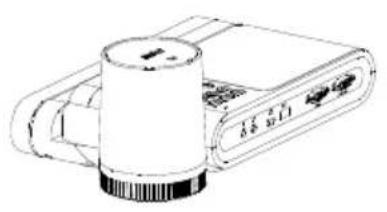
Adattatore di alimentazione cavo di alimentazione*
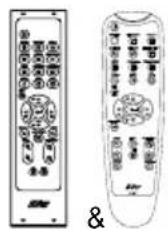
Telecomando**
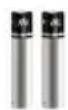
Pile AAA (x2)
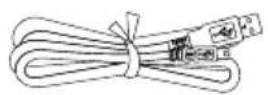
Cavo USB
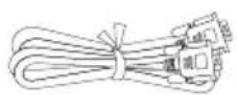
Cavo VGA
Scheda di garanzia
Guida rapida
*Il cavo di alimentazione varia a seconda della presa di corrente standard del paese in cui viene venduto il prodotto.
**Il dispositivo potrebbe essere dotato di uno dei due telecomandi.
Accessori opzionali
Borsa da trasporto
Foglio anti-riflesso
Cavo RS-232
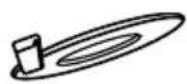
Piastra di collegamento
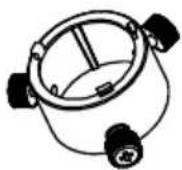

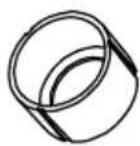
Adattatore per microscopio
(I raccordi in gomma da 28mm e 34mm sono forniti all'interno della confezione)
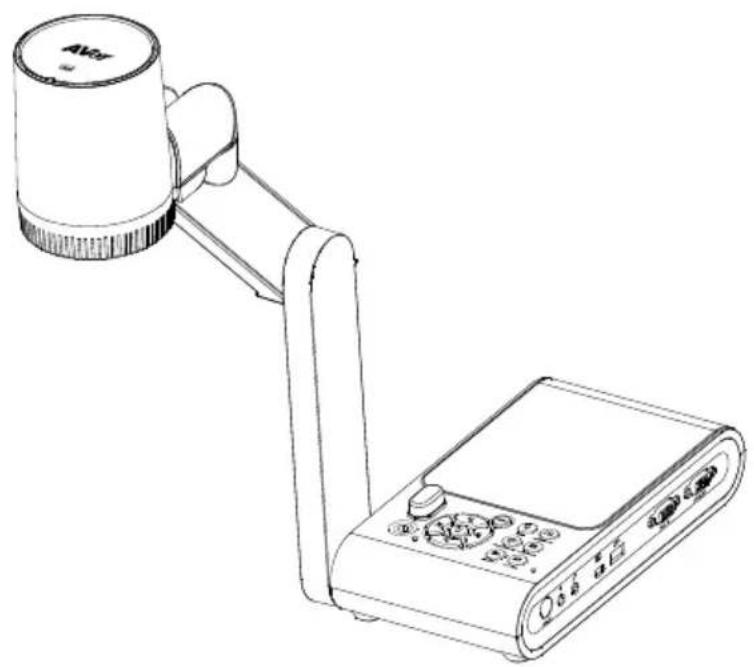
Informazioni sulle parti
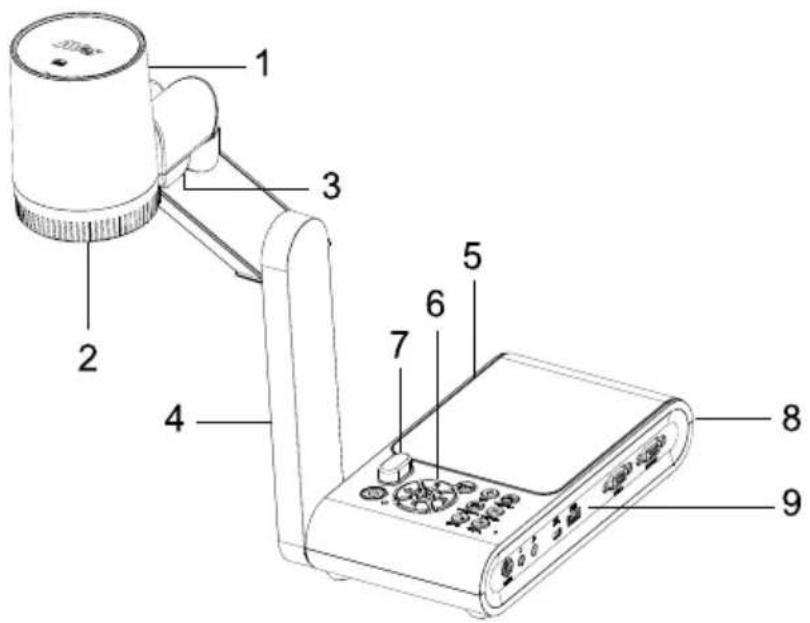
| Nome | Funzione |
| 1. Testa della videocamera | Contiene il sensore della telecamera. |
| 2. Obiettivo della telecamera | Mette a fuoco l'immagine della telecamera. |
| 3. Spia LED | Fornisce luce per migliorare le condizioni di illuminazione. |
| 4. Braccio meccanico | Fornisce una copertura regolabile della visualizzazione. |
| 5. Pannello sinistro | Alloggiamento scheda Micro SD. |
| 6. Pannello di controllo | Accesso facile alle diverse funzioni. |
| 7. Sensore Infrarossi | Riceve i comandi del telecomando. |
| 8. Pannello posteriore | Collegamenti per alimentazione, dispositivo display esterno con uscita/ingresso HDMI, e alloggiamento compatibile con blocco di sicurezza Kensington. |
| 9. Pannello destro | Collegamenti per computer, dispositivo display esterno con uscita/ingresso VGA, e porta USB, Mini USB, ingresso MIC, uscita di linea e RS232 (Opzionale). |
- Pannello destro
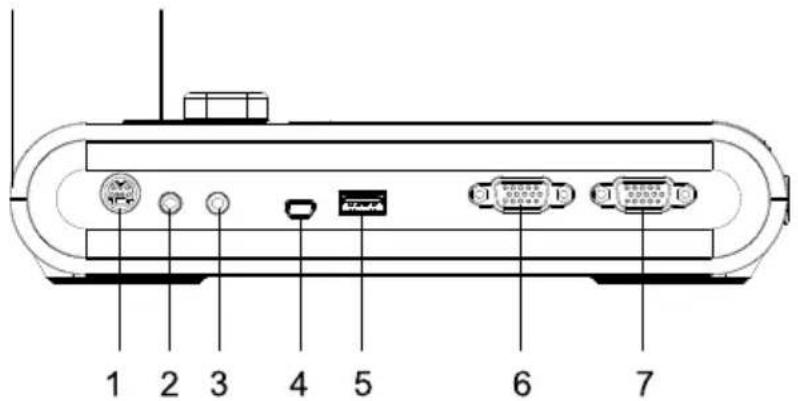
| Nome | Funzione |
| 1. Porta RS232 | Collegare questa porta a un computer usando il cavo RS232. Per ulteriori dettagli, rimandiamo allo Schema delle Connessioni RS232. (Opzionale) |
| 2. Porta uscita di linea | Collegare a una cassa amplificata per riprodurre l’audio registrato e il clip video. |
| 3. Porta di ingresso MICROFONO | Collegamento a un microfono esterno. |
| 4. Mini-porta USB | Collegare a una porta USB di un computer servendosi di un cavo USB e utilizzare AVerVision M90UHD come telecamera USB oppure trasferire l’immagine/i filmati catturati dalla sorgente di memoria al computer. |
| 5. Porta USB | Inserire un drive flash USB per salvare le immagini / i video direttamente dal drive flash USB. |
| 6. Porta IN da VGA | Ingresso del segnale da un computer o altre sorgenti e lo trasmette solo dalla porta d’uscita VGA OUT. Collegare questa porta alla porta d’uscita VGA del computer. |
| 7. Porta OUT da VGA | Collegare il dispositivo AVerVision M90UHD a qualsiasi dispositivo display con cavo VGA. |
- Pannello sinistro
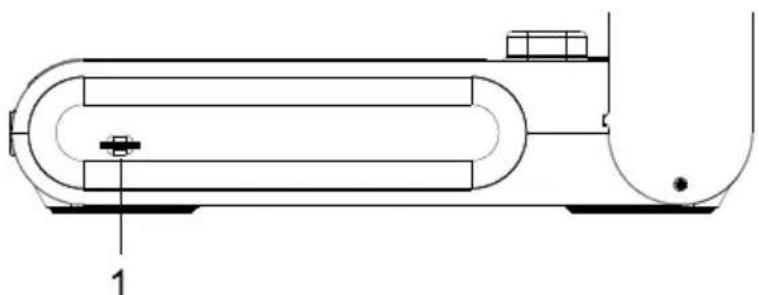
| Nome | Funzione |
| 1. Alloggiamento scheda Micro SD | Inserire la scheda Micro SD con l'etichetta rivolta verso l'alto. La scheda Micro SD consente di salvare le immagini catturate e di registrare i file video. |
- Pannello posteriore
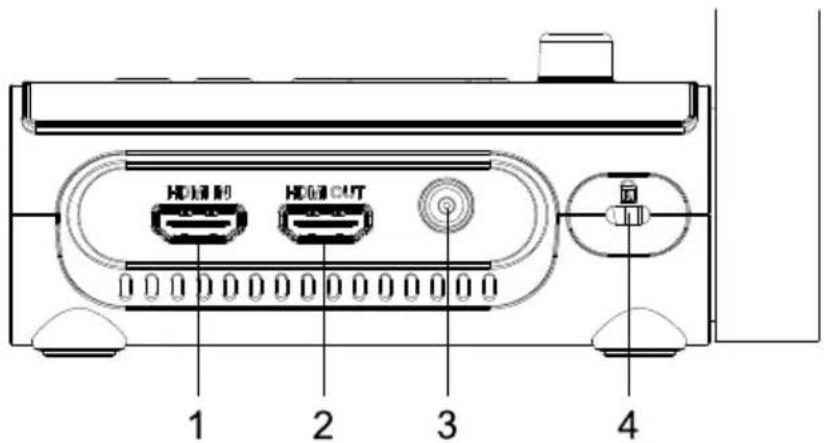
| Nome | Funzione |
| 1. Porta IN da HDMI | Collegare una sorgente HDMI esterna come ingresso tramite questa porta. Collegare questa porta alla porta d'uscita HDMI del computer. |
| 2. Porta OUT da HDMI | Emette il segnale video dal sistema principale su un pannello piatto interattivo, su un monitor LCD oppure su un proiettore LCD/DLP con interfaccia HDMI servendosi di un cavo HDMI. |
| 3. CC 5V | Collegare l'adattatore di alimentazione a questa porta. |
| 4. Alloggiamento antifurto | Fissare un dispositivo di blocco di sicurezza compatibile Kensington o un dispositivo antifurto. |
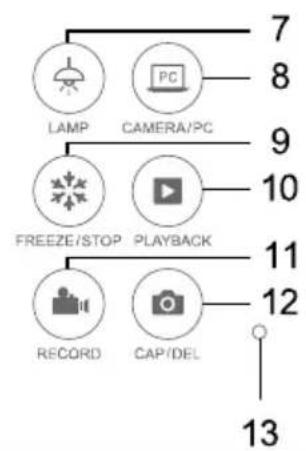
Pannello di controllo
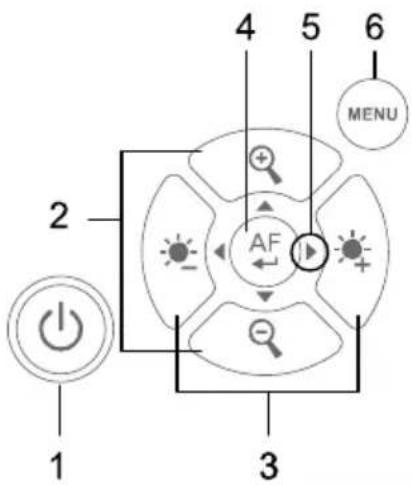
flowchart
graph TD
    A["LAMP"] --> B["CAMERA/PC"]
    B --> C["FREEZE/STOP PLAYBACK"]
    C --> D["RECORD CAP/DEL"]
    D --> E["7"]
    D --> F["8"]
    D --> G["9"]
    D --> H["10"]
    D --> I["11"]
    D --> J["12"]
    D --> K["13"]
| Nome | Funzione | |
| 1. POWER | Accendi il dispositivo o entra in modalità standby. | |
2.  | Regolare la luminosità. | |
3.  | Ingrandisci o rimpicciolisci. | |
4.  | Confermare una selezione nel modo di riproduzione e nel menu OSD.Avvia/Metti in pausa la riproduzione video.Regolare automaticamente la messa a fuoco. | |
5.  | Controllo pan e tilt per lo zoom digitale.Naviga nel menu.Regola il volume.Avanzamento o riavvolgimento rapido del video. | |
| 6. MENU | Accedere e uscire dal menu e dal sottomenu OSD. | |
7.  | Accendere o spegnere la lampada. | |
8.  | Consente di passare dalla visualizzazione live della fotocamera alla sorgente VGA/HDMI esterna e viceversa. | |
9.  | Consente di mettere in pausa o riprendere la visualizzazione dell'immagine in modalità Fotocamera.Interrompe la riproduzione audio e video in modalità Riproduzione. | |
10.  | Visualizza e riproduci le immagini e i file video acquisiti. | |
11.  | Avvia e interrompi la registrazione audio e video. È possibile salvare le registrazioni solo su una scheda SD o su un'unità flash USB. Per ulteriori informazioni, fare riferimento aArchiviazione di memoria esterna. | |
12. (  | Scatta istantanee e archiviale su una scheda SD o un'unità flash USB.Elimina l'immagine/il video selezionato nella modalità Riproduzione. | |
| 13. Built-in MIC | Registra audio durante la registrazione di un video clip. Il suono registrato sarà in monofonico. | |
Telecomando
Il dispositivo potrebbe essere dotato di uno dei due telecomandi.
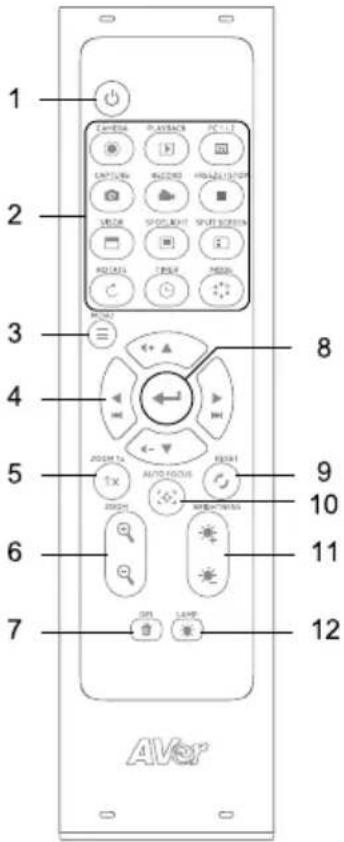 | Nome | Funzione |
| 1. Power | Accendi il dispositivo o entra in modalità standby. | |
| 2. Camera | Visualizza la vista live della telecamera. | |
| Playback | Visualizza e riproduci le immagini e i file video acquisiti. | |
| PC 1/2 | Passare a una sorgente VGA/HDMI esterna. Premere il pulsante Fotocamera per tornare al live view della fotocamera. | |
| Capture | Scatta istantanee e archiviale su una scheda SD o un'unità flash USB. Aprire il menu OSD > Settings > Capture Type per passare dall'acquisizione singola all'acquisizione continua e viceversa.Single Capture: Press once to take a snapshot.Continuous capture: Press to start and pause capturing. You may also set up capture interval. | |
| Record | Avvia e arresta la registrazione audio e video. Archivia le tue registrazioni su una scheda SD o un'unità flash USB. | |
| Freeze/Stop | Blocca la visualizzazione live della fotocamera o interrompi la riproduzione del video. | |
| Visor | N/A | |
| Spotlight | N/A | |
| Split Screen | N/A | |
| Rotate | Capovolgere la visuale della telecamera. | |
| Timer | Avviare, mettere in pausa o arrestare il timer.Impostare l'intervallo del timer nel menu OSD. | |
| Mode | Passa dalla modalità Normale, Fotogramma alto, Alta qualità, Microscopio, Infinito e Marco. | |
| Menu | Aprire e chiudere il menu OSD. | |
4.  | • Controllo pan e tilt per lo zoom digitale.• Naviga nel menu.• Regola il volume.• Avanzamento o riavvolgimento rapido del video. | |
| 5. ZOOM 1x | Ripristina il rapporto di zoom a 1x. | |
6.  | Ingrandisci o rimpicciolisci. | |
| 7. | ||
8.  | • Confermare una selezione nel menu OSD.• Riproduci e metti in pausa il video. | |
9.  | Ripristina le impostazioni predefinite di fabbrica. | |
10.  | Messa a fuoco automatica. | |
11.  | Regolare la luminosità. | |
12.  | Accendere o spegnere la lampada. |
Collegamento
Prima di eseguire i collegamenti, verificare che nessuna unità sia alimentata. Qualora non si fosse certi di come eseguire i collegamenti sarà sufficiente attenersi alle immagini di seguito indicate. Se si sta eseguendo il collegamento a di AVerVision M90UHD consultare il relativo manuale.
Collegamento dell'alimentazione
Collegare l'adattatore di alimentazione e premere il pulsante "Power" sul pannello di controllo per accendere l'M90UHD.
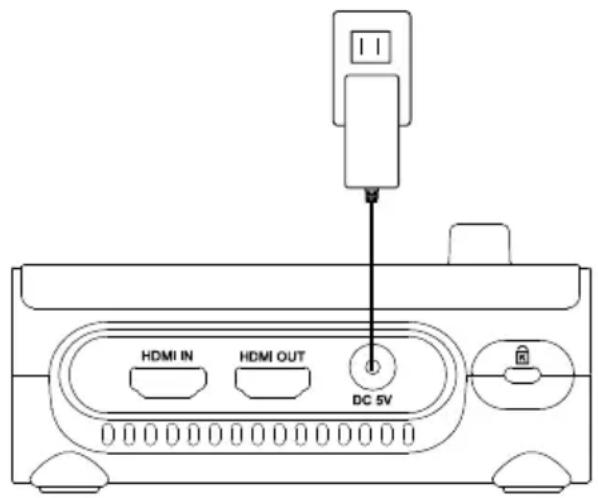
* La presa a parete varia a seconda di determinate regioni.
Collegamento a un Computer tramite USB
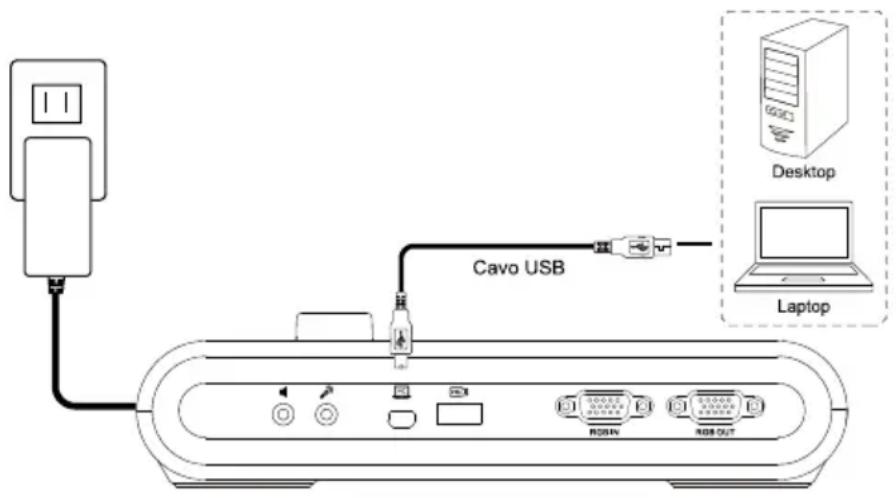
Localizzare la porta USB del computer o del laptop e collegarla alla porta PC di AVerVision M90UHD. Quindi, il proprio dispositivo M90UHD può essere usato come telecamera USB; sarà possibile selezionarlo come telecamera in fase di accensione a software quali ad esempio Skype, Teams e Zoom ecc.
flowchart
graph TD
    A["Device"] -->|USB| B["Cavo USB"]
    B -->|USB| C["Laptop"]
    C --> D["Desktop"]
Uscita HDMI e connessione di ingresso
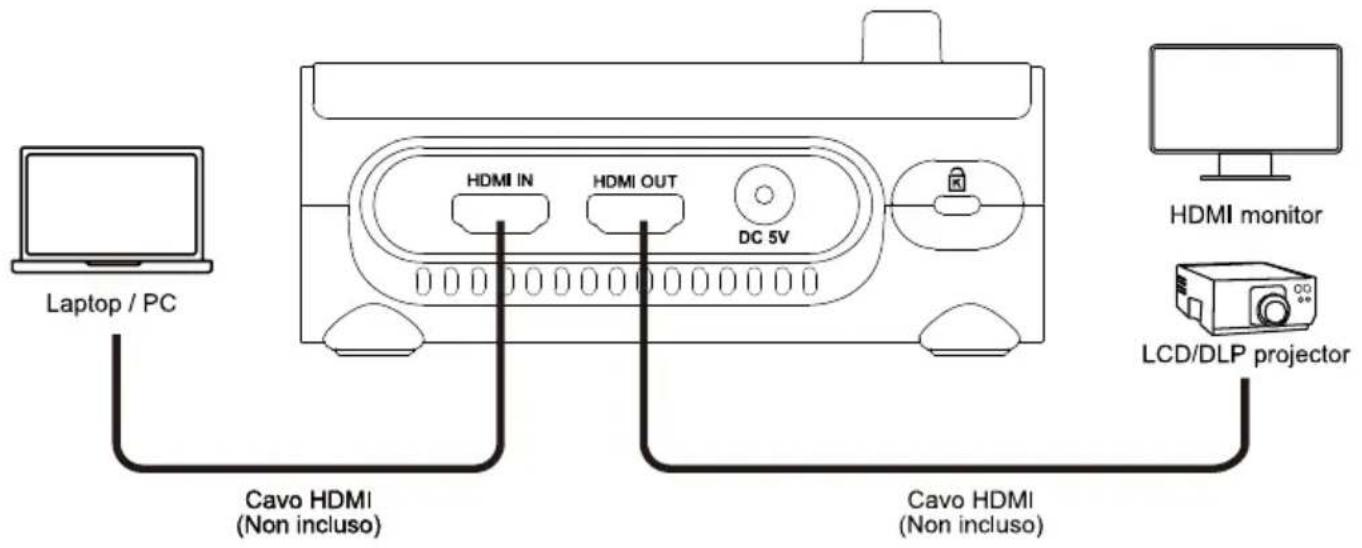
Per importare o esportare una sorgente HDMI:
- Collegare il computer alla porta di ingresso HDMI M90UHD.
- Collegare il monitor HDMI o il proiettore LCD/DLP all'uscita HDMI M90UHD.
*I cavi HDMI non sono inclusi.
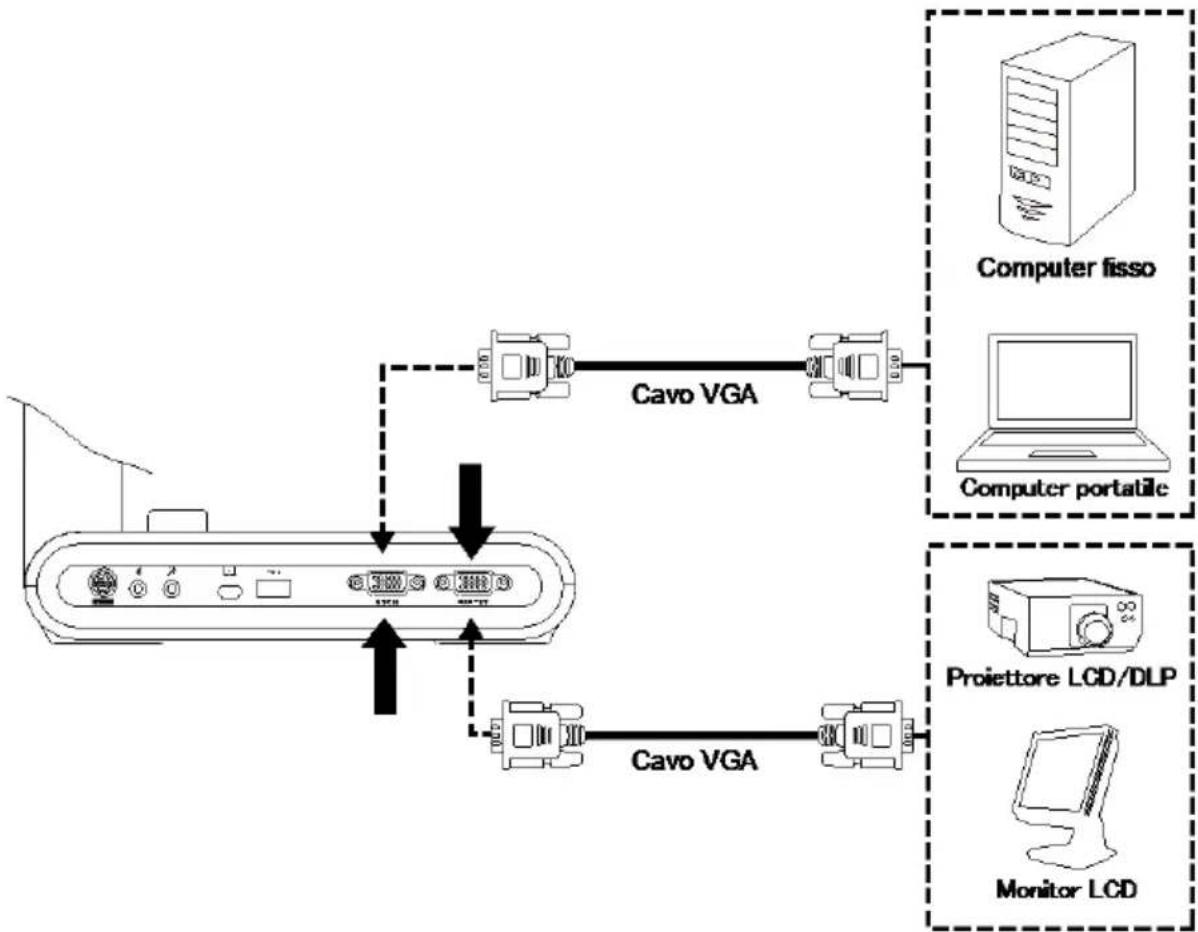
Connessione di ingresso e uscita VGA
flowchart
graph TD
    A["Monitor LCD"] --> B["Proiettore LCD/DLP"]
    B --> C["Cavo VGA"]
    C --> D["Computer fisso"]
    D --> E["Cavo VGA"]
    E --> F["Computer portable"]
Localizzare la porta di ingresso VGA/HDMI del dispositivo display e collegarlo alla porta di USCITA VGA/HDMI del dispositivo AVerVision M90UHD.
Sull'altro lato, localizzare la porta di uscita VGA/HDMI del computer o del laptop e collegarla alla porta di ingresso VGA/HDMI del dispositivo AVerVision M90UHD. Il segnale video dalla porta di INGRESSO VGA/HDMI viene trasmesso in streaming all'uscita VGA/HDMI.
[Nota]
- Per visualizzare l'immagine del computer, premere il pulsante Telecamera/PC sul pannello di controllo o sul telecomando per portare il dispositivo AVerVision M90UHD in modalità computer.
- Per fare in modo che il computer portatile trasmetta un'immagine, utilizzare il commando da tastiera (FN+F5) per passare da una modalità di visualizzazione all'altra. Per un comando diverso rimandiamo al manuale del laptop.
Connessione adattatore da USB a Ethernet
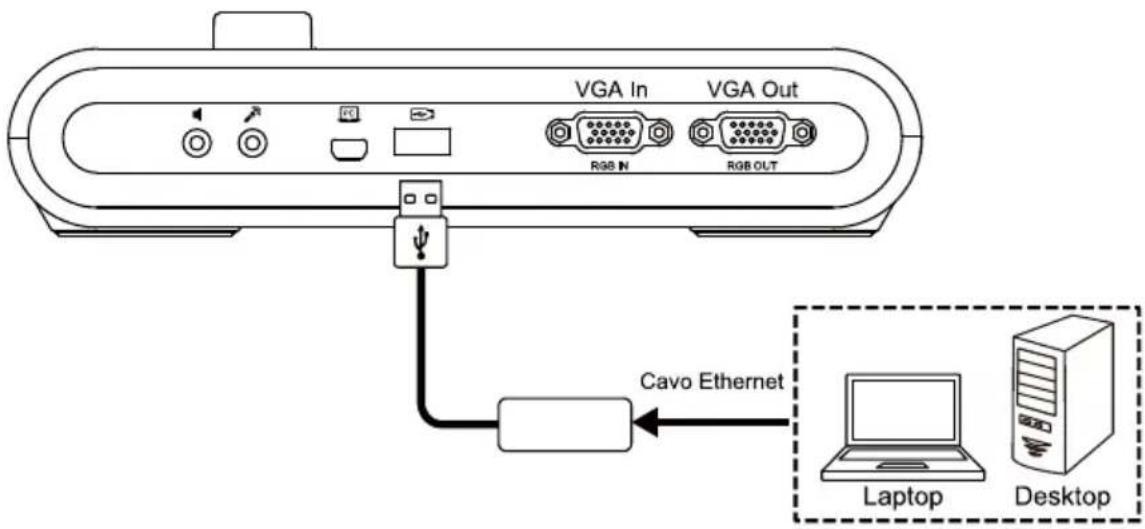
- Collegare il cavo Ethernet dal computer all'adattatore da USB a Ethernet, quindi inserire l'adattatore nell'M90UHD.
- Premere il pulsante MENU sul pannello di controllo per richiamare il menu OSD.
- Vai su System > Information per controllare il tuo ID Mac e le informazioni IP quando sei connesso correttamente a Internet.
-
Puoi controllare il tuo dispositivo tramite:
-
Inserimento di comandi di controllo IP su un'applicazione Pocket Sender di terze parti;
-
Immissione dei comandi CGI nel browser Web.
-
Fare riferimento ad
per il protocollo di controllo IP e gli elenchi dei comandi CGI.
Collegare una cassa amplificata
Collegare una cassa amplificata da 3.5mm alla porta di Uscita di Linea ( 📋 ). È supportato solo l'audio dalla riproduzione video.
[Nota]
Consigliamo di collegare un altoparlante amplificato alla porta di uscita di linea. Prestare attenzione quando si usano le cuffie. Regolare il volume sul telecomando, abbassandolo, per evitare di danneggiare l'udito a causa di un livello di rumore troppo alto.
![AVer AVerVision M90UHD - [Nota] - 1](/content/2026/04/691259/images/1d399399c288218b3b90acf4e36f34e4ac918fdc5608722a522463f350b900df.jpg)
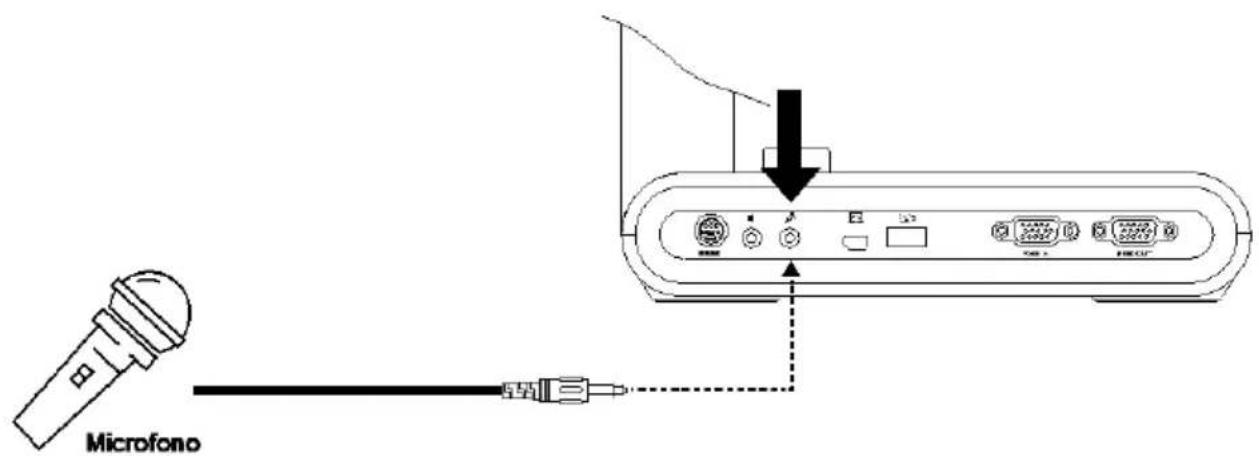
Collegare un microfono
Collegare un microfono da 3.5mm alla porta di ingresso MIC ( ).
Collegamento a un microscopio
Collegare il dispositivo AVerVision M90UHD a un microscopio per esaminare oggetti microscopici sul grande schermo.
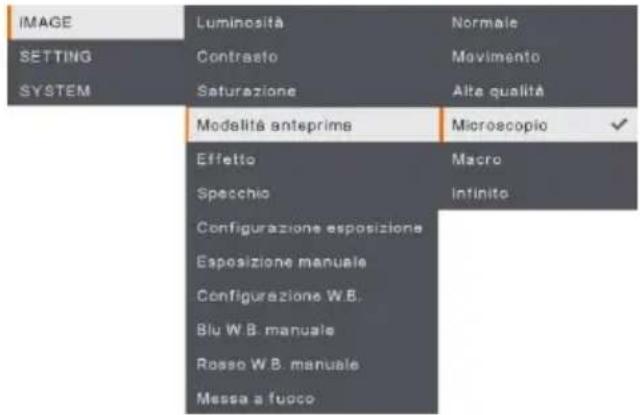
- Impostare la modalità di visualizzazione immagine su Microscopio. Selezionare la scheda IMMAGINE > selezionare Modalità anteprima > selezionare Microscopio e
premere

- Puntare la testa della telecamera sul punto più lontano, quindi premere AUTO FOCUS.
- Regolare la messa a fuoco del microscopio.
- Selezionare l'accoppiatore in gomma delle dimensioni adeguate per l'oculare del microscopio e inserirlo nell'adattatore microscopio.
- Togliere l'oculare del microscopio dal microscopio e collegarlo all'adattatore del microscopio con l'accoppiatore in gomma inserito. Serrare i 3 bulloni fino a che l'adattatore non fissa l'oculare.

- Suggeriamo di utilizzare un oculare da 33mm o superiore riposante per gli occhi.
-
Eseguire la regolazione in modalità manuale per ottenere una migliore visualizzazione delle immagini.
-
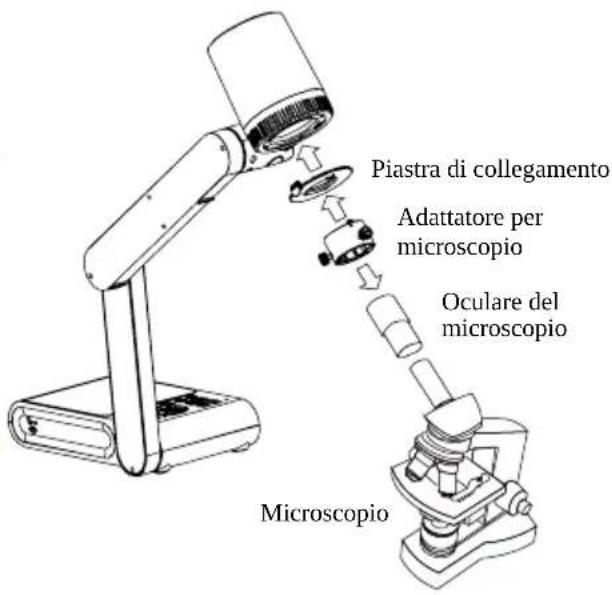
Fissare l'adattatore del microscopio alla testa della telecamera AVerVision con una piastra di collegamento. Quindi, collegarla al microscopio AVerVision.
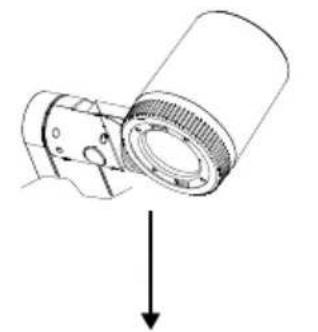
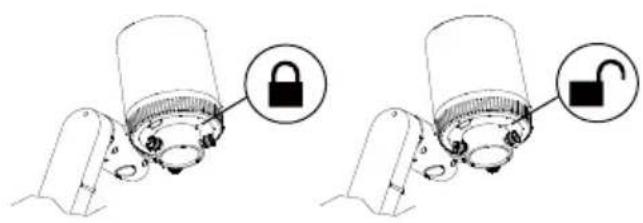
Verificare che le frecce sulla telecamera e sull'adattatore del microscopio siano allineate, ruotate verso sinistra e bloccate.
Questa sezione fornisce suggerimenti utili su come regolare l'AVerVision M90UHD in base alle proprie esigenze.
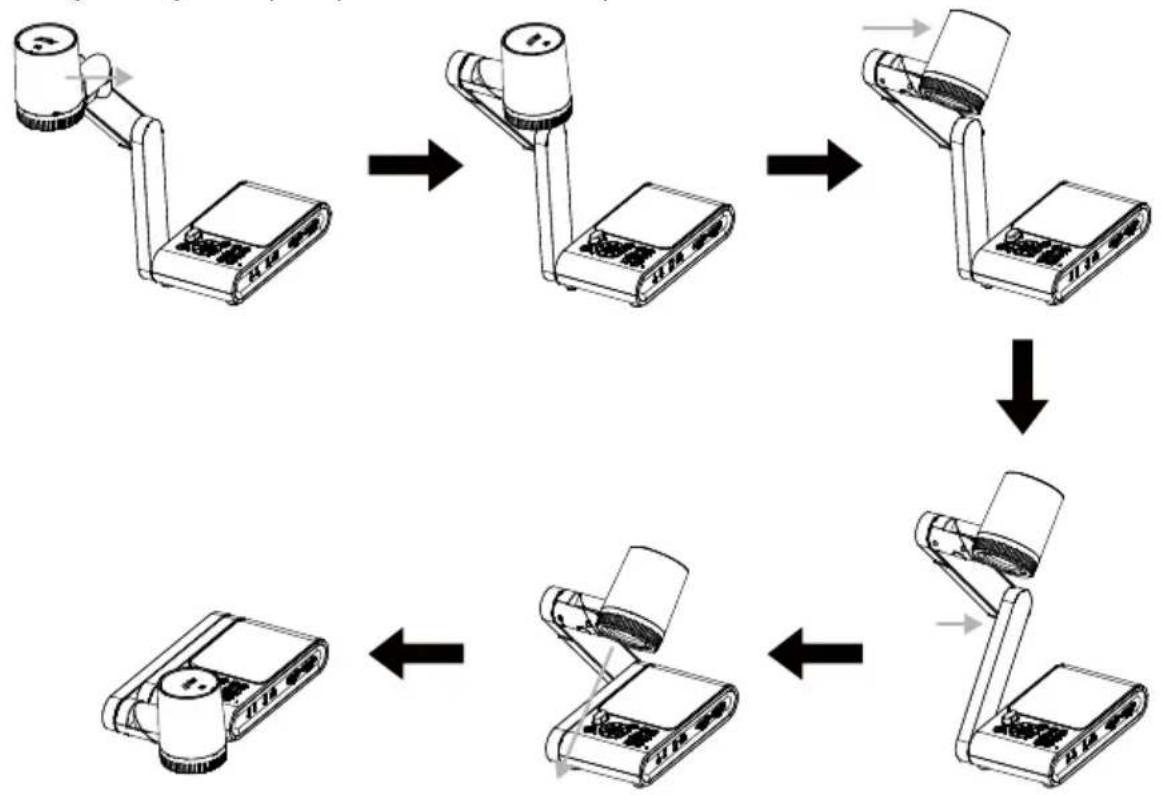
Dimensione
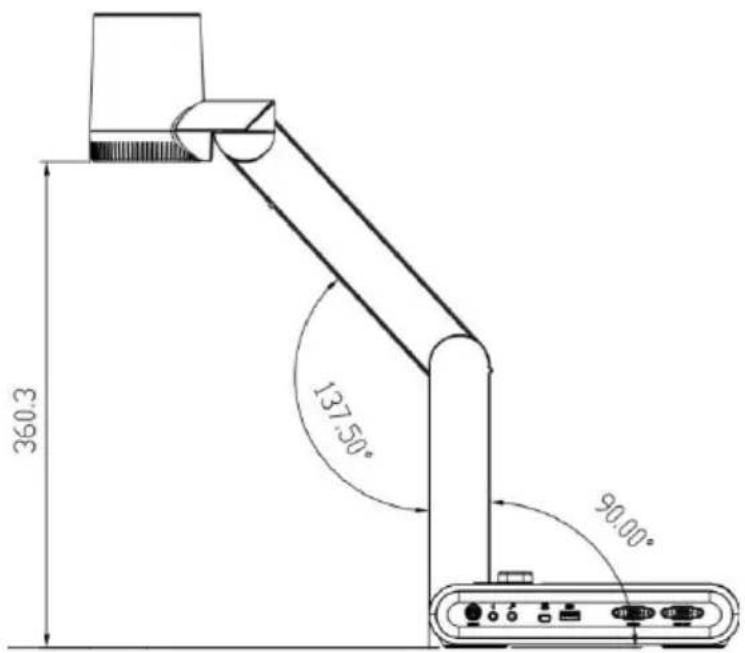
Seguire la figura seguente per riporre la fotocamera per documenti.
L'area di ripresa prevede un'area di 420 x 315mm nella modalità di anteprima ad alta definizione.
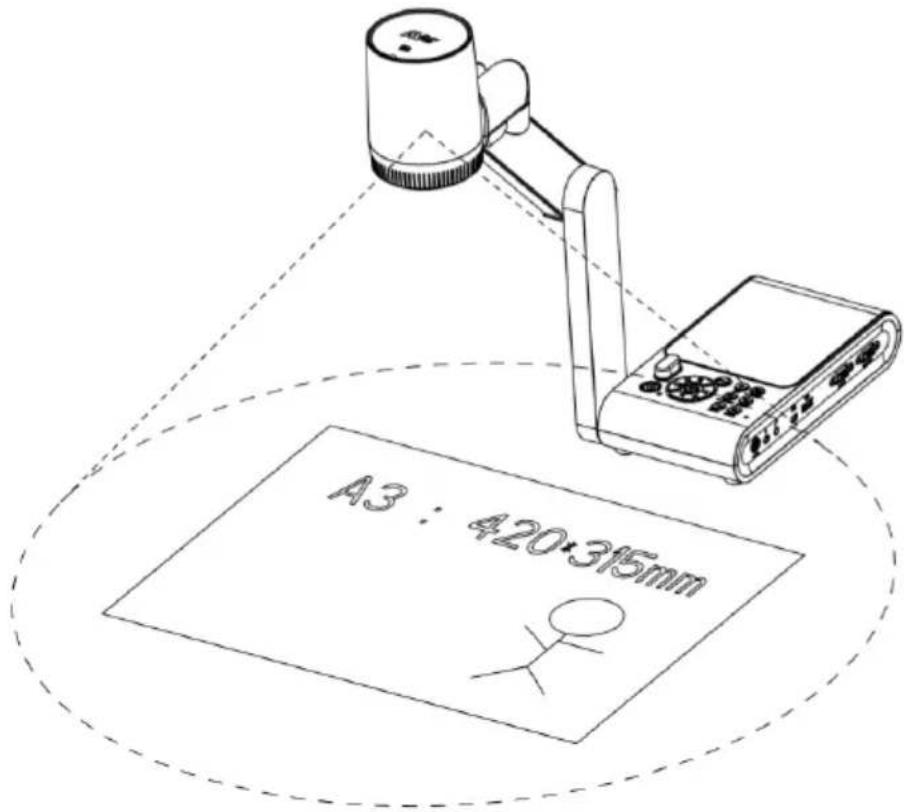
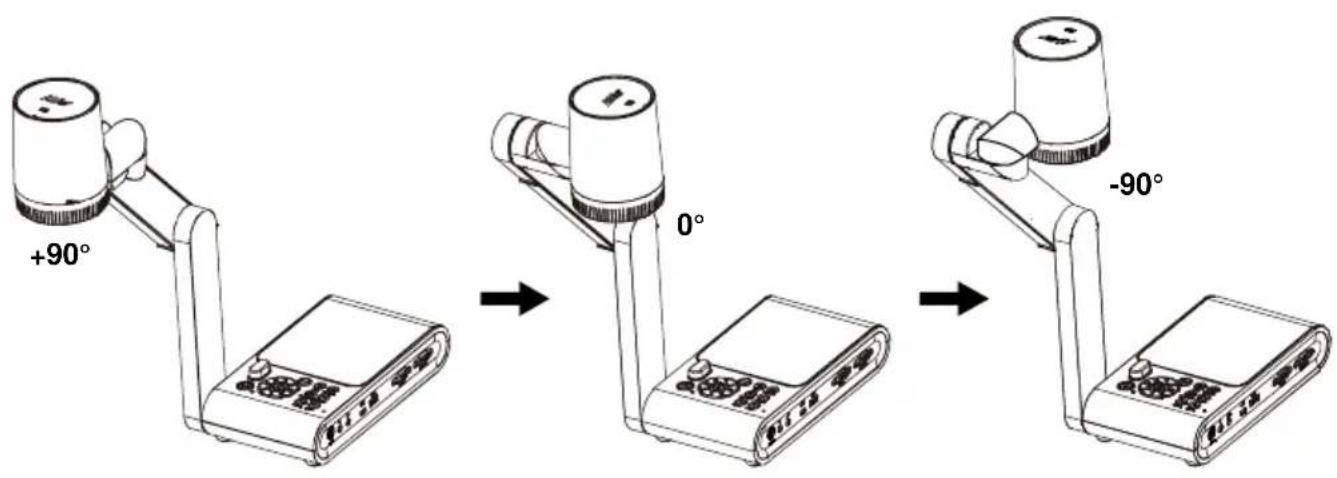
Quando la posizione della telecamera è alta 360.3mm, l'area di ripresa sarà in dimensione A3. La testa della telecamera può essere ruotata di 90° come nella figura di seguito indicata.
Per riflettere l'immagine, premere MENU > selezionare Specchio, premere ←, e selezionare "On".
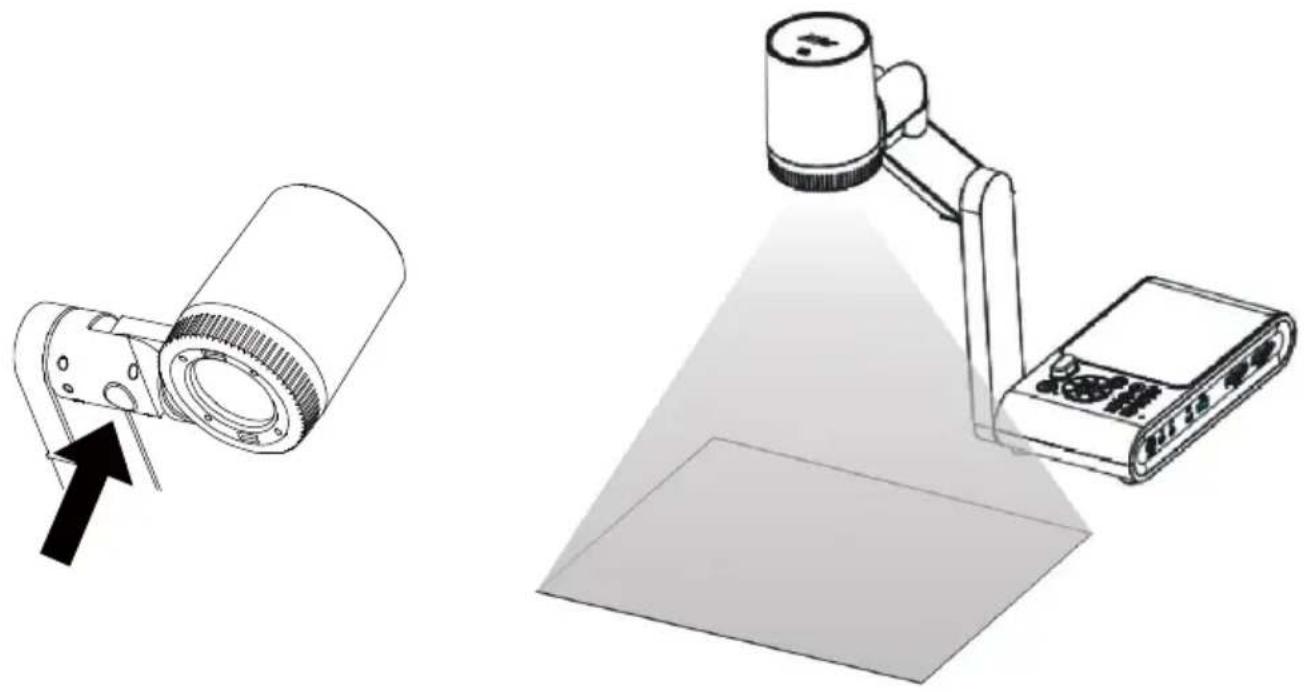
Luce proiettore
Premere il tasto LAMP sul pannello di controllo o sul telecomando per accendere e spegnere la luce.
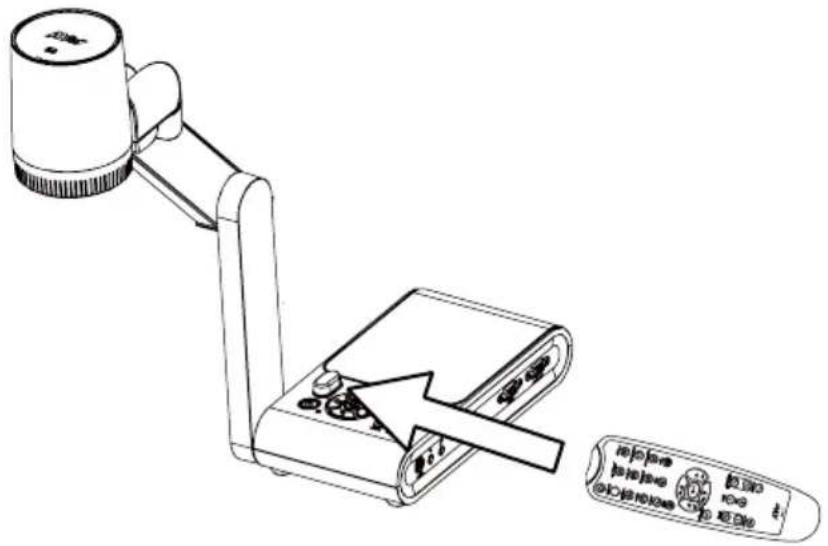
Sensore a infrarossi
Puntare il telecomando verso il sensore a infrarossi per azionare l'unità.
Installazione del dispositivo M90UHD su una superficie piatta
Misurare e contrassegnare in orizzontale 75 mm dalla linea di centro fra i fori sulla superficie piatta secondo quanto descritto nella seguente illustrazione. Servirsi di 2 o 4 viti M4.0 per i fori da 6 mm e fissare il dispositivo M90UHD sulla superficie in piano.

Foglio anti-riflesso
Il foglio anti-riflesso è una pellicola speciale rivestita che aiuta ad eliminare qualsiasi abbagliamento che si possa incontrare durante l'esposizione di oggetti molto lucidi o superfici lucide come riviste e immagini. Per l'utilizzo, è sufficiente posizionare il foglio anti-riflesso sopra il documento lucido per ridurre la luce riflessa.

Supporto di memoria esterno
Il dispositivo AVerVision M90UHD supporta sia le schede di memoria Micro SD che i drive flash USB per offrire più spazio per catturare immagini ed eseguire registrazioni audio-video. Il dispositivo AVerVision M90UHD è in grado di rilevare se c'è un supporto di memoria esterna e di passare automaticamente all'ultimo supporto rilevato. Se non è collegato nessun dispositivo di memoria esterno, tutte le immagini fisse catturate saranno salvate nella memoria integrata.
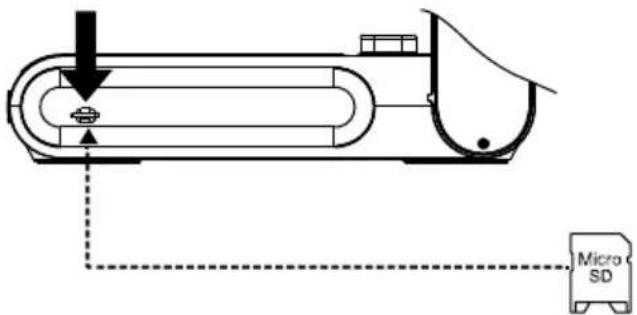
Inserire una scheda Micro SD
Inserire una scheda con i contatti rivolti verso il basso fino a che non giunge alla fine dell'alloggiamento. Per estrarre la scheda, premere per estrarla, quindi tirarla verso l'esterno. La capacità supportata della scheda Micro SD varia da 1GB a 32GB (FAT32).
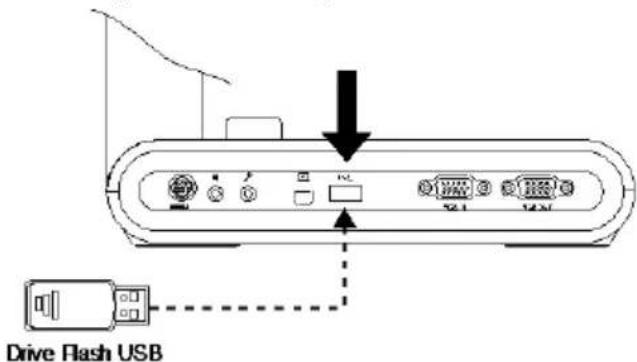
Inserimento di un drive flash USB
Collegare la chiavetta USB all'alloggiamento USB. Il dispositivo AVerVision M90UHD supporta drive flash USB fino a una capienza massima di 32GB. Consigliamo di formattare la chiavetta USB servendosi di AVerVision M90UHD per ottenere migliori risultati in fase di registrazione video.
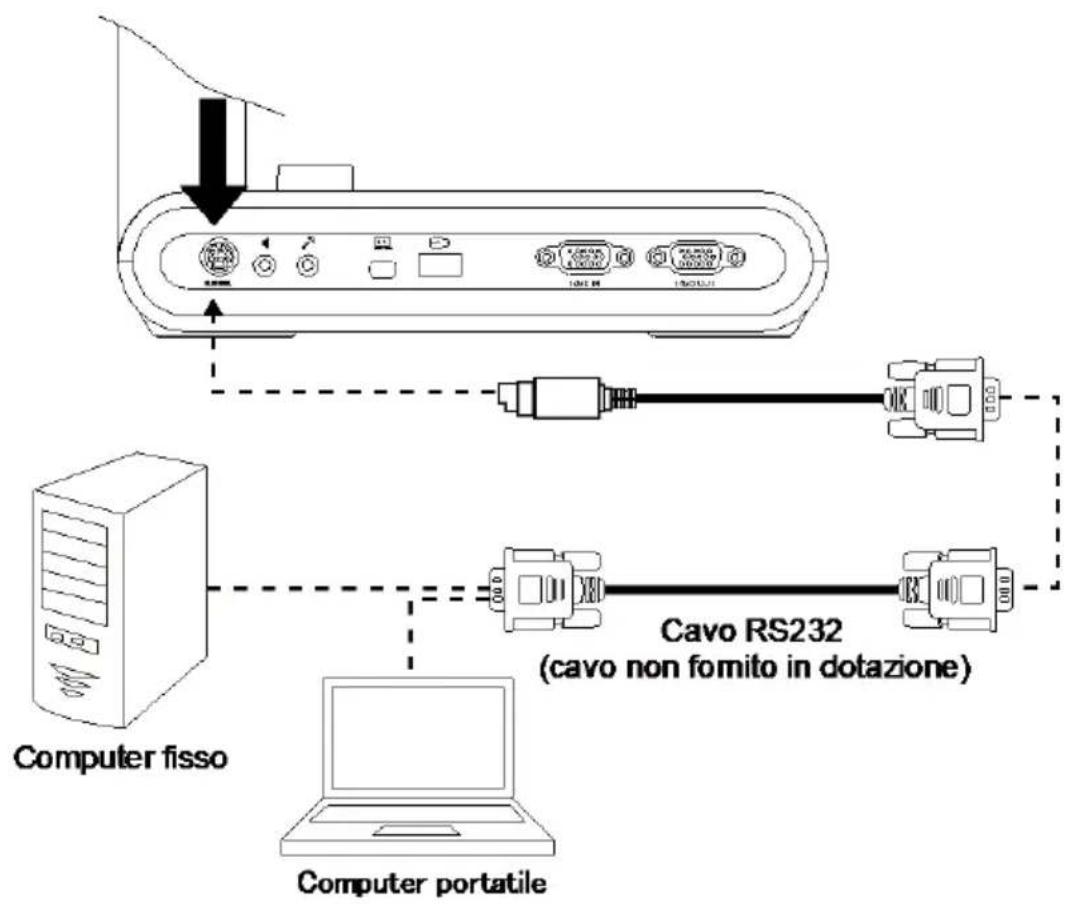
Schema di collegamento RS232
Il dispositivo AVerVision M90UHD può essere controllato con un computer o un qualsiasi pannello di controllo centralizzato servendosi di un collegamento RS232.
flowchart
graph TD
    A["Computer fisso"] -->|USB cable| B["Cavo RS232 (cavo non fomito in dotazione)"]
    B --> C["Computer portatile"]
    D["Computer"] -->|USB cable| B
    style A fill:#f9f,stroke:#333
    style B fill:#ccf,stroke:#333
    style C fill:#cfc,stroke:#333
Per l'elenco dei comandi RS-232, fare riferimento ad
MENU OSD
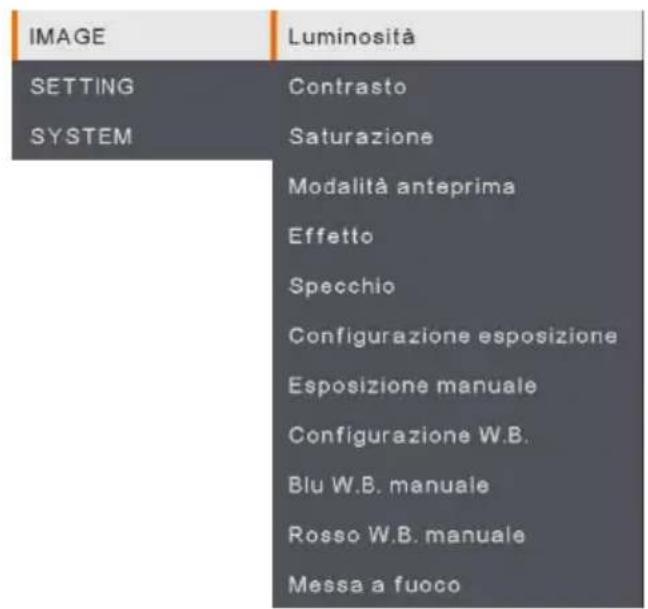
Ci sono 3 opzioni principali nel menu OSD: IMMAGINE, IMPOSTAZIONE e SISTEMA.
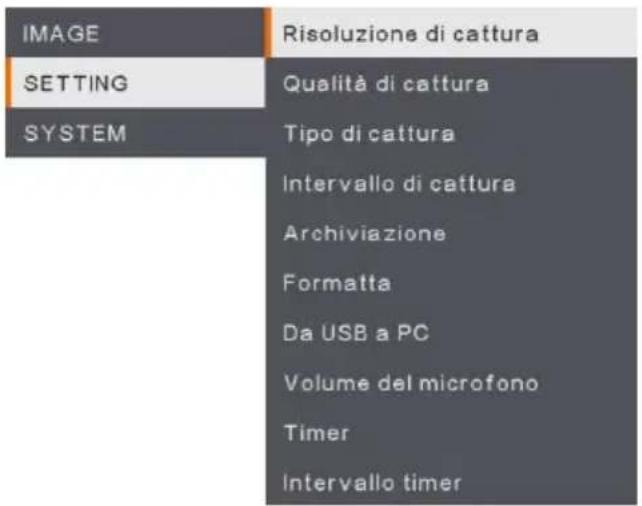
IMPOSTAZIONE
IMMAGINE
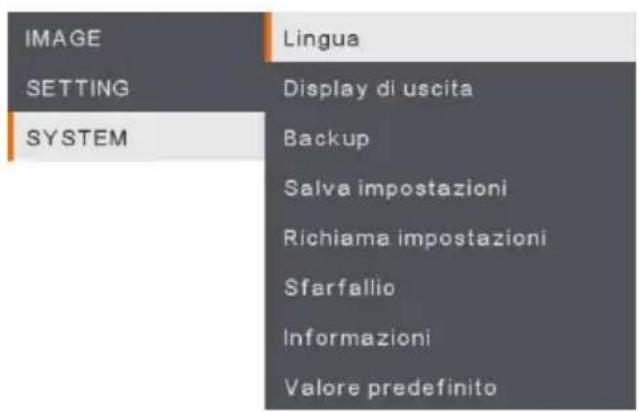
SISTEMA
Spostarsi nel Menu e nel Sottomenu
- Premere il pulsante MENU sul telecomando o sul pannello di controllo.
- Premere ▶, ◀, ▲ e ▼ per scegliere una selezione nell'elenco dei menu.
- Premere per effettuare una selezione.
- Usare ▲ e ▼ per regolare l'impostazione o per effettuare una selezione.
- Premere per accedere al sottomenu.
Immagine
| Menu Screen | Funzione | |||
| LuminositàRegolare il livello di luminosità manualmente fra 0 e 255. | ||||
| IMAGE | Luminosità | + | ||
| SETTING | Contrasto | 125 | ||
| SYSTEM | Saturazione | - | ||
| Modalità anteprima | ||||
| Effetto | ||||
| Specchio | ||||
| Configurazione esposizione | ||||
| Esposizione manuale | ||||
| Configurazione W.B. | ||||
| Blu W.B. manuale | ||||
| Rosso W.B. manuale | ||||
| Messa a fuoco | ||||
| ContrastoRegolare il livello di contrasto manualmente fra 0 e 255 in ambienti particolarmente luminosi o bui. | ||||
| IMAGE | Luminosità | + | ||
| SETTING | Contrasto | 128 | ||
| SYSTEM | Saturazione | - | ||
| Modalità anteprima | ||||
| Effetto | ||||
| Specchio | ||||
| Configurazione esposizione | ||||
| Esposizione manuale | ||||
| Configurazione W.B. | ||||
| Blu W.B. manuale | ||||
| Rosso W.B. manuale | ||||
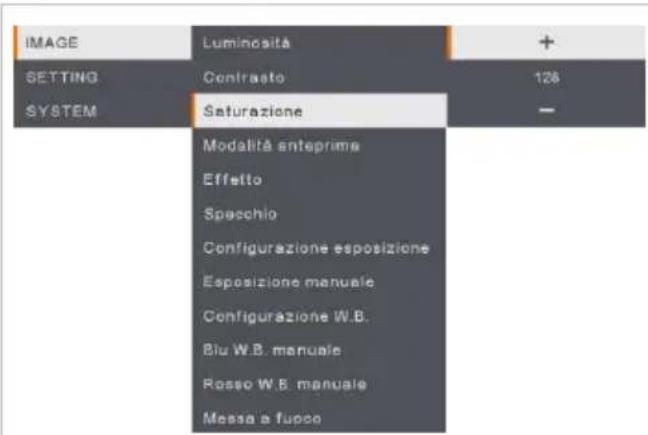
Saturazione
Regolare manualmente il livello di saturazione su un livello compreso fra 0 e 255.
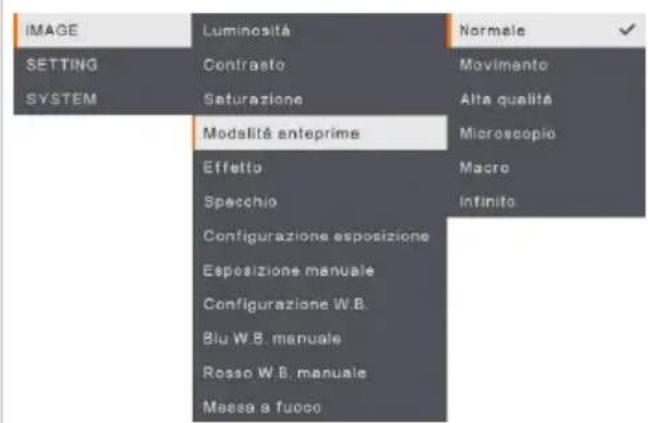
Modalità anteprima
Selezionare fra le diverse impostazioni di visualizzazione dell'immagine.
Normale - regolare il gradiente dell'immagine.
Movimento - alta velocità di aggiornamento su un'immagine in movimento.
Alta qualità - alta risoluzione con la migliore qualità.
Microscopio - regolare automaticamente lo zoom ottico per la visualizzazione microscopica.
Macro - usare per un'immagine più da vicino.
Infinito - usare per un'immagine più lontana.
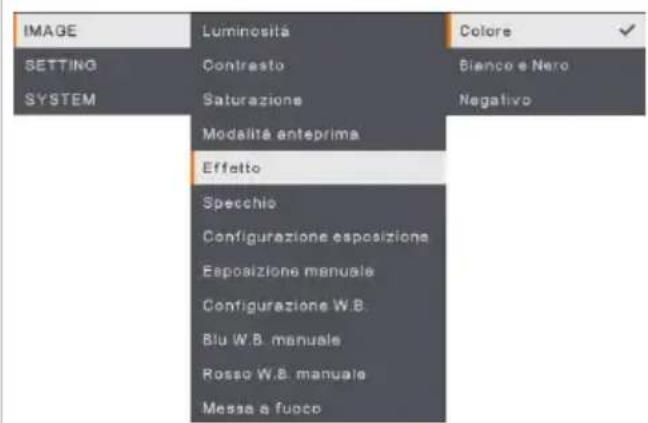
Effetto
Converte l'immagine in positivo (true color), monocromo (bianco e nero) o negativo.
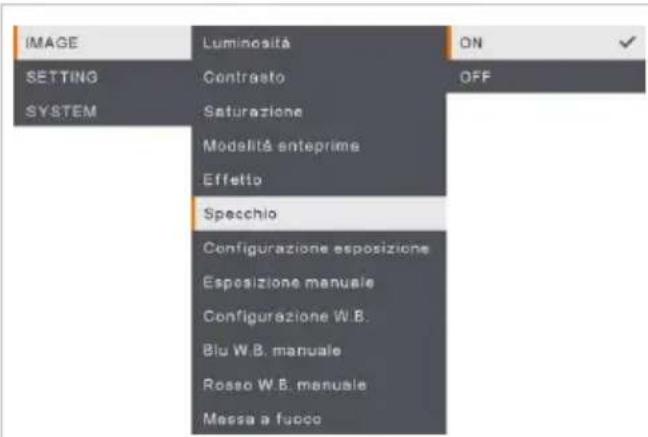
Specchio
Selezionare per girare a sinistra e a destra dell'immagine.
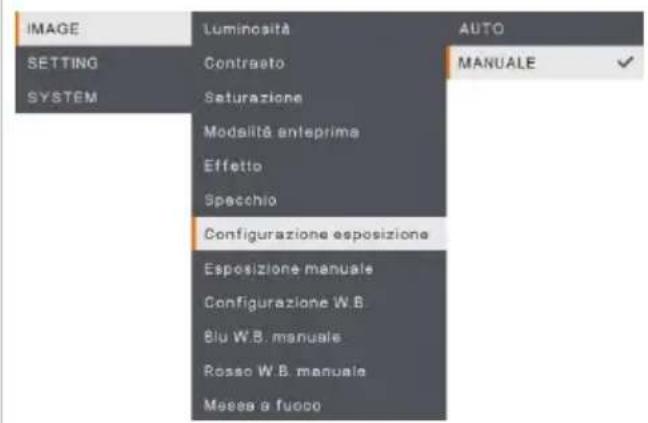
Configurazione dell'esposizione
Selezionare AUTO per regolare in modo automatico il bilanciamento dei bianchi e le impostazioni di esposizione; corregge inoltre il colore e la compensazione di esposizione. Selezionare MANUAL per attivare le impostazioni avanzate per esposizione manuale e WB.
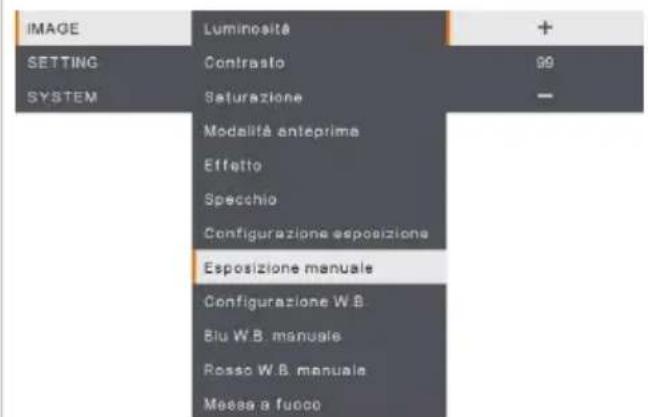
Esposizione manuale
MANUALE - regolazione manuale del livello dell'esposizione. L'esposizione può essere regolata su un valore compreso fra 0 e 99.
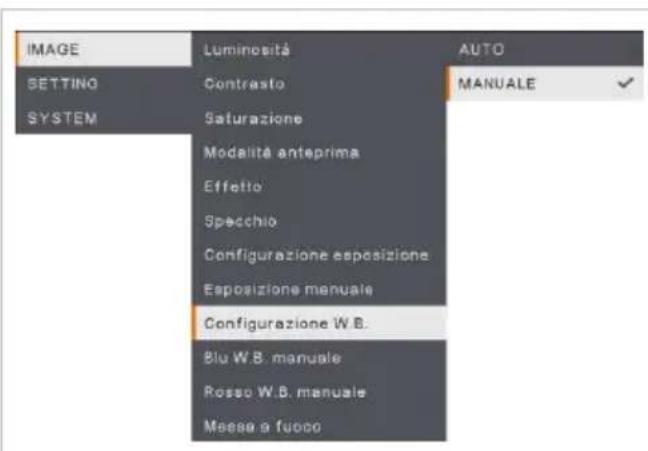
Bilanciamento dei bianchi Configurazione
Configura le impostazioni di bilanciamento dei bianchi per diverse condizioni di luminosità o temperatura del colore.
AUTO – regola in modo automatico il bilanciamento dei bianchi.
MANUALE - regolazione manuale del livello del colore. Selezionare Manuale per abilitare la configurazione WB avanzata.
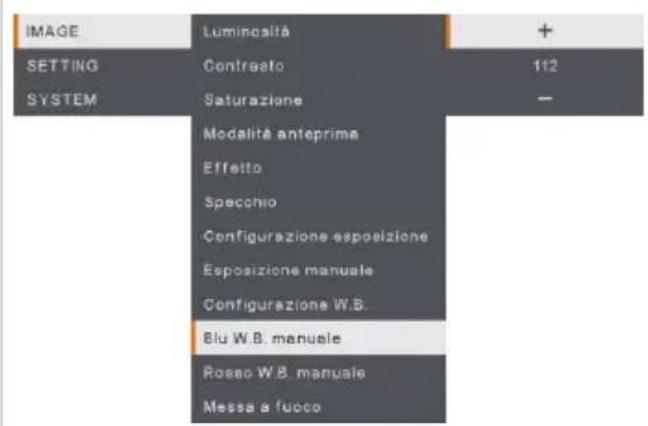
Manuale WB Blu
Regola manualmente il livello del colore blu. È possibile regolare il livello di colore fino a un valore Massimo di 255.
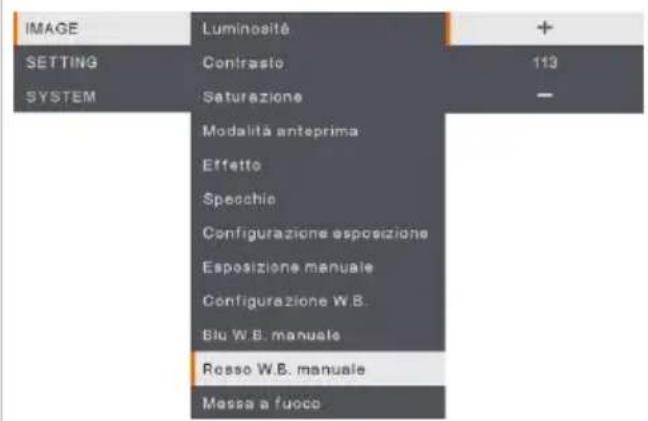
Manuale WB Rosso
Regola manualmente il livello del colore rosso. È possibile regolare il livello di colore fino a un valore Massimo di 255.
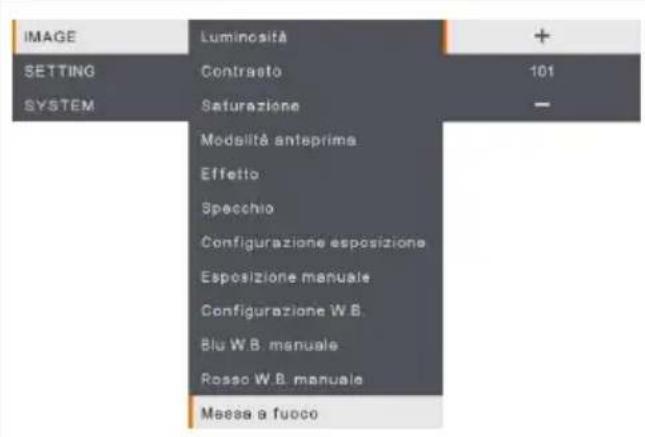
Messa a fuoco
Regolazione di precisione, manuale, dell'immagine.
Impostazione
| Menu Screen | Funzione |
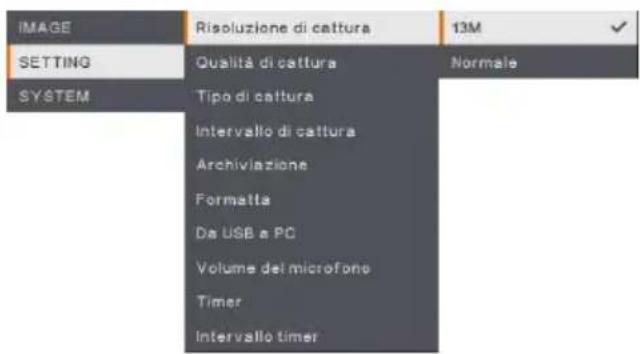 | Risoluzione di CatturaSeleziona le dimensioni di cattura.Nell'impostazione 13M, le dimensioni della risoluzione di cattura sono 4208 x 3120.SelezionareNormale, le dimensioni di cattura sono basate sulle impostazioni della risoluzione. |
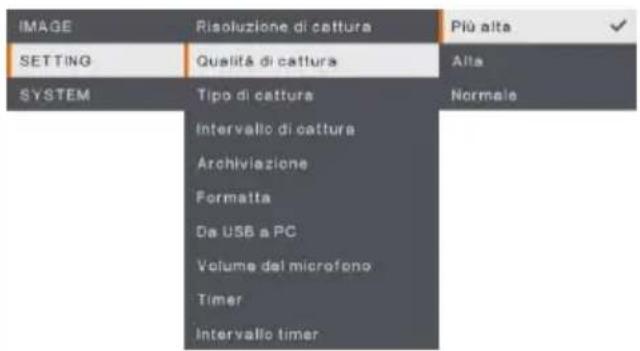 | Qualità di catturaSelezionare le impostazioni di compressione di cattura. Selezionare la Più fine per trarre la miglior compressione in fase di cattura. |
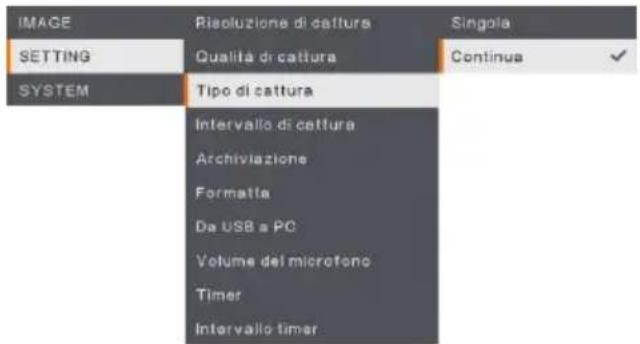 | Tipo di catturaSelezionare il tipo di cattura.Single - cattura solo un'immagine.Continuous (Continua) - catturare immagini successive e premere qualsiasi tasto per interrompere la cattura continua. Selezionare Continua per attivare l'impostazione Intervallo di cattura. |
 | Intervallo di catturaImposta l'intervallo di tempo per la cattura continua. La lunghezza può essere impostata fino a 600 secondi (10 minuti). |
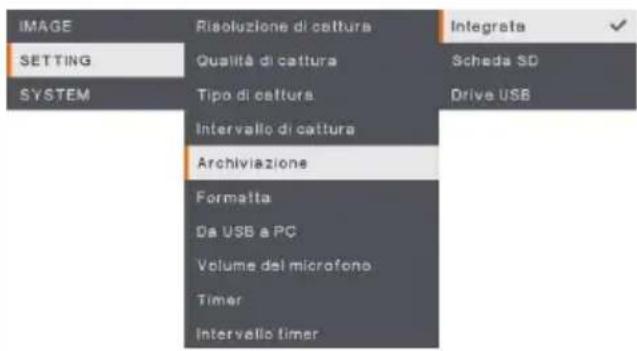 | ArchiviazioneModificare la posizione di salvataggio. La registrazione Audio & video può essere salvata solo nella memoria integrata - scheda SD o drive USB. |
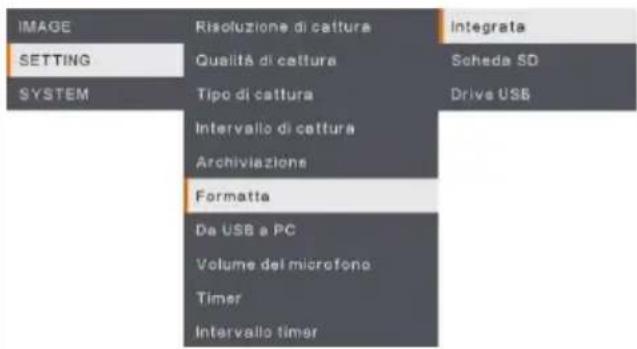 | FormatoFormattare per eliminare tutti i dati dalla memoria selezionata. |
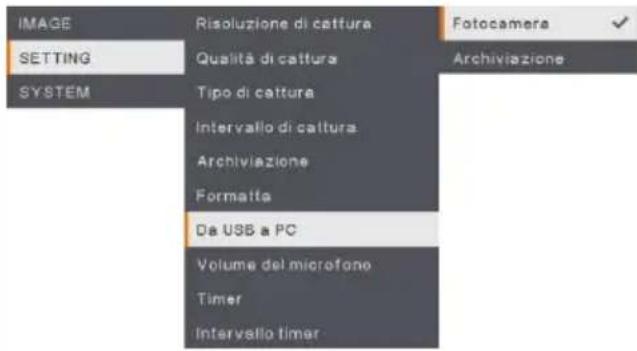 | Da USB a PCSelezionare lo stato del dispositivo AVerVision M90UHD quando è connesso al computer tramite cavo USB.Fotocamera - può essere usato come webcam da computer oppure con il nostro pacchetto software per registrare video e catturare immagini fisse.Archiviazione - trasferimento di immagini/video catturati dalla memoria al disco rigido del computer. |
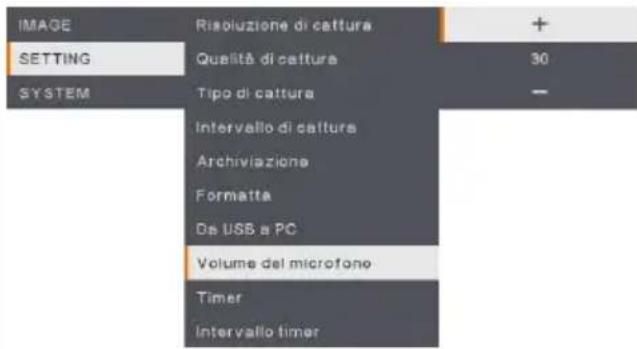 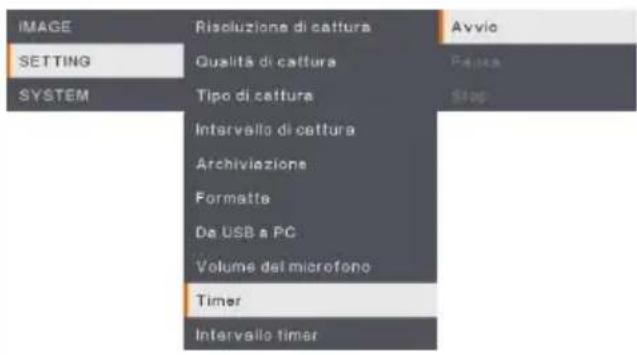 | Volume del microfonoRegolare l'ingresso del volume di registrazione oppure l'ingresso audio USB.Avvia timerAvviare il timer. Il timer conta automaticamente il tempo trascorso dopo che il conto alla rovescia raggiunge lo zero per mostrare il tempo trascorso. |
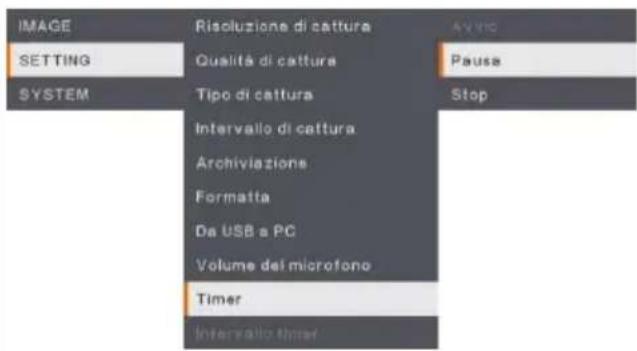 | Metti in pausa/Stop TimerPremere il pulsante menu durante la funzione timer per mettere in pausa o fermare il conto alla rovescia. |
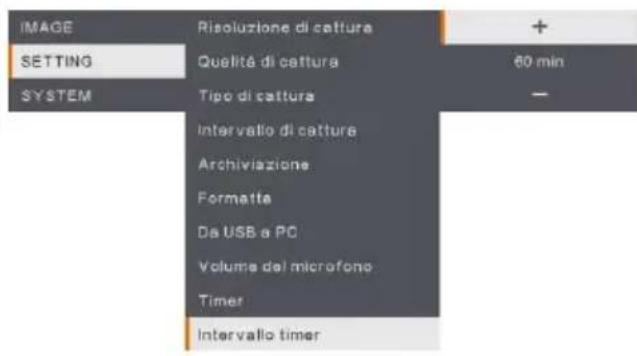 | Intervallo TimerImpostare la durata del timer fino a 2 ore. |
Sistema
| Menu Screen | Funzione |
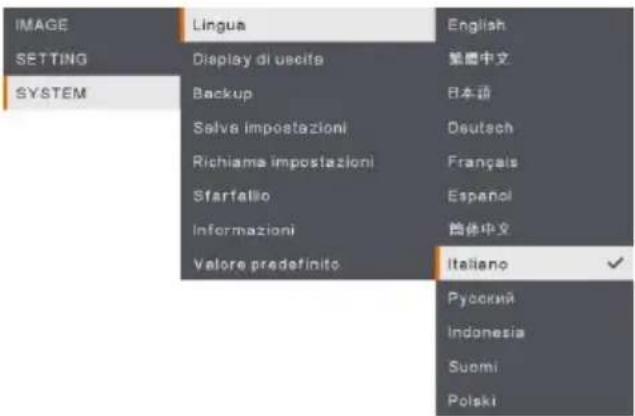 | LinguaModificare e selezionare una lingua diversa.M90UHD supporta fino a 12 lingue. |
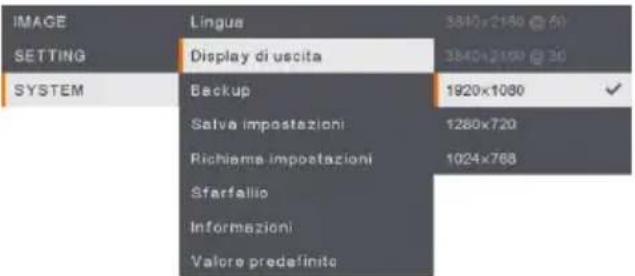 | Display di uscitaImpostare la risoluzione con cui visualizzare l'immagine a video. La risoluzione del dispositivo di uscita viene rilevata automaticamente e configurata alla massima risoluzione. |
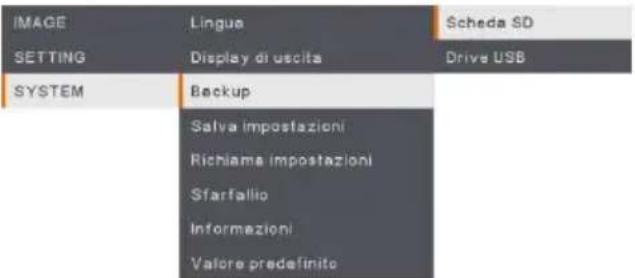 | BackupCopiare l'immagine dalla memoria incorporata alla scheda SD o alla chiavetta USB. |
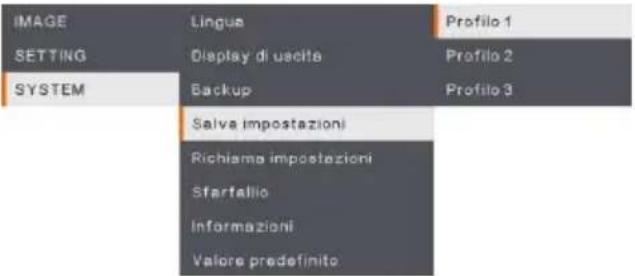 | Salva impostazioniSalvare le impostazioni attuali (luminosità, contrasto, saturazione, modalità di anteprima e così via) nel numero di profilo selezionato. |
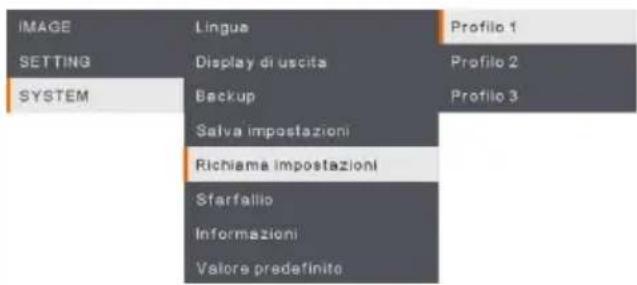 | Richiama impostazioniRiporta le impostazioni a quelle associate al numero di profilo selezionato. |
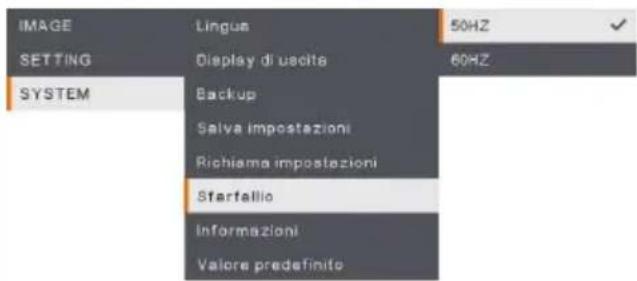 | SfarfallioSelezionare fra 50Hz or 60Hz. Alcuni dispositivi display non sono in grado di supportare frequenze di aggiornamento elevate. L'immagine ondulerà un paio di volte mentre l'uscita viene impostata su un'altra frequenza di aggiornamento. |
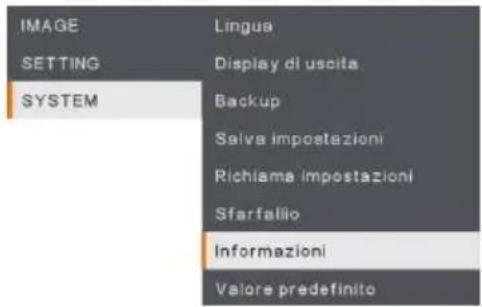 | InformazioniVisualizza le informazioni sul prodotto.informazioni suMODELLO M90UHDVERSIONE5.4.0000.03FLASH 080CPM50-FJC 2006291858EUP 080CPM50-FJD 2005251500AF 080CPM50-FJE 2006081600 |
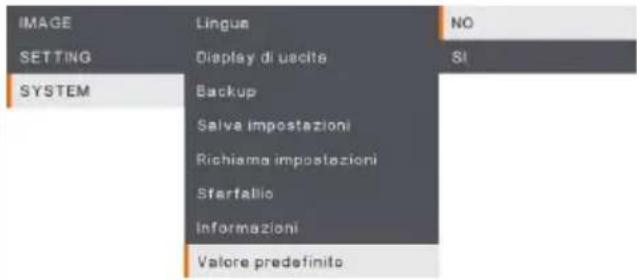 | Valore predefinitoRiporta tutte le impostazioni alla configurazione originale di fabbrica. Tutte le configurazioni di salvataggio saranno cancellate. |
Riproduzione
Sarà possibile utilizzare la funzione di riproduzione per configurare le immagini o i video salvati.
| Menu Screen | Funzione |
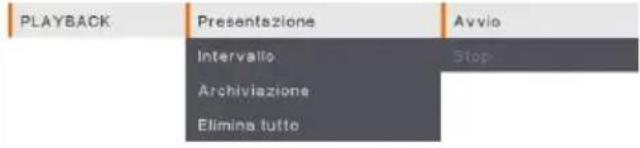 | PresentazioneAvviare o interrompere la presentazione. |
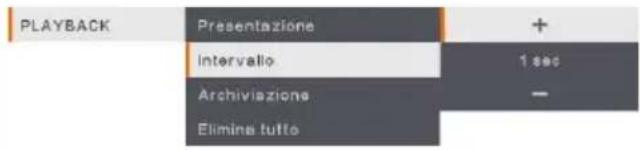 | IntervalloImpostare l'intervallo tra la riproduzione di immagini o video. |
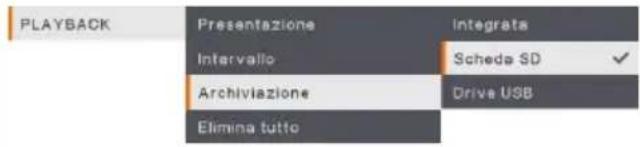 | ArchiviazioneScegliere le immagini o i video da Archiviazione, inclusi quelli integrati, Scheda SD o Drive USB. |
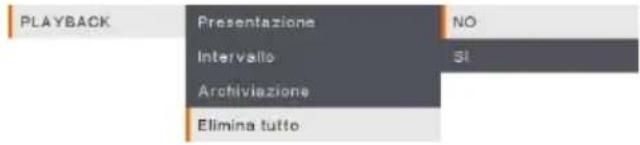 | Elimina tuttoSelezionare questa opzione per eliminare tutte le immagini o i video salvati. |
Trasferimento delle immagini/video catturati su un computer
Ciò consente di trasferire l'immagine catturata dalla memoria incorporata, dalla SD o dall'unità USB ad un computer.
Due modi per salvare immagini/video:
a. Memoria integrata+scheda SD
b. Memoria integrata+drive USB

Le istruzioni riportate di seguito DEVONO essere lette e seguite PRIMA di collegare il cavo USB.
- USB DOVRÀ essere impostato su PC come ARCHIVIAZIONE prima di collegare il cavo USB.
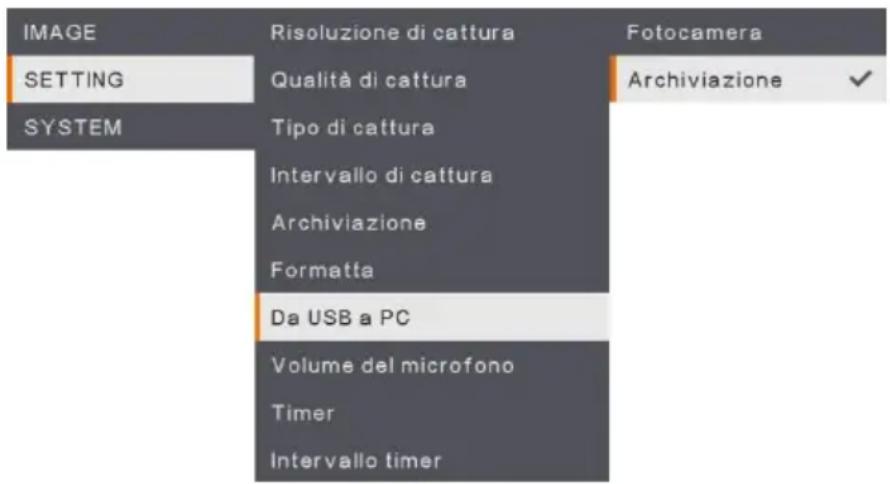
- Quando compare “Archiviazione di massa” nell'angolo inferiore destro della schermata di presentazione sarà possibile collegare il cavo USB.
- Dopo aver collegato il cavo USB, il sistema rileva in modo automatico il nuovo disco rimovibile. Sarà possibile trasferire l'le) immagine(immagini) catturata(i) oppure i video dalla M90UHD, dalla scheda SD o dal drive USB al disco rigido del computer.
Appendice
IP Command Protocol
- Port
| Internet protocol | IPv4 |
| Transport protocol | TCP |
| Port address | 9528 |
- Format
RS-232 Invio tabella dei comandi
Formato di invio : 0x52 + 0x0B + 0x03 + Dati[0] + Dati[1] + Dati[2] + 0x53 + Checksum*1
Esito positivo - Formato di ricezione : 0x53 + 0x00 + 0x02+ *2 + 0x00 + 0x52 + Checksum *4
Anomalo - Formato di ricezione : 0x53 + 0x00 + 0x01 + *3 + 0x52 + Checksum *5
*1 : Checksum = 0x0B xoppure 0x03 xoppure Dati[0] xoppure Dati[1] xoppure Dati[2] xoppure 0x53
*2 : Ricezione dati ok : 0x0B, Nessun comando : 0x03
*3 : errore ID : 0x01, Errore Checksum: 0x02, Errore funzione = 0x04
*4 : Checksum = 0x00 xoppure 0x02 xoppure *2 xoppure 0x00 xoppure 0x52
*5 : Checksum = 0x00 xoppure 0x01 xoppure *3 xoppure 0x52
*6 : Modalità Standby Ricezione Dati = 0x51 + 0xFF + 0x01 + 0x0B + 0x51 + 0xA4
Modalità Accensione Ricezione Dati = Nessun ritorno dati
*7 : Modalità Standby Ricezione Dati = 0x51 + 0x00 + 0x01 + 0x0B + 0x51 + 0x5B
Modalità Accensione Ricezione Dati = 0x53 + 0x00 + 0x02 + 0x0B + 0x00 + 0x52 + 0x5B
| Funzione | Dati[0] | Dati[1] | Dati[2] | Checksum |
| SPEGNIMENTO*6 | 0x01 | 0x00 | 0x00 | 0x5a |
| ACCENSIONE *7 | 0x01 | 0x01 | 0x00 | 0x5b |
| MODALITÀ TELECAMERA | 0x02 | 0x00 | 0x00 | 0x59 |
| MODALITÀ DI RIPRODUZIONE | 0x03 | 0x00 | 0x00 | 0x58 |
| PC 1/2 | 0x04 | 0x00 | 0x00 | 0x5f |
| TIPO DI CATTURA IMMAGINE SINGOLA | 0x05 | 0x00 | 0x00 | 0x5e |
| TIPO DI CATTURA IMMAGINE CONTINUO | 0x05 | 0x01 | 0x00 | 0x5f |
| CONT. INTERVALLO DI CATTURA + | 0x06 | 0x00 | 0x00 | 0x5d |
| CONT. INTERVALLO DI CATTURA - | 0x06 | 0x01 | 0x00 | 0x5c |
| RISOLUZIONE DI CATTURA IMMAGINE: NORMALE | 0x07 | 0x00 | 0x00 | 0x5c |
| RISOLUZIONE DI CATTURA IMMAGINE: 13M | 0x07 | 0x01 | 0x00 | 0x5d |
| AVVIO TIMER | 0x08 | 0x00 | 0x00 | 0x53 |
| PAUSA TIMER | 0x08 | 0x01 | 0x00 | 0x52 |
| STOP TIMER | 0x08 | 0x02 | 0x00 | 0x51 |
| TEMPO IMPOSTAZIONE TIMER | 0x08 | 0x03 | Valore [ 1 ~ 120 ] | *1 |
| MODALITÀ ANTEPRIMA: MOVIMENTO | 0x0A | 0x02 | 0x00 | 0x53 |
| MODALITÀ ANTEPRIMA: MICROSCOPIO | 0x0A | 0x03 | 0x00 | 0x52 |
| MODALITÀ ANTEPRIMA: MACRO | 0x0A | 0x04 | 0x00 | 0x55 |
| MODALITA ANTEPRIMA: INFINITO | 0x0A | 0x05 | 0x00 | 0x54 |
| MODALITÀ ANTEPRIMA: NORMALE | 0x0A | 0x06 | 0x00 | 0x57 |
| MODALITÀ ANTEPRIMA: ALTA QUALITÀ | 0x0A | 0x07 | 0x00 | 0x56 |
| ANTEPRIMA CATTURA | 0x0B | 0x00 | 0x00 | 0x50 |
| RIPRODUZIONE ELIMINA | 0x0C | 0x00 | 0x00 | 0x57 |
| RIPRODUZIONE SCHERMO INTERO | 0x0D | 0x00 | 0x00 | 0x56 |
| SPECCHIO OFF | 0x0E | 0x00 | 0x00 | 0x55 |
| SPECCHIO ON | 0x0E | 0x01 | 0x00 | 0x54 |
| RUOTA OFF | 0x0F | 0x00 | 0x00 | 0x54 |
| RUOTA ON | 0x0F | 0x02 | 0x00 | 0x56 |
| EFFETTO: COLORE | 0x10 | 0x00 | 0x00 | 0x4b |
| EFFETTO: B/W | 0x10 | 0x01 | 0x00 | 0x4a |
| EFFETTO: NEGATIVO | 0x10 | 0x02 | 0x00 | 0x49 |
| AUMENTA CONTRASTO | 0x11 | 0x00 | 0x00 | 0x4a |
| RIDUCI CONTRASTO | 0x11 | 0x01 | 0x00 | 0x4b |
| VALORE CONTRASTO | 0x11 | 0x02 | Valore [ 1 ~ 255 ] | *1 |
| AUMENTO LUMINOSITÀ | 0x12 | 0x00 | 0x00 | 0x49 |
| RIDUZIONE LUMINOSITÀ | 0x12 | 0x01 | 0x00 | 0x48 |
| VALORE LUMINOSITÀ | 0x12 | 0x02 | Valore [ 1 ~ 255 ] | *1 |
| ESPOSIZIONE: AUTO | 0x13 | 0x00 | 0x00 | 0x48 |
| ESPOSIZIONE: MANUALE | 0x13 | 0x01 | 0x00 | 0x49 |
| AUMENTO MANUALE ESPOSIZIONE | 0x14 | 0x00 | 0x00 | 0x4f |
| RIDUZIONE CALO MANUALE ESPOSIZIONE | 0x14 | 0x01 | 0x00 | 0x4e |
| BILANCIAMENTO DEI BIANCHI: AUTO | 0x15 | 0x00 | 0x00 | 0x4e |
| BILANCIAMENTO DEI BIANCHI: MANUALE | 0x15 | 0x01 | 0x00 | 0x4f |
| BILANCIAMENTO DEI BIANCHI AUMENTO BLU | 0x16 | 0x00 | 0x00 | 0x4d |
| BILANCIAMENTO DEI BIANCHI RIDUZIONE BLU | 0x16 | 0x01 | 0x00 | 0x4c |
| BILANCIAMENTO DEI BIANCHI AUMENTO ROSSO | 0x17 | 0x00 | 0x00 | 0x4c |
| BILANCIAMENTO DEI BIANCHI RIDUZIONE ROSSO | 0x17 | 0x01 | 0x00 | 0x4d |
| SFARFALLIO: 50Hz | 0x18 | 0x00 | 0x00 | 0x43 |
| SFARFALLIO: 60Hz | 0x18 | 0x01 | 0x00 | 0x42 |
| REGISTRA: OFF | 0x23 | 0x00 | 0x00 | 0x78 |
| REGISTRA: ON | 0x23 | 0x01 | 0x00 | 0x79 |
| FILMATO RIAVVOLGIMENTO RAPIDO | 0x25 | 0x00 | 0x00 | 0x7e |
| FILMATO AVANZAMENTO RAPIDO | 0x25 | 0x01 | 0x00 | 0x7f |
| FILMATO AUMENTO VOLUME | 0x26 | 0x00 | 0x00 | 0x7d |
| FILMATO RIDUZIONE VOLUME | 0x26 | 0x01 | 0x00 | 0x7c |
| ARCHIVIAZIONE: INTEGRATO | 0x28 | 0x00 | 0x00 | 0x73 |
| ARCHIVIAZIONE: SCHEDA SD | 0x28 | 0x01 | 0x00 | 0x72 |
| ARCHIVIAZIONE: CHIAVETTA | 0x28 | 0x02 | 0x00 | 0x71 |
| FORMATO: INTEGRATO | 0x29 | 0x00 | 0x00 | 0x72 |
| FORMATO: SCHEDA SD | 0x29 | 0x01 | 0x00 | 0x73 |
| FORMATO: CHIAVETTA | 0x29 | 0x02 | 0x00 | 0x70 |
| RISOLUZIONE DI USCITA: 1024x768 | 0x2F | 0x01 | 0x00 | 0x75 |
| RISOLUZIONE DI USCITA: 1280x720 | 0x2F | 0x02 | 0x00 | 0x76 |
| RISOLUZIONE DI USCITA: 1920x1080 | 0x2F | 0x03 | 0x00 | 0x77 |
| RISOLUZIONE DI USCITA: 3840x2160@30 | 0x2F | 0x08 | 0x00 | 0x7c |
| RISOLUZIONE DI USCITA: 3840x2160@60 | 0x2F | 0x09 | 0x00 | 0x7d |
| CONNESSIONE USB: TELECAMERA USB | 0x30 | 0x00 | 0x00 | 0x6b |
| CONNESSIONE USB: ARCHIVIAZIONE DI MASSA | 0x30 | 0x01 | 0x00 | 0x6a |
| BACKUP SULLA SCHEDA SD | 0x31 | 0x00 | 0x00 | 0x6a |
| BACKUP SULLA CHIAVETTA | 0x31 | 0x01 | 0x00 | 0x6b |
| PROFILO SALVATAGGIO: PROFILO 1 | 0x32 | 0x00 | 0x00 | 0x69 |
| PROFILO SALVATAGGIO: PROFILO 2 | 0x32 | 0x01 | 0x00 | 0x68 |
| PROFILO SALVATAGGIO: PROFILO 3 | 0x32 | 0x02 | 0x00 | 0x6b |
| PROFILO RICHIAMA: PROFILO 1 | 0x33 | 0x00 | 0x00 | 0x68 |
| PROFILO RICHIAMA: PROFILO 2 | 0x33 | 0x01 | 0x00 | 0x69 |
| PROFILO RICHIAMA: PROFILO 3 | 0x33 | 0x02 | 0x00 | 0x6a |
| PRESENTAZIONE: OFF | 0x34 | 0x00 | 0x00 | 0x6f |
| PRESENTAZIONE: ON | 0x34 | 0x01 | 0x00 | 0x6e |
| QUALITÀ DI CATTURA: NORMALE | 0x37 | 0x00 | 0x00 | 0x6c |
| QUALITÀ DI CATTURA: ALTO | 0x37 | 0x01 | 0x00 | 0x6d |
| QUALITÀ DI CATTURA: PIÙ FINE | 0x37 | 0x02 | 0x00 | 0x6e |
| MESSA A FUOCO AUTOMATICA | 0x40 | 0x00 | 0x00 | 0x1b |
| MENU | 0x41 | 0x00 | 0x00 | 0x1a |
| FRECCIA - GIÙ | 0x42 | 0x00 | 0x00 | 0x19 |
| FRECCIA - SU | 0x42 | 0x01 | 0x00 | 0x18 |
| FRECCIA - SINISTRA | 0x42 | 0x02 | 0x00 | 0x1b |
| FRECCIA - DESTRA | 0x42 | 0x03 | 0x00 | 0x1a |
| INVIO | 0x43 | 0x00 | 0x00 | 0x18 |
| BLOCCA/STOP | 0x44 | 0x00 | 0x00 | 0x1f |
| PREDEFINITO | 0x45 | 0x00 | 0x00 | 0x1e |
| ZOOM - | 0x46 | 0x00 | 0x00 | 0x1d |
| ZOOM + | 0x46 | 0x01 | 0x00 | 0x1c |
| ZOOM RESET | 0x47 | 0x00 | 0x00 | 0x1c |
| METTI A FUOCO DA VICINO | 0x48 | 0x00 | 0x00 | 0x13 |
| METTI A FUOCO DA LONTANO | 0x48 | 0x01 | 0x00 | 0x12 |
| LAMPADA OFF | 0x49 | 0x00 | 0x00 | 0x12 |
| LAMPADA ON | 0x49 | 0x01 | 0x00 | 0x13 |
| AUMENTO SATURAZIONE | 0x4B | 0x00 | 0x00 | 0x10 |
| RIDUZIONE SATURAZIONE | 0x4B | 0x01 | 0x00 | 0x11 |
| VALORE SATURAZIONE | 0x4B | 0x02 | Valore [ 1 ~ 255 ] | *1 |
| DISATTIVA AUDIO OFF | 0x4C | 0x00 | 0x00 | 0x17 |
| DISATTIVA AUDIO ON | 0x4C | 0x01 | 0x00 | 0x16 |
RS-232 Ottieni tabella dei comandi
Formato di invio : 0x52 + 0x0A + 0x01 + Dati[0] + 0x53 + Checksum
Formato di ricezione : 0x53 + 0x0C + 0x01 + ReDati[0] + 0x52 + ReChecksum ^*1
*1 : ReChecksum = 0x0C xoppure 0x01 xoppure ReDati[0] xoppure 0x52
*2 : Stato di Alimentazione Ricezione Dati = 0x51 + 0xFF + 0x01 + 0x0A + 0x51 + 0xA5
| Funzione | Dati[0] | Checksum | ReData[0] |
| Valore rosso | 0x02 | 0x5A | Valore [ 0 ~ 255 ] |
| Valore blu | 0x03 | 0x5B | Valore [ 0 ~ 255 ] |
| Stato di alimentazione | 0x04 | 0x5C | OFF [*2] |
| 1: ON | |||
| Stato lampada | 0x05 | 0x5D | 0: OFF 1: ON |
| Stato Display | 0x06 | 0x5E | 0: Modalità telecamera |
| 1: Modalità di riproduzione | |||
| 2: PC-1 Pass Through | |||
| Stato di blocco | 0x08 | 0x50 | 0: OFF 1: ON |
| Valore luminosità | 0x0A | 0x52 | Valore [ 1 ~ 64 ] |
| Valore contrasto | 0x0B | 0x53 | Valore [ 1 ~ 32 ] |
| Valore saturazione | 0x0D | 0x55 | Valore [ 1 ~ 32 ] |
Specifiche tecniche
- Immagine
| Sensore | 1/3.06" CMOS |
| Conteggio pixel | 13 megapixel |
| Frame Rate | 60 fps (max.) |
| Bilanciamento dei bianchi | Auto/Manuale |
| Esposizione | Auto/Manuale |
| Modalità immagine | Normale, Movimento, Alta Qualità, Microscopio, Macro, Infinito |
| Effetto | Colore/B/W/Negativo |
| uscita RGB | 1280×720, 1024×768, 1080P |
| Uscita HDMI | 4K, 1080p, 720p |
| Cattura imagine | 200 Frame |
- Ottica
| Messa a fuoco | Auto/Manuale |
| Area di ripresa | 420 x 315mm |
| Ingrandimento | Zoom totale zoom da 322x (zoom ottico 14x + zoom digitale 23x) |
- Alimentazione
| Fonte di alimentazione | CC 5V/3A, CA 100-240V, 50-60Hz |
| Consumo | 10 Watt (lampada accesa); 9 Watt (lampada spenta) |
- Illuminazione
| Tipo di lampada | Spia LED |
- Ingresso / Uscita
| Ingresso HDMI | Sì (HDMI, pass through) |
| Uscita HDMI | Sì (HDMI, pass through) |
| Ingresso VGA | Sì (15-pin D-sub, pass through) |
| Uscita VGA | Sì (15-pin D-sub, pass through) |
| Porta USB-A | 1 (Tipo A per drive USB) |
| Porta USB-B | 1 presa Mini-B |
| Microfono | Integrato |
| Alloggiamento Scheda SD | 1 (scheda micro SD, 32GB) |
| Uscita linea | Presa fono |
| Microfono | Ingresso MIC |
| Ingresso 5V CC | Jack di alimentazione |
| Blocco Kensington | SÌ |
| *RS 232 (Opzionale) | Jack Mini-DIN (Usare un cavo adattatore RS 232_opzionale) |
- Dimensioni
| Funzionamento | 481,3mm(lunghezza) x 159mm(larghezza) x 469,9mm(altezza) |
| Chiuso | 319,0mm(lunghezza) x 176mm(larghezza) x 112mm(altezza) |
| Peso: | 2.2 +/-0.5Kg |
- Dispositivo di stoccaggio estemo
| Scheda Micro SD | Max 32GB (FAT32) |
| Drive Flash USB | Max 32GB (FAT32) |
*si prega di notare che questa specifica dipende da un certo ordine.
Guida alla risoluzione dei problemi
Questa sezione fornisce molti consigli utili su come risolvere i problemi comuni durante l'utilizzo di AVerVision M90UHD.
Non c'è alcuna immagine sullo schermo di presentazione.
- Controllare di nuovo tutti i connettori come indicato in questo manuale.
- Verificare l'impostazione del dispositivo di uscita del display.
- Se si presenta da un notebook o da un computer attraverso il dispositivo di uscita del display, controllare il collegamento del cavo dall'uscita RGB del computer (VGA) all'ingresso RGB del dispositivo AVerVision M90UHD e assicurarsi che il dispositivo AVerVision M90UHD sia in modalità PC.
- Per l'uscita su schermo HDMI si verifica un ritardo mentre il dispositivo display e il dispositivo M90UHD si sincronizzano. Attendere circa 4-7 secondi per vedere l'immagine della telecamera sullo schermo.
L'immagine sullo schermo di presentazione è distorta o l'immagine è sfocata.
- Ripristina tutte le impostazioni modificate allo stato di default stabilito dal produttore. Premere il pulsante DEFAULT sul telecomando oppure selezionare Default sul tab Base nel menu OSD.
- Utilizzare le funzioni del menu Luminosità (Brightness) e Contrasto (Contrast) per ridurre la distorsione, se applicabile.
- Se si scopre che l'immagine è sfocata o fuori fuoco, premere il tasto Auto Focus sul pannello di controllo o sul telecomando.
Non c'è alcun segnale del computer sullo schermo di presentazione.
- Controllare tutti i collegamenti dei cavi tra il dispositivo di visualizzazione, AVerVision M90UHD e il vostro PC.
- Collegare il PC all'AVerVision M90UHD prima di accendere il computer.
- Per i computer portatili, premere ripetutamente la combinazione di tasti FN+F5 per passare in rassegna le diverse modalità di visualizzazione e visualizzare l'immagine del computer sullo schermo della presentazione. Per un comando diverso rimandiamo al manuale del laptop.
La schermata di presentazione non mostra l'esatta immagine del desktop sul mio PC o Notebook dopo che sono passato dalla modalità Videocamera camera al PC.
- Ritornare al PC o al Notebook, posizionare il mouse sul desktop e cliccare con il tasto destro del mouse, scegliere "Proprietà", scegliere la scheda "Impostazione", cliccare sul monitor "2" e selezionare la casella "Estendi il mio desktop di Windows su questo monitor".
- Poi tornare ancora una volta al PC o al Notebook e posizionare il mouse sul desktop, quindi cliccare di nuovo con il tasto destro del mouse.
- Questa volta scegliere "Opzioni di grafica", e poi "Uscita su", poi "Intel® Dual Display Clone", quindi scegliere "Monitor + Notebook".
- Dopo aver seguito questi passaggi, dovreste essere in grado di vedere la stessa immagine del desktop sul vostro PC o Notebook così come sullo schermo di presentazione
AVerVision M90UHD non riesce a rilevare la chiavetta USB inserita.
Assicurarsi che la chiavetta USB sia inserita correttamente e nel formato corretto. È supportato solo il formato FAT32.
Garanzia limitata
Per un periodo di tempo che inizia dalla data di acquisto del prodotto in questione e si estende come indicato nella sezione “Periodo di garanzia del prodotto AVer acquistato” della scheda di garanzia, AVer Information, Inc. ("AVer") garantisce che il prodotto applicabile ("Prodotto") è sostanzialmente conforme alla documentazione AVer relativa al prodotto e che la sua fabbricazione e i suoi componenti sono esenti da difetti di materiale e di lavorazione in condizioni di normale utilizzo. Per “Utente”, come utilizzato nel presente contratto, si intende il singolo individuo o l'entità commerciale per conto della quale si utilizza o si installa il prodotto, a seconda dei casi. Questa garanzia limitata si estende solo all'Utente come acquirente originale. Ad eccezione di quanto sopra, il Prodotto viene fornito “COSÌ NELLE CONDIZIONI IN CUI È”. In nessun caso AVer garantisce che l'Utente sarà in grado di utilizzare il Prodotto senza problemi o interruzioni, o che il Prodotto è adatto ai suoi scopi. Il rimedio esclusivo dell'utente e l'intera responsabilità di AVer ai sensi del presente paragrafo sarà, a discrezione di AVer, la riparazione o la sostituzione del Prodotto con lo stesso o un prodotto comparabile. Questa garanzia non si applica (a) a qualsiasi Prodotto il cui numero di serie sia stato deturpato, modificato o rimosso, o (b) ai cartoni, alle casse, alle batterie, agli armadietti, ai nastri o agli accessori utilizzati con questo prodotto. La presente garanzia non si applica ad alcun Prodotto che abbia subito danni, deterioramento o malfunzionamento a causa di (a) incidente, abuso, uso improprio, negligenza, incendio, acqua, fulmini o altri atti di natura, uso commerciale o industriale, modifica non autorizzata del prodotto o mancata osservanza delle istruzioni incluse nel Prodotto, (b) errata applicazione del servizio da parte di qualcuno che non sia il rappresentante del produttore, (c) eventuali danni di spedizione (tali reclami devono essere fatti al vettore), o (d) qualsiasi altra causa che non sia legata ad un difetto del Prodotto. Il Periodo di Garanzia di qualsiasi Prodotto riparato o sostituito sarà il più lungo tra (a) il Periodo di Garanzia originale o (b) trenta (30) giorni dalla data di consegna del prodotto riparato o sostituito.
Limitazioni di garanzia
AVer non fornisce alcuna garanzia a terzi. L'utente è responsabile di tutti i reclami, i danni, le transazioni, le spese e gli onorari degli avvocati in relazione ai reclami presentati contro di lui in seguito all'uso o all'abuso del Prodotto da parte sua. La presente garanzia è valida unicamente se il Prodotto viene installato, utilizzato, sottoposto a manutenzione e utilizzato in conformità alle specifiche AVer. In particolare, le garanzie non si estendono a guasti causati da (i) incidenti, stress fisici, elettrici o elettromagnetici insoliti, negligenza o uso improprio, (ii) fluttuazioni dell'energia elettrica oltre le specifiche AVer, (iii) uso del Prodotto con accessori o opzioni non forniti da AVer o dai suoi agenti autorizzati, o (iv) installazione, alterazione o riparazione del Prodotto da parte di persone diverse da AVer o dai suoi agenti autorizzati.
Esclusione di garanzia
SALVO QUANTO ESPRESSAMENTE PREVISTO NEL PRESENTE DOCUMENTO E NELLA MISURA MASSIMA CONSENTITA DALLA LEGGE APPLICABILE, AVER DECLINA OGNI ALTRA GARANZIA IN RELAZIONE AL PRODOTTO, SIA ESSA ESPRESSA, IMPLICITA, LEGALE O DI ALTRO TIPO, INCLUSI, A TITOLO ESEMPLIFICATIVO, LA QUALITÀ SODDISFACENTE, IL CORSO DELLA TRATTATIVA, L'USO O LA PRATICA COMMERCIALE O LE GARANZIE IMPLICITE DI COMMERCIABILITÀ, IDONEITÀ PER UN PARTICOLARE SCOPO O NON VIOLAZIONE DI DIRITTI DI TERZI.
Limitazione di responsabilità
IN NESSUN CASO AVER SARÀ RESPONSABILE PER DANNI INDIRETTI, INCIDENTALI, SPECIALI, ESEMPLARI, PUNITIVI O CONSEQUENZIALI DI QUALSIASI NATURA, INCLUSI, A TITOLO ESEMPLIFICATIVO MA NON ESAUSTIVO, PERDITA DI PROFITTI, DATI, RICAVI, PRODUZIONE O USO, INTERRUZIONE DELL'ATTIVITÀ O ACQUISTO DI BENI O SERVIZI SOSTITUTIVI DERIVANTI DA O IN CONNESSIONE CON LA PRESENTE GARANZIA LIMITATA, O L'USO O LE PRESTAZIONI DI QUALSIASI PRODOTTO, SIANO ESSI BASATI SU CONTRATTO O ILLECITO CIVILE, INCLUSA LA NEGLIGENZA, O QUALSIASI ALTRA TEORIA LEGALE, ANCHE SE AVER HA AVVISATO DELLA POSSIBILITÀ DI TALI DANNI. LA RESPONSABILITÀ TOTALE E AGGREGATA DI AVER PER DANNI DI QUALSIASI NATURA, INDIPENDENTEMENTE DALLA FORMA DI AZIONE, NON SUPERERÀ IN NESSUN CASO L'IMPORTO PAGATO DALL'UTENTE AD AVER PER IL PRODOTTO SPECIFICO SU
CUI SI BASA LA RESPONSABILITÀ.
Legge applicabile e diritti dell'utente
La presente garanzia conferisce all'utente specifici diritti legali; l'utente può inoltre godere di altri diritti concessi dalla legge statale. Questi diritti variano da Stato a Stato.

Per il periodo di garanzia, fare riferimento alla scheda di garanzia.
- AVVERTENZA
- Informazioni sulla sicurezza delle batterie del telecomando
- RINUNCIA
- MARCHI COMMERCIALI
- COPYRIGHT
- Altro Aiuto
- Informazioni di contatto
- Informazioni sulle parti....2
- Iniziare....15
- Trasferimento delle immagini/video catturati su un computer ....33
- Appendice....34
- Panoramica
- Contenuto della confezione
- Accessori opzionali
- Informazioni sulle parti
- - Pannello destro
- - Pannello sinistro
- Pannello di controllo
- Telecomando
- Collegamento
- Collegamento dell'alimentazione
- Collegamento a un Computer tramite USB
- Uscita HDMI e connessione di ingresso
- Per importare o esportare una sorgente HDMI:
- Connessione di ingresso e uscita VGA
- [Nota]
- Connessione adattatore da USB a Ethernet
- Collegare una cassa amplificata
- Collegare un microfono
- Collegamento a un microscopio
- Luce proiettore
- Sensore a infrarossi
- Installazione del dispositivo M90UHD su una superficie piatta
- Foglio anti-riflesso
- Supporto di memoria esterno
- Inserire una scheda Micro SD
- Inserimento di un drive flash USB
- Schema di collegamento RS232
- MENU OSD
- IMMAGINE
- Spostarsi nel Menu e nel Sottomenu
- Saturazione
- Modalità anteprima
- Effetto
- Specchio
- Configurazione dell'esposizione
- Esposizione manuale
- Bilanciamento dei bianchi Configurazione
- Manuale WB Blu
- Manuale WB Rosso
- Messa a fuoco
- Sistema
- Riproduzione
- Trasferimento delle immagini/video catturati su un computer
- Appendice
- IP Command Protocol
- - Format
- RS-232 Invio tabella dei comandi
- RS-232 Ottieni tabella dei comandi
- Specifiche tecniche
- - Immagine
- - Ottica
- - Alimentazione
- - Illuminazione
- - Ingresso / Uscita
- - Dimensioni
- - Dispositivo di stoccaggio estemo
- Guida alla risoluzione dei problemi
- Non c'è alcuna immagine sullo schermo di presentazione.
- L'immagine sullo schermo di presentazione è distorta o l'immagine è sfocata.
- Non c'è alcun segnale del computer sullo schermo di presentazione.
- La schermata di presentazione non mostra l'esatta immagine del desktop sul mio PC o Notebook dopo che sono passato dalla modalità Videocamera camera al PC.
- AVerVision M90UHD non riesce a rilevare la chiavetta USB inserita.
- Garanzia limitata
- Limitazioni di garanzia
- Esclusione di garanzia
- Limitazione di responsabilità
- Legge applicabile e diritti dell'utente
Marca : AVer
Modello : AVerVision M90UHD
Categoria : Camera per documenti