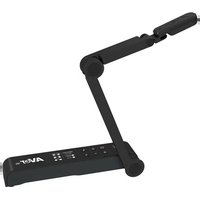
AVerVision M15W - Camera per documenti AVer - Manuale utente e istruzioni gratuiti
Trova gratuitamente il manuale del dispositivo AVerVision M15W AVer in formato PDF.


| Tipo di prodotto | Telecamera per documenti |
| Marca | AVer |
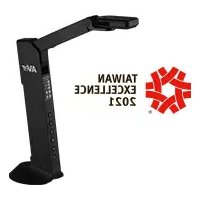
| Modello | AVerVision M15W |
| Sensore | CMOS 1/3,06 pollici, 13 megapixel |
| Frequenza massima | 60 fotogrammi al secondo |
| Zoom ottico | Fino a x23 |
| Uscita HDMI | 4K, 1080p 60 Hz, 720p 60 Hz |
| Messa a fuoco | Automatica / Manuale / Zona (software) |
| Alimentazione | CC 5 V / 2 A, adattatore CA 100-240 V |
| Consumo | 4 W (lampada accesa), 3,5 W (lampada spenta) |
| Dimensioni (in funzione) | 518 x 84 x 351 mm (L x l x H) |
| Dimensioni (ripiegato) | 280 x 84 x 42 mm (L x l x H) |
| Peso | 0,68 kg |
| WiFi | Doppia banda 5/2,4 GHz, 802.11a/b/g/n/ac, portata 13,7 m |
| Miracast | Sì |
| Lampada LED integrata | Sì |
| Microfono integrato | Sì |
| Connettori | USB 2.0 Type-A (dongle WiFi), USB Type mini-B, presa CC 5V |
| Software supportato | AVerTouch, ePTZ, acquisizione immagini, annotazione, registrazione |
| Accessori inclusi | Adattatore di rete, cavo USB, scheda di garanzia, manuale d'uso |
| Accessori opzionali | Custodia da trasporto, pellicola antiriflesso |
| Funzioni principali | Visualizzazione in diretta, acquisizione, annotazione, registrazione, zoom, messa a fuoco, WiFi/Miracast |
| Sicurezza | Non esporre a pioggia o umidità; utilizzare la tensione corretta |
| Manutenzione e pulizia | Evitare urti; non tirare il braccio; pulire con un panno morbido |
| Pezzi di ricambio e riparabilità | Batteria non sostituibile dall'utente (contattare il rivenditore) |
| Informazioni generali | Garanzia inclusa; contatto: www.avereurope.com |
Domande frequenti - AVerVision M15W AVer
Domande degli utenti su AVerVision M15W AVer
0 domanda su questo apparecchio. Rispondi a quelle che conosci o fai la tua.
Fai una nuova domanda su questo apparecchio
Scarica le istruzioni per il tuo Camera per documenti in formato PDF gratuitamente! Trova il tuo manuale AVerVision M15W - AVer e riprendi in mano il tuo dispositivo elettronico. In questa pagina sono pubblicati tutti i documenti necessari per l'utilizzo del tuo dispositivo. AVerVision M15W del marchio AVer.
MANUALE UTENTE AVerVision M15W AVer
Contenuto della confezione
I seguenti articoli vengono forniti in dotazione con questo prodotto. Qualora vi siano articoli mancanti, contattare il rivenditore presso il quale è stato acquistato il prodotto.
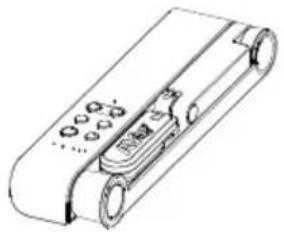
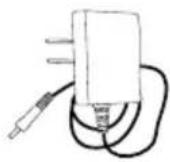
Adattatore di corrente / Presa di corrente
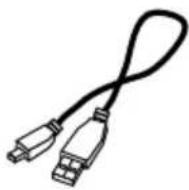
Cavo USB
Scheda di garanzia* Manuale d'istruzioni
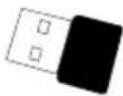
Dongle Wi-Fi (Opzionale)
*Solo per Giappone, Taiwan, ed Europa
Accessori opzionali

Borsa di trasporto
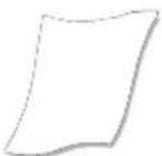
Foglio
anti-riflesso
Componenti hardware
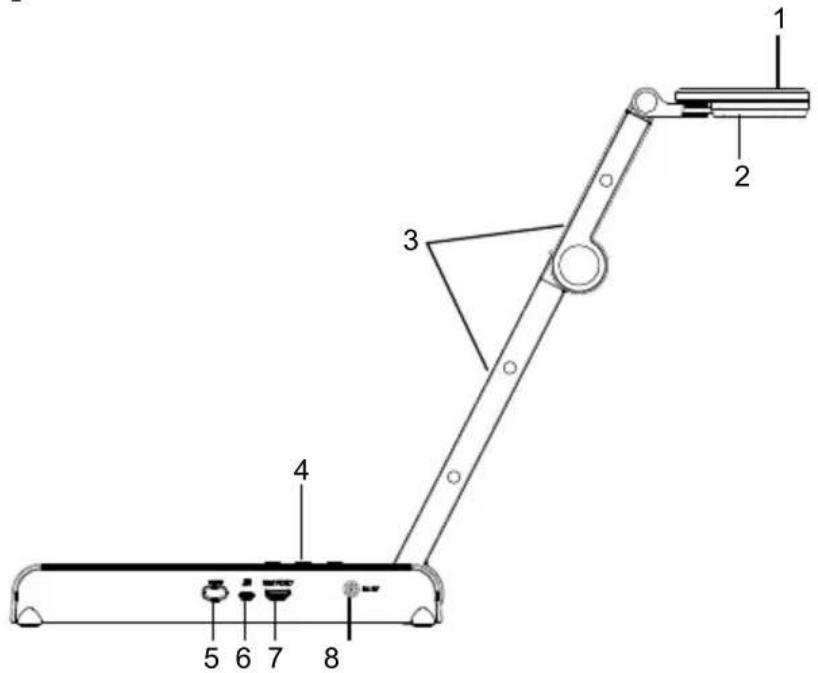
| 1. Testa della telecamera 2. Illuminazione LED |
| 3. Braccio 4. Pannello di controllo |
| 5. Dongle Wi-Fi 6. Porta USB |
| 7. Uscita HDMI 8. Jack di alimentazione CC |
Pannello di controllo
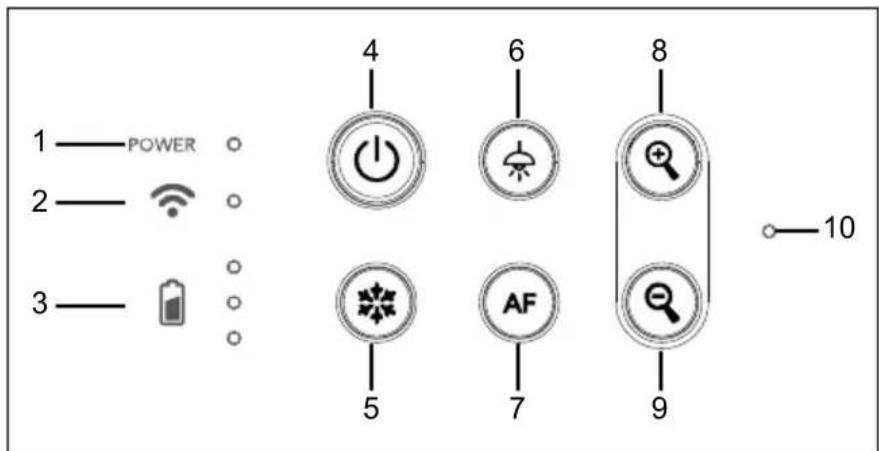
- Indicatore di alimentazione
- Spia Wi-Fi
- Spia batteria
- Pulsante di alimentazione (on/off/standby*)
-
Blocco
-
Lampada (on/off)
- Messa a fuoco automatica
- Ingrandimento
- Rimpicciolimento
- MICROFONO integrato
Spia LED
| Alimentazione | Verde fisso: AlimentazioneNessuna spiaSpegnimentoRosso fisso: Modalità standby** La modalità standby è supportata quando l'alimentazione è collegata. | |
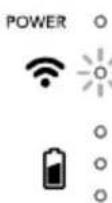
| Wi-Fi |  | Blu fissoModalità AP Pronta / STA connessoBlu lampeggiante lento: Connessione del software con la telecameraBlu lampeggiante breve: Crea modalità AP / connessione STAVerde fisso: Modalità Miracast prontaVerde lampeggiante lento: Avvio streaming MiracastVerde lampeggiante veloce: Scansione dispositivoMiracast / connessione in corso |
 | 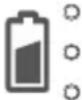 | Verde fisso (x3): La batteria è carica (100% ~ 60%)Verde fisso (x2): La batteria è al 60% ~ 30%Verde fisso (x1): La batteria è al 30% ~ 5%Rosso fisso (x1): La batteria è al 5% ~ 0%Rosso lampeggiante (x1): La batteria è scaricaArancione fisso (x3): La batteria ha un comportamento anomalo |
[Nota]
La batteria sarà completamente scarica per un utilizzo a lungo termine. Non sostituire la batteria da soli. Si prega di contattare il proprio rivenditore.
Chiave Composita
Tenere premuto per 3 secondi per azionare la funzione Chiave Composita.

MORE INFO / BATTERY
: Visualizzare le informazioni del sistema e lo stato di carica della batteria.

CAPTURE
: Istantanea dell'immagine dello schermo corrente su software o cloud.
Premere i tasti per azionare la funzione della Chiave Composita.
FACTORY RESET

RESOLUTION

: Ripristino alle impostazioni predefinite di fabbrica.
: Premere per passare da una modalità all'altra:
- Rileva automaticamente la risoluzione migliore (4K, 720P, 1080P)
- 1024x768 (Se supportato dal dispositivo HDMI)
- 4K 60Hz (se supportata dal dispositivo HDMI)
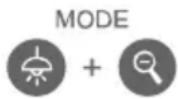
Premere per spostarsi fra le seguenti modalità:
- Normale: Regolare il gradiente dell'immagine.
- Movimento: Aumentare il frame rate. Quando si utilizza questa modalità è necessario disporre di un quantitativo sufficiente di luce.
- Alta qualità: Migliore qualità dell'immagine.
Collegamento del dispositivo
1 Inserire l'adattatore di alimentazione e accendere il dispositivo M15W(v2).
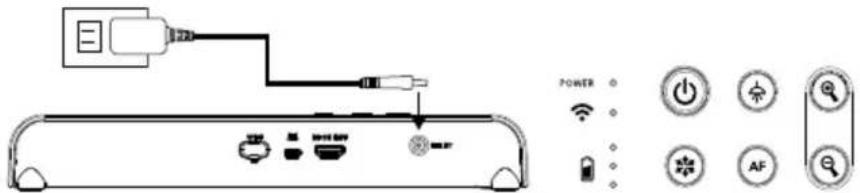
■ Si prega di caricare completamente la telecamera per il primo utilizzo.
■ Quando la telecamera è accesa, la telecamera si trova nella modalità "Standby". In modalità standby, il caricamento può avvenire con il collegamento USB tra altri dispositivi, tuttavia l'alimentazione necessaria è 5V2A e il tempo di carica sarà più lungo.
Il computer portatile, proiettore o monitor non sono in grado di fornire alimentazione tramite il collegamento USV mentre la telecamera è in funzione.
■ Quando la fotocamera è in carica con la presa a muro, la spia della batteria è di colore verde lampeggiante.
■ Premere AF + G per riavviare quando la fotocamera non funziona correttamente.
2 Collegare il dispositivo M15W(v2) al computer portatile e al display HDMI.
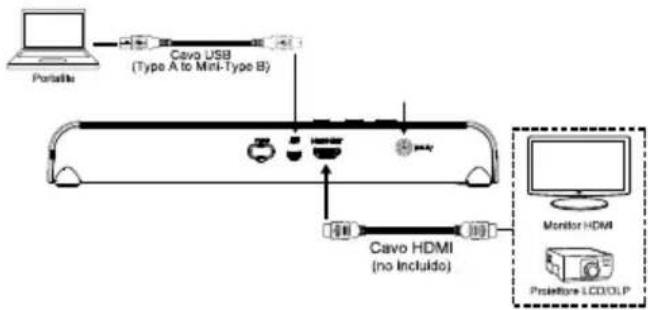
flowchart
graph TD
    A["Portable"] --> B["Cavo USB (Type A to Mini-Type B)"]
    B --> C["Cavo HDMI (no Incluido)"]
    C --> D["Monitor HDM"]
    C --> E["Console LCD/OLP"]
[Nota]
■ La modalità Wi-Fi è attiva quando la telecamera viene accesa.
■ Quando la telecamera si collega a un computer portatile tramite una porta USB, la modalità Wi-Fi viene disattivata. Si prega di attenersi alle indicazioni sul dispositivo HDMI.
Connessione P2P tramite Dongle Wi-Fi (Opzionale)
1 Collegare il dongle Wi-Fi al PC/computer fisso e installare l'applicazione AVerTouch.
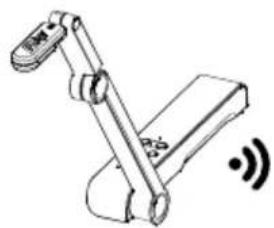
2 Aprire l'applicazione AVerTouch, fare clic su collegare la telecamera.

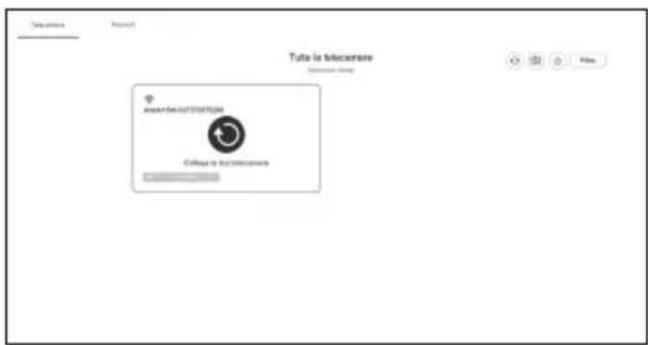
[Nota] Controllare il numero seriale nella parte inferiore della telecamera per trovare la telecamera.
3 Fare clic su Avanti per continuare.
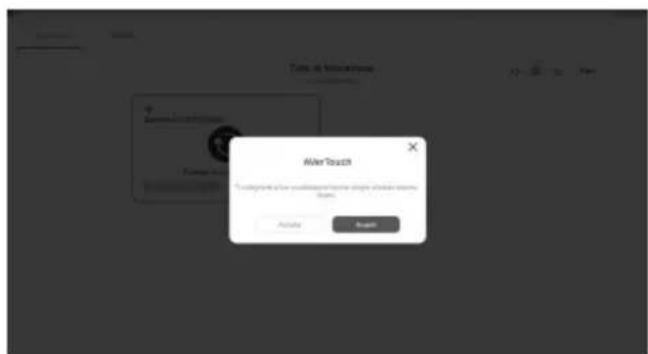
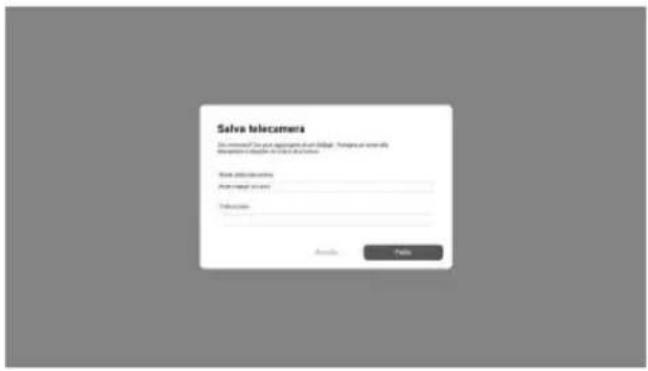
Inserire il nome della telecamera e il codice di accesso, fare clic su Fatto per continuare.
Fare clic sul pulsante fatto per collegare la telecamera.
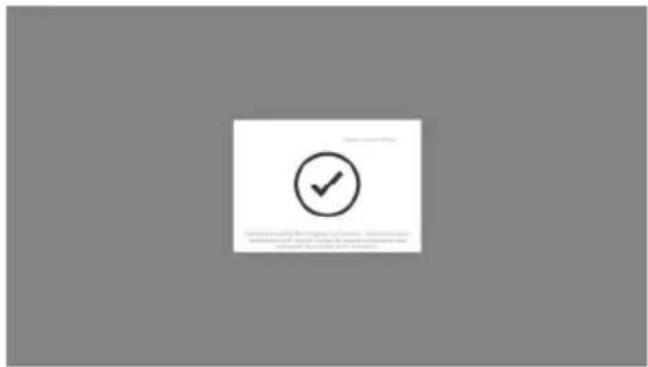
[Nota] Il completamento della connessione richiede indicativamente 60 secondi.
6
Selezionare X per uscire dalla pagina di visualizzazione in diretta.
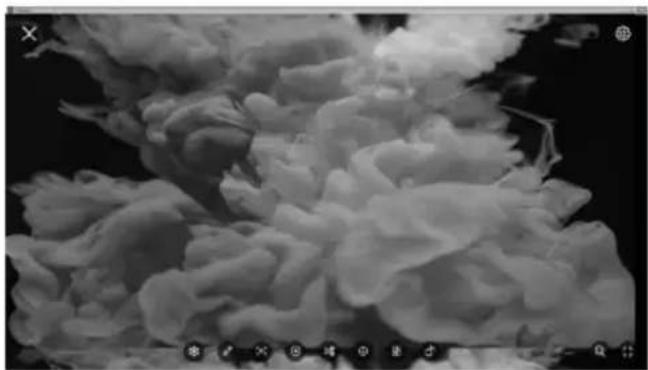
[Nota] Quando il collegamento va a buon fine, si dovrebbe vedere la vista in diretta della telecamera.
Connessione Wi-Fi
1
Accendere la telecamera.
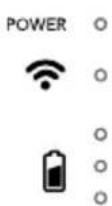
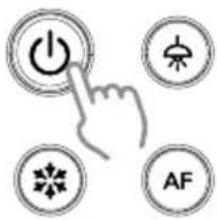
Controllare lo stato della Wi-Fi – Spia blu accesa.



2
Aprire AVerTouch e seguire le istruzioni a video per attivare la funzione Wi-Fi sulla fotocamera.
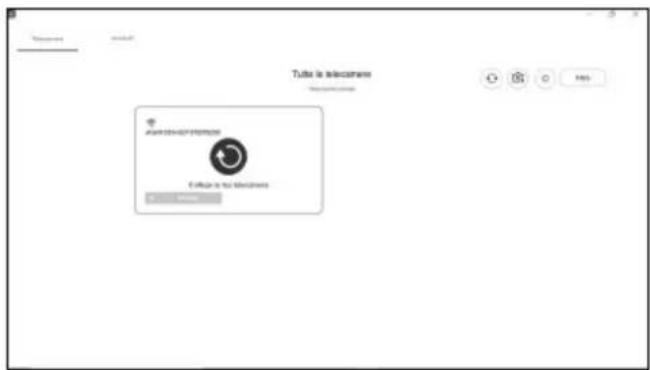
■ Il software rileverà automaticamente la telecamera sulla rete.
■ Selezionare la telecamera alla quale si desidera collegarsi.
Il nome della telecamera sarà "AVer 'nome modello' - Mac address dongle Wi-Fi". Il Mac address sarà diverso rispetto al dispositivo.
3
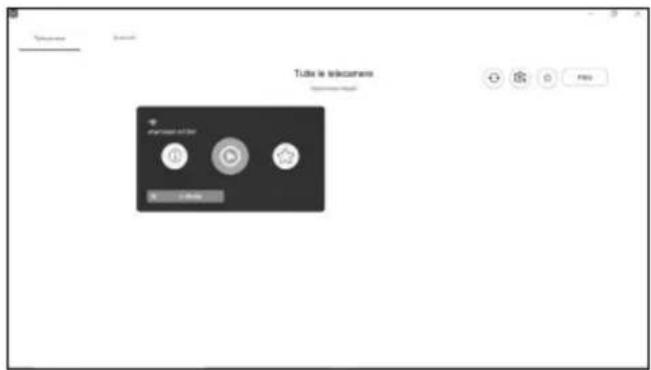
Selezionare telecamera.

Selezionare per passare alla schermata in diretta della telecamera.
Connessione Miracast
1
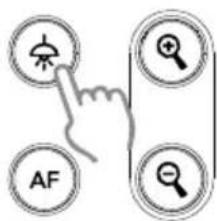
Premere

per accedere al menu di selezione.

[Nota]
■ Usare il pulsante
e G per andare alla selezione e
premere il pulsante
per confermare la selezione.
■ Un Dongle Miracast commerciale (Adattatore Wireless) è necessario per il dispositivo display.
![AVer AVerVision M15W - [Nota] - 1](/content/2026/04/681455/images/0c50175617ed501c36e1a556a051c755ee01af881f61e04efe5138730b42c48e.jpg)
![AVer AVerVision M15W - [Nota] - 2](/content/2026/04/681455/images/77334bb1bfb9b74061614fc0b01d157db8aa8a817223b153dfeb33213068d637.jpg)
2
Selezionare Wireless > Modalità > Miracast per attivare la modalità Miracast.
![AVer AVerVision M15W - [Nota] - 3](/content/2026/04/681455/images/88b3dafee2e4eacc5798113c87ae7a5c8c3a335d516b182319e93bf6d207f4b9.jpg)
Selezionare Miracast > dispositivo di visualizzazione.
![IMAGE Mode A1561000308-33 WIRELESS Miracast Setup [LG] webOS TV UK6... SYSTEM Cynap-01101591 MD-20_BFAA0093 -](/content/2026/04/681455/images/26fe45e165686350dab2ec11e179804f1d489308bfdf1da890c40fd191e75ffe.jpg)
[Nota]
■ I dispositivi display rilevati verranno elencati.
■ Premere (♂) per tornare indietro al menu.
■ L'immagine della telecamera verrà visualizzata sullo schermo del dispositivo di visualizzazione solo dopo il collegamento.
Uso della telecamera
Archiviazione nella telecamera

Uso dell'angolazione nella telecamera

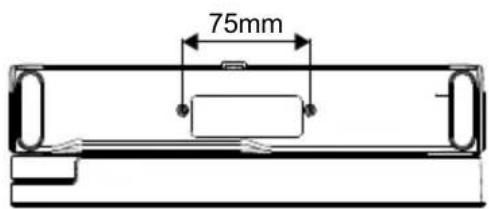
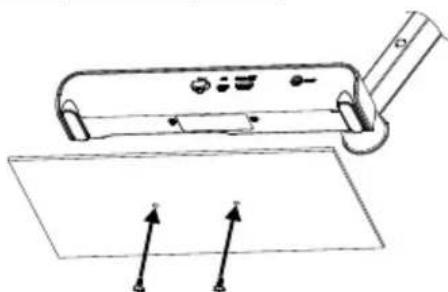
Montaggio della telecamera su una superficie piatta
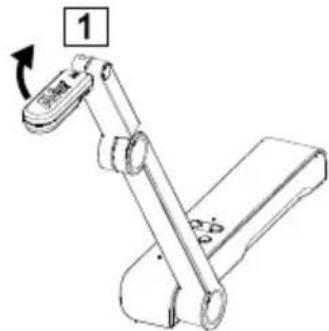
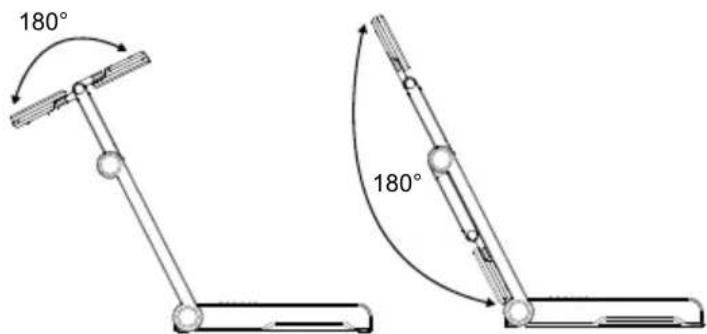
Rotazione della testa della telecamera
Spostare la testa della telecamera come indicato nell'immagine.
[ATTENZIONE] Per evitare di danneggiare la testa della telecamera, tenere il bordo della testa della telecamera per farla ruotare.
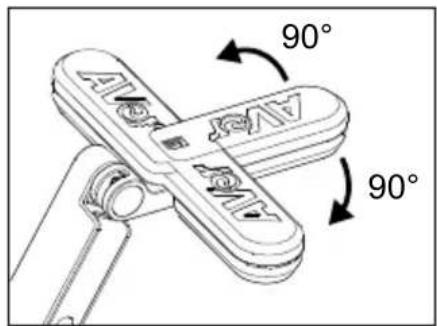
Quando la posizione della telecamera è alta 330 mm, l'area di ripresa sarà in formato A3. Posizionare l'oggetto come illustrato, l'immagine dell'oggetto è in direzione positiva.
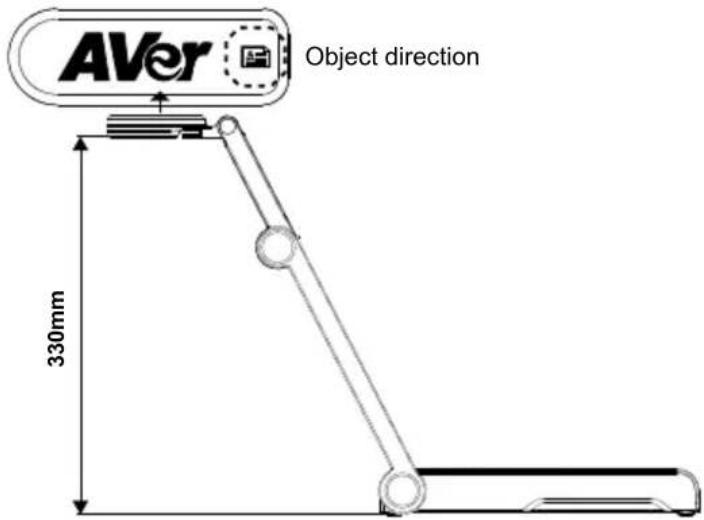
Direzione di ripresa dell'immagine
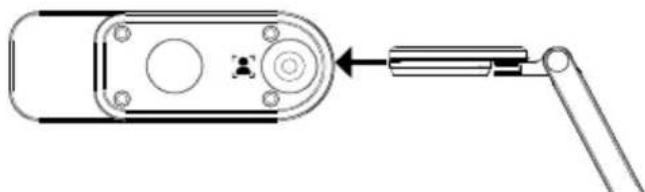
Per riprendere persone, regolare l'obiettivo della fotocamera come illustrato nella figura; l'immagine delle persone è in direzione positiva.
| Sensore 1/3.06" CMOS | ||
| Conteggio Pixel 13 megapixel | ||
| Frame Rate 60 fps (max.) | ||
| Modalità immagine | Normale / Alto numero di Frame / Elevata Qualità | |
| Effetto Ruota / Blocca | ||
| Uscita HDMI | 4K / 1080p 60Hz; 720p 60Hz | |
| Messa a fuoco Auto / Manuale / Area (SW) | ||
| Area di ripresa 426mm x313mm @ 330 mm | ||
| Ingrandimento/Rimpicciolimento | Totale 23X massimo | |
| Modalità Doppia AP / Stazione DHCP (Server/Cliente) | ||
| Streaming Wi-Fi 1080P@30fps, fino a 4K@30fps | ||
| Doppia banda 5GHz/2.4GHz | ||
| Miracast Sì | ||
| Compatibilità 802.11a/b/g/n/ac (gamma effettiva 45 ft) | ||
| Sicurezza wireless | SUPPORTA WEP, WPA/WPA2-PSK,WPA/WPA2-Enterprise**EAP-PEAP, EAP-TLS | |
| Fonte dialimentazione | CC5V/ 2A, AC 100-240V | |
| Consumo | 4 Watt (lampada accesa)3.5 Watt (lampada spenta) | |
| Tipo di lampada | Spia LED | |
| USB | USB2.0 di Tipo-A (Dongle WiFi)USB di tipo mini-B x 1 | |
| Ingresso CC 5V | Jack di alimentazione | |
| MIC | Integrato | |
| Funzionamento | 518mm(lunghezza)*84mm(larghezza)*351mm(altezza)(+/-2mm con piedini in gomma) | |
| Piegato | 280mm(lunghezza)*84mm(larghezza)*42mm(altezza)(+/-2mm con piedini in gomma) | |
| Peso | 0.68 kg (indicativamente 1.5 libbre) | |
| Software supportato | ePTZImmagine / Area dicatturaImmagine per immagine | Libreria cloudRegistrazione incorsoAnnotazioneTimer |
INFORMATIVA
LE SPECIFICHE SONO SOGGETTE A VARIAZIONI SENZA PREAVVISO. LE INFORMAZIONI QUI CONTENUTE SONO PRESENTATE UNICAMENTE A SCOPO DI RIFERIMENTO.
COPYRIGHT
©2023 AVer Information Inc. Tutti i diritti riservati.
Le informazioni contenute in questa documentazione sono soggette a modifiche senza preavviso.
MARCHI COMMERCIALI
"AVer" è un marchio registrato da AVer Information Inc. Altri marchi commerciali qui usati unicamente a scopo descrittivo appartengono alle rispettive aziende.
ATTENZIONE
Rischio di esplosione se la batteria è sostituita con una di tipo errato. Smaltire le batterie usate a seconda delle istruzioni.
AVVERTENZA
■ Non lasciar cadere la fotocamera e non sottoporla a urti fisici.
■ Utilizzare la corretta tensione di alimentazione per evitare di danneggiare la telecamera.
■ Non posizionare la fotocamera in un punto in cui il cavo possa essere calpestato, in quanto ciò potrebbe causare lo sfilacciamento o il danneggiamento del cavo o della spina.
■ Non tirare il braccio meccanico e la parte della telecamera nella direzione opposta.
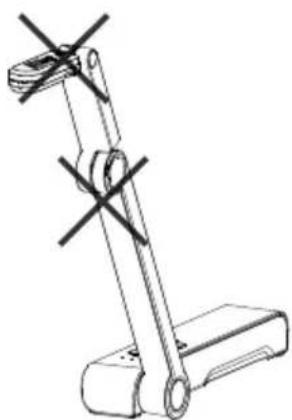
■ Per ridurre il rischio di incendio o di scosse elettriche, non esporre questo dispositivo alla pioggia o all'umidità La garanzia decade in caso di modifiche non autorizzate al prodotto.
■ Tenere la parte inferiore della fotocamera con entrambe le mani per spostare la fotocamera. Non afferrare l'obiettivo o il braccio flessibile per spostare la fotocamera.
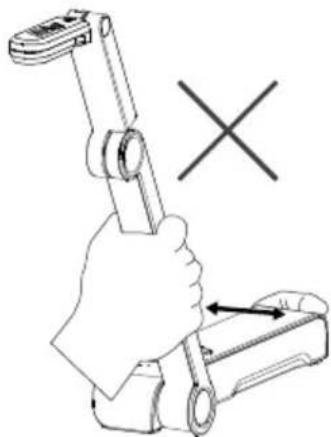
Per Domande tecniche, assistenza tecnica, download di software e manuale di istruzioni, invitiamo a visitare:
Centro download:

Informazioni di contatto
AVer Information Europe B.V.
https://www.avereurope.com
Assistenza tecnica: eu.rma@aver.com
- Contenuto della confezione
- Accessori opzionali
- Componenti hardware
- Pannello di controllo
- [Nota]
- Chiave Composita
- Collegamento del dispositivo
- Inserire l'adattatore di alimentazione e accendere il dispositivo M15W(v2).
- Collegare il dispositivo M15W(v2) al computer portatile e al display HDMI.
- Connessione P2P tramite Dongle Wi-Fi (Opzionale)
- Connessione Wi-Fi
- Connessione Miracast
- Uso della telecamera
- Archiviazione nella telecamera
- Uso dell'angolazione nella telecamera
- Montaggio della telecamera su una superficie piatta
- Rotazione della testa della telecamera
- Direzione di ripresa dell'immagine
- INFORMATIVA
- COPYRIGHT
- MARCHI COMMERCIALI
- ATTENZIONE
- AVVERTENZA
- Informazioni di contatto
Marca : AVer
Modello : AVerVision M15W
Categoria : Camera per documenti