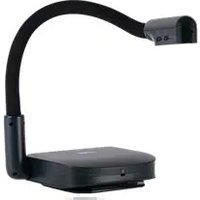
AVerVision U70i - Dokumentenkamera AVer - Kostenlose Bedienungsanleitung
Finden Sie kostenlos die Bedienungsanleitung des Geräts AVerVision U70i AVer als PDF.


| Marke | AVer |
| Modell | AVerVision U70i |
| Produkttyp | Dokumentenkamera |
| Sensor | 1/3,06" CMOS 13 Megapixel |
| Ausgabeauflösungen | Bis zu 3840 x 2880 (4K) bei 30 B/s, 1080p bei 60 B/s |
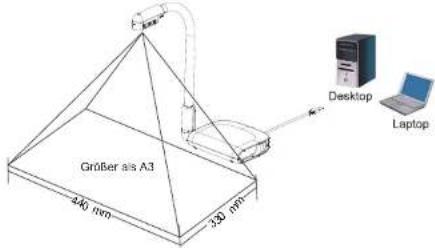
| Sichtfeld | Größer als A3: 440 x 330 mm |
| Digitalzoom | Bis zu 16-fach (per Software) |
| Fokussierung | Automatisch und manuell (per Software) |
| Schnittstelle | USB 2.0 (integriertes, einziehbares Kabel, 1,5 m) |
| Integriertes Mikrofon | Ja, mit KI-Rauschunterdrückung |
| LED-Lampe | Ja, Oberlichtbeleuchtung |
| Sonderfunktionen | Automatische Bilddrehung, Rauschunterdrückung, Webcam-Modus |
| Stromversorgung | Über USB (5V / 0,5A) |
| Stromverbrauch | < 2,5 W (LED-Lampe eingeschaltet) |
| Abmessungen (im Betrieb) | 290 x 184 x 384 mm |
| Abmessungen (zusammengeklappt) | 218 x 206 x 43 mm |
| Nettogewicht | 1,5 kg (± 0,1 kg) |
| Materialien und Pflege | Mit einem weichen, trockenen Tuch reinigen. Keine Scheuermittel verwenden. |
| Sicherheit | Den flexiblen Arm nicht gewaltsam biegen. Nur auf einer stabilen Oberfläche verwenden. |
| Kompatible Software | AVer Sphere2, AVerTouch |
| Garantie | Garantiebedingungen auf der AVer-Website |
Häufig gestellte Fragen - AVerVision U70i AVer
Benutzerfragen zu AVerVision U70i AVer
0 Frage zu diesem Gerät. Beantworten Sie die, die Sie kennen, oder stellen Sie Ihre eigene.
Eine neue Frage zu diesem Gerät stellen
Laden Sie die Anleitung für Ihr Dokumentenkamera kostenlos im PDF-Format! Finden Sie Ihr Handbuch AVerVision U70i - AVer und nehmen Sie Ihr elektronisches Gerät wieder in die Hand. Auf dieser Seite sind alle Dokumente veröffentlicht, die für die Verwendung Ihres Geräts notwendig sind. AVerVision U70i von der Marke AVer.
BEDIENUNGSANLEITUNG AVerVision U70i AVer
AVerVision U70i Schnellstartanleitung
AVerVision U70i ist eine portabel
Plug-and-Play-Dokumentkamera für das einfache Tauschen von Materialien zwischen Klassen. Die Carry U70i begleitet Sie überall hin, damit der Unterricht sofort beginnen kann.
Lieferumfang
Übersicht
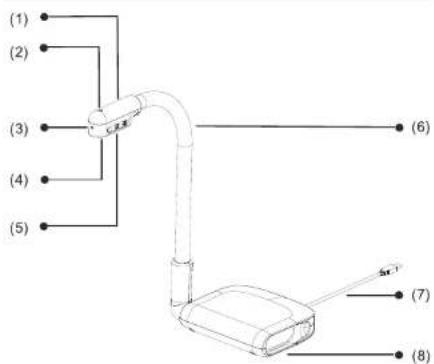
- Mit dieser Taste wird das Overhead-LED-Licht ein-/ausgeschaltet.
- Taste antruppen für Standbildaufnahmen. (Sollte in Verbindung mit der AVer-Software funktionieren) Durch langen Tastendruck (3 Sekunden) wird das Live-Bild um 180° gedreht.
- Mit dieser Taste wird der Fokus automatisch angepasst.
(2) Grüne Lampe: eingeschaltet
(3) Eingebautes Mikrofon
(4) Kamerasensor und LED
(5) Geräuschreduzierung/Auto Rotate-Tasten
- 10... Bei aktivierter Geräuschreduzierung unterdrückt das eingebaute Mikrofon die Hintergrundgeräusche.
- Durch Umschalten zum Auto Rotate dreht die Funktion Auto Rotate die Live-Bilder automatisch um 0/180°, wenn der Schwanenhals nach oben oder unten gebogen wird. Weitere Informationen finden Sie im Kapitel
.
(6) Schwanenhals
(7) Integriertes USB 2.0-Kabel
(8) Kameraaufbewahrungsfach
Aufnahmebereich
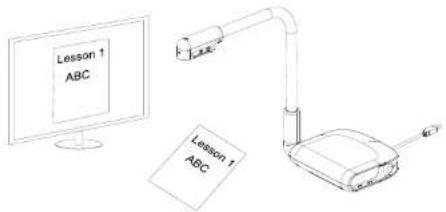
Der Aufnahmebereich übertrifft A3. Verbinden Sie die U70i mithilfe des integrierten USB-Kabels mit einem Computer oder Laptop, um Ihre Schnappschüsse oder Videos auf dem Computer/Laptop zu speichern.
Integriertes USB-Kabel
Min. Länge des integrierten USB-Kabels: 1,5 Meter. Das Kabel kann im/gegen den Uhrzeigersinn verwunden werden.
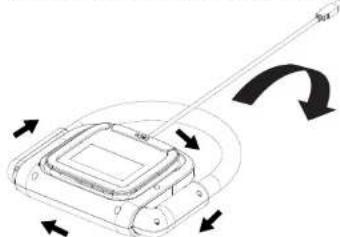
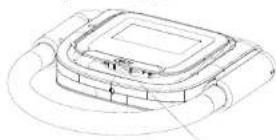
Für USB-Kabel und Kabelsteckverblinder
Autom. drehen
Sie können die Funktion Autom. drehen für das automatische Drehen eines Live-Bildes durch Drehen des Kamerakopfes nach oben oder unten um 0/180° vorab aktivieren.
■ Wenn der Winkel des Kamerakopfs 30° unterschreitet, werden Livebilder um 0° gedreht.
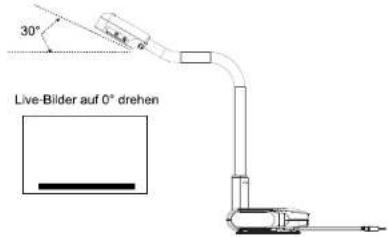
■ Wenn der Winkel des Kamerakopfs 60° überschreitet, werden Livebilder um 180° gedreht.
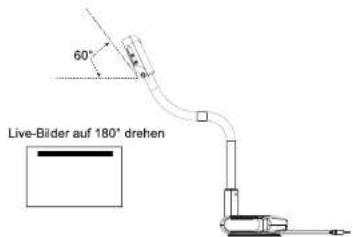
Die U70i kann als Dokumentkamera oder als Webcam verwendet werden. Die Funktion Autom. drehen kann sicherstellen, das Live-Bilder mit der richtigen Ausrichtung angezeigt werden. Daher werden Bilder, die auf dem Kopf stehen, automatisch gedreht. Nachstehend wird dies anhand von 2 Szenarien erläutert.
Szenario 1
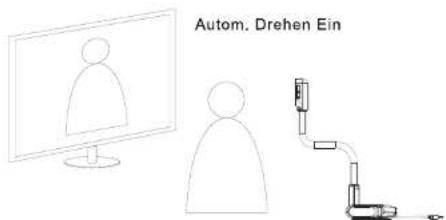
Wenn Präsentatoren zu Beginn ein Dokument aufnehmen und den Kamerakopf dann nach oben drehen, um sich selbst aufzunehmen, werden Livebilder automatisch gedreht, wenn die Funktion Autom. drehen aktiviert wird.
Szenario 2
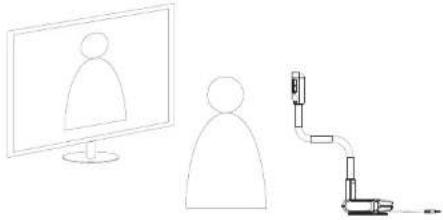
Wenn Präsentatoren zu Beginn sich selbst aufnehmen und den Kamerakopf dann nach unten drehen, um ein Dokument aufzunehmen, werden Livebilder automatisch gedreht, wenn die Funktion Autom. drehen aktiviert wird.
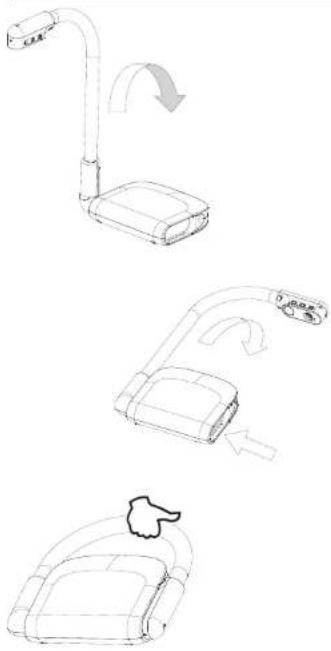
Das Schwanenhals-Design der AVerVision U70i erlaubt Ihnen die Überprüfung Ihrer Materialien aus jedem beliebigen Winkel, wenn sie die Kamera im Kameraufbewahrungsfach aufbewahren. Nachdem Sie den Kamerakopf richtig im Kameraaufbewahrungsfach gesichert haben, können Sie die U70i am eingebauten Griff tragen.

Justieren Sie den Kamerakopf vorsichtig und drehen Sie ihn OHNE Kraftaufwand vorwärts, rückwärts oder herum. Sonst bricht der Kamerakopf ggf. vom Schwanenhals ab.
| Kamera | |
| Sensor | 1/3,06" CMOS |
| Pizxelzählung | 13 Megapixels |
| Bildrate | 3840 x 2880 (11M): bis 15fps3840 x 2160 (4K): bis 30fps1080p oder weniger: bis 60fps |
| Belichtung | Auto / Manuell (über Software) |
| Ausgabeauflösungen | 3840 x 2880, 3840x2160, 3264 x 2448,2592 x 1944, 2048 x 1536, 1920x1080,1600x1200, 1280x720, 1024x768,960 x 540, 640x480, 640 x 360 |
| Optischer Mechanismus | |
| Aufnahmebereich | Größer als A3: 440 x 330 mm(am Ausgabe 2048 x 1536 / 30fps) |
| Zoom | 16-fach Digitalzoom (über Software) |
| Fokus | Autofokus, manuell über Software |
| Schnittstelle | |
| USB | USB 2.0 (Typ-A-Ausgang) |
| Eingebautes Mikrofon | Ja |
| Funktionen | |
| LED-Lampe | Ja |
| Autom. drehen | Ja |
| Audio-Funktion | Al lärminderung |
| Allgemeines | |
| Stromquelle | Stromversorgung über USB-Anschluss USB 2.0 (5V / 0,5A) |
| Energieverbrauch | < 2,5 Watt bei eingeschalteter LED-Lampe |
| Abmessungen (B x T x H ) | Betrieb: 290 x 184 x 384 mm |
| Gefaltet: 218 x 206 x 43 mm | |
| Gewicht, netto | 1,5 +/- 0,1kg (ohne Verpackung) |
HAFTUNGSAUSSCHLUSS
Zusicherungen und Gewährleistungen, weder ausdrücklich noch angenommen, hinsichtlich des Inhalts dieser Dokumentation, der Qualität, Leistung, Marktigängigkeit oder Eignung für einen bestimmten Zweck. Die Informationen in dieser Anleitung wurden sorgfältig auf ihre Gültigkeit hin überprüft, allerdings übernehmen wir keine Verantwortung für Ungenauigkeiten. Die Informationen in diesem Dokument können sich, ohne dass darauf hingewiesen wird, ändern.
WARENZEICHEN
„AVer“ ist ein Warenzeichen von AVer Information Inc. Andere in diesem Dokument genannten Warenzeichen dienen lediglich der Information und sind Eigentum der entsprechenden Unternehmen.
URHEBERRECHT
© 2024 AVer Information Inc. Alle Rechte vorbehalten. | April 29, 2024
Kein Teil dieser Publikation darf in jedweder Form und durch jedwede Mittel ohne schriftliche Genehmigung von AVer Information Inc. reproduziert, übertragen, umgesetzt, in Abrufsystemen gespeichert oder in jegliche Sprachen übersetzt werden.
HINWEIS
DIE TECHNISCHEN DATEN UNTERLIEGEN ÄNDERUNGEN OHNE VORANKÜNDIGUNG. DIE ANGABEN IN DIESER UNTERLAGE DIENEN NUR ZUR INFORMATION.
Mehr Hilfe
Für FAQs, technische Unterstützung, Software und für den Download der Bedienungsanleitung besuchen Sie bitte:
Download Center:
Technischer Support:
Kontaktinformationen
AVer Information Europe B.V.
Westblaak 134, 3012KM, Rotterdam, The Netherlands
Tel: +31 (0) 10 7600 550

www.aver.com
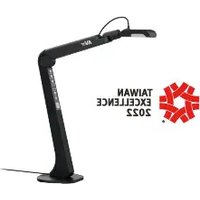
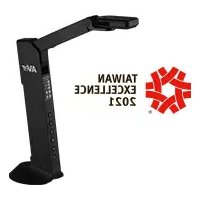
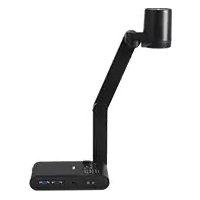
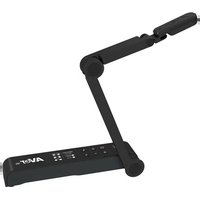
Marke : AVer
Modell : AVerVision U70i
Kategorie : Dokumentenkamera