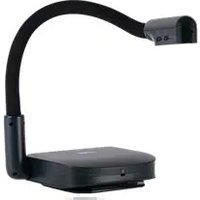
AVerVision U70i - Caméra de document AVer - Notice d'utilisation et mode d'emploi gratuit
Retrouvez gratuitement la notice de l'appareil AVerVision U70i AVer au format PDF.


| Marque | AVer |
| Modèle | AVerVision U70i |
| Type de produit | Caméra de document |
| Capteur | 1/3,06" CMOS 13 Mégapixels |
| Résolutions de sortie | Jusqu'à 3840 x 2880 (4K) à 30 i/s, 1080p à 60 i/s |
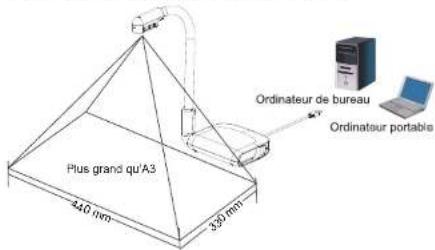
| Champ de vision | Plus grand qu'A3 : 440 x 330 mm |
| Zoom numérique | Jusqu'à x16 (via logiciel) |
| Mise au point | Automatique et manuelle (via logiciel) |
| Interface | USB 2.0 (câble intégré rétractable de 1,5 m) |
| Microphone intégré | Oui, avec réduction de bruit AI |
| Lampe LED | Oui, éclairage zénithal |
| Fonctions spéciales | Pivotement automatique de l'image, réduction de bruit, mode webcam |
| Alimentation | Via USB (5V / 0,5A) |
| Consommation électrique | < 2,5 W (lampe LED allumée) |
| Dimensions (en service) | 290 x 184 x 384 mm |
| Dimensions (pliée) | 218 x 206 x 43 mm |
| Poids net | 1,5 kg (± 0,1 kg) |
| Matériaux et entretien | Nettoyer avec un chiffon doux et sec. Ne pas utiliser de produits abrasifs. |
| Sécurité | Ne pas forcer la tige flexible. Utiliser uniquement sur une surface stable. |
| Logiciels compatibles | AVer Sphere2, AVerTouch |
| Garantie | Consulter le site AVer pour les conditions |
FOIRE AUX QUESTIONS - AVerVision U70i AVer
Questions des utilisateurs sur AVerVision U70i AVer
0 question sur cet appareil. Repondez a celles que vous connaissez ou posez la votre.
Poser une nouvelle question sur cet appareil
Téléchargez la notice de votre Caméra de document au format PDF gratuitement ! Retrouvez votre notice AVerVision U70i - AVer et reprennez votre appareil électronique en main. Sur cette page sont publiés tous les documents nécessaires à l'utilisation de votre appareil AVerVision U70i de la marque AVer.
MODE D'EMPLOI AVerVision U70i AVer
This Class B digital apparatus complies with Canadian ICES-003. Cet appareil numérique de la classe B est conforme à la norme NMB-003 du Canada.
Warning
Information (Viêt Nam)
Guide de démarrage rapide de l'AVerVision U70i
L'AVerVision U70i est une caméra pour documents portable et enfichable, qui facilite le partage de matériels didactiques entre les classes. Vous pouvez porter l'U70i n'importe où, et commencer directement à dispenser votre cours.
Contenu de l'emballage
Appareil AVerVision U70i
Guide de démarrage
rapide
Aperçu général
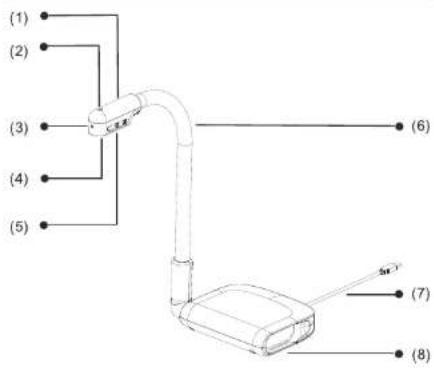
(1) LED/Capture/Boutons rotatifs/Mise au point automatique
- Appuyez sur le bouton pour allumer ou éteindre l'éclairage zénithal LED.
- Appuyez l'ouvement sur le bouton pour prendre une photo. (Devrait fonctionner avec le logiciel AVer Sphere2 ou AVerTouch) Appuyez longuement (3 secondes) sur le bouton pour faire pivoter l'image en direct de 180°.
- Appuyez sur le bouton pour régler automatiquement la mise au point.
(2) Voyant vert: l'appareil est allumé
(3) Micro intégré
(4) Capteur et LED de la caméra
(5) Boutons de réduction du bruit/rotation automatique
- Si vous activez la réduction du bruit, le micro intégré supprime le bruit de fond.
- Si vous activez le Pivotement automatique, la fonction de Pivotement automatique retoume automatiquement entre 0 et 180° l'image en direct lorsque vous courbez la tige flexible vers le haut ou vers le bas. Consultez la section
pour de plus amples détails.
(6) Tige flexible
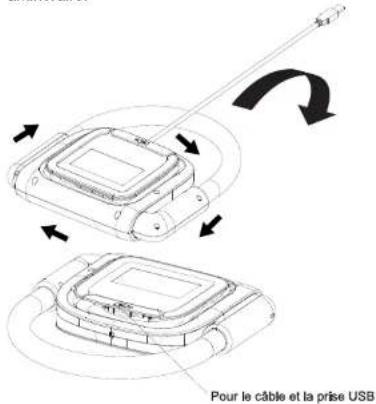
(7) Câble USB 2.0 intégré
(8) Compartiment de rangement de la caméra
Champ de vision
Le champ de vision est plus grand qu'A3. Connectez l'U70i à un ordinateur de table ou portable à l'aide du câble USB intégré et enregistrez-y les photos et les vidéos.
Câble USB intégré
La longueur minimale du câble USB intégré est de 1,5 m. Le câble peut être déroulé ou enroulé par rotation horaire ou antihoraire.
Pivotement automatique
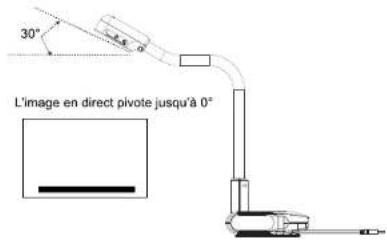
Activez la fonction Pivotement automatique à l'avance pour que l'appareil retourne automatiquement de 0 à 180° l'image en direct selon que la caméra est utilisée en position normale ou tête en bas.
■ Si l'angle de la tête caméra est inférieur à 30°, l'image en direct pivotera à 0°.
■ Si l'angle de la tête caméra dépasse 30°, l'image en direct pivotera à 180°.
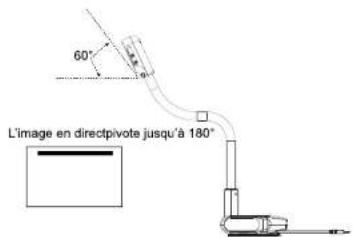
Comme la caméra universelle U70i peut être utilisée en tant que caméra pour documents ou que Webcam, la fonction de Pivotement automatique assure que l'image en direct s'affiche correctement, en se retournant automatiquement en cas d'inversion. Vous pouvez vous reporter aux deux scénarios suivants.
Scénario 1
Si la personne qui présente cadre d'abord un document puis remet la caméra d'aplomb pour se cadrer elle-même, l'image en direct se retourne automatiquement pour autant que la fonction Pivotement automatique soit activée.
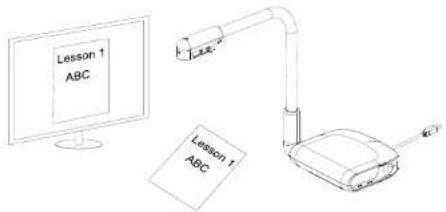
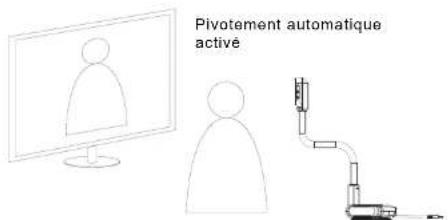
Scénario 2
Si la personne qui présente se cadre d'abord elle-même puis qu'elle met la caméra tête en bas pour cadrer un document, l'image en direct se retourne automatiquement pour autant que la fonction Pivotement automatique soit activée.
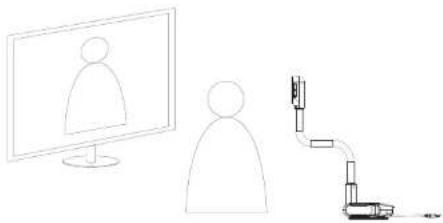
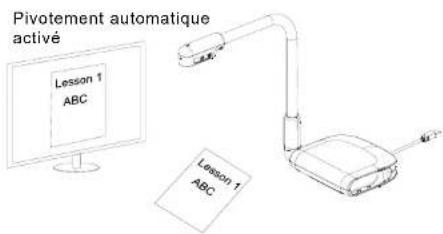
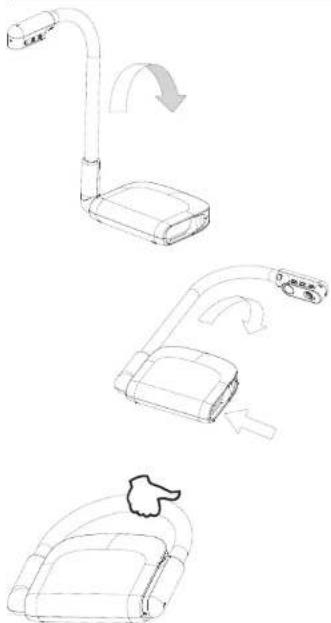
Repliement et rangement de la tige fle
La conception à tige flexible de l'AVerVision U70i vous permet d'examiner vos documents quel que soit l'angle souhaité, et de ranger la tête caméra dans le compartiment prévu. Une fois la caméra correctement calée dans le compartiment de rangement, vous pouvez la transporter en la saisissant par la poignée intégrée.

Positionnez la tête caméra en douceur NE LA FORCEZ PAS en avant et en arrière ni en tournant. Vous pourriez casser l'union entre la tête caméra et la tige flexible.
| Caméra | |
| Capteur | 1/3,06" CMOS |
| Nombre de pixels | 13 Megapixels |
| Cadence | 3840 x 2880 (11M): jusqu'à 15 i/s3840 x 2160 (4K): jusqu'à 30 i/s1080p ou inférieure: jusqu'à 60 i/s |
| Exposition | Automatique / Manuelle (via logiciel) |
| Résolutions de sortie | 3840 x 2880, 3840x2160, 3264 x 2448,2592 x 1944, 2048 x 1536, 1920x1080,1600x1200, 1280x720, 1024x768,960 x 540, 640x480, 640 x 360 |
| Mécanisme optique | |
| Champ de vision | Plus grand qu'A3: 440 x 330 mm(en sortie 2048 x 1536 / 30 i/s) |
| Zoom | Zoom numérique x16 (via logiciel) |
| Mise au point | Automatique, manuelle via logiciel |
| Interface | |
| USB | USB 2.0 (sortie de type A) |
| Micro intégré | Oui |
| Fonction | |
| Lampe LED | Oui |
| Pivotement automatique | Oui |
| Fonction son | AI réduction de bruit |
| General | |
| Source d'alimentation | Alimentée par connexion USBUSB 2.0 (5V / 0,5A) |
| Consommation d'énergie | < 2,5 W, lampe LED allumée |
| Dimensions(La x P x H) | En service: 290 x 184 x 384 mm |
| Pliée: 218 x 206 x 43 mm | |
| Poids net | 1,5 +/- 0,1kg (emballage non compris) |
AVIS DE NON-RESPONSABILITÉ
Il n'est offert aucune garantie et il n'est fait aucune déclaration, de manière expresse ni implicité, au sujet du contenu de ces documents, de leur qualité, de leur performance, de leur valeur marchande ni de leur adéquation à un usage en particulier. La fiabilité des informations présentées dans ce document a été soigneusement vérifiée ; cependant, aucune responsabilité n'est assumée concernant d'éventuelles inexactitudes. Les informations contenues dans ces documents sont passibles de modifications sans avis préalable.
En aucun cas AVer ne sera tenu responsable de dommages directs, indirects, accessoires ou immatériels découlant de l'utilisation ou de l'impossibilité d'utiliser ce produit ou cette documentation, même s'il a été prévenu de la possibilité de tels dommages.
« AVer » est une marque commerciale propriété d'AVer Information Inc. Les autres marques commerciales mentionnées dans ce document à seule fin descriptive appartiennent à leurs sociétés respectives.
COPYRIGHT
©2024 AVer Information Inc. Tous droits réservés
Avril 29, 2024
Aucune portion de ce document ne peut être reproduite, transmise, enregistrée ou stockée dans un système de restitution, ni traduite en aucune langue que ce soit, par quelque moyen que ce soit, sans l'autorisation écrite préalable de AVer Information Inc.
REMARQUES
TOUTES LES CARACTÉRISTIQUES SONT SUSCEPTIBLES DE MODIFICATIONS SANS AVIS PRÉALABLE. LES INFORMATIONS CONTENUES DANS LE PRÉSENT DOCUMENT DOIVENT ÊTRE CONSIDÉRÉES COMME N'AYANT QU'UNE VALEUR DE RÉFÉRENCE.
Aide Supplémentaire
Pour la FAQ, l'assistance technique et le téléchargement du logiciel et du mode d'emploi, rendez-vous sur le site:
Centre de téléchargement:
Coordonnées de contact
AVer Information Europe B.V.
Westblaak 134, 3012KM, Rotterdam, The Netherlands
Tel: +31 (0) 10 7600 550

www.aver.com
AVerVision U70i – Guida rapida
Marque : AVer
Modèle : AVerVision U70i
Catégorie : Caméra de document