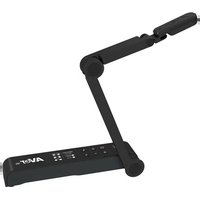
AVerVision M15W - Cámara de documentos AVer - Manual de uso y guía de instrucciones gratis
Encuentra gratis el manual del aparato AVerVision M15W AVer en formato PDF.


| Tipo de producto | Cámara de documentos |
| Marca | AVer |
| Modelo | AVerVision M15W |
| Sensor | CMOS 1/3,06 pulgada, 13 megapíxeles |
| Velocidad máxima | 60 imágenes por segundo |
| Zoom óptico | Hasta x23 |
| Salida HDMI | 4K, 1080p 60 Hz, 720p 60 Hz |
| Enfoque | Automático / Manual / Zona (software) |
| Alimentación | CC 5 V / 2 A, adaptador de corriente CA 100-240 V |
| Consumo | 4 W (lámpara encendida), 3,5 W (lámpara apagada) |
| Dimensiones (en funcionamiento) | 518 x 84 x 351 mm (L x A x H) |
| Dimensiones (plegado) | 280 x 84 x 42 mm (L x A x H) |
| Peso | 0,68 kg |
| WiFi | Doble banda 5/2,4 GHz, 802.11a/b/g/n/ac, alcance 13,7 m |
| Miracast | Sí |
| Lámpara LED integrada | Sí |
| Micrófono integrado | Sí |
| Conectividad | USB 2.0 Tipo-A (dongle WiFi), USB Tipo mini-B, conector CC 5V |
| Software compatible | AVerTouch, ePTZ, captura de imagen, anotación, grabación |
| Accesorios incluidos | Adaptador de corriente, cable USB, tarjeta de garantía, manual de usuario |
| Accesorios opcionales | Bolsa de transporte, film antirreflectante |
| Funciones principales | Visualización en vivo, captura, anotación, grabación, zoom, enfoque, WiFi/Miracast |
| Seguridad | No exponer a la lluvia ni a la humedad; usar el voltaje correcto |
| Mantenimiento y limpieza | Evitar golpes; no tirar del brazo; limpiar con un paño suave |
| Piezas de repuesto y reparabilidad | Batería no reemplazable por el usuario (contactar al vendedor) |
| Información general | Garantía incluida; contacto: www.avereurope.com |
Preguntas frecuentes - AVerVision M15W AVer
Preguntas de los usuarios sobre AVerVision M15W AVer
0 pregunta sobre este aparato. Responde a las que conoces o haz la tuya.
Hacer una nueva pregunta sobre este aparato
Descarga las instrucciones para tu Cámara de documentos en formato PDF gratis! Encuentra tus instrucciones AVerVision M15W - AVer y toma tu dispositivo electrónico nuevamente en la mano. En esta página están publicados todos los documentos necesarios para el uso de su dispositivo. AVerVision M15W de la marca AVer.
MANUAL DE USUARIO AVerVision M15W AVer
MARQUES COMMERCIALES
Contenido Del Paquete
Este producto incluye los elementos siguientes. Si falta algún elemento, póngase en contacto con el distribuidor al que adquirió el producto.
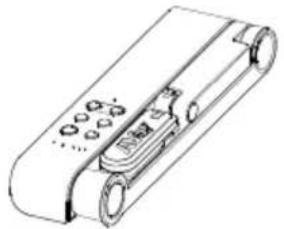
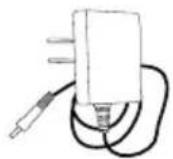
Adaptador de corriente/Enchufe
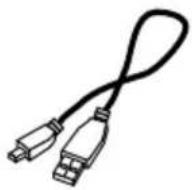
Cable USB
Tarjeta de garantía* Manual de instrucciones

Llave Wi-Fi (opcional)
*Solo para Japón y Europa
Accesorios Opcionales


Bolsa de transporte Lámina antirreflectante
Componentes
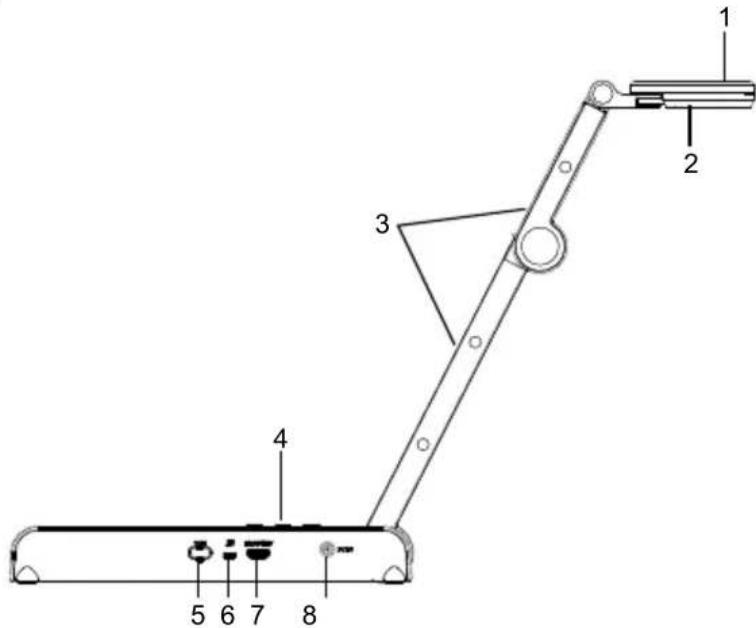
| 1. Cabezal de la cámara 2. Luz LED |
| 3. Brazo 4. Panel de control |
| 5. Llave Wi-Fi 6. Puerto USB |
| 7. Salida HDMI 8. Conector dealimentación de CC |
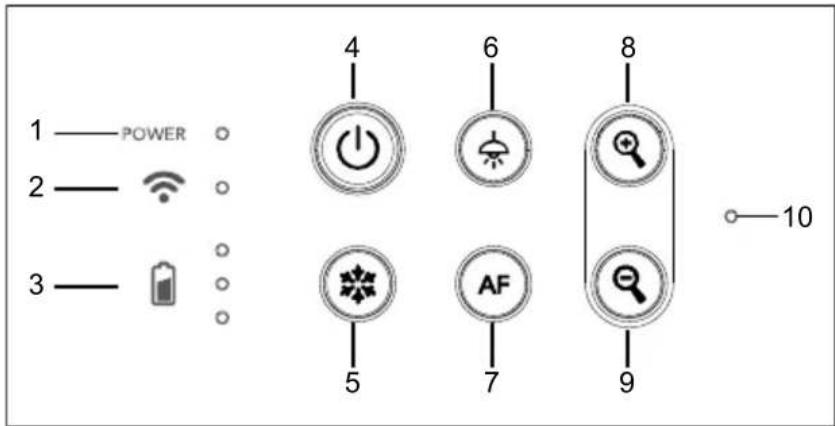
Panel De Control
-
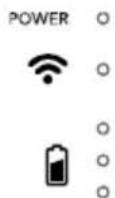
Indicador de alimentación
-
Congelar
-
Indicador de Wi-Fi
-
Lámpara (encendida/apagada)
-
Indicador de batería
-
Enfoque automático
-
Botón de alimentación (encendido/apagado/en espera*)
-
Acercar
-
Alejar
-
Micrófono integrado
* El modo en espera está disponible cuando el dispositivo está enchufado.
Indicador Led
| Alimentación | Verde fijo: encendidoNinguna luz: apagadoRojo fijo: modo de espera** El modo en espera está disponible cuando el dispositivo está enchufado. |
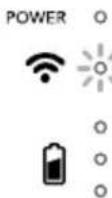
Wi-Fi  | Azul fijo: modo AP listo / STA conectadoAzul intermitente lento: conexión de software con la cámaraAzul intermitente corto: crear modo AP / conectando STAVerde fijo: modo Miracast listoVerde intermitente lento: inicio de transmisiónMiracastVerde intermitente rápido: búsqueda de dispositivoMiracast / conectando |
Batería  | Verde fijo (x3): batería cargada (100% ~ 60%)Verde fijo (x2): 60% ~ 30% de bateríaVerde fijo (x1): 30% ~ 5% de bateríaRojo fijo (x1): 5% ~ 0% de bateríaRojo intermitente (x1): sin bateríaNaranja fijo (x3): batería anómala |
[Nota]
La batería se agotará definitivamente después de un uso prolongado. No intente sustituir la batería. Póngase en contacto con su distribuidor.
Botones
Mantener pulsado(3 segundos)

MORE INFO / BATTERY
: Muestra información del sistema y el estado de la batería.

CAPTURE
: Realiza una captura de pantalla de la imagen en la pantalla en el software o la nube.
Presione las teclas para operar la función de tecla compuesta.
FACTORY RESET

RESOLUTION

: Restaura la configuración predeterminada de fábrica.
: Pulsar para alternar entre los siguientes modos:
- Auto detecta la mejor resolución (4K, 720p, 1080p)
- 1024x768 (si compatibilidad con dispositivo HDMI)
- 4K 60Hz (si compatibilidad con dispositivo HDMI)
Botones (continuación)
Presione las teclas para operar la función de tecla compuesta.
MODE

:Pulsar para alternar entre los siguientes modos:
- Normal: ajusta el gradiente de imagen.
- Movimiento: aumenta la velocidad de fotogramas. Este modo requiere una iluminación suficiente.
- Alta calidad: mayor calidad de imagen.
Conexión del dispositivo
1
Conecte el adaptador de corriente y encienda el M15W(v2).
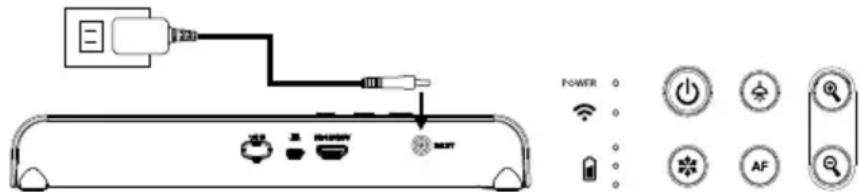
■ Cargue la cámara completamente antes de utilizarla por primera vez.
- Cuando la cámara está encendida, está en modo «En espera». En el modo de espera, se puede cargar a través de una conexión USB desde otro dispositivo; pero se requiere una fuente de alimentación de 5V y 2A, y el tiempo de carga es superior.
■ El ordenador portátil, el proyector o el monitor no pueden proporcionar suficiente energía a la cámara a través de la conexión USB mientras la cámara está en funcionamiento.
■ Cuando se cargue la cámara a través de la toma de corriente, el indicador de batería parpadeará en verde.
■ Pulse AF + para reiniciar cuando la cámara no funcione correctamente.
2
Conecte el M15W(v2) a un ordenador portátil y a una pantalla HDMI.
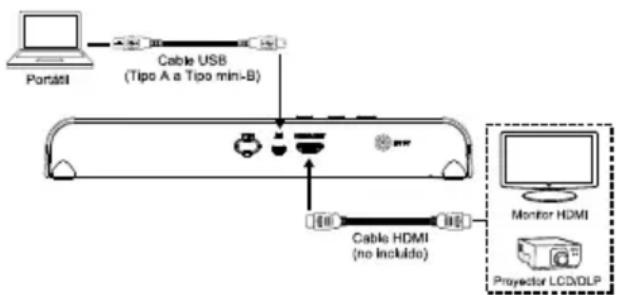
flowchart
graph TD
    A["Portell"] --> B["Cable USB (Tipo A a Tipo mini-B)"]
    B --> C["Cable HDMI (no Include)"]
    C --> D["Monitor HDMI"]
    D --> E["Proxyector LCD/OLP"]
[Nota]
■ El modo Wi-Fi está activado cuando la cámara está encendida.
■ Cuando la cámara se conecta al ordenador portátil a través del puerto USB, el modo Wi-Fi se desactiva. Siga las indicaciones en el dispositivo HDMI.
Conexión P2P con llave Wi-Fi (opcional)
1 Conecte la llave Wi-Fi a un PC/portátil e instale la aplicación AVerTouch.
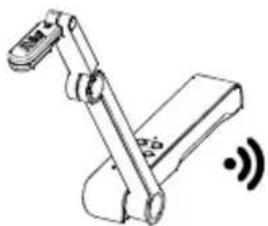
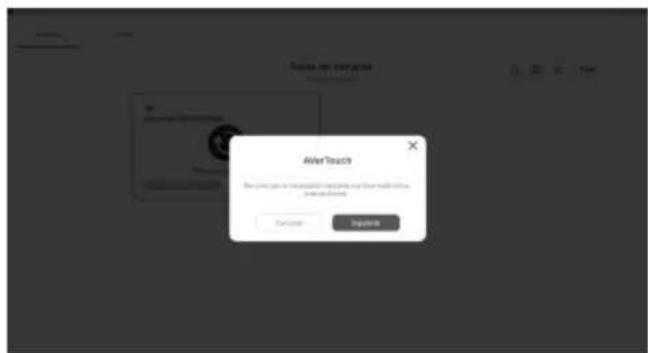
2 Abra la aplicación AVerTouch y haga clic en para conectar la cámara.
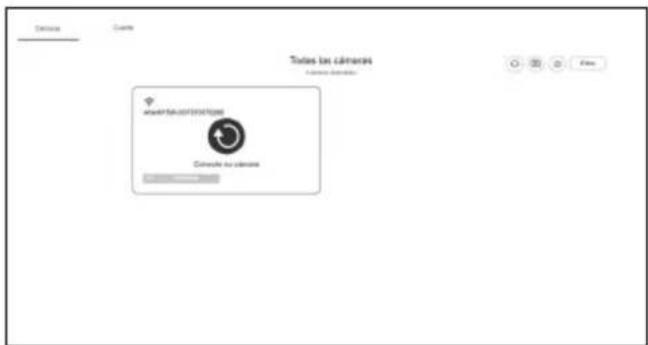
[Nota] Compruebe el número de serie en la parte inferior de la cámara para detectar la cámara.
3 Haga clic en Siguiente para continuar.
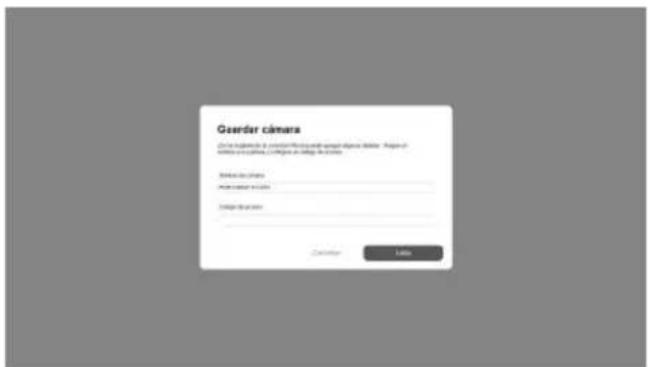
Introduzca el nombre de la cámara y el código de acceso y haga clic en Listo para continuar.
Haga clic en el botón Listo para conectar la cámara.
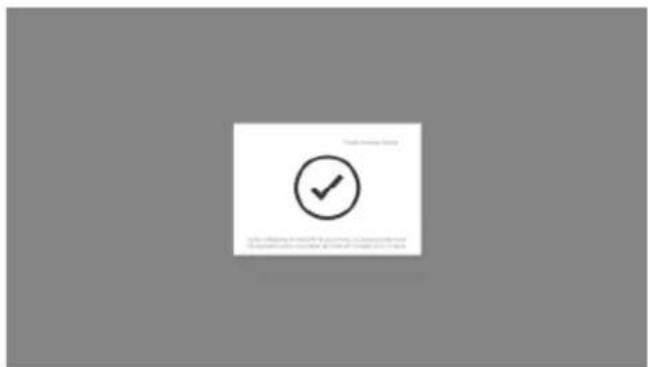
[Nota] La conexión tardará unos 60 segundos en establecerse.
6
Seleccione X para salir de la página de la vista en vivo.
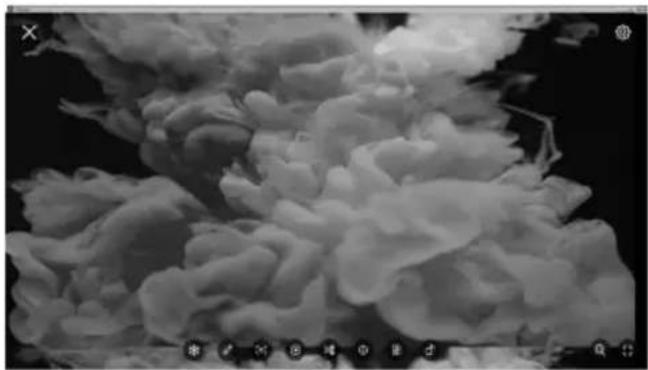
[Nota] Una vez establecida la conexión, se mostrará la vista en vivo de la cámara.
Conexión Wi-Fi
1 Encienda la cámara.
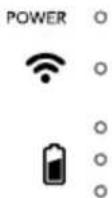
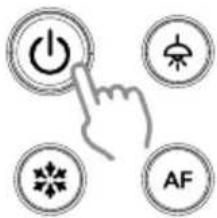
Compruebe el estado de la Wi-Fi (indicador azul encendido).



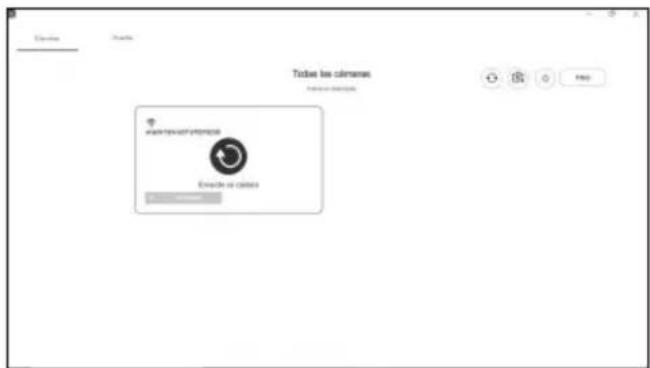
2 Abra AVerTouch y siga las instrucciones en la pantalla para habilitar la función Wi-Fi en la cámara.
[Nota]
■ El software detectará automáticamente la cámara en su red.
■ Seleccione la cámara que desee conectar.
El nombre de la cámara será «AverCam WiFi dongle dirección mac» (la dirección MAC variará de una cámara a otra).
3
Seleccione cámara.
![AVer AVerVision M15W - [Nota] - 1](/content/2026/04/681455/images/ff25ddcc018a6d8e4e32887ae6e1e7b263a7886240b8113d91f4fe92b6f37a72.jpg)
ra establecer una conexión con la
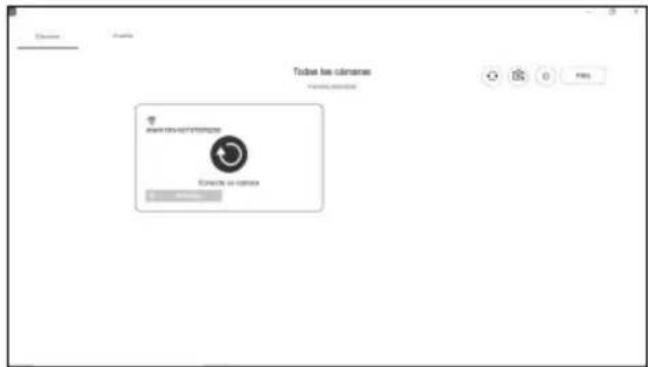
4
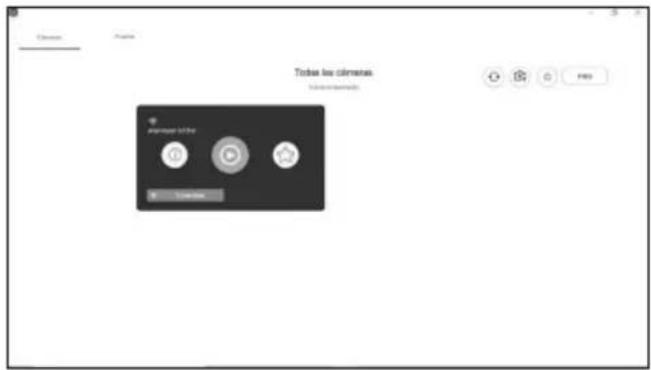
Seleccione cámara.
para cambiar a la pantalla en vivo de la
Conexión Miracast
1
Pulse para acceder al menú de opciones.

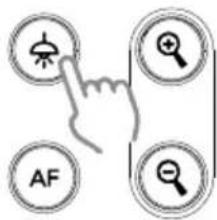
■ Utilice los botones 📋 y 📋 para ir a la opción y pulse el
botón AF para confirmar la selección.
■ El dispositivo de pantalla requiere la instalación de una llave Miracast comercial, como la de Microsoft (adaptador inalámbrico).
2
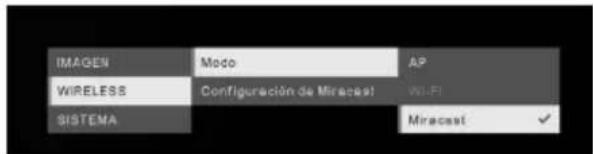
(Inalámbrico > Modo > Miracast) para activar el modo Miracast
3
Seleccione "Configuración de Miracast" > dispositivo de pantalla.
![IMAGEN WIRELESS SISTEMA Modo Configuración de Miracast A1561000308-33 [LG] webOS TV UK8_ Cynap-01101591 MD-20_BFAA0093 .](/content/2026/04/681455/images/f3017f22102353cdb0b95a4abf8d106220ab753ecaf890db467b3280cf195435.jpg)
[Nota]
■ Se mostrarán los dispositivos de pantalla
■ Pulse 📋 para retroceder en el menú
■ La imagen de la cámara se proyectará en la pantalla del dispositivo de pantalla.
Uso De La Cámara
Almacenamiento De La Cámara
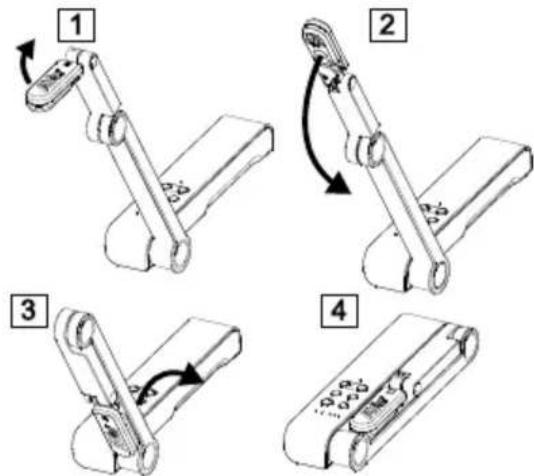
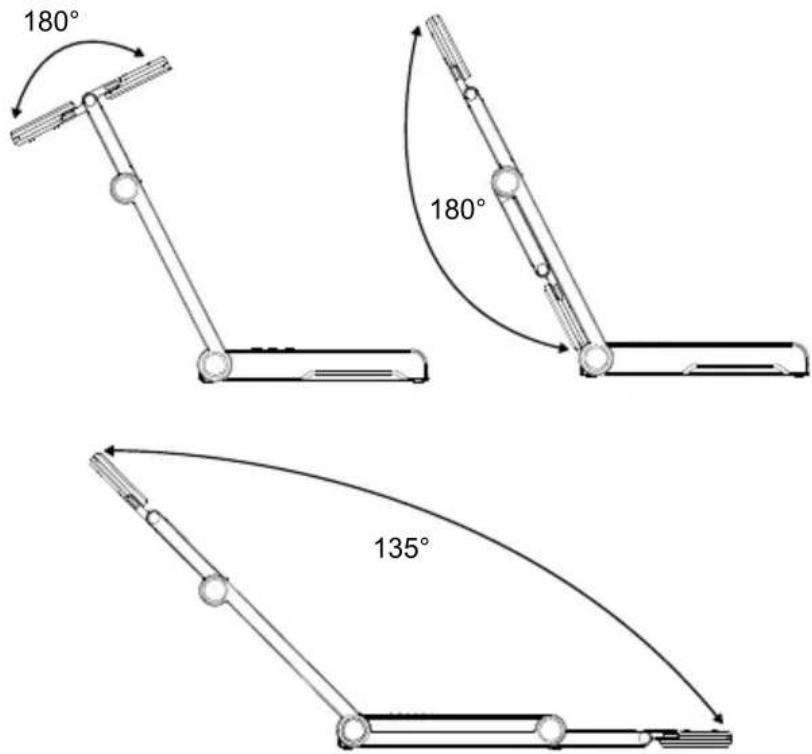
Ángulo De La Cámara
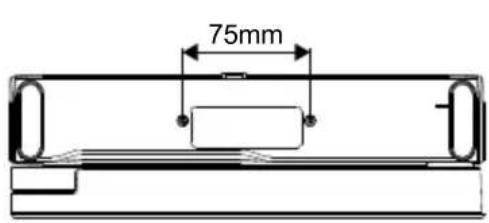
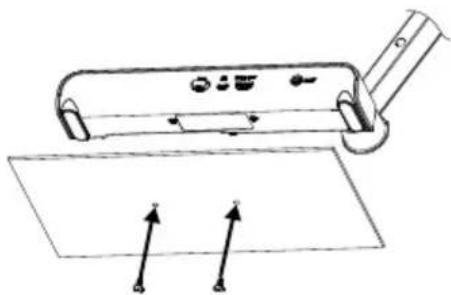
Montaje de la cámara en una superficie plana
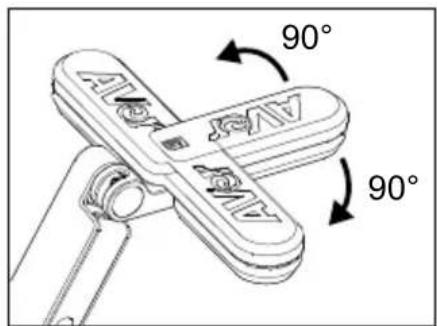
Rotación del cabezal de la cámara
Mueva el cabezal de la cámara como se indica en la figura.
[PRECAUCIÓN] Para no dañar el cabezal de la cámara, sujete el extremo del cabezal de la cámara para girar el cabezal de la cámara.
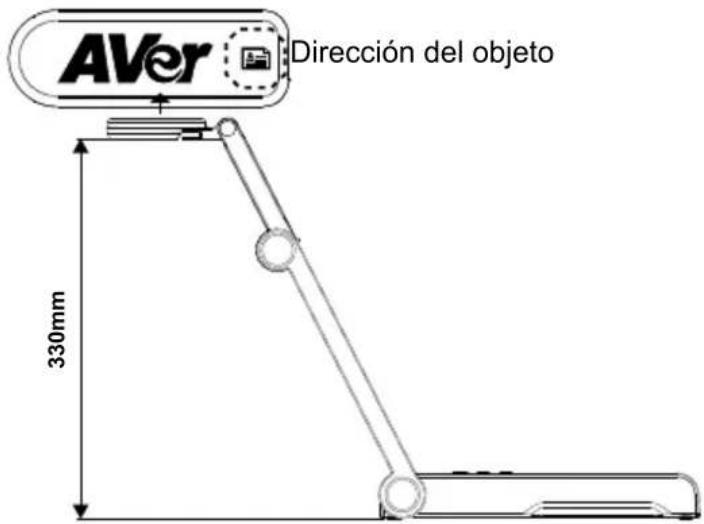
Área de disparo
Cuando la cámara se encuentra a una altura de 330 mm, el área de disparo se corresponde a un tamaño A3. Coloque el objeto como se muestra en la figura; la imagen del objeto está en dirección positiva (no invertida).
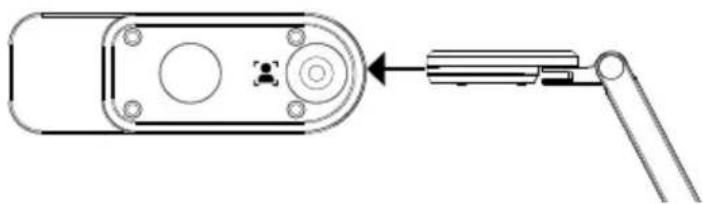
Dirección de disparo
Para grabar a personas, ajuste la lente de la cámara como se muestra en la figura; la imagen de las personas está en dirección positiva (no invertida).
| Sensor 1/3.06" CMOS | ||
| Número de píxeles 13 megapíxeles | ||
| Velocidad de fotogramas | 60 fps (máx.) | |
| Modo de imagen Normal / Alta velocidad / Alta calidad | ||
| Efecto Girar / Congelar | ||
| Salida HDMI 4K; 1080p 60Hz; 720p 60Hz | ||
| Enfoque Auto / Manual / Área (SW) | ||
| Área de disparo 426 mm x313 mm a 330 mm | ||
| Zoom Total, 23X máx. | ||
| Modo dual AP / Estación DHCP (servidor/cliente) | ||
| Transmisión Wi-Fi 1080p a 30fps, hasta 4K a 30fps | ||
| Banda dual 5 GHz / 2,4 GHz | ||
| Miracast Sí | ||
| Compatibilidad | 802.11a/b/g/n/ac (alcance efectivo aprox. 14 m [45 pies]) | |
| Seguridad inalámbrica | COMPATIBLE CON WEP, WPA/WPA2-PSK, WPA/WPA2-Enterprise* *EAP-PEAP, EAP-TLS | |
| Fuente de alimentación | 5 VCC/ 2A, 100-240 VCA | |
| Consumo | 4 vatios (lámpara encendida)3,5 vatios (lámpara apagada) | |
| Tipo de lámpara | Luz LED | |
| USB | USB 2.0 tipo A (llave Wi-Fi)USB tipo mini-B x 1 | |
| Entrada de 5 VCC Conector de alimentación | ||
| Micrófono | Integrado | |
| En uso | 518 mm (largo) x 84 mm (ancho) x 351 mm (alto) (+/-2 mm con los pies de goma) | |
| Plegada | 280 mm (largo) x 84 mm (ancho) x 42 mm (alto) (+/- 2 mm con los pies de goma) | |
| Peso | 0,68 kg (aprox. 1,5 libras) | |
| Software compatible | ePTZImagen / Área de capturaImagen por imagen | TemporizadorBiblioteca en la nubeGrabaciónAnotación |
AVISO
LAS ESPECIFICACIONES ESTÁN SUJETAS A CAMBIO SIN PREVIO AVISO. LA INFORMACIÓN CONTENIDA EN EL PRESENTE DOCUMENTO SE OFRECE EXCLUSIVAMENTE A TÍTULO DE REFERENCIA.
COPYRIGHT
©2023 AVer Information Inc. Todos los derechos reservados.
La información contenida en este documento está sujeta a cambios sin previo aviso.
MARCAS COMERCIALES
«AVer» es una marca comercial propiedad de AVer Information Inc. Otras marcas comerciales utilizadas en este documento con fines descriptivos pertenecen exclusivamente a sus empresas correspondientes.
PRECAUCIÓN
Existe riesgo de explosión si la batería se sustituye por un tipo de batería incorrecto. Deseche las baterías usadas de acuerdo con las instrucciones.
ADVERTENCIA
■ No deje caer la cámara ni la someta a golpes.
■ Utilice la tensión de alimentación adecuada para no dañar la cámara.
■ No coloque la cámara en un sitio donde el cable pueda ser pisado; de lo contrario, el cable o el enchufe podrían deteriorarse o sufrir daños.
■ Sostenga la parte inferior de la cámara con ambas manos para mover la cámara. No toque la lente ni el brazo flexible para mover la cámara.
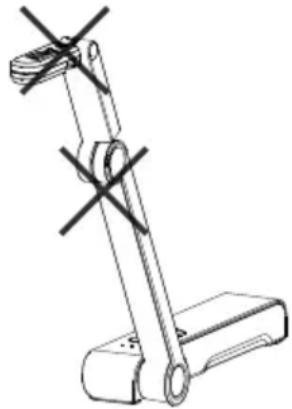
■ Para reducir el riesgo de incendio o descarga eléctrica, no exponga el dispositivo a la lluvia o la humedad. En caso de realizarse modificaciones no autorizadas en el producto, se invalidará la garantía.
■ No tire del brazo mecánico y la cámara en sentido contrario.
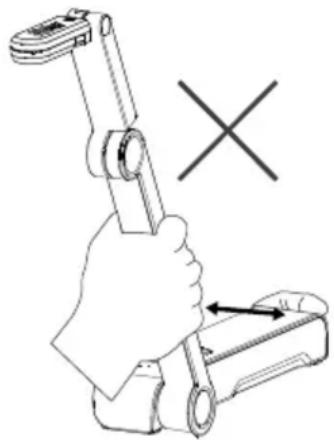
Para preguntas frecuentes, soporte técnico y descargas de software y manuales de instrucciones, visite:
Centro de descargas:
Información de contacto
AVer Information Europe B.V.
https://www.avereurope.com
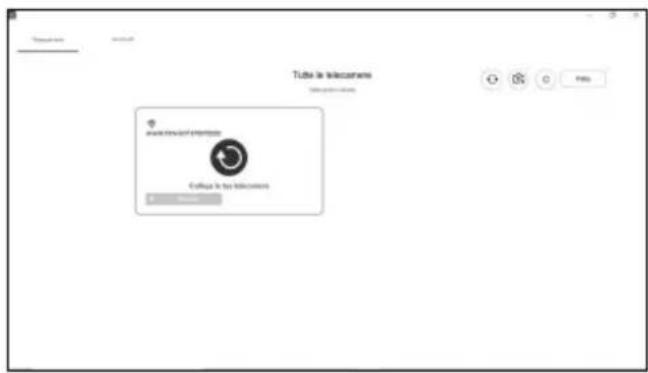
eseguire la connessione con la
44
- MARQUES COMMERCIALES
- Contenido Del Paquete
- Accesorios Opcionales
- Componentes
- Panel De Control
- Indicador Led
- [Nota]
- Botones
- Botones (continuación)
- Conexión del dispositivo
- Conexión P2P con llave Wi-Fi (opcional)
- Conexión Wi-Fi
- Encienda la cámara.
- Abra AVerTouch y siga las instrucciones en la pantalla para habilitar la función Wi-Fi en la cámara.
- Conexión Miracast
- 1
- 2
- 3
- Uso De La Cámara
- Rotación del cabezal de la cámara
- Área de disparo
- Dirección de disparo
- AVISO
- COPYRIGHT
- MARCAS COMERCIALES
- PRECAUCIÓN
- ADVERTENCIA
- Información de contacto
Marca : AVer
Modelo : AVerVision M15W
Categoría : Cámara de documentos