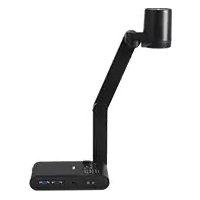
AVerVision M90UHD - 文件摄像机 AVer - 免费用户手册
免费查找设备手册 AVerVision M90UHD AVer PDF格式.


| 产品类型 | 文档摄像机 |
| 品牌 | AVer |
| 型号 | AVerVision M90UHD |
| 传感器 | 1/3.06英寸CMOS,1300万像素 |
| 最大帧率 | 60帧每秒 |
| 总变焦 | 322倍(14倍光学变焦+23倍数码变焦) |
| 最大拍摄区域 | 420 x 315毫米(A3幅面) |
| 对焦 | 自动和手动 |
| 白平衡 | 自动和手动 |
| 曝光 | 自动和手动 |
| 图像模式 | 正常、视频、高质量、显微镜、微距、无限远 |
| 图像效果 | 彩色、黑白、负片 |
| 视频输出 | HDMI(4K、1080p、720p)和VGA(1280x720、1024x768、1080P) |
| 视频输入 | HDMI和VGA(直通) |
| USB端口 | 1个USB-A(U盘)、1个Mini-B(电脑) |
| 外部存储 | micro SD卡(最大32GB)和U盘(最大32GB) |
| 内置麦克风 | 有 |
| 顶部灯 | LED,可开关 |
| 电源 | DC 5V/3A,AC 100-240V,50-60Hz |
| 功耗 | 10W(灯亮),9W(灯灭) |
| 尺寸(工作状态) | 481.3 x 159 x 469.9毫米 |
| 尺寸(折叠状态) | 319.0 x 176 x 112毫米 |
| 重量 | 2.2千克±0.5千克 |
| 包含配件 | 电源适配器、电源线、快速安装指南、遥控器、防反光片 |
| 远程控制 | 红外遥控、RS-232、IP、CGI |
常见问题 - AVerVision M90UHD AVer
用户关于以下问题的提问 AVerVision M90UHD AVer
0 问题 关于此设备。回答您知道的问题或提出自己的问题。
提出关于此设备的新问题
下载您的设备说明 文件摄像机 免费PDF格式!查找您的手册 AVerVision M90UHD - AVer 并重新掌握您的电子设备。本页发布了使用您的设备所需的所有文档。 AVerVision M90UHD 品牌 AVer.
用户手册 AVerVision M90UHD AVer
- 為降低起火或觸電的風險,請勿將本產品暴露在雨中或潮濕處。如果對產品進行未經授權的修改,將導致保固失效。
● 請勿摔落相機,或使相機受到碰撞衝擊。 - 請使用正確的電源電壓,以免損壞相機。
- 請勿將電源線放在會遭人踩踏之處,否則恐導致電源線或是插頭磨損或損壞。
- 移動相機時,請用雙手握住相機底端,請勿抓住鏡頭或是伸縮臂。
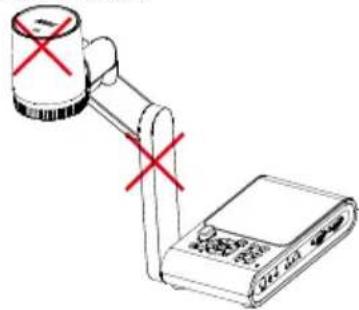
- 請勿以相反方向拉扯機械手臂和相機。
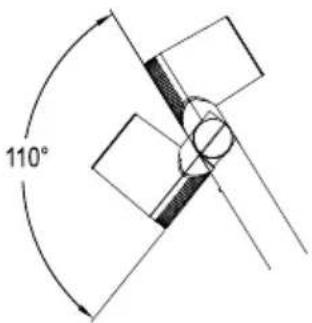
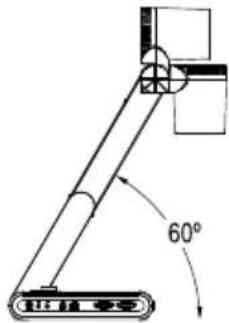
● 請勿將鏡頭移動超過 110^ ,以避免磨損。
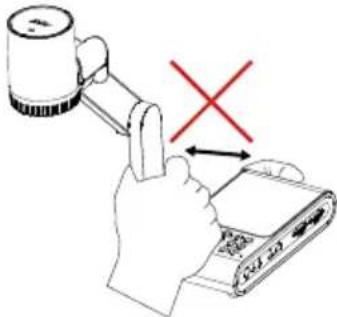
- 機械手臂使用角度勿低於 60 度,以免磨損鏡頭。
若產品上標有打叉記號的滾輪垃圾桶,表示不得將產品與其他家用垃圾一同丟棄。請將廢棄的設備交由指定之廢電機電子設備回收站處理。關於處理廢棄設備之詳細資訊,請洽當地的家庭垃圾處理服務處或您購買產品的商家。
警告
為避免電磁干擾,本產品不應安裝或使用於住宅環境。
限用物質含有情況標示資訊參考下列網址:https://tw.aver.com/page/RoHS
遙控器電池安全資訊
- 請將電池存放在涼爽與乾燥的位置。
- 不要將電量用盡的電池棄置在家庭廢棄物中。請將電池棄置在特定回收處,或送回原購買的商店。
- 如果長時間不使用電池,請將其取出。電池漏液與腐蝕可能會損壞遙控器,請以安全方式棄置電池。
- 不可混用新舊電池。
- 不可混用不同類型的電池:鹼性、標準(碳鋅)或可充電(鎳鎘)電池。
- 不可將電池棄置於火源中。
- 請勿嘗試讓電池端子短路。
免責聲明
對於產品品質、效能、適銷性或特定用途之適用性,本文件內容皆不代表任何明示或暗示保固或陳述。本文資訊經過仔細詳查,內容可靠無誤;雖然如此,若有任何錯誤,恕不負責。本文所含資訊如有變更,恕不另行通知。
若因使用或不當使用本產品或本文,導致任何直接、間接、特殊、意外或後續損害,即使本公司已事先告知此類損害之可能性,亦不負任何賠償責任。
商標
AVer 為圓展科技股份有限公司之商標。AVerVision 為圓展科技股份有限公司之商標。因本內容之描述出現的商標分屬個別公司所有且均受智慧財產權相關法令保護。本文內所有提及之產品或企業名稱僅供識別與說明用途,且為各自擁有者之商標或註冊商標。
著作權
©2024 圓展科技 版權所有 | 2024 年 5 月 6 日
本內容相關權利係圓展科技股份有限公司所有,任何人未得事先書面同意不得就本內容為一部或全部之重製、改作、或任何型式之散布行為。圓展科技股份有限公司保留變更產品規格及內容的權利無須另為通知。
支援服務
軟體和使用者手冊下載,請到下面網址:
新北市 23673 土城區大安路 157 號 8 樓
電話:(02)2269-8535
目錄
產品概觀....1
包裝內容物....1
選購配件....1
部位名稱....2
控制面板 5
遙控器....6
設備連接....8
電源連接....8
USB傳輸線連接電腦 8
HDMI 輸入與輸出 9
VGA輸入與輸出....10
USB 轉乙太網路轉接頭*連接....11
連接多媒體喇叭....12
連接外部麥克風....12
連接顯微鏡....13
開始使用....15
尺寸....15
攝影範圍 16
頂燈....17
紅外線感應器....18
水平安装....18
防眩光片 19
外部記憶體儲存....19
插入 Micro SD 記憶卡....19
插入 USB 隨身碟 19
使用 RS-232 介面 ..... 20
OSD 選單....21
影像傳輸 32
附錄 33
IP Control Protocol....33
RS-232 指令表....37
RS-232 取得指令表....41
技術規格....42
影像 42
光學 42
電源 42
光源 42
輸入/輸出....42
尺寸 43
外部儲存裝置....43
故障排除....44
有限保固 45
產品概觀
包装内容物
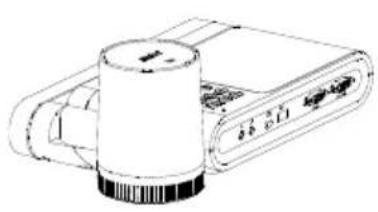
*電源線規格會依購買產品時所在國家標準而異。
**您的設備中隨附的遙控器可能為以上其中一款。
選購配件

提袋

| 名稱 | 功能 |
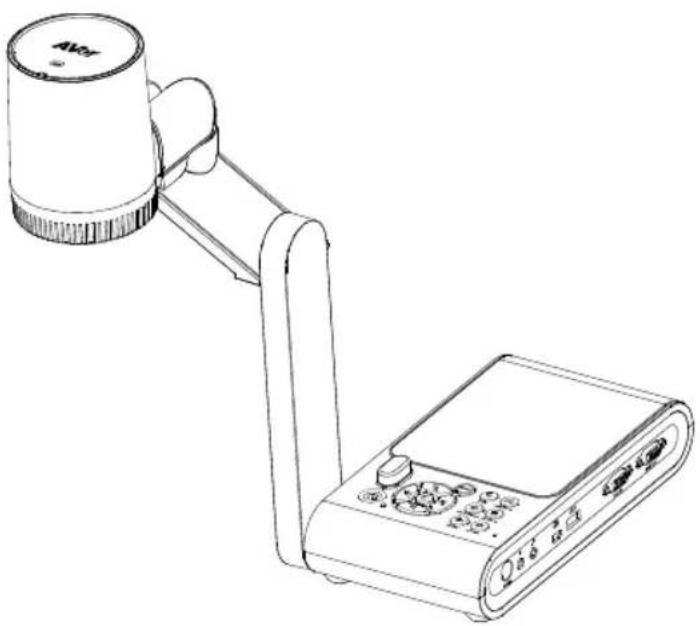
| 1. 攝影機頭 | 含有攝影機感應器。 |
| 2. 攝影機鏡頭 | 對準攝影機中的影像焦距。 |
| 3. LED 燈 | 提升周圍照明亮度。 |
| 4. 機械臂 | 可調整觀看範圍。 |
| 5. 左側面板 | Micro SD 記憶卡槽。 |
| 6. 控制面板 | 輕鬆使用各種功能。 |
| 7. 後端面板 | 連接電源、外接 HDMI 輸出/輸入顯示設備和防盜 Kensington 安全鎖的相容插槽。 |
| 8. 右側面板 | 連接電腦、外接 VGA 輸出/輸入顯示設備和電腦 USB 埠、迷你 USB 埠、MIC 連接埠、音源連接埠及 RS-232 連接埠(選配,僅提供配備 RS-232 的 M90UHD 使用)。 |
| 9. 紅外線感應器 | 接收遙控器指令。 |
- 右側面板
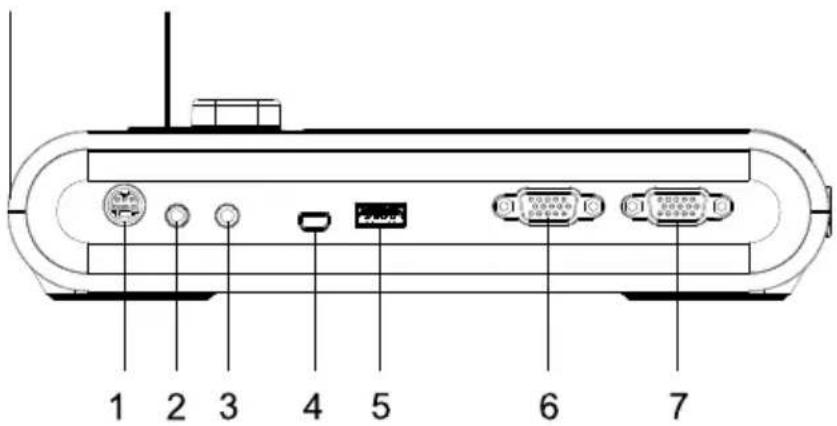
| 名稱 | 功能 |
| 1. RS-232 連接埠(選配)* | 利用 RS-232 連接線(選購配件)連接此連接埠到電腦。請參考使用RS-232 介面章節。 |
| 2. 音源連接埠 | 連接多媒體喇叭以播放錄製的影音檔。 |
| 3. MIC 連接埠 | 連接使用外部麥克風。 |
| 4. 迷你 USB 埠 | 利用 USB 連接線連接至電腦 USB 埠,並將 AVer M90UHD 當做 USB 鏡頭或將記憶體來源之擷取影像/影片傳至電腦。 |
| 5. USB 埠 | 插入 USB 隨身碟,將照片/影像直接存入。 |
| 6. VGA 輸入埠 | 輸入電腦或其他來源之訊號,並傳至 VGA 輸出埠。本埠連接電腦的 VGA 輸出埠。 |
| 7. VGA 輸出埠 | 使用 VGA 連接線將 AVer M90UHD 連接至任何顯示裝置。 |
*僅提供配備 RS-232 的 M90UHD 使用。
- 左側面板
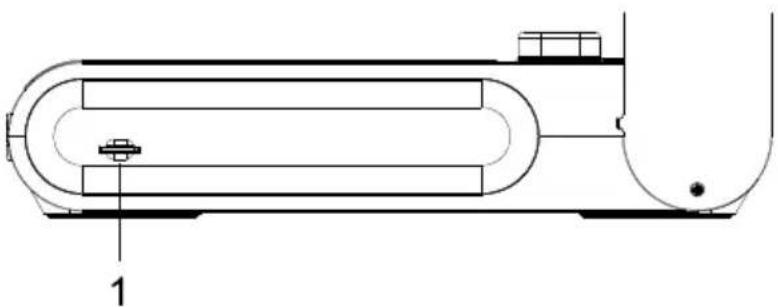
| 名稱 | 功能 |
| 1. Micro SD 記憶卡插槽 | 插入 Micro SD 記憶卡,標籤朝上。Micro SD 記憶卡可以儲存擷取影像及影片。 |
- 後側面板
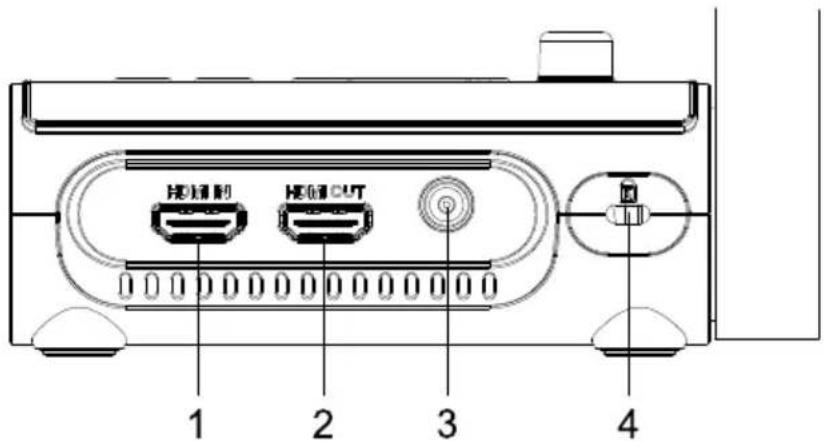
| 名稱 | 功能 |
| 1. HDMI輸入埠 | 連接其他HDMI設備來源之訊號輸入。本埠連接到電腦的HDMI輸出埠。 |
| 2. HDMI輸出埠 | 使用HDMI連接線,透過HDMI介面,將輸出的影片信號傳送到互動觸控螢幕、LCD顯示器或投影機。 |
| 3. DC 5V | 將電源變壓器連接此連接埠。 |
| 4. 防盜插槽 | 連接Kensington相容之安全鎖或防盜裝置。 |
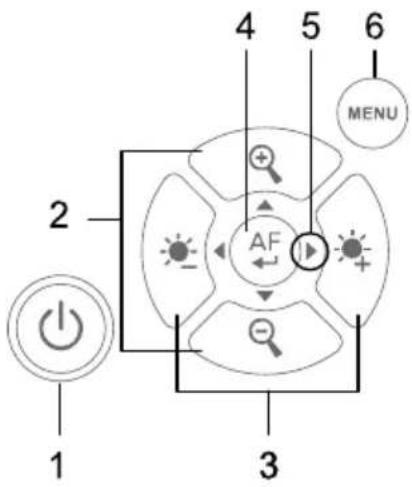
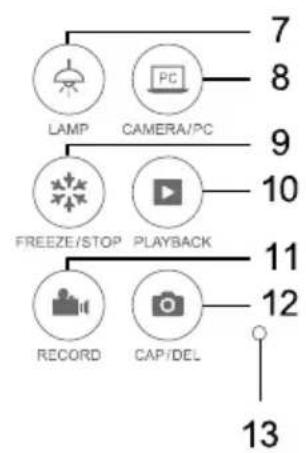
控制面板
flowchart
graph TD
    A["LAMP"] --> B["CAMERA/PC"]
    B --> C["FREEZE/STOP PLAYBACK"]
    C --> D["RECORD CAP/DEL"]
    D --> E["7"]
    D --> F["8"]
    D --> G["9"]
    D --> H["10"]
    D --> I["11"]
    D --> J["12"]
    D --> K["13"]
| 名稱 | 功能 | ||
| 1. | 電源 | 本機開關機或待機。 | |
| 2. |  | 調整亮度。 | |
| 3. | 調整縮放。 | ||
| 4. |  | 選擇螢幕顯示選單中的選項。開始/暫停播放影片。自動調整焦距。 | |
| 5. |  ▶ ▶ | 使用方向鍵:放大或縮小畫面在選單中切換選項調整影片播放的音量快轉或倒轉影片 | |
| 6. | MENU | 開啟或關閉 OSD 選單與子選單。 | |
| 7. |  | LAMP | 開啟或關閉頂燈。 |
| 8. | [IMAGE] | CAMERA / PC | 透過 VGA 或 HDMI 輸入埠,可切換源自攝相機或電腦的影片訊號。 |
| 9. | [GYSK] | FREEZE/STOP | 停止即時畫面,或暫停影片播放。在播放模式中停止播放影音。 |
| 10. | [IMAGE] | PLAYBACK | 觀看和播放圖片和影片。 |
| 11. |  | RECORDING | 開始或停止錄音和錄影。音檔或影片檔僅可存至 SD 卡或 USB 隨身碟(請參考外部記憶體儲存章節)。 |
| 12. | [IMAGE] | CAP/DEL | 在攝影機模式中拍攝圖片;在連拍模式中,再按一次即可停止拍攝。在播放模式中刪除所選擇的圖片或影片。 |
| 13. |  | [IMAGE] | 錄製影片時,並錄下聲音。該錄音為單聲道。 |
遙控器
您的設備隨附的遙控器可能為以下其中一款。
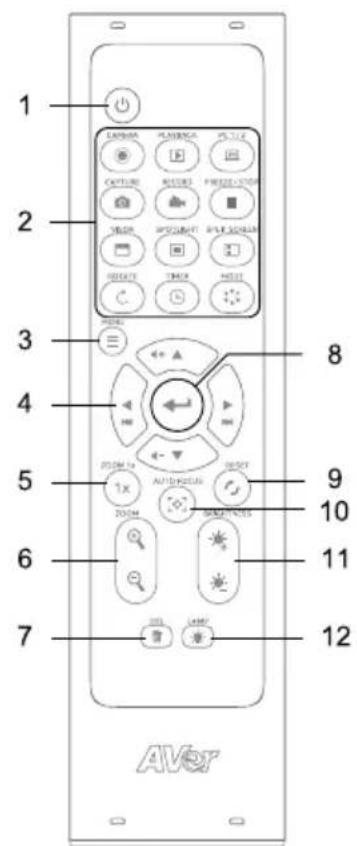
| 名稱 | 功能 |
| 1.Power | 攝影機開機/關機/待機。 |
| 2. [8222] imera | 開啟攝影機即時畫面。 |
| ▶ Playback | 觀看及播放拍攝的照片和影片。 |
| [DTHY] PC 1/2 | 切換外部 VGA/HDMI 影像來源。按下 Camera 按鍵 ● 以切換回攝影機即時畫面。 |
| [DTTK] Capture | 拍攝照片並儲存在 SD 卡或 USB 隨身碟中。開啟螢幕顯示選單 > 設定 > 拍攝模式中可選擇相機模式或連拍模式。• 相機模式:按一下來拍攝照片。• 連拍模式:按下按键來開始或暫停拍攝。您可設定連拍間隔時間。 |
| [DBWK] Record | 開始/停止錄音或錄影。音訊和影片只能儲存在 SD 卡或 USB 隨身碟中。 |
| ■ Freeze/Stop | 停止即時畫面,或暫停影片播放。 |
| □ Visor | 不支援。 |
| [2032] Spotlight | 不支援。 |
| ☐ Split Screen | 不支援。 |
| ○ Rotate | 翻轉攝影機畫面方向。 |
| [WHWW] Timer | • 在螢幕顯示選單中開啟/暫停/停止計時器• 您也可以設定計時器的間隔時間。 |
| ● Mode | 切換模式:一般、運動、高畫質、顯微鏡、微距及遠距。 |
| 3.[HDCZ] MOPlu | 打開或退出螢幕顯示選單或子選單。 |
| [×DCX] ▲ | • 在數位對焦中調整畫面• 切換選單中的選項• 調整影片播放音量• 快轉或倒退影片 |
| 4. ▼ | |
5. | 確認選單選項,或播放/暫停影片。 |
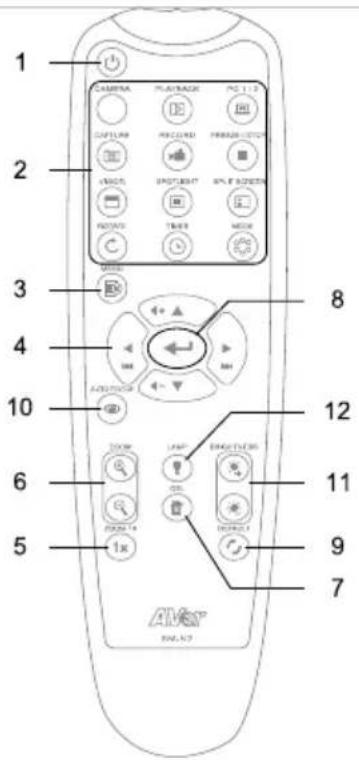 | 6. ZOOM 1x | 重置縮放倍率至 1x。 |
| 7. Auto Focus | 自動對焦。 | |
| 8. Reset | 恢復出廠設定。 | |
| 9. Zoom | 放大/縮小畫面。 | |
| 10. / Brightness | 調整亮度。 | |
| 11. Del | 刪除所選照片和影片。 | |
| 12. Lamp | 打開或關閉頂燈。 |
設備連接
接線前,請確定已關閉所有裝置的電源。如果不確定接線位置,只要依下圖所示來連接,並請參閱正要與 AVer M90UHD 連接的裝置的使用手冊。
電源連接
連接電源轉換器至標準 100V\~240V AC 電源輸出孔。一旦接上電源後,本設備將會自動進入待機模式。按開啟電源。
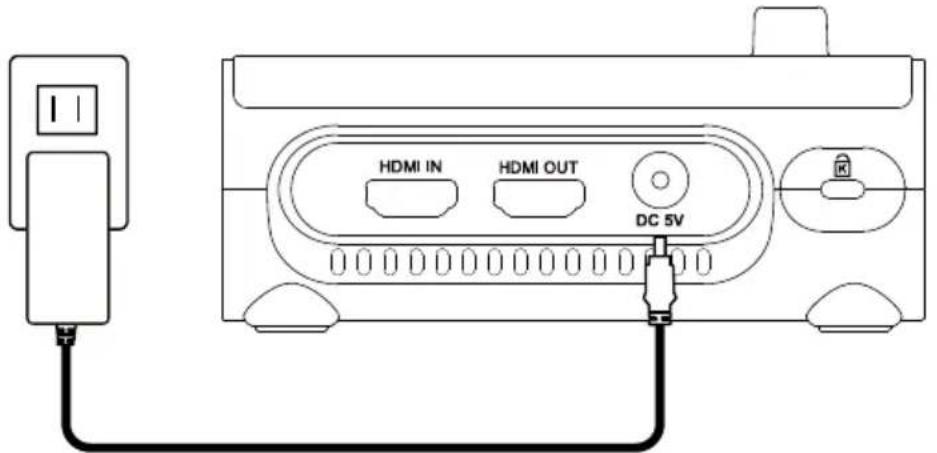
*電源插座類型視地區而異。
USB傳輸線連接電腦
確認電腦或筆記型電腦的 USB 埠,並連至 AVer M90UHD 的 USB 埠。如此 M90UHD 可以用作 USB 相機,您可以在打開 Skype、Teams 和 Zoom 等軟體時將其選為相機。
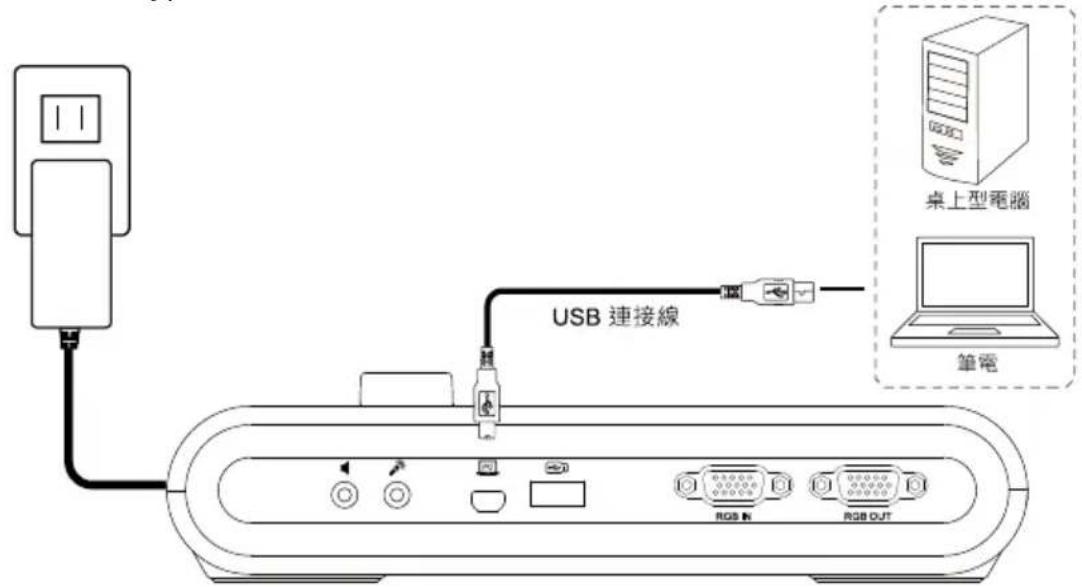
HDMI 輸入與輸出
- 使用 HDMI 輸出端口將 M90UHD 連接至 HDMI 顯示器。
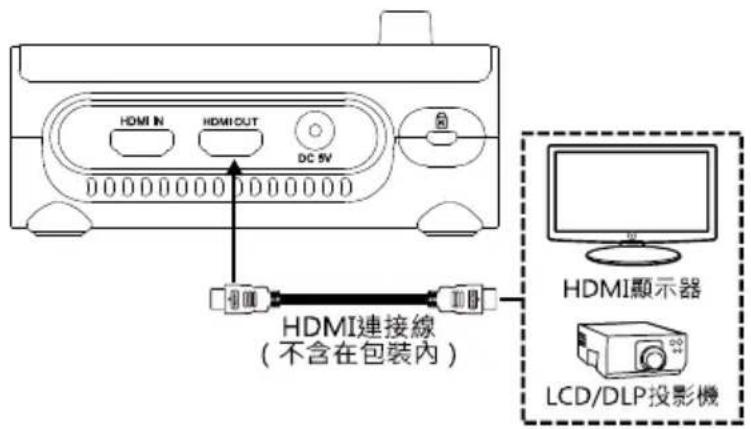
- 使用 HDMI 輸出端口將 M90UHD 連接至 HDMI 顯示器。

flowchart
graph TD
    A["桌上型電腦"] --> B["笔记本电脑"]
    B --> C["端電"]
    C --> D["HDMI連接線 (不含在包裝內)"]
    D --> E["HDMIN"]
    D --> F["HDMI OUT"]
    D --> G["DC 5V"]
    E --> H["HDMI連接線 (不含在包裝內)"]
    F --> H
    G --> H
    H --> I["HDMI顯示器"]
    H --> J["LCD/DLP投影機"]
VGA輸入與輸出
- 使用 VGA 輸出端口將 M90UHD 連接至 VGA 顯示器。
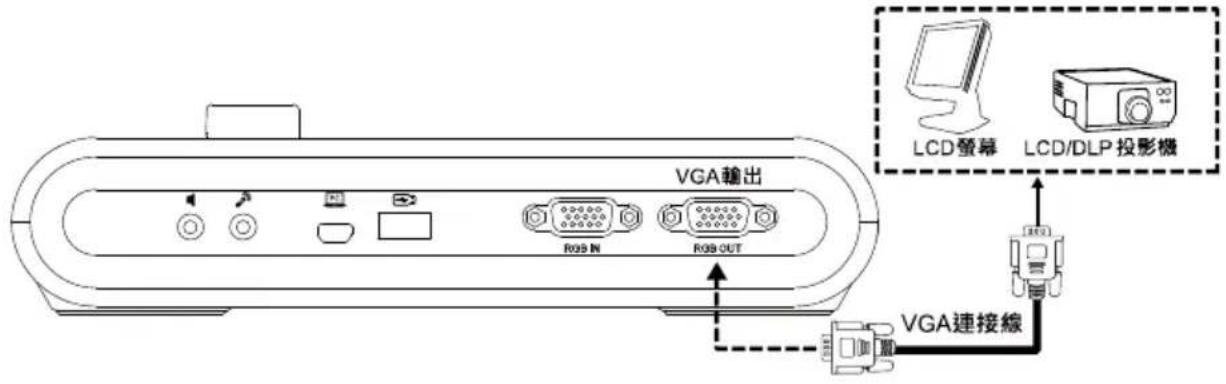
- 使用 VGA 輸出端口將 M90UHD 連接至 VGA 顯示器; 使用 VGA 輸入端口將 M90UHD 連接至 VGA 輸入源。
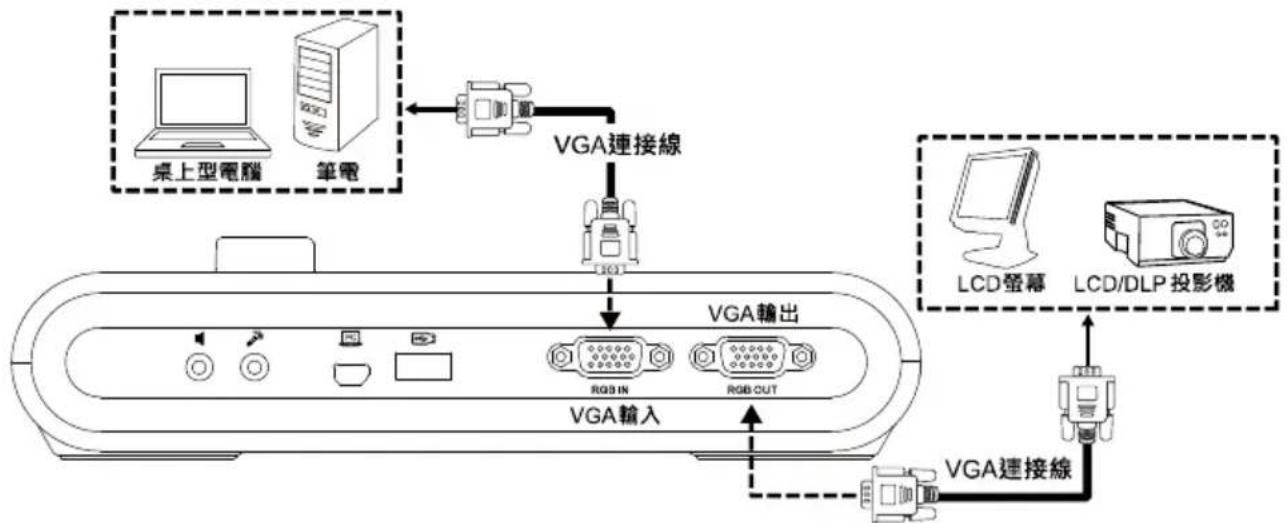
flowchart
graph TD
    A["桌上电脑"] --> B["笔记本电脑"]
    C["笔记本电脑"] --> D["笔记本电脑"]
    E["VGA连接線"] --> F["LED"]
    G["VGA输入"] --> H["RGB_IN"]
    G --> I["RGB_OUT"]
    J["LCD/MLD投影机"] --> K["LED"]
    L["VGA连接線"] --> M["LED"]
    N["VGA输出"] --> O["RGB_IN"]
    N --> P["RGB_OUT"]
- 若要顯示電腦影像,請按控制面板或遙控器上的「Camera/PC」鍵,將 AVer M90UHD 切換至電腦模式。
- 若要在筆記型電腦輸出顯示影像,請使用鍵盤指令(FN+F5)切換顯示模式。如需不同指令,請參閱筆記型電腦的手冊。
USB轉乙太網路轉接頭連接
將您的 M90UHD 透過 USB 轉乙太網路轉接頭(需自行購買)連接至筆電或桌上型電腦,以透過網路控制您的設備。

- 將您的電腦的網路線連接至 USB 轉乙太網路轉接器,再將轉接器插入您的 M90UHD USB 埠。
- 按下控制面板上的 MENU 按鍵,開啟螢幕顯示選單。
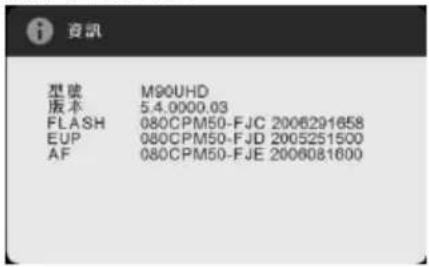
- 當成功連接至網路時,進入系統 > 資訊以查看您的 Mac ID 和 IP 地址。
-
您可以透過以下方式控制您的設備:
-
在第三方 Pocket Sender 應用程式中輸入 IP 控制命令;
-
在網路瀏覽器中輸入 CGI 指令。
-
有關 IP 控制協定和 CGI 指令列表,請參閱 <附錄>。
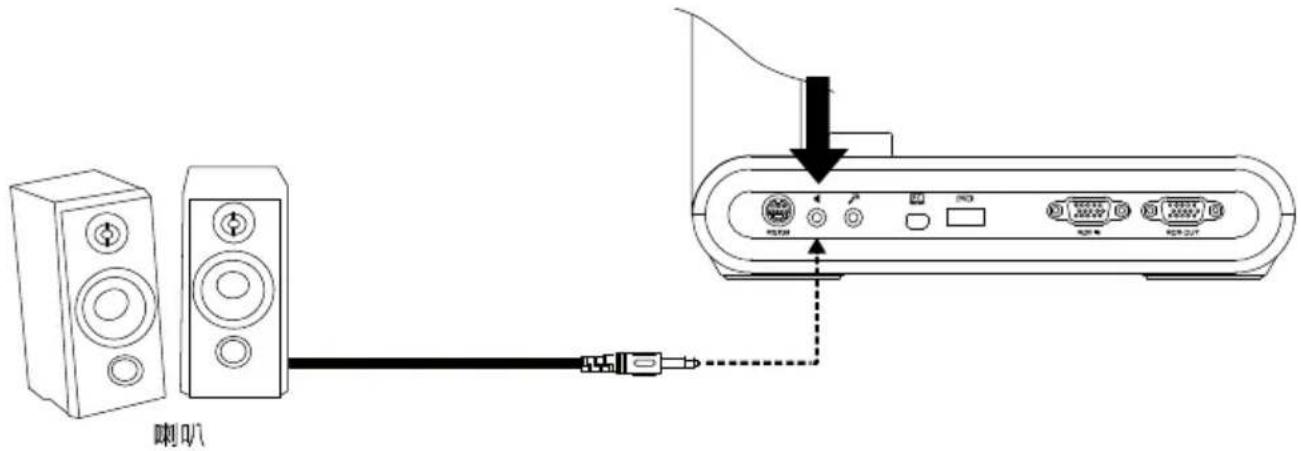
連接多媒體喇叭
使用 3.5mm 插頭並將多媒體喇叭插入連接埠中。僅支援所播放影片的聲音。
[註]
我們建議連接多媒體(主動式,需外接電源)喇叭到音源輸出連接埠。使用耳機時,請透過遙控器的上下鍵來調整音量大小,以避免音量過大造成聽力受損。
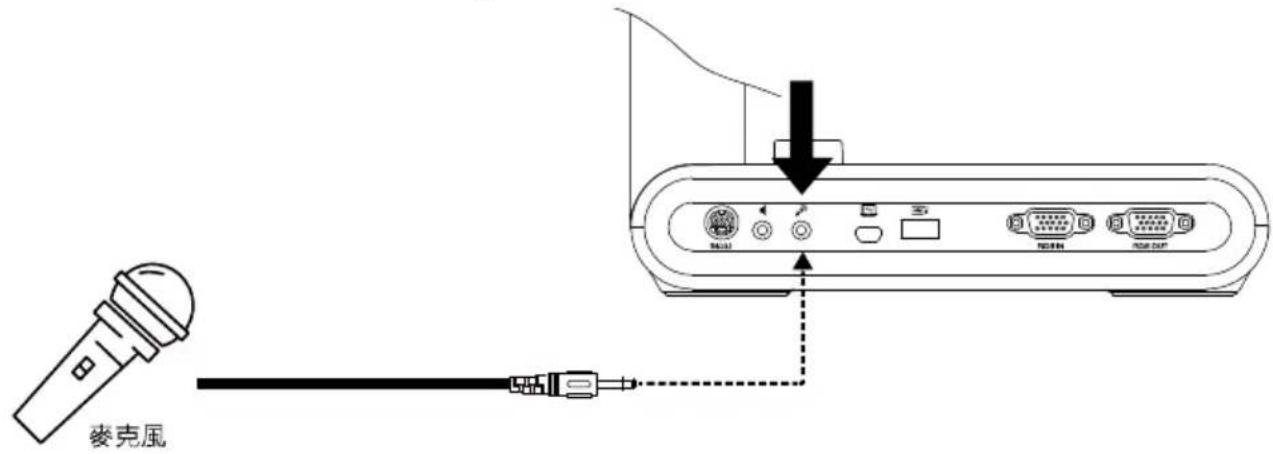
連接外部麥克風
將 3.5mm 單音麥克風插入音源連接埠中。
連接顯微鏡
將 AVer M90UHD 連接顯微鏡後,便可在大螢幕上檢驗顯微鏡物體。
- 變更影像顯示模式為顯微鏡。按選單「MENU」
影像 > 預覽模式 > 顯微鏡模式 並按

鍵確認。
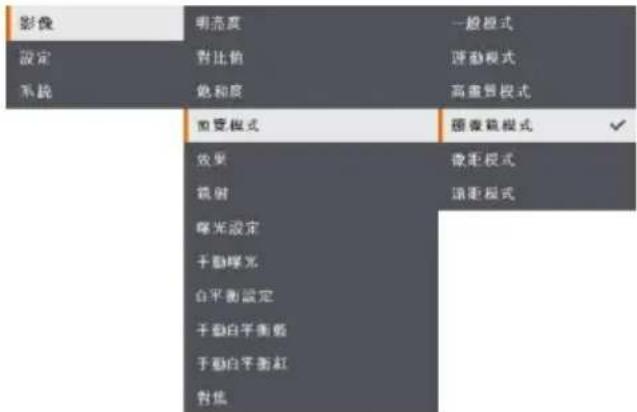
-
將鏡頭對準最遠點,再按下自動對焦(AUTO FOCUS)鍵。
-
調整顯微鏡焦距。
-
選擇聯軸器,其尺寸合於顯微鏡目鏡,並裝入顯微鏡轉接器內。
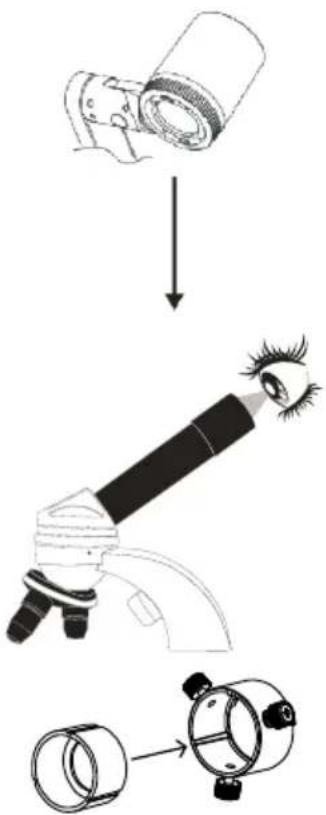
- 將接目鏡自顯微鏡移除,並將裝有聯軸器的顯微鏡轉接器裝上。轉緊三個螺絲,確認接目鏡裝妥。

- 關於接目鏡,建議使用時視距(eye relief) 33mm 或以上。 - 手動調整來獲得更佳的物體影像。
- 利用連接板,將顯微鏡轉接器裝至 AVer 的鏡頭上。接著連接 AVer 和顯微鏡。
請確定鏡頭和顯微鏡轉接器上的箭頭對齊,才進行安裝,接著往左旋轉後,兩個箭頭會分開,並確認鎖上。
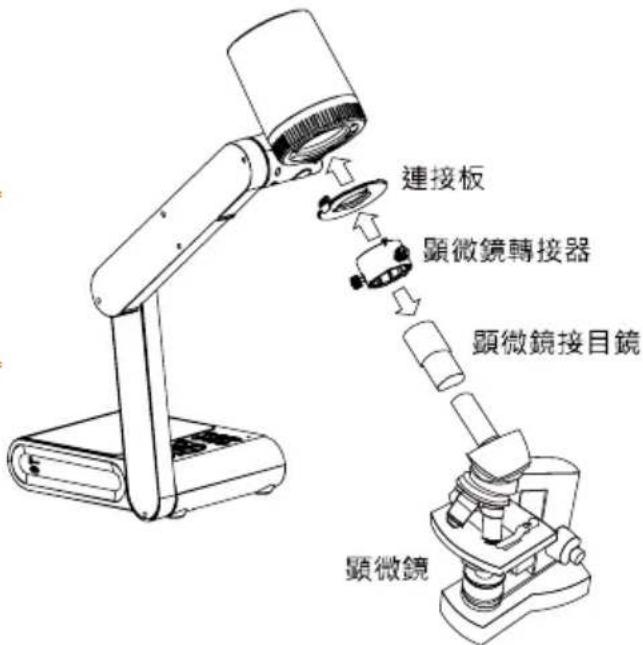
本章節將提供一些實用技巧,如何調整 AVer M90UHD 以便符合個人的使用需求。
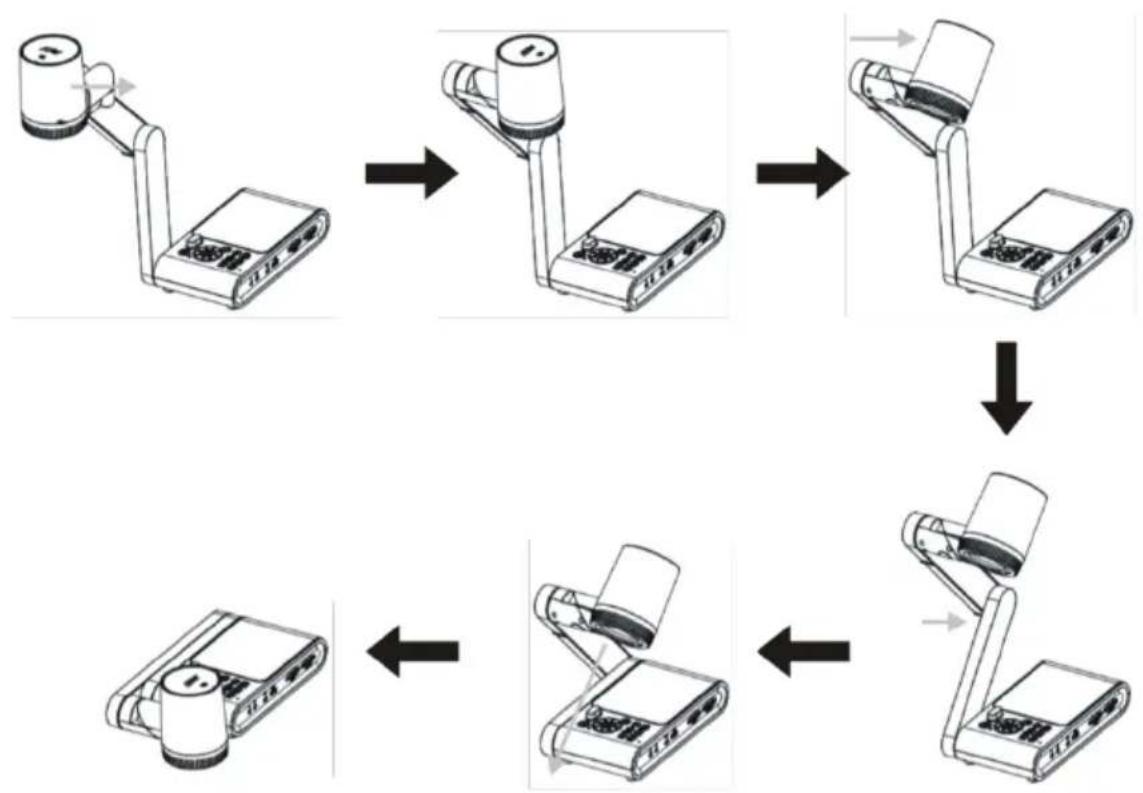
尺寸
請參照下圖收起 AVer M90UHD。
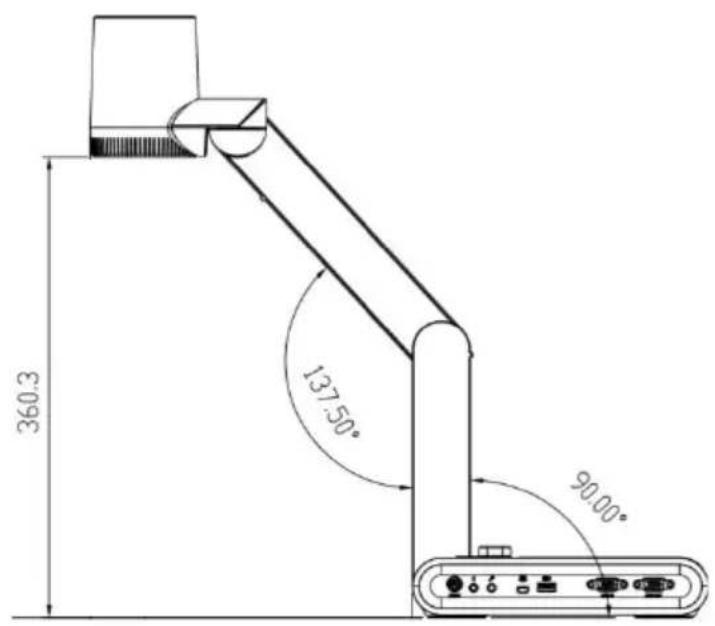
此拍攝區域在高畫質模式時可觀賞最大範圍在 420 x 315mm 內。
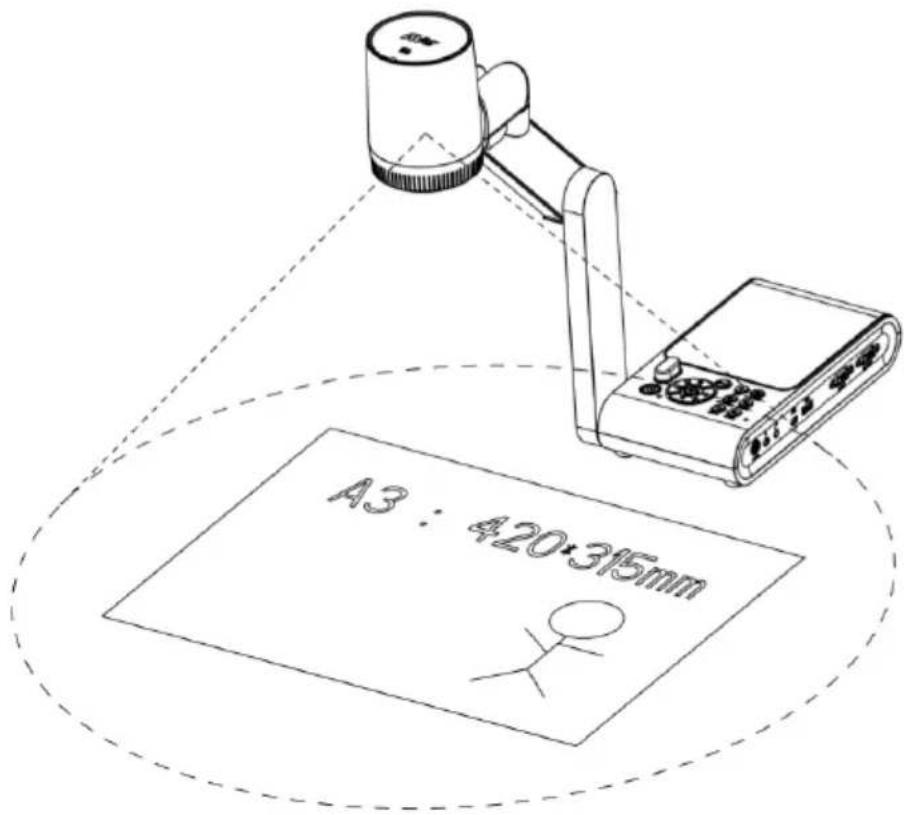
當鏡頭高度為 360.3mm 時,攝影範圍為 A3 尺寸。
如下圖所示,攝影機頭可 90°旋轉。
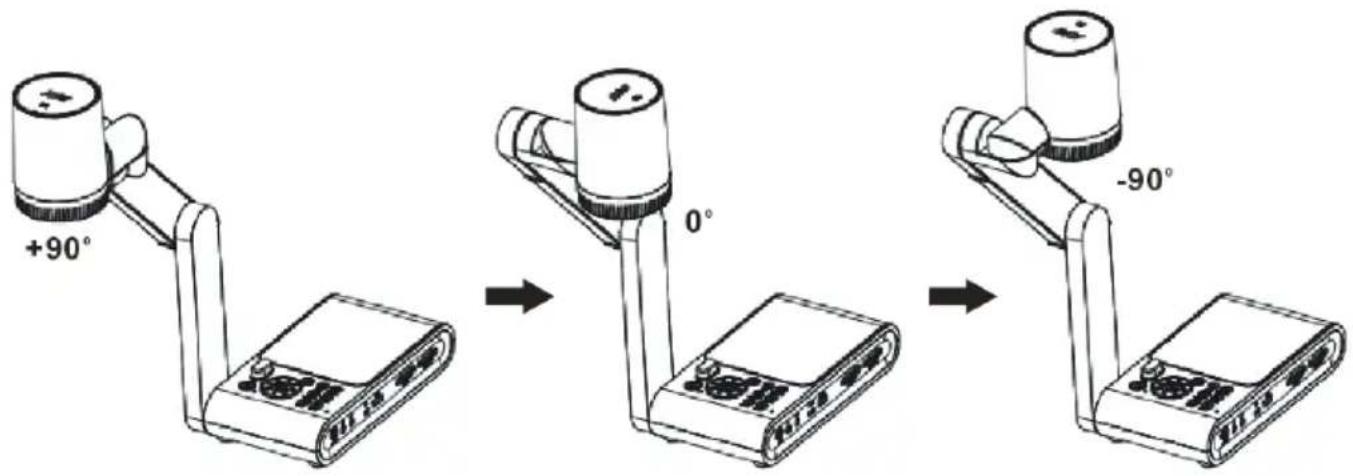
欲鏡射圖片時,按一下控制面板上的 MENU 按鍵,選擇影像 > 鏡射 > 開啟。
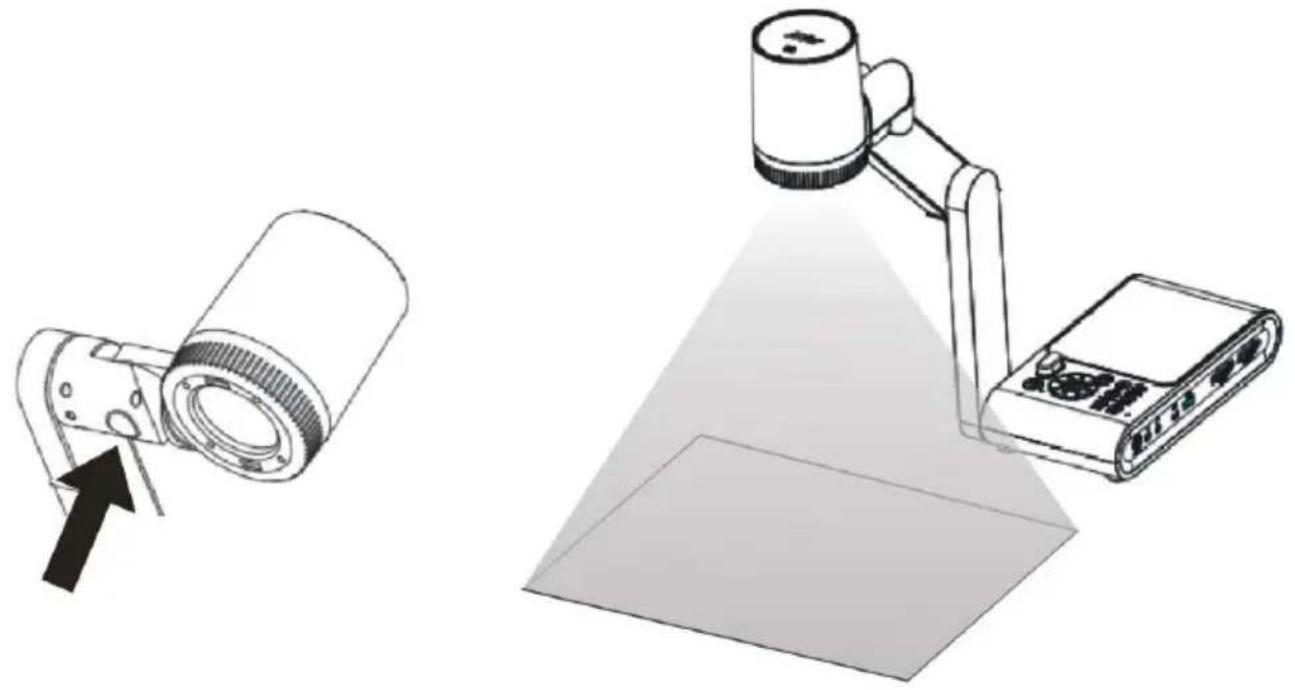
頂燈
按下面板上或遙控器上的「LAMP」鍵可開啟或關閉燈光。
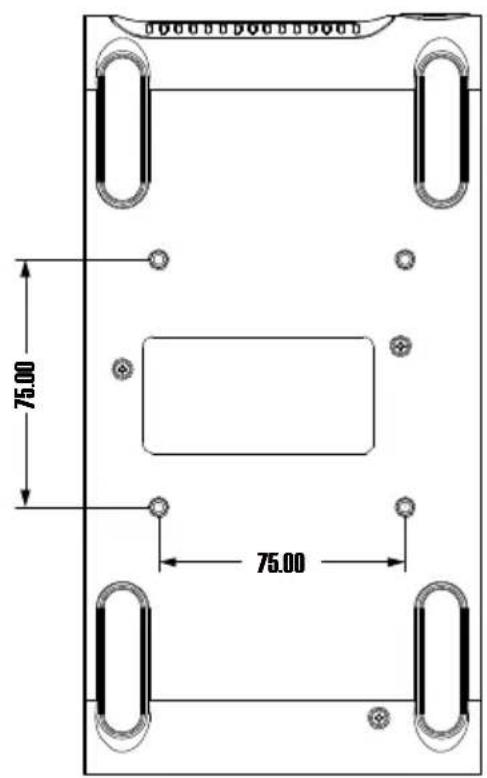
如下圖所示,M90UHD 底部周圍有 4 個固定孔,量好並做好標記,左右和上下兩個固定孔距離 75 mm。使用 2 個或 4 個 6mm 固定孔專用的 M4.0 螺絲釘,將 M90UHD 固定安裝在平坦表面上。
如果展示的文件或物體非常亮或光滑,例如雜誌及照片等,可用隨機附贈的防眩光片來調整燈光反射。放置時,請將粗糙面朝上放在光滑文件上,來減少反光。

AVer M90UHD 支援 SD 記憶卡與 USB 隨身碟,可拍攝更多影像和錄製更多音訊與影片。有外部儲存裝置時,AVer M90UHD 可以偵測到,並自動切換至最後偵測到的儲存裝置。如果沒有連接任何外部儲存裝置,所有拍攝的靜態影像將儲存在內建的記憶體中。
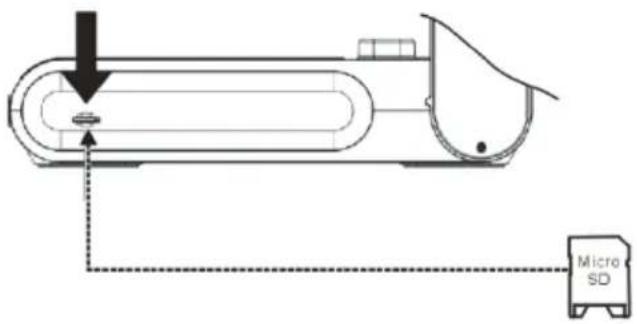
插入Micro SD記憶卡
將接觸面朝下插入記憶卡,直到插到底為止。若要取出記憶卡,只要按下就可以退出,然後將記憶卡拔出。支援的 SD 記憶卡容量從 1GB 到 32GB (FAT32)。
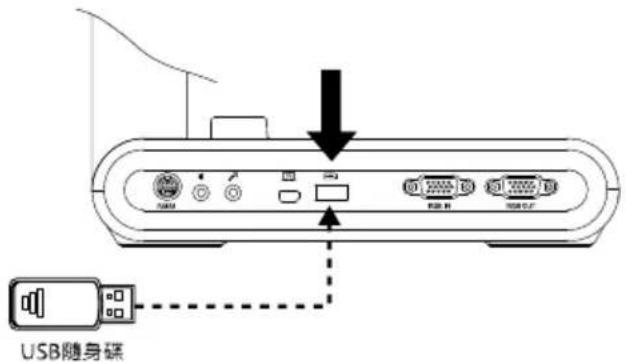
插入USB隨身碟
將 USB 隨身碟插入 USB 插槽。AVer M90UHD 支援高達 32GB 的 USB 隨身碟。強烈建議使用 AVer M90UHD 來格式化隨身碟,以確保錄影品質。
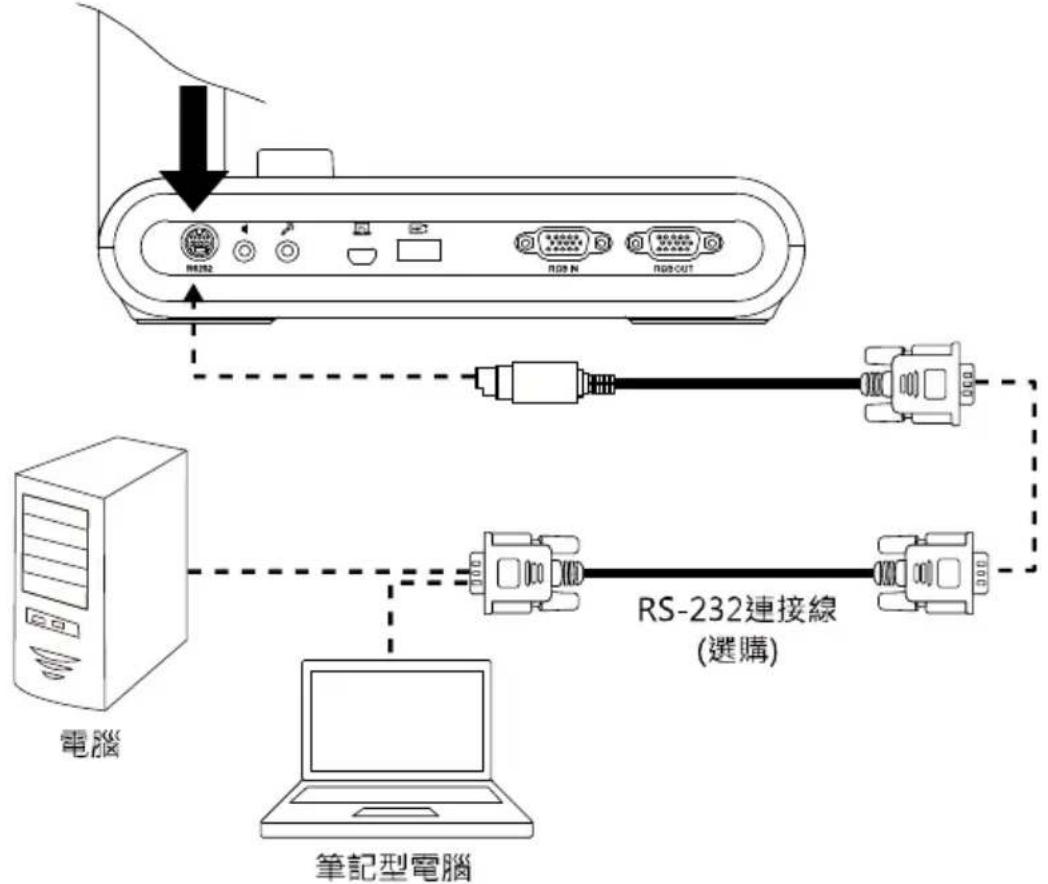
使用RS-232 介面
使用電腦或任何中央控制面板透過 RS-232*可以控制 AVer M90UHD。
flowchart
graph TD
    A["电脑"] --> B["客户端"]
    B --> C["笔记本电脑"]
    D["RS-232连接线 (选購)"] --> E["客户端"]
    E --> F["笔记本电脑"]
    G["PC电脑"] --> H["电脑"]
    I["笔记本电脑"] --> J["电脑"]
    K["电脑"] --> L["电脑"]
    M["电脑"] --> N["电脑"]
    O["电脑"] --> P["电脑"]
    Q["电脑"] --> R["电脑"]
    S["电脑"] --> T["电脑"]
    U["电脑"] --> V["电脑"]
    W["电脑"] --> X["电脑"]
    Y["电脑"] --> Z["电脑"]
*選配,僅提供配備 RS-232 的 M90UHD 使用。
關於 RS-232 指令表,請參閱《附錄》。
OSD選單
OSD 選單上有 3 個索引標籤:影像、設定和系統。
| 影像 | 明亮度 |
| 設定 | 對比值 |
| 系統 | 飽和度 |
| 預覽模式 | |
| 效果 | |
| 鏡射 | |
| 曝光設定 | |
| 手動曝光 | |
| 白平衡設定 | |
| 手動白平衡藍 | |
| 手動白平衡紅 | |
| 對焦 |
影像選單
| 影像 | 拍照解析度 |
| 設定 | 拍照品質 |
| 系統 | 儲存型態 |
| 拍照間隔 | |
| 儲存 | |
| 格式化 | |
| 儲存至電腦 | |
| 麥克風音量 | |
| 計時器 | |
| 計時器間隔 |
設定選單
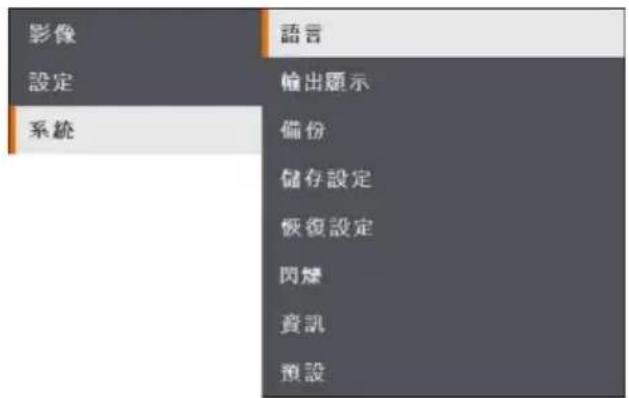
系統選單
瀏覽選單和子選單
- 按下遙控器或控制面板上的「MENU」鍵。
- 按▶◀▲和▼可在選單上進行選取。
- 按確認選項。
- 按▲和▼可調整設定或進行選取。
- 按進入子選單。
影像
| 選單畫面 | 功能 |
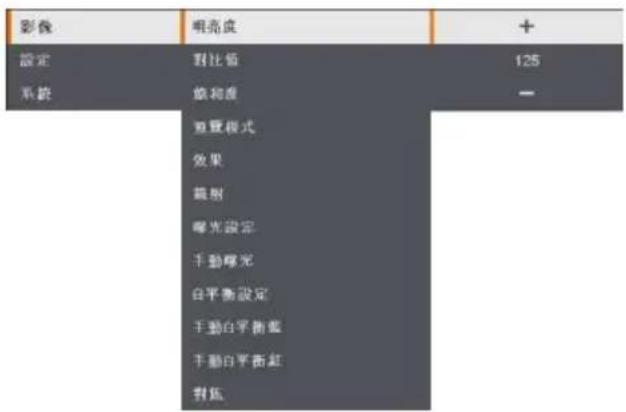 | 明亮度 手動調整亮度等級,範圍從0到255。 |
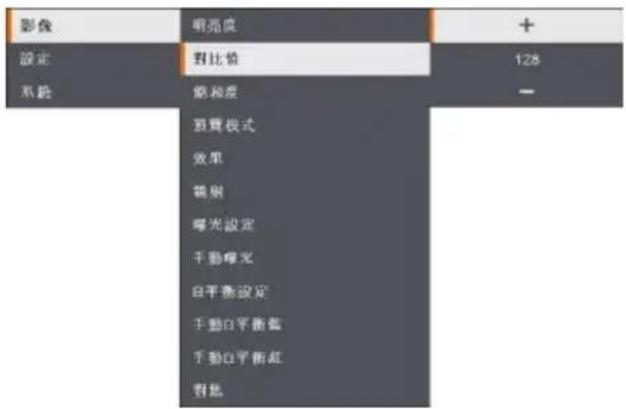 | 對比值 在明亮或黑暗的環境下,手動調整對比度等級,範圍從0到255。 |
 | 飽和度 手動調整飽和度等級,範圍從0到255。 |
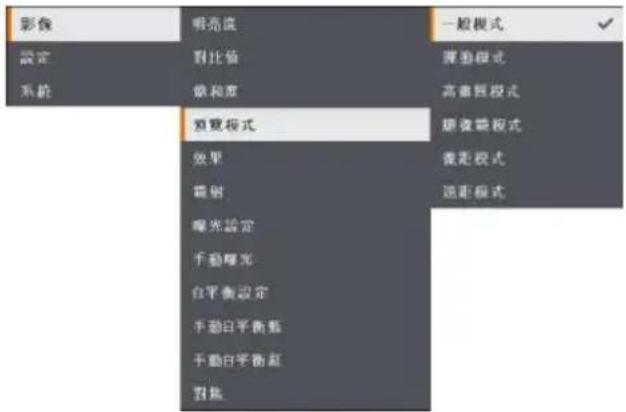 | 預覽模式 進行不同的影像顯示設定。 一般模式-調整影像漸層。 運動模式-動態影像的刷新率。 高畫質模式-最佳品質的高畫質 顯微鏡模式-自動調整用顯微鏡觀看時的變焦。 微距模式-近拍影像使用。 遠距模式-遠拍影像使用。 |
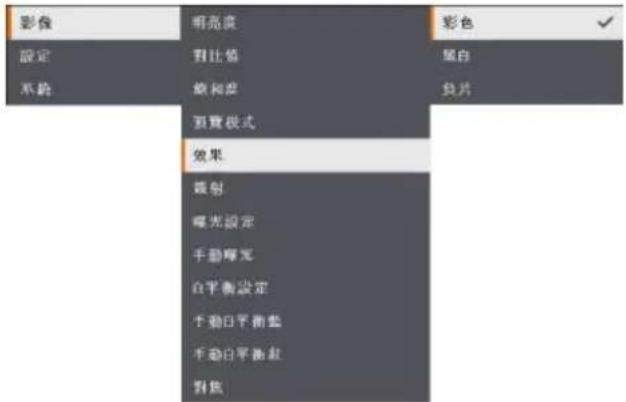 | 效果 將影像轉換為彩色、黑白或負片。 |
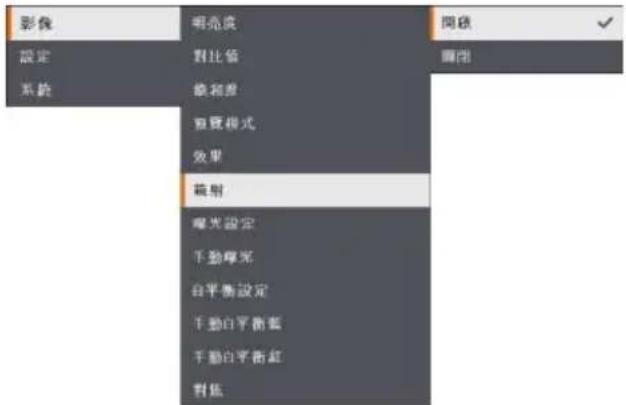 | 鏡射 選擇翻轉影像。 |
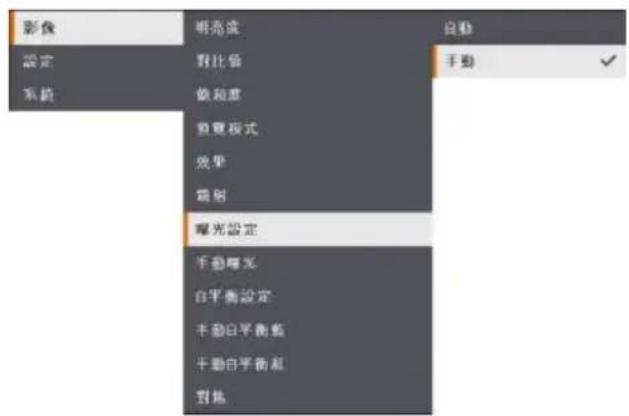 | 曝光設定 自動:自動調整白平衡和曝光設定、並自動校正顏色和曝光補償。 手動:手動調整曝光等級與白平衡。 |
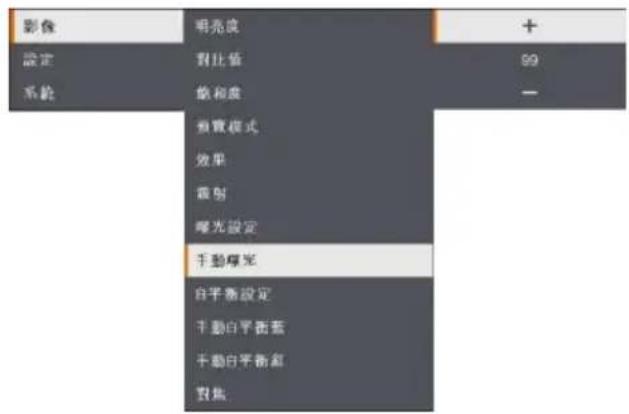 | 手動曝光 手動:手動調整曝光等級。曝光可調整範圍從0到99。 |
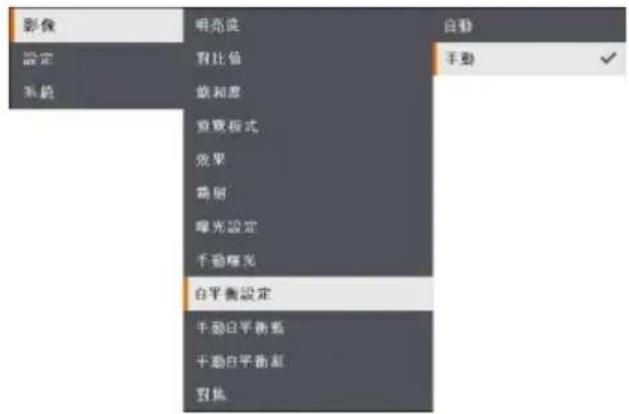 | 白平衡設定 選擇用於多種光線條件或色溫的白平衡設定。 自動:自動調整白平衡。 手動:手動調整色階。選擇手動調整進階白平衡設定。 |
 | 手動白平衡藍 手動調整藍色色階。色階可調整至最高達255。 |
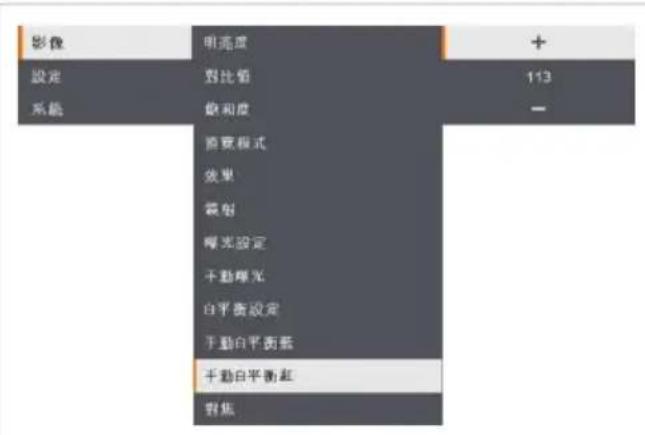
手動白平衡紅
手動調整紅色色階。色階可調整至最高達 255。
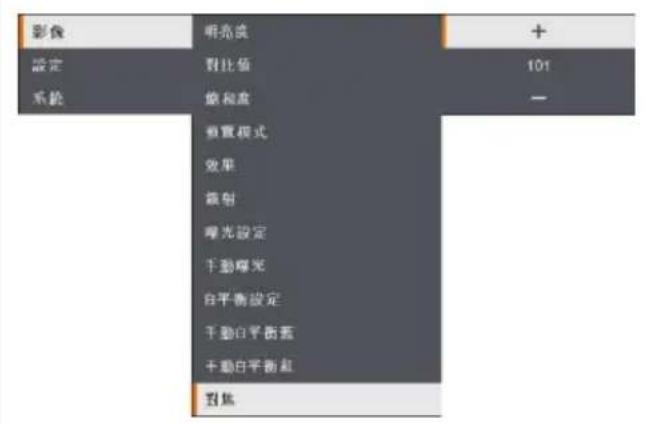
對焦
手動調整焦距。
設定
| 選單畫面 | 功能 |
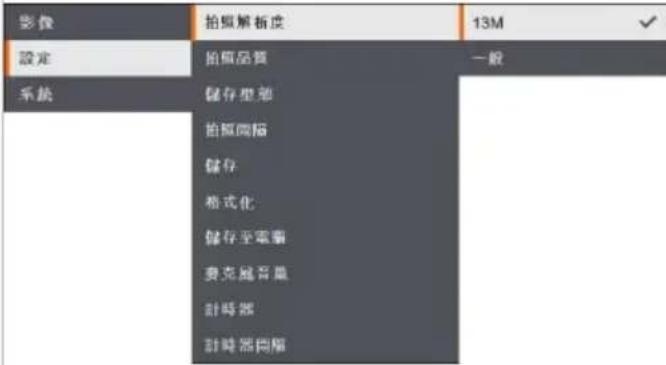 | 拍照解析度選擇擷取之影像尺寸。選擇 13M 設定,擷取影像解析度為 4208x 3120。選擇一般設定,擷取尺寸取決於解析度設定。 |
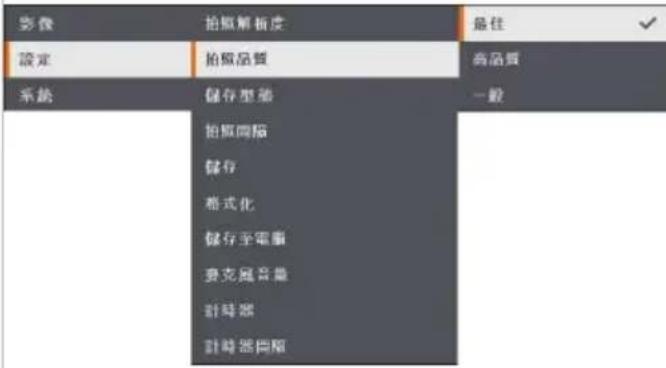 | 拍照品質選擇拍攝壓縮設定。選擇最佳取得最佳拍照壓縮。 |
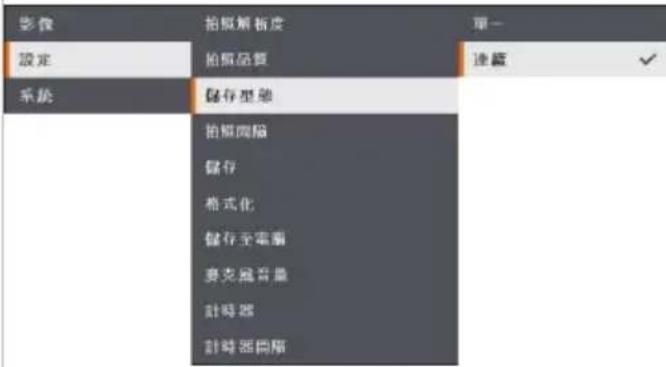 | 儲存型態選擇拍攝類型。單一:僅拍攝一張圖片。連續:拍攝連續圖片。可按任何鍵停止連續拍攝。選擇連續設定拍照間隔。 |
 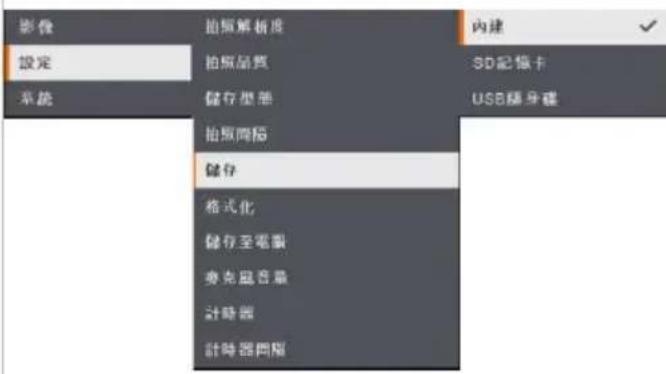 | 拍照間隔設定連拍的時間間隔。間隔長度最高可達 600 秒(10 分鐘)。儲存 變更儲存位置。錄製的影音只能儲存在內建記憶體、SD 記憶卡或 USB 隨身碟中。 |
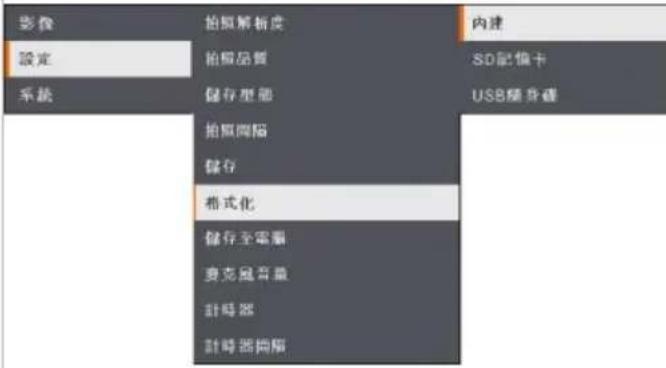 | 格式化 格式化會刪除所選擇記憶體中的所有資料。 |
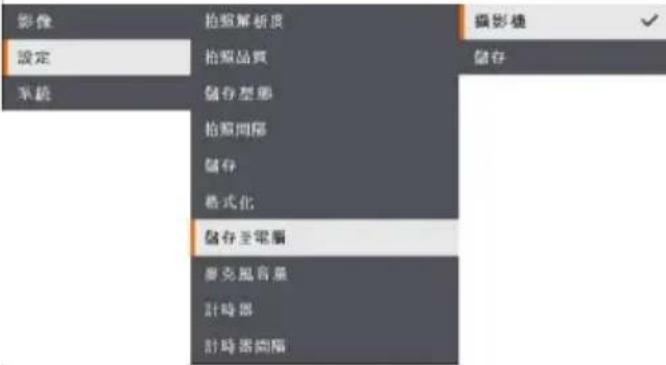 | 儲存至電腦 透過 USB 連接電腦時,請選擇 AVer M90UHD 的狀態。 攝影機:可作為電腦的網路攝影機,或配合我們銷售的軟體來錄影與拍攝靜態影像。 儲存記憶體:將拍攝的圖片/影片從記憶體傳送到電腦的硬碟。 |
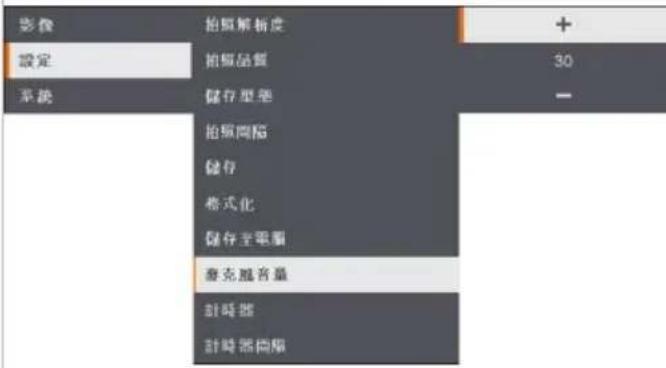 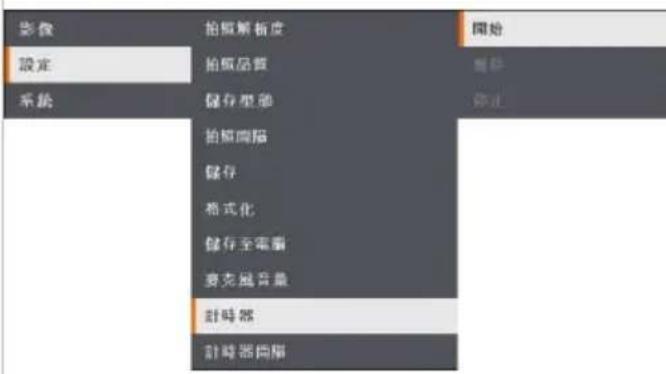 | 麥克風音量 調整錄影輸入聲音和 USB 聲音輸入數值。計時器開始計時。計時器會自動計時,到數計時至0後會顯示經過的時間。 |
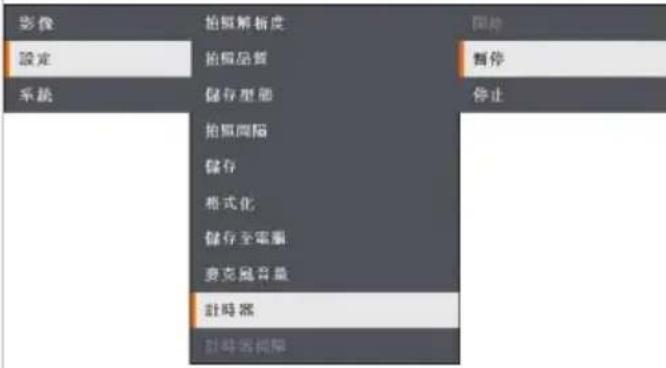 | 暫停/停止計時器計時期間按下Menu鍵開暫停/停止計時。 |
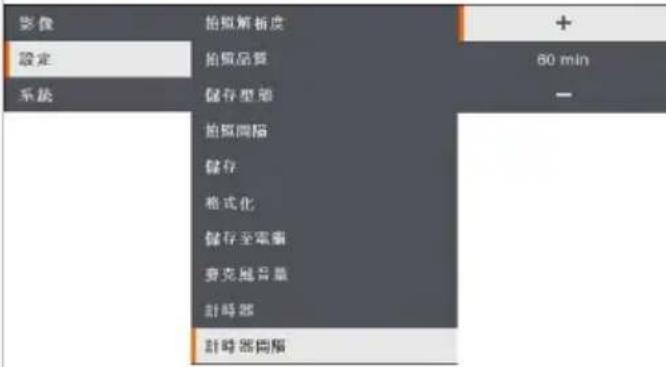 | 計時器間隔設定計時器間隔,最高可達兩小時。 |
系統
| 選單畫面 | 功能 |
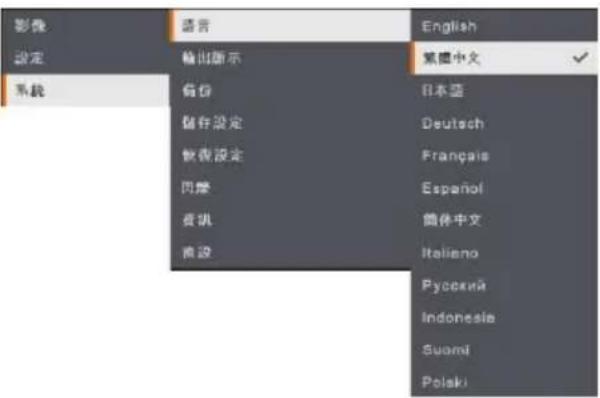 | 語言 變更與選擇不同的語言。M90UHD支援高達 12種語言。 |
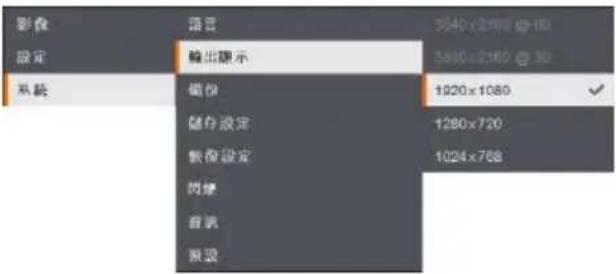 | 輸出顯示 設定在畫面上顯示影像的解析度。自動偵測輸出裝置的解析度並將其配置為最高解析度。 |
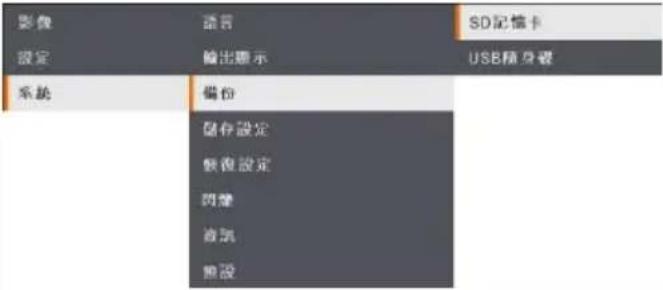 | 備份 將影像從內建記憶體複製到SD記憶卡或USB隨身碟中。 |
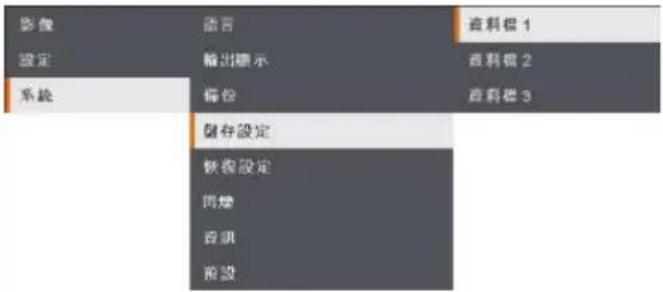 | 儲存設定 將目前設定(亮度、對比度、飽和度、預覽模式等)儲存在所選擇的設定檔編號中。 |
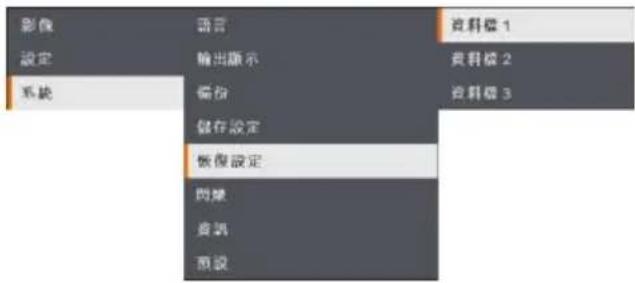 | 恢復設定 將設定還原回所選擇的設定檔編號。 |
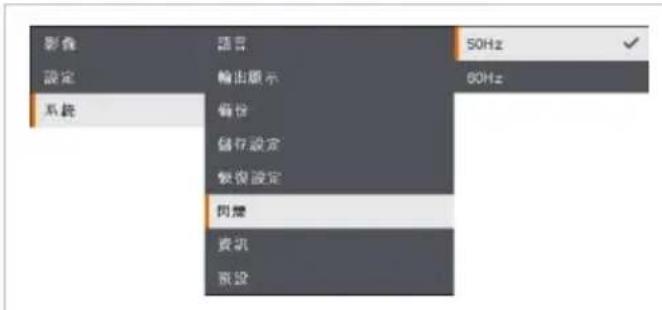
閃爍
選擇 50Hz 或 60Hz。有些顯示裝置無法處理高畫面更新率。影像會閃爍數次,因為輸出已切換成其他更新率。
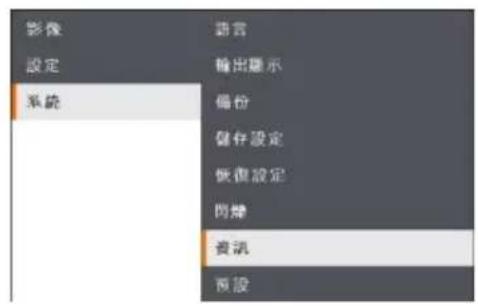
資訊
顯示產品資訊。
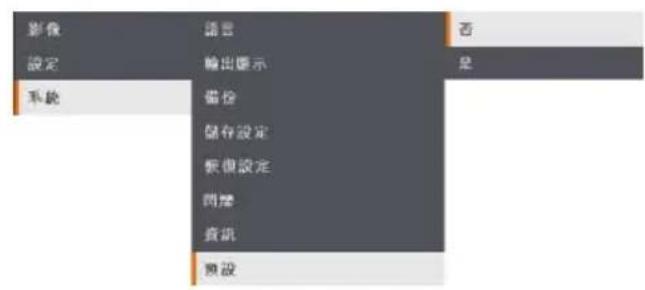
預設
將所有設定還原為原始出廠預設值。所有儲存設定將會被刪除。
播放
使用播放功能來配置儲存的圖像或影片。
| 選單畫面 | 功能 |
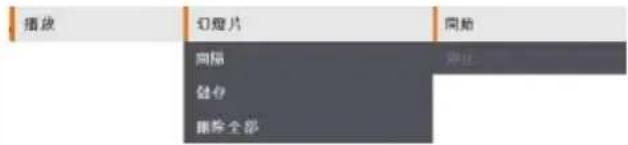 | 幻燈片開始或停止播放幻燈片。 |
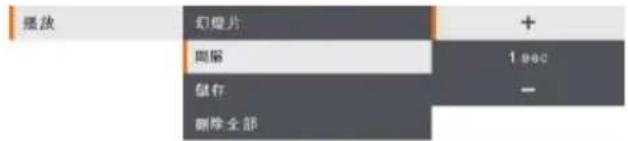 | 間隔設定顯示下一張圖片/影片之前的間隔時間。 |
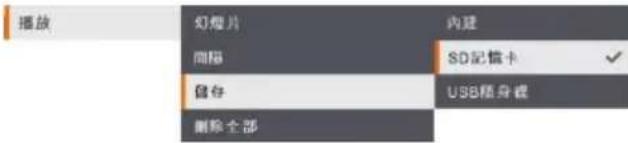 | 儲存從儲存來源選擇影像,包含內建記憶體、SD 記憶卡或 USB 隨身碟。 |
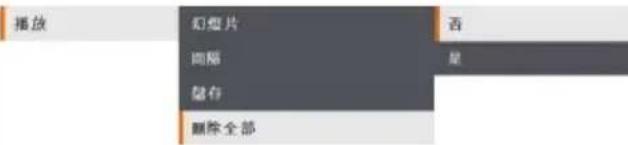 | 刪除全部永久刪除所選擇記憶來源中的所有資料。 |
影像傳輸
本功能可讓您將拍攝的圖片/影片從內建記憶體、SD 記憶卡或 USB 隨身碟傳送到電腦中。
兩種方式儲存圖片/影片
a. 内建記憶體+SD 記憶卡
b. 內建記憶體+USB 隨身碟

連接 USB 傳輸線之前,請務必閱讀並遵守以下說明。
- 連接 USB 線前,請務必將「儲存至電腦」設定為「儲存」。
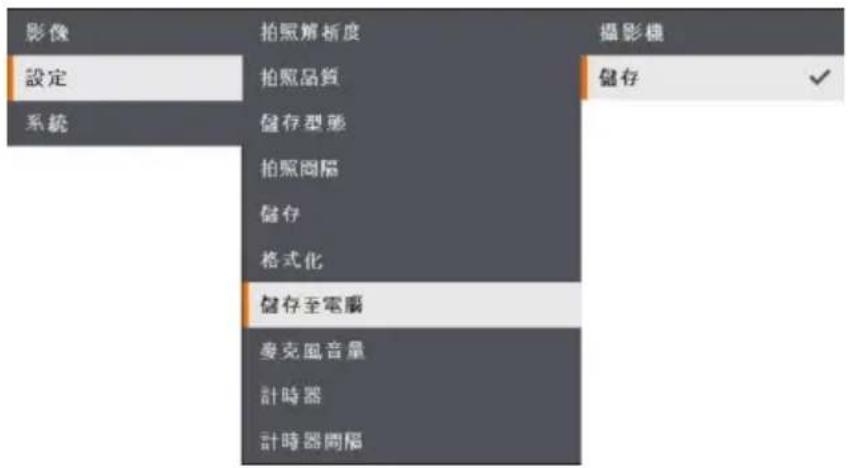
- 當投影屏右下角顯示「大量儲存記憶體開始」,便可以接上 USB 線。
- 接上 USB 線後,系統將會自動偵測新的可移除磁碟機。接下來可將擷取影像自 M90UHD 內建記憶體、SD 記憶卡或 USB 隨身碟傳輸至電腦硬碟。
附錄
IP Control Protocol
- Port
| Internet protocol | IPv4 |
| Transport protocol | TCP |
| Port address | 9528 |
- Format
設備控制和相機之間傳送的數據由多個字段組成。每個字段中的數據由小端方式置入。
欲查看 CGI 指令列表,請在網路瀏覽器中輸入下列 URL。
如欲使用 CGI 指令,請依照下方的格式輸入。
- URL: http://IPv4 Address/cgi-bin/NetApi?
- Format: http://IPv4 Address/cgi-bin/NetApi?setCmd=ParamCmd&setValue=ParamValue
| Description | ParamCmd | ParamValue |
| Set Brightness Value | img_brightness | 0 ~ 255 |
| Set Contrast Value | img_contrast | 0 ~ 255 |
| Set Saturation Value | img_saturation | 0 ~ 255 |
| Set Effect Mode | img_effect | 0, 1, 2 |
| Set Freeze Mode | img_freeze | 0, 1 |
| Set Exposure Mode | img_exposureMode | 0, 1 |
| Set Exposure Value | img_exposure | 0 ~ 99 |
| Set White Balance Mode | img_whitebalanceMode | 0, 1 |
| Set White Balance Red | img_whitebalanceRed | 0 ~ 255 |
| Set White Balance Blue | img_whitebalanceBlue | 0 ~ 255 |
| Set Rotate Mode | img_rotate | 0, 1 |
| Set Zoom Mode | set_zoom | 0, 1, 2, 3 |
| Set Flicker Mode | set_flicker | 0, 1 |
| Set Lamp Value | set_lamp | 0, 1 |
| Set PC Pass Mode | set_pcpass | 0, 1 |
| Trigger Capture | trigger_capture | /*don't care*/ |
| Trigger Focus | trigger_focus | /*don't care*/ |
RS-232 指令表
傳送格式:0x52 + 0x0B + 0x03 + 資料[0] + 資料[1] + 資料[2] + 0x53 + 總和檢查*1
接收格式:0x53 + 0x00 + 0x02 + *2 + 0x00 + 0x52 + Checksum *4
非正常接收格式:0x53 + 0x00 + 0x01 + *3 + 0x52 + Checksum ^4
*1 : 總和檢查 = 0x0B xor 0x03 xor Data[0] xor Data[1] xor Data[2] xor 0x53
*2:接收成功確認指令:0x0B(成功指令),0x03(無效指令)
*3:非正常接收確認指令 0x01(類型失敗),0x02(總和檢查失敗),0x04(無效指令)
*4 : Checksum = 0x00 xor 0x02 xor *2 xor 0x00 xor 0x52
*5 : Checksum = 0x00 xor 0x01 xor *3 xor 0x52
*6:待機狀態下電源關閉接收格式=0x51+0xFF+0x01+0x0B+0x51+0xA4
傳送格式:0x52 + 0x0A + 0x01 + 資料[0] + 0x53 + 總和檢查
接收格式:0x53 + 0x0C + 0x01 + ReData[0] + 0x52 + ReChecksum ^*1
*1 : ReChecksum = 0x0C xor 0x01 xor ReData[0] xor 0x52
*2 : Power Status Receive Data = 0x51 + 0xFF + 0x01 + 0x0A + 0x51 + 0xA5
| 功能 | 資料[0] | 總和檢查碼 | ReData[0] |
| Red Value | 0x02 | 0x5A | Value[ 0 ~ 255 ] |
| Blue Value | 0x03 | 0x5B | Value[ 0 ~ 255 ] |
| Power Status | 0x04 | 0x5C | OFF [*2] |
| 1: ON | |||
| Lamp Status | 0x05 | 0x5D | 0: OFF 1: ON |
| Display Status | 0x06 | 0x5E | 0: Camera Mode |
| 1: Playback Mode | |||
| 2: PC-1 Pass Through | |||
| Freeze Status | 0x08 | 0x50 | 0: OFF 1: ON |
| Brightness Value | 0x0A | 0x52 | Value[ 1 ~ 64 ] |
| Contrast Value | 0x0B | 0x53 | Value[ 1 ~ 32 ] |
| Saturation Value | 0x0D | 0x55 | Value[ 1 ~ 32 ] |
技術規格
影像
| 感應器 | 1/3.06" CMOS |
| 有效畫素 | 1300 萬畫素 |
| 畫格速率 | 60 fps (最高) |
| 白平衡 | 自動 / 手動 |
| 曝光 | 自動 / 手動 |
| 影像模式 | 一般 / 運動 / 高畫質 / 顯微鏡 / 微距 / 遠距 |
| 效果 | 彩色 / 黑白 / 負片 |
| RGB 輸出 | 1280×720, 1024×768, 1080P |
| HDMI 輸出 | 4K, 1080p, 720p |
| 影像擷取 | 200 張數 |
光學
| 對焦 | 自動 / 手動 |
| 拍攝範圍 | 420 x 315mm |
| 縮放倍數 | 共 322 倍(14 倍光學縮放+23 倍數位縮放) |
電源
| 電源 | DC 5V/3A, AC 100-240V, 50-60Hz |
| 耗電量 | 10 Watts(開燈);9 Watts(不開燈) |
光源
| 燈泡類型 | LED 燈 |
輸入/輸出
| HDMI輸入 | HDMI |
| HDMI輸出 | HDMI |
| VGA輸入 | 15-pins D-sub |
| VGA輸出 | 15-pins D-sub |
| USB-A埠 | 1 (USB 隨身碟 Type A) |
| USB-B埠 | 1 Mini-B 插座 |
| 麥克風 | 內建 |
| SD記憶卡 | 1 (micro SD 記憶卡, 32GB) |
| 音源輸出 | 3.5mm 插孔 |
| 麥克風 | MIC 連接埠 |
| 電源輸入(DC 5V) | 電源插孔 |
| Kensington 安全鎖 | 有 |
| *RS-232 (選購) | Mini-DIN 插孔(使用 RS - 232 連接線 (選購)) |
尺寸
| 使用時 | 481.3mm(L) x 159mm(W) x 469.9mm(H) |
| 收起後 | 319.0mm(L) x 176mm(W) x 112mm(H) |
| 重量 | 2.2 +/-0.5 公斤 (5.732 磅) |
外部儲存裝置
*僅提供配備 RS-232 的 M90UHD 使用。
故障排除
本節將提供如何解決使用 AVer M90UHD 的常見問題。
投影畫面上沒有圖片。
- 請依照本手冊說明,重新檢查所有連接線接頭。
- 確認顯示輸出裝置的設定值。
- 如果是使用筆記型電腦或電腦透過顯示輸出裝置投影,請檢查電腦的 RGB(VGA)輸出到 AVer M90UHD 的 RGB 輸入的連線,並確認 AVer M90UHD 在電腦模式。
- 對於 HDMI 顯示輸出,在等待顯示設備和 M90UHD 同步時會發生延遲。大概需等待 4 至 7 秒鐘,才會在螢幕上看到攝影機圖像。
投影畫面上的影像有失真或者影像模糊不清。
- 必要時,請將所有設定回復為原廠設定值。請按 MENU 鍵 > 系統 > 預設,接著於選單中選擇「是」。
- 使用明亮度與對比值選單中的功能將影像失真的情況降到最低。
- 若發現影像模糊或失焦,請按控制面板或遙控器上的 Auto Focus(自動對焦)鍵。
投影畫面上沒有電腦訊號。
- 請檢查顯示裝置、AVer M90UHD 以及電腦上的所有連接線是否連接妥當。
- 開啟電腦電源前,請先將電腦接上 AVer M90UHD。
- 針對筆記型電腦,重複按下 FN+F5 切換顯示模式,並將電腦影像顯示於投影畫面中。如需不同指令,請參閱筆記型電腦的手冊。
從攝影機切換至 PC(電腦)模式後,簡報螢幕無法顯示電腦或筆記型電腦上的桌面影像。
- 在電腦或筆記型電腦上,將滑鼠游標置於桌面然後按下右鍵,選擇「內容」>「設定」標籤,點選「2」顯示器並勾選「將 Windows 桌面延伸到此顯示器」方塊。
- 然後再回電腦或筆記型電腦,並將滑鼠游標置於桌面上,再按一次右鍵。
- 這次選擇「圖形選項」>「輸出至」>「Intel® Dual Display Clone」,然後選擇「顯示器 + 筆記型電腦」。
- 完成以上步驟後,簡報螢幕上便應能夠顯示與電腦或筆記型電腦上的相同桌面影像。
AVer M90UHD 偵測不到插入的 USB 隨身碟。
保固期限係指產品購買日起之特定時間,時間長短依 AVer Information Inc.於保固卡上聲明之「AVer 產品保固期」為準。自適用產品購買日開始至「AVer 產品保固期間」一節規定日期為止,AVer Information Inc.(「AVer」)保證在此期間內,適用產品(「產品」)在本質上符合 AVer 產品說明文件的規定,且其製造與零組件在正常使用下沒有材料與工藝上的瑕疵。本協議中以「您」表示使用或安裝產品之個人或企業實體。此有限保固書之效力僅限原始購買人。除前述條件外,本產品依「現狀」提供。AVer 對於您是否具備操作本產品之能力或者是否可能產生任何干擾,或本產品之個人用途適用性,恕不提供擔保。根據本段內容,AVer 對您之唯一賠償責任為:經本公司定奪後,可決定提供修復或更換同款或同級產品。此保固書不適用於以下條件:(a) 產品序號模糊、經過修改或遭移除,或者 (b) 本產品之紙箱、提袋、電池、機箱、膠帶或其他隨附配件。此保固書亦不適用於因 (a) 意外、濫用、誤用、疏忽、火災、水災、閃電或其他天災、商業或工業用途、未經授權改裝或未遵守產品說明書所造成之損壞、效能惡化或故障產品、(b) 經製造商代表以外的人員進行維修之產品、(c) 任何因運送導致產品損壞(此等索賠請向貨運公司申請)或者 (d) 其他與產品瑕疵無關之起因。產品修復或更換之保固期應以下列時間較長者為準:(a) 原始保固期或 (b) 自修復或更換產品運出之三十日內。
擔保限制
AVer 對第三方恕不提供保固。對於任何因您使用或誤用本產品而導致賠償之相關索賠、損害、帳目、開支以及律師費,需自行負責。此擔保僅適用於依 AVer 說明進行安裝、操作、維護與使用之產品。具體而言,本擔保不含因以下條件所導致之產品故障:(i) 意外、不正常之物理、電子或電磁壓力、疏忽或誤用。(ii) 使用 AVer 產品規格外之電力波動。(iii) 未使用 AVer 或其授權代理商提供之產品配件或選購配件,或 (iv) 未由 AVer 或其授權代理商進行之安裝、改造或修復工作。
免責申明
除本文明言提供之擔保外,在最大適用法律範圍內,AVer對於產品之其他所有擔保,不論明示或暗示,法令規定或其他條件,概不負責,包括但不限於:產品滿意度、交易過程、商標使用或慣例或適銷性之暗示擔保、特定用途之適用性或未對第三方造成侵權行為。
責任限制
對於任何間接、意外、特殊、例外、懲處或因天災造成之損害,包括但不限於,利潤、資料、營收、生產之損失,或因使用或業務中斷造成之損害,或因購買本有限保固或與本保固相關之替用商品或服務造成之損害,或任何產品使用效能(不論立約或因人為疏忽或其他法理造成之侵權行為)之損害,即使 AVer 以事先告知此類損害之可能性,恕不負擔任何賠償責任。對於任何自然活動所引起之損害,不論形式為何,AVer 之總賠償絕不超過您購買該 AVer 產品之金額。
法律依據法以及您的權利
本擔保書提供特定之法律權利;視各地法令而定,您亦可能享有其他地法律權利。

關於保固期限,請參閱保固卡。
- 警告
- 遙控器電池安全資訊
- 免責聲明
- 商標
- 著作權
- 支援服務
- 目錄
- 產品概觀....1
- 部位名稱....2
- 設備連接....8
- 開始使用....15
- 影像傳輸 32
- 附錄 33
- 技術規格....42
- 故障排除....44
- 有限保固 45
- 產品概觀
- 包装内容物
- 選購配件
- - 右側面板
- - 左側面板
- 控制面板
- 遙控器
- 設備連接
- 電源連接
- USB傳輸線連接電腦
- HDMI 輸入與輸出
- VGA輸入與輸出
- USB轉乙太網路轉接頭連接
- 連接多媒體喇叭
- 連接外部麥克風
- 連接顯微鏡
- 尺寸
- 頂燈
- 插入Micro SD記憶卡
- 插入USB隨身碟
- 使用RS-232 介面
- OSD選單
- 瀏覽選單和子選單
- 影像
- 手動白平衡紅
- 對焦
- 閃爍
- 資訊
- 預設
- 播放
- 影像傳輸
- 連接 USB 傳輸線之前,請務必閱讀並遵守以下說明。
- 附錄
- IP Control Protocol
- - Format
- RS-232 指令表
- 技術規格
- 故障排除
- 投影畫面上沒有圖片。
- 投影畫面上的影像有失真或者影像模糊不清。
- 投影畫面上沒有電腦訊號。
- 從攝影機切換至 PC(電腦)模式後,簡報螢幕無法顯示電腦或筆記型電腦上的桌面影像。
- AVer M90UHD 偵測不到插入的 USB 隨身碟。
- 擔保限制
- 免責申明
- 責任限制
- 法律依據法以及您的權利
品牌 : AVer
型号 : AVerVision M90UHD
类别 : 文件摄像机