AVerVision M90UHD - Caméra de document AVer - Notice d'utilisation et mode d'emploi gratuit
Retrouvez gratuitement la notice de l'appareil AVerVision M90UHD AVer au format PDF.


| Caractéristiques techniques | Résolution 4K UHD, capteur CMOS, zoom numérique 16x, mise au point automatique |
|---|---|
| Connectivité | USB 3.0, HDMI, sortie vidéo en direct |
| Utilisation | Idéale pour les présentations en classe, les conférences et les démonstrations de produits |
| Compatibilité | Compatible avec Windows, Mac OS, et divers logiciels de visioconférence |
| Maintenance | Nettoyer régulièrement l'objectif avec un chiffon doux, vérifier les mises à jour du firmware |
| Sécurité | Éviter l'exposition à l'humidité et à la chaleur excessive, utiliser un stabilisateur lors de l'utilisation mobile |
| Informations générales | Poids léger, design compact, alimentation par USB, facile à transporter |
FOIRE AUX QUESTIONS - AVerVision M90UHD AVer
Questions des utilisateurs sur AVerVision M90UHD AVer
0 question sur cet appareil. Repondez a celles que vous connaissez ou posez la votre.
Poser une nouvelle question sur cet appareil
Téléchargez la notice de votre Caméra de document au format PDF gratuitement ! Retrouvez votre notice AVerVision M90UHD - AVer et reprennez votre appareil électronique en main. Sur cette page sont publiés tous les documents nécessaires à l'utilisation de votre appareil AVerVision M90UHD de la marque AVer.
MODE D'EMPLOI AVerVision M90UHD AVer
- Pour réduire les risques d'incendie ou d'électrocution, n'exposez pas l'appareil à la pluie ou à l'humidité. La garantie sera annulée si des modifications non autorisées sont apportées à l'appareil.
- Ne laissez pas tomber la caméra et évitez les chocs physiques.
• Utilisez la tension d'alimentation correcte pour éviter d'endommager l'appareil.
- Ne placez pas l'appareil à un endroit où vous pouvez marcher sur le cordon car cela pourrait conduire à l'effilochage ou endommager le cordon ou la fiche.
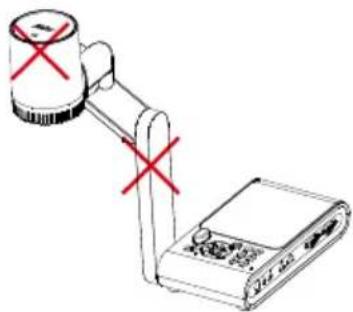
- Tenez le bas de la caméra des deux mains pour déplacer celle-ci. Ne pas déplacer la caméra en la tenant par l'objectif ou le bras flexible.
- Ne pas déplacer la tête de caméra de plus de 110° pour éviter toute usure de celle-ci.
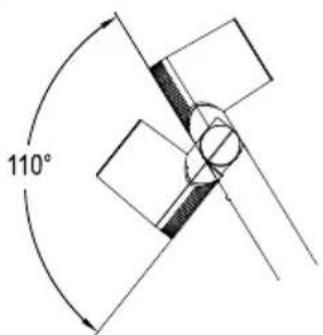
text_image
110°- Ne tirez pas le bras mécanique et la partie caméra dans une direction opposée.
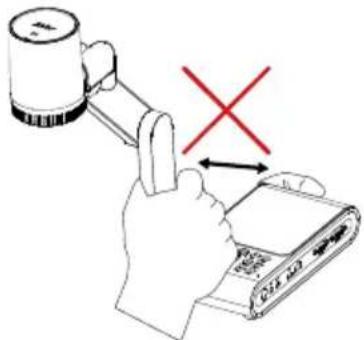
- Ne pas abaisser le bras mécanique au-dessous de 60° pour éviter l'usure de la caméra.
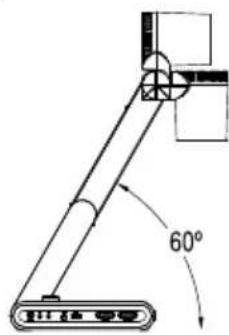
text_image
60°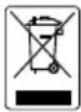
LE SYMBOLE DE POUBELLE AVEC UNE CROIX DESSUS INDIQUE QUE CET APPAREIL NE DOIT PAS Ê TRE JETÉ DANS UNE POUBELLE ORDINAIRE. VOUS DEVEZ VOUS DÉ BARRASSER DE CET APPAREIL, LORSQUE VOUS N'EN AVEZ PLUS BESOIN, EN L'EMMENANT DANS UN POINT DE COLLECTE SPÉ CIALEMENT CONÇ U POUR LE RECYCLAGE DES APPAREILS É LECTRIQUES ET É LECTRONIQUES. POUR PLUS D'INFORMATIONS SUR LES POINTS DE COLLECTE POUR LE RECYCLAGE SITUÉ S PRÈ S DE CHEZ VOUS, CONTACTEZ VOTRE SERVICE DE RECYCLAGE DES APPAREILS RÉ SIDENTIELS OU LE MAGASIN OU VOUS AVEZ ACHETÉ CET APPAREIL.
Avertissement
Ce produit est de classe A. Dans un environnement domestique, ce produit peut provoquer des interférences radio. Dans ce cas, l'utilisateur peut se voir exiger d'adopter des mesures appropriées.
Information de sécurité sur les piles de la commande à distance
- Rangez les piles en un lieu frais et sec.
- Ne jetez pas les piles avec les ordures ménagères Déposez-les aux points de collecte spécifiques ou rapportez-les au magasin, le cas échéant.
- Enlevez les piles en cas de non-utilisation prolongée. Une pile qui fuit peut corroder et endommager la commande à distance ; utilisez les batteries en sécurité.
- Ne mélangez pas, à l'usage, des piles neuves et non neuves.
- Ne mélangez pas, à l'usage, des piles de différents types : alcalines, standard (charbon-zinc) ou rechargeables (nickel-cadmium).
- Ne jetez pas les piles dans le feu.
- Ne mettez pas les bornes d'une pile en court-circuit..
AVIS DE NON-RESPONSABILITÉ
Il n'est offert aucune garantie et il n'est fait aucune déclaration, de manière expresse ni implicite, au sujet du contenu de ces documents, de leur qualité, de leur performance, de leur valeur marchande ni de leur adéquation à un usage en particulier. La fiabilité des informations présentées dans ce document a été soigneusement vérifiée ; cependant, aucune responsabilité n'est assumée concernant d'éventuelles inexactitudes. Les informations contenues dans ces documents sont passibles de modifications sans avis préalable.
En aucun cas AVer ne sera tenu responsable de dommages directs, indirects, accessoires ou immatériels découlant de l'utilisation ou de l'impossibilité d'utiliser ce produit ou cette documentation, même s'il a été prévenu de la possibilité de tels dommages.
MARQUES DE COMMERCE
AVerVision est une marque déposée de AVer Information Inc. IBM PC est une marque déposée de International Business Machines Corporation. Macintosh est une marque déposée de Apple Computer, Inc. Microsoft est une marque de commerce et Windows est une marque déposée de Microsoft Corporation. Tous les autres noms commerciaux ou de produits indiqués dans ce document sont à titre d'information uniquement, et peuvent être des marques enregistrées ou des marques déposées de leurs auteurs respectifs
COPYRIGHT
© 2024 AVer Information Inc. Tous droits réservés. | 15 Mai 2024
Aucune portion de ce document ne peut être reproduite, transmise, enregistrée ou stockée dans un système de restitution, ni traduite en aucune langue que ce soit, par quelque moyen que ce soit, sans l'autorisation écrite préalable de AVer Information Inc..
Aide Supplémentaire
Pour la FAQ, l'assistance technique et le téléchargement du logiciel et du mode d'emploi, rendez-vous sur le site:
Centre de téléchargement:
Coordonnées de contact
AVer Information Europe B.V.
Contenu de l'emballage ....1
Accessoires en option....1
Informations sur les pièces....2
Panneau de commande....5
Télécommande....7
Branchements....9
Branchement de l'alimentation....9
Branchement à un ordinateur via USB....9
Connexion de l'adaptateur USB vers Ethernet....12
Branchement d'un haut-parleur amplifié ....13
Branchement d'un microphone....13
Branchement à un microscope ....14
Démarrer....16
Dimension....16
Champ de la caméra....17
Lampe zénithale....18
Capteur infrarouge....19
Montage du M90UHD sur une surface plate....19
Feuille antireflet....20
Stockage en mémoire externe ....20
Insertion d'une carte micro SD....20
Insertion d'une clé USB ....20
Schéma de connexion de RS232....21
Menu OSD 22
Transférez des images / vidéos capturées sur un ordinateur. ....33
Appendice....34
IP Command Protocol....34
CGI Command....37
Tableau des commandes d'envoi RS-232....38
Tableau des instructions de requête RS-232 42
Caractéristiques techniques....43
Guide de dépannage....45
Aperç u
Contenu de l'emballage
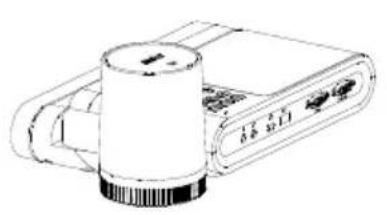
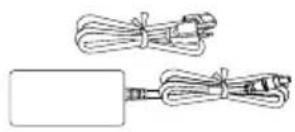
Adaptateur secteur & Cordon d'alimentation
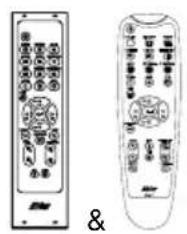
Guide d'installation
rapide
*Le cordon d'alimentation variera selon la prise de courant standard du pays où il est vendu.
**Votre appareil peut être livré avec l'une des deux télécommandes.
Accessoires en option
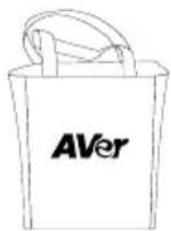
text_image
AVerSac de transport
Adaptateur pour microscope
(Les coupleurs en caoutchouc de 28 mm et 34 mm sont inclus)
Informations sur les piè ces
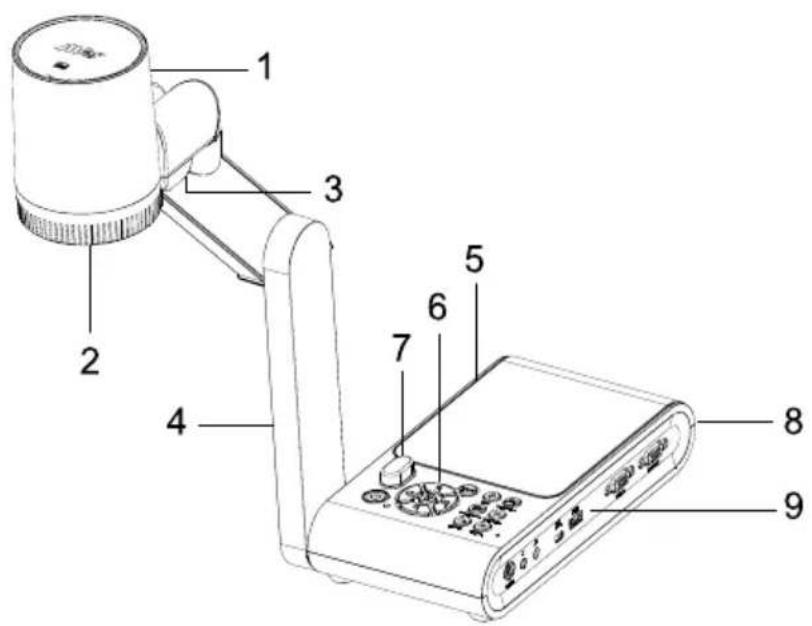
| Nom | Fonction |
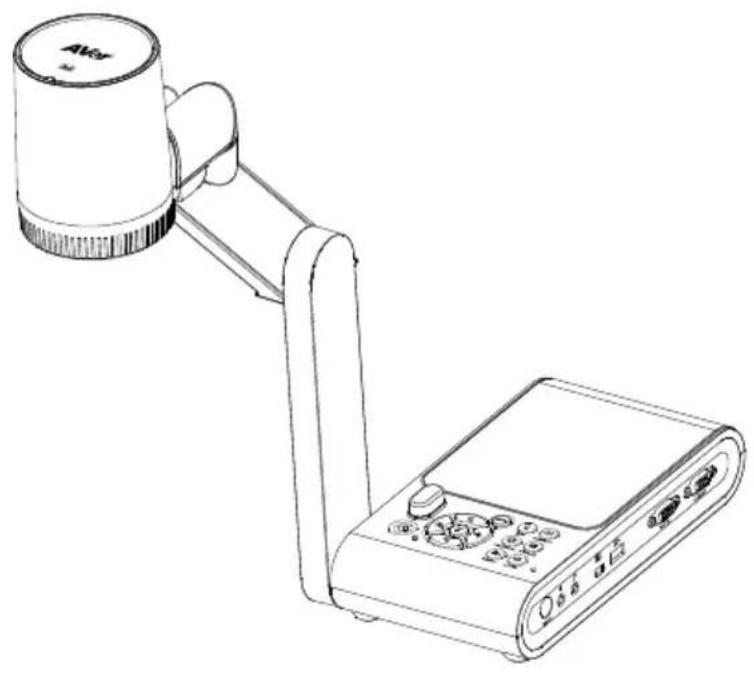
| 1. Bloc de caméra | Contient le détecteur de caméra. |
| 2. Objectif de la caméra | Mise au point de la caméra. |
| 3. Lampe LED | Fournit de la lumière pour améliorer les conditions d'éclairage. |
| 4. Bras mécanique | Permet de régler le cadrage. |
| 5. Panneau gauche | Emplacement pour carte micro SD |
| 6. Panneau de commande | Accès facile aux différentes fonctions. |
| 7. Capteur IR | Reçoit les ordres de la télécommande |
| 8. Panneau arrière | Connexions d'alimentation, sortie/entrée HDMI pour périphérique d'affichage externe, emplacement compatible avec verrouillage de sécurité Kensington. |
| 9. Panneau droit | Connexions pour ordinateur, entrée/sortie VGA pour périphérique d'affichage externe, port USB, mini USB, entrée MIC, sortie ligne et RS232 (en option). |
- Panneau droit
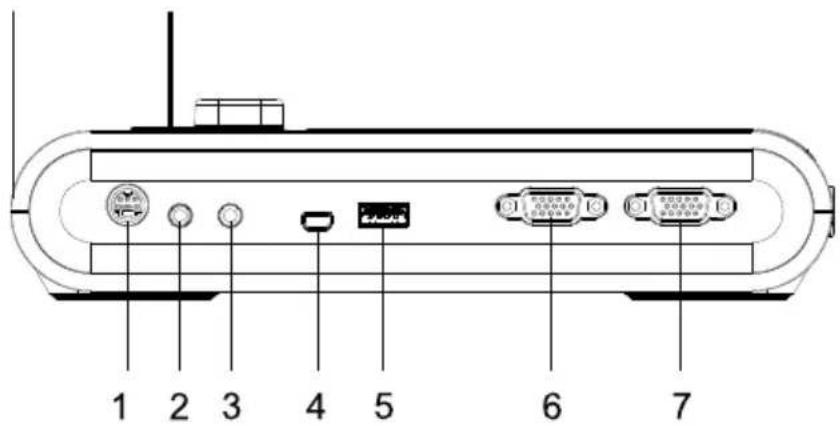
text_image
1 2 3 4 5 6 7| Nom | Fonction |
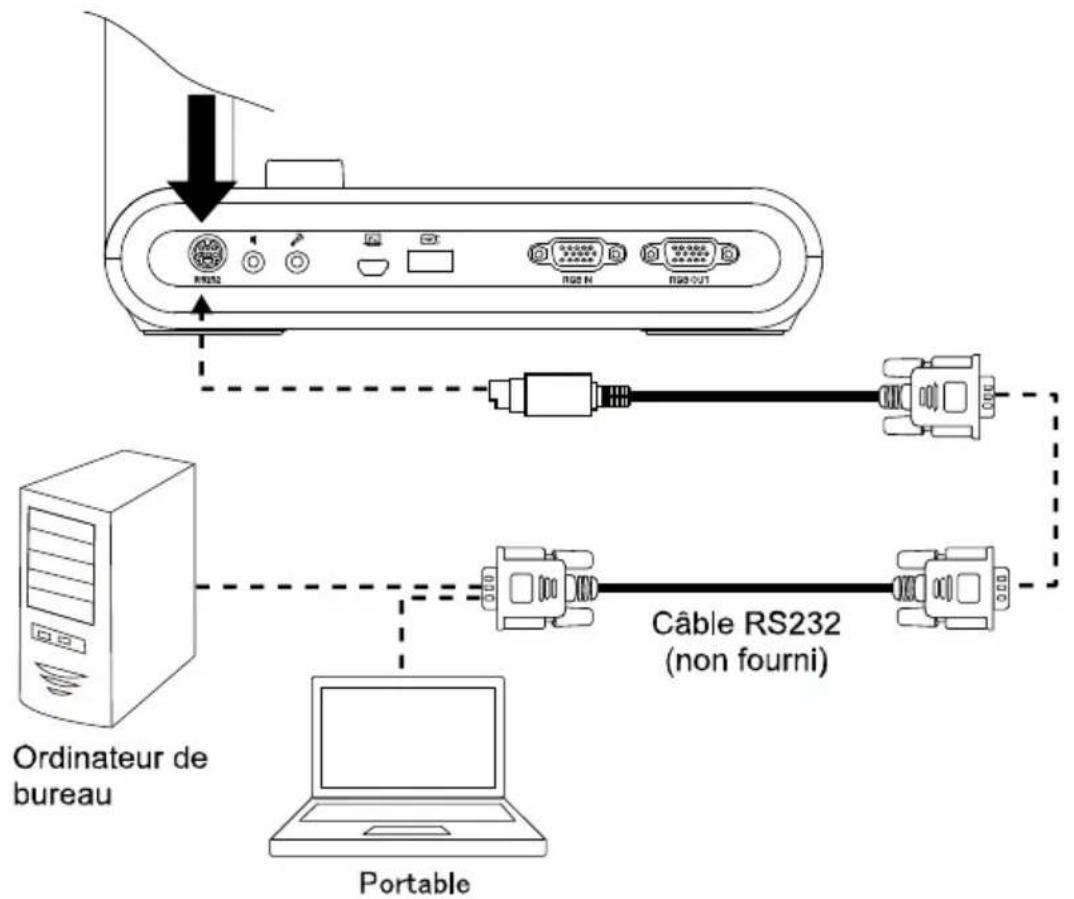
| 1. Port RS232 | Connectez ce port à un ordinateur à l'aide d'un câble RS232. Pour plus de détails, voir « Schéma de connexion RS232 ». (en option) |
| 2. Port sortie ligne | Connexion à un haut-parleur amplifié pour lire les clips audio et vidéo enregistrés. |
| 3. Port entrée micro | Connexion à un microphone externe. |
| 4. Mini port USB | Connexion au port USB d'un ordinateur grâce au câble USB et utilise AVerVision M90UHD comme caméra USB ou transfère les images / vidéos capturées de la source mémoire à l'ordinateur. |
| 5. Port USB | Insérer une clé USB pour enregistrer les images / vidéos directement à partir de la clé USB. |
| 6. Port VGA IN | Introduction du signal depuis un ordinateur ou d'autres sources et sa transmission uniquement au port VGA OUT. Connexion de ce port au port de sortie VGA d'un ordinateur. |
| 7. Port VGA OUT | Connexion d'AVerVision M90UHD à n'importe quel périphérique d'affichage à l'aide du câble VGA. |
- Panneau gauche
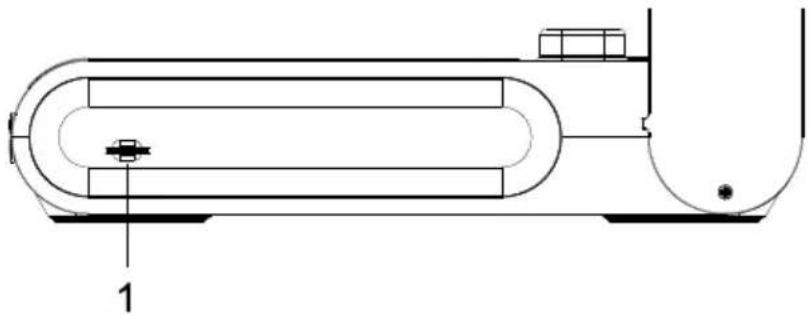
| Nom | Fonction |
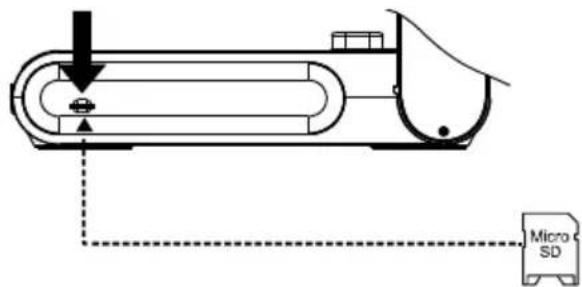
| 1. Fente pour carte micro SD | Insertion de la carte micro SD avec l’étiquette tournée vers le haut. La carte Micro SD peut stocker des fichiers d’images capturées et de vidéos enregistrées. |
- Panneau arrière
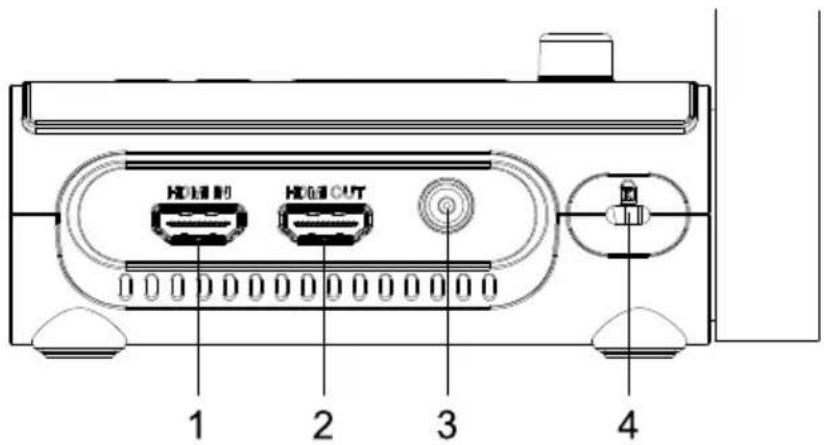
| Nom | Fonction |
| 1. Port HDMI IN | Connexion d'une source HDMI externe comme entrée via ce port. Connexion de ce port au port de sortie HDMI d'un ordinateur. |
| 2. Port HDMI OUT | Transmission du signal vidéo du système principal sur un écran plat interactif, un moniteur LCD ou un projecteur LCD / DLP avec interface HDMI à l'aide d'un câble HDMI. |
| 3. DC 5V | Branchement de l'adaptateur secteur à ce port. |
| 4. Fente Antivol | Connexion d'un verrouillage de sécurité compatible Kensington ou d'un périphérique antivol |
Panneau de commande
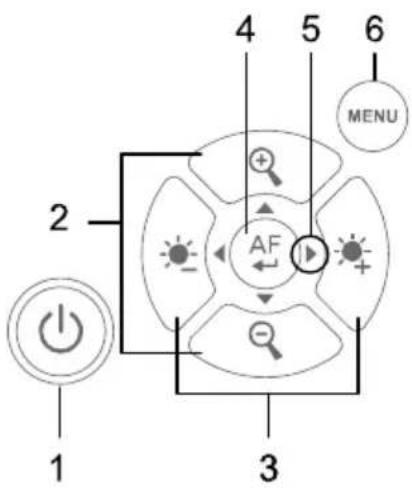
text_image
1 2 3 4 5 6 MENU AF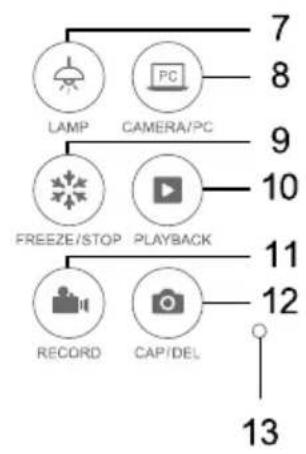
flowchart
graph TD
    A["LAMP"] --> B["CAMERA/PC"]
    B --> C["FREEZE/STOP PLAYBACK"]
    C --> D["RECORD CAP/DEL"]
    D --> E["7"]
    D --> F["8"]
    D --> G["9"]
    D --> H["10"]
    D --> I["11"]
    D --> J["12"]
    D --> K["13"]
| Nom | Fonction | ||
| 1. POWER | Mise en marche/arrêt/veilleuse | ||
2.   | Réglez la luminosité. | ||
3.   | Zoom avant ou arrière. | ||
4.  | Confirmez une sélection en mode Lecture et menu OSD.Démarrer/Suspendre la lecture vidéo.Ajustez la mise au point automatiquement. | ||
5.  | Contrôle du panoramique et de l'inclinaison pour le zoom numérique.Naviguez dans le menu.Réglez le volume.Avancez ou rembobinez rapidement la vidéo. | ||
| 6. MENU | Ouvrir et quitter le menu et sous-menu OSD. | ||
7.  | Allumer / éteindre l'éclairage zénithal. | ||
8.  :RA / PC :RA / PC | Basculez entre la vue en direct de la caméra et la source VGA/HDMI externe. | ||
9.  ZE/STOP ZE/STOP | Mettre en pause ou reprendre l'affichage de l'image en mode Appareil photoArrêtez la lecture audio et vidéo en mode Lecture. | ||
10.  YBACK YBACK | Visualisez et lisez les images et les fichiers vidéo capturés. | ||
11.  ORDING ORDING | Démarrez et arrêtez l'enregistrement audio et vidéo. Vous ne pouvez sauvegarder vos enregistrements que sur une carte SD ou une clé USB. Pour plus d'informations, reportez-vous à la section. | ||
12.  /DEL /DEL | Afficher et lire les images fixes capturés et les fichiers vidéo. | ||
| 13. Micro intégré | Enregistrez le son pendant l'enregistrement vidéo. Le son sera enregistré en mono. | ||
Té lé commande
Votre appareil peut être livré avec l'une des deux télécommandes.
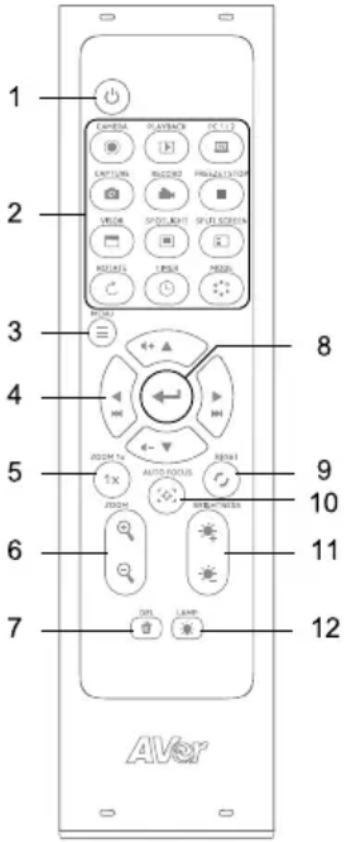 | Nom | Fonction |
| 1. Power | Mise en marche/arrêt/veilleuse | |
| 2. Camera | Voir la vue en direct de la caméra. | |
| Playback | Visualisez et lisez les images et les fichiers vidéo capturés. | |
| PC 1/2 | Passez à une source VGA/HDMI externe. Appuyez sur le bouton Camera pour revenir à la vue en direct de la caméra. | |
| Capture | Take snapshots and store them on an SD card or a USB flash drive. Ouvrez le menu OSD > Paramètres > Type de capture pour basculer entre Capture unique et Capture continue.Single Capture: Appuyez une fois pour prendre un instantané.Continuous capture: Appuyez pour démarrer et mettre en pause la capture. Vous pouvez également configurer l'intervalle de capture. | |
| Record | Démarrez et arrêtez l'enregistrement audio et vidéo. Stockez vos enregistrements sur une carte SD ou une clé USB. | |
| Freeze/Stop | Figez la vue en direct de la caméra ou arrêtez la lecture vidéo. | |
| Visor | N/A | |
| Spotlight | N/A | |
| Split Screen | N/A | |
| Rotate | Inversez la vue de la caméra. | |
| Timer | Démarrer, mettre en pause ou arrêter le minuteur.Réglez l'intervalle de la minuterie dans le menu OSD. | |
| Mode | Basculez entre les modes Normal, Cadre élevé, Haute qualité, Microscope, Infini etMarco. | |
3.  4. 4. | Ouvrez et fermez le menu OSD. | |
| Contrôle du panoramique et de l'inclinaison pour le zoom numérique.Naviguez dans le menu.Réglez le volume.Avancez ou rembobinez rapidement la vidéo. | ||
| 5. ZOOM 1x | Réinitialisez le rapport de zoom à 1x. | |
| 6. [Zoom] | Zoom avant ou arrière. | |
| 7. Del | Supprimez les images ou vidéos sélectionnées. | |
8.  | Confirmez une sélection dans le menu OSD.Lisez et mettez en pause la vidéo. | |
9.  | Réinitialisez les paramètres d'usine par défaut. | |
10.  | Mise au point automatique. | |
11. 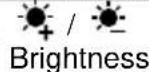 | Réglez la luminosité. | |
12. 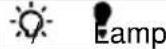 | Allumez ou éteignez la lampe. |
Branchements
Avant de faire un branchement, assurez-vous que tous les appareils sont éteints. Si vous n'êtes pas sûr de l'endroit où vous branchez, voyez simplement les illustrations des connexions ci-dessous et reportez-vous au mode d'emploi de l'appareil que vous connectez à l'AVerVision M90UHD.
Branchement de l'alimentation
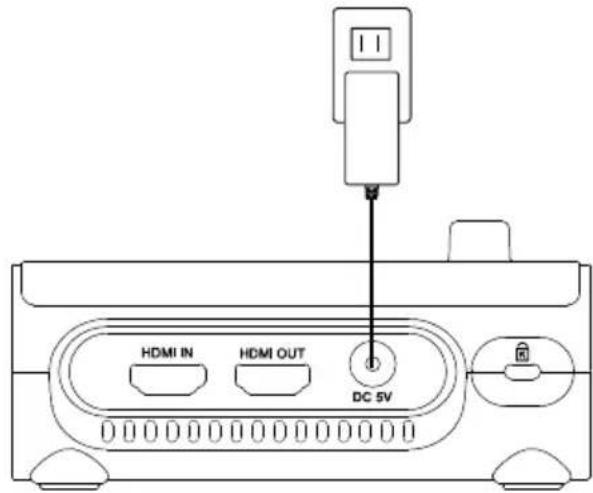
Branchez l'adaptateur secteur et appuyez sur le bouton « Power » du panneau de commande pour allumer le M90UHD.
text_image
HDMI IN HDMI OUT DC 5V*La prise murale varie selon certaines régions.
Branchement à un ordinateur via USB
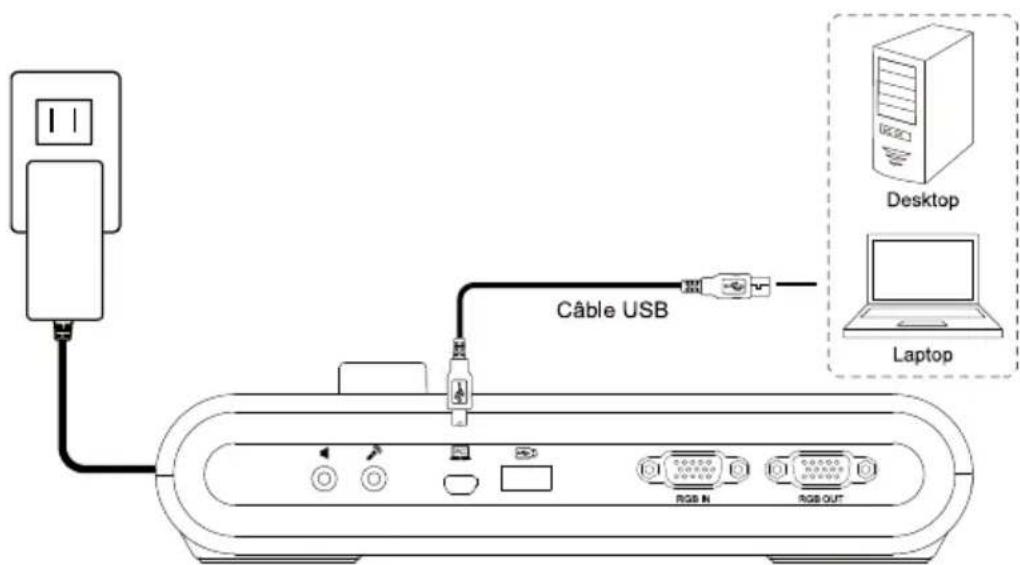
Repérez le port USB de l'ordinateur de bureau ou portable et raccordez-le au port PC de l'AVerVision M90UHD. Ainsi, votre M90UHD peut être utilisé comme caméra USB, vous pouvez le sélectionner comme caméra lorsque vous allumez des logiciels comme Skype, Teams et Zoom, etc.
text_image
Câble USB Desktop Laptop RGB IN RGB OUTConnexion d'entré e et de sortie HDMI
text_image
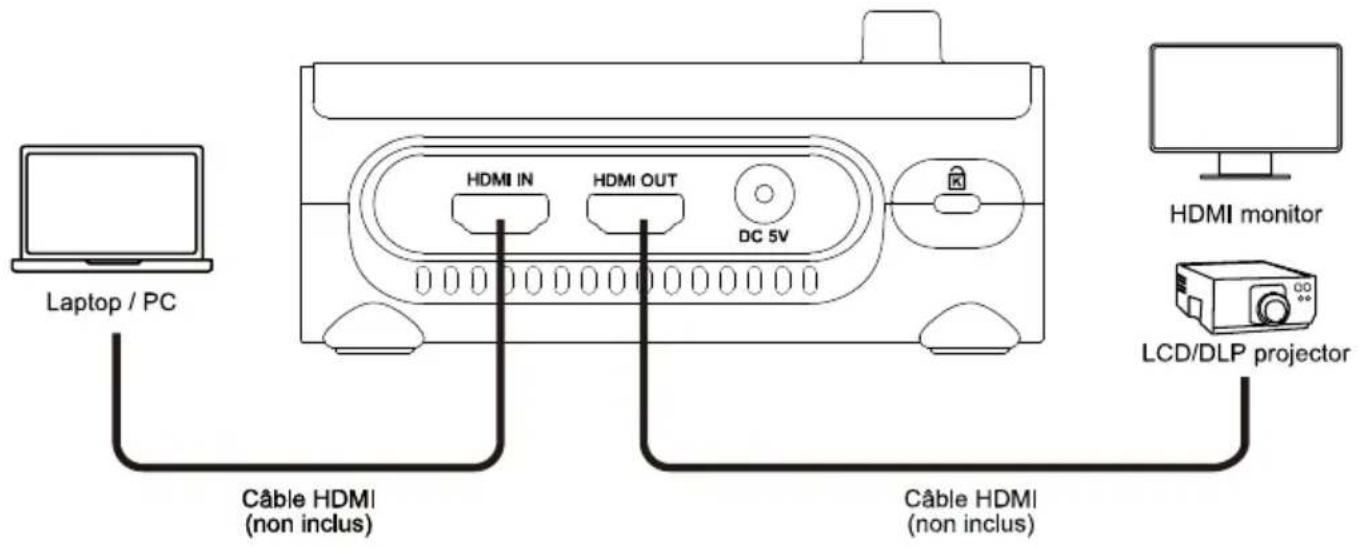
Laptop / PC Câble HDMI (non inclus) HDMI IN HDMI OUT DC 5V HDMI monitor LCD/DLP projector Câble HDMI (non inclus)Pour importer ou exporter une source HDMI:
- Connectez un périphérique d'affichage HDMI au port de sortie HDMI M90UHD.
- Connectez votre ordinateur au port d'entrée HDMI M90UHD.
*Les câbles HDMI ne sont pas inclus.
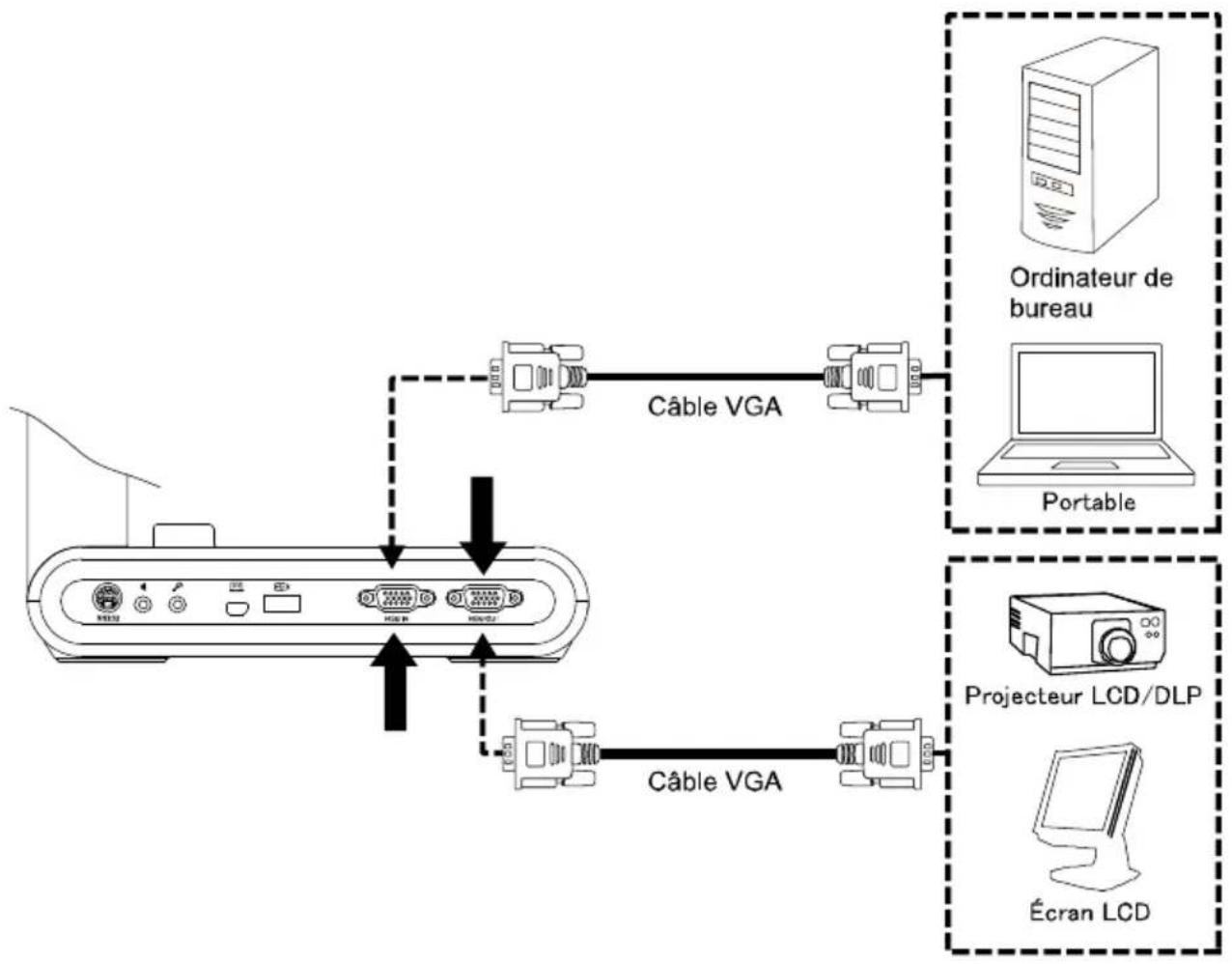
Sortie et entré e VGA
Repérez le port d'entrée VGA/HDMI de l'appareil d'affichage et raccordez-le au port de sortie VGA/HDMI de AVerVision M90UHD.
flowchart
graph TD
    A["Ordinateur de bureau"] -->|Câble VGA| B["Portable"]
    B --> C["Écran LCD"]
    C -->|Câble VGA| D["Projecteur LCD/DLP"]
    D --> E["Port 1"]
    E --> F["Port 2"]
    F --> G["Port 3"]
    G --> H["Port 4"]
    H --> I["Port 5"]
    I --> J["Port 6"]
    J --> K["Port 7"]
    K --> L["Port 8"]
    L --> M["Port 9"]
    M --> N["Port 10"]
    N --> O["Port 11"]
    O --> P["Port 12"]
    P --> Q["Port 13"]
    Q --> R["Port 14"]
    R --> S["Port 15"]
    S --> T["Port 16"]
    T --> U["Port 17"]
    U --> V["Port 18"]
    V --> W["Port 19"]
    W --> X["Port 20"]
    X --> Y["Port 21"]
    Y --> Z["Port 22"]
    Z --> AA["Port 23"]
    AA --> AB["Port 24"]
    AB --> AC["Port 25"]
    AC --> AD["Port 26"]
    AD --> AE["Port 27"]
    AE --> AF["Port 28"]
    AF --> AG["Port 29"]
    AG --> AH["Port 30"]
De l'autre côté, repérez le port de sortie VGA/HDMI de l'ordinateur ou du portable et raccordez-le au port d'entrée VGA/HDMI de AVerVision M90UHD. Le signal vidéo provenant du port VGA/HDMI IN est diffusé au port VGA / HDMI OUT.
[Note]
- Pour afficher l'image sur l'ordinateur, appuyez sur le bouton Camera/PC du panneau de commande ou de la télécommande pour passer AVerVision M90UHD en mode ordinateur.
- Pour qu'un ordinateur portable produise une image, utilisez la commande clavier (FN + F5) pour passer d'un mode à l'autre. Pour toute commande différente, veuillez vous référer au manuel de votre ordinateur portable.
Connexion de l'adaptateur USB vers Ethernet
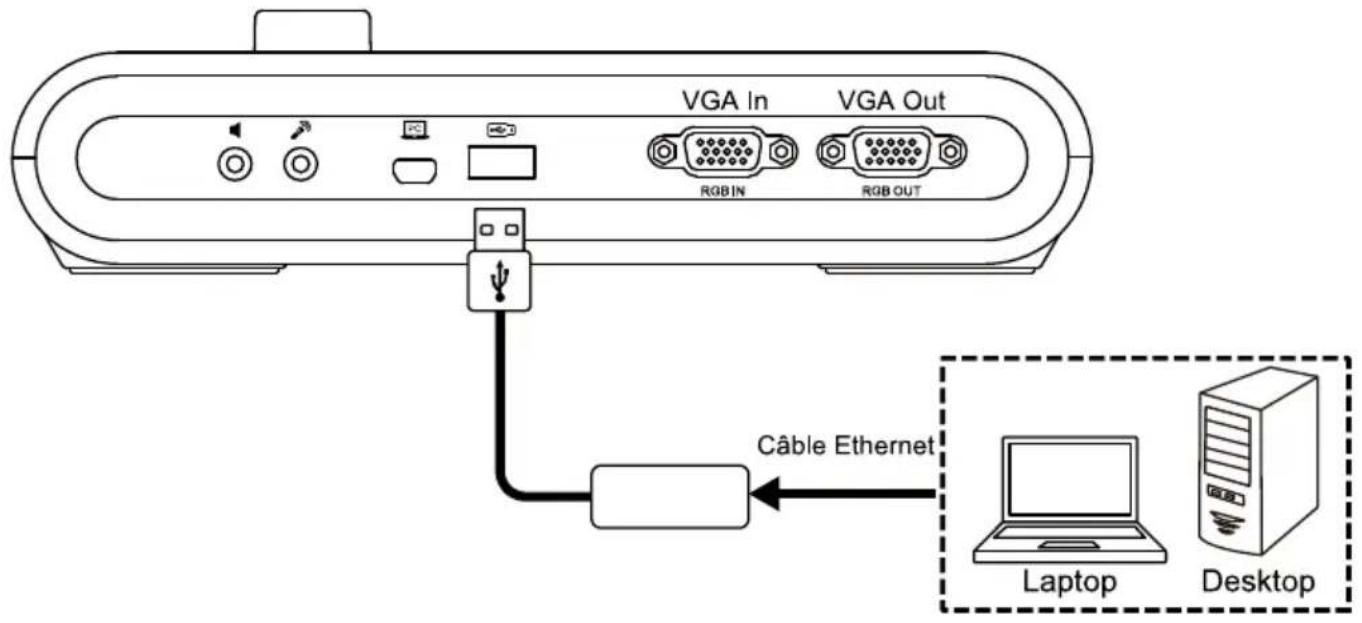
Connectez votre M90UHD à votre ordinateur portable ou de bureau à l'aide d'un adaptateur USB vers Ethernet (accessoire acheté par vous-même) pour un contrôle en ligne.
text_image
VGA In VGA Out RGBIN RGB OUT Câble Ethernet Laptop Desktop- Connectez le câble Ethernet de votre ordinateur à l'adaptateur USB vers Ethernet, puis insérez l'adaptateur dans votre M90UHD.
- Appuyez sur le bouton MENU du panneau de commande pour afficher le menu OSD.
- Accédez à System > Information pour vérifier votre identifiant Mac et vos informations IP lorsque vous êtes connecté à Internet.
-
Vous pouvez contrôler votre appareil en:
-
Saisie de commandes de contrôle IP sur une application Pocket Sender tierce ;
-
Saisie de commandes CGI dans votre navigateur Web.
-
Veuillez vous référer à
pour le protocole de contrôle IP et les listes de commandes CGI.
Branchement d'un haut-parleur amplifié
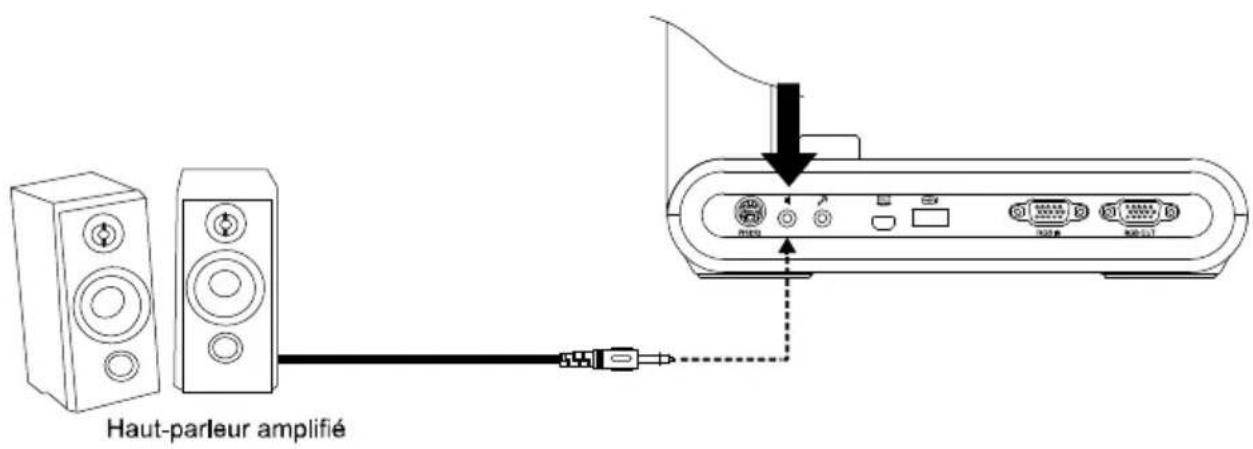
Branchez un haut-parleur amplifié muni d'une prise jack de 3,5 mm sur le port Line Out ( ). Seul le son de la lecture vidéo est pris en charge.
[Note]
Nous vous recommandons de brancher un haut-parleur amplifié au port Line Out. Soyez prudent si vous utilisez des écouteurs. Baissez le volume avec la télécommande pour éviter tout dommage auditif.
text_image
Haut-parleur amplifiéBranchement d'un microphone
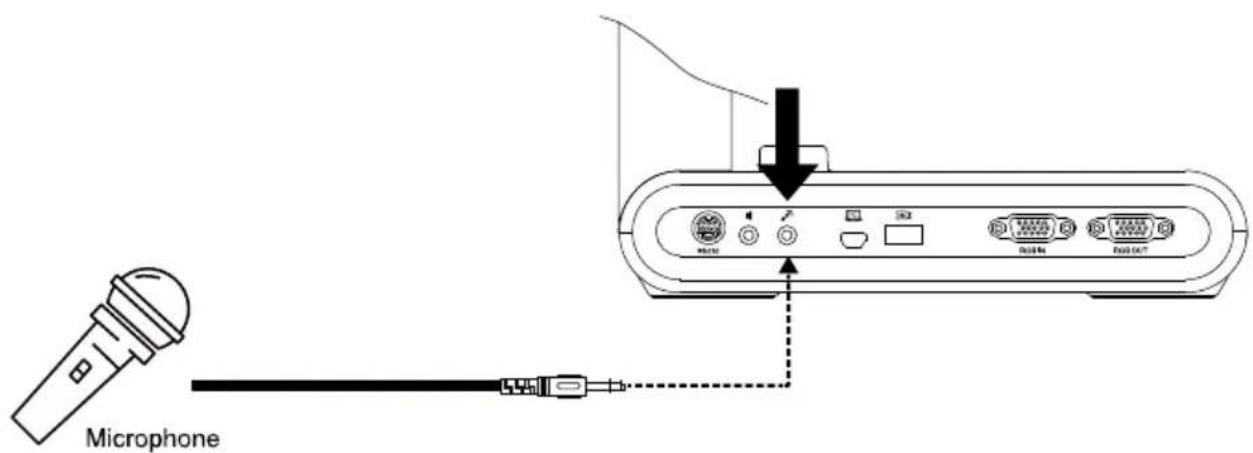
Branchez un microphone avec prise jack de 3,5 mm au port MIC In ().
Branchement à un microscope
Connector AVerVision M90UHD à un microscope vous permet d'examiner des objets microscopiques sur un grand écran.
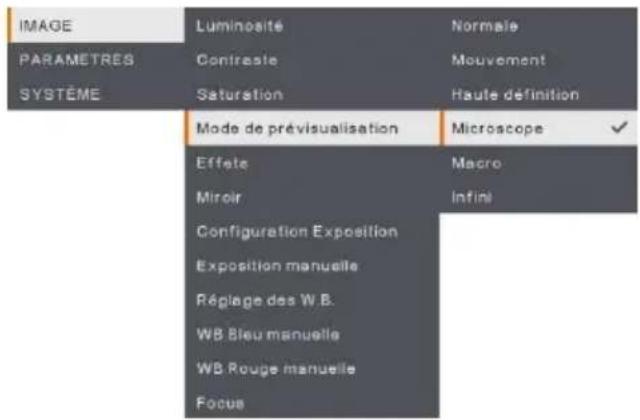
- Modifiez le mode d'affichage de l'image sur Microscope. Sélectionnez l'onglet IMAGE > sélectionnez Preview Mode > sélectionnez Microscope et appuyez sur
text_image
IMAGE PARAMETRES SYSTÈME Luminosite Contrastie Saturation Mode de prévisualisation Effete Miroir Configuration Exposition Exposition manuelle Réglage des W.B. WB Bleu manuelle WB Rouge manuelle Focus Normale Mouvement Haute definition Microscope Macro Infini-
Dirigez le bloc caméra vers un point le plus éloigné possible et appuyez sur AUTO FOCUS (mise au point automatique).
-
Ajustez la mise au point du microscope.
-
Sélectionnez le coupleur en caoutchouc le plus approprié pour la taille de l'oculaire du microscope et insérez-le dans l'adaptateur du microscope.
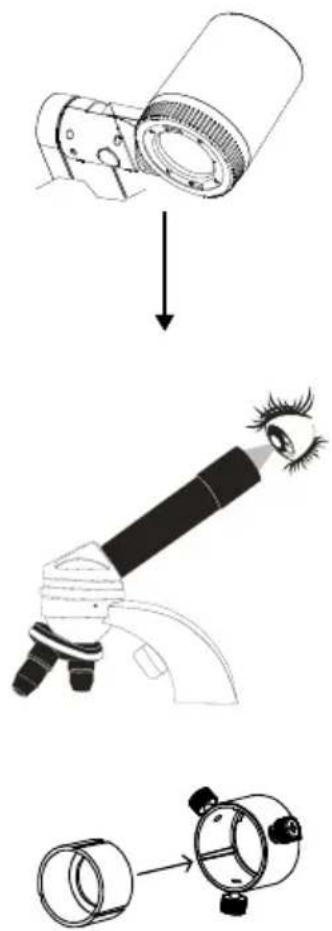
- Retirez l'oculaire du microscope et raccordez-le à l'adaptateur du microscope grâce au coupleur en caoutchouc inséré. Serrez les 3 vis jusqu'à ce que l'oculaire tienne dans l'adaptateur.

- Nous recommandons d'utiliser des oculaires de 33 mm ou plus d'eye relief (séparation admissible entre l'œil et l'oculaire)
-
Effectuez l'ajustement manuellement pour obtenir une meilleure image.
-
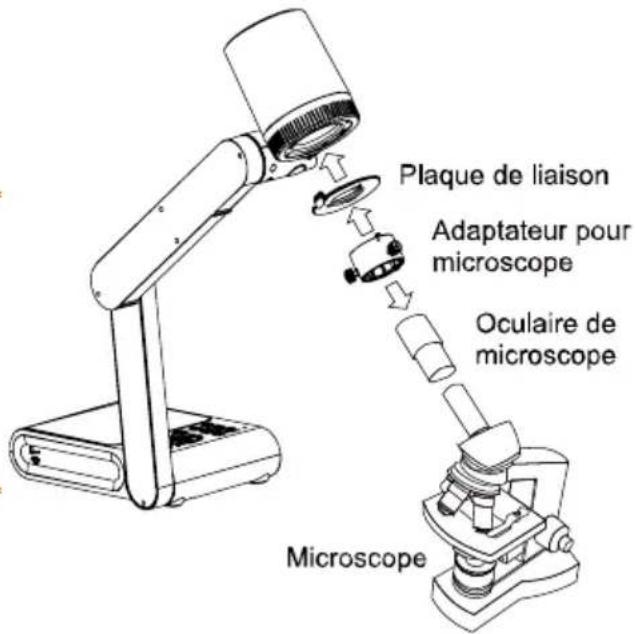
Fixez l'adaptateur de microscope au bloc caméra AVerVision à l'aide de la plaque de liaison. Puis raccordez-le à l'AVerVision et au microscope.
Assurez-vous que les flèches sur la caméra et sur l'adaptateur de microscope sont alignées. Tournez vers la gauche et verrouillez.
text_image
Plaque de liaison Adaptateur pour microscope Oculaire de microscope Microscope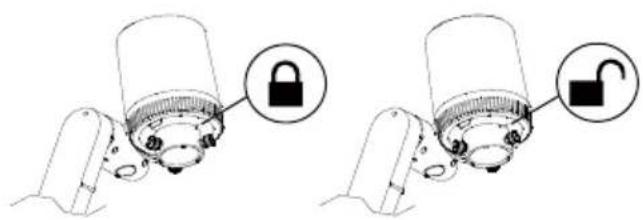
Cette section fournit des conseils utiles sur la façon d'adapter l'AVerVision M90UHD à vos besoins.
Dimension
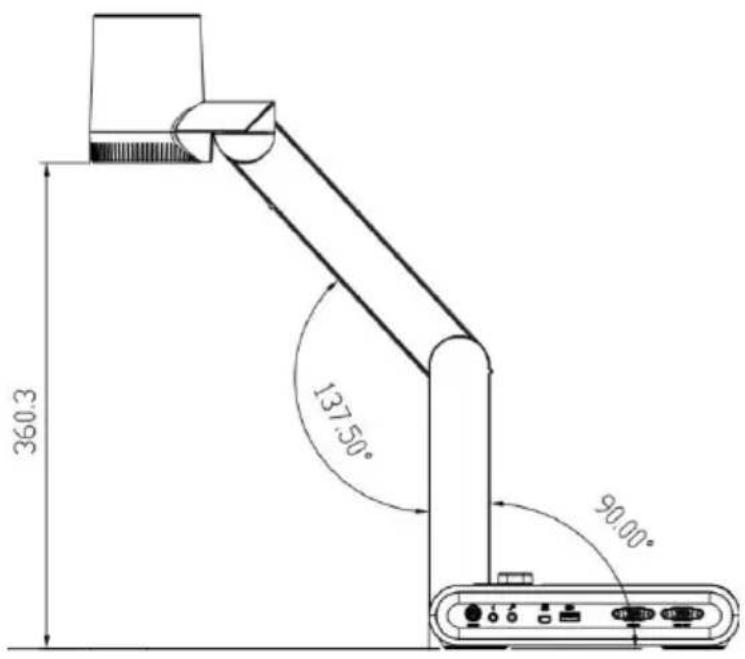
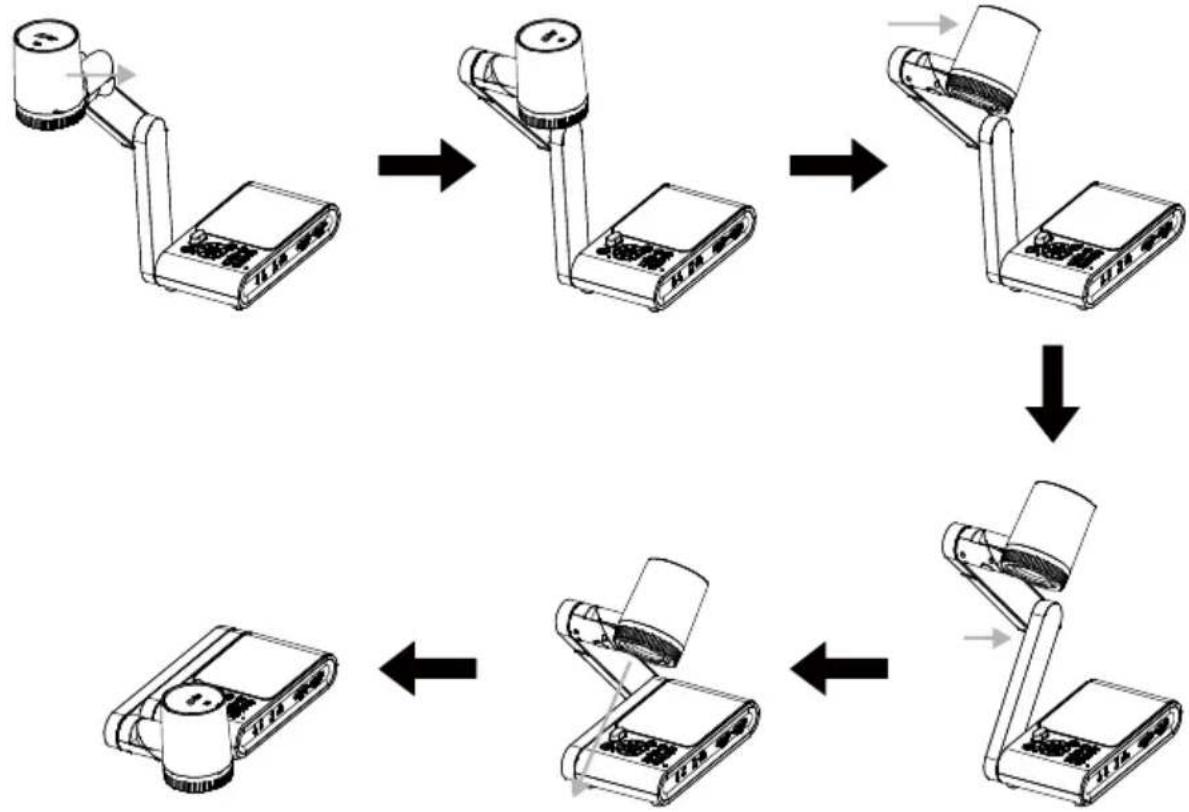
Veuillez suivre la figure ci-dessous pour ranger la caméra pour documents.
La taille du champ peut atteindre jusqu'à 420 x 315 mm en mode prévisualisation haute définition.
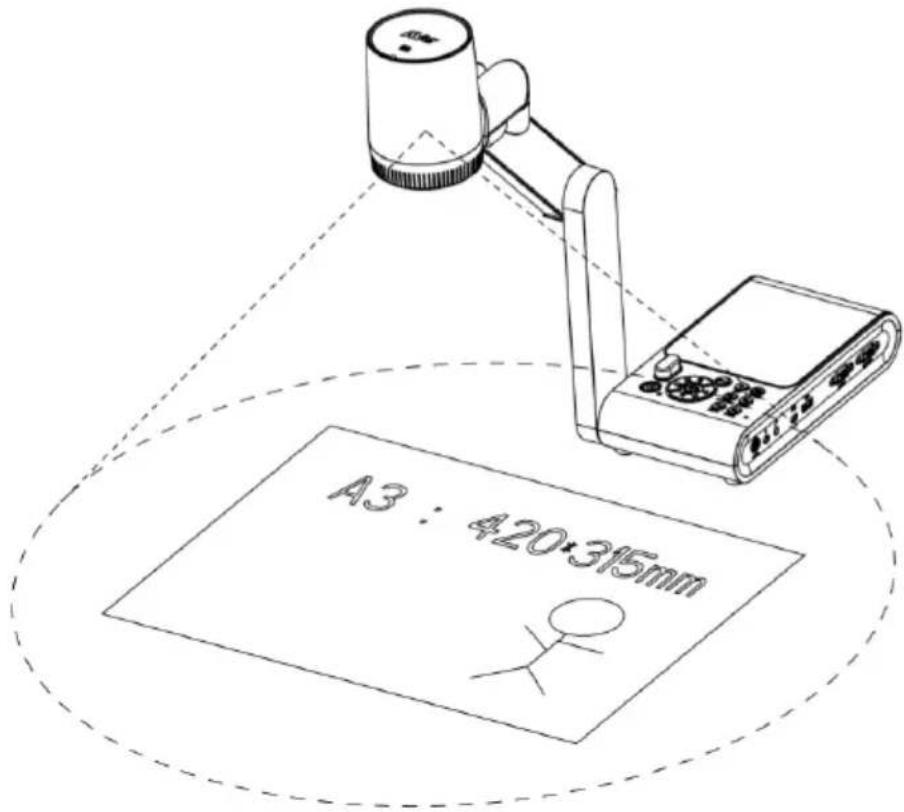
text_image
A3 : 420×315mmLorsque la caméra est positionnée à une hauteur de 360,3 mm, la taille du champ correspondra au format A3.
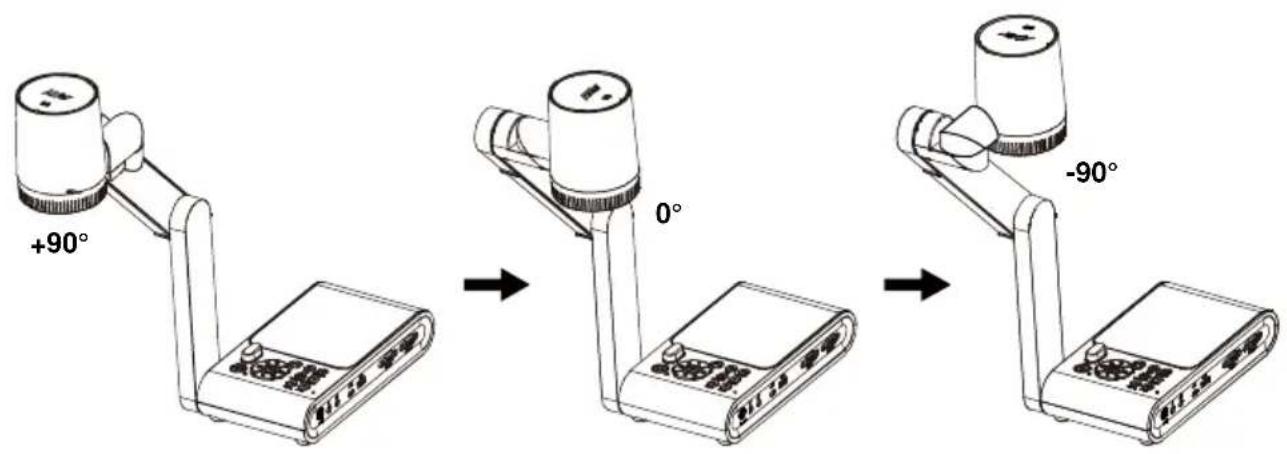
Le bloc caméra peut être tourné de 90° comme illustré ci-dessous.
text_image
+90° 0° -90°Pour activer l'effet miroir, appuyez sur MENU > sélectionnez Miroir, appuyez sur et sélectionnez «On».
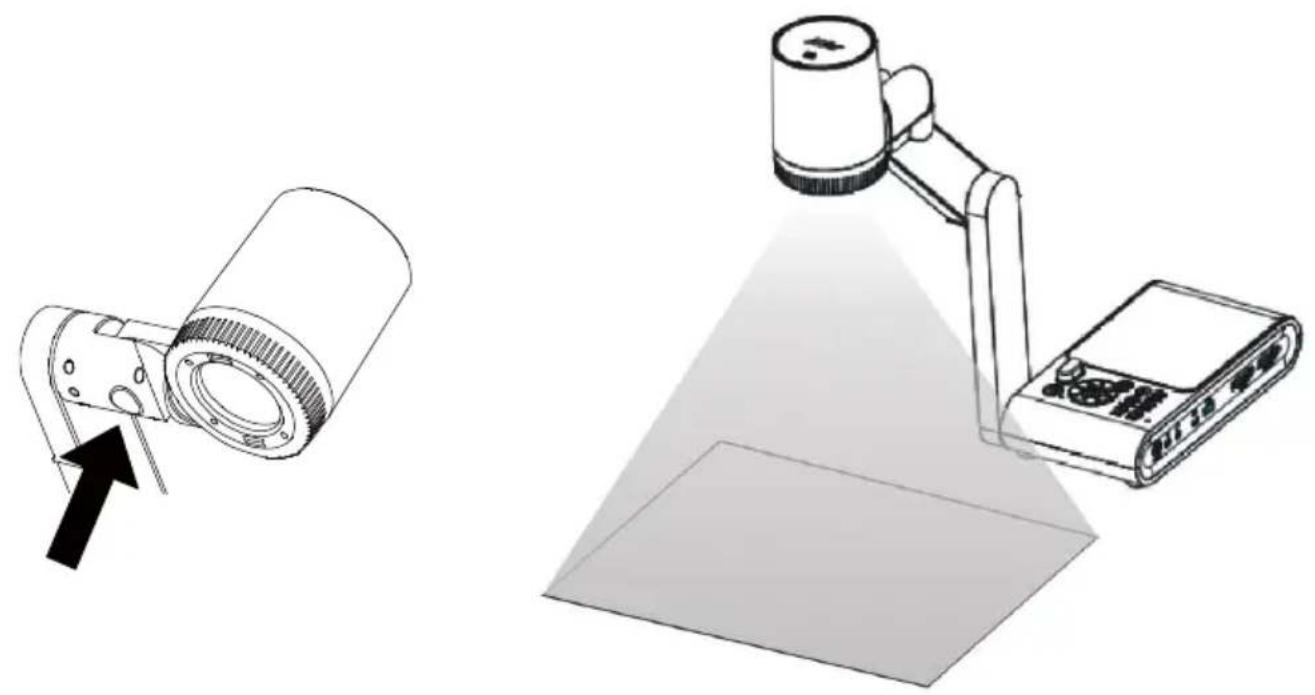
Lampe zé nithale
Appuyez sur le bouton LAMP (lampe) du panneau de commande ou de la télécommande pour allumer ou éteindre l'éclairage.
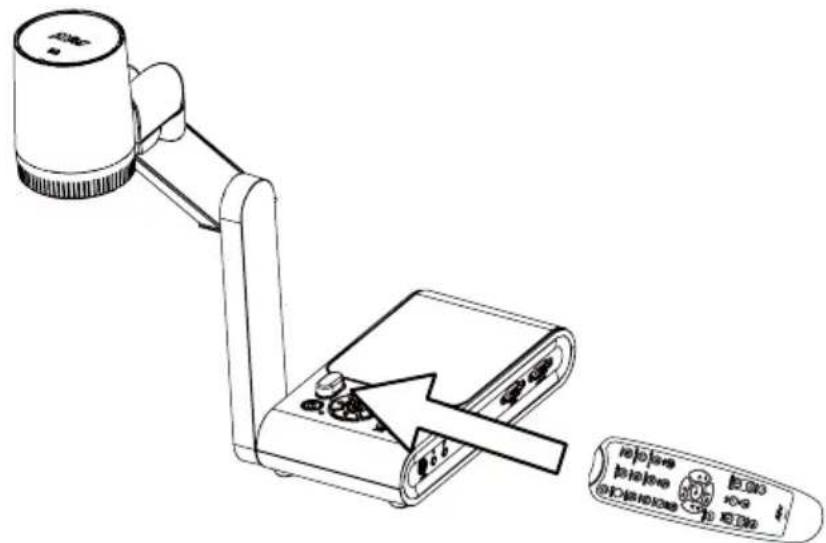
Dirigez la télécommande vers le capteur infrarouge pour faire fonctionner l'appareil.
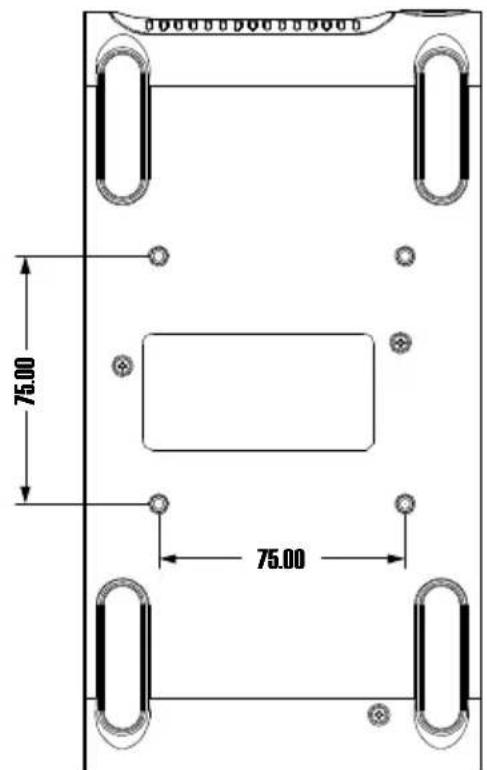
Montage du M90UHD sur une surface plate.
Mesurez et marquez le segment de 75 cm correspondant à la distance entre les trous tel qu'indiqué dans l'illustration ci-dessous. Utilisez 2 ou 4 vis M4.0 pour trous de 6 mm et fixez le M90UHD sur la surface plate.
La feuille antireflet est recouverte d'un film spécial servant à éliminer tout reflet pouvant apparaî tre lors du visionnage d'objets à fort pouvoir réfléchissant ou de surfaces brillantes telles que les magazines ou les photos. Il suffit de placer la feuille antireflet sur le document brillant pour réduire la lumière réfléchie.

AVerVision M90UHD prend en charge aussi bien la carte mémoire Micro SD que la clé USB pour plus de capture d'images et d'enregistrements audio et vidéo. AVerVision M90UHD détecte la présence d'un support de stockage externe et utilise automatiquement le dernier dispositif de stockage détecté. Si aucun dispositif de stockage externe n'est connecté, toutes les images fixes capturées seront enregistrées dans la mémoire intégrée.
Insertion d'une carte micro SD
Insérez la carte à fond avec les contacts vers le bas. Pour retirer la carte, poussez pour la libérer puis tirez. La capacité de la carte micro SD prise en charge varie de 1 Go à 32 Go (FAT32).
text_image
Micro SDInsertion d'une clé USB
Branchez la clé USB au port USB. AVerVision M90UHD peut prendre en charge les clés USB de 32 Go maximum. Il est préférable de formater la clé USB à l'aide de AVerVision M90UHD pour de meilleurs enregistrements vidéo.

text_image
Clé USBSché ma de connexion de RS232
AVerVision M90UHD peut être commandé depuis un ordinateur ou de tout panneau de commande centralisé via une connexion RS232.
flowchart
graph TD
    A["Ordinateur de bureau"] --> B["Portable"]
    B --> C["Câble RS232 (non fourni)"]
    C --> D["Switch"]
    D --> E["Router"]
    E --> F["RS232"]
Pour la liste des commandes RS-232, veuillez vous référer à
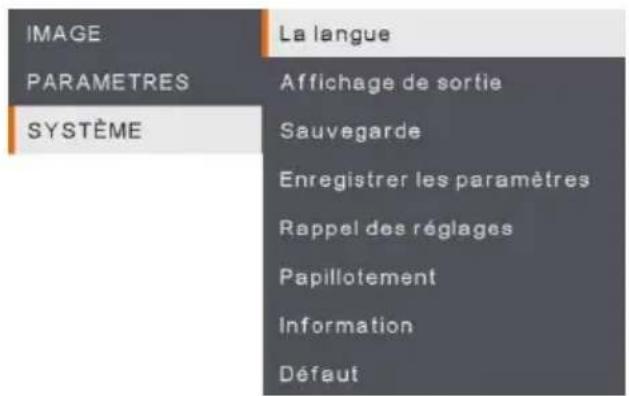
Menu OSD
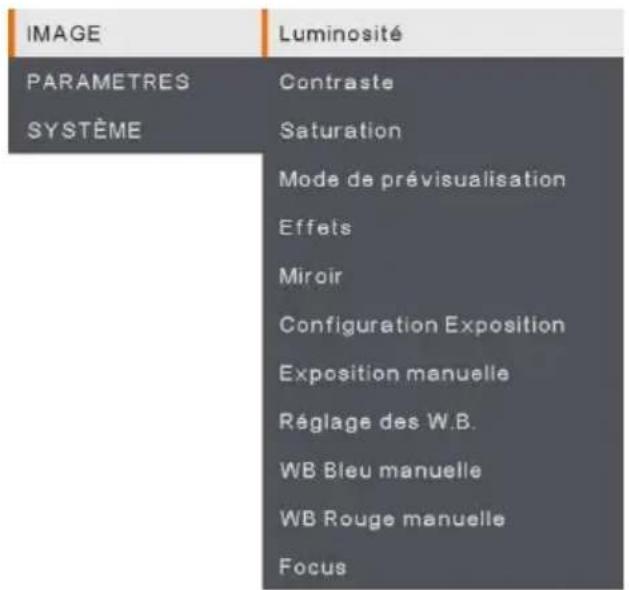
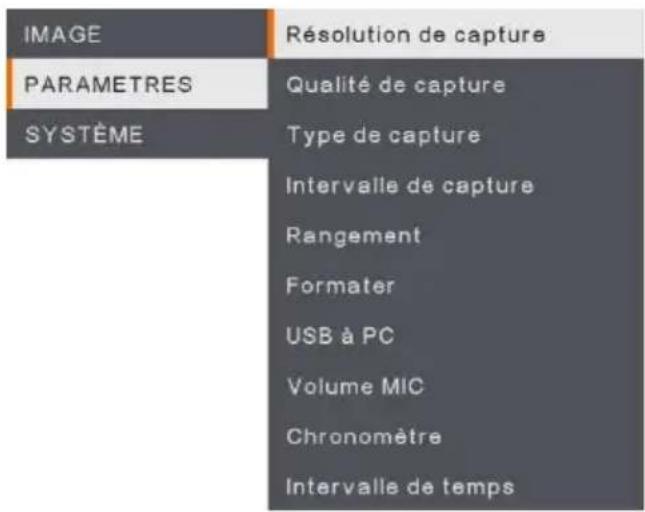
Le menu OSD se compose de 3 onglets: IMAGE, REGLAGES et SYSTEME.
text_image
IMAGE PARAMETRES SYSTÈME Contraste Saturation Mode de prévisualisation Effets Miroir Configuration Exposition Exposition manuelle Réglage des W.B. WB Bleu manuelle WB Rouge manuelle FocusIMAGE
text_image
IMAGE PARAMETRES SYSTÈME Résolution de capture Qualité de capture Type de capture Intervalle de capture Rangement Formater USB à PC Volume MIC Chronomètre Intervalle de tempsREGLAGES
text_image
IMAGE PARAMETRES SYSTÈME La langue Affichage de sortie Sauvegarde Enregistrer les paramètres Rappel des réglages Papillotement Information DéfautSYSTEME
Navigation dans le menu et les sous-menus
- Appuyez sur la touche MENU de la télécommande ou du panneau de commandes.
- Appuyez sur ▶, ◀, ▲ et ▼ pour choisir une sélection dans la liste du menu.
- Appuyez sur pour faire une sélection.
- Utilisez ▲ et ▼ pour régler un paramètre ou pour faire une sélection.
- Appuyez sur pour accéder au sous-menu.
Image
| É cran de menu | Fonction | ||
| LuminositéRéglez la luminosité manuellement de 0 à 255. | |||
| IMAGE | Luminosité | + | |
| PARAMETRES | Contraste | 125 | |
| SYSTÈME | Saturation | - | |
| Mode de prévisualisation | |||
| Effets | |||
| Miroir | |||
| Configuration Exposition | |||
| Exposition manuelle | |||
| Réglage des W.B. | |||
| WB Bleu manuelle | |||
| WB Rouge manuelle | |||
| Focus | |||
| ContrasteRéglez le contraste manuellement de 0 à 255, selon que l'environnement est lumineux ou sombre. | |||
| IMAGE | Luminosité | + | |
| PARAMETRES | Contraste | 128 | |
| SYSTÈME | Saturation | - | |
| Mode de prévisualisation | |||
| Effets | |||
| Miroir | |||
| Configuration Exposition | |||
| Exposition manuelle | |||
| Réglage des W.B. | |||
| WB Bleu manuelle | |||
| WB Rouge manuelle | |||
| Target | |||
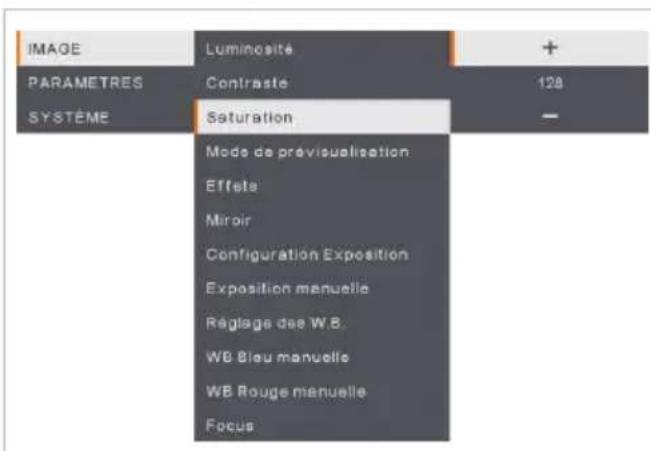
text_image
IMAGE PARAMETRES SYSTÈME Luminosité Contraste Saturation Mode de previsualisation Effete Miroir Configuration Exposition Exposition manuelle Réglage des W.B. WB Bleu manuelle WB Rouge manuelle Focus + 128 -Saturation
Réglez la saturation manuellement de 0 à 255.
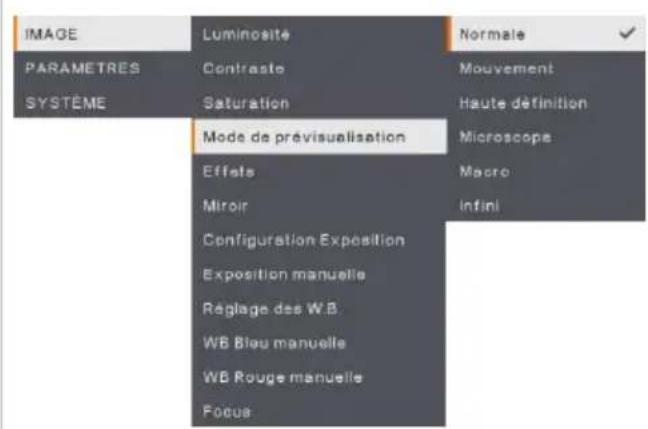
text_image
IMAGE PARAMETRES SYSTÈME Luminosité Contraste Saturation Mode de prévisualisation Effets Miroir Configuration Exposition Exposition manuelle Réglage des WB WB Blou manuelle WB Rouge manuelle Focus Normale Mouvement Haute définition Microscope Macro InfiniMode de prévisualisation
Sélectionnez parmi les divers paramétrages d'affichage des images.
Normal - réglez le gradient de l'image.
Motion (vidéo) – augmentez le nombre d'images/seconde.
Haute Qualité - haute résolution avec la meilleure qualité.
Microscope - réglage automatique du zoom optique pour l'utilisation avec un microscope.
Macro – réglage pour des objets proches de la caméra.
Infini – réglage pour des objets éloignés.
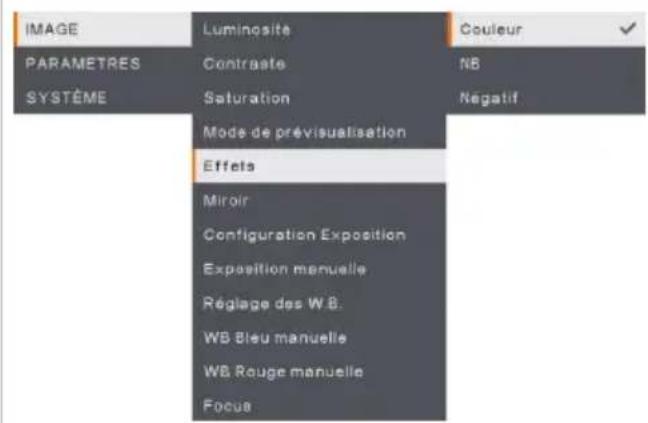
text_image
IMAGE PARAMETRES SYSTÈME Luminosite Contraste Saturation Mode de prévisualisation Effets Miroir Configuration Exposition Exposition manuelle Réglage des W.B. WB Bleu manuelle WB Rouge manuelle Focus Couleur NB NegatifEffets
Conversion de l'image : positive (couleurs normales), monochrome (noir et blanc) ou négative.
text_image
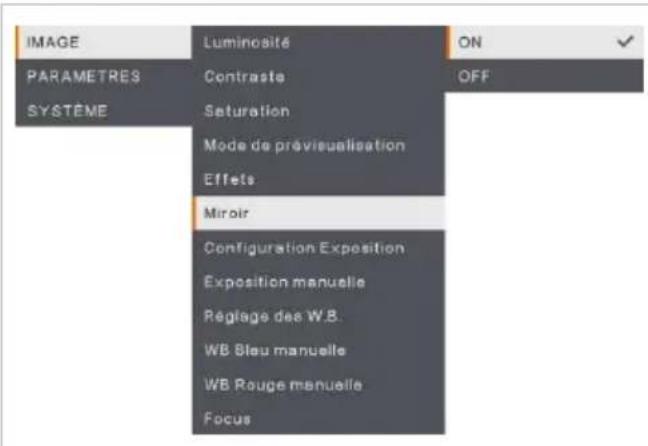
IMAGE PARAMETRES SYSTÈME Luminosité Contraste Saturation Mode de prévisualisation Effets Miroir Configuration Exposition Exposition manuelle Réglage des W.B. WB Bleu manuelle WB Rouge manuelle Focus ON OFFMiroir
Sélectionner pour inverser l'image à gauche ou à droite.
text_image
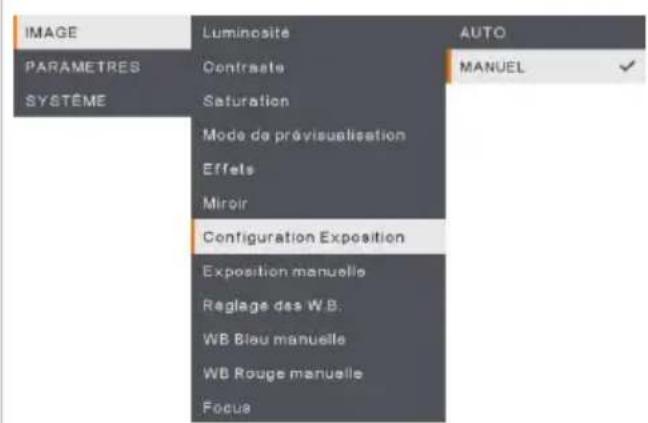
IMAGE PARAMETRES SYSTÈME Luminosité Contraste Saturation Mode de prévisuelisation Effets Miroir Configuration Exposition Exposition manuelle Raglage des WB. WB Blou manuelle WB Rouge manuelle Focus AUTO MANUELRéglage de l'exposition
Sélectionnez AUTO pour régler automatiquement la balance des blancs et le paramètre d'exposition et corriger la couleur et la compensation d'exposition. Sélectionnez MANUAL pour activer les paramètres avancés pour l'exposition manuelle et balance des blancs.
text_image
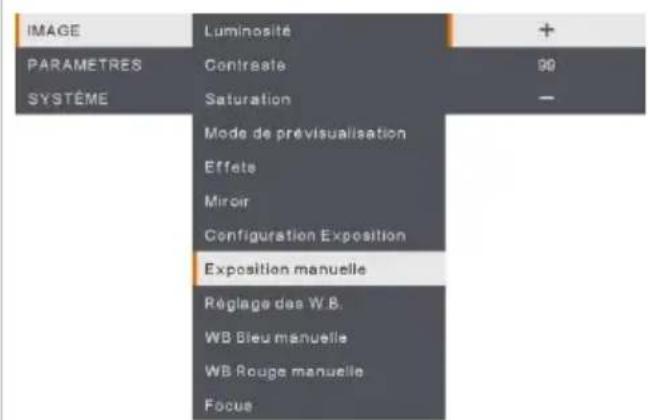
IMAGE PARAMETRES SYSTÈME Luminosité Contresse Saturation Mode de prévisualisation Effets Miroir Configuration Exposition Exposition manuelle Réglage des W.B. WB Bleu manuelle WB Rouge manuelle FocusExposition manuelle
MANUEL - réglez manuellement l'exposition. L'exposition peut être réglée entre 0 et 99.
text_image
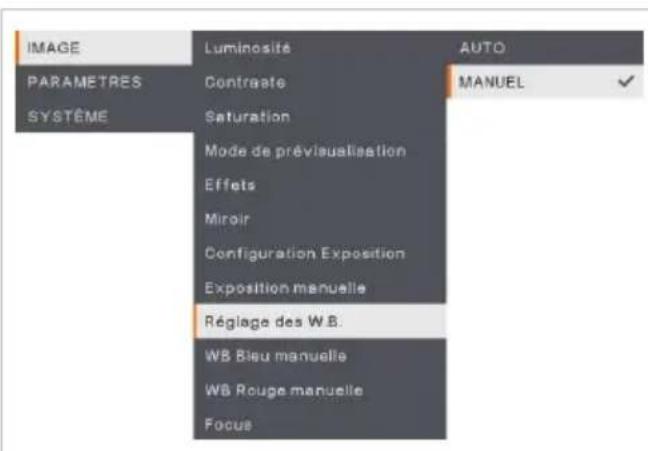
IMAGE PARAMETRES SYSTÈME Luminosité Contraste Saturation Mode de prévisualisation Effets Miroir Configuration Exposition Exposition manuelle Réglage des W.B. WB Bleu manuelle WB Rouge manuelle Focus AUTO MANUELRéglage de la balance des blancs
Sélectionnez le réglage de la balance des blancs pour différentes conditions d'éclairage ou différentes températures de couleur.
AUTO - réglage automatique de la balance des blancs.
MANUEL - réglez manuellement le niveau de couleur. Sélectionnez Manuel pour activer la configuration avancée de la balance des blancs.
text_image
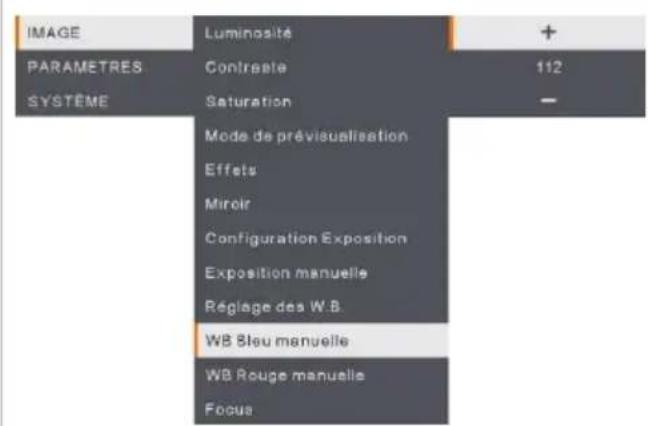
IMAGE PARAMETRES SYSTÈME Luminosité Contraste Saturation Mode de prévisualisation Effets Miroir Configuration Exposition Exposition manuelle Réglage des W.B. WB Bleu manuelle WB Rouge manuelle FocusBalance des blancs Bleu
Réglez manuellement le niveau de bleu. Le niveau de couleur peut être ajusté jusqu'à 255.
text_image
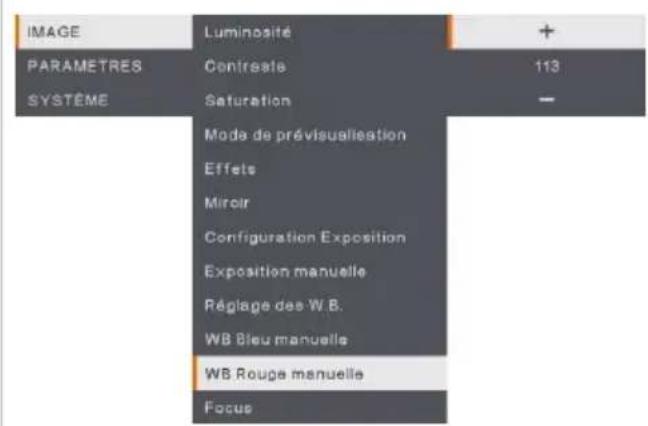
IMAGE PARAMETRES SYSTÈME Luminosité Contrastie Saturation Mode de prévisualisation Effets Miroir Configuration Exposition Exposition manuelle Réglage des W.B. WB Bleu manuelle WB Rouge manuelle FocusBalance des blancs Rouge
Réglez manuellement le niveau de rouge. Le niveau de couleur peut être ajusté jusqu'à 255.
text_image
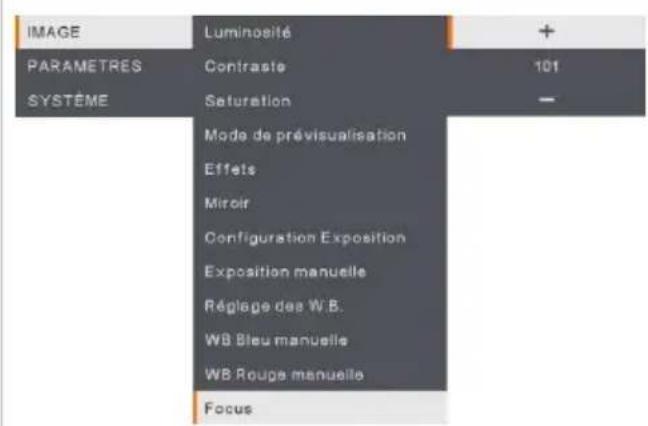
IMAGE PARAMETRES SYSTÈME Luminosité Contraste Saturation Mode de prévisualisation Effets Miroir Configuration Exposition Exposition manuelle Réglage des W.B. WB Bleu manuelle WB Rouge manuelle FocusMise au point
Réglage manuel de la mise au point.
Réglage
| Écran de menu | Fonction |
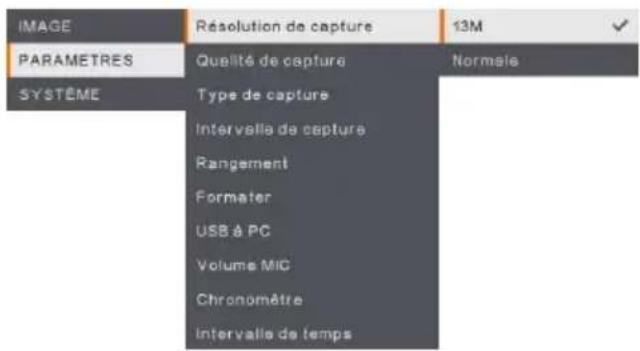 | Résolution de la captureSélectionnez la taille de la capture. Pour la valeur 13M, la taille de résolution de la capture est 4208 X 3120.Sélectionnez Normal, la taille de la capture est basée sur les paramètres de résolution. |
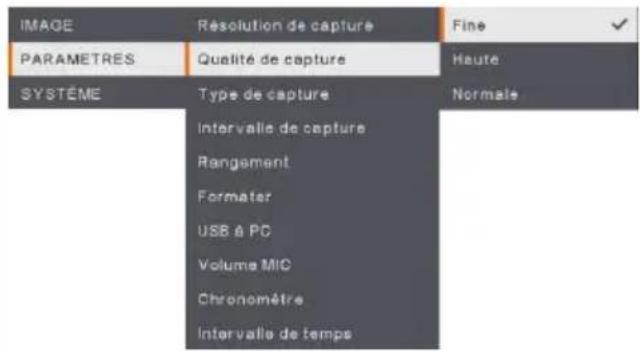 | Qualité de la captureSélectionnez le paramètre de compression de capture.Sélectionnez Supérieur pour obtenir la meilleure compression de capture. |
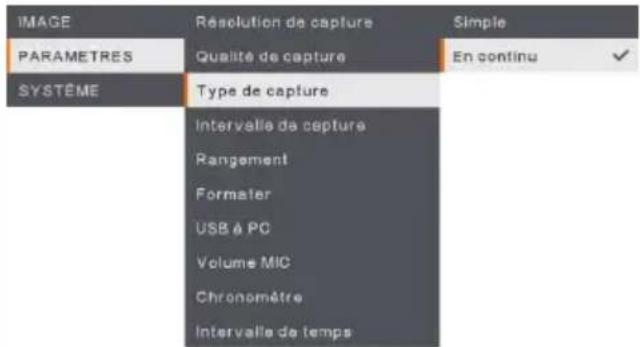 | Type de captureSélectionnez la taille de la capture.Simple - capture d'une seule image.Continu - capture d'images successives. Appuyez sur une touche quelconque pour interrompre la capture en continu.Sélectionnez Continu pour activer le réglage Capture d'intervalle. |
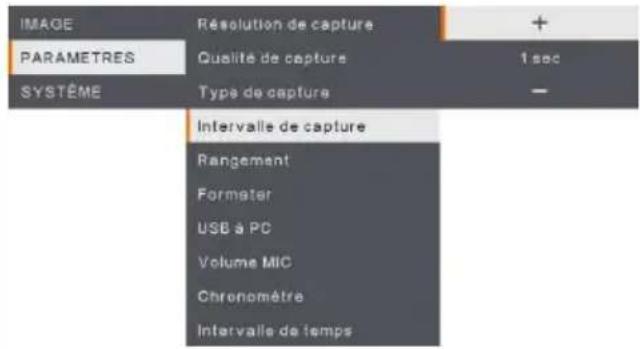 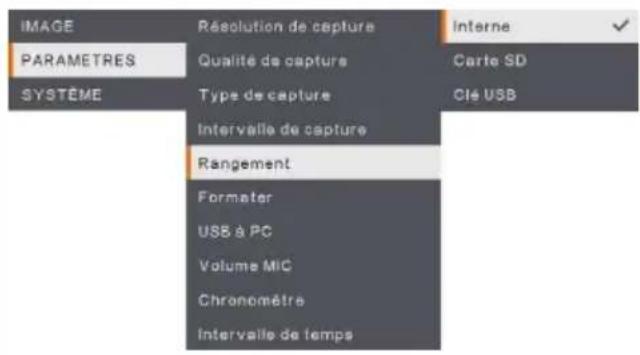 | Capture d'intervalleDéfinir l'intervalle de temps pour la capture continue. La durée peut être réglée jusqu'à 600 secondes (10 min).StockageChangez le lieu de stockage. Les enregistrements audio et vidéo ne peuvent être enregistrés que dans une mémoire intégrée, une carte de mémoire SD ou une clé USB. |
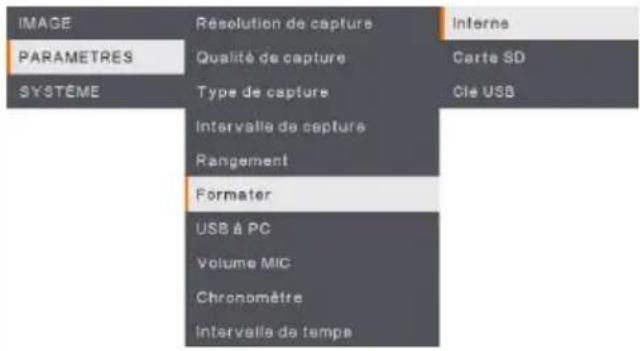 | FormatFormatez pour effacer toutes les données de la mémoire sélectionnée. |
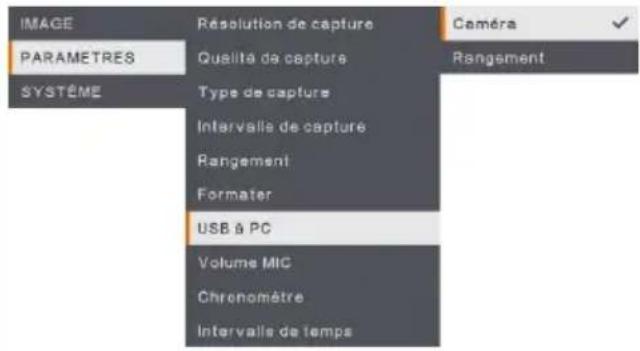 | USB à PCSélectionner le statut de l'AVerVision M90UHD lorsqu'il est connecté à l'ordinateur via un câble USB.Caméra - peut être utilisée comme une webcam d'ordinateur ou, avec notre logiciel joint, pour l'enregistrement vidéo ou la capture d'images fixes.Storage - transférez les photos capturées et les vidéos de la mémoire au disque dur de l'ordinateur. |
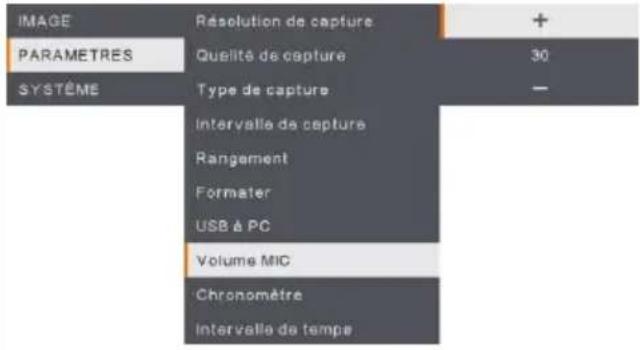 | Volume du microRéglez le volume d'entrée lors d'enregistrement de l'entrée audio USB. |
text_image
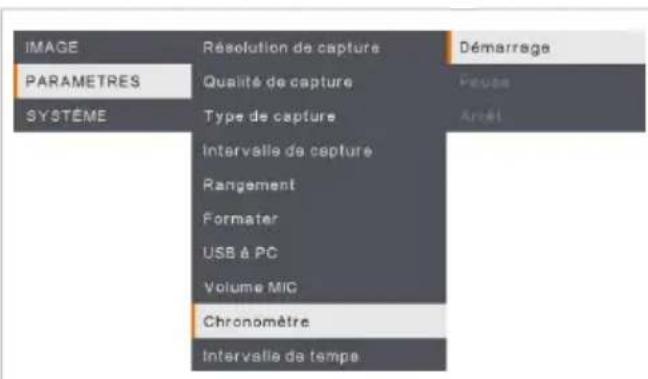
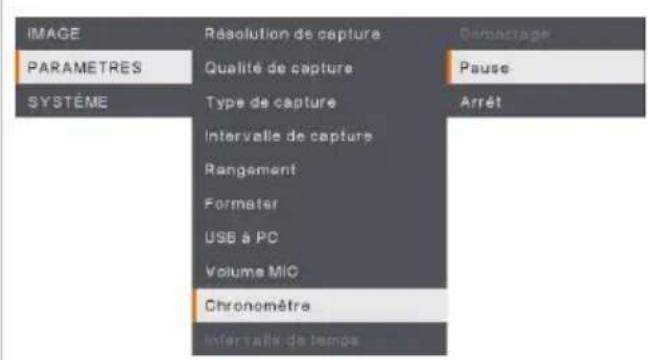
IMAGE PARAMETRES SYSTÈME Résolution de capture Qualité de capture Type de capture Intervallie de capture Rangement Formater USB à PC Volume MIC Chronomètre Intervallie de temps Démarrage Pèuse ArrêtDémarrage de la minuterie
Démarrez la minuterie. La minuterie amorce un comptage automatique, une fois que le décompte atteint zéro, et afficher le temps écoulé.
text_image
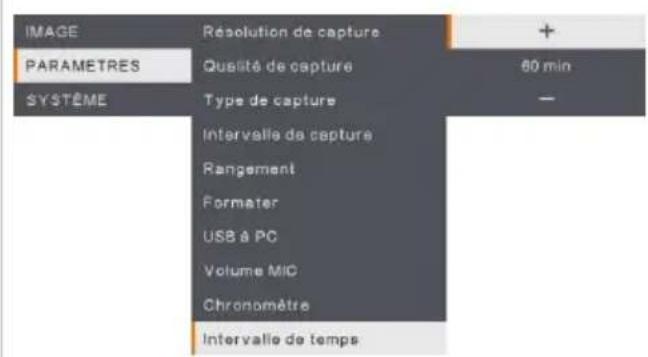
IMAGE PARAMETRES SYSTÈME Résolution de capture Qualité de capture Type de capture Intervalle de capture Rangement Formeter USB à PC Volume MIC Chronomètre Intervalle de temps Demarrage Pause ArrêtPause/Arrêt de la minuterie
Appuyez sur le bouton Menu pendant le compte à rebours pour mettre celui-ci en pause ou à l'arrêt.
text_image
IMAGE Résolution de capture + PARAMETRES Qualité de capture 60 min SYSTÈME Type de capture — Intervalle de capture Rangement Formater USB à PC Volume MIC Chronomètre Intervalle de tempsIntervalle de minuterie
Réglez la durée de la minuterie jusqu'à 2 heures.
Système
| Écran de menu | Fonction |
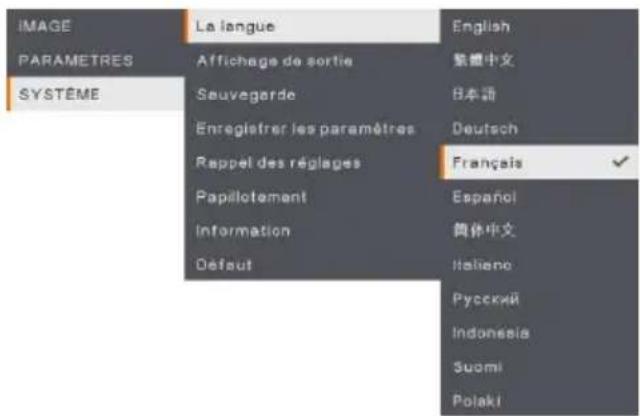 | LangueChangez et sélectionnez une autre langue.M90UHD prend en charge jusqu'à 12 langues. |
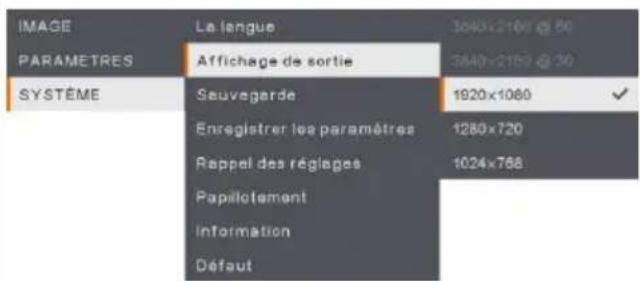 | Affichage de sortieParamétrer la résolution pour l'affichage de l'image sur l'écran. La résolution du périphérique de sortie est détectée automatiquement et configurée à la résolution la plus élevée. |
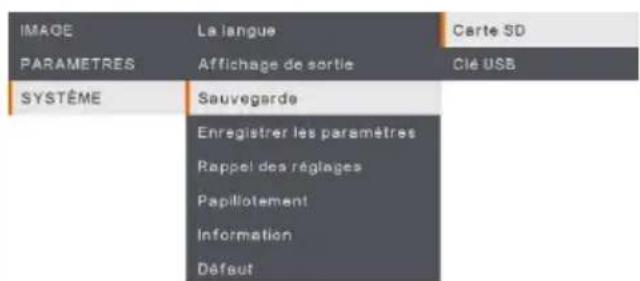 | SauvegardeCopiez l'image de la mémoire interne à la carte SD ou au flash drive USB. |
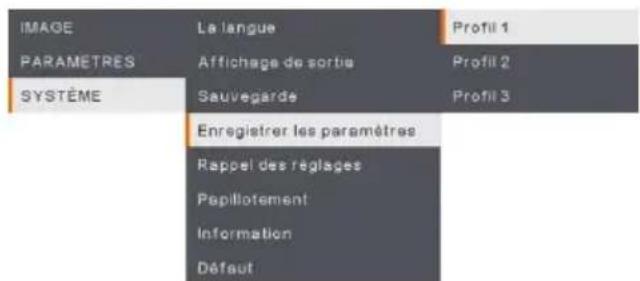 | Sauvegarde des réglagesSauvegardez les réglages actuels (brillance, contraste, saturation, mode de prévisualisation, etc.) sous le n° de profil sélectionné. |
text_image
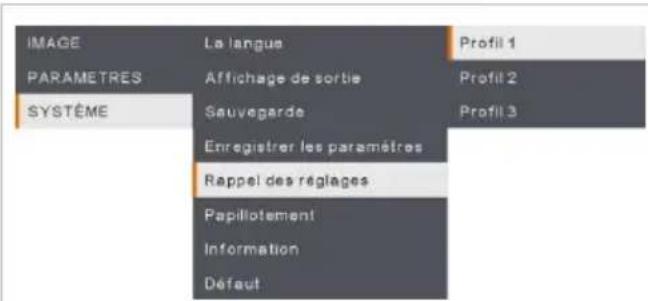
IMAGE PARAMETRES SYSTÈME La langue Affichage de sortie Sauvegarde Enregistrer les paramètres Rappel des réglages Papillotement Information Défaut Profil 1 Profil 2 Profil 3Rétablir les réglages
Restaurer les réglages du n° de profil sélectionné.
text_image
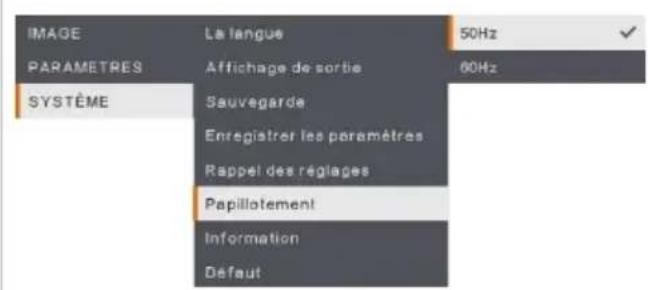
IMAGE PARAMETRES SYSTÈME La langue Affichage de sortie Sauvegarde Enregistrer les paramètres Rappel des réglages Papillotement Information Defaut 50Hz 60HzPapillotement
Sélectionnez 50 Hz ou 60 Hz. Certains écrans ne peuvent pas prendre en charge des fréquences d'actualisation élevées. L'image clignotera quelques instants lorsque vous changerez la fréquence d'actualisation du signal de sortie.
text_image
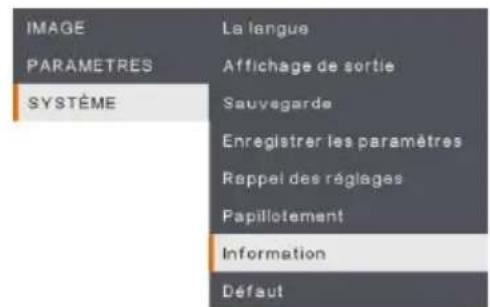
IMAGE PARAMETRES SYSTÈME La langue Affichage de sortie Sauvegarde Enregistrer les paramètres Rappel des réglages Papillotement Information DéfautInformations
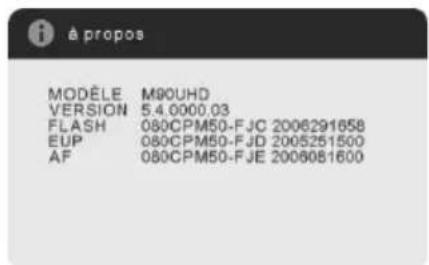
Affichage des informations produit.
text_image
i à propos MODÈLE M90UHD VERSION 5.4.0000.03 FLASH 080CPM50-FJC 2006291658 EUP 080CPM50-FJD 2005251500 AF 080CPM50-FJE 2006081600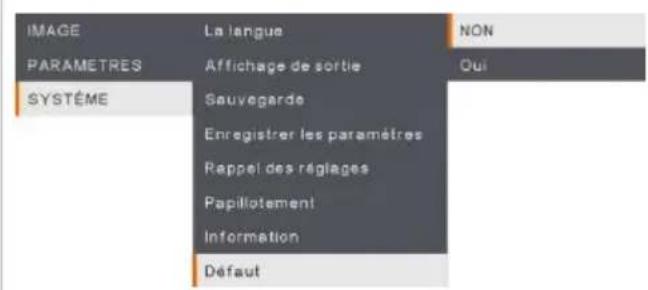
text_image
IMAGE PARAMETRES SYSTÈME La langue Affichage de sortie Sauvegarde Enregistrer les paramètres Rappel des réglages Papillotement Information Défaut NON QuiDéfaut
Restaurer tous les paramètres à leurs valeurs d'usine. Toutes les sauvegardes existantes seront supprimées.
Lecture
Vous pouvez utiliser la fonction de lecture pour configurer les images ou vidéos enregistrées.
| Écran de menu | Fonction |
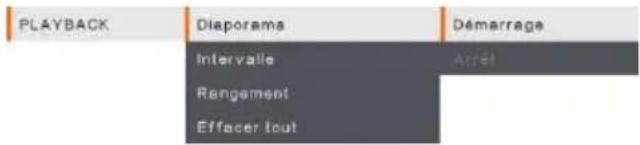 | DiaporamaDémarrer ou arrêter le diaporama. |
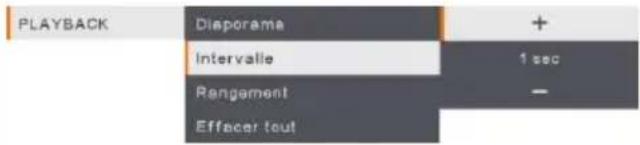 | IntervalleRégler l'intervalle avant l'affichage de la photo ou vidéo suivante. |
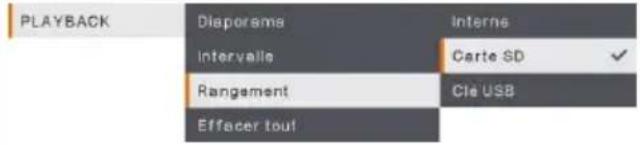 | StockageChoisissez les images ou les vidéos du stockage, y compris de la mémoire intégrée intégré, la carte SD ou la clé USB. |
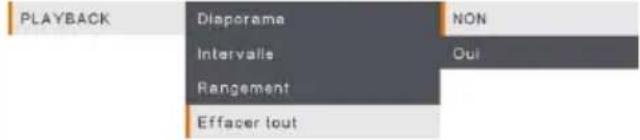 | Effacer toutSélectionnez cette option pour effacer toutes les images ou vidéos enregistrées. |
Transfé rez des images / vidé os capturé es sur un ordinateur.
Cela vous permet de transférer l'image capturée depuis la mémoire intégrée, du lecteur SD ou USB vers un ordinateur.
Deux manières d'enregistrer des images / vidéos :
a. Mémoire intégrée + carte SD
b. Mémoire intégrée + clé USB

Les instructions ci-dessous DOIVENT être lues et suivies AVANT de brancher le câble USB.
- Il FAUT définir USB sur PC comme STORAGE avant de connecter le câble USB.
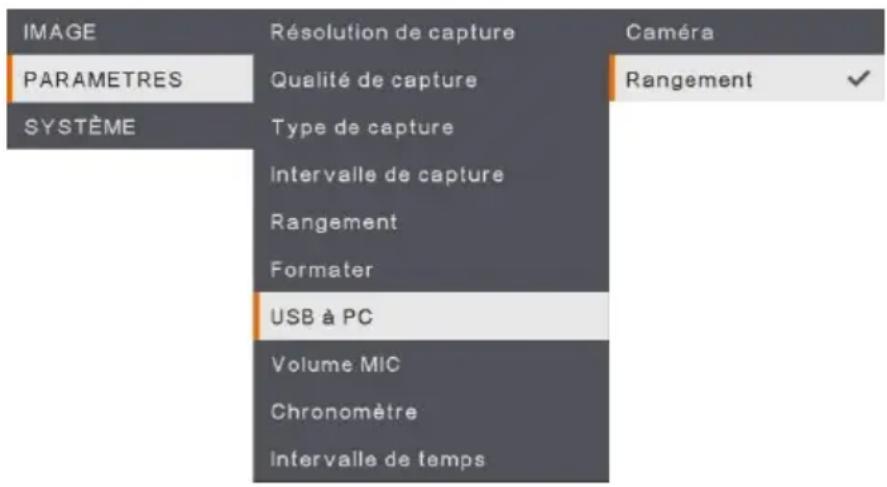
text_image
IMAGE PARAMETRES SYSTÈME Résolution de capture Qualité de capture Type de capture Intervalle de capture Rangement Formater USB à PC Volume MIC Chronomètre Intervalle de temps Caméra Rangement- Connectez le câble USB lorsque «Mass Storage» apparaît à l'angle inférieur droit de l'écran de présentation.
- Lors de la connexion du câble USB, le système détectera automatiquement le nouveau disque amovible. Vous pouvez désormais transférer les images ou vidéos capturées de la mémoire intégrée de l'UM90UHD, de la carte SD ou du lecteur USB vers le disque dur de l'ordinateur.
Appendice
IP Command Protocol
- Port
| Internet protocol | IPv4 |
| Transport protocol | TCP |
| Port address | 9528 |
- Format
Tableau des commandes d'envoi RS-232
Format d'envoi : 0x52 + 0x0B + 0x03 + Donnée[0] + Donnée[1] + Donnée[2] + 0x53 + Somme de contrôle *1
Format de réception avec succès : 0x53 + 0x00 + 0x02+ *2 + 0x00 + 0x52 + Somme de contrôle*4
Format de réception anormale : 0x53 + 0x00 + 0x01 + *3 + 0x52 + Somme de contrôle*5
*1 : Somme de contrôle = 0x0B xor 0x03 xor Donnée[0] xor Donnée[1] xor Donnée[2] xor 0x53
*2 : Données reçues ok : 0x0B, Pas de commande : 0x03
*3 : Erreur d'ID : 0x01, Erreur de somme de contrôle : 0x02, Échec fonction = 0x04
*4 : Somme de contrôle = 0x00 xor 0x02 xor *2 xor 0x00 xor 0x52
*5 : Somme de contrôle = 0x00 xor 0x01 xor *3 xor 0x52
*6 : Données reçues mode veille = 0x51 + 0xFF + 0x01 + 0x0B + 0x51 + 0xA4
Données reçues mode allumé = Pas de retour de données
*7 : Données reçues mode veille = 0x51 + 0x00 + 0x01 + 0x0B + 0x51 + 0x5B
Donnés reçues mode allumé = 0x53 + 0x00 + 0x02 + 0x0B + 0x00 + 0x52 + 0x5B
| Fonction | Donnée[0] | Donnée[1] | Donnée[2] | Somme de contrôle |
| ETEINT^*6 | 0x01 | 0x00 | 0x00 | 0x5a |
| ALLUME ^7 | 0x01 | 0x01 | 0x00 | 0x5b |
| MODE CAMERA | 0x02 | 0x00 | 0x00 | 0x59 |
| MODE LECTURE | 0x03 | 0x00 | 0x00 | 0x58 |
| PC 1/2 | 0x04 | 0x00 | 0x00 | 0x5f |
| TYPE CAPTURE IMAGE : UNIQUE | 0x05 | 0x00 | 0x00 | 0x5e |
| TYPE CAPTURE IMAGE : CONTINUE | 0x05 | 0x01 | 0x00 | 0x5f |
| INTERVALLE CAPTURE CONT. + | 0x06 | 0x00 | 0x00 | 0x5d |
| INTERVALLE CAPTURE CONT. - | 0x06 | 0x01 | 0x00 | 0x5c |
| RÉSOLUTION CAPTURE D'IMAGE : NORMALE | 0x07 | 0x00 | 0x00 | 0x5c |
| RÉSOLUTION CAPTURE D'IMAGE : 13M | 0x07 | 0x01 | 0x00 | 0x5d |
| DEMARRAGE MINUTERIE | 0x08 | 0x00 | 0x00 | 0x53 |
| PAUSE MINUTERIE | 0x08 | 0x01 | 0x00 | 0x52 |
| ARRET MINUTERIE | 0x08 | 0x02 | 0x00 | 0x51 |
| TEMPS DEFINI MINUTERIE | 0x08 | 0x03 | Valeur[ 1 ~ 120 ] | *1 |
| MODE PREVISUAL : MOUVANCE | 0x0A | 0x02 | 0x00 | 0x53 |
| MODE PREVISUAL : MICROSCOPE | 0x0A | 0x03 | 0x00 | 0x52 |
| MODE PREVISUAL :MACRO-INDICATEURS | 0x0A | 0x04 | 0x00 | 0x55 |
| MODE PREVISUAL : INFINI | 0x0A | 0x05 | 0x00 | 0x54 |
| MODE PREVISUAL : NORMAL | 0x0A | 0x06 | 0x00 | 0x57 |
| MODE PREVISUAL : HAUTEQUALITÉ | 0x0A | 0x07 | 0x00 | 0x56 |
| PREVISUAL CAPTURE | 0x0B | 0x00 | 0x00 | 0x50 |
| EFFACER LECTURE | 0x0C | 0x00 | 0x00 | 0x57 |
| LECTURE PLEIN ÉCRAN | 0x0D | 0x00 | 0x00 | 0x56 |
| MIROIR DESACTIVE | 0x0E | 0x00 | 0x00 | 0x55 |
| MIROIR ACTIVE | 0x0E | 0x01 | 0x00 | 0x54 |
| PIVOTER ARRET | 0x0F | 0x00 | 0x00 | 0x54 |
| PIVOTER ACTIVE | 0x0F | 0x02 | 0x00 | 0x56 |
| EFFET : COULEUR | 0x10 | 0x00 | 0x00 | 0x4b |
| EFFET : N/B | 0x10 | 0x01 | 0x00 | 0x4a |
| EFFET : NÉGATIF | 0x10 | 0x02 | 0x00 | 0x49 |
| AUGMENTER CONTRASTE | 0x11 | 0x00 | 0x00 | 0x4a |
| DIMINUER CONTRASTE | 0x11 | 0x01 | 0x00 | 0x4b |
| VALEUR CONTRASTE | 0x11 | 0x02 | Valeur[ 1 ~ 255 ] | *1 |
| AUGMENTER LUMINOSITÉ | 0x12 | 0x00 | 0x00 | 0x49 |
| DIMINUER LUMINOSITÉ | 0x12 | 0x01 | 0x00 | 0x48 |
| VALEUR LUMINOSITE | 0x12 | 0x02 | Valeur[ 1 ~ 255 ] | *1 |
| EXPOSITION : AUTOMATIQUE | 0x13 | 0x00 | 0x00 | 0x48 |
| EXPOSITION : MANUELLE | 0x13 | 0x01 | 0x00 | 0x49 |
| AUGMENTER EXPOSITIONMANUELLE | 0x14 | 0x00 | 0x00 | 0x4f |
| DIMINUER EXPOSITIONMANUELLE | 0x14 | 0x01 | 0x00 | 0x4e |
| BALANCE BLANCS :AUTOMATIQUE | 0x15 | 0x00 | 0x00 | 0x4e |
| BALANCE BLANCS : MANUELLE | 0x15 | 0x01 | 0x00 | 0x4f |
| BALANCE BLANCSAUGMENTER BLEU | 0x16 | 0x00 | 0x00 | 0x4d |
| BALANCE BLANCS DIMINUERBLEU | 0x16 | 0x01 | 0x00 | 0x4c |
| BALANCE BLANCSAUGMENTER ROUGE | 0x17 | 0x00 | 0x00 | 0x4c |
| BALANCE BLANCS DIMINUER ROUGE | 0x17 | 0x01 | 0x00 | 0x4d |
| PAPILLOTEMENT : 50 Hz | 0x18 | 0x00 | 0x00 | 0x43 |
| PAPILLOTEMENT : 60 Hz | 0x18 | 0x01 | 0x00 | 0x42 |
| ENREGISTREMENT : DESACTIVE | 0x23 | 0x00 | 0x00 | 0x78 |
| ENREGISTREMENT : ACTIVE | 0x23 | 0x01 | 0x00 | 0x79 |
| RETOUR RAPIDE VIDEO | 0x25 | 0x00 | 0x00 | 0x7e |
| AVANCE RAPIDE VIDEO | 0x25 | 0x01 | 0x00 | 0x7f |
| AUGMENTER VOL. VIDEO | 0x26 | 0x00 | 0x00 | 0x7d |
| DIMINUER VOL. VIDEO | 0x26 | 0x01 | 0x00 | 0x7c |
| STOCKAGE : INCORPORE | 0x28 | 0x00 | 0x00 | 0x73 |
| STOCKAGE : CARTE SD | 0x28 | 0x01 | 0x00 | 0x72 |
| STOCKAGE : CLÉ USB | 0x28 | 0x02 | 0x00 | 0x71 |
| FORMAT : INCORPORE | 0x29 | 0x00 | 0x00 | 0x72 |
| FORMAT : CARTE SD | 0x29 | 0x01 | 0x00 | 0x73 |
| FORMAT : CLÉ USB | 0x29 | 0x02 | 0x00 | 0x70 |
| RESOLUTION SORTIE : 1024 x 768 | 0x2F | 0x01 | 0x00 | 0x75 |
| RÉSOLUTION SORTIE : 1280 x 720 | 0x2F | 0x02 | 0x00 | 0x76 |
| RÉSOLUTION SORTIE : 1920 x 1080 | 0x2F | 0x03 | 0x00 | 0x77 |
| RÉSOLUTION SORTIE : 3840x2160@30 | 0x2F | 0x08 | 0x00 | 0x7c |
| RÉSOLUTION SORTIE : 3840x2160@60 | 0x2F | 0x99 | 0x00 | 0x7d |
| CONNEXION USB : CAMÉRA USB | 0x30 | 0x00 | 0x00 | 0x6b |
| CONNEXION USB : STOCKAGE DE MASSE | 0x30 | 0x01 | 0x00 | 0x6a |
| SAUVEGARDE VERS CARTE SD | 0x31 | 0x00 | 0x00 | 0x6a |
| SAUVEGARDE VERS CLE USB | 0x31 | 0x01 | 0x00 | 0x6b |
| ENREGISTREMENT PROFIL : PROFIL 1 | 0x32 | 0x00 | 0x00 | 0x69 |
| ENREGISTREMENT PROFIL : PROFIL 2 | 0x32 | 0x01 | 0x00 | 0x68 |
| ENREGISTREMENT PROFIL : PROFIL 3 | 0x32 | 0x02 | 0x00 | 0x6b |
| RAPPEL PROFIL : PROFIL 1 | 0x33 | 0x00 | 0x00 | 0x68 |
| RAPPEL PROFIL : PROFIL 2 | 0x33 | 0x01 | 0x00 | 0x69 |
| RAPPEL PROFIL : PROFIL 3 | 0x33 | 0x02 | 0x00 | 0x6a |
| DIAPORAMA : DESACTIVE | 0x34 | 0x00 | 0x00 | 0x6f |
| DIAPORAMA : ACTIVE | 0x34 | 0x01 | 0x00 | 0x6e |
| QUALITE CAPTURE : NORMALE | 0x37 | 0x00 | 0x00 | 0x6c |
| QUALITE CAPTURE : HAUTE | 0x37 | 0x01 | 0x00 | 0x6d |
| QUALITE CAPTURE : SUPERIEURE | 0x37 | 0x02 | 0x00 | 0x6e |
| MISE AU POINT AUTOMATIQUE | 0x40 | 0x00 | 0x00 | 0x1b |
| MENU | 0x41 | 0x00 | 0x00 | 0x1a |
| FLECHE - BAS | 0x42 | 0x00 | 0x00 | 0x19 |
| FLECHE - HAUT | 0x42 | 0x01 | 0x00 | 0x18 |
| FLECHE - GAUCHE | 0x42 | 0x02 | 0x00 | 0x1b |
| FLECHE - DROITE | 0x42 | 0x03 | 0x00 | 0x1a |
| ENTREE | 0x43 | 0x00 | 0x00 | 0x18 |
| GELER/ARRET | 0x44 | 0x00 | 0x00 | 0x1f |
| RETABLIR PAR DÉFAUT | 0x45 | 0x00 | 0x00 | 0x1e |
| ZOOM - | 0x46 | 0x00 | 0x00 | 0x1d |
| ZOOM + | 0x46 | 0x01 | 0x00 | 0x1c |
| REINIT. ZOOM | 0x47 | 0x00 | 0x00 | 0x1c |
| PROCHE | 0x48 | 0x00 | 0x00 | 0x13 |
| ELOIGNE | 0x48 | 0x01 | 0x00 | 0x12 |
| LAMPE ETEINTE | 0x49 | 0x00 | 0x00 | 0x12 |
| LAMPE ALLUMEE | 0x49 | 0x01 | 0x00 | 0x13 |
| AUGMENTER SATURATION | 0x4B | 0x00 | 0x00 | 0x10 |
| DIMINUER SATURATION | 0x4B | 0x01 | 0x00 | 0x11 |
| VALEUR DE SATURATION | 0x4B | 0x02 | Valeur[ 1 ~ 255 ] | *1 |
| SOURDINE ARRET | 0x4C | 0x00 | 0x00 | 0x17 |
| SOURDINE MARCHE | 0x4C | 0x01 | 0x00 | 0x16 |
Tableau des instructions de requê te RS-232
Format d'envoi : 0x52 + 0x0A + 0x01 + Donnée[0] + 0x53 + Somme de contrôle
Format de réception : 0x53 + 0x0C + 0x01 + ReDonnée 0x52 + ReSomme de contrôle*1
*1 : ReSomme de contrôle = 0x0C xor 0x01 xor ReDonnée[0] xor 0x52
*2 : Données reçues statut alimentation = 0x51 + 0xFF + 0x01 + 0x0A + 0x51 + 0xA5
| Fonction | Donnée[0] | Somme de contrôle | ReDonnée [0] |
| Valeur de rouge | 0x02 | 0x5a | Valeur[ 0 ~ 255 ] |
| Valeur de bleu | 0x03 | 0x5B | Valeur[ 0 ~ 255 ] |
| Statut alimentation | 0x04 | 0x5C | ETEINT [*2] |
| 1 : ALLUME | |||
| Statut de la lampe | 0x05 | 0x5D | 0 : ETEINTE 1: ALLUMEE |
| Statut afficheur | 0x06 | 0x5E | 0 : Mode caméra |
| 1 : Mode lecture | |||
| 2 : PC-1 transfert | |||
| Statut gelé | 0x08 | 0x50 | 0 : ETEINT 1: ACTIVE |
| Valeur luminosité | 0x0A | 0x52 | Valeur[ 1 ~ 64 ] |
| Valeur contraste | 0x0B | 0x53 | Valeur[ 1 ~ 32 ] |
| Valeur de saturation | 0x0D | 0x55 | Valeur[ 1 ~ 32 ] |
Caracté ristiques techniques
- Image
| Capteur | 1/3.06" CMOS |
| Nombre de pixels | 13 Méga |
| Cadence d'images | 60 images par seconde (max.) |
| Balance des blancs | Auto/manuelle |
| Exposition | Auto/manuelle |
| Mode image | Normal, Vidéo, Haute qualité, Microscope, Macro, Infini |
| Effet | Couleur/N/B/Négatif |
| Sortie RVB | 1280×720, 1024×768, 1080P |
| Sortie HDMI | 4K, 1080p, 720p |
| Capture d'image | 200 images |
- Optique
| Mise au point | Auto / manuelle |
| Zone de prise de vue | 420 x 315mm |
| Zoom | Total zoom 322x (zoom optique 14x + zoom numérique 23x) |
- Alimentation
| Source d'alimentation | CC 5V/3A, CA 100-240V, 50-60Hz |
| Consommation électrique | 10 W (lampe allumée); 9 W (lampe éteinte) |
- Éclairage
| Type de lampe | LED |
- Entrée/Sortie
| Entrée HDMI | OUI (HDMI, transfert) |
| Sortie HDMI | OUI (HDMI, transfert) |
| Entrée VGA | OUI (15 broches D-sub, transfert) |
| Sortie VGA | OUI (15 broches D-sub, transfert) |
| Port USB-A | 1 (Type A pour clé USB) |
| Port USB-B | 1 port Mini-B |
| MIC | Intégré |
| Emplacement de la carte SD | 1 (carte Micro SD, 32 Go) |
| Ligne out | Prise pour écouteurs |
| Microphone | Entrée MIC |
| Entrée 5 VCC | Jack alimentation |
| Sécurité Kensington | OUI |
| *RS-232 (en option) | Prise mini-DIN (utilisez un câble adaptateur RS 232 en option) |
- Dimensions
| En service | 481,3mm (L) x 159mm (l) x 469,9mm (H) |
| Plié | 319,0mm (L) x 176mm (l) x 112mm (H) |
| Poids | 2.2 +/- 0,5 Kg (environ 5.732 lbs) |
- Stockage externe
| Carte micro SD | Max 32 Go (FAT32) |
| Clé USB | Max 32 Go (FAT32) |
*Notez que cette caractéristique est fonction de la commande.
Guide de dé pannage
Cette section contient des informations importantes qui peuvent vous aider à résoudre les problèmes les plus fréquents avec l'AVerVision M90UHD.
Il n'y a aucune image sur l'écran de présentation.
- Vérifiez toutes les connexions en suivant les instructions de ce manuel.
- Vérifiez les réglages de l'appareil d'affichage de sortie
- Si vous faites une présentation depuis un ordinateur portable ou PC au moyen d'un appareil d'affichage en sortie, vérifier le branchement du câble depuis la sortie RGB (VGA) de l'ordinateur vers l'entrée RGB de l'AVerVision M90UHD et assurez-vous que l'AVerVision M90UHD soit en mode PC.
- Pour la sortie d'affichage HDMI, un délai survient en attendant que le périphérique d'affichage et le M90UHD se synchronisent. Patientez environ 4 à 7 secondes jusqu'à ce que vous voyiez l'image de la caméra sur l'écran.
L'image sur l'écran de présentation est déformée ou est floue.
- Remettez aux valeurs d'usine tous les paramètres qui auraient pu être modifiés. Appuyez sur DEFAULT de la télécommande ou sélectionnez Default à l'onglet Basic du menu OSD.
- Utilisez les fonctions de menu Luminosité et Contraste pour réduire la déformation si possible.
- Si l'image est floue ou n'est pas au point, appuyez sur le bouton Mise au point automatique du panneau de commande ou de la télécommande.
Il n'y a aucun signal d'ordinateur sur l'écran de présentation.
- Vérifiez toutes les connexions de câble entre l'appareil d'affichage, l'AVerVision M90UHD et votre PC.
- Connectez d'abord votre PC à l'AVerVision M90UHD avant d'allumer votre PC.
- Pour un ordinateur portable, appuyez plusieurs fois de suite sur FN+F5 pour naviguer parmi les modes d'affichage et afficher l'image de l'ordinateur sur l'écran de présentation. Pour toute commande différente, veuillez vous référer au manuel de votre ordinateur portable.
L'écran de présentation ne montre pas exactement l'image du bureau de mon PC ou de mon portable après que je change du mode Caméra au mode PC.
- Retournez sur votre PC ou portable, mettez la souris sur le bureau et cliquez sur le bouton droit, puis choisissez « Propriétés » ; choisissez l'onglet « Réglages », cliquez sur « 2 » moniteurs et cochez la case « Agrandir mon bureau de Windows sur ce moniteur ».
- Puis retournez sur votre PC ou portable, remettez la souris sur le bureau et cliquez de nouveau sur le bouton droit.
- Cette fois, choisissez « Options graphiques » puis « Envoyer vers », puis « Intel® double affichage cloné » puis choisissez « Moniteur + portable ».
- Lorsque vous suivez ces étapes, vous devriez voir la même image du bureau sur votre PC ou votre portable et sur votre écran de présentation.
L'AVerVision M90UHD ne détecte pas la clé USB insérée.
Assurez-vous que la clé USB est correctement insérée et au format correct. Seul FAT32 est pris en charge.
Garantie limité e
AVer Information Inc. (« AVer ») garantit et ce pour la période suivant la date de l'achat dudit produit et son éventuelle prolongation, telles que définies dans la section « Warranty Period of AVer Product Purchased (Période de garantie du produit AVer acheté) », que le produit en question (« Produit ») est conforme à la documentation d'AVer et que sa fabrication et ses composants ne présentent pas de défaut matériel ni de défaut de fabrication, sous réserve d'une utilisation normale. « Vous », dans le cadre de ce contrat, correspond à vous en tant qu'individu ou qu'entreprise responsable de l'installation et de l'utilisation du Produit. La présente garantie limitée s'applique uniquement à Vous, l'acheteur d'origine. Sauf pour ce qui suit, le Produit est fourni « TEL QUEL ». En aucun cas AVer ne garantie que vous serez capable d'utiliser le Produit sans problèmes ou interruptions, ou que le Produit conviendra à vos besoins. Votre seul recours et l'entière responsabilité de AVer dans ce paragraphe sera, selon AVer, la réparation ou le remplacement du Produit par un produit similaire ou équivalent. Cette garantie ne s'applique pas aux (a) Produits dont le numéro de série a été effacé, modifié ou enlevé et aux (b) cartons, boî tiers, piles, cabinets, cassettes et autres accessoires utilisés avec ce produit. Cette garantie ne s'applique pas aux Produits qui ont été endommagés, détériorés ou qui fonctionnent mal suite à (a) un accident, un abus, la négligence, le feu, l'eau, les éclairs ou tout autre acte naturel, une utilisation commerciale ou industrielle, une modification interdite ou le non-respect des instructions fournies avec ledit Produit, (b) un abus de service par une personne autre que les représentatifs du fabriquant, (c) des dommages pendant le transport (ces réclamations doivent être faites auprès de la compagnie de transport), ou (d) toute autre cause qui n'est pas causée par un défaut matériel. La Durée de la Garantie de tout produit réparé ou remplacé sera la durée la plus longue entre (a) la Durée de la Garantie d'origine et (b) trente (30) jours à partir de la date de réception du produit réparé ou de remplacement.
Limitation de la garantie
AVer ne donne aucune garantie à un tiers. Vous êtes responsable pour tous les dommages, demandes, accords, dépenses et coûts d'avocat associés à une plainte déposée contre Vous puisque vous êtes le seul responsable de votre utilisation, correcte ou non, de ce Produit. Cette garantie n'est valide que si ce Produit a été installé, opéré, utilisé et entretenu en accordance avec les instructions de AVer. En particulier, cette garantie ne couvre pas les dommages causés par (i) des accidents, des évènements physiques, électriques ou électromagnétiques inhabituels, la négligence ou l'utilisation incorrecte, (ii) des fluctuations dans l'alimentation électrique hors du contrôle de AVer, (iii) l'utilisation du Produit avec des accessoires ou des attachements non recommandés par AVer ou ses agents agréés ou (iv) l'installation, la modification ou la réparation de ce Produit par n'importe qui autre que AVer ou l'un de ses agents agréés.
Décharge de responsabilité
SAUF DANS LES CAS EXPRESSÉMENT SPÉCIFIÉS DANS LA PRÉSENTE GARANTIE ET DANS LES LIMITES AUTORISÉES PAR LA LOI, AVER DÉCLINE TOUTE LES AUTRES RESPONSABILITÉS DE GARANTIE POUR CE PRODUIT, QU'ELLE SOIT EXPLICITE OU IMPLICITE, RÈGLEMENTAIRE OU AUTRE, INCLUANT SANS RESTRICTIONS LA SATISFACTION DE LA QUALITÉ, L'APTITUDE À L'UTILISATION, AU FONCTIONNEMENT AINSI QUE LES GARANTIES IMPLICITES D'APTITUDE À LA COMMERCIALISATION ET D'ADÉQUATION À UN USAGE PARTICULIER OU LE RESPECT DES DROITS DE TIERS.
Limitation de responsabilité
EN AUCUN CAS AVER NE POURRA Ê TRE TENU RESPONSABLE D'ÉVENTUELS DOMMAGES QUE CE SOIT, DIRECTS, INDIRECTS, ACCIDENTELS, SPÉCIAUX, EXEMPLAIRES, PUNITIFS OU CONSÉCUTIFS, INCLUANT SANS RESTRICTIONS, LA PERTE DE PROFITS, DE DONNÉES, DE PRODUCTION, DE L'USAGE, LES INTERRUPTIONS DE COMMERCE, L'OBTENTION DE BIENS OU DE SERVICES DE REMPLACEMENT DÉCOULANT DE OU ASSOCIÉ À CETTE GARANTIE LIMITÉE, OU DE L'UTILISATION OU DES PERFORMANCES DE N'IMPORTE QUEL PRODUIT MÊME SI LA POSSIBILITÉ DE TELS DOMMAGES EST STIPULÉE DANS LE CONTRAT OU LE DROIT, INCLUANT SANS RESTRICTIONS LA NÉGLIGENCE OU N'IMPORTE QUELLE AUTRE THÉORIE LÉ GALE, MÊME SI AVER A É TÉ AVERTI DE LA POSSIBILITÉ DE TELS DOMMAGES. L'UNIQUE ET ENTIÈRE RESPONSABILITÉ DE AVER, DANS LE CAS D'UN DOMMAGE DE QUELQUE SORTE QUE CE SOIT ET CELA MALGRÉ LA FORME D'ACTION PRISE, NE DÉPASSERA JAMAIS LE MONTANT PAYÉ PAR VOUS VERS AVER POUR L'ACHAT DU PRODUIT EN QUESTION.
Lois en vigueur et vos droits
Cette garantie vous confère des droits réglementaires spécifiques auxquels pourront éventuellement s'ajouter d'autres droits en fonction des lois en vigueur. Ces droits varient d'une région à l'autre.

Pour la période de garantie, reportez-vous à la carte de garantie.