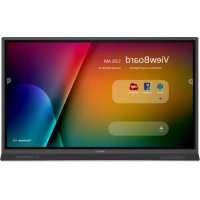
IFP7560 - Tableau blanc (et accessoires) VIEWSONIC - Notice d'utilisation et mode d'emploi gratuit
Retrouvez gratuitement la notice de l'appareil IFP7560 VIEWSONIC au format PDF.


| Type de produit | Tableau blanc interactif (écran tactile) |
| Marque | ViewSonic |
| Modèle | IFP7560 |
| Taille de l'écran | 75 pouces (diagonale) |
| Résolution native | 3840 x 2160 (4K UHD) |
| Dimensions (L x H x P) | 1763 x 1042 x 99 mm (approximatif) |
| Poids | Environ 58,5 kg |
| Alimentation | 100-240 V AC, 50/60 Hz |
| Consommation électrique (marche/veille) | 430 W / < 0,5 W |
| Entrées vidéo | 3 x HDMI, 1 x DisplayPort, 1 x VGA |
| Sorties vidéo | 1 x HDMI |
| Ports USB | 2 x USB 2.0 (avant), 1 x USB 3.0 (arrière), 1 x USB 2.0 (arrière), 1 x USB tactile (avant), 1 x USB tactile (arrière) |
| Connectivité réseau | Ethernet RJ-45, Wi-Fi (via adaptateur USB optionnel) |
| Haut-parleurs intégrés | 2 x 16 W |
| Fonction tactile | Multi-touch (jusqu'à 10 points), stylet inclus |
| Applications intégrées | vBoard (tableau blanc numérique), ViewBoard Cast (partage d'écran), Zoom, navigateur Web, gestionnaire de fichiers |
| Montage mural VESA | 800 x 400 mm, vis M8 x 18 mm (4 pièces) |
| Contenu de l'emballage | Câble HDMI, câble d'alimentation (x4), télécommande, piles AAA (x2), câble USB, stylets (x3), guide de démarrage rapide, plaque, vis (x9) |
| Entretien et nettoyage | Nettoyer avec un chiffon doux et sec. Débrancher avant nettoyage. Ne pas utiliser de produits liquides ou en aérosol. |
| Sécurité | Ne pas ouvrir le capot arrière. Utiliser une prise avec mise à la terre. Ne pas exposer à l'humidité. Débrancher en cas d'inutilisation prolongée. |
| Réparabilité et pièces détachées | Contacter le support technique ViewSonic ou un centre agréé. Garantie limitée incluse. |
FOIRE AUX QUESTIONS - IFP7560 VIEWSONIC
Questions des utilisateurs sur IFP7560 VIEWSONIC
0 question sur cet appareil. Repondez a celles que vous connaissez ou posez la votre.
Poser une nouvelle question sur cet appareil
Téléchargez la notice de votre Tableau blanc (et accessoires) au format PDF gratuitement ! Retrouvez votre notice IFP7560 - VIEWSONIC et reprennez votre appareil électronique en main. Sur cette page sont publiés tous les documents nécessaires à l'utilisation de votre appareil IFP7560 de la marque VIEWSONIC.
MODE D'EMPLOI IFP7560 VIEWSONIC
Guide de l'utilisateur
Merci d'avoir choisi ViewSonic
Avec plus de 30 années d'expérience en tant que fournisseur mondial majeur en solutions visuelles, ViewSonic se consacre à dépasser les attentes du monde pour les évolutions technologiques, l'innovation et la simplicité. Chez ViewSonic, nous croyons que nos produits ont le potentiel d'avoir un impact positif sur le monde, et sommes confiants que le produit ViewSonic que vous avez choisi vous sera utile.
Encore une fois, merci d'avoir choisi ViewSonic !
ViewSonic®

Informations de conformité
REMARQUE: Cette section porte sur les exigences de branchement et les déclarations de conformité. Les applications spécifiques devront se reporter aux étiquettes signalétiques et aux symboles figurant sur l'appareil.
Declaration de conformite FCC
Cet appareil est conforme à l'article 15 des Règlements FCC. Son fonctionnement est sujet aux deux conditions suivantes: (1) Cet appareil ne doit pas provoquer d'interférences néfastes, et (2) cet appareil doit accepter toutes les interférences reçues, y compris celles pouvant provoquer un fonctionnement indésirable. Cet équipement a été testé et déclaré conforme aux limites d'un dispositif numérique de la classe B, conformément à la partie 15 des règles de la FCC. Ces limites sont conçues pour fournir une protection raisonnable contre les interférences nocives pour une installation résidentielle. Cet équipement produit, utilise et peut émettre une énergie à fréquence radio et s'il n'est pas installé et utilisé conformément aux instructions, peut provoquer des interférences nocives aux communications radio.
Cependant, il n'y a aucune garantie que les interférences ne se produiront pas dans une installation particulière. Si cet équipement provoque des interférences nocives à la réception radio ou TV qu'il est possible de déterminer en mettant l'équipement en marche ou à l'arrêt, l'utilisateur est encouragé à essayer de rectifier les interférences en adoptant au moins l'une des mesures suivantes :
- Ré-orienter ou déplacer l'antenne réceptrice.
- Augmenter la distance entre l'équipement et le récepteur.
- Brancher l'équipement sur une prise appartenant à un circuit autre que celui sur lequel est branché le récepteur.
- Consulter le distributeur ou un technicien radio/TV qualifié.
Avertissement: Vous êtes averti que des changements ou des modifications non expressément approuvés par la partie responsable de la vérification de la conformité peuvent annuler votre droit à faire fonctionner l'équipement.
Declaration de l'Industrie canadienne
CAN ICES-3 (B)/NMB-3(B)
Contient FCC ID:
IC ID:
Conformité CE pour les pays européens

L'appareil est conforme la norme EMC 2014/30/EU et à la norme sur la basse tension 2014/35/EU.
Les indications qui suivent sont destinées uniquement aux Etats membres de l'Union Européenne:
Le symbole indiqué à droite est conforme à la directive européenne 2012/19/EU relative aux déchets d'équipements électriques et électroniques (WEEE). Les produits qui portent ce symbole ne doivent pas être traités comme des déchets conventionnels; ils devront être traités conformément aux systèmes de récupération appropriés, conformément à la réglementation du pays ou de la zone où la mise au déchet a lieu.

Déclaration de conformité RoHS2 (LSDEEE2)
Ce produit a été conçu et fabriqué dans le respect de la directive 2011/65/EU du Parlement Européen et du Conseil relative à la limitation de l'utilisation de certaines substances dangereuses dans les équipements électriques et électroniques (Directive RoHS2 - LSDEEE2) et il est déclaré respecter les valeurs de concentration maximum définies par le Comité technique d'adaptation (TAC) européen, qui sont les suivantes:
Certains composants de produits mentionnés ci-dessus ne sont pas soumis à ces limitations, conformément aux dispositions de l'Annexe III de la Directive RoHS2 (LSDEEE2). Il s'agit des composants suivants:
-
Mercure dans les lampes fluorescentes à cathode froide et lampes fluorescentes à électrodes externes (CCFL et EEFL) pour des buts spécifiques ne dépassant pas (par lampe) :
(1) Longueur courte ( ≤ 500 mm): maximum 3,5 mg par lampe.
(2) Longueur moyenne (>500 mm and ≤1.500 mm): maximum 5 mg par lampe.
(3) Longueur élevée(>1.500 mm): maximum 13 mg par lampe. -
Plomb dans le verre des tubes cathodiques.
-
Le plomb dans le verre des tubes fluorescents ne dépasse pas 0,2 % du poids.
-
Plomb en tant qu'élément d'alliage de l'aluminium jusqu'à 0,4 % du poids.
-
L'alliage de cuivre contient jusqu'à 4 % de plomb.
-
Soudures à haute température (les alliages basés sur le plomb contiennent du plomb à 85 % ou plus).
-
Composants électriques et électroniques contenant du plomb dans le verre ou des porcelaines. (appareils piézoélectriques ou dans un composant de matrice de verre ou de céramique).
Avertissements et mises en garde
- Lisez entièrement ces instructions avant d'utiliser l'appareil.
- Gardez ces instructions dans un endroit sûr.
- Tenez compte des mises en garde et respectez scrupuleusement toutes les instructions.
- Prenez toutes les précautions nécessaires lorsque vous déplacez votre écran LCD.
- N'enlevez jamais le capot arrière de l'écran. Votre écran LCD contient des composants sous haute tension. Vous risquez de graves blessures si vous les touchez.
- N'utilisez pas cette unité à proximité de l'eau. Avertissement : Pour réduire le risque d'incendie ou de choc électrique, n'exposez pas cet appareil à la pluie ou à l'humidité.
- Evitez d'exposer votre écran LCD aux rayons directs du soleil ou à toute autre source de chaleur. Pour diminuer les reflets, évitez de placer l'écran LCD face à une source de lumière directe.
- Nettoyez à l'aide d'un chiffon doux et sec. Si un nettoyage plus poussé est nécessaire, consultez la rubrique «Nettoyage de l'écran» de ce manuel pour plus de détails.
- Evitez de toucher l'écran. Le sébum corporel est difficile à nettoyer.
- Evitez de frotter ou d'appuyer sur l'écran LCD, vous risqueriez de l'endommager irrémédiablement.
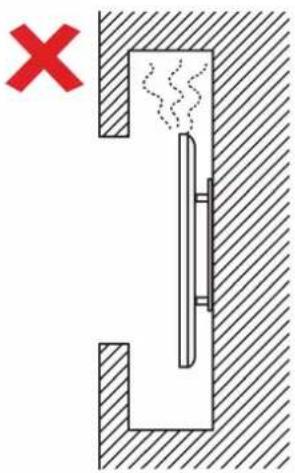
- Ne bloquez pas d'ouvertures d'aération. Installez selon les instructions du fabricant.
- N'installez pas à proximité d'une source de chaleur tels que des radiateurs, bouches de chauffage, fours ou autres dispositifs (y compris des amplificateurs) qui produisent de la chaleur.
- Placez l'écran LCD dans un endroit bien ventilé. Ne placez sur l'écran LCD aucun objet susceptible d'empêcher une dissipation adéquate de la chaleur.
- Ne placez pas d'objets lourds sur l'écran LCD, le câble vidéo ou le cordon d'alimentation.
- En cas de dégagement de fumée, de bruit anormal ou d'odeurs, éteignez immédiatement l'écran LCD et contactez votre revendeur ou ViewSonic. Il serait dangereux de continuer à l'utiliser dans de telles conditions.
- Ne rendez pas inutile l'objectif sécuritaire la prise de type mise à terre polarisée. Une prise polarisée a deux fiches, l'une plus large que l'autre. Une prise mise à terre possède deux fiches et une troisième fourche pour la mise à terre. La fiche large et la troisième fourche sont fournies pour votre sécurité. Si la prise fournie ne correspond pas à votre prise murale, consultez un électricien pour remplacer la prise murale obsolète.
(Suite page suivante)
-
Protégez le cordon de secteur pour qu'on ne marche pas dessus ou qu'il soit pincé surtout au niveau des prises, des réceptacles et au point où il sort de l'unité. Assurez-vous que la source d'alimentation est proche de l'unité pour qu'elle soit facilement accessible.
-
N'utilisez que les accessoires spécifiés par le fabricant.
-
Utilisez seulement avec un chariot, stand, trépied, monture ou table spécifié par le fabricant, ou vendu avec l'unité. Si vous utilisez un chariot, soyez prudent lorsque vous déplacez l'ensemble chariot/unité pour éviter des blessures ou une chute.

-
Débranchez l'unité si elle ne sera pas utilisée pour une longue période.
-
Confiez tout entretient au personnel de service qualifié. Une réparation est requise lorsque l'unité a été endommagée, par exemple si le cordon a été endommagé, si un liquide a été renversé ou si des objets sont tombés dans l'unité, si l'unité a été exposé à de la pluie de l'humidité, ne fonctionne pas normalement ou est tombée.
Contents
Informations de conformité
Declaration de conformite FCC ....i
Declaration de l'Industrie canadienne .... i
Conformité CE pour les pays européens ....ii
Déclaration de conformité RoHS2 (LSDEEE2)......iii
Avertissements et mises en garde ......iv
Informations de copyright
Pour votre information....1
1. Démarrage
1.1 Contenu de l'emballage....2
1.2 Spécifications du kit de montage mural (VESA)....3
2. Fonctions du ViewBoard
2.1 Présentation du panneau de commandes....5
2.2 Présentation de l'interface du terminal....8
2.3 Présentation de la télécommande....9
2.4 Installation des piles dans la télécommande....10
2.5 Portée de réception de la télécommande....11
3. Configuration de l'affichage
3.1 Connexion d'un appareil externe....12
3.2 Connexions RS232 14
3.3 Connecter des appareils USB, HDMI ou multimédia ..... 15
3.4 Connexion de sortie vidéo et audio....16
4. Fonctionnement de base du ViewBoard
4.1 Écran du lanceur ViewBoard....19
4.2 Barre d'outils 21
4.3 Menu OSD (Affichage à l'écran) ViewBoard 24
5. Application intégrée ViewBoard et paramétrage
5.1 vBoard 53
5.2 ViewBoard Cast.... 58
5.3 Autres applications par défaut....61
6. Dépannage
Dépannage....65
7. Entretien et maintenance
Entretien et maintenance 67
8. Modes d'affichage
8.1 Mode VGA....71
8.2 Mode HDMI1/2/3/OPS/SDM....72
8.3 DP Mode 72
9. Spécifications
10. RS-232 Protocol
10.1 Introduction....74
10.2 Description 74
10.3 Protocol 76
Autres informations
Service clientèle 91
Garantie limitée 92
Informations de copyright
Copyright © ViewSonic Corporation, 2020. Tous droits réservés.
Macintosh et Power Macintosh sont des marques déposées par Apple Inc.
Microsoft, Windows et le logo de Windows sont des marques déposées par Microsoft Corporation aux États-Unis et dans d'autres pays.
ViewSonic et le logo des trois oiseaux, ainsi que OnView, ViewMatch et ViewMeter sont des marques déposées par ViewSonic Corporation.
VESA est une marque déposée par Video Electronics Standards Association. DPMS, DisplayPort et DDC sont des marques commerciales de VESA.
Décharge de responsabilité : La société ViewSonic Corporation ne peut être tenue pour responsable d'erreurs techniques ou d'impression ni d'omissions dans le présent manuel ; dommages directs ou indirects résultant de la livraison, des performances ou de l'utilisation de ce produit; ViewSonic Corp. décline également toute responsabilité vis-àvis des performances ou de l'utilisation de ce produit.
Dans un souci amélioration constant de ses produits, ViewSonic Corporation se réserve le droit de modifier les spécifications du produit sans avis préalable. Les informations contenues dans ce document peuvent changer sans préavis.
Aucune partie de ce document ne peut être copiée, reproduite ou transmise par quelque moyen que ce soit, dans n'importe quel but, sans l'autorisation écrite préalable de ViewSonic Corporation.
Pour votre information
Nom du produit : IFP6560/IFP7560
ViewSonic Commercial Touch Display
Numéro du modèle : VS17302/VS17303
Numéro du document : IFP6560/IFP7560_UG_FRN Rev. 1B 02-04-20
Numéro de série :
Date d'achat :
Elimination du produit en fin de vie
ViewSonic respecte l'environnement et fait des efforts allant dans le sens d'un environnement de travail et de vie écologiques. Merci d'oeuvrer aussi pour une informatique plus intelligente et plus écologique. Pour en savoir plus, veuillez visiter le site web de ViewSonic.
Etats-Unis et Canada : http://www.viewsonic.com/company/green/recycle-program/
Félicitations pour votre achat d'un Tableau blanc / écran LCD intelligent ViewSonic®.
Important ! Conservez votre emballage d'origine et tous les matériaux pour tout envoi futur.
Remarque : Le mot « Windows » dans ce guide de l'utilisateur se réfère au système d'exploitation Microsoft Windows.
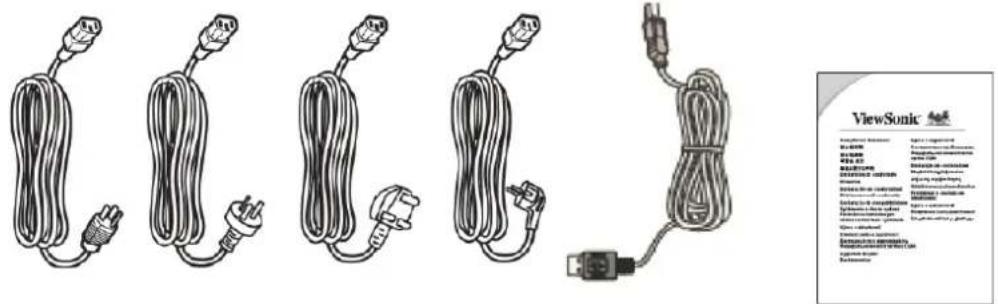
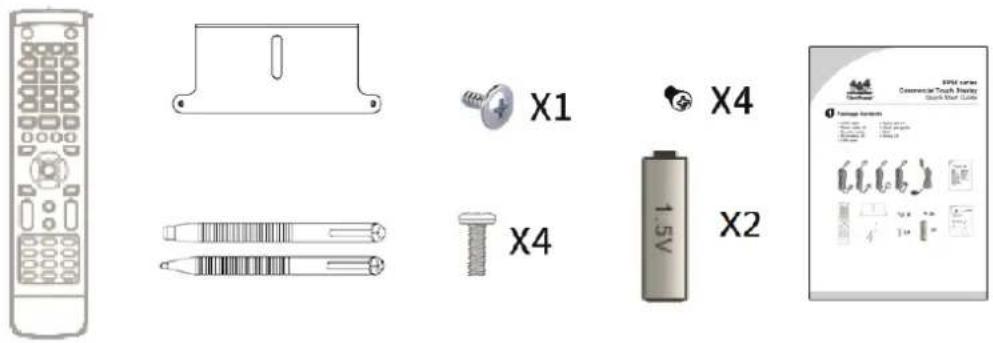
1.1 Contenu de l'emballage
- Câble HDMI
• Câble d'alimentation x 4 - Télécommande
- 2 piles AAA
-
Câble USB
-
3 stylets
• Guide de démarrage rapide - Plaque
- Vis x 9
1.2 Spécifications du kit de montage mural (VESA)
Pour obtenir un kit de montage mural ou une base de réglage en hauteur, contactez ViewSonic® ou votre revendeur local. Consultez les instructions fournies avec le kit de montage de base. Procédez comme suit pour l'installation par montage mural.
- Vérifiez que l'écran a été mis hors tension, puis débranchez le cordon d'alimentation.
- Retirez les éléments tactiles du cadre avant de l'écran. Posez l'écran orienté vers le bas sur une serviette ou une couverture. Assurez-vous que la surface du panneau ne sera pas endommagée lorsque vous poserez l'écran.
- Pour installer des attaches (ou une fixation) de montage mural sur le couvercle arrière avec des vis de longueur appropriée. (Le retrait des vis peut être nécessaire.)
- Pour trouver et identifier un support de montage VESA compatible avec la fixation de montage VESA de l'écran. Pour fixer le support sur une paroi en ciment ou en métal. Fixez l'écran sur le support de montage mural et assurez-vous de sa solidité.
IFP6560
IFP7560
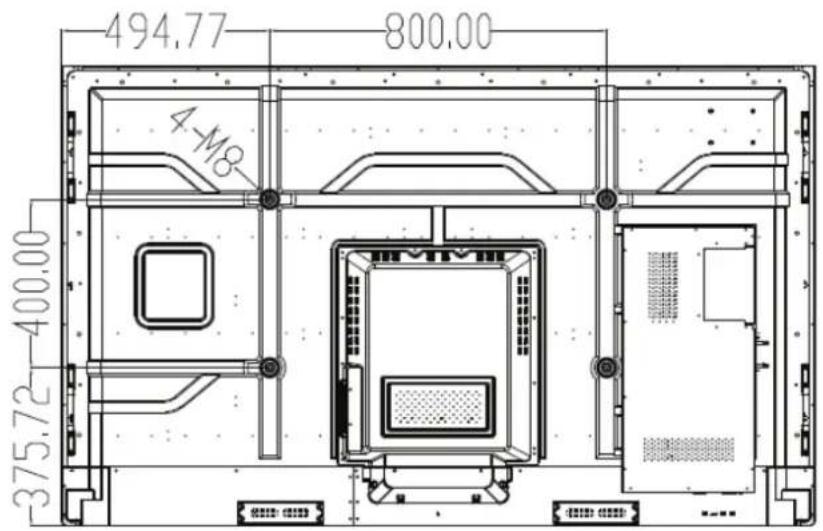
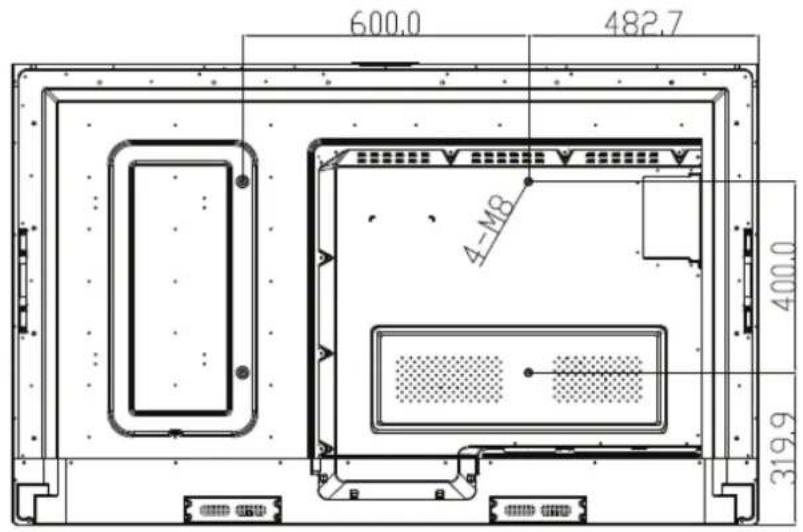
- ViewSonic fournit les dimensions standard des kits de montage mural, comme illustré dans le tableau ci-dessous.
| Taille Spéc. VESA (A x B) Vis Quantité | ||
| IFP6560 600x400mm M8x18mm 4 | ||
| IFP7560 800x400mm M8x18mm 4 |
REMARQUE : A utiliser seulement avec un support de montage mural listé UL avec un poids/une charge minimum de: 80 kg
- Pour trouver le montage parfait, veuillez consulter www.viewsonic.com ou appeler notre équipe de service.
- Un manuel d'installation détaillé et toutes les pièces nécessaires pour le montage sont fournis avec tout achat d'un de nos kits de montage mural.
- N'utilisez pas des vis plus longues que la dimension standard car elles pourraient endommager l'intérieur de l'écran LCD.
2. Fonctions du ViewBoard
Cette section présente les fonctions de l'interface et du clavier de l'IFP6560 et de l'IFP7560.
Remarque : Les caractéristiques ou applications décrites dans ce manuel de l'utilisateur peuvent varier en fonction du modèle acheté.
2.1 Présentation du panneau de commandes
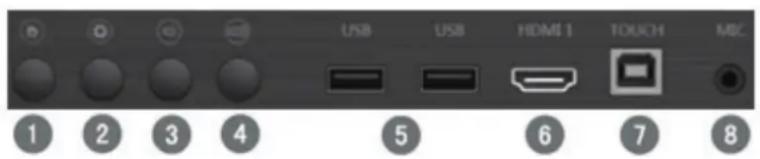
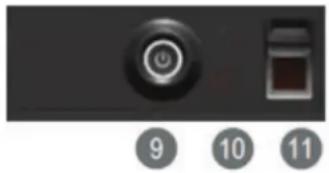
| Élément Description | |
| 1 | Bouton Accueil : Retour à la page d'accueil du lecteur intégré. |
| 2 | Menu : Affiche le menu de réglage. |
| 3 | Volume - : Baisser le volume |
| 4 | Volume + : Augmenter le volume |
| 5 | USB 2.0 avant *2Ces deux ports USB prennent en charge la fonction de commutation automatique. En cas de passage à un nouveau canal depuis le canal actuel, le port USB redirige vers le nouveau canal.Remarque : Vous devrez peut-être connecter l'USB tactile à votre PC externe depuis le port tactile avant/arrière. |
| 6 | HDMI 1 (ver.1.4) prend en charge une résolution jusqu'à 3840 x 2160 30 Hz. |
| 7 | USB tactile pour HDMI1 |
| 8 | Entrée MIC 3,5 mm |
| 9 | Touche Alimentation :États de l'indicateur DELROUGE : Mode Veille. Appuyez sur le bouton Alimentation pourmettre le ViewBoard sous tension.BLEU : L'appareil est en cours de fonctionnement. Appuyez etmaintenez le bouton Alimentation enfoncé pour éteindre le ViewBoard.ROUGE/BLEU clignotant : ViewBoard est en cours defonctionnement mais le panneau est éteint. Appuyez sur le boutonAlimentation pour sortir le panneau du mode veille.Marche : Appuyez sur le bouton Alimentation. La LED passe de lacouleur rouge à la couleur bleue.Hors tension : Appuyez et maintenez le bouton Alimentation enfoncépendant 5 secondes. La LED passe de la couleur bleue à la couleurrouge.Rétroéclairage du panneau désactivé : Appuyez brièvement sur lebouton Alimentation. La LED d'alimentation clignote en bleu/rouge. |
| 10 | Capteur de lumière ambiante/Récepteur IR de la télécommande.L'IFP6560/IFP6570 prend en charge la protection oculaireintelligente. Lorsque vous activez la fonction, le rétroéclairage dupanneau est ajusté en fonction de la lumière ambiante.Veuillez ne pas couvrir le capteur de lumière ambiante et le récepteurIR pour éviter le dysfonctionnement de ces fonctions. |
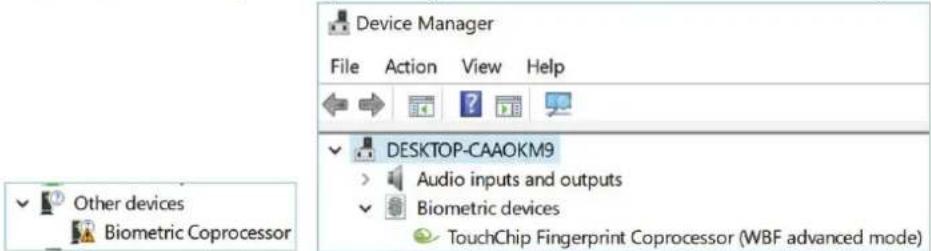
| 11 | Capteur d'empreintes digitalesLe capteur propose la connexion biométrique la plus sécurisée.Il peut être appliqué sur Windows Hello ou MyViewBoard, un tableaublanc numérique Cloud conçu par ViewSonic.Dans la mesure où Windows Hello requiert la structure de pilotesde WBF, si vous ne voyez pas l'option de connexion par empreintedigitale dans le panneau de configuration de Windows, vous devrezpeut-être retirer et supprimer le pilote d'empreinte digitale dugestionnaire de périphériques Windows et réinstaller le pilote viaWindows Update.[Retirer et supprimer le pilote du gestionnaire de périphériques Windows]Device ManagerFile Action View HelpAudio inputs and outputsAuthentication DevicesTouchChip Fingerprint CoprocesscBluetoothComputerDisk drivesDisplay adaptersFirmwareHuman Interface DevicesIDE ATA/ATAPI controllersUpdate driverDisable deviceUninstall deviceScan for hardware changesProperties |
11
[Appuyez sur faites un clic droit sur "Biometric Coprocessor (Coprocesseur biométrique)" > Update driver (Mettre à jour pilote) > Search automatically for updated software (Rechercher automatiquement les mises à jour logicielles), une connexion Internet est requise]
2.2 Présentation de l'interface du terminal

| 1 | DP in (Entrée DP) : DisplayPort (ver 1.2). Résolutions prises en charge jusqu'à 3840 x 2160 60 Hz. |
| 2 | HDMI 1.4/2.0 in (Entrée HDMI 1.4/2.0) : Prise en charge des résolutions jusqu'à 3840 x 2160 60 Hz. |
| 3 | USB tactile : Connexion USB tactile pour HDMI2/3, DP et VGA |
| 4 | USB 3.0 : Pour lecteur intégré. |
| 5 | USB 2.0 : Pour lecteur intégré. |
| 6 | Sortie HDMI : Prend en charge la sortie d'image 2K/4K vers un autre moniteur. Assure uniquement la mise en miroir de l'écran depuis l'IFP6560/ l'IFP7560. |
| 7 | SDM : Module PC optionnel pour IFP7560 |
| 8 | OPS : Emplacement du module PC Open Pluggable Specification. Le module PC VPC12-WPO optionnel a été optimisé pour le ViewBoard IFP60. Veuillez contacter votre revendeur local ou consulter le site Web de View- Sonic pour obtenir des informations détaillées. |
| 9 | Sortie écouteur 3,5 mm |
| 10 | Sortie SPDIF. |
| 11 | RS232: Le ViewBoard peut être contrôlé depuis un périphérique RS232, par exemple un PC ou une console distants. Pour obtenir plus d'informa- tions, veuillez consulter le tableau du protocole RS-232. |
| 12 | Ethernet : La connexion Ethernet 10M/100M est prise en charge par la prise RJ-45. Le contrôle à distance par LAN est également pris en charge lorsque le mode veille est réglé sur "Sommeil". Les codes de contrôle sont identiques au code de commande RS-232. Pour obtenir plus d'informa- tions, veuillez consulter le tableau du protocole RS-232. |
| 13 | Entrée VGA : Prend en charge une résolution jusqu'à 1920x1080. |
| 14 | Prise d'entrée audio 3,5 mm pour VGA. |
Remarque : Pour votre sécurité, veuillez éteindre le ViewBoard et retirer le cordon d'alimentation avant d'installer/désinstaller OPS ou SDM
2.3 Présentation de la télécommande
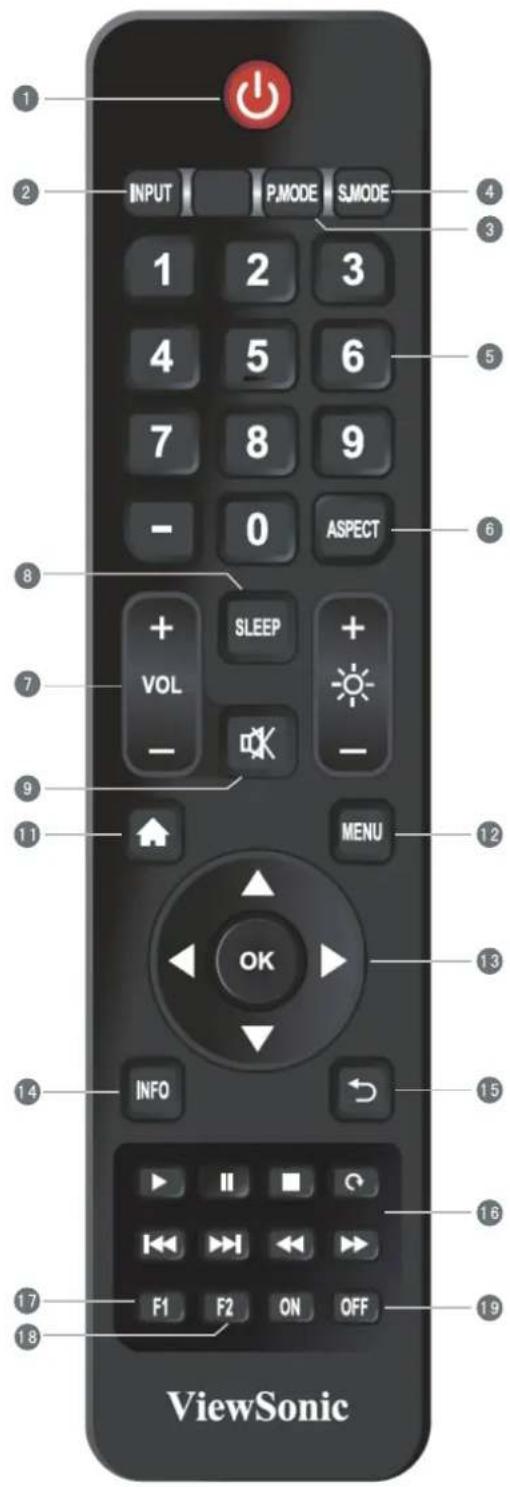
1 Marche/Arrêt
2 Sélection de la source d'entrée
3 Menu de réglage de l'image pour DP/HDMI/VGA
4 Menu de réglage audio pour DP/HDMI/VGA
5 Clavier numérique
6 Réglage du rapport d'aspect pour DP/HDMI/VGA
7 Volume +/- 1 Applications PC
8 Compte à rebours veille affichage
9 Muet
10 Luminosité +/- 1
11 Retour à l'écran d'accueil du lecteur intégré
12 Menu paramétrage
13 Touches Haut/Bas/Droite/Gauche/OK
14 Informations canal
15 Retourner à la page précédente
16 Commandes multimédia
17 F1 : Capture d'écran
Les fichiers seront enregistrés dans le lecteur intégré sous l'emplacement System files\Screenshots\
(Fichiers système\Captures d'écran)
18 F2 : Gel d'écran
19 Marche/Arrêt
2.4 Installation des piles dans la télécommande.
Pour insérer les piles fournies dans la télécommande, suivez les instructions ci-dessous. Il est conseillé de ne pas mélanger des types de piles différents.
- Retirez le couvercle à l'arrière de la télécommande.
-
Insérez deux piles « AAA » en veillant à ce que le signe « + » sur la pile corresponde au signe « + » dans le logement de la pile.
-
Remettez le couvercle en place en l'alignant dans la fente située au dos de la télécommande puis en le faisant pivoter pour le fermer avec un clic.

Avertissement : Il existe un risque d'explosion si les piles sont remplacées par un type incorrect.
Remarque : Éliminez toujours les piles usagées d'une manière qui ne nuit pas à l'environnement. Pour obtenir plus d'informations sur la façon de se débarrasser des piles usagées en toute sécurité, veuillez contacter les autorités locales de votre région.
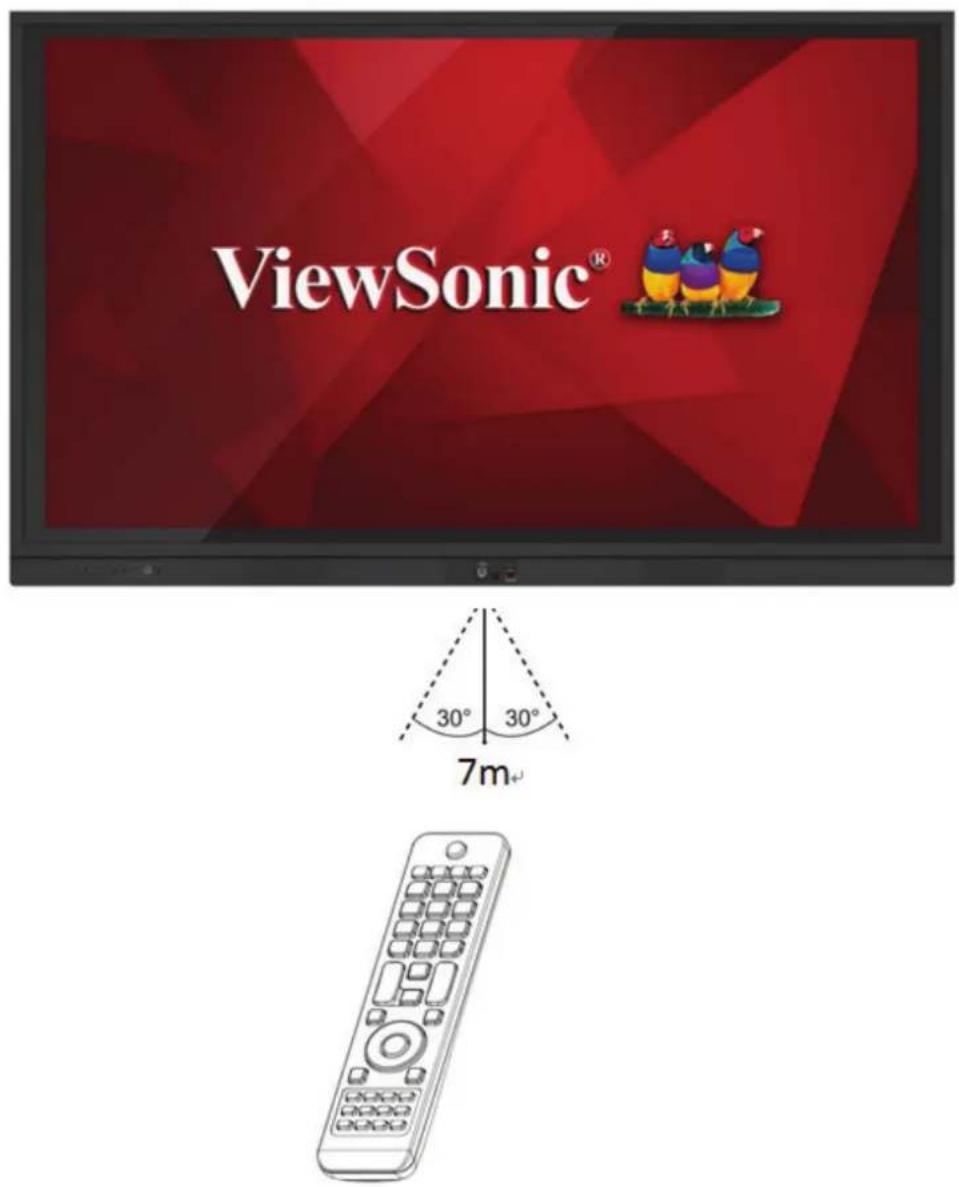
2.5 Portée de réception de la télécommande
La portée de fonctionnement de la télécommande est de 7 mètres Assurez-vous qu'aucun objet n'est présent entre la télécommande et le récepteur IR. Vous devrez peut-être installer deux piles neuves si la télécommande présente une portée de fonctionnement réduite ou connaît un dysfonctionnement.
3. Configuration de l'affichage
3.1 Connexion d'un appareil externe
-
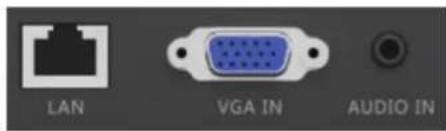
Pour afficher la vidéo via un câble VGA.
-
Connectez un câble VGA (15 broches) entre un appareil externe ou un PC et le port VGA IN (ENTRÉE VGA) du ViewBoard.
- Exportez l'audio depuis un PC ou un boîtier multimédia vers l'entrée audio par la prise jack 3,5 mm.
- Connectez un câble USB tactile depuis un PC vers le port USB tactile à l'arrière de l'écran.
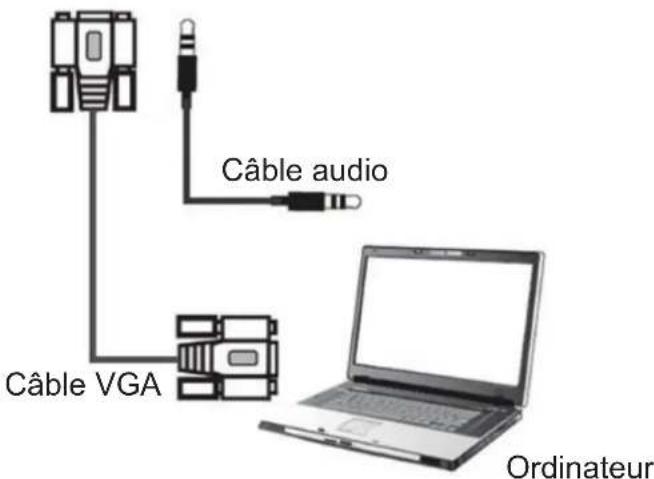
Remarque : Le port USB tactile arrière est organisé en paire avec HDMI2/3, DP et VGA.
-
Pour afficher la vidéo via un câble HDMI.
-
Connectez un câble HDMI depuis votre lecteur ou votre PC vers le port HDMI du ViewBoard.
- Connectez un câble USB tactile depuis un PC vers le port tactile du ViewBoard.
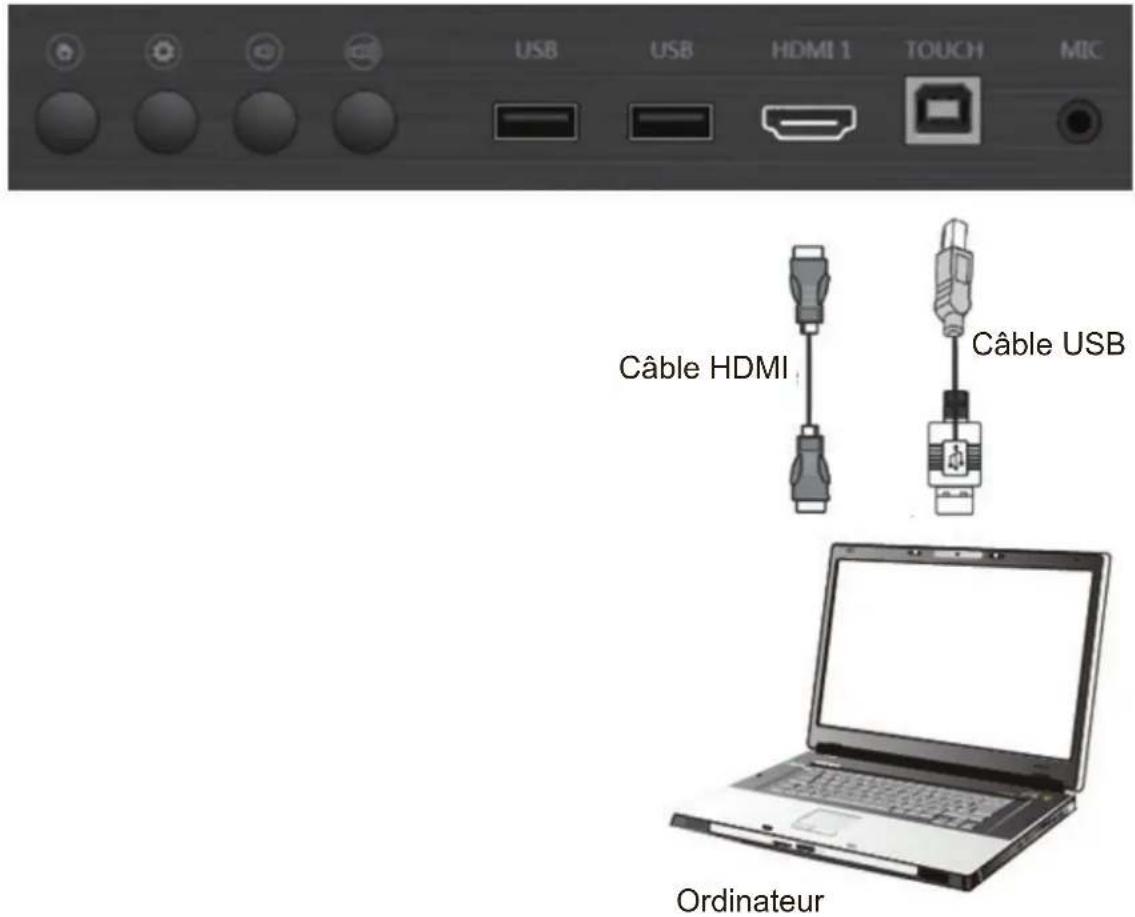
Remarque :
Le port USB tactile avant est organisé en paire avec HDMI1
Le port USB tactile arrière est organisé en paire avec HDMI2/3, DP et VGA.
3.2 Connexions RS232
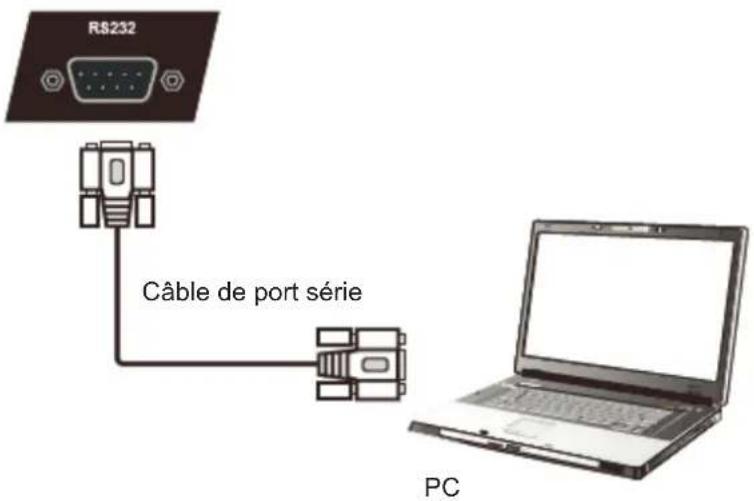
Via la connexion RS-232, vous pouvez mettre en marche le ViewBoard, régler le volume ou changer de source d'entrée depuis un PC ou une console distants. Le ViewSonic propose également un outil de contrôle facile à utiliser, vController. Vous trouverez la présentation et le téléchargement du logiciel sur le site Web de ViewSonic. Pour obtenir plus d'informations sur la connexion de la télécommande, veuillez consulter le tableau du protocole RS-232.
https://www.youtube.com/watch?v=0Jlvw3IMZjM
3.3 Connecter des appareils USB, HDMI ou multimédia
Comme avec un écran normal, il est facile de connecter des appareils sur le ViewBoard via USB, HDMI ou autres.
- USB : Connexion facile d'un clavier ou d'une souris USB sans réglages supplémentaires. Le ViewBoard prend également en charge une clé USB de stockage standard (format FAT32 pour le lecteur intégré). La prise en charge d'un 3ème adaptateur Wi-Fi est limitée. Veuillez contacter le centre de service local pour obtenir plus d'informations techniques.
- HDMI : Prend en charge l'entrée de signal haute résolution pour décodeur, lecteur Blu-Ray ou PC 4K. La fonction HDR n'est pas prise en charge sur la série IFP60.
- Entrée micro pour haut-parleur : Branchez un micro via la prise 3,5 mm, le ViewBoard devient un haut-parleur pour une réunion ou une salle de classe. La fonction ne prend pas en charge l'enregistrement audio ou la conférence téléphonique en raison d'une limitation matérielle.

Remarque :
HDMI 1 prend en charge une résolution jusqu'à 3840 x 2160 30 Hz. HDMI 2/3 prend en charge une résolution jusqu'à 3840 x 2160 60 Hz. DisplayPort prend en charge une résolution jusqu'à 3840 x 2160 60 Hz.
3.4 Connexion de sortie vidéo et audio
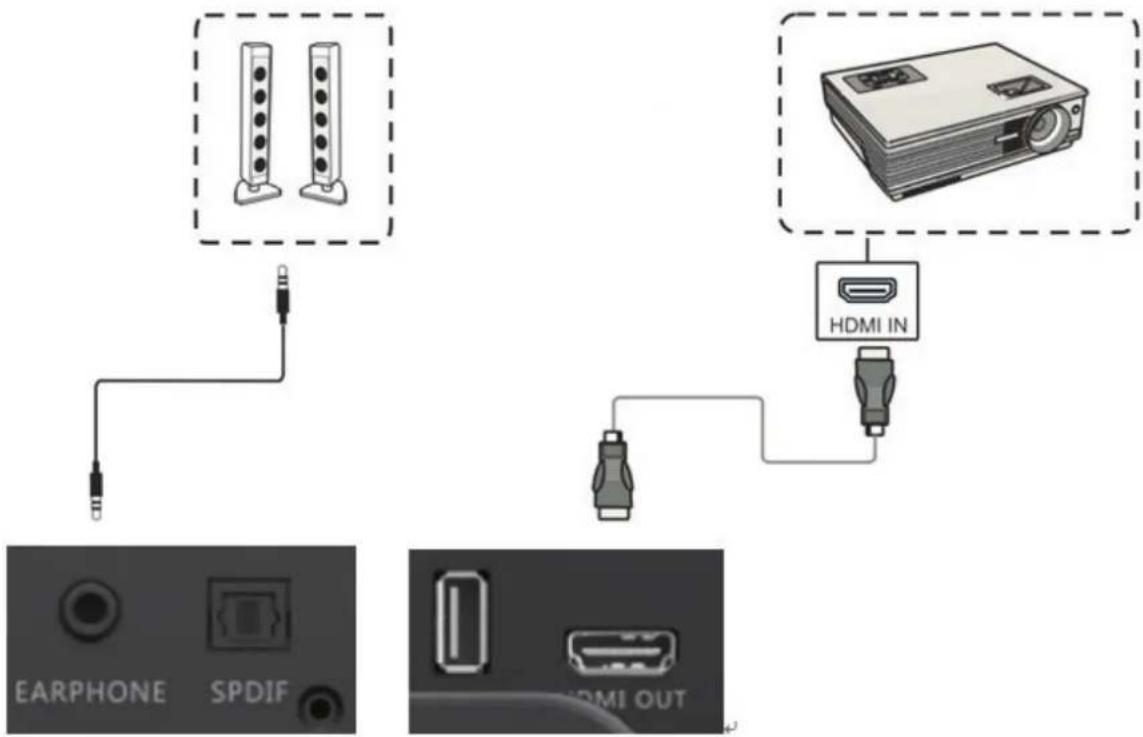
Avec la sortie HDMI, il est possible de mettre en miroir l'écran avec de l'audio vers un moniteur ou un projecteur standard. L'exportation de l'image prend en charge les résolutions 1920 x 1080 (2K) et 3840 x 2160 (4K). Vous pouvez régler les paramètres depuis settings (paramètres) > display (affichage) > HDMI out (sortie HDMI) dans le menu des paramètres du lecteur intégré.
Via la sortie écouteur ou SPDIF, vous pouvez exporter l'audio depuis le ViewBoard vers un amplificateur ou un haut-parleur.
4. Fonctionnement de base du ViewBoard
Mise sous tension du ViewBoard
- Branchez le cordon d'alimentation et mettez l'interrupteur CA sur la position On (Marche).
- Appuyez sur le bouton Power (Alimentation). La LED Power (Alimentation) devient bleue.
IFP6560
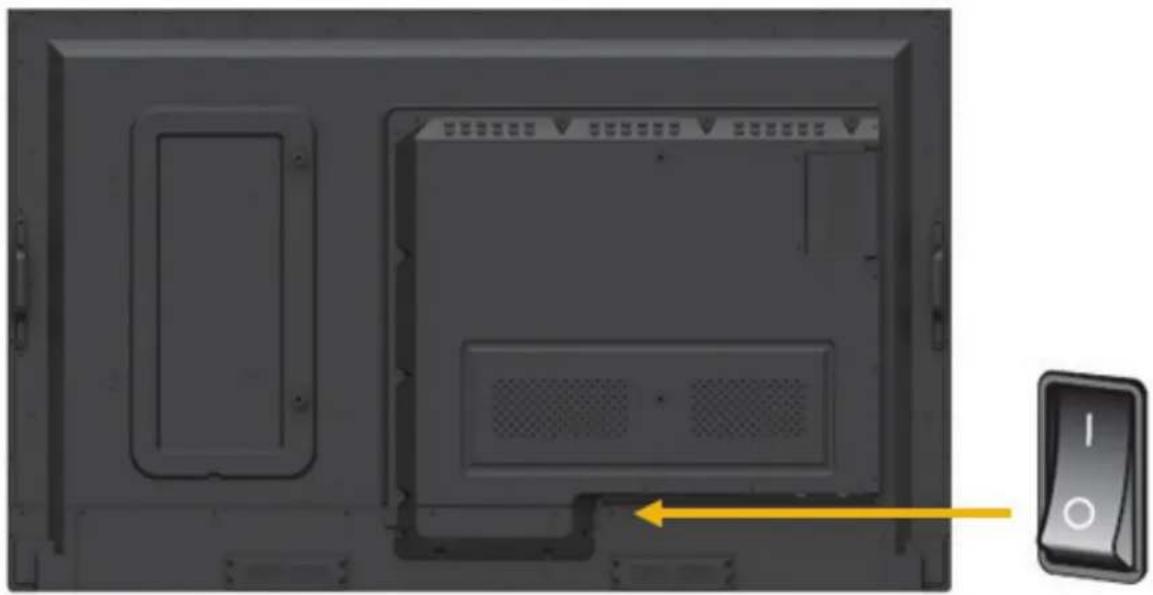
Bouton d'alimentation
4.1 Écran du lanceur ViewBoard
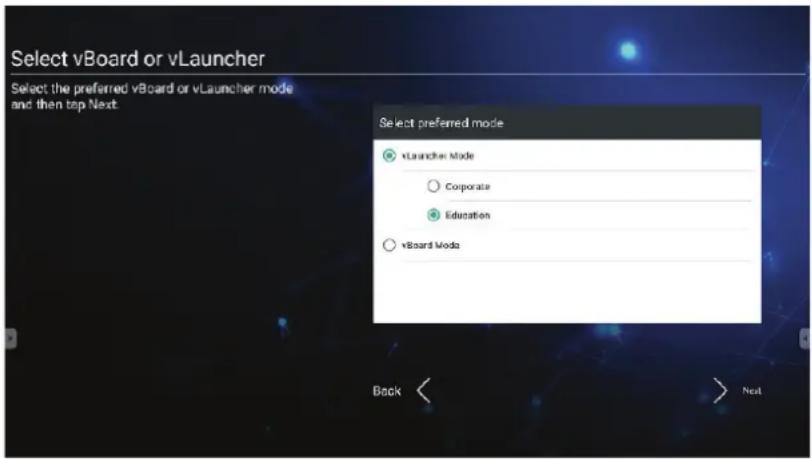
Paramétrage initial pour le mode Éducation ou le mode Entreprise
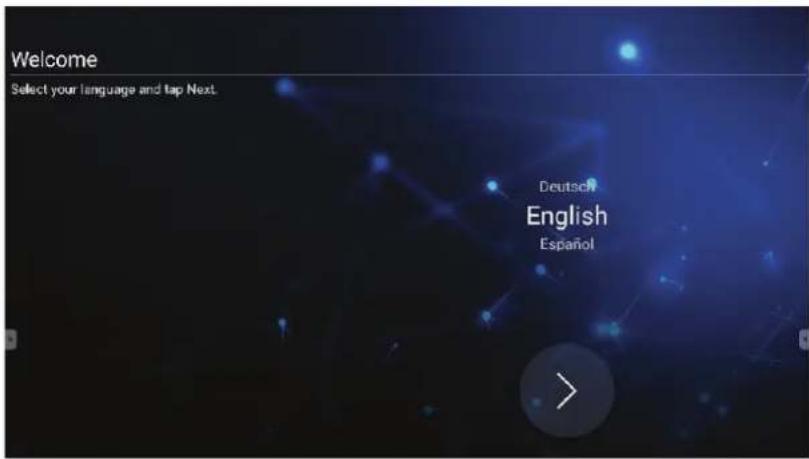
Le ViewBoard exécute l'assistant de configuration lors de la première mise sous tension du ViewBoard.
Étape 1 : Sélectionner la langue du système.
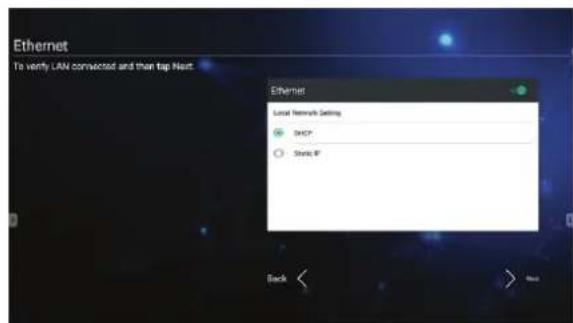
Étape 2 : Choisissez la méthode de connexion Ethernet. DHCP est destiné à une connexion réseau normale. Static IP (IP statique) est destiné à un environnement réseau spécifique.
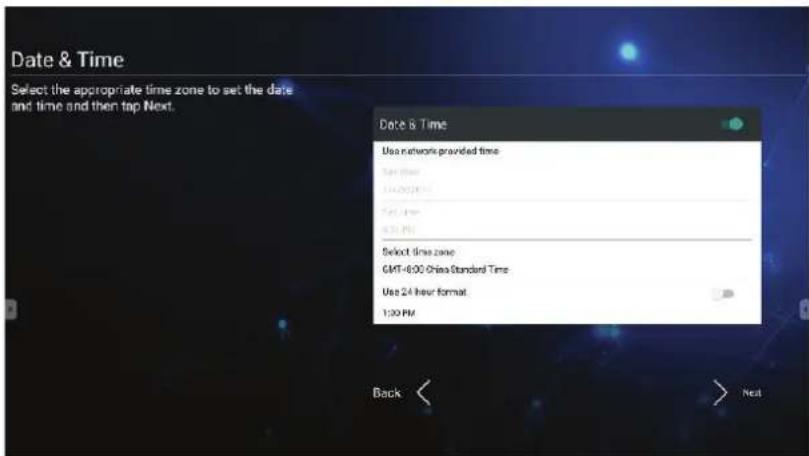
Étape 3 : Le ViewBoard peut obtenir la date et l'heure précises depuis un serveur de temps standard. Sélectionnez le fuseau horaire correspondant à votre localisation.
Étape 4 : Sélectionnez votre thème de lanceur préféré : vBoard, tableau blanc numérique ou mode vLauncher.
vLauncher permet d'obtenir un écran d'accueil personnalisé
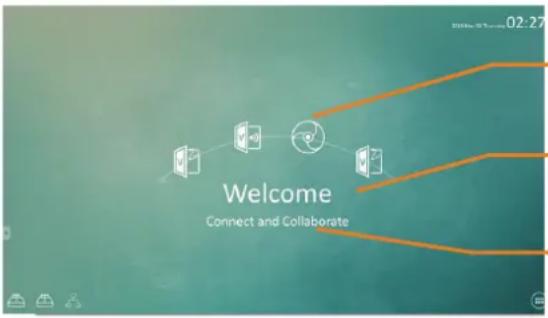
Customizable (Personnalisable) - choisissez vos "4 meilleures" applications par défaut
Éditable - modifiez votre message par défaut
Switchchable (Échangeable) - modifiez l'image du thème de votre lanceur
| Élément Description | ||
 | vBoard | Cliquez pour accéder au logiciel vBoardL'icône peut être remplacée ou supprimée |
 | ViewBoard Cast | Cliquez pour accéder au logiciel ViewBoard CastL'icône peut être remplacée ou supprimée |
 | Chrome | Cliquez pour accéder à la page InternetL'icône peut être remplacée ou supprimée |
 | APPLICATIONS | Cliquez pour accéder à la page de gestion de l'application Embedded Player (Lecteur intégré) |
 | Réseau Cliquez | pour accéder aux paramètres Ethernet |
 | Stockage USB | Cliquez dessus pour ouvrir le gestionnaire de fichiers. |
Comment personnaliser l'application par défaut :
Étape 1 : cliquez sur l'icône "app" pour accéder à la page de la liste des applications
Étape 2 : appuyez longuement sur l'icône de l'application préférée, par exemple WPS, et faites glisser vers la page du lanceur
Étape 3 : l'application choisie, par exemple WPS, apparaît dans le lanceur en tant que raccourci pour lancer le programme
Si l'utilisateur fait glisser la page principale de droite à gauche, il accède à la deuxième page comprenant l'application préchargée et le paramétrage.
Plus d'applications et de paramétrage : Plus de présentations dans le chapitre 5
4.2 Barre d'outils
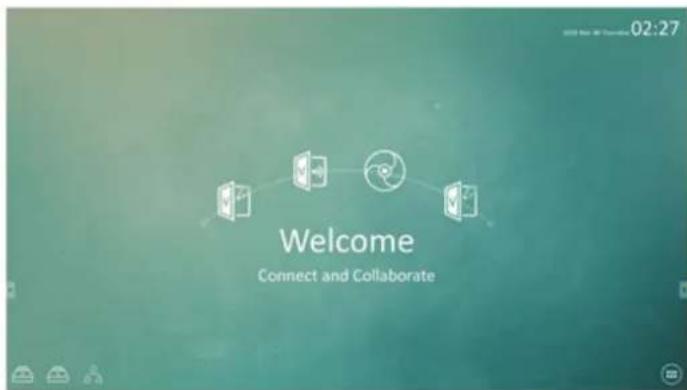
L'icône de déclenchement de la barre d'outils se trouve sur le côté du ViewBoard
| Élément Description | ||
| Barre d'outils Extend/Roll back (Extension/Retour en arrière) | ||
 | Retourner à la page précédente | |
 | Retour à la page d'accueil du lecteur intégré | |
 | vBoard | |
 | Gestionnaire de fichiers | |
 | Outil d'annotation | |
   | Autres : magnifier (loupe)/Spotlight (Surbrillance) | |


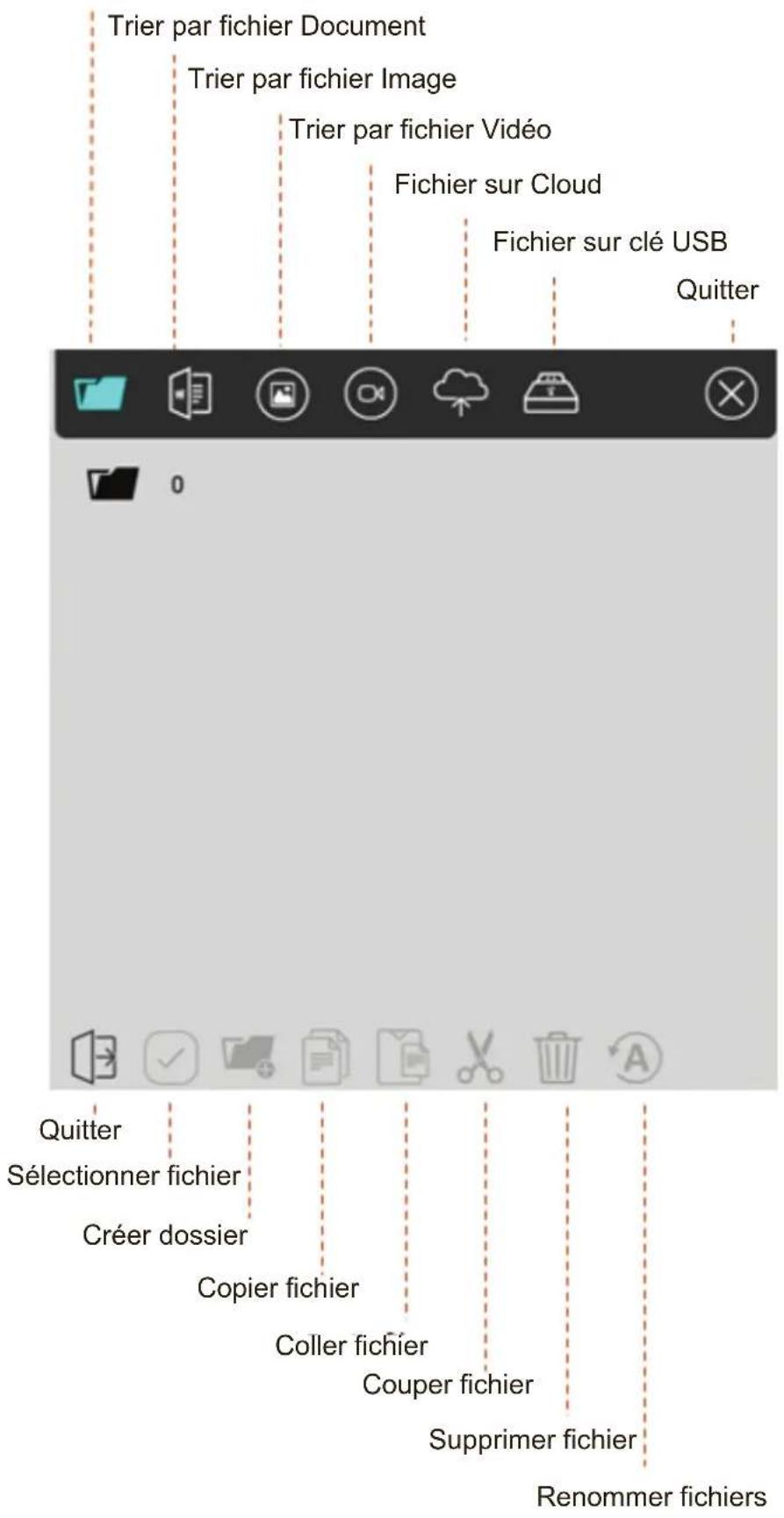
Gestionnaire de fichiers
Parcourir les fichiers
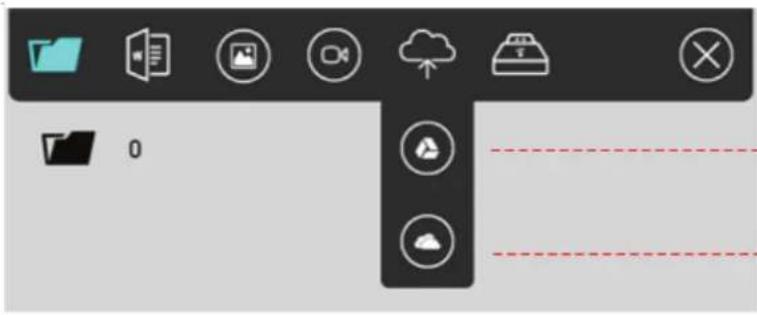
Suivre les instructions à l'écran pour se connecter au lecteur Cloud
Login Google Drive (Connexion à Google Drive)
Login OneDrive (Connexion à OneDrive)

Outil d'annotation
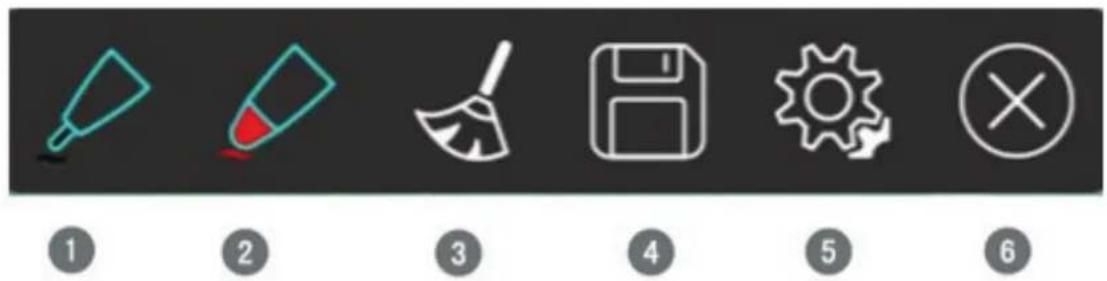
| Élément Description | |
| 1 | Définir la couleur pour le stylet fin |
| 2 | Définir la couleur pour le stylet épais |
| 3 | Effacer les notes de l'écran |
| 4 | Enregistrer notes en tant qu'image |
| 5 | Plus de paramétrage |
Définir l'écriture pour stylet épais/fin
Définir couleur
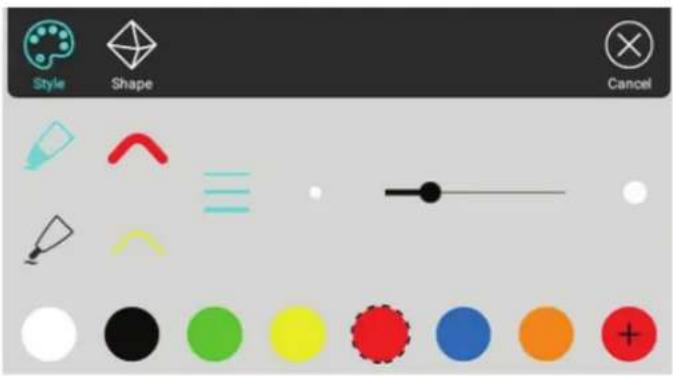
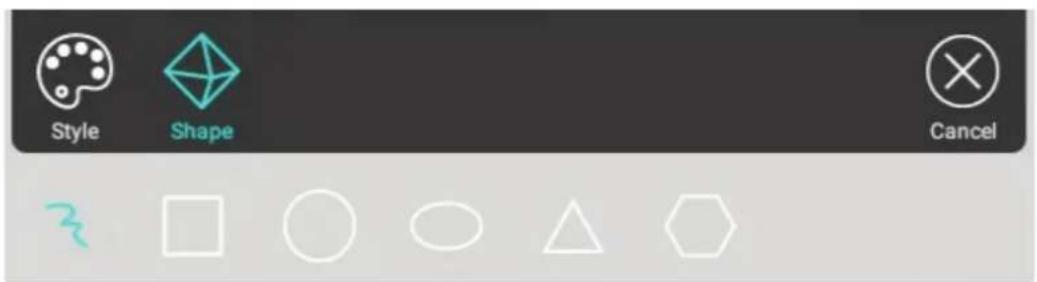
Définir la forme de l'écriture
4.3 Menu OSD (Affichage à l'écran) viewsBoard
Le ViewBoard propose deux méthodes pour afficher le menu OSD :
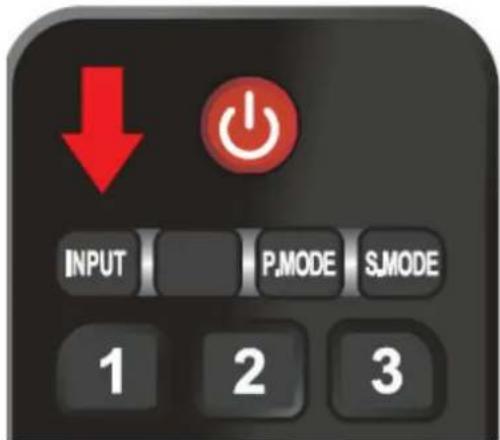
Méthode 1 : Appuyez sur le bouton Input (Entrée) de la télécommande
Méthode 2 : Geste depuis le bord inférieur de l'écran
4.3.1 Réglage de base
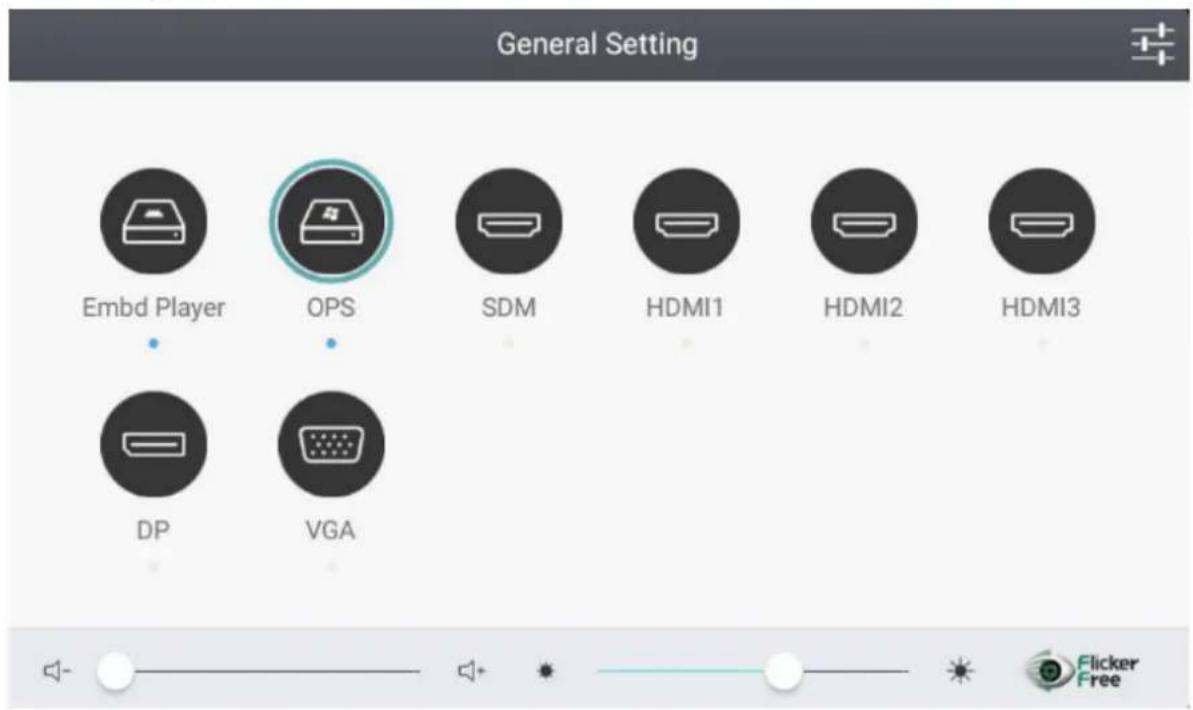
Sélectionner une source d'entrée :
- Affichez le menu OSD avec la touche INPUT (ENTRÉE) de la télécommande ou avec un geste via le panneau tactile.
- Sélectionnez une source d'entrée. Un cercle cyan sur l'icône d'une source indique le canal actuel. Un point bleu sous une source indique un signal disponible sur le canal.
- Appuyez sur la touche BACK (RETOUR) avec la télécommande ou touchez l'écran en dehors du menu OSD pour quitter et fermer la fenêtre.

Pour régler le rétroéclairage et activer/désactiver Flicker Free (Anti-scintillement) :
-
Affichez le menu OSD avec la touche INPUT (ENTRÉE) de la télécommande ou avec un geste via le panneau tactile.
-
Réglez le rétroéclairage du ViewBoard par commande tactile.
-
Cliquez sur l'icône Flicker Free (Anti-scintillement) pour activer/désactiver la fonction. Lorsque le rétroéclairage du ViewBoard est à 100 %, le mode sans scintillement est activé.


- Affichez le menu OSD avec la touche INPUT (ENTRÉE) de la télécommande ou avec un geste via le panneau tactile.
- Réglez le volume du ViewBoard par commande tactile.
- Appuyez sur le bouton avec l'icône MUTE (MUET) avec la télécommande pour activer ou désactiver la fonction Mute (Muet).
4.3.2 Plus de paramètres OSD
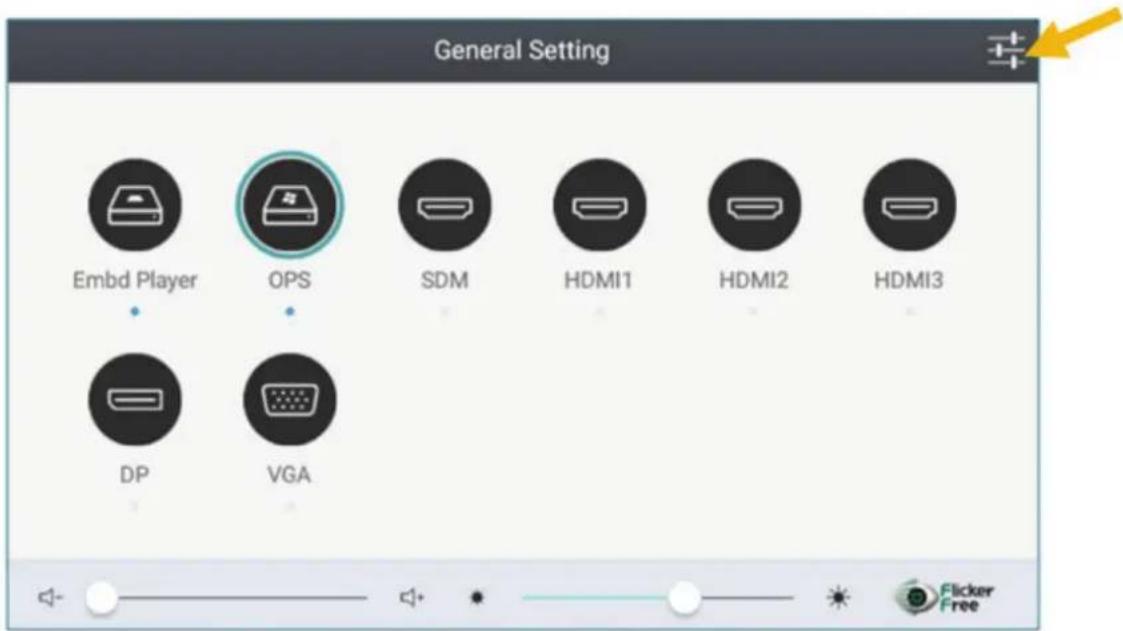
Sortez du menu OSD, appuyez sur le bouton MENU pour accéder à plus de paramètres. Le menu de paramétrage est disponible uniquement lorsque le canal d'entrée n'est pas sur le lecteur intégré.
Audio Setting (Paramètres audio)
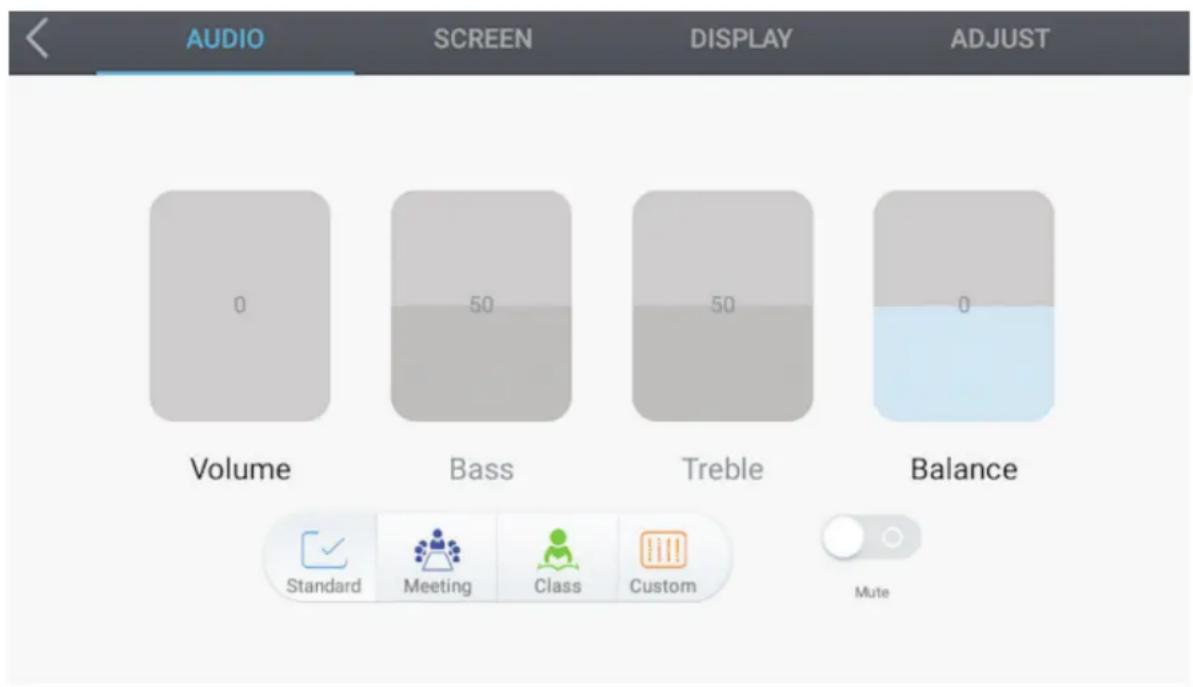
Réglage du volume :
- Réglez le volume, les graves, les aigus et la balance par commande tactile. Déplacer un élément vers le haut ou le bas permet de régler le volume.
- Cliquez sur les icônes Standard, Meeting (Réunion), Class (Classe) et Custom (Personnalisé) pour modifier les effets audio.
- Cliquez sur l'icône Muet directement pour activer/désactiver la fonction muet.
Screen Setting (Paramètres de l'écran)
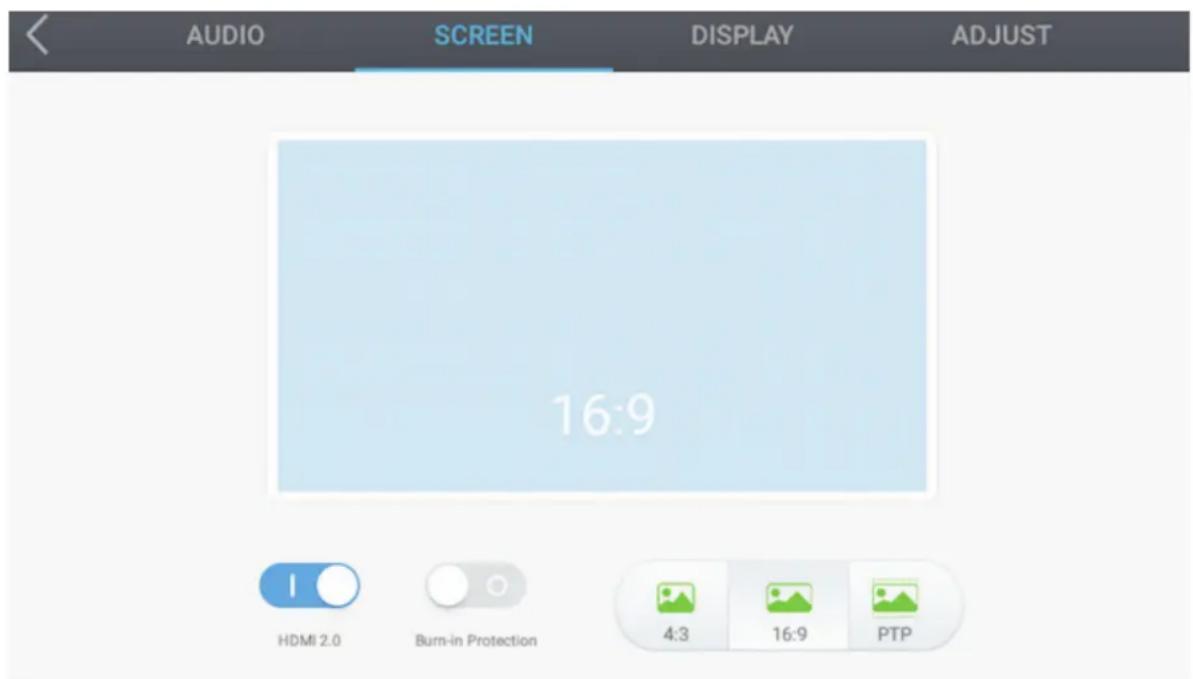
- Le commutateur HDMI2.0 s'applique à HDMI2/3. La valeur par défaut est activée pour prendre en charge 3840 x 2160 60 Hz.
- Protection contre la rémanence d'images LCD Activez la protection contre la rémanence d'images pour éviter un problème de rémanence d'images de l'écran LCD. Lorsque la fonction est activée, l'écran procède à un décalage de pixels dans une période spécifiée. Vous pouvez régler la période depuis le lecteur intégré > Settings (Paramètres) > Display (Affichage). Avertissement : La fonction ne peut pas résoudre le problème de rémanence d'images de l'écran LCD. Veillez à ne pas conserver une image ou un texte identiques à l'écran pendant une durée prolongée.
- Cliquez sur les icônes 4:3, 16:9 ou PTP (1:1) pour modifier le rapport d'affichage. Les boutons sont applicables uniquement si la résolution de l'image n'est pas sur 3840 x 2160.
Display Setting (Paramètres d'affichage)
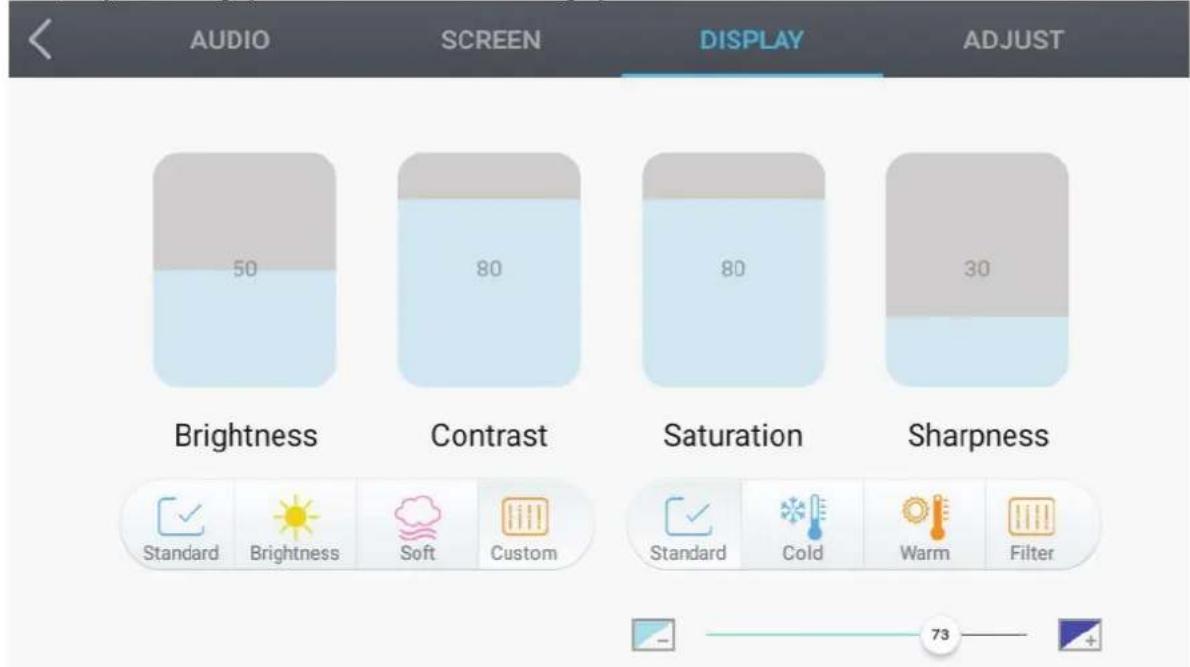
- Réglez la luminosité, le contraste, la saturation et la netteté par commande tactile. Déplacer un élément vers le haut ou le bas permet de régler le volume.
- Cliquez sur les icônes Standard, Bright (Lumineux), Soft (Doux) et Customer (Client) pour modifier les effets d'affichage.
- Cliquez sur les icônes Standard, Cold (Froid) et Warm (Chaud) pour modifier les réglages de la température de couleur.
- Déplacer l'icône permet de régler la valeur de la lumière bleue.
Adjust Setting (Régler les paramètres)
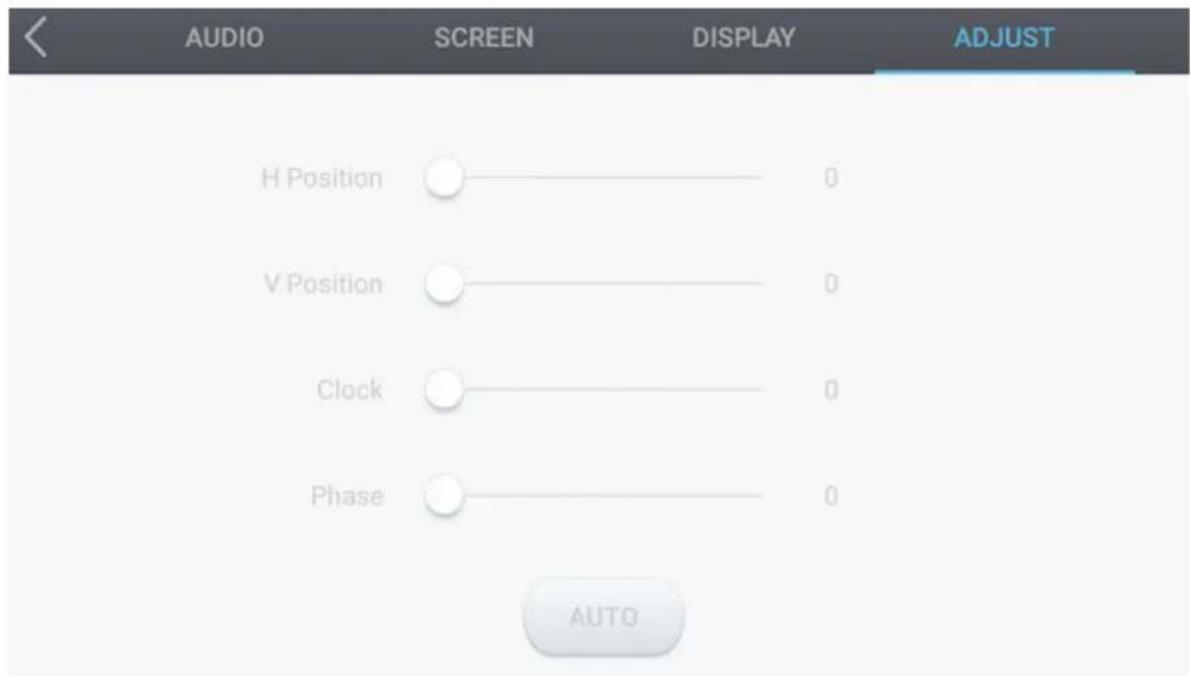
Remarque : La fonction est disponible uniquement lorsqu'un signal VGA est en entrée.
- Déplacer les éléments permet de régler la valeur.
- Cliquez sur l'icône Auto pour procéder au réglage automatique.
4.3.3 Paramétrage avancé du lecteur intégré
Lorsque la source du ViewBoard est le lecteur intégré, cliquez sur le bouton Advanced setting (Paramétrage avancé) dans le menu OSD pour accéder au menu du paramétrage avancé.
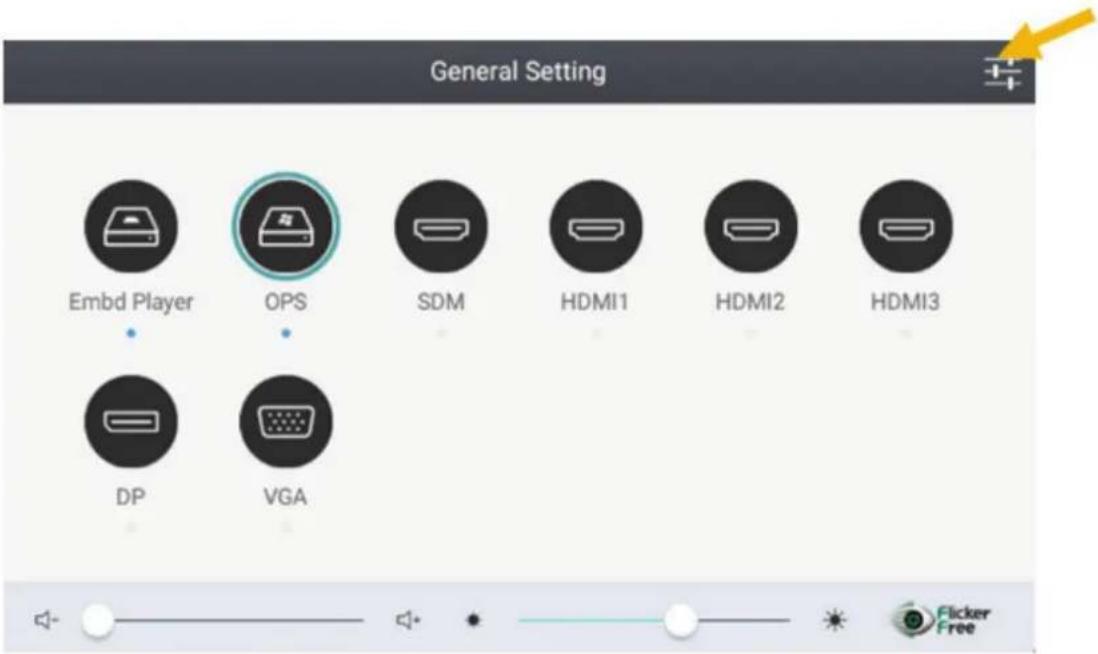
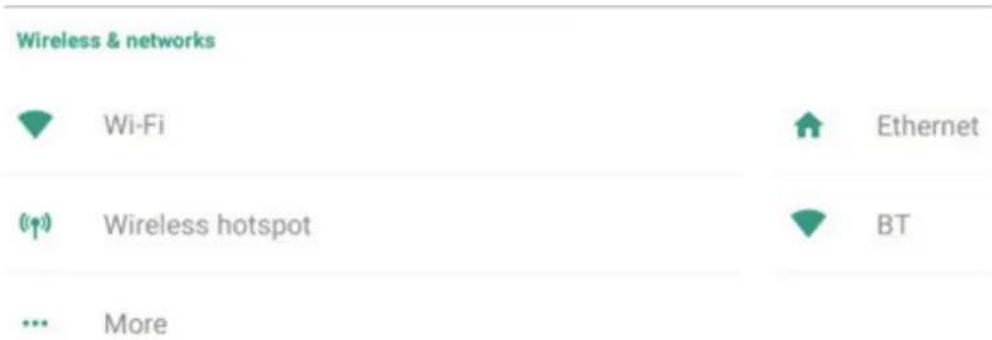
- Wireless & network (Sans fil et réseau) : Vérifiez le statut actuel du réseau et ajustez les paramètres réseau.
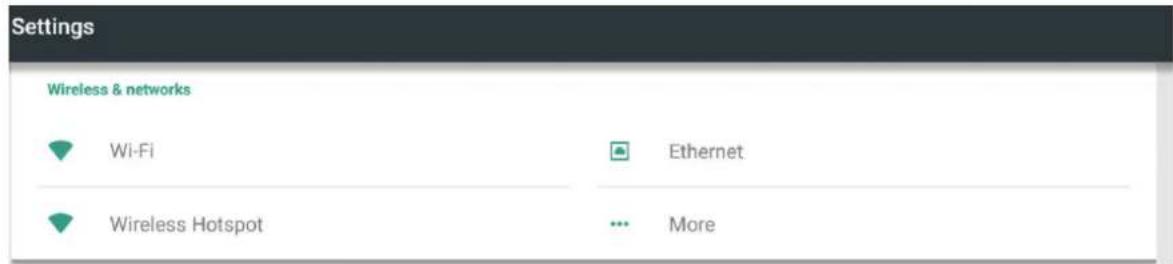
Remarque : Les paramètres Wi-Fi et hotspot Wi-Fi n'apparaissent que lorsqu'une clé USB Wi-Fi prise en charge est branchée à l'écran. Le Wi-Fi est désactivé lorsque le hotspot sans fil est activé.
Wi-fi
Cliquez sur l'icône On/Off (Activé/Désactivé) pour activer/désactiver la fonction Wi-Fi.

Cliquez sur Plus de paramètres pour ajouter un réseau, enregistrer des réseaux, actualiser ou accéder au paramétrage avancé.
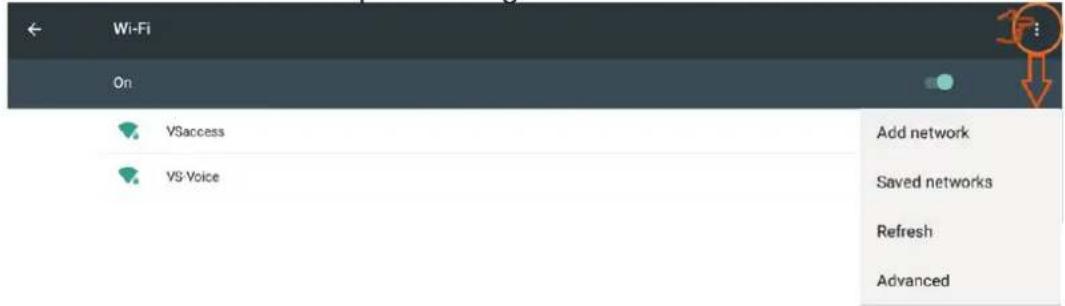
Sélectionnez Add network (Ajouter réseau) pour rejoindre un point d'accès Wi-Fi spécifique prenant en charge Static IP (IP statique).
Add network
Network name
VSaccess
Security
WPA/WPA2 PSK
Password

Show password

Advanced options
Proxy
None
IP settings
Static
IP address
192.168.1.128
Gateway
192.168.1.1
Network prefix length
04
CANCEL
SAVE
Ethernet
Cliquez sur l'icône On/Off (Activé/Désactivé) pour activer/désactiver la fonction Ethernet.

Cliquez sur Plus de paramètres pour accéder au paramétrage avancé.

Cliquez sur Static IP (IP statique) et saisissez les valeurs dans un environnement réseau spécifique.
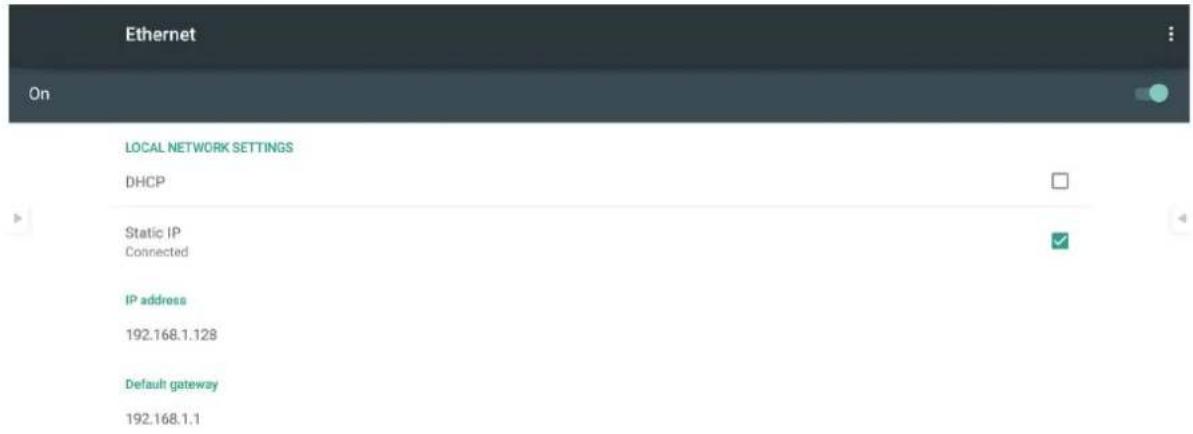
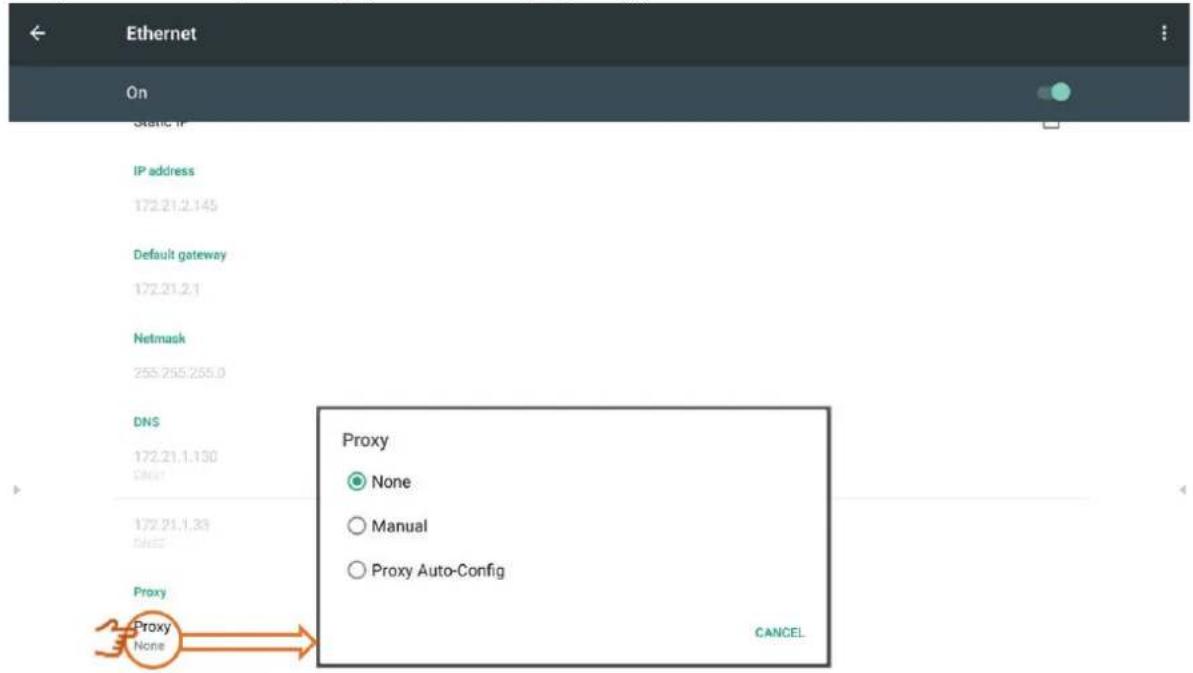
Cliquez sur Proxy setting (Paramétrage proxy) si nécessaire.
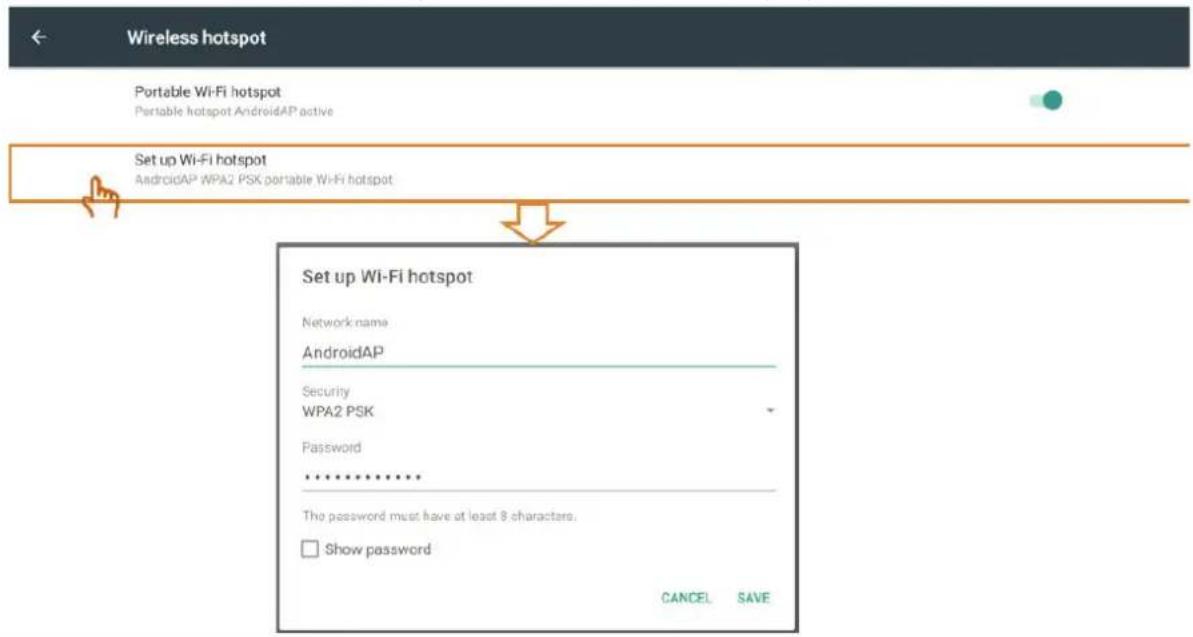
Cliquez sur l'icône Portable Wi-Fi hotspot (Hotspot Wi-Fi portable) pour activer/désactiver la fonction de hotspot Wi-Fi.

Set up Wi-Fi hotspot
AndroidAP WPAZ PSK portable Wi-Fi hotspot
Cliquez sur Set up Wi-Fi hotspot (Configurer hotspot Wi-Fi) pour définir le nom et la sécurité du réseau, puis enregistrez les valeurs des réglages.
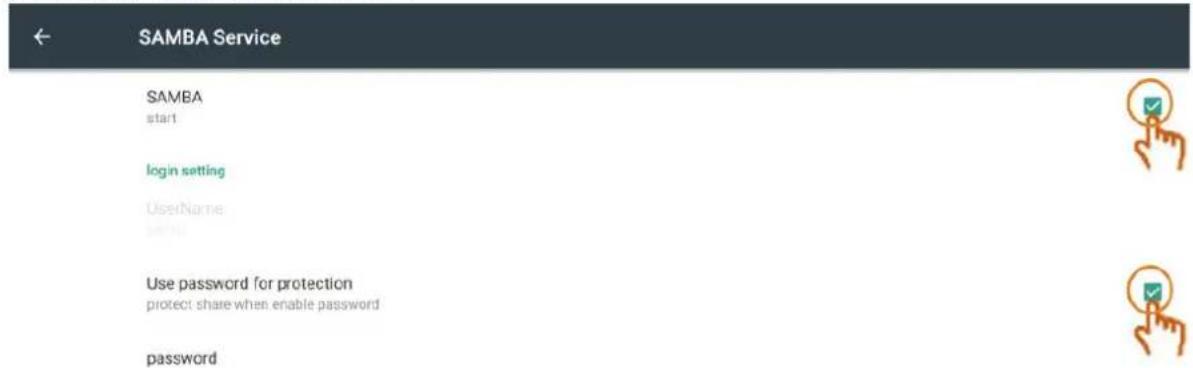
- Share (Partager) : SAMBA propose des services de partage de fichiers dans un réseau local LAN. Lorsque le service SAMBA est activé, il est possible d'accéder aux fichiers sous le lecteur intégré via un PC.
SHARE

SAMBA Service
Activez le service SAMBA puis définissez le mot de passe si nécessaire. Le mot de passe par défaut est 123456.
Pour connecter le ViewBoard et un PC, les deux appareils doivent se trouver sur le même réseau. Assurez-vous qu'ils sont mutuellement accessibles à l'aide de la commande "PING".
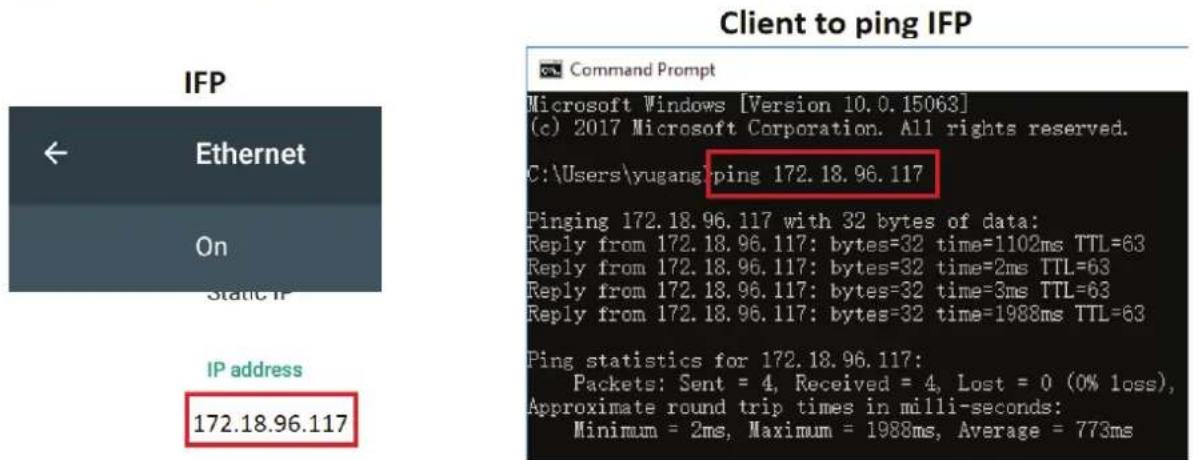
Pour accéder aux fichiers du ViewBoard depuis un PC Windows, saisissez l'adresse IP du ViewBoard avec "RUN (EXÉCUTER)" pour le gestionnaire de fichiers.
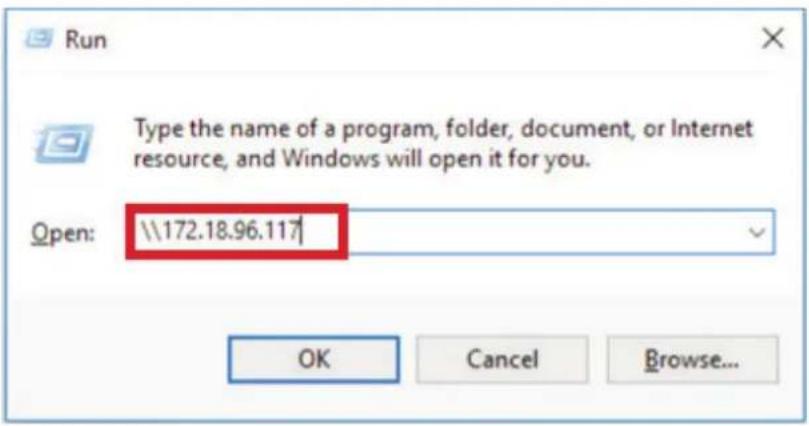
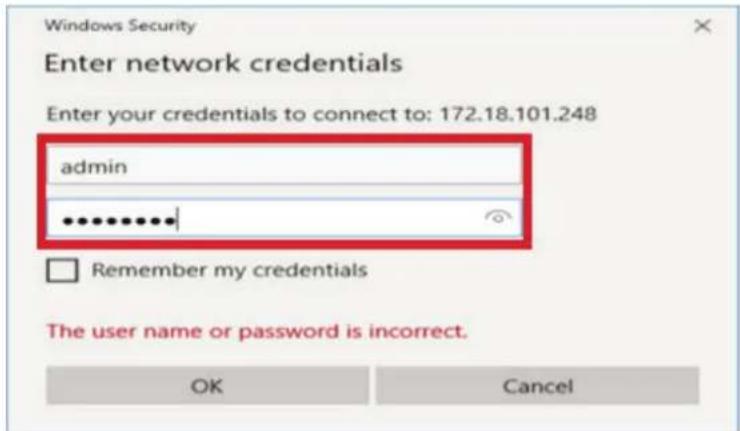
Saisissez le nom d'utilisateur (admin) et le mot de passe puis cliquez sur OK.
En cas de succès, les fichiers du ViewBoard sont visibles sur le PC.
- Device (Appareil) : Ajuste l'écran de lancement, la sortie HDMI, l'intervalle de protection contre la rémanence d'images et autres.
Device

Home

Display

Storage

Apps
Home (Accueil) :
Sélectionner un autre thème pour l'écran du lanceur du lecteur intégré
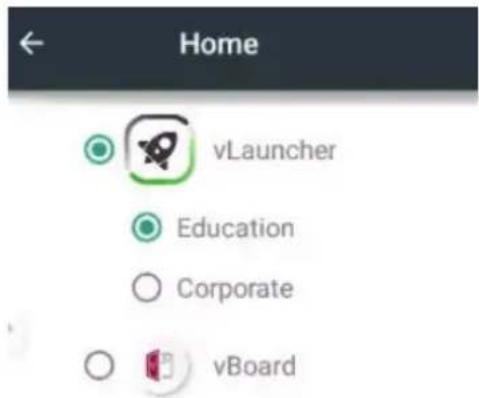
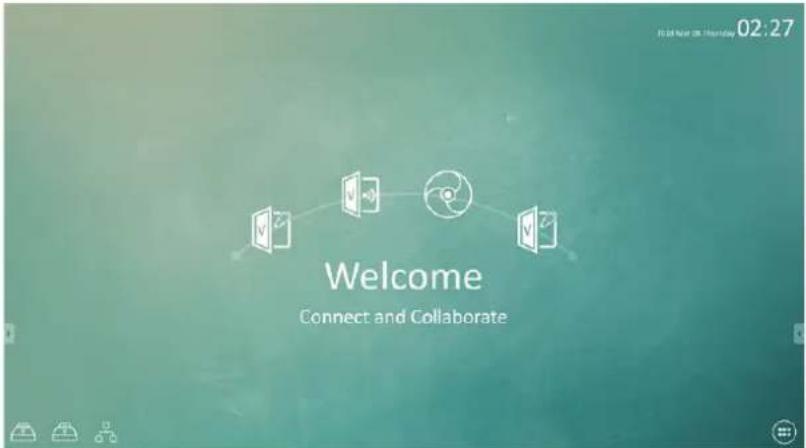
vLauncher : écran d'accueil avec des raccourcis vers des applications pour accéder facilement à des fonctions spécifiques.
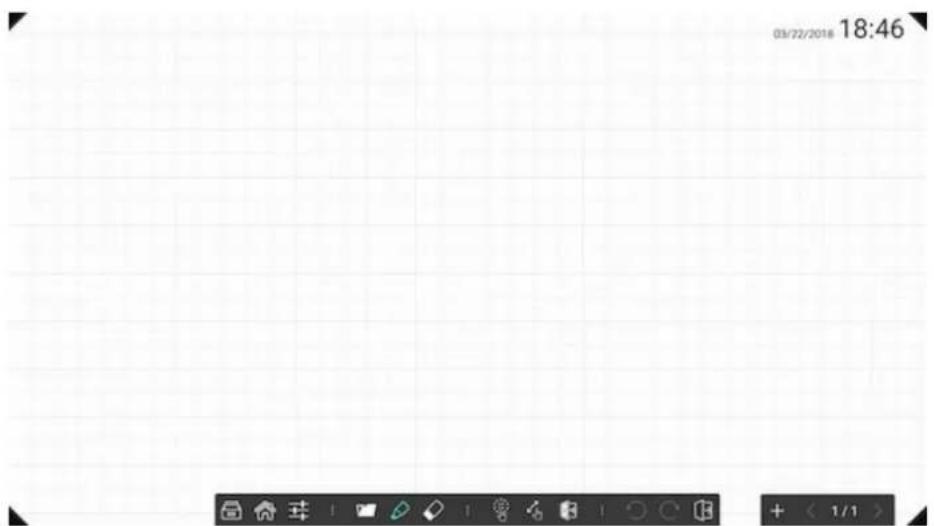
vBoard : Définissez le tableau blanc numérique en tant qu'écran d'accueil. Lorsque vous avez une idée, créer un mémo est facile et rapide.
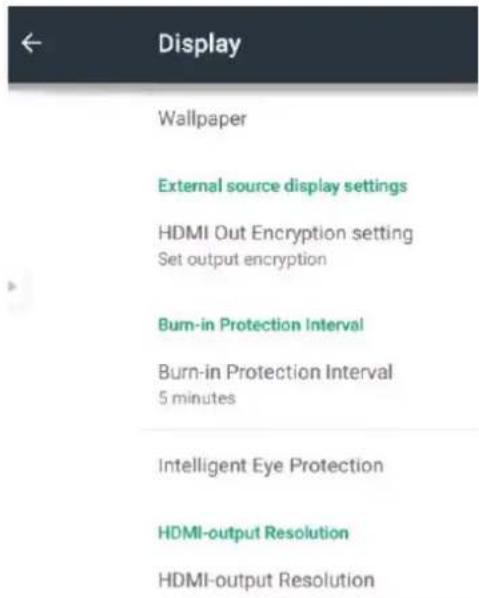
Pour définir le papier peint, le cryptage de la sortie HDMI, l'intervalle de protection contre la rémanence d'images, la protection oculaire intelligente et la résolution de sortie HDMI
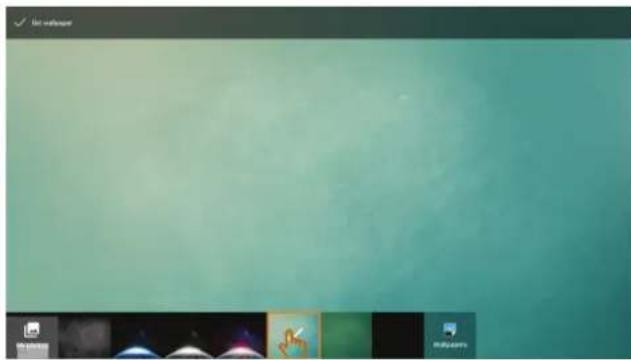
Wallpaper (Papier peint) : Sélectionnez une image pour changer le papier peint.
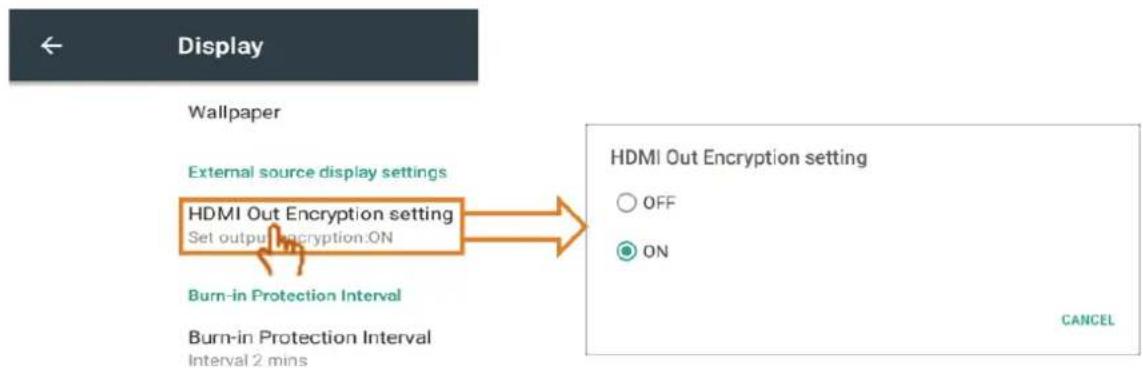
Paramètre HDMI out Encryption (Cryptage de la sortie HDMI) : Sélectionnez On/Off (Activé/Désactivé) pour définir si le signal intègre HDCP ou non. La valeur par défaut est ON (Activé) pour être compatible avec la plupart des écrans.
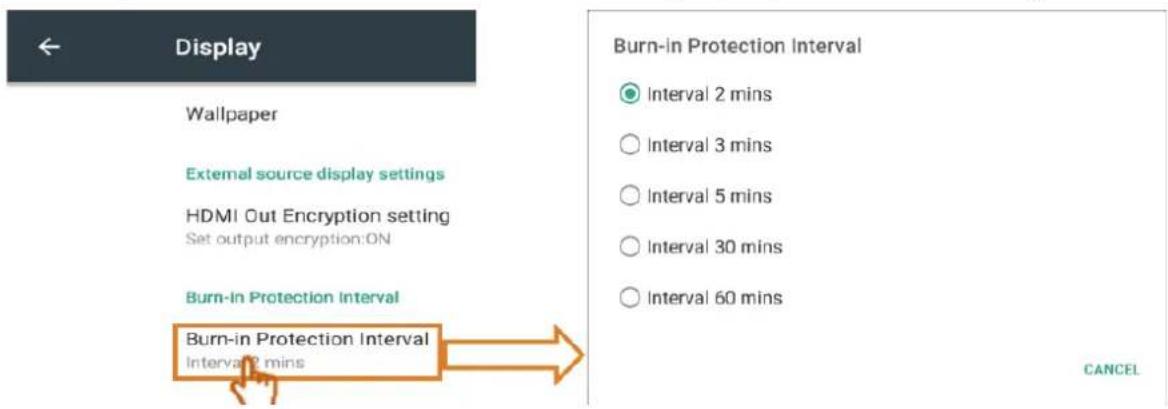
Burn-in Protection Interval (Intervalle de protection contre la rémanence d'images) : L'intervalle de protection contre la rémanence d'images vous permet de définir la période de l'intervalle.
Remarque : La fonction de protection contre la rémanence d'images doit être activée à partir du menu OSD. La fonction ne s'applique pas au lecteur intégré.
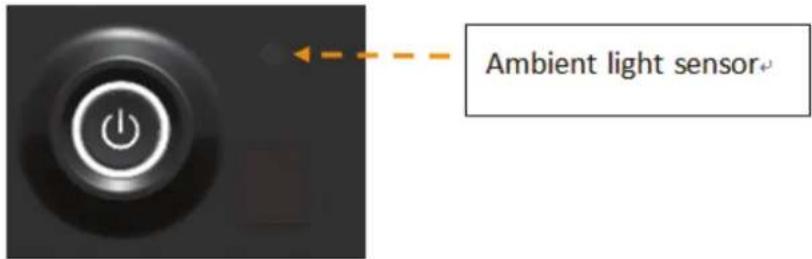
Intelligent Eye Protection (Protection oculaire intelligente) : Lorsque cette fonction est activée, le capteur de lumière ambiante est activé. ViewBoard ajuste automatiquement le rétroéclairage du panneau.
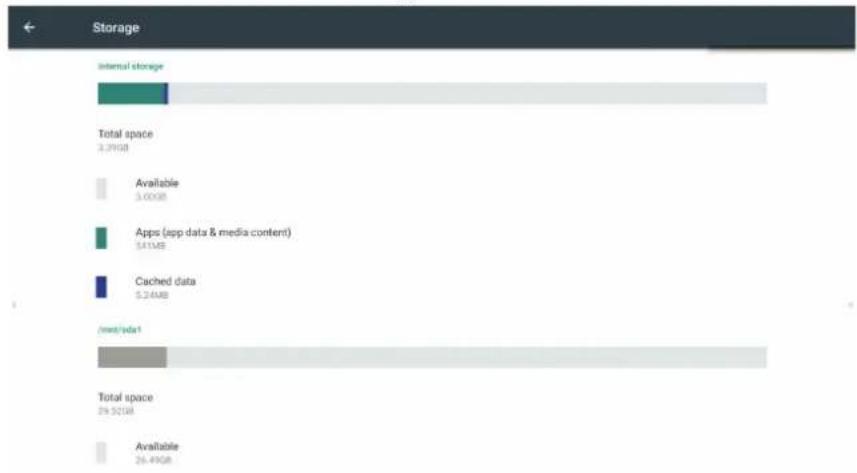
Storage (En stockage) :
Cliquez pour consulter le statut du stockage.
Pour afficher des informations sur les applications, forcer l'arrêt et désinstaller les applications.
Remarque : Les applications intégrées ne peuvent pas être désinstallées.
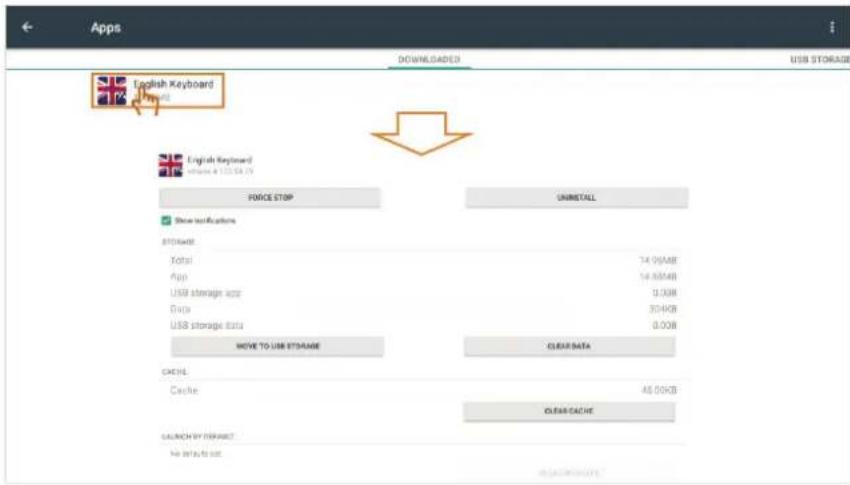
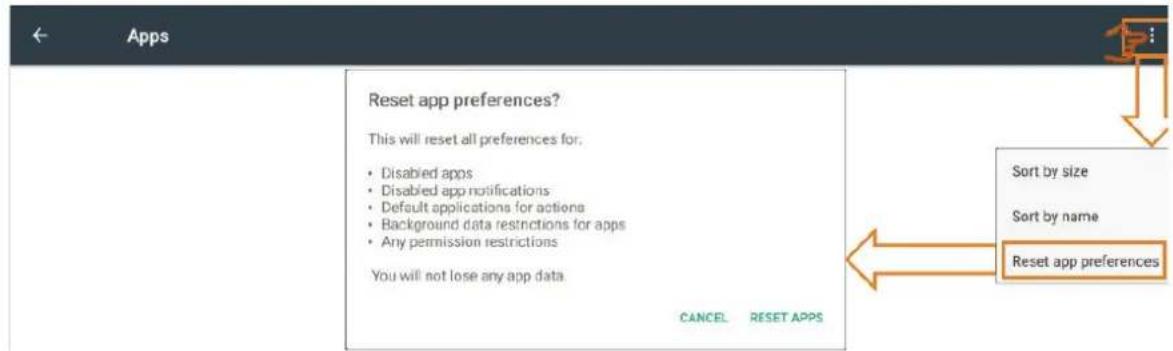
Cliquez sur l'icône supérieure droite pour trier les applications par taille, par nom et pour réinitialiser les préférences des applications.
Les paramètres concernent la sécurité, la langue et la saisie, le démarrage et l'arrêt, le mot de passe, les paramètres de saisie et autres.
Personal

Security

Security (Sécurité) :
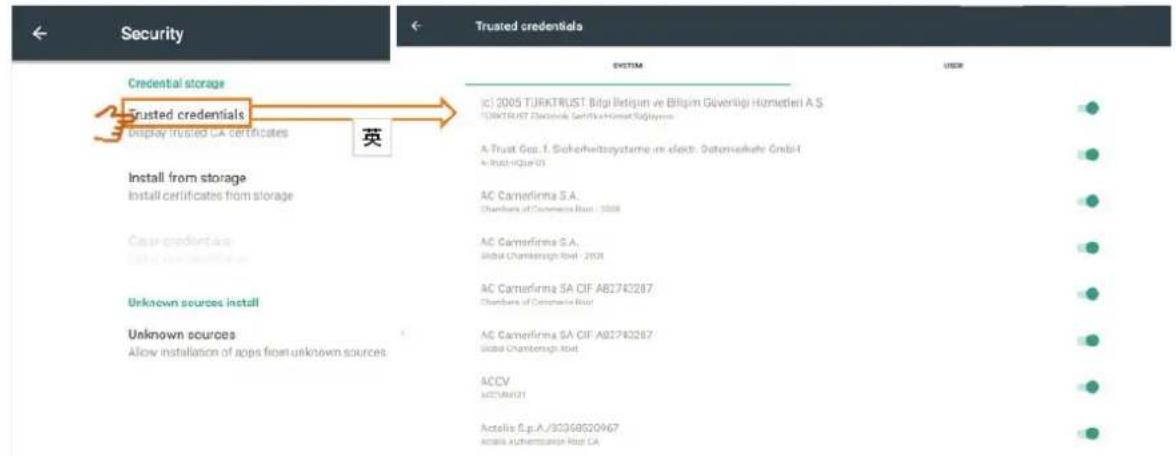
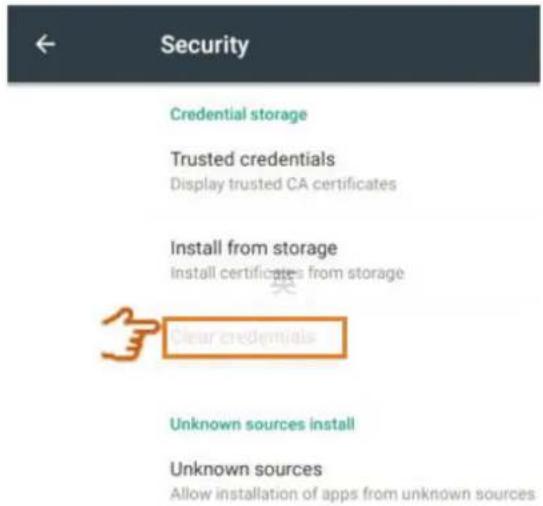
Trusted credentials (Justificatifs d'identité connus) : Cliquez pour afficher tous les identifiants des autorités de certification (CA) installés sur le ViewBoard. Install from storage (Installer à partir du stockage) : Cliquez pour installer les identifiants nécessaires depuis le stockage interne ou une clé USB.
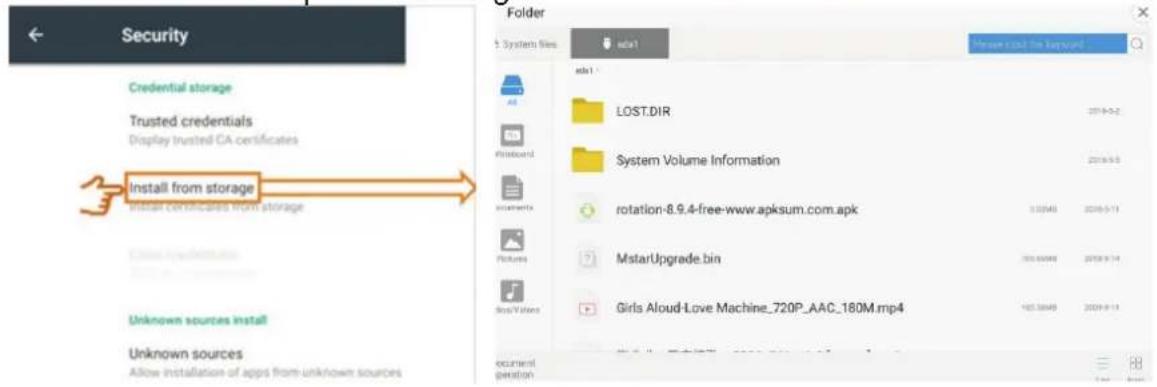
Clear credentials (Effacer les justificatifs d'identité) : Cliquez pour effacer les identifiants installés.
Remarque : Les identifiants préchargés ne peuvent pas être effacés.
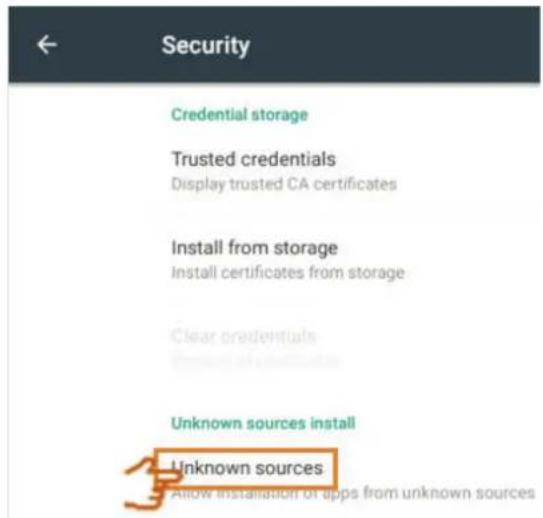
Unknown sources (Sources inconnues) : Cliquez pour autoriser la fonction Unknown source (Source inconnue).
Remarque : La fonction Unknown source (Source inconnue) doit être activée avant d'installer des applications. Il n'y a aucune garantie que tous les fichiers APK soient compatibles avec le ViewBoard.
Language & inputs (Langue et saisies) : Pour ajuster la langue et la méthode d'entrée d'Embedded Player (Lecteur intégré).
Language (Langue) : Cliquez pour sélectionner la langue.
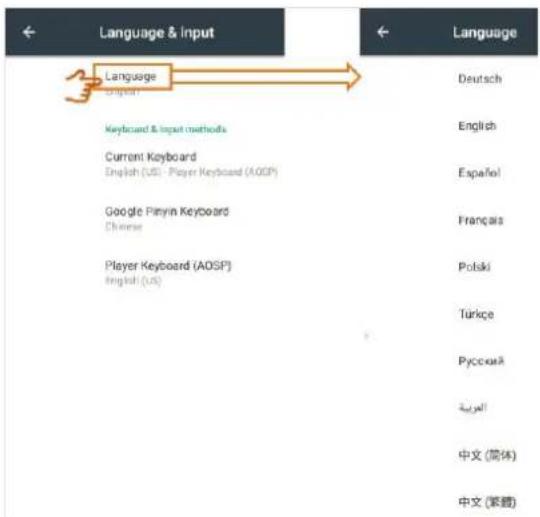
Current Keyboard (Clavier actuel) : Cliquez pour activer/désactiver le clavier visuel ou modifier la méthode de saisie par défaut.
Existing keyboard (Clavier existant) : Cliquez pour accéder aux paramètres avancés.
Startup and shutdown (Démarrage et arrêt) : Pour configurer le canal de démarrage, le mode veille, l'écran noir après le démarrage et la minuterie de marche/arrêt.
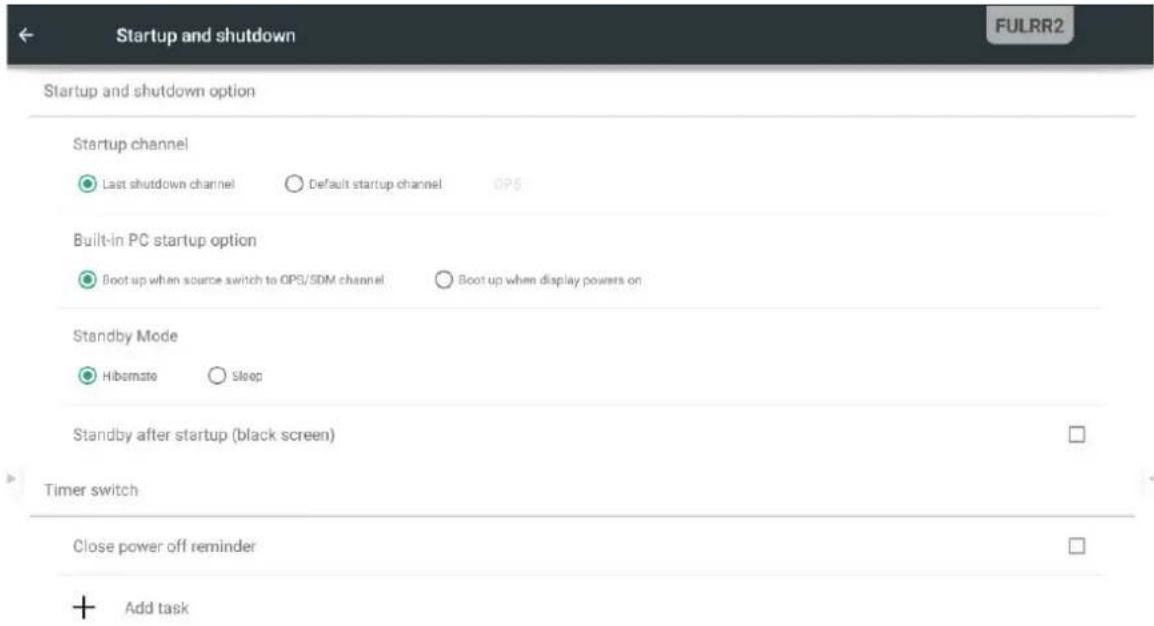
Startup channel (Canal de démarrage) : Définissez le canal de démarrage depuis le dernier canal d'arrêt ou une source spécifique.
Built-in PC startup option (Option intégrée de démarrage du PC) : Définit les options de démarrage du module PC. La valeur par défaut est réglée sur le démarrage du module PC lorsque le canal bascule sur OPS ou SDM (IFP7560 uniquement).
Startup channel

Hibernate (Veille prolongée) : ViewBoard désactive le panneau et l'ensemble du système s'il est réglé en mode veille prolongée. Il est possible de sortir de veille ViewBoard avec le bouton Power (Alimentation), la télécommande et la commande RS-232. La sortie de veille par LAN n'est pas prise en charge en mode veille prolongée.
Sleep Mode (Mode veille) : ViewBoard désactive les fonctions principales et le panneau. Le système d'exploitation fonctionne toujours en mode Sommeil. Il est possible de sortir de veille ViewBoard avec le bouton Power (Alimentation), la télécommande et la commande RS-232. La sortie de veille par LAN est prise en charge en mode Sommeil.
Black screen after startup (Écran noir après le démarrage) : Le ViewBoard désactive automatiquement le rétroéclairage après un démarrage depuis le mode veille. L'utilisateur peut facilement sortir l'écran de veille en appuyant sur le bouton Power (Alimentation).
Close power off reminder (Fermer rappel de mise hors tension) : Le ViewBoard désactive le répertoire sans compte à rebours si cette fonction est activée.
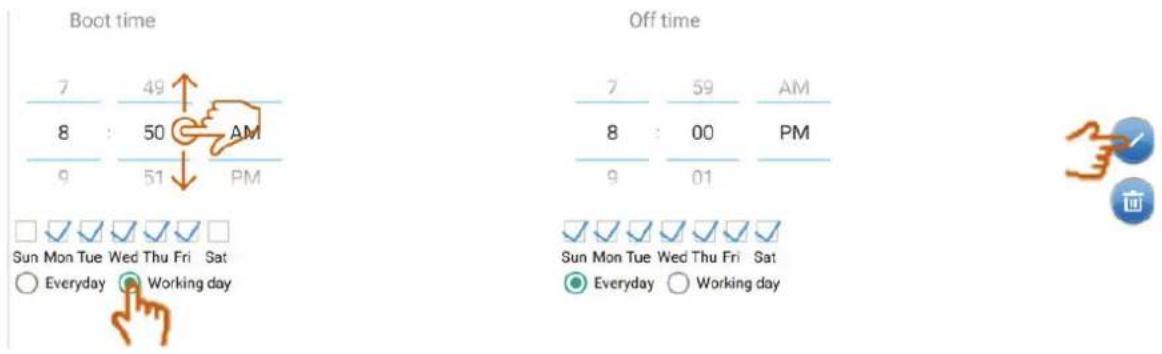
On/off timer (Minuteire de marche/arrêt) : Cliquez sur + pour ajouter une planification.
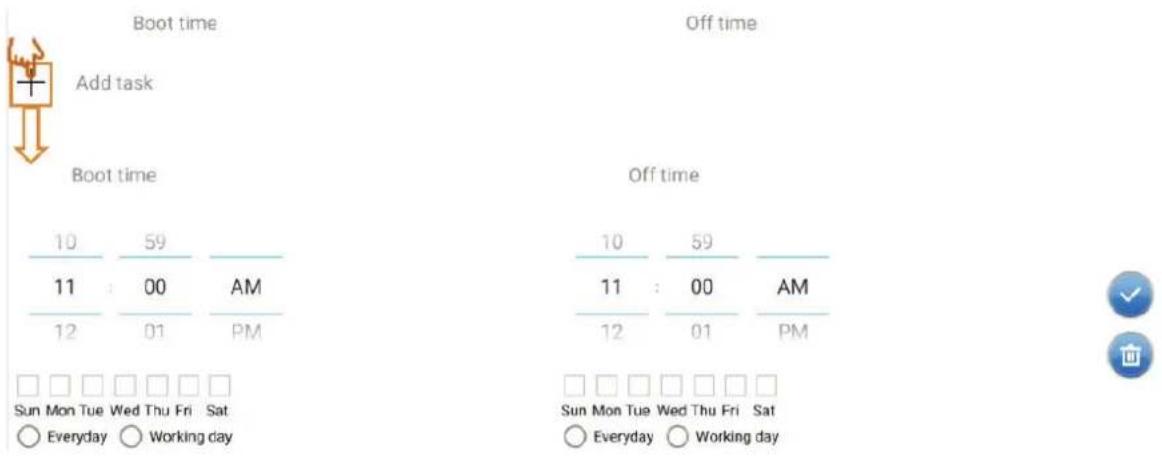
Faites glisser pour régler la valeur et sélectionner le jour, puis cliquez sur ⊥ pour enregistrer le réglage.
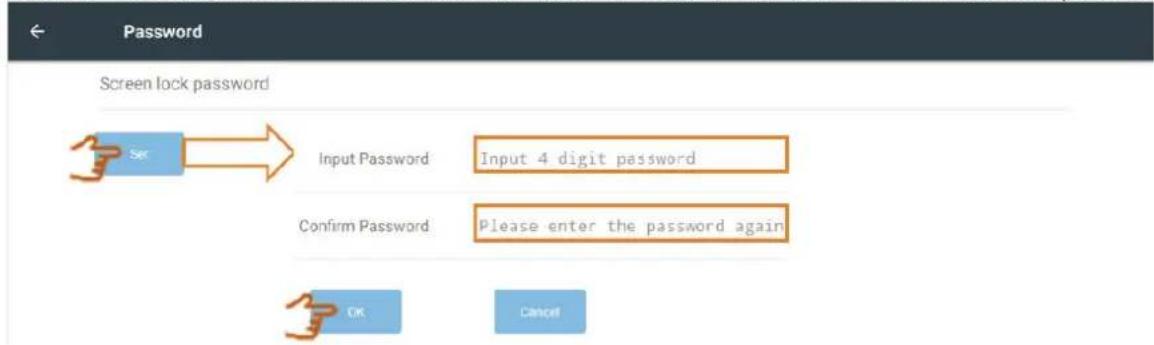
Password (Mot de passe) : Définissez le mot de passe du verrouillage de l'écran. Veuillez contacter le centre de service local si vous avez oublié votre mot de passe.
Input setting (Paramètre d'entrée) :
Input alias switch (Commutateur d'alias d'entrée) :
Permet à l'utilisateur de définir un nom spécifique pour chaque canal.
Wake up by active source (Sortie de veille par source active) :
Lorsque la fonction est activée, ViewBoard maintient la visualisation du signal d'entrée en mode veille. En cas de présence d'une signal d'entrée ViewBoard, la mise sous tension est effectuée automatiquement.
Remarque : La fonction n'est peut-être pas compatible avec tous les appareils en raison des conceptions différentes du mode économie d'énergie. Certains appareils peuvent continuer d'envoyer un signal 5 V même en mode Sommeil. Le ViewBoard ne peut pas déclencher la sortie du mode veille par la source active dans cette condition.
Signal Auto search (Recherche auto signal) :
Lorsque cette fonction est activée, une fois que le signal de la source actuelle est perdu, l'écran recherche automatiquement une source disponible. Si aucun signal n'est disponible, l'écran reste sur le canal actuel et affiche "No Signal (Aucun signal)".
Remarque : La fonction ne présente peut-être pas un dysfonctionnement si un appareil maintient le signal 5 V actif même s'il est hors tension. Le ViewBoard peut toujours détecter l'appareil et basculer sur le canal.
Signal Auto switch when plug-in a new source (Commutation auto signal lors du branchement d'une nouvelle source) :
ViewBoard bascule sur un nouveau canal lors du branchement d'une nouvelle source.
No signal power off (Arrêt si aucun signal) :
Le ViewBoard s'éteint en cas d'absence de signal pendant une durée spécifique. La valeur par défaut est réglée sur 10 minutes.
HDMI CEC :
Fonction CEC prise en charge par HDMI. Lorsque la fonction est activée, le ViewBoard peut contrôler la mise en marche/arrêt par un appareil HDMI CEC.
Remarque : 1. "Player off then display off (Lecteur éteint puis écran éteint)", "Display on then player on (Écran allumé puis lecteur allumé)" ne sont pas des commandes CEC standard. Le ViewBoard n'est peut-être pas compatible avec tous les lecteurs.
- Le "mode veille" ne prend pas en charge la fonction HDMI CEC.
- Other settings (Autres paramètres)
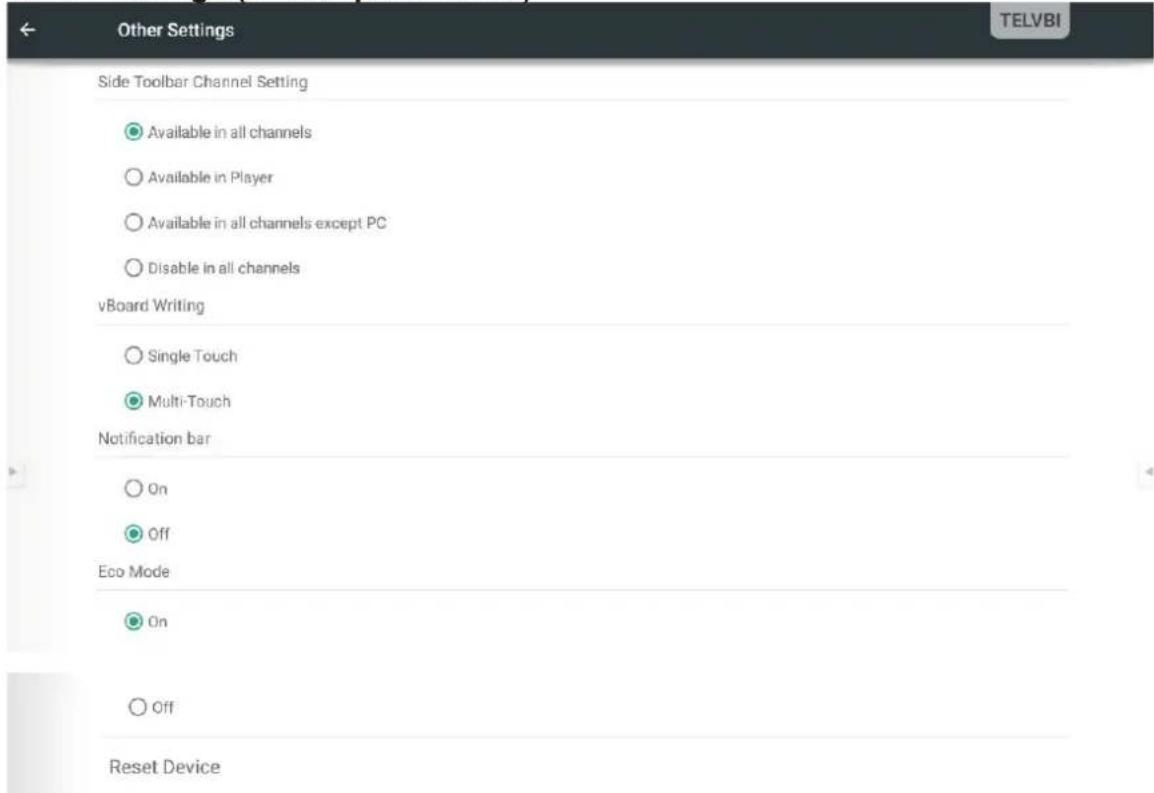
Side toolbar channel setting (Paramétrage du canal dans la barre d'outils latérale) : Pour définir le canal disponible dans la barre d'outils latérale.
vBoard writing (Écriture vBoard) :
Pour passer le vBoard en mode tactile simple ou multiple.
Notification bar (Barre de notification) :
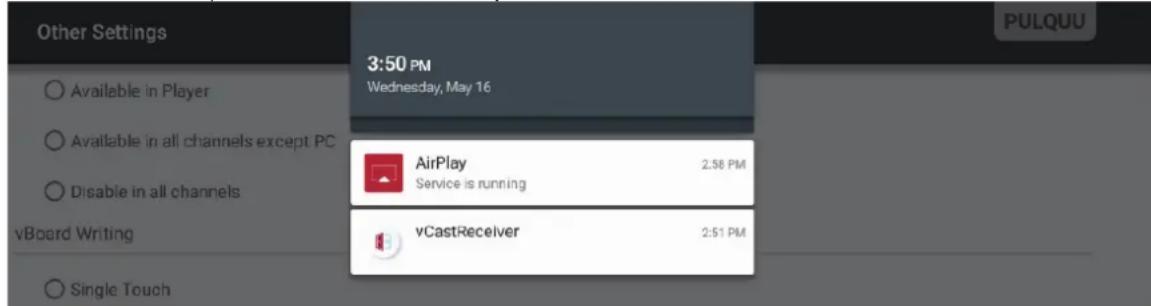
Lorsque cette fonction est activée, il est possible de faire apparaître le menu Process (Processus) depuis le haut de l'écran. Le menu n'est disponible que sur le canal intégré.
ECO mode (Mode ECO) :
Le rétroéclairage de l'écran s'éteint automatiquement en cas d'inactivité pendant 5 minutes. Désactivez l'option si vous devez utiliser l'écran en continu.
Remarque : En cas d'affichage de l'image via HDMI, DP ou VGA, il est conseillé de désactiver le mode ECO pour éviter que le rétroéclairage du ViewBoard se désactive automatiquement.
Reset Device (Réinitialiser appareil) :
Réinitialise l'ensemble du système à la première mise en marche de l'écran. Exécute l'assistant de démarrage après la réinitialisation de l'appareil.
Remarque : Les données et les informations personnelles sont supprimées de l'écran. Il n'y a aucun impact sur l'enregistrement des données dans le module PC.
Date & time (Date et heure) :
Automatic date & time (Date et heure automatique) : Lorsque la fonction est activée, l'IFP synchronise la date et l'heure avec Internet.
Remarque : La connexion Ethernet ou Wi-Fi est nécessaire.
Set date (Régler la date) :
Faites glisser pour régler la valeur puis cliquez sur OK pour enregistrer.
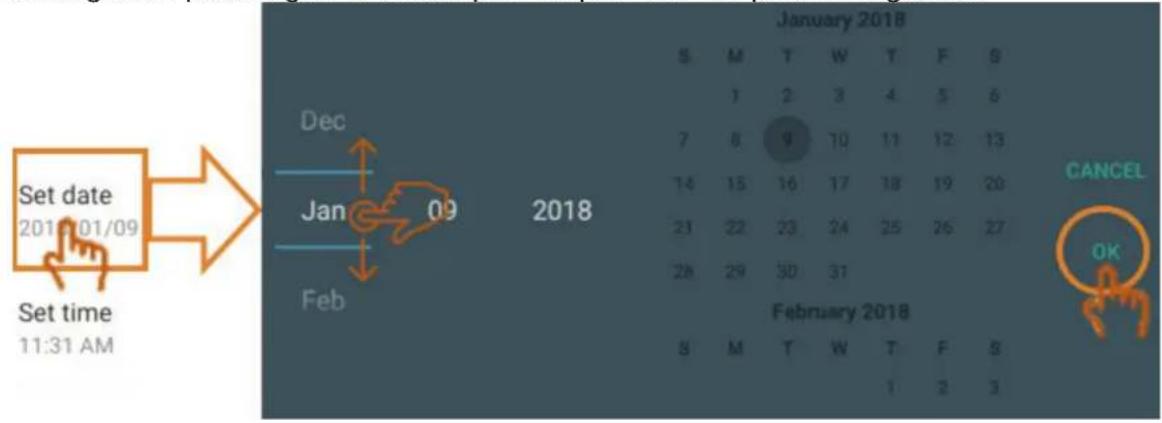
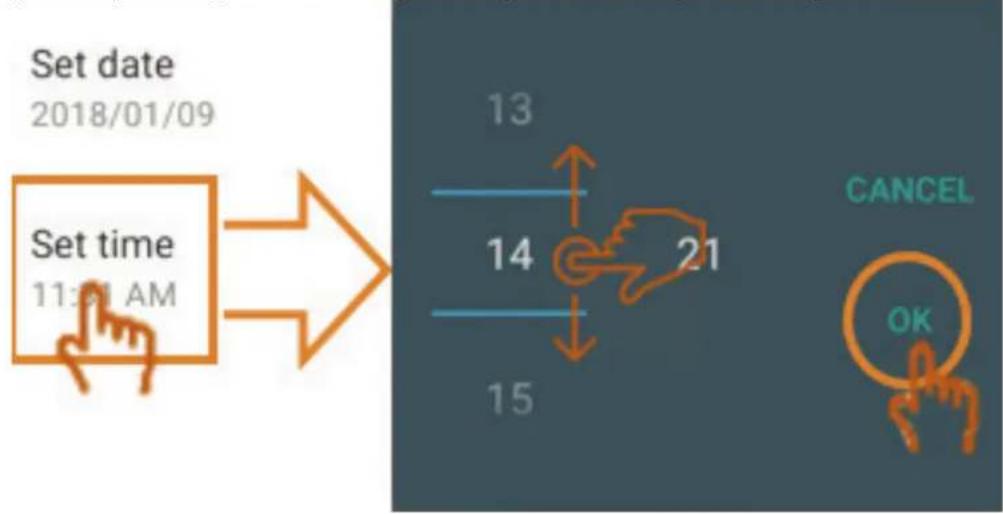
Set time (Régler l'heure) :
Faites glisser pour régler la valeur puis cliquez sur OK pour enregistrer.
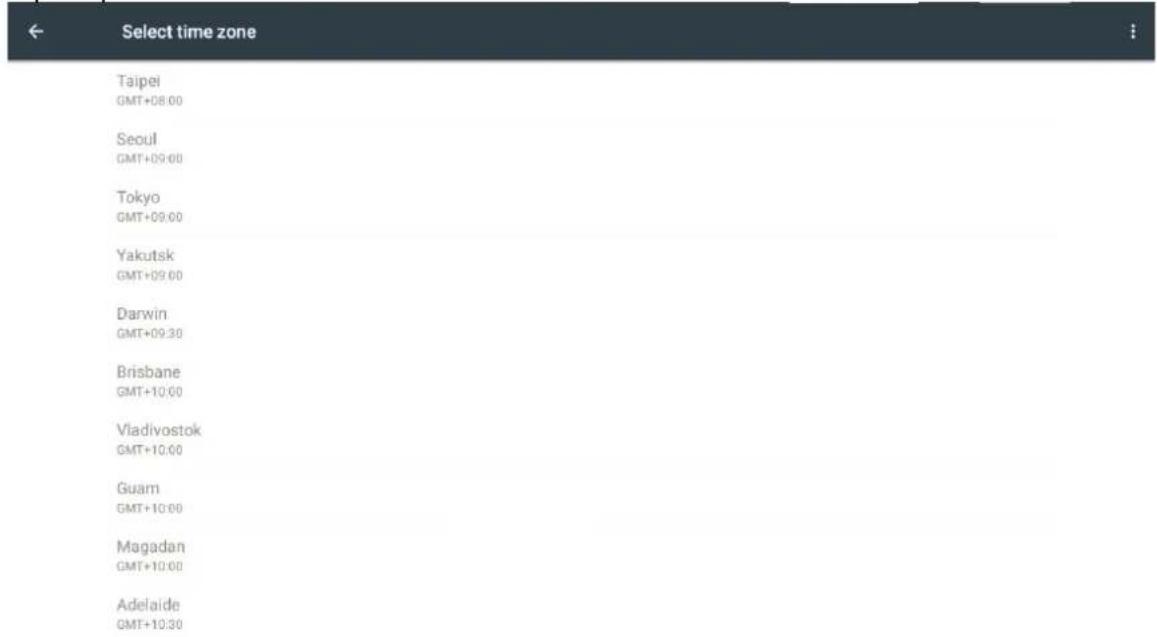
Select time zone (Sélectionner fuseau horaire) :
Cliquez pour sélectionner un autre fuseau horaire.
Select time format (Sélectionner format d'heure) : Cliquez pour sélectionner un autre format d'heure.
Use 24-hour format 13:00

Use 24-hour format 1:00 PM
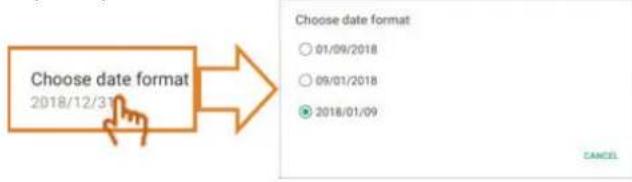
Choose date format (Sélectionner format de la date) : Cliquez pour choisir un autre format de date.
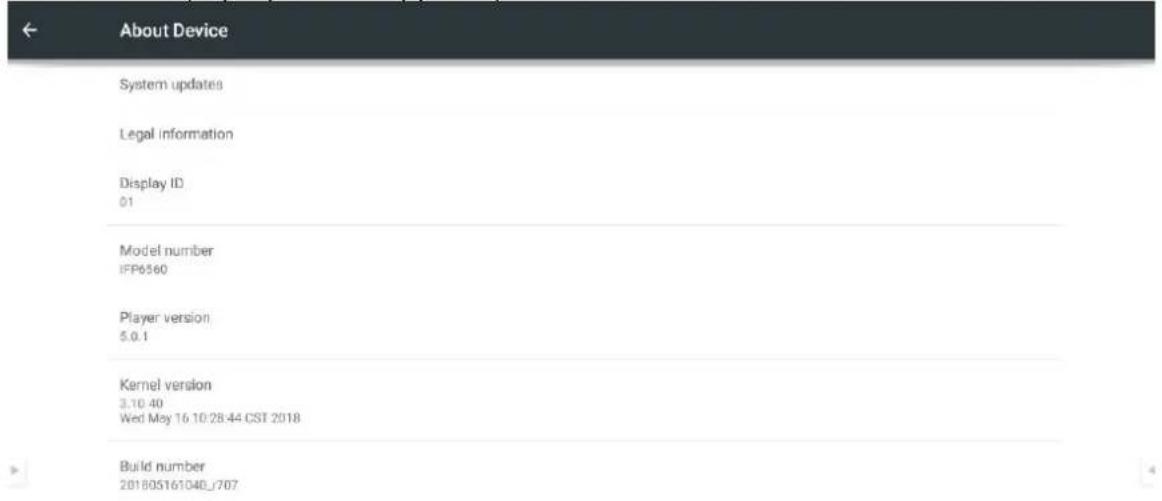
About Device (À propos de l'appareil) :
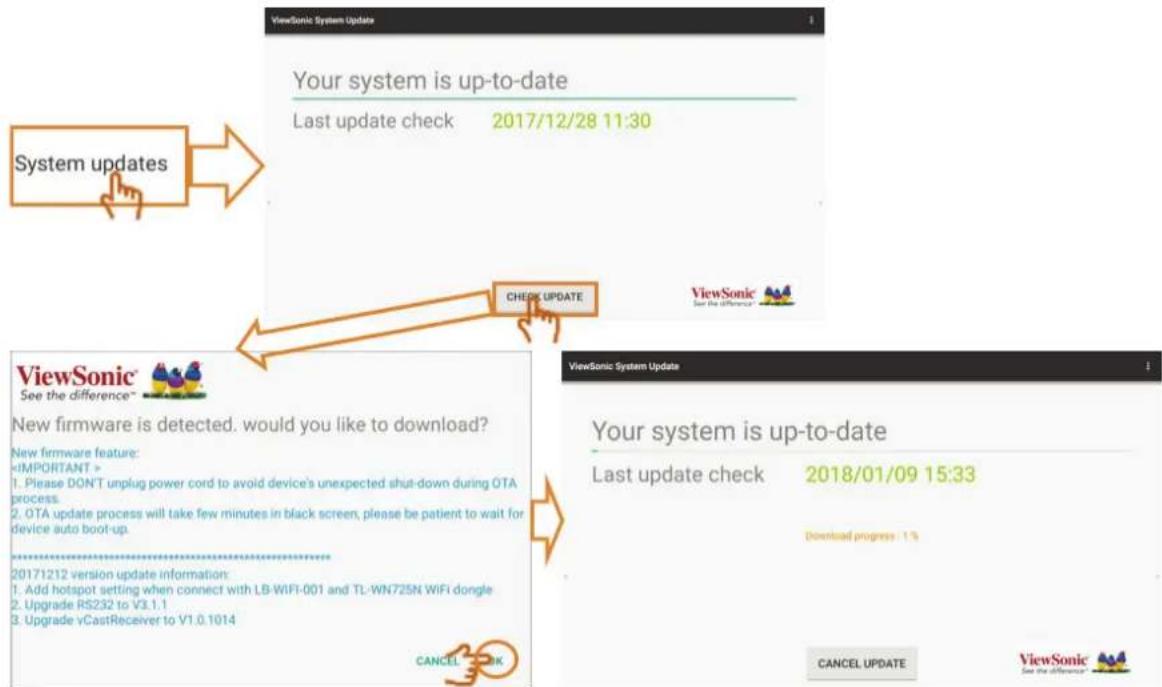
System Updates (Mises à jour du système) :
Mise à jour par OTA, une connexion réseau est nécessaire. Appuyez sur le bouton Check (Vérifier), l'écran recherche les nouveaux packages de mise à niveau sur le serveur ViewSonic. Si une nouvelle version est disponible, l'utilisateur peut voir les processus suivants et procéder à la mise à jour du système.
Remarque : En cas de mise à jour par OTA, les données de l'utilisateur ne sont pas supprimées de l'appareil.
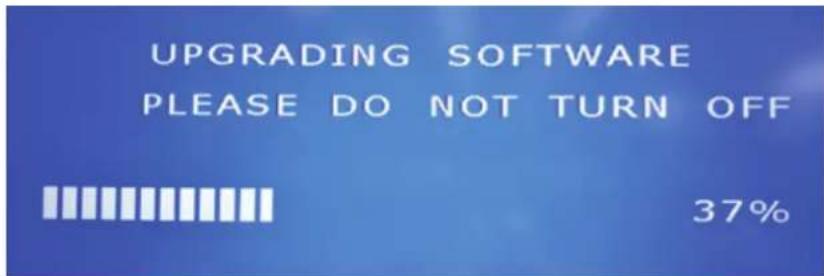
Update by USB (Mettre à jour par USB) :
Lorsqu'un fichier BIN de mise à jour est disponible sur le site Web de ViewSonic, l'utilisateur peut le télécharger et mettre à jour le système avec une clé USB.
Processus
- Téléchargez le package de mise à niveau et décompressez le fichier. Vous devriez obtenir un fichier nommé MstarUpgrade_828.bin.
- Copiez le fichier dans le dossier racine d'une clé USB FAT32. Branchez la clé USB sur le port USB arrière de l'écran puis procédez à la mise à jour du système par USB.
- Vous pourrez voir les informations ci-dessous à l'écran. Veuillez ne pas mettre hors tension avant la fin du processus. L'écran redémarre automatiquement une fois terminé.
Remarque : Les données utilisateur sont supprimées en cas de mise à jour du système par USB. Les données dans OPS/SDM ne sont pas supprimées.
Legal information (Informations légales) : Cliquez pour consulter les licences open source
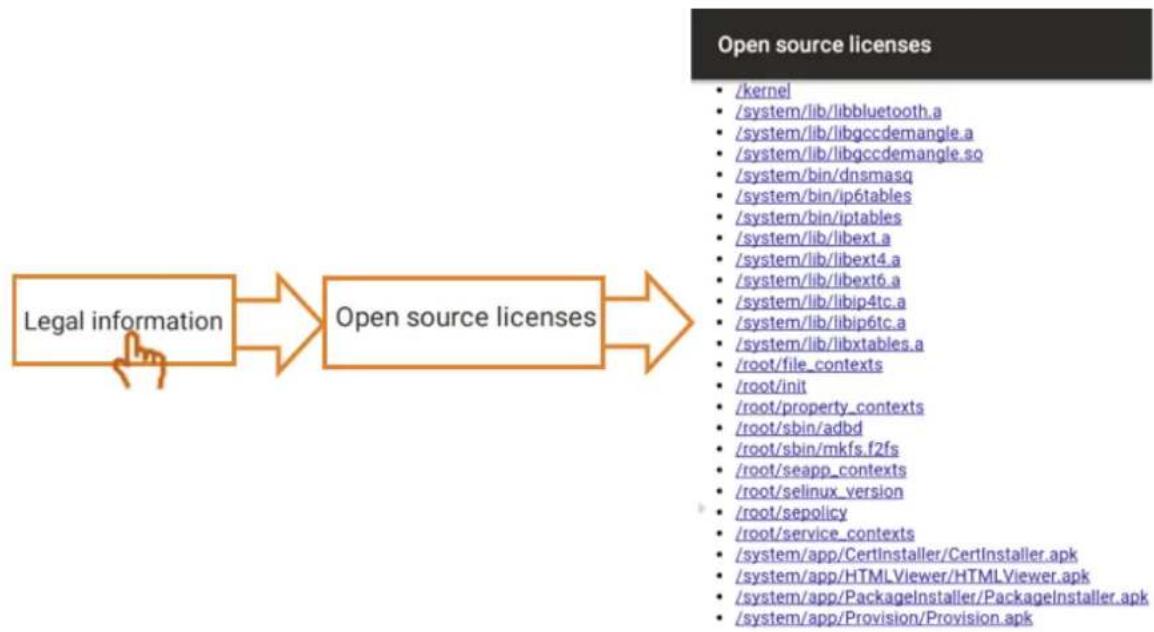
flowchart
graph LR
    A["Legal information"] --> B["Open source licenses"]
    B --> C["Open source licenses"]
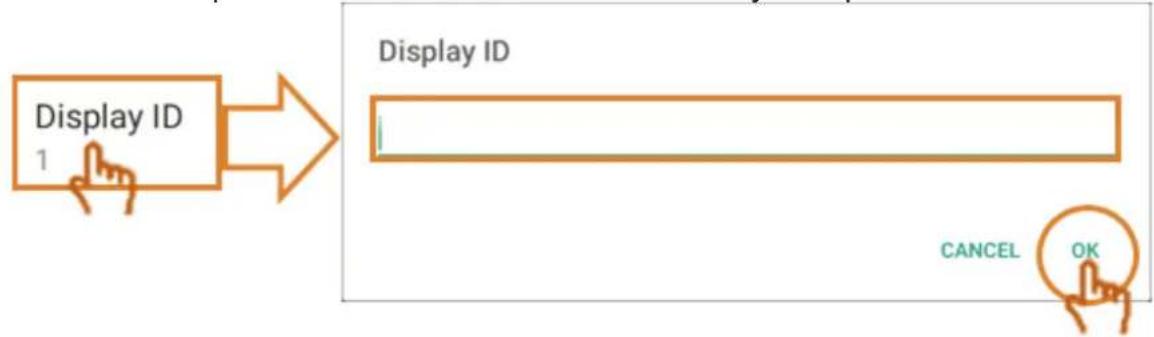
Display ID (ID Écran) :
La fonction a été conçue pour le contrôle RS-232 et LAN. L'identifiant par défaut de l'écran est réglé sur 01. La période d'identification disponible est comprise entre 01 et 98. 99 correspond à la commande de diffusion envoyée depuis le côté contrôle.
flowchart
graph LR
    A["Display ID 1"] --> B["Display ID"]
    B --> C["CANCEL OK"]
5. Application intégrée viewsBoard et paramétrage
Remarque : La fonction Application peut être mise à jour par OTA. L'interface et la fonction peuvent être modifiées sans préavis.
5.1 vBoard
vBoard user interface (Interface utilisateur vBoard) :
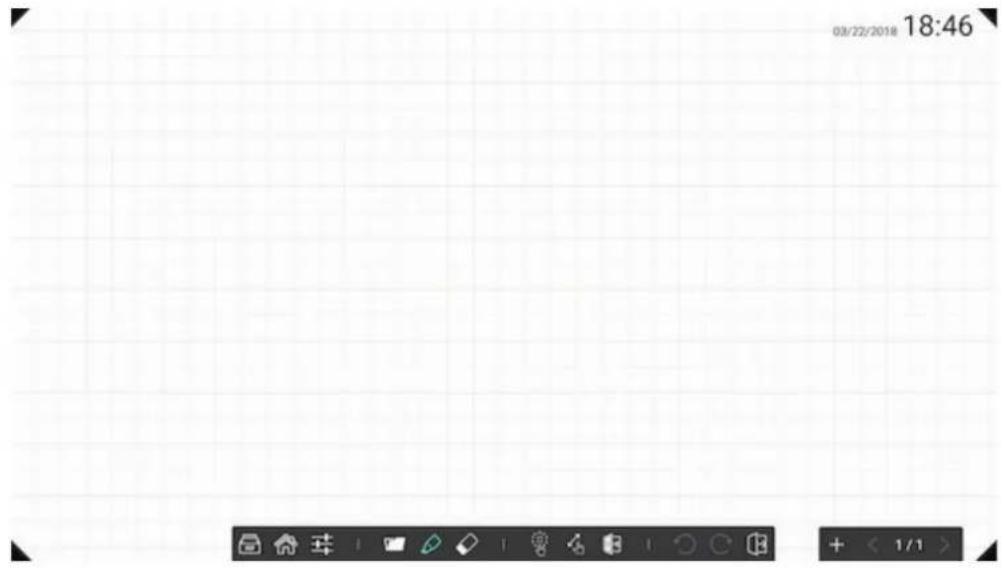
Cliquez sur pour ouvrir la fenêtre de paramétrage.

(1) Réglage de la luminosité

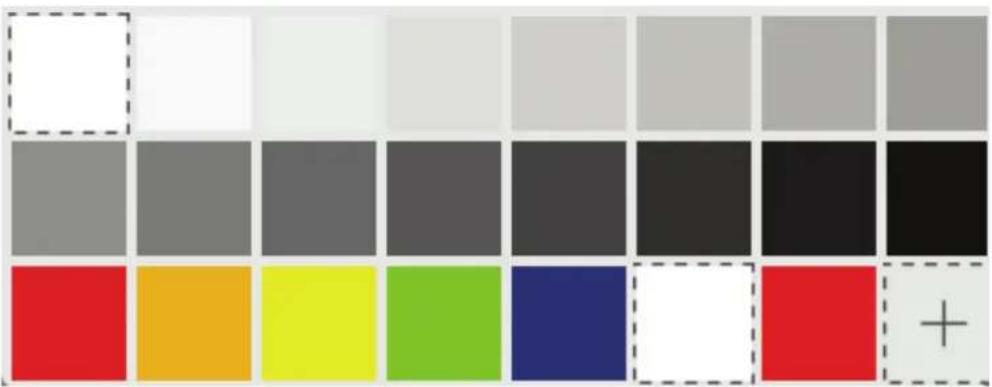
(2) Ajustement de la couleur de l'arrière-plan
(3) Réglage du volume

(4) Plus d'options de paramétrage : Lien rapide vers le paramétrage du lecteur intégré, vBoard prend en charge l'écriture 10 points par défaut. L'utilisateur peut accéder au mode paramétrage et repasser à l'écriture monopoint.
- Pen (Stylet) : cliquez sur pour ouvrir plus d'options de stylet.
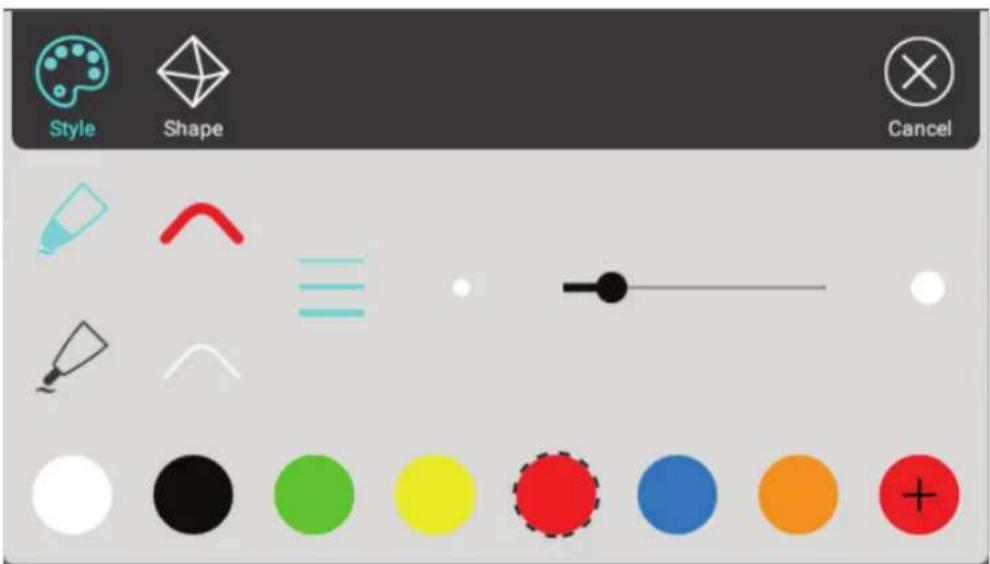
ectionnez l'épaisseur et le type du stylet

ngez la couleur du stylet

I pour dessiner des lignes et différentes formes

Open Document (Ouvrir document) : cliquez sur pour ouvrir des fichiers documents et de contenu
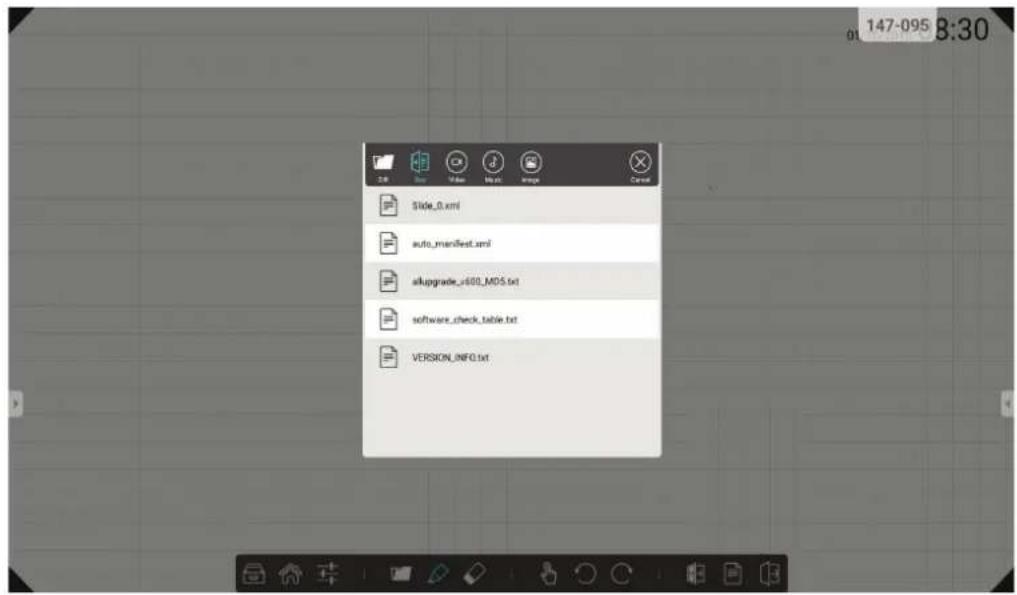

Cliquez pour afficher le répertoire du document


• Page : cliquez sur pour effectuer la gestion des pages. Appuyez sur le numéro de la page pour prévisualiser ou sélectionner une page.

Cliquez sur la page à laquelle accéder
Maintenez-en un enfoncé puis déplacez-le entre les pages.
5.2 ViewBoard Cast
ViewBoard Cast est l'application de partage d'écran sans fil du récepteur intégrée dans ViewBoard qui permet aux utilisateurs de diffuser le contenu de leurs présentations, y compris la mise en miroir du contenu de l'écran, d'images, de vidéos et d'audio. Avant d'utiliser la fonction ViewBoard Cast, veuillez noter qu'un paramétrage approprié de l'infrastructure réseau est nécessaire.
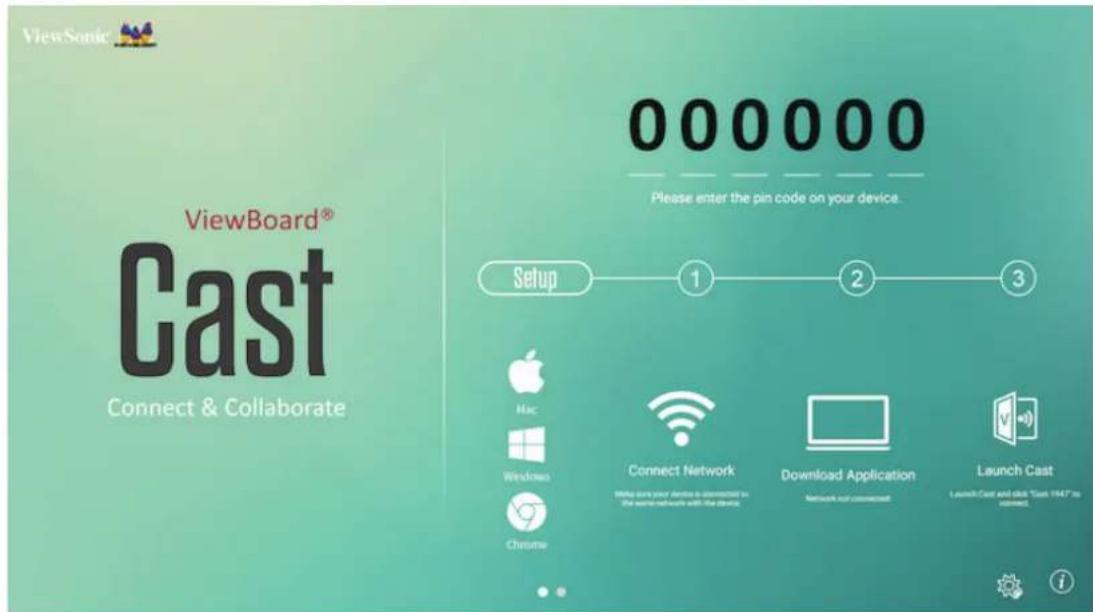
ViewBoard Cast étant une communication de données pair à pair sans fil, un paramétrage approprié des ports est nécessaire.
Ports :
- TCP : ports 56789, 25123, 8121 et 8000
- UDP : 48689, 25123
Port pour l'activation :
- Port : 8001
[Remarque] Veuillez noter que le partage d'écran ou la diffusion de vidéo en entrée/ sortie sont extrêmement dépendants de la configuration du réseau informatique et de la bande passante du réseau Wi-Fi de chaque école ou entreprise. Des variations peuvent être dues à la vitesse du réseau interne, au routage, à la configuration Wi-Fi et au paramétrage QoS. Veuillez consulter votre service informatique pour plus de détails.
5.2.1 Émetteur Viewboard Cast depuis des appareils Windows, Macbook et Chrome
Appareils Mac, Windows et Chrome
- Assurez-vous que votre appareil était connecté au même réseau que l'IFP.
- Rendez-vous à l'adresse indiquée sur l'IFP pour télécharger l'application.
- Lancez ViewBoard Cast et cliquez sur l'icône nombre affichée sur l'IFP.
5.2.2 Émetteur Viewboard Cast depuis des appareils mobiles : téléphones/tablettes iOS (iPhone, iPad) et Android

Étape 1 : Assurez-vous que votre appareil était connecté au même réseau que l'IFP.
Étape 2 : Saisissez le mot de passe affiché sur l'IFP.
Étape 3 : Faites coulisser vers le bas pour accéder à la configuration rapide Open AirPlay.
Étape 4 : Sélectionnez l'appareil, l'interface d'exploitation iOS apparaît alors.
Android
Étape 1 : Assurez-vous que votre appareil était connecté au même réseau que l'IFP.
Étape 2 : Saisissez le mot de passe affiché sur l'IFP.
Étape 3 : Numérisez le code QR affiché sur l'IFP pour télécharger le client.
Étape 4 : Ouvrez le client ViewBoard Cast.
5.2.3 ViewBoard Cast généré depuis un appareil mobile prend en charge la fonction d'annotation
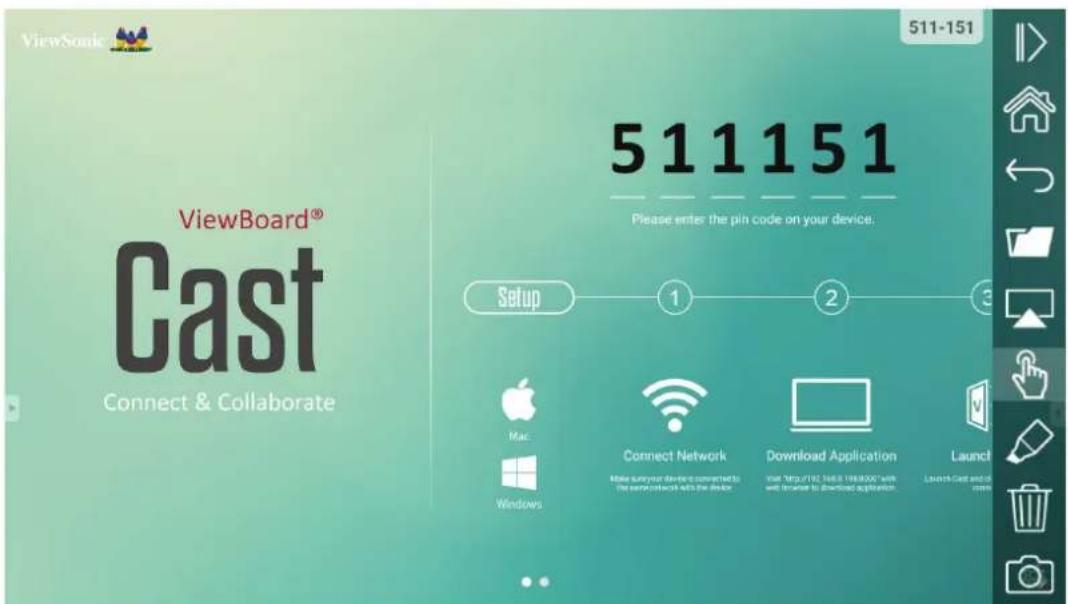
| Élément Description | ||
 | Basculer Cliquez pour masquer ou afficher la barre d'outils | |
 | Accueil Cliquez pour revenir à l'interface d'accueil | |
 | Retour Cliquez pour revenir à l'interface d'utilisation précédente | |
 | Dossier Cliquez pour visualiser ou ouvrir le fichier interne de l'appareil mobile | |
 | Partage d'écran | Cliquez pour partager l'écran (Android 5.0 et version ultérieure pris en charge) |
 | Toucher Cliquez pour passer en mode tactile | |
 | Stylet | Cliquez pour faire une annotation dans l'image Cliquez pour changer la couleur ou l'épaisseur |
 | Effacer Cliquez pour effacer tous les éléments | |
 | Caméra Cliquez pour utiliser la caméra puis envoyer l'image à l'IFP50 | |
Remarque : En cas de lecture d'une vidéo depuis un appareil iOS ou Android et de partage de l'écran vers un ViewBoard, la vidéo ne s'affiche que sur le ViewBoard.
5.3 Autres applications par défaut
Zoom
Cliquez sur pour exécuter l'application Zoom.
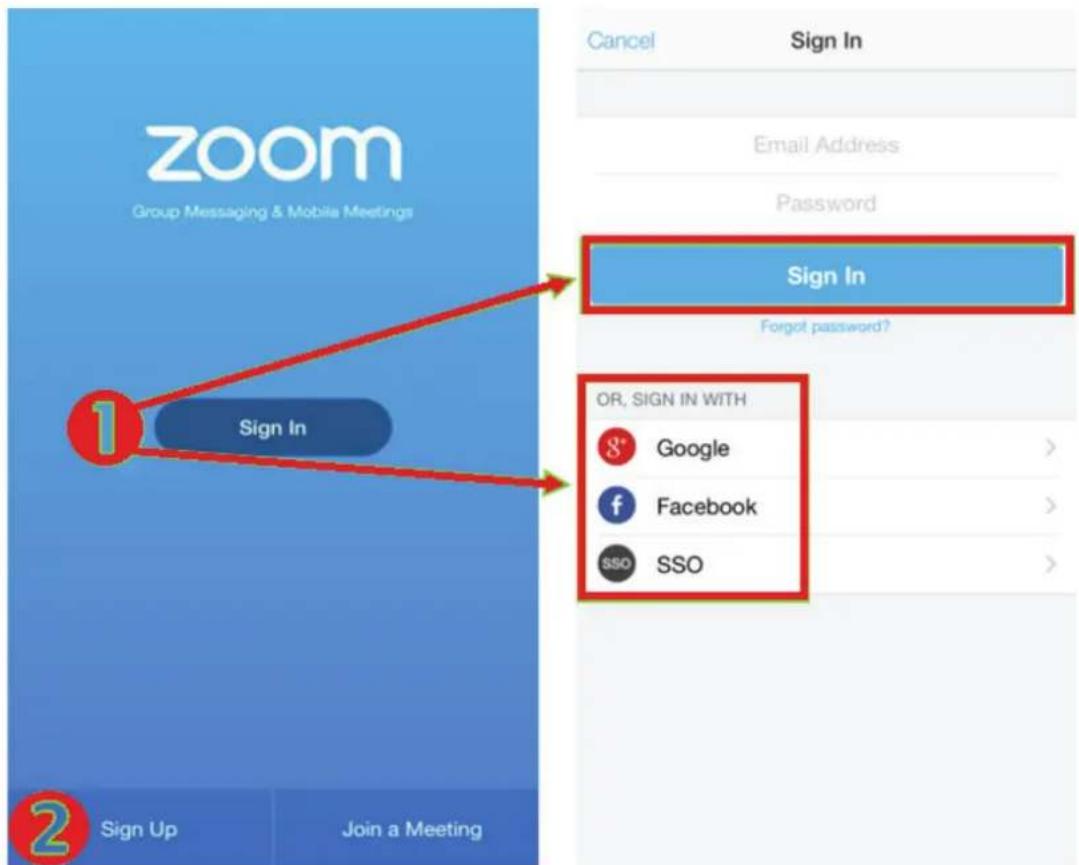
- Cliquez sur Sign In (Connexion). Saisissez votre e-mail et votre mot de passe ou connectez-vous avec votre compte Google, Facebook ou SSO.
- Si vous n'avez pas de compte Zoom, vous devez sélectionner Sign Up (Inscription).
Rejoindre une réunion
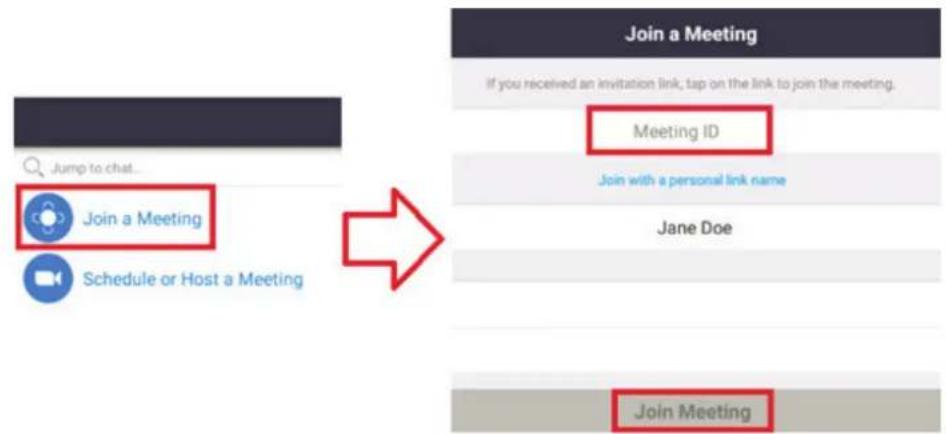
- Sélectionnez Rejoindre une réunion.
- Saisissez l'ID de la réunion que vous souhaitez rejoindre.
- Cliquez sur Rejoindre réunion.
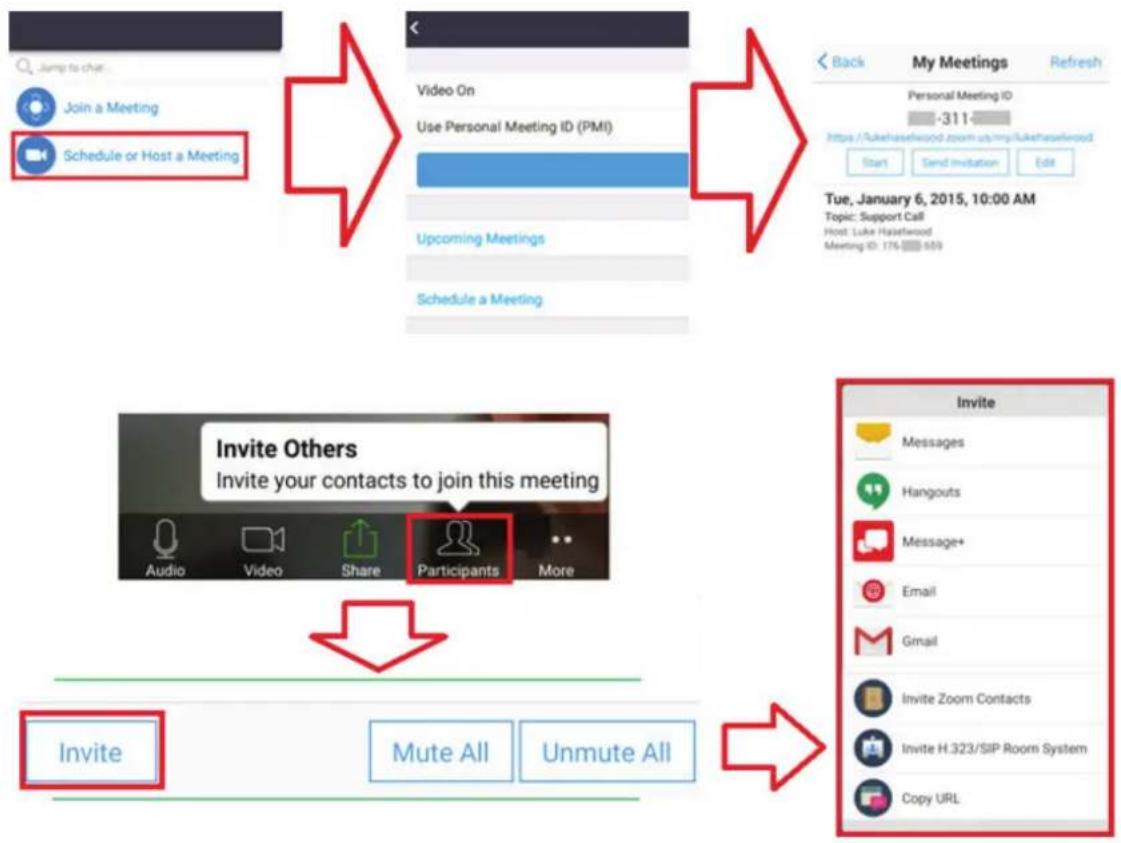
Commencer une réunion instantanée
flowchart
graph TD
    A["Jump to chat"] --> B["Join a Meeting"]
    B --> C["Schedule or Host a Meeting"]
    C --> D["Video On"]
    D --> E["Use Personal Meeting ID (PMI)"]
    E --> F["Upcoming Meetings"]
    F --> G["Schedule a Meeting"]

    H["Back"] --> I["My Meetings"]
    I --> J["Refresh"]
    J --> K["Personal Meeting ID"]
    K --> L["-311"]
    L --> M["https://ukehaselwood.zoom.us/my/ukehaselwood"]
    M --> N["Start"]
    N --> O["Send Invitation"]
    O --> P["Edit"]

    Q["Invite Others\nInvite your contacts to join this meeting"] --> R["Audio"]
    Q --> S["Video"]
    Q --> T["Share"]
    Q --> U["Participants"]
    Q --> V["More"]

    W["Invite"] --> X["Mute All"]
    W --> Y["Unmute All"]

    Z["Invite Zoom Contacts"] --> AA["Email"]
    Z --> AB["Gmail"]
    Z --> AC["Message+"]
    Z --> AD["Message"]
    Z --> AE["Email"]
    Z --> AF["Gmail"]
    Z --> AG["Email"]
    Z --> AH["Gmail"]
    Z --> AI["Email"]
    Z --> AJ["Gmail"]
    Z --> AK["Gmail"]
    Z --> AL["Gmail"]
    Z --> AM["Gmail"]
- Sélectionnez Schedule (Planifier) ou Host a Meeting (Accueillir une réunion).
-
Choisissez les options de réunion :
-
Choisissez d'activer ou de désactiver la vidéo.
-
Choisissez d'utiliser un ID de réunion personnel ou un ID de réunion unique.
-
Cliquez sur Start a Meeting (Commencer une réunion).
-
Invitez les participants à la réunion en cliquant sur l'icône Participants en bas de l'écran.
- Cliquez sur Invite (Inviter) en bas de l'écran Participants.
- Sélectionnez les participants avec la méthode de contact que vous souhaitez utiliser pour inviter les participants.
Navigateur
Welcome to Chrome

Pour accéder au navigateur web et surfer sur internet.
Dossiers
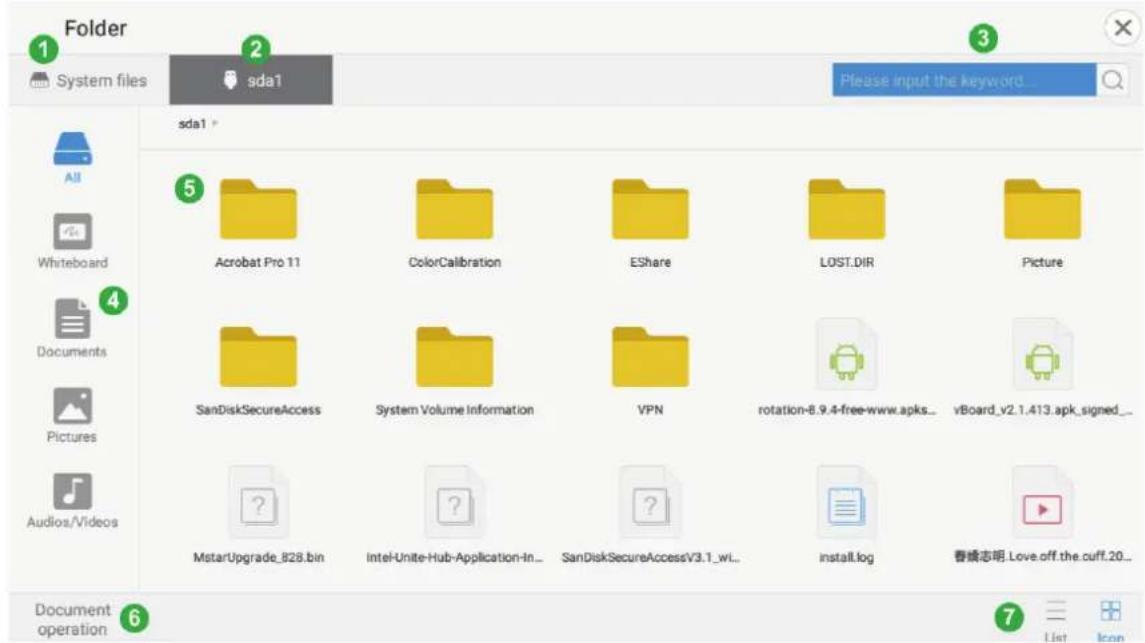
- Emplacement des fichiers locaux
- Stockage USB
- Barre de recherche
- Filtre de fichiers
- Zone d'affichage
- Opérateur pour copier, coller et supprimer
- Modifier la vue de l'affichage par liste ou par grille
6. Dépannage
| La télécommande ne fonctionne pas | 1. Assurez-vous qu'aucun obstacle n'entrave le signal entre la télécommande et le récepteur.2. Assurez-vous que les piles de la télécommande sont installées correctement.3. Vérifiez si les piles doivent être remplacées. |
| L'appareil s'éteint de façon inattendue | 1. Assurez-vous que le mode Veille est activé.2. Vérifiez s'il y a une coupure de courant dans votre région ou quartier.3. Allumez l'écran et voyez si le problème provient du signal et du système de contrôle. |
Mode PC
| Pas de signal depuis l'ordinateur | 1. Vérifiez les paramètres de l'affichage.2. Vérifiez la résolution de l'affichage.3. Ajustez les paramètres de synchronisation horizontale et verticale à l'aide du menu OSD. |
| Rayures en arrière-plan 1. | Choisissez le réglage automatique.2. Ajustez l'horloge et la phase. |
| Couleur incorrecte 1. Vérifiez la connexion VGA.2. Régler les paramètres de chroma, de luminosité et de contraste. | |
| Format non pris en charge 1. Choisissez le réglage automatique.2. Ajustez les paramètres de l'horloge et la phase. | |
Fonction tactile
| La fonction tactile ne fonctionne pas. | 1. Assurez-vous que les pilotes sont installés correctement.2. Réinstallez le pilote.3. Vérifiez la configuration et alignez-la.4. Vérifiez si le style fonctionne correctement. |
La vidéo ne fonctionne pas correctement
| Aucune image / aucun signal | 1. Vérifiez l'état de l'alimentation.2. Vérifiez le câble du signal.3. Vérifiez que l'ordinateur interne est installé correctement. |
| Image tremblante 1. Vérifiez le câble du signal.2. Vérifiez si d'autres composants électroniques interrompent le signal. | |
| L'image est médiocre 1. Régler les paramètres de chroma, de luminosité et de contraste dans le menu.2. Vérifiez le câble du signal. | |
L'audio ne fonctionne pas correctement
| Pas de son 1. Appuyez sur | le bouton Couper le son / remettre le son. |
| 2. Réglez le volume. | |
| 3. Vérifiez le câble audio. | |
| Un seul haut-parleur fonctionne | 1. Ajustez la balance des sons dans le menu. |
| 2. Vérifiez les réglages du panneau de contrôle du son de l'ordinateur. | |
| 3. Vérifiez le câble audio. |
7. Entretien et maintenance
Veuillez suivre ces instructions de nettoyage pour vous assurer que votre tableau blanc / écran LCD intelligent conserve son apparence d'être neuf au fil des ans. :
- Ne nettoyez pas la machine si elle a été activée pendant une longue période de temps.
- Débranchez l'appareil de la prise murale avant de le nettoyer ou de l'astiquer.
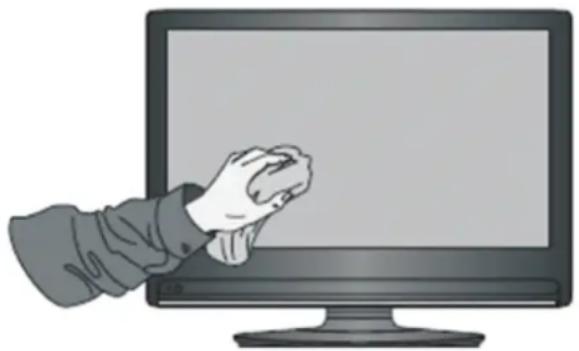
- N'utilisez pas de produits de nettoyage liquides ou en aérosol sur l'écran.
- Utilisez uniquement un chiffon légèrement humide pour nettoyer l'extérieur de l'appareil.
- N'utilisez pas le système en continu pendant de longues périodes de temps.
- N'oubliez pas de débrancher l'appareil lorsqu'il n'est pas utilisé.
- Utilisez un dispositif de protection contre les surtensions pour éviter les pannes du système et les surtensions dans l'alimentation.
- Assurez-vous que l'écran reste sec en tout temps. Soyez prudent lors de la manipulation de liquides à proximité ou au-dessus de l'appareil.
Remarque : Si de la condensation apparaît entre le verre et le panneau, gardez l'écran allumé jusqu'à ce que l'humidité disparaisse.
8. Modes d'affichage
8.1 Mode VGA
| 640x480 à 60Hz/72Hz/75Hz | |
| 720x400 à 70Hz | |
| 800x600 à 56Hz/60Hz/72Hz/75Hz | |
| 1024x768 à 60Hz/70Hz/75Hz | |
| 1152x864 à 60Hz/75Hz | |
| 1280x768 à 60Hz/75Hz | |
| 1280x960 à 60Hz | |
| 1280x1024 à 60Hz/75Hz | |
| 1360x768 à 60Hz | |
| 1366x768 à 60Hz | |
| 1440x900 à 60Hz | |
| 1400x1050 à 60Hz | |
| 1600x1200 à 60Hz | |
| 1680x1050 à 60Hz | |
| 1920x1080 à 60Hz | |
| 1920x1200 à 60Hz | |
| 640x480 à 60Hz/72Hz | |
| 720x400 à 70Hz | |
| 800x600 à 60Hz/72Hz | |
| 1024x768 à 60Hz/70Hz/75Hz | |
| 1280x800 à 60Hz | |
| 1280x1024 à 60Hz | |
| 1360x768 à 60Hz | |
| 1440x900 à 60Hz | |
| 1680x1050 à 60Hz | |
| 1920x1080 à 60Hz | |
| 3840x2160 | à 30Hz (HDMI 1/SDM)à 60Hz (HDMI 2/3/OPS) |
| 480i à 60Hz | |
| 480p à 59Hz/60Hz | |
| 576i à 50Hz | |
| 720p à 50Hz/60Hz | |
| 576p à 50Hz | |
| 1080i à 50Hz/60Hz | |
| 1080p à 50Hz/60Hz | |
8.3 DP Mode
| 640x480 à 60Hz/72Hz | |
| 720x400 à 70Hz | |
| 800x600 à 60Hz/72Hz | |
| 1024x768 à 60Hz/70Hz/75Hz | |
| 1280x800 à 60Hz | |
| 1280x1024 à 60Hz | |
| 1360x768 à 60Hz | |
| 1440x900 à 60Hz | |
| 1680x1050 à 60Hz | |
| 1920x1080 à 60Hz | |
| 3840x2160 à 30Hz | |
| 3840x2160 à 60Hz | |
| 480p à 59Hz/60Hz | |
| 720p à 50Hz/60Hz | |
| 576p à 50Hz | |
| 1080i à 50Hz/60Hz | |
| 1080p à 50Hz/60Hz | |
9. Spécifications
| Modèle IFP5550 IFP6550 IFP7550 | IFP8650 | ||||
| ÉCRAN LCD Tai | le de l'écran 54.6" | 64,5" 74,5" 85,6" | |||
| Signal d'entrée | 3 x HDMI | 1 x DP1 x VGA1 x PC audio1 x CVBS | |||
| Signal de sortie | 1 x HDMI | 1 écouteur1 x SPDIF(coaxial) | |||
| Sortie haut-parleur | 16W x 2 | ||||
| RS232 Communication RS232 | |||||
| Alimentation Tension 100V-240V AC 50/60HZ | |||||
| Conditions de fonctionnement | TempératureHumiditéAltitude | 0 °C à 40 °C (32 °F à 104 °F)20 % ~ 80 % (sans condensation)≤ 2000 M | |||
| Condition de stockage | TempératureHumiditéAltitude | -20 °C à 60 °C (-4 °F à 140 °F)10 % ~ 90 % (sans condensation)≤ 2000 M | |||
| Dimensions Dimensions(mm) | 1302 x 799 x 98 | 1521 x 922 x 99 | 1763 x 1042 x 99 | 1988 x 100 x 1186 | |
| Poids Poids (kg) | 34 47 58,5 78 | ||||
| Consommation électrique | ActivéDésactivé | 129W<0,5W | 350W<0,5W | 430W<0,5W | 500W<0,5W |
Remarque : Les caractéristiques de l'appareil sont sujettes à modification sans préavis.
10. RS-232 Protocol
10.1 Introduction
Pour toute question relative au support technique ou à l'entretien du produit, reportezvous au tableau ci-après ou contactez votre revendeur.
REMARQUE : vous devrez fournir le numéro de série du produit.
| Pays / Région Site Internet | T= TéléphoneF= Fax | Courrier électronique | |
| France et autres pays francophones en Europe | www.viewsoniceurope.com/fr/ | www.viewsoniceurope.com/eu/support/call-desk/ | service_fr@viewsoniceurope.com |
| Canada www.viewsonic.com T= 1-866-463-4775 service.ca@viewsonic.com | |||
| Suisse | www.viewsoniceurope.com/de/ | www.viewsoniceurope.com/eu/support/call-desk/ | service_ch@viewsoniceurope.com |
| Belgique (Français) | www.viewsoniceurope.com/fr/ | www.viewsoniceurope.com/eu/support/call-desk/ | service_be@viewsoniceurope.com |
| Luxembourg (Français) | www.viewsoniceurope.com/fr/ | www.viewsoniceurope.com/eu/support/call-desk/ | service_lu@viewsoniceurope.com |
Garantie limitée
Tableau blanc intelligent ViewSonic®
Étendue de la garantie :
ViewSonic garantit que ses produits sont exempts de vices de fabrication ou de malfaçon pendant toute la durée de la période de garantie. Si un produit présente un défaut matériel ou de malfaçon pendant cette période, ViewSonic devra, à sa discrétion, réparer le produit ou le remplacer par un produit similaire. Le produit de remplacement ou les pièces détachées utilisées pour la réparation peuvent inclure des éléments recyclés ou remis en état.
Application de la garantie :
La présente garantie est valable uniquement pour le premier acquéreur.
Exclusions de la garantie :
- Tout produit sur lequel le numéro de série a été effacé, modifié ou retiré.
- Les dommages, détériorations ou dysfonctionnements dus à :
a. Un accident, une mauvaise utilisation, une négligence, un incendie, un dégât des eaux, la foudre ou toute autre catastrophe naturelle, ou résultant d'une modification non autorisée du produit ou de la non-observation des instructions fournies avec l'équipement.
b. Tout dommage provoqué par le transport.
c. Un déplacement ou une installation non conforme du produit.
d. Toutes causes externes au produit, telles que des fluctuations dans l'alimentation électrique ou une panne de courant.
e. L'utilisation de fournitures ou de pièces qui ne correspondent pas aux spécifications de ViewSonic.
f. L'usure normale.
g. Toute autre cause qui ne peut pas être imputée à une défectuosité du produit.
-
Tout produit affichant un état connu comme "image brûlée" qui produit une image fixe affichée à l'écran pour une période prolongée.
-
Frais concernant la désinstallation, l'installation, le transport en sens unique, l'assurance et le service de configuration.
Assistance :
- Pour obtenir des informations sur le service dans le cadre de la garantie, veuillez contacter le Support clientèle de ViewSonic (référez-vous à la page Support Clientèle). Vous devrez fournir le numéro de série de votre produit.
- Pour bénéficier du droit à la garantie, il vous sera nécessaire de fournir (a) la preuve d'achat originale datée, (b) votre nom, (c) votre adresse, (d) la description du problème rencontré et (e) le numéro de série du produit.
- Veuillez rapporter ou envoyer le matériel (frais de port payés) dans son emballage d'origine à votre centre de maintenance agréé par ViewSonic ou à ViewSonic.
- Pour obtenir toute autre information ou connaître les coordonnées du centre de maintenance ViewSonic le plus proche, veuillez contacter ViewSonic.
Limitation des garanties implicites :
Il n'existe aucune garantie, expresse ou implicite, qui s'étende au-delà des descriptions contenues dans le présent document, y compris la garantie implicite de commercialisation et d'adaptation a un usage particulier.
Exclusion des dommages :
La responsabilité de viewsonic se limite au coût de réparation ou de remplacement du produit. La société viewsonic ne pourra pas être tenue pour responsable:
- Des dommages causés à d'autres biens en raison d'un défaut du produit, les dommages résultant d'une gène, de l'impossibilité d'utiliser le produit, d'un manque à gagner, d'une perte de temps, d'opportunités commerciales ou de clientèle, d'impact sur des relations commerciales ou toute autre nuisance commerciale, même si elle est notifiée de l'éventualité de tels dommages.
- De tout dommage direct, indirect ou autre.
- Toute réclamation effectuée auprès du client par un tiers.
- Des réparations ou tentatives de réparation effectuées par du personnel non agréé par ViewSonic.
Législation en vigueur :
La présente garantie vous donne des droits juridiques spécifiques, mais vous pouvez également jouir d'autres droits qui varient en fonction de la législation de chaque état. Certains états n'autorisent pas les limites sur les garanties implicites et/ou n'admettent pas l'exclusion de dommages et intérêts directs ou indirects. De ce fait, les exclusions énoncées ci-dessus peuvent ne pas être applicables dans votre cas.
Ventes hors États-Unis et Canada :
Pour plus d'informations concernant la garantie et les services proposés pour les produits ViewSonic vendus en dehors des États-Unis ou du Canada, veuillez contacter ViewSonic ou votre revendeur ViewSonic agréé.
La période de garantie pour ce produit en Chine continentale (Hong Kong, Macao et Taiwan exclus) est sujette aux termes et conditions de la Carte de garantie d'entretien.
Pour les utilisateurs en Europe et en Russie, les informations détaillées concernant la garantie sont disponibles sur notre site web à l'adresse suivante www.viewsoniceurope.com sous la rubrique Support/Warranty Information.
- Merci d'avoir choisi ViewSonic
- Informations de conformité
- Declaration de conformite FCC
- Declaration de l'Industrie canadienne
- Conformité CE pour les pays européens
- Les indications qui suivent sont destinées uniquement aux Etats membres de l'Union Européenne:
- Déclaration de conformité RoHS2 (LSDEEE2)
- Avertissements et mises en garde
- Contents
- Informations de copyright
- Démarrage
- Fonctions du ViewBoard
- Configuration de l'affichage
- Fonctionnement de base du ViewBoard
- Application intégrée ViewBoard et paramétrage
- Dépannage
- Entretien et maintenance
- Modes d'affichage
- Spécifications
- RS-232 Protocol
- Autres informations
- Pour votre information
- Elimination du produit en fin de vie
- Contenu de l'emballage
- Spécifications du kit de montage mural (VESA)
- Présentation du panneau de commandes
- 11
- Présentation de l'interface du terminal
- Présentation de la télécommande
- Installation des piles dans la télécommande.
- Portée de réception de la télécommande
- Connexion d'un appareil externe
- Remarque :
- Connexions RS232
- Connecter des appareils USB, HDMI ou multimédia
- Connexion de sortie vidéo et audio
- Mise sous tension du ViewBoard
- Écran du lanceur ViewBoard
- Comment personnaliser l'application par défaut :
- Barre d'outils
- Gestionnaire de fichiers
- Menu OSD (Affichage à l'écran) viewsBoard
- Réglage de base
- Plus de paramètres OSD
- Paramétrage avancé du lecteur intégré
- Wi-fi
- Add network
- Ethernet
- Home (Accueil) :
- Startup channel
- HDMI CEC :
- - Other settings (Autres paramètres)
- Processus
- Display ID (ID Écran) :
- Application intégrée viewsBoard et paramétrage
- vBoard
- Réglage du volume
- ViewBoard Cast
- Ports :
- Émetteur Viewboard Cast depuis des appareils Windows, Macbook et Chrome
- Appareils Mac, Windows et Chrome
- Émetteur Viewboard Cast depuis des appareils mobiles : téléphones/tablettes iOS (iPhone, iPad) et Android
- Android
- ViewBoard Cast généré depuis un appareil mobile prend en charge la fonction d'annotation
- Autres applications par défaut
- Zoom
- Navigateur
- DP Mode
- Introduction
- Garantie limitée
- Tableau blanc intelligent ViewSonic®
- Étendue de la garantie :
- Application de la garantie :
- Exclusions de la garantie :
- Assistance :
- Limitation des garanties implicites :
- Exclusion des dommages :
- Législation en vigueur :
- Ventes hors États-Unis et Canada :
Marque : VIEWSONIC
Modèle : IFP7560
Catégorie : Tableau blanc (et accessoires)