IFP98503 - Tableau blanc (et accessoires) VIEWSONIC - Notice d'utilisation et mode d'emploi gratuit
Retrouvez gratuitement la notice de l'appareil IFP98503 VIEWSONIC au format PDF.

| Type de produit | Tableau blanc interactif (ViewBoard) 98" |
| Marque | ViewSonic |
| Modèle | IFP98503 |
| Taille d'écran | 97,52" (248 cm) |
| Résolution native | 3840 x 2160 (UHD 4K) |
| Technologie tactile | Multi-touch capacitif (jusqu'à 10 points simultanés) |
| Rétroéclairage | LED |
| Entrées vidéo | 3 x HDMI 2.0, 1 x VGA |
| Sortie vidéo | 1 x HDMI (1920 x 1080 @ 60 Hz) |
| Connectivité réseau | RJ45 (10/100/1000 Mbps), Wi-Fi 5 (optionnel), Bluetooth 4.2 (optionnel) |
| Ports USB | USB 2.0/3.0 pour lecteur intégré et PC interne |
| Entrée audio | PC audio (jack 3,5 mm), microphone |
| Sortie audio | SPDIF optique, casque (jack 3,5 mm), haut-parleurs stéréo 12 W x 2 |
| Contrôle à distance | RS232 (port série), LAN (TCP/IP port 5000) |
| Système d'exploitation intégré | Android (lecteur intégré) |
| Dimensions (L x H x P) | 2245 x 1323 x 91 mm |
| Poids | 101,5 kg |
| Alimentation | 100 - 240 V AC, 50/60 Hz |
| Consommation électrique (actif) | 171 W |
| Consommation électrique (veille) | < 0,5 W |
| Montage mural VESA | 800 x 600 mm, vis M8 x 25 mm (4 vis) |
| Fonctions principales | Tableau blanc numérique (myBoard, vBoard Lite), partage d'écran sans fil (ViewBoard Cast, Miracast, Air Class), annotation, gestes tactiles, télécommande |
| Entretien et nettoyage | Chiffon doux et sec ; pour taches tenaces, utiliser un nettoyant sans ammoniaque ni alcool |
| Sécurité | Verrouillage alimentation/bouton/menu, mot de passe écran, protection contre la brûlure d'écran, mode veille |
| Accessoires inclus | Câble HDMI, câble d'alimentation, télécommande avec piles AAA x2, câble USB, câble AV, stylets x2, guide de démarrage rapide, adaptateur RS232, colliers x5, plaque, vis x8 |
| Garantie | Garantie limitée (consulter le manuel pour les détails) |
FOIRE AUX QUESTIONS - IFP98503 VIEWSONIC
Questions des utilisateurs sur IFP98503 VIEWSONIC
0 question sur cet appareil. Repondez a celles que vous connaissez ou posez la votre.
Poser une nouvelle question sur cet appareil
Téléchargez la notice de votre Tableau blanc (et accessoires) au format PDF gratuitement ! Retrouvez votre notice IFP98503 - VIEWSONIC et reprennez votre appareil électronique en main. Sur cette page sont publiés tous les documents nécessaires à l'utilisation de votre appareil IFP98503 de la marque VIEWSONIC.
MODE D'EMPLOI IFP98503 VIEWSONIC
Écran tactile commercial Manuel utilisateur
En tant que leader mondial de solutions visuelles, ViewSonic® se consacre à dépasser les attentes du monde en matière d'évolution technologique, d'innovation et de simplicité. Chez ViewSonic®, nous pensons que nos produits peuvent avoir un impact positif dans le monde et nous sommes convaincus que le produit ViewSonic® que vous avez choisi vous servira correctement.
Une fois de plus, merci d'avoir choisi ViewSonic®!
Précautions relatives à la sécurité
Veuillez lire les Précautions de sécurité qui suivent avant de commencer à utiliser l'appareil.
- Conservez ce guide d'utilisation dans un endroit sûr pour pouvoir vous y reporter ultérieurement.
- Lisez tous les avertissements et suivez toutes les instructions.
- N'utilisez pas cet appareil près de l'eau. Pour réduire les risques d'incendie ou d'électrocution, ne pas exposer l'appareil à l'humidité.
- N'enlevez jamais le couvercle arrêté. Cet écran contient des pièces sous haute tension. Vous risquez des blessures graves si vous les touchez.
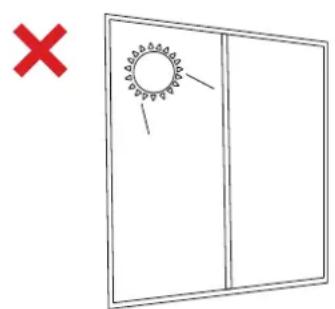
- Évitez d'exposer l'appareil au rayonnement direct du soleil ou à d'autres sources de chaleur soutenues.
- N'installez pas l'appareil près d'une source de chaleur quelconque tel qu'un radiateur, un convecteur, une cuisinière ou tout autre appareil susceptible de produire de la chaleur (y-comprises des amplificateurs), qui puisse augmenter la température de l'appareil à des niveaux dangereux.
- Utilisez un chiffon doux et sec pour nettoyer l'extérieur du boîtier. Pour plus d'informations, reportez-vous à la section « Entretien » sur page 119.
- Lorsque vous déplacez l'appareil, veillez à ne pas le faire chuter et à ne pas le cogner contre quoi que ce soit.
- Ne placez pas l'appareil sur une surface instable ou irrégulière. L'appareil peut tomber et provoquer des blessures ou un dysfonctionnement.
- Ne placez aucun objet lourd sur l'appareil ni sur les câbles de connexion.
- Si de la fumée, un bruit anormal ou une odeur inhabituelle se manifeste, éteignez immédiatement l'appareil et appelez votre revendeur ou ViewSonic®. Il est dangereux de continuer à utiliser l'appareil.
- Cet appareil est un moniteur avec un rétroéclairage LED destiné à un usage général de bureau.
- N'essayez jamais de contourner le dispositif de sécurité de la fiche polarisée ou de mise à la terre. Une fiche polarisée compte deux broches dont une plus large que l'autre. Une fiche du type terre contient 2 broches normales et une troisième pour la terre. La broche large ou la broche de terre sont pour votre sécurité. Si la fiche n'entre pas dans votre prise, procurez-vous un adaptateur et ne tentez pas de forcer la fiche dans la prise.
- Lors du branchement sur une prise de courant, NE retirez PAS la broche de mise à la terre. Veuillez vous assurer que les broches de mise à la terre ne sont JAMAIS RETIRÉES.
- Protégez le cordon d'alimentation de manière à ne pas risquer d'être piétiné ni pincé
- Utilisez seulement les pièces/accessoires spécifiés par le fabricant.
- Si l'appareil est installé sur une table roulante, celle-ci doit être déplacée avec soin afin d'éviter des accidents ou de faire tomber l'appareil.
- Débrancher la fiche d'alimentation de la prise de courant si le produit ne doit pas être utilisé pendant une longue période.
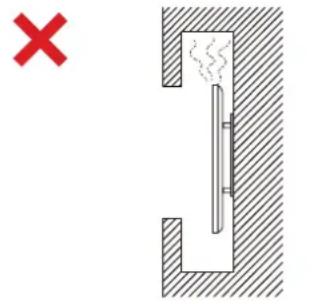
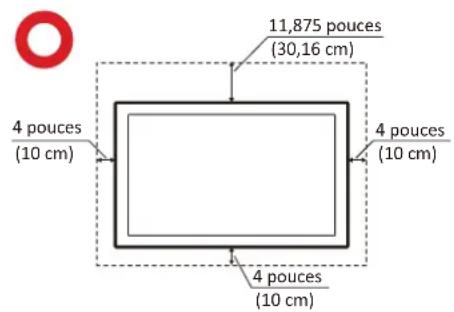
- Placez l'appareil dans une zone bien ventilée. Ne placez rien sur l'appareil qui empêche la dissipation thermique.

- Pour tout entretien, veuillez vous adresser à du personnel qualifié. Faites toujours réparer l'appareil lorsqu'il est endommagé ou lorsque :
Le cordon d'alimentation ou la fiche sont endommagés. Du liquide est renversé ou des objets tombent dans l'appareil. L'appareil est exposé à l'humidité. Si l'appareil ne fonctionne pas normalement ou s'il a chuté.

Précautions relatives à la sécurité 3
Contenu de la boîte 10
Spécifications du kit de montage mural (VESA). 11
Présentation du produit 12
Panneau de contrôle 12
Panneau d'E/S 13
Télécommande 14
Utilisation des gestes 17
Sélectionner et annuler la sélection des objets (clic) 17
Afficher les options du menu (clic droit) 17
Double-cliquer 17
Déplacer un objet. 18
Effacer de l'encre numérique 18
Glisser vers le haut pour les paramètres système 18
Branchements 19
Branchement de périphériques externes 19
Branchement VGA 19
Branchement HDMI 19
Connexion RS232 20
Connexions USB, réseau et microphone 21
Connexion d'un lecteur multimédia 22
Connexion SPDIF 23
Connexion pour la sortie vidéo 24
Utilisation de votre viewboard. 25
Mise sous/hors tension de votre ViewBoard 25
Configuration initiale 26
vLauncher - Écran d'accueil personnalisable 28
Message vLauncher 28
Applications 29
Barre d'outils 31
Menu à affichage à l'écran (OSD) du ViewBoard 37
General Settings (Paramètres généraux) 38
Paramètres audio 40
Paramètres de l'écran 41
Display Settings (Paramètres d'affichage) 42
Réglage des paramètres 43
Réglages avancés 44
Wireless & Networks (Sans fil & réseaux) 44
Wi-Fi 45
Ethernet 46
Wireless hotspot (Hotspot sans fil) 47
BT 48
VPN 49
Partager 51
Appareil 53
Thème (Theme) 53
Display (Écran) 53
HDMI Out Encryption Setting (Paramètre de cryptage de sortie HDMI)... 55
Intervalle de protection contre la brûlure d'écran 56
Sécurité 57
Certificats d'identité connus 57
Effacer les certificats d'identité 58
Sources inconnues 58
Langue & Saisie 59
Langue 59
Clavier actuel 59
Clavier existant 60
Démarrage et arrêt 61
Startup Channel (Canal de démarrage) 61
Option de démarrage du PC intégré 61
Mode Veille (Standby Mode) 62
Écran noir après le démarrage 63
Fermer rappel de mise hors tension 63
Mot de passe pour le verrouillage de l'écran 64
Réglage de l'entrée 65
Commutateur d'alias d'entrée 65
Autres paramètres 67
Side Toolbar Channel (Canal de la barre d'outils latérale) 67
Mode ECO (Mode ECO) 67
Système 68
Date et Heures 68
Mise à jour du système 70
Avancée 72
Mode 72
APP 73
Password (Mot de passe) 74
Activation du disque USB 74
Confidentialité 74
Applications et paramètres intégrés 75
Application de tableau blanc numérique intégrée 75
myBoard 75 Barre flottante 75 Barre outils 75
vBoard Lite 77
Interface utilisateur: 77 Options du menu 77 Fonction Aquarelle 78
ViewBoard Cast 79
Cast Envoyeur à partir d'appareils basés sur Windows, Macbook et Chrome....80 Émetteur Cast à partir d'appareils mobiles : téléphones / tablettes basés sur iOS (iPhone, iPad) et Android OS. 81 Émettez Cast à partir d'un appareil mobile qui prend en charge l'annotation.... 82
Air Class 83
A B Votre 84 Jugement 86
Répondre (Participant) 87 Sélecteur (Sélecteur). 88 Message 89 Gestionnaire (Gestionnaire) 90
Exit (Quitter) 90
Autres applications par défaut 91
Sweeper 91 Screen Lock (Verrouiller l'écran) 92 Chrome 93 WPS Office 94 Miracast 95
Protocole RS232 96
Description 96 Spécification du matériel RS232 96 Specification du matériel LAN 97 Réglage de la communication RS232 97 Réglage de la communication LAN 97 Référence de message de commande 97
Protocole 98
Listing Fonction-Régler 98 Listing Fonction-Obtenir 104 Mode Pass-through de la télécommande 112
Annexe 115
Spécifications. 115 Modes d'affichage 116
Mode VGA 116 Mode HDMI 116
Dépannage. 117 Entretien. 119
Précautions générales 119 Nettoyage de l'écran 119 Nettoyage du boîtier 119
Services 120
Informations de conformité 120 Déclaration de conformité FCC 120 Déclaration Industry Canada 120 Conformité à la CE pour les pays européens. 120 Déclaration de conformité RoHS2 121 Déclaration ENERGY STAR 122 Restrictions indiennes sur les substances dangereuses 122 Mise au rebut en fin de vie du produit 122
Informations de copyright. 123
Assistance client 124 Garantie limitée 125 Garantie limitée du Mexique 128
Contenu de la boîte
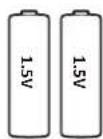
Cable HDMI - Câble d'alimentation (varie selon la région) - Télécommande - Piles AAA x 2 - Cable USB - Câble AV
- Styles x 2 Guide de démarrage rapide Adaptateur RS232 Colliers x 5 Plaque Vis x 8
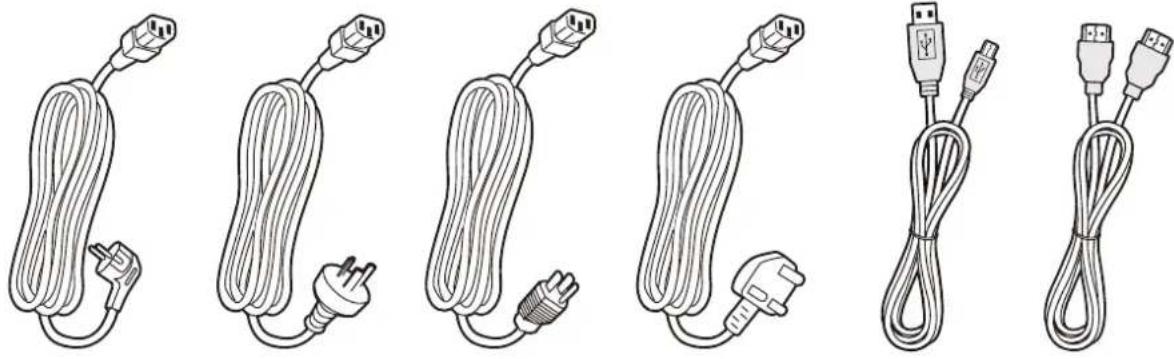
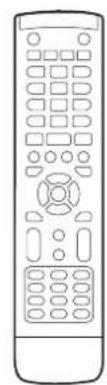
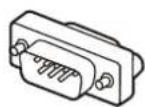
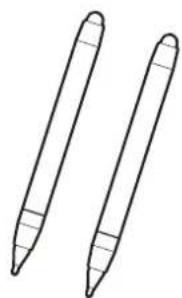
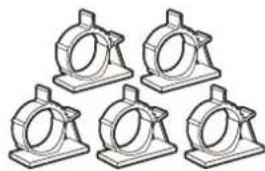
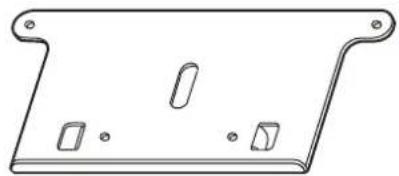



REMARQUE: Le cordon d'alimentation et les câbles vidéo inclus dans votre emballage peuvent différer selon votre pays. Veuillez contacter votre revendeur régional pour plus d'informations.
Spécifications du kit de montage mural (VESA)
REMARQUE: Veuillez suivre les instructions d'installation dans le Guide d'installation pour montage mural pour installer le support mural ou le support amovible. Pour une fixation à d'autres matériaux de construction, veuillez contacter votre revendeur.
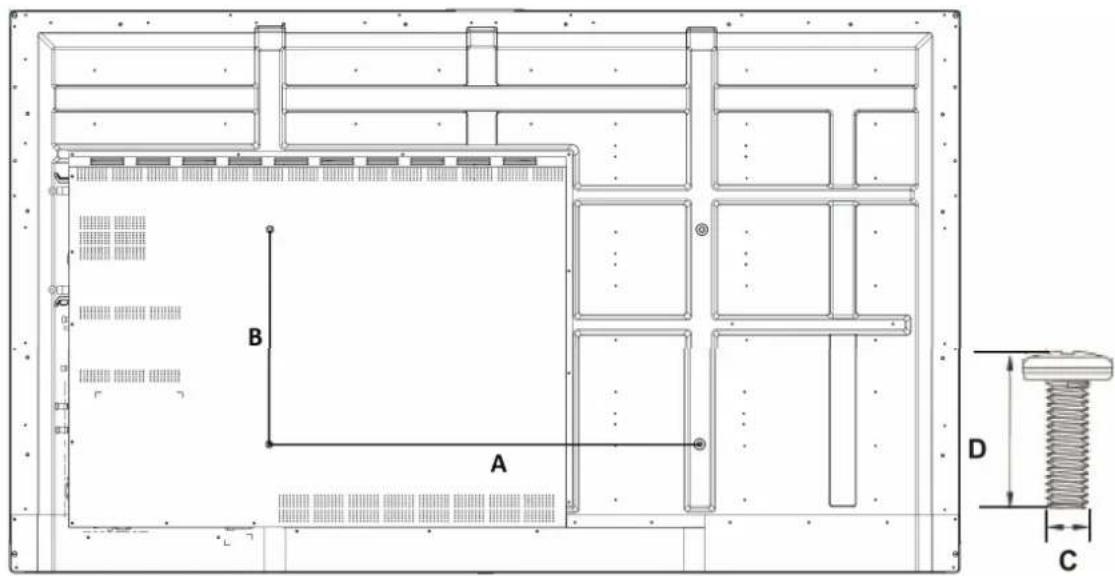
| Modèle Spéc. VESA (A x B) Vis standard (C x D) Quantité |
| IFP9850-3 - 98" 800 x 600 mm M8 x 25 mm 4 |
REMARQUE: N'utilisez pas des vis plus longues que la taille recommandée, car elles pourraient endommager l'intérieur de l'écran.
Panneau de contrôle

| Numéro Description | |
| 1 | Zones de contact du stylet tactile |
| 2 | • Appuyez pour allumer l'appareil • Appuyez sur la touche pour désactiver/activer uniquement le rétroéclairage de l'écran Appuyez en maintainez,enforcé pour éteindre l'appareil |
| 3 | RéCEPTeur de télécommande |
| 4 | Port USB pour Embedded Player et PC interne |
Panneau d'e/s
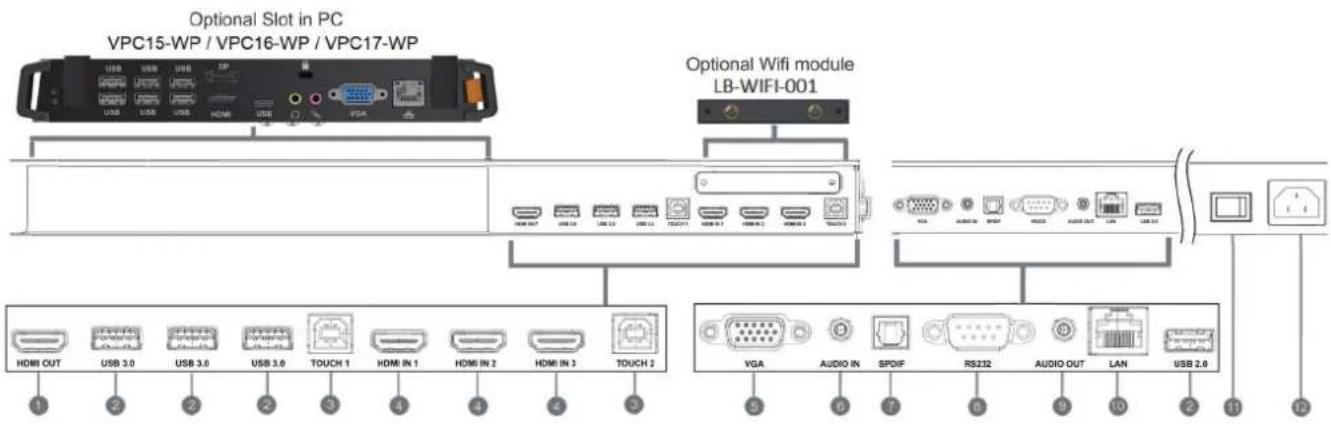
| Numéro Description | |
| 1 | Étend le contenu sur un autre dispositif d'affichage |
| 2 | Port USB pour Embedded Player et PC interne |
| 3 | Sortie signal tactile vers le PC externeTactile 1 pour ENTRÉE HDMI 2 et 3Tactile 2 pour ENTRÉE HDMI 1 et ENTRÉE VGA |
| 4 | Entrée de signal d'interface multimédia haute définition, connexion à un PC avec une sortie HDMI, un boîtier décodeur ou un autre dispositif videoHDMI 1, 2, 3 prend en charge jusqu'à 3840x2160 @ 60 Hz, HDCP 2.2HDMI 1, 2, 3 HDMI CEC (Lecture à une touche, Veille du système, Télécommande Pass Through partiel) |
| 5 | Entrée image de l'ordinateur externe |
| 6 | Entrée audio de l'ordinateur externe |
| 7 | Sortie SPDIF |
| 8 | Interface série, utilisée pour le transfert mutuel de données entre appar兼ls |
| 9 | Sortie audio vers le haut-parleur externe |
| 10 | Interface de connexion Internet standard RJ45 (10M / 100M / 1G)Utilisé pour un lecteur intégré et un PC enchabla |
| 11 | Interrupteur Marche/Arrêt |
| 12 | Entrée d'alimentation secteur |
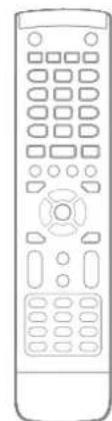
Télécommande

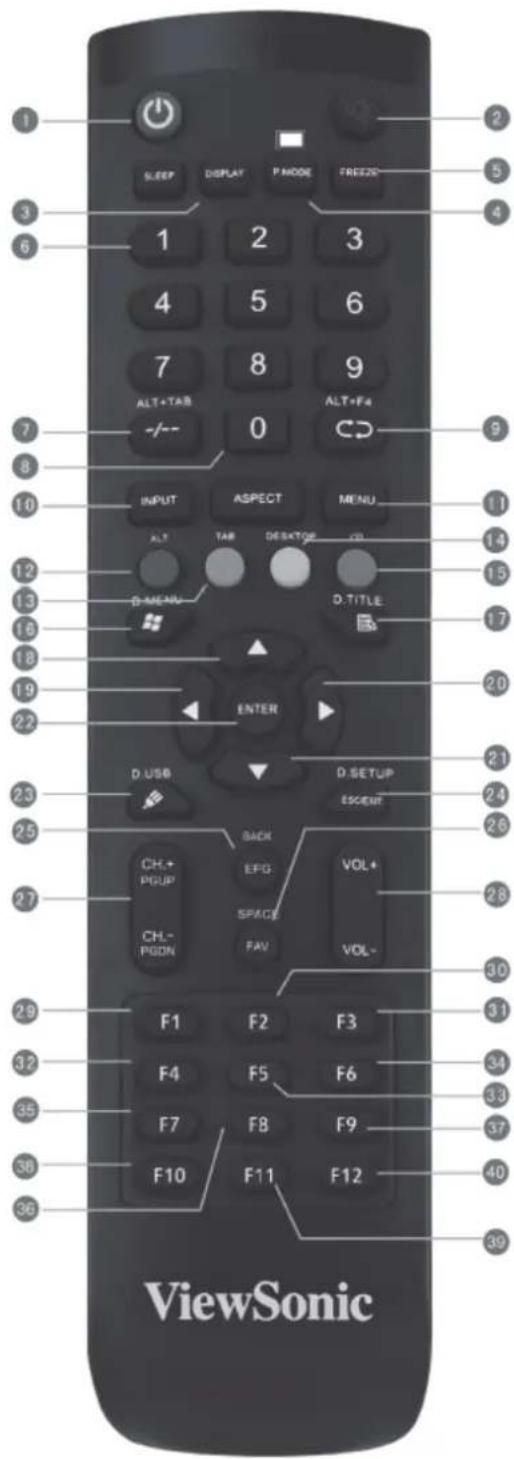
Appuyez pour allumer ou éteindre l'écran MARCHE/ARRET

Couper le son / remettre le son

Affichage des informations sur la source d'entrée sélectionnée

Écran vide

Figer l'écran

Touche entrée numérique

Appuyer pour basculer entre les applications pour ordinateur

Touche d'entrée numérique

Fermer la fenêtre PC actuelle

Touche de sélection de la source

Appuyer pour afficher le Menu

Capture d'écran
13 GREEN+TAB:
Touche « Tab » de l'ordinateur

Basculer vers le bureau du PC à enficher

Touche « Retour arrêt » de l'ordinateur

Touche « Windows » du PC

Bouton « Menu » de l'ordinateur

Appuyer pour faire défiler vers le haut

Appuyer pour faire défiler vers la gauche

Appuyer pour faire défiler vers la droite

Appuyer pour faire défiler vers le bas

Touche Entrée. Appuyer sur cette touche pour sélectionner des options.

D. USB:
Lancement du logiciel d'écriture

Touche de raccourci pour quitter les boîtes de dialogue

Précedent

Touchez « Espace » de l'ordinateur

CH+ : Page précédente de l'ordinateur
CH+: Page suivante de l'ordinateur

Vol+/vol-
Augmenter ou baisser le volume

Fonction F1 de Windows

Fonction F2 de Windows

Fonction F3 de Windows

Fonction F4 de Windows

Fonction F5 de Windows

Fonction F6 de Windows

Fonction F7 de Windows

Fonction F8 de Windows

Fonction F9 de Windows

Fonction F10 de Windows

Fonction F11 de Windows

Fonction F12 de Windows
Insertion des piles de la télécommande
Pour insérer les piles dans la télécommande :
- Retirez le couvercle à l'arrière de la télécommande.
- Insérez deux piles « AAA » en veillant à ce que le signe « + » sur la pile corresponde au signe « + » dans le logement de la pile.
- Remettez le couvercle en place en l'alignant dans la fente située au dos de la télécommande puis en le faisant pivoter pour le fermer avec un clic.
(1)
AVERTISSEMENT: Il existe un risque d'explosion si les piles sont remplacées par un type incorrect.
Remarque:
- Il est recommandé de ne pas mélanger les types de piles.
- Éliminez toujours les piles usagées d'une manière qui ne nuit pas à l'environnement. Pour obtenir plus d'informations sur la façon de se débarrasser des piles usagées en toute sécurité, veuillez contacter les autorités locales de votre région.
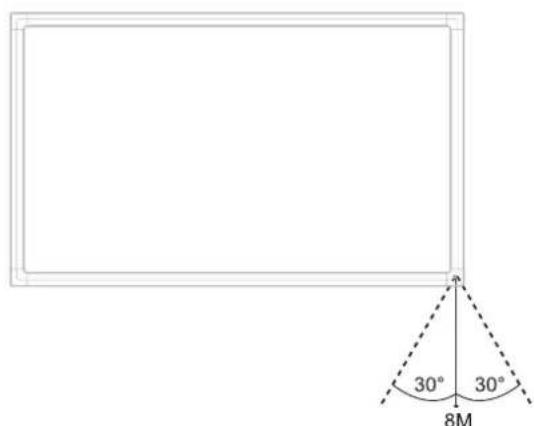
Plage du récepteur de la télécommande
La plage de fonctionnement de la télécommande est indiquée ci-dessous. Sa portée efficace est de 8 mètres. Assurez-vous que rien ne bloque le signal de la télécommande vers le récepteur.
Utilisation des gestes
Les gestes tactiles permettent à l'utilisateur d'utiliser des commandes prédéterminées sans utiliser un clavier ou une souris. En utilisant des gestes sur le ViewBoard, l'utilisateur peut sélectionner / annuler la sélection des objets, changer l'emplacement d'un objet, accéder aux réglages, effacer de l'encre numérique, et plus.
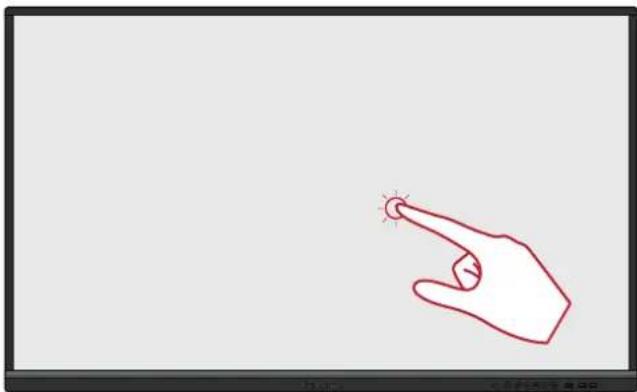
Sélectionner et annuler la sélection des objets (clic)
Appuyez et relâchez le ViewBoard pour sélectionner/annuler la sélection des objets ou des options. C'est comme un clic gauche standard de la souris.
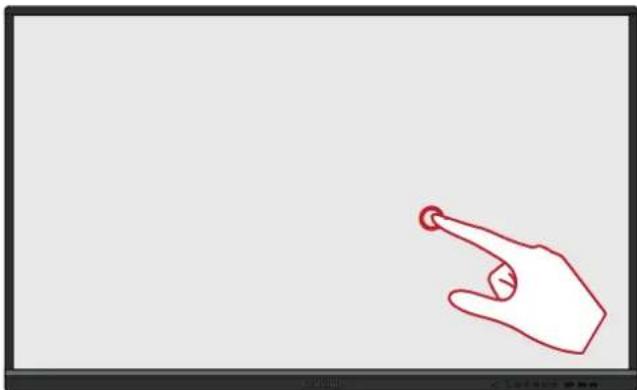
Afficher les options du menu (clic droit)
Appuyez et maintenez le ViewBoard avec votre doigt. C'est comme un clic droit standard de la souris.
Double-cliqueur
Appuyez et relâchez rapidement deux fois au même endroit sur le ViewBoard. C'est comme un double clic gauche standard de la souris.
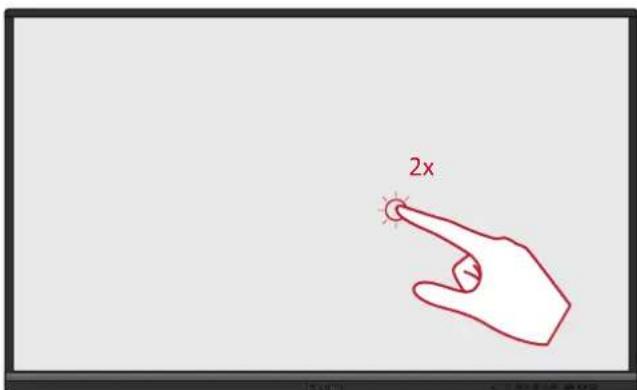
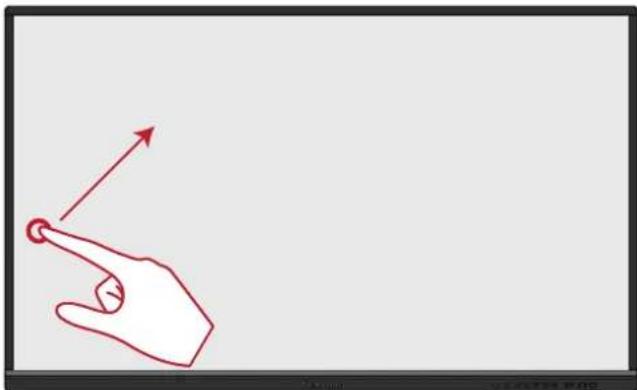
Déplacer un objet
Appuyez et maintenez l'objet enforcé sur le ViewBoard et faites-le glisser lentement avec votre doigt jusqu'à l'endroit désiré.
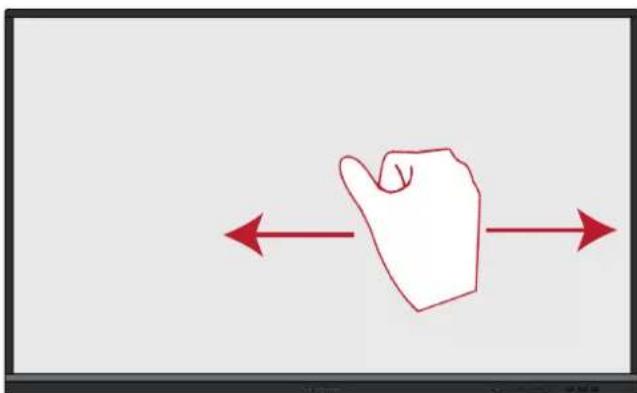
Effacer de l'encre numérique
Utilisez votre main, paume ou poing aplati sur le ViewBoard et déplacez votre main sur la zone que vous souhaitez effacer.
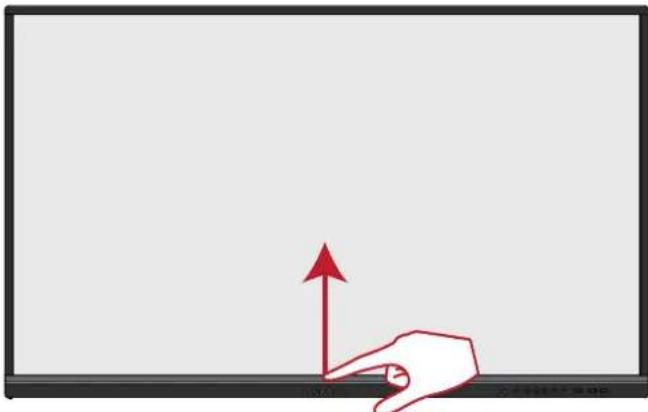
Glisser vers le haut pour les paramètres système
Glissez vers le haut à partir du bas du ViewBoard pour ouvrir General Settings (Paramètres système). Pour en savoir plus, consultez page 37.
Cette section vous guide sur la façon de connecter le ViewBoard à d'autres équipements.
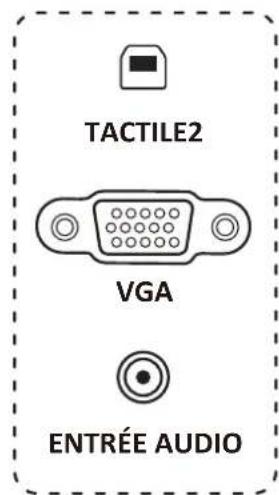
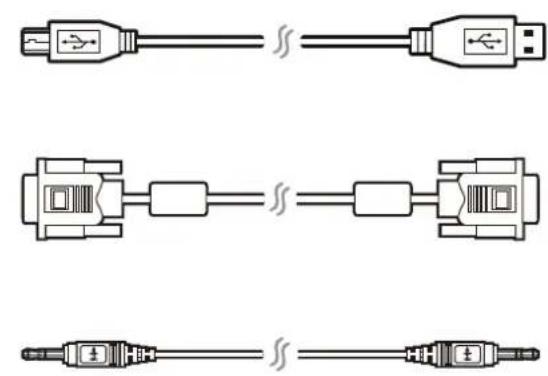

Branchement VGA
Pour connecter via VGA :
- Connectez un cable VGA (15 broches) entre votre appareil externe et le port ENTREE VGA de l'écran.
- Connectez un câble audio entre le port SORTIE AUDIO de votre appareil externe et le port ENTREE AUDIO de l'écran.
- Connectez un câble USB entre l'appareil externe et le port SORTIE TACTILE de l'écran.
Branchement HDMI
Pour connecter via HDMI :
- Connectez un cable HDMI entre votre appareil externe et le port ENTREE HDMI de l'écran.
- Connectez un câble USB entre l'appareil externe et le port SORTIE TACTILE de l'écran.
Connexion RS232
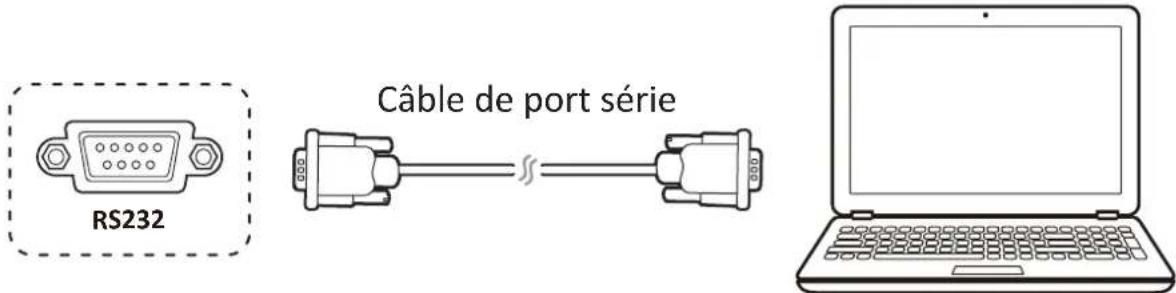
Lorsque vous utilisez un câble de port série RS232 pour connecter votre écran à un ordinateur externe, certaines fonctions peuvent être contrôlées à distance par le PC, y compris la mise sous tension / hors tension, le réglage du volume, la sélection de l'entrée, la luminosité, etc.
ViewSonic offre également un logiciel gratuit, vController, qui permet aux utilisateurs de contrôler leurs écrans commerciaux ViewSonic depuis un PC distant.
Connexions USB, réseau et microphone
Comme n'importe quel PC, il est facile de connecter divers périphériques USB ou d'autres périphériques à votre ViewBoard.
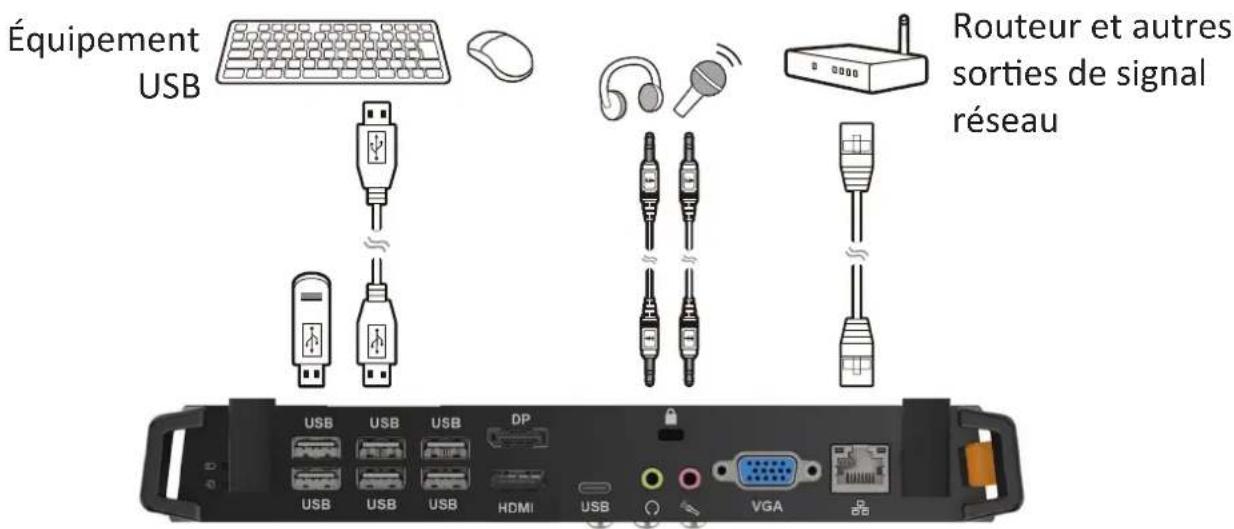
Périphériques USB
Branchez le câble du périphérique USB sur le port ENTREE USB.
Cables réseau et modem
Branchez le câble du routeur sur le port ENTREE LAN.
Micro
Branchez le câble du microphone sur le port MIC.
Connexion d'un lecteur multimédia

Pour connecter un lecteur multimédia :
- Connectez le câble HDMI entre le port HDMI de votre ViewBoard et votre périphérique.
- Branchez le cordon d'alimentation de votre ViewBoard et allumez l'interrupteur d'alimentation du panneau arrière.
- Appuyez sur le bouton Alimentation sur le côté droit du ViewBoard pour allumer l'écran.
- Appuyez sur le bouton ENTREE pour aller à la source d'entrée « HDMI »
Remarque :
- HDMI 1/2/3: supporte jusqu'à 3840 x 2160 @ 60Hz
- HDMI 1/2/3: supporte HDMI CEC
Connexion SPDIF
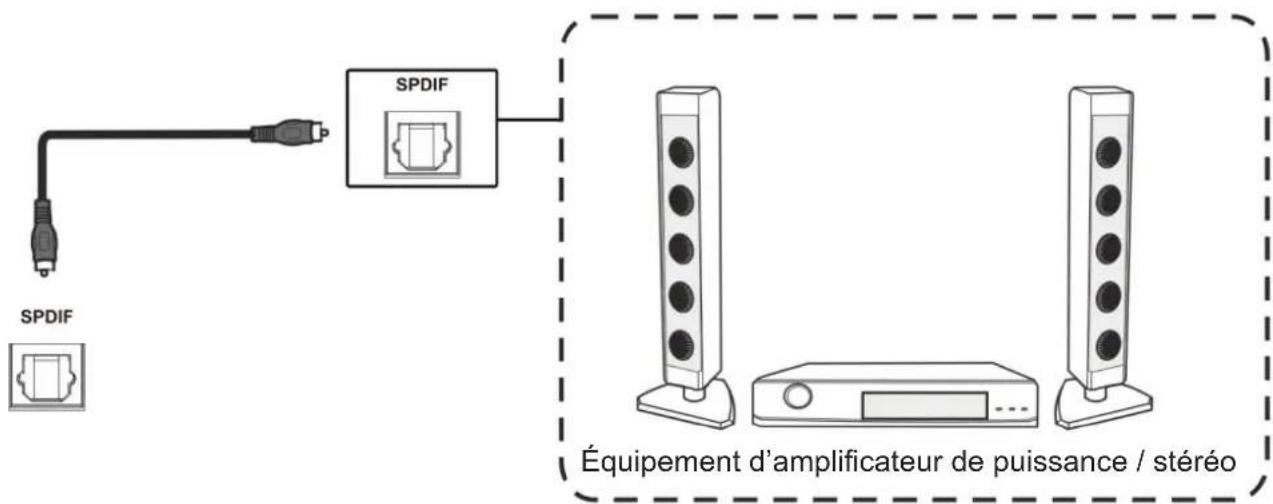
Pour connecter un système de son externe :
- Connectez un cable optique entre la SORTIE NUMERIQUE et le connecteur optique de votre système de son.
- Branchez le cordon d'alimentation de votre ViewBoard et allumez l'interrupteur d'alimentation du panneau arrêté.
- Appuyez sur le bouton Alimentation sur le côté droit du ViewBoard pour allumer l'écran.
Connexion pour la sortie vidéo
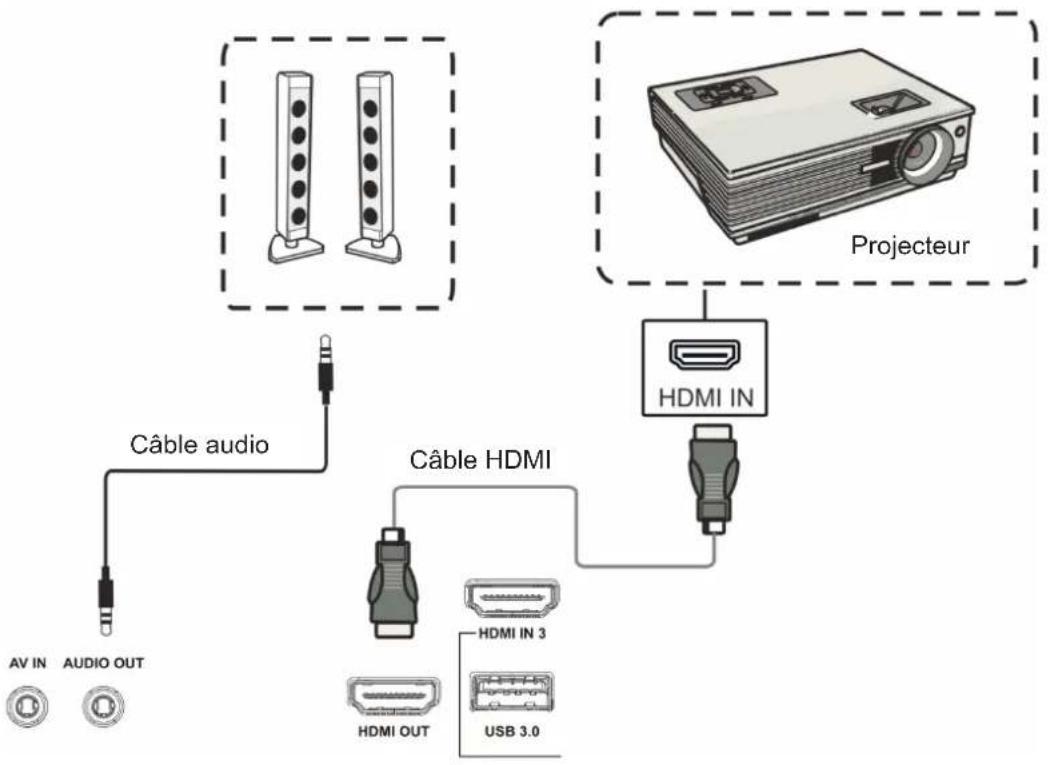
Pour afficher la vidéo sur un appareil d'affichage :
- Connectez un cable HDMI entre le port ENTREE HDMI de votre apparéil d'affichage et le port SORTIE HDMI de votre ViewBoard.
- Pour l'audio, connectez une extrémité d'un câble audio au port SORTIE AUDIO de votre ViewBoard et l'autre extrémité à vos haut-parleurs.
- Branchez le cordon d'alimentation de votre ViewBoard et allumez l'interrupteur d'alimentation du panneau arrière.
- Appuyez sur le bouton Alimentation sur le côté droit du ViewBoard pour allumer l'écran.
REMARQUE: Le port SORTIE HDMI peut afficher à une résolution de 1920 x 1080 @ 60Hz.
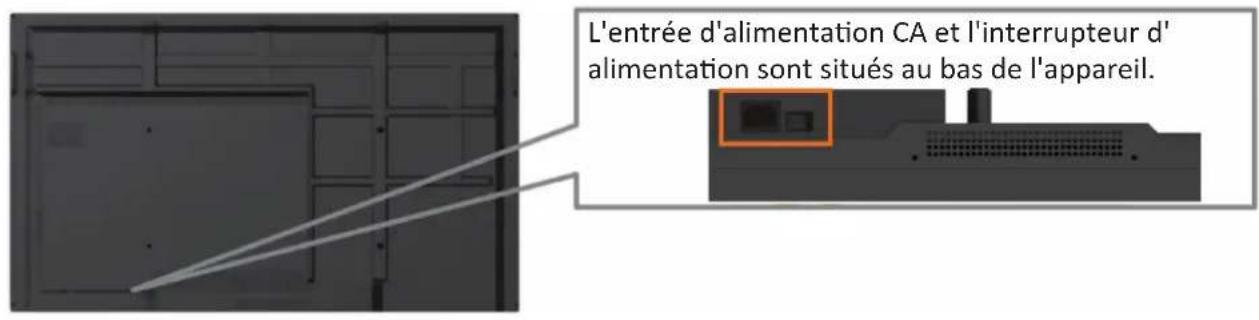
Mise sous/hors tension de votre viewboard
- Assurez-vous que le cordon d'alimentation est branché, branché sur une prise de courant et que l'interrupteur d'alimentation est en position "Marche".
- Appuyez sur le bouton Alimentation pour allumer le ViewBoard.
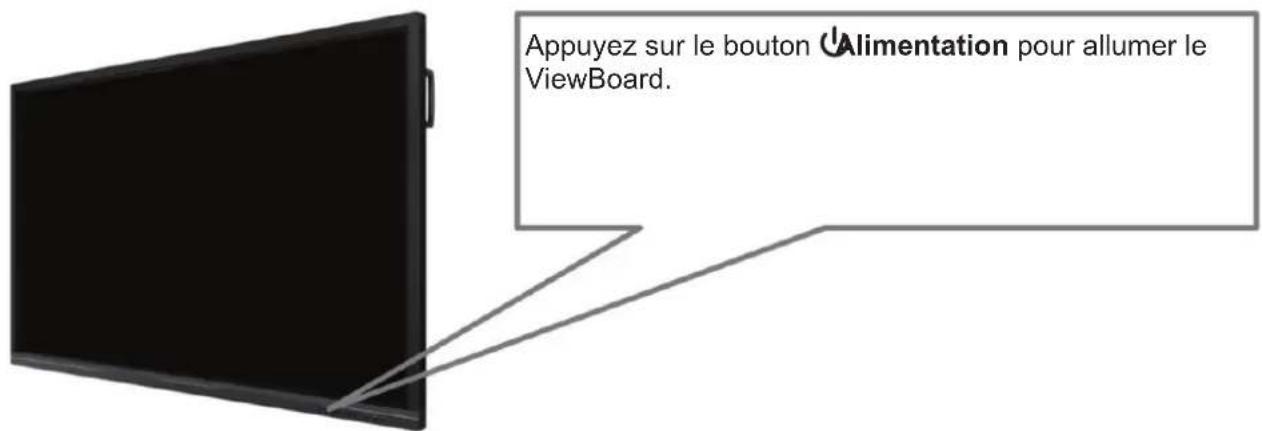
- Pour éteindre le ViewBoard, appuyez à nouveau et maintenez le bouton Alimentation enfoncé.
Configuration initiale
Lorsque vous allumez votre ViewBoard pour la première fois, un assistant d'installation se lance.
- Sélectionnez votre langue :
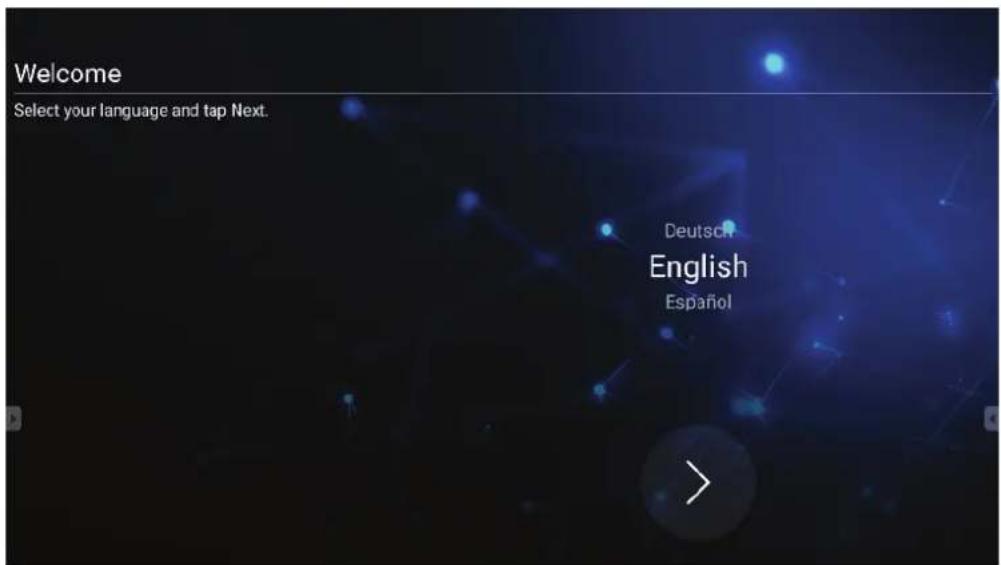
- Configurez et vérifiez votre connexion LAN :
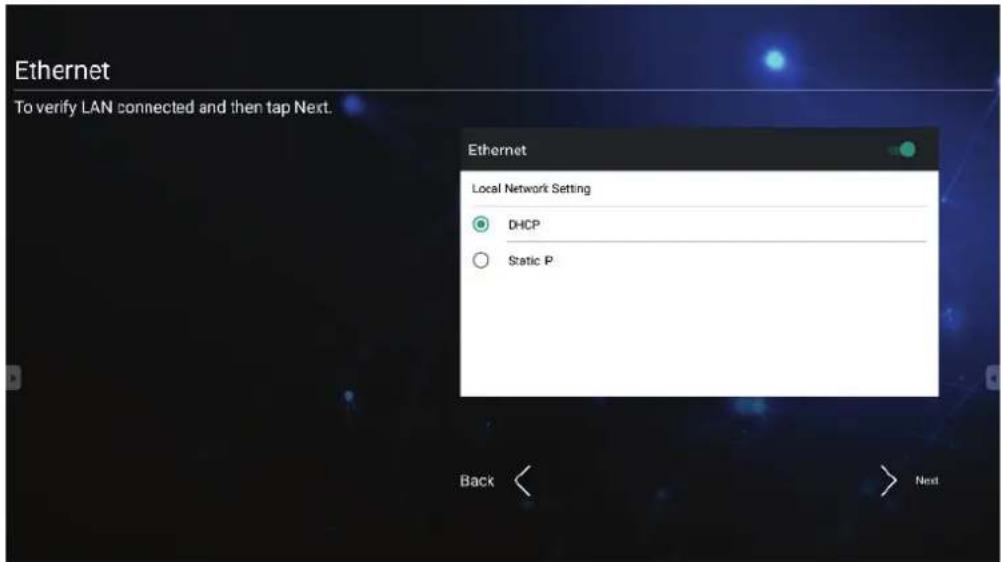
- Sélectionnez votre fuseau horaire pour régler la date et l'heure :
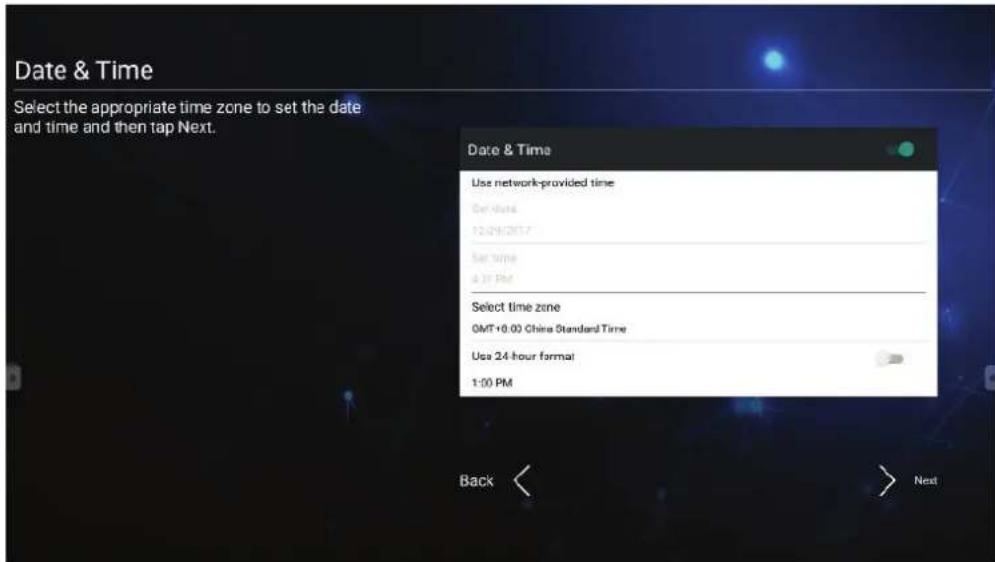
- Sélectionnez le mode système de votre choix :
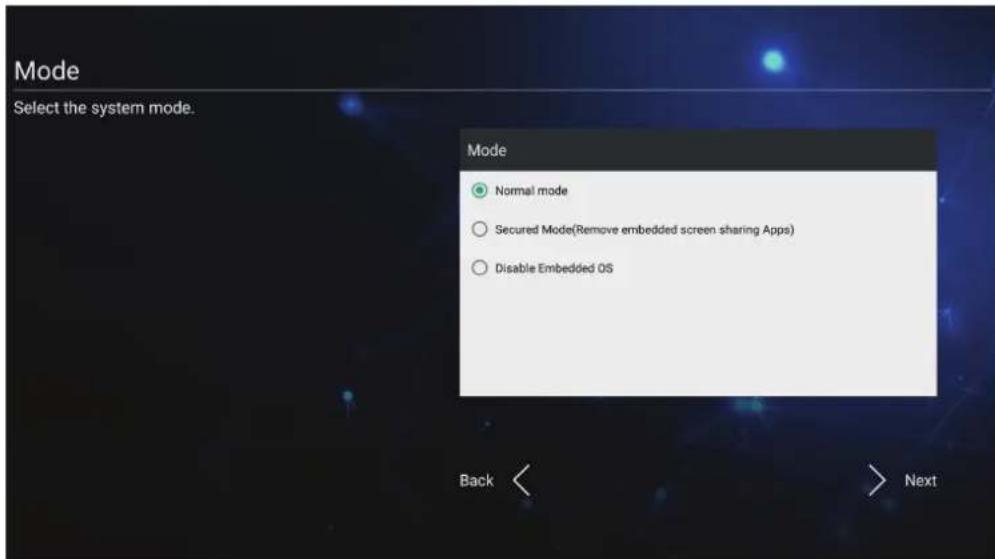
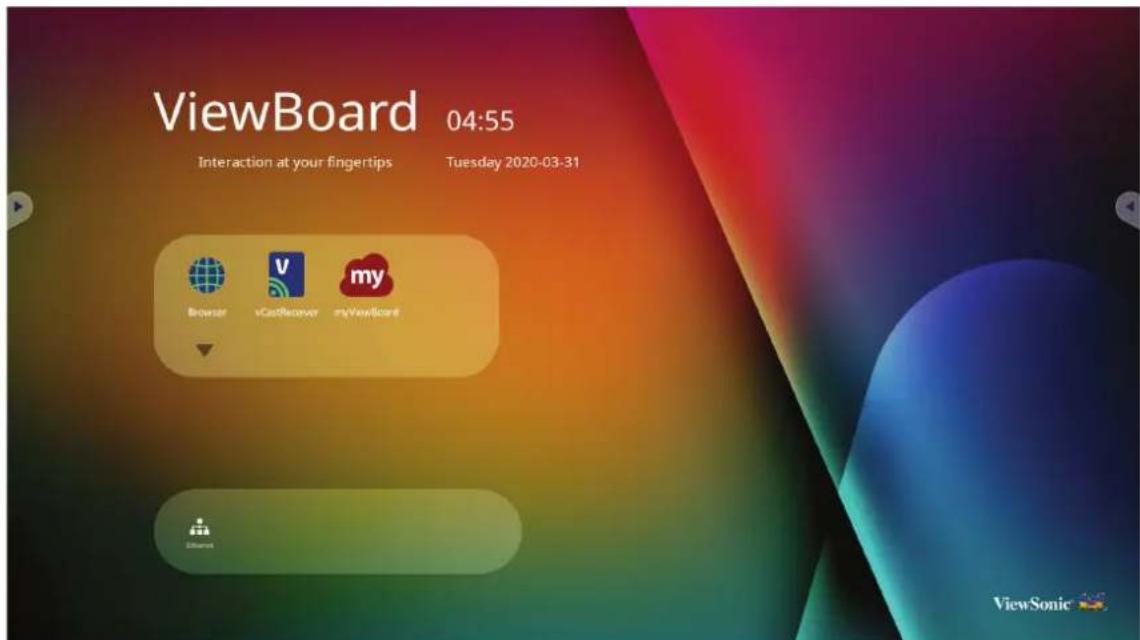
Message vlauncher
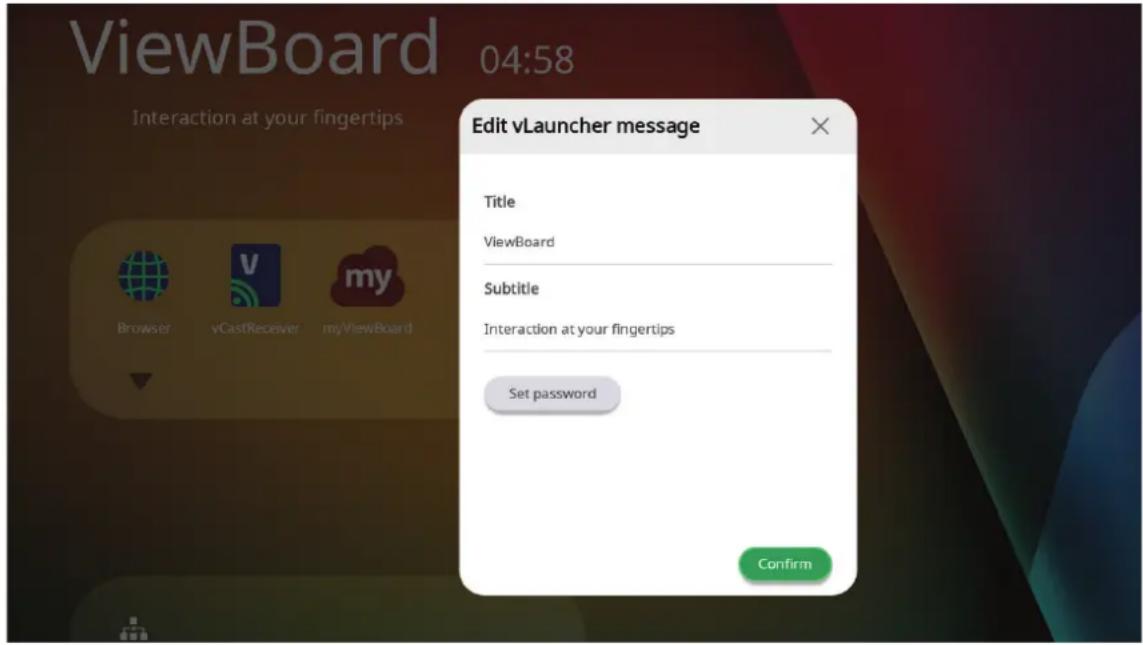
Il est possible de personnaliser le Titre et le Sous-titre du vLauncher en les pointant.
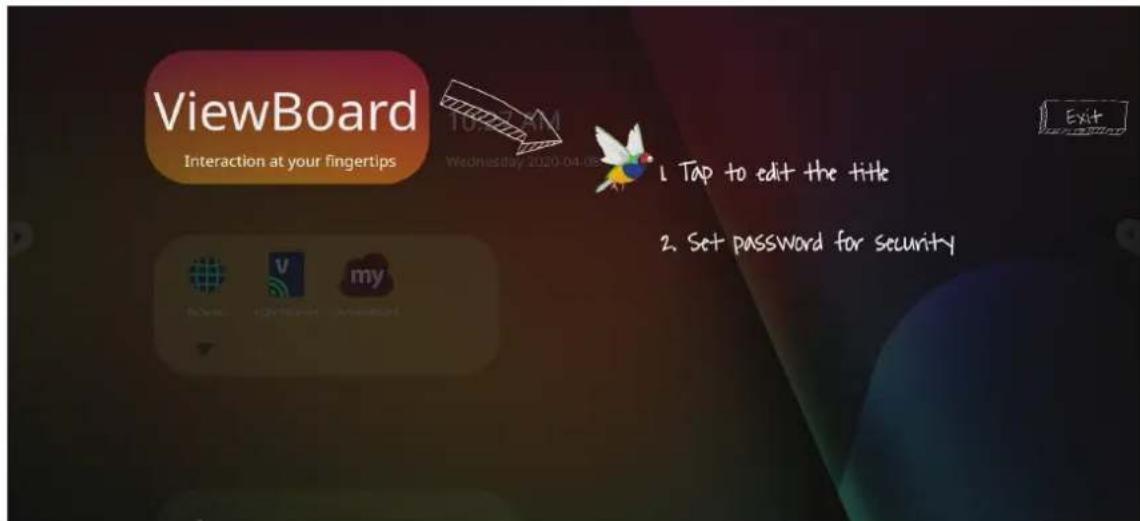
Vous pouvez également définir un mot de passe en pointant sur Set Password (Définir mot de passe).
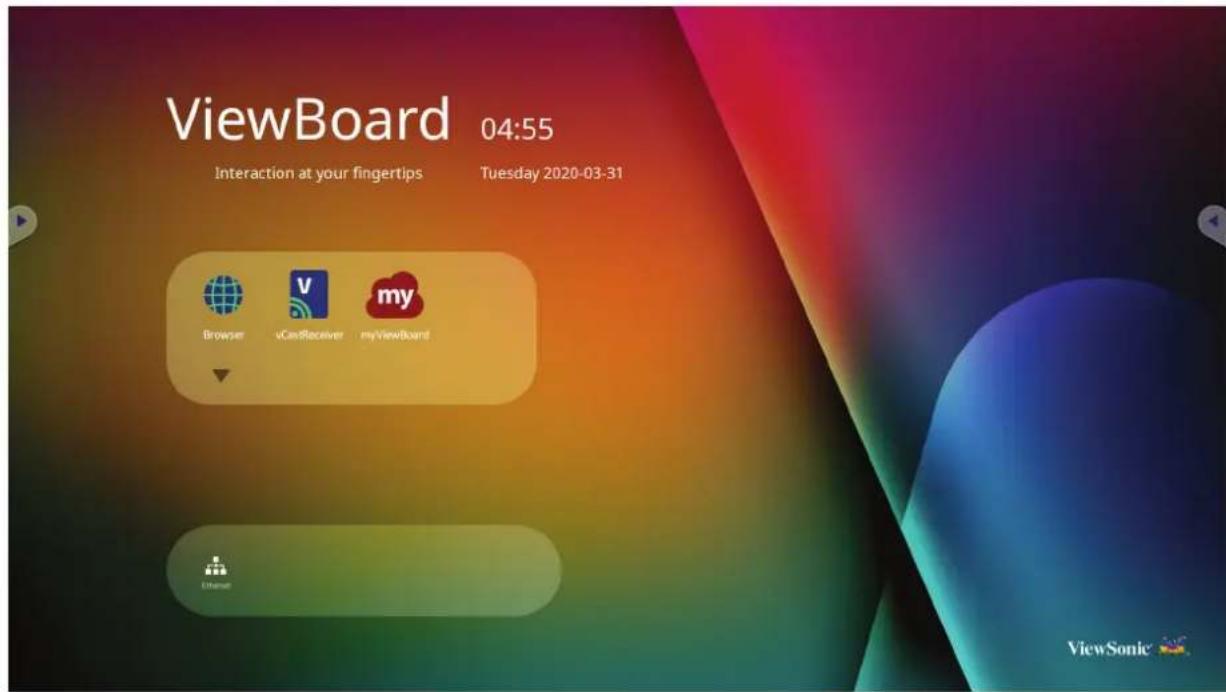
Applications
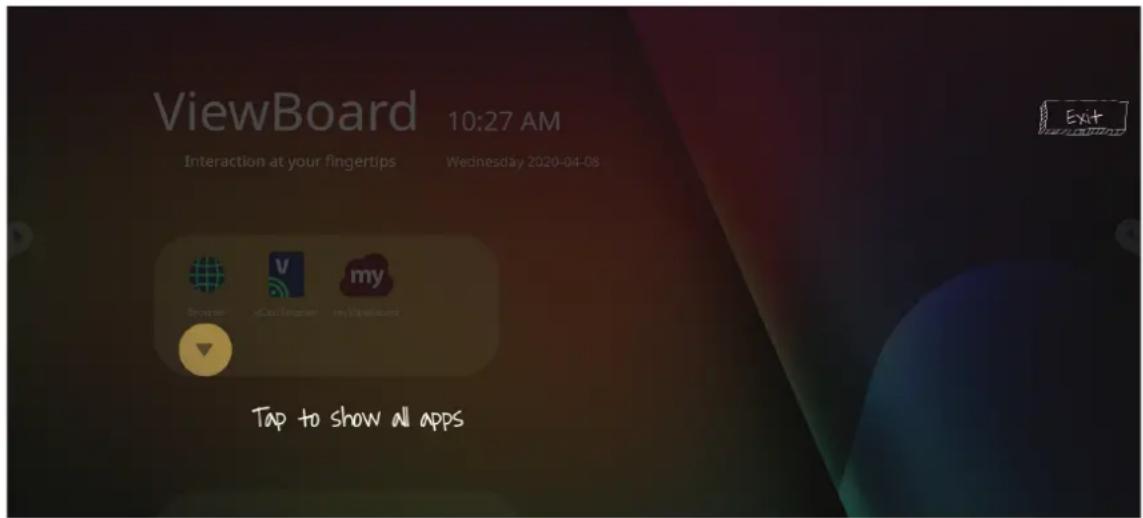
Toutes les applications installées se trouvent sur l'écran d'accueil. Pour voir toutes les applications, pointez sur la Flèche pointée vers le bas.
Pour cacher le tiroir d'applications, pointez sur la Flèche pointée vers le haut.
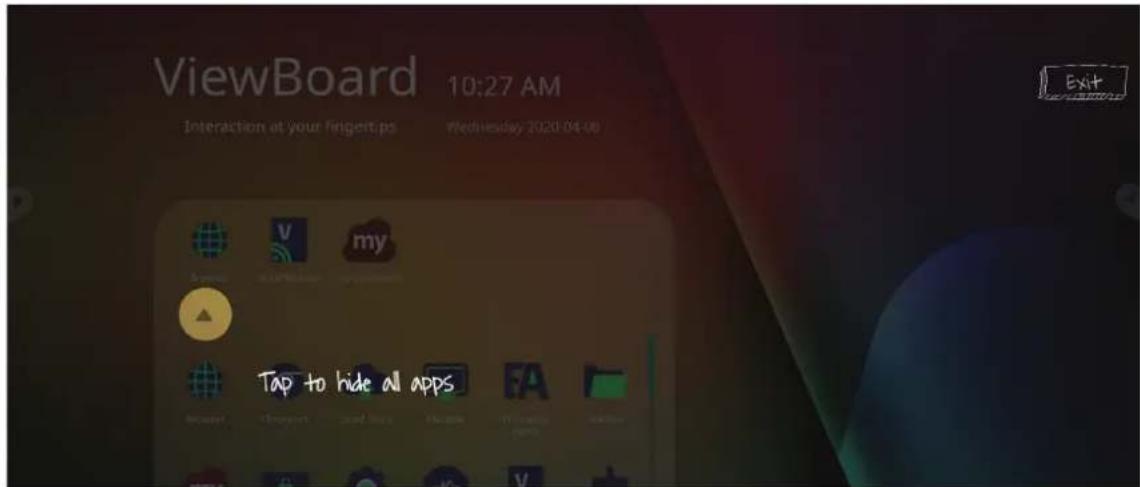
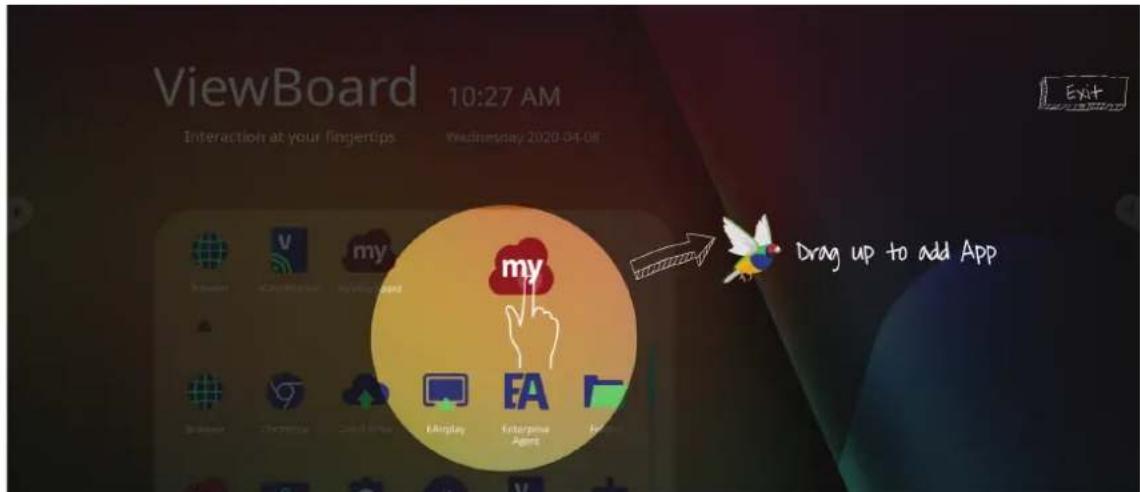
Pour ajouter un raccourci à une application, tapez et restez appuyé sur l'application puis faites glisser son icône vers le haut.
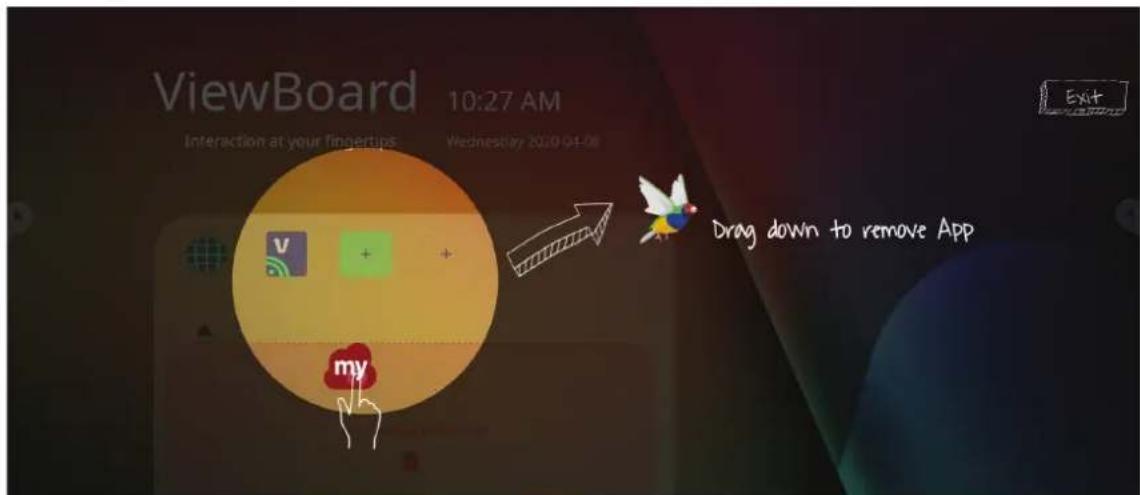
Pour supprimer le raccourci d'une application, tapez et restez appuyé sur l'application puis faites glisser son icône vers le bas.
Barre d'outils
Les icônes d'ouverture de la barre d'outils sont situées sur les bords du ViewBoard et permettent d'accéder facilement aux outils.
Pour lancer un outil :
- Appuyez sur l'icône d'ouverture de la barre d'outils.
- Appuyez sur l'icône de l'outil de votre choix.
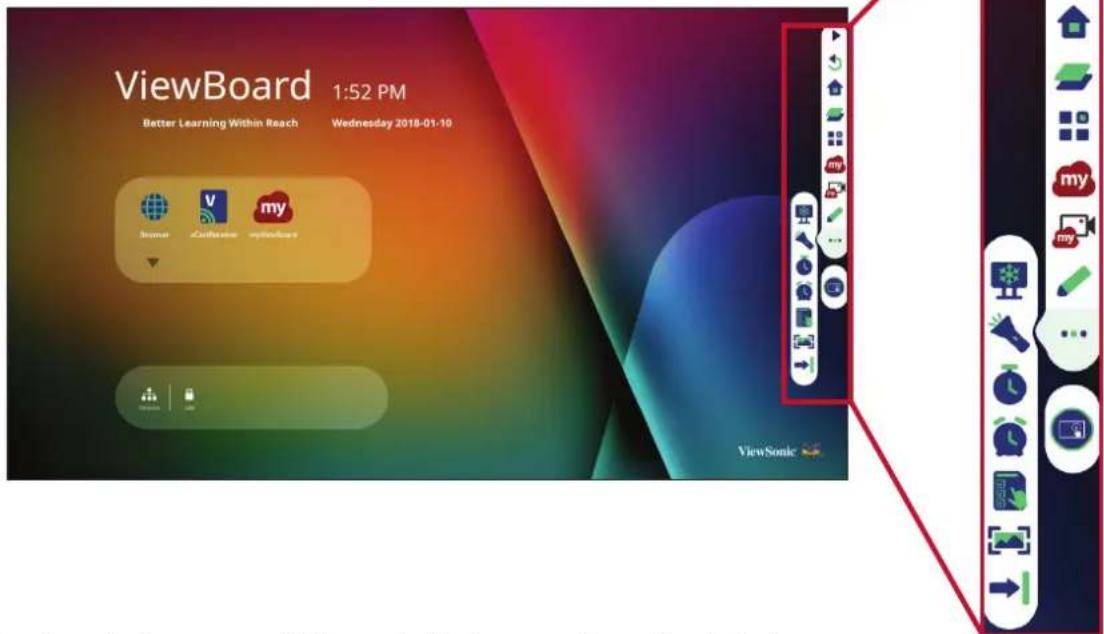
REMARQUE: Le réglage par défaut de la barre d'outils doit être disponible pour toutes les sources d'entrée; l'utilisateur peut accéder aux options depuis Settings (Réglages) > Preference (Préférence) > Toolbar setting (Paramétrage de la barre d'outils) pour paramétrer les options : (1) disponible pour toutes les sources d'entrée, (2) désactiver la barre d'outils.
| Icône | Description |
| Retour | Retourner à l'écran d'opération précédent. REMARQUE: Uniquement pour la source Lecteur intégré. |
| Accueil | Retourne à l'écran d'accueil du Lecteur intégré. |
| Récent | Afficher toutes les applications intégrées utilisées actuellesment. |
| App | Afficher toutes les applications installées. |
| my myBoard | Lancer le logiciel myViewBoard. |
| Enregistrreur | Enregistrre, affiche et enregistrtre le contenu à l'écran. |
| Dessiner | Accéder au stylet, au surligneur, à lagomme et enregistrer les options. Marqueur Surligneur Gomme Annuler Rétablir Effacer Enregistrer Quitter |
| Marqueur Annoter la superposition de toute source d'entrée avec de l'encre noire, blanche, jaune, orange, rouge, rose, verte ou bleue. REMARQUE: Le réglage par défaut du stylet prend en charge l'écriture avec jusqu'à 10 points. | |
| Surligneur Marquer et surligner avec de l'encre jaune, grise, or, orange, rouge, rose, verte ou bleue. REMARQUE: Le surligneur par défaut prend en charge le marquage avec jusqu'à 10 points. | |
| Gomme Effacer toute l'encre numérique de la sélection sur l'écran. | |
| Annuler Annuler les actions précédentes. | |
| Rétablir Restaurer les actions précédentes. | |
| Effacer Efface toute l'encre numérique sur l'écran. | |
| Enregistrer Enregistrer l'image et les annotations à l'écran. | |
| Quitter Fermer l'outil de dessin. |
| Icône | Description | |||||
| Plus | Voir d'autres d'applications dans la barre d'outils de ViewBoard. | |||||
| Geler l'écran | Projecteur | Chronomètre | Minuterie | Air Class | Cacher/ Afficher | |
| Convertir le contenu à l'écran en image fixe ; vous pouvez alors effectuer un zoom avant ou arrêté, revenir à un plein écran et quitter. | ||||||
| Zoom avant Zoom arrêté Plein écran Quitter | ||||||
| Projecteur Mettez en surbrillance une zone de contenu importante. Appuyez sur l'icône Setting (Réglage) pour régler la taille du spot et l'effet de mélange alpha. | ||||||
| ViewBoard | ||||||
| Icône | Description |
| Plus | Chronomètre Appuyez sur Start (Démarrer) pour démarrer le chronomètre s'allume. 00:00:00 Le chronomètre peut être mis en pause, repris, divisé ou réinitialisé à tout moment. 00:02.44 PASE LAP 03 00:03.15 02 00:03.80 01 00:08.12 |
| Minuterie Accédé au compte à rebours avec un réglage d'alarme optionnel. Touchez et glissez pour régler les valeurs numériques, puis cliquez sur Start (Démarrer). 23 00 59 00:01:00 01 02 01 Ring when time is up START | |
| Le compte à rebours peut être mis en pause, repris ou réinitialisé à tout moment. 00:01:53 PASE RESET 00:01:45 RESUME RESET | |
| Cacher/Officher Cacher ou officher les icônes de lancement de la Barre d'outils. | |
| Plus | Air Class Outil d'enseignement interactif pouvant être utilisé en classe. Capture d'écran Prendre une capture d'écran de l'écran actuel. |
| Paramètres | Accéder aux Paramètres système. |
Menu à affichage à l'écran (OSD) du viewboard
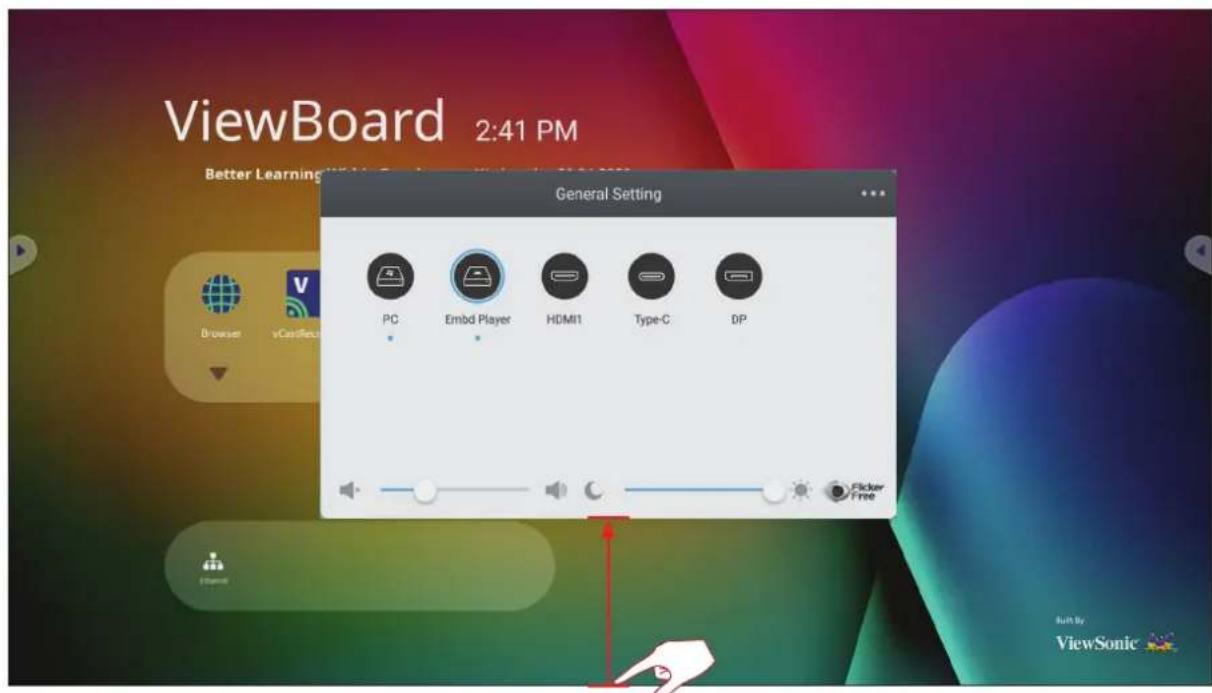
ViewBoard a deux options pour ouvrir le menu OSD :
Option 1
Glissez vers le haut à partir du bas de l'écran.
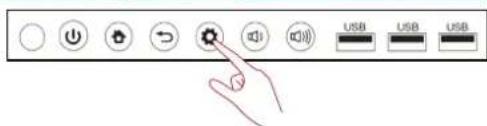
Option 2
Appuyez sur le bouton Setting (Réglage) du panneau de commande.
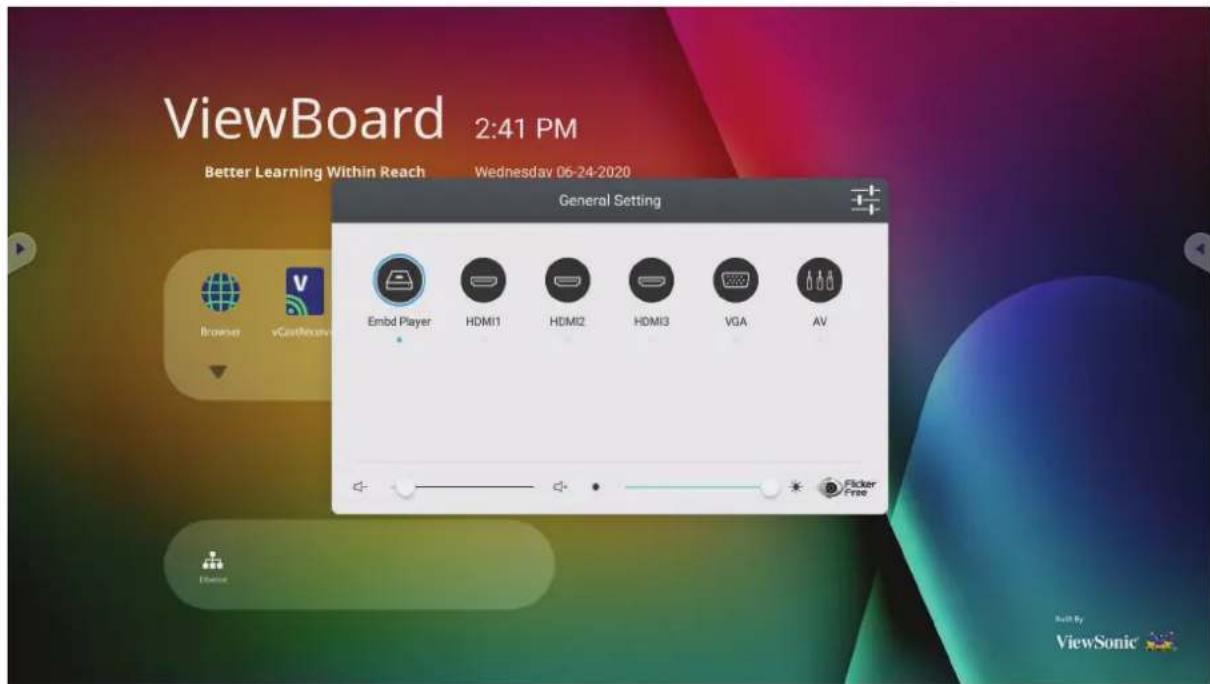
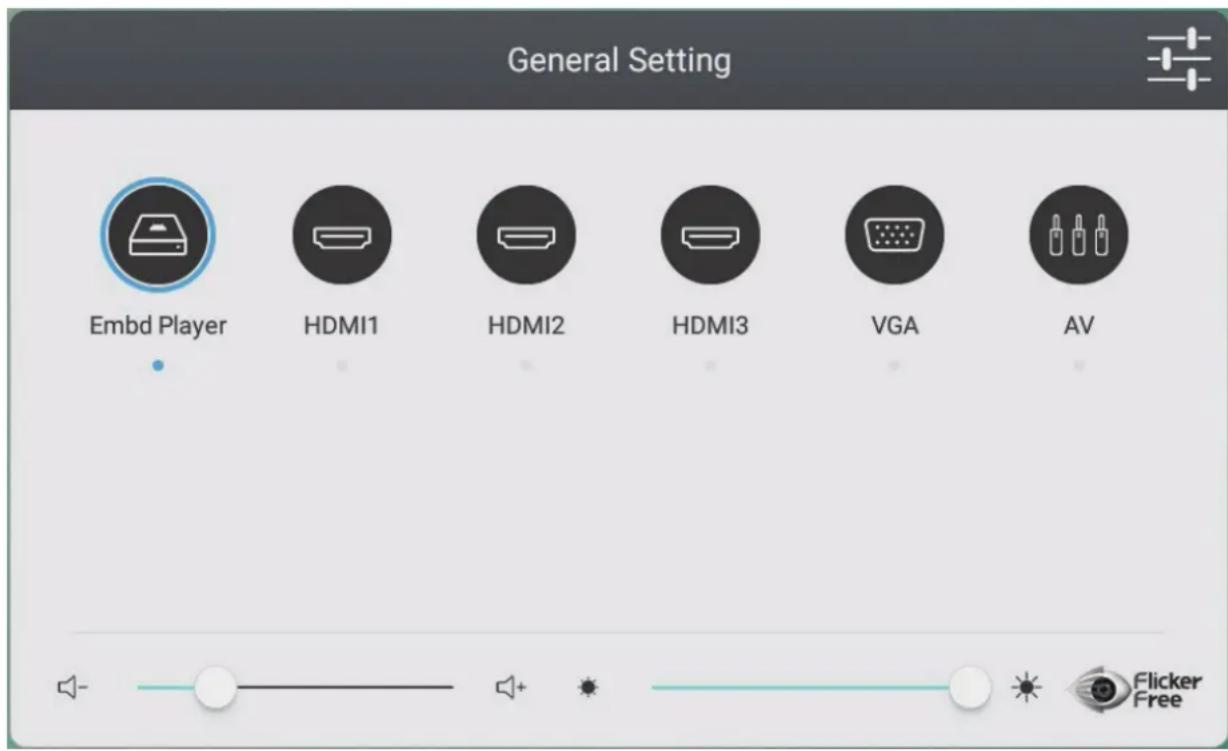
Pour sélectionner une source d'entrée :
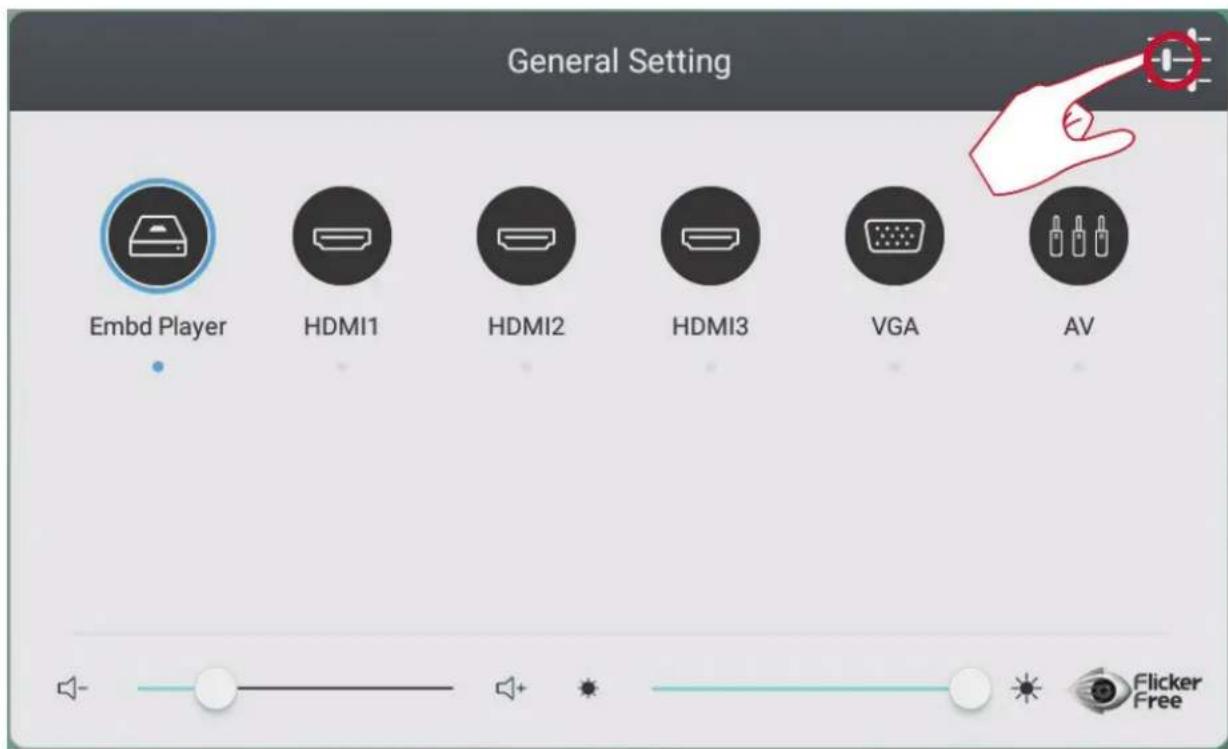
- Appuyez sur la touche INPUT (ENTRÉE) de la télécommande pour afficher le menu General Setting (Paramètres généraux), puis appuyez sur BAS pour accéder au menu Input Source (Source d'entrée).
- Appuyez sur BAS/HAUT/GAUCHE/DROITE pour sélectionner la source d'entrée souhaitée.
- Appuyez sur ENTER (ENTRER) sur la télécommande ou appuyez sur la source d'entrée.
- Appuyez sur EXIT (QUITTER) sur la télécommande ou touchez une zone vide à l'extérieur du menu pour quitter.

Pour régler le rétroéclairage et activer/désactiver flicker free (anti-scintillation) :
- Appuyez sur INPUT (ENTRÉE) sur la télécommande pour afficher le menu General Setting (Paramètres généraux).
- ône Flicker Free (Anti-scintillage) pour activer/désactiver la fonction.
- Appuyez sur EXIT (QUITTER) sur la télécommande ou touchez une zone vide à l'extérieur du menu pour quitter.

Pour régler le volume :
- Appuyez sur INPUT (ENTRÉE) sur la télécommande pour afficher le menu General Setting (Paramètres généraux).
- Déplacez le curseur du volume directement pour régler le volume.
- Appuyez sur MUTE (MUET) sur la télécommande pour activer ou désactiver la fonction Sourdine.
- Appuyez sur EXIT (QUITTER) sur la télécommande ou touchez une zone vide à l'extérieur du menu pour quitter.
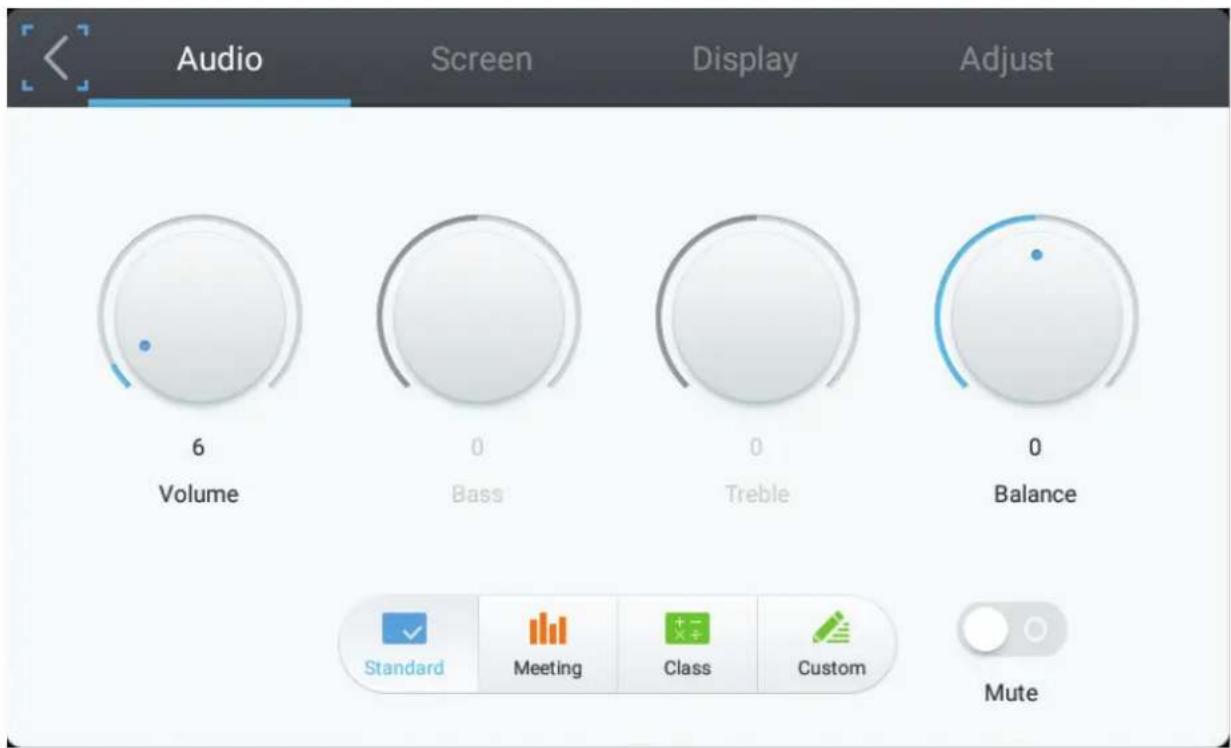
- Appuyez sur MENU sur la télécommande et sélectionnez le menu Audio.
- Réglez le volume, les graves, les aigus et l'équilibre directement en touchant et en ajustant chaque valeur. Vous pouvez également utiliser la télécommande et appuyer sur BAS/HAUT/GAUCHE/DROITE pour sélectionner une valeur, puis appuyer sur VOL+/VOL- pour la régler.
- Pour régler l'efficacité audio, CHOISSE parmi ce qui suit: Standard (Standard), Meeting (Réunion), Class (Classe) et Custom (Personnalisé).
- Touchez directement le curseur Sourdine pour activer/désactiver le mode sourdine.
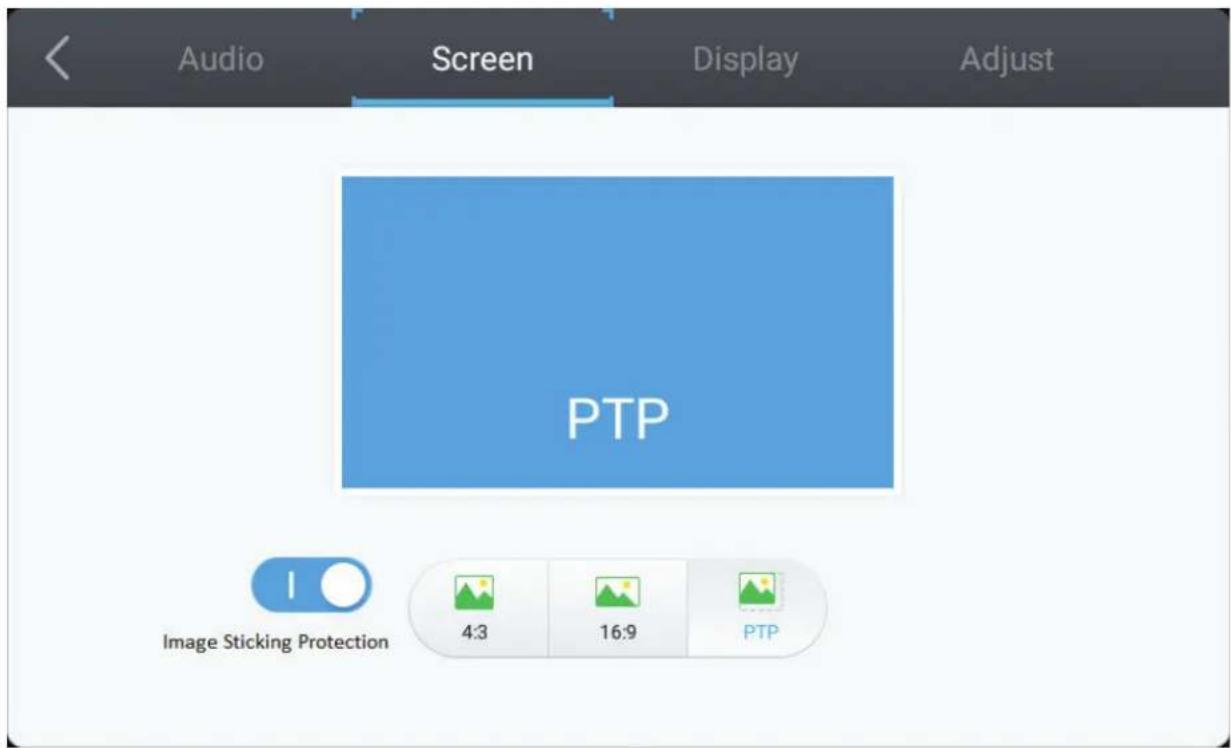
- Appuyez sur MENU sur la télécommande et sélectionnez le menu Screen (Écran).
- Fonction de protection contre le collage d'image
Pour réduire le risque de dommage à l'écran, cet appareil est équipé d'une fonction de protection contre le collage d'image.
Si l'écran affiche une image fixe pendant une certaine période de temps que vous avez défini, un économisateur d'écran s'activera pour empêcher la formation d'images fantômes collées sur l'écran.
La fonction de protection contre le collage d'image déplace légèrement l'image sur l'écran. Le réglage de la fonction de protection contre le collage d'image vous permet de programmer le temps entre les mouvements de l'image en minutes.
- Pour modifier le rapport d'écran, sélectionnez directement 4:3, 16:9, ou PTP.
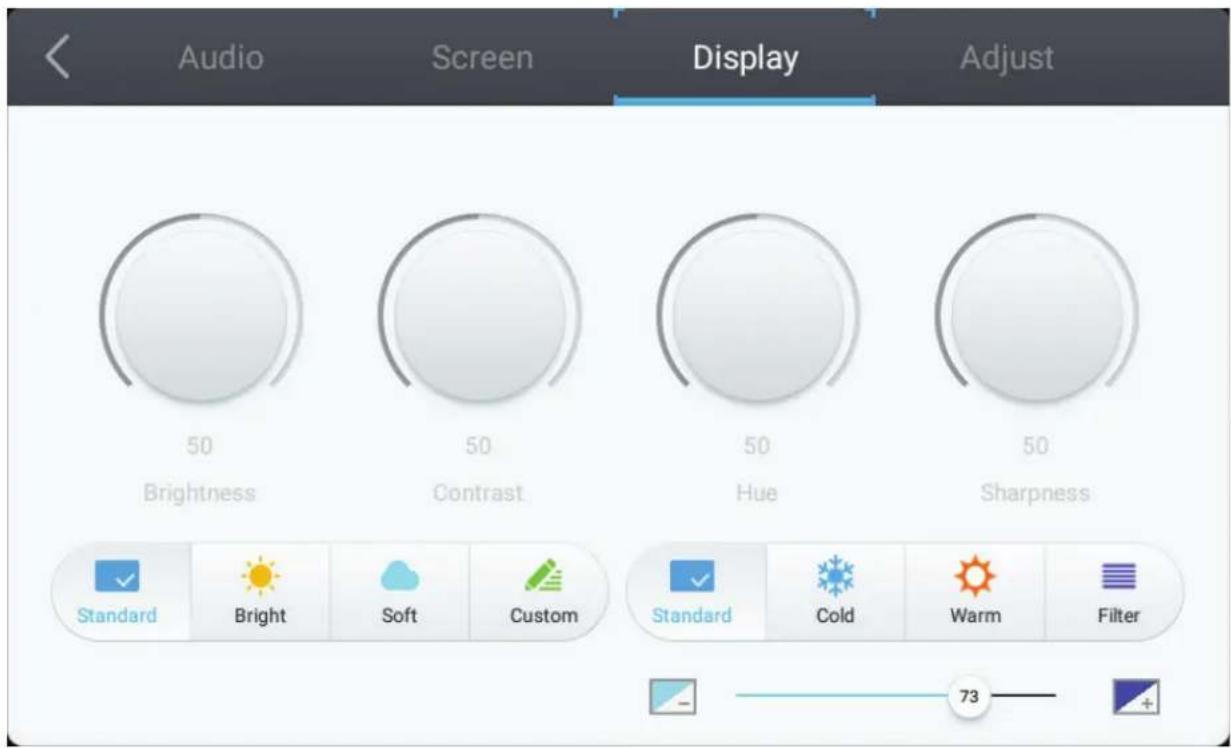
- Appuyez sur MENU sur la télécommande et sélectionnez le menu Display (Affichage).
- Réglez la luminosité, le contraste, la teinte et la netteté directement en touchant et en ajustant les valeurs une par une. Vous pouvez également utiliser la télécommande et appuyer sur BAS/HAUT/GAUCHE/DROITE pour sélectionner une valeur, puis appuyer sur VOL+/VOL- pour la régler.
- Pour régler l'efficacité de l'affichage, CHOISSEZ parmi ce qui suit : Standard (Standard), Bright (Lumineux), Soft (Doux) et Custom (Personnalisé).
- Touchez l'icône Standard (Standard), Cold (Froid) ou Warm (Chaud) pour régler la température des couleurs.
- Déplacez le curseur de la lumière bleue directement pour régler la valeur de la lumière bleue.

REMARQUE: Disponible uniquement lorsque la source d'entrée est VGA.
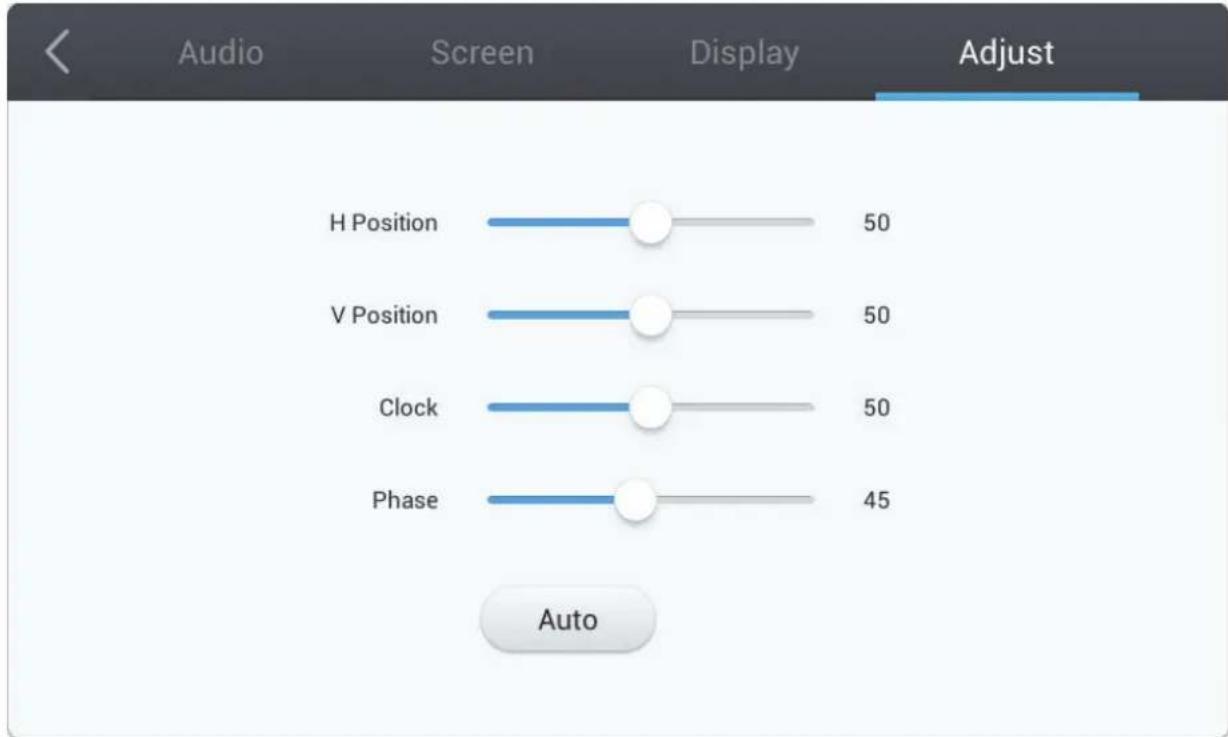
- Appuyez sur MENU sur la télécommande et sélectionnez le menu Adjust (Régler).
- Réglez la position H, la position V, l'horloge et la phase directement en touchant et en réglant chaque valeur.
- Pour régler automatiquement les valeurs, touchez l'icône Auto.
Lorsque le ViewBoard est dans en mode source Lecteur intégré, appuyez sur l'icone Advanced Settings (Réglages avancés) dans le menu à affichage à l'écran (OSD) pour accéder au menu Advanced Settings (Réglages avancés).
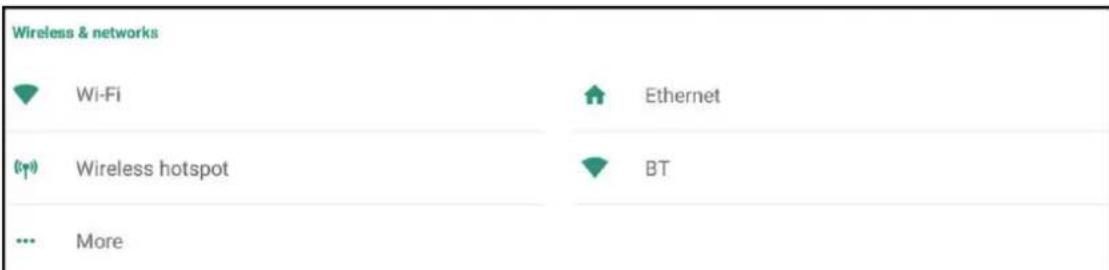
Vérifiez l'état actuel de la connexion réseau, du Wi-Fi, de BT, et définissez un point d'accès sans fil.
Remarque :
- Les paramètres Wi-Fi, hotspot sans fil et BT s'affichent lorsque LB-WIFI-001 (optionnel) a été installé.
- Ethernet est désactivé automatiquement lorsque le Wi-Fi est activé. Le Wi-Fi est désactivé automatiquement lorsque Ethernet est activé. Le Wi-Fi est désactivé lorsque le point d'accès sans fil est activé.
- L'appareil ne peut pas se connecter à Internet lorsque le hotspot sans fil est activé.
Wi-Fi
Appuyez sur On (Marche) pour activer ou désactiver le Wi-Fi.

Appuyez sur l'icône de plus de réglages pour : Ajoutez un réseau, affichez les réseaux enregistrés, actualisez la liste du réseau ou affichez les paramètres avancés.
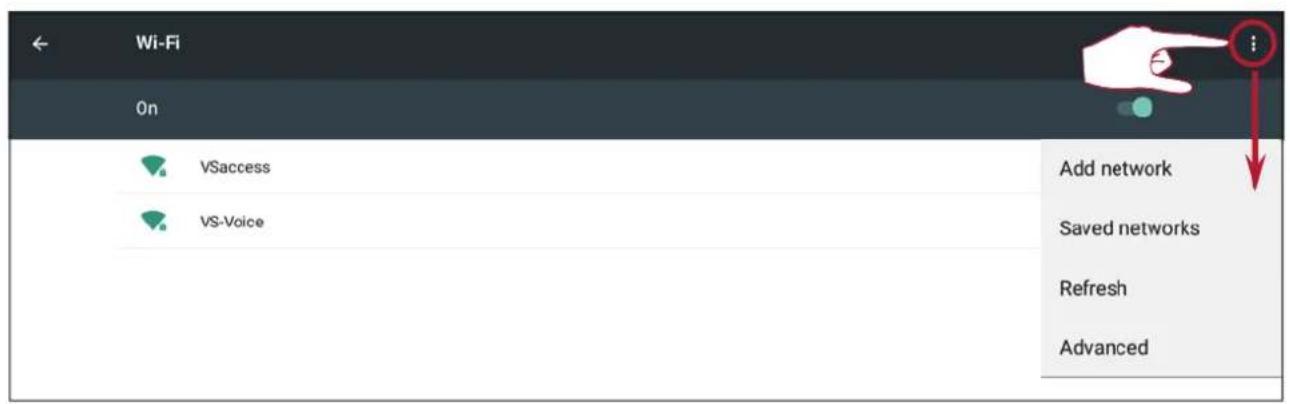
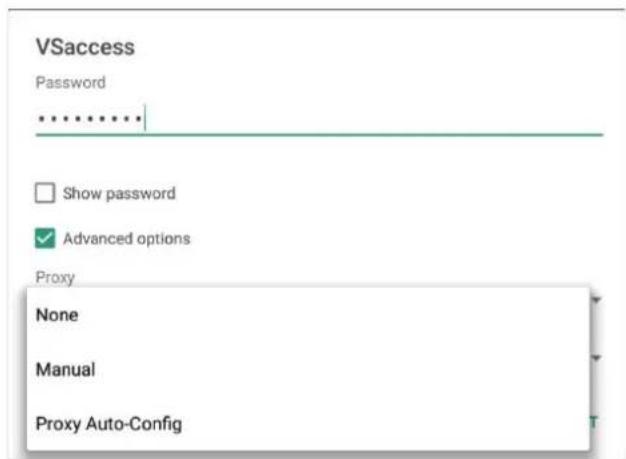
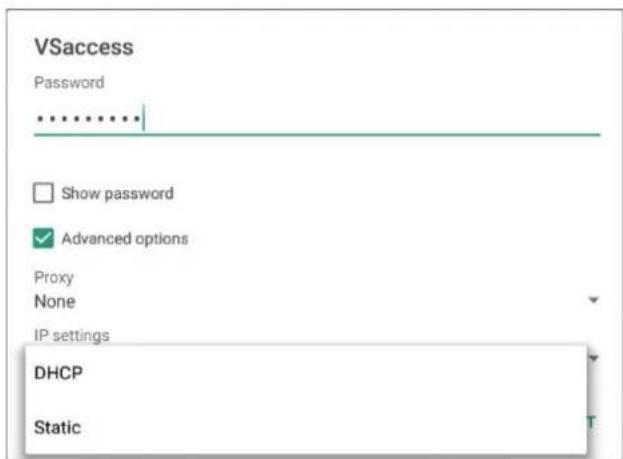
Dans Advanced settings (Paramètres avancés), vous pouvez définir les paramètres Proxy (Proxy) et IP (IP).
Ethernet
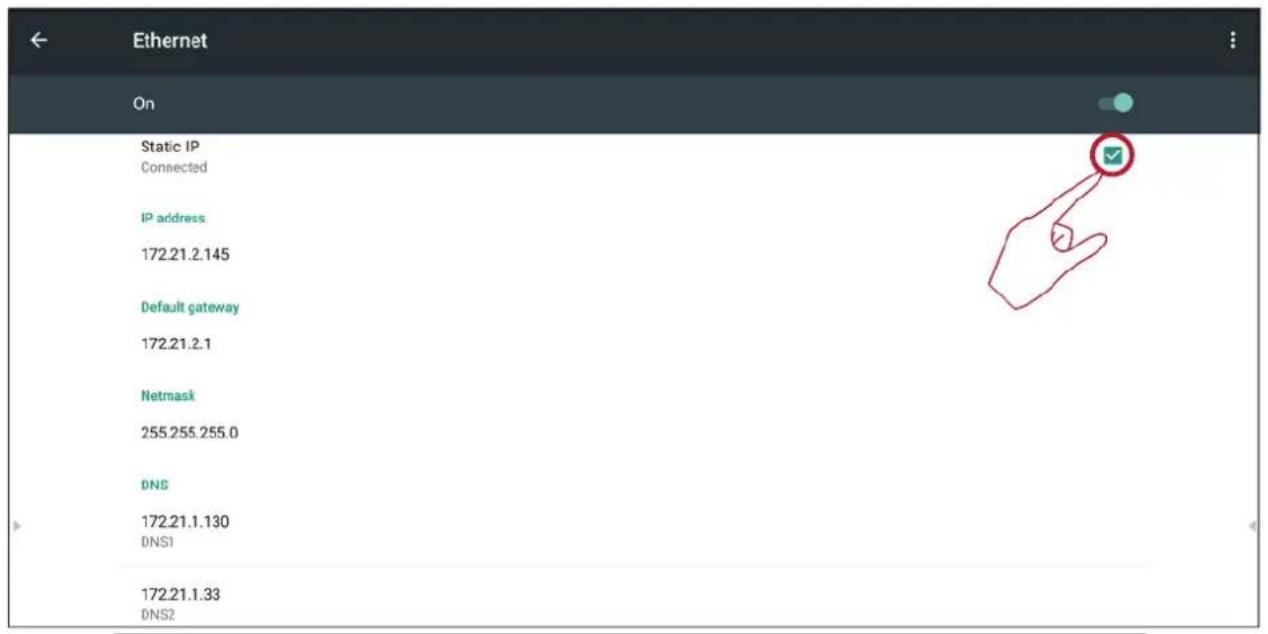
Appuyez sur On (Marche) pour activer ou désactiver Ethernet.

Appuyez sur l'icône de plus de réglages pour afficher Advanced settings (Paramètres avancés).

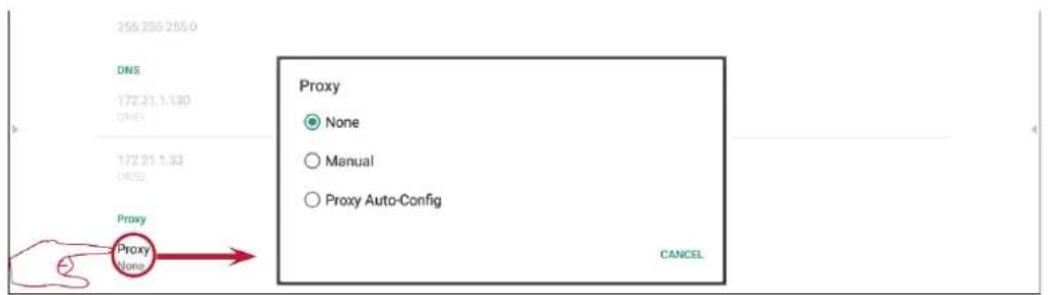
Dans Advanced settings (Paramètres avancés), vous pouvez régler les paramètres Static IP (IP statique) et Proxy (Proxy).
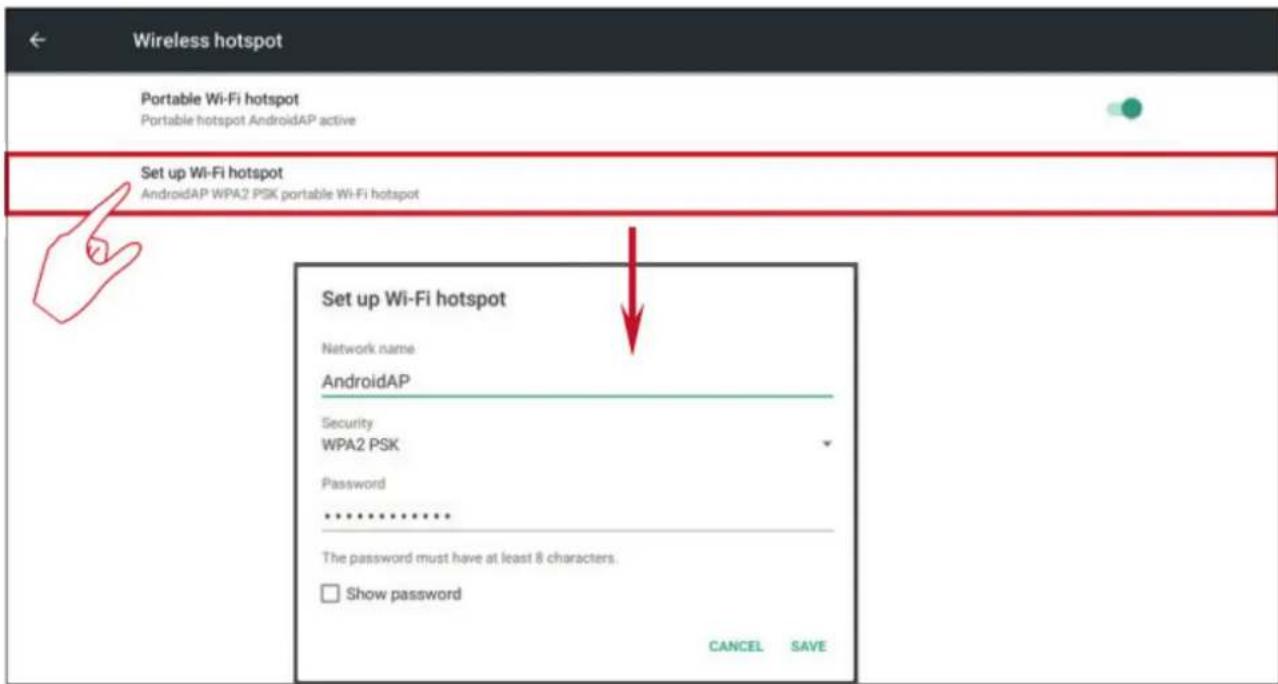
Appuyez sur l'interrupteur du hotspot Wi-Fi portable pour l'activer ou le désactiver.

Appuyez sur « Set up Wi-Fi hotspot » (Configurer le hotspot Wi-Fi) pour régler les paramètres suivants : Network name (Nom du réseau), Security (Sécurité) et Password (Mot de passe).
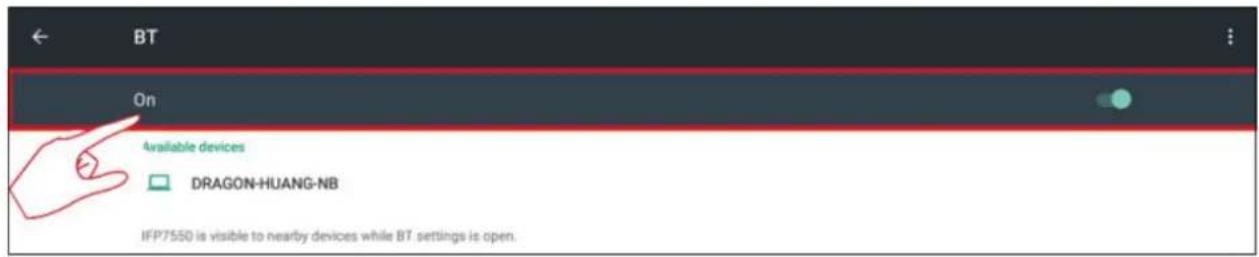
Appuyez sur On (Marche) pour activer ou désactiver BT.
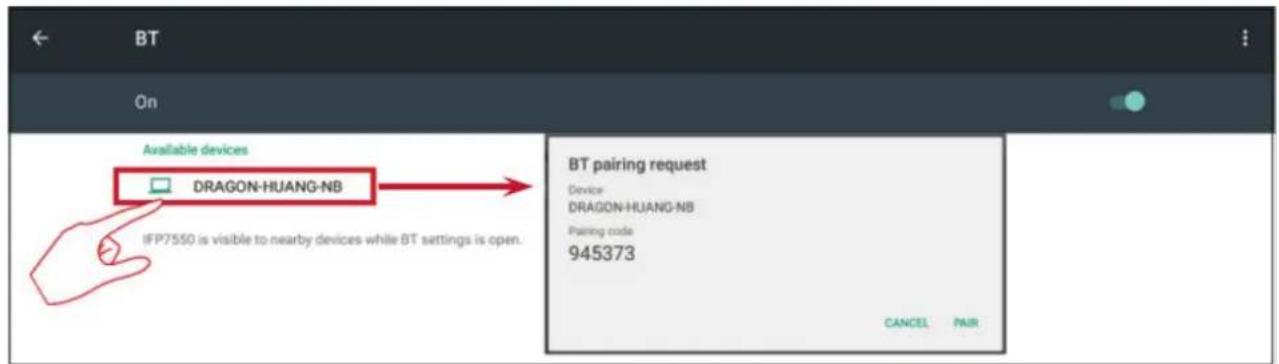
Sélectionnez un appareil dans la liste pour appairer et connecter.
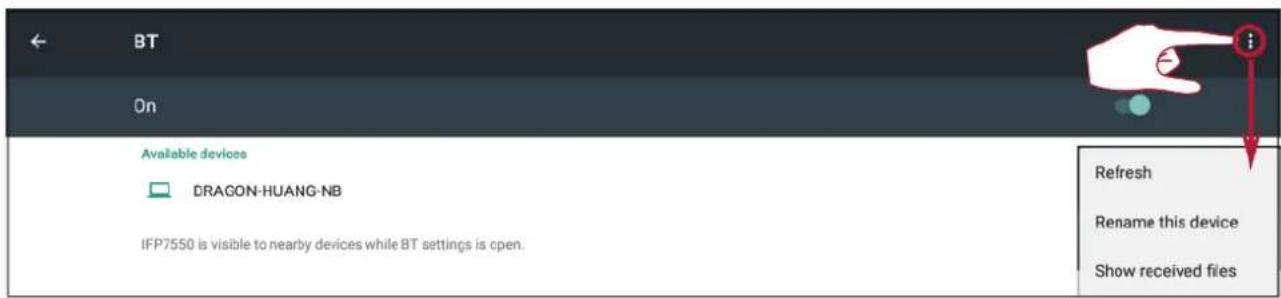
Appuyez sur l'icône de plus de réglages pour : Refresh (Rafraîchir), Rename the device (Renommer l'appareil) et Show received files (Afficher les fichiers reçus).
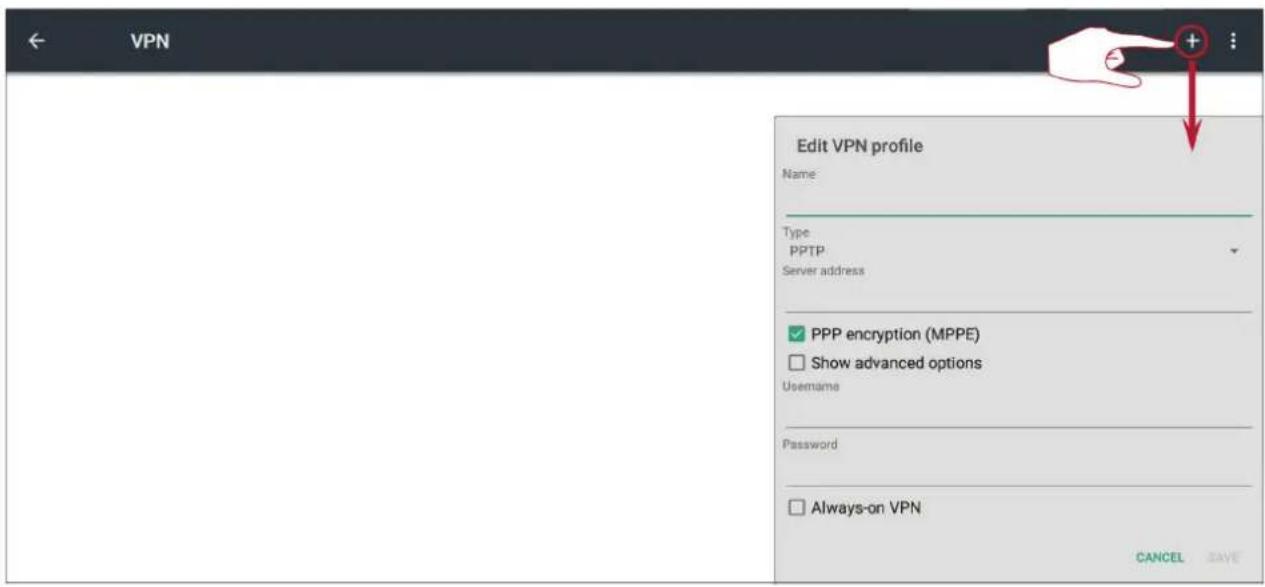
Pour créer un profil VPN :
- Appuyez sur l'icône « + »
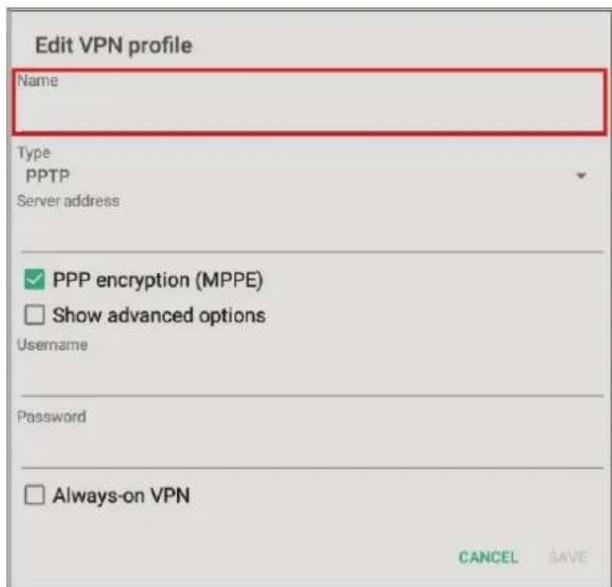
- Entrez le nom désiré.
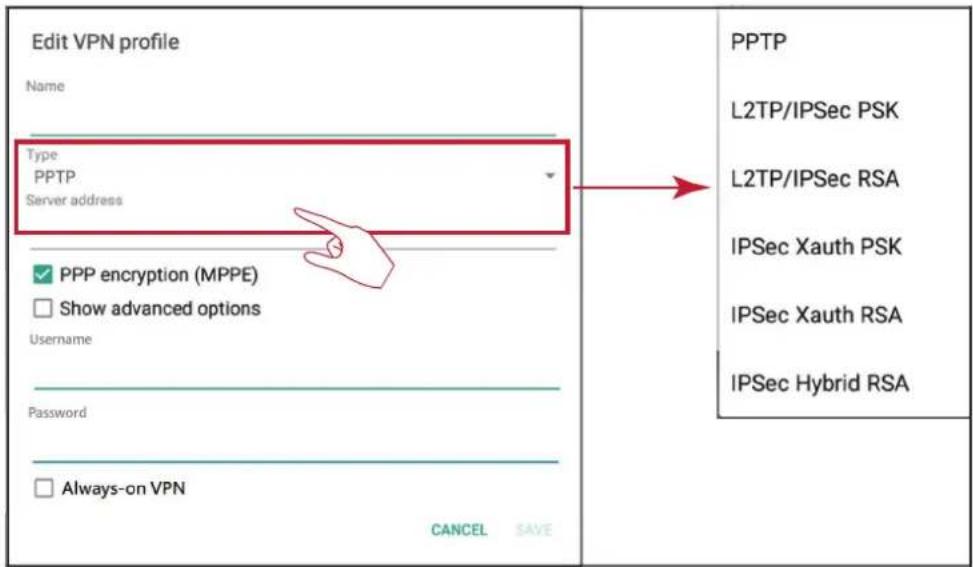
- Sélectionnez le type de VPN.
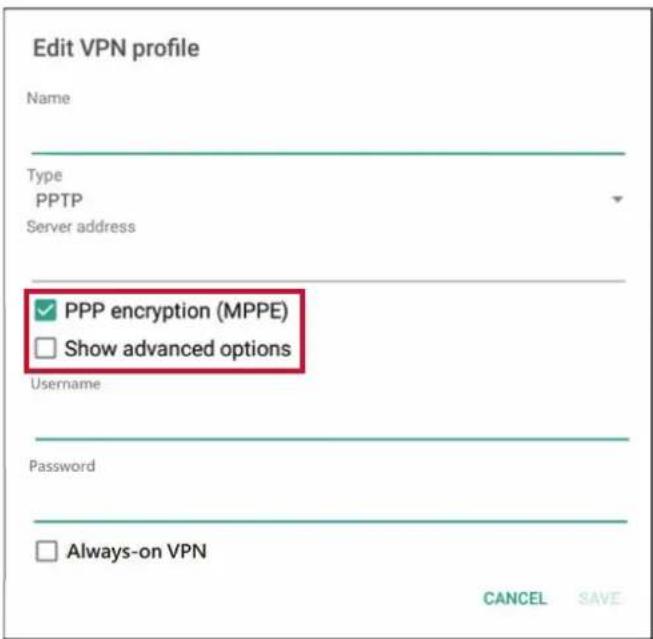
- Choisissez d'activer / désactiver le cryptage PPP et d'afficher les options avancées.
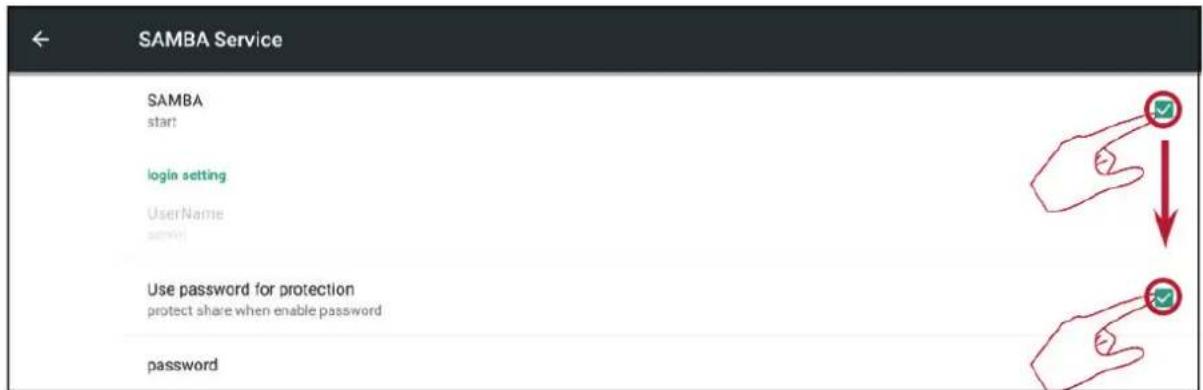
Le service SAMBA permet de partager des fichiers via le réseau local. Lorsque le service SAMBA est activé, l'utilisateur peut explorer le système de fichiers de ViewBoard avec un PC ou un appareil mobile.

- Appuyez sur la case pour activer le service SAMBA, puis régalez un mot de passe si nécessaire.
- Connectez le ViewBoard et l'appareil client au même réseau.

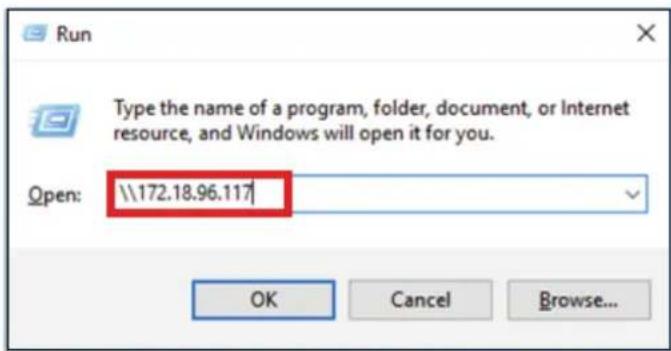
- Connectez-vous au ViewBoard avec l'appareil client. Entrez l'adresse IP du ViewBoard / IFP.
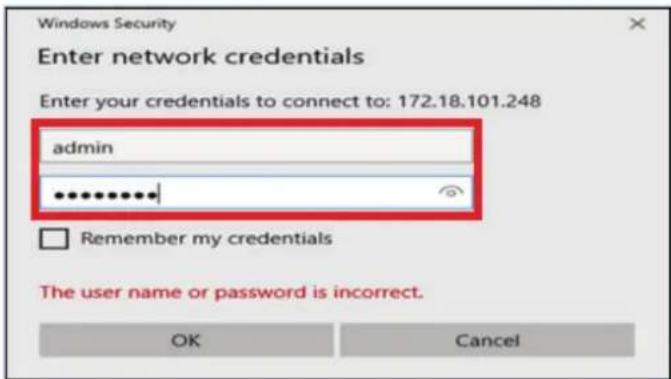
- Entrez le nom d'utilisateur et le mot de passe, puis sélectionnez OK.
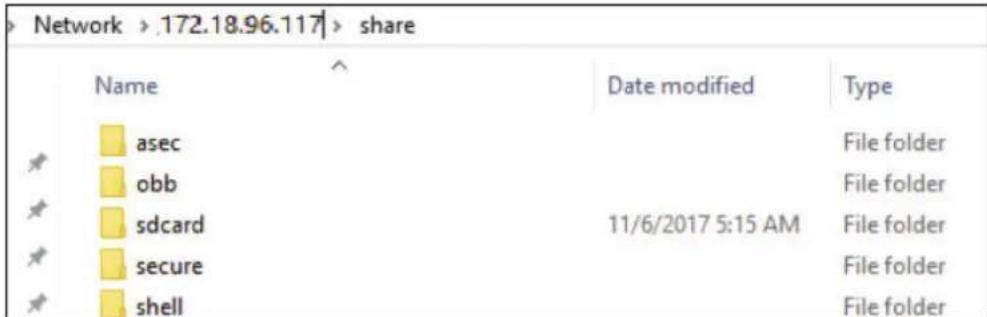
- Lorsque la connexion est réussie, les fichiers du ViewBoard seront disponibles.
Réglez les paramètres Thème, Affichage, Stockage et Son.

Thème
L'utilisateur peut changer le thème du lanceur personnel.
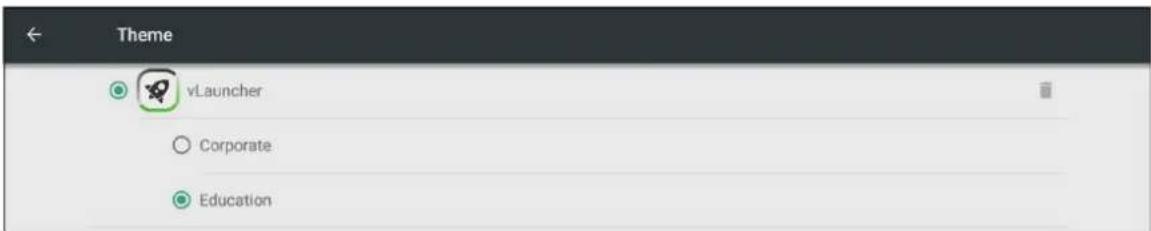
REMARQUE: vLauncher ne peut pas être supprimé.
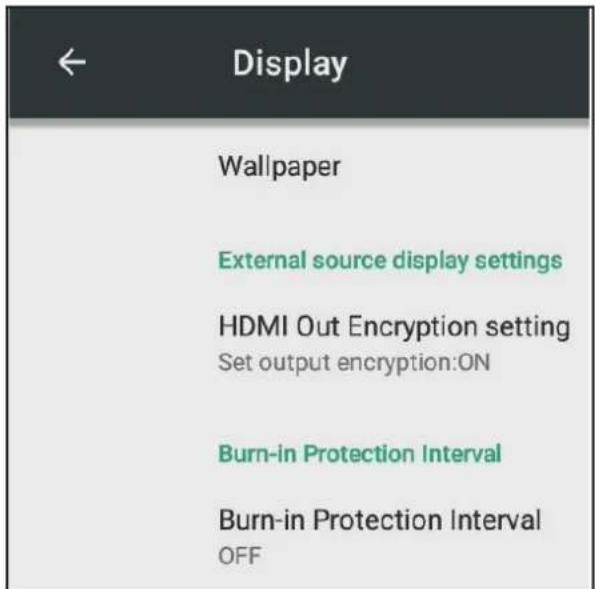
Display (écran)
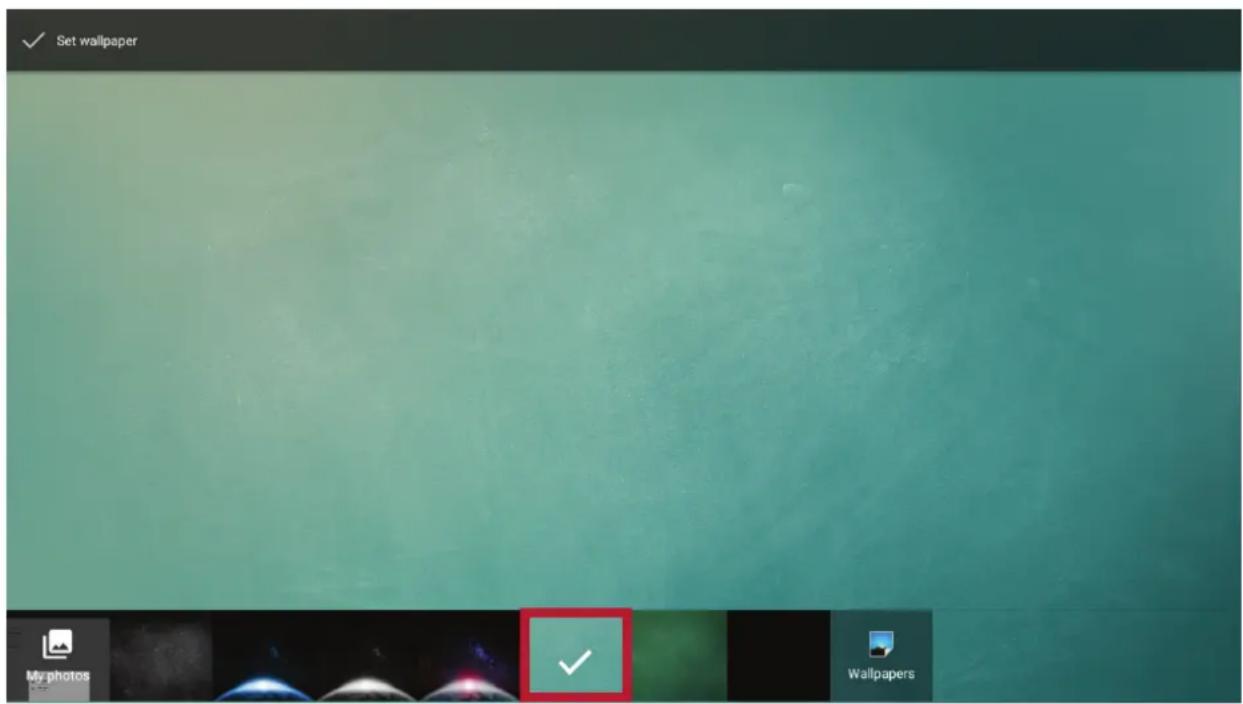
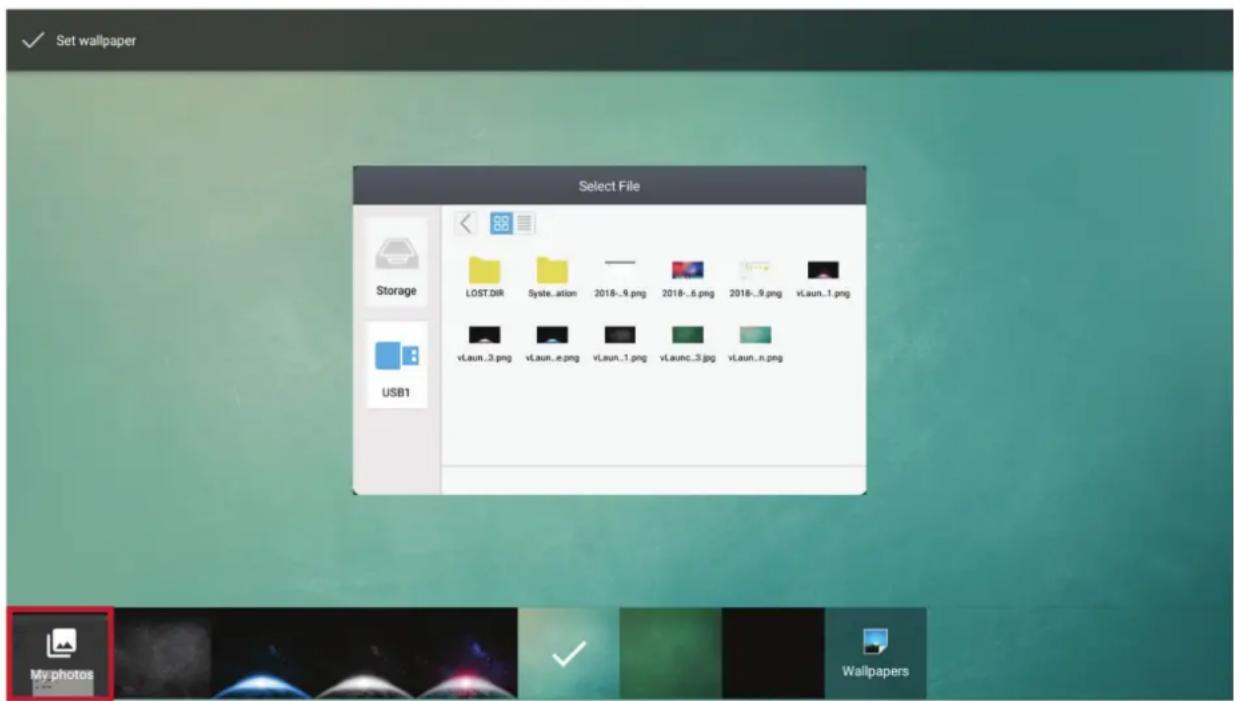
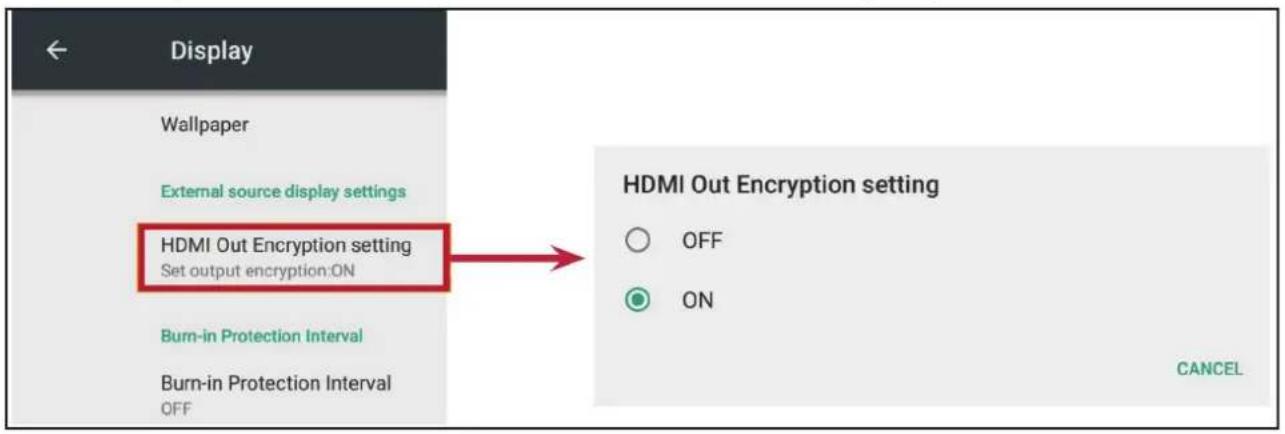
Réglez Wallpaper (Fond d’écran), HDMI Out Encryption setting (Paramètre de cryptage de sortie HDMI) et Burn-in Protection Interval (Intervalle de protection contre la brûlure d’écran).
L'utilisateur peut changer le fond d'écran avec des images par défaut, ou
peut utiliser leurs images en appuyant sur My photos (Mes photos) et en sélectionnant un fichier d'image.
L'utilisateur peut activer ou désactiver la fonction de cryptage.
Ce paramètre permet à l'utilisateur de programmer le temps entre les mouvements de l'image en minutes.
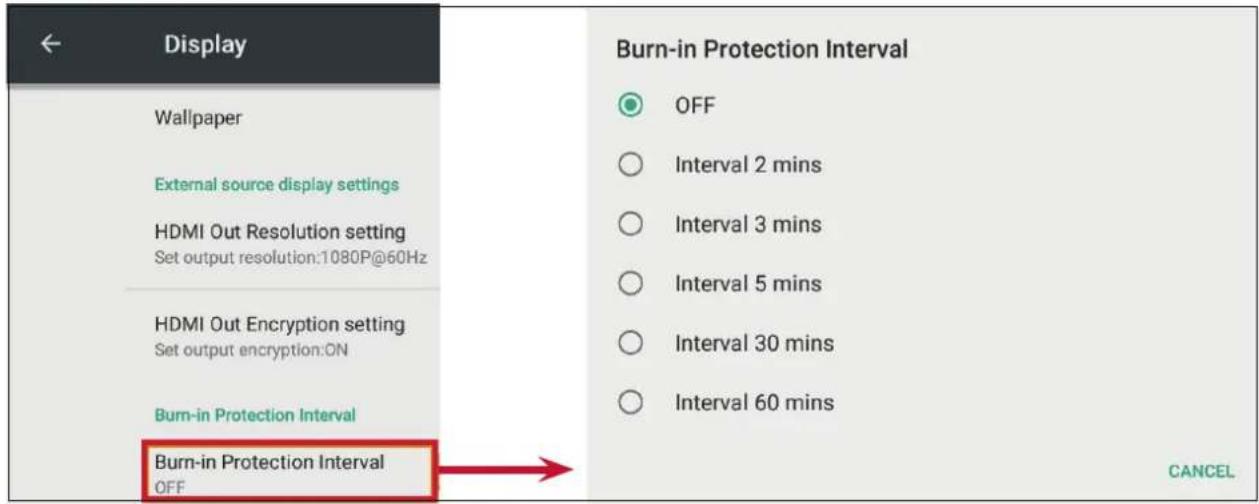
REMARQUE: La fonction de protection contre la brûlure d'écran doit d'abord être activée dans le menu OSD.
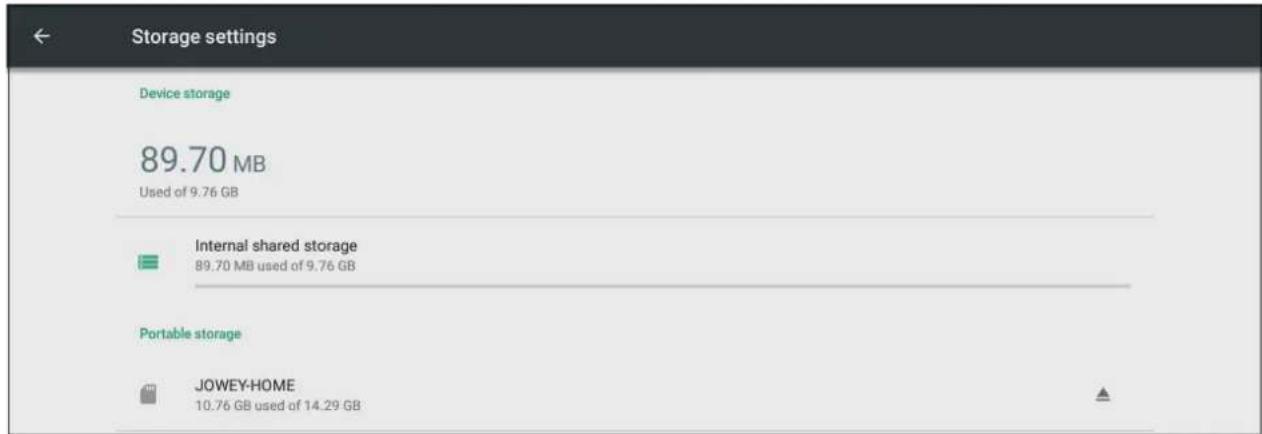
L'utilisateur peut vérifier l'état de stockage de leur ViewBoard.
Sound (son)
L'utilisateur peut activer ou désactiver les sons tactiles.

Personnel
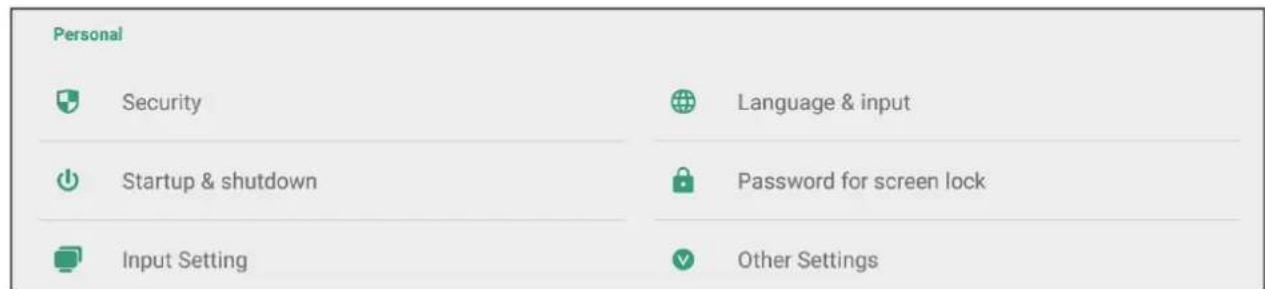
Affichez et régalez les paramètres suivants : Sécurité, Démarrage & Arrêt, Langue & Entrée, Mot de passe pour le verrouillage de l'écran, Entrée et Autres paramètres.
Vérifiez les certificats d'identité stockés et les paramètres d'installation de sources inconnues.
Affiche tous les certificats d'identité CA approuvés qui ont été installés sur le ViewBoard.
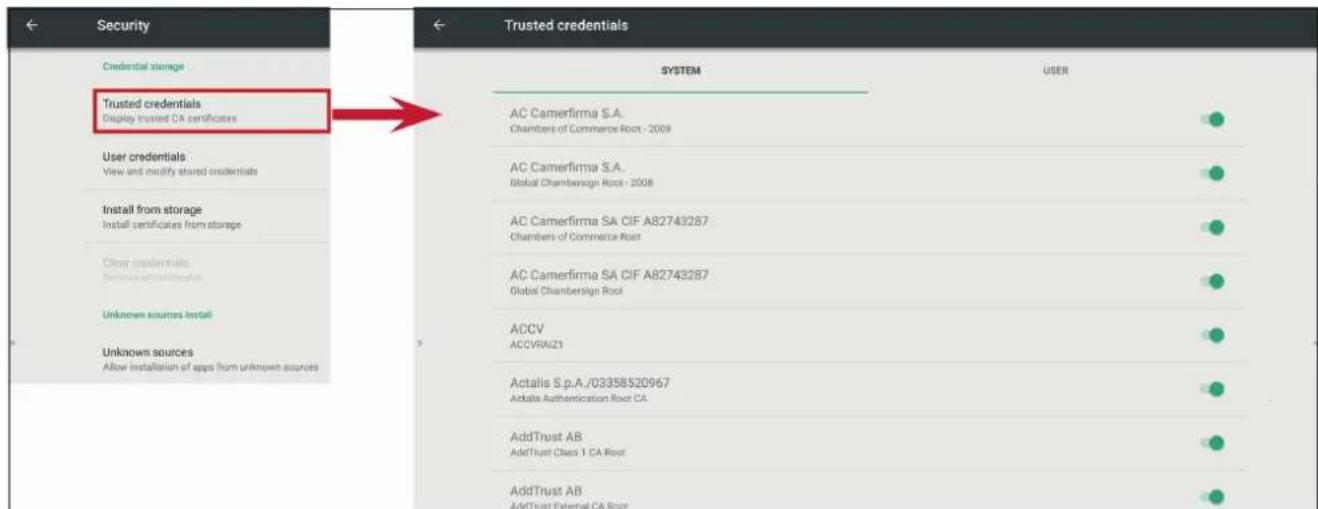
Efface toutes les certificats d'identité déjà installés.
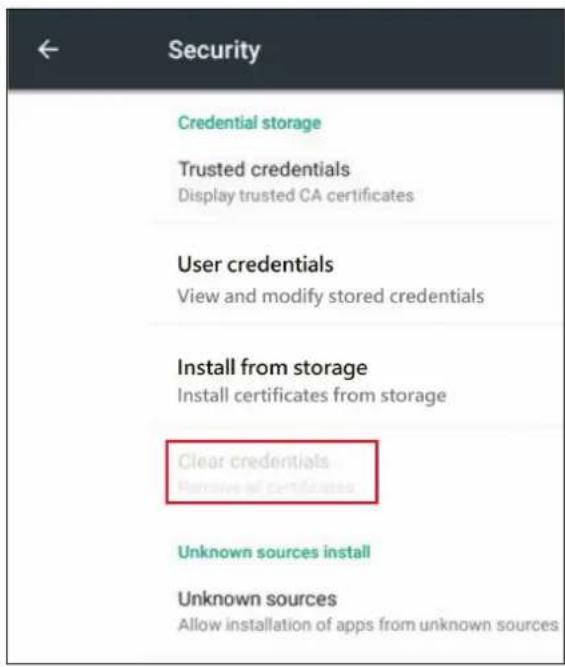
REMARQUE: Les certificats d'identité préinstallés ne peuvent pas être effacés.
Activez l'installation d'applications à partir de sources inconnues.
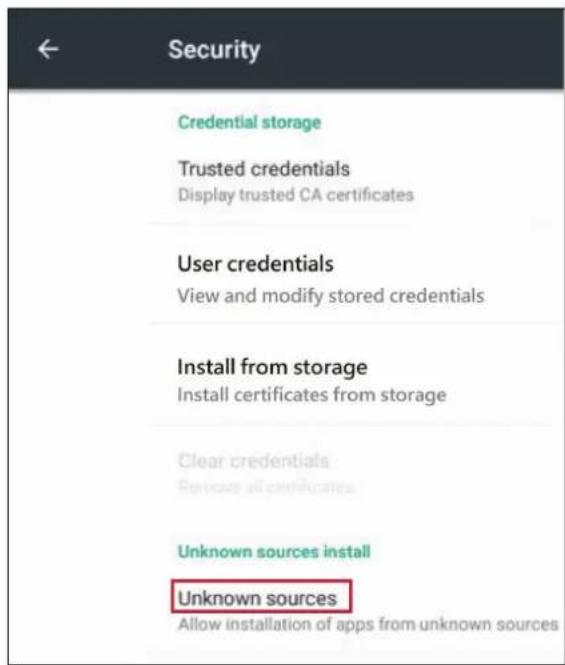
REMARQUE: Les applications de sources inconnues peuvent ne pas être compatibles.
Réglez la langue et la méthode de saisie du lecteur intégré.
Choisissez parmi les langues disponibles.
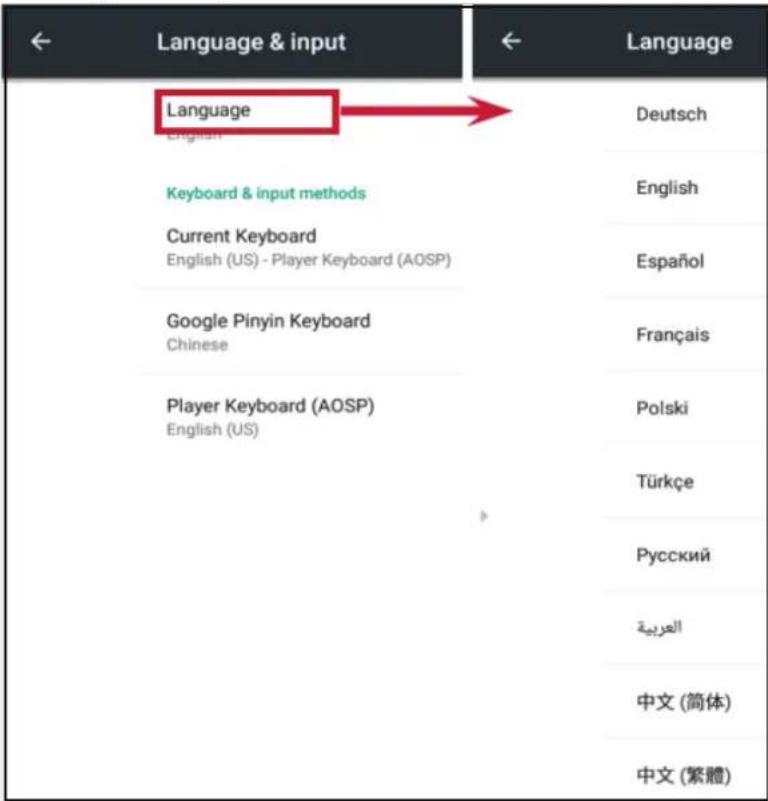
Active/déactive le clavier visuel ou change la méthode de saisie par défaut.
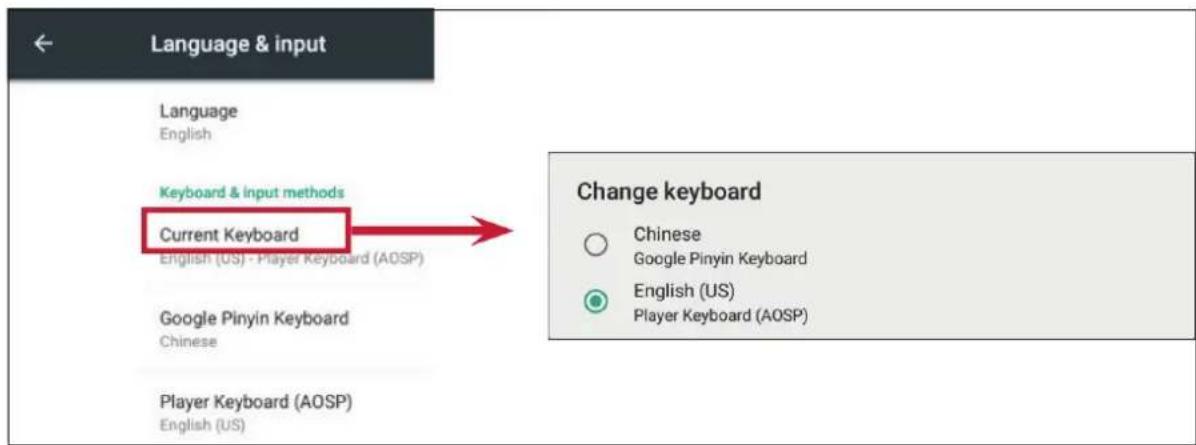
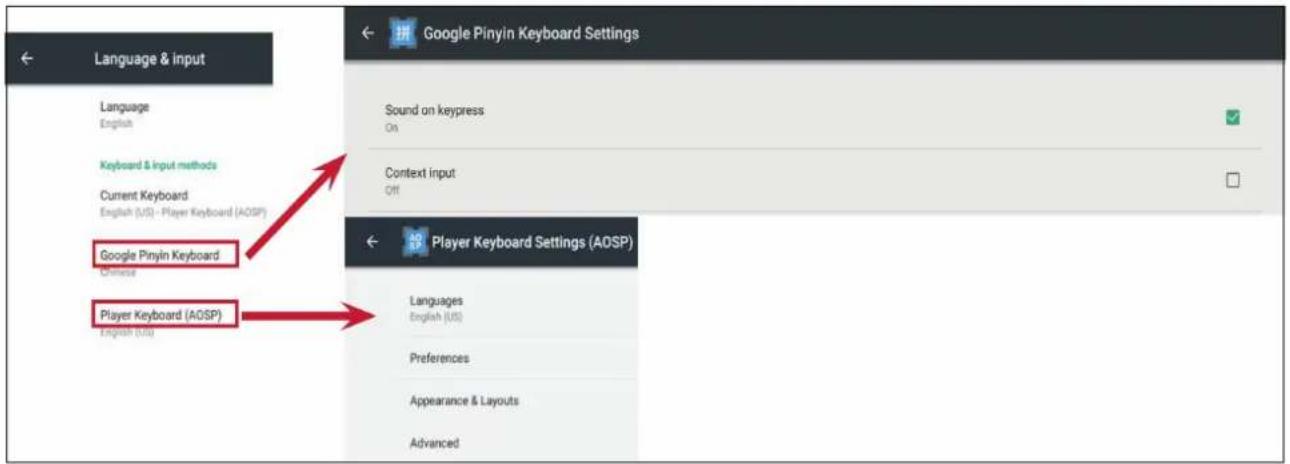
Affiche et permet de régler les paramètres de saisie avancés.
Réglez les paramètres suivants : Startup Channel (Canal de démarrage), Standby Mode (Mode de veille), Black Screen After Startup (Écran noir après le démarrage) et Timer (Minuteur).
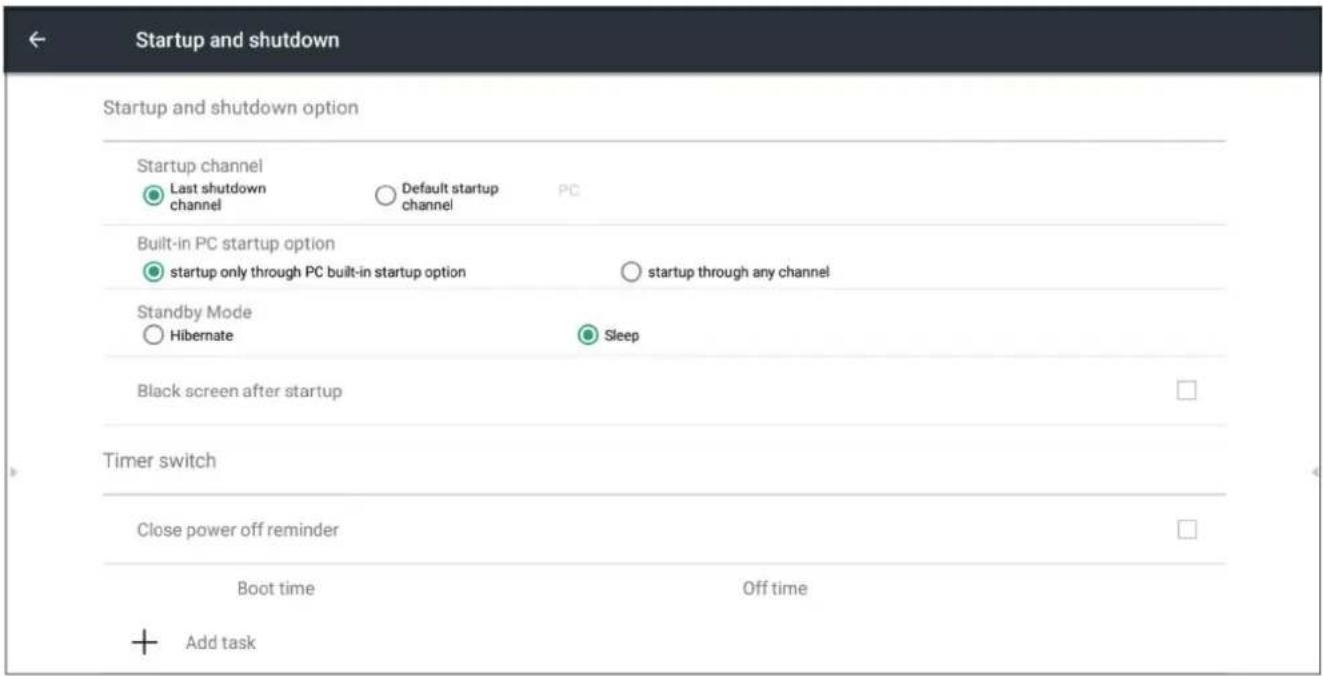
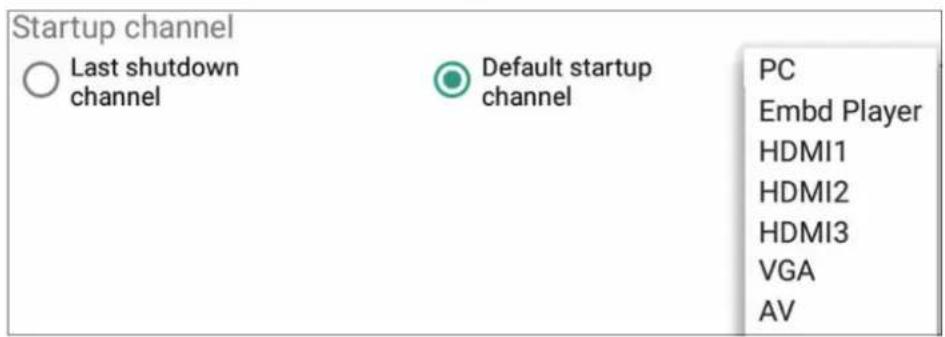
Startup channel (canal de démarrage)
Réglez la préférence du canal de démarrage.
Réglez la préférence de démarrage du PC intégré.
Décidez de ce qui se passe lorsque vous appuyez sur le bouton Power (Marche) quand le ViewBoard est allumé.
Standby Mode

Hibernate

Sleep
Hibernate (hiberner)
Lorsque cette fonction est activée, appuyez sur le bouton Power (Marche) pour éteindre le ViewBoard et le système.
Lorsque cette fonction est activée, appuyez sur le bouton Power (Marche) pour éteindre le rétroéclairage du ViewBoard; le système reste allumé.
Lorsque ce mode est activé, le ViewBoard éteindra automatiquement le rétroéclairage après la durée de démarrage programmée.
Lorsque ce mode est activé, le ViewBoard éteindra le rétroéclairage sans aucun rappel après l'heure d'arrêt programmée.
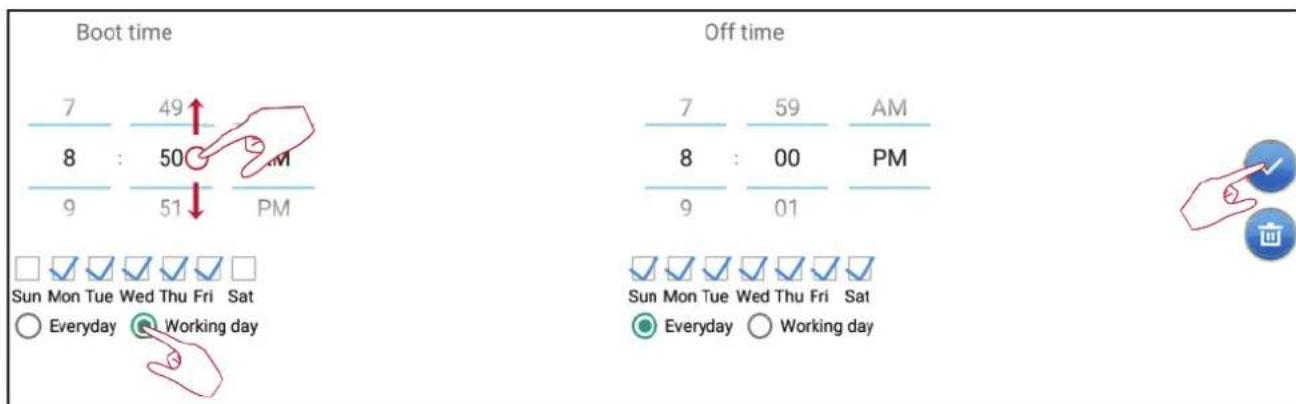
Pour ajouter une programmation :
- Appuyez sur l'icône « + »
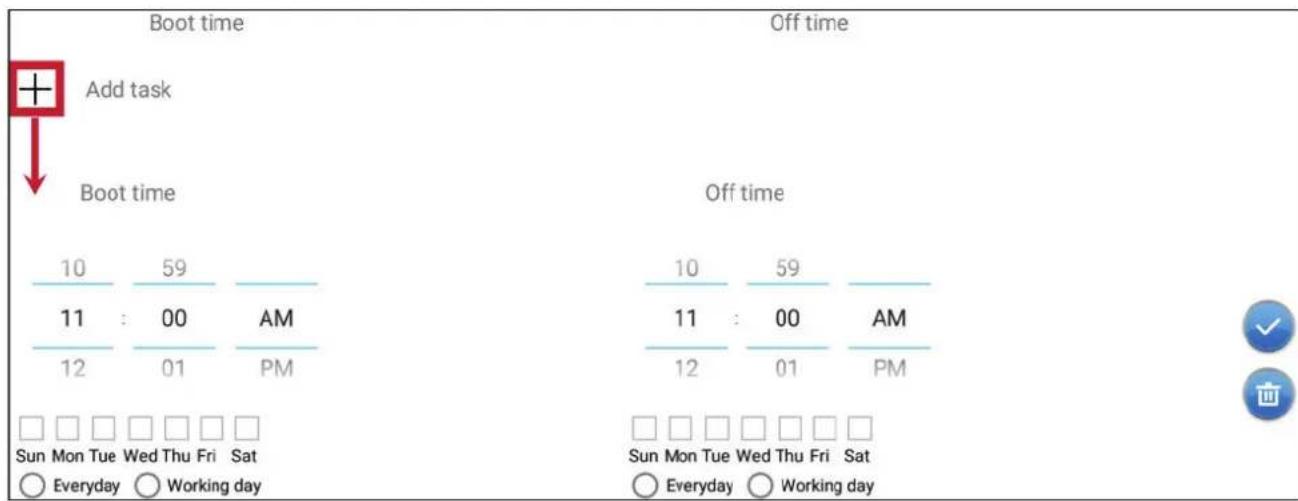
- Réglez les heures et les jours souhaités. Appuyez ensuite sur l'icône pour enregistrer.
Mot de passe pour le verrouillage de l'écran
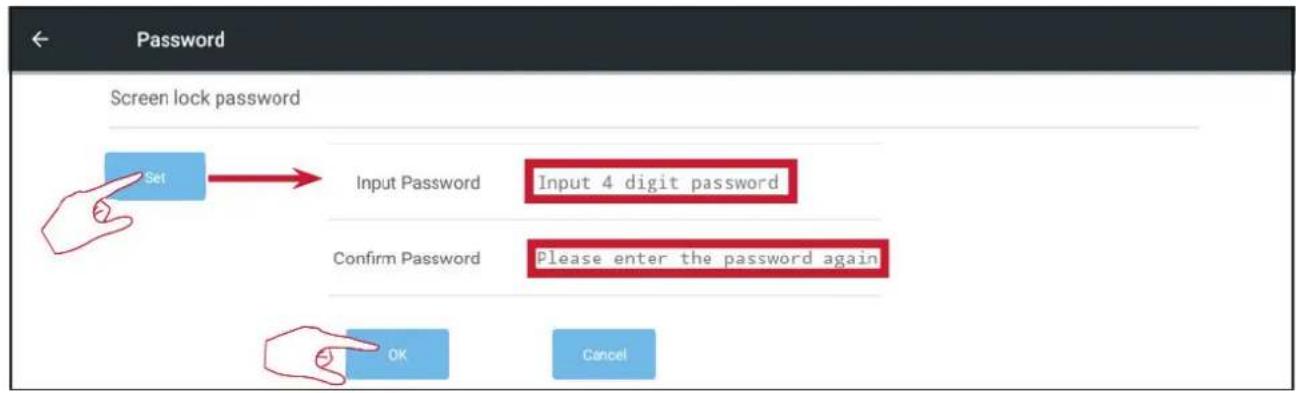
Réglez un mot de passe de verrouillage d’écran en sélectionnant Set (Régler), en entrant un mot de passe et en sélectionnant OK.
Activez/désactivez Input Alias Switch (Commutateur d'alias d'entrée), Wake on Active Source (Réveil sur source active), Channel Auto Switch (Changement auto canal), Auto Search (Recherche auto), et No Signal Power off (Mise hors tension aucun signal).
Une fois activée, l'utilisateur peut opérer les alias d'entrée et lorsque le bouton Display (Afficher) est appuyé, les informations de la source (situées dans le coin supérieur gauche) seront également modifiées.
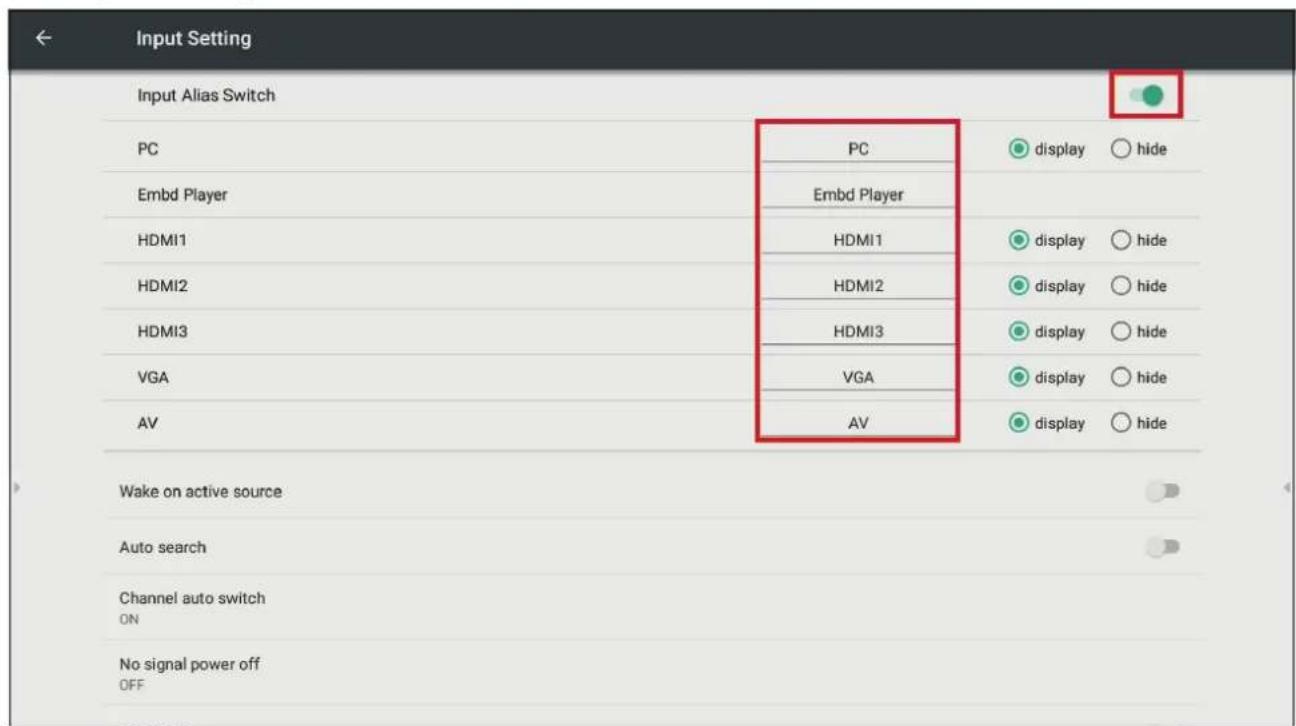
L'utilisateur peut également choisir Display (Afficher) ou Hide (Masquer) pour la source d'entrée.
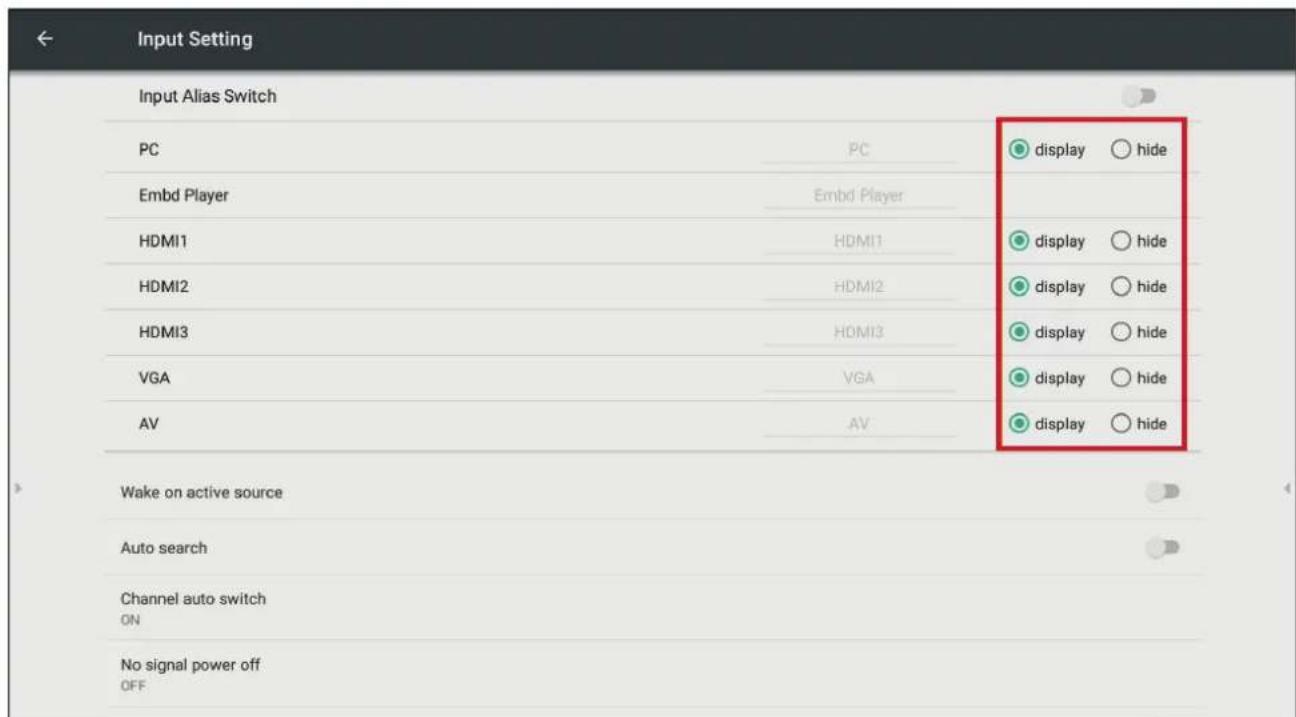
REMARQUE: Le lecteur intégré ne peut pas être masqué.
Le ViewBoard détectera les signaux HDMI et VGA en mode veille. Si l'entrée HDMI ou VGA a un signal de sortie, le ViewBoard s'allumera automatiquement.
Auto search (recherche auto)
Lorsque cette option est activée, si la source actuelle n'a pas de signal, le ViewBoard recherche automatiquement les sources d'entrée une fois.
Lorsque cette option est activée, si le ViewBoard détecte un nouveau signal d'entrée, il change automatiquement à la source d'entrée.
Réglez le minuteur d'arrêt de la fonction "No signal" (Sans signal).
Activez/désactivez les fonctions HDMI CEC.
Réglez les paramètres Side Toolbar Channel (Canal de la barre d'outils latérale) et Eco Mode (Mode Éco).
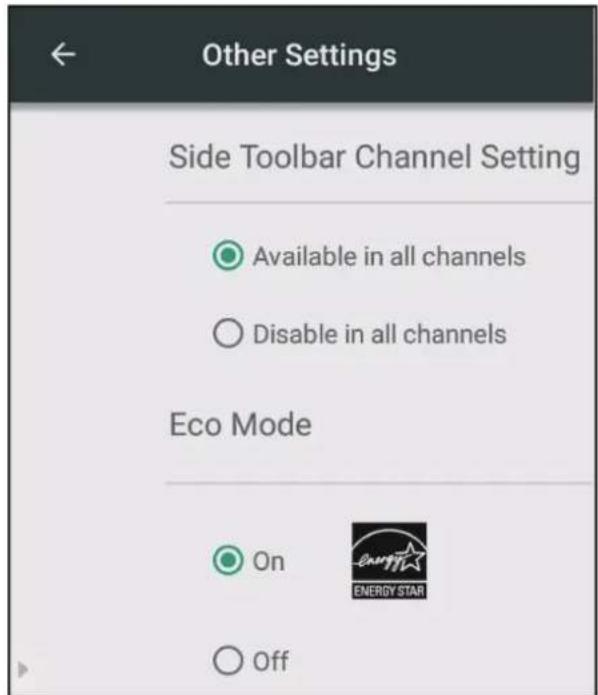
Canal de la barre d'outils latérale
Ajustez la disponibilité de la barre d'outils latérale.
ECO mode (mode ECO)
Lorsque cette option est activée, le ViewBoard s'éteint automatiquement après soixante (60) minutes d'inactivité du Lecteur intégré ou après cinq (5) minutes d'inactivité de l'autre source d'entrée sans signal.
Système
Réglez Date & Time (Date & Heure), affichez About Device (À propos de l'appareil) et Advanced Settings (Paramètres avancés).
Date et heures
Pour ajuster l'heure et le format du système.
Date et heures automatique
Lorsque cette option est activée, le ViewBoard synchronise automatiquement la date et l'heure via Internet.
Date et heure automatiques
REMARQUE: Une connexion Ethernet ou Wi-Fi est nécessaire.
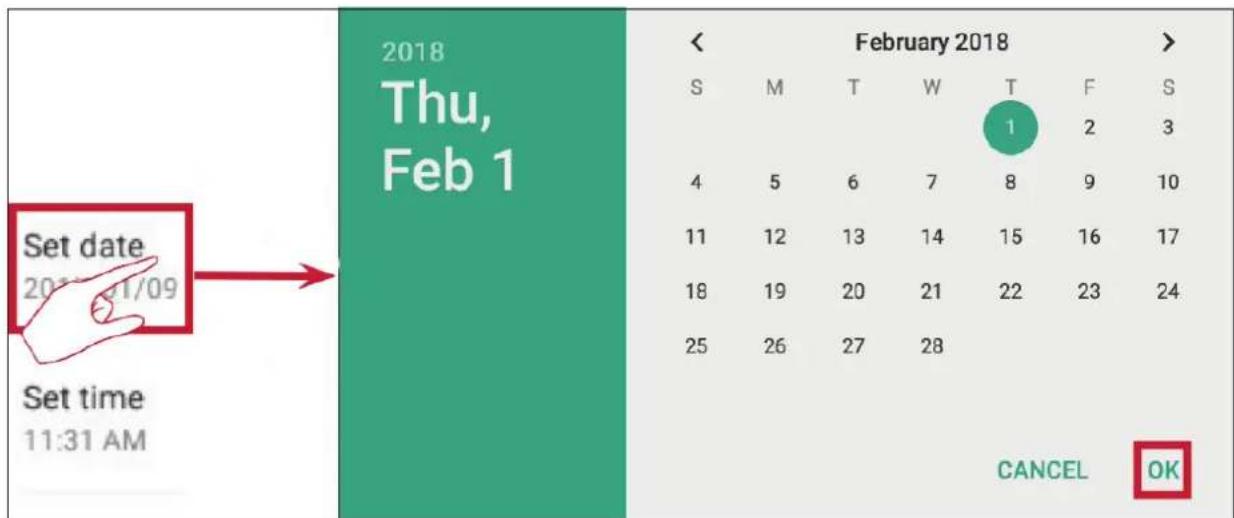
Set date (régler la date)
Réglez les valeurs puis sélectionnez OK lorsque vous avez terminé.
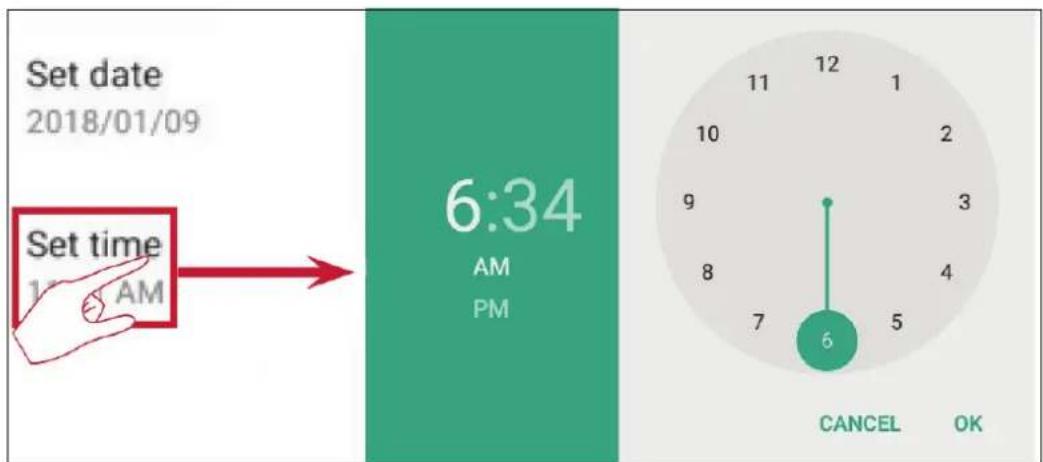
Set time (régler l'heure)
Réglez les valeurs puis sélectionnez OK lorsque vous avez terminé.
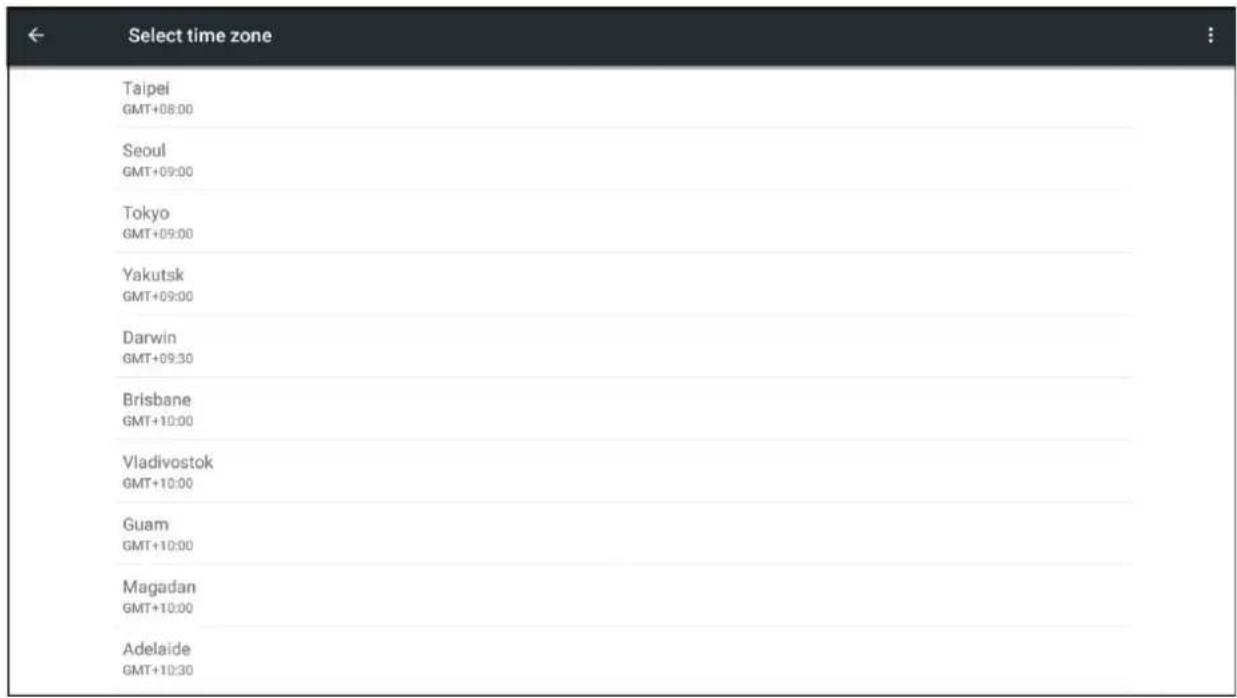
Choisissez l'un des fuseaux horaires disponibles.
Choisissez entre le format 12 heures et 24 heures.

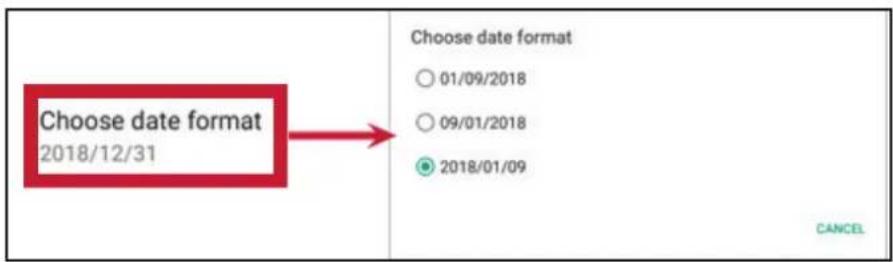
Choisissez l'un des formats de date disponibles.
Affiche les informations du lecteur intégré, les mises à jour du système, les paramètres d'identification de l'affichage et les paramètres d'étiquette d'actifs.
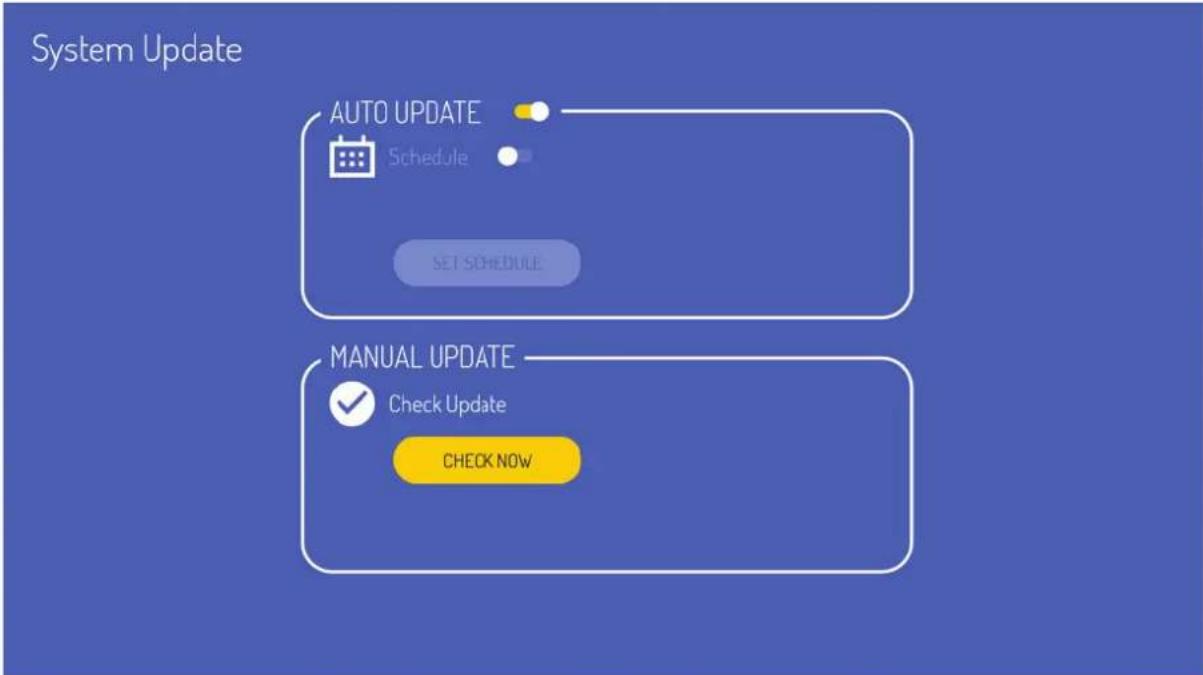
Le ViewBoard recherche automatiquement les mises à jour logicielles chaque fois qu'il est connecté à Internet (OTA). En un seul clic, les utilisateurs peuvent mettre à jour la version du logiciel du ViewBoard.
| Élément Description | |
| Auto Update (Mise à jour automatique) | Lorsque l'écran est étéint, le système va automatiquement chercher une nouvelle version. S'il,trouve une nouvelle version, il va automatiquement procédér à sa mise à jour. Une fois la mise à jour terminée, le système s'éteint. |
| Schedule (Programmation) | Permet de réglez l'heure. |
| Manual Update (Mise à jour manuelle) | Permet de mettre à jour le logiciel manuellement. |
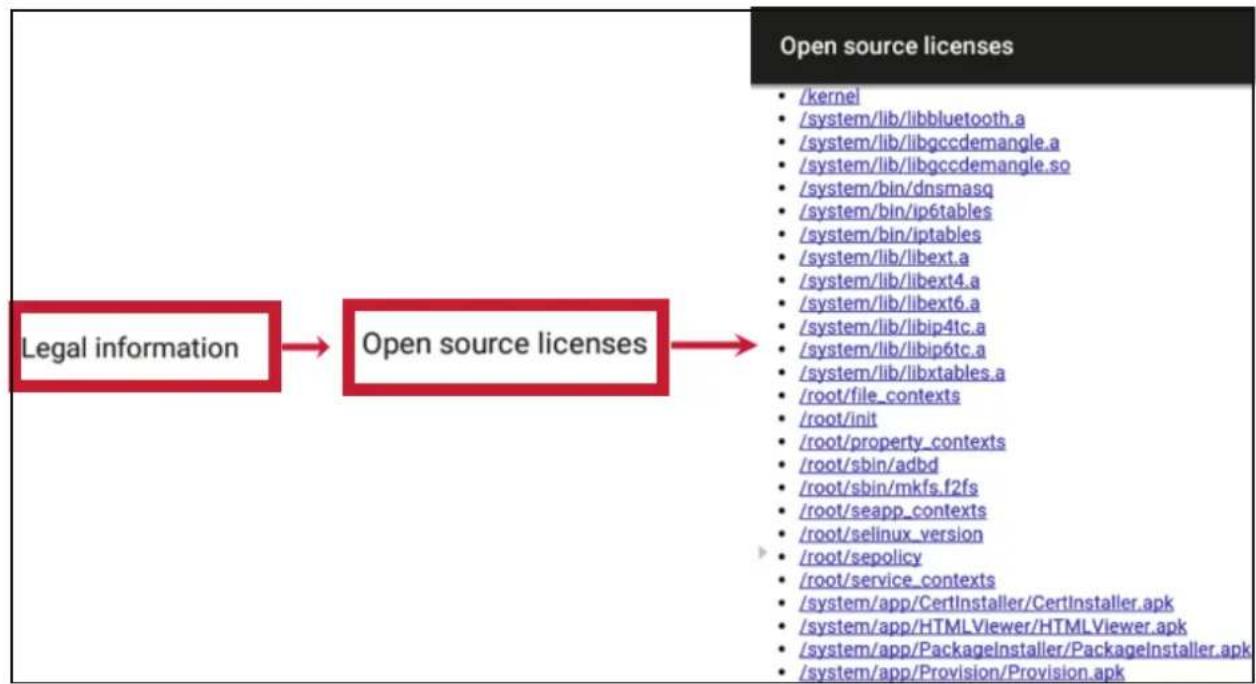
Pour vérifier les licences open source.
Display ID (ID d'affichage)
Pour modifier l'ID de l'affichage.
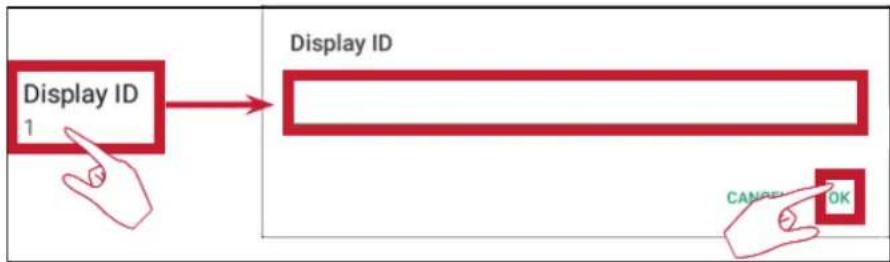
REMARQUE: L'ID de l'affichage est pour les utilisateurs RS232, et la plage est de 01~98.
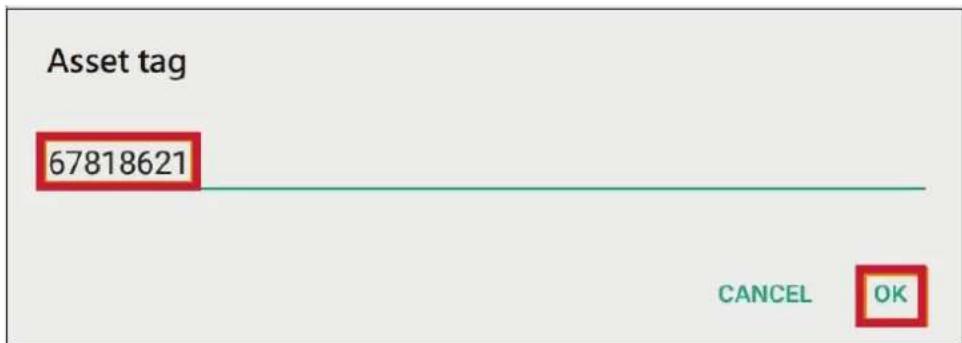
Asset tag (étiquette des actifs)
Entrez les informations sur les actifs.
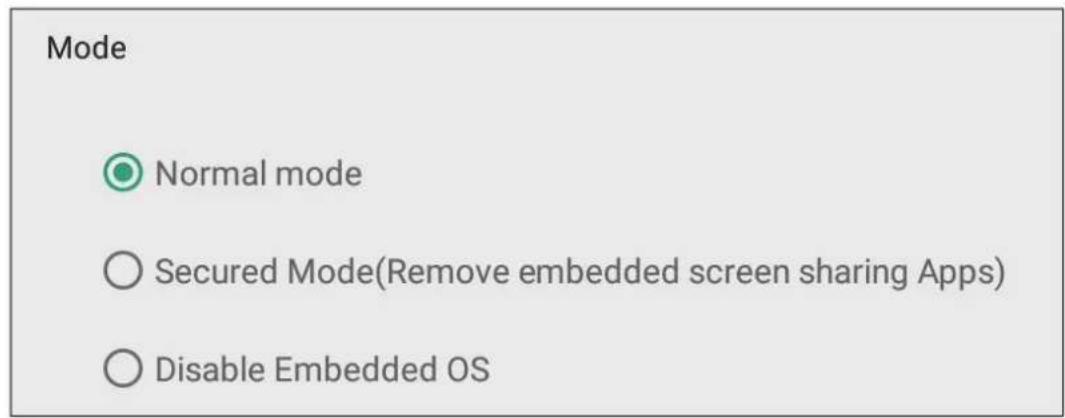
Réglez le mode, vérifiez les applications, modifiez les mots de passe et activez/désactivez la connexion au disque USB.
Mode d'emploi
- Normal Mode (Mode normal): Les applications de partage d'écran intégrées fonctionneront normalement.
- Mode de sécurité: Les applications de partage d’écran intégrées seront supprimées.
- Désactiver le SE intégré: Le système redémarre automatiquement et le SE intégré n'apparaît pas.
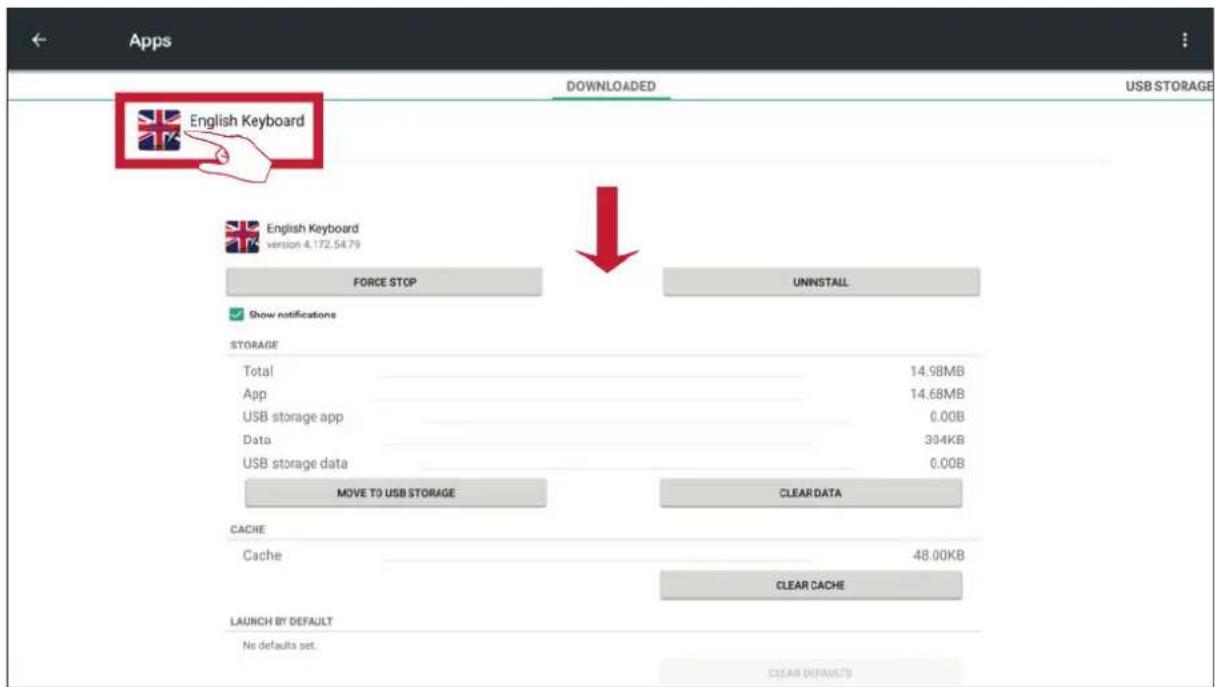
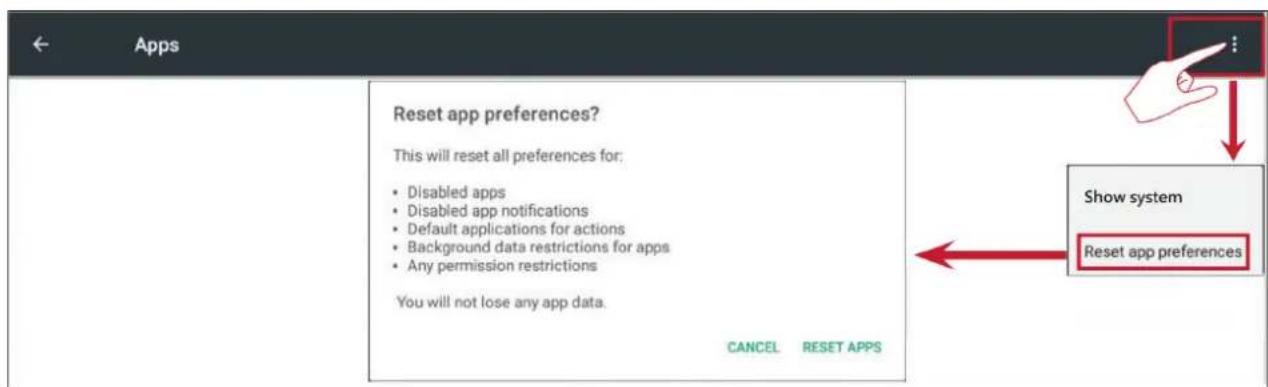
L'utilisateur peut afficher les informations des applications et forcer l'arrêt, désinstaller, déplacer sur un stockage USB, effacer les données, effacer le cache et effacer les valeurs par défaut.
Remarque:
- Les applications préinstallées ne peuvent pas être désinstallées.
- Certaines applications ne peuvent pas être déplacées avec la fonction de stockage USB.
- Certaines applications ne peuvent pas prendre en charge l'effacement des valeurs par défaut.
Sélectionnez l'icône en haut à droite pour des options supplémentaires.
Modifiez le mot de passe des paramètres avancés.
Pour activer/désactiver la connexion au disque USB.
Réglez l'intervalle d'accès au stockage local des fichiers.
» Never (Jamais) : Le stockage local sera effacé et vous ne pourrez plus enregistrer les fichiers. » 1 Hour (1 heure) : Les fichiers enregistrés dans le stockage local seront supprimés au bout d'une heure. » 1 Day (1 jour) : Les fichiers enregistrés dans le stockage local seront supprimés au bout d'un jour. » Always (Toujours) : Le stockage local est toujours disponible et aucun fichier ne sera supprimé.
Application de tableau blanc numérique intégrée
Dans ViewBoard, ViewSonic offre deux versions de l'application de tableau blanc numérique intégrée, myViewBoard et vBoard Lite, que les utilisateurs peuvent désirer et utiliser pour annoter.
Barre flottante
| Déplace la barre flottante. | |
| Commute entre les modes de presentation et de préparation. | |
| Colle du presse-papiers sur la toile. | |
| Cliquez pour ouvrir le navigateur Web | |
| Retourne à la toile précédenti. | 1. Nouveau fichier myBoard 2. Ouvrir un fichier 3. Enregistrer un fichier |
| Avance à la toile suivante. | |
| Ajoute une nouvelle toile. | |
Barre d'outils
| Capture plein écran | |||
| Bouton Déplacer la barre d'outils | Sélectionnez et maintenez,enforcé pour déplacer la barre d'outils vers la gauche,la droite ou le bas de l'écran. | ||
| Bouton Fichier | |||
| 1.Nouveau fichier myViewBoard2.Ouvrir un fichier3.Enregistrer un fichier | 4.Enregistrer sous fichier5.Importer6.E-mail | ||
| Importez des ressources(image,vidéo,audio,etc.) dans le tableau blanc. | |||
| Bouton Toile infinie | Sélectionner -Utilisez les deux mains pour effectuer un zoom avant/arrière sur le panneau de travail. | ||
| Bouton Sélection | Sélectionnez des objets,du texte et des images pour obtenir d'autres outils. | ||
| Bouton Stylo | Outilis d'écriture,changement de couleurs,transparence,epaisseur,etc. | ||
| Gomme pour effacer des objets ou effacer la page. | |||
| Bouton Forme/Ligne | Créez des formes,sélectionnez les couleurs des formes,insérez des flèches. | ||
| T | Zone de texte Créez une zone de texte. | ||
| Bouton Annuler Annulez les actions précédentes. | |||
| Bouton Refaire Refaites les actions précédentes. | |||
| Bouton Changement de page | Sélectionnez des pages, triez des pages, supprimez des pages. | ||
| Pour afficher ou cacher la barre d'information sur l'hôte. | |||
| Menu de gestion de l'arrête-plan du tableau blanc. | |||
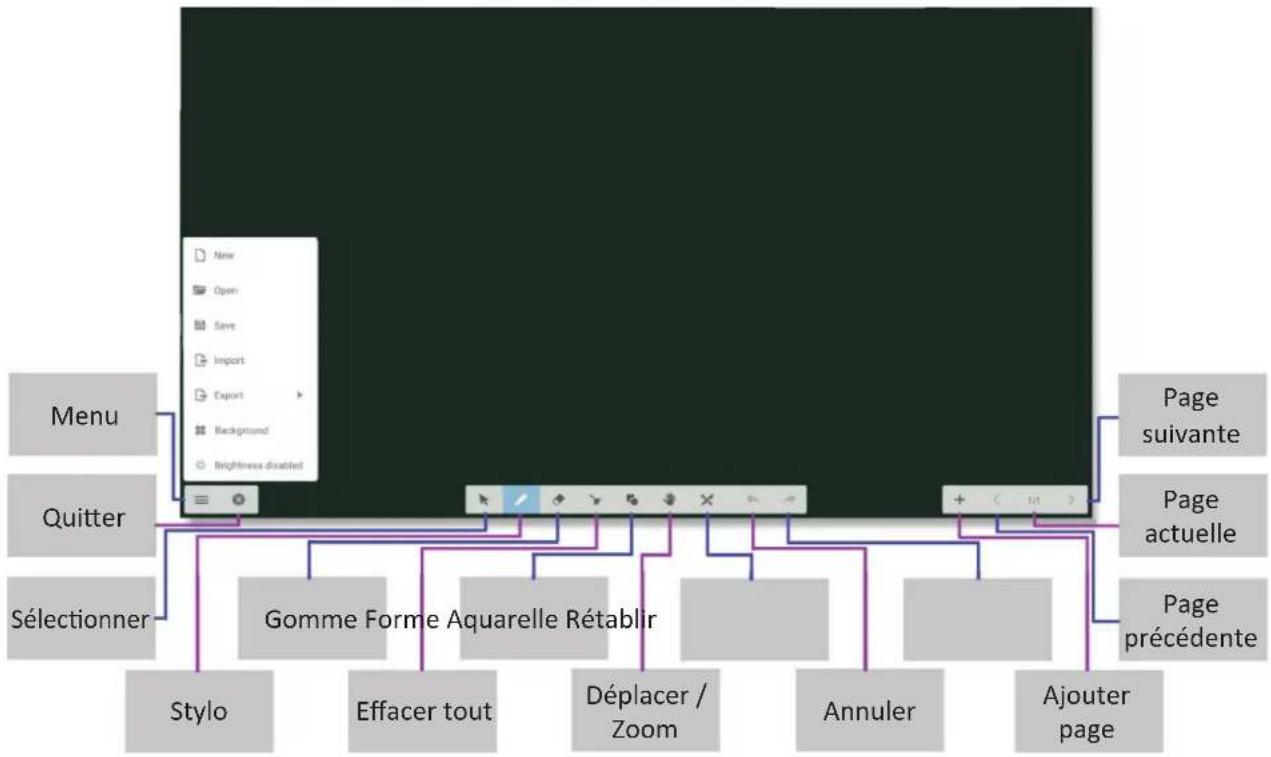
Options du menu :
| New Open Save Import Export Background Brightness disabled | Nouveau Clique | pour creer un nouveau fichier |
| Ouvrir | Cliquez pour ouvrir un fichier en format*.enb | |
| Importer | Cliquez pour importer un fichier en format*.jpg | |
| Enregistrer | Cliquez pour enregistrer le contenu actuel en format*.enb | |
| Exporter | Cliquez pour exporter le contenu actuel | |
| Arrière-plan C | iquez pour modifier l'arrière-plan | |
| Luminosité automatique | Cliquez pour activer/désactiver la luminosité automatique. |
Fonction aquarelle
Option d'outil d'annotation supplémentaire de vBoard lite.
| Élement Description | |
| Style | Cliquez pourCHOISIR parmi les DIFFÉRents types Remarque:en mode Marqueur, jusqu'à 10 points sont pris en charge pour l'écriture |
| Épaisseur Cliques pour modifier l'épaisseur | |
| Palette | Sélectionnez la couleur puis appuyez et faites tourner le cercle sur la palette pour ajuster la couleur |
| Trempeur Cliques sur le trempeur pour replir le marqueur de couleur | |
| Disque de couleur | Cliquez pour modifier la couleur du marqueur |
Fonctionnant avec le logiciel ViewBoard® Cast, l'application vCastReceiver permettra à ViewBoard® de recevoir les écrans d'ordinateurs portables avec vCastSender (Windows/Mac/Chrome) et les écrans, les photos, les vidéos, les annotations et la caméra des téléphones mobiles des utilisateurs (iOS/Android).
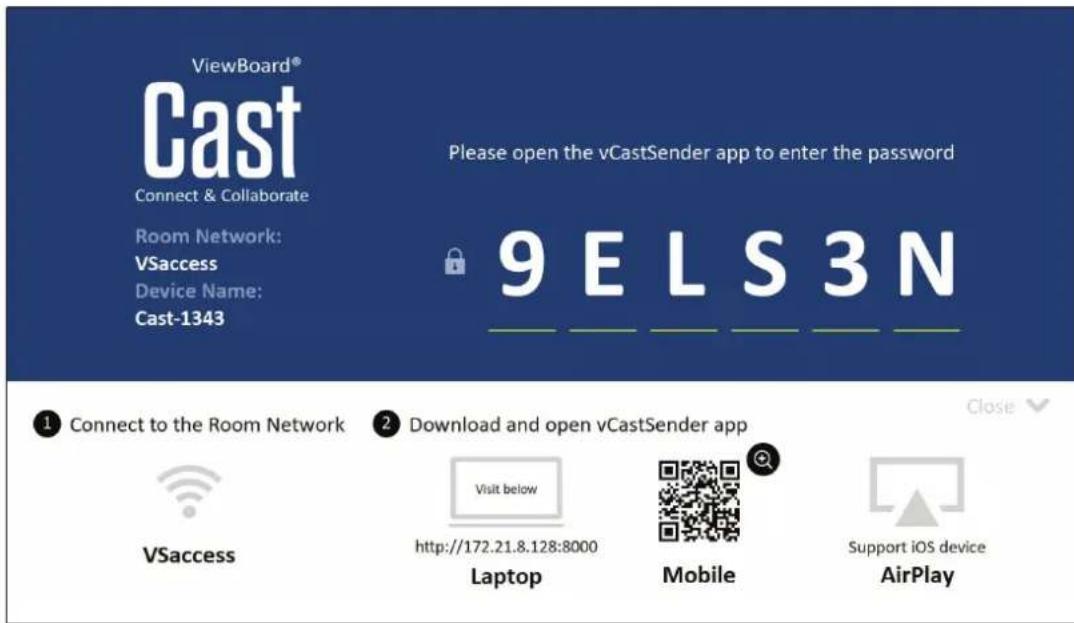
Informations sur le réseau
- Le logiciel ViewBoard® Cast, les ordinateurs portables et les appareils mobiles peuvent tous se connecter au même sous-réseau et à travers le réseau du sous-réseau.
- Les appareils connectés seront affichés dans la « Liste des appareils » sur la même connexion de sous-réseau.
- Si un appareil n'apparaît pas dans la « Liste des appareils », l'utilisateur devra entrer le code PIN à l'écran.
ViewBoard Cast est un système de communication de données pair à pair sans fil, c'est pourquoi les paramètres de port ci-dessous sont nécessaires :
Ports :
- CP:56789,25123,8121, et 8000
- UDP:48689 et 25123
Port et activation DNS :
Cast l'envoyeur à partir d'appareils basés sur Windows, Macbook et Chrome.
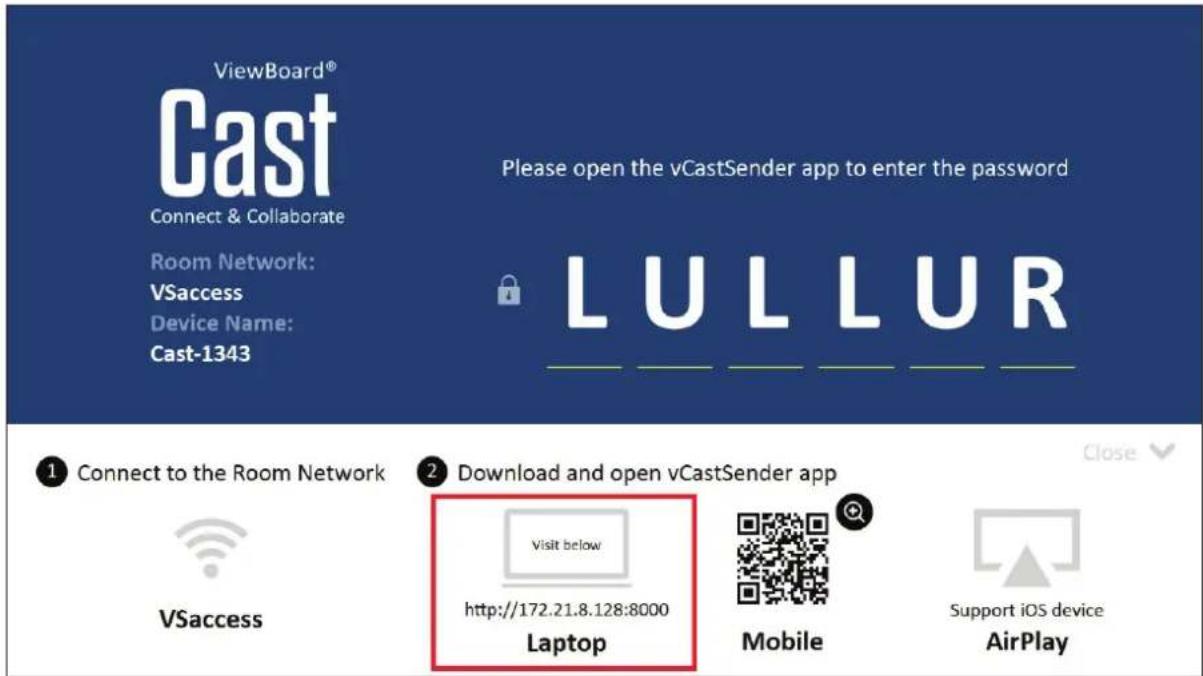
Appareils mac, windows et chrome :
- Assurez-vous que votre appareil est connecté au même réseau que le ViewBoard.
- Visitez l'adresse indiquée sur le ViewBoard pour télécharger l'application.
- Lancez l'application et cliquez sur le bouton de connexion à côté du nom du périphérique.
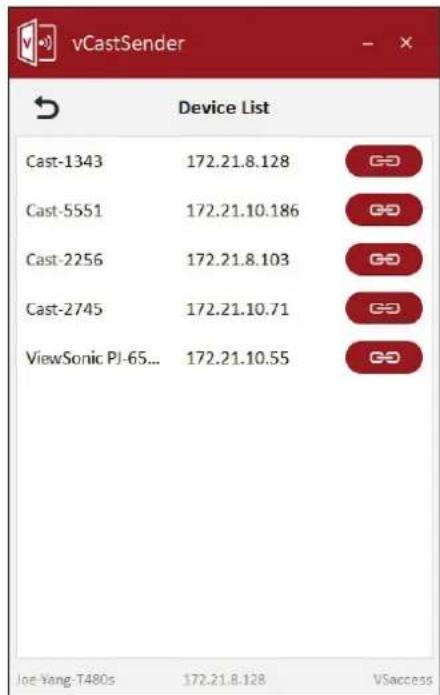
REMARQUE: Si le périphérique n'est pas affiché dans la liste, cliquez sur Connect with PIN-Code (Connexion avec code PIN) et entrez le code PIN affiché sur le ViewBoard.
Émetteur Cast à partir d'appareils mobiles : téléphones / tablettes basés sur iOS (iPhone, iPad) et Android OS.
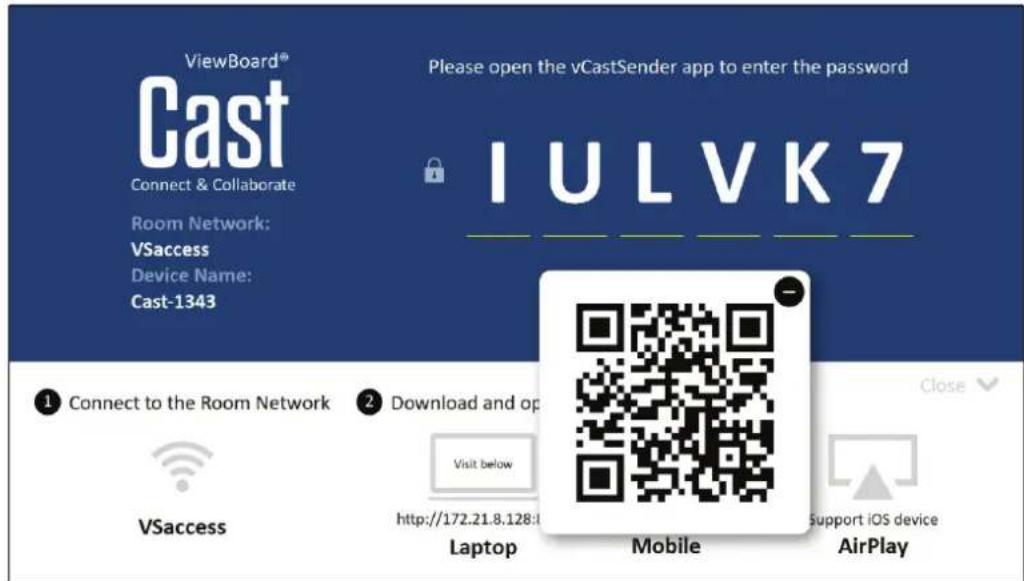
- Assurez-vous que votre appareil est connecté au même réseau que le ViewBoard.
- Scannez le Code QR indiqué sur le ViewBoard pour un téléchargement direct depuis le serveur ou depuis Google Play Store ou Apple Store.
- Lancez l'application et sélectionnez le nom du périphérique et entrez le code pour vous connecter. Vous pouvez également entrer directement le code PIN affiché sur le ViewBoard pour vous connecter.
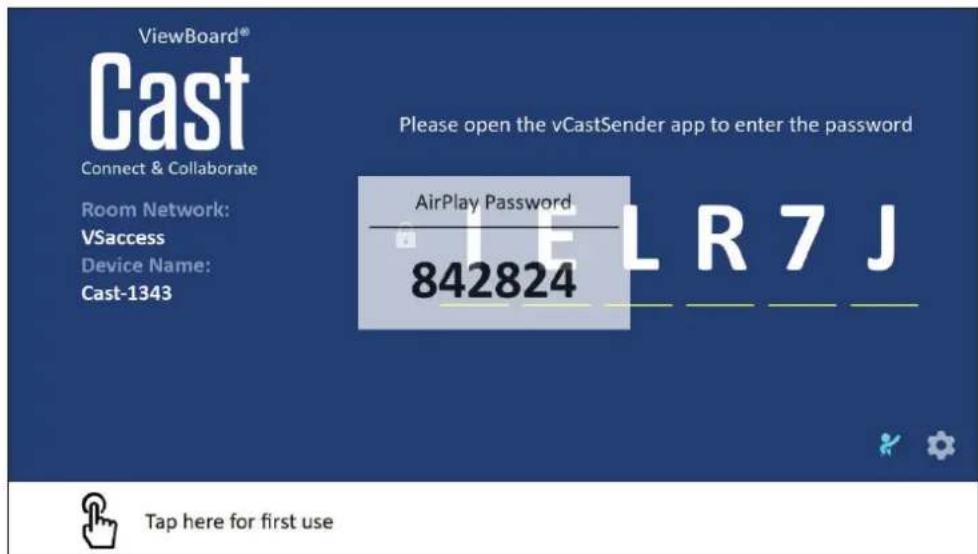
Apple airplay®:
- Assurez-vous que votre appareil est connecté au même réseau que le ViewBoard.
- Ouvrez directement AirPlay et sélectionnez le nom du périphérique pour vous connecter.
- Un autre mot de passe AirPlay sera généré à l'écran pour la connexion.
Émettez cast à partir d'un appareil mobile qui prend en charge l'annotation
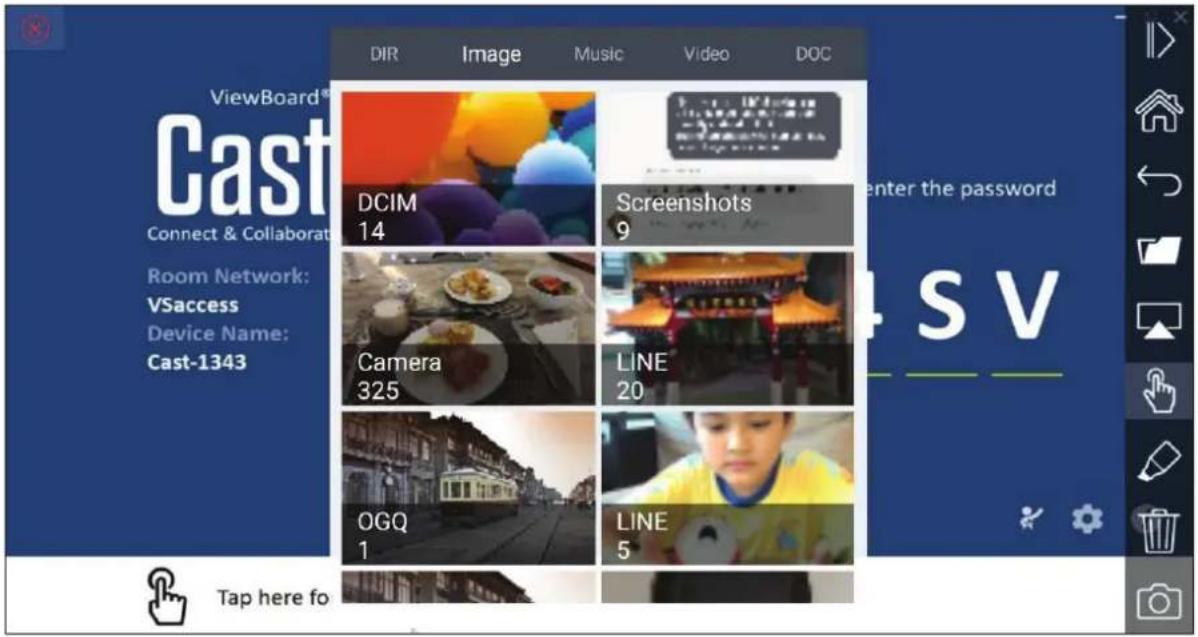
| Élement Description | |
| Basculer | Cliquez pour masquer ou afficher la barre d'outils |
| Accueil | Cliquez pour revenir à l'interface d'accueil |
| Retour | Cliquez pour revenir à l'interface d'utilisation précédente |
| Dossier | Cliquez pour visualiser ou ouvrir le fichier interne de l'appareil mobile |
| Partage d'écran | Cliquez pour partager l'écran Compatible Android 5.0 et plus) |
| Toucher | Cliquez pour passer en mode tactile |
| Marqueur | Cliquez pour annoter, pour changer de couleur et d'épaisseur |
| Effacer | Cliquez pour tout effacer sur l'écran |
| Caméra | Cliquez pour utiliser laamera et envoyer l'image à ViewBoard |
Air class
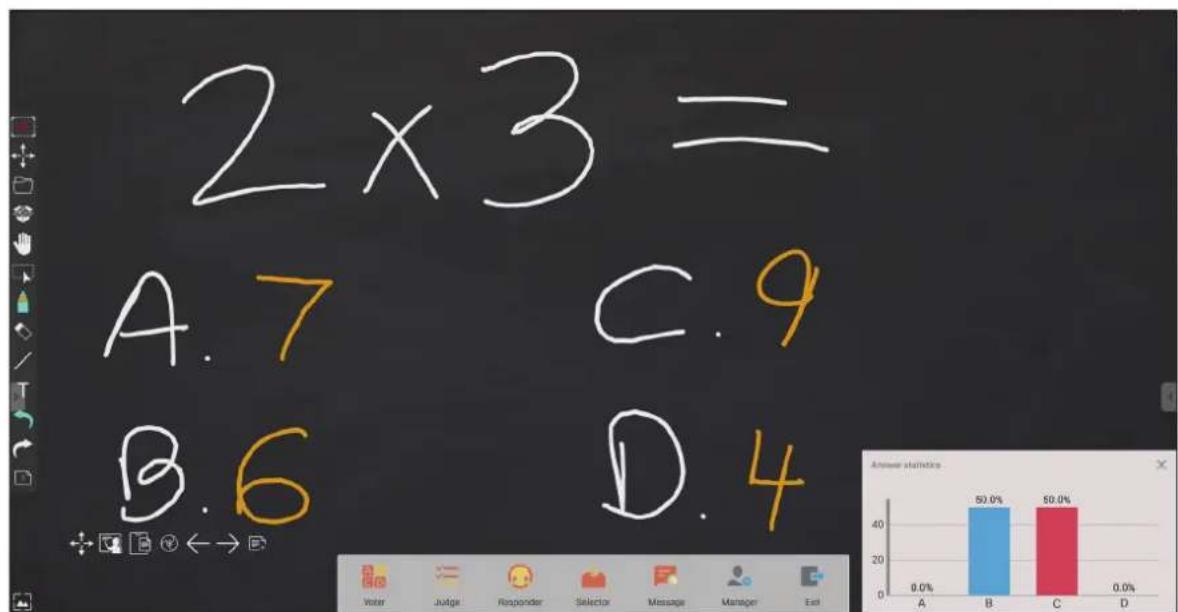
Affiche les questions du quiz sur le ViewBoard et permet à jusqu'à 30 utilisateurs mobiles de soumettre des réponses à distance. Que cela soit des questions à choix unique ou à choix multiple, le ViewBoard enregistrera les résultats de chaque appareil utilisé.
Connectez-vous au même réseau (Réseau local), sélectionnez le mode 5G pour une distribution optimale.
Informations sur le réseau
- Les périphériques PC (Windows/Mac/Chromebook), les tablettes / mobiles (iOS/Android) et le ViewBoard doivent tous être connectés au même sous-réseau LAN.
- Ports : TCP 8080
Pour lancer air class:
- Appuyez sur l'icône de déclenchement de la barre d'outils et sélectionnez l'icône d'autres outils. Sélectionnez ensuite l'icône Air Class.
- Sélectionnez « Enter the class » (Entrer dans la classe).
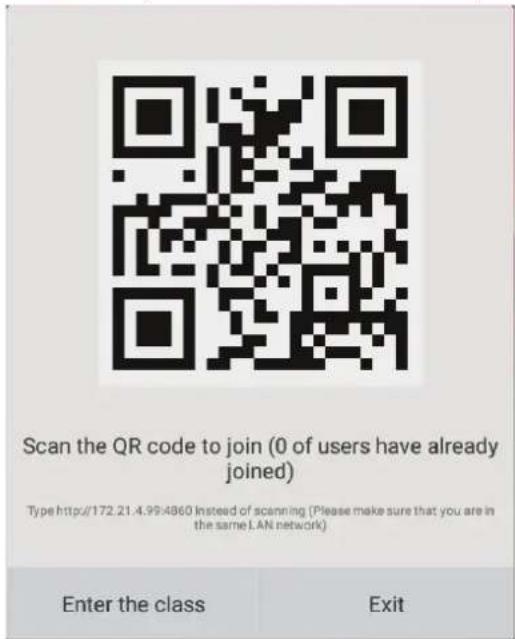
- Choisissez parmi les fonctions interactives disponibles au bas de l'écran.


Voter
- Sélectionnez l'icône Single choice (Choix unique) ou Multiple choice (Choix multiple) pour sélectionner le type de réponse préféré.

- Cliquez sur l'icône BEGIN VOTING (COMMENCER LE VOTE) pour laisser les participants commencer.
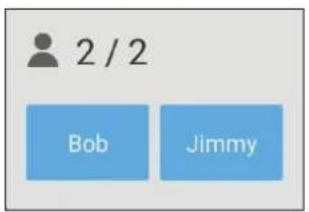
- Lorsque les participants ont terminé et ont appuyé sur OK, le ViewBoard affichera le nom du participant sur l'écran.
- Appuyez sur FINISH VOTING (ARRÊTER LE VOTE) pour fermer le quiz.
- Ensuite, les « Statistiques de réponse » des participants s'affichent.
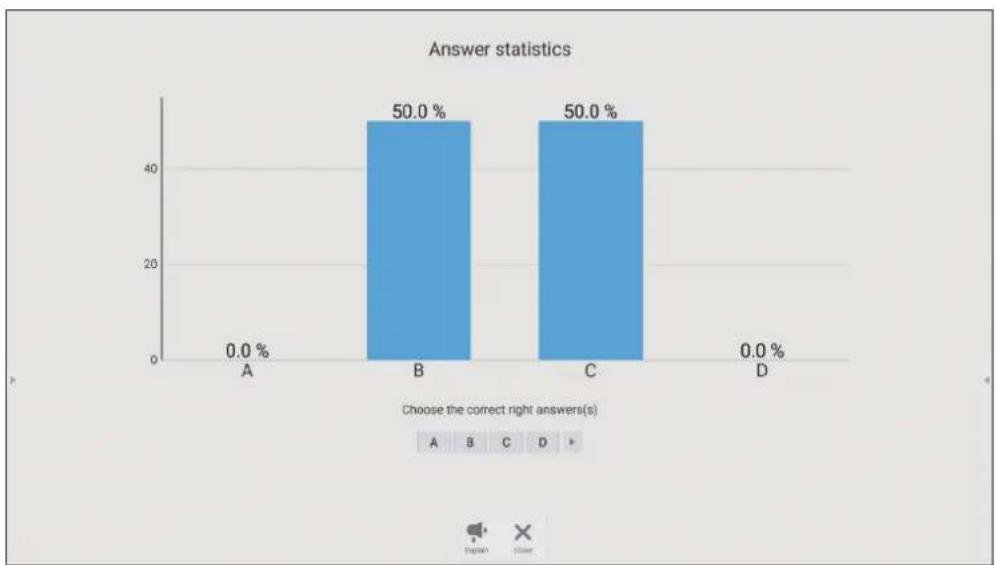
- Choisissez la bonne réponse pour afficher le taux de réponses correctes.
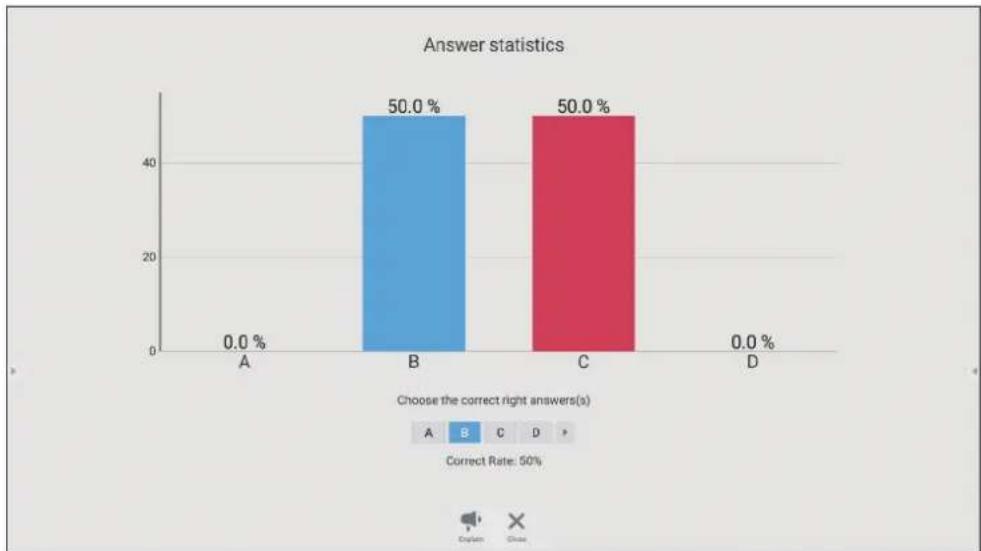
- Cliquez sur l'icône Explain (Expliquer) () pour une analyse plus détaillée.

Jugement
- Cliquez sur l'icône BEGIN VOTING (COMMENCER LE VOTE) pour permettre aux participants de commencer un questionnaire Vrai/Faux.
- Lorsque les participants ont terminé et ont appuyé sur OK, le ViewBoard affichera le nom du participant sur l'écran.
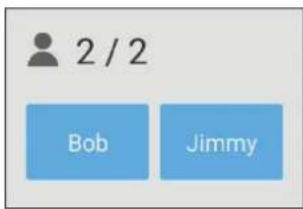
- Appuyez sur FINISH VOTING (ARRÊTER LE VOTE) pour fermer le quiz.

- Ensuite, les « Statistiques de réponse » des participants s'affichent.
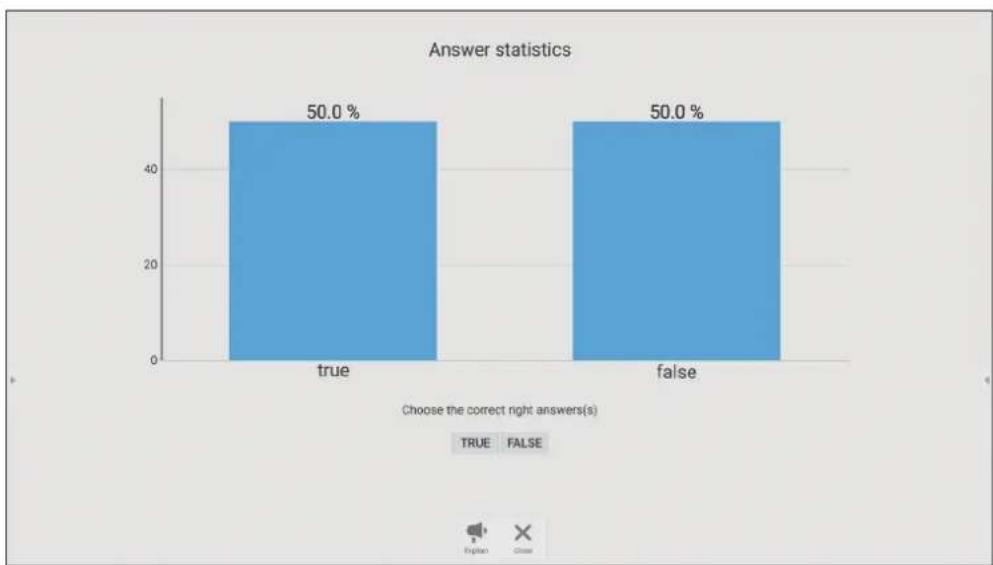
- Choisissez la bonne réponse pour afficher le taux de réponses correctes.
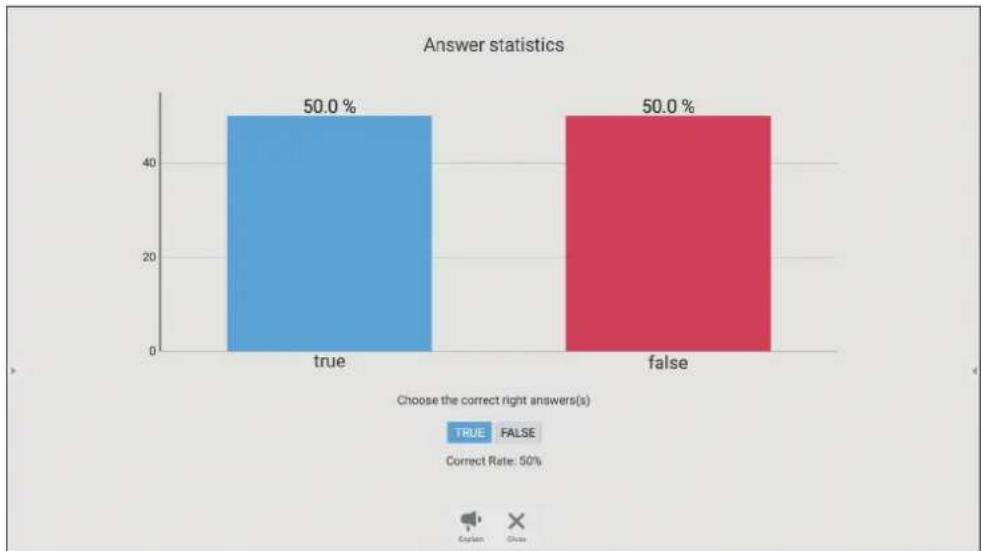
- Cliquez sur l'icône Explain (Expliquer) () pour une analyse plus détaillée.
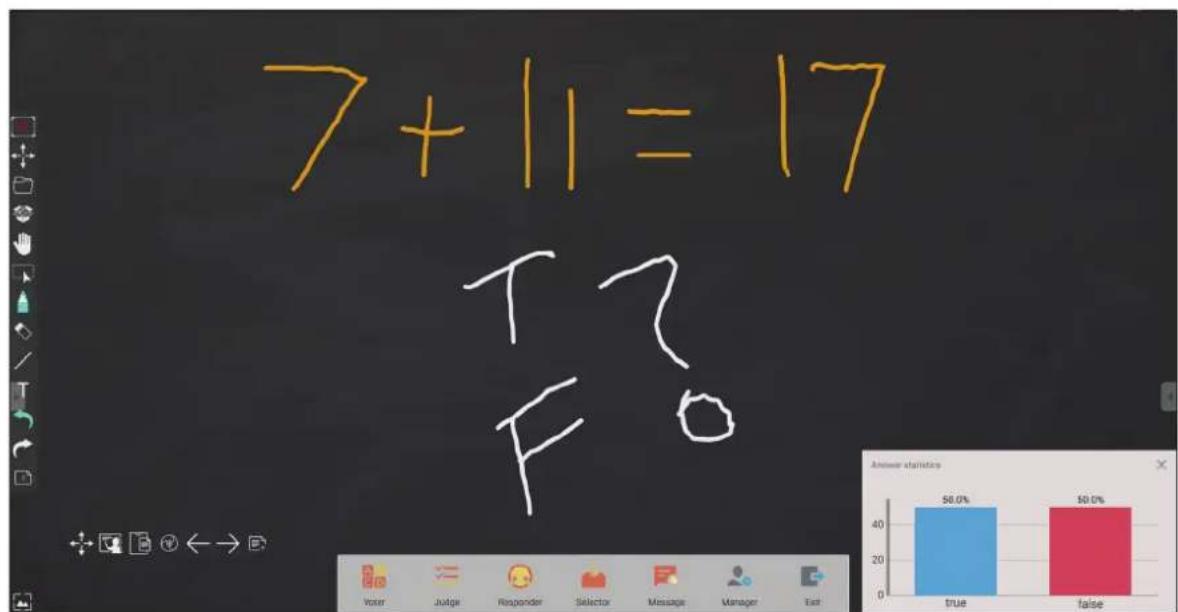

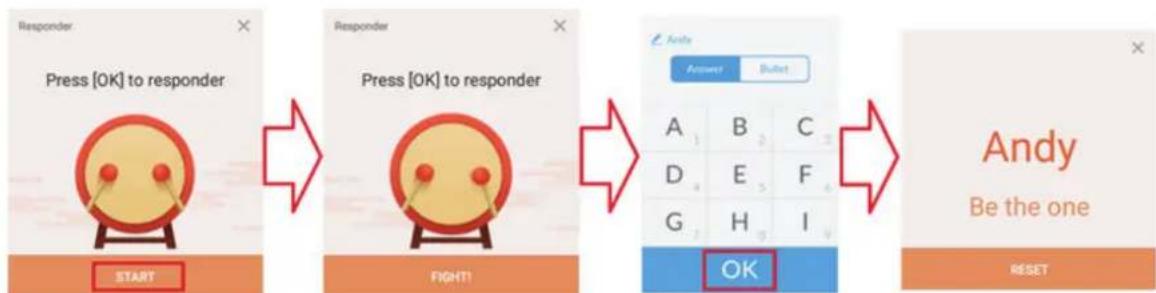
Les participants se dépêchent de sélectionner leur réponse puis appuient sur OK pour soumettre leur réponse.

Selector (sélecteur)
- Sélectionnez l'icône « Selector » (Sélecteur).
- Réglez le nombre de participants à sélectionner.
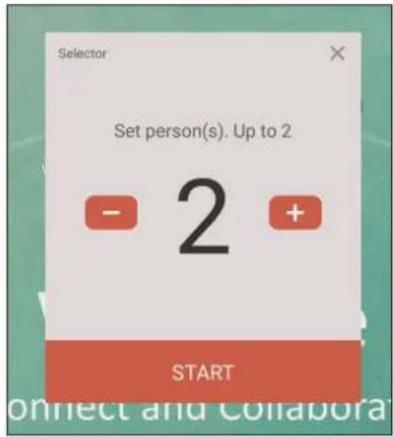
REMARQUE: Le nombre de participants pouvant être sélectionnés sera basé sur le nombre total de participants.
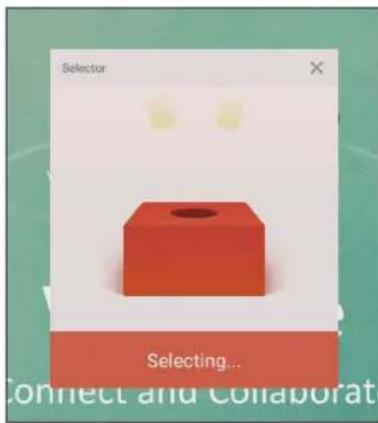
- Appuyez sur START (COMMENCER) pour commencer une sélection aléatoire.
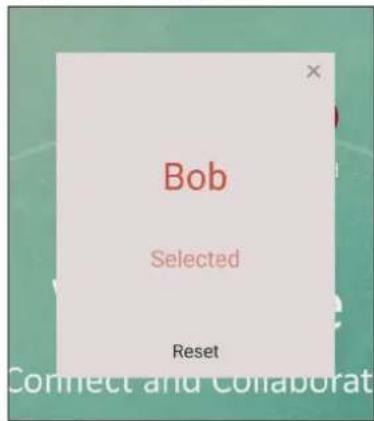
- Le nom du participant sélectionné s'affichera.

Message
Pour permettre les messages :
- Appuyez sur l'icône « Message » pour activer la fonction.
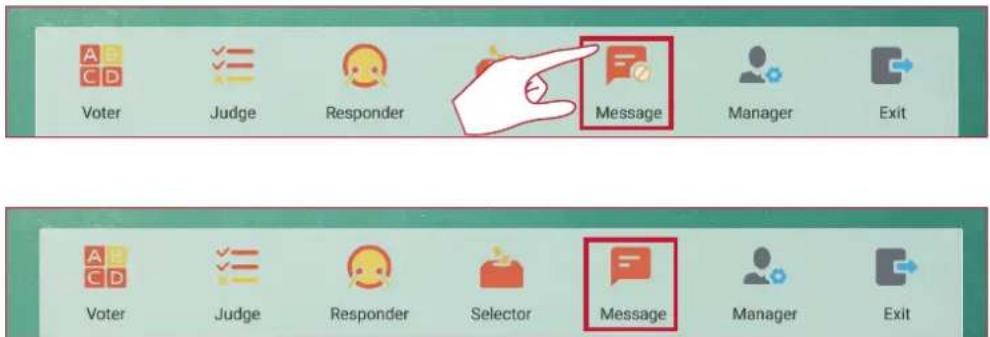
- Les participants peuvent sélectionner l'icone « Message » pour modifier l'interface du message.
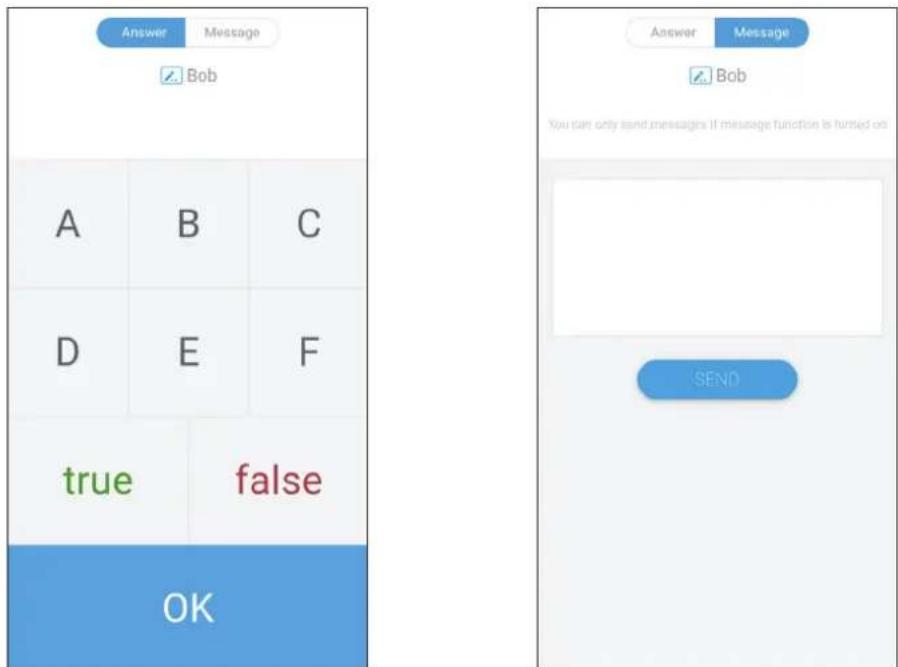
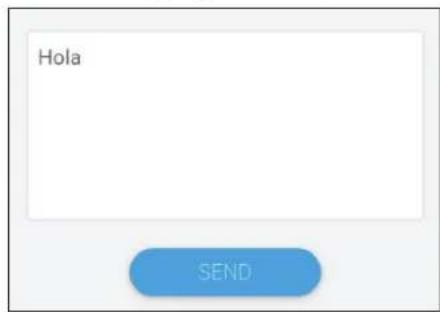
- Les participants entrent leur message puis cliquent sur SEND (ENVOYER).
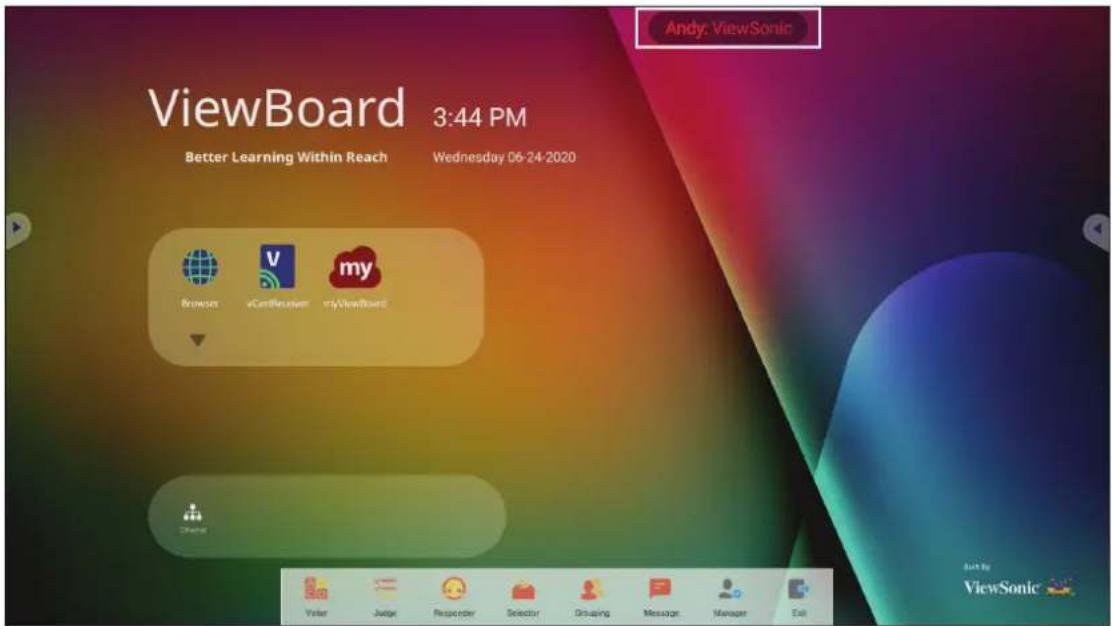
- Le message se défilera en haut du ViewBoard.

Manager (gestionnaire)
Sélectionnez l'icône pour permettre à plus de participants de joindre la classe.
Sélectionnez pour quitter l'interface Air Class.
Autres applications par défaut
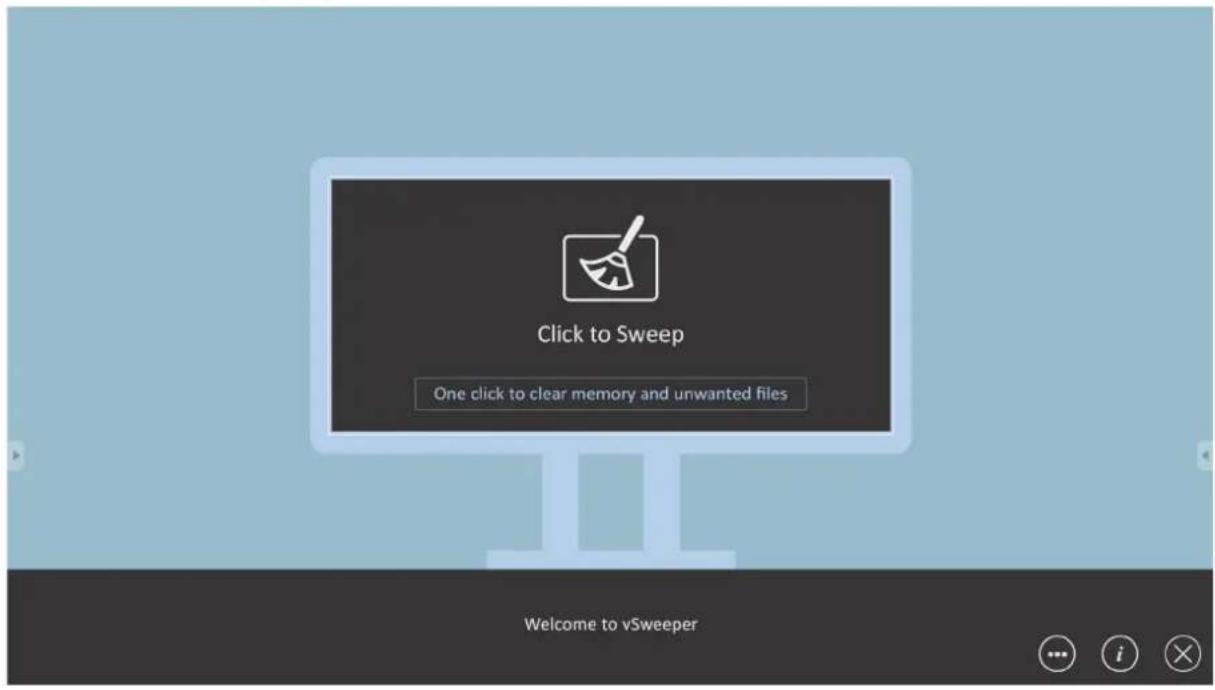
Sélectionnez l'icône effacer les données inutiles et les fichiers indésirables.
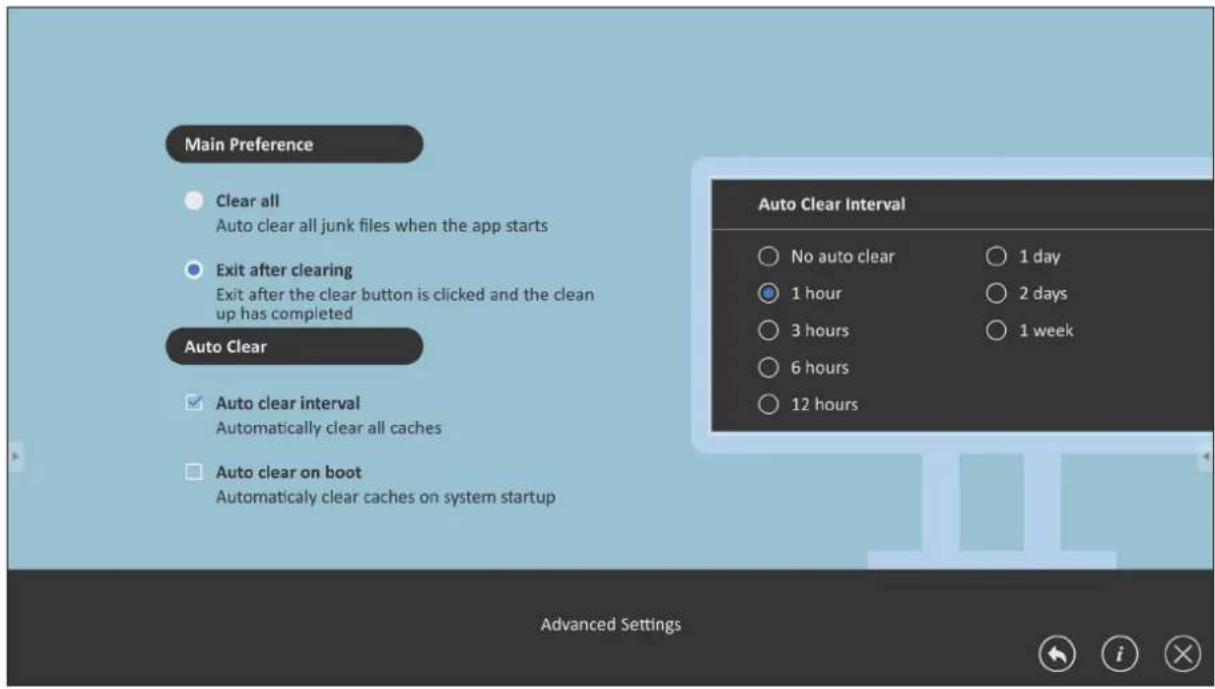
Les paramètres avancés peuvent également être personnalisés en fonction des besoins de l'utilisateur.
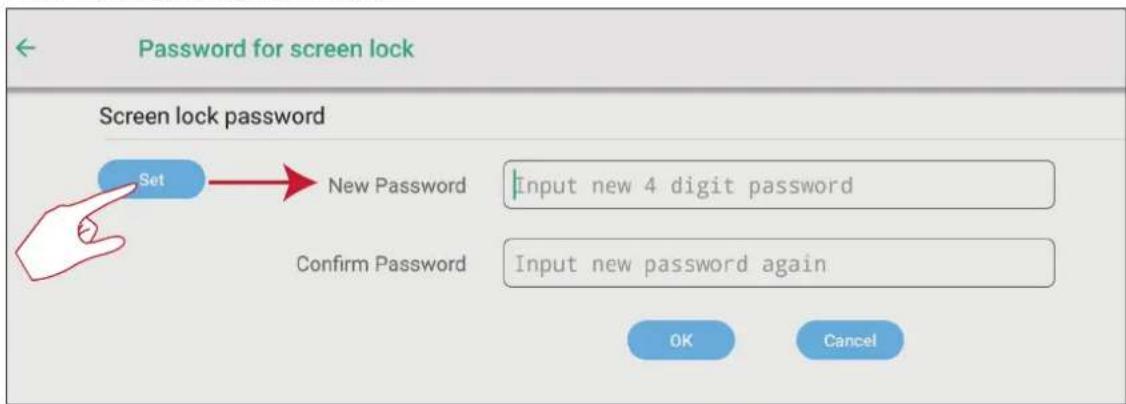
Dédinez l'icône définir un mot de passe de verrouillage d'écran et activer le verrouillage d'écran.
REMARQUE: Si l'utilisateur oublie le mot de passe, utilisez la télécommande et entrez INPUT 0214 (ENTRER 0214) pour rétablir le mot de passe par défaut.
Pour saisir le mot de passe du verrouillage d'écran :
- Allez dans : Settings (Paramètres) > Personal (Personnel) > Password for screen lock (Mot de passe du verrouillage d'écran), ou Sélectionnez l'icone dans la liste des applications.
REMARQUE: Si vous sélectionnez l'icone et qu'aucun mot de passe n'ayé été saisi, l'invite ci-dessous apparait :
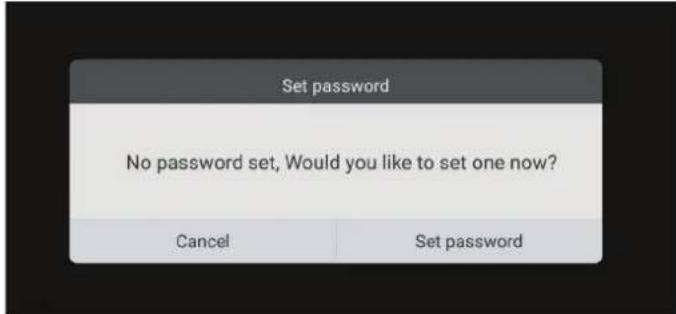
- Sélectionnez SET (RÉGLER) et entrez un nouveau mot de passe à quatre (4) chiffres. Puis sélectionnez OK.
- Maintenant, lorsque vous sélectionnez l'icône, l'écran sera verrouillé.
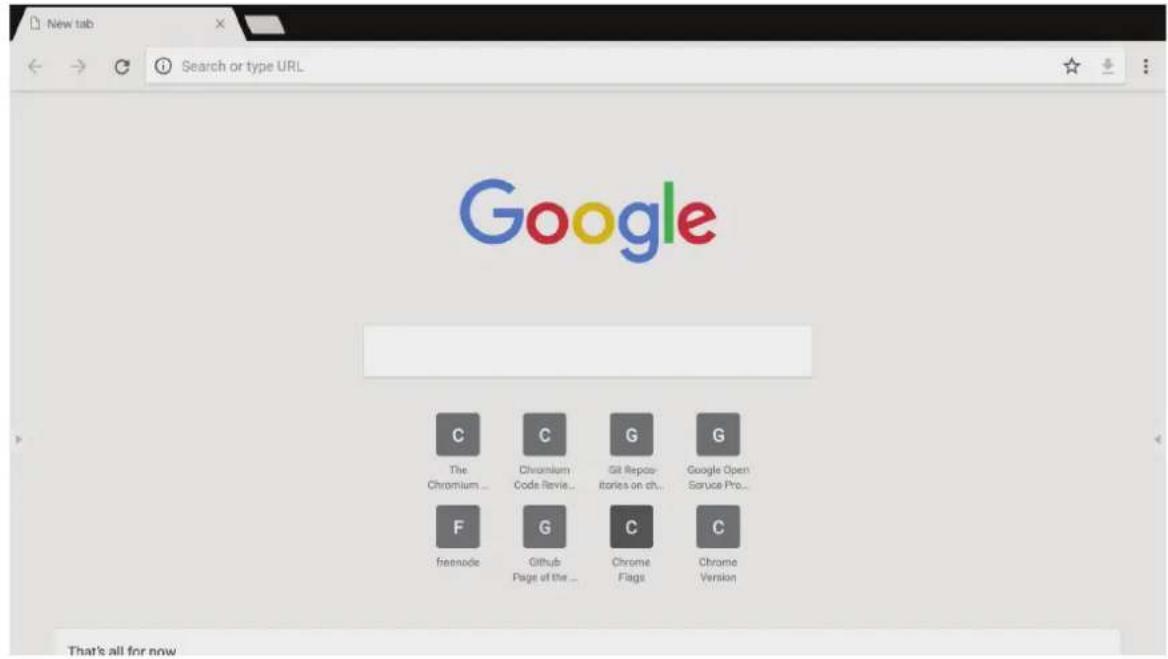
Navigateur Web pour surfer sur Internet.
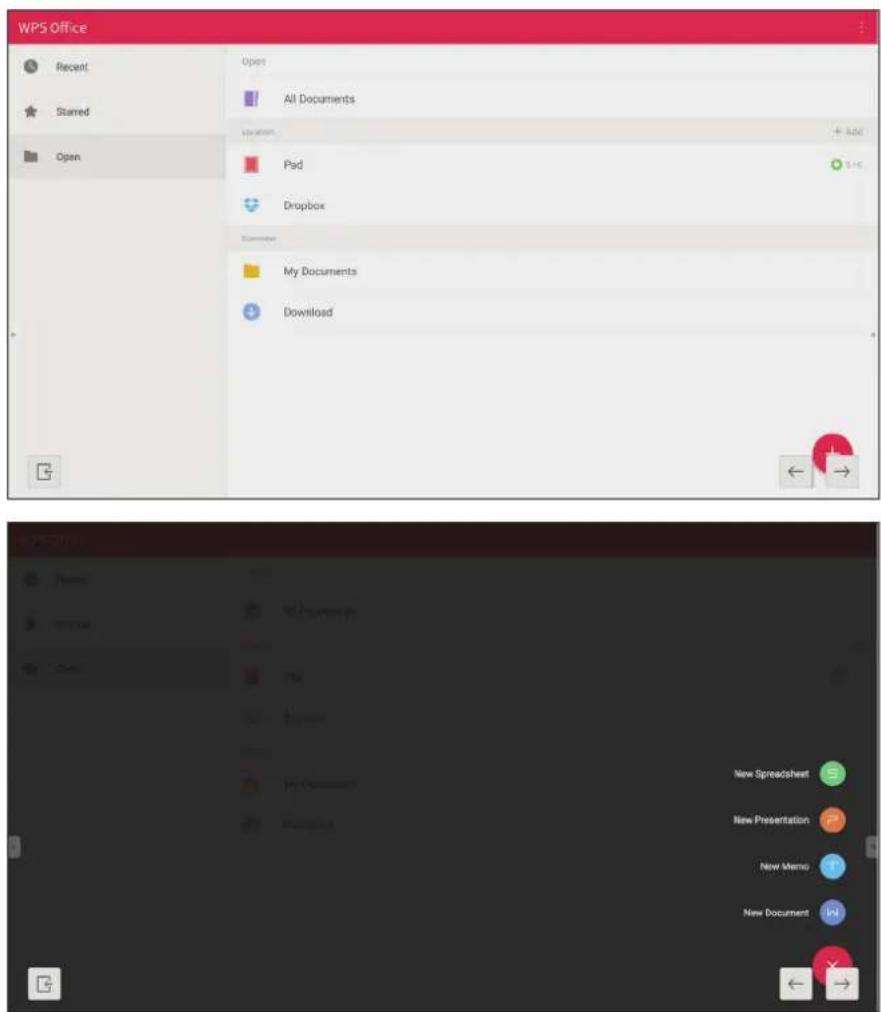
Créez, modifiez et visualisez des documents, des mémos, des présentations et des feuilles de calcul.
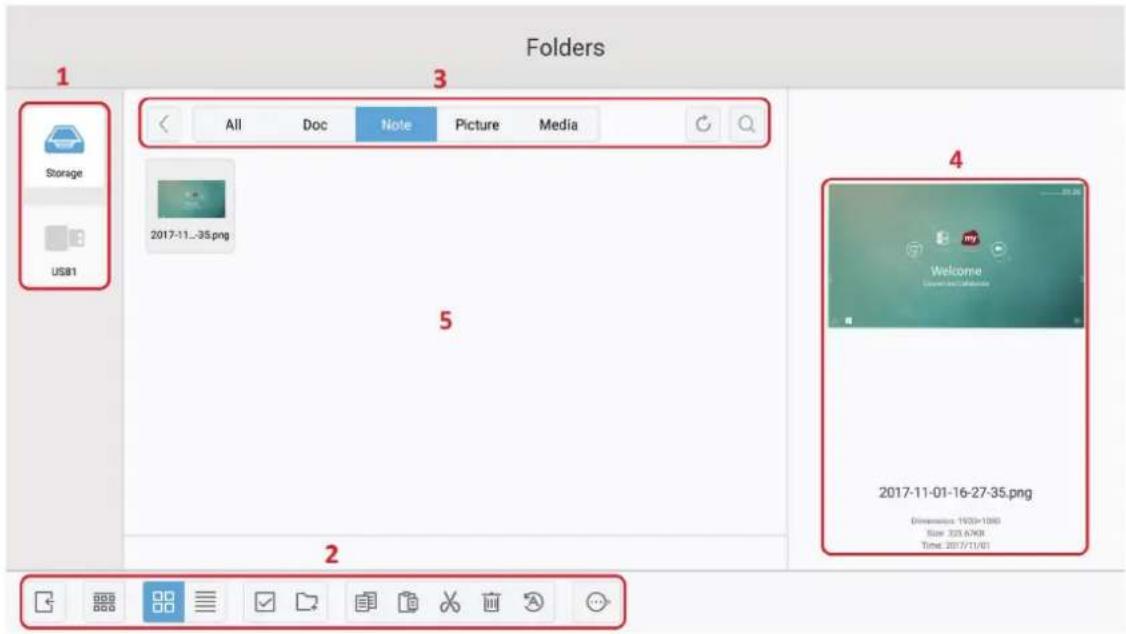
1. Affichage des périphériques de stockage
Sélectionnez le périphérique de stockage approprié.
2. Icônes
| Élement Description | |
| Quitter | Cliquez pour quitter. |
| Trier | Cliquez pour trier les fichiers. |
| Miniature | Cliquez pour afficher le fichier en mode miniature. |
| Liste | Cliquez pour afficher le fichier en mode liste. |
| Sélectionner | Cliquez pour sélectionner un fichier. |
| Ajouter dossier | Cliquez pour ajouter un dossier. |
| Copier | Cliquez pour copier un fichier. |
| Coller | Cliquez pour coller un fichier. |
| Couper | Cliquez pour couper un fichier. |
| Supprimer | Cliquez pour supprimer un fichier. |
| Renommer | Cliquez pour renommer un fichier. |
| Plus | Cliquez pour afficher plus de fonctions. |
3. Type de fichier
| Élément Description | |
| Tout | Tous les types de fichiers |
| Doc Fichiers OFFICE | |
| Remarque | Image stockée par vBoard Lite, la barre d'outils latérale et le bouton Capture décran de la télécommande. |
| Image Fichiers image | |
| Médias Fichiers audio et video | |
4. Informations du fichier
Prévisualise l'image, affiche le nom de l'image, la taille, la résolution et la date de création.
5. Zone d'affichage principale
Pour afficher les fichiers du type correspondant.
Miracast permet le partage sans fil du contenu multimédia et des écrans des appareils connectés.
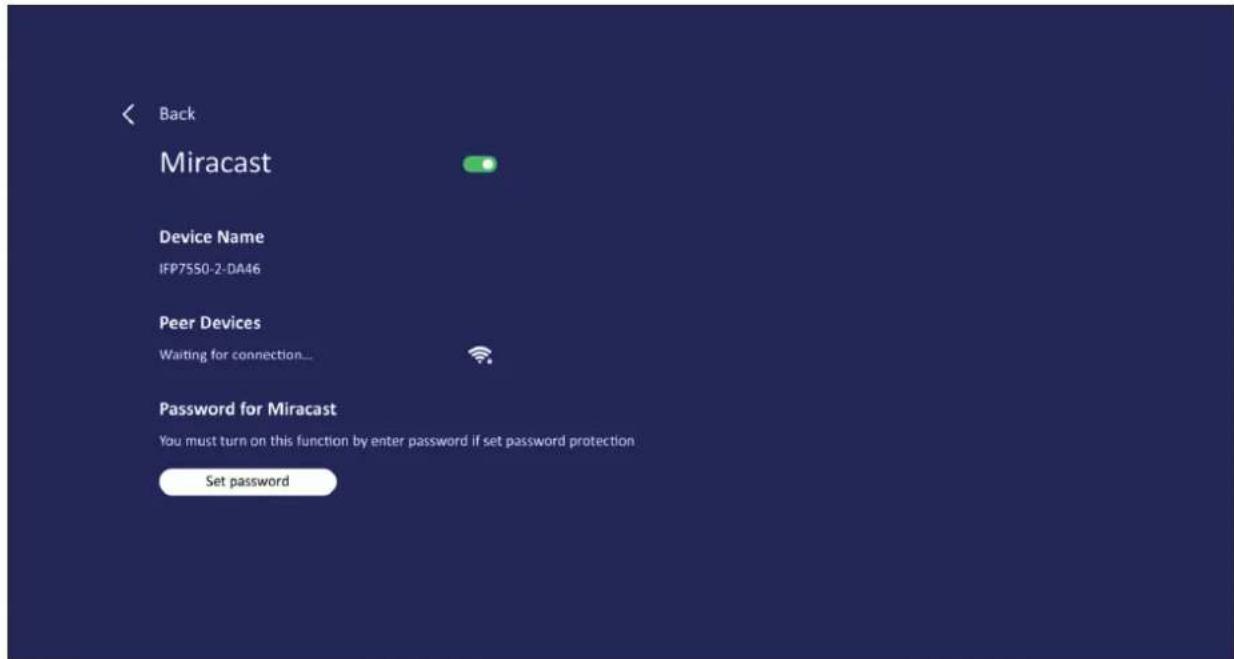
REMARQUE: Des problèmes de compatibilité peuvent survenir en raison du pilote hardware et du système d'exploitation de l'expéditeur (OS).
> Protocole RS232
Ce document décrit les spécifications de l'interface matérielle et les protocoles des logiciels pour l'interface de communication RS232 entre ViewSonic LFD et le PC ou autres unités de contrôle avec le protocole RS232.
Le protocole contient trois sections de commande :
- Fonction-Régler
- Fonction-Obtenir Mode télécommande traversant
REMARQUE: Ci-dessous, « PC » représente toutes les unités de contrôle qui peuvent envoyer ou recevoir la commande de protocole RS232.
Spécification du matériel RS232
Port de communication ViewSonic LFD à l'arrière :
- Type de connecteur : DSUB maje 9 broches (ou connecteur maje de 3,5 mm)
- Utilisation d'un câble croisé (modem null) pour la connexion
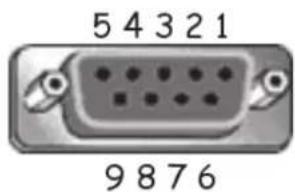
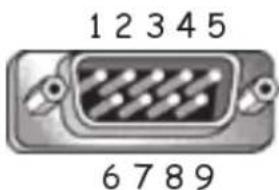
- Affectation des broches :
DSUB femelle 9 broches
DSUB male 9 broches
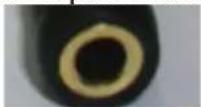
Connecteur cylindrique de 3,5 mm (alternative pour espace limité)
| # Broche Signal Remarque | ||
| 1 NC | ||
| 2 RXD | Entrée de l'affichage | |
| 3 TXD | Sortie de l'affichage | |
| 4 NC | ||
| 5 MASSE | ||
| 6 NC | ||
| 7 NC | ||
| 8 NC | ||
| 9 NC | Fournit l'alimentation +5V/2A à un dongle externe spécifique *3.0 | |
| Trame MASSE | ||
| Élément Signal Remarque | ||
| Conseil | TXD Sortie de l'affichage | |
| Bague | RXD Entrée de l'affichage | |
| Manchon | MASSE | |
Spécification du matériel LAN
Port de communication ViewSonic LFD à l'arrière :
- Type de connecteur : 8P8C RJ45
- Affectation des broches :
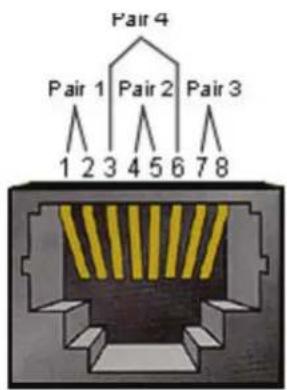
| # Broche | Signal | Remarque |
| 1 TX+ | Sortie de | l'affichage |
| 2 TX- | Sortie de l' | affichage |
| 3 RX+ | Entrée de | l'affichage |
| 4 BI_D | 3+ Pour boîtier 1G | |
| 5 BI_D | 3- Pour boîtier 1G | |
| 6 RX- | Entrée de | l'affichage |
| 7 BI_D | 4+ | Pour boîtier 1G |
| 8 BI_D | 4- Pour boîtier 1G | |
| Trame | MASSE |
Réglage de la communication RS232
- Choix du débit en bauds : 9600bit/s (fixe)
- Bits de données : 8 bits (fixe)
- Parité : Aucune (fixe)
- Bits d'Arrêt : 1 (fixe)
Réglage de la communication LAN
- Type : Ethernet
- Protocole : TCP/IP
- Port : 5000 (fixe) - Sous-réseau croisé : Non
- Identifiants de connexion : Non
Référence de message de commande
Le PC envoie au paquet de commande LFD suivi de « CR ». Chaque fois que le PC envoie une commande de contrôle à l'affichage, l'affichage doit répondre comme suit :
- Si le message est reçu correctement, il envoie « + » (02Bh) suivi de « CR » (00Dh)
- Si le message est reçu incorrectement, il envoie « - » (02Dh) suivi de « CR » (00Dh)
Listing fonction-régler
Le PC peut contrôler l'affichage pour des actions spécifiques. La commande Fonction-Régler vous permet de contrôler le fonctionnement de l'affichage sur un site distant via le port RS232. Le format du paquet Set-Function est composé de 9 octets.
Description de fonction-régler :
Longueur : Nombre total d'octets du message hors « CR »
ID LFD Identification pour chaque affichage (01~98; la valeur par défaut est 01).
ID « 99 » signifie appliquer la commande définie sur tous les affichages connectés. Dans de telles circonstances, seulement l'affichage ID#1 doit répondre.
L'ID LFD peut être réglée via le menu OSD pour chaque affichage.
Type de commande,
commande «s»(0x73h) : Commande Régler
« + » (0x2Bh) : Réponse de commande valide
« - » (0x2Dh) : Réponse de commande invalide
Commande : Code de commande de fonction : Code ASCII d'un octet.
Valeur[1~3]: ASCII trois octets qui définit la valeur.
CR 0x0D
Format de fonction-régler
Envoyer : (Type de commande= « + »)
| Nom Longueur ID | Type de commande | Commande Valeur1 Valeur2 Valeur3 CR | ||||||
| Nombre d'octets | 1 octet 2 | octet 1 | octet 1 octet | 1 octet 1 octet | 1 octet | 1 octet | ||
| Ordre des octets | 1 2~3 | 4 5 6 7 8 | 9 | |||||
Réponse: (Type de commande= « + » ou « - »)
| Nom Longueur ID Type de commande CR | ||||
| Nombre d'octets | 1 octet 2 | octet 1 octet | 1 octet | |
| Ordre des octets | 1 2~3 4 | 5 | ||
REMARQUE: Lorsque le PC applique une commande à tous les affichages (ID=99), seul l'ensemble #1 doit répondre par le nom ID=1.
Exemple 1: Régler la luminosité sur 76 pour l'affichage (#02) et cette commande est valide
Envoyer (Format hexadecimal)
| Nom | Longueur ID | Type de commande | Commande | Valeur1 | Valeur2 | Valeur3 | CR | |
| Hex | 0x38 | 0x30 | 0x73 | 0x24 | 0x30 | 0x37 | 0x36 | 0x0D |
| 0x32 | ||||||||
Répondre (Format hexadécimal)
| Nom | Longueur | ID | Type de commande | CR |
| Hex | 0x34 | 0x30 | 0x2B | 0x0D |
| 0x32 |
Exemple 2: Régler la luminosité sur 75 pour l'affichage (#02) et cette commande n'est PAS valide
Envoyer (Format hexadecimal)
| Nom | Longueur | ID | Type de commande | Commande | Valeur1 | Valeur2 | Valeur3 | CR |
| Hex | 0x38 | 0x30 | 0x73 | 0x24 | 0x30 | 0x37 | 0x35 | 0x0D |
| 0x32 |
Répondre (Format hexadecimal)
| Nom | Longueur | ID | Type de commande | CR |
| Hex | 0x34 | 0x30 | 0x2D | 0x0D |
| 0x32 |
A. fonction basique
| Fonction- Régler | Longueur | ID Commande Commande Plage de valeurs | Commentaires | |||
| Type (ASCII) Code (ASCII) | Code (Hex) | (Trois octets ASCII) | ||||
| Marche/Arrêt(veille) | 8 s ! 21 | 000 : VEILLE | 001 : ALLUMÉ | 1. La commande de mise sous tension via LAN ne peut fonctionner que dans un certain mode. Consultez le GU de l'affichage pour plus de détails. *3.1.12. L'option "WOL par adresse MAC" peut être utilisée comme alternative *3.2.1. | ||
| Entrée 8 s " | 22 000 : TV | 001 : AV002 : S-Viséo003 : YPbPr004 : HDMI1014 : HDMI2024 : HDMI3034 : HDMI4005 : DVI006 : VGA1016 : VGA2026 : VGA3007 : PC enchachieble (OPS/SDM)/HDBT008 : Mémoire interne009 : DP00A: Integré/Principal (Android) | 1. Pas besoin d'USB2. Pour le cas de deux autres sources identiques, la 2ème chiffre est utilisé pour indiquer l'extension.3. L'HEX de 00A est 30 30 41. | |||
| Luminosité | 8 | s | $ | 24 | 000 ~ 100900 : Luminosite moins (-1)901 : Luminosite plus (+1)*3.1.1 | |
| Rétroéclairage*3.2.0 | 8 | A | B | 42 | 000 ~ 1001. Pour les plates-formes Android dont le mode principal est contrôle par le rétroéclairage et les autres sources qui sont contrôleés par la luminosite.2. Dérivé du calibrage des couleurs.*3.2.0 | |
| Verrouillage d'alimentation | 8 | s | 4 | 34 | 000 : Déverrouiller001 : Verrouiller* Voir la note en détails | |
| Volume | 8 | s | 5 | 35 | 000 ~ 100900 : Volume bas(-1)901 : Volume plus(+1) | |
| Muet | 8 | s | 6 | 36 | 000 : Désactifé001 : Activé (muet) | |
| Bouton de verrouillage | 8 | s | 8 | 38 | 000 : Déverrouiller001 : Verrouiller* Voir la note en détails | |
| Verrouillage du menu | 8 s > 3E | 000 : | Déverrouiller | 001 : Verrouiller | * Voir la note en détails | ||
| Chiffre °3.1.1 8 s | @ 40 000~009 | ||||||
| Pavé numérique °3.1.1 | 8 s A 41 | 000 : | HAUT | 001 : BAS002 : GAUCHÉ003 : DROITE004 : ENTER005 : ENTRÉE006 : MENU/(QUITTER)007 : QUITTER | |||
| TélécommandeCommander | 8 s B 42 | 000 : | Désactiver | 001 : Activer002 : Traversant | Désactiver : La télécommande n'a pas de fonctionActivé : La télécommande commande normalementTraversant : L'affichage transmet le code de la télécommande vers l'appareil connecté via le port RS232, mais ne réagit pas lui-même. | ||
| Restaurer les paramètres par défaut | 8 s ~ 7E | 000 | Retour au réglage d'usine |
1. Fonctionnement des modes de verrouillage
| Mode de verrouillage | Fonctionnement |
| Bouton Verrouillage | 1. Verrouille tous les boutons du panneau frontal et de la télécommande, sauf « Alimentation ». 2. Toutes les fonctions RÉGLER devraient fonctionner via RS232, même celles qui utilisent les touches de la télécommande comme Muet, etc. |
| Verrouillage MENU | 1. Verrouille le bouton « MENU » du panneau frontal et de la télécommande. 2. Les modes Usine et Hospitalité ne seront pas bloqués sur le modèle utilisant un bouton MENU combiné pour acceder à ces deux modes. Une autre méthode sera indiquée séparément si limité par le modèle. |
| Verrouillage ALIMENTATION | 1. Verrouille le bouton « ALIMENTATION » du panneau frontal et de la télécommande. 2. La commande SET_POWER on/off (RÉGLER_ALIMENTATION marche/arrêt) devrait toujours fonctionner via RS232, mais cela n'indique pas que verrouillage ALIMENTATION n'est pas actif. 3. Ne peut pas être déverrouillé par réinitialisation en mode OSD 4. S'allume automatiquement en mode verrouillage de l'alimentation 5. En mode verrouillage de l'alimentation, l'appareil ne pourrait pas entraer en mode d'économie d'énergie lorsqu'il n'y a aucun signal de PC ou aucun signal video n'est détecté pendant plus de 15 min. |
| Désactiver télécommande | Verrouille les touches de la télécommande, mais laisse les boutons du panneau avant fonctionnels. |
2. Réveil-sur-lan par adresse MAC comme alternative à réglage alimentation marche
(Longueur=126 octets)
| 6 octets | 6 octets (#1) | 6 octets (#2) | ... | 6 octets (#16) | 24 octets |
| 0xFF FF ... FF | Adresse MAC | Adresse MAC | ... | Adresse MAC | 0x00 00 ... 00 |
B. Fonction optionnelle
| Fonction- Régler | Longueur ID Commande Commande Plage de valeurs | Commentaires | |||||
| Type (ASCII) Code (ASCII) | Code (Hex) | (Trois octets ASCII) | |||||
| Contraste 8 s # | 23 000 ~ 100 | ||||||
| Netteté 8 s % | 25 000 ~ 100 | ||||||
| Couleur 8 s & | 26 000 ~ 100 | ||||||
| Teinte | 8 | s | ' | 27 | 000 ~ 100 | ||
| Rétroéclairage marche.arrêt | 8 | s | ( | 29 | 000 : Désactiver001 : Activer | ||
| Mode couleur | 8 | s | ) | 29 | 000 : Normal001 : Chaud002 : Froid003 : Personnel | ||
| Sonambiophonique | 8 | s | - | 2D | 000 : Désactivé001 : ALLUMÉ | ||
| Graves | 8 | s | . | 2E | 000 ~ 100 | ||
| Aigus | 8 | s | / | 2F | 000 ~ 100 | ||
| Balance | 8 | s | 0 | 30 | 000 ~ 100 | 050 est central | |
| Taille de l'image | 8 | s | 1 | 31 | 000 : PLEIN (16:9)001 : NORMAL(4:3)002 : RÉEL (1:1)*3.1.0 | ||
| Langue d'affichage à l'écran | 8 | s | 2 | 32 | 000 : English001 : Français002 : Espagnol | Peut être étendue pour plus de langues prises en charge par modèle | |
| Mode-PIP | 8 s 9 39 | 000 : Désactivé | 001 : PIP(POP)002 : PBP | ||||
| PIP-Sélection du son | 8 | s | : | 3A | 000 : Principal001 : Sous- | ||
| Position PIP | 8 | s | ; | 3B | 000 : Haut001 : Bas002 : Gauche003 : Droite | ||
| Entrée PIP 8 s 7 | 37 | *2.9 | 000 : TV001 : AV002 : S-Viséo003 : YPbPr004 : HDMI1014 : HDMI2024 : HDMI3034 : HDMI4005 : DVI006 : VGA1016 : VGA2026 : VGA3007 : PC enchachieable(OPS/SDM)/HDBT008 : Mémoireinterne009 : DP00A: Intégré/Principal (Android) | La plage de valeurs est la même que pour le choix SET-Input | |||
| Mode pavage 8 s | P 50 000 : Désactivé | 001 : ALLUMÉ | (pour le mur video) | ||||
| Pavage-Compensation | 8 s Q 51 | 000 : | Désactivé | 001 : ALLUMÉ | (pour le mur video)Compensation de largeur de cadre | ||
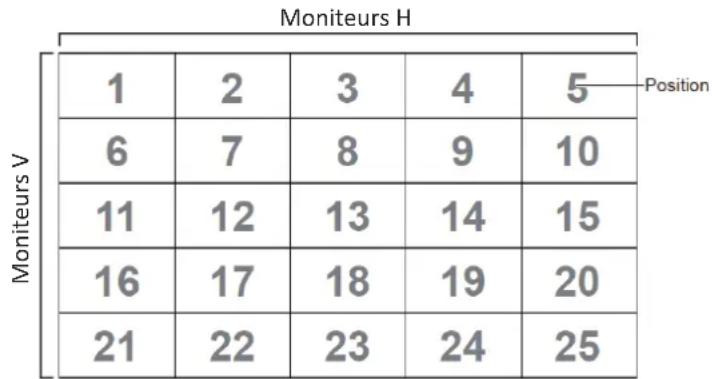
| Pavage-H par Moniteurs V | 8 s R 52 | 01x~09x: H | 0x1~0x9: V | (pour le mur video)1. 2ème numérique pour moniteurs H2. 3ème numérique pour moniteurs V | |||
| Pavage-Position 8 | s S 53 001~025 | (pour le mur video) | Copier l'écran de la position# vers l'affichage identifié | ||||
| Date : Année 8 | s V 56 Y17~Y99 | 2 dériviers chiffres | (20)17~(20)99 | ||||
| Date : Mois 8 s | V 56 M01~M12 | 2 chiffres | |||||
| Date : Jour | 8 | s | V | 56 | D01~D31 | 2 chiffres | |
| Heure : Heure | 8 | s | W | 57 | H00~H23 | Format 24 h. 2 chiffres. | |
| Heure : Min | 8 | s | W | 57 | M00~M59 | 2 chiffres | |
| Heure : Sec | 8 | s | W | 57 | S00~S59 | 2 chiffres | |
2. Exemple de réglage de la date
Date:2017/3/15
3. Exemple de réglage de l'heure
Heure:16:27:59
Le PC peut interroger le LFD pour des informations spécifiques. Le format du paquet Get-Function est constitué de 9 octets, ce qui est similaire à la structure du paquet de Set-Function. Veuillez noter que l'octet « Valeur » est toujours = 000.
Description de fonction-obtenir :
Longueur : Total d'octets du message hors « CR ».
ID de TV/DS Identification pour chaque TV/DS (01~98; la valeur par défaut est 01).
Type de commande Identifie le type de commande, g (0x67h) : Obtenir commande r (0x72h) : Reponse de commande valide - (0x2Dh) : Reponse de commande invalide
Commande : Code de commande de fonction : Code ASCII d'un octet.
Valeur [1~3] : ASCII trois octets qui définit la valeur.
CR 0x0D
Format de fonction-obtenir
Envoyer:(Type de commande= « g »
| Nom Longueur ID | Type de commande | Commande Valeur1 Valeur2 Valeur3 CR | ||||||
| Nombre d'octets | 1 octet 2 | octet 1 | octet 1 octet | 1 octet 1 octet | 1 octet | 1 octet | ||
| Ordre des octets | 1 2~3 | 4 5 6 7 8 | 9 | |||||
Si la commande est valide, le Type de commande = r
| Nom Longueur ID | Type de commande | Commande Valeur1 Valeur2 Valeur3 CR | ||||||
| Nombre d'octets | 1 octet 2 | octet 1 | octet 1 octet | 1 octet 1 octet | 1 octet | 1 octet | ||
| Ordre des octets | 1 2~3 | 4 5 6 7 8 | 9 | |||||
Si la commande n'est pas valide, le Type de commande = -
| Nom Longueur ID Type de commande CR | ||||
| Nombre d'octets | 1 octet 2 | octet 1 | octet 1 octet | |
| Ordre des octets | 1 2~3 4 | 5 | ||
Exemple 1: Obtenir la luminosité de la TV-05 et cette commande est valide. La valeur de luminosité est 67.
Envoyer (Format hexadecimal)
| Nom | Longueur ID | Type de commande | Commande Valeur1 | Valeur2 | Valeur3 | CR | |
| Hex | 0x38 | 0x30 | 0x67 | 0x62 | 0x30 | 0x30 | 0x30 |
| 0x35 | |||||||
Répondre (Format hexadécimal)
| Nom | Longueur ID | Type de commande | Commande Valeur1 | Valeur2 | Valeur3 | CR | |
| Hex | 0x38 | 0x30 | 0x72 | 0x62 | 0x30 | 0x36 | 0x37 |
| 0x35 | |||||||
Exemple 2: Obtenir la couleur de l'affichage (#05), mais la commande Couleur n'est pas prise en charge par ce modèle.
Envoyer (Format hexadecimal)
| Nom | Longueur ID | Type de commande | Commande | Valeur1 | Valeur2 | Valeur3 | CR | |
| Hex | 0x38 | 0x30 | 0x67 | 0x26 | 0x30 | 0x30 | 0x30 | 0x0D |
| 0x35 | ||||||||
Répondre (Format hexadecimal)
| Nom | Longueur ID | Type de commande | CR | |
| Hex | 0x34 | 0x30 | 0x2D | 0x0D |
| 0x35 | ||||
A. fonction basique
| Fonction-Obtenir | Longueur ID Commande Commande Plage de réponse | Commentaires | |||||
| Type (ASCII) Code (ASCII) | Code (Hex) | (Trois octets ASCII) | |||||
| Obtenir-Luminosite 8 | g b 62 000 ~ 100 | ||||||
| Rétroéclairage *3.2.0 | 8 a B 42 | 000 ~ 100 1. Pour les plates- | formes Android dont le mode principal est contrôle par le rétroéclairage et les autres sources qui sont contrôleles par la luminosite. 2. Dérivé du calibrage des couleurs. *3.2.0 | ||||
| Obtenir-Volume | 8 | g | f | 66 | 000 ~ 100 | ||
| Obtenir-Muet | 8 g g 67 | 000 : Désactiver | 001 : Marche (muet) | ||||
| Obtenir-Sélection entrée | 8 | g | j | 6A | 000~100~ | 1. 1er chiffre pour la détéction du signal : 0 signifie "pas de signal" ; 1 signifie "signal déetecté". 2. 2ème et 3ème chiffres : Consultez le tableau Set-function | |
| Obtenir-état d'alimentation : ON/STBY | 8 | g | I | 6C | 001 : ALLUMÉ 000 : VEILLE | ||
| Obtenir-Télécommande | S | g | n | 6E | 000 : Désactiver 001 : Activer 002 : Traversant | Obtient le statut du mode RCU | |
| Verrouillage Obtenir-alimentation | 8 g o 6F | 000 : Déverrouiller | 001 : Verrouiller | ||||
| Verrouillage Obtenir-bouton | 8 g p 70 | 000 : Déverrouiller | 001 : Verrouiller | ||||
| Verrouillage Obtenir-menu | 8 | g | I | 6C | 000 : Déverrouiller 001 : Verrouiller | ||
| Obtenir-Accusé | 8 | g | z | 7A | 000 | Cette commande est utilisée pour tester le lien de communication. | |
| Obtenir-Thermique | 8 g 0 30 | 000~100 : | 0~+100 deg C -01~99 : -1~99 deg C | ||||
| Obtenir-tempsd'opération*3.2.0 | 8 g 1 31 | 000 1. | Heures accumulées | avec un nombre entier à 6 chiffres (000,001~999,999)*3.2.02. Ne peut pas être réinitialisé lors de la mise à jour du FW et de la réinitialisation d'usine*3.2.23. Réponse dans le nouveau format 32 octets*3.2.0 | ||
| Obtenir-nom d'appareil | 8 g 4 34 | 000 Réponse dans le | nouveau format 32 octets*3.2.0 | |||
| Obtenir-adresse MAC | 8 g 5 35 000 (pour le) modèle avec | LAN) Réponse dans le nouveau format 32 octets*3.2.0 | ||||
| Obtenir-adresse IP *3.2.0 | 8 g 6 36 | 000 (pour le modèle avec | LAN) Réponse dans le nouveau format 32 octets*3.2.0 | |||
| Obtenir-numéro série *3.2.0 | 8 g 7 37 | 000 Réponse dans le | nouveau format 32 octets*3.2.0 | |||
| Obtenir-version FW *3.2.0 | 8 g 8 38 | 000 Réponse dans le | nouveau format 32 octets*3.2.0 |
1. Exemple pour obtenir les heures de fonctionnement
En supposant que l'heure de fonctionnement accumulée est de 123 456 heures
Envoyer: 0x38 30 31 67 31 30 30 30 0D (obtenir les heures de fonctionnement)
Réponse: 0x32303172313132333435360000...00000D
2. Exemple pour obtenir le nom d'appareil
En supposant que le nom de l'appareil est CDE-5500
Envoyer: 0x38303167343030300D (Obtenir le nom d'appareil)
Réponse: 0x32303172344344452D3535300000...00000D
En supposant que le nom de l'appareil est « NMP-302#1 »
Envoyer: 0x38303167343030300D (Obtenir le nom d'appareil)
Réponse: 0x32303172344E4D502D33303223310000...00000D
3. Exemple pour obtenir l'adresse MAC
En supposant que l'adresse MAC est 00:11:22:aa:bb:cc
Envoyer: 0x38303167353030300D (Obtenir l'adresse MAC)
Réponse: 0x32303172353030313132326161626263630000...00 000D
4. Exemple pour obtenir l'adresse IP
En supposant l'adresse IP est 192.168.100.2
Envoyer: 0x38303167363030300D (Obtenir l'adresse IP)
Réponse: 0x32303172363139322E3136382E3130302E320000...000000D
5. Exemple pour obtenir le numéro de série
En supposant que le numéro de série est ABC180212345
Envoyer: 0x38303167373030300D (Obtenir le numéro de série)
Réponse: 0x32303172374142433138303231323334350000...00 00 0D
6. Exemple pour obtenir la version FW
En supposant que la version FW est 3.02.001
Envoyer: 0x38303167383030300D (Obtenir la version FW)
Réponse: 0x3230317238332E30322E3030310000...00000D
B. Fonction optionnelle
| Fonction Get Longueur ID Commande Commande Plage de réponse | Commentaires | ||||||
| Type (ASCII) Code (ASCII) | Code (Hex) | (Trois octets ASCII) | |||||
| Get-Contraste 8 g a 61 000 ~ 100 | |||||||
| Get-Nettété 8 g c 63 000 ~ 100 | |||||||
| Get-Couleur 8 g d 64 000 ~ 100 | |||||||
| Get-Teinte 8 | g | e | 65 | 000 ~ 100 | |||
| Obtenir- rétroéclairage marche/arrêt | 8 g h 68 | 000 : Désactiver | 001 : Activer | ||||
| Get-Mode PIP | 8 | g | t | 74 | 000 : Désactivé001 : PIP (POP)002 : PBP | ||
| Get-Entrée PIP | 8 | g | u | 75 | 000 ~ | Voir Sélection entrée | |
| Get-Mode mosaïque | 8 | g | v | 76 | 000 : Désactivé001 : ALLUMÉ | (pour le mur video) | |
| Get-Compensation mosaïque | 8 g W | 77 | 000 : Désactivé | 001 : ALLUMÉ | (pour le mur video)Compensation de largeur de cadre | ||
| Get-mosaïque H par moniteurs V | 8 | g | X | 78 | 01x~09x: Moniteurs H0x1~0x9: Moniteurs V | (pour le mur video)1. 2ème numérique pour moniteurs H2. 3ème numérique pour moniteurs V | |
| Get-Position mosaïque | 8 g y 79 | 000 : Désactivé | 001~025 | (pour le mur video)Copier l'écran de la position# vers l'affichage identifié | |||
| Get-Date : Année | 8 | g | 2 | 32 | Y00~Y00 | 2 derniers chiffres(20)17~(20)99 | |
| Get-Date : Mois | 8 g 2 32 | M00~M00 2 chiffres | |||||
| Get-Date : Jour | 8 | g | 2 | 32 | D00~M00 | 2 chiffres | |
| Get-Heure : Heure | 8 | g | 3 | 33 | H00~H00 | Format 24 h.2 chiffres | |
| Get-Heure : Min | 8 g 3 33 | M00~M00 2 chiffres | |||||
| Get-Heure : Sec | 8 | g | 3 | 33 | S00~S00 | 2 chiffres | |
1. Exemple de réglage de la date
En supposant que la date actuelle de l'affichage #01 est :
Date:2017/3/15
Envoyer: 0x38303167325930300D (Obtenir date: année)
Réponse: 0x38303172325931370D(«Y17»)
Envoyer: 0x38303167324D30300D (Obtenir date: mois)
2. Exemple pour obtenir l'heure
En supposant que l'heure actuelle de l'affichage #01 est :
Heure:16:27:59
Envoyer: 0x38303167334830300D (Obtenir l'heure: heures)
3. Exemple pour obtenir la version RS232
En supposant que la version est 3.0.1
Envoyer: 0x38303167363030300D (Obtenir la version RS232)
Réponse: 0x38303172363330310D (« 301 »)
C. réponse auto *3.2.1
L'affichage enverra automatiquement les données/états mis à jour sans recevoir de requête de l'hôte chaque fois que les données/états suivants sont modifiés par l'utilisateur de l'une des manières suivantes : avec la télécommande, les touches avant ou l'écran tactile.
Marche/Arrêt - Entrée Luminosité Rétroéclairage Volume - Silence activé/désactivé
Mode pass-through de la télécommande
Lorsque le PC met l'affichage en mode télécommande Pass through, l'affichage doit envoyer un paquet de 7 octets (suivi de « CR ») en réponse à l'activation du bouton de la télécommande (RCU). Dans ce mode, la télécommande n'a aucun effet sur la fonction d'affichage. Par exemple : « Volume+ » ne modifie pas le volume de l'affichage, mais envoie uniquement le code « Volume+ » au PC via le port RS232.
Format de la fonction IR traversant
Réponse : (Type de commande = « p »)
| Nom Longueur ID | Type de commande | Code1 télécommande (MSB) | Code2 télécommande (LSB) | CR | ||
| Nombre d'octets | 1 octet 2 | octet 1 | octet 1 octet 1 | octet 1 octet | ||
| Ordre des octets | 1 2~3 | 4 5 6 7 | ||||
Exemple 1 : Télécommande pass-through lorsque le bouton « VOL+ » est appuyé pour l'affichage (#5)
Envoyer (Format hexadécimal)
| Nom | Longueur ID | Type de commande | Code1 télécommande (MSB) | Code2 télécommande (LSB) | CR | |
| Hex | 0x36 | 0x30 | 0x70 | 0x31 | 0x30 | 0x0D |
| 0x35 |
| Clé | Code (HEX) | Base *3.1.1 | Optionnel *3.1.1 |
| 1 | 01 | V | |
| 2 | 02 | V | |
| 3 | 03 | V | |
| 4 | 04 | V | |
| 5 | 05 | V | |
| 6 | 06 | V | |
| 7 | 07 | V | |
| 8 | 08 | V | |
| 9 | 09 | V | |
| 0 | 0A | V | |
| - | 0B | V | |
| RAPPEL (DERNIER) | 0C | V | |
| INFO (AFFICHAGE) | 0D | V | |
| 0E | |||
| ASPECT (ZOOM, TAILLE) OF V | |||
| VOLUME PLUS (+) 10 V | |||
| VOLUME MOINS (-) 11 V | |||
| MUTE (MUET) 12 V | |||
| CHAîNE/PAGE PLUS (+)/LUMINOSITÉ+ | 13 | V | |
| CHAîNE/PAGE MOINS (-)/LUMINOSITÉ- | 14 | V | |
| POWER (MARCHE/ARRÊT) 15 V | |||
| SOURCES (ENTRÉES) 16 V | |||
| 17 | |||
| 18 | |||
| SOMMEIL 19 V | |||
| MENU 1A V | |||
| HAUT 1B V | |||
| BAS | 1C V | ||
| GAUCHE (-) | 1D V | ||
| DROITE (+) | 1E V | ||
| OK (ENTRER, DéFINIR) | 1F | V | |
| EXIT (QUITTER) | 20 V | ||
| 21 | |||
| 22 | |||
| 23 | |||
| 24 | |||
| 25 | |||
| 26 | |||
| 27 | |||
| 28 | |||
| 29 | |||
| 2A | |||
| 2B | |||
| ROUGE (F1) 2C | |||
| VERT (F2) | 2D | ||
| JAUNE (F3) | 2E | ||
| BLEU (F4) | 2F |
Remarque :
- Ce code traversant IR est différent du code de la touche de télécommande.
- Ordre spécial des commandes pour la touche POWER (ALIMENTATION) en mode traversant IR. 2-1. Lorsque l'affichage est et reçoit le code IR POWER (ALIMENTATION IR): L'affichage s'allume tout seul, puis transmet le code POWER (ALIMENTATION) à l'hôte via RS232.
2-2. Lorsque l'affichage est allumé et reçoit le code IR POWER (ALIMENTATION IR): L'afficheur transmettra le code POWER (ALIMENTATION) à l'hôte via RS232, puis s'éteindra automatiquement. 2-3. Lorsque SET-POWER LOCK (RÉGLER-VERROUILLAGE ALIMENTATION) est activé, l'affichage ne répond pas à un appui sur la touche ALIMENTATION. 3. Le code VOLUME PLUS et VOLUME MOINS est émis de façon répétée lorsque vous maintenez les touches enfoncées.

Annexe
Specifications
| Élément Catégorie Spécifications | ||
| Modèle IFP9850-3 | ||
| Taille de l'écran 97,52" | ||
| Signal d'entrée 3 x HDMI | 1 x VGA1 x PC audio | |
| Signal de sortie 1 x HDMI | 1 x écouteur1 x SPDIF | |
| Sortie haut-parleur | 12W x 2 | |
| RS232 Communication RS232 | ||
| Alimentation Tension 100V-240V AC 50/60Hz | ||
| Conditions de fonctionnement | Température 32° F à 104° F (0° C à 40° C) | |
| Humidité 20% jusqu'à 80% (sans condensation) | ||
| Altitude ≤ 200 m | ||
| Condition de stockage | Température -4° F à 140° F (-20° C à 60° C) | |
| Humidité 10% jusqu'à 90% (sans condensation) | ||
| Altitude ≤ 200 m | ||
| Dimensions | Dimensions (mm) | 2245 x 1323 x 91 |
| Poids | Poids (kg) | 101,5 |
| Consommation électrique | Activer | 171W |
| Déactiver | < 0,5W | |
REMARQUE: Les spécifications sont susceptibles à des modifications sans préavis.
Modes d'affichage
Mode VGA
| Résolution Taux de rafraîchissement (@) | |
| 640 x 480 60Hz, 72Hz, 75Hz | |
| 720 x 400 70Hz | |
| 800 x 600 56Hz, 60Hz, 72Hz, 75Hz | |
| 1024 x 768 60Hz, 70Hz, 75Hz | |
| 1152 x 864 60Hz, 75Hz | |
| 1152 x 870 75Hz | |
| 1280 x 768 60Hz, 75Hz | |
| 1280 x 960 60Hz | |
| 1280 x 1024 60Hz, 75Hz | |
| 1360 x 768 60Hz | |
| 1366 x 768 60Hz | |
| 1440 x 900 60Hz, 75Hz | |
| 1600 x 1200 60Hz | |
| 1680 x 1050 60Hz | |
| 1920 x 1080 60Hz | |
| 1920 x 1200 60Hz | |
Mode HDMI
| Résolution Taux | de rafraîchissement (@) |
| 640 x 480 60Hz, 72Hz | |
| 720 x 400 70Hz | |
| 800 x 600 60Hz, 72Hz | |
| 1024x768 60Hz, 70Hz, 75Hz | |
| 1280x800 | 60Hz |
| 1280x1024 | 60Hz |
| 1360x768 | 60Hz |
| 1440x900 | 60Hz |
| 1680x1050 | 60Hz |
| 1920x1080 | 60Hz |
| 3840x2160 | 30Hz, 60Hz |
| 480i | 60Hz |
| 480p | 59Hz, 60Hz |
| 576i | 50Hz |
| 720p | 50Hz, 60Hz |
| 576p | 50Hz |
| 1080i | 50Hz, 60Hz |
| 1080p | 50Hz, 60Hz |
Dépannage
Cette section décrit certains problèmes courants que vous pouvez rencontrer lors de l'utilisation du ViewBoard.
| Problème ou question Solutions possibles | |
| La télécommande ne marche pas | 1. Assurez-vous qu'aucun obstacle n'entrave le signal entre la télécommande et le récepteur. |
| 2. Assurez-vous que les piles de la télécommande sont installées correctement. | |
| 3. Vérifiez si les piles doivent être remplacées. | |
| L'appareil s'éteint de façon inattendue | 1. Assurez-vous que le mode Veille est activé. |
| 2. Vérifiez s'il y a une coupure de courant dans votre région ou quartier. | |
| 3. Allumez l'écran et voyagez si le problème provient du signal et du système de contrôle. | |
Mode PC
| Problème ou question Solutions possibles | |
| Pas de signal depuis l'ordinateur | 1. Vérifiez les paramètres de l'affichage.2. Vérifiez la résolution de l'affichage.3. Ajustez les paramètres de synchronisation horizontal et verticale à l'aide du menu OSD. |
| Rayures en arrêteplan | 1. Choisissez le réglage automatique.2. Ajustez l'horloge et la phase. |
| Couleur incorrecte 1. Vérifiez la connexion VGA.2. Réglez les paramètres de chroma, de luminosité et de contraste. | |
| Format non pris en charge | 1. Choisissez le réglage automatique.2. Ajustez les paramètres de l'horloge et la phase. |
Fonction tactile
| Problème ou question Solutions possibles | |
| La fonction tactile ne fonctionne pas | 1. Assurez-vous que les pilotes sont installés correctement. |
| 2. Réinstallé le(s) pilote(s). | |
| 3. Vérifiez la configuration et alignez-la. | |
| 4. Vérifiez si le style fonctionne correctement. | |
La vidéo ne fonctionne pas correctement
| Problème ou question Solutions possibles | |
| Aucune image / aucun signal | 1. Vérifiez l'état de l'alimentation.2. Vérifiez le cable du signal.3. Vérifiez que l'ordinateur interne est installé correctement. |
| L'image n'est pas claire ou est coupé ou disparait | 1. Vérifiez le cable du signal.2. Vérifiez si d'autres composants électroniques interrompent le signal. |
| L'plate est médiocre | 1. Réglez les paramètres de chroma, de luminosité et de contraste dans le menu.2. Vérifiez le cable du signal. |
L'audio ne fonctionne pas correctement
| Problème ou question Solutions possibles | |
| Pas de son 1. Appuyez sur le bouton Couper le son / remettre le son. 2. Réglez le volume. 3. Vérifiez le;câble audio. | |
| Un seul haut-parleur fonctionne | 1. Ajustez la balance dessons dans le menu. 2. Vérifiez les réglages du panneau de contrôle du son de l'ordinateur. 3. Vérifiez le;câble audio. |
Précautions générales
Assurez-vous que l'appareil est éteint et que le câble d'alimentation est débranché de la prise électrique. - Ne vaporisez jamais ni ne versez de liquide directement sur l'écran ou le boîtier. - Manipulez délicatement l'appareil, car un appareil de couleur plus foncée, s'il est éraflé, peut dévoiler des marques plus visibles qu'un appareil de couleur plus claire. - Ne pas utiliser le système en continu pendant de longues périodes.
Nettoyage de l'écran
- Essuyez l'écran avec un chiffon propre, doux et sans peluches. Cela permet d'enlever la poussière et les autres particules.
- Si l'écran n'est toujours pas propre, nettoyez-le en appliquant une petite quantité de produit de nettoyage sans ammoniaque et sans alcool sur un chiffon propre, doux et non pelucheux; puis essuyez l'écran.
Nettoyage du boîtier
Utilisez un chiffon doux et sec. - Si le boîtier n'est toujours pas propre, nettoyez-le en appliquant une petite quantité de produit de nettoyage sans ammoniaque et sans alcool, doux et non abrasif sur un chiffon propre, doux et non pelucheux; puis essuyez la surface.
Clause de non-responsabilité
- ViewSonic® ne recommande pas l'utilisation de produits de nettoyage à base d'ammoniaque ou d'alcool pour le nettoyage de l'écran d'affichage ou du boîtier. Certains produits chimiques de nettoyage peuvent endommager l'écran et/ou le boîtier de l'appareil.
- ViewSonic® n'est pas tenu responsable des dommages résultant de l'utilisation de produits de nettoyage à base d'ammoniaque ou d'alcool.
REMARQUE: Si de la condensation apparaît entre le verre et le panneau, gardez l'écran allumé jusqu'à ce que l'humidité disparaisse.
Informations de conformité
Cette section aborde toutes les exigences et déclarations relatives aux réglementations. Les applications correspondantes confirmées doivent correspondre aux étiquettes de la plaque signalétique et aux marquages associés sur l'appareil.
Déclaration de conformité FCC
Cet appareil est conforme à l'article 15 des Règlements FCC. Son utilisation est soumise aux deux conditions suivantes : (1) cet appareil ne doit pas causer d'interférences nuisibles et (2) cet appareil doit accepter toutes les interférences reçues, y compris les interférences pouvant causer un fonctionnement non souhaité. Cet équipement a été testé et déclaré conforme aux limites pour un appareil numérique de classe B, conformément à la section 15 de la règlementation de la FCC.
Ces limitations sont stipulées aux fins de garantir une protection raisonnable contre les interférences nuisibles en installation résidentielle. Cet équipement génère, utilise et peut émettre des radiofréquences et, s'il n'est pas installé et utilisé conformément aux instructions, peut provoquer des interférences nuisibles aux communications radio. Cependant, nous ne pouvons garantir que des interférences ne se produiront pas dans une installation particulière. Si cet appareil cause des interférences nuisibles à la réception de la radio ou de la télévision, ce que vous pouvez facilement observer en éteignant et en rallumant l'appareil, nous vous encourageons à prendre une ou plusieurs des mesures correctives suivantes :
- Modifier l'orientation ou la position de l'antenne de réception.
- Augmenter l'espace entre l'équipement et le récepteur.
- Brancher l'équipement sur une autre prise ou un autre circuit que celle/celui sur laquelle/lequel le récepteur est branché.
- Consulter le revendeur ou un technicien radio/télévision expérimenté pour obtenir de l'aide.
Avertissement : Tout changement ou modification non expressément approuvé par les autorités responsables de la conformité peut révoquer le droit de l'utilisateur à employer l'appareil en question.
CANICES-3 (B)/NMB-3(B)
Conformité à la ce pour les pays européens

Cet appareil est conforme à la directive EMC 2014/30/UE et à la directive sur les basses tensions 2014/35/UE.
Les informations suivantes sont uniquement pour les pays de l'ue :
Le label de droite indique la conformité à la directive sur l'élimination des équipements électriques et électroniques 2012/19/UE (DEEE). Il indique l'obligation de NE PAS jeter cet équipement avec les déchets municipaux, mais d'utiliser les systèmes de retrait et de collecte conformément à la loi locale.
Déclaration de conformité ROHS2
Ce produit a été conçu et fabriqué conformément à la directive 2011/65/UE du Parlement et du Conseil Européens concernant la restriction d'utilisation de certaines substances dangereuses dans les équipements électriques et électroniques (directive RoHS2) et est réputé respecter les valeurs de concentration maximale émises par le Comité européen d'adaptation technique (TAC), comme indiqué ci-dessous :
| Substance Concentration | maximale proposée | Concentration réelle |
| Plomb (Pb) 0,1% < 0,1% | ||
| Mercure (Hg) 0,1% < 0,1% | ||
| Cadmium (Cd) 0,01% < 0,01% | ||
| Chrome hexavalent (Cr6+) 0,1% < 0,1% | ||
| Biphényles polybromés (PBB) 0,1% < 0,1% | ||
| Diphényléthers polybromés (PBDE) 0,1% < 0,1% | ||
| Phtalate de bis (2-éthylhexyl) (DEHP) 0,1% < 0,1% | ||
| Phtalate de butyle benzyle (BBP) 0,1% < 0,1% | ||
| Phtalate de dibutyle (DBP) 0,1% < 0,1% | ||
| Phtalate de diisobutyl (DIBP) 0,1% < 0,1% |
Certains composants des produits mentionnés ci-dessus sont exemplifiés de l'annexe III des directives ROHS2, comme indiqué ci-dessous :
L'alliage de cuivre contenant jusqu'à 4% de plomb. - Le plomb dans les soudures à haute température de fusion (c.-à-d. les alliages à base de plomb contenant 85% ou plus de plomb en poids). - Les composants électriques et électroniques contenant du plomb dans un verre ou une céramique autres que les céramiques dielectriques des condensateurs, par ex. les dispositifs piézoélectroniques, ou dans un composé à matrice de verre ou de céramique. - Conducteur en céramique dielectrique dans les condensateurs pour une tension nominale de 125V CA ou 250V CC ou plus.
Déclaration ENERGY STAR
ENERGY STAR est un programme volontaire de l'Environmental Protection Agency des États-Unis qui aide les entreprises et les particuliers à économiser de l'argent et à protéger notre climat grâce à une efficacité énergétique supérieure. Les produits homologués ENERGY STAR réduisent les émissions de gaz à effet de serre en suivant des directives strictes en matière d'efficacité énergétique établies par la U. S. Environmental Protection Agency (« Agence américaine de protection de l'environnement »).
En tant que partenaire ENERGY STAR, ViewSonic est déterminé à respecter les directives Energy Star et à utiliser le logo ENERGY STAR sur tous les modèles homologués.
Le logo suivant apparait sur tous les modèles homologues ENERGY STAR :

REMARQUE: Les fonctions d'économie d'énergie réduisent considérablement la consommation d'énergie lorsque le produit n'est pas utilisé. L'économie d'énergie permet à l'appareil de passer automatiquement en mode « Veille » à faible consommation électrique après une période d'inactivité définie. Les fonctions d'économie d'énergie basculent également le mode en Veille ou Arrêt dans les 5 minutes suivant la déconnexion de l'ordinateur hôte. Veuillez noter que tout changement dans les réglages d'économie d'énergie augmentera la consommation d'énergie.
Déclaration de restriction sur les substances dangereuses (Inde). Ce produit est conforme à la « India E-waste Rule 2011 » et interdit l'utilisation du plomb, du mercure, du chrome hexavalent, des biphenyles polybromés et des diphényléthers polybromés à des concentrations supérieures à 0,1% en poids et à 0,01% en poids pour le cadmium, à l'exception des exemptions définies dans l'annexe 2 de la règle.
Mise au rebut en fin de vie du produit
ViewSonic® respecte l'environnement et se consacre au travail et à la vie dans le respect de l'écologie. Merci de faire partie d'une informatique plus intelligente et plus écologique. Veuillez visiter le site Internet ViewSonic® pour plus d'informations.
http://www.viewsonic.com/company/green/recycle-program/
Copyright© ViewSonic® Corporation, 2021. Tous droits réservés.
Macintosh et Power Macintosh sont des marques commerciales déposées de Apple Inc.
Microsoft, Windows et le logo Windows sont des marques commerciales déposées de Microsoft Corporation aux États-Unis et dans d'autres pays.
ViewSonic®, le logo aux trois oiseaux, OnView, ViewMatch et ViewMeter sont des marques déposées de ViewSonic® Corporation.
VESA est une marque déposée de Video Electronics Standards Association. DPMS, DisplayPort et DDC sont des marques déposées de VESA.
Clause de non-responsabilité : ViewSonic® Corporation ne saurait être tenu responsable des erreurs ou omissions techniques ou éditoriales contenues dans le présent document, ni des dommages directs ou indirects résultant de la fourniture de ce matériel ou des performances ou de l'utilisation de ce produit.
Dans un but d'amélioration continue du produit, ViewSonic® Corporation se réserve le droit de modifier les spécifications du produit sans préavis. Les indications contenues dans ce document peuvent évoluer sans préavis.
Aucune partie de ce document ne peut être copiée, reproduite ou transmise de quelque façon que ce soit, quelle qu'en soit la raison, sans la permission écrite préalable de ViewSonic Corporation.
Assistance client
Pour de l'assistance technique ou un service sur les produits, consultez le tableau ci-dessous ou contactez votre revendeur.
REMARQUE: Vous aurez besoin du numéro de série du produit.
| Pays/Région Site Internet Pays/Région Site Internet | |||
| Asie Pacifique et Afrique | |||
| Australie | www.viewsonic.com/au/ | Bangladesh | www.viewsonic.com/bd/ |
| 中国 (China) | www.viewsonic.com.cn | 香港 (繁體中文) | www.viewsonic.com/hk/ |
| Hong Kong (Anglais) | www.viewsonic.com/hk-en/ | Inde | www.viewsonic.com/in/ |
| Indonésie | www.viewsonic.com/id/ | Israël | www.viewsonic.com.il/ |
| 日本 (Japon) | www.viewsonic.com/jp/ | Corée | www.viewsonic.com/kr/ |
| Malaisie | www.viewsonic.com/my/ | Moyen orient | www.viewsonic.com/me/ |
| Myanmar | www.viewsonic.com/mm/ | Népal | www.viewsonic.com/np/ |
| Nouvelle-Zélande | www.viewsonic.com/nz/ | Pakistan | www.viewsonic.com/pk/ |
| Philippines | www.viewsonic.com/ph/ | Singapur | www.viewsonic.com/sg/ |
| 臺灣 (Taiwan) | www.viewsonic.com/tw/ | 英國丹ish | www.viewsonic.com/th/ |
| Vietnam | www.viewsonic.com/vn/ | Afrique du Sud et Île Maurice | www.viewsonic.com/za/ |
| Amériques | |||
| États-Unis | www.viewsonic.com/us | Canada | www.viewsonic.com/us |
| Amérique latine | www.viewsonic.com/la | ||
| Europe | |||
| Europe | www.viewsonic.com/eu/ | France | www.viewsonic.com/fr/ |
| Deutschland | www.viewsonic.com/de/ | Казакстан | www.viewsonic.com/kz/ |
| R众nia | www.viewsonic.com/ru/ | España | www.viewsonic.com/es/ |
| Türkije | www.viewsonic.com/tr/ | Украïна | www.viewsonic.com/ua/ |
| Royaume-Uni | www.viewsonic.com/uk/ | ||
Garantie limitée
Tableau blanc intelligent ViewSonic®
Ce que la garantie couvre :
ViewSonic® garantit que ses produits sont exempts de défauts matériels et de fabrication, pendant la période de garantie. Si un produit présente un défaut matériel ou de fabrication pendant la période de garantie, ViewSonic® pourra, à sa seule discrétion, et comme unique recours pour vous, réparer le produit ou le remplacer par un produit similaire. Le produit de remplacement ou les pièces peuvent porter des pièces ou des composants recyclés ou remis à neuf. L'appareil, les pièces ou les composants réparés ou remplacés seront couverts pendant la durée restante sur la garantie limitée initiale du client et la période de garantie ne sera pas prolongée. ViewSonic® n'offre aucune garantie pour les logiciels tiers fournis avec le produit ou installés par le client, ni pour l'installation de pièces ou de composants matériels non autorisés (par ex. des lampes de projecteur). (Veuillez vous reporter à : la section « Ce que la garantie exclut et ne couvre pas »).
Ce que la garantie protège :
Cette garantie est uniquement valable pour le premier acquéreur.
Ce que la garantie exclut et ne couvre pas :
- Tout produit sur lequel le numéro de série a été endommagé, modifié ou supprimé.
- Les dommages, déteriorations ou dysfonctionnements résultant de :
» Accident, mauvaise utilisation, négligence, incendie, inondation, foudre ou autres catastrophes naturelles, modification du produit non autorisée ou non-respect des instructions fournies avec le produit. » Réparation ou tentative de réparation par une personne non autorisée par ViewSonic®.
Les dommages et les pertes de données de programmes quelconques, et les supports de stockage amovibles. » Usure normale. » Retrait ou installation du produit.
- Les pertes de logiciels ou de données survenant pendant la réparation ou le remplacement.
- Tout dommage du produit dû au transport.
- Les causes externes au produit, telles que variations ou pannes électriques.
- Utilisation de fournitures ou de pièces ne respectant pas les spécifications de ViewSonic.
- Le fait que le propriétaire n'effectue pas l'entretien périodique du produit tel que décrit dans le guide d'utilisation.
- Toute autre cause sans rapport avec un défaut du produit.
- Les dommages causés par des images statiques (non animées) affichées pendant de longues périodes (également appelées images rémanentes).
- Les logiciels - Tout logiciel tiers fourni avec le produit ou installé par le client.
- Les matériels / accessoires / pièces / composants - L'installation de matériel, d'accessoires, de consommables ou de composants non autorisés (par ex : lampes de projecteur).
- Les dégâts ou déteriorations du revêtement de surface de l'écran en raison d'un nettoyage inapproprié, comme décrit dans le Guide d'utilisation du produit.
- Les frais de dépose, d'installation et de configuration, y compris le montage mural du produit.
Comment en bénéficier :
- Pour toute information concernant les services sous garantie, veuillez contacter le service d'assistance client ViewSonic® (Veuillez consulter la page « Assistance client »). Vous devrez fournir le numéro de série de votre produit.
- Pour bénéficier de la garantie, vous devrez fournir : (a) le reçu de vente date original, (b) votre nom, (c) votre adresse, (d) une description du problème et (e) le numéro de série du produit.
- Amener ou expédier le produit franco de port dans l'emballage d'origine à un centre de service agréé ViewSonic® ou à ViewSonic®.
- Pour de plus amples informations ou le nom du centre de services ViewSonic® le plus proche, veuillez contacter ViewSonic®.
Limitation des garanties implicites :
Il n'est aucune garantie, explicite ou implicite, s'étendant au-delà de la description contenue dans le présent document, y compris la garantie implicite de qualité marchande et d'adéquation à un usage particulier.
Exclusion de dommages :
La responsabilité de ViewSonic est limitée au coût de réparation ou de remplacement du produit. ViewSonic® ne saurait être tenu responsable de :
- Dommages à d'autres biens causés par un défaut dans le produit, dommages résultant d'une gêne, perte d'usage du produit, perte de temps, perte de profits, perte d'opportunités commerciales, perte de clientèle, interférence dans les relations commerciales ou toute autre perte commerciale, même si le client a été averti de la possibilité de tels dommages.
- Tout autre dommage, indirect, consécutif ou autre.
- Tout plaindre contre le client émanant de toute autre partie.
- Réparation ou tentative de réparation par une personne non autorisée par ViewSonic®.
Effet de la loi d'état :
Cette garantie vous donne des droits légaux spécifiques et vous pouvez également avoir d'autres droits, variant d'un état à l'autre. Certains états n'autorisent pas les limitations sur les garanties implicites et/ou n'autorisent pas l'exclusion des dommages indirects ou consécutifs, par conséquent les limitations et exclusions mentionnées ci-dessus peuvent ne pas s'appliquer à vous.
Ventes hors des états-unis et du canada :
Pour des informations et des services de garantie sur les produits ViewSonic® vendus hors des États-Unis et du Canada, veuillez contacter ViewSonic® ou votre revendeur ViewSonic® local.
La période de garantie de ce produit en Chine continentale (Hong Kong, Macao et Taiwan exclus) est soumise aux termes de la Carte de Garantie et de Maintenance. Pour les utilisateurs en Europe et en Russie, des informations détaillées sur la garantie proposées peuvent être trouvées sur : http://www.viewsonic.com/eu/ sous « Support/Warranty Information »

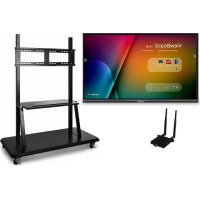
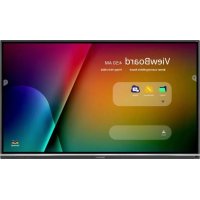
- Précautions relatives à la sécurité
- Précautions relatives à la sécurité 3
- Branchements 19
- Utilisation de votre viewboard. 25
- Applications et paramètres intégrés 75
- Protocole RS232 96
- Annexe 115
- Services 120
- Contenu de la boîte
- Spécifications du kit de montage mural (VESA)
- Panneau de contrôle
- Panneau d'e/s
- Télécommande
- USB:
- Vol+/vol-
- Insertion des piles de la télécommande
- Remarque:
- Plage du récepteur de la télécommande
- Utilisation des gestes
- Sélectionner et annuler la sélection des objets (clic)
- Afficher les options du menu (clic droit)
- Double-cliqueur
- Déplacer un objet
- Effacer de l'encre numérique
- Glisser vers le haut pour les paramètres système
- Branchement VGA
- Branchement HDMI
- Connexion RS232
- Connexions USB, réseau et microphone
- Périphériques USB
- Cables réseau et modem
- Micro
- Connexion d'un lecteur multimédia
- Remarque :
- Connexion SPDIF
- Connexion pour la sortie vidéo
- Mise sous/hors tension de votre viewboard
- Configuration initiale
- Message vlauncher
- Applications
- Barre d'outils
- Menu à affichage à l'écran (OSD) du viewboard
- Option 1
- Option 2
- Pour sélectionner une source d'entrée :
- Pour régler le rétroéclairage et activer/désactiver flicker free (anti-scintillation) :
- Pour régler le volume :
- Wi-Fi
- Ethernet
- Thème
- Display (écran)
- Sound (son)
- Personnel
- Startup channel (canal de démarrage)
- Hibernate (hiberner)
- Mot de passe pour le verrouillage de l'écran
- Auto search (recherche auto)
- Canal de la barre d'outils latérale
- ECO mode (mode ECO)
- Système
- Date et heures
- Date et heures automatique
- Set date (régler la date)
- Set time (régler l'heure)
- Display ID (ID d'affichage)
- Asset tag (étiquette des actifs)
- Mode d'emploi
- Application de tableau blanc numérique intégrée
- Barre flottante
- Options du menu :
- Fonction aquarelle
- Informations sur le réseau
- Ports :
- Port et activation DNS :
- Appareils mac, windows et chrome :
- Apple airplay®:
- Émettez cast à partir d'un appareil mobile qui prend en charge l'annotation
- Air class
- Pour lancer air class:
- Voter
- Jugement
- Selector (sélecteur)
- Message
- Manager (gestionnaire)
- Autres applications par défaut
- Affichage des périphériques de stockage
- Icônes
- Type de fichier
- Informations du fichier
- Zone d'affichage principale
- > Protocole RS232
- Spécification du matériel RS232
- Spécification du matériel LAN
- Réglage de la communication RS232
- Réglage de la communication LAN
- Référence de message de commande
- Listing fonction-régler
- Description de fonction-régler :
- Format de fonction-régler
- fonction basique
- Fonctionnement des modes de verrouillage
- Réveil-sur-lan par adresse MAC comme alternative à réglage alimentation marche
- Exemple de réglage de la date
- Exemple de réglage de l'heure
- Description de fonction-obtenir :
- Format de fonction-obtenir
- Exemple pour obtenir les heures de fonctionnement
- Exemple pour obtenir le nom d'appareil
- Exemple pour obtenir l'adresse MAC
- Exemple pour obtenir l'adresse IP
- Exemple pour obtenir le numéro de série
- Exemple pour obtenir la version FW
- Exemple de réglage de la date
- Exemple pour obtenir l'heure
- Exemple pour obtenir la version RS232
- réponse auto *3.2.1
- Mode pass-through de la télécommande
- Format de la fonction IR traversant
- Exemple 1 : Télécommande pass-through lorsque le bouton « VOL+ » est appuyé pour l'affichage (#5)
- Annexe
- Modes d'affichage
- Dépannage
- Fonction tactile
- La vidéo ne fonctionne pas correctement
- L'audio ne fonctionne pas correctement
- Précautions générales
- Nettoyage de l'écran
- Nettoyage du boîtier
- Clause de non-responsabilité
- Informations de conformité
- Déclaration de conformité FCC
- Conformité à la ce pour les pays européens
- Les informations suivantes sont uniquement pour les pays de l'ue :
- Déclaration de conformité ROHS2
- Certains composants des produits mentionnés ci-dessus sont exemplifiés de l'annexe III des directives ROHS2, comme indiqué ci-dessous :
- Déclaration ENERGY STAR
- Mise au rebut en fin de vie du produit
- Assistance client
- Garantie limitée
- Ce que la garantie couvre :
- Ce que la garantie protège :
- Ce que la garantie exclut et ne couvre pas :
- Comment en bénéficier :
- Limitation des garanties implicites :
- Exclusion de dommages :
- Effet de la loi d'état :
- Ventes hors des états-unis et du canada :
Marque : VIEWSONIC
Modèle : IFP98503
Catégorie : Tableau blanc (et accessoires)