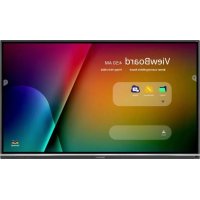
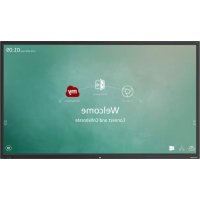
IFP65521A - Tableau blanc (et accessoires) VIEWSONIC - Notice d'utilisation et mode d'emploi gratuit
Retrouvez gratuitement la notice de l'appareil IFP65521A VIEWSONIC au format PDF.


| Type de produit | Tableau blanc interactif (écran plat interactif) |
| Marque | ViewSonic |
| Modèle | IFP65521A |
| Taille d'écran | 65,5 pouces (diagonale) |
| Résolution | 3840 x 2160 (4K UHD) |
| Dimensions (L x H x P) | 1509,1 x 955,4 x 119,1 mm |
| Poids | 43,9 kg |
| Alimentation | 100-240 V AC, 50/60 Hz |
| Consommation électrique (veille) | < 0,5 W |
| Consommation électrique (typique) | 190 W |
| Entrées vidéo | 3 x HDMI, 1 x VGA, 1 x DisplayPort, 1 x USB Type-C |
| Sorties vidéo | 1 x HDMI (jusqu'à 4K@60Hz) |
| Ports USB | 4 x USB 3.0 (type A), 1 x USB 2.0 (type A), 2 x USB type B (touch) |
| Connectivité réseau | LAN RJ45 (10/100/1000 Mbps), Wi-Fi (en option), Bluetooth (en option) |
| Haut-parleurs intégrés | 2 x 15 W + 1 x 15 W subwoofer |
| Système d'exploitation intégré | Android (vLauncher) |
| Fonctions tactiles | Multitouch (jusqu'à 20 points), stylet et gestes |
| Accessoires inclus | 2 stylets, télécommande, câbles (HDMI, USB, RS-232), kit de montage mural VESA |
| Montage mural | VESA 600 x 400 mm, vis M8 x 20 mm |
| Température de fonctionnement | 0°C à 40°C |
| Humidité de fonctionnement | 20% à 80% (sans condensation) |
FOIRE AUX QUESTIONS - IFP65521A VIEWSONIC
Questions des utilisateurs sur IFP65521A VIEWSONIC
0 question sur cet appareil. Repondez a celles que vous connaissez ou posez la votre.
Poser une nouvelle question sur cet appareil
Téléchargez la notice de votre Tableau blanc (et accessoires) au format PDF gratuitement ! Retrouvez votre notice IFP65521A - VIEWSONIC et reprennez votre appareil électronique en main. Sur cette page sont publiés tous les documents nécessaires à l'utilisation de votre appareil IFP65521A de la marque VIEWSONIC.
MODE D'EMPLOI IFP65521A VIEWSONIC
> IFP52 シリーズ
インタラクティブフラットパネル
ユーザーガイド
ViewSonic® をお選びいただき、ありがとうございます
> 安全上のご注意
この製品をお使いになる前に、以下の安全上のご注意をよくお 読 みください
- 本ユーザーガイドは、安全な場所に保管してください。
- 全ての注意事項を読み、全ての仕様説明に従ってください。
- 発火や感電の危険を減らすため、水気、湿気がある場所での使用は避けてください。
- 背面カバーを絶対に取り外さないでください。このディスプレイには高電圧部品が含まれています。触ると重傷を負う可能性があります。
- ディスプレイは直射日光の当たる場所に置かないでください。
- また、エアコンやストーブ、その他発熱する機器などの近くには設置しないでください。
- 本体の清掃は、やわらかい乾いた布などで行ってください。詳細については、「メンテナンス」の章(107ページ)をご覧ください。
- 本体を移動させる際は、落としたり、何かにぶつけたりしないように十分にご注意ください。
- 本体を傾斜や凹凸のある場所、不安定な場所に置かないでください。本体が転倒、落下してけがや故障の原因となります。
また、ディスプレイや接続ケーブルの上には重いものを置かないでください。
- 万一、煙、異音、異臭などが発生した場合は、直ちに本体の電源を切り、販売店またはViewSonic®カスタマーサポートセンターにご連絡ください。そのままご使用を続けることは大変危険です。
- この製品は、一般的なオフィスでの使用を目的としたLEDバックライト付きの液晶ディスプレイです。
- 分極プラグや接地プラグの安全規定を妨げないようにしてください。分極プラグは2つのブレードがあり、一方がやや幅広になっています。アースタイフのプラグには、2本のブレードと1本のアース用突起があります。幅の広いブレードとアース用突起は、安全のために用意されています。プラグがコンセントに合わない場合は、形状が一致する変換アダプタをご使用ください。
- プラグをコンセントに接続するときは、アース端子を絶対に取り外さないでください。
- プラグや電源コードが、何か物に踏まれたり、挟まれたりしないようにしてください。本体から突出した電源コード部分は、特に注意してください。電源プラグはコンセントの近くに設置し、容易に抜き差し可能な状態でご使用ください。
- 付属品/アクセサリはメーカーが指定する物のみをご使用ください。
- 移動台車を使用して製品を移動する際には、転倒によって怪我をしないようにご注意ください。

- 長期間使用しない場合には、コンセントから電源プラグを抜いてください。
- 本製品は、24時間連続使用を前提として設計されておりません。部品の消耗を加速させる原因や帯電による不具合の原因となりますので、24時間連続でのご利用は避けてください。
連続使用は1日最大約8時間が推奨となります。
- ディスプレイは風通しの良い場所に置いてください。また、ディスプレイの内部に熱がこもらないように通風孔周辺には物を置かないでください。尚、光源からの直接照明を避けてください。
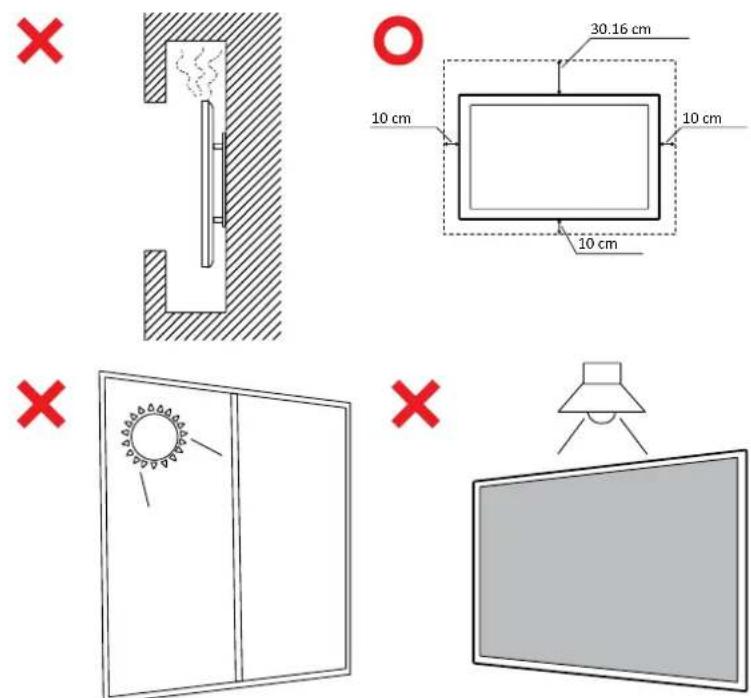
注意事項:
- 以下の状況になった場合は、ただちに本製品をコンセントから外し、認定されたサービス担当者に修理を依頼してください:
» 電源コードやプラグが破損した場合。
》液体がこぼれたり、物が本製品に落下した場合。
》雨や湿気にさらしてしまった場合。
》本製品が正常に操作できない。または落としてしまった場合。
- 本製品を不安定な場所に置かないでください。デバイスが落下し、重傷または死亡の原因となる可能性があります。特にお子様の怪我の多くは、次のような簡単な予防策を講じることで回避することができます。
》本製品のメーカーが推奨するキャビネットまたはスタンドを使用する。
》本製品を安全に支えることができる家具のみを使用する。
» 家具に設置されている本製品は縁からはみ出していないことを常に確認してください。
» 家具と本製品の両方を固定せずに、本製品を背の高い家具(食器棚や本
棚など)に置かないてください。
» 家具を支えている布や他の素材の上に、本製品を置かないてください。
» 常に子供たちに本製品や周辺機器に到達するための家具に登る危険性を教えてください。
» 本製品の再設置を検討している場合でも、上記注意事項をご留意ください。
> 目次
安全上のご注意 …… 3
はじめに.... 10
付属品....10
壁取り付け仕様 (VESA) ...... 11
各部の名称....12
正面....12
背面....12
コントロールパネル 13
入出力ポート 14
リモコン 16
リモコン電池の交換....17
リモコンレシーバーの範囲....18
ジェスチャの使用....19
オブジェクトの選択と選択解除(左クリック)....19
メニューオプションの表示(右クリック)......19
ダブルクリック....19
オブジェクトの移動……20
デジタルインクの消去....20
本体の接続……21
外部デバイスの接続とタッチ接続……21
USB Type-C接続 22
DisplayPort接続 22
HDMI接続 22
VGA (D-SUB)接続 22
RS-232接続 23
USBおよびネットワーク接続 24
メディアプレーヤー接続.... 25
SPDIF接続 26
ビデオ出力接続.... 27
ViewBoardの使用 28
ViewBoardの電源のオン/オフ 28
初期起動セットアップ....29
vLauncher - カスタマイズ可能なウェルカム画面....32
vLauncherメッセージ 32
アプリケーション 33
サイドツールバー 35
オンスクリーンディスプレイ - OSD メニュー....41
一般設定....42
入力設定....43
ウィジェット 44
設定 - HDMIおよびVGA入力ソース....45
音声設定....45
画面設定....46
ディスプレイ設定....47
Blue Light Filter と目の健康....48
調整設定....50
設定 -ViewBoardプレーヤー 51
ワイヤレス&ネットワーク 51
Wi-Fi 52
イーサネット....53
ワイヤレスホットスポット....54
VPN....55
共有....57
SAMBA....57
ディスプレイ 59
壁紙....60
保護....62
HDMI 出力 63
環境設定....64
タッチ 65
言語選択....65
キーボードと入力方式 66
日時....67
起動モードと詳細設定 68
スタートアップとシャットダウン....69
ツールバー設定....70
入力ソース....71
入力ソースの名称変更する....72
入力ポート....73
アプリ 74
アプリ....75
システム....77
ローカルストレージ....78
USBメモリへの複製 78
ディスプレイ ID 79
セキュリティ 80
プライバシーと著作権保護......82
システムアップデート 83
本機について....84
組み込みアプリケーションと設定 85
組み込みデジタルホワイトボードアプリ 85
myViewBoard Whiteboard 85
ViewBoardCast 87
Windows、Macbook、およびChromeデバイスから送信者をキャスト……88
iOS、Androidモバイルデバイスから送信者をキャスト 89
画面レコーダー....90
その他のデフォルトアプリケーション 91
vSweeper....91
画面ロック 92
Chromium....93
フォルダ....94
RS-232プロトコル 96
詳細....96
RS-232ハードウェア仕様....96
LANハードウェア仕様 97
RS-232通信設定 97
LAN通信設定 97
コマンドメッセージリファレンス 97
プロトコル....98
Set-関数リスト 98
付録.... 103
仕様....103
ディスプレイモード....104
VGA (D-SUB) モード 104
HDMI / DisplayPort / USB Type-Cモード 104
トラブルシューティング....105
メンテナンス....107
お手入れの際の注意……107
画面のお手入れ……107
ケースのお手入れ……107
規制およびサービス情報 …… 108
コンプライアンス情報....108
FCCコンプライアンス声明....108
カナダ産業省の声明....108
CAN ICES-3 (B)/NMB-3(B).... 108
欧州諸国のCE適合....108
RoHS2コンプライアンス宣言 109
ENERGY STAR®に関する声明.... 110
著作権情報....111
カスタマーサポート ....112
> はじめに
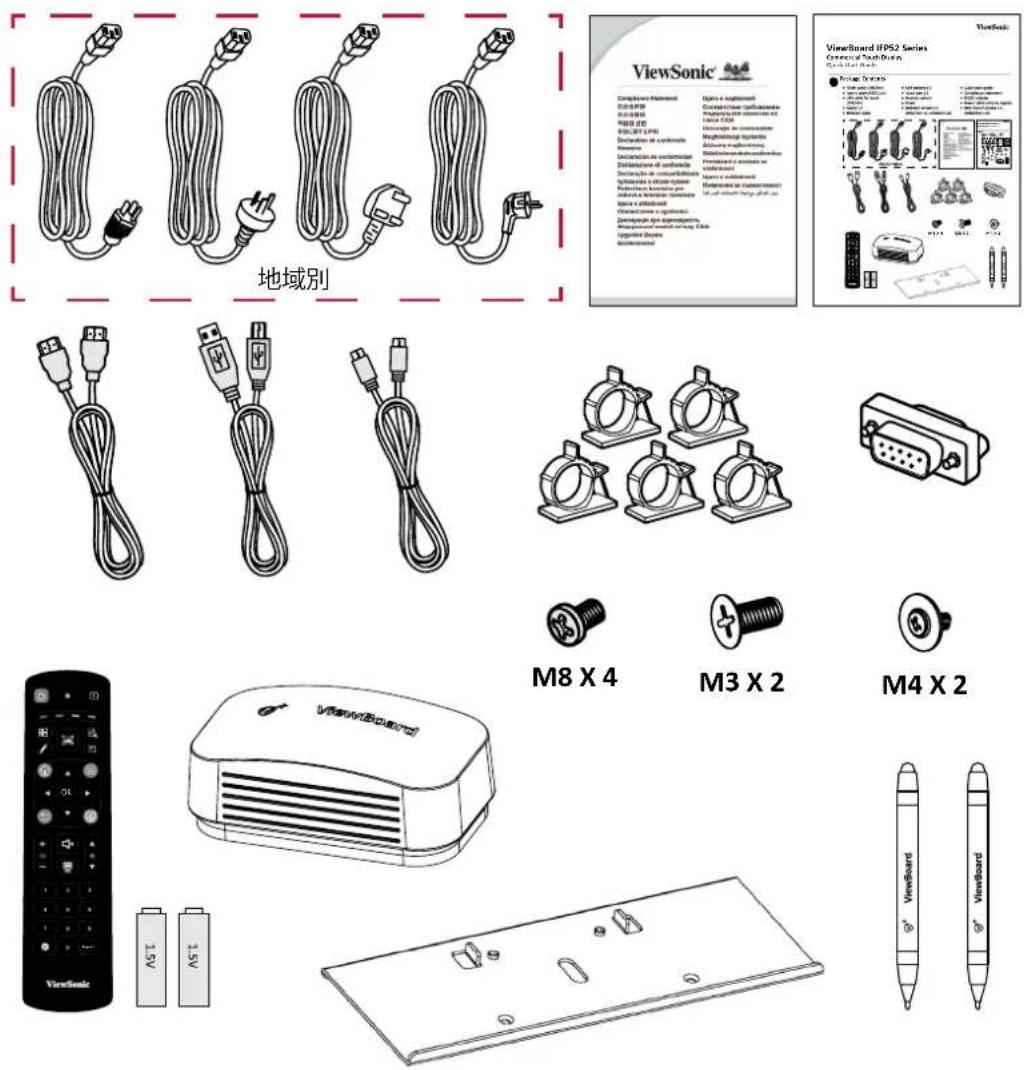
付属品
- HDMI ケーブル (3m) x 1
- 電源コード x 1
- リモコン x1
- 单四電池 × 2
- タッチ用 USB Type-B ケーブル (3m) x 1
- ウェブカメラプレート
- ウェブカメラネジ x 4 (M4x7mm x 2、M3x6mm x 2)
-
コンプライアンス声明 x 1
-
タッチペン×2
- クイックスタートガイド x1
- RS-232 アダプタ x 1
- クランプ×5
- USB タイプ C ケーブル (1.5m) x 1
- イレイザー
- 壁取り付けネジ x 4 (M8x20mm x 4)
- 保証書 x1
注意事項:同梱されている電源コードとビデオケーブルは、お住まいの国や地域によって規格が異なる場合があります。
詳細については、お近くの販売代理店または ViewSonic カスタマーサポートセンターにお問い合わせください。
壁取り付け仕様 (VESA)
注意事項:壁取り付けまたはモバイルマウントブラケットを取り付ける場合は、壁取り付けガイドの指示に従ってください。他の建築材料に取り付ける場合は、最寄りの販売店または ViewSonic カスタマーサポートセンターにお問い合わせくださいにお問い合わせください。
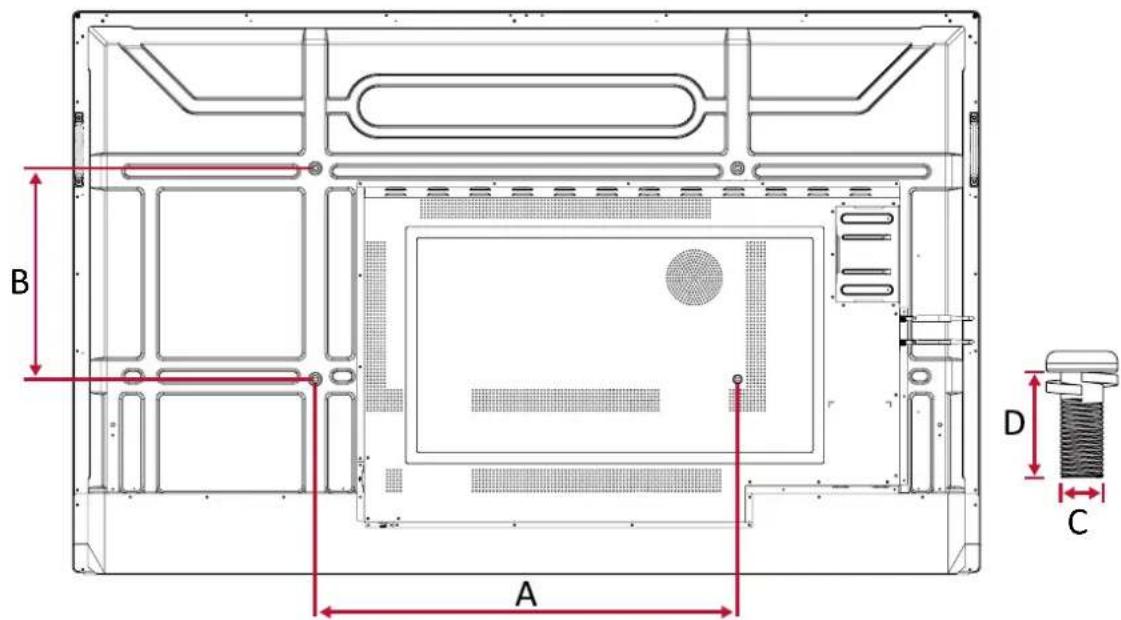
| モデル | VESA仕様 (A x B) | ネジ仕様 (C x D) | 数量 |
| IFP6552 シリーズ | 600 x 400 mm | M8 x 20 mm | 4 |
| IFP7552 シリーズ | 800 x 400 mm | M8 x 20 mm | 4 |
| IFP8652 シリーズ | 800 x 600 mm | M8 x 20 mm | 4 |
注意事項:ディスプレイの内部に損傷を与える可能性があるため、ネジ仕様寸法より長いネジは使用しないでください。
各部の名称
正面
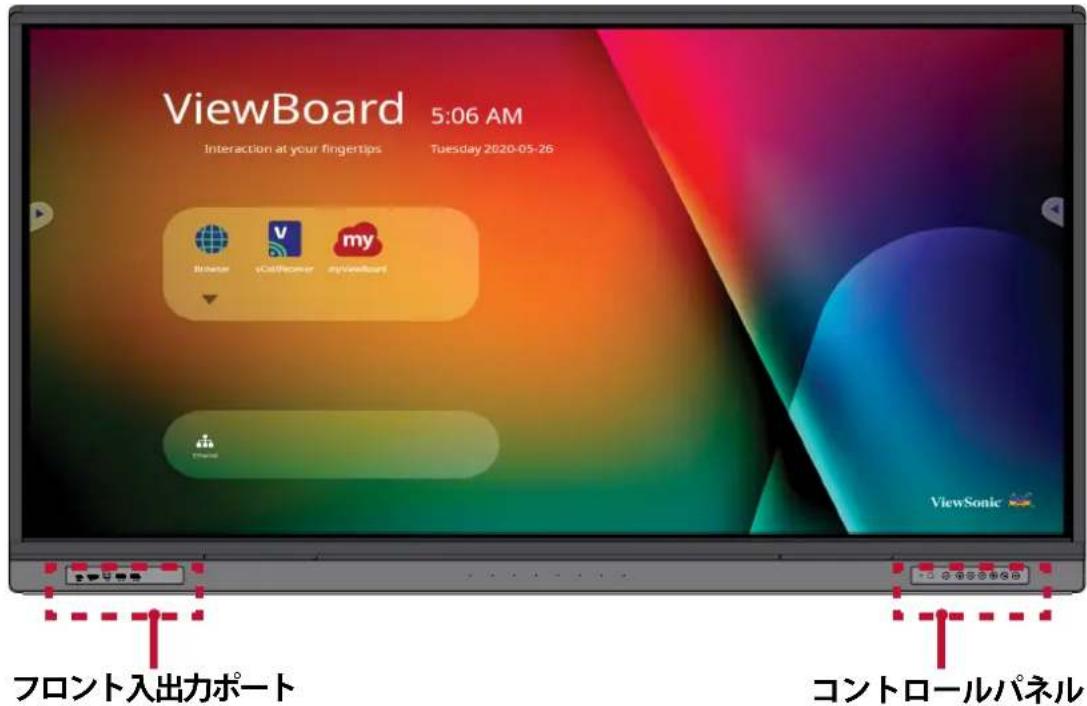
背面

natural_image
Top-down technical drawing of a mechanical or electronic component with grid patterns and structural brackets (no text or symbols)コントロールパネル
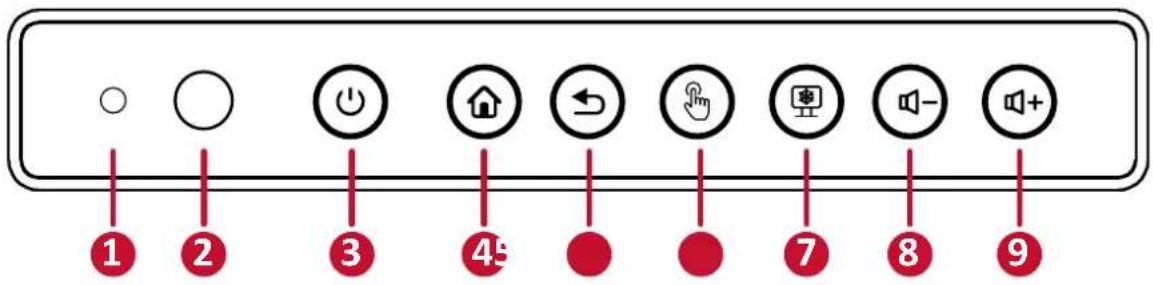
| 番号 | 項目 | 詳細 |
| 1 | ○ | 周囲の明るさを検知する環境光センサー |
| 2 |  | リモコンレシーバー |
| 3 |  | 電源インジケーターボタンを押して、本機の電源を入れます。ボタンを押して、本機のバックライトのみをオンまたはオフにします。ボタンを押し続けると、本機の電源がオフになります |
| 4 |  | ViewBoard プレーヤーのホーム画面に戻る。 |
| 5 |  | ViewBoard プレーヤーの前のページに戻る。 |
| 6 |  | タッチ機能を無効 /有効にする。 |
| 7 |  | 画面上の現在の画像をフリーズします。 |
| 8 |  | 音量を下げます。 |
| 9 |  | 音量を上げます。 |
入出力ポート
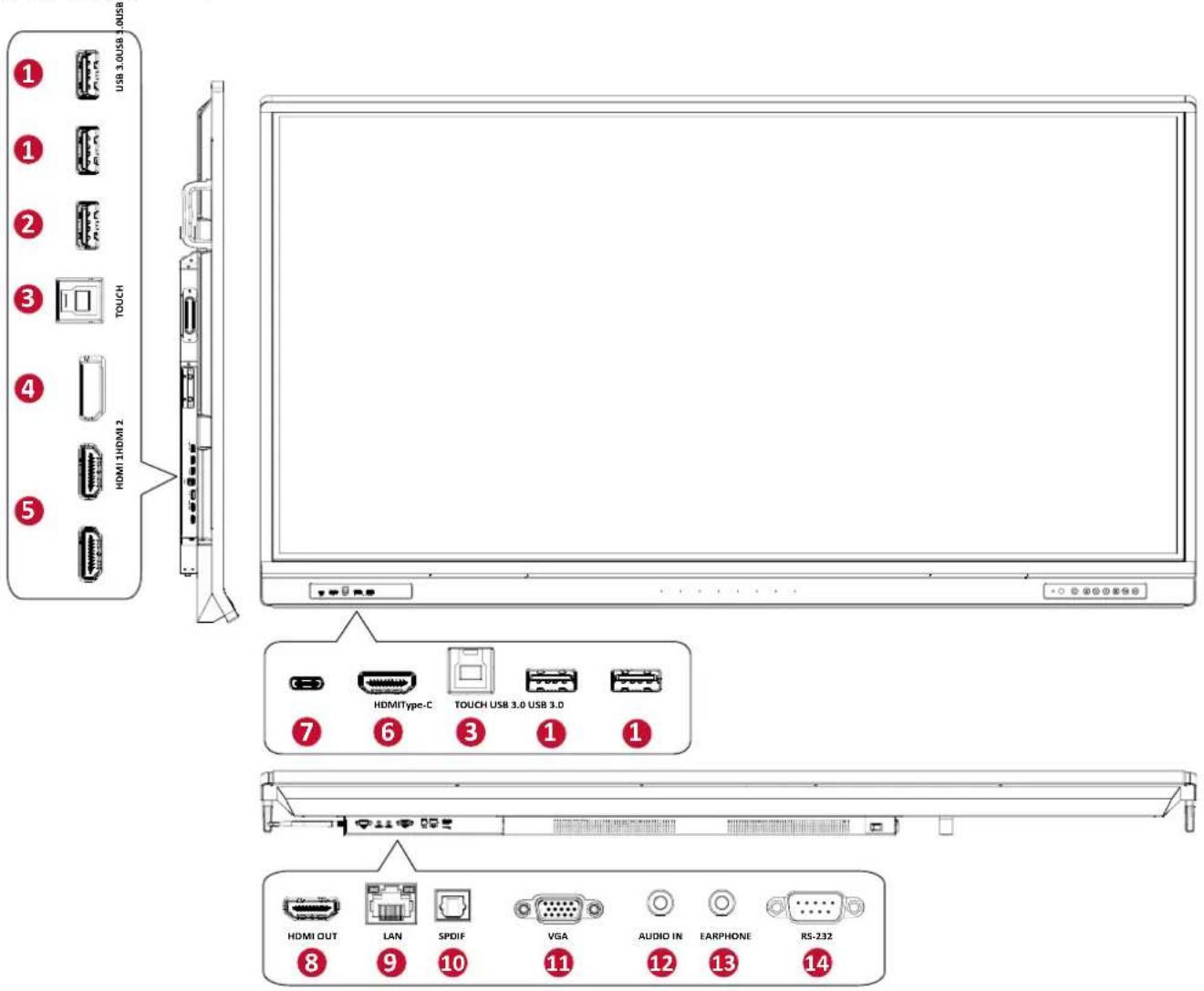
| 数ポート詳細 | ||
| 1 | USB 3.0 | ハードディスク、キーボード、マウスなどのUSB デバイスを接続します。また、スロットインPCとViewBoardの使用環境でもご利用することができます。USB 3.0ポートは5VDC/0.9A電源出力を提供します。 |
| 2 | USB 2.0 | ハードディスク、キーボード、マウスなどのUSB デバイスを接続します。また、USB 2.0ポートは5VDC/0.5A電源出力を提供します。 |
| 3 | タッチ | 外部PCへのタッチ信号出力。外部PCと接続すると、本製品のUSB3.0ポートに接続されたデバイスを外部PCで直接使用することができます。 |
| 4 | DisplayPort入力 | DisplayPort入力ポートです。外部PCからのDisplayPort入力に接続します。 |
| 5 | HDMI入力1/2 | 高解像度入力ポートです。外部PCからのHDMI入力、セットトップボックス、またはその他のデバイスに接続することができます。 |
| 6 | HDMI入力 | (前述HDMI 1/2をご参照ください) |
| 7 | USB Type-C | USB Type-C入力ポート。外部PCのUSB Type-C出力に接続することができます。また、USB Type-Cポートは20V~5VDC/3A電源出力を提供します。 |
| 8 | HDMI出力 | 1080p 4K@60Hzの映像出力をサポートします。外付けデバイスのHDMI入力機能に接続します。 |
| 9 | LAN | 標準RJ45(10M/100M/1000M)インターネット接続インターフェイス。注意事項:このネットワークポートは、ViewBoardプレーヤー、USB Type-Cデバイス、およびスロットインPCに使用されます。 |
| 10 | SPDIF | 光通信を介してマルチチャンネルサウンド機器に接続することができます。 |
| 11 | VGA(D-SUB) | 外部PCからのビデオ入力を接続します。 |
| 12 | 音声入力 | 外部PC、外付けデバイスからの音声入力を接続します。 |
| 13 | イヤホン | 外部スピーカー/イヤホンへの音声出力。 |
| 14 | RS-232 | デバイス間のデータの相互転送用シリアルインターフェイス。 |
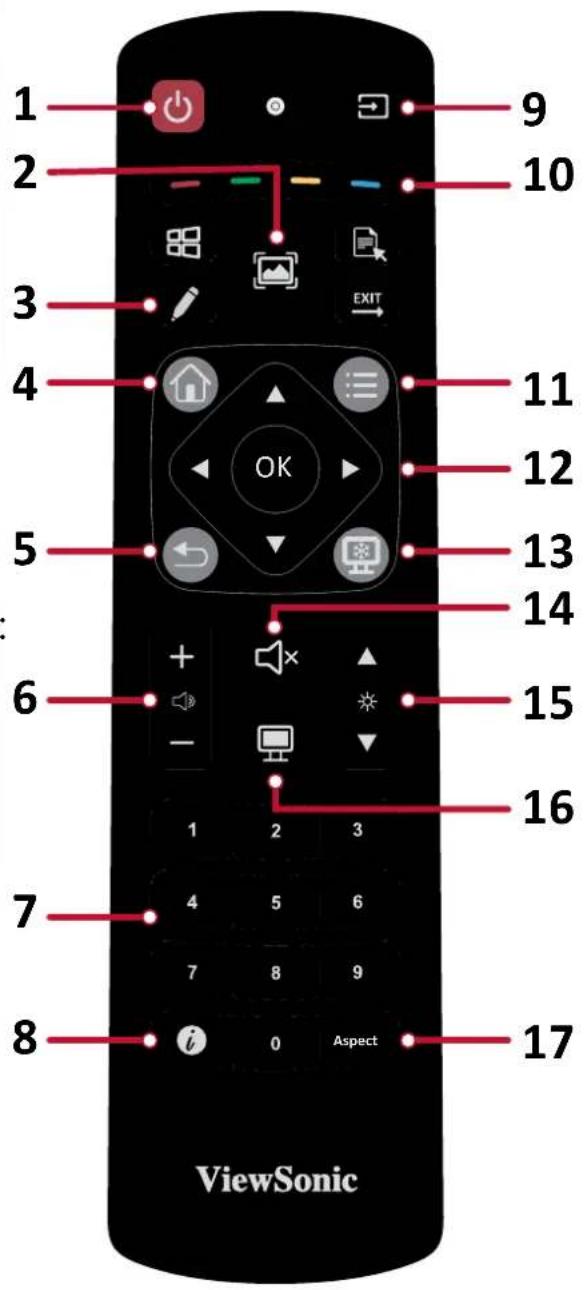
リモコン
| 数 | 詳細 |
| 1 | 電源オン / オフ |
| 2 | 画面キャプチャ |
| 3 | 書き込みの開始 |
| 4 | ViewBoard プレーヤーのホーム画面に戻る |
| 5 | 前のページに戻る |
| 6 | 音量を上げる / 下げる |
| 7 | 数字キーパッド |
| 8 | インフォメーション |
| 9 | 入力ソースの選択 |
| 10 | メディアコントロールボタン赤:再生/一時停止緑:停止黄:早送り青:巻き戻し |
| 11 | 設定メニュー |
| 12 | 上/下/右/左/OKボタン |
| 13 | 画面のフリーズ |
| 14 | ミュートの有効/解除 |
| 15 | 輝度を上げる / 下げる |
| 16 | ブランク画面 |
| 17 | アスペクト比の調整 |
リモコン電池の交換
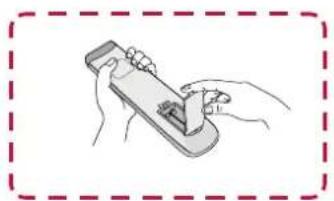
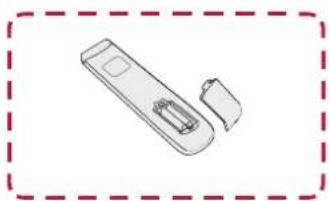
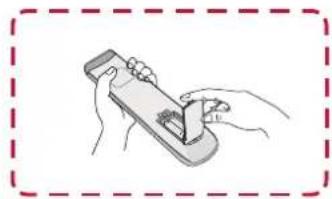
電池をリモコンに交換するには下図のように従ってください:
- リモコンの背面にある電池カバーのグリップを押しながら取り外します。
2.2 本の「単四」電池を取り付けます。電池の「+」極性が電池スロットの「+」と一致することをご確認ください。 - 電池カバーをリモコンのスロットに合わせて押し込み、元の位置にに戻します。
natural_image
Illustration of hands holding a handheld device with a small object inside (no text or symbols)(1)
natural_image
Simple line drawing of a remote control device with two ports and a handle (no text or symbols)(2)
natural_image
Illustration of hands using a handheld device to interact with a screen (no text or symbols visible)(3)
注意事項:
- 単四電池以外の電池は使用しないでください。
- リモコンと電池を暑い場所や湿気の多い場所に放置しないでください。
- 使用済みの電池は各自治体の回収規則にしたがって廃棄してください。
- 電池が完全に消耗した場合、またはリモコンを長期間使用しないときには、漏電によりリモコンのコントロール部分が破損しないように電池は外しておいてください。
リモコンレシーバーの範囲
リモコンの動作範囲を下図に示します。有効距離は6メートル、左右30度の範囲です。リモコンのレシーバーへの信号を妨げるものがないことをご確認ください。

ジェスチャの 使用
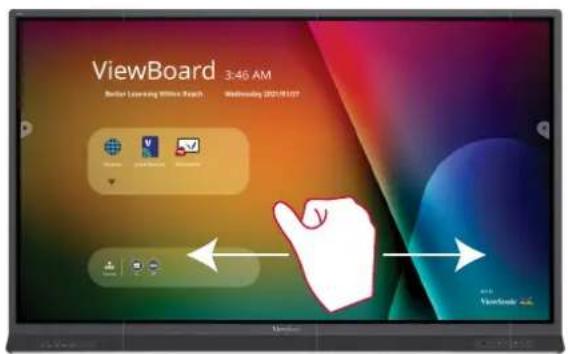
タッチジェスチャを使用すると、ユーザーはキーボードやマウスを使用せずに、事前に定義されたコマンドを使用できます。ユーザーは、ViewBoard のジェス チャを使用して、オブジェクトの選択 / 選択解除、オブジェクトの場所の変更、設定へのアクセス、デジタルインクの消去などを行うことができます。
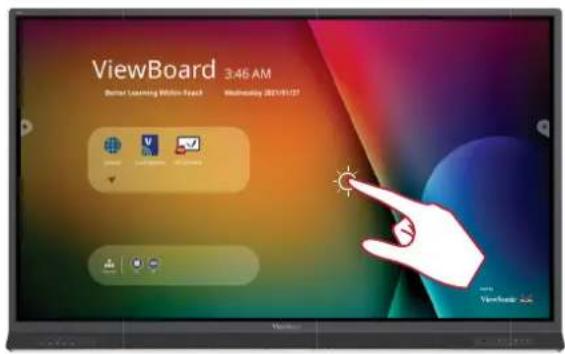
オブジェクトの選択と選択解除(左クリック)
ViewBoard の画面を押して放し、オプションまたはオブジェクトを選択 / 選択解除します。これは、マウスの左クリックのように操作します。
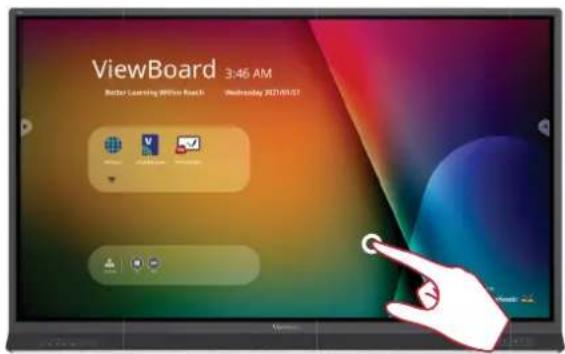
メニューオプションの表示(右クリック)
ViewBoard の画面を指で長押しします。これは、マウスの右クリックのように操作します。
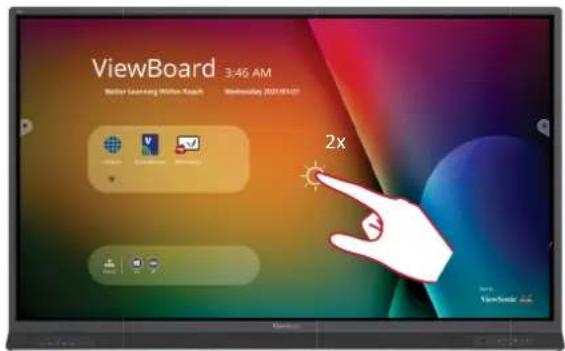
ダブルクリック
ViewBoard の画面の同じ場所ですばやく2回押して放します。これは、マウスのダブルクリックのように操作します。
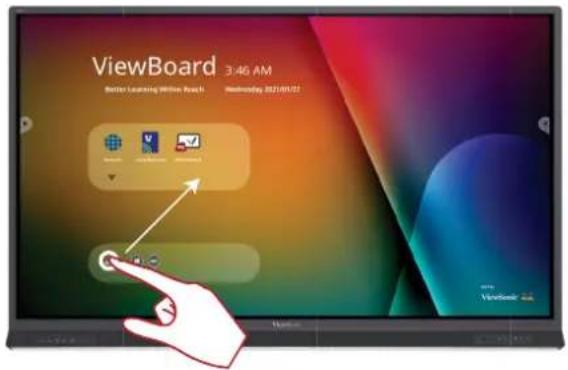
オ ブ ジェクト の 移 動
ViewBoard の画面でオブジェクトを押したまま、指でゆっくりと目的の場所にドラッグします。
デジタルインクの 消 去
平らにした手、手のひら、または拳の形でViewBoardの画面で使用し、消去したい範囲を横切って手を動かします。
> 本体の接続
外部デバイスの接続とタッチ接続
または


または
または
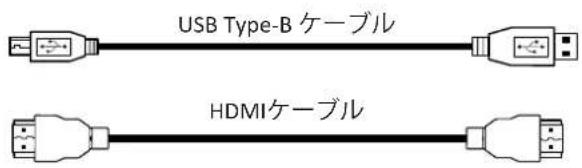
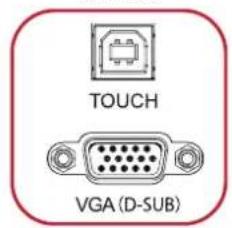
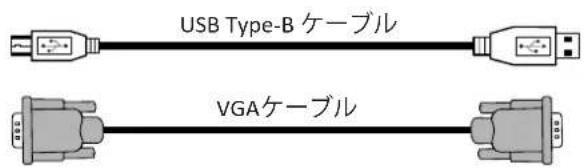
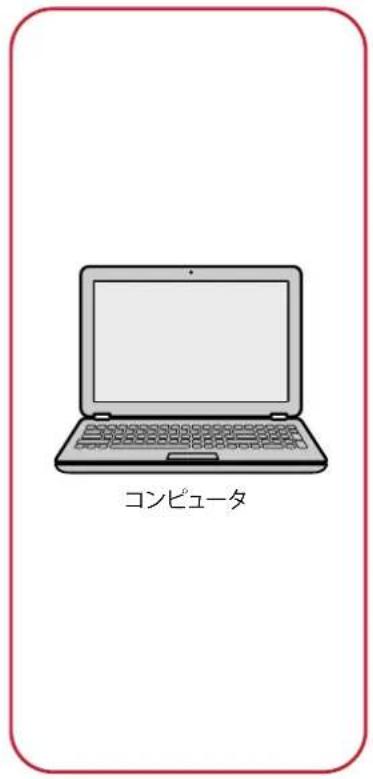
外部デバイスは、次の構成のいずれかで接続できます。
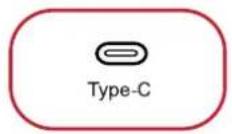
USB Type-C 接続
USB Type-C ケーブルで接続するには:
USB Type C ケーブルを使って、外部デバイスをViewBoardのUSB Type Cポートに接続します。
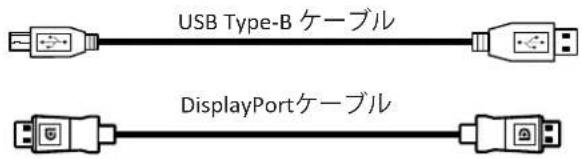
DisplayPort 接続
DisplayPort ケーブルで接続するには:
- DisplayPort ケーブルを使って、外部デバイスをViewBoardのDisplayPortポートに接続します。
- USB ケーブルを使って、ViewBoard のタッチポートを外部デバイスに接続します。
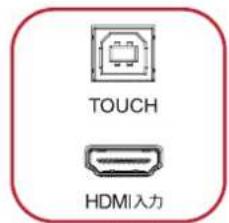
HDMI 接続
HDMI ケーブルで接続するには:
- HDMI ケーブルを使って、外部デバイスをViewBoardのHDMI入力ポートに接続します。
- USB ケーブルを使って、ViewBoard のタッチポートを外部デバイスに接続します。
VGA (D-SUB) 接続
VGA ケーブルで接続するには:
- VGA ケーブルを外部デバイスからViewBoardのVGAポートに接続します。
- USB ケーブルを使って、ViewBoard のタッチポートを外部デバイスに接続します。
RS-232 接続
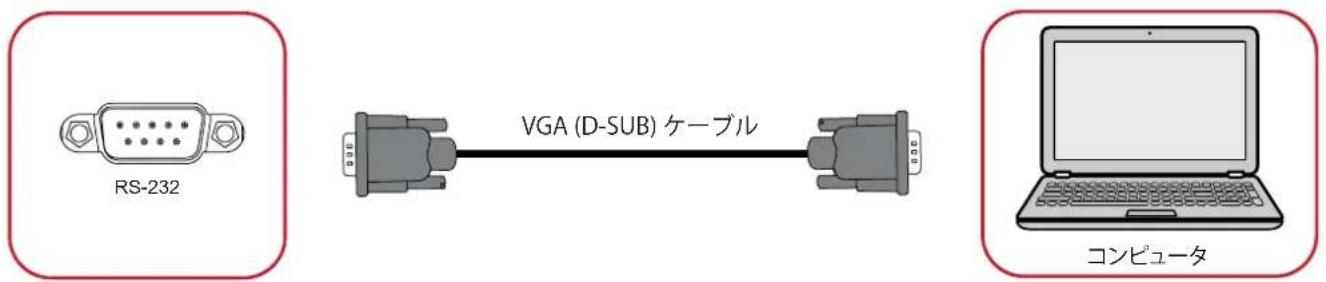
RS232 D-sub ケーブルを使用してディスプレイを外部パソコンに接続すると、電源のオン / オフ、または音量調整など、特定の機能をパソコンで制御できます。
USB およびネットワーク接続
パソコンのように、さまざまな USB デバイスやその他の周辺機器をViewBoardに簡単に接続できます。
USB 周辺機器
USB ケーブルを使って、ViewBoard の USB ポートに接続します。

ネットワーク
ViewBoard は有線や無線でネットワークに接続すことができます。
優先接続するには、下図のように LAN ケーブルをViewBoardのLANポートとルーターなどのLAN信号出力ポートに接続します。
無線でのネットワーク接続するには、51ページの「ワイヤレス&ネットワーク」の章をご参照ください。

メディアプレーヤー接続
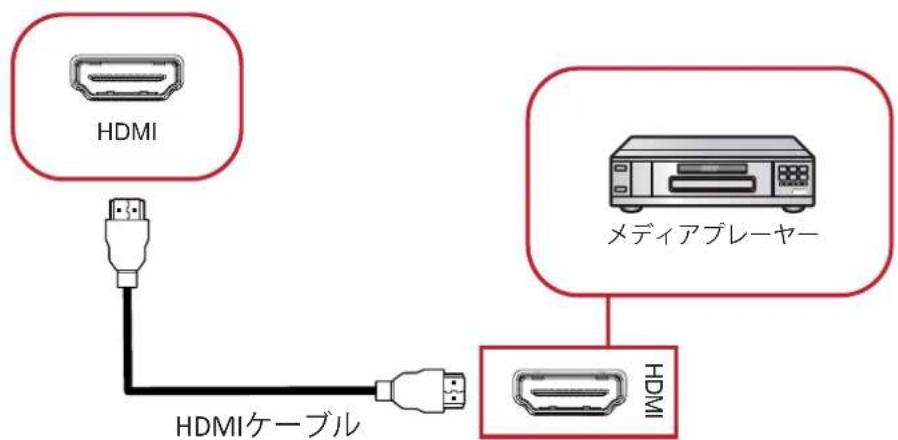
メディアプレーヤーに接続するには:
- HDMI ケーブルを Board と周辺機器の HDMI ポートに接続します。
- ViewBoard の電源コードを差し込み、電源スイッチをオンにします。
- ViewBoard の右下側にある ⏰ 電源ボタンを押して画面をオンにします。
- リモコンの INPUT ボタンを押して、「HDMI」入力ソースに切り替えます。
SPDIF 接続

flowchart
graph LR
    A["SPDIF"] -->|光ケーブル| B["ステレオ機器"]
外部サウンドシステムに接続するには:
- 光ケーブルを使って、ViewBoard の S/PDIF ポートをサウンドシステムの光コネクタに接続します。
- ViewBoard の電源コードを差し込み、電源スイッチをオンにします。
- ViewBoard の右下側にある♡電源ボタンを押して画面をオンにします。
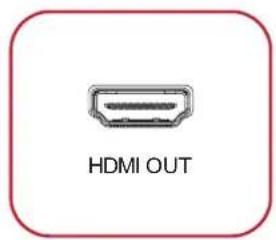
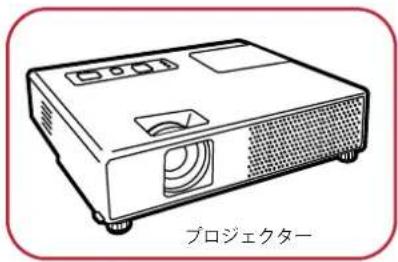
ビデオ出力接続

natural_image
Line drawing of a projector with ventilation slots and a labeled 'プロジェクター' (no other text or symbols)ビデオをディスプレイ機器に出力するには:
- HDMI ケーブルをディスプレイ機器の HDMI 入力ポートに接続し、もう一方をViewBoard の HDMI OUT ポートに接続します。
- ViewBoard の電源コードを差し込み、電源スイッチをオンにします。
- ViewBoard の右側にある ①電源 ボタンを押して画面をオンにします。
>ViewBoardの使用
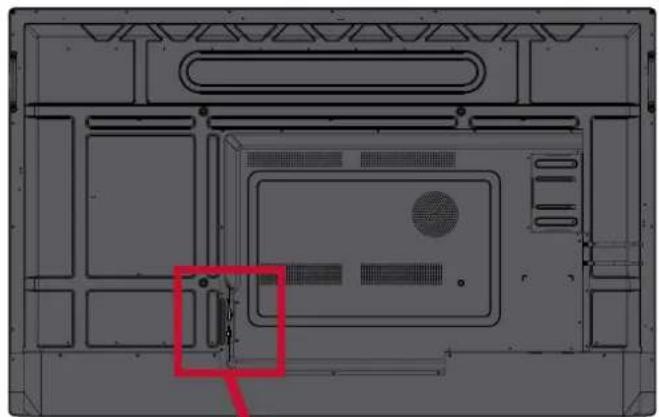
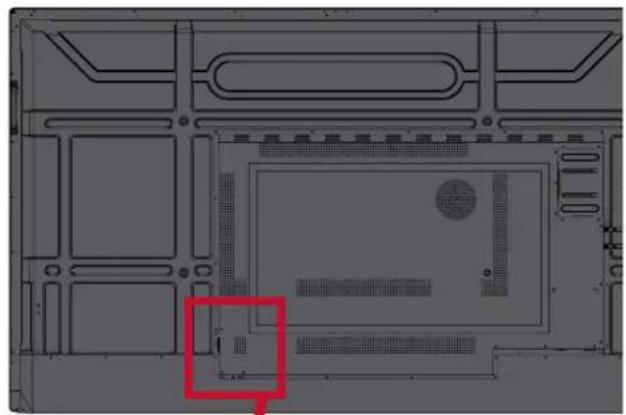
ViewBoard の電源のオン / オフ
- 電源コードが接続され、電源コンセントに差し込まれ、電源スイッチが「オン」の位置にあることを確認してください。
注意事項:AC 電源入力と電源スイッチは下図ViewBoardの背面にあります。
IFF6552
natural_image
Top-down technical drawing of a computer monitor rear panel showing internal components and ventilation slots (no text or labels)IFF7552 & IFP8652
natural_image
Architectural floor plan view showing room layouts and structural elements (no text or labels)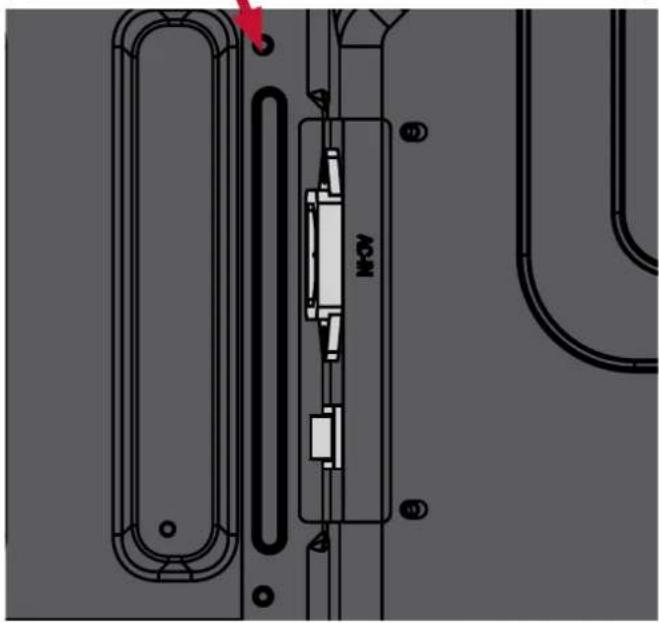
natural_image
Technical diagram of a mechanical assembly with no visible text or symbols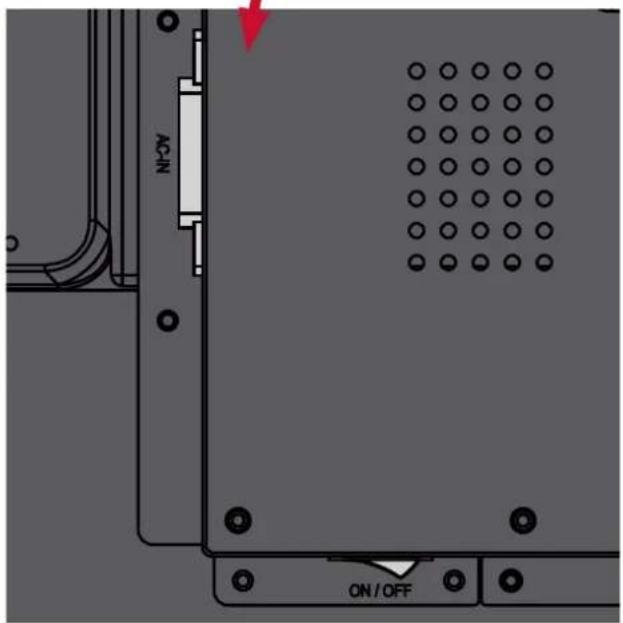
- ⏰ 電源ボタンを押して、ViewBoardをオンにします。
- ViewBoard をオフにするには、①電源ボタンを長押ししてください。
初期起動セットアップ
ViewBoardを最初に起動すると、初期セットアップウィザードが起動します。
1. 言語の選択:
![ようこそ 言語を選択して、[次へ]をタップします。 English 中文(简体) 中文(繁解)](/content/2026/03/547391/images/6b1e9ccde26c7277b766d453eabdce4525cfb5923750b66f9e5bf76bc63e0a0a.jpg)
2. LAN 接続の設定と確認:
![イーサネット LANが接続されていることを確認するには、[次へ]をタップします。 イーサネット ローカルネットワーク固定 DHCP 静的IP < 廃る > 次](/content/2026/03/547391/images/2f458776d194f9b629a32446ab7460cd53e9e7f57d71508214b4ca1c9703bdcf.jpg)
- タイムゾーンを選択して日付と時刻を設定します:
![日時 適切なタイムゾーンを選択して日付と時刻を設定し、[次へ]をタップします。 日時 ネットワークが提供する時間を使用する 日付を設定する 2021.05.04 時間を設定する 05:04 PM タイムゾーンを選択 GMT+09:00 24時間形式を使用する 05:04 PM 戻る 次](/content/2026/03/547391/images/608dc636ea89641c797991b51e3e592743332a06a04e87cd2ff68c9bd8cb21fc.jpg)
- ご希望のシステムモードの選択:
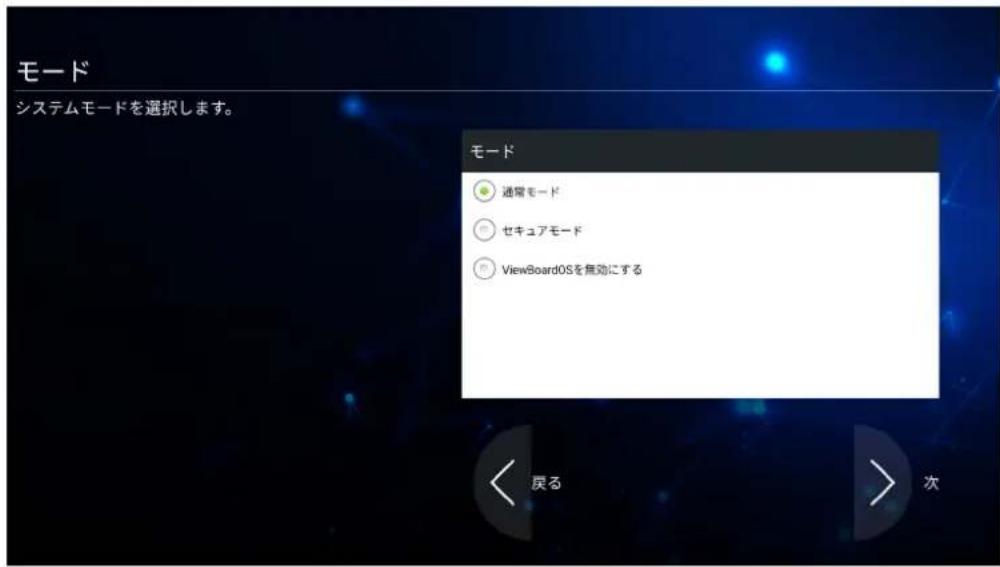
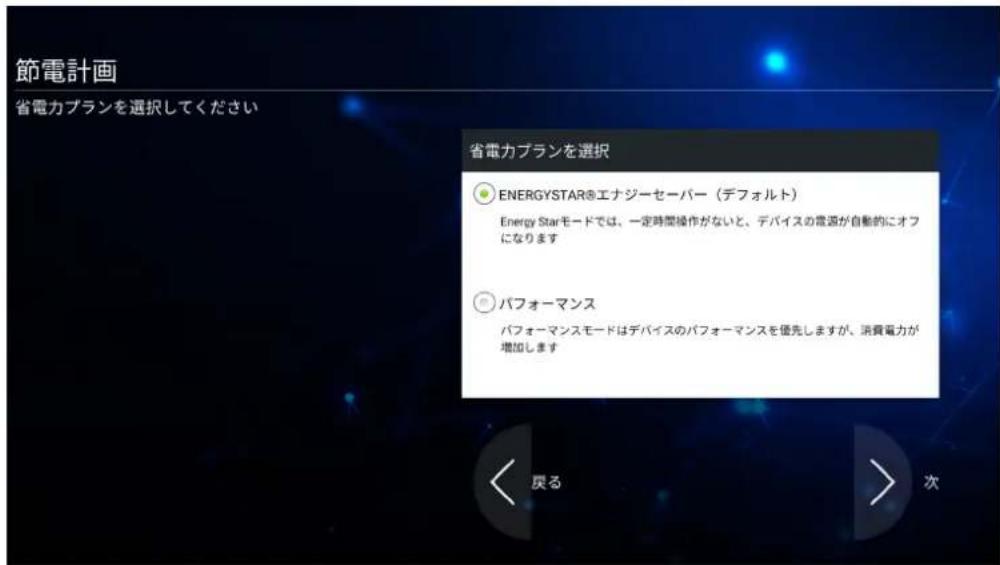
- 省電力プランの選択:
- プライバシーと著作権保護の条件に同意するか拒否します。
プライバシーおよび著作権保護
プライバシーおよび著作権保護規約に同意するかどうかを選択します。
プライバシーおよび著作権保護
最终定更日:2020年3月17日
ViewBoardへようこそ
ViewSonicのプライバシーボリシーでは、お客様がViewBoard(以下、「ソフトウェア」と禁います)を使用するとさに、当社がお客様の個人情報およびプライバシーボーをどのように取り扱うかについて説明します。お客様は、当社のソフトウェアやインストールまたは使用することにより、ソフトウェアがデータを収集、使用。ViewSonicに転送すること、当社がプライバシーボリシーおよび本利用権的に従い、データを使用することに同意するものとします。ViewSonicでは、ソフトウェアを経由して、お客様から次のカテゴリの個人データを取得します。
- IPアドレスやMACアドレスなどのオンライン変別構成。
- お客様が使用した機関。当社サービスを利用されるアプリの構成。サービスを使用する日時
框否
问题

vLauncher - カスタマイズ可能なウェルカム画面
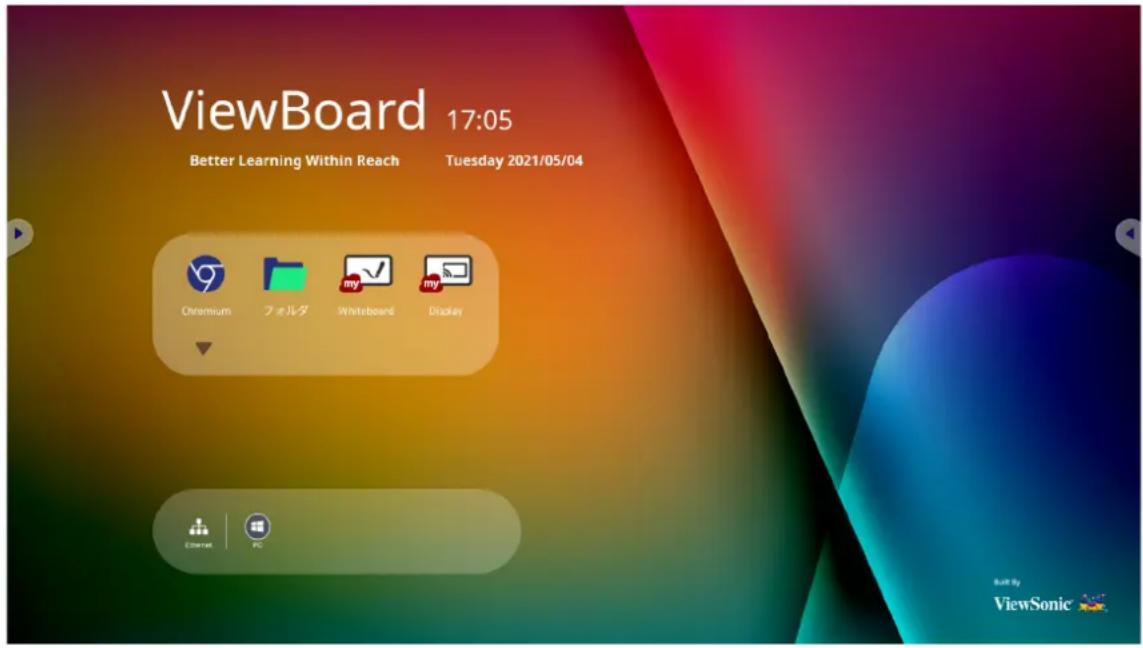
vLauncher メッセージ
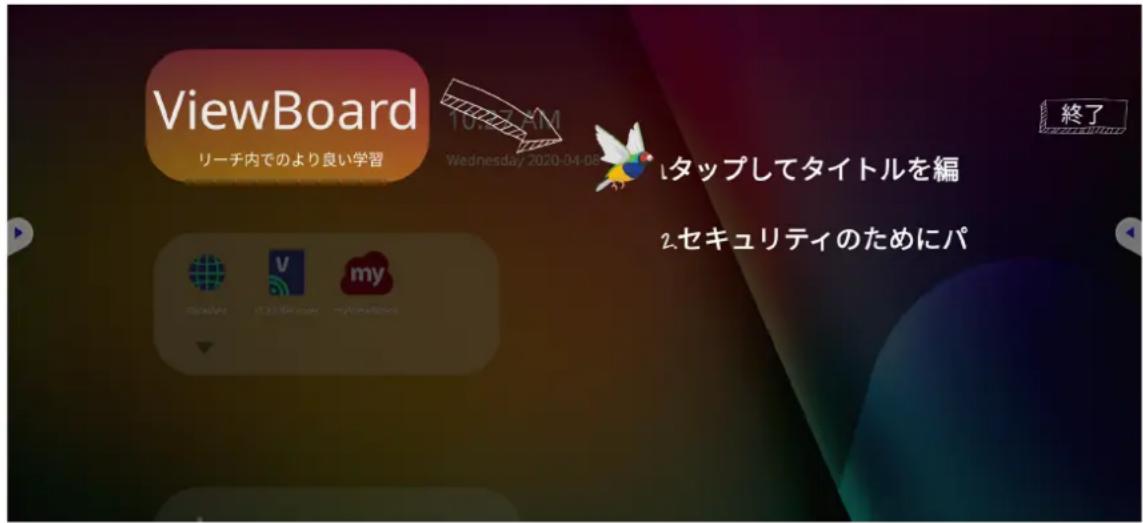
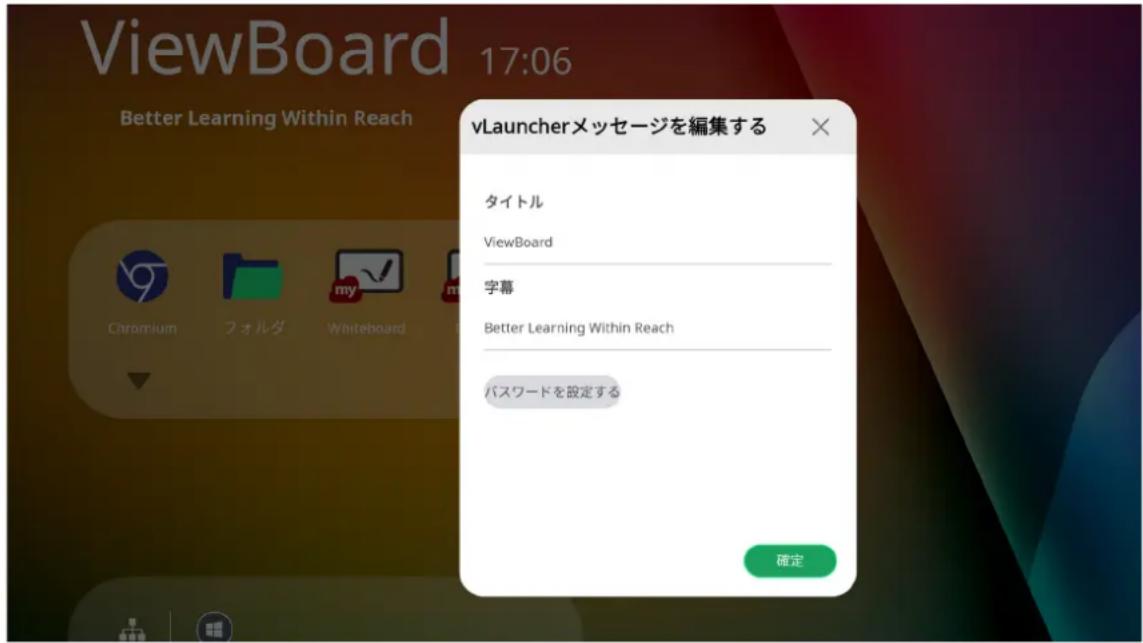
vLauncher のタイトルとサブタイトルはどちらもタップすることでカスタマイズすることができます。
さらに、パスワードの設定をタップしてパスワードを設定できます。
アプリケ - ション
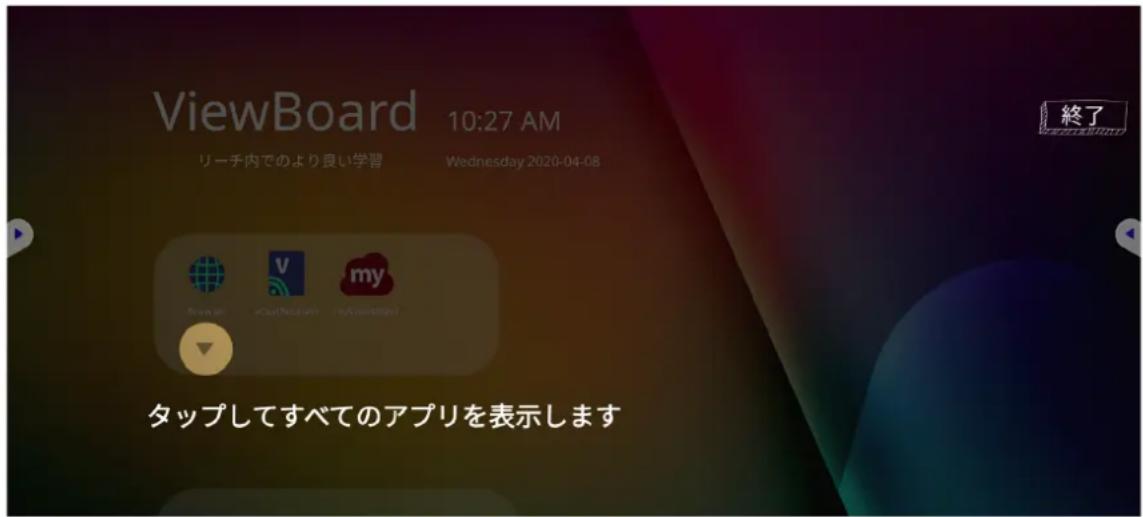
インストールされているすべてのアプリケーションは、ようこそ画面に表示されます。また、下矢印アイコンをタップすると、すべてのアプリケーションを表示します。
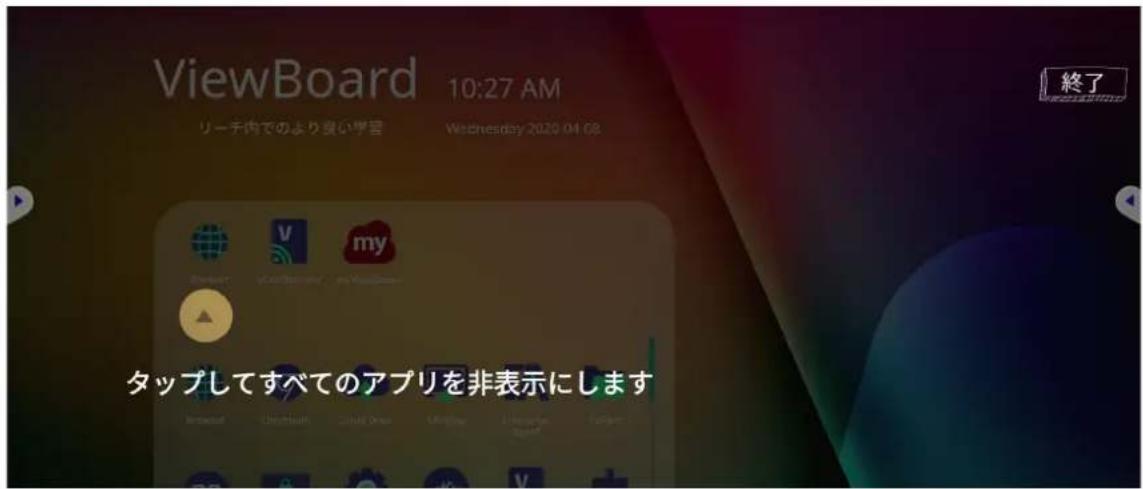
ショートカットエリア以外のアプリケーションを非表示にするには、上矢印アイコンをタップします。
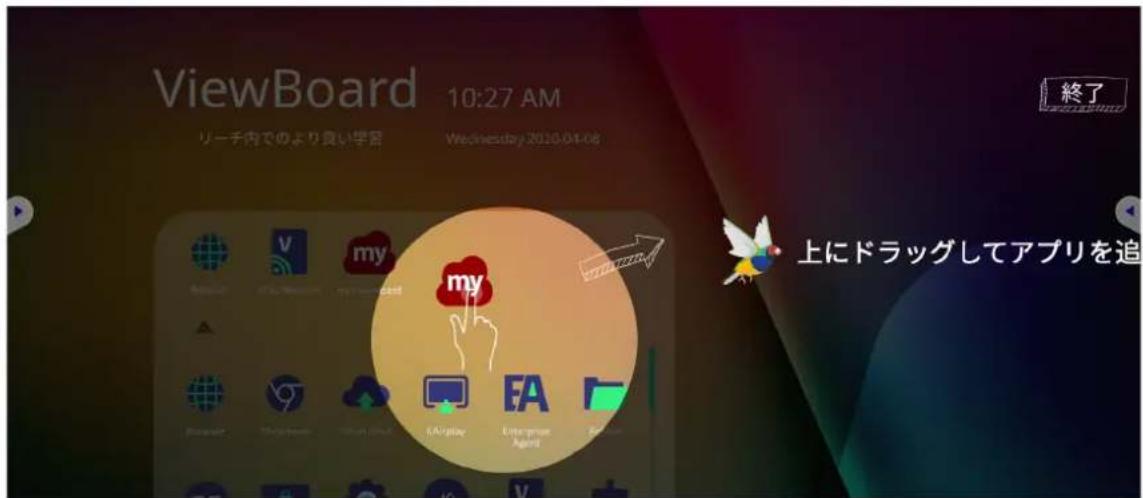
アプリケーションをショートカットエリアに追加するには、追加したいアプリケーションアイコンをタップして、押したまま上にドラッグします。
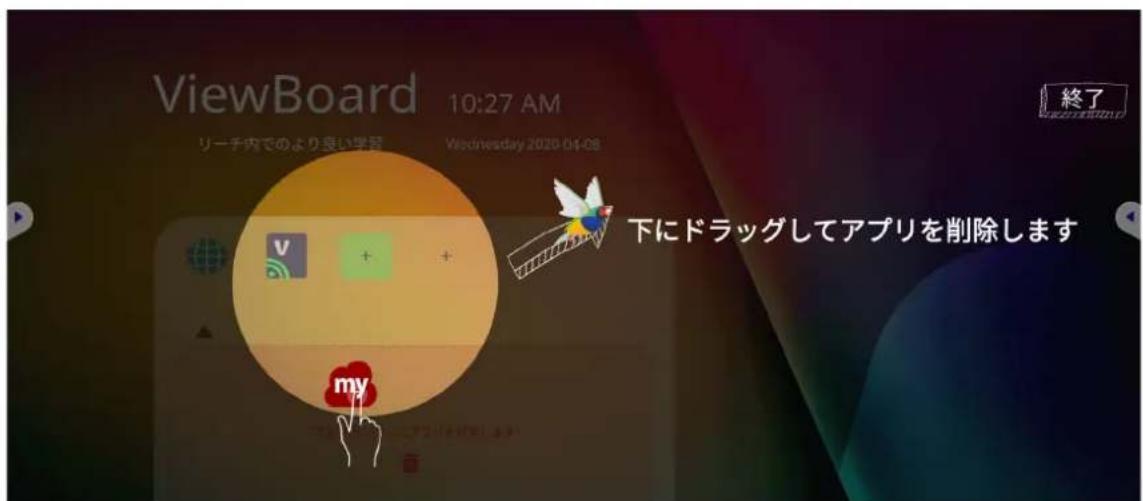
ショートカットエリアからアプリケーションを削除するには、削除したいアプリケーションアイコンをタップして、押したままエリアの外にドラッグします。
サイドツールバー
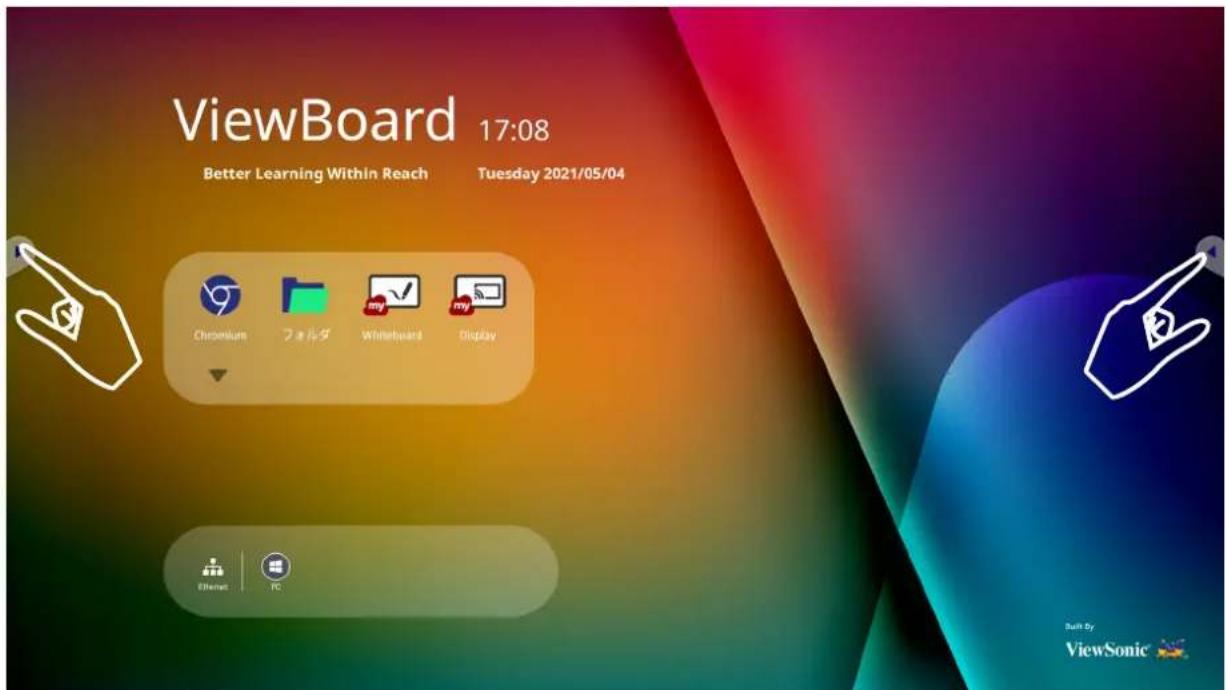
サイドツールバー表示のアイコンは、ViewBoard の vLauncher 画面の端にあり、タブするとサイドツールバーが表示されます。
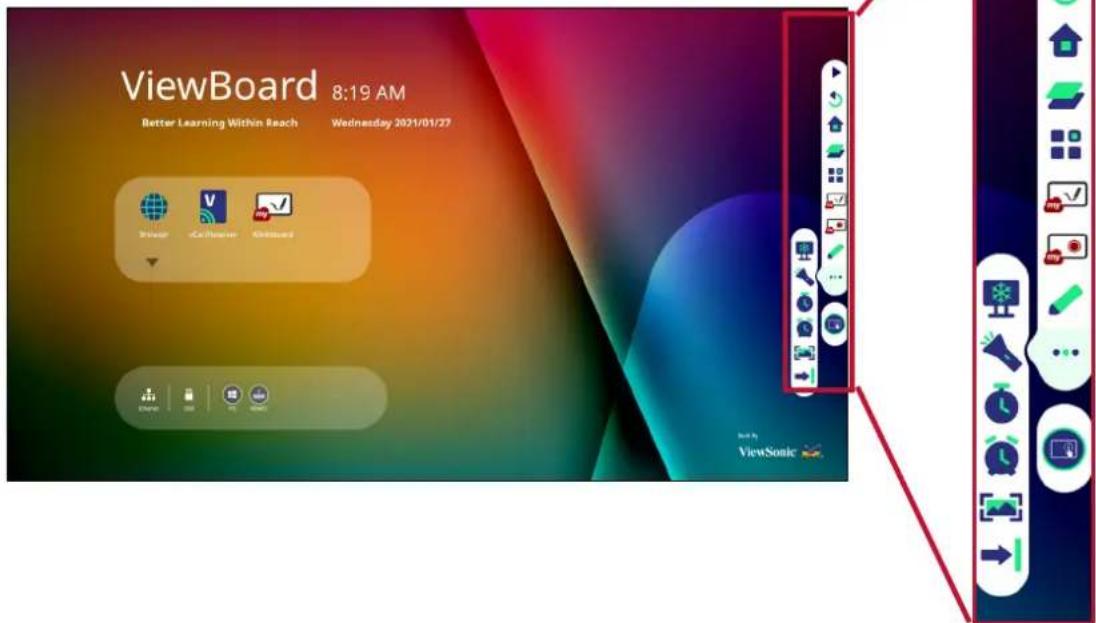
ツールを起動するには:
- ツールバーのアイコンをタップします。
- ご利用したいツールのアイコンをタップします。
注意事項:デフォルトのツールバー設定は、すべての入力ソースで使用することができます。ただし、設定>環境設定>ツールバー設定に移動すると、オプション(1)すべての入力ポートソースで利用、または(2)すべての入力ポートソースで隠す、2つのオプションに調整することができます。
| アイコン | 詳細 |
 戻る 戻る | 前の操作画面に戻ります。注意事項:内蔵のvLauncherオペレーションシステムのみに対応します。 |
 ホーム ホーム | 内蔵のvLauncherシステムのホーム画面に戻ります。 |
 最近 最近 | 現在使ったすべての内蔵アプリケーションを表示します。 |
 アプリ アプリ | インストールされているすべてのアプリケーションを表示します。 |
 ホワイトボード ホワイトボード | myViewBoard Whiteboard ホワイトボードソフトウェアを起動します。 |
 レコーダ レコーダ | myViewBoard Recorder ソフトウェアで、画面上のコンテンツを記録表示、および保存します。 |
 描く 描く | ペン、蛍光ペン、クリア、および保存オプションにアクセスします。    ペン 蛍光ペン 消しゴム 元に戻す ペン 蛍光ペン 消しゴム 元に戻す [8SZW] [8SZW]  やり直し 消去 保存 終了 やり直し 消去 保存 終了 |
| ペン入カソースのオーバーレイに、黒色、白色、黄色、オレンジ色、赤色、ピンク色、緑色、または青色のインクで注釈を付けます。注意事項: デフォルトのペン設定は、最大10ポイントの書き込みをサポートします。 | |
| 蛍光ペン黄色、灰色、金色、オレンジ色、赤色、ピンク色、緑色、または青色のインクでマークしてハイライトします。注意事項: デフォルトの蛍光ペン設定は、最大10ポイントのマーキングをサポートします。 | |
| 消しゴム画面上のデジタルインクなどの描くを選択的に取り除きます。 | |
| 元に戻す前のアクションを元に戻します。 | |
| やり直し前のアクションをやり直します。 | |
| 消去画面上のすべてのデジタルインクを消去します。 | |
| 保存画面イメージと注釈を保存します。 | |
| 終了描画ツールを閉じます。 | |
| その他 | ViewBoard サイドツールバー内のその他のアプリケーションを表示します。画面フリーズ     スポットストップタイ非表示 / 画面ライトウォッチマー 再表示 キャプ チャ スポットストップタイ非表示 / 画面ライトウォッチマー 再表示 キャプ チャ |
画面フリーズ 現在表示されているコンテンツを静止画像に変換します。次に、ズームイン、ズームアウト、全画面表示に戻る、および終選択することができます。スポットライト強調したいコンテンツゾーンをフォカスにして表示します。設定アイコンをタップして、スポットライトのサイズとアルファブレンディング効果を調整します。 現在表示されているコンテンツを静止画像に変換します。次に、ズームイン、ズームアウト、全画面表示に戻る、および終選択することができます。スポットライト強調したいコンテンツゾーンをフォカスにして表示します。設定アイコンをタップして、スポットライトのサイズとアルファブレンディング効果を調整します。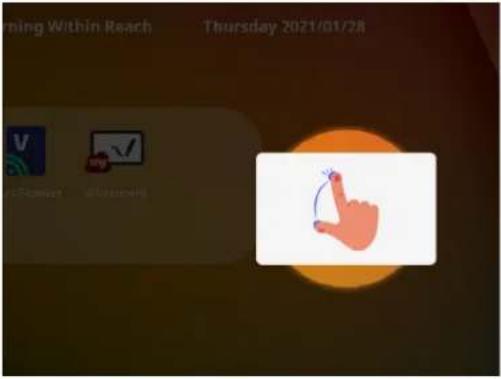 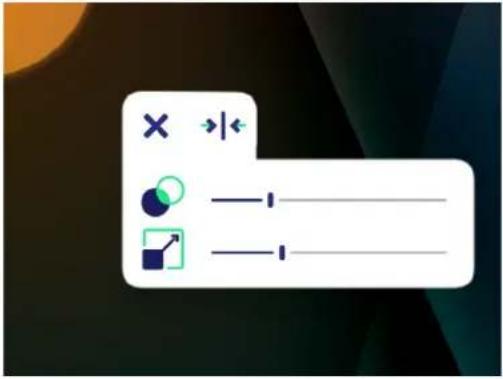 | |
| その他 | ストップウォッチ開始をタップすると、ストップウォッチが開始されます。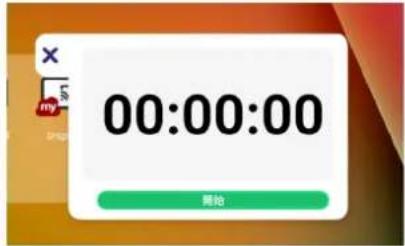 ストップウォッチはいつでも一時停止、再開、分割、またはリセすることができます。 ストップウォッチはいつでも一時停止、再開、分割、またはリセすることができます。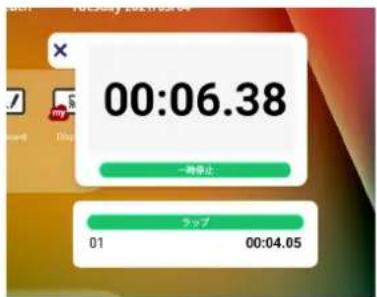 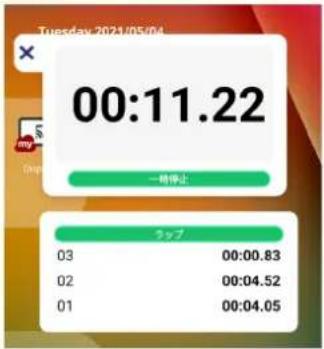 タイマーオプションのアラーム設定でカウントダウンタイマーにアクセスします。タッチしてスワイプして数値を調整してから、開始をタップするとタイマーが開始されます。 タイマーオプションのアラーム設定でカウントダウンタイマーにアクセスします。タッチしてスワイプして数値を調整してから、開始をタップするとタイマーが開始されます。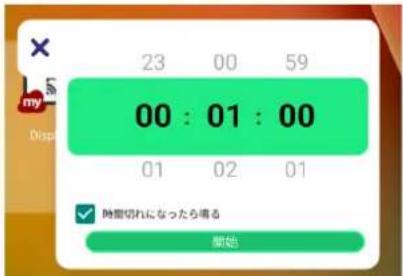 カウントダウンタイマーはいつでも一時停止、再開、またはリセトすることができます。 カウントダウンタイマーはいつでも一時停止、再開、またはリセトすることができます。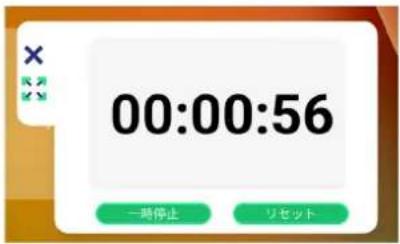 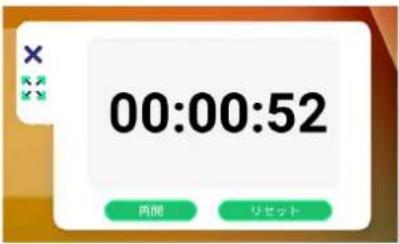 |
 その他 その他 | 非表示 / 再表示← サイドツールバーのアイコンを非表示または再表示します。画面キャプチャ[IMAGE]現在の画面のスクリーンショット画像を取得します。 |
 設定 設定 | 一般設定にアクセスします。 |
オンスクリーンディスプレイ - OSD メニュー
OSD メニューから一般設定、入力設定、ウィジェットにアクセスできます。
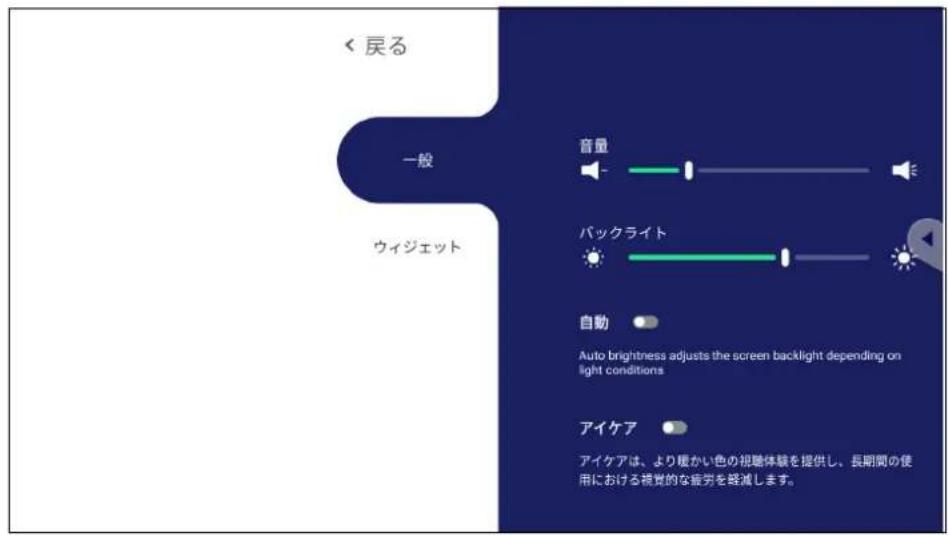
ViewBoard には、2つの OSD メニューを開けるオプションがあります。
オプ シヨン 1
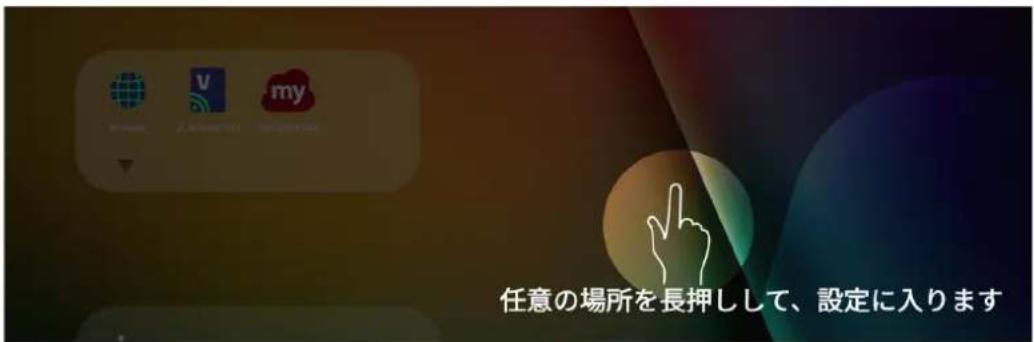
vLauncher の背景の任意の場所を長押しします。
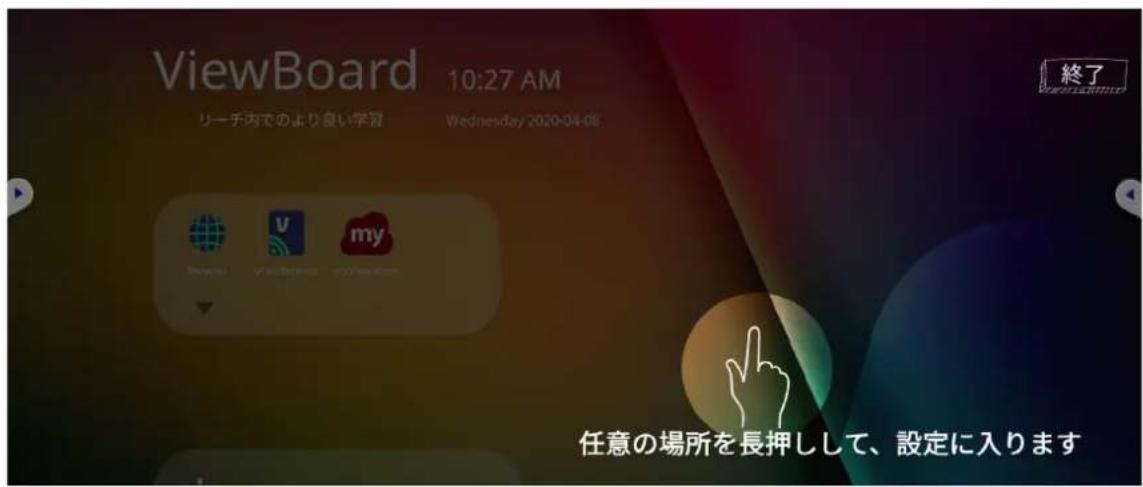
オプ シヨン 2
リモコンの INPUT ボタンを押します。
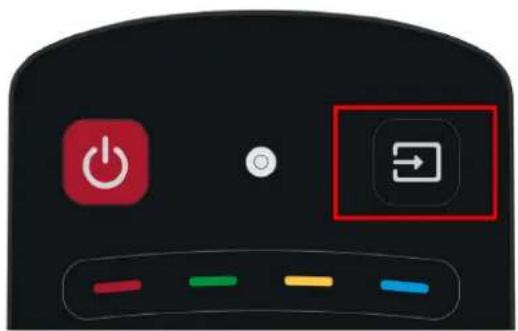
natural_image
Close-up of a black electronic device with a red power button, a white play button, and a red square icon (no readable text or symbols)一般設定
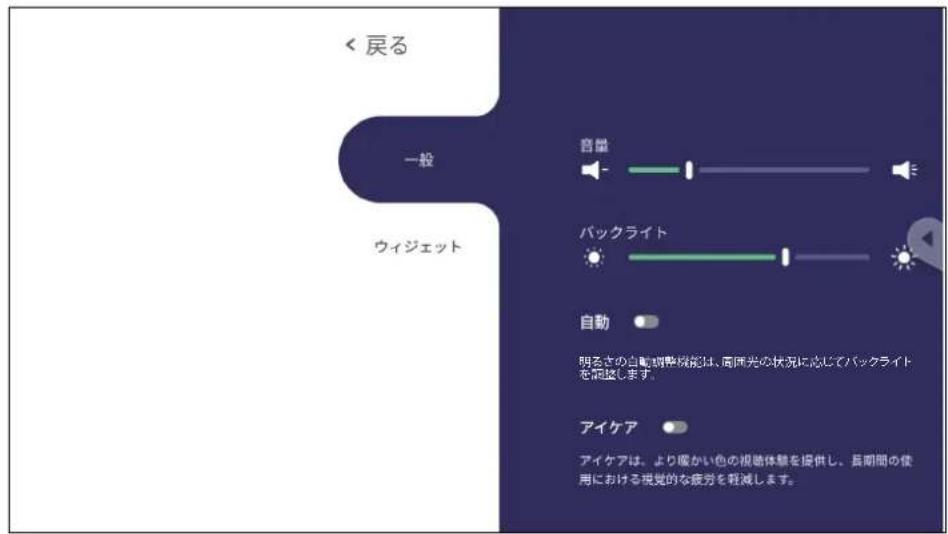
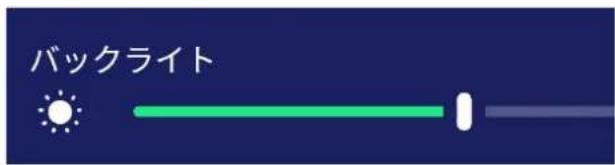
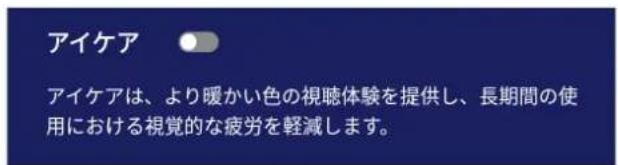
バックライトの調整、およびアイケアを有効/無効にするには:
- リモコンの INPUT ボタンを押すか、vLauncher の背景を長押しし、または画面の一般をタッチして、一般設定メニューが表示されます。
- バックライトのスライダーを直接ドラッグして明るさを調整するか、アイケアのスイッチを切り替えてアイケア機能を有効/無効にします。
- リモコンの←ボタンを押すか、メニューの外側の空白の領域をタッチして設定を終了します。

音量を調整するには:
- リモコンの INPUT を押すか、vLauncher の背景を長押しし、または画面の一般をタッチして、一般設定メニューが表示されます。
- 音量のスライダーを直接ドラッグして音量を調整します。
- リモコンのメボタンを押すと、ミュート機能を有効 / 無効にします。
- リモコンの←ボタンを押すか、メニューの外側の空白の領域をタッチして終了します。
入力設定
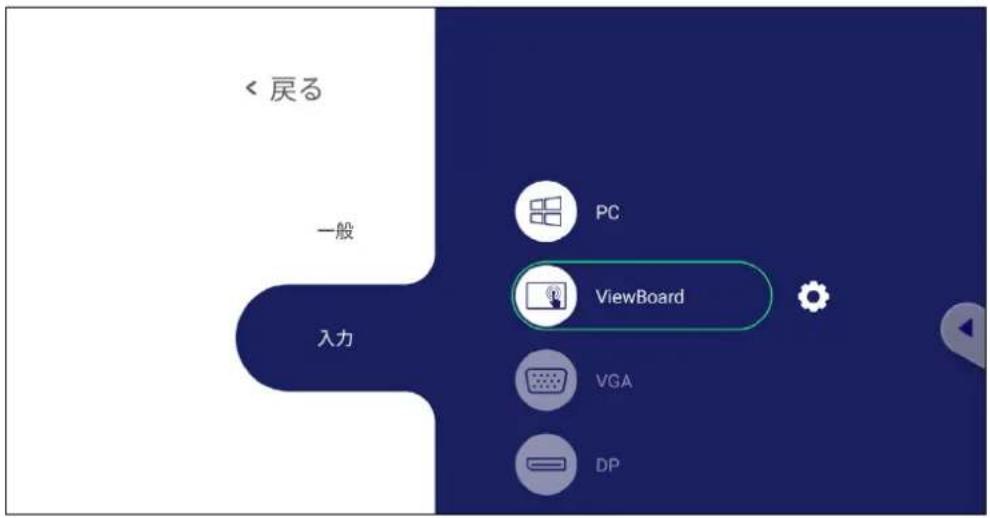
入力ソースを選択するには:
- リモコンの INPUT ボタンコを押すか、またはサイドツールバーの設定アイコンを押して、入力設定メニューを表示します。
- ▼/▲/◄/► を押して、必要な入力ソースを選択します。
注意事項:PC ソースは、スロットイン PC が接続されている場合にのみ表示されます。
- リモコンのOKボタンを押すか、入力ソースをタッチします。
- リモコンの←ボタンを押すか、メニューの外側の空白の領域をタッチして終了します。
注意事項:入力ソースの設定を調整するには、下図のように入力ソースの横にある設定アイコンをタッチしてください。

ウィジェット
注意事項:ViewBoard vLauncher プレーヤーソースのみ使用できます。
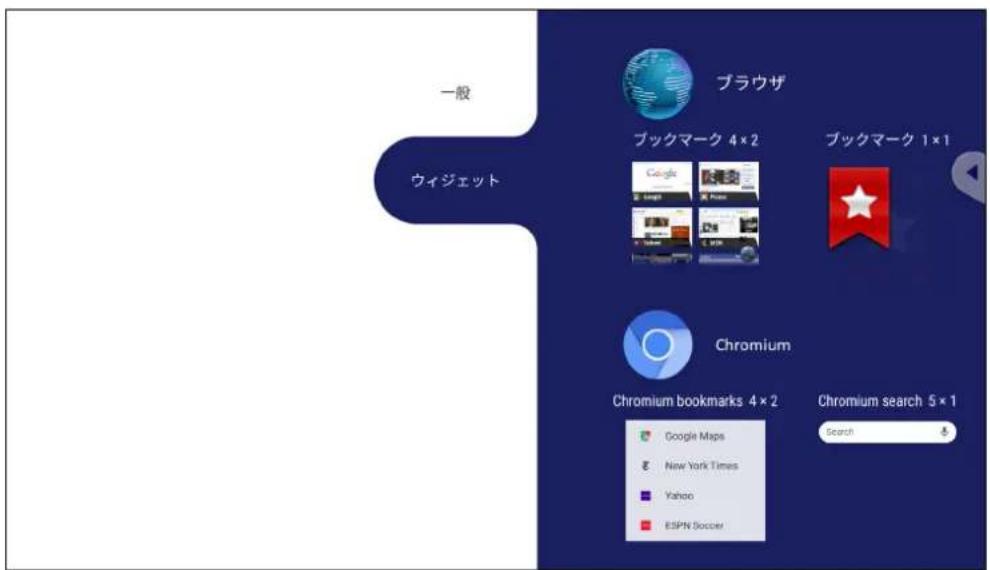
vLauncher の ウェ ル カ ム 画 面 に ウィジェット を 追 加 する に は:
- vLauncher の背景を長押しして、OSD メニューを起動します。
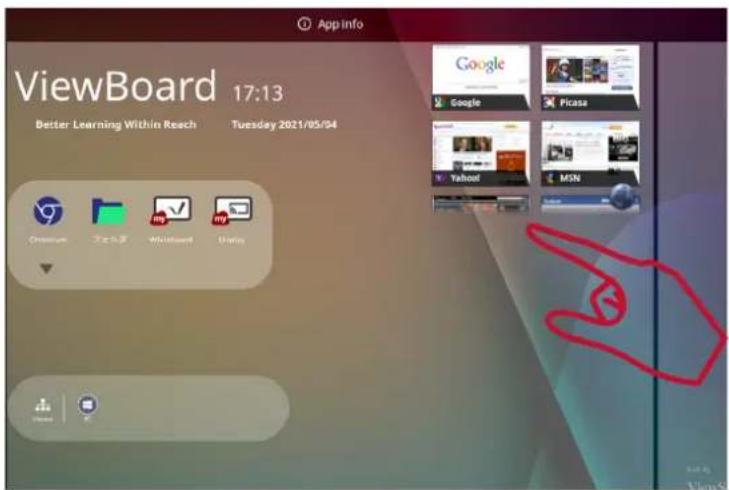
- ウィジェットを 選 択します。
- 目的のウィジェットを長押しします。
- ウィジェットを vLauncher の背景にドラッグします。
設定 - HDMI および VGA 入カソース
設定メニューを表示するには、リモコンの MENU を押すか、入力設定での入力ソースの横にある設定アイコンを選択します。
設定には、音声、画面、ディスプレイ、および調整が含まれます。
音声設定
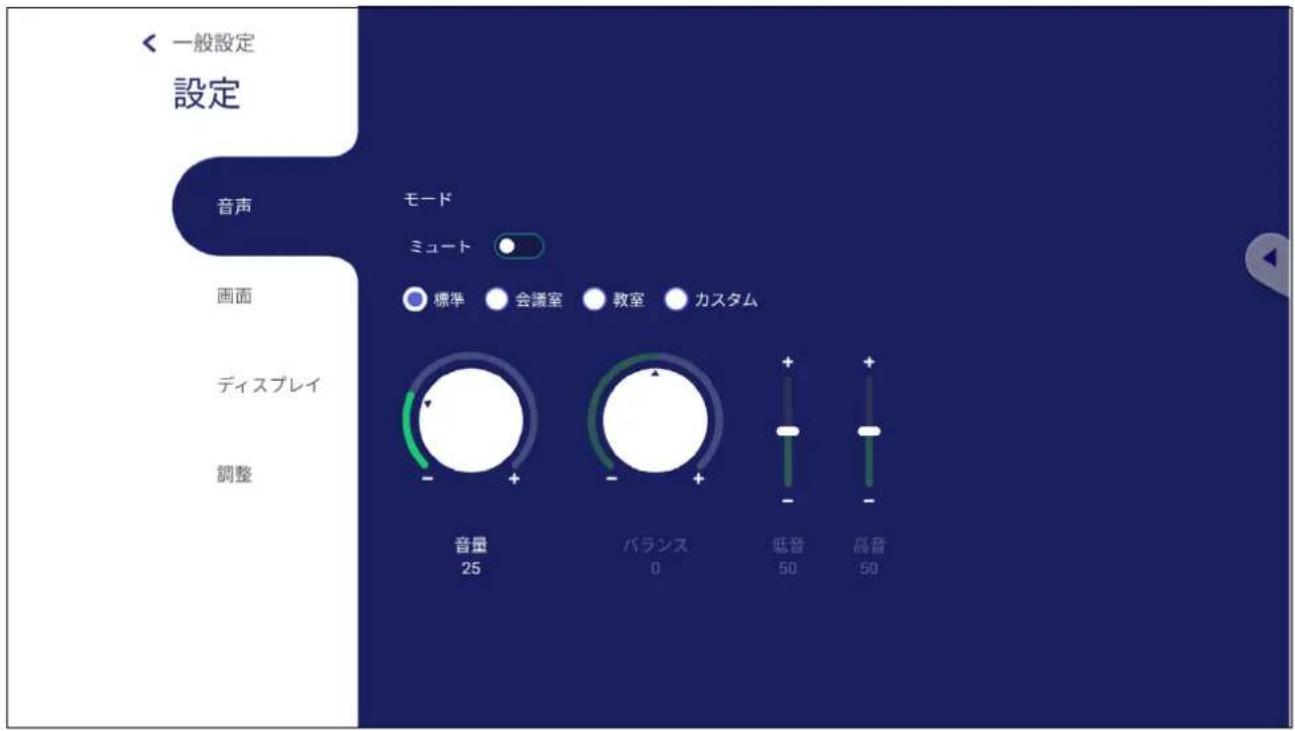
- リモコンの▼ボタンを押して、音声メニューを選択します。
- リモコンの ▼/▲/◄/► ボタンを押すか、オプションを直接タッチして選択します。
- 音量、低音、高音、バランスを調整するには、各数値をタッチして調整します。 OK ボタンを押して、リモコンを使ってオプションを調整します。
- ミュートスイッチをタッチするか、リモコンのメを押すと、ミュートを有効 / 無効にします。
- リモコンの←ボタンを押すか、メニューの外側の空白の領域をタッチして終了します。
画面設定
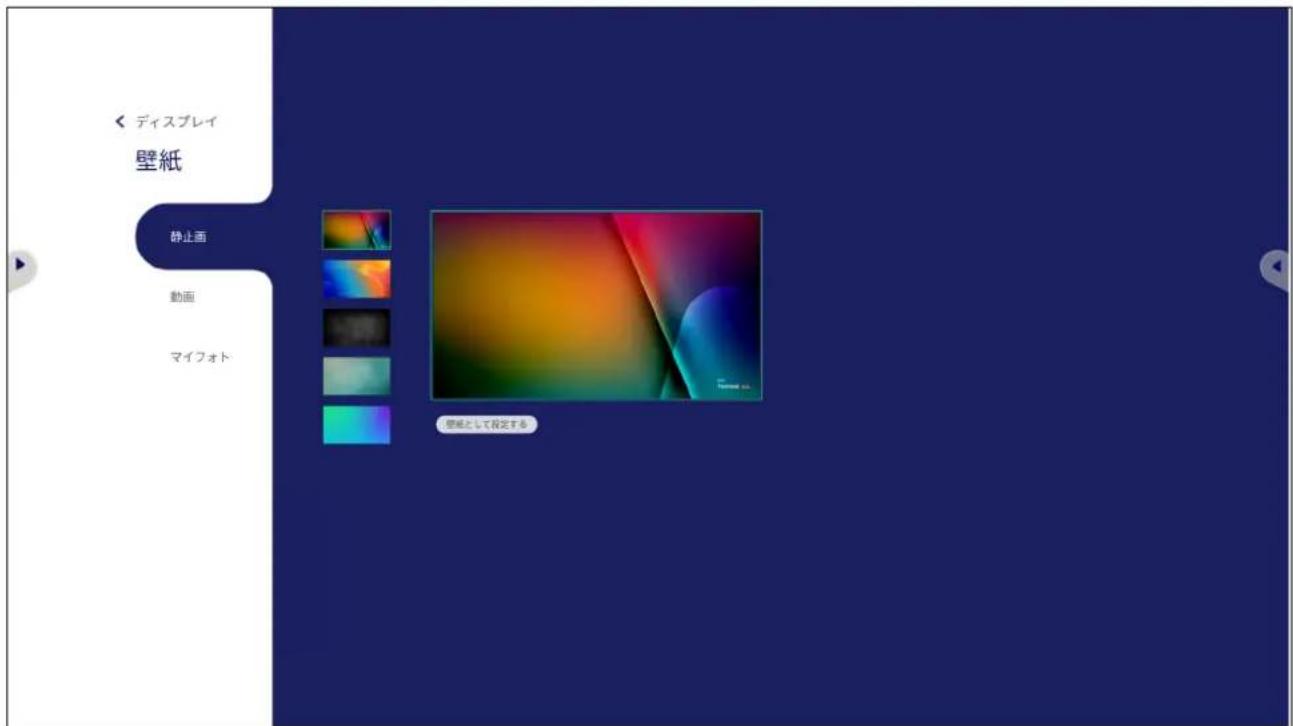
- リモコンの▼ボタンを押して、画面メニューを選択します。
- リモコンの ▼/▲/◄/► ボタンを押すか、オプションを直接タッチして選択します。
- 各オプションをタッチするかOKボタンを押してリモコンを使って設定を調整します。
- リモコンの←ボタンを押すか、メニューの外側の空白の領域をタッチして終了します。
ディスプレイ設定
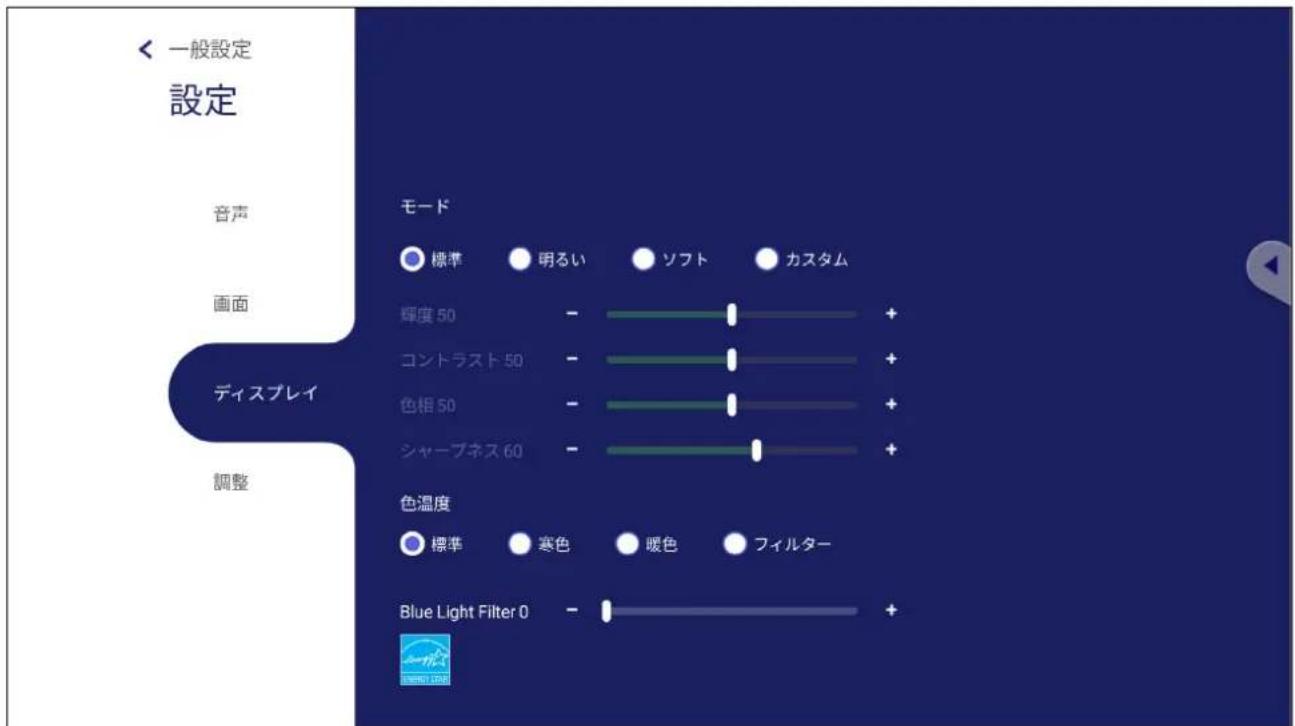
- リモコンの ▼ ボタンを押して、ディスプレイメニューを選択します。
- リモコンの ▼/▲/◄/► ボタンを押すか、オプションを直接タッチして選択します。
- 輝度、コントラスト、色相、シャープネスを調整するには、各スライダーをタッチして調整するか、OKボタンを押して、リモコンを使ってオプションを調整します。
- Blue Light Filter スライダーをドラッグして、ブルーライトフィルターの値を調整します。

- リモコンの ← ボタンを押すか、メニューの外側の空白の領域をタッチして終了します。
Blue Light Filter と目の健康
Blue Light Filter は、高エネルギー可視光線を遮断でき、より快適な視聴体験を実現します。
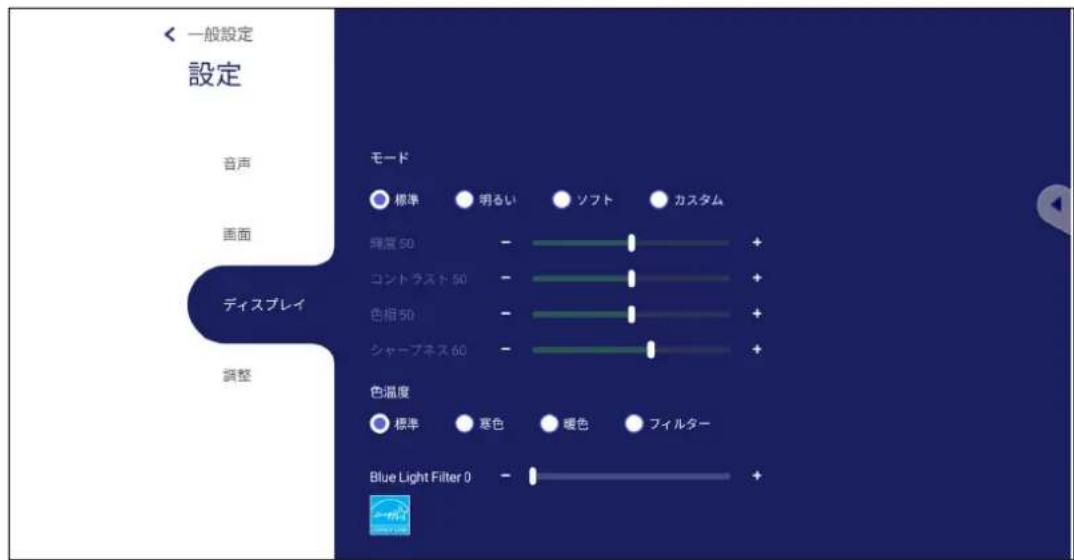
注意事項:TÜV Rheinland Blue Light Filter 認証を満たすには、ディスプレイ設定を次のように設定する必要があります。
- モード: 標準
- 輝度とコントラスト設定:50
- 色温度:フィルター
- Blue light Filter : 0
定期的な休憩
長時間ディスプレイの画面を見るとき、定期的な休憩を取ることをお勧めします。約1時間連続見たあとは、少なくとも10分間の短い休憩をお勧めします。
一般的には、短い休憩を頻繁に取るのが有効とされています。
より短い、より頻繁な休憩を取ることは、頻度の少ない長い休憩よりも一般的に有益です。
目の疲れ対策 - 20-20-20 ルール
常に画面を見ることで目の疲れのリスクを減らすには、少なくとも20分ごとに画面から目をそらし、少なくとも20フィート(約6m)離れた遠くの物体を、少なくとも20秒間注視します。
遠くの物を見る
休憩しながら、10~15秒間離れた場所にある物体に焦点を合わせ、10~15秒間近くのものを注視することで、目の疲れや乾燥をさらに軽減できます。これを10回繰り返してください。
目と首の運動
目の運動
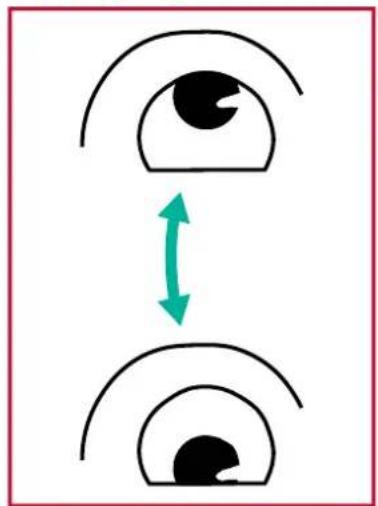
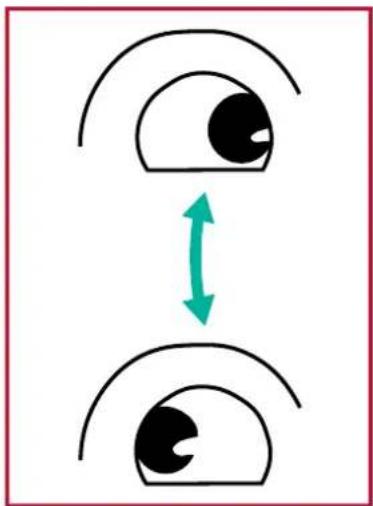
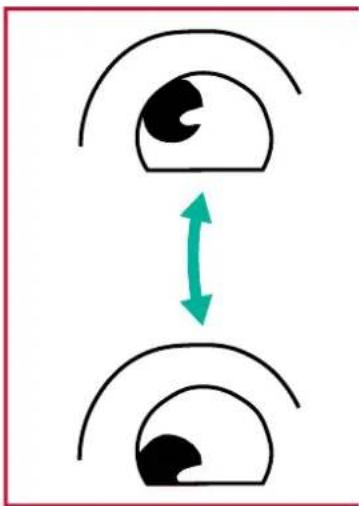
目の運動は目の疲れを最小限に抑えるのに役立ちます。ゆっくりと目を左、右、上、下に回転させます。必要な回数だけ繰り返します。
目の運動
natural_image
Diagram showing eye anatomy with two curved shapes and a double-headed arrow indicating vertical alignment (no text or symbols)(1)
体と頭を直立させます。 目を上に動かして天井を見てから、下に動かして床を見てください。
natural_image
Diagram showing eye anatomy with two curved shapes and a double-headed arrow indicating vertical alignment (no text or symbols)(2)
目を左にゆっくり動かして、両側に見てください。
natural_image
Diagram showing two eye shapes with a double-headed arrow indicating rotation or alignment (no text or symbols)(3)
目を動かして、右上の方向、次に右下の方向に見てください。 上方向と下方向について繰り返します。
首の運動
首の運動も目の疲れを最小限に抑えるのに役立ちます。腕をリラックスして脇にぶら下げ、少し前に曲げて首を伸ばし、頭を右および左に向けます。必要な回数だけ繰り返します。
調整設定
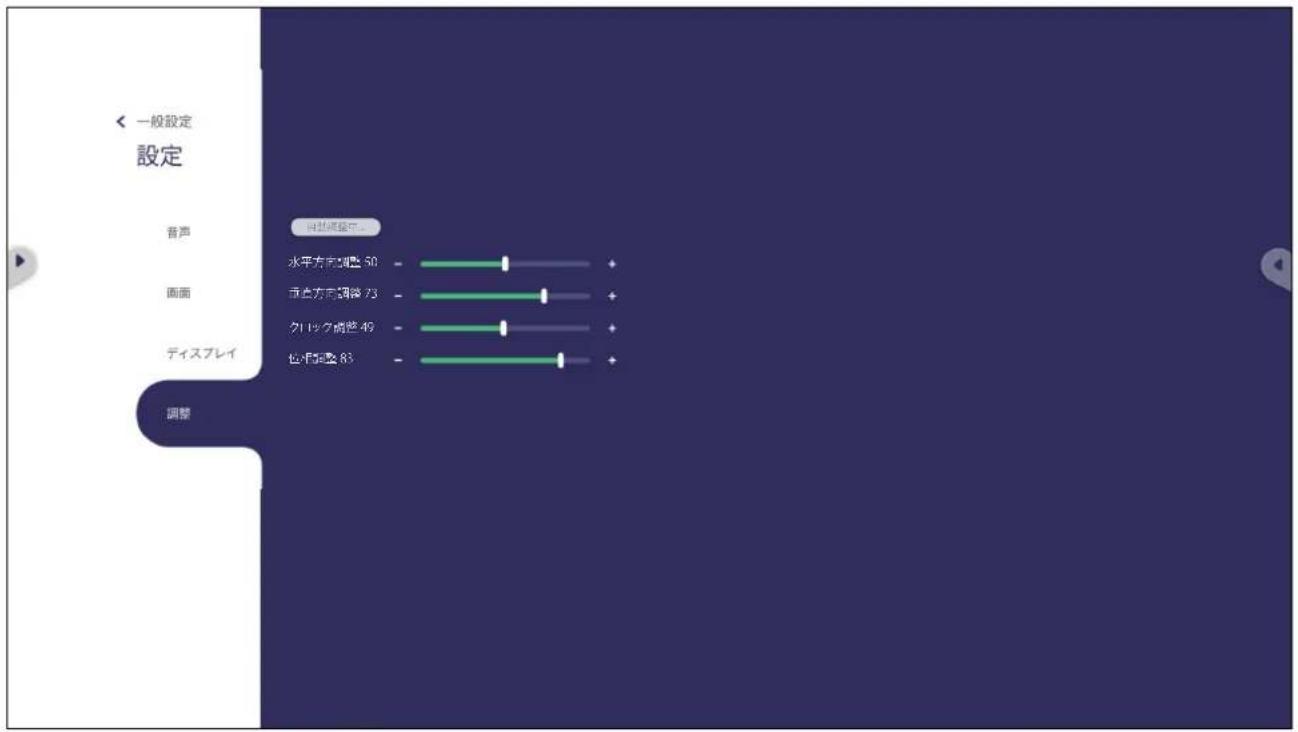
- リモコンの▼ボタンを押して、調整メニューを選択します。
- リモコンの ▼/▲/◄/► ボタンを押すか、オプションをタッチして選択します。
- 各値のスライダーを直接タッチするがOKボタンを押してリモコンを使って設定を調整します。
- リモコンの←ボタンを押すか、メニューの外側の空白の領域をタッチして終了します。
注意事項:調整設定には、VGA(D-SUB) 入力ソースのみに対応しております。
設定 -ViewBoard プレーヤー
vLauncher を利用している場合は、リモコンのを押すか、オンスクリーンディスプレイ(OSD)メニューの入力設定の入力ソースの横にある設定アイコンをタップして、設定メニューに入ります。
ワイヤレス & ネットワーク
現在のネットワーク接続状態を確認し、Wi-Fi、イーサネット、Bluetooth、VPN 設置の管理、およびワイヤレスホットスポットを共有します。
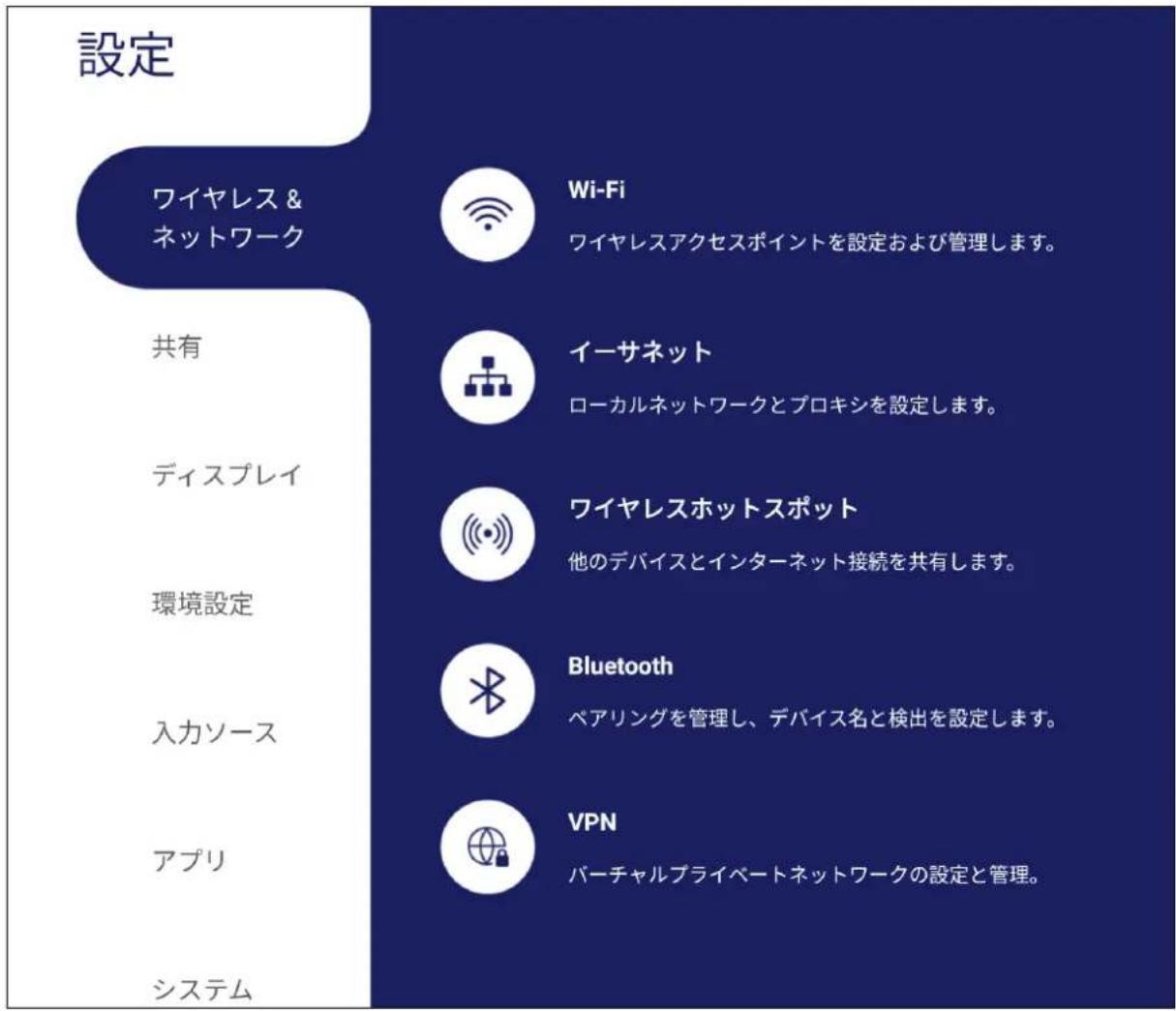
注意事項:
- Wi-Fi、ワイヤレスホットスポット、Bluetooth の設定は、オプションの Wi-Fi モジュール VB-WIFI-001 が組み込みされている場合のみに表示されます。
- Wi-Fi が有効になると、イーサネットは自動的に無効になります。 イーサネットが有効になると、Wi-Fi は自動的に無効になります。
- ワイヤレスホットスポットが有効になっている場合、Miracast は無効になります。Miracast が有効になっている場合、ワイヤレスホットスポットは無効になります。
Wi-Fi
ワイヤレスアクセスポイントをセットアップおよび管理します。
- トグルボタンをタップして、Wi-Fi をオン またはオフにします。
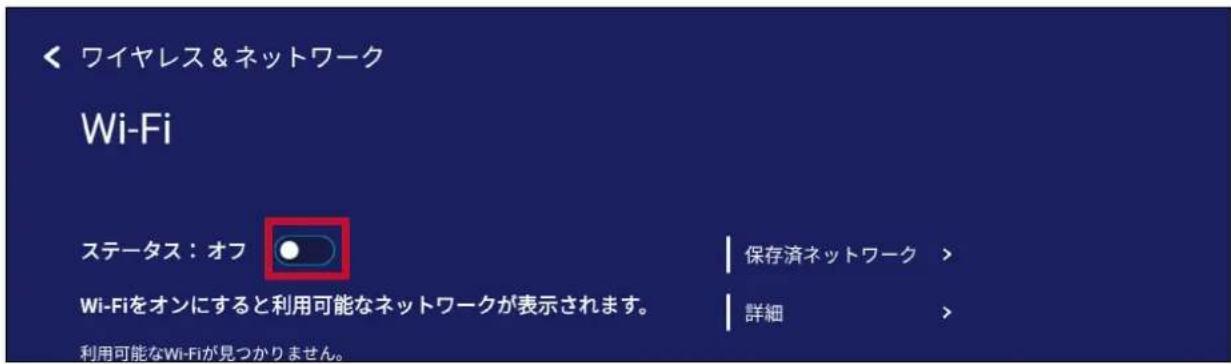
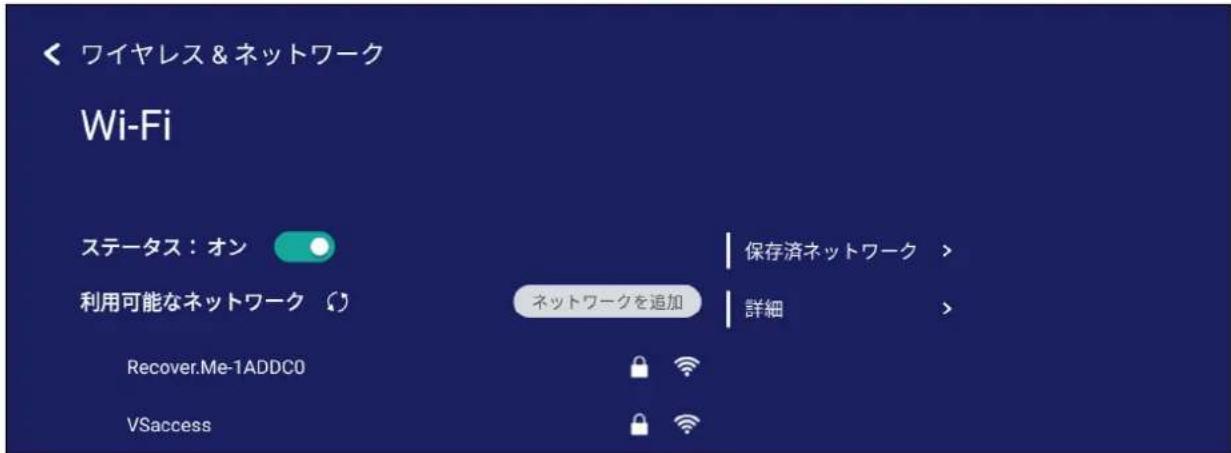
- オンにすると、次の操作を行うことができます。ネットワークを追加、保存済ネットワークの表示、ネットワークリストの更新、または詳細設定の表示。
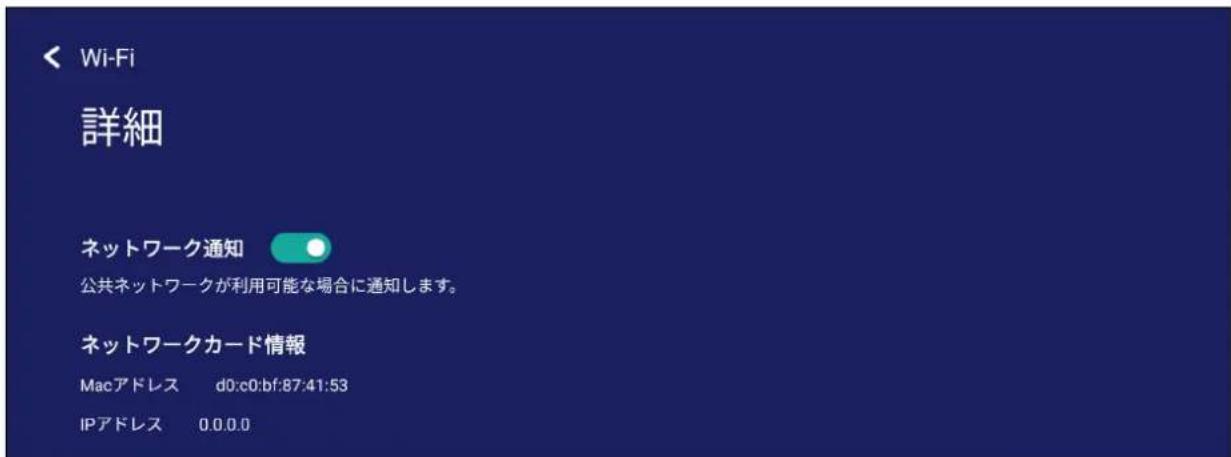
- 詳細設定では、ネットワーク通知のオンとオフを切り替えて、ネットワークカード情報を表示することができます。
イーサネット
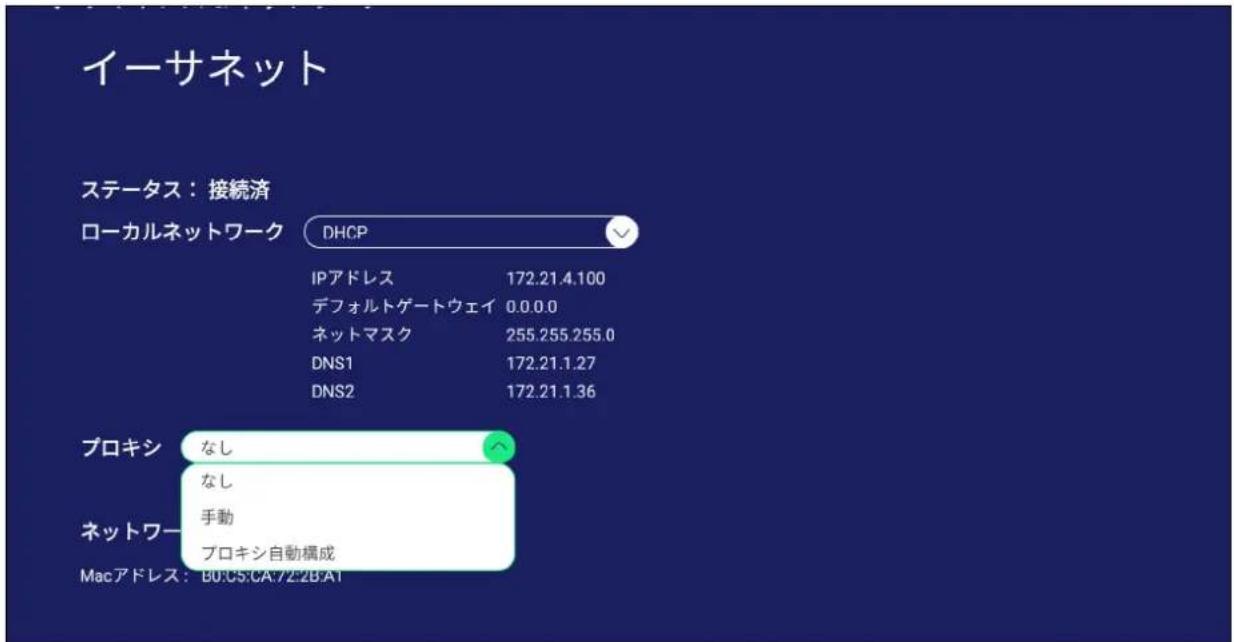
ローカルネットワークとプロキシを設定します。
- ドロップダウンメニューをタップして、イーサネットを接続 / 切断します。
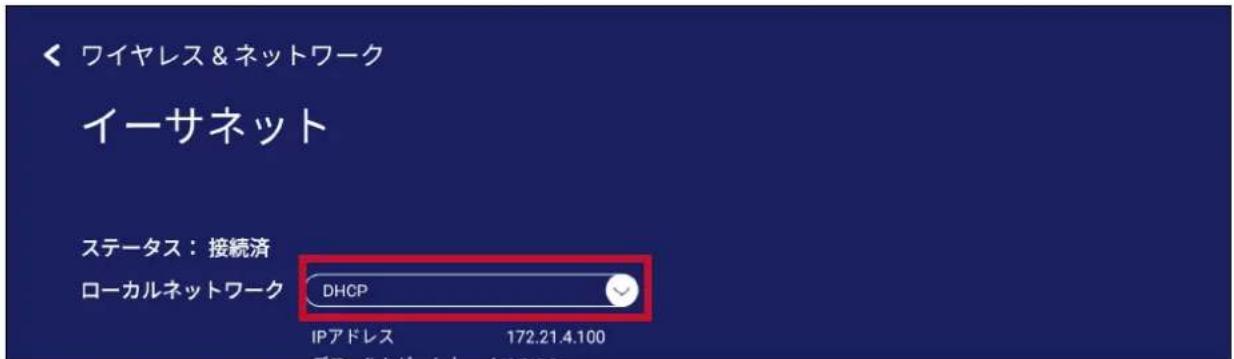
- ローカルネットワークとプロキシの設定も調整できます。
ワイヤレスホットスポット
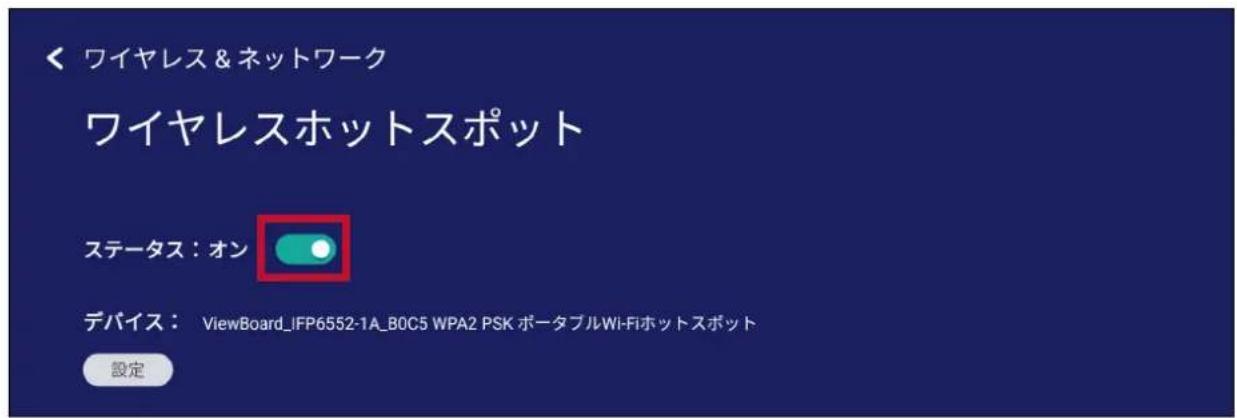
インターネット接続を設定して他のデバイスと共有します。
- トグルボタンをタップして、ワイヤレスホットスポットをオンまたはオフにします。
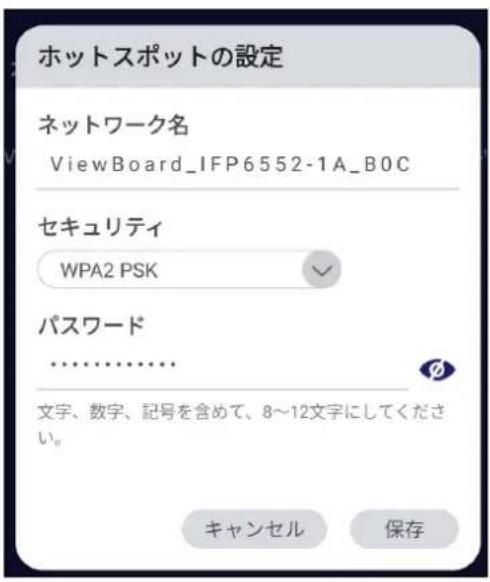
- 設定をタップして、ネットワーク名、セキュリティ、およびパスワードを設定します。
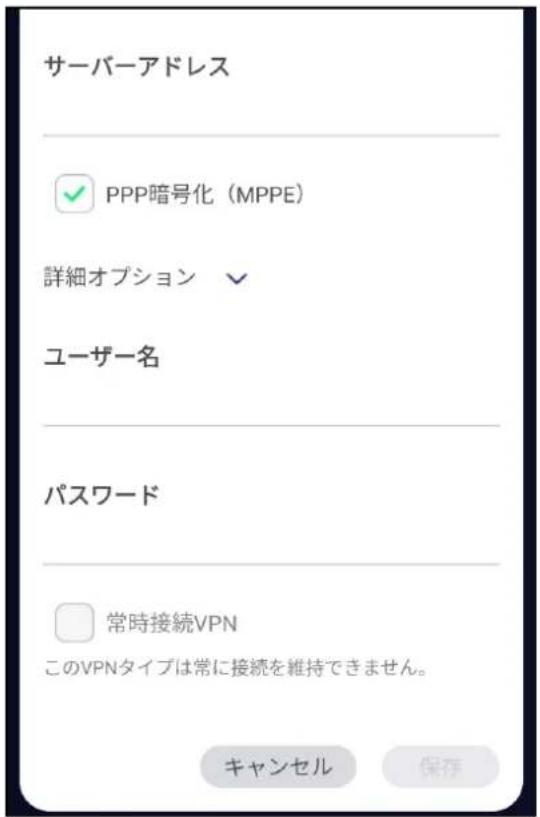
VPN
仮想プライベートネットワークを設定および管理します。
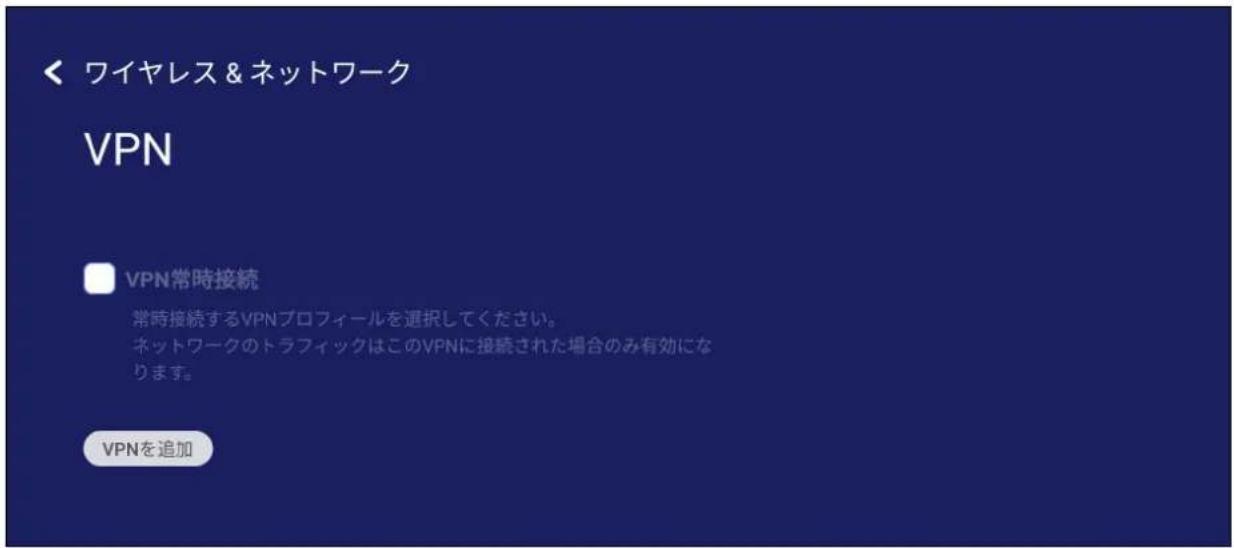
VPN プロファイルを作成するには:
- 以下手順に従ってください:
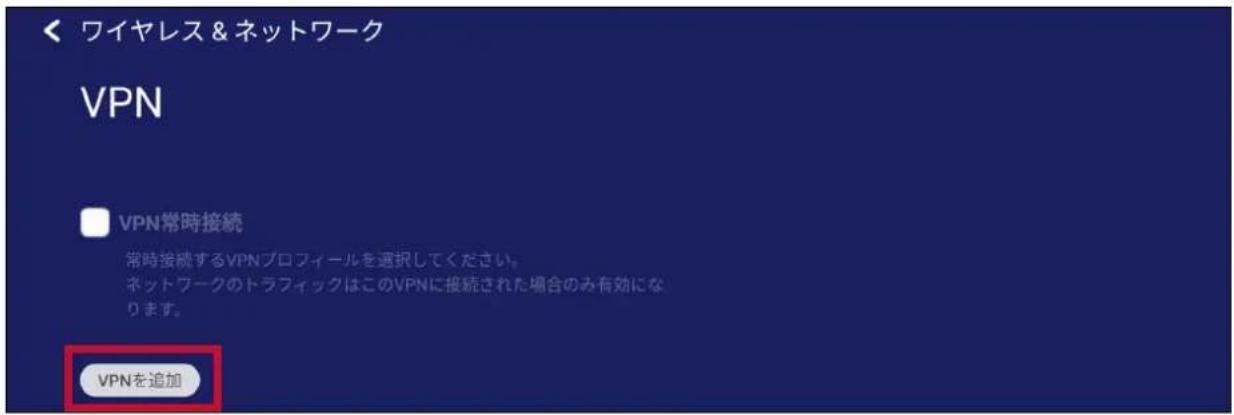
設定>ワイヤレス&ネットワーク>VPN、VPNを追加をタップします。
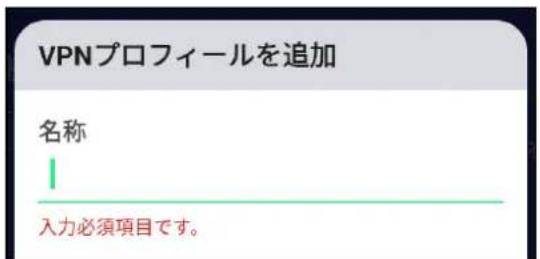
- 名称を入力します。
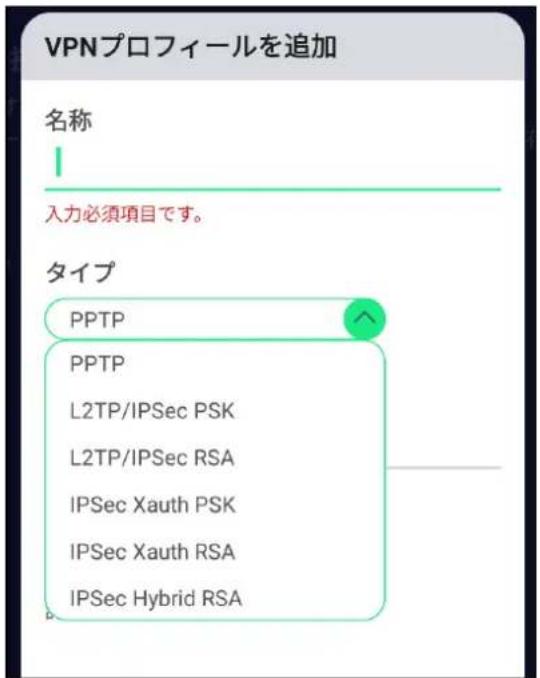
- VPN タイプを選択します。
- PPP 暗号化を有効 / 無効にするか、詳細オプションを表示するかを選択します。
共有
SAMBA
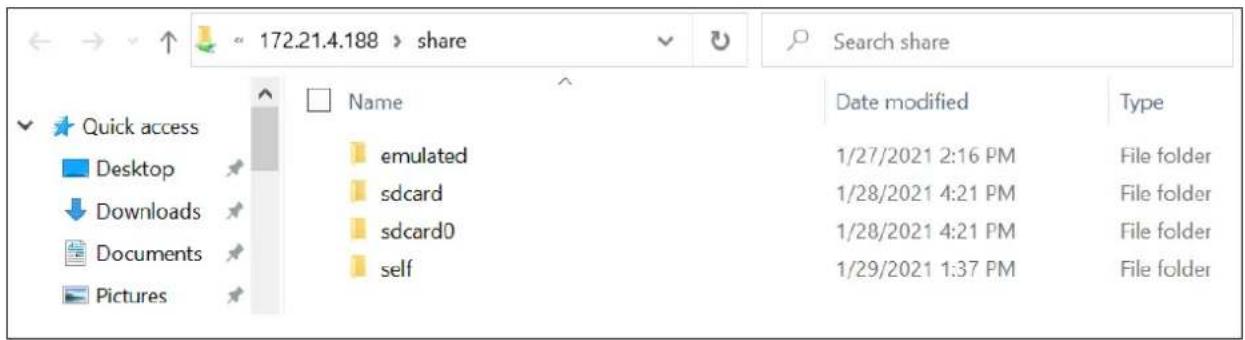
SAMBA サービスは、ネットワークでファイル共有を提供します。SAMBA サービスが有効になっている場合、ユーザーは PC または周辺機器を使用して、ViewBoard ファイルシステムを探索することができます。
- アクセスするには、設定>共有>SAMBAに移動します。
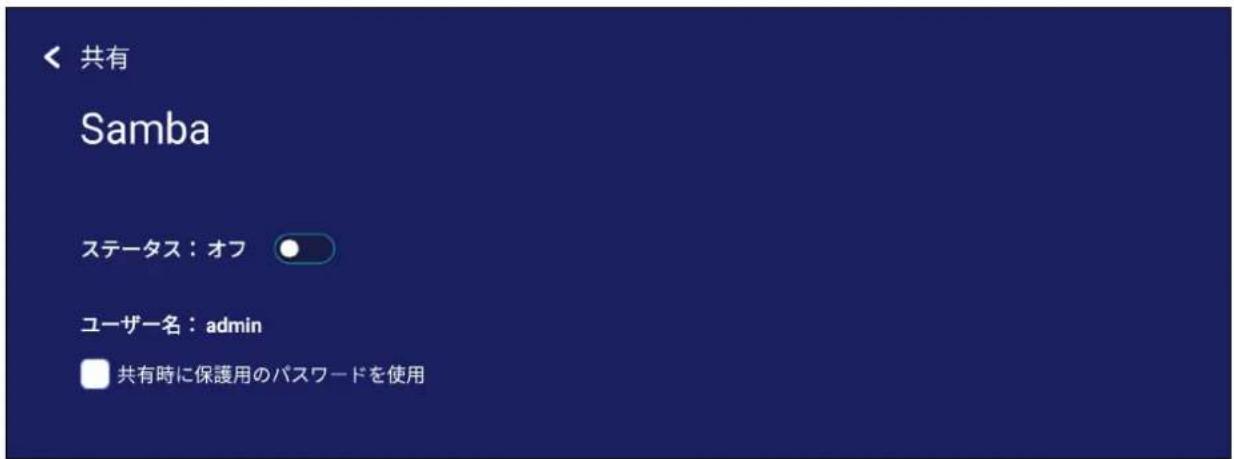
- トグルボタンをタップして、SAMBA サービスを有効にし、必要に応じてパスワードを設定します。
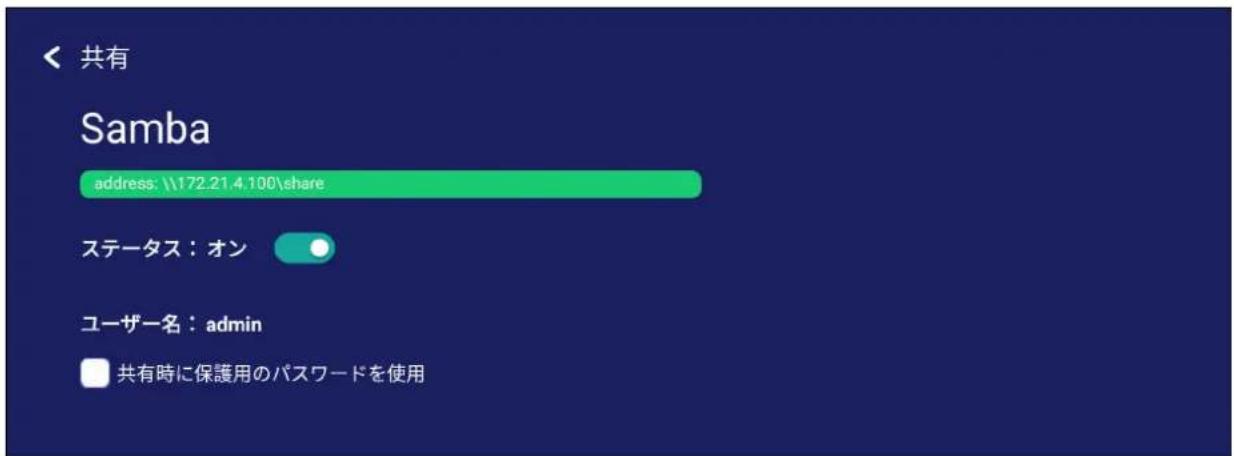
- ViewBoard とクライアント機器が同じネットワークに接続されていることを確認してください。
- クライアント機器を使用してViewBoardにログインします。ViewBoardのIPアドレスを下図のように入力します。

- ユーザー名とパスワードを入力し、必要な場合は OK を選択します。
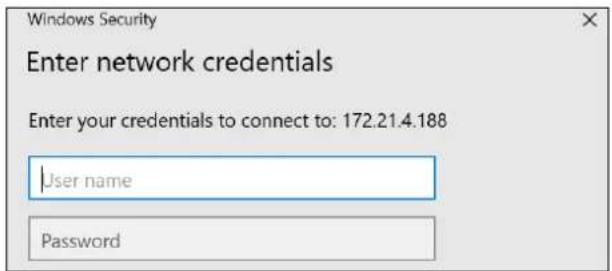
- ログインに成功すると、ViewBoard のファイルが利用可能になります。
ディスプレイ
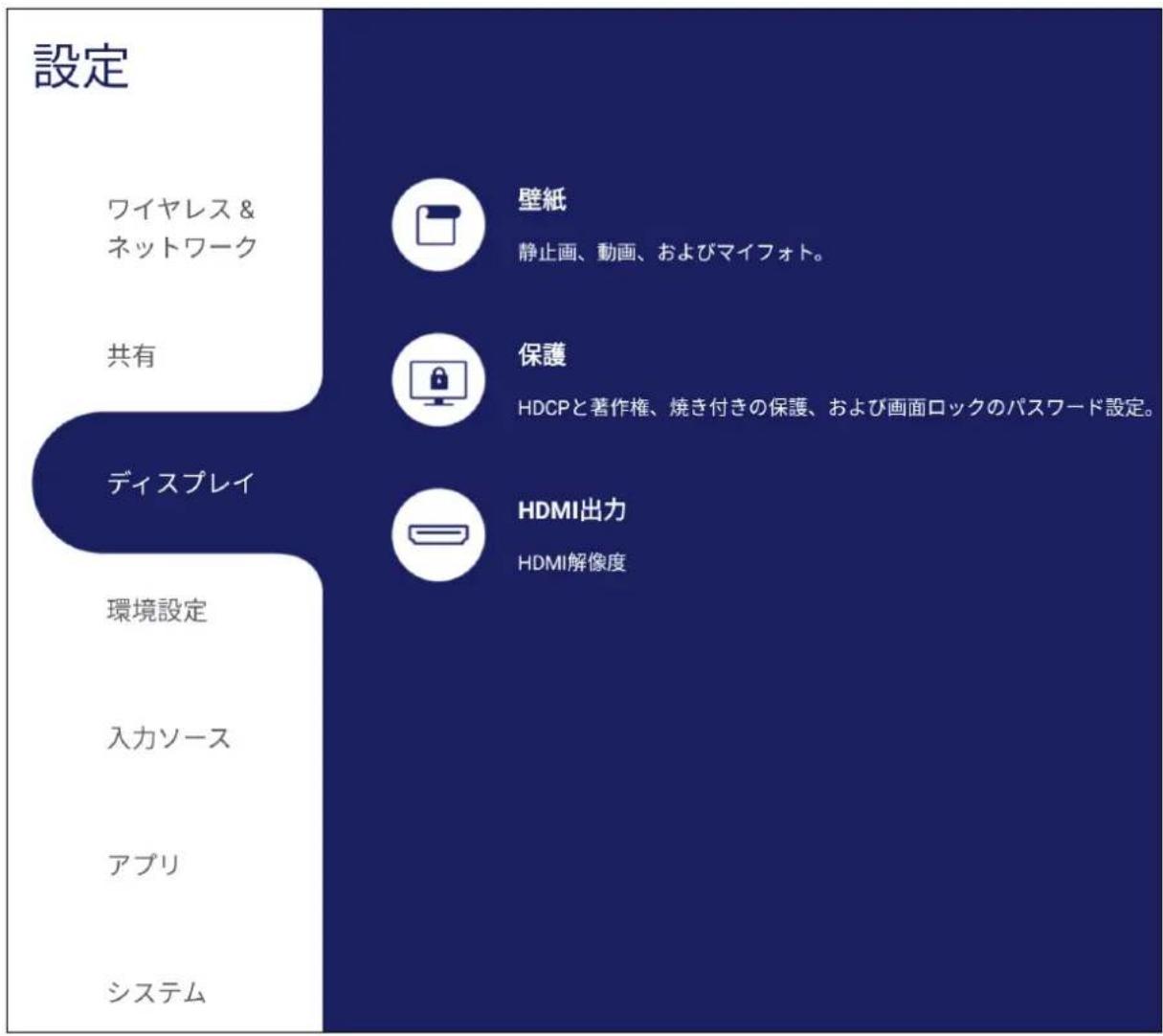
壁紙、テーマ、保護、HDMI 出力の設定を調整します。
flowchart
graph TD
    A["設定"] --> B["ワイヤレス & ネットワーク"]
    A --> C["共有"]
    A --> D["ディスプレイ"]
    A --> E["環境設定"]
    A --> F["入力ソース"]
    A --> G["アプリ"]
    A --> H["システム"]

    B --> I["壁紙"]
    B --> J["静止画、動画、およびマイフォト。"]

    C --> K["保護"]
    C --> L["HDCPと著作権、焼き付きの保護、および画面ロックのパスワード設定。"]

    D --> M["HDMI出力"]
    D --> N["HDMI解像度"]
壁紙
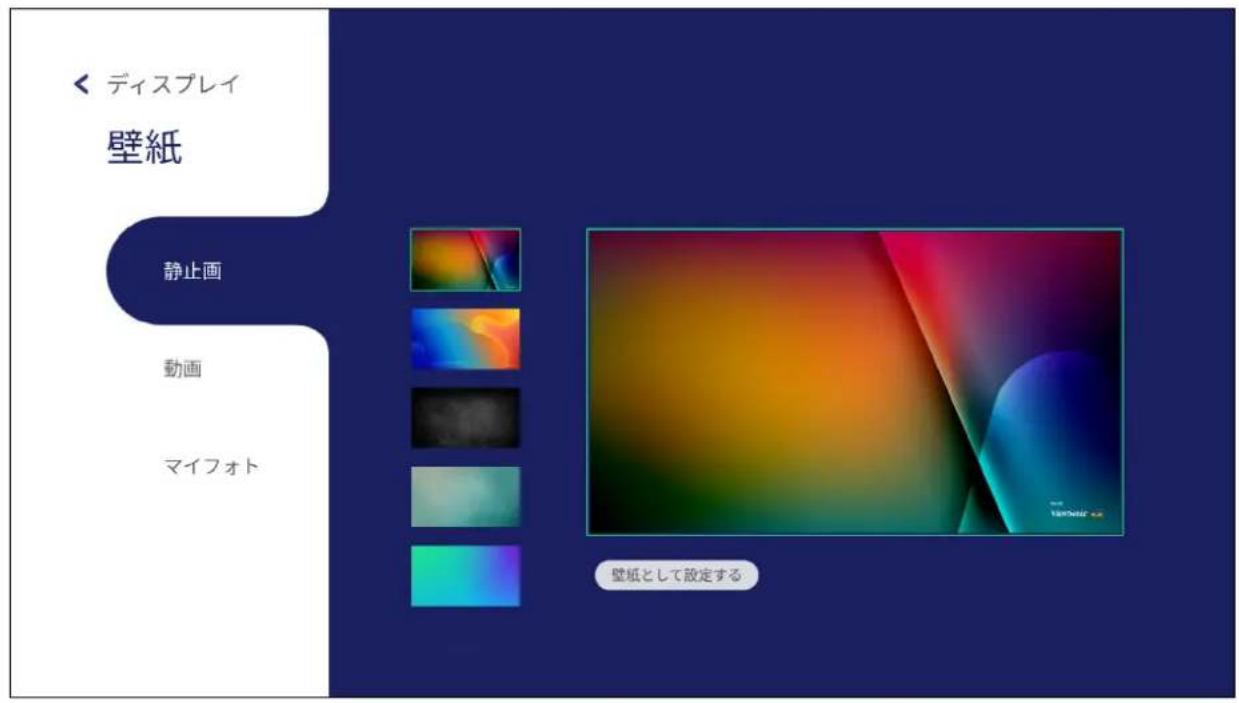
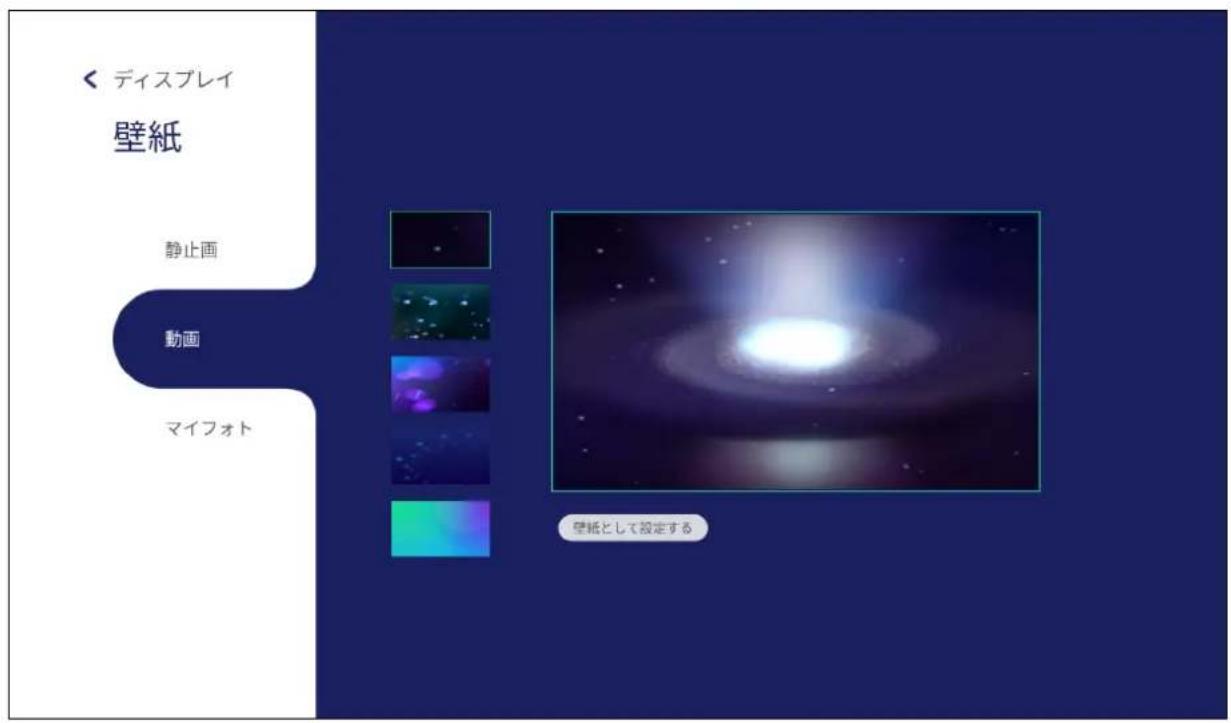
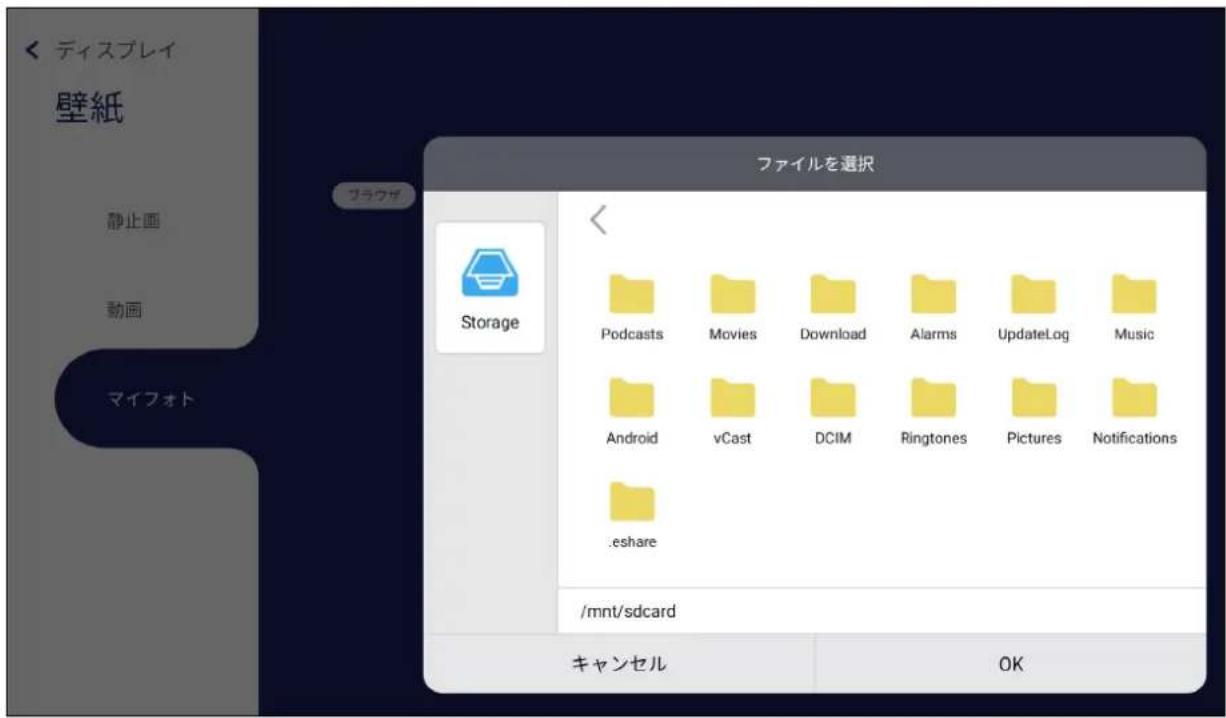
デフォルトの画像(静止画とライブ画像の両方)で壁紙を変更するか、マイフォトをタップして画像ファイルを選択することで独自の壁紙を使用することができます。
保護
HDCP と著作権保護、焼き付き保護のオン / オフを切り替え、画面ロックのパスワードを設定します。
注意事項:焼き付き防止機能を使用すると、ユーザーは画面の焼き付きを防ぐために、表示画面を指定の時間間隔で徐々に暗くして明るくになります。こうすると画面の焼き付きを防ぐことができます。

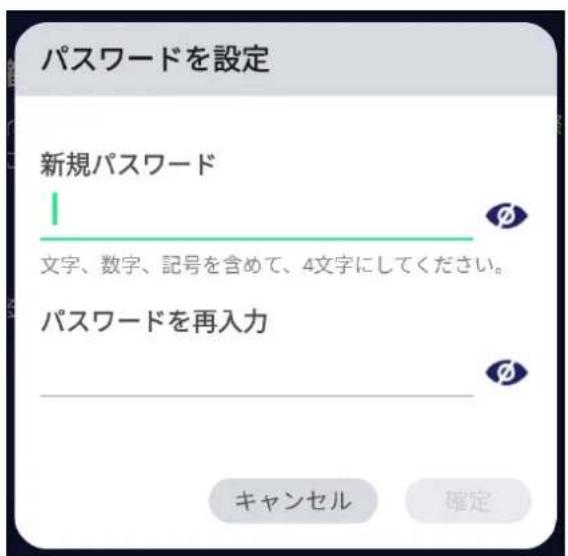
- 画面ロック用パスワードを設定するには、パスワードを設定をタップして、希望のパスワードを入力します。
HDMI 出力
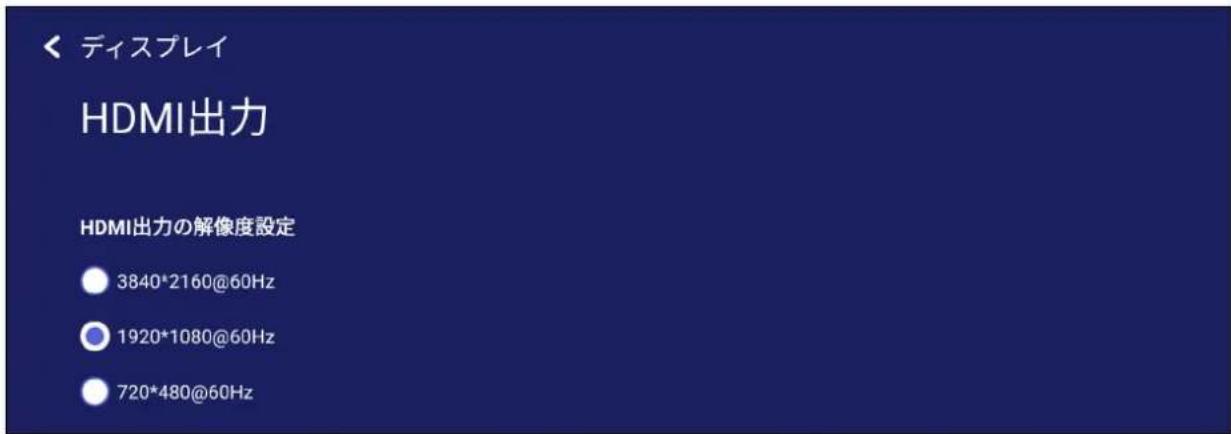
HDMI 出力の解像度設定を調整します。
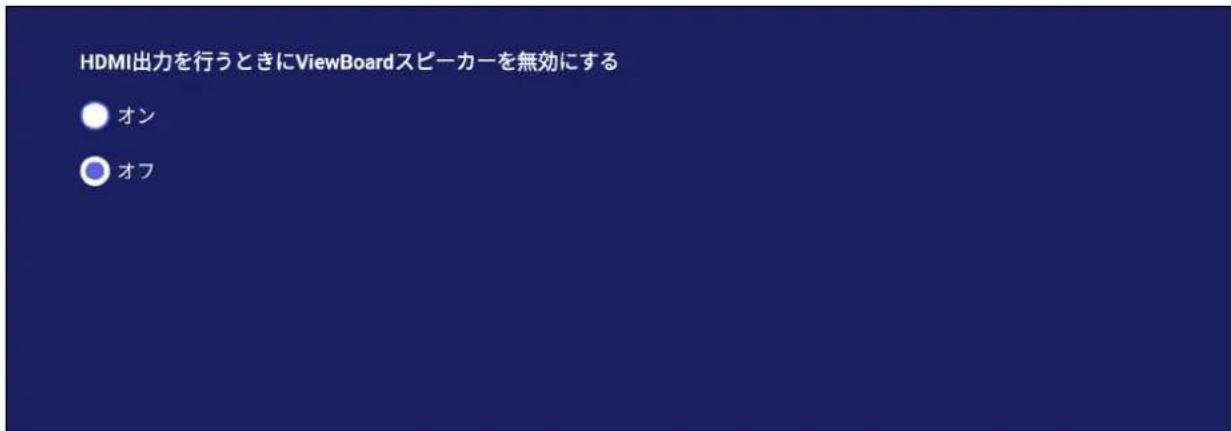
HDMI 出力経由で接続されている場合は、ViewBoard 本体の内蔵スピーカーを無効 / 有効にすることができます。
| 項目 詳細 | |
| オン | ViewBoard の内蔵スピーカーをミュートさせて、HDMI 出力で 100% の音量を出力します。 |
| オフ | ViewBoard 本体の内蔵スピーカーと同じレベルの音量を HDMI 出力により伝送します。 |
環境設定
タッチ、言語選択、キーボードと入力方式、日時、起動モードと詳細設定、スターアップとシャットダウン、ツールバー設定メニューを表示および調整します。
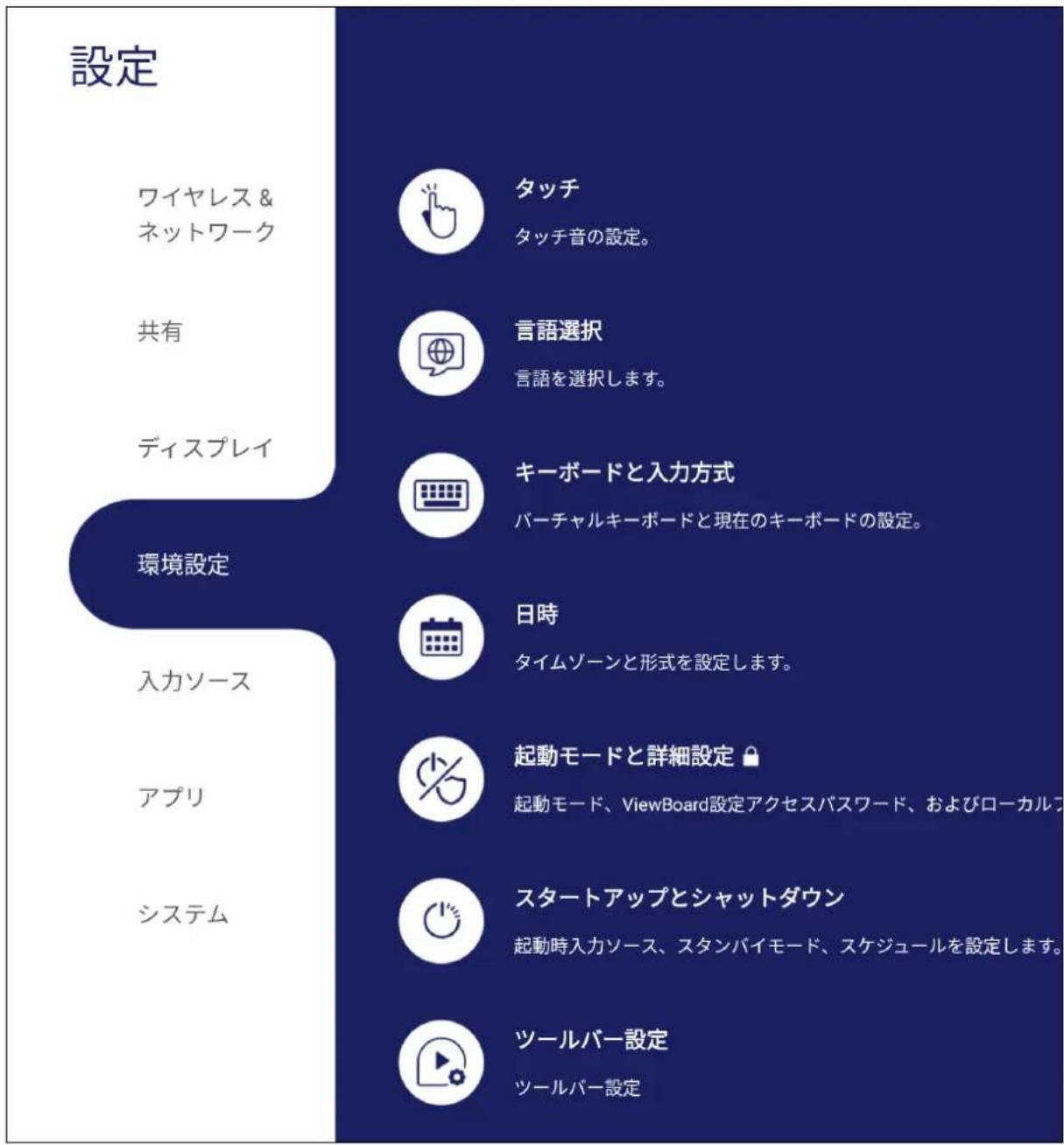
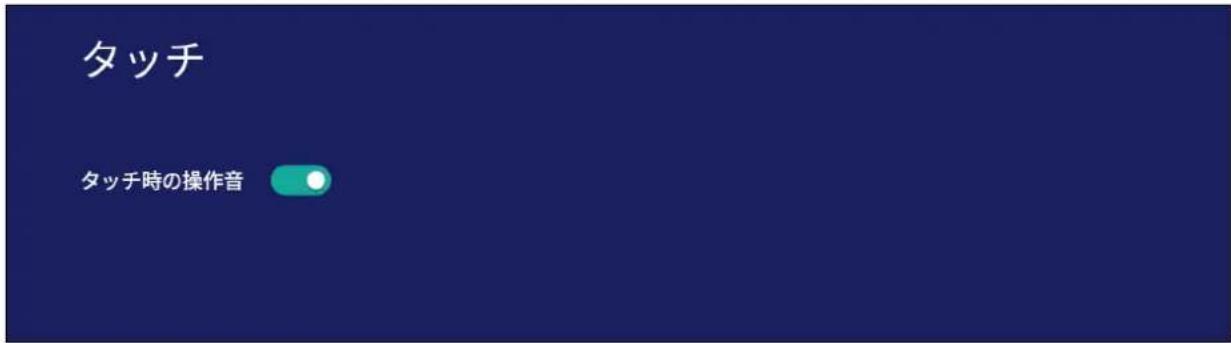
タッチ
タッチ設定を調整し、タッチ時の操作音のオン / オフ切り替えます。
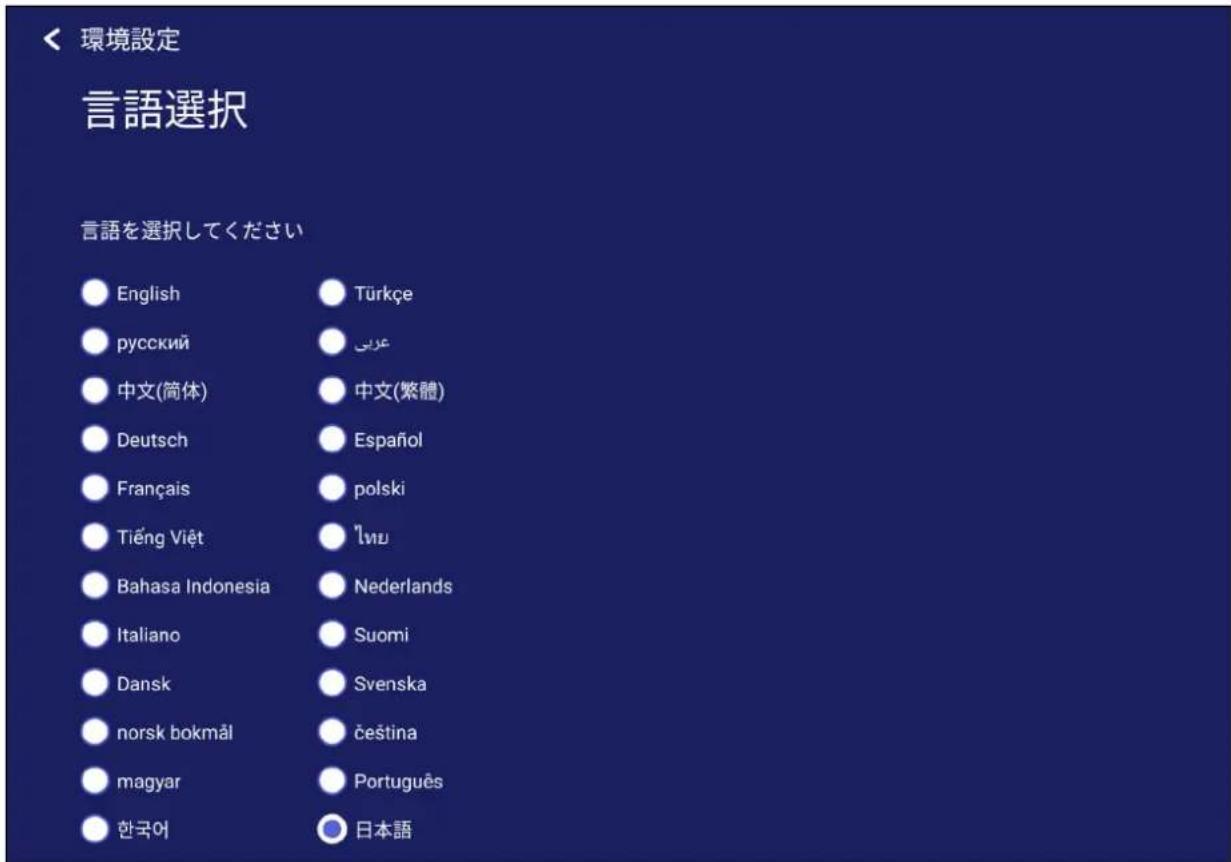
言語選択
使用可能な言語リストから、使用したい言語を選択します。
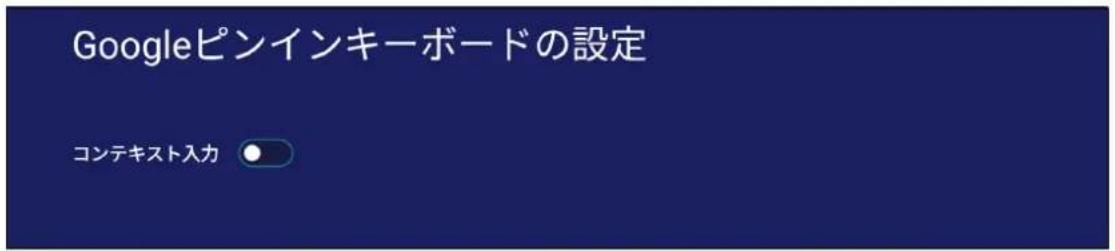
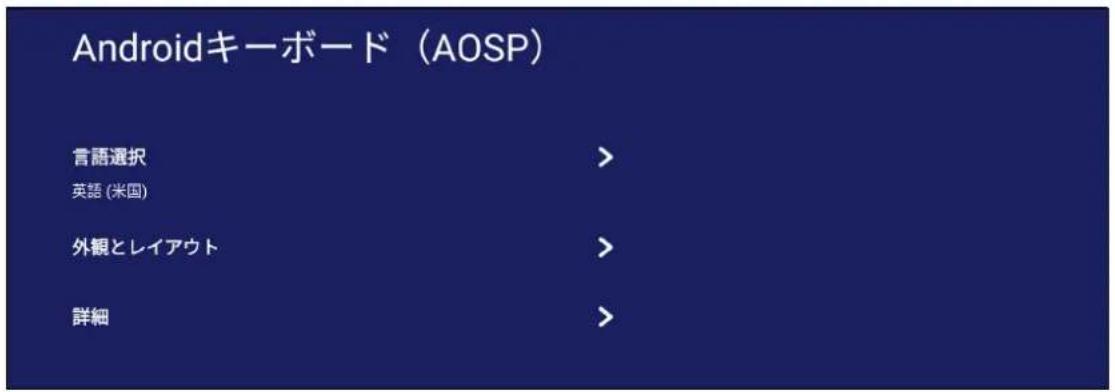
キーボードと入力方式
バーチャルキーボードの表示 / 非表示にしたり、キーボードと入力方法を変更したりします。
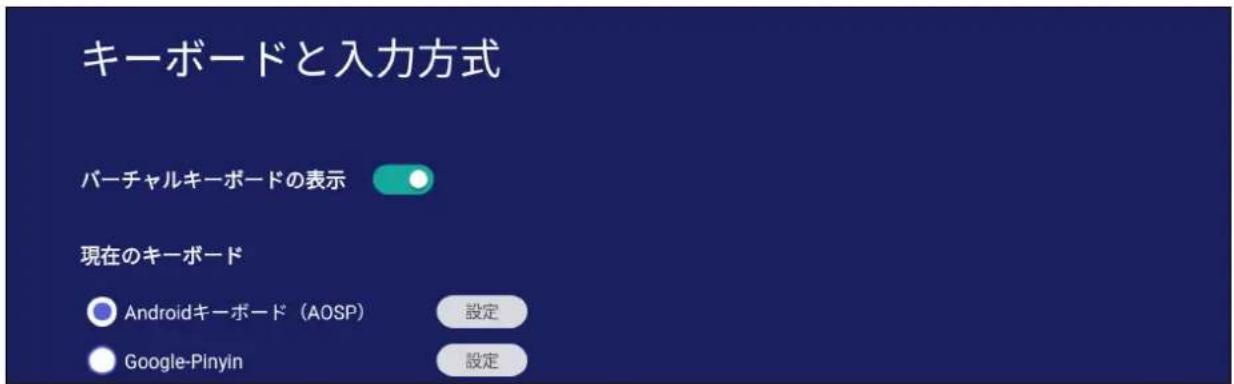
- 設定をタップして、キーボードの詳細設定を調整します。
日時
システムの日時、タイムゾーンと形式を設定します。
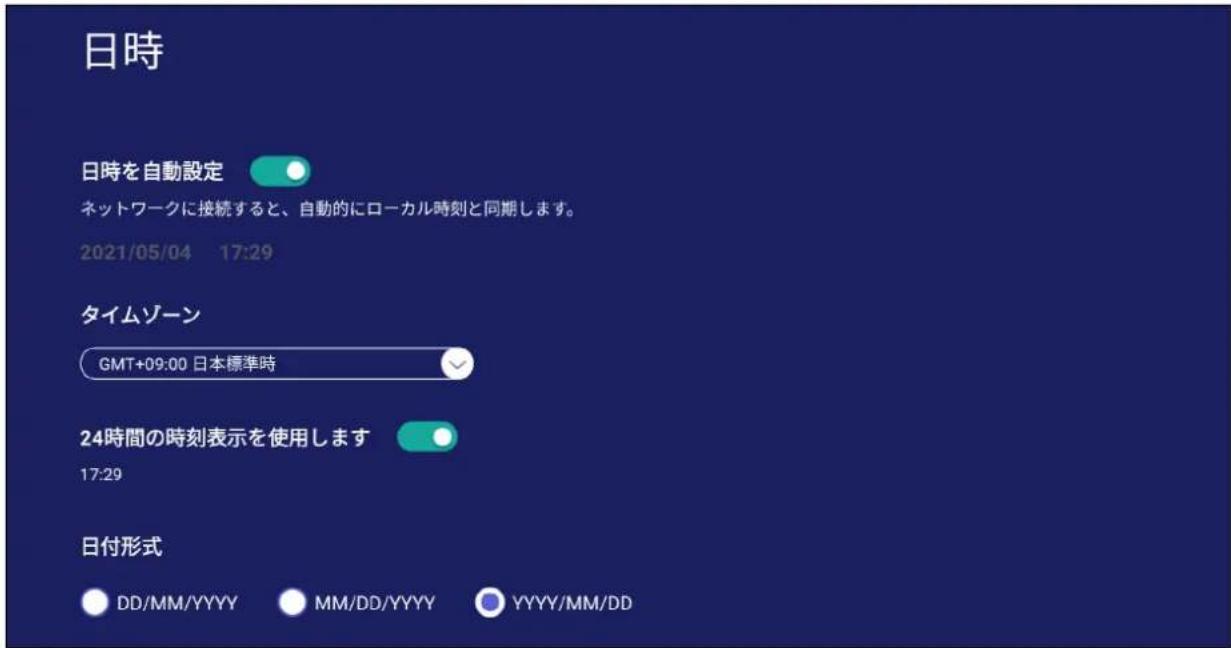
| 項目 詳細 | |
| 日時を自動設定 | 有効にすると、ViewBoardはインターネットに接続される時に、日付と時刻を自動的に同期します。 |
| タイムゾーン | 適切なタイムゾーンを選択します。 |
| 24時間の時刻表示 | 12時間形式または24時間形式を切り替えます。 |
| 日付形式 | 使用可能な日付形式から選択します。 |
起動モードと詳細設定
起動モードを調整し、パスワードを設定 /リセットします。
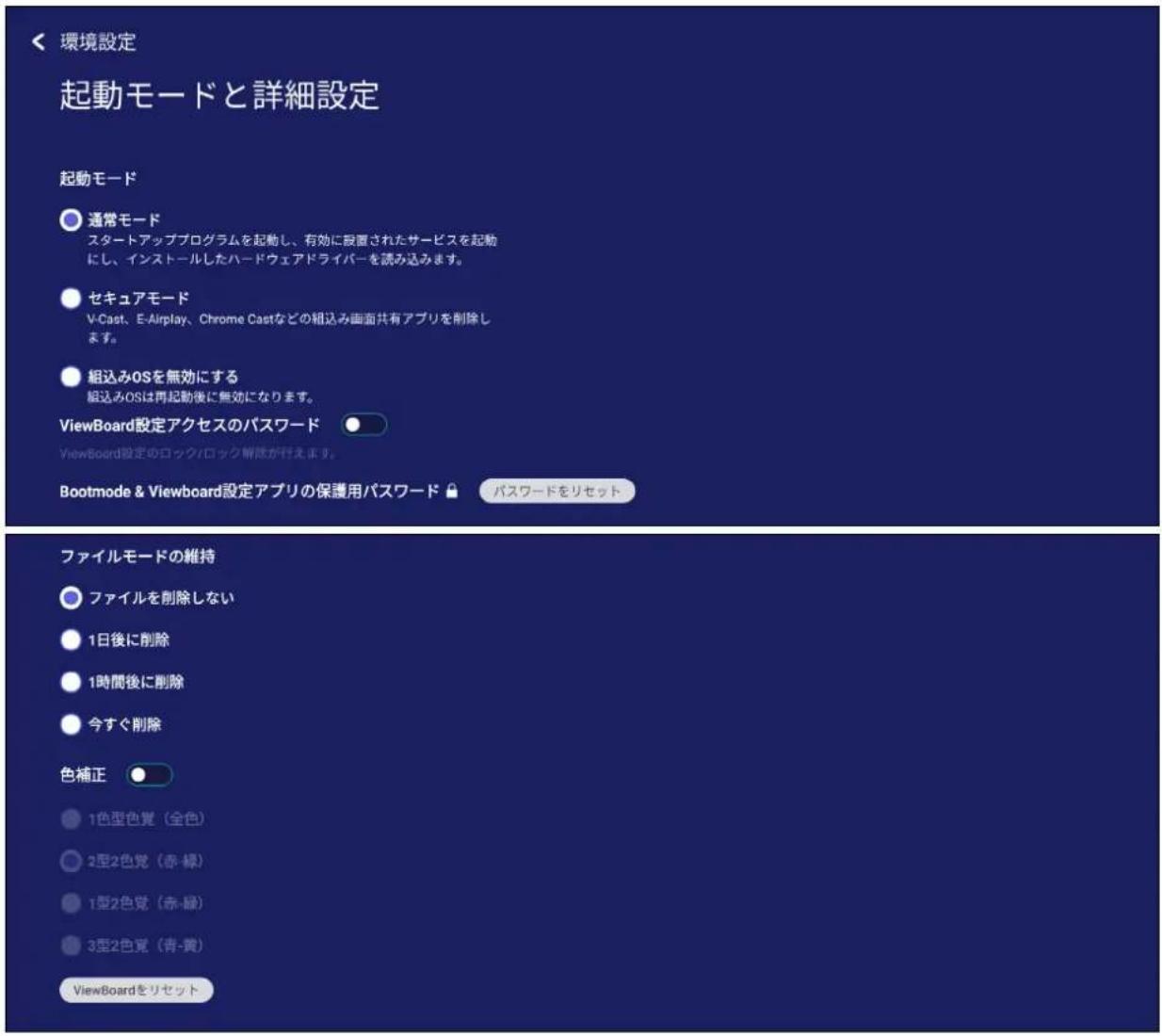
| 項目 詳細 | |
| 通常モード | 有効に設置されたサービスを起動にし、インストールしアプリとドライバーは正常に実行されます。 |
| セキュアモード | V-Cast、E-Airplay、Chrome Cast などの組込み画面共有アプリを削除します。 |
| 組み込み OS を無効にする | システムが自動的に再起動し、組み込み OS は無効になります。 |
| ViewBoard 設定アクセスパスワード | ViewBoard 設定をロック / ロック解除が行えます。 |
| Bootmode & ViewBoard 設定アプリの保護用パスワード | 起動モードとViewBoard 設定の入力パスワードを変更します。 |
| ファイルモードの維持 | フォルダーアプリでローカルストレージファイルを保持する期間を選択します。 |
| 色補正 | ViewBoard の表示画面は各形式色覚に補正できます。 |
| ViewBoard を リセット | ViewBoard を工場出荷時のデフォルト設定に戻します。 |
スタートアップとシャットダウン
起動入力ソース、スタンバイモード、EnergyStar モード、起動後に画面を表示しない、電源オフリマインダー、起動と電源オフ時刻のスケジュールを設定します。
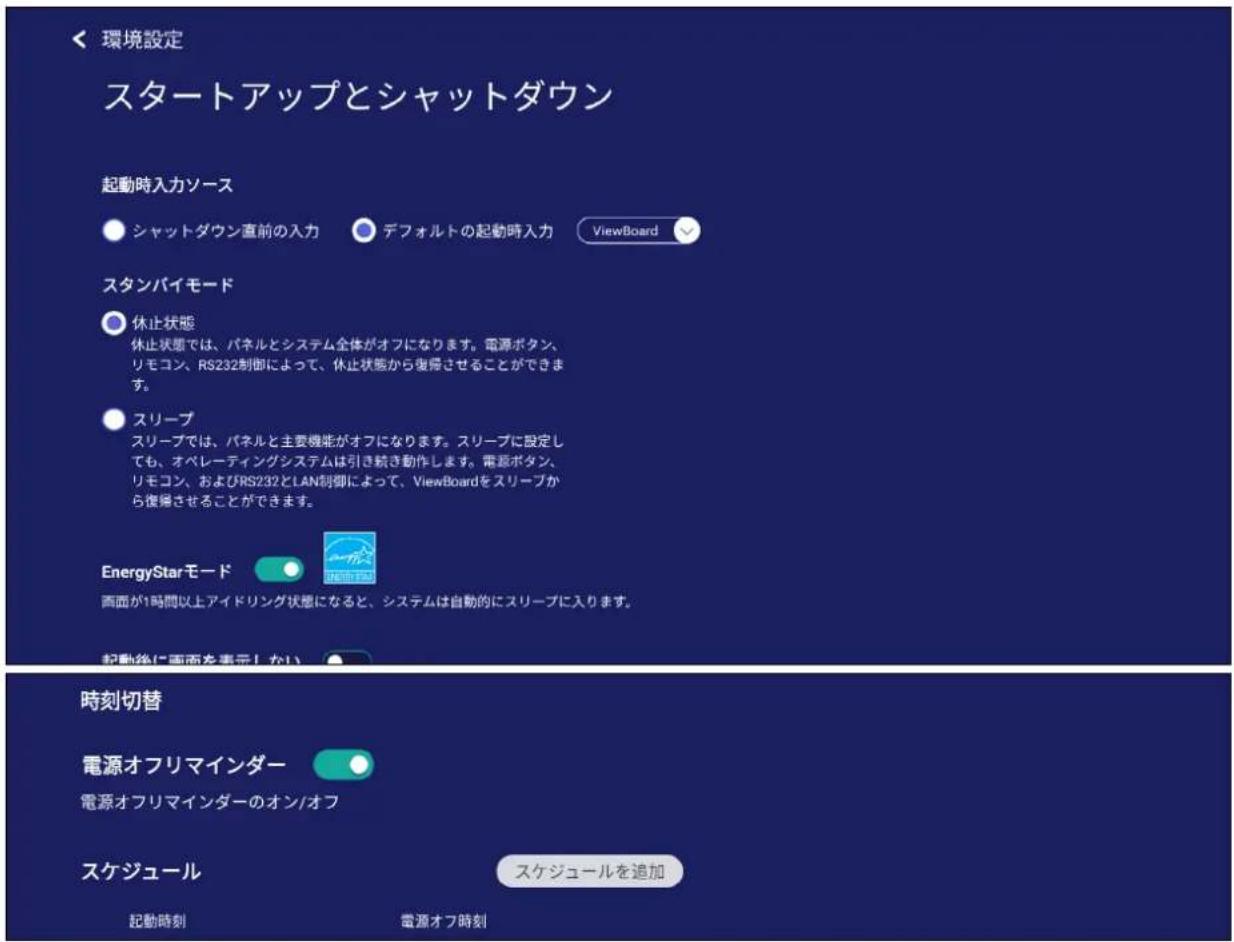
| 項目 詳細 | |
| 起動時入力ソース | 起動時入力ソース設定を調整します。 |
| スタンバイモード | ViewBoard がオンのときに電源ボタンを押したの動作を選択します。 |
| EnergyStar モード | 画面が1時間アイドル状態のときに、スリープモードを自動的に有効にします。 |
| 起動後に画面を表示しない | 有効にすると、ViewBoard は起動後にバックライトを自動的にオフにします。 |
| 電源オフリマインダー | 有効にすると、ViewBoard は、スケジュールに指定された電源オフ時刻の後にリマインダーなしで自動的にオフになります。 |
| スケジュール | 起動および電源オフ時刻をスケジュールに設定します。 |
ツールバー設定
サイドツールバーの設定を調整します。
<環境設定
ツールバー設定
サイドツールバー設定
すべての入力ポートソースで利用
すべての入力ポートソースで隠す
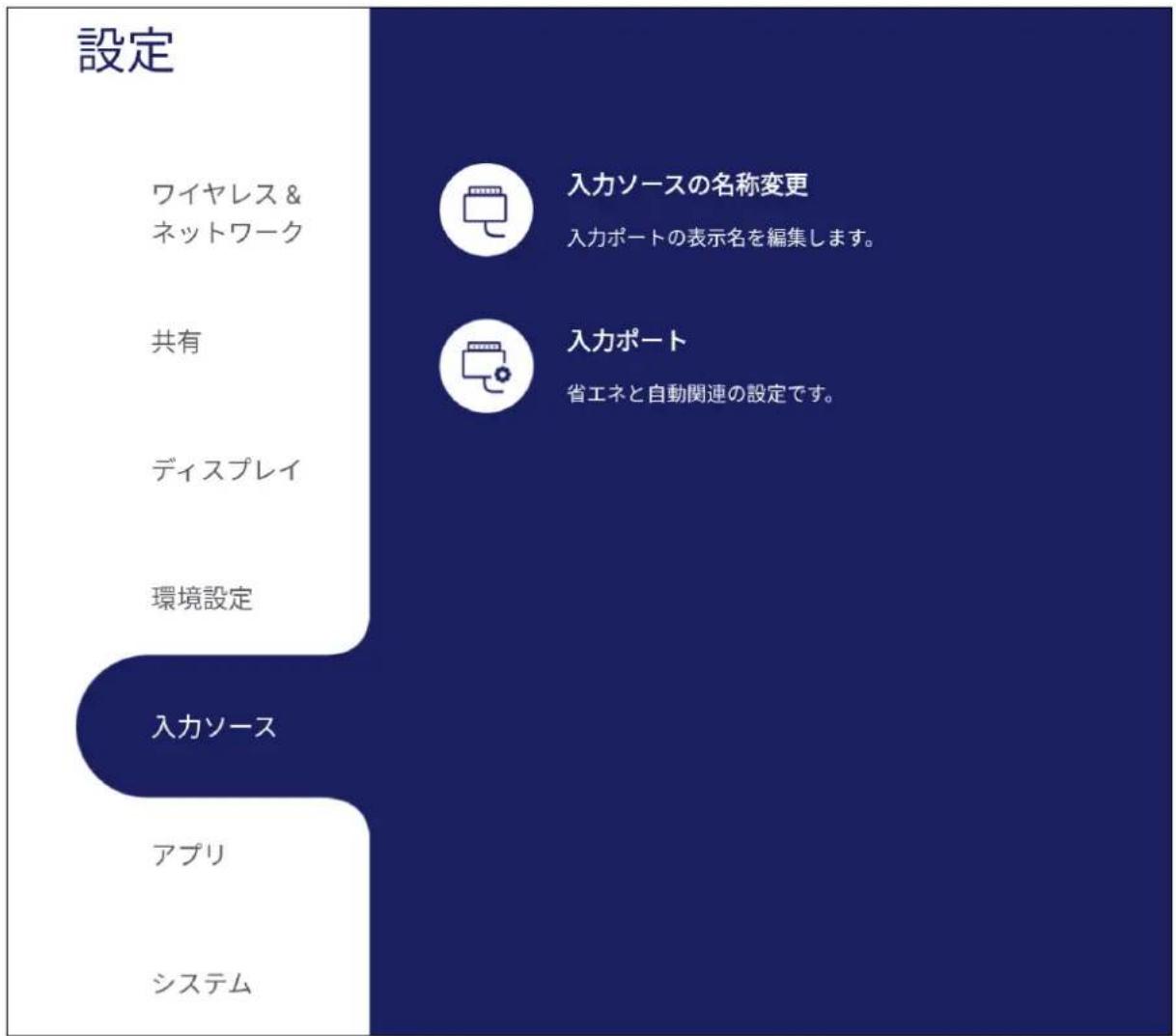
入力ソース
入力ソースの名前変更と設定を調整します。
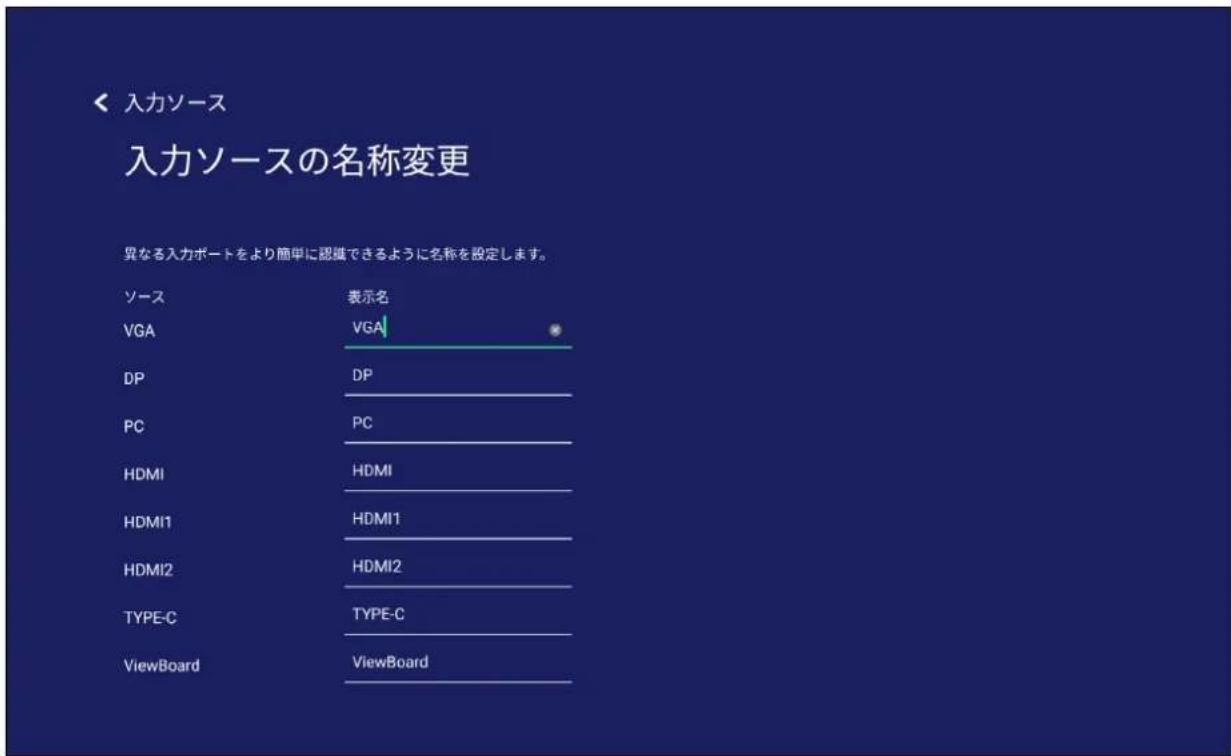
入力ソースの名称変更する
表示時により簡単に認識できるように、各入カソースの名称をカスタマイズできます。
入力ポート
アクティブソースによるウェイクアップ、信号自動検索、HDMI CEC を切り替えて、入力ポート自動スイッチを選択します。
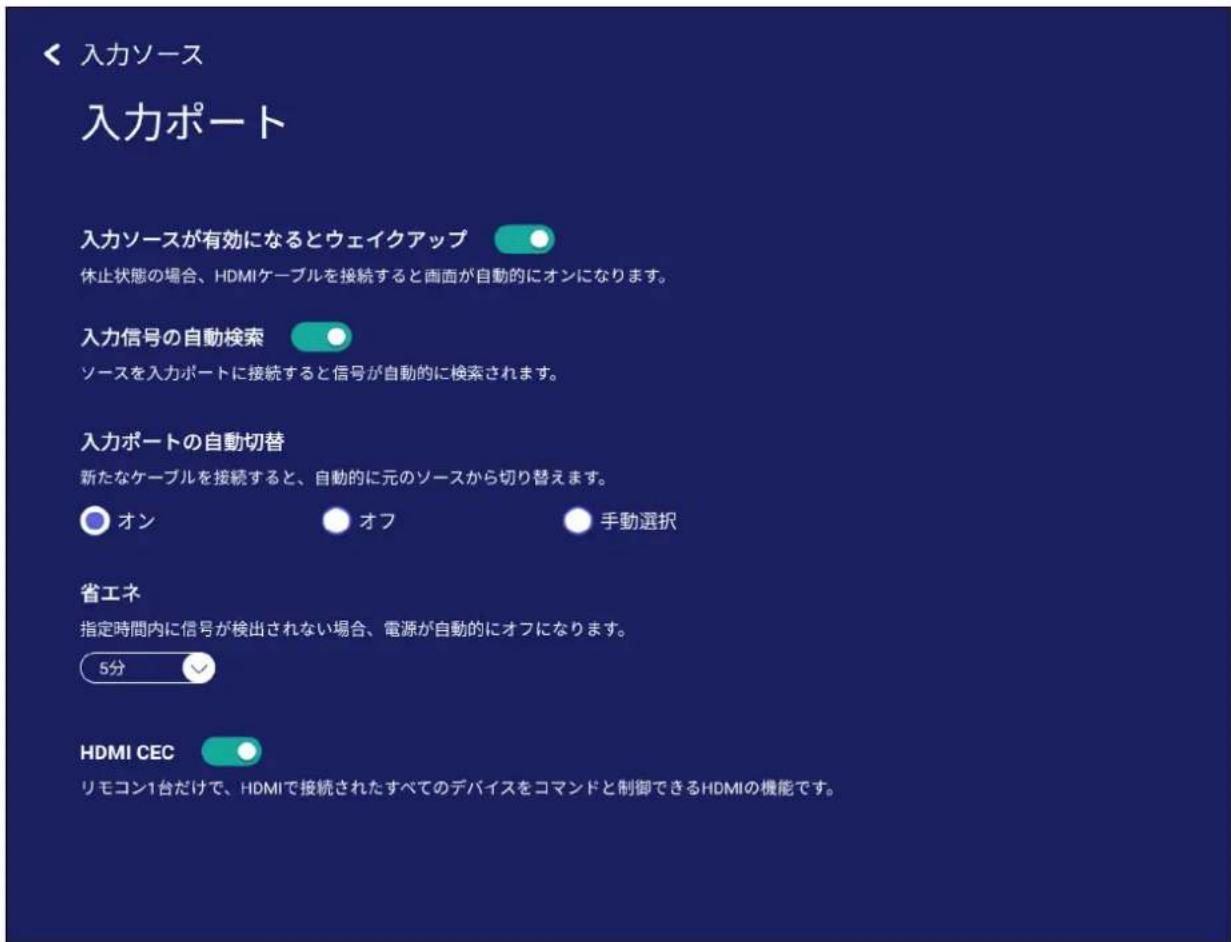
| 項目 詳細 | |
| 入力ソースが有効になるとウェイクアップ | 待機中の時に、信号のある HDMI ケーブルを接続すると、画面が自動的にオンになります。 |
| 入力信号自動検索 | 有効にすると、選択されているソースに信号がない場合、ViewBoard は入力信号を自動的に検索します。 |
| 入力ポート自動切替 | 新しいケーブルを接続すると、元の信号が自動的に新しい入力ソースに切り替われます。 |
| 省エネ | 指定された時間内に入力信号が検出されない場合は、電源が自動的にオフになります。 |
| HDMI CEC | HDMI CEC 機能を有効 / 無効にします。 |
アプリ
アプリ情報を表示し、強制停止、アンインストール、データのクリア、キャッシュクリア、アプリ設定のリセットを行うことができます。
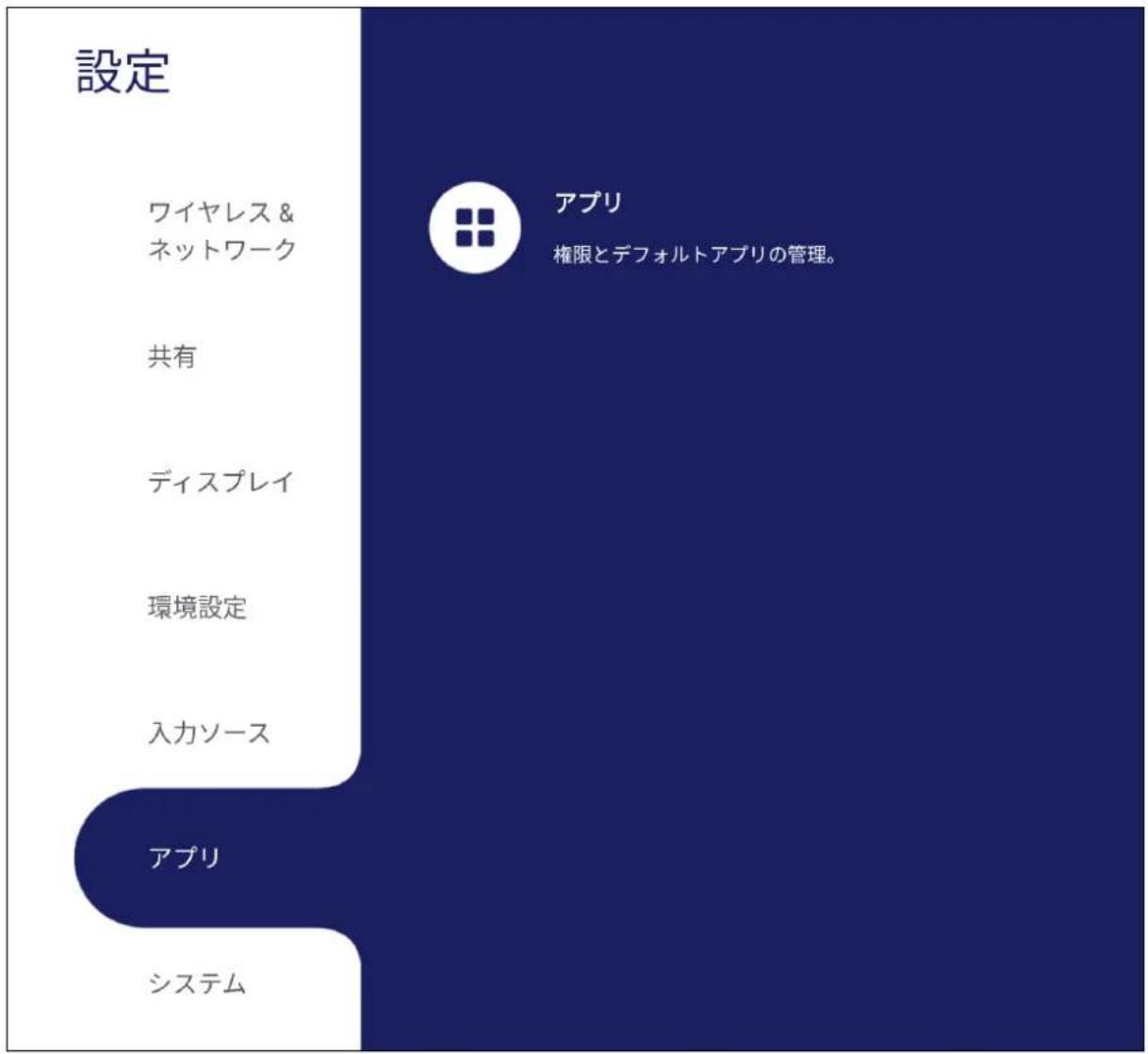
注意事項:
- プリセットされたアプリはアンインストールできません。
- すべてのアプリがデフォルトのクリアをサポートしているわけではありません。
アプリ
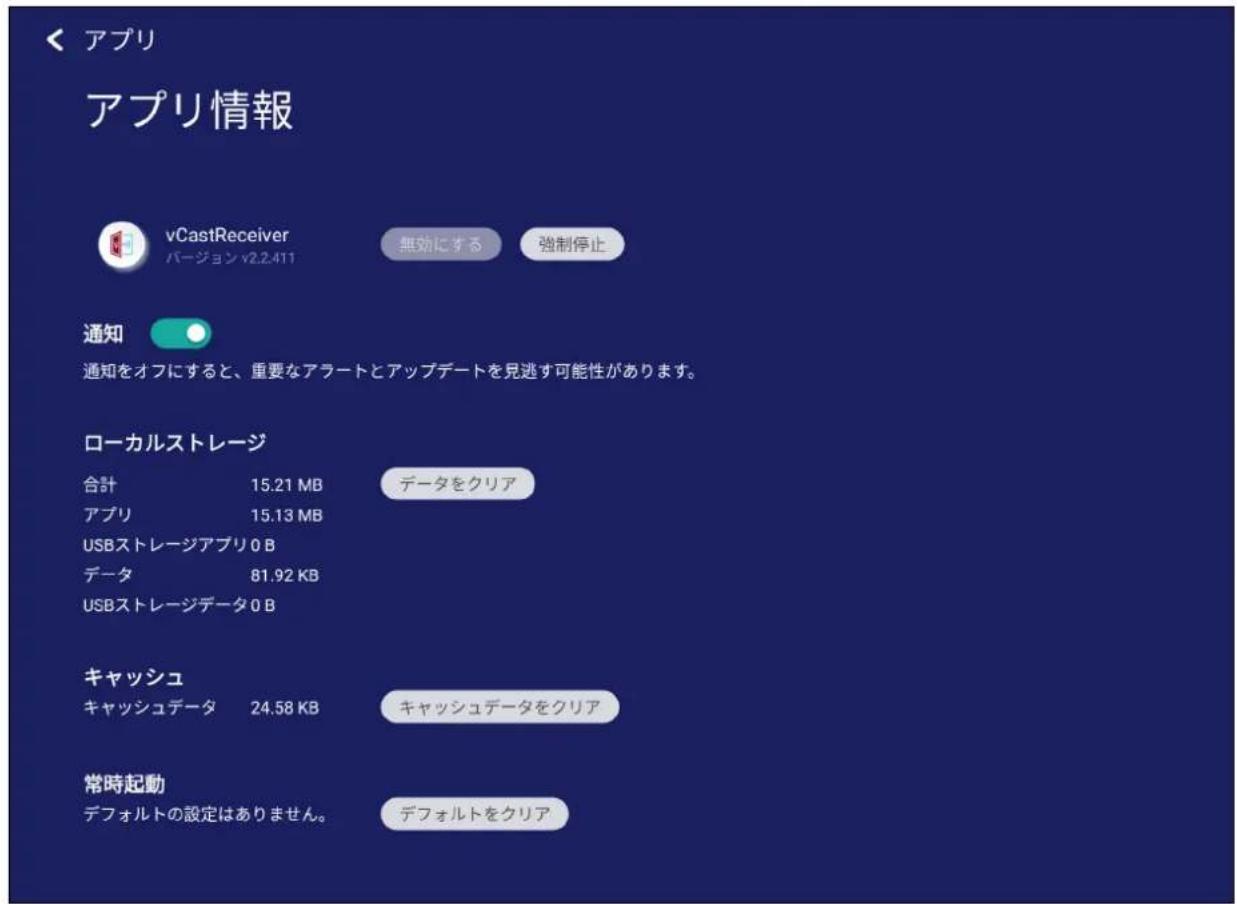
実行中またはインストール済みのアプリケーションを表示します。アプリ詳細とオプションにアクセスするには、アプリのアイコンをタップしてください。
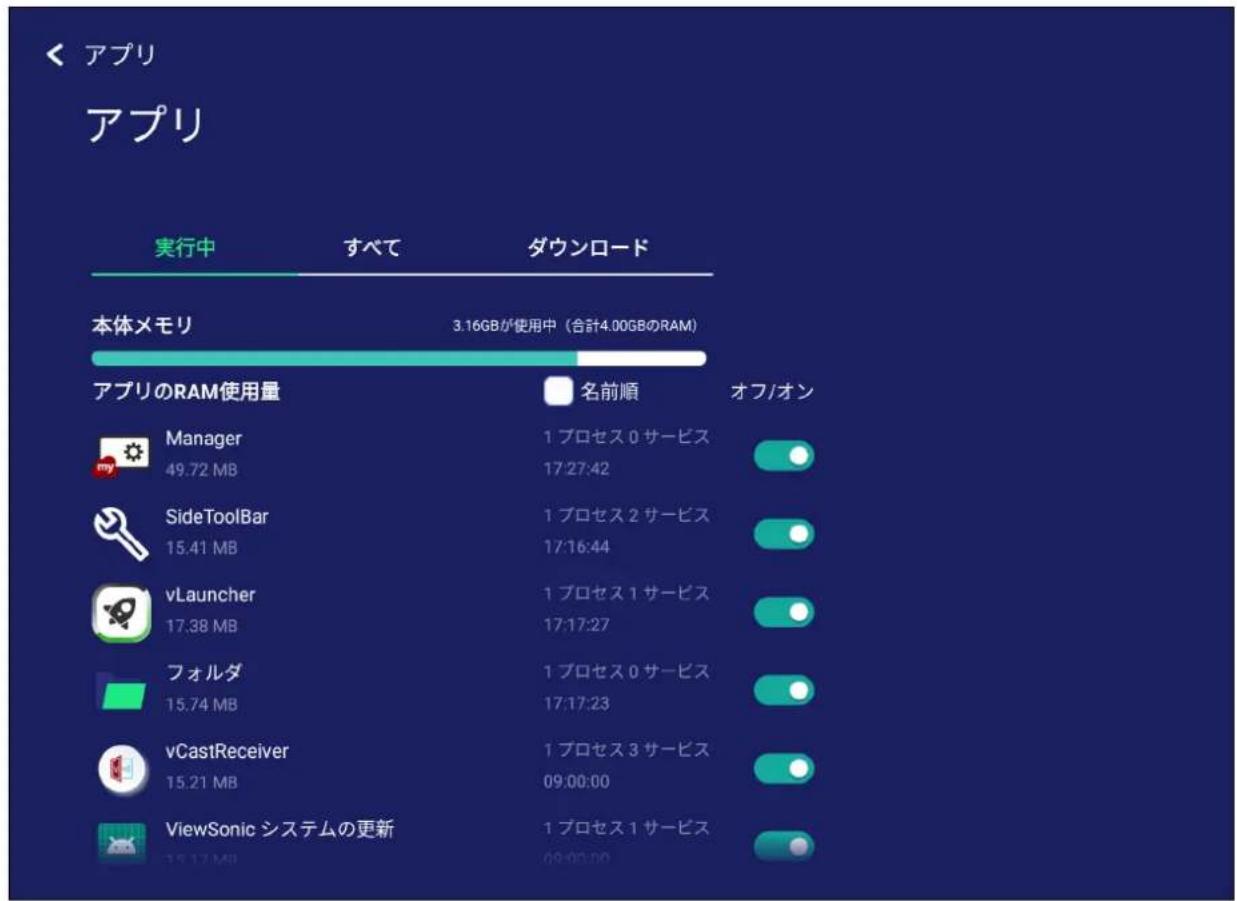
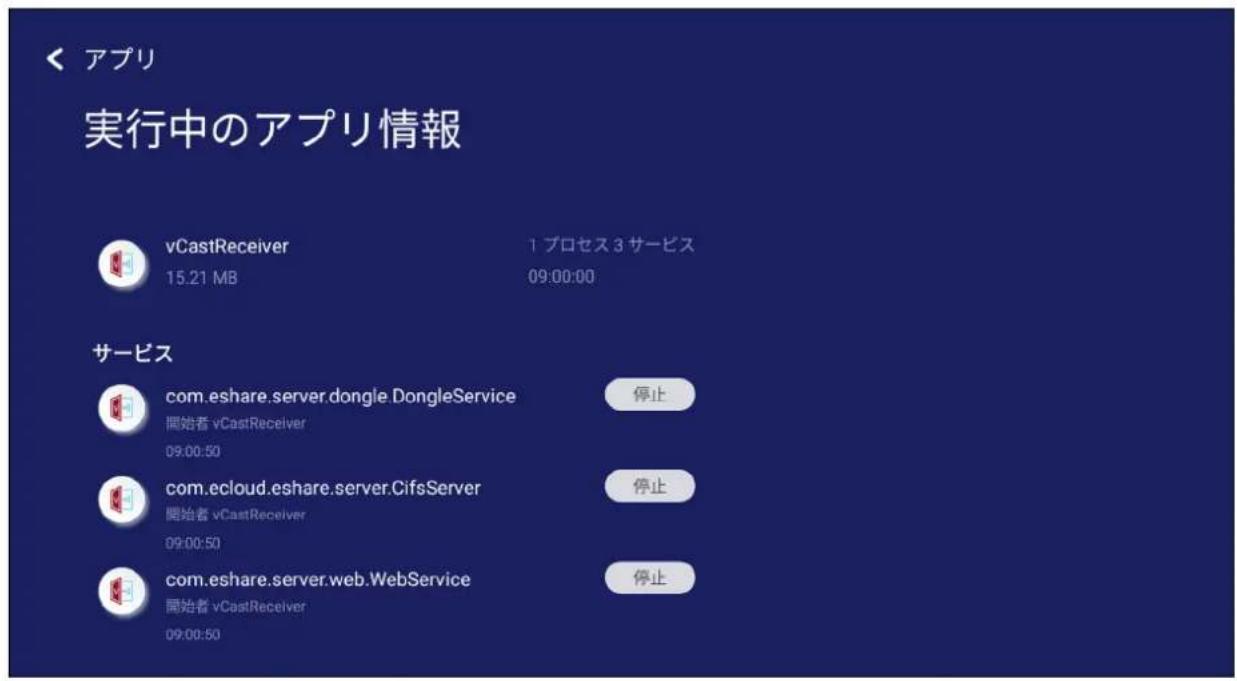
- 実行中のアプリケーションをタップすると、アプリケーションの詳細を表示したり、停止したり、レポートしたりすることができます。
- すべてまたはダウンロードを選択すると、インストールされているすべてのアプリケーションが一覧表示されます。
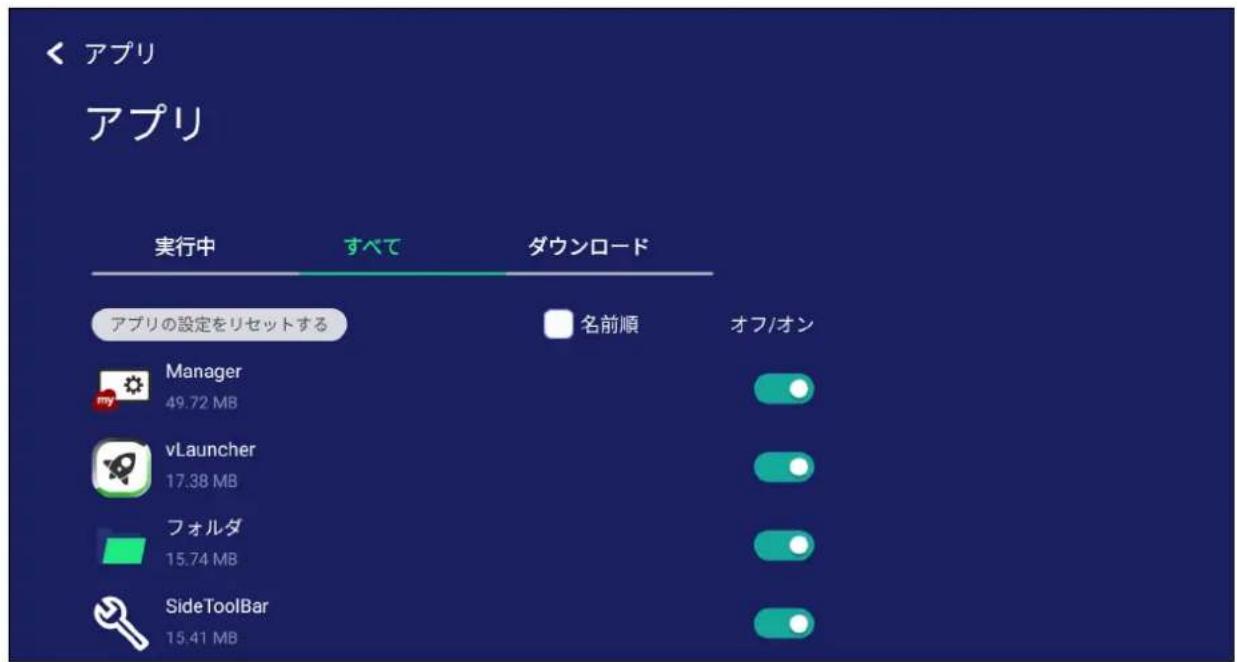
- アプリケーションをタップすると、詳細情報とオプションが表示されます。
システム
ローカルストレージ、セキュリティ、システムアップデート、および本機について設定を表示および調整します。
設定
ワイヤレス& ネットワーク
共有
ディスプレイ
環境設定
入カソース
アプリ
システム

ローカルストレージ
33.62% 使用済み、21.24 GB 空き。

USBメモリへの複製
OSD/設定/デバッグメニューをUSBメモリに複製します。

ディスプレイID
ディスプレイの番号を設定します。

セキュリティ
認証と不明なソースのセキュリティを設定します。

システムアップデート
ファームウェアのアップデート情報。

本機について
ローカルストレージ
ViewBoard のストレージステータスを確認することができます。
USB メモリへの 複製
ViewBoard の設定を外部 USB メモリにコピーします。
USB メモリを差し込んでいない場合は、このオプションは選択不可になります。

ディスプレイ ID
RS-232/LAN でディスプレイをリモートコントロールする番号を割り当てます。
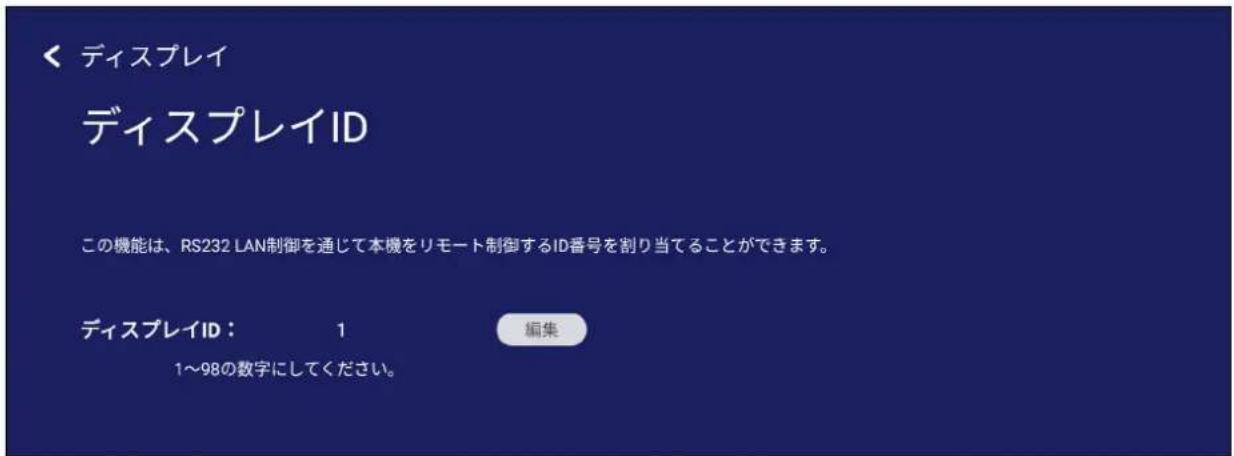
- ディスプレイ ID を割り当てまたは変更するには、編集をタップして番号を入力します。
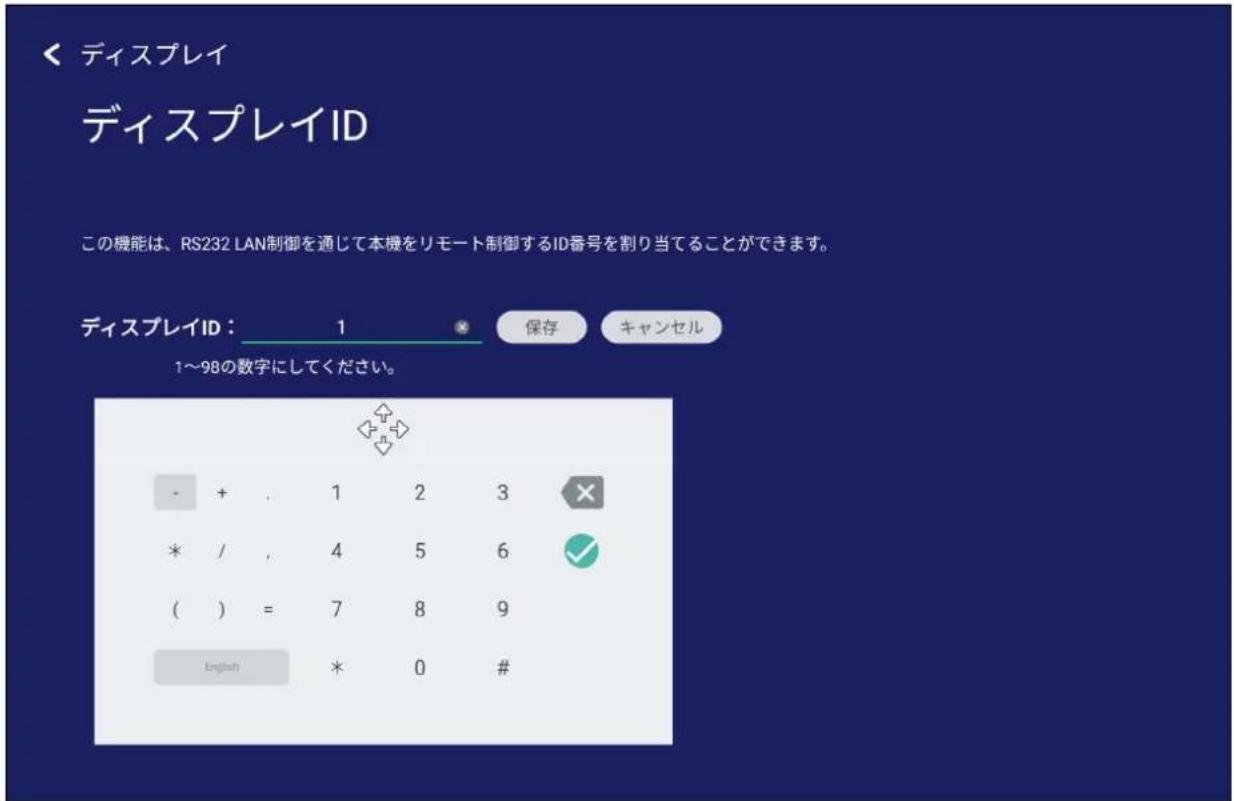
注意事項:ディスプレイ ID は RS-232 ユーザー用で、範囲は 01~99 です。
セキュリティ
証明書、信頼された資格情報、および不明なソースのセキュリティのインストール設定を確認します。
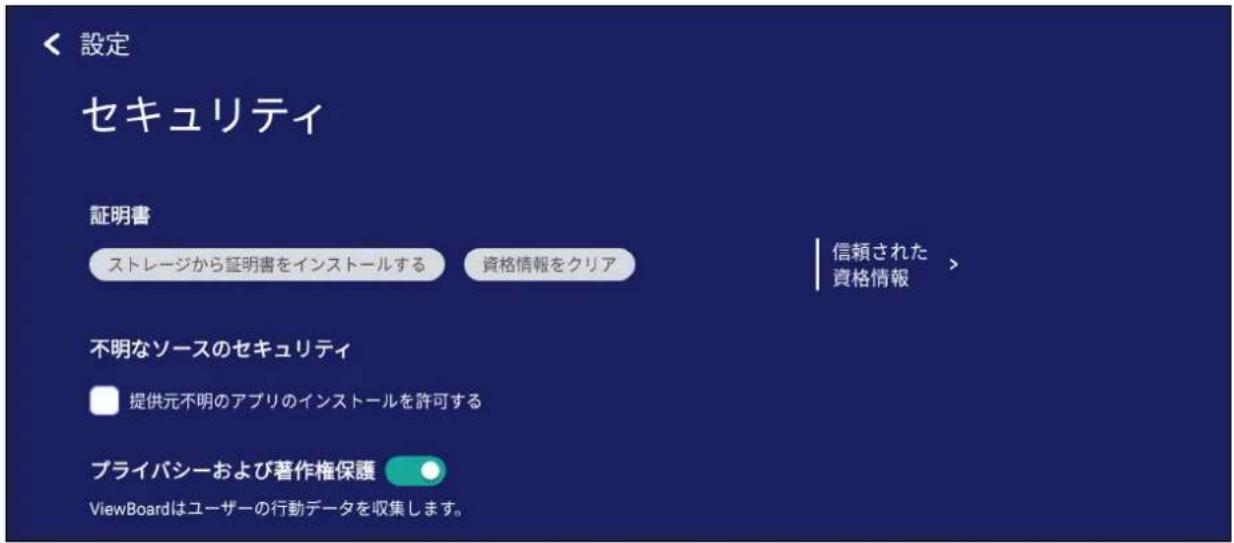
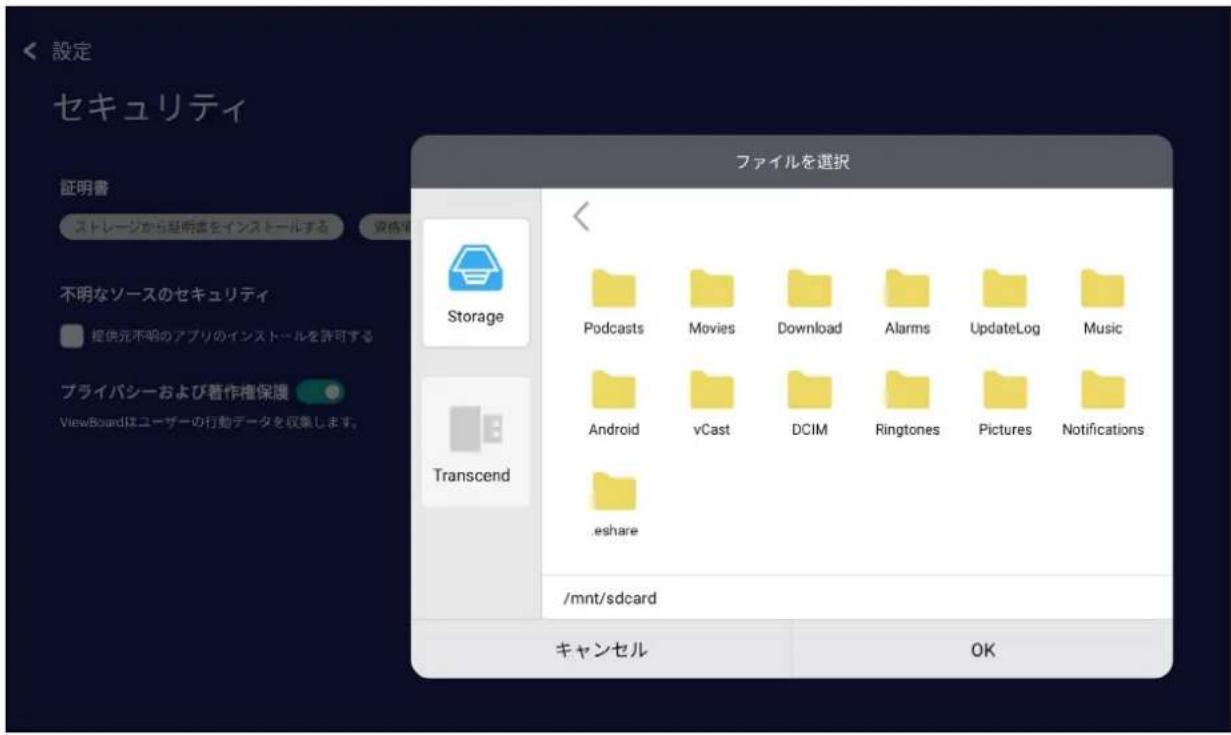
- ストレージから証明書をインストールするをタップして、証明書を追加します。
- 資格情報をクリアを選択すると、手動でインストールされたすべての資格情報が削除されます。
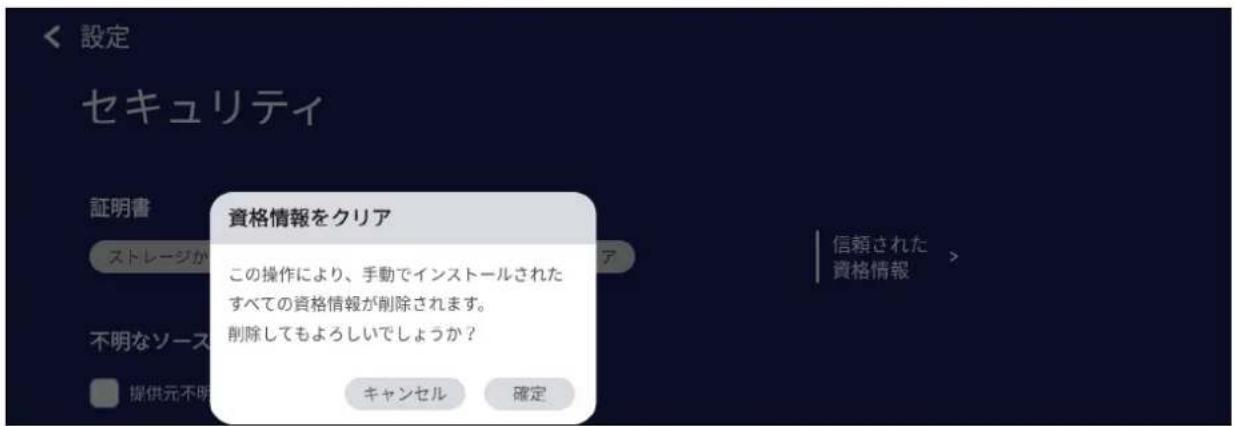
注意事項:プリセットされた資格情報はクリアできません。
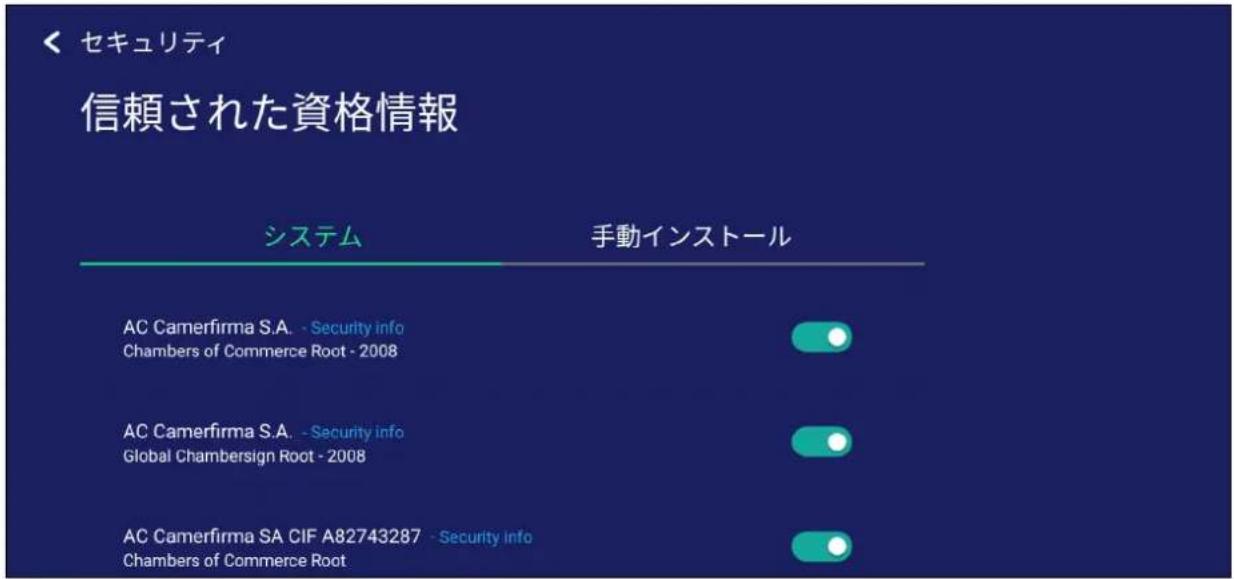
- 信頼された資格情報で、インストールされているすべての CA 証明書を表示および編集します。
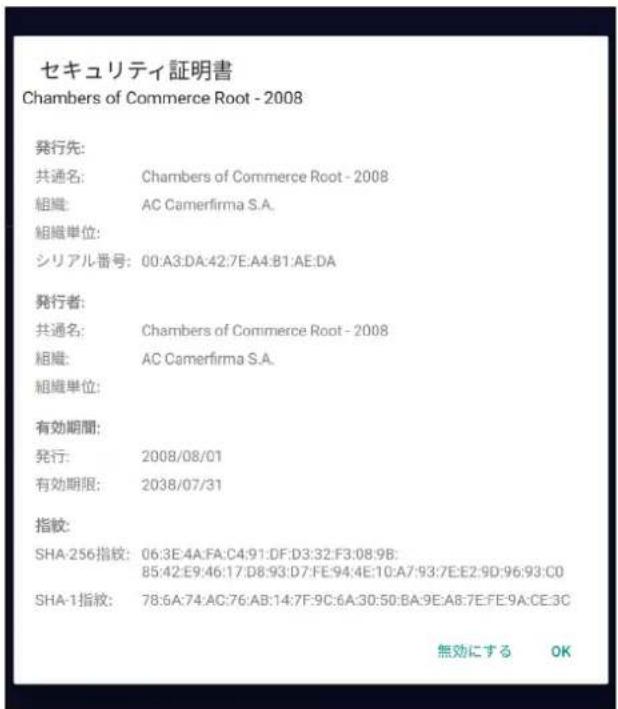
- 証明書をタップすると、より詳細な情報が提供されます。
- 不明なソースのセキュリティの下のボックスを選択すると、不明なソースからのアプリケーションのインストールを許可します。
不明なソースのセキュリティ

提供元不明のアプリのインストールを許可する
注意事項:ソースが不明なアプリは、互換性がないか、正しく機能しない可能性があります。
プライバシーと著作権保護
ViewBoard がユーザーの行動データを収集できるようにすることに同意 / 非同意にします。
プライバシーおよび著作権保護

ViewBoardはユーザーの行動データを収集します。
システムアップ デート
ViewBoard は、ネットワークに接続するたびに、ソフトウェア更新を自動的に検索します。ワンクリックで、ViewBoard ソフトウェアのバージョンを更新することができます。

| 項目 | 詳細 |
| 自動更新 | 自動更新の横にあるトグルボタンで自動更新の有効/無効を切り替えます。有効にすると、ViewBoard をオフにする時に、システムは自動的に新しいバージョンをチェックします。新しいバージョンが見つかると、システムは自動的に更新されます。更新が完了すると、電源が自動的にオフになります。 |
| スケジュール | 更新時間を設定します。 |
| 手動更新 | ソフトウェアを手動で更新します。 |
| 更新の確認 | 利用可能な更新があるかを確認します。 |
| ローカル更新 | 外部 USB デバイスからシステムを更新します。 |
本機について
内蔵の vLauncher プレーヤー情報、法律情報、およびアセットのタグ付けを表示します。
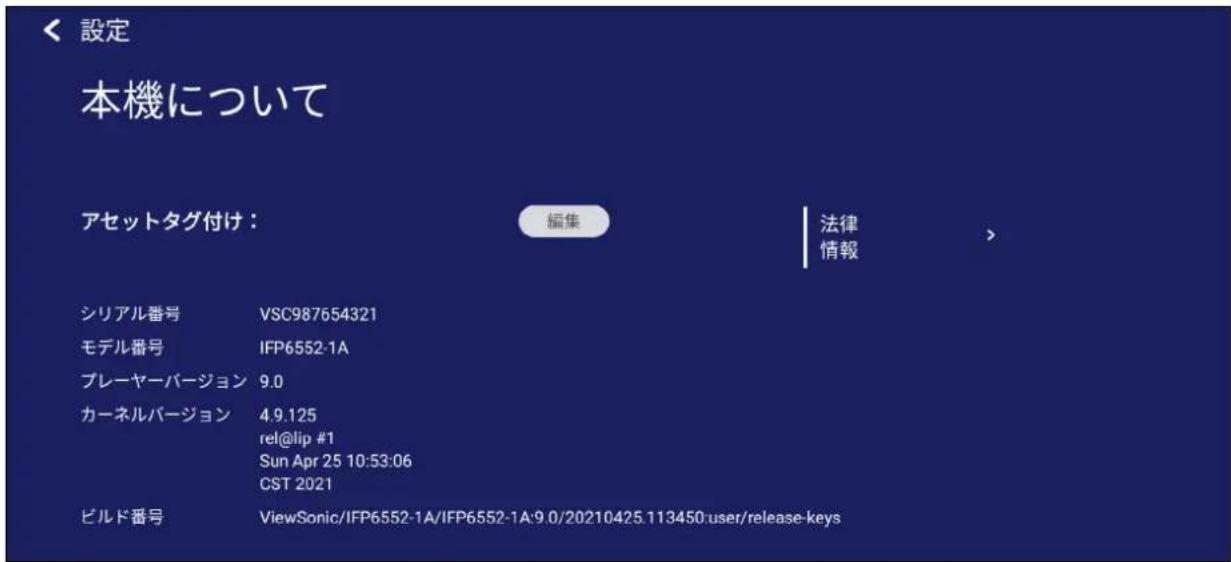
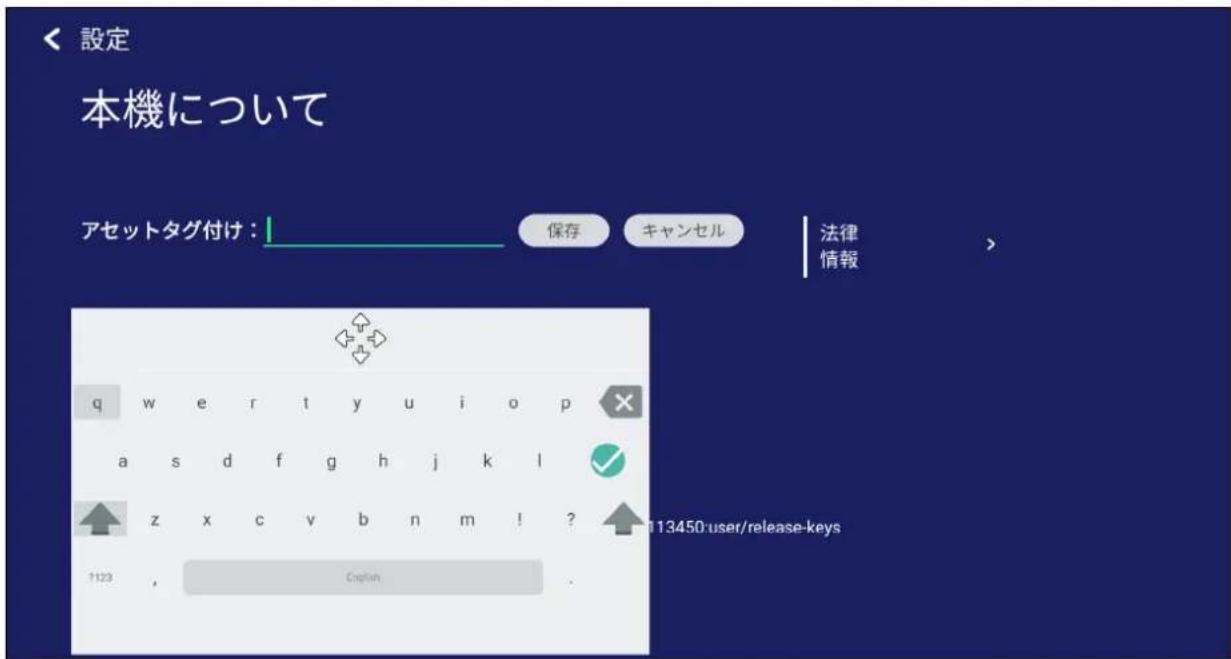
- 編集を選択すると、アセットタグ付けを調整することができます。
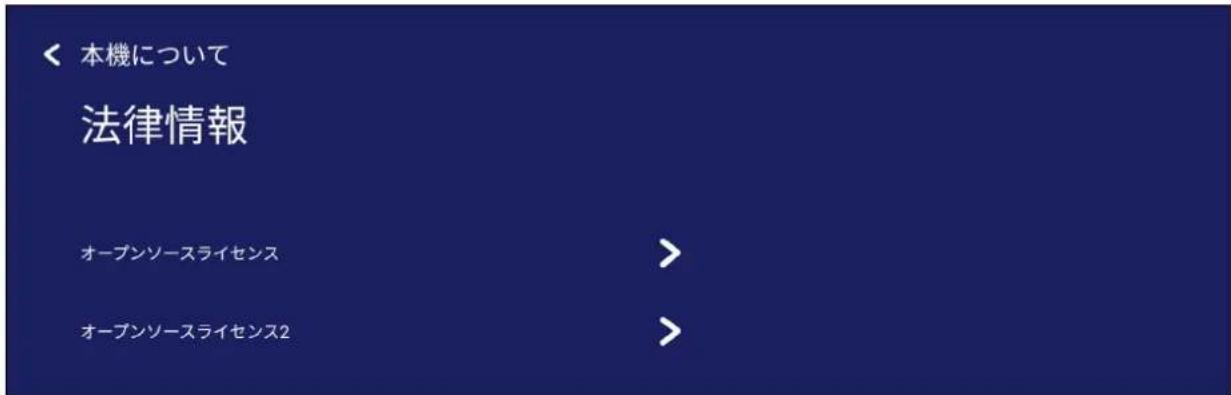
- 法律情報をタップして、オープンソースライセンスを確認することができます。
>組み込みアプリケーションと設定
組み込みデジタルホワイトボードアプリ
ViewBoard 内で、ViewSonic は組み込みデジタルホワイトボードアプリ myViewBoard Whiteboard を提供します。
myViewBoard Whiteboard
フローティングバー
| フローティングバーを動かします。 | ||
| プレゼンテーションモードと準備モードを切り替えます。 | ||
| クリップボードからキャンパスに貼り付けます。 | ||
| クリックしてWebブラウザを開きます | ||
| 前のキャンパスに移動します。 | ||
| 次のキャンパスに移動します。 | ||
| 新しいキャンパスを追加します。 | ||
ツールバー
| フルスクリーンキャプチャ | ||||
 | ツールバー移動ボタン | 押したままに、ツールバーが画面の左側、右側、または下部にドラッグすることができます。 | ||
 | ファイルボタン | |||
| 1.新規Whiteboardファイル2.ファイルを開く3.ファイルを保存 | 4.名前を付けて保存5.エクスポート6.印刷 | |||
 | リソース(画像、動画、オーディオなど)をホワイトボードにインポートします。 | |||
| インフィニットキャンパスボタン | 両手を使用することで、キャンパスを移動し、キャンパス全体をプレビュー、ズームイン/ズームアウトします。 | |||
 | 選択ボタン | オブジェクト、テキスト、および画像を選択して、他のツールで活用します。 | ||
| ペンボタン ペンツールの種類、色、透明度、厚さなどの変更。 | ||||
 | 消しゴム、オブジェクトを消去したりページをクリアしたりします。ダブルクリックすると消しゴムの様式メニューを開きます。 | |||
| 図形/線ボタン 図形または線を作成し、色を選択し、矢印を挿入します。 | ||||
| [kTC4] | テキストボックス テキストボックスを作成します。 | |||
| 元に戻すボタン 前のアクションを元に戻します。 | ||||

 |  | やり直しボタン 前のアクションをやり直します。 | |
 |  | ページ切り替えボタン | ページの選択、並べ替え、または削除を行います。 |
 |  | 現在のホスト情報を表示または非表示にします。 | |
 |  | ホワイトボードの背景管理メニュー。 | |
ViewBoardCast
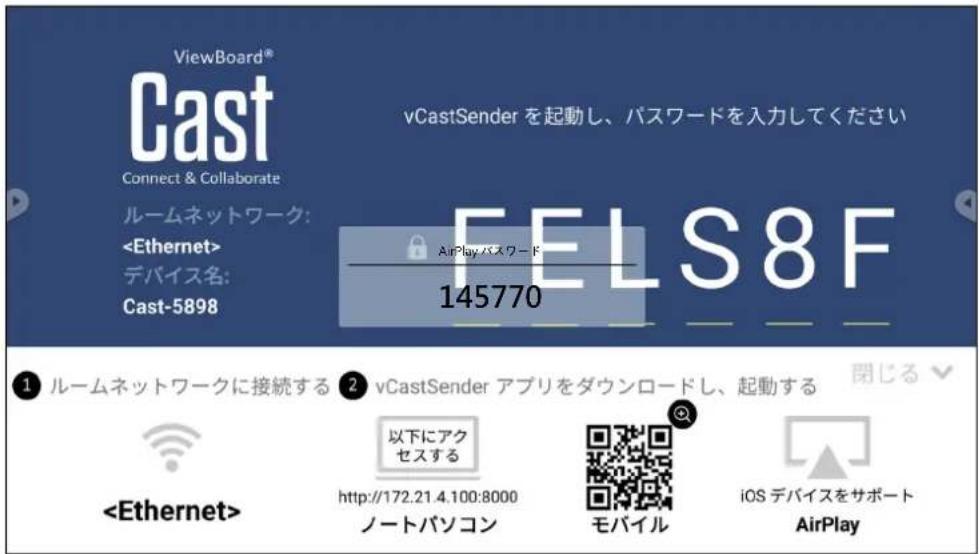
ViewBoard® Cast ソフトウェアである vCastReceiver アプリを使用すると、
ViewBoard® は vCastSender からの PC 画面 (Windows/Mac/Chrome) およびモバイル (iOS/Android) ユーザーの画面、写真、ビデオ、注釈、およびカメラを受信できるようになります。
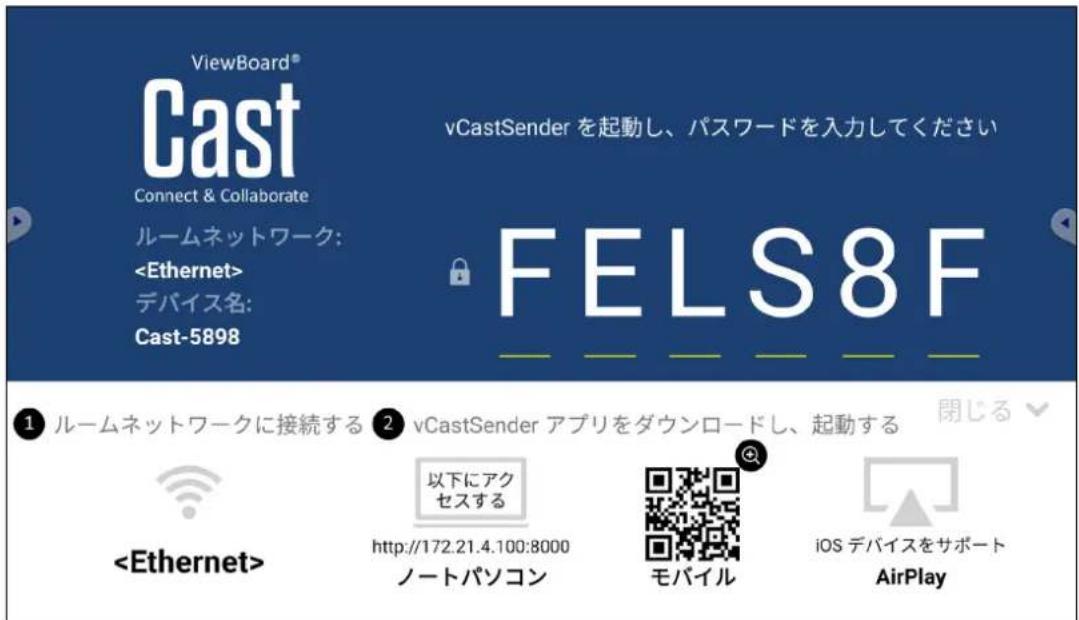
ネットワーク情報
-ViewBoard® Cast ソフトウェア、PC、およびモバイルデバイスは、同じサブネットとサブネットネットワークの両方に接続できます。
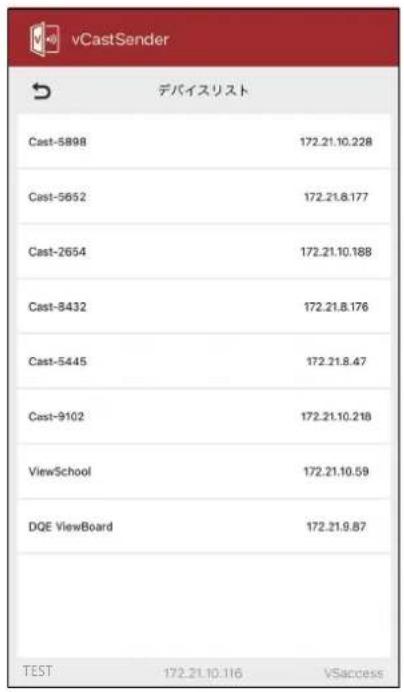
- 接続されたデバイスは、「デバイスリスト」の下に表示されます。
- デバイスが「デバイスリスト」の下に表示されない場合、画面上の PIN コードを入力してください。
ViewBoard Cast はワイヤレスピアツーピアデータ通信であるため、以下のポート設定が必要です。
ポート:
- CP: 56789、25123、8121、および 8000
- UDP: 48689 および 25123
ポートと DNS のアクティブ化:
- ポー 卜:8001
• DNS: h1.ee-share.com
Windows、Macbook、および Chrome デバイスから送信者をキャスト
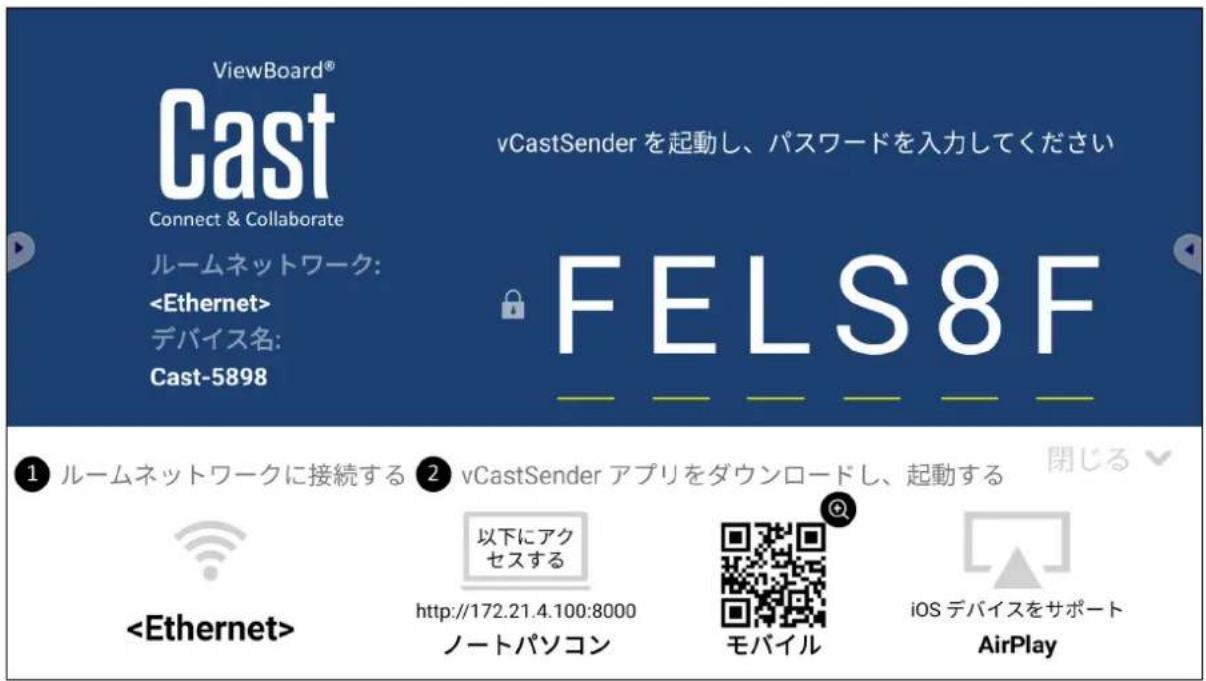
Mac、Windows、Chrome デバイス:
- お使いのデバイスがViewBoardと同じネットワークに接続されていることを確認してください。
- ViewBoard に表示されているアドレスにアクセスして、アプリケーションをダウンロードします。
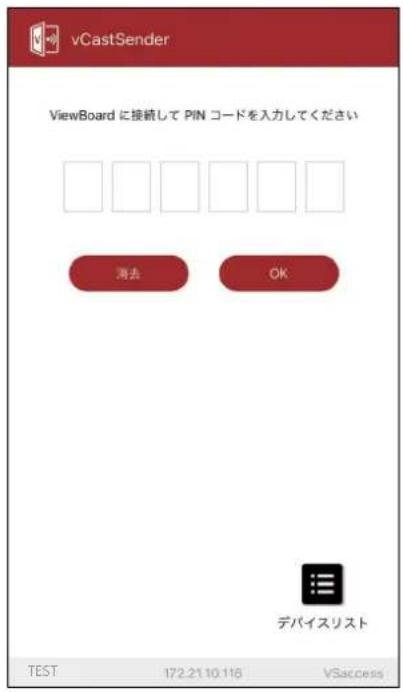
- アプリケーションを起動して、PIN コードを入力するか、「デバイスリスト」をクリックしてから、接続したい「デバイス名」をクリックします。
iOS、Android モバイルデバイスから送信者をキャスト
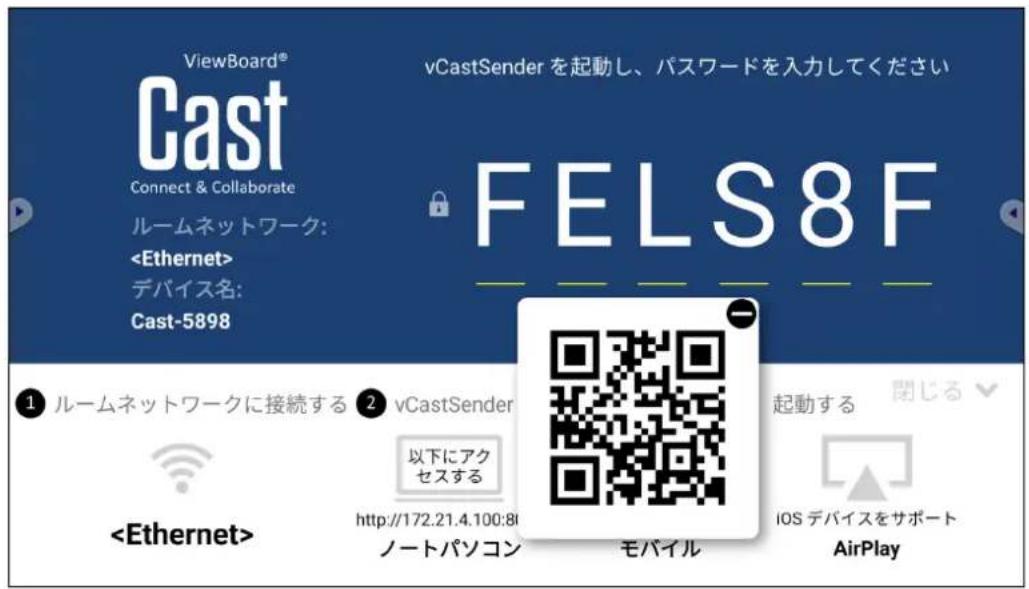
Android / iOS デバイス:
- お使いのデバイスがViewBoardと同じネットワークに接続されていることを確認してください。
- ViewBoard に表示されている QR コードをスキャンして、サーバーから直接ダウンロードするか、Google Play ストアまたは Apple ストアからダウンロードしてください。
- アプリケーションを起動し、正しいデバイス名を選択して、接続する PIN を入力してください。ViewBoard に表示されている PIN コードを直接入力して接続することもできます。
Apple AirPlay®:
- デバイスがViewBoardと同じネットワークに接続されていることを確認してください。
- AirPlay を直接開き、接続するデバイス名を選択してください。
- 別の「AirPlay パスワード」が接続用に画面上に生成されます。
画面レコーダー
画面に表示されているすべての動作をビデオ形式でキャプチャします。
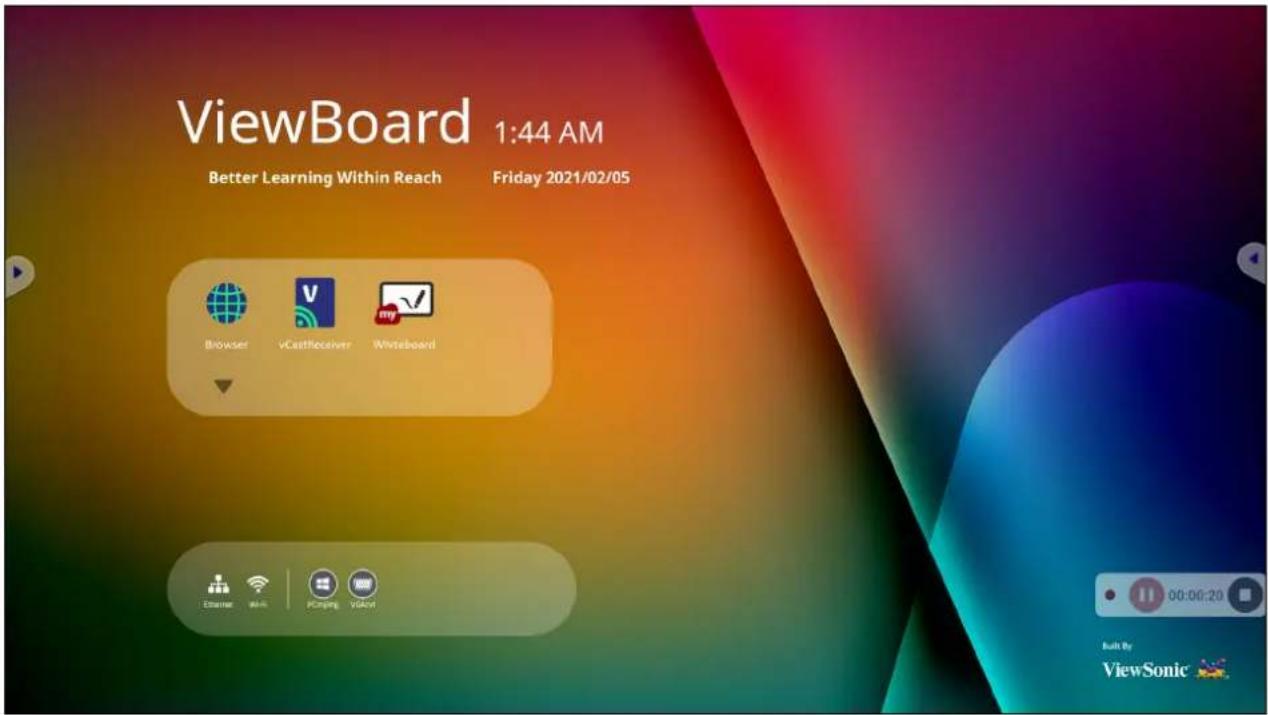
画面レコーダアプリケーションを起動するには:
- ホーム画面のアプリケーションエリアから画面レコーダアプリケーションのアイコンを選択します。
- アイコンをタップし、ご希望の記録設定を選択します。次に、チェックマークをタップします。
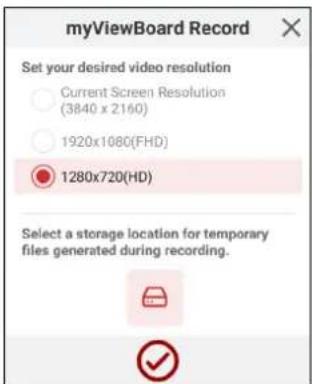
- 「Start Now」を選択し、3 秒のカウントダウンが開始されます。画面の記録は、カウントダウンの直後に開始されます。
4.録画を停止すると、ビデオをプレビュー、保存、または破棄できるようになります。
その他のデフォルトアプリケーション
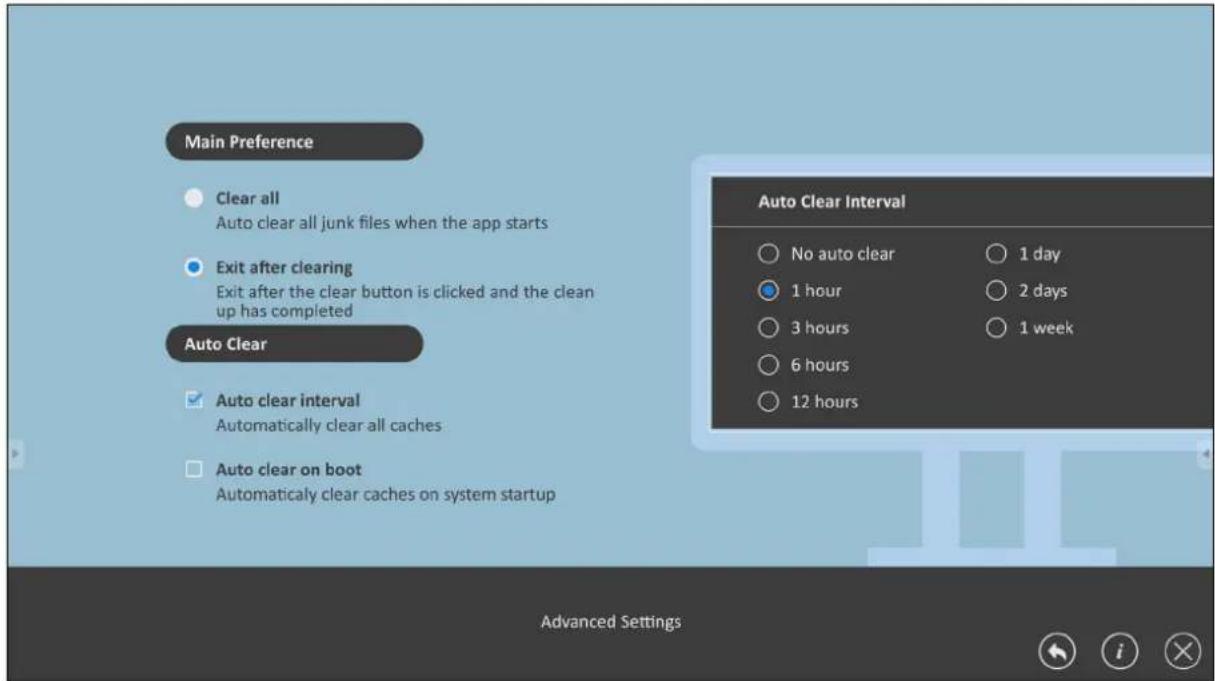
vSweeper
不要なデータとファイルをクリアします。
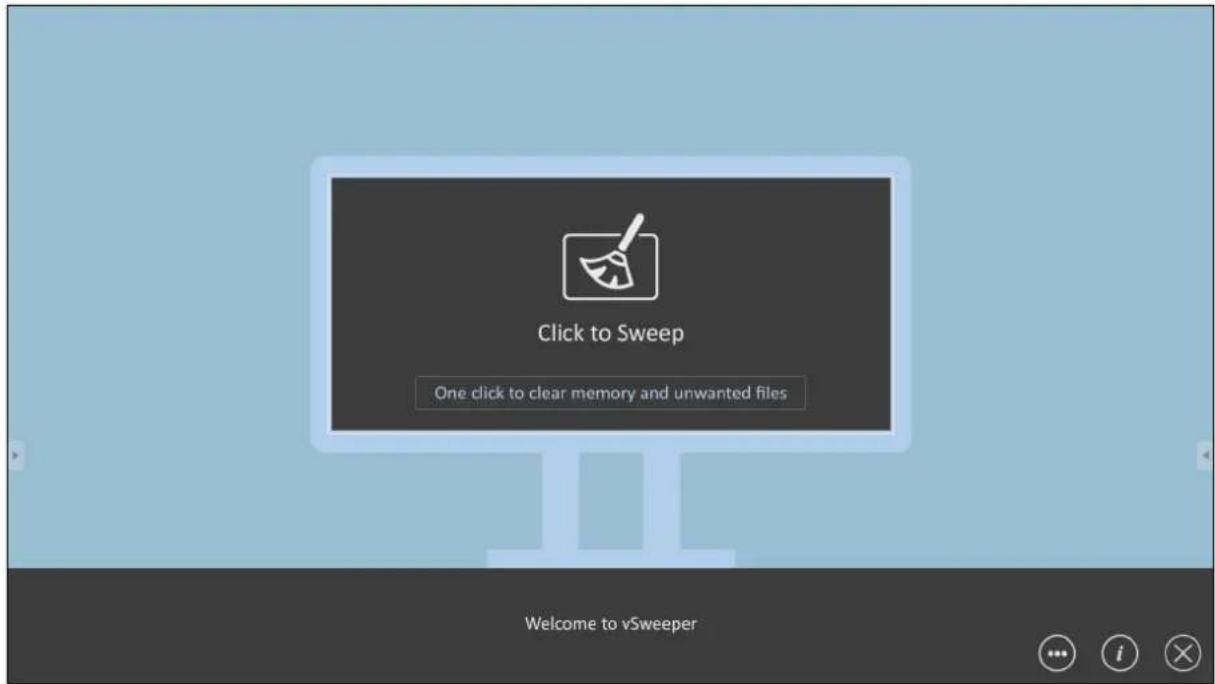
詳細設定は、ユーザーのニーズに合わせてカスタマイズすることもできます。
画面ロック
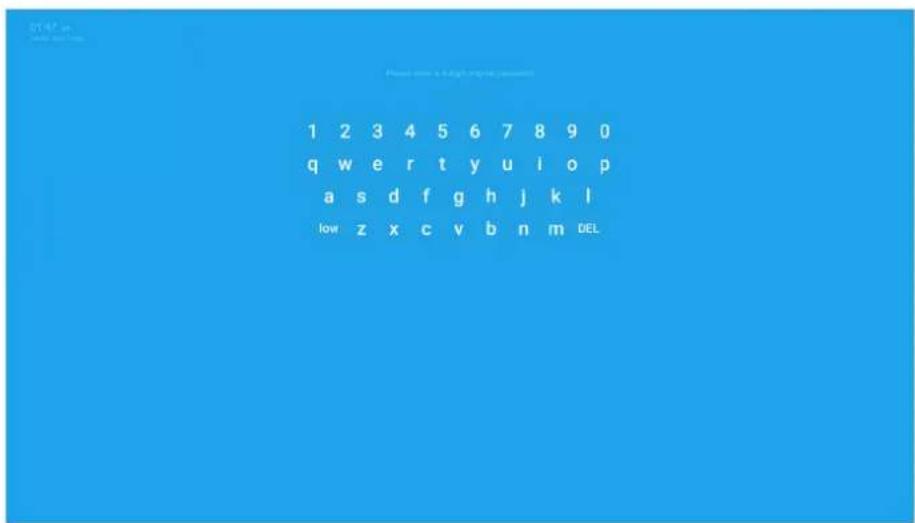
画面ロックパスワードを設定し、画面ロックを有効にします。
注意事項: ユーザーがパスワードを忘れた場合は、リモコンを使用して INPUT-0-2-1-4 を入力すると、パスワードをデフォルトに戻します。
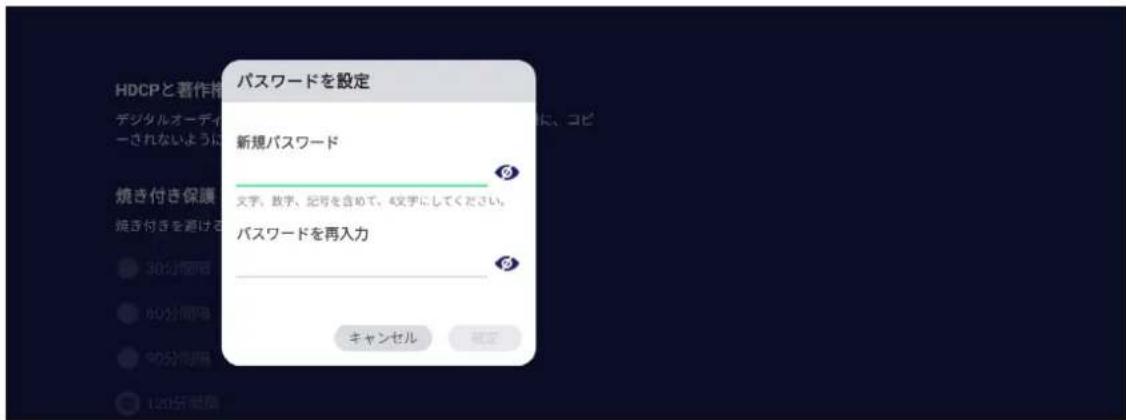
画面ロックのパスワードを設定するには:
- 以下手順のように進みます: 設定 > ディスプレイ > 保護 > 画面ロックのパスワード、またはアプリリストで画面ロックのアイコンを選択します。
- パスワードを設定を選択し、新しい4桁のパスワードを入力します。次に、OKを選択して、確定を押してください。
- これで、画面がロックされました。
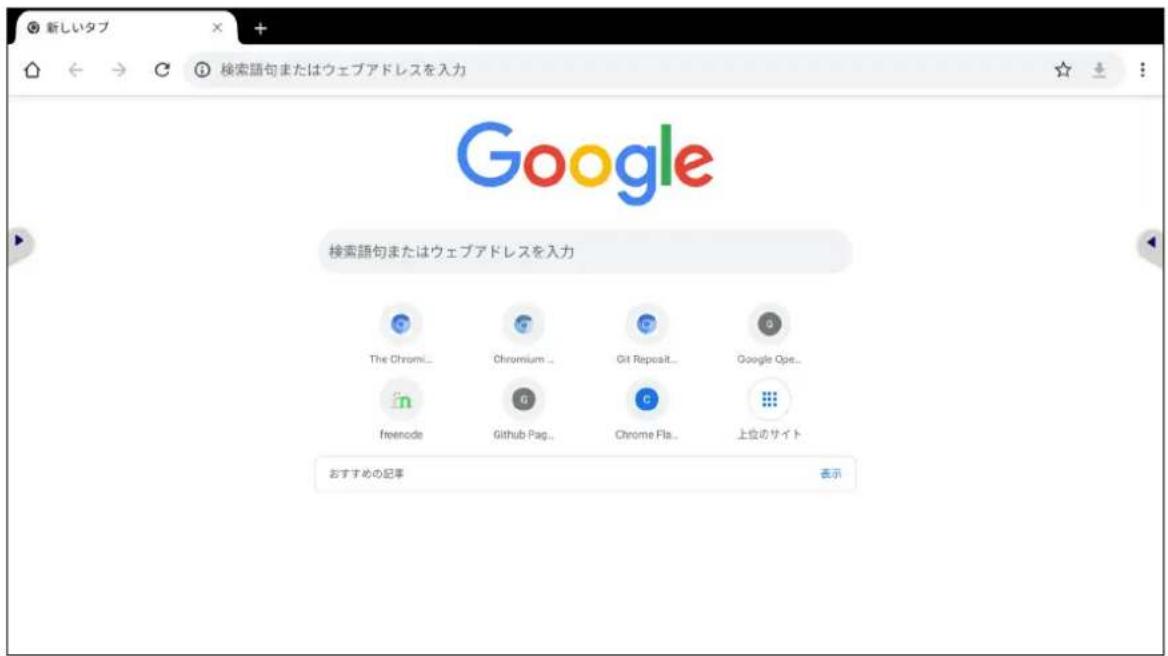
Chromium
ウェブページ閲覧用の Web ブラウザです。
フォルダ
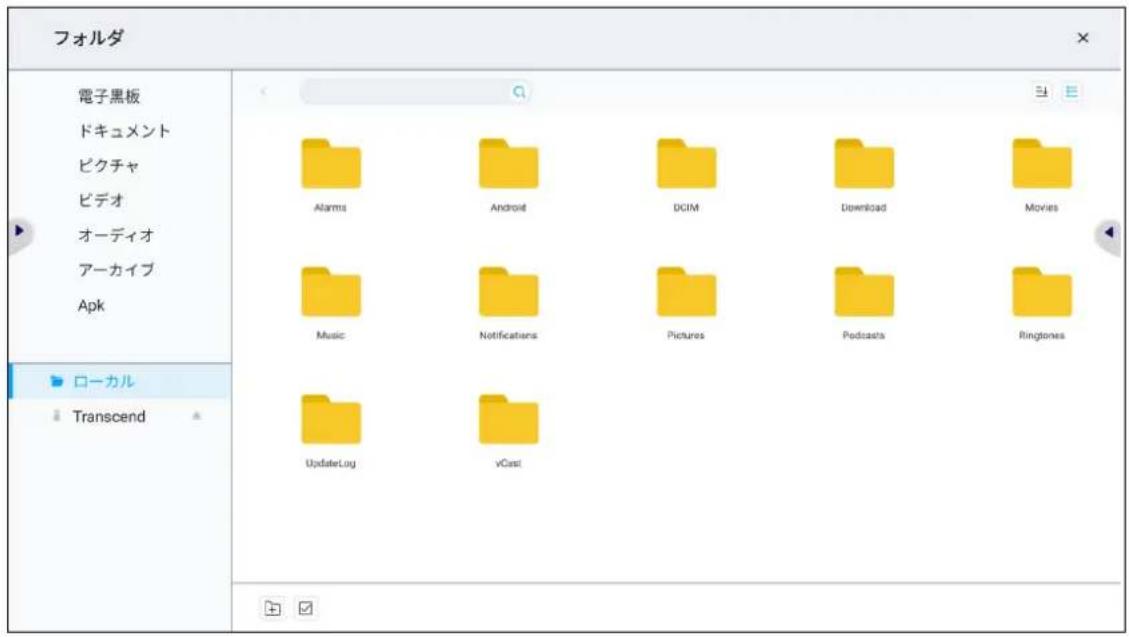
1. ストレージデバイスの表示
適切なストレージデバイスを選択します。
2. アイコン
| 項目 詳細 | ||
| × | 終了 クリックして終了します。 | |
 | サムネイル | クリックすると、サムネイルモードでファイルが表示されます。 |
 | リスト | クリックすると、ファイルがリストモードで表示されます。 |
 | 選択 クリックしてファイルを選択します。 | |
 | フォルダの追加 クリックしてフォルダを追加します。 | |
 | コピー クリックしてファイルをコピーします。 | |
 | 貼り付け クリックしてファイルを貼り付けます。 | |
| [X] | 切り取り クリックしてファイルを切り取ります。 | |
 | 削除 クリックしてファイルを削除します。 | |
 | 名称変更 クリックしてファイルの名前を変更します。 | |
 | キャンセル クリックしてキャンセルします。 | |
3. ファイルタイプメニュー
| 項目 詳細 | |
| Whiteboard インタラクティブWhiteboardファイル | |
| ドキュメントを | Officeファイル |
| 画像 画像ファイル | |
| ビデオ ビデオファイル | |
| 音声 オーディオ ファイルの | |
| アーカイブ 圧縮ファイル | |
| APK APKファイル | |
> RS-232 プロトコル
本章では、ViewBoard と PC または RS-232 プロトコルを使用するその他の制御ユニットとの間の RS-232 インターフェイス通信のハードウェアインターフェイス仕様とソフトウェアプロトコルについて説明します。
プロトコルには 3つのコマンドセクションがあります:
- Set 関数
- Get 関数
- リモコンパススルーモード
注意事項:下記では、RS-232プロトコルコマンドを送受信できるすべての制御装置を表します。
詳細
RS-232 ハードウェア仕様
背面にあるViewBoard通信ポート:
- コネクタのタイプ: D-SUB 9 ピンオス型(メス型または 3.5 mm バレルコネクタ)
- 接続にクロスオーバー (ヌルモデム) ケーブルを使用する
- ピンの配置
オス型 DSUB 9 ピン (推奨)
12345
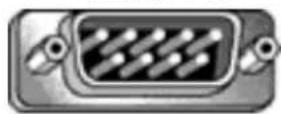
6789
メス型 DSUB 9 ピン
54321
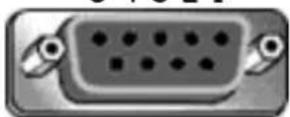
9876
3.5 mmバレルコネクタ (限られたスペース用の代替)

| ピン番号 | 信号 | 備考 |
| 1 | NC | |
| 2 | RXD | ディスプレイへの入力 |
| 3 | TXD | ディスプレイからの出力 |
| 4 | NC | |
| 5 | GND | |
| 6 | NC | |
| 7 | NC | |
| 8 | NC | |
| 9 | NC | |
| メス型 | GND |
| 項目 | 信号 | 備考 |
| 先端 | TXD | ディスプレイからの出力 |
| リング | RXD | ディスプレイへの入力 |
| スリーブ | GND |
LAN ハードウェア 仕様
背面にあるViewBoard通信ポート:
-
コネクタのタイプ:8P8C RJ45
-
ピンの配置
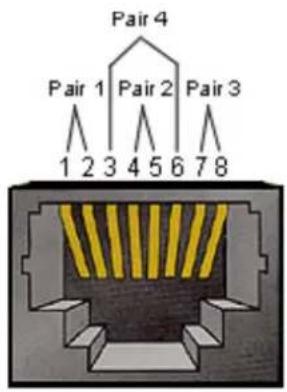
| ピン番号 信号 備考 | ||
| 1 TX+ | ディスプレイからの出力 | |
| 2 | TX- | ディスプレイからの出力 |
| 3 | RX+ | ディスプレイへの入力 |
| 4 | BI_D3+ | 1Gケースの場合 |
| 5 | BI_D3- | 1Gケースの場合 |
| 6 | RX- | ディスプレイへの入力 |
| 7 | BI_D4+ | 1Gケースの場合 |
| 8 | BI_D4- | 1Gケースの場合 |
| メス型 | GND | |
RS-232 通信設定
- ボーレート選択: 9600bps (固定)
- データビット: 8 ビット (固定)
- パリティ: なし (固定)
- ストップビット: 1(固定)
LAN 通信設定
- タイプ: イーサネット
- プロトコル: TCP/IP
- ポート: 5000 (固定)
- WOL ポート: 9(固定)、UDP 用 *3.2.0
- クロスサブネット: いいえ
- ログイン資格情報: いいえ
コマンドメッセージリファレンス
PC から、LED コマンドパケットに続いて「CR」が送信されます。PC からディスプレイに制御コマンドが送信される度に、ディスプレイは毎回以下のように応答します:
- メッセージを正しく受信した場合、「+」(02Bh) に続けて「CR」(00Dh) と送信します。
- メッセージを誤って受信した場合、「-」(02Dh) に続けて「CR」(00Dh) と送信します。
プロトコル
Set-関 数リスト
PC からディスプレイの特定の動作を制御できます。Set- 関数コマンドを使用すると、RS-232 ポートを通してリモートサイトのディスプレイの動作を制御できます。Set- 関数パケットフォーマットは 9 バイトです。
Set- 関数の説明:
| 長さ: | 「CR」を除くメッセージの総バイト数 |
| LFD ID | 各ディスプレイのID(01~98、デフォルトは01)。ID「99」は、接続されているすべてのディスプレイにsetコマンドを適用することを意味します。このような状況では、ID#1ディスプレイのみが応答する必要があります。LFD IDは、各ディスプレイのOSDメニューから設定できます。 |
| コマンドタイプ | コマンドタイプの説明「s」(0x73h):コマンドを設定する「+」(0x2Bh):有効なコマンド応答「-」(0x2Dh):無効なコマンド応答 |
| コマンド: | 関数コマンドコード:1バイトのASCIIコード。 |
| 値[1~3]: | 値を定義する3バイトのASCII。 |
| CR | 0x0D |
Set- 関数形式
送信:(コマンドタイプ「s」)
| 名称 | 長さ | ID | コマンドタイプ | コマンド | 値1 | 値2 | 値3 | CR |
| バイト数 | 1 バイト | 2 バイト | 1 バイト | 1 バイト | 1 バイト | 1 バイト | 1 バイト | 1 バイト |
| バイト順 | 1 | 2~3 | 4 | 5 | 6 | 7 | 8 | 9 |
応答: (コマンドタイプ =「+」または「-」)
| 名称 | 長さ | ID | コマンドタイプ | CR |
| バイト数 | 1 バイト | 2 バイト | 1 バイト | 1 バイト |
| バイト順 | 1 | 2~3 | 4 | 5 |
注意事項:PCがすべてのディスプレイ (ID = 99) にコマンドを適用した場合、1番目のセットのみがID = 1の名称で応答する必要があります。
例 1: ディスプレイ (#02) の輝度を 76 に設定する場合、このコマンドは有効です 送信(16 進形式)
| 名称 | 長さ | ID | コマンドタイプ | コマンド | 値1 | 値2 | 値3 | CR |
| 16 進数 | 0x38 | 0x300x32 | 0x73 | 0x24 | 0x30 | 0x37 | 0x36 | 0x0D |
応答(16進形式)
| 名称 | 長さ | ID | コマンドタイプ | CR |
| 16 進数 | 0x34 | 0x300x32 | 0x2B | 0x0D |
例 2: ディスプレイ (#02) の輝度を 75 に設定する場合、このコマンドは有効ではありません
送信(16進形式)
| 名称 | 長さ | ID | コマンドタイプ | コマンド | 値1 | 値2 | 値3 | CR |
| 16 進数 | 0x38 | 0x300x32 | 0x73 | 0x24 | 0x30 | 0x37 | 0x35 | 0x0D |
応答(16進形式)
| 名称 | 長さ | ID | コマンドタイプ | CR |
| 16 進数 | 0x34 | 0x300x32 | 0x2D | 0x0D |
Set 関数表:
A. 基本機能
| Set関数 | 長さ | ID | コマンド | コマンド | 値の範囲 | コメント | |
| タイプ(ASCII) | コード(ASCII) | コード(16進) | (3つのASCII/バイト) | ||||
| 電源オン*3.2.1/オフ(スタンバイ) | 8s!21 | 000:STBY001:オン | 1. LAN制御による電源投入は、特定のモード下でのみ機能する場合があります。詳細については、ディスプレイUGを参照してください。*3.1.12.代わりに、「WOL by MACアドレス」を利用できる場合があります。*3.2.1 | ||||
| 入力選択 8s' | 22 | 004:HDMI1014:HDMI2024:HDMI006:VGA007:スロットインPC(OPS)009:DP019:タイプC*3.2.400A:組み込み/メイン(Android) | 1. USB不要2.同じソースが2つある場合は、2番目の数字が拡張子を表わすために使用されます。3.00Aの16進は303041です。 | ||||
| 輝度 | 8s | 24 | 000~100900:明るさを上げる(-1)901:明るさを下げる(+1)*3.1.1 | ||||
| バックライト*3.2.0 | 8 | A | B | 42 | 000~100 | 1. メインモードがバックライトによって制御され、他のソースが明るさによって制御されるAndroidプラットフォームの場合。2.色校正から抽出されます。*3.2.0 | |
| 電源ロック 8s | 4 | 34 | 000:ロック解除001:ロック | *詳細は注意事項を参照 | |||
| 音量 | 8s | 5 35 | 000~100900:音量ダウン(-1)901:音量アップ(+1) | ||||
| ミュート 8s | 6 | 36 | 000:オフ001:オン(ミュート) | ||||
| ボタンロック | 8 | s | 8 | 38 | 000:ロック解除001:ロック | *詳細は注意事項を参照 | |
| メニューロック数字\cdot_{3.1.1}8 s @ | 840 000~009 | s | > | 3E | 000:ロック解除001:ロック | *詳細は注意事項を参照 | |
| キーパッド\cdot_{3.1.1}$ 8 s | A | 41 | 000: 上001: 下002: 左003: 右004: 入力005: インプット006: メニュー/(終了)007: 終了 | ||||
| リモートコントロール | 8 s | B 42 | 000: オフ001: オン002: パススルー | オフ: RCUは機能しませんオン: RCUが正常に制御しますパススルー: ディスプレイはRCコードを迂回して、接続された機器へとRS-232ポートを通して進みますが、ディスプレイ自体は反応しません。 | |||
| デフォルトを復元 | 8 | s | ~ | 7E | 000 | 工場出荷時設定に復元 | |
B. オプション 機能
| Set関数 | 長さ | ID | コマンド | コマンド | 値の範囲 | コメント | |
| タイプ(ASCII) | コード(ASCII) | コード(16進) | (3つのASCIIバイト) | ||||
| コントラスト | 8 | s | # | 23 | 000~100 | ||
| シャープネス | 8 | s | % | 25 | 000~100 | ||
| 色 | 8 | s | & | 26 | 000~100 | ||
| 色合い | 8 | s | ' | 27 | 000~100 | ||
| バックライトオン/オフ*3.2.3 | 8 s | ( 29 | 000: オフ001: オン | ||||
| 色モード | 8 s | ) 29 | 000: ノーマル001: 暖色002: 冷色003: パーソナル | ||||
| フリーズオン/オフ*3.2.5 | 8 s | * 2A | 000: オフ001: オン | ||||
| 低音 | 8 | s | . | 2E | 000~100 | ||
| 高温 | 8 | s | / | 2F | 000~100 | ||
| バランス | 8 | s | 0 | 30 | 000~100 | 050は中央です | |
| 画像サイズ | 8 s | 1 31 | 000: フル (16:9)001: ノーマル (4:3)002: リアル (1:1)*3.1.0 | ||||
| OSD言語 | 8 s | 2 32 | 000: English001: フランス語002: スペイン語 | モデルによっては対応言語を増やすために拡張可能 | |||
| 日付: 年 | 8 | s | V | 56 | Y17~Y99 | 最後の2桁(20) 17~(20) 99 | |
| 日付: 月 | 8 | s | V | 56 | M01~M12 | 2桁 | |
| 日付: 日 | 8 | s | V | 56 | D01~D31 | 2桁 | |
| 時刻: 時間 | 8 | s | W | 57 | H00~H23 | 24時間形式。2桁 | |
| 時刻: 分 | 8 | s | W | 57 | M00~M59 | 2桁 | |
| 時刻: 秒 | 8 | s | W | 57 | S00~S59 | 2桁 | |
| カスタマイズされたホットキー*3.2.6 | 8 s | X 58 | 001~999001: MVBAアプリを開く*3.2.6 | ||||
> 付録
仕様
| 項目 区分 仕様 | ||||
| モデル | P/N | IFP6552-1AIFP6552-1B | IFP7552-1AIFP7552-1B | IFP8652-1AIFP8652-1B |
| 番号 | VS18373 VS183 | 74 VS18375 | ||
| サイズ | 65.5型 | 75.5型 | 85.6型 | |
| 入力信号 | 3 x HDMI1 x VGA1 x DisplayPort1 x USBType-C1 x 音声入力1 x LAN (RJ45)4 x USB Type-A (3.0)1 x USB Type-A (2.0) | |||
| 出力信号 | 1 x HDMI1 x イヤホン1 x SPDIF2 x USB Type-B | |||
| スピーカー出力 | 15W x 2、15W サブウーファー x 1 | |||
| RS-232 RS-232 通信 | ||||
| 電源 電圧 100V-240V AC 50/60Hz | ||||
| 動作環境 | 気温 | 32°F ~ 104°F (0°C ~ 40°C) | ||
| 湿度 | 20% ~ 80%(結露なきこと) | |||
| 高度 | <3,000 m | |||
| 保管環境 | 気温 | 14°F ~ 140°F (-10°C ~ 60°C) | ||
| 湿度 | 10% ~ 80%(結露なきこと) | |||
| 高度 | <3,000 m | |||
| 寸法 | 寸法 W x H x D(mm) | 1509.1 x 955.4 x119.1 | 1720.1 x 1069.6 x118.4 | 1966.4 x 1204.4 x118.4 |
| 寸法 W x H x D(インチ) | 59.41 x 37.61 x4.69 | 67.72 x 42.11 x4.66 | 77.42 x 47.42 x4.66 | |
| 重量 | 重量(kg) | 43.9 | 56.8 | 71 |
| 重量(ポンド) | 96.78 | 125.22 | 156.53 | |
| 消費電力 | オン(標準) | 190W | 227W | 332W |
| オフ(待機時) | <0.5W | <0.5W | <0.5W | |
注意事項:国や地域によって、規格が異なる場合があります。
ディスプレイモード
VGA (D-SUB) モード
| 解像度 リフレッシュレ ート(@) | |
| 640 x 480 60Hz, 72Hz, 75Hz | |
| 720 x 400 85Hz | |
| 800 x 600 56Hz, 60Hz, 72Hz, 75Hz | |
| 832 x 624 75Hz | |
| 1024 x 768 60Hz, 70Hz, 75Hz | |
| 1280 x 1024 | 60Hz, 75Hz |
| 1600 x 1200 | 60Hz |
| 1920 x 1080 | 60Hz |
| 1920 x 1200 | 60Hz |
HDMI / DisplayPort / USB Type-C モード
| 解像度 | リフレッシュレ ート(@) |
| 640 x 480 | 60Hz, 72Hz, 75Hz |
| 720 x 400 | 85Hz |
| 800 x 600 | 56Hz, 60Hz, 72Hz, 75Hz |
| 832 x 624 | 75Hz |
| 1024 x 768 | 60Hz, 70Hz, 75Hz |
| 1280 x 1024 | 60Hz, 75Hz |
| 1600 x 1200 | 60Hz |
| 1920 x 1080 | 60Hz |
| 1920 x 1200 | 60Hz |
| 3840 x 2160 | 25, 30, 50, 60Hz |
トラブルシューティング
本章では、ViewBoard を使用するにあたり、発生する可能性がある問題と対処方法を記載します。
| 問題 解決策 | |
| リモコンが機能しない | 1. ディスプレイのリモコンレシーバーを妨害している物がないかどうかを確認してください。2. リモコンの電池が正しく取り付けられていることを確認してください。3. 電池を交換する必要があるかどうかを確認してください。 |
| デイスプレイが予期せず オフになります | 1. スリープモードが有効になっているかどうかを確認してください。2. お住まいの地域で停電が発生していないかどうかを確認してください。3. ディスプレイをオンにして、信号および制御システムに問題があるかどうかを確認してください。 |
PC モード
| 問題 解決策 | |
| PC 信号がありません | 1. ディスプレイの設定を確認してください。2. ディスプレイの解像度を確認してください。3. OSD メニューを使用して、水平および垂直(同期設定を調整してください。 |
| 背景に縞模様が表示されます | 1. 自動調整を選択してください。2. 色と位相を調整してください。 |
| 間違った色が表示されます | 1. VGA (D-SUB) 接続を確認してください。2. 彩度、明るさおよびコントラストの設定を調整してください。 |
| 形式がサポートされない | 1. 自動調整を選択してください。2. クロックと位相の設定を調整してください。 |
タッチ 機能
| 問題 解決策 | |
| タッチ機能が動作しません | 1. ドライバーが正しくインストールされていることを確認してください。2. ドライバーを再インストールしてください。3. 設定を確認し調整してください。4. タッチペンが適切に動作しているかどうかを確認してください。 |
ビデオが正常に動作しません
| 問題 解決策 | |
| 映像 /音声が出力されません | 1. 電源の状態を確認してください。2. 入力ケーブルを確認してください。3. スロットインPCが正しくインストールされていることを確認してください。 |
| 画像が不明瞭であるか、切り取られています | 1. 入力ケーブルを確認してください。2. 他の電子機器が信号を遮断していないか同課を確認してください。 |
| 映像が正しく表示されません | 1. メニューで彩度、明るさおよびコントラストの設定を調整してください。2. 信号ケーブルを確認してください。 |
オーディオ正常に動作しません
| 問題 | 解決策 |
| 音声が出力されません | 1. 消音 / 消音解除ボタンを押してください。2. 音量を調整してください。3. オーディオケーブルを確認してください。 |
| 1 台のスピーカーのみから出力されます | 1. メニューでサウンドバランスを調整してください。2. PC の音声設定を確認してください。3. オーディオケーブルを確認してください。注意事項:SPDIFとイヤホンは、ViewBoard vLauncherプレーヤー、HDMI、USB Type-C、DisplayPort入力を使用する時のみに対応します。 |
メンテナンス
お手入れの際の注意
- 本製品のお手入れを行う際は、必ず電源を切り、電源ケーブルをコンセントから抜いておいてください。
- 絶対に画面やケースに直接液体をスプレーしたり、かけたりしないでください。
- 暗い色の筐体は、擦り傷があると、明るい色よりもはっきりと跡が残る可能性があるため、デバイスの取り扱いには注意してください。
- 本製品は、24時間連続使用を前提として設計されておりません。部品の消耗を加速させる原因や帯電による不具合の原因となりますので、24時間連続でのご利用は避けてください。
連続使用は 1 日最大約 8 時間が推奨となります。
画面のお手入れ
- 清潔で柔らかい不織布で拭いてください。ホコリやゴミを取り除くことができます。
- 落ちにくい汚れの場合は、ノンアンモニア、ノンアルコールの洗剤を少量画面につけ、清潔で柔らかい不織布で拭いてください。
ケースのお手入れ
- ホコリやゴミのついている場合は、柔らかい乾いた布で拭いてください。
- 落ちにくい汚れの場合は、ノンアンモニア、ノンアルコールの洗剤を少量ケースにつけ、清潔で柔らかい不織布で拭いてください。
免責事項
- ViewSonic® は、ディスプレイ画面またはケースにアンモニアまたはアルコールベースのクリーナーを使用することはお勧めしません。いくつかの化学洗浄剤は、デバイスの画面および / またはケースを損傷することが報告されています。
- ViewSonic® は、アンモニアやアルコールベースの洗剤の使用に起因する損傷の一切の責任を負いません。
注意事項:画面上の強化ガラスとパネルの間に結露が発生した場合は、湿気がなくなるまで、ディスプレイをオンにしてください。
> 規制およびサービス情報
コンプライアンス情報
本セクションでは、関連するすべての要件と規制に関する声明を扱います。確認された対応用途は、本体上の銘板ラベルおよび関連マーキングを参照してください。
FCC コンプライアンス声明
本装置は、FCC 規則パート 15 に準拠しています。操作は次の 2 つの条件に従うものとします:(1) 本装置は有害な干渉を引き起こさない場合があります。(2) 本装置は、望ましくない動作の原因となる干渉を含め、受信した干渉を受け入れなければなりません。本装置は、FCC 規則パート 15 に従って試験され、クラス B デジタル装置の制限に準拠していることが判明しています。
これらの制限は、住宅における設置で有害な干渉から適切な保護を提供するように設計されています。本装置は、無線周波エネルギーを生成、使用しており、放射する可能性があり、指示に従って設置および使用されない場合、無線通信に有害な干渉を引き起こす可能性があります。ただし、特定の設置環境で干渉が発生しないという保証はありません。本装置がラジオまたはテレビの受信に有害な干渉を引き起こした場合(装置の電源を入れ直して判断できます)、次のいずれかの方法で干渉を是正するようにしてください。
- 受信アンテナの向きまたは位置を変えてください。
- 本装置と受信機の間隔を広げてください。
- 受信機が接続されているコンセントとは別のコンセントに本装置を接続してください。
- 販売店または経験豊富なラジオ / テレビ技術者に相談してください。
警告: コンプライアンス担当者が明示的に承認していない変更または修正を行うと、本装置の操作権限が失われる可能性があることに注意してください。
カナダ産業省の声明
CAN ICES-3 (B)/NMB-3(B)
欧州諸国の CE 適合
CE 本装置は、EMC 指令 2014/30/EU および低電圧指令 2014/35/EU に準拠しています。
次の情報は、EU 加盟国のみに適用されます:
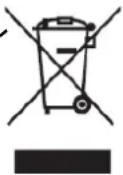
右側のマークは、廃電気電子機器指令 2012/19/EU (WEEE) に準拠しています。このマークは、本装置を未分類の地方自治体の廃棄物として処分せず、現地の法律に従って回収および回収システムを使用する必要があることを示しています。
RoHS2 コンプライアンス宣言
本製品は、欧州議会および理事会指令 2011/65/EU(電気・電子機器における特定の有害物質の使用制限に関する指令(RoHS2 指令))に準拠して設計・製造されており、欧州技術適合委員会 (TAC) が発行する以下の最大濃度値に適合しているとみなされます。
| 物質 | 提案された最大濃度 | 実際の濃度 |
| 鉛 (Pb) | 0.1% | < 0.1% |
| 水銀 (Hg) | 0.1% | < 0.1% |
| カドミウム (Cd) | 0.01% | < 0.01% |
| 六価クロム (Cr6 +) | 0.1% | < 0.1% |
| ポリ臭化ビフェニル (PBB) | 0.1% | < 0.1% |
| ポリ臭化ジフェニルエーテル (PBDE) | 0.1% | < 0.1% |
| フタル酸ビス (2- エチルヘキシル) (DEHP) | 0.1% | < 0.1% |
| フタル酸ブチルベンジル (BBP) | 0.1% | < 0.1% |
| フタル酸ジブチル (DBP) | 0.1% | < 0.1% |
| フタル酸ジイソブチル (DIBP) | 0.1% | < 0.1% |
上記のような製品の特定のコンポーネントは、下記の RoHS2 指令の附属書 III の下で免除されています。
- 重量 0.4% までの鉛を含むアルミニウムの合金元素としての鉛。
- 鉛を重量 4% まで含有する銅合金。
- 高融点温度はんだ中の鉛(すなわち、鉛を重量 85% 以上含む鉛ベースの合金)。
- コンデンサに誘電体セラミック以外のガラスまたはセラミックの鉛を含む電気および電子部品(例えば、圧電素子、またはガラスまたはセラミックマトリックス化合物中)。
ENERGY STAR® に関する声明
ENERGYSTAR® は、米国環境保護庁の自主的なプログラムです、企業や個人が優れたエネルギー効率を通じて、お金を節約し、気候を保護できるようにすることを目指しています。温室効果ガスの排出を防ぐために、米国環境保護庁によって設定された厳格なエネルギー効率基準または要件を満たすことにより、製品にENERGYSTAR® が与えられます。
ViewSonic は、ENERGYSTAR® パートナーとして、ENERGYSTAR® ガイドラインを満たし、すべての認定モデルに ENERGYSTAR® ロゴを付けることを決定しています。次のロゴは、すべての ENERGYSTAR® 認定モデルに表示されます。

注意事項:電源管理機能により、製品を使用していないときのエネルギー消費量が大幅に削減されます。電源管理により、デバイスは、定義された非アクティブ期間の後に、自動的に低電力の「スリープモード」に移行します。また、電源管理機能により、ホストコンピュータから切断されてから5分後にスリープモードまたはオフモードになります。エネルギー設定を変更すると、エネルギー消費量が増えることに注意してください。
著作権情報
Copyright© ViewSonic ^® Corporation, 2021. All rights reserved. 版権所有。
Macintosh 及び Power Macintosh はアップル社 Apple Inc. の登録商標です。
Microsoft、Windows 及び Windows ロゴは米国及び他諸国のマイクロソフト社の登録商標です。
ViewSonic ^® 及び3羽の鳥の口ゴは ViewSonic ^® 社の登録商標です。
VESA は Video Electronics Standards Association の登録商標です。DPMS、DisplayPort 及び DDC は VESA の商標です。
免責条項: ViewSonic® Corporation は, 本書における技術的または編集上の誤りについてその責を負いません。また、本資料の提供または本製品の動作或いは使用に起因する二次的または間接的損害についてもその責を負いません。
製品の継続的な品質向上のために、ViewSonic® Corporation は製品の仕様を予告なしに変更することができます。本文書の内容は予告なしに変更されることがあります。
本書のいかなる部分も、ViewSonic®Corporation から事前に書面による許可を得ることなく、いかなる方法によっても無断で複写、複製、転送することを禁じます。
カスタマーサポート
技術サポート、製品サービスについては、下記ウェブサイトをご覧ください。
https://www.viewsonic.com/jp/support/
製品サポート、修理、その他お問い合わせについては、
下記ウェブサイトからお送りください。
https://www.viewsonic.com/jp/contact/
注意事項:製品のシリアル番号が必要です。

natural_image
Illustration of three colorful birds with vibrant colors and red accents, standing on a green surface (no text or symbols)ViewSonic®
- > IFP52 シリーズ
- ViewSonic® をお選びいただき、ありがとうございます
- > 安全上のご注意
- 注意事項:
- > 目次
- 安全上のご注意 …… 3
- はじめに.... 10
- 本体の接続……21
- ViewBoardの使用 28
- 組み込みアプリケーションと設定 85
- RS-232プロトコル 96
- 付録.... 103
- 規制およびサービス情報 …… 108
- > はじめに
- 付属品
- 壁取り付け仕様 (VESA)
- 各部の名称
- 正面
- 背面
- 入出力ポート
- リモコン電池の交換
- リモコンレシーバーの範囲
- ジェスチャの 使用
- オブジェクトの選択と選択解除(左クリック)
- メニューオプションの表示(右クリック)
- ダブルクリック
- オ ブ ジェクト の 移 動
- デジタルインクの 消 去
- > 本体の接続
- 外部デバイスの接続とタッチ接続
- USB Type-C 接続
- DisplayPort 接続
- HDMI 接続
- VGA (D-SUB) 接続
- USB およびネットワーク接続
- USB 周辺機器
- ネットワーク
- メディアプレーヤー接続
- SPDIF 接続
- ビデオ出力接続
- >ViewBoardの使用
- ViewBoard の電源のオン / オフ
- 初期起動セットアップ
- 言語の選択:
- LAN 接続の設定と確認:
- プライバシーおよび著作権保護
- vLauncher - カスタマイズ可能なウェルカム画面
- vLauncher メッセージ
- アプリケ - ション
- サイドツールバー
- オンスクリーンディスプレイ - OSD メニュー
- オプ シヨン 1
- オプ シヨン 2
- 一般設定
- バックライトの調整、およびアイケアを有効/無効にするには:
- 音量を調整するには:
- 入力設定
- 入力ソースを選択するには:
- ウィジェット
- 設定 - HDMI および VGA 入カソース
- 音声設定
- 画面設定
- ディスプレイ設定
- Blue Light Filter と目の健康
- 定期的な休憩
- 目の疲れ対策 - 20-20-20 ルール
- 遠くの物を見る
- 目と首の運動
- 首の運動
- 調整設定
- 設定 -ViewBoard プレーヤー
- ワイヤレス & ネットワーク
- Wi-Fi
- イーサネット
- ワイヤレスホットスポット
- VPN
- 共有
- SAMBA
- ディスプレイ
- 壁紙
- 保護
- HDMI 出力
- 環境設定
- タッチ
- 言語選択
- キーボードと入力方式
- 日時
- 起動モードと詳細設定
- スタートアップとシャットダウン
- ツールバー設定
- 入力ソース
- 入力ソースの名称変更する
- 入力ポート
- アプリ
- システム
- 設定
- ローカルストレージ
- USB メモリへの 複製
- ディスプレイ ID
- セキュリティ
- プライバシーと著作権保護
- システムアップ デート
- 本機について
- >組み込みアプリケーションと設定
- 組み込みデジタルホワイトボードアプリ
- myViewBoard Whiteboard
- フローティングバー
- ツールバー
- ViewBoardCast
- ネットワーク情報
- ポート:
- ポートと DNS のアクティブ化:
- Windows、Macbook、および Chrome デバイスから送信者をキャスト
- Mac、Windows、Chrome デバイス:
- iOS、Android モバイルデバイスから送信者をキャスト
- Android / iOS デバイス:
- Apple AirPlay®:
- 画面レコーダー
- その他のデフォルトアプリケーション
- vSweeper
- 画面ロック
- Chromium
- フォルダ
- ストレージデバイスの表示
- アイコン
- ファイルタイプメニュー
- > RS-232 プロトコル
- 詳細
- RS-232 ハードウェア仕様
- LAN ハードウェア 仕様
- RS-232 通信設定
- LAN 通信設定
- コマンドメッセージリファレンス
- プロトコル
- Set-関 数リスト
- Set- 関数形式
- Set 関数表:
- > 付録
- ディスプレイモード
- VGA (D-SUB) モード
- トラブルシューティング
- メンテナンス
- お手入れの際の注意
- 画面のお手入れ
- ケースのお手入れ
- 免責事項
- > 規制およびサービス情報
- コンプライアンス情報
- FCC コンプライアンス声明
- カナダ産業省の声明
- 欧州諸国の CE 適合
- 次の情報は、EU 加盟国のみに適用されます:
- RoHS2 コンプライアンス宣言
- 上記のような製品の特定のコンポーネントは、下記の RoHS2 指令の附属書 III の下で免除されています。
- ENERGY STAR® に関する声明
- 著作権情報
- カスタマーサポート
Marque : VIEWSONIC
Modèle : IFP65521A
Catégorie : Tableau blanc (et accessoires)