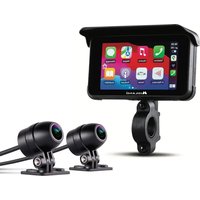
BikePlay Guardian - Dashcam MIDLAND - Notice d'utilisation et mode d'emploi gratuit
Retrouvez gratuitement la notice de l'appareil BikePlay Guardian MIDLAND au format PDF.


| Type de produit | Dashcam pour moto |
| Marque | Midland |
| Modèle | BikePlay Guardian |
| Alimentation | 12-30V ou 5V 2A (USB-C) |
| Consommation maximale | 600 mAh |
| Résolution vidéo | 1080P+1080P ou QFHD 1440P+1440P |
| Nombre de caméras | 2 (avant et arrière) |
| Écran | 5 pouces IPS |
| Étanchéité | IP67 |
| Connectivité | WiFi, Bluetooth, Apple CarPlay, Android Auto |
| GPS intégré | Oui |
| Format vidéo | H.264 (conteneur TS) |
| Carte mémoire compatible | Micro TF 32-256 Go Class 10 U3 ou supérieure |
| Application mobile | KYCAM2 (iOS/Android) |
| Fonctions principales | Enregistrement, Apple CarPlay, Android Auto, TPMS, GPS, Détection de choc (G-Sensor) |
| Maintenance | Nettoyer écran et lentilles avec un chiffon doux ; formater la carte mémoire périodiquement |
| Sécurité | Ne pas plier les câbles ; connecter le fil rouge au positif sous clé ; fermer le couvercle de protection |
| Température de fonctionnement | Non spécifié |
| Dimensions | Non spécifié |
| Poids | Non spécifié |
FOIRE AUX QUESTIONS - BikePlay Guardian MIDLAND
Questions des utilisateurs sur BikePlay Guardian MIDLAND
0 question sur cet appareil. Repondez a celles que vous connaissez ou posez la votre.
Poser une nouvelle question sur cet appareil
Téléchargez la notice de votre Dashcam au format PDF gratuitement ! Retrouvez votre notice BikePlay Guardian - MIDLAND et reprennez votre appareil électronique en main. Sur cette page sont publiés tous les documents nécessaires à l'utilisation de votre appareil BikePlay Guardian de la marque MIDLAND.
MODE D'EMPLOI BikePlay Guardian MIDLAND
Ce produit est libre d'utilisation dans tous les pays membre de l'UE.
Precauzioni
• Lors du lavage du véhicule, ne pas diriger le jet haute pression vers l'écran et les caméras.
- Ne pas utiliser d'alcool, de solutions détachantes ou de solvants corrosifs pour nettoyer l'écran et les lentilles des caméras: cela évitera d'endommager le produit, d'en altérer l'aspect et l'étanchéité.
- Avant d'allumer le système, assurez-vous que tous les éléments sont connectés.
- Ne pliez pas les câbles pendant l'installation.
- Utilisez une carte mémoire MICRO TF certifiée 32-256 Go CLASS 10 U3 ou supérieure. Lors de la première utilisation, la carte mémoire doit être formatée.
- Une utilisation prolongée de la carte mémoire peut entraîner une perte de données; il est donc recommandé de formater périodiquement la carte.
• Pour garantir l'étanchéité du moniteur, fermez le couvercle de protection de l'emplacement de la carte mémoire.
- Les capteurs de pression des pneus ne peuvent être montés que sur les pneus.
Avant de commencer
- Avant toute utilisation, la carte mémoire doit être insérée dans l'appareil.
- Dévissez les deux vis et retirez le couvercle situé au bas de l'appareil.
- Insérez la carte mémoire dans le logement prévu à cet effet.
• Refermez le couvercle en serrant les deux vis.
Connexion électrique
Mode 1 : Batterie de la moto Mode 2 : USB
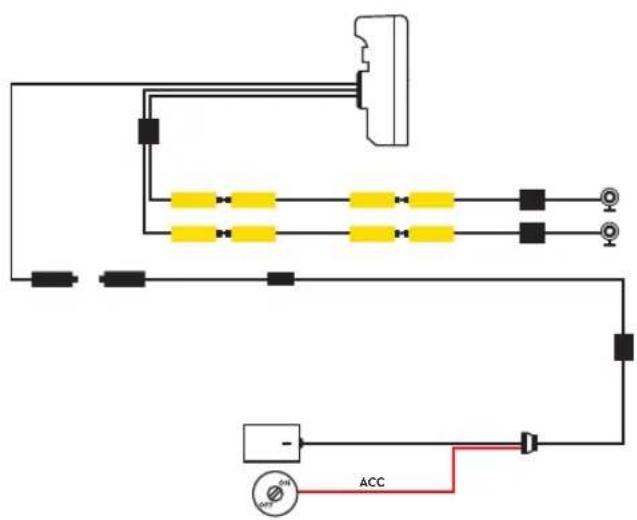
La consommation maximale de courant est de 600 mAh.
Afin de ne pas avoir de consommation lorsque le véhicule est éteint, il est recommandé de connecter le fil rouge (+) au positif sous clé.
Apple CarPlay
- Appairez votre smartphone via Bluetooth.
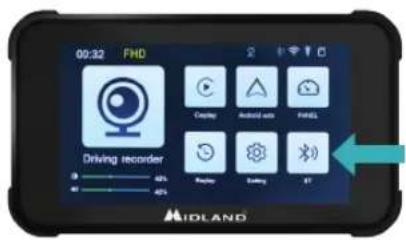
- Sélectionnez le système d'exploitation correspondant.
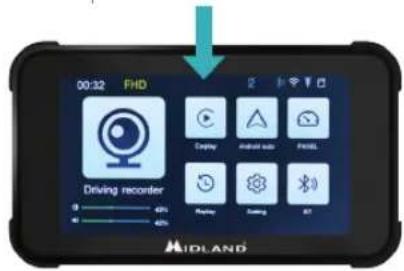
- CarPlay : autorisez depuis votre téléphone l'utilisation de CarPlay.
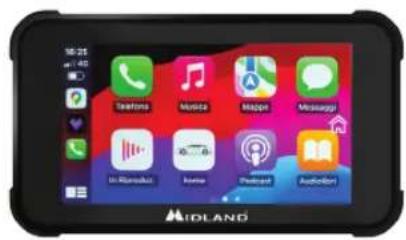
- Appairez votre smartphone via Bluetooth.
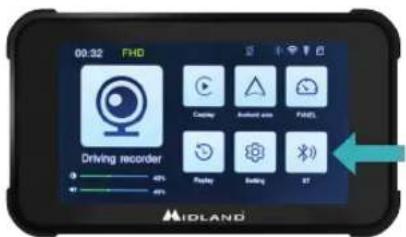
- Sélectionnez le système d'exploitation correspondant.
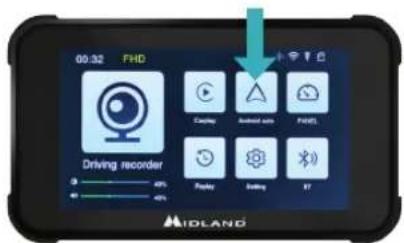
- Android: l'appairage devrait s'effectuer automatiquement.
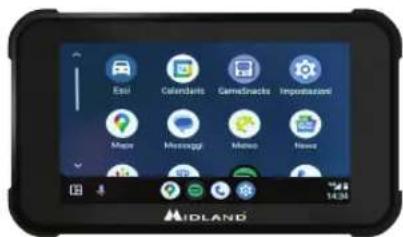
Note: pour effectuer l'appairage, le Wi-Fi du téléphone doit être activé. Après la connexion initiale via Bluetooth, le moniteur passe en mode WiFi.
MANUEL D'UTILISATION BIKEPLAY GUARDIAN | 37
Icônes et fonctions
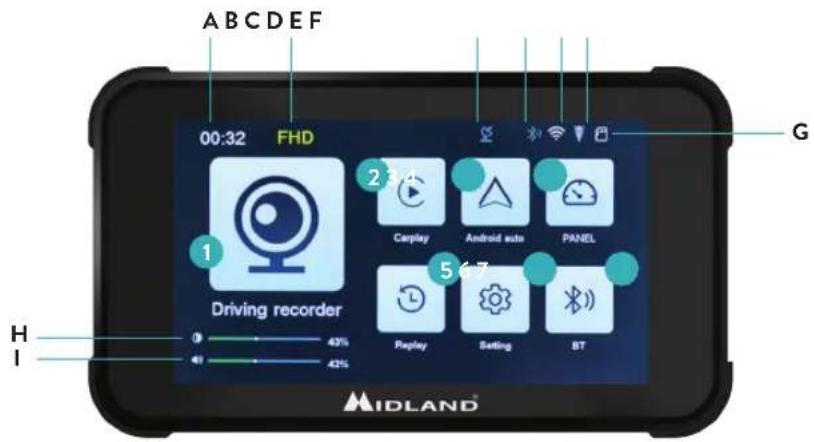
A. Indicateur de durée d'enregistrement
B. Indicateur de résolution
C. Présence d'un signal GPS
D. Bluetooth actif
E. WiFi actif
F. Indicateur G-Sensor
G. Indicateur de carte mémoire
H. Luminosité de l'écran
1. Réglage du volume
- Enregistreur : Cliquez sur ce bouton pour accéder aux paramètres et aux écrans des caméras.
- CarPlay : Connexion à Apple CarPlay
- Android automatique : Cliquez pour vous connecter à Android auto
- Panel
- Rejouer : appuyez sur cette touche pour visionner les vidéos enregistrées
- D'installation: cliquez pour accéder au menu des paramètres
- BT : appuyez pour vous connecter à Bluetooth
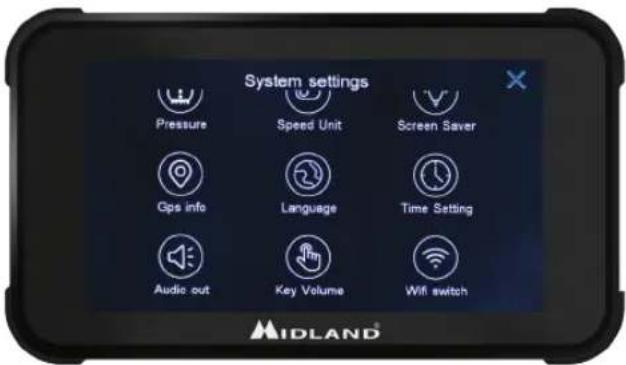
| Fonction Déscription | |
| Pressure Réglages TPMS | |
| Unité de vitesse Km/h - Mp/h | |
| Écran dormant Définir le délai d'activation de l'économiseur d'écran | |
| GPS Info Informations du signal GPS | |
| Langue Sélectionner la langue | |
| Régler le temps Régler l'heure dans l'appareil (après la connexion GPS/WiFi/Bluetooth, l'heure est réglée automatiquement) | |
| Tonalité des touches ON/OFF: activer/désactiver le son lorsque l'on appuie sur les touches tactiles | |
| WiFi ON/OFF : activer/désactiver le WiFi | |
| Format SD Formatage de la carte mémoire | |
| Audio out BikePlay/Smartphone : Lorsque "BikePlay BikePlay" est sélectionné, le son du téléphone est émis par le haut-parleur interne du Bike-Play. Lorsque vous sélectionnez "Mobile téléphone mobile", le son provient du téléphone ou d'un appareil Bluetooth appairé au téléphone. Note : Sélectionnez "Mobile Phone" pour utiliser un dispositif d'interphone Bluetooth est émis par le haut-parleur interne du BikePlay. |
| Réinitialisation d'usine | Réinitialiser les paramètres |
| APP-Version | Vérifier la version/le nom de Bluetooth WiFi et mot de passe |
Connexion à la APP Kycam2
Grâce à l'application KYCAM2, vous pouvez accéder à distance aux fonctions du Midland BikePlay Guardian.
-
Désactivez le Bluetooth sur les deux appareils (Midland BikePlay Guardian et Smartphone).
-
Activez le WiFi sur le BikePlay Guardian Midland.
-
Connectez-vous avec votre téléphone au réseau WiFi "Midland BikePlay".
-
Entrez le mot de passe 12345678
-
Ouvrez l'application KYCAM2
Dépannage
| Question Solution | |
| Comment déconnecter CarPlay ou Android auto ? | Désactiver le WiFi ou supprimer l'appairage Bluetooth de votre téléphone. |
| Comment reconnecter CarPlay/Android auto après les avoir déconnectées manuellement ? | Se reconnecter à Midland BikePlay via Bluetooth. |
| Comment reconnecter CarPlay/Android auto après avoir redémarré les caméras ? | La reconnexion se fera automatiquement lorsque le Bluetooth et le WiFi seront tous deux activés. |
| La vue de la caméra est bleue. Vérifier qu'elle est correctement connectée. | |
| Puis-je utiliser BikePlay sans caméras ? | BikePlay Guardian peut être utilisé avec 1, 2 ou sans caméras. Sans caméras, un écran bleu sera enregistré. |
| L'appareil ne s'allume pas. | Vérifiez que le câble est correctement connecté, l'intégrité du fusible et essayez d'utiliser une autre source d'alimentation (batterie ou USB - C). |
| Capteur de pression des pneus. | Le capteur de pression des pneus ne peut être apparié que si la pression des pneus est détectée. |

KYCAM2
Spécifications techniques
| Fréquence 2.4GHz |
| Puissance ≤10dBm |
| Étaincheité IP67 |
| Duplication d'écran Compatible avec Apple Carplay et Android Auto |
| Résolution vidéo 1080P+1080P - QFHD 1440P + QFHD 1440P |
| Nombre de caméra 2 (avant et arrière) |
| Écran Écran 5” IPS |
| Interface WiFi/APP Oui |
| GPS Oui |
| Format H.264: format vidéo TS, format compression H.264 |
| Capacité de la carte mémoire 32-256Go Class 10 U3 |
| Alimentation 12-30V ou 5V 2A (USB C) |
Pour des informations sur la garantie, veuillez consulter le site midlandeurope.com
Scopri molto più
See more on
midlandeurope.com
MIDLAND®
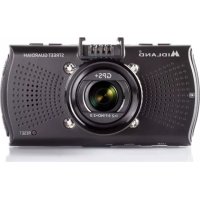
Marque : MIDLAND
Modèle : BikePlay Guardian
Catégorie : Dashcam