BikePlay Guardian - Dashcam MIDLAND - Kostenlose Bedienungsanleitung
Finden Sie kostenlos die Bedienungsanleitung des Geräts BikePlay Guardian MIDLAND als PDF.


| Produkttyp | Motorrad-Dashcam |
| Marke | Midland |
| Modell | BikePlay Guardian |
| Stromversorgung | 12-30V oder 5V 2A (USB-C) |
| Maximale Leistungsaufnahme | 600 mAh |
| Videoauflösung | 1080P+1080P oder QFHD 1440P+1440P |
| Anzahl Kameras | 2 (vorne und hinten) |
| Bildschirm | 5 Zoll IPS |
| Wasserdichtigkeit | IP67 |
| Konnektivität | WiFi, Bluetooth, Apple CarPlay, Android Auto |
| Integriertes GPS | Ja |
| Videoformat | H.264 (TS-Container) |
| Kompatible Speicherkarte | Micro TF 32-256 GB Class 10 U3 oder höher |
| Mobile App | KYCAM2 (iOS/Android) |
| Hauptfunktionen | Aufnahme, Apple CarPlay, Android Auto, TPMS, GPS, Stoßerkennung (G-Sensor) |
| Wartung | Bildschirm und Linsen mit einem weichen Tuch reinigen; Speicherkarte regelmäßig formatieren |
| Sicherheit | Kabel nicht knicken; rotes Kabel an Pluspol bei Zündung anschließen; Schutzabdeckung schließen |
| Betriebstemperatur | Nicht angegeben |
| Abmessungen | Nicht angegeben |
| Gewicht | Nicht angegeben |
Häufig gestellte Fragen - BikePlay Guardian MIDLAND
Benutzerfragen zu BikePlay Guardian MIDLAND
0 Frage zu diesem Gerät. Beantworten Sie die, die Sie kennen, oder stellen Sie Ihre eigene.
Eine neue Frage zu diesem Gerät stellen
Laden Sie die Anleitung für Ihr Dashcam kostenlos im PDF-Format! Finden Sie Ihr Handbuch BikePlay Guardian - MIDLAND und nehmen Sie Ihr elektronisches Gerät wieder in die Hand. Auf dieser Seite sind alle Dokumente veröffentlicht, die für die Verwendung Ihres Geräts notwendig sind. BikePlay Guardian von der Marke MIDLAND.
BEDIENUNGSANLEITUNG BikePlay Guardian MIDLAND
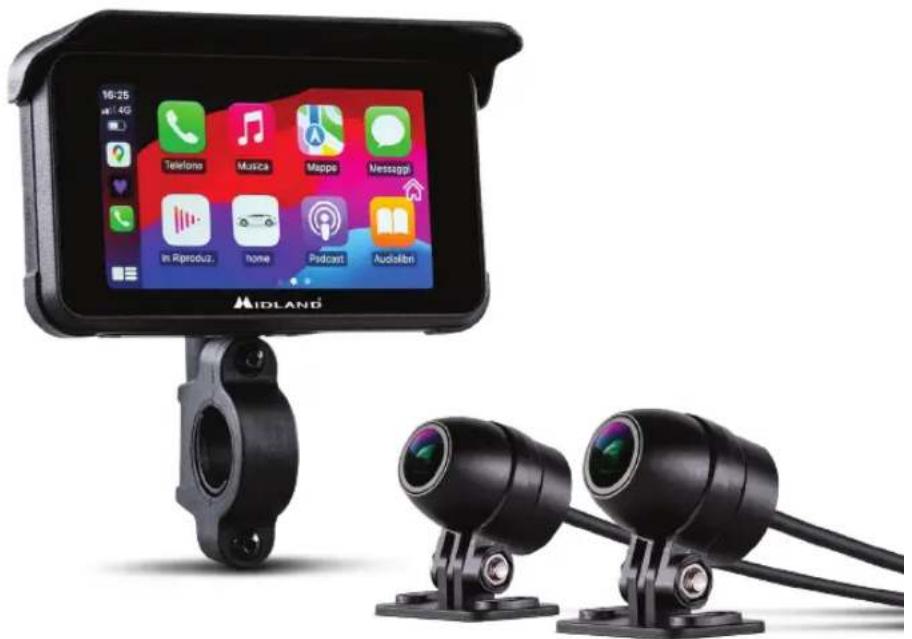
MULTIMEDIA DISPLAY MIT KAMERAS FÜR MOTORRÄDER
PANTALLA MULTIMEDIA PARA MOTO CON DASHCAMS
ÉCRAN MULTIMÉDIA MOTO AVEC CAMÉRAS
Dieses Produkt kann in allen EU-Ländern verwendet werden.
- Bitte richten Sie keinen Hochdruckreiniger direkt auf den Monitor oder die Kameras. Diese sind wassergeschützt, aber nicht gegen Strahlwasser mit hohem Druck
- Bitte verwenden Sie keinen Alkohol, Fleckenentferner und andere ätzende Lösungsmittel, um den Monitor oder das Objektiv abzuwischen
- Bitte stellen Sie sicher, dass alle Geräte angeschlossen sind, bevor Sie den Monitor einschalten.
- Knicken Sie nicht die Kabelleitungen während der Installation.
- Bitte verwenden Sie eine zertifizierte 32-256 GB MICRO SD-Speicherkarte mit einer Klassifizierung von CLASS 10 U3 oder höher und formatieren Sie die Speicherkarte vor der ersten Verwendung.
• Eine langfristige Verwendung der Speicherkarte führt zu Fragmentierung, daher wird empfohlen, die Speicherkarte regelmäßig zu formatieren. - Drücken Sie die Gummistopfen fest an, um die Wasserdichtigkeit des Produkts zu gewährleisten.
- Reifendrucksensoren können erst nach der Installation an den Reifen gekoppelt werden.
Vor der ersten Verwendung
Bevor Sie das Gerät benutzen, müssen Sie eine Speicherkarte einlegen:
- Lösen Sie die beiden Schrauben und entfernen Sie die Abdeckung an der Unterseite des Bildschirms.
- Legen Sie die Speicherkarte in den dafür vorgesehenen Steckplatz ein.
- Schließen Sie die Abdeckung, indem Sie die beiden Schrauben festziehen
Verdrahtungsschema
Die maximale Stromaufnahme des Geräts beträgt 600 mAh.
Wir empfehlen, das rote Kabel (+) an einen Pluspol unter dem Schlüssel anzuschließen, damit der Verbrauch bei ausgeschaltetem Motorrad gleich Null ist.
Apple CarPlay
- Koppeln Sie Ihr Smartphone über Bluetooth
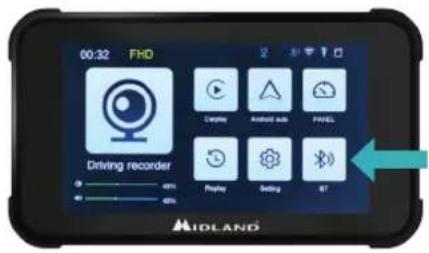
- Wählen Sie das entsprechende Betriebssystem
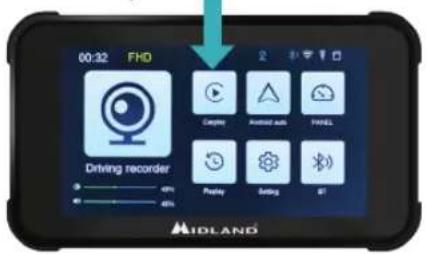
- CarPlay: Erlauben Sie die Nutzung von CarPlay über Ihr Telefon.
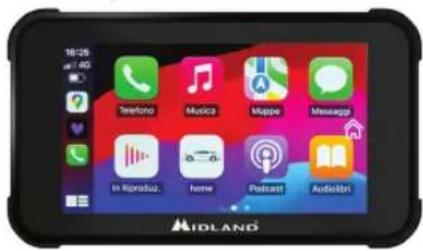
Android auto
- Koppeln Sie Ihr Smartphone über Bluetooth
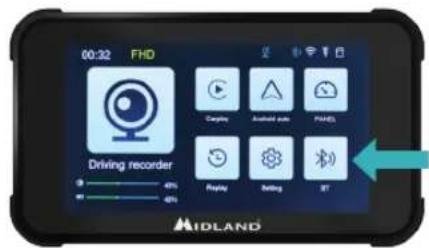
- Wählen Sie das entsprechende Betriebssystem
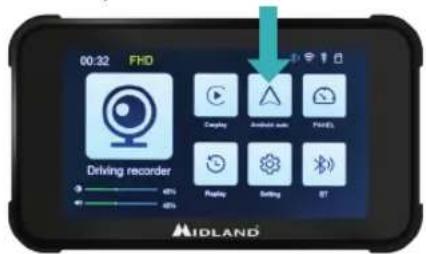
- Android: Sollte automatisch gekoppelt werden
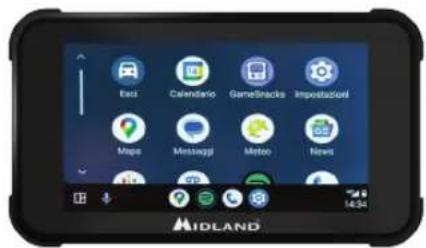
Hinweis: Um das Gerät zu koppeln, muss das WLAN des Smartphones eingeschaltet sein. Nach der ersten Verbindung über Bluetooth schaltet das Display auf WLAN um.
BIKEPLAY GUARDIAN ANLEITUNG | 21
Hauptmenü
A. Aufnahmezeit
B. Auflösung
C. GPS
D. Bluetooth aktiviert
E. WLAN aktiviert
F. G-Sensor
G. Speicherkarte
H. Display-Helligkeit
1. Lautstärket
- Fahrtenschreiber: Kameraansichten und -einstellungen aufrufen.
- CarPlay: Verbinden mit CarPlay
- Android Auto: Android Auto verbinden.
- Bedienfeld
- Replay: Videos anzusehen
- Einstellungen: Menüeinstellungen aufzurufen.
- Bluetooth: zum Verbinden mit Bluetooth

22 | BIKEPLAY GUARDIAN ANLEITUNG
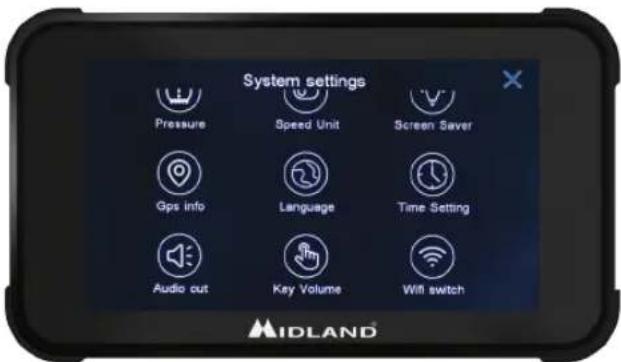
Einstellungsmenü
| Funktion Erklärung |
| Pressure TPMS Einstellungen |
| Geschwindigkeitseinheit Km/h - Mp/h |
| Bildschirm ruhend Verzögerungszeit für den Bildschirmschoner einstellen |
| Sprache Sprache auswählen |
| GPS info GPS signal information |
| Zeit einstellen Einstellen der Gerätezeit (nach der Verbindung mit GPS/WLAN/Bluetooth wird die Zeit automatisch eingestellt) |
| Tastenton Ein- und Ausschalten der Tastentöne |
| WiFi Switch WLAN ein-/ausschalten |
| SD formatieren Formatieren der Speicherkarte |
| Audio Out BikePlay/Smartphone: Wenn Sie auf "Bike-Play" umschalten, wird der Ton des Telefons über den internen Lautsprecher des BikePlay wiedergegeben. Wenn Sie auf "Mobiltelefon" umschalten, wird der Ton des Telefons vom Telefon oder vom angeschlossenen Bluetooth-Gerät wiedergegeben. NB: Wählen Sie "Mobiltelefon", um ein Bluetooth-Gegensprechgerät zu verwenden. |
| Reset-Fabrik | Auf Werkseinstellung zurücksetzen |
| App Version Überprüfen Sie die Version/Bluetooth Namen/WLAN Namen und Passwort | |
Verbindung mit der Kycam2 App
Mit der Anwendung der KYCAM2 App ist es möglich, aus der Ferne auf die wichtigsten Funktionen des Midland BikePlay Guardian zuzugreifen.
- Schalten Sie Bluetooth auf beiden Geräten (Midland BikePlay Guardian und Smartphone) aus.
- Aktivieren Sie das WLAN auf dem Midland BikePlay Guardian.
- Verbinden Sie sich auf Ihrem Smartphone mit dem WLAN-Netzwerk "Midland BikePlay"
- Verwenden Sie das Passwort 12345678 um sich zu verbinden
- Öffnen Sie die KYCAM2 App

Problembehebung
| Frage Antwort | |
| Wie trenne ich die Verbindung zu CarPlay oder Android Auto? | Schalten Sie das WLAN aus oder löschen Sie das Bluetooth -Gerät |
| Wie verbinde ich mich nach einer manuellen Trennung wieder mit CarPlay/Android Auto? | Verbinden Sie sich wieder mit Midland BikePlay über Bluetooth |
| Wie verbinde ich mich wieder mit CarPlay/Android Auto nach dem Neustart der Dashcam? | Sie wird automatisch wieder verbunden, wenn Bluetooth und WLAN beide aktiviert sind |
| Die Kameraansicht ist blau Überprüfen Sie, ob die Kameras richtig angeschlossen sind | |
| Kann ich den BikePlay Guardian ohne Kameras verwenden? | Midland BikePlay Guardian kann mit keiner, einer oder zwei Kameras verwendet werden. Ohne angeschlossene Kameras wird die aufgezeichnete Videoanzeige BLAU sein. |
| Das Gerät schaltet sich nicht ein | Überprüfen Sie, dass die Kabel richtig angeschlossen sind, überprüfen Sie die Sicherung oder versuchen Sie mit der alternativen Stromversorgung (Batterie oder USB-C) |
| Reifendrucksensor Der Reifendrucksensor kann nur gekoppelt werden, wenn sie Reifendruck messen | |
Technische Spezifikationen
| Frequenz 2,4 GHz |
| Leistung ≤10dBm |
| Wasserdichtigkeit IP67 |
| Screen Mirroring Unterstützt Apple Carplay und Android Auto |
| Videoauflösung 1080P+1080P - QFHD 1440P + Q FHD 1440 |
| Anzahl der Kameras 2 (vorne und hinten) |
| Display 5,0-Zoll IPS-Display |
| WLAN/APP-Schnittstelle Ja |
| GPS Ja |
| Format H.264: Videoformat TS, Komprimierungsformat H.264 |
| Speicherkartenkapazität 32-256GB Class 10 U3 |
| Spannungsbedarf 12-30V oder 5V 2A (USB C) |
Für Informationen zu der Garantie, besuchen Sie bitte midlandeurope.com
Atención

Marke : MIDLAND
Modell : BikePlay Guardian
Kategorie : Dashcam