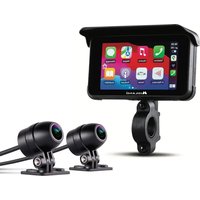
BikePlay Guardian - Dashcam MIDLAND - Manuale utente e istruzioni gratuiti
Trova gratuitamente il manuale del dispositivo BikePlay Guardian MIDLAND in formato PDF.


| Tipo di prodotto | Dashcam per moto |
| Marca | Midland |
| Modello | BikePlay Guardian |
| Alimentazione | 12-30V o 5V 2A (USB-C) |
| Consumo massimo | 600 mAh |
| Risoluzione video | 1080P+1080P o QFHD 1440P+1440P |
| Numero di telecamere | 2 (anteriore e posteriore) |
| Schermo | 5 pollici IPS |
| Impermeabilità | IP67 |
| Connettività | WiFi, Bluetooth, Apple CarPlay, Android Auto |
| GPS integrato | Sì |
| Formato video | H.264 (contenitore TS) |
| Scheda di memoria compatibile | Micro TF 32-256 GB Classe 10 U3 o superiore |
| Applicazione mobile | KYCAM2 (iOS/Android) |
| Funzioni principali | Registrazione, Apple CarPlay, Android Auto, TPMS, GPS, Rilevamento urti (G-Sensor) |
| Manutenzione | Pulire schermo e lenti con un panno morbido; formattare la scheda di memoria periodicamente |
| Sicurezza | Non piegare i cavi; collegare il filo rosso al positivo sotto chiave; chiudere il coperchio di protezione |
| Temperatura di funzionamento | Non specificato |
| Dimensioni | Non specificato |
| Peso | Non specificato |
Domande frequenti - BikePlay Guardian MIDLAND
Domande degli utenti su BikePlay Guardian MIDLAND
0 domanda su questo apparecchio. Rispondi a quelle che conosci o fai la tua.
Fai una nuova domanda su questo apparecchio
Scarica le istruzioni per il tuo Dashcam in formato PDF gratuitamente! Trova il tuo manuale BikePlay Guardian - MIDLAND e riprendi in mano il tuo dispositivo elettronico. In questa pagina sono pubblicati tutti i documenti necessari per l'utilizzo del tuo dispositivo. BikePlay Guardian del marchio MIDLAND.
MANUALE UTENTE BikePlay Guardian MIDLAND
L'apparato è di libero uso in tutti i paesi europei.
• Durante il lavaggio del mezzo, non indirizzare il getto ad alta pressione verso lo schermo e le telecamere.
- Per pulire lo schermo e le lenti delle telecamere non utilizzare alcol, soluzioni smacchianti o solventi corrosivi: in questo modo si evita di danneggiare il prodotto, rovinare il suo aspetto e l'impermeabilità.
- Prima di accendere il Sistema, assicuratevi che tutte le parti siano collegate.
• Durante l'installazione non piegare i cavi.
- Utilizzare una scheda di memoria MICRO TF certificata da 32-256 GB CLASSE 10 U3 o superiori. Al primo utilizzo, la memory card deve essere formattata.
- Un utilizzo prolungato della memory card può causare una perdita dei dati; consigliamo pertanto di formattare periodicamente la scheda.
• Per garantire l'impermeabilità del monitor, richiudere il coperchio di protezione dell'alloggio della scheda di memoria.
• I sensori di pressione delle gomme possono essere abbinati solamente dopo essere stati installati sugli pneumatici.
Prima di iniziare
- Prima dell'utilizzo è necessario inserire la scheda di memoria nel dispositivo.
- Svitare le due viti e rimuovere il coperchio nella parte inferiore del dispositivo.
- Inserire la scheda di memoria nell'apposito alloggiamento.
- Richiudere il coperchio avvitando le due viti.
Collegamento elettrico
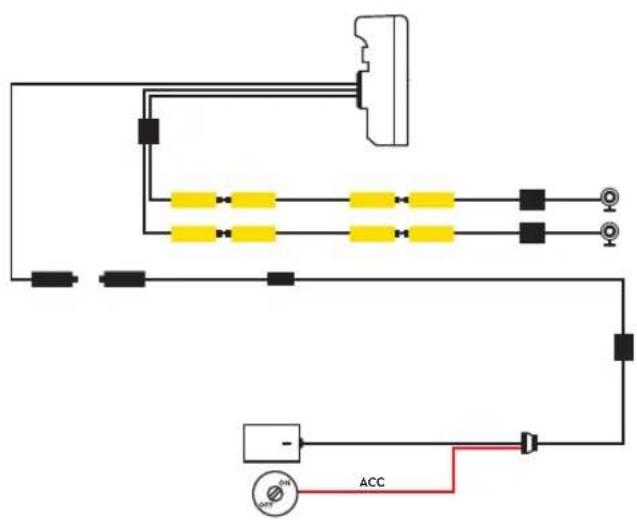
Modalità 1: Batteria della moto Modalità 2: USB
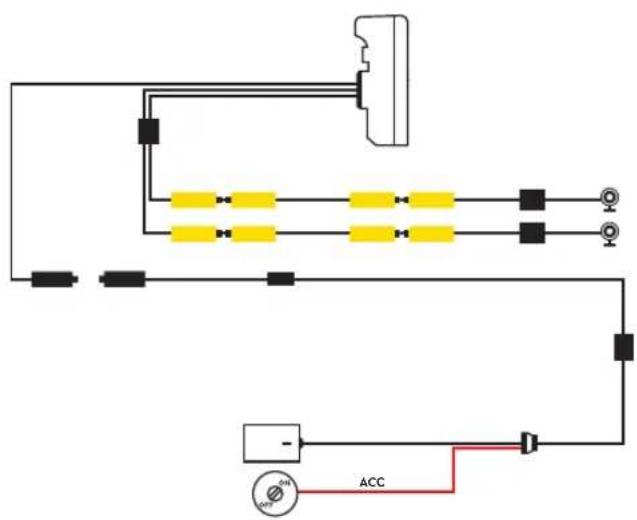
Il massimo assorbimento di corrente è di 600 mAh.
Per ridurlo a zero quando il veicolo è spento, consigliamo di collegare il filo rosso (+) al positivo sotto chiave.
4 | ISTRUZIONI BIKEPLAY GUARDIAN
Apple CarPlay
- Abbinare il proprio smartphone via Bluetooth

- Selezionare il sistema operativo corrispondente
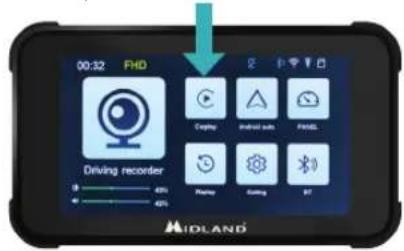
- CarPlay: autorizzare dal proprio telefono l'utilizzo del CarPlay.
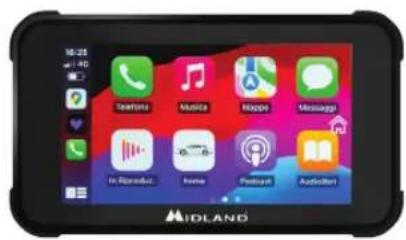
Android auto
- Abbinare il proprio smartphone via Bluetooth
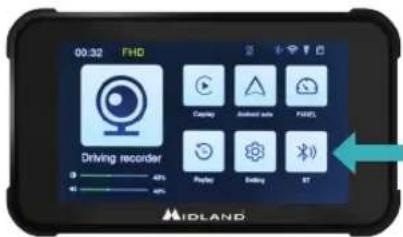
- Selezionare il sistema operativo corrispondente
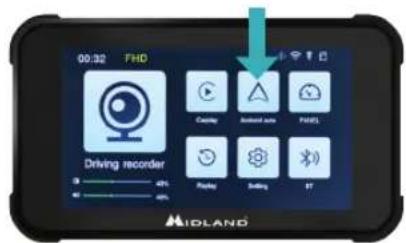
- Android: l'abbinamento dovrebbe avvenire automaticamente
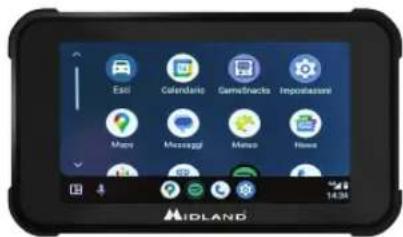
Note: Per poter eseguire l'abbinamento, il WiFi del telefono deve essere attivato. Dopo il collegamento iniziale tramite Bluetooth, il monitor commuterà in modalità WiFi.
ISTRUZIONI BIKEPLAY GUARDIAN | 5
Icone e funzioni
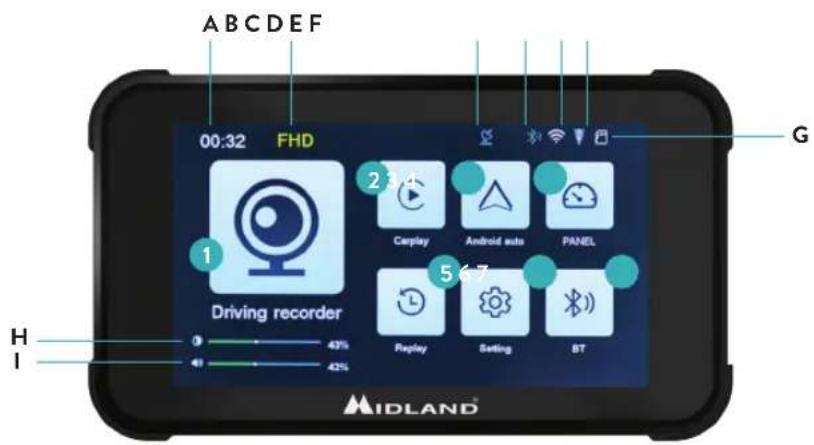
A. Indicatore tempo di registrazione
B. Indicatore di risoluzione
C. Segnale GPS presente
D. Bluetooth attivo
E. WiFi attivo
F. Indicatore G-sensor
G. Indicatore scheda di memoria
H. Luminosità display
1. Regolazione volume
- Cam: Cliccare per entrare nelle impostazioni e videate delle telecamere
- CarPlay: connessione all'Apple CarPlay
- Android auto: premere per collegarsi ad Android auto
- Panel
- Rivedi: premere per visualizzare i video registrati
- Impostare: Cliccare per entrare nel menu impostazioni
- BT: premere per collegarsi al Bluetooth
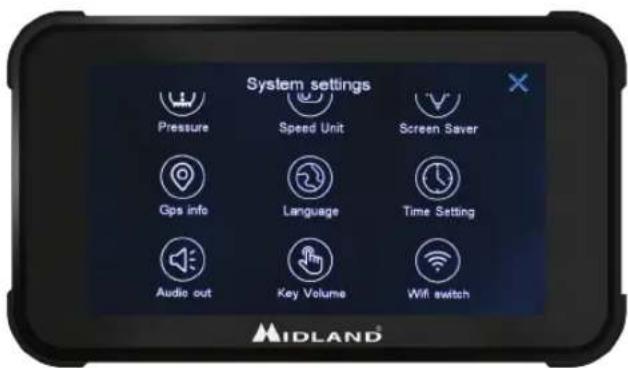
| Funzione Descrizione | |
| Pressione Impostazione TPMS | |
| Velocità Km/h - Mp/h | |
| Salvaschermo Imposta il tempo di ritardo di attivazione salvaschermo | |
| Lingua Seleziona la lingua | |
| GPS Info Informazioni segnale GPS | |
| Impostazioniora | Imposta l'ora nel dispositivo (dopo la connessione al GPS/WiFi/Bluetooth, l'ora è impostata automaticamente) |
| Tono dei tasti ON/OFF: attivazione/disattivazione il suono alla pressione dei tasti touch | |
| WiFi ON/OFF: attivazione/disattivazione WiFi | |
| Formatta SD Formatta scheda di memoria | |
| Uscita audio BikePlay/Smartphone: quando viene selezionato «BikePlay», l'audio del telefono proviene dall'altoparlante interno del BikePlay. Quando invece viene selezionato «Mobile Phone», l'audio proviene dal telefono o da un dispositivo Bluetooth abbinato al telefono. Nota: Selezionare «Mobile Phone» per utilizzare un dispositivo intercom Bluetooth |
Ripristina Reset delle impostazioni
| APP-Version | Controlla versione/nome | Bluetooth/nome |
| WiFi e password | ||
Connessione alla App Kycam2
Tramite la App KYCAM2 è possibile accedere a distanza alle funzionalità di Midland BikePlay Guardian.
- Spegnere il Bluetooth in entrambi i dispositivi (Midland BikePlay Guardian e Smartphone)
- Abilitare il WiFi su Midland BikePlay Guardian
- Collegarsi con il proprio telefono alla rete WiFi "Midland BikePlay"
- Digitare la password 12345678
- Aprire KYCAM2 App

Risoluzione problemi
| Domanda Soluzione | |
| Come posso scollegare CarPlay o Android auto? | Spegnere il WiFi o cancellare l'abbinamento Bluetooth dal telefono |
| Come posso ricollegare CarPlay/Android auto dopo averli scollegati manualmente? | Ricollegarsi a Midland BikePlay tramite Bluetooth |
| Come devo ricollegare CarPlay/Android auto dopo aver riavviato le telecamere? | Sarà ricollegato automaticamente quando Bluetooth e WiFi sono entrambi attivati |
| La visuale della telecamera è blu Controllare che sia correttamente collegata | |
| Posso utilizzare BikePlay senza telecamere? | BikePlay Guardian può essere utilizzata con 1, 2 o senza telecamere. Senza telecamere, verrà registrata una schermata blu. |
| Il dispositivo non si accende | Controllare che il cavo sia collegato correttamente, l'integrità del fusibile e provare ad utilizzare un'alimentazione alternativa (Batteria o USB - C) |
| Sensore di pressione degli pneumatici | Il sensore di pressione delle gomme può essere abbinato solo se viene rilevata la pressione degli pneumatici |
8 | ISTRUZIONI BIKEPLAY GUARDIAN
Specifiche tecniche
| Frequenza 2.4 GHz |
| Potenza ≤10dBm |
| Grado di impermeabilità IP67 |
| Duplicazione schermo Supporta Apple Carplay e Android Auto |
| Risoluzione video 1080P+1080P - QFHD 1440P + QFHD 1440P |
| Numero di telecamere 2 (fronte e retro) |
| Display Display 5.0 pollici IPS |
| Interfaccia WiFi/APP Si |
| GPS Si |
| Formato H.264: formato video TS, formato compressione H.264 |
| Capacità scheda memoria 32-256GB Classe 10 U3 |
| Alimentazione 12-30V o 5V 2A (USB C) |
Per informazioni sulla garanzia, visitare il sito midlandeurope.com
Attention
Variante 1: Motorrad Batterie Variante 2: USB

Marca : MIDLAND
Modello : BikePlay Guardian
Categoria : Dashcam