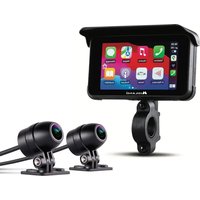
BikePlay Guardian - Cámara de salpicadero MIDLAND - Manual de uso y guía de instrucciones gratis
Encuentra gratis el manual del aparato BikePlay Guardian MIDLAND en formato PDF.


| Tipo de producto | Dashcam para moto |
| Marca | Midland |
| Modelo | BikePlay Guardian |
| Alimentación | 12-30V o 5V 2A (USB-C) |
| Consumo máximo | 600 mAh |
| Resolución de video | 1080P+1080P o QFHD 1440P+1440P |
| Número de cámaras | 2 (delantera y trasera) |
| Pantalla | 5 pulgadas IPS |
| Resistencia al agua | IP67 |
| Conectividad | WiFi, Bluetooth, Apple CarPlay, Android Auto |
| GPS integrado | Sí |
| Formato de video | H.264 (contenedor TS) |
| Tarjeta de memoria compatible | Micro TF 32-256 GB Clase 10 U3 o superior |
| Aplicación móvil | KYCAM2 (iOS/Android) |
| Funciones principales | Grabación, Apple CarPlay, Android Auto, TPMS, GPS, Detección de impacto (G-Sensor) |
| Mantenimiento | Limpiar pantalla y lentes con un paño suave; formatear la tarjeta de memoria periódicamente |
| Seguridad | No doblar los cables; conectar el cable rojo al positivo bajo llave; cerrar la cubierta de protección |
| Temperatura de funcionamiento | No especificado |
| Dimensiones | No especificado |
| Peso | No especificado |
Preguntas frecuentes - BikePlay Guardian MIDLAND
Preguntas de los usuarios sobre BikePlay Guardian MIDLAND
0 pregunta sobre este aparato. Responde a las que conoces o haz la tuya.
Hacer una nueva pregunta sobre este aparato
Descarga las instrucciones para tu Cámara de salpicadero en formato PDF gratis! Encuentra tus instrucciones BikePlay Guardian - MIDLAND y toma tu dispositivo electrónico nuevamente en la mano. En esta página están publicados todos los documentos necesarios para el uso de su dispositivo. BikePlay Guardian de la marca MIDLAND.
MANUAL DE USUARIO BikePlay Guardian MIDLAND
El producto es de libre uso en todos los países de la UE.
- No utilice una pistola de agua a alta presión para lavar la pantalla ni las cámaras.
- No utilice alcohol, soluciones quitamanchas ni otros disolventes corrosivos para limpiar la pantalla ni la lente, para evitar dañar la apariencia y la impermeabilidad del producto.
- Asegúrese de conectar todas las unidades antes de encenderlas.
- No doble los cables durante la instalación.
- Utilice una tarjeta de memoria MICRO TF certificada de 32-256 GB con clasificación CLASE 10 U3 o superior y formatee la tarjeta de memoria antes del primer uso.
- El uso prolongado de la tarjeta de memoria provocará fragmentación, por lo que se recomienda formatear la tarjeta de memoria con regularidad.
- Presione los tapones de goma después de insertarlos para garantizar la impermeabilidad del producto.
- Los sensores de presión de neumáticos se pueden emparejar solo después de instalarlos en los neumáticos.
Antes de empezar
- Antes de utilizar el dispositivo, debe insertar la tarjeta de memoria.
- Desatornille los dos tornillos y retire la tapa de la parte inferior de la pantalla.
- Inserte la tarjeta de memoria en la ranura adecuada.
• Cierre la tapa apretando los dos tornillos.
Conexiones eléctricas
Método 1: Batería de la moto Método 2: USB
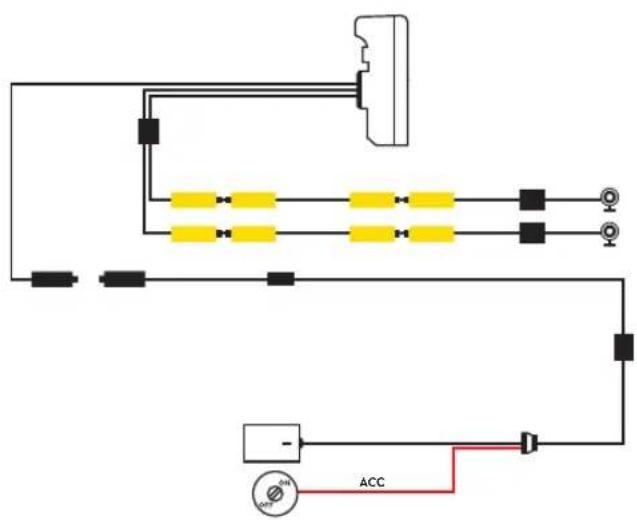
El consumo máximo de corriente del dispositivo es de 600 mAh.
Aconsejamos conectar el cable Rojo (+) a un positivo bajo llave, así con la moto apagada el consumo será cero.
Apple CarPlay
- Empareje su smartphone vía Bluetooth
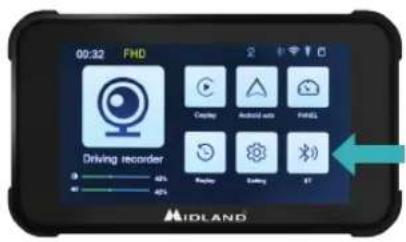
- Seleccione el SO correspondiente
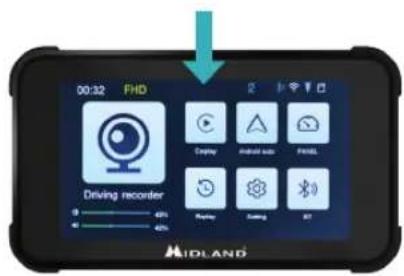
- CarPlay: permita el uso del CarPlay desde su teléfono
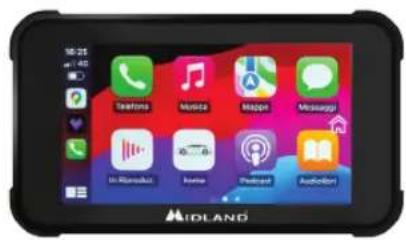
- Empareje su smartphone vía Bluetooth
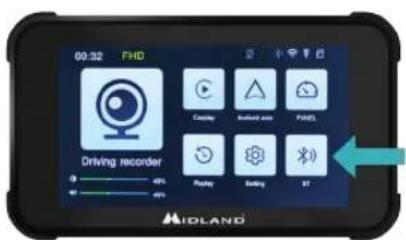
- Seleccione el SO correspondiente
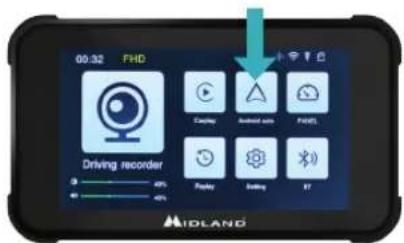
- Android: debería emparejarse automáticamente
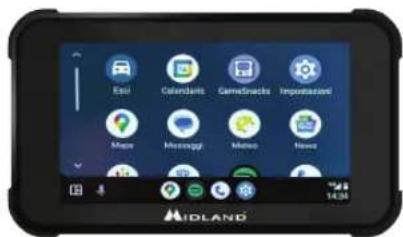
Nota: para emparejar la unidad, el WiFi del smartphone debe estar activado. Tras la conexión inicial vía Bluetooth, la pantalla cambiará a WiFi.
Menú Principal
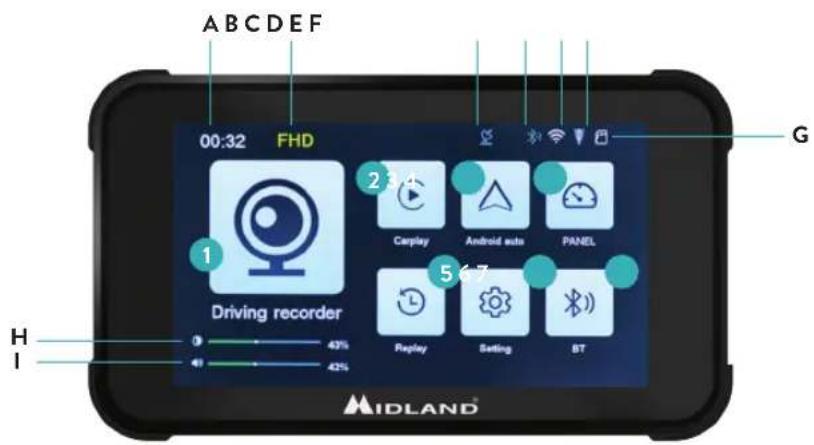
A. Indicador de tiempo de grabación
B. Indicador de resolución
C. Indicador GPS
D. Bluetooth activado
E. WiFi activado
F. Indicador del sensor G
G. Indicador de tarjeta de memoria
H. Brillo de la pantalla
1. Ajuste de volumen
- Registro de: haga clic para acceder a las vistas y configuraciones de las cámaras
- CarPlay: conectar al CarPlay
- Android auto: haga clic para conectar Android auto
- Panel
- Repetir: haz clic para entrar y ver los vídeos.
- Configuración: haga clic para ingresar a la configuración del menú.
- Bluetooth: haga clic para conectarse al Bluetooth.
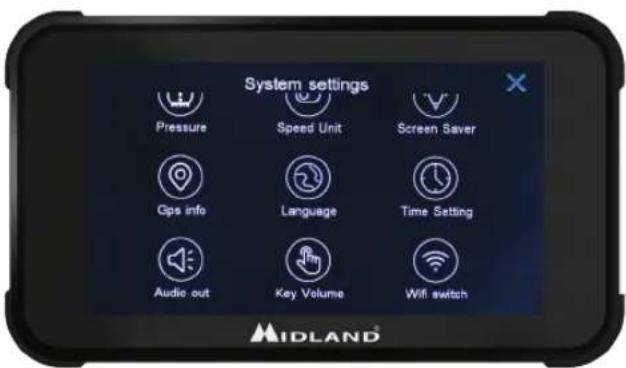
| Función Explicación | |
| Presión Ajustes TPMS | |
| Unidad de velocidad | Km/h - Mp/h |
| Salvapantallas | Establecer tiempo de retardo del protector de pantalla |
| Info GPS | Información sobre la señal GPS |
| Idioma | Seleccionar idioma |
| Ajustes de hora | Configura la hora del dispositivo (tras conectarse al GPS/WiFi/Bluetooth, la hora se ajusta automáticamente) |
| Tono de teclado | ON/OFF: enciende/apaga el tono de las teclas táctiles. |
| WiFi | enciende/apaga el WiFi |
| Format SD | Formatea la tarjeta de memoria |
| Audio Out BikePlay/Smartphone: cuando se cambia a «BikePlay» se reproduce el audio del teléfono desde el altavoz interno BikePlay. Cuando se cambia a «Mobile Phone» el audio del teléfono se reproduce desde el teléfono o desde el dispositivo Bluetooth conectado. NB Seleccione «Mobile Phone» para utilizar un dispositivo Intercom Bluetooth |
| Reset Resetear Midland BikePlay Guardian |
| Version Verifica la versión/nombre de Bluetooth/nombre de WiFi y contraseña |
Conexión a la aplicación Kycam2
Con la aplicación KYCAM2 será posible tener acceso remoto a las principales funciones de Midland BikePlay Guardian.
-
Apague Bluetooth en ambos dispositivos (Midland BikePlay Guardian y Smartphone)
-
Active el WiFi en Midland BikePlay Guardian
-
En su Smartphone, conéctese a la Red WiFi "Midland BikePlay"
-
Utilice la contraseña 12345678 para conectarse
-
Abra la aplicación KYCAM2
Solución de problemas
| Pregunta Respuesta | |
| ¿Cómo desconectar CarPlay o Android auto? Apague el WiFi u olvide el dispositivo Bluetooth | |
| ¿Cómo me vuelvo a conectar a Car play/Android auto después de una desconexión manual? | Vuelva a conectarse a Midland BikePlay a través de Bluetooth |
| ¿Cómo vuelvo a conectarme a CarPlay/Android auto después de reiniciar la dashcam? | Se volverá a conectar automáticamente cuando el Bluetooth y el WiFi estén habilitados. |
| La vista de la cámara es azul Verifique que las cámaras estén conectadas correctamente. | |
| ¿Puedo usar BikePlay Guardian sin cámaras? | Midland BikePlay Guardian se puede utilizar con dos, una o incluso ninguna cámara. Sin cámaras, el video grabado será una pantalla AZUL. |
| El dispositivo no enciende | Verifique que los cables estén conectados correctamente, la integridad del FUSIBLE y pruebe con la fuente de alimentación alternativa (batería o USB-C) |
| Sensor de presión de neumáticos | El sensor de presión de neumáticos se puede emparejar solo si detecta la presión de los neumáticos |
32 | INSTRUCCIONES BIKEPLAY GUARDIAN

Especificaciones técnicas
| Frecuencia 2,4 GHz |
| Potencia ≤10dBm |
| Nivel de protección IP67 |
| Duplicación de pantalla compatible con Apple Carplay y Android Auto |
| Resolución de vídeo 1080P+1080P - QFHD 1440P + Q FHD 1440P |
| Número de cámaras 2 (delantera y trasera) |
| Pantalla Pantalla IPS de 5,0 pulgadas |
| Interfaz WiFi/APP Sí |
| Seguimiento GPS Sí |
| Formato H.264: Formato de vídeo TS, Formato de compresión H.264 |
| Capacidad de la tarjeta de memoria 8-256 GB Clase 10 U3 |
| Requisito de voltaje 12-30 V o 5 V 2 A (USB C) |
Para obtener información sobre la garantía, visite midlandeurope.com
Précautions

Marca : MIDLAND
Modelo : BikePlay Guardian
Categoría : Cámara de salpicadero