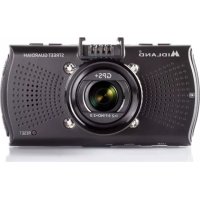
Street Guardian GPS Plus - Dashcam MIDLAND - Notice d'utilisation et mode d'emploi gratuit
Retrouvez gratuitement la notice de l'appareil Street Guardian GPS Plus MIDLAND au format PDF.



| Type de produit | Caméra embarquée (dashcam) |
| Marque | Midland |
| Modèle | Street Guardian GPS Plus |
| Dimensions | 88 x 48 x 34 mm |
| Poids | 70 g |
| Alimentation | 5V 1,5A (chargeur allume-cigare inclus) |
| Batterie intégrée | Lithium-polymère 130 mAh (pour finalisation des fichiers) |
| Écran | LCD 2,7 pouces 16:9 |
| Résolution vidéo | Full HD 1080p (1920x1080) à 30ips |
| Angle de vue | 160° (grand angle) |
| Capteur | 1/3" 3MP |
| Objectif | 6G, ouverture F2.0 |
| Fonctions principales | Enregistrement en boucle, G-Sensor, détection de mouvement, HDR, GPS intégré, enregistrement audio, mode photo |
| Mémoire externe | Carte microSD jusqu'à 64 Go (Classe 10 recommandée) |
| Connectivité | Mini USB, mini HDMI, support GPS intégré |
| GPS | Oui (dans la ventouse) |
| Entretien et nettoyage | Nettoyer l'objectif avec un chiffon doux et humide. Ne pas utiliser de produits chimiques. |
| Sécurité | Ne pas exposer à l'humidité. Ne pas ouvrir le boîtier. Ne pas jeter au feu. |
| Température de fonctionnement | -10 °C à 50 °C |
| Contenu de la boîte | Caméra, support ventouse avec GPS, chargeur 12V, câble USB |
FOIRE AUX QUESTIONS - Street Guardian GPS Plus MIDLAND
Questions des utilisateurs sur Street Guardian GPS Plus MIDLAND
0 question sur cet appareil. Repondez a celles que vous connaissez ou posez la votre.
Poser une nouvelle question sur cet appareil
Téléchargez la notice de votre Dashcam au format PDF gratuitement ! Retrouvez votre notice Street Guardian GPS Plus - MIDLAND et reprennez votre appareil électronique en main. Sur cette page sont publiés tous les documents nécessaires à l'utilisation de votre appareil Street Guardian GPS Plus de la marque MIDLAND.
MODE D'EMPLOI Street Guardian GPS Plus MIDLAND
Le manuel multi langue est disponible sur notre site internet
www.midlandeurope.com
To o u w x i p i i o xpnoC ivai diathetao otnv iooeiaa mac
www.midlandeurope.com
À propos de ce manuel
Ce document contient toutes les informations nécessaires et est susceptible de subir des modifications. Le fabriquant se reserve les droits de les effectuer sans préavis.
Nous faisons tout notre possible pour que ce manuel soit complat et précis. Cependant, aucune responsabilité ne sera assumee pour les erreurs et oublis qui peuvent avoir lieu.
Introduction
Merci pour l'achat STREET GUARDIAN GPS+, la dash cam FULL HD.
La STREET GUARDIAN GPS+ est un caméscope robuste et compact, avec un design modérne, capable d'enregistrer tout ce qui se passé pendant votre conduite. Un tímoin fiable en cas d'accident ou d'événements imprévis. Ce produit est basé sur le maintain de l'apparace originale du vehicule et n'affecte pas votre conduite et la vue.
Par rapport aux autres caméscopes, STREET GUARDIAN GPS + se désigne par son design exclusif et s'adapte parfaitement à l'intérieur du vehicule.
Fonctions
- caméscope FULL HD
angle de vue à 160° - résolution video: HD 1080P
- video HDR
- écran LCD haute résolution 2.7 pouce
G-Sensor
détéction de mouvement - fichiers protégé dans la black box
- données audio sauvegardee
- port HDMI, etc.
Attention
- Ce manuel comporte tous les détails sur la façon d'utiliser l'appareil, son fonctionnement, ses specifications techniques et ses précautions. Nous vous recommandons de le dire attentivement avant d'utiliser l'appareil afin de le concerver dans le temps!
- N'utilisez pas laamera dans un environnement humide. La STREET GUARDIAN GPS + n'est pas impermeable à l'eau, alors ne l'exposez pas à d'eventuels risques.
- N'essayez pas d'ouvrir la coque ou de la réparer: cela annulera la garantie. Si vous rencontres des problèmes, contactez le service S.A.V. pour l'eventuelle réparation.
Pour nettoyer laamera, n'utilise pas de substances chimiques ou de solvants, mais seulement un chiffon humide et doux.
Pour éviter de faire des videos de mauvaise qualité, n'utilise pas STREET GUARDIAN GPS + en présence de poussière ou de brouillard excessif. - Quand l'appareil ne fonctionne plus, ne pas jeter le jeter dans une poubelle normal et ne pas la jeter dans le feu, elle peut explodeer.
- Les résultats de la position GPS sont uniquement à titre de referencia et ne doivent pas affecter la situation de conduite réelle. L'apparéil ne peut pas garantir la précision exacte de l'emplacement.
- La précision de l'emplacement GPS peut varier en fonction de la météo et de l'emplacement (teils que les batiments élevés, les tunnels, les sous-sols ou les forets). Les signaux satellites GPS ne peuvent pas traverser des matériaux solides (sauf le verre). Les fenêtres teintées peuvent affecter la performance de la réception GPS.
- Cetteamera est destinée à une utilisation non commerciale, dans les limites permises par la loi applicable. L'entreprise n'est PAS responsable de la perte de données/contenus pendant le fonctionnement de laamera.
- En raison des lois locales et de la sécurité à bord du vehicule, ne pas utiliser manuellement l'appareil pendant la conduite.
Contenu de la boîte
- caméscope Street Guardian GPS+
- ventouse avec GPS intégré
- chargeur 12V avec prise allume cigare
- un cable pour une connection avec un PC
Notifications sur l'installation
- Installez l'appareil pres du rétroviseur interieur pour obtenir le meilleur champ de vision. N'in-stallez pas le caméscope dans un endroit qui générait votre conduite.
Assurez-vous que l'objet de laamera soit dans la surface de l'essuie-glace afin d'avoir une vue claire même lorsqu'il pleut... - Ne touchez pas l'objetif avec vos doigs. La trace des emprentes de doigt peut abimer l'objetif, entraîner une mauvaise lisibilité et une mauvaise qualité de photos/photos.
- N'installez pas l'appareil sur une vitre teintée. Cela pourrait engendrer une mauvaise qualite video /photo
Déscription des commandes
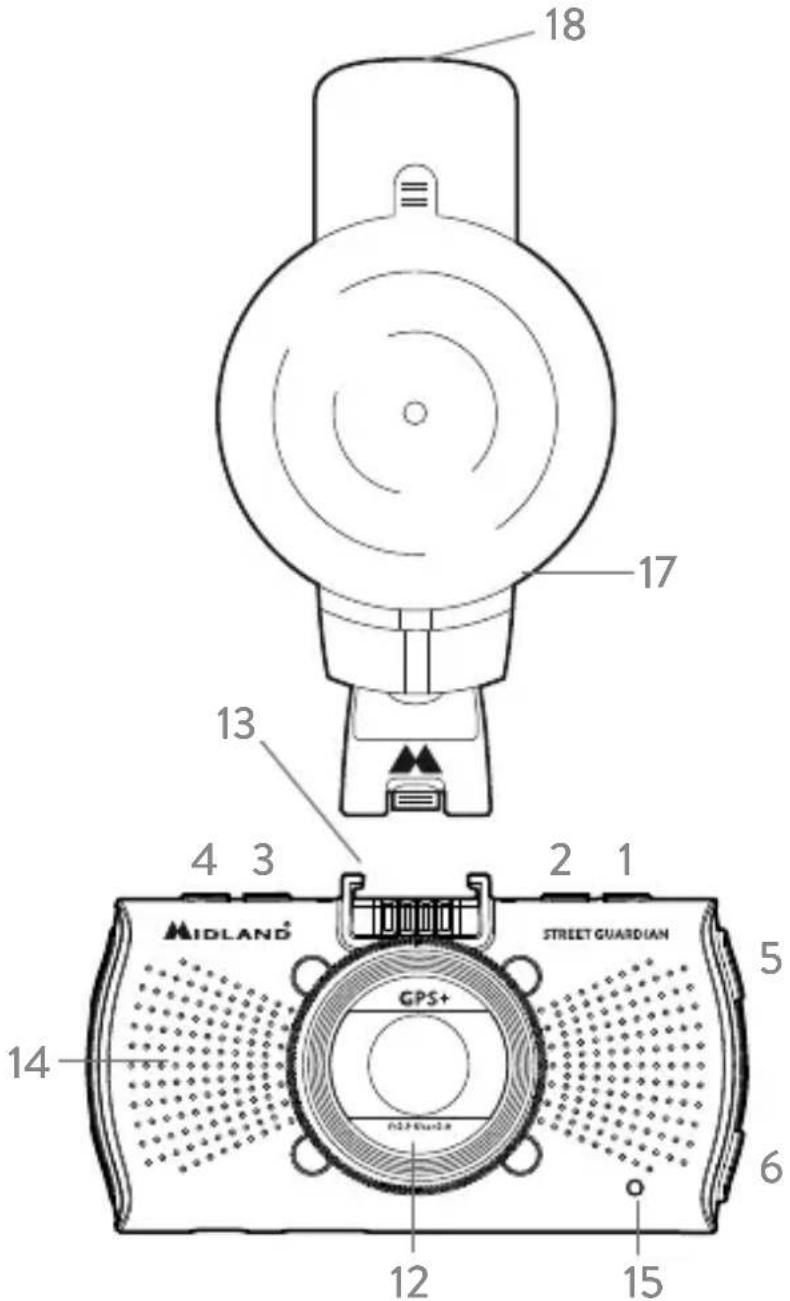
N. Button/Fonction Description
| 1 MENU Menu/Photo | 1. En mode ‘enregistrement/photo/aperçu’, la touche MENU est utilisée pour entrer et sortir du menu. 2. Cependant, pendant l'enregistrement, elle est utilisée pour prendre une photo. |
| 2 POWER Power/vérouillage | 1. Appuyer pour allumer. Appuyer 2 secondes pour éteindre. 2. en mode ‘enregistrement’, appuyer pour allumer/éteindre les LED IR. 3. En mode ‘miniature’ appuyer pour vérouiller le fichier actuel. |
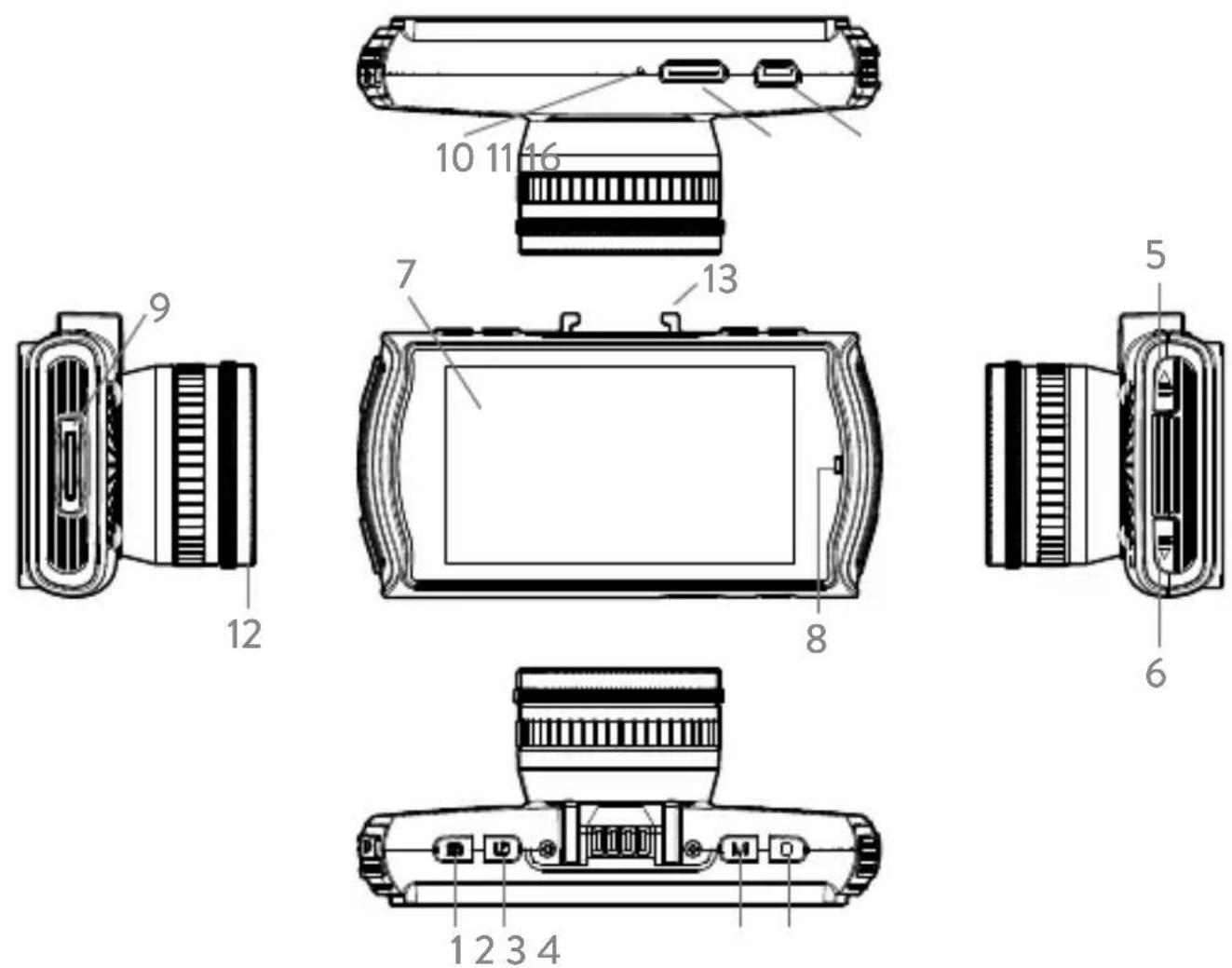
3. MODE
- En mode video: appuyer une fois pour basculer en mode 'photo'.
- En mode photo: appuyer une fois pour basculer en mode vido/ photo/playback (mode 'miniature').
- En mode 'photo/video/playback: appyer une fois pour basculer en mode 'video'.
- Dans le menu vous pouvez basculer entre les paramétres video et les paramétres de configuration.
- Verouiller ou déverouiller des fichiers pendants l'enregistrement.
- Dans le menu playback, appuyer "MODE" pour le mode miniature.
| 4 REC/PHOPO/OK | 1. Dans le menu paramètres, appuyer sur le bouton pour confir-mer votre séléction. 2. Dans le menu miniature appuyer sur le bouton REC pour con-firmer la lecture de la video/photo. 3. dans le menu playback, appuyer pour commencer/pause une lecture. 4. Dans le mode video, appuyer sur REC pour commencer l'enregistrement. |
| 5 HAUTHaut/Écran | 1. Dans le MENU, il est utilisé pour la séléction de différents mode; 2. Dans le mode miniature, appuyer pour séléctionner video/photo; 3. Dans le mode video playback, appuyer pour rembobiner. 4. Dans le mode enregistrement, appuyer pour allumer/étéindre l'enregistrement audio. |
| 6 BASBas/Audio | 1. Dans le MENU, il est utilisé pour la séléction de différents mode; 2. Dans le mode miniature, appuyer pour séléctionner video/photo; 3. Dans le mode playback, appuyer pour avance rapide. 4. Dans le mode enregistrement, appuyer pour allumer/étéindre l'écran. |
| 7 Écran LCD | |
| 8 Signification deslumières LED | 1. Lumière rouge quand la batterie charge. S'eteint quand elle est rechargée. 2. Lumière bleue quand l'appareil est allumé. 3. Lumière bleue clignotante pendant l'enregistrement. |
| 9 Fente carte microSD | Insérer la carte micro SD dans cette fente. |
| 10 Microphone | |
| 11 Interface miniHDMisortie haute définition | Pour voir vos photo/video connecter laamera à une télévision grâce à un cable HDMI. |
| 12 Objectif | |
| 13 Branchement du support | Glisser la branche du sport pour connecter le GPS |
| 14 Haut parleur | |
| 15 Réinisialiser Appuyer pour réinisialiser. Laamera va s'éteindre. | |
| 16 Port mini USB Stockage/char-gement | 1. Connecter le cable USB pour l'enregistrement video automa-tique. 2. Connecter le cable USB pour le recherche automatique. 3. Connecter le cable USB à un PC pour télécharger les videos et photos. |
| 17 Support GPS Le support de laamera | |
| 18 Port mini USB du support GPS Recharger/enre-gisterer | 1. Connecter le cable USB pour l'enregistrement video automa-tique. 2. Connecter le cable USB pour le recherche automatique. |
Pour commencer
Insérer la carte micro SD
Insérez la carte mémoire à l'arrière du caméoscope. Poussez la carte mémoire jusqu'à ce qu'elle s'enclença.
Pour-retirer la carte mémoire:appuyez pour l'éjecter de la fente.
PS:
- Ne retirez pas ou n'insérez pas la carte mémoire lorsque l'appareil est allumé. Cela peut endommager la carte mémoire.
Utilisez des cartes micro SD de classe 10 pour cetteamera. - Il est recommender de formater les cartes micro SD avant la première utilisation.
Installation dans le vehicule
Monter sur le pare-brise
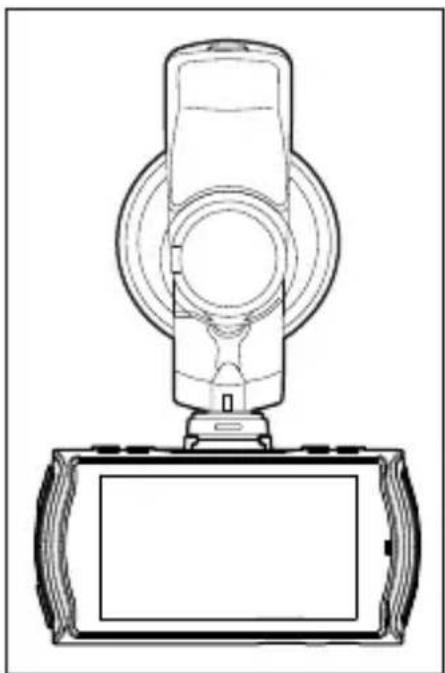
- Fixez le support à l'appareil. Glissez-le dans l'autre support jusqu'à ce que vous entendiez un clic. Avec la ventouse posée à plat, placez cette dernière sur le pare-brise.
- Fixez le support à côté du rétroviseur interieur, sans géné le champs de vision.
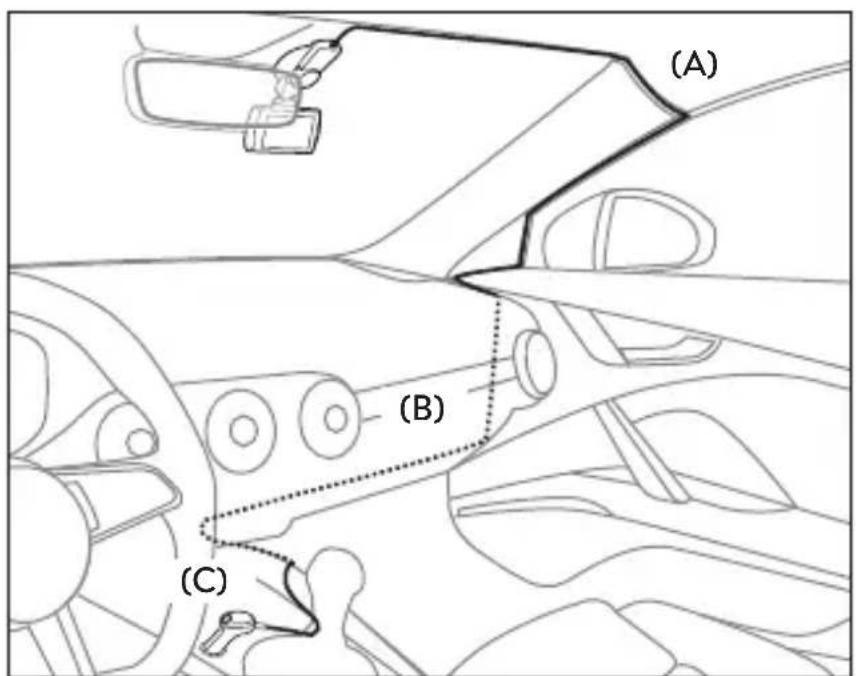
- Connectez le support et le DVR, cachez le cable dans le plafond de la voiture.
- Lorsque le cable atteint le coin supérieur de la porte droite de la voiture, inserez le cable dans la fente comme indiqué sur l'image (A).
- Ouvrez la bande d'etanchéité sur le bord de la porte, inséréz le cable le long de la bande (B). Branchez le cable sur l'allume-cigare comme indiqué sur l'image (C).
Instruction mise en route et recharge
Recharge
Seul un chargeur de voiture (inclus dans la boîte) peut être utilisé avec une sortie 5V 1,5A. Si le courant est inférieur à 1,5 A, ou si la tension est différente de 5 V, l'appareil pourrait être endommagé ou ne pas fonctionner correctement.
Connectez une extrémité du cable au port USB du support du caméscope.
Branchez l'autre extrémité sur la prise allume-cigare de votre vehicule. Le caméscope s'allume automatiquement une fois le moteur de la voiture démarré.
Attention: dans certains vehicules, la prise allume-cigare du vehicule continue de fonctionner après l'arrêt du vehicule, ce qui signifie que l'allumage/extinction automatique du camscope n'est pas possible. Par conséquent, laamera doit être allumée/enteinte manuellement.
Veillez à recharger l'appareil au moins deux heures avant de l'utiliser: si la batterie est complètement déchargée, l'appareil photo revient aux paramétres par défaut.
PS:
La lumière LED rouge s'allume pendant que la batterie charge (une recharge complete prend environ 120 minutes). Puis la lumière LED s'eteindra.
Allumage/extinxion automatique
Lorsque l'appareil est utilisé commeamera de conduite, il est nécessaire d'activer les "Enregistements de boucle" et "Enregistements de mise sous tension".
De cette façon, si l'appareil photo est connecté à la prise allume-cigare, lorsque le moteur du vehicule demare, l'appareil commence à enregistrer une video. Les données seront sauvegardees et l'appareil s'arrête automatiquement.
Attention: dans certain vehicules, la prise 12V continue de fonctionner lorsque le moteur est eteint, ce qui signifie que l'allumage/extinction automatique ne sont pas possibles. Vousdez le faire automatiquement.
Appuyer sur le bouton Power pour allumer l'appareil: La lumière LED rouge va s'allumer.
Entrer le mode video, garder appuyer le boutton Power: la lumière LED rouge va s'eteindre.
Attention: dans le cas d'une batterie très faible, laamera va émettre un petit son et s'eteindre.
Recharge
Pour recharger le caméscope, connectez le à un PC avec un cable USB.
L'appareil photo doit cependant toujours être alimenté en cours d'utilisation: la batterie intégrée est utilisée uniquement pour enregistrer correctement le fichier avant d'eteindre l'appareil. En mode veille, la durée de la batterie est de quelques minutes, l'appareil doit donc toujours être utilisé lorsqu'il est alimenté par le cable.
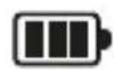

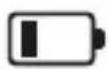

Complete A moitié Basse Vide (va s'eteindre)
Instructions des opérations video/photo
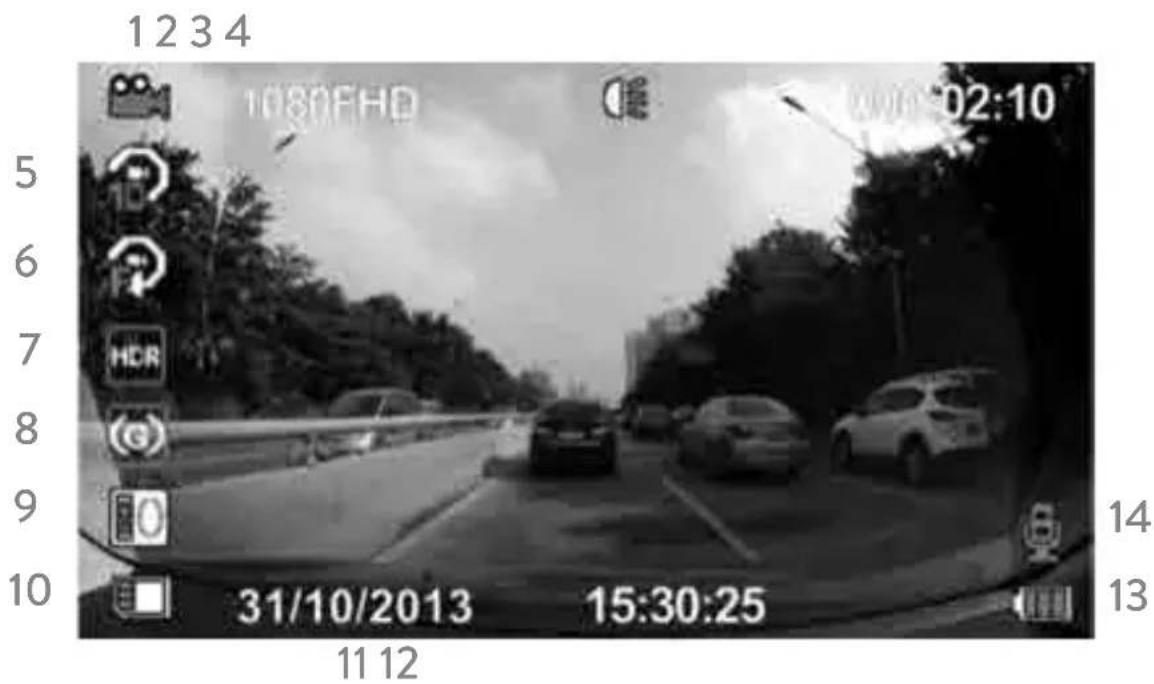
1.Mode
2. Résolution
3. IR LED
4. Temps d'enregistrement
5. Enregistrement boucle
6. Détéction de mouvement
7. HDR
- G-Sensor
- Exposition
- Carte mémoire
- Date
- Heure
- Batterie
- Enregistrement audio
Mode video et enregistrements
Au démarriage, l'appareil se met automatiquement en mode video, il y a une icône video affichée dans le coin supérieur gauche de l'écran LCD;
Appuyez sur le bouton REC pour commencer l'enregistrement, le voyant bleu commence à clignoter, indiquant que le DVR est en train d'enregistrer. Pour arrêté l'enregistrement, appuyez de nouveau sur le bouton REC.
Mode photo
Appuyez sur le bouton MODE pour passer en mode photo, une icône représentant une camera apparait dans le coin supérieur gauche de l'écran LCD.
Appuyez sur REC pour prendre des photos. L'écran LCD clignote une fois.
Mode lecture video/photo
Appuyez deux fois sur le bouton MODE pour passer en mode lecture. Vous trouvez les vignettes de toutes les videos et photos enregistrées.
- Pour sélectionner le fjichier utiliser les touches HAUT/BAS.
- Appuyer sur REC pour acceder à la lecture d'un seul fichier.
En mode lecture appuyer sur:
HAUT pour passer au fichier precedent
BAS pour passer au fichier suivant
- MENU pour ouvrir les options
- MODE pour revenir à la page des vignettes
REC pour commencer à dire la video
Pendant la lecture appuyer sur:
REC pourmettre pause
HAUT pour rembobiner rapidement (2x / 4x / 8x)
BAS pour avancer rapidement (2x / 4x / 8x)
Paramètre du MENU
Paramètres video
En mode video, appuyez sur le bouton MENU pour acceder à l'option video (l'icone de laamera dans le coin supérieur gauche est selectionnée).
Les paramètres suivants sont disponibles:
- Résolution
- Enregistrement en boucle
HDR - Détéction de mouvements
- Mise sous tension
- Retardateur d'extinction
- Retardateur d'allumage
Enregistrement audio
Paramètres G-Sensor
Utilisez les commandes HAUT/BAS pour parcourir les différents réglages, appuyez sur REC pour sélectionner le réglage, sélectionnez l'option souhaitation avec HAUT/BAS et confirmez avec la touche REC.
Attention: pendant l'enregistrement video, il n'est pas possible d'acceder dans le MENU.
-
Résolution: 19201080 30P / 1280720P 30P / 848480 30P / 640480 30P
-
Enregistrement boucle: Off / 1minute / 2minutes / 5minutes / 10minutes / 15minutes / 20minutes. Quand ce mode est eteint, la camera arrete les enregistrents quand la carte micro SD est pleine. Si cette fonction ets activee, le camescope continue d'enregistrer et efface les anciennes video. Les video protégées par l'ecrasement de fichier ne seront pas effacées.
HDR: Off / On.
Le HDR est une technique capable de produit une plus grande luminosité, rendant vos vidés plus lumineuses et les couleurs plus intenses. Le HDR améliore le contraste lors de la prise de vue d'une réserve et est très utile dans des conditions de faible luminosité, par exemple si une personne se trouve dans un endroitASFRE ou si vous photographiez un paysage.
- Détéction de mouvement: Off / On
Avec la fonction de détction de mouvement, l'appareil commence automatiquement l'enregistrement à chaque fois qu'un mouvement est détecté: une personne ou un objet; et arrête l'enregistrement des que le mouvement s'arrête.
Cette fonction nécessite que l'appareil soit continulement alimenté.
Avant de l'activer ou de l'activer, vous doivent désigné "Mise hors tension automatique" OFF (Arrêt automatique).
Important: la détction de mouvement capte les mouvements qui se voient beaucoup et non les petits; cela peut donc cause un enregistrement haché car les petits mouvements ne sont pas détectés.
- Mise sous tension: Off / On.
Si cette option est activée, l'appareil enregistre automatiquement lorsqu'il est alimenté. - Retardateur d'extinction: Off / 10seconds / 20seconds / 30seconds.
L'appareil attend le nombre de secondes choisis avant de s'eteindre lorsque la voiture est eteinte.
- Retardateur d'allumage: Off / 10seconds / 20seconds / 30seconds.
L'appareil attend le nombre de secondes choisies avant de s'allumer lorsque la voiture démarre.
Enregistements audio: Off / On.
Allumer ou eteindre I'enregistrement audio.
- Paramétres G-Sensor: Off / Low / Medium / High.
Réglez la sensibilité du G-sensor: LOW est le moins sensible, HIGHT est le plus sensible. Lorsque le G-Sensor est activé, en cas de collision, il sauvegarde et verrouille automatiquement le fichier.
Paramétres du système
En mode video, appuyez sur le bouton MENU pour acceder aux options video
Appuyez ensuite sur la touche MODE pour passer aux paramètres du système (l'icone d'en-grenage dans le coin supérieur gauche est seLECTIONné)
Les paramétres suivants sont disponibles:
-
Date/Heure
-
Arré automatique
-
Sonneries
Information vehicule
-
Arrêt automatique de l'écran
-
Langues
Horodatage
-
Formater
-
Mise à jour GPS
Parametre GMT
Mode TV
Frequence
Volume
- Exposition
Balance des blancs
Parametres par default
Laps de temps
Version
Utilisez les bouton HAUT/BAS pour voir les diérents paramètres, appuyer sur REC pour sélectionner le paramètre, sélectionnez l'option可以选择 avec les boutons HAUT/BAS et confirmez avec le bouton REC.
Attention: pendant l'enregistrement video, il n'est pas possible d'acceder dans le MENU.
- Date/Heure: année/moi/joet heures.
Utilisez le bouton REC pour changer d'options et HAUT/BAS pour changer la valeur. Confirmez avec le bouton MODE.
Information vehicule: Inserer voire plaque d'immaticulation ou autre identifiants.
Utilisez le bouton REC pour changer d'options et HAUT/BAS pour changer la valeur. Confirmez avec le bouton MODE.
- Horodatage: date/heure /information vehicule / vitesse / GPS.
Appuyer sur REC pour activer/désactiver l'option, HAUT/BAS pour sélectionner l'option, MODE pour confirmer
- Arrêt automatique: Off / 3 minutes / 5 minutes / 10 minutes.
Sieldom bouton n'est utilisependant ces periodes, La cemara va s'eteindre.
- Arrêt automatique de l'écran: Off / 1 minute / 3 minutes / 5 minutes.
Si aucun bouton n'est utilisé pendant ces périodes, l'écran va s'eteindre.
- Sonnerie: Off / On
- Langues: sélectionn la langue
- Formater: sélectionnez "TF Card" puis confirmez, cela va formater la micro carte SD.
- Mise à jour GPS: Off / On.
L'appareil mettra à jour la date et l'heure en fonction des informations du GPS.
- Paramétres GMT: indiquer votre fuseau horsaire.
Si l'heure de mise à jour automatique du GPS est définie, vous devez selectionner le bon fuseau hora pour avoir la bonne heures.
Mode TV: NTSC / PAL.
Séléctionnez votre mode TV préfééré.
- Fréquences: 50Hz / 60Hz .
Sélectionnez la fréquence de l'alimentation.
Volume: Haut / Médium / Bas.
Séléctionnez le volume pour la lecture audio et les sonneries.
Expositions: +2.0 / +1.7 / +1.3 / +1.0 / +0.7 / +0.3 / 0.0 / -0.3 / -0.7 / -1.0 / -1.3 / -1.7
/ -2.0. Si la source de lumière est haute ou BASSE, vous pouvez augmenter ou diminuer la valeur d'exposition pour améliorer la nettede l'image.
- Balance des blancs: Auto / Daylight / Cloudy / Tungsten / Fluorescent.
Les images ont un aspect diérènt selon les situations d'éclairage, cette fonction prend en charge les可以选择 de sources de lumière pour améliorer la qualité de l'image.
- Paramétres par défaut: SéLECTIONNER OK pour réinisialiser et revenir aux paramétres par défaut.
Laps de temps: Off / 1 seconde / 5 secondes / 10 secondes
L'appareil enregistre une video ennant une trame a chaque intervalle de temps definite. De cette façon le temps dans la video passe plus vite.
- Version: montre des informations sur la version de l'appareil.
Paramètres photo
appuyer sur le bouton MODE pour basculer en mode photo, vous verrez une icône d'appareil photo affichée dans le coin supérieur gauche de l'écran LCD.
Dans le mode photo, appuyer sur le bouton MENU pour voir les options video ou photo.
Les paramétres suivant sont disponibles:
Résolution
Sensibilité
Mode capture
- Couleur
Sequence
Visionage rapide
- Qualité
Utilisez les boutons HAUT/BAS pour voir les options, appuyer sur le bouton REC pour voir le paramètre, sélectionnez l'option可以选择 avecles boutons HAUT/BAS et confirmer avec le bouton RE.
- Résolution: 12M / 10M / 8M / 5M / 3M / 2M / VGA / 1.3M
Mode capture: Single / 2S Timer / 5S Timer / 10S Timer.
Quand vous appuyer sur REC pour prendre une photo, la photo va etre prise après le temps d'interval selectionné.
- Sequence: Off / On.
L'appareil photo va prendre 3 photos rapidement.
- Qualité: Bonne / Normale / Economique
Sensibilité: Forte / Normale / Légère - Couleur: Normale / Black&White / Sépia
Visionnage rapide: Off / 2 seconds / 5 seconds.
Après avoir pris une photo, elle sera affichée pour l'heure selectionnée.
Paramètres de lecture
Appuyer sur le bouton MODE deux fois pour basculer sur le mode lecture. Vous trouvez les vignettes de toutes les videos et photos enregistrées.
Selectionnez un fichier, puis entrez en mode d'aperçu avec le bouton REC.
En mode d'aperçu, appuyez sur le bouton MENU pour acceder aux options de lecture.
Les paramétres suivant sont disponibles:
Éffacer
Protégé
Diaporama
Utilisez les bouton HAUT/BAS pour voir les options, appuyer sur le bouton REC pour sélectionner le paramètre, sélectionnéz l'option可以选择 avec les boutons HAUT/BAS et confirmez avec le bouton REC.
Attention: pendant l'enregistrement video, il n'est pas possible d'acceder dans le MENU.
Éffacer: Effacer un fichier / Tout effacer
Éffacer un fjichier ou tous les fjichiers sur la carte micro SD (les fjichiers verrouillés ne s'effacent pas)
- Protégier: Vérouiller un fichier / Déverouiller un fichier / Tout verouiller / Tout déverouiller.
Il est possible de verrouiller/déverrouiller vos fichiers, vous pouze désir un fjchier ou tous les fichiers sur la carte mémoire.
Laamera affiche les fichiers choisi sur la carte SD pendant le temps selectionné.
Logiciel de lecture: Installation et utilisation
- S'il est nécessaire de vérifier les informations GPS, le lecteur GPS doit être installé d'abord.
- Telecharger le logiciel Cardv Player sur www.midlandeurope.com
- Le lancement du téléchargement de Cardv Player.exe se fait automatiquement, suivez les instructions.

Utiliser le logiciel de lecture:
- Ouvrez le logiciel

- Cliqueur sur "Importer des fichiers", selectionner les fichiers, et appuyer sur le mode lecture, comme ci dessous.
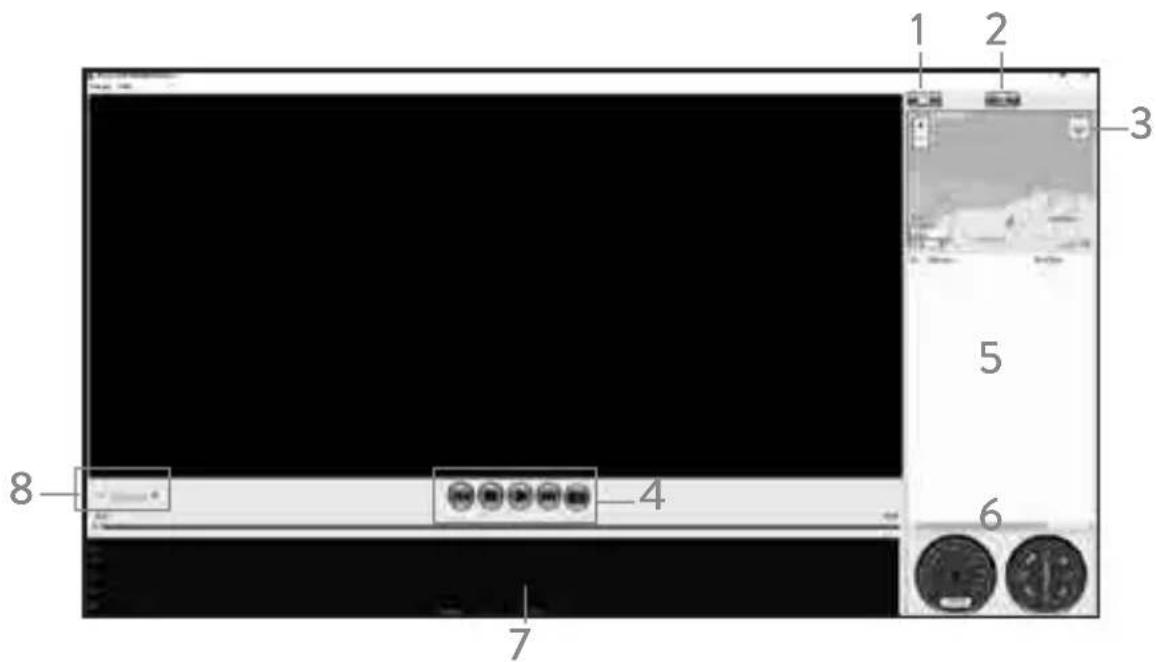
- Bouton importer des fichiers
- Bouton supprimer la playlist
- Menu selection de carte
- Bouton de lecture
-
Playlist
-
Indicateur de vitesse
- Graphique d'acceleration
- Volume
FAQ (questions fréquentes)
Dans de bonnes conditions de fonctionnement, si vous rencontres des problèmes avec l'appareil, veuillez vous reférer aux méthodes suivantes.
Je ne peux pas prendre de video/photos
Verifiez qu'il y est un espace suffisant sur la carte micro SD.
- Arré automatique pendant l'enregistrement
En raison de I'enorme quantite de donnees video HD,veuillez utilise une carte SD haute vitesse de classe 10, compatible SDHC.
L'écran affiche "ferreur de fichiers" pendant la lecture de video/photos
Fichiers inachevés en raison d'une erreur de stockage de la carte SD, veuillez formater votre carte SD.
Images flues
Verifiez que l'objet de laamera soit propre, nettoyez-le avant chaque utilisation.
- ImageASFRE prise de vue du ciel ou de I'eau
L'exposition peut être mauvaise lorsqu'il y a une grande quantité de lumière.
Configuration minimale require
| Espace disque libre 150 MB (pour l'installation du logiel de lecture) |
| Proesseur Dual core |
| RAM 4 GB |
Les exigences peuvent varier en fonction du système d'exploitation utilisé.
Carte micro SD
La très haute qualité de images de cetteamera equivaut à un flux de données élevé, nous conseillons d'utiliser une carte mémoire micro SD de classe 10.
Spcifications du produit
| Fonctionnalité du produit Caméra HD, Enregistrement HD | |
| G-sensor Intégré (pour saugevarder le fjicher verrouillé en cas de collision) | |
| Taille de l'écran LCD 2.7" 16:9 TFT LCD | |
| Lentille 6G, 160° grand angle | |
| Sensibilité 1/3" 3MP | |
| Ouverture F=2.0 | |
| Langues English Français Italiano Espanol Deutsch Japanese | |
| Format réseau MOV | |
| Résolution réseau 1920*1080 30P - 1280*720 30P - 848*480 30P - 640*480 30P | |
| Codec réseau H.264 | |
| Engistrement en boucle Enregistrement sans soudure, sans fuite | |
| Allumage/extinction automa-tique lorsque le vehicule est démarré/étéint | Laamera s'allume lorsque le vehicule démarre/s'éteint lorsqu'il s'éteint. |
| Détéction de mouvement Support | |
| Année/Moi/Jour/Heure/Minute Support | |
| Résolution photo 12M 10M 8M 5M 3M 2M 1.3M VGA | |
| Format des photos | JPEG |
| Carte mémoire | Micro SD (Support Max 64GB) |
| MIC | Intégré |
| Haut-parleur Intégré | |
| GPS | Oui |
| Fonctions du port USB | 1: Stockage 2: Chargement |
| Puisance de l'interface | 5V1.5A |
| Batterie Built-in polymer Batterie 130mAh (ONLY TO FINALIZE FILE) | |
| Température ideale de l'environ- nement | -10°to 50° |
| poids | 70gr |
| Taille | 88x48x34mm |
R.E.D.
IT/RSM
Par la presente Cte International Srl declare que le modele est conforme aux exigences essentielles et autres dispositions pertinentes de la directive 2014/53/UE. La déclaration de conformité est disponible sur le site internet http://www.midlandeurope.com/it/pagina/10090-certifications
PT
Tous les articles représentant ce symbole sur le corps, l'emballage ou le manuel d'utilisation de celui-ci ne doivent pas etre jetés dans des poubelles normales mais etre aménés dans des centres de traitement spécialisés. La, les differents matériaux seront séparés par caractéristiques et recyclés, permettant ainsi de contribuer à la protection de l'environnement.
5, Rue Ferrie, Zac les Portes du Vexin - 95300 Ennery - France - www.alan-midland.fr
Avant l'utilisation, dire les instructions.
Importado por: MIDLAND IBERIA, S.A.
C/Cobalt, 48 - 08940 Cornellá de Llobregat España - www.midland.es
- À propos de ce manuel
- Introduction
- Fonctions
- Attention
- Contenu de la boîte
- Notifications sur l'installation
- Déscription des commandes
- Button/Fonction Description
- MODE
- Pour commencer
- Insérer la carte micro SD
- PS:
- Installation dans le vehicule
- Monter sur le pare-brise
- Instruction mise en route et recharge
- Recharge
- Allumage/extinxion automatique
- Instructions des opérations video/photo
- Mode video et enregistrements
- Mode photo
- Mode lecture video/photo
- Paramètre du MENU
- Paramètres video
- Paramétres du système
- Paramètres photo
- Paramètres de lecture
- Logiciel de lecture: Installation et utilisation
- Utiliser le logiciel de lecture:
- FAQ (questions fréquentes)
- Configuration minimale require
- Carte micro SD
- Spcifications du produit
- R.E.D.
- IT/RSM
- PT
Marque : MIDLAND
Modèle : Street Guardian GPS Plus
Catégorie : Dashcam