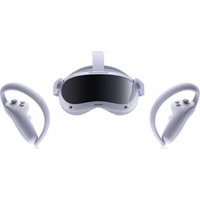
4 - Paire de lunette VR Pico - Notice d'utilisation et mode d'emploi gratuit
Retrouvez gratuitement la notice de l'appareil 4 Pico au format PDF.


| Type de produit | Casque VR autonome avec 6 degrés de liberté |
| Marque | Pico |
| Modèle | 4 |
| Contenu de la boîte | Casque VR, 2 manettes, 4 piles alcalines AA 1,5V, espacement pour lunettes, coussinet de nez, 2 cordons de manette, adaptateur secteur USB-C, câble de données USB-C à C 2.0, guide rapide, guide de l'utilisateur, guide de sécurité et de garantie |
| Alimentation du casque | Batterie intégrée, recharge via USB-C (adaptateur secteur inclus) |
| Alimentation des manettes | 2 piles alcalines AA 1,5V par manette (4 piles incluses) |
| Affichage | Écran avec réglage de l'IPD, mode protection oculaire certifié TÜV Rheinland |
| Suivi | 6 degrés de liberté (déplacements et rotations), caméras de suivi |
| Connectique | Interface USB-C, haut-parleurs gauche/droit intégrés |
| Réglages | IPD réglable (paramètres système), sangle supérieure, cadran de sangle, espacement pour lunettes |
| Capteurs | Capteur de proximité, caméras de suivi, accéléromètres, gyroscopes |
| Âge recommandé | 12 ans et plus (surveillance adulte pour 12-17 ans) |
| Espace nécessaire | Minimum 2 m x 2 m dans un espace intérieur dégagé |
| Entretien et nettoyage | Nettoyer les lentilles avec un chiffon doux, éviter l'exposition directe au soleil |
| Sécurité | Ne pas utiliser si inconfort, faire des pauses toutes les 30 minutes, garder hors de portée des enfants |
| Pièces détachées et réparabilité | Mousse pour le visage, sangle supérieure, coussinet de nez et espacement pour lunettes remplaçables |
| Garantie | Les dommages à l'écran causés par la lumière directe du soleil ou forte ne sont pas couverts |
FOIRE AUX QUESTIONS - 4 Pico
Questions des utilisateurs sur 4 Pico
0 question sur cet appareil. Repondez a celles que vous connaissez ou posez la votre.
Poser une nouvelle question sur cet appareil
Téléchargez la notice de votre Paire de lunette VR au format PDF gratuitement ! Retrouvez votre notice 4 - Pico et reprennez votre appareil électronique en main. Sur cette page sont publiés tous les documents nécessaires à l'utilisation de votre appareil 4 de la marque Pico.
MODE D'EMPLOI 4 Pico
Contenu de la boîte :
Casque VR / 2 manettes / 4 piles alcalines AA 1,5V / Espacement pour lunettes / Coussinet de nez / 2 cordons de manette / Adaptateur secteur USB-C / Câble de données USB-C à C 2.0 / Guide rapide / Guide de l'utilisateur / Guide de sécurité et de garantie
AVERTISSEMENT Noxtes importantes de santé et de sécurité
- Ce produit est conçu et destiné à être utilisé dans un espace intérieur ouvert et sûr, exempt de tout risque de trébucher ou de glisser. Pour éviter les accidents, restez conscient des limites potentielles de votre zone physique et respectez les limites de votre zone virtuelle chaque fois que vous la voyez. Assurez-vous de porter les cordons lorsque vous utilisez les manettes. Assurez-vous qu'il y a suffisamment d'espace autour de votre tête et de votre corps (au moins 2 mètres sur 2 mètres) pour étirer vos bras afin d'éviter de vous blesser, de blesser les autres et votre entourage.
- Ce produit n'est pas recommandé aux enfants âgés de 12 ans et moins. Il est recommandé de garder les casques, les manettes et les accessoires hors de portée des enfants. Les adolescents âgés de 12 ans et plus doivent l'utiliser sous la surveillance d'un adulte pour éviter les accidents.
- Ce produit est conçu pour s'adapter à la plupart des lunettes de vue. Assurez-vous de porter le casque VR de manière à ce que les verres du casque VR ne frottent pas ou n'endommagent pas vos verres correcteurs.
- Une utilisation prolongée peut provoquer des étourdissements ou une fatigue oculaire. Il est recommandé de faire une pause toutes les 30 minutes. Essayez de soulager votre fatigue oculaire en regardant des objets éloignés. Si vous ressentez une gène, arrêtez immédiatement d'utiliser le produit. Si l'inconfort, consultez un médecin.
- N'exposez pas les lentilles optiques à la lumière directe du soleil ou à d'autres sources lumineuses fortes. L'exposition directe au soleil peut provoquer des taches jaunes permanentes sur l'écran. Les dommages causés à l'écran par l'exposition au soleil ou à d'autres sources lumineuses fortes ne sont pas couverts par la garantie commerciale.
- Ce produit prend en charge le réglage de l'IPD dans les paramètres du système. Lors du réglage, veuillez noter qu'avec l'IPD minimum, il peut toucher l'arête du nez. Vous pouvez régler manuellement l'IPD en fonction de votre distance interpupillaire réelle dans « Paramètres »▶ « Affichage ». Veuillez noter que l'utilisation d'une IPD inappropriée peut augmenter le risque d'inconfort.
- Ce produit dispose d'un « mode de protection des yeux », certifié par le TÜV Rheinland (Allemagne), qui peut proféger vos yeux en réduisant la lumière bleue dans les trois canaux de couleur à l'aide d'algorithmes logiciels. L'écran apparaît jaunâtre dans ce mode et vous pouvez activer/désactiver cette fonction dans « Paramètres » ▶ « Affichage » ▶ « Couleur » ▶ « Protection Oculaire ».
- Protégez les lentilles optiques pendant l'utilisation et le stockage pour éviter les dommages, tels que les rayures, l'exposition à une forte lumière ou à la lumière directe du soleil.
Le produit et l'emballage sont mis à jour régulièrement, et les fonctions et le contenu du casque autonome p pourront être améliores dans le futur.
- Lisez attentivement ce guide guide d'utilisation avant d'utiliser le produit et partager ces informations avec les autres utilisateurs, car il contient des informations de sécurité importantes. Conservez le guide guide d'utilisatie comme référence pour l'avenir.
6 degrés de liberté VR
Le dispositif peut suivre vos mouvements (déplacements, rotations) dans toutes les directions (haut/bas, gauche/droite, avant/arrière, tangage, rotation et lacet). Vos mouvements dans le monde physique seront capturés et modélisés dans le monde virtuel en fonction du contenu utilisé.
Assurez-vous de disposer d'un environnement sûr avant de commencer votre expérience VR.
1. Dégagez un espace intérieur sur d'au moins 2 mètres sur 2 mètres. Gardez une bonne luminosité dans la pièce, évitez les espaces composés principalement de murs monochromes, de vitres, de miroirs, d'Images animées ou d'autres objets similaires.
2. Retirez le film protecteur qui recouvre les caméras avant du casque. Portez les cordons connectés aux manettes.
3. Configurez votre environnement en suivant les instructions sur l'écran du casque VR.
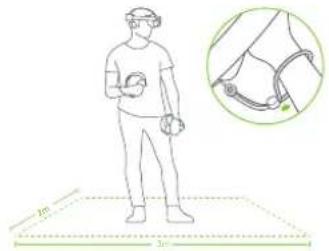
Ce produit et le système Guardian ne peuvent pas garantir votre sécurité à eux seuls. Vous devrez toujours veiller à la sécurité de votre environnement.
① Installez les piles
Tirez sur la languette pour retirer le papier isolant.
Guide rapide
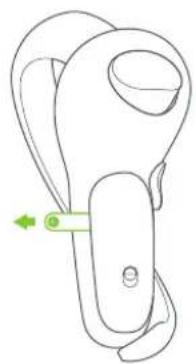
* Remarque : Il est recommandé d'utiliser des piles alcalines AA de 1,5 V.
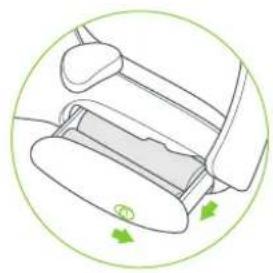
Faites glisser la le bouton dans le sens de la flèche pour ouvrir le boîtier à piles.
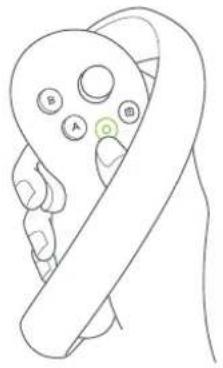
② Allumez la manette
Premier démarrage : La manette démarrera automatiquement après avoir retiré le papier isolant.
Autres : Appuyez brièvement sur le bouton Accueil pendant 1 seconde jusqu'à ce que le voyant d'état clignote en bleu.
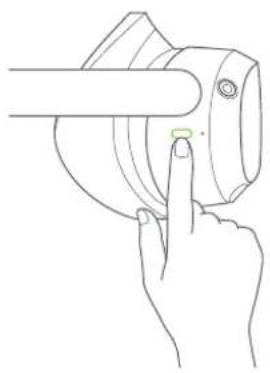
③ Allumez le casque VR
Appuyez longuement sur le bouton Alimentation pendant 2 secondes jusqu'à ce que le voyant d'état soit bleu.
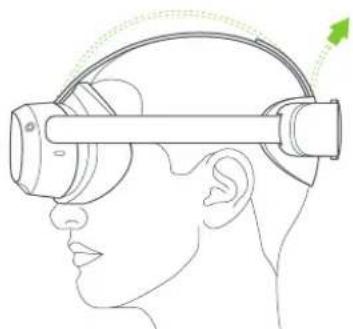
④ Mettez le casque de manière confortable et de façon à avoir une vue dégagée
Réglez le cadran de la sangle pour faire tourner la sangle de manière à ce que l'arrière de votre tête repose sur le rembourrage. Réglez avec précision la longueur et la position de la sangle pour une vue dégagée.

* Remarque : Vous pouvez utiliser ce produit avec des avec des lunettes de vue ou des lentilles.
⑤ Régler la sangle supérieure
Réglez la sangle de la tête pour réduire la pression sur le front.
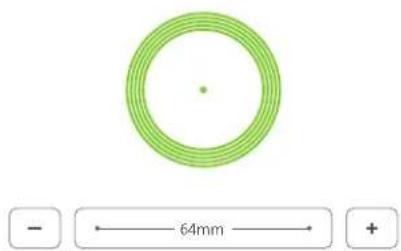
⑥ Réglage de la distance interpupillaire (IPD)
Dans Configuration système, allez dans « Réglage » ▶ « Affichage » pour régler l'IPD, appuyez sur le bouton « + » ou « - » pour régler légèrement l'IPD jusqu'à ce que l'image soit claire.
AVERTISSEMENT
Veuillez noter qu'un réglage inapproprié de l'IPD peut provoquer des images fantômes ou une fatigue oculaire. Le réglage précis de l'IPD vous aide à obtenir une imagerie claire et à soulager la fatigue oculaire.
Détails du produit
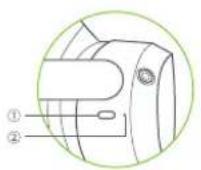
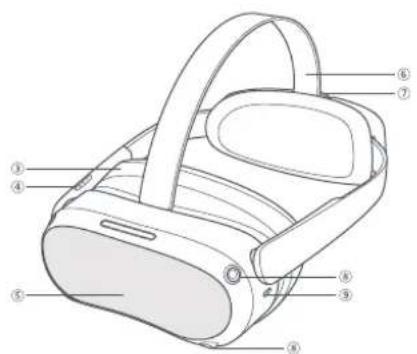
Légende du voyant d'état du casque VR
Bleu : Mise sous tension avec batterie supérieure à 20 %
Jaune : En charge : La batterie est inférieure à 98 %
Rouge : En charge : la batterie est inférieure à 20 %
Vert : En charge : la batterie est supérieure à 98 % ou la charge est terminée
Bleu qui clignote : Arrêt
Rouge qui clignote : La batterie est inférieure à 20 %
Désactivé : En veille ou hors tension
① Alimentation
Mise sous tension : appuyez longuement pendant 2 secondes Mise hors tension : appuyez longuement pendant 5 secondes Réinitialisation matérielle : appuyez longuement pendant 10 secondes
Appuyez brièvement pour passer en mode voille ou rével
② Voyant d'état
③ Mousse pour pour le visage
④ Volume
⑤ Caméra transparente RVB
No pas bioquer pendant
l'utilisation.
⑥ Sangle supérieure
AmoMble
⑦ Cadran de la sangle
⑧ Caméras de suivi
Ne pas bioquer pendant
futilisation.
⑨ Interface USB-C
10 Haut-parleur gauche/droit
⑪ Capteur de proximité
Le système se réveille
lorsque le casque VI est allumé, II
so met en velile lorsque le casque VR est redré.
⑫ Caméras de sulvi oculaire
Version Pro uniquement.
Ne pas bloquer pendant l'utilisation.
⑬ Caméra de suivi du visage
Version Pro uniquement, Ne pas bloquer pendant l'utilisation.
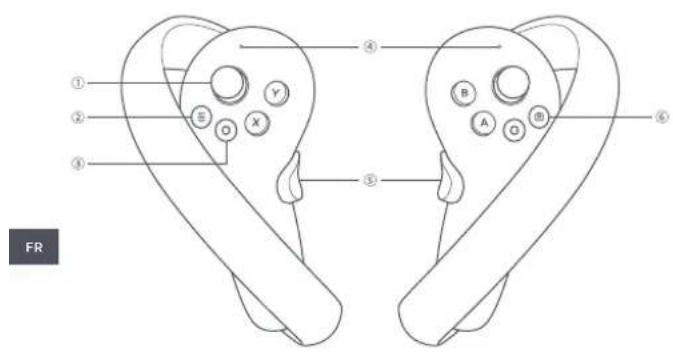
Légende du voyant d'état de la manette
Désactivé : Connecté ou Ételnt
Bleu : Mise à jour du microprogramme en cours
Bleu qui clignote : Recherche de connexion Le rouge et le bleu clignotent en alternance : Jumelage en cours
①Joystick ③Accueil
② Menu
Mise sous tension : appuyez brievement Mise hors tension : appuyez inouvrement
pendant 6 secondes
Retour à l'écran d'acueil : appuyez brièvement
Recentrage de l'écran : appuyez pendant 1 seconde
④ Voyant d'état
⑤ Grip
⑥ Capture
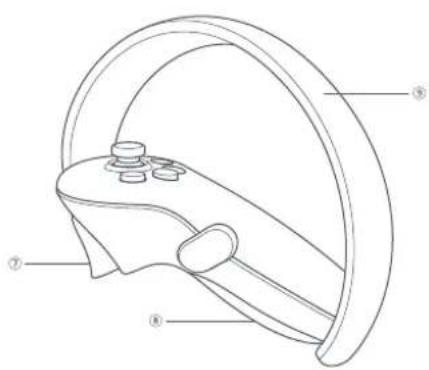
⑦ Gächette
⑨ Anneau de suivi
⑧ Boîtier à piles
Ouvir : faites glisser le bouton vers le bas
et ouvrez le boîtier de la batterie Verrouillier : annuvez sur le boîtier
pour le verrouiller.
⑨ Anneau de suivi
Ne pas bloquer pendant l'utilisation.
* Remarque : passez le cordon de la manette dans la ficelle comme indiqué et fermez-la à l'extrémité de la manette
Instructions d'utilisation de la manette
Mode de contrôle du casque
Si la manette n'est pas connectée, vous pouvez interagir avec l'écran d'accueil en bougeant votre tête pour diriger le curseur sur la sélection voulue et en cliquant sur le bouton volume +/- du casque VR.
Changez le pointeur de la manette principale
Dans l'écran d'accueil, appuyez brièvement sur le bouton Gâchette de la manette correspondant pour changer le pointeur de la manette principale.
Centrage de l'écran
Portez le casque VR et regardez droit devant vous, maintenez enfoncé le bouton Accueil de la manette ou du casque VR (ou le bouton de réduction du volume du casque VR en mode contrôle de la tête) pendant plus d'une seconde pour recentrer l'écran.
Déconnectez la manette
Appuyez sur le bouton Accueil et maintenez-le enfoncé jusqu'à ce que le voyant d'état devienne rouge et que la manette émette une vibration.
Les manettes s'éteindront automatiquement pour économiser de l'énergie dans les cas suivants :
- Lorsque le casque VR entre en veille prolongée (peu de temps après le retrait du casque VR)
- Lorsque la manette n'est pas jumelée
- Lorsque le casque VR est éteint
Ajouter une nouvelle manette
Si vous devez ajouter une nouvelle manette (le casque VR ne peut connecter qu'une manette gauche et une manette droite) ou reconnecter une manette non jumelée. Allez dans « Paramètres » ▶ « Manette », cliquez sur « Jumeler ».
Appuyez simultanément sur le bouton Accueil et la Gâchette de la manette et maintenez-les enfoncés jusqu'à ce que les voyants rouge et bleu de la manette clignotent alternativement, puis suivez les instructions sur l'écran du casque VR.
Mise en veille / Sortie de veille
Option 1 (Capteur de proximité) Enlevez le casque VR pour une mise en veille automatique : portez le casque VR pour une reprise de veille automatique.
Option 2 (bouton Marche/Arrêt) Appuyez sur le bouton Marche/Arrêt du casque VR pour une mise en veille ou une Sortie de veille manuelle.
Réinitialisation matérielle
Réinitialisation du casque VR
Si l'image dans le casque VR est bloquée, ou si le casque VR ne répond pas après une pression courte sur le bouton Marche/Arrêt, vous pouvez appuyer sur le bouton Marche/Arrêt du casque VR pendant plus de 10 secondes pour redémarrer le casque VR.
Réinitialisation de la manette
Si la manette virtuelle, le bouton Accueil ou l'un des boutons de la manette ne répond pas, retirez et réinstallez le boîtier Boîtier à piles pour redémarrer la manette.
Réglage du casque VR
Cet appareil ne possède pas de fonction de réglage de la myopie. Le casque VR permet de porter la plupart des lunettes standard dont la largeur de la monture est inférieure à 150 mm.
Installation de l'espacement pour lunettes
En cas de collision de lunettes avec l'objectif du casque ou de pression sur l'arête du nez, veuillez suivre l'image pour installer l'Espacement pour lunettes afin d'augmenter l'espace. Vous pouvez l'installer ou non en fonction de votre situation.
① Démontez la mousse pour le visage. ② Installez l'espacement pour lunettes sur le casque.
3 Installez la mousse pour le visage sur l'espacement pour lunettes
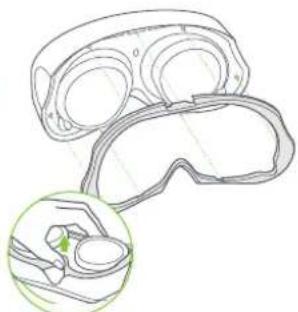
* Remarque : Démontez l'espacement pour lunettes
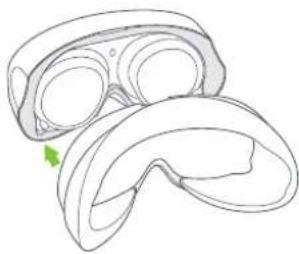
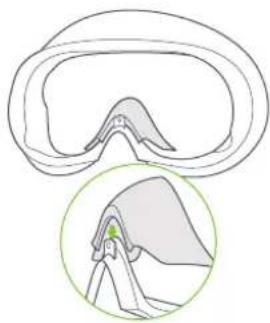
Si vous voyez que de la lumière s'infiltre par l'espace situé autour de votre nez, installez la coussinet de nez pour bloquer le passage de la lumière. Vous pouvez l'installer comme bon vous semble.
① Démontez la mousse pour le visage. ② Installez le coussinet de nez sur la mousse pour le visage.
3 Installez la mousse pour le visage sur le casque.
Remplacez la mousse pour le visage
Après une utilisation prolongée et des nettoyages répétés, les phénomènes suivant peuvent apparaître sur la mousse pour le visage : changement de couleur, peluches en surface, texture douce. Vous pouvez la remplacer par une nouvelle mousse pour la tête si nécessaire.
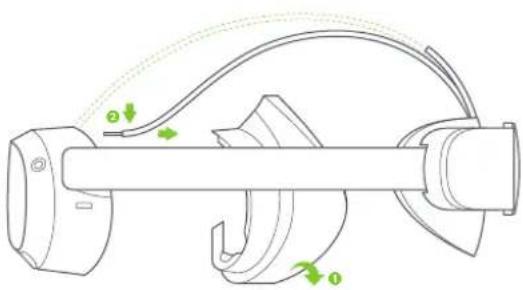
Remplacer la sangle supérieure
① Démontez la mousse pour la tête. ② Pincez la boucle en métal de la sangle supérieure comme indiqué, appuyez dessus et retirez-la.
③ Installez la mousse pour le visage
L'outil indispensable pour PICO VR tout-en-un, pour vous alder à utiliser votre casque au mieux
Nella confezione:
① Installare le batterie
- Contenu de la boîte :
- AVERTISSEMENT Noxtes importantes de santé et de sécurité
- degrés de liberté VR
- ① Installez les piles
- Guide rapide
- ② Allumez la manette
- ③ Allumez le casque VR
- ④ Mettez le casque de manière confortable et de façon à avoir une vue dégagée
- ⑤ Régler la sangle supérieure
- ⑥ Réglage de la distance interpupillaire (IPD)
- AVERTISSEMENT
- Légende du voyant d'état du casque VR
- ① Alimentation
- ② Voyant d'état
- ⑤ Caméra transparente RVB
- ⑨ Interface USB-C
- ⑫ Caméras de sulvi oculaire
- Légende du voyant d'état de la manette
- ①Joystick ③Accueil
- ④ Voyant d'état
- ⑧ Boîtier à piles
- Instructions d'utilisation de la manette
- Mode de contrôle du casque
- Changez le pointeur de la manette principale
- Centrage de l'écran
- Déconnectez la manette
- Les manettes s'éteindront automatiquement pour économiser de l'énergie dans les cas suivants :
- Ajouter une nouvelle manette
- Mise en veille / Sortie de veille
- Réinitialisation matérielle
- Réinitialisation du casque VR
- Réinitialisation de la manette
- Réglage du casque VR
- Installation de l'espacement pour lunettes
- Remplacez la mousse pour le visage
- Remplacer la sangle supérieure
- Nella confezione:
- ① Installare le batterie
Marque : Pico
Modèle : 4
Catégorie : Paire de lunette VR